
Los flujos de trabajo del equipo de ventas se vuelven confusos cuando cada cliente potencial, empresa, contacto y operación muestra los mismos Campos personalizados.
Un registro de empresa no necesita un campo de nombre. Un registro de contacto no necesita todos los campos de calificación a nivel de cuenta. Una tarea de seguimiento no necesita el modelo completo de puntuación de ventas.
Cuando los campos aparecen por todas partes, los usuarios dejan de confiar en el sistema. Dejan los campos en blanco, adivinan qué se aplica y culpan a ClickUp de un problema de estructura.
Los campos personalizados de ClickUp por tipo de tarea solucionan esto al permitir que los datos a nivel de empresa se mantengan en los registros de la empresa, los datos a nivel de contacto en los registros de las personas y los campos compartidos permanezcan visibles donde sea pertinente.
Los flujos de trabajo de ventas se vuelven confusos cuando cada cliente potencial, empresa, contacto y operación muestra los mismos Campos personalizados.
Un registro de empresa no necesita un campo de nombre. Un registro de contacto no necesita todos los campos de calificación a nivel de cuenta. Una tarea de seguimiento no necesita el modelo completo de puntuación de ventas.
Cuando los campos aparecen por todas partes, los usuarios dejan de confiar en el sistema. Dejan los campos en blanco, adivinan qué se aplica y culpan a ClickUp de un problema de estructura.
Los campos personalizados de ClickUp por tipo de tarea solucionan esto al permitir que los datos a nivel de empresa se mantengan en los registros de la empresa, los datos a nivel de contacto en los registros de las personas y los campos compartidos permanezcan visibles donde sea pertinente.
En este artículo, te explicaré cómo utilizo los campos personalizados por tipo de tarea en el entorno de ventas de una agencia de marketing digital, y por qué este pequeño cambio estructural puede facilitar la escalabilidad de la gestión de clientes potenciales en ClickUp.
Por qué los datos de ventas se vuelven confusos cuando todos los registros utilizan los mismos campos
Los equipos de ventas gestionan varios tipos de información a la vez: datos de la empresa, datos de contacto, detalles de las operaciones y tareas de seguimiento. Muchos entornos de trabajo de ClickUp agrupan todo eso en una estructura de tareas genérica.
Esto suele generar problemas como:
- Campos a nivel de empresa y a nivel de contacto mezclados
- Campos de calificación que aparecen en las subtareas de personas
- Campos de contacto que aparecen en las tareas principales de la empresa
- Los usuarios no saben qué campos deben completar
- Datos de clientes potenciales desordenados porque se omiten campos o se utilizan incorrectamente
- La incorporación resulta más difícil porque el entorno de trabajo parece más complicado de lo que es
Los flujos de trabajo de ventas no necesitan menos campos. Necesitan campos que solo aparezcan donde sean pertinentes.
Los flujos de trabajo del equipo de ventas no necesitan menos campos. Necesitan campos que solo aparezcan donde sean pertinentes.
Acerca de mí: Fundador y arquitecto jefe de Upficient
Soy Christopher Day, fundador y arquitecto jefe de Upficient.
Soy experto verificado de ClickUp y uno de los profesionales con la mejor valoración Plus en Upwork. En Upficient, diseñamos sistemas de ClickUp que siguen teniendo sentido incluso cuando se añaden más personas, registros y flujos de trabajo.
Gran parte de nuestro trabajo se reduce a una pregunta práctica: ¿cómo podemos facilitar el uso constante de ClickUp por parte de los equipos?
Los campos personalizados por tipo de tarea son una de esas funciones que resultan útiles porque eliminan el desorden desde el origen. En lugar de enseñar a los usuarios a ignorar los campos irrelevantes, puedes diseñar el entorno de trabajo de manera que esos campos nunca aparezcan donde no deben.
El entorno de trabajo de ventas con el que empiezo antes de añadir campos
Antes de tocar los campos personalizados, me aseguro de que la estructura del entorno de trabajo de ventas esté clara.
En una agencia de marketing digital típica, suelo empezar por tres áreas:
- Canalización: Oportunidades, seguimientos y elementos de ventas
- Habilitación del equipo de ventas: precios, presentaciones de ventas, detalles de los servicios y guías de estrategias
- Contactos: clientes potenciales, clientes, proveedores, personas influyentes, afiliados y socios
En este flujo de trabajo, la lista de clientes potenciales es lo más importante. Ahí es donde comienza la separación entre empresa y contacto, lo que provoca desorden si todos los registros heredan los mismos campos.
Cómo organizo los clientes potenciales: las empresas como tareas principales y las personas como subtareas
En un flujo de trabajo de gestión de clientes potenciales, me gusta representar a la empresa en el nivel de la tarea principal.
A continuación, agrupo a las personas o puntos de contacto individuales como subtareas anidadas.
Esto proporciona al equipo de ventas una estructura sencilla:
- La empresa es la cuenta que se está evaluando
- Las personas son los contactos vinculados a esa cuenta
- Las acciones de ventas y los seguimientos se vinculan al registro correspondiente
No se trata simplemente de evaluar a una persona aleatoria. Se trata de evaluar una empresa, identificar quiénes son los responsables de la toma de decisiones y realizar un seguimiento de las personas involucradas en el proceso de compra.
En ClickUp, esa jerarquía podría tener este aspecto:
- Tarea principal: Empresa
- Subtareas: Personas vinculadas a la empresa
- Etiqueta: Contacto principal
Los clientes potenciales pueden proceder de formularios de ClickUp, formularios web, Email-to-List, integraciones, automatizaciones, webhooks o Super Agents. La fuente importa menos que lo que ocurre a continuación: el registro debe acabar en una jerarquía clara de empresas y contactos, con los registros de empresas como tareas principales y las personas como subtareas.
Los clientes potenciales pueden proceder de formularios de ClickUp, formularios web, Email-to-List, integraciones, Automatizaciones, webhooks o Super Agents. La fuente importa menos que lo que ocurre a continuación: el registro debe acabar en una jerarquía clara de empresas y contactos, con los registros de empresas como tareas principales y las personas como subtareas.
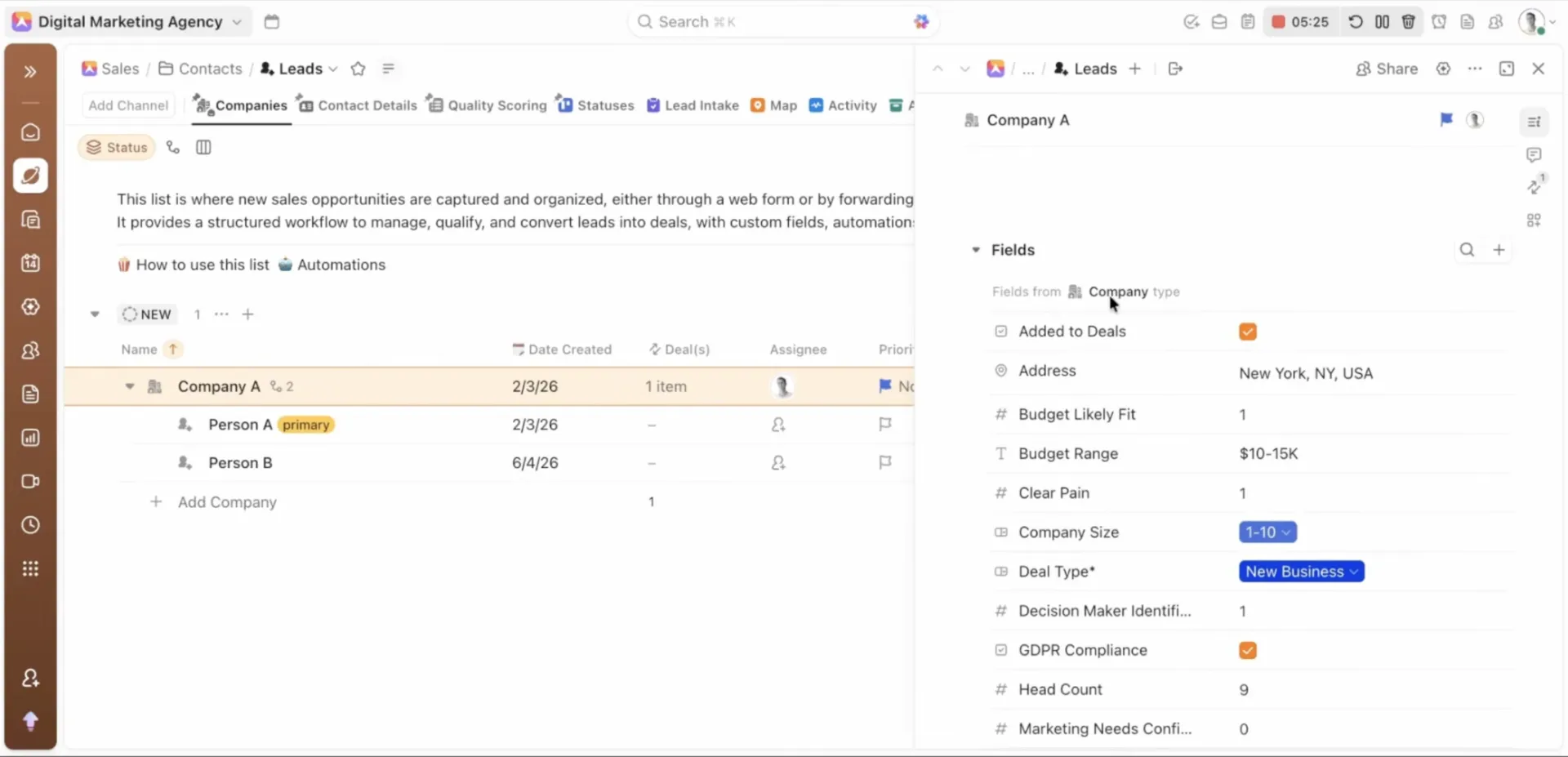
Consejo profesional: Mantén la jerarquía de clientes potenciales deliberadamente sencilla. Utiliza la empresa como tarea principal, los contactos como subtareas y una etiqueta clara para el contacto principal. Cuanto más sencillo sea el modelo, más fácil será para los equipos de ventas seguirlo sin crear registros duplicados.
El antiguo problema de los campos personalizados: demasiados datos en el lugar equivocado
Antes de los campos personalizados por tipo de tarea, los campos a nivel de lista aparecían en todas las tareas y subtareas de esa lista. Eso funcionaba para flujos de trabajo sencillos, pero no para listas que mezclaban empresas, contactos, seguimientos y tareas de calificación.
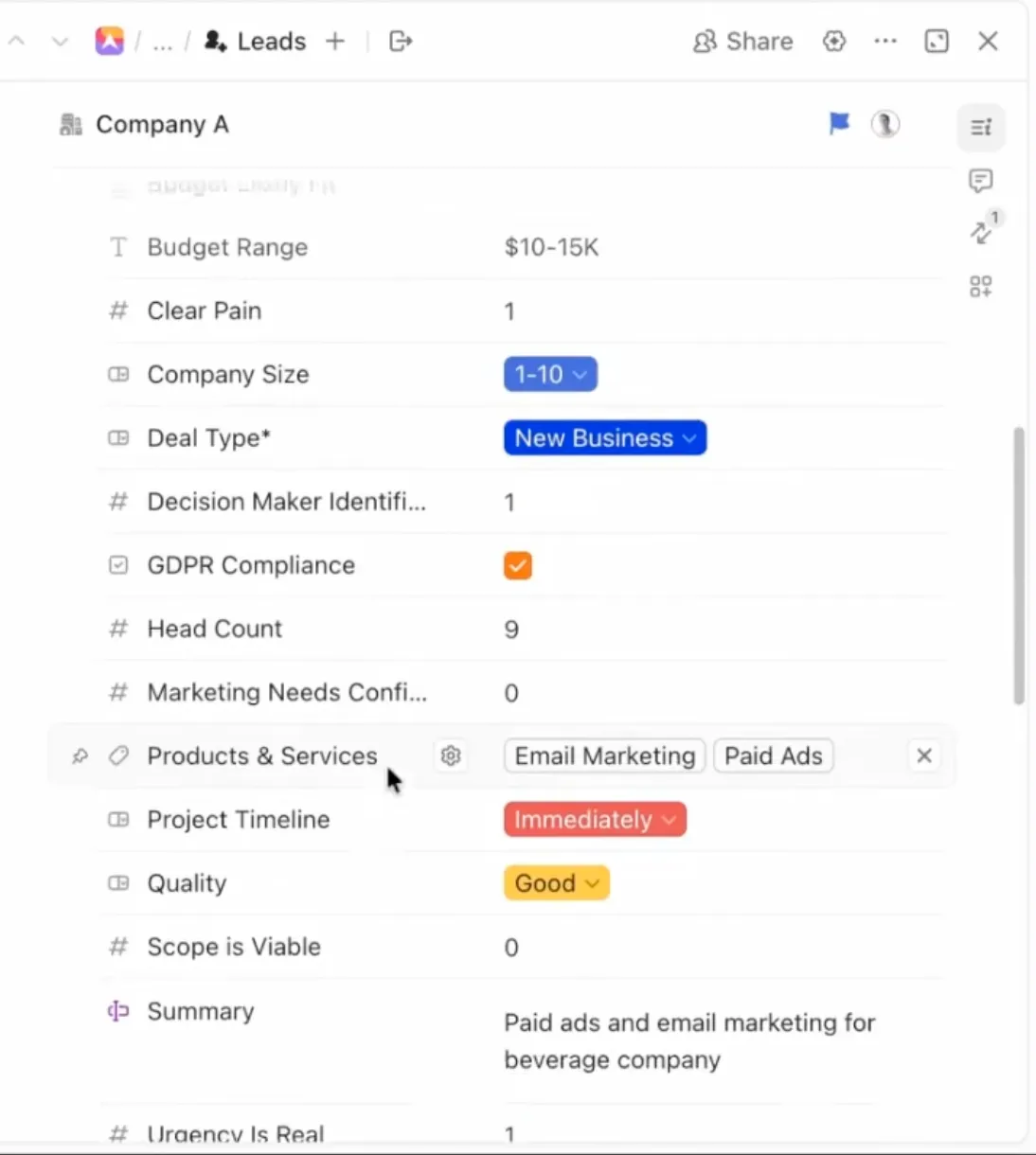
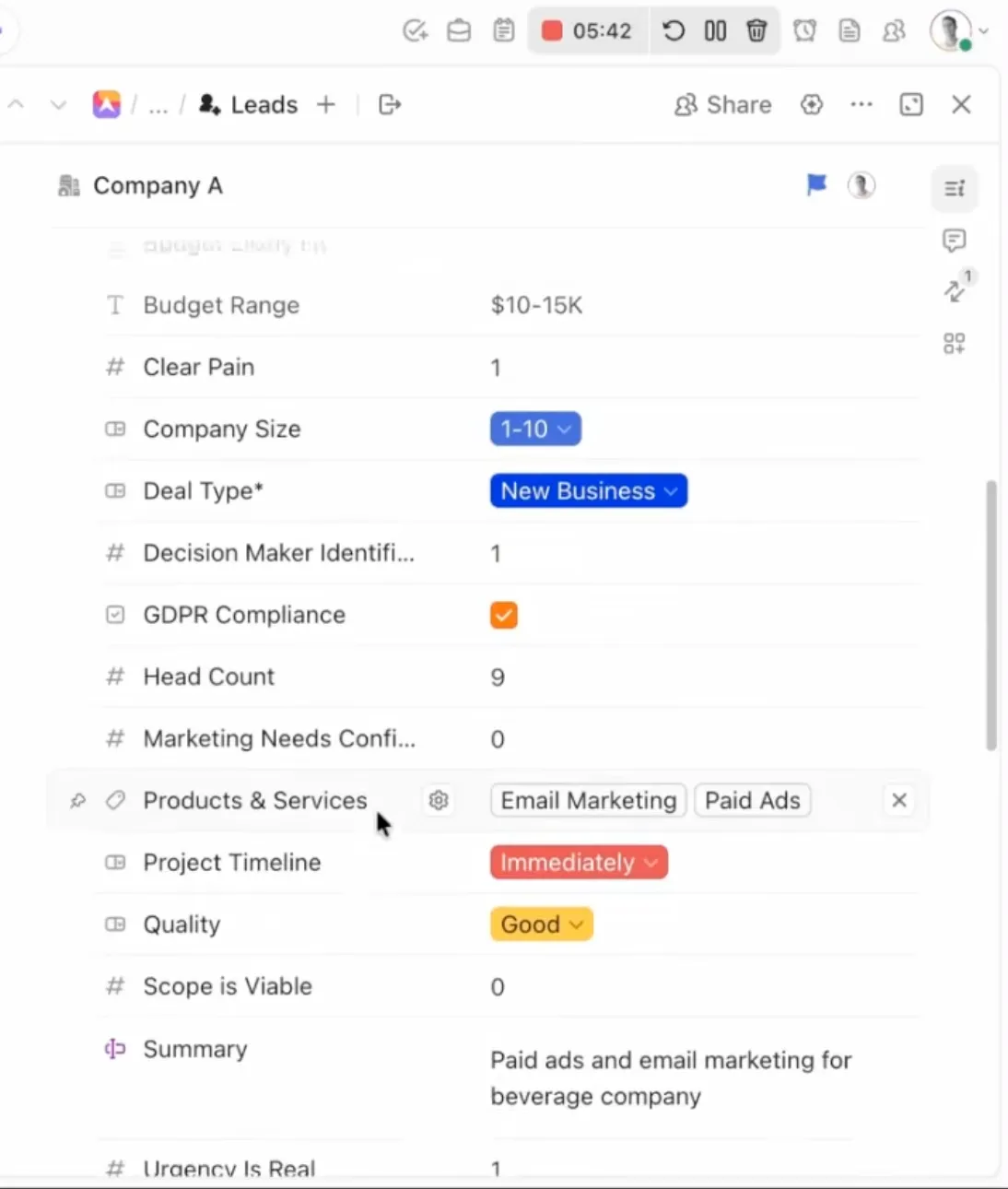
Los registros de empresas necesitan campos como la calidad del cliente potencial, el sector, el tamaño de la empresa, el intervalo presupuestario, la viabilidad del alcance, la urgencia y la idoneidad.
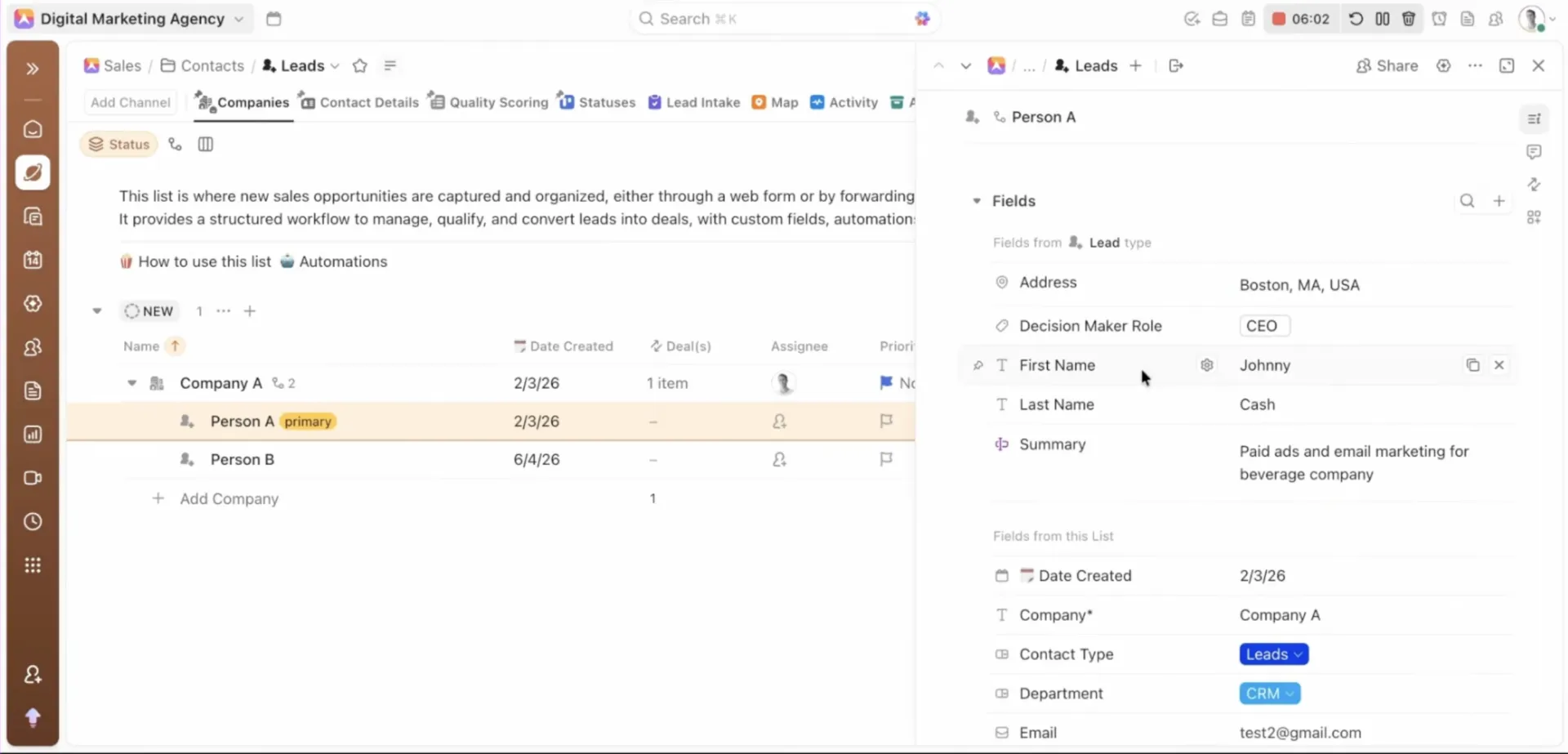
Los registros de contactos necesitan campos como nombre, apellidos, correo electrónico, número de teléfono y rol del responsable de la toma de decisiones.
Un registro de empresa no debería solicitar el nombre de pila de una persona. Un registro de persona no debería pedir al usuario que evalúe la viabilidad a nivel de empresa.
¿Qué cambia cuando los campos pertenecen a tipos de tarea?
Los campos personalizados por tipo de tarea te permiten decidir dónde va cada campo.
Al abrir una tarea de empresa, verás los campos de la empresa. Al abrir una subtarea de persona, verás los campos de contacto. Los campos compartidos pueden seguir estando en el nivel de la lista.
Los campos personalizados por tipo de tarea te permiten decidir dónde va cada campo.
Al abrir una tarea de empresa, verás los campos de la empresa. Al abrir una subtarea de persona, verás los campos de contacto. Los campos compartidos pueden seguir estando en el nivel de la lista.
El entorno de trabajo puede separar:
- Campos por tipo de tarea: campos específicos para cada rol, adaptados al tipo exacto de registro
- Campos de la lista: campos compartidos que deben aparecer en todos los registros de esa lista
Esa separación te da el control.
Puedes seguir utilizando los campos a nivel de lista cuando sea conveniente. Pero ya no es necesario forzar la inclusión de todos los campos en cada registro.
Consejo profesional: No traslades todos los campos a un tipo de tarea. Mantén los campos que tienen un uso compartido real en el nivel de lista y traslada solo los campos específicos de cada rol a los tipos de tarea. Así obtendrás registros más claros sin fragmentar en exceso tu configuración.
Los campos de la empresa permanecen en los registros de la empresa
Los campos a nivel de empresa describen la cuenta, no a la persona.
Utiliza el tipo de tarea «Empresa» para campos como:
- Calidad de los clientes potenciales
- Sector
- Tamaño de la empresa
- Intervalo presupuestario
- Viabilidad del alcance
- Urgencia
- Adecuado
Estos campos ayudan al equipo a decidir si merece la pena seguir adelante con la empresa y cómo debe avanzar el proceso de ventas.
Los campos de contacto permanecen en los registros de las personas
Los campos a nivel de contacto describen al comprador, promotor o parte interesada individual.
Utiliza el tipo de tarea «Persona» o «Cliente potencial» para campos como:
- Nombre
- Apellido
- Dirección de correo electrónico
- Número de teléfono
- Rol de responsable de la toma de decisiones
- Contacto principal
Cuando un usuario abre una subtarea de persona, solo debería ver los campos necesarios para comprender o ponerse en contacto con esa persona.
Los campos compartidos siguen estando disponibles a nivel de lista
No todos los campos tienen que pasar a un tipo de tarea.
Mantén los campos en el nivel de lista cuando se apliquen tanto a los registros de empresa como a los de contacto. Por ejemplo:
- Estado
- Propietario
- Fuente
- Prioridad
- Región
- Próxima fecha de seguimiento
Esto te permite una separación clara: campos de tipo de tarea para datos específicos de cada rol y campos de lista para datos usados de forma compartida.
Mi configuración de calificación de clientes potenciales para registros de empresas
La calificación de clientes potenciales debe realizarse a nivel de empresa.
Por ejemplo, si estoy evaluando si vale la pena seguir con un cliente potencial, podría utilizar campos de puntuación binarios como:
- Se ha identificado al responsable de la toma de decisiones
- Problema claro
- Presupuesto confirmado
- Probablemente adecuado
- La urgencia es real
- El alcance es viable
- Necesidades de marketing confirmadas
Un «sí» puede equivaler a uno. Un «no» puede equivaler a cero.
Estos campos deben ubicarse en el tipo de tarea «Empresa», ya que evalúan la cuenta, no a la persona.
Cómo traslado un campo de la lista al tipo de tarea «Empresa»
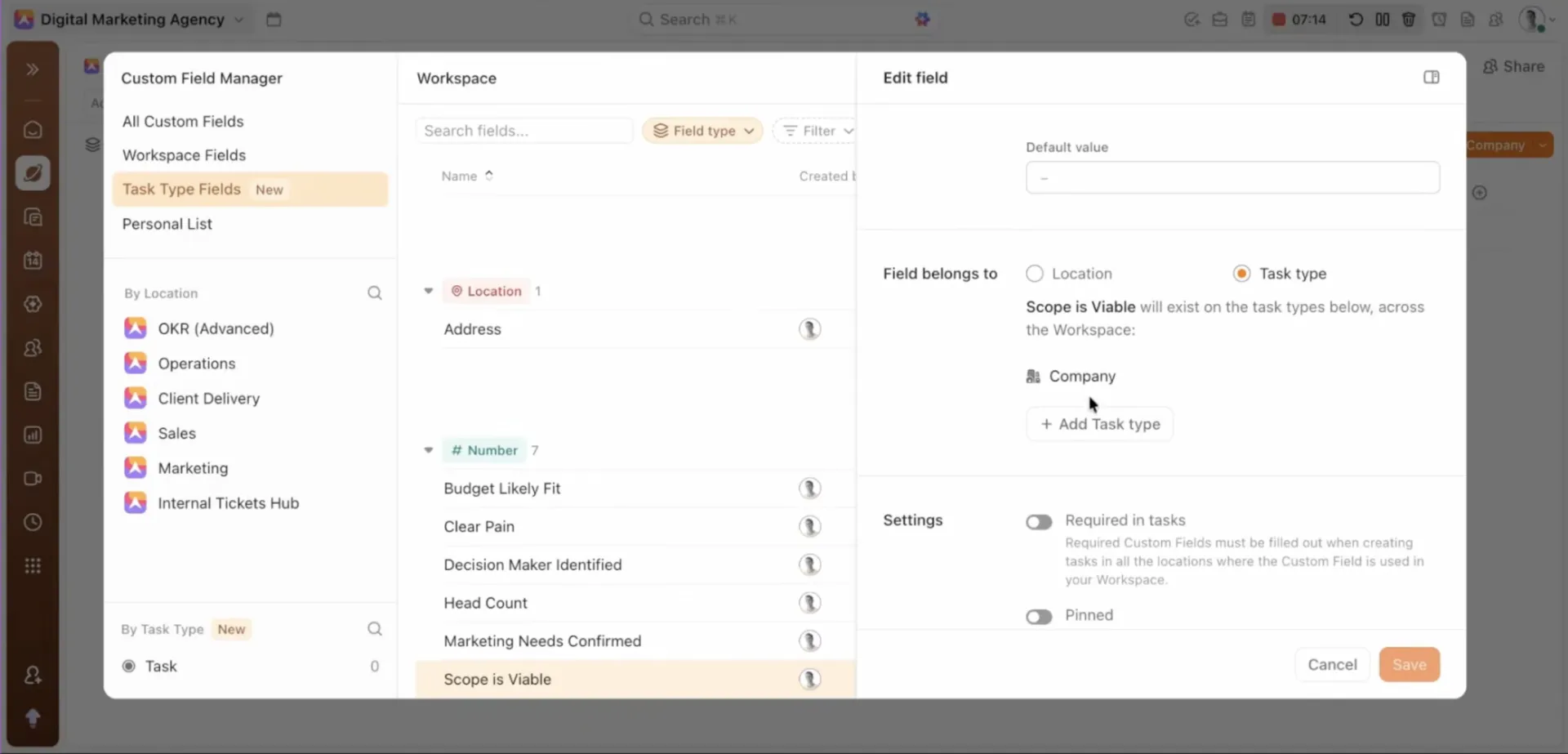
Supongamos que un campo como «Alcance» es viable y actualmente está adjunto a la lista de clientes potenciales.
Esto significa que aparece tanto en la tarea principal de la empresa como en las subtareas de las personas, aunque solo pertenezca al registro de la empresa.
Para solucionarlo, puedo mover el campo al tipo de tarea «Empresa».
El proceso es sencillo:
- Abre los ajustes de los campos
- Ir a Ajustes avanzados
- Buscar Campo pertenece a
- Cambie la ubicación de la lista al tipo de tarea correspondiente
- Selecciona Empresa
- Guarda el cambio
Ahora el campo desaparece de las subtareas de las personas y permanece exactamente donde debe estar.
Ese es el valor fundamental de los Campos personalizados por tipo de tarea. Me permiten extraer la información que pertenece a un tipo de registro sin saturar otro.
Como dije en el seminario web: «Ese problema ya está oficialmente resuelto».
Por qué unos campos más ordenados mejoran la adopción de ClickUp
Unos campos más claros mejoran la adopción.
Unos campos más claros mejoran la adopción.
Cuando los usuarios abren una tarea y comprenden qué campos son importantes, es más probable que utilicen el sistema correctamente.
Ya no se preguntan:
- ¿Tengo que rellenar esto?
- ¿Se aplica este campo a esta tarea?
- ¿Por qué aparece esto aquí?
- ¿Debería dejar esto en blanco?
Esto ahorra tiempo. Además, mejora la organización de las tareas.
La mayoría de los problemas de adopción de ClickUp no se deben a la falta de documentación. Se deben a flujos de trabajo que no resultan intuitivos.
Si un entorno de trabajo obliga a los usuarios a ignorar la mitad de los campos de cada tarea, el diseño les está jugando en contra.
La relevancia es lo que hace que el sistema sea más fácil de aprender.
Dónde encaja esta función en un sistema de ventas escalable
Los flujos de trabajo del equipo de ventas dependen de datos fiables.
Si tus campos están desordenados, tus datos se vuelven confusos. Si tus datos se vuelven confusos, la elaboración de informes pierde calidad. Si la elaboración de informes pierde calidad, los líderes dejan de confiar en el entorno de trabajo.
Los campos personalizados por tipo de tarea ayudan a evitar esa reacción en cadena. Proporcionan a los equipos de ventas registros más ordenados, mejores datos de calificación, una propiedad más clara y una incorporación más sencilla para los nuevos usuarios.
La misma lógica se aplica a la entrega a clientes, la contratación, la gestión de proveedores, los programas de socios, la incorporación de nuevos empleados y la escalación de incidencias de soporte. Pero las ventas son uno de los ámbitos más claros por donde empezar, ya que las empresas y los contactos necesitan, por naturaleza, datos diferentes.
Una nota sobre la incorporación: los sistemas ordenados siguen necesitando estándares de uso compartido
Una estructura clara sigue necesitando normas de uso compartido.
Los campos bien organizados ayudan, pero no sustituyen a la formación. Los usuarios siguen necesitando saber qué tipos de tareas existen, qué significa cada uno y dónde va cada campo.
Los campos bien organizados ayudan, pero no sustituyen a la formación. Los usuarios siguen necesitando saber qué tipos de tareas existen, qué significa cada uno y dónde va cada campo.
Demasiados equipos incorporan a los usuarios a ClickUp con:
- Una guía rápida
- Algunos vídeos de Loom
- Un enlace a un documento
- Un vago «ya lo resolverás»
Ese enfoque suele dar lugar a un uso inconsistente, una gestión desordenada de las tareas, flujos de trabajo defectuosos y que los responsables culpen a la herramienta.
El mejor enfoque es enseñar las normas del entorno de trabajo.
Esto significa que los usuarios comprenden:
- ¿Qué tipos de tareas existen?
- Qué representa cada tipo de tarea
- De qué campos son responsables
- ¿Qué campos tienen uso compartido?
- Dónde deben estar los datos de calificación
- Cómo mantener los registros ordenados
Si tu equipo tiene dificultades con el uso inconsistente de ClickUp, convierte estas reglas en una breve lista de control para la incorporación o en una guía del entorno de trabajo.
Consejo profesional: Cuando incorpores a tu equipo, no te limites a mostrarles dónde están los campos. Explícales por qué existe cada tipo de tarea, qué debe incluirse en ella y qué no debe introducirse nunca allí. Ese pequeño cambio de contexto evita la mayoría de los problemas de limpieza de datos antes de que surjan.
Empieza con una lista de ventas desordenada
No es necesario que reestructures todo tu entorno de trabajo de una sola vez.
Empieza con una lista de ventas en la que el desorden de los campos esté ralentizando el trabajo del equipo de ventas.
Pregúntate:
- ¿Qué registros tienen un uso compartido de campos que no deberían tener?
- ¿Qué campos son universales?
- ¿Qué campos son específicos de cada rol?
- ¿Qué campos generan confusión cuando los usuarios abren una tarea?
- ¿En qué momento empiezan a entrar datos erróneos en el sistema?
A continuación, depura ese flujo de trabajo.
Pruébelo con el equipo. Observe en qué puntos la gente sigue teniendo dudas. Amplíe el uso poco a poco.
Así es como una función se convierte en un mejor flujo de trabajo.
Crea un flujo de trabajo de ventas en el que tu equipo de ventas pueda confiar de verdad
Si todas las tareas tienen la misma carga de campos, empieza con una lista de ventas desordenada.
Separa los campos de empresa de los campos de contacto. Mantén los campos compartidos en el nivel de Lista. Mueve los campos específicos de cada rol a los tipos de tarea adecuados.
Es entonces cuando ClickUp deja de parecer un lío y empieza a parecer un sistema de ventas en el que tu equipo puede confiar.