
Los comentarios son la forma más fiable de crecer, adaptarse y alcanzar sus metas.
Ya se trate de comentarios sobre tu capuchino casero («La próxima vez, menos espuma y más café, ¿por favor?»), los comentarios te ayudan a comprender lo que falta y a mejorar tu producto final.
También funciona de maravilla en la oficina. Según Gallup, los directivos que proporcionan comentarios frecuentes y continuos son 3, 2 veces más propensos a motivar a sus empleados para que realicen un trabajo excepcional.
Si quieres ofrecer comentarios en vídeo eficaces y mejorar tu proceso de edición, aquí tienes una guía que te ayudará a dar en el blanco cada vez.
⏰ Resumen de 60 segundos
A continuación, le ofrecemos un breve resumen de cómo revisar y proporcionar comentarios eficaces:
- ¿Qué es la retroalimentación en vídeo? Un proceso estructurado para proporcionar comentarios específicos y útiles sobre vídeos con el fin de garantizar la calidad y la alineación con las metas.
- ¿Por qué son importantes los comentarios en vídeo? Mejoran la colaboración, agilizan las ediciones y garantizan que los vídeos conecten con el público objetivo.
- Cómo proporcionar comentarios en vídeo: Observe, haga comentarios precisos e incorpore nuevas perspectivas para obtener mejores resultados.
- Herramientas para comentarios en vídeo: Las plataformas centralizadas como ClickUp simplifican los flujos de trabajo y reducen la confusión.
- Uso compartido de ClickUp para compartir comentarios: Graba, incrusta y comenta vídeos directamente en las tareas para una colaboración fluida.
- Consejos para un feedback en vídeo eficaz: prepárese con antelación, evite las digresiones, utilice la grabación de pantalla y comuníquese con claridad para obtener mejores resultados.
¿Qué es la retroalimentación en vídeo?
Un feedback eficaz en vídeo es la clave para mantener el proceso de producción de vídeo por el buen camino, al tiempo que se mantiene la calidad y se cumplen las metas. No se trata de comentarios vagos como «Hmm, retocamos esto más tarde», sino de comentarios específicos y constructivos que se ajusten al público y a los objetivos del vídeo.
La creación de un vídeo es un proceso complejo que implica múltiples fases, desde el plan hasta la filmación, cada una de las cuales requiere un esfuerzo meticuloso.
Normalmente, diferentes personas se encargan de diferentes partes del proyecto, pero cuando los equipos están dispersos y se ven obligados a utilizar múltiples herramientas, el uso compartido del progreso puede convertirse en un quebradero de cabeza logístico.
Afortunadamente, las herramientas modernas han sustituido a la antigua tecnología de grabación en cinta de vídeo, pero los retos de colaboración siguen existiendo. Si a esto le sumamos plazos ajustados, el flujo de trabajo de revisión se viene abajo de repente.
Entonces, ¿cómo se mantiene el proceso de retroalimentación por buen camino sin perder calidad y cumpliendo sus metas?
📌 Ejemplo: imagina un equipo de marketing revisando un vídeo de demostración de un producto. El director podría comentar: «La voz en off debe sonar más coloquial para establecer una conexión con los clientes», mientras que el diseñador señala: «La animación del logotipo al final parece apresurada, ralentizémosla para que tenga más impacto». Eso sí que es una retroalimentación constructiva.
Lea también: Las 10 mejores herramientas de comentarios de clientes para mejorar la satisfacción del cliente
¿Por qué son importantes los comentarios en vídeo?
Entonces, ¿qué hace que los comentarios sean realmente eficaces? Deben ser específicos y prácticos. Los comentarios vagos como «No me gusta» no sirven. En cambio, los comentarios deben guiar al editor hacia cambios precisos que hagan que el vídeo se centre más en la audiencia y ayuden a contar historias (o contenidos) impactantes de forma eficaz.
Por ejemplo, los comentarios constructivos a menudo pueden ayudar a los educadores a mejorar el trabajo de los estudiantes en un formato que cubra bien los temas clave y les ayude a obtener mejores calificaciones.
Los comentarios reales garantizan claridad, coherencia y calidad. Tanto si analiza las expresiones faciales en las entrevistas como si se asegura de que el lenguaje corporal se ajusta al mensaje, unos buenos comentarios resaltan estos detalles y mejoran el producto final.
He aquí por qué los comentarios en vídeo son tan importantes:
- Asegúrate de que todos los miembros del equipo sepan qué funciona y qué hay que mejorar.
- Introduce nuevas ideas o enfoques narrativos a través de los comentarios de múltiples partes interesadas.
- Resalta momentos concretos de un vídeo para ayudar a los editores a centrarse en cambios específicos.
- Asegura que el vídeo llegue directamente a su público objetivo mediante críticas constructivas y establece sistemas eficaces de comentarios en vídeo.
- Ayuda a los equipos a comunicar ideas de forma más eficaz, especialmente en la colaboración remota o entre departamentos.
- Destaca detalles o problemas que, de otro modo, podrían pasar desapercibidos a través de los comentarios de diversos equipos.
Los comentarios también ayudan a perfeccionar las encuestas de vídeo o los proyectos que requieren investigación cualitativa, ya que garantizan que todos los elementos conecten con la audiencia.
Lea también: Gestión de proyectos para la producción de vídeos
Cómo proporcionar comentarios en vídeo
Paso 1: Vea el vídeo con atención.
Ver el vídeo con atención te garantiza comprender mejor los detalles y ofrecer comentarios detallados sobre el vídeo.
Antes de dejar tus comentarios, mira el vídeo con atención, a ser posible más de una vez. Cada vez que lo veas, céntrate en un aspecto diferente para garantizar una respuesta completa.
Primer visionado: ponte en el lugar del público. ¿La historia es clara? ¿El vídeo fluye con naturalidad y transmite su mensaje clave de forma eficaz?
Segunda visualización: preste atención a los elementos visuales y al audio. ¿Son los colores, las transiciones y el sonido adecuados para el tono del vídeo? ¿Es claro el diálogo y está equilibrada la música de fondo?
🧠 ¿Sabías que... Forbes afirma que «intentar prestar atención activamente» y «dividir deliberadamente tu atención» son cosas diferentes? Esto llevó a la NBA a plantearse acortar los partidos para adaptarse a la disminución de la capacidad de atención.
Paso 2: Haz que tus comentarios en vídeo sean específicos
La especificidad es su mejor aliada a la hora de revisar un vídeo. Facilite la tarea de comentar directamente en los fotogramas, lo que ahorrará tiempo y evitará confusiones a todos.
- Arrastra y suelta el cabezal de reproducción al fotograma exacto que deseas criticar.
- Escriba su comentario con sugerencias precisas y prácticas.
- Publique el comentario y revise los comentarios de los demás en el panel.
💡 Consejo profesional: Evite comentarios vagos como «No estoy seguro de esto» o «Aún no está del todo bien». No son útiles y dejan a los editores con dudas. En su lugar, diga: «La transición en 0:30 parece abrupta, ¿podemos hacerla más suave?» o «La música de fondo tapa el diálogo entre 1:10 y 1:30».
Paso 3: Obtenga opiniones adicionales
Incluso después de múltiples visionados, es posible que se le pasen por alto pequeños detalles, como un Clip desincronizado o un fallo de audio. Las miradas frescas de los miembros del equipo o las partes interesadas pueden detectar estos errores y ofrecer perspectivas valiosas.
Consideraciones clave durante la revisión:
- ¿El contenido se adapta al público objetivo?
- ¿La calidad visual y auditiva cumple con los estándares para el uso previsto?
Por ejemplo, los vídeos de eventos pueden necesitar imágenes impactantes, mientras que el sonido en directo deficiente podría mejorarse con música de fondo.
Diferentes formatos de cámara para comentarios en vídeo
Es importante tener en cuenta los diferentes formatos que utilizan los sistemas de grabación de vídeo a la hora de considerar los formatos de cámara para los comentarios en vídeo.
Estas son las opciones más comunes que utilizan las cámaras de vídeo para guardar vídeos:
- MP4 (MPEG-4 Parte 14) es el formato ampliamente compatible.
- El formato MOV (QuickTime Movie) suele ser el preferido para la edición debido a su calidad.
- AVI (Audio Vídeo Interleave), que es más antiguo pero sigue utilizándose por su versatilidad.
- AVCHD (Advanced Video Codec High Definition) para grabaciones de vídeo de alta calidad.
- WebM para archivos de menor tamaño, adecuados para una rápida distribución en línea.
Herramientas para comentarios en vídeo
Nada entorpece más el flujo de trabajo que buscar comentarios dispersos y saltar de una aplicación a otra para encontrar quién dijo qué (o dónde), lo cual es una forma segura de frustrar al equipo.
El problema solo empeora cuando los comentarios se malinterpretan o, peor aún, son contradictorios. Cuando llegan al equipo de producción de vídeo o a los editores, ya se ha perdido un tiempo valioso.
📮 ClickUp Insight: Más del 60 % del tiempo de un equipo se dedica a buscar contexto, información y elementos de acción.
Según una investigación realizada por ClickUp, los equipos pierden horas valiosas saltando entre diferentes herramientas. Para evitar la falta de comunicación, integra la mensajería en tus flujos de trabajo con una plataforma centralizada que une la gestión de proyectos, la colaboración y la comunicación.
Por eso es esencial contar con herramientas centralizadas para comentarios en vídeo que le permitan utilizar directamente los comentarios en vídeo.
Las modernas herramientas de comentarios sobre vídeos y diseños permiten a los revisores añadir comentarios precisos con marca de tiempo directamente al vídeo. Esto elimina las conjeturas, reduce los intercambios de idas y venidas y mantiene a todos en sintonía.
Hay un par de aplicaciones de software en el mercado que pueden ayudarte con esto. Dropbox Replay ofrece comentarios precisos fotograma a fotograma. Adobe Premiere Pro, Adobe After Effects, Apple Final Cut Pro y DaVinci Resolve te permiten dejar notas y resaltar secciones de grabaciones de vídeo de alta definición.
En cuanto al uso compartido de comentarios rápidos, Loom te permite grabar tu pantalla, cámara web y audio simultáneamente, y te permite proporcionar comentarios visuales y verbales de una sola vez. Está diseñado específicamente para realizar tutoriales rápidos o explicar ediciones complejas directamente.
Del mismo modo, Veed. io y CloudApp también ofrecen grabación de pantalla con funciones de anotación, como comentarios con marca de tiempo, lo que las convierte en buenas opciones para equipos que trabajan de forma remota o en diferentes zonas horarias.
Si busca una solución que combine la gestión de proyectos y la gestión de comentarios con la comunicación en tiempo real, ClickUp es su mejor opción.
ClickUp te permite guardar los comentarios, las tareas y las observaciones en un solo lugar. ¿Lo mejor de todo? Puedes convertir instantáneamente los comentarios en tareas prácticas y asignarlas a los editores, lo que hace que el flujo de trabajo sea fluido.
💡 Consejo profesional: Los comentarios son un catalizador para el crecimiento. Aprenda a solicitar comentarios, procesarlos y aplicar comentarios constructivos con esta guía.
Uso de ClickUp Clips para grabar y realizar un uso compartido de los comentarios
Los comentarios en vídeo pueden ser complicados, pero ClickUp Clips simplifica el proceso con una plataforma centralizada que integra comentarios, asignación de tareas y plazos. Con todas sus funciones combinadas, es el software perfecto dedicado a los comentarios en vídeo.
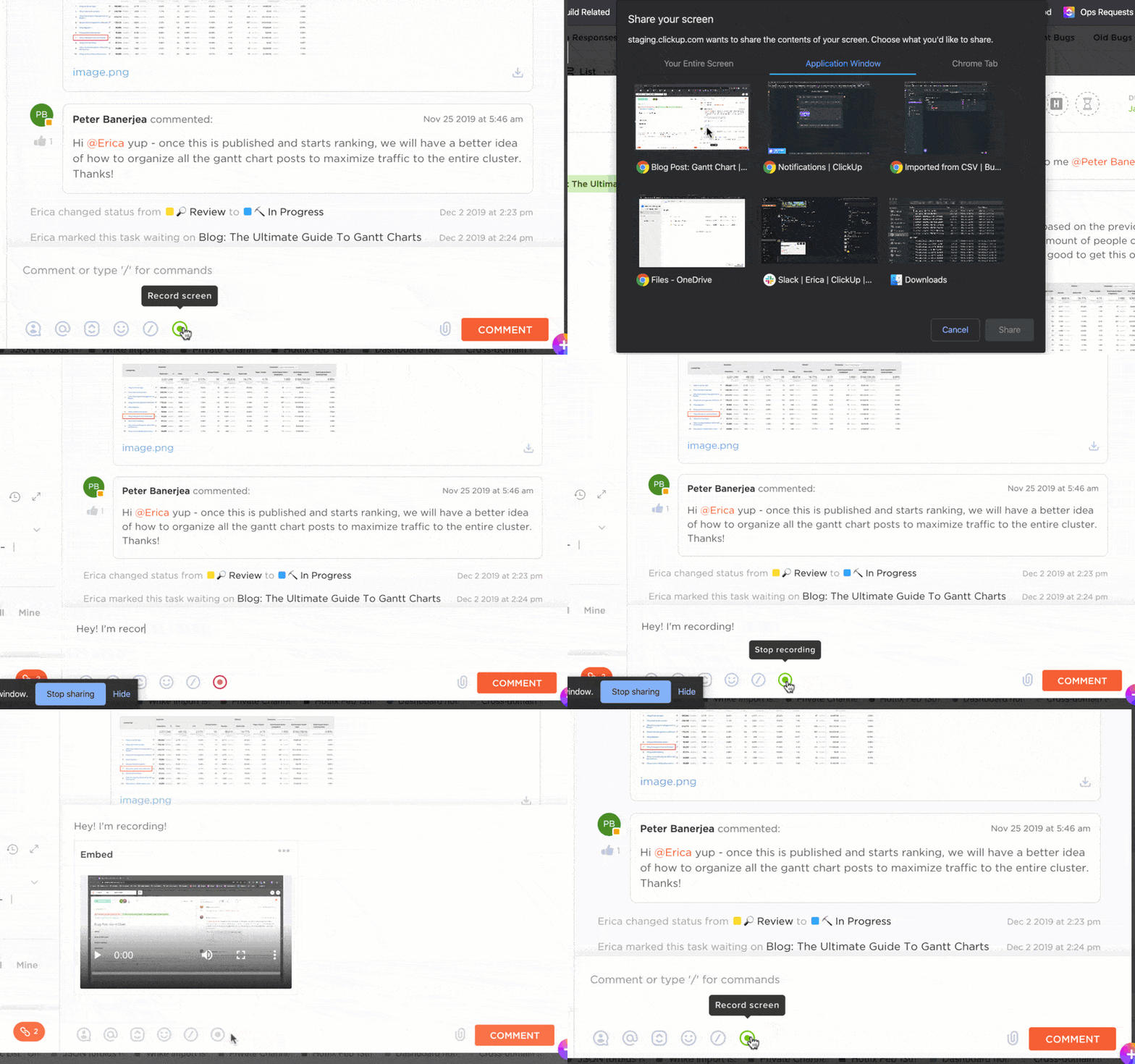
Con ClickUp, puede adjuntar archivos de vídeo directamente a las tareas, lo que permite a los editores y colaboradores acceder a todos los materiales necesarios en un solo lugar. Los equipos pueden documentar los comentarios junto con estos archivos, lo que garantiza la claridad y la transparencia a lo largo del ciclo de vida del proyecto.
Imagina que estás gestionando un proyecto de vídeo de marketing. Grabas un recorrido por el primer borrador con ClickUp Clips, señalando las áreas que se pueden mejorar con comentarios como:
- «Añade una llamada a la acción en el minuto 0:45».
- «Suaviza la transición entre Clips en 1:30».
Estos comentarios permanecen adjuntos al vídeo dentro de la tarea. El editor puede responder con actualizaciones o marcar los comentarios como resueltos, lo que permite que todos estén al tanto de los cambios.
Además, puede incrustar clips directamente en ClickUp documentos, lo que los hace accesibles para todos los involucrados. Ya sea con fines de formación, comentarios o actualizaciones de proyectos, la incrustación de clips garantiza que la información permanezca centralizada.
¿Lo mejor de todo? Puede realizar un uso compartido de enlaces públicos con los clientes o descargar vídeos para un uso más amplio, lo que le permite colaborar a la perfección con múltiples partes interesadas.
🍪 Bonificación: los equipos ven exactamente lo mismo que tú. Se acabaron las descripciones vagas y las interminables conversaciones: tu mensaje queda plasmado en imágenes. Una vez grabados, los clips se pueden incrustar directamente en tareas o documentos, compartir a través de un enlace público o descargar para otros fines. Esta versatilidad garantiza una colaboración fluida entre equipos remotos e híbridos.
Lo que distingue a ClickUp Clips es su capacidad para simplificar la comunicación:
- Sin marcas de agua: grabaciones de calidad profesional sin distracciones.
- Comentarios precisos: añada comentarios directamente en el cronograma del vídeo, lo que reduce los intercambios de idas y venidas.
- Colaboración en tiempo real: los revisores pueden responder a los comentarios, lo que garantiza que las conversaciones se mantengan centradas y tengan una alta productividad.
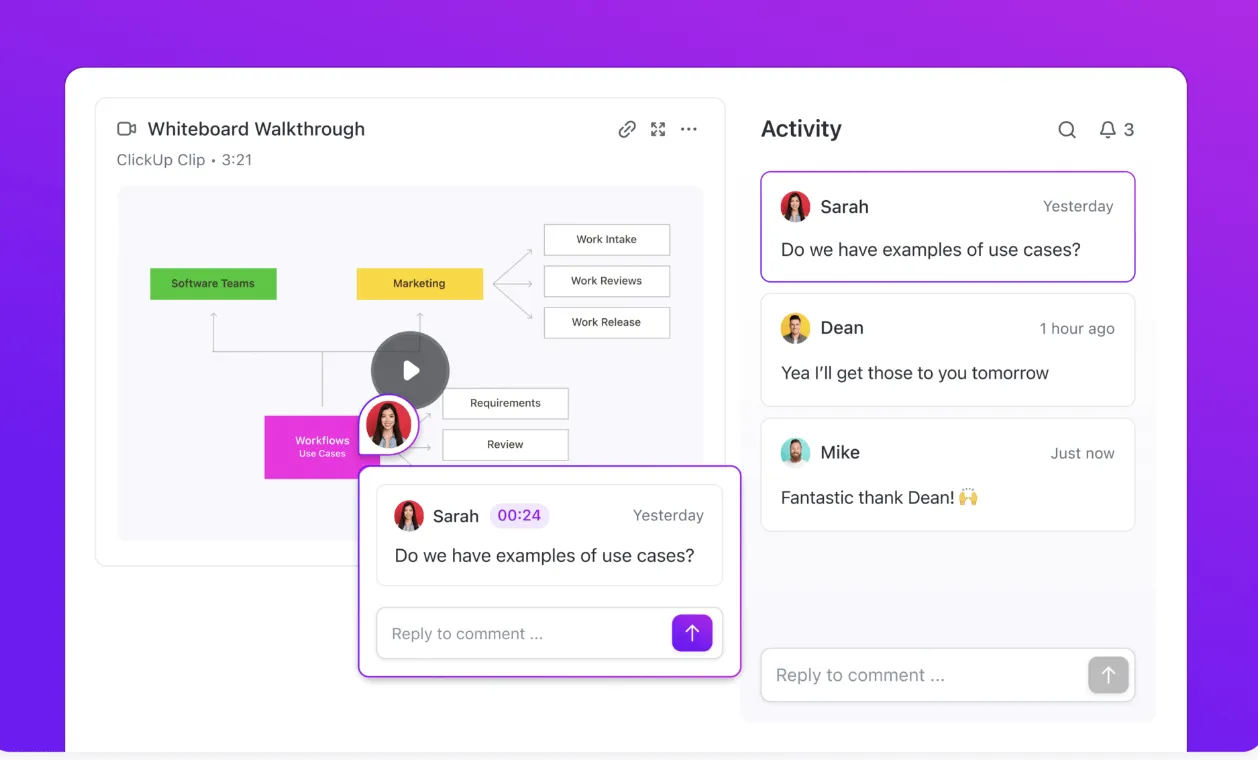
Incruste vídeos en tareas y documentos para mejorar la comunicación.
La capacidad de ClickUp para adjuntar clips a las tareas de ClickUp elimina el caos de la comunicación dispersa dentro de los equipos.
📮 ClickUp Insight: El 83 % de los trabajadores utiliza principalmente el correo electrónico y el chat para comunicarse con su equipo.
Según una investigación realizada por ClickUp, la comunicación fragmentada, que implica mensajes dispersos en múltiples canales, dificulta la productividad. Para evitar cambios innecesarios de plataforma y la comunicación aislada, prueba ClickUp , la aplicación que lo tiene todo para el trabajo*.
Roby, diseñador gráfico en una agencia de publicidad de renombre, es un buen ejemplo de ello. Su última tarea consiste en gestionar los comentarios sobre un vídeo de lanzamiento de producto. Normalmente, Roby recibiría comentarios dispersos en correos electrónicos, aplicaciones de chat o notas manuscritas (sí, todavía se hace).
Ahora, con ClickUp Clips, el flujo de trabajo de Roby es completamente diferente. Roby graba sus comentarios en forma de Clip, los incrusta directamente en tareas de ClickUp y los asigna al editor.
El editor revisa el vídeo, ve el Clip de Roby y deja comentarios o respuestas, todo ello dentro de ClickUp. De este modo, no hay comunicaciones dispersas ni pérdidas de tiempo.
Roby también utiliza las flexibles opciones de uso compartido de ClickUp para:
- Incruste el vídeo en las tareas de ClickUp o en los documentos de ClickUp para que el equipo pueda acceder a él.
- Usa enlaces públicos con las partes interesadas para su revisión.
- Descarga el vídeo para presentaciones sin conexión.
💡 Consejo profesional: ClickUp Brain, la herramienta de transcripción basada en IA, transcribe automáticamente cada Clip, lo que permite a los equipos repasar los puntos clave, saltar a momentos específicos o copiar fragmentos de texto. De este modo, los desarrolladores pueden acceder rápidamente a las partes cruciales de un vídeo de entrega de diseño, como las funciones o los plazos, sin tener que volver a ver toda la grabación.
Consejos para un feedback en vídeo eficaz
Proporcionar comentarios en vídeo puede parecer abrumador, pero un enfoque estructurado puede hacerlo eficaz y sencillo. Siga estos consejos para asegurarse de que sus comentarios sean claros, prácticos y fáciles de entender.
Consejo n.º 1: Prepárese con antelación
El dicho «si no planificas, planificas el fracaso» es muy acertado. La preparación garantiza que tus comentarios sean organizados y concisos. Empieza por familiarizarte con el proyecto. Identifica los problemas clave y toma notas.
Prueba tu micrófono, asegúrate de que la iluminación sea adecuada y ensaya antes de grabar. Un poco de trabajo te ahorrará tiempo y hará que tus comentarios sean mucho más eficaces.
Consejo n.º 2: No se desvíe del tema.
Es fácil distraerse al dar comentarios, pero es fundamental mantenerse concentrado. Cíñete a los puntos directamente relacionados con el vídeo. Utiliza un esquema para no desviarte del tema y evitar detalles innecesarios.
Recuerda: tu equipo no necesita una revisión detallada de 30 minutos en vídeo. Necesita aportaciones claras y prácticas que pueda implementar de inmediato. Si es necesario, pon un cronómetro para que tus comentarios sean breves y relevantes.
💡 Consejo profesional: ¿Le cuesta hacer que los proyectos complejos resulten claros y atractivos para su equipo? La gestión visual de proyectos es la solución: convierte los cronogramas y las imágenes en herramientas que simplifican la planificación, impulsan la colaboración y ahorran tiempo.
Consejo n.º 3: utilice un grabador de pantalla para el uso compartido de referencias.
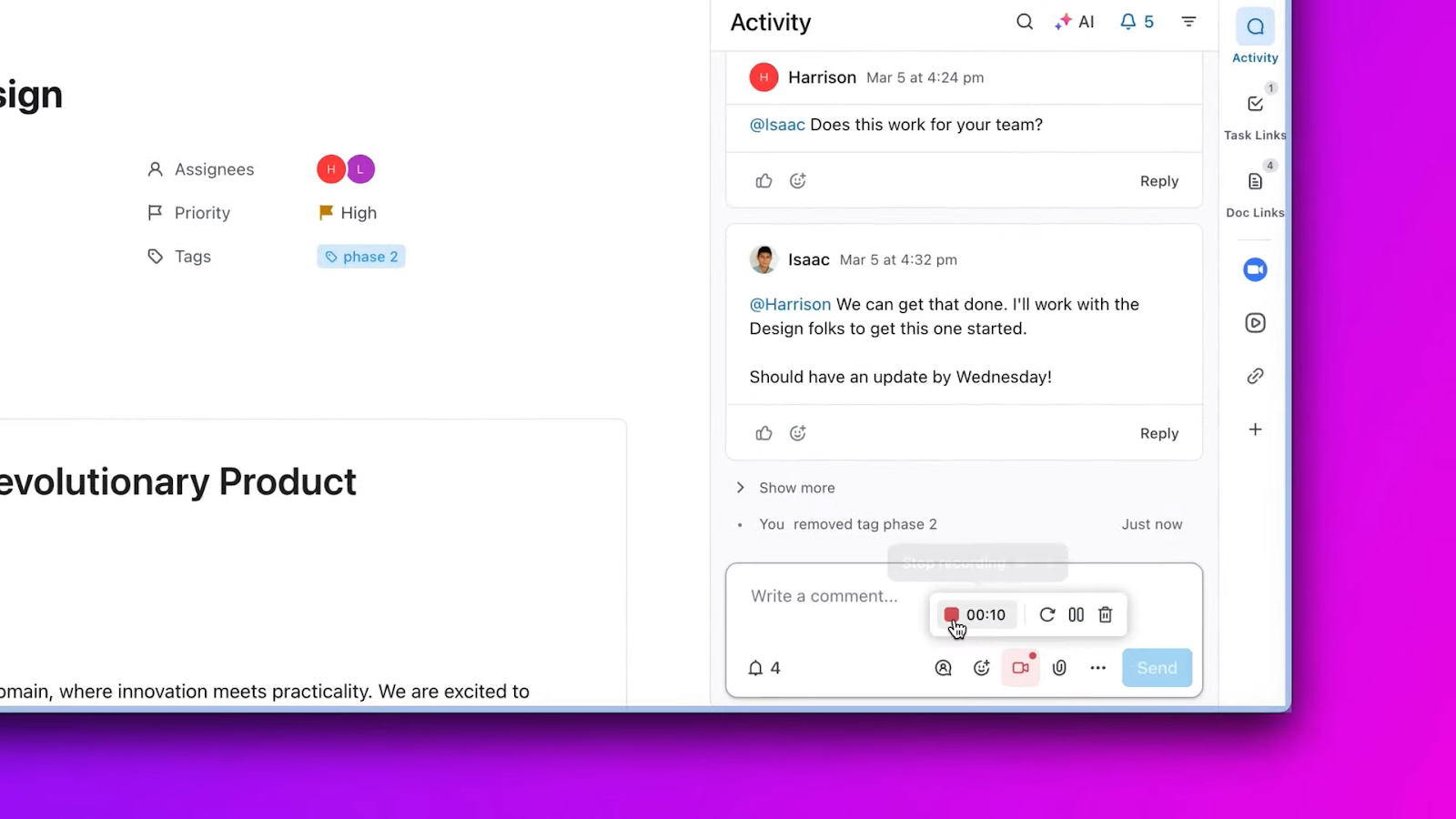
Los comentarios visuales son mucho más eficaces que las descripciones verbales. Utilice una grabadora de pantalla para resaltar áreas específicas del vídeo que necesitan mejorar.
Por ejemplo, puede resaltar una sección con bordes irregulares o mostrar cómo se pueden mejorar las transiciones. Este enfoque elimina la confusión y ayuda a su equipo a comprender sus sugerencias.
Consejo n.º 4: Habla con claridad y tranquilidad.

Una comunicación clara es fundamental, especialmente en colaboraciones remotas. Ensaya tus comentarios para evitar tropiezos con las palabras. Pronuncia con claridad y habla a un ritmo constante.
Sus comentarios deben ser fáciles de entender para cualquier espectador, independientemente de los acentos o la jerga técnica. Un pequeño esfuerzo por ser claro puede ahorrar horas de idas y venidas innecesarias.
Consejo n.º 5: Haz una prueba
Antes de grabar tus comentarios, haz una práctica rápida. Utiliza tu esquema para crear frases fáciles de recordar y ensaya hasta que te sientas seguro.
Practicar reduce las posibilidades de cometer errores y garantiza que el flujo de tus comentarios sea natural. Invertir tiempo por adelantado es mejor que tener que repetir varias tomas debido a puntos omitidos o comunicaciones poco claras.
💡 Consejo profesional: Las herramientas de revisión modernas van más allá de la detección de errores tipográficos: mejoran la colaboración, organizan los comentarios y simplifican todo el proceso de aprobación de documentos. Elija la herramienta adecuada para transformar su flujo de trabajo con esta guía rápida.
Enmarque sus comentarios gracias a ClickUp.
Cuanto antes incorpore ClickUp, antes dispondrá del mejor codirector para su proceso de comentarios en vídeo. ClickUp garantiza comentarios fluidos, organizados y prácticos, desde comentarios precisos fotograma a fotograma hasta una colaboración centralizada.
Con funciones como ClickUp Clips para grabar e incrustar vídeos, transcripción mediante IA para obtener información rápida y gestión de tareas en tiempo real, ClickUp transforma la forma en que los equipos abordan los proyectos de vídeo.
Tanto si eres videógrafo como si eres una persona meticulosa con la organización, ClickUp se adapta perfectamente a tu flujo de trabajo.
Tanto si eres videógrafo como si eres una persona meticulosa con la organización, ClickUp se adapta perfectamente a tu flujo de trabajo.
No dejes que los comentarios dispersos te frenen. ¡Regístrate hoy mismo en ClickUp y lleva tus proyectos de vídeo al siguiente nivel!