
Hojas de cálculo de Google es ideal para organizar datos, pero puede ralentizar tu trabajo cuando te quedas atascado resolviendo problemas con fórmulas o analizando números manualmente.
Gemini, el asistente de Google basado en IA, te ayuda con cálculos, análisis, automatizaciones y sugerencias inteligentes para que puedas centrarte en lo que realmente importa.
En este blog, veremos cómo utilizar Gemini en Hojas de cálculo de Google para simplificar el manejo de datos y ahorrar tiempo. 💁
¡También te presentaremos una alternativa muy útil: ClickUp Brain!
⏰ Resumen de 60 segundos
Gemini en Hojas de cálculo de Google simplifica la gestión de datos, realiza la automatización de fórmulas y mejora el análisis.
- A continuación te explicamos cómo utilizarlo:
- Activar Gemini: habilítalo en Hojas de cálculo de Google y concede los permisos necesarios
- Crear tablas: Genera automáticamente tablas estructuradas a partir de indicaciones
- Generar fórmulas: Solicita fórmulas basadas en IA para realizar cálculos
- Analizar datos: Obtén información detallada, resúmenes y análisis de tendencias
- Importar desde Google Apps: Extrae datos de Documentos de Google, Drive y Calendario
- Generar gráficos: Solicita visualizaciones recomendadas
- Guardar y perfeccionar: Almacena los resultados generados por la IA y realiza ajustes
- Gemini tiene dificultades con el análisis de datos complejos, se ralentiza con conjuntos de datos de gran tamaño, ofrece funciones limitadas para la creación de gráficos y tiene un límite mensual estricto de 500 interacciones.
- ClickUp ofrece una forma más inteligente de gestionar los datos con: ClickUp Brain: automatiza la obtención de información y el análisis de tendencias Vista Tabla: organiza los datos como en una hoja de cálculo con columnas flexibles Colaboración fluida: conecta los datos con tareas, documentos y debates
- ClickUp Brain: Automatiza la obtención de información a partir de los datos y el análisis de tendencias
- Vista Tabla: Organiza los datos como en una hoja de cálculo con columnas flexibles
- Colaboración fluida: Conecta los datos con tareas, documentos y debates
- ClickUp Brain: Automatiza la obtención de información a partir de los datos y el análisis de tendencias
- Vista Tabla: Organiza los datos como en una hoja de cálculo con columnas flexibles
- Colaboración fluida: Conecta los datos con tareas, documentos y conversaciones
Cómo utilizar Gemini en Hojas de cálculo de Google
Sigue estos pasos detallados para aprovechar todo el potencial de Gemini y optimizar la gestión y el análisis de tus datos en Hojas de cálculo de Google. 🎯
Paso n.º 1: Activar Gemini
Abre las Hojas de cálculo de Google y inicia sesión en tu cuenta de Google. Busca el icono de Gemini en la cinta de opciones. Concede a Gemini los permisos necesarios para trabajar con tus hojas de cálculo.

🧠 Dato curioso: Además de sus funciones estándar, las Hojas de cálculo de Google te permiten crear fórmulas personalizadas mediante Google Apps Script. Esto te permite automatizar tareas y crear cálculos especializados que se adapten a tus necesidades.
Paso n.º 2: Crear tablas
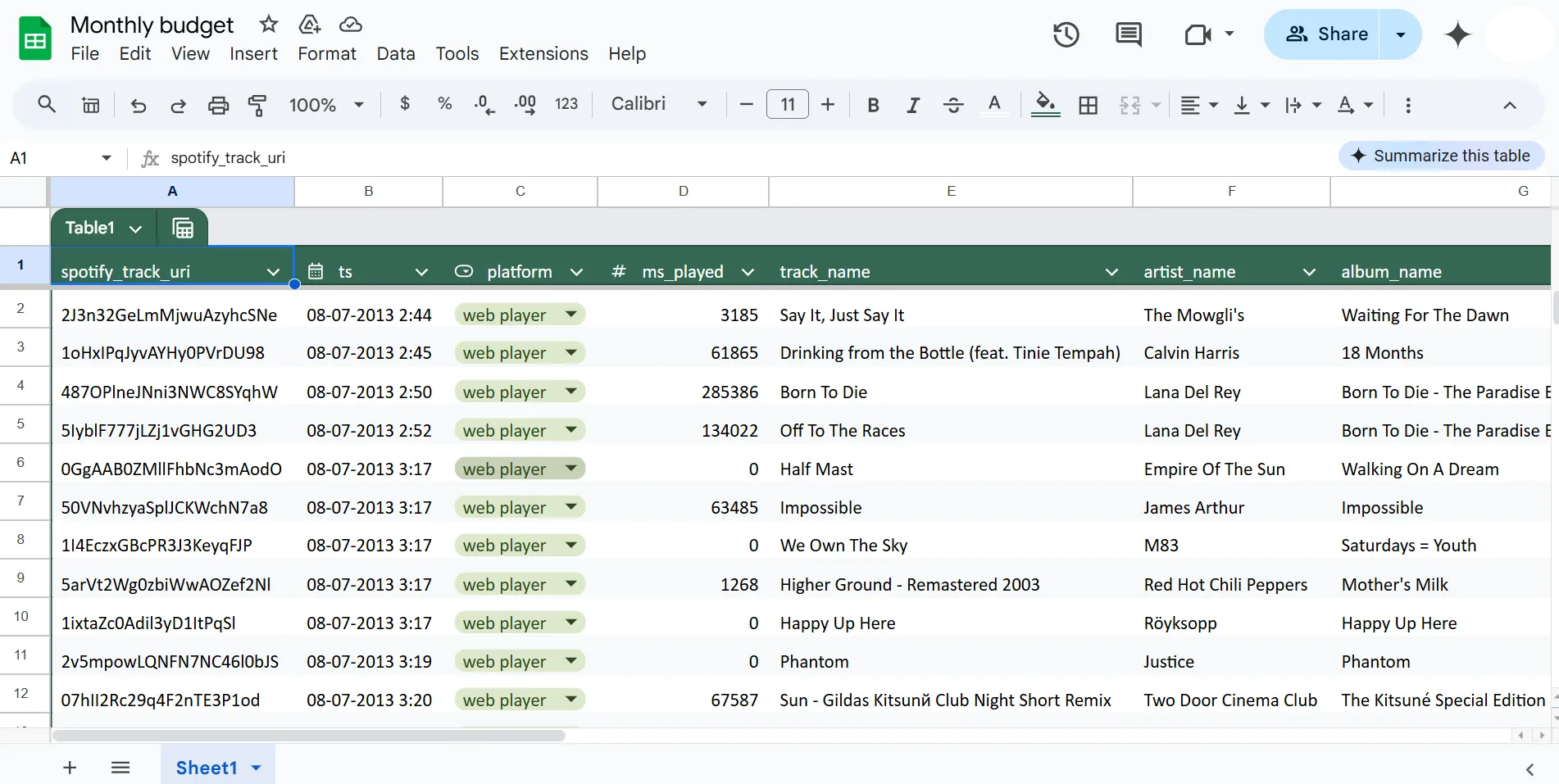
En la barra lateral de Gemini, escribe comandos o realiza una selección de las indicaciones de Gemini. Para generar una tabla, haz clic en Crear una tabla o escribe una solicitud, como Crear una tabla para los gastos mensuales.
Sustituye el texto de marcador de posición por tus datos o información específicos, y Gemini generará automáticamente la tabla directamente en Hojas de cálculo de Google.
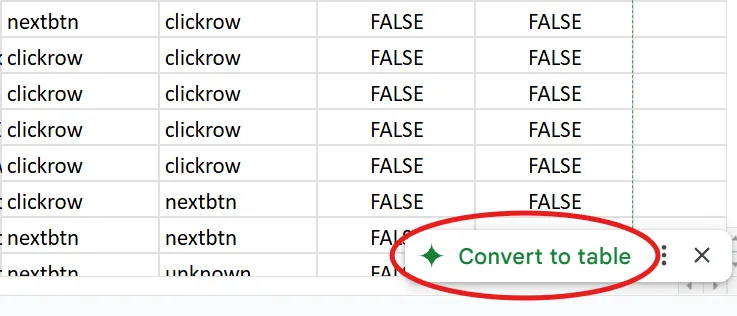
También puedes añadir datos a la hoja de cálculo y utilizar la opción Convertir en tabla, situada en la parte inferior de la pantalla.
🔍 ¿Sabías que...? Google Gemini ofrece acceso a través de una API, lo que permite a los desarrolladores integrar sus potentes capacidades en sus aplicaciones. Esto permite a las empresas y a los desarrolladores crear automatizaciones y soluciones personalizadas para las Hojas de cálculo de Google basadas en las capacidades de procesamiento del lenguaje y generación de imágenes de Gemini.
Paso n.º 3: Generar fórmulas y analizar datos
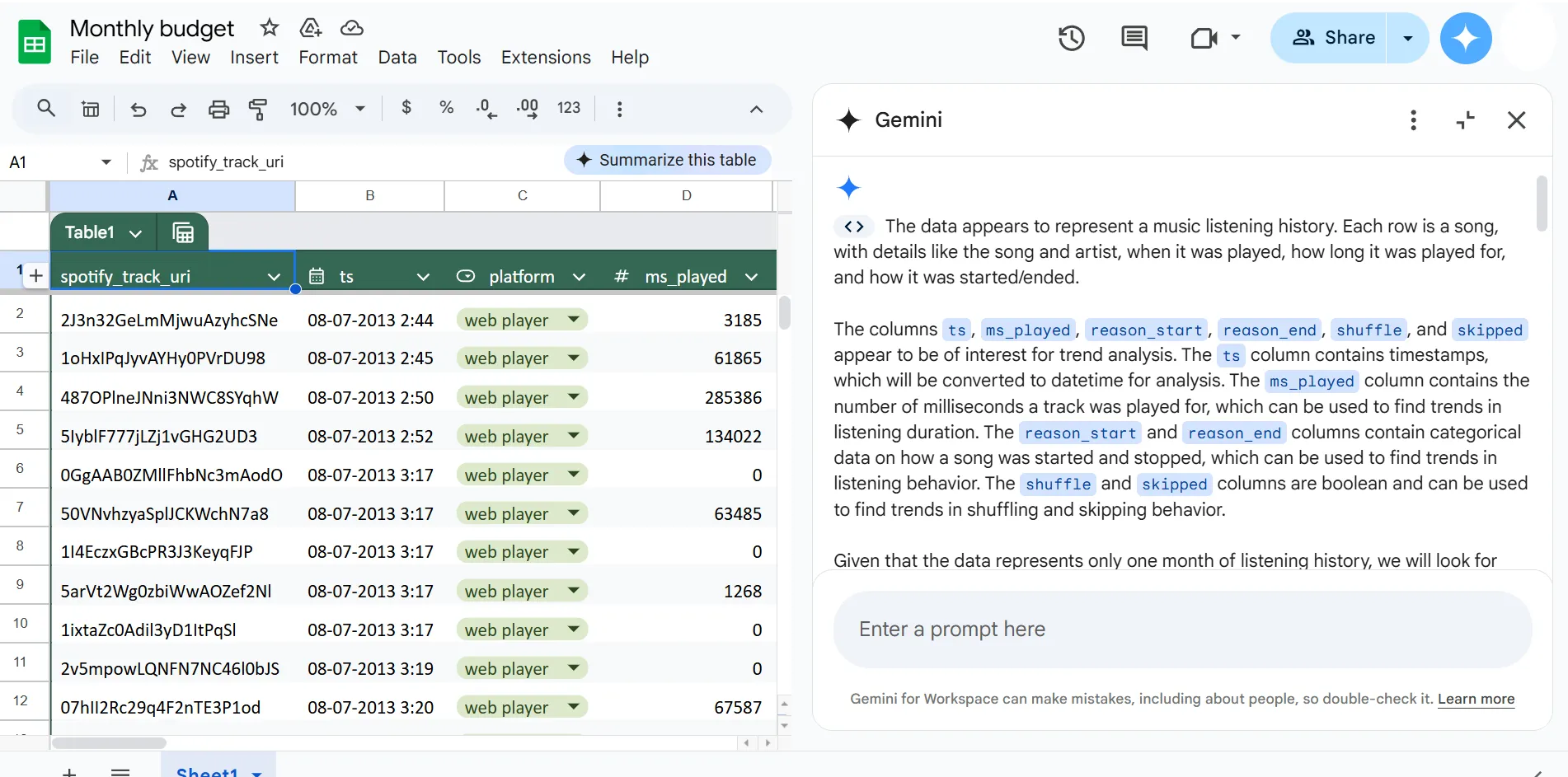
Utiliza la barra lateral de Gemini para solicitar fórmulas específicas escribiendo comandos en lenguaje natural. Por ejemplo: «Crea una fórmula para calcular los ingresos totales de la columna A». La herramienta de IA para Hojas de cálculo de Google generará la fórmula y explicará sus componentes, lo que facilitará su comprensión y uso.
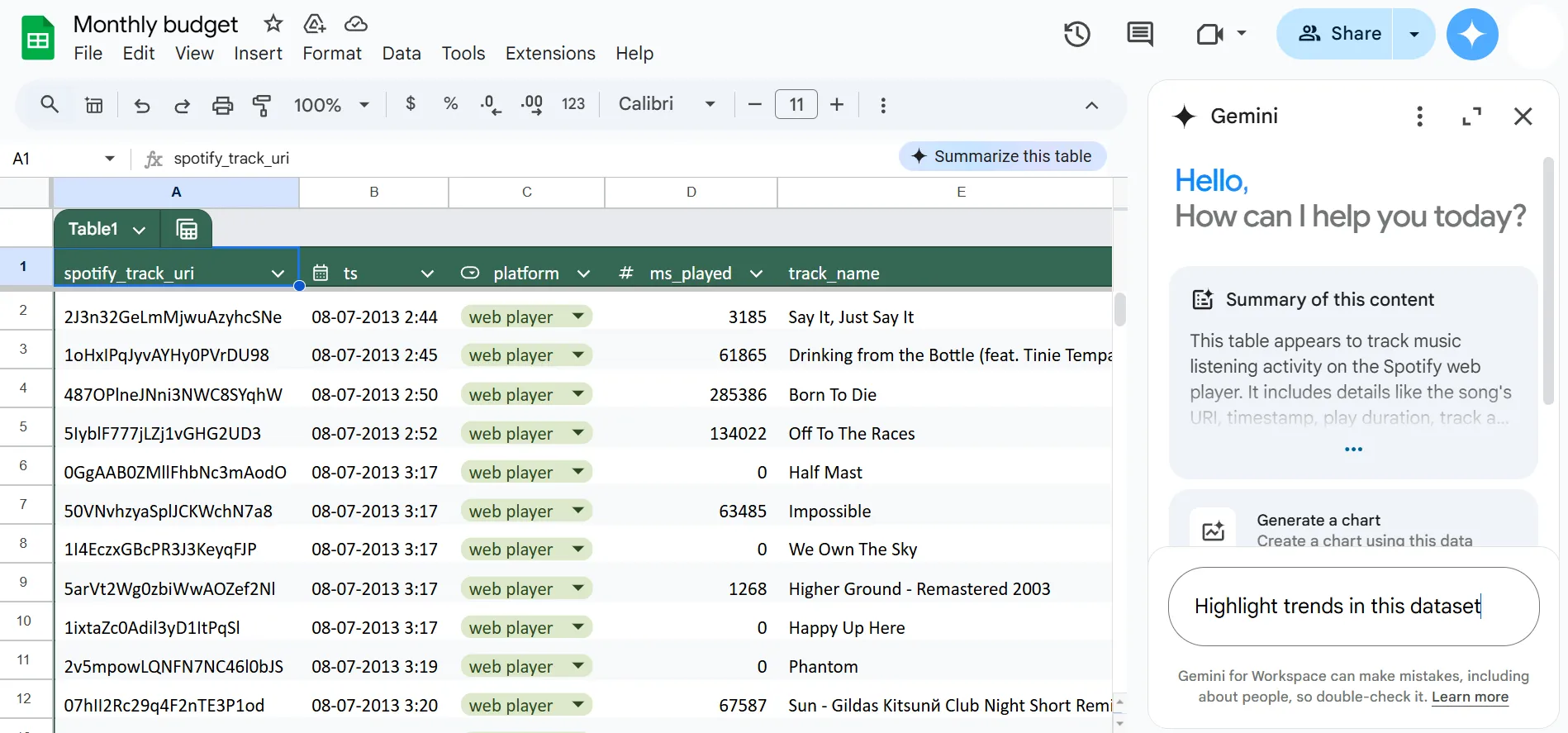
Escribe preguntas como «¿Cuál es la facturación media del cuarto trimestre?» o «Destaca las tendencias en este conjunto de datos». Gemini procesará la información y te proporcionará información clara, resúmenes y tendencias de los datos para tu análisis.
🧠 Dato curioso: Google Gemini es el resultado de una colaboración entre Google y DeepMind, uno de los laboratorios de investigación en IA más importantes del mundo. DeepMind es conocido por desarrollar algunos de los modelos de IA más avanzados, como AlphaGo.
💡 Consejo de experto: Un truco muy útil de Hojas de cálculo de Google es aplicar el formato condicional a las celdas. Puedes cambiar los colores de las celdas en función de sus valores; selecciona las celdas y ve a Formato > Formato condicional. Establece tus criterios, por ejemplo, «mayor que 10», y elige un estilo de formato para resaltar visualmente las tendencias significativas de los datos.
Paso n.º 4: Importar datos desde Google Apps
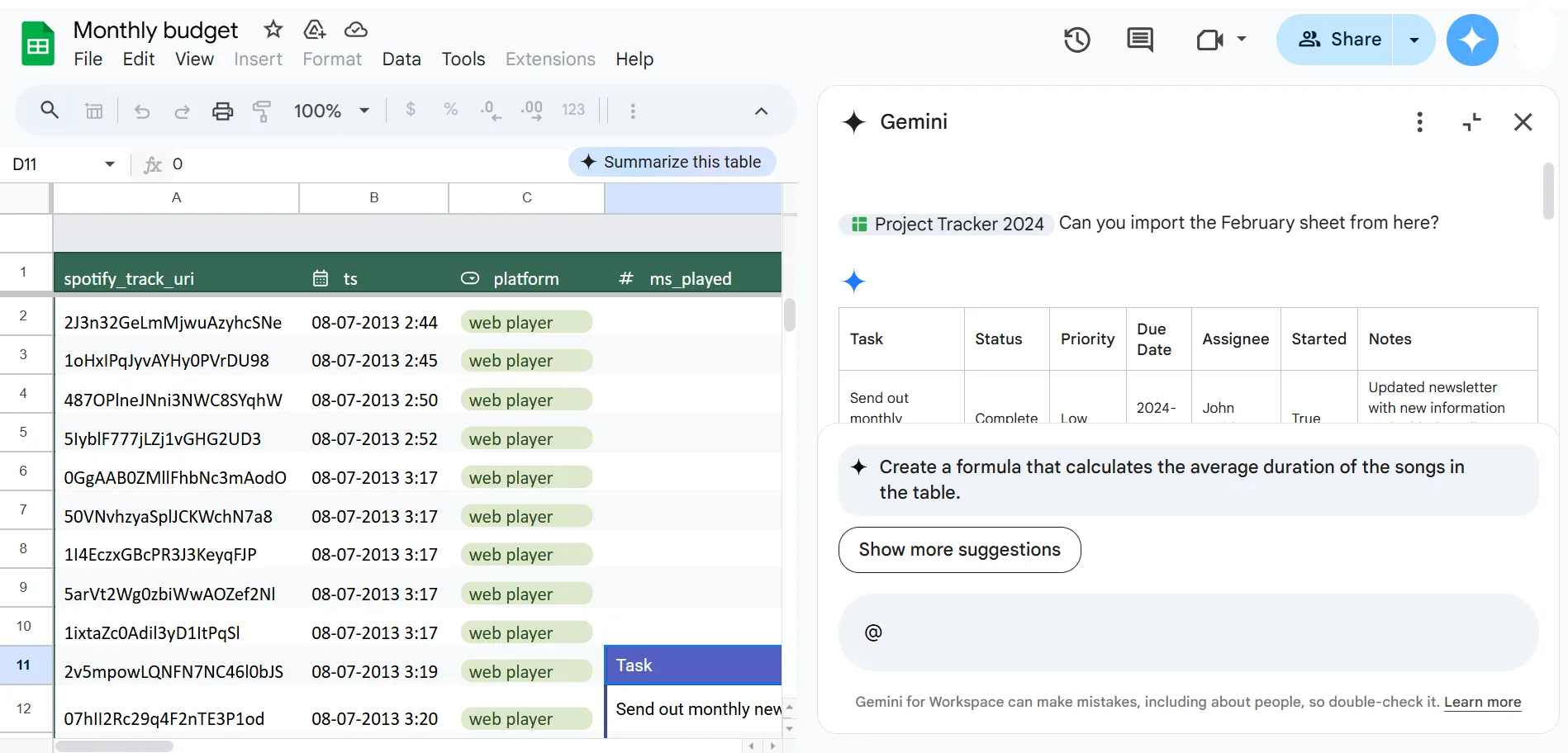
Utiliza comandos para extraer datos de otras aplicaciones de Google Workspace. Por ejemplo, puedes pedir: «Importa esta tabla desde Documentos de Google». Utiliza el símbolo «@» para hacer referencias rápidas e importar archivos de tu Google Drive a tu hoja de cálculo. También puedes crear un calendario basado en los datos de tu espacio de trabajo.
🧠 Dato curioso: Utiliza las Hojas de cálculo de Google sin conexión activando el modo sin conexión en Google Drive. Esto te salvará la vida si necesitas realizar trabajo en una hoja de cálculo mientras viajas o en lugares sin conexión a Internet.
Paso n.º 5: Generar gráficos (límite en la función)
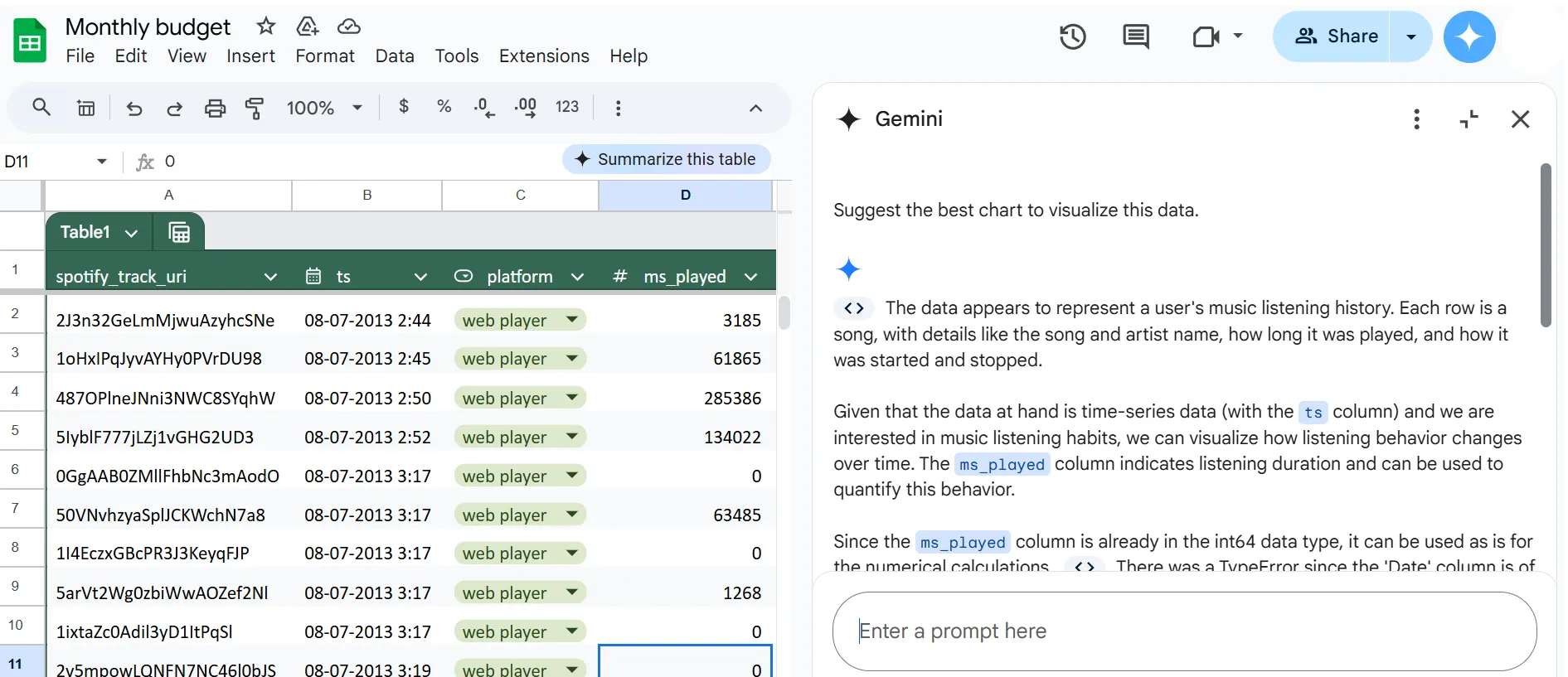
Pide a Gemini recomendaciones sobre gráficos escribiendo solicitudes como: «Sugiere el mejor gráfico para visualizar estos datos».
Aunque la creación de gráficos aún puede tener límites, te guiará hacia los tipos y métodos de visualización más adecuados para tus conjuntos de datos.
📖 Lee también: Cómo realizar la automatización de Excel para optimizar tu flujo de trabajo y tus tareas
Paso n.º 6: Guarda y perfecciona el trabajo
Guarda periódicamente los resultados generados por Gemini, como tablas y fórmulas, directamente en tu hoja de cálculo para asegurarte de que no se pierda ningún dato durante una actualización. Revisa y perfecciona los resultados para que se adapten a tus necesidades específicas.
Esté atento a los anuncios y actualizaciones de Google para mantenerse informado sobre las nuevas funciones y mejoras de Gemini.
⚙️ Extra: Accede a la hoja de referencia de las Hojas de cálculo de Google para manejar números como un profesional.
Limitaciones del uso de Gemini en Hojas de cálculo de Google
Es importante que conozcas las limitaciones de Gemini para poder sacar el máximo partido a la herramienta y encontrar soluciones alternativas cuando sea necesario.
Veamos cuáles son los inconvenientes clave al utilizar Gemini en Hojas de cálculo de Google. 👇
- Dificultades fundamentales en el análisis de datos: Cuando se utiliza las Hojas de cálculo de Google como base de datos, no da la talla a la hora de realizar análisis de datos complejos. En lugar de generar conclusiones directamente, se limita principalmente a sugerir fórmulas, lo que puede resultar frustrante si se necesitan capacidades analíticas más profundas.
- Rendimiento lento con conjuntos de datos de gran tamaño: Los usuarios han observado retrasos en el rendimiento y, en algunos casos, Gemini no procesa los datos correctamente, lo que provoca interrupciones en las tareas basadas en datos.
- Capacidades de visualización limitadas: Puede que te resulte difícil generar tablas o gráficos significativos, que son esenciales para una comunicación eficaz de los datos y la toma de decisiones.
- Límites de uso estrictos: Gemini en Hojas de cálculo de Google tiene un límite de uso mensual de 500 interacciones, que se restablece cada mes.
🔍 ¿Sabías que...? Puedes abrir y editar archivos de Microsoft Excel directamente en Hojas de cálculo de Google, lo que facilita enormemente la transición entre ambas plataformas. Además, Hojas de cálculo de Google cuenta con compatibilidad con una gran variedad de funciones de Excel.
Cómo utilizar la IA y las Hojas de cálculo de Google con ClickUp
ClickUp, la «app para todo lo relacionado con el trabajo», es una plataforma de productividad y gestión de proyectos que ayuda a equipos y particulares a gestionar sus tareas, proyectos y flujos de trabajo. Desde el seguimiento de proyectos y la colaboración con un equipo hasta la optimización de tu lista personal de tareas pendientes, ofrece un conjunto de herramientas para tenerlo todo en un solo lugar.
ClickUp Brain
Gracias a su red neuronal integrada basada en IA, ClickUp Brain, la plataforma te ofrece una solución más inteligente para simplificar proyectos complejos, generar ideas y mejorar la toma de decisiones en todos los ámbitos.
Sus funciones van más allá de la gestión de datos y tareas. ClickUp Brain puede generar contenidos como entradas de blog, publicaciones en redes sociales y materiales de marketing, al tiempo que ofrece sugerencias para perfeccionar la gramática, el tono y la estructura. Además, analiza tendencias, estrategias de la competencia y preferencias de los clientes para ayudarte a crear contenidos más específicos y de mayor impacto.
Además, agiliza los flujos de trabajo mediante la automatización inteligente, te ayuda a descubrir información útil y facilita la colaboración con recomendaciones basadas en IA y adaptadas a tus metas.
Vista Tabla de ClickUp
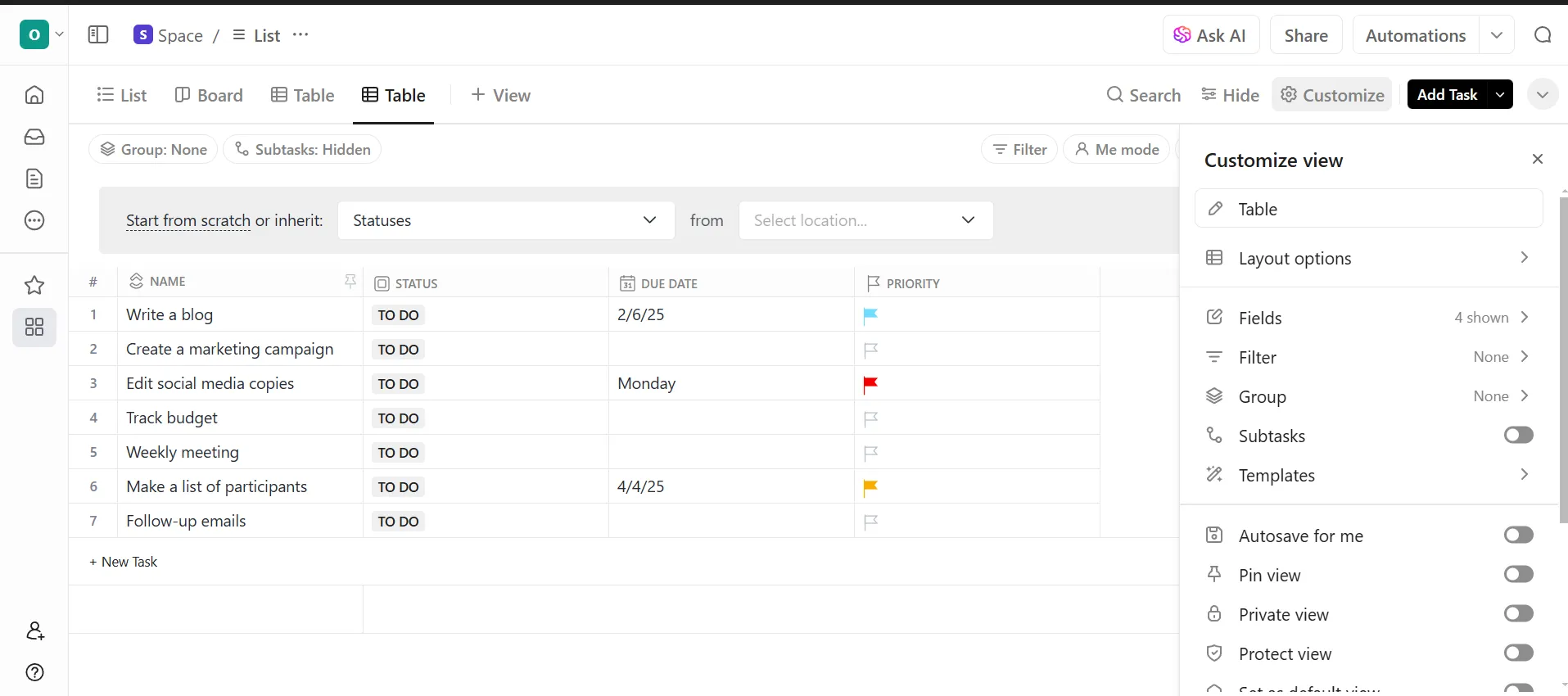
ClickUp también ofrece la vista Tabla de ClickUp para organizar tus datos como en una hoja de cálculo, pero con mayor flexibilidad.
Te permite estructurar tareas, realizar un seguimiento del progreso y gestionar datos, todo en un mismo lugar. Puedes personalizar las columnas para mostrar detalles clave como el estado de las tareas, las fechas límite, las personas asignadas, las prioridades y mucho más.
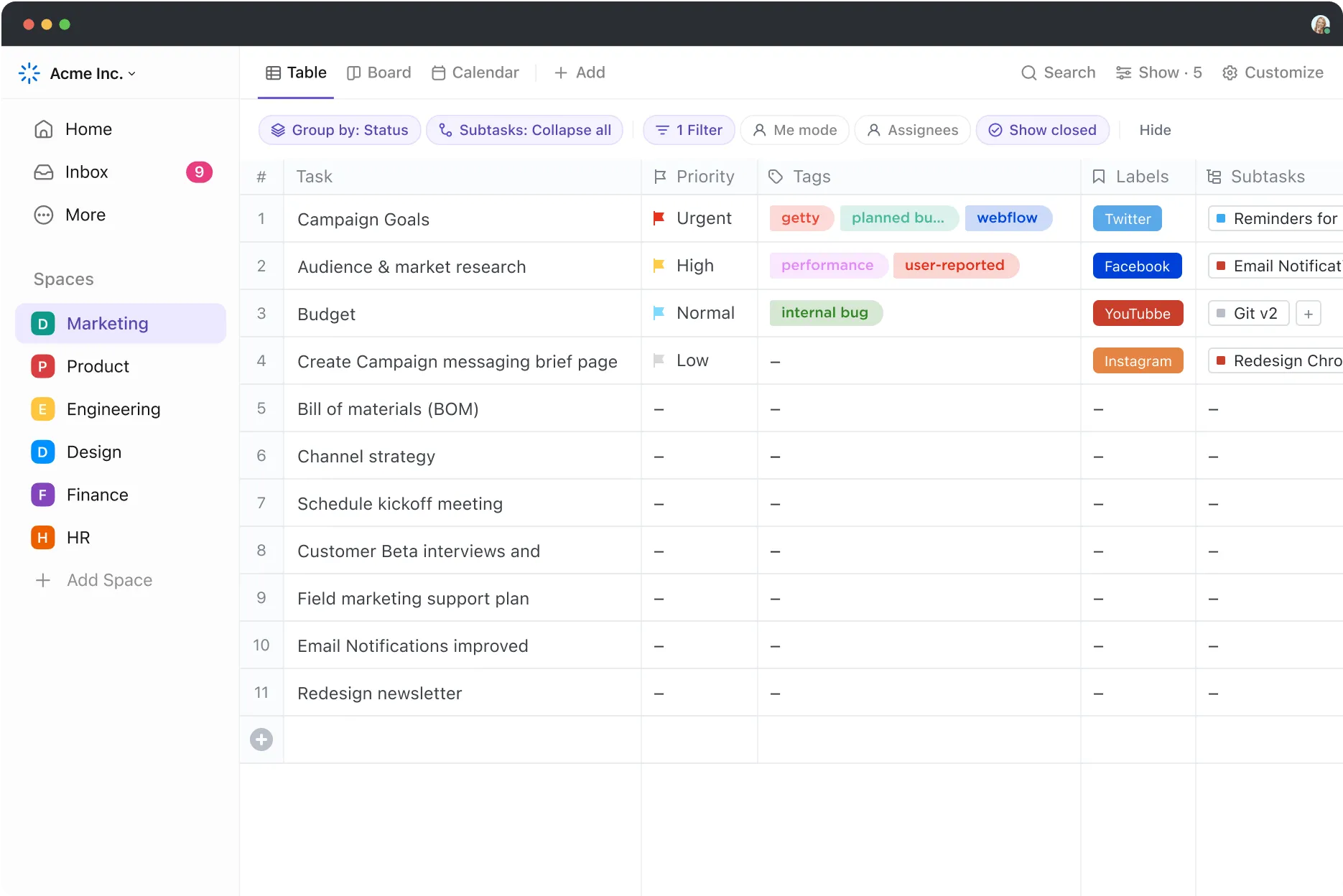
¿Necesitas una forma rápida de filtrar tareas? No hay problema. Aplica filtros para centrarte en lo que más importa. Y lo que es aún mejor, tu equipo puede actualizar y gestionar tareas de forma conjunta gracias a la colaboración en tiempo real sin perder el ritmo.
Veamos paso a paso cómo utilizar ClickUp Brain en la vista Tabla. ⚒️
Paso n.º 1: Organiza tus datos
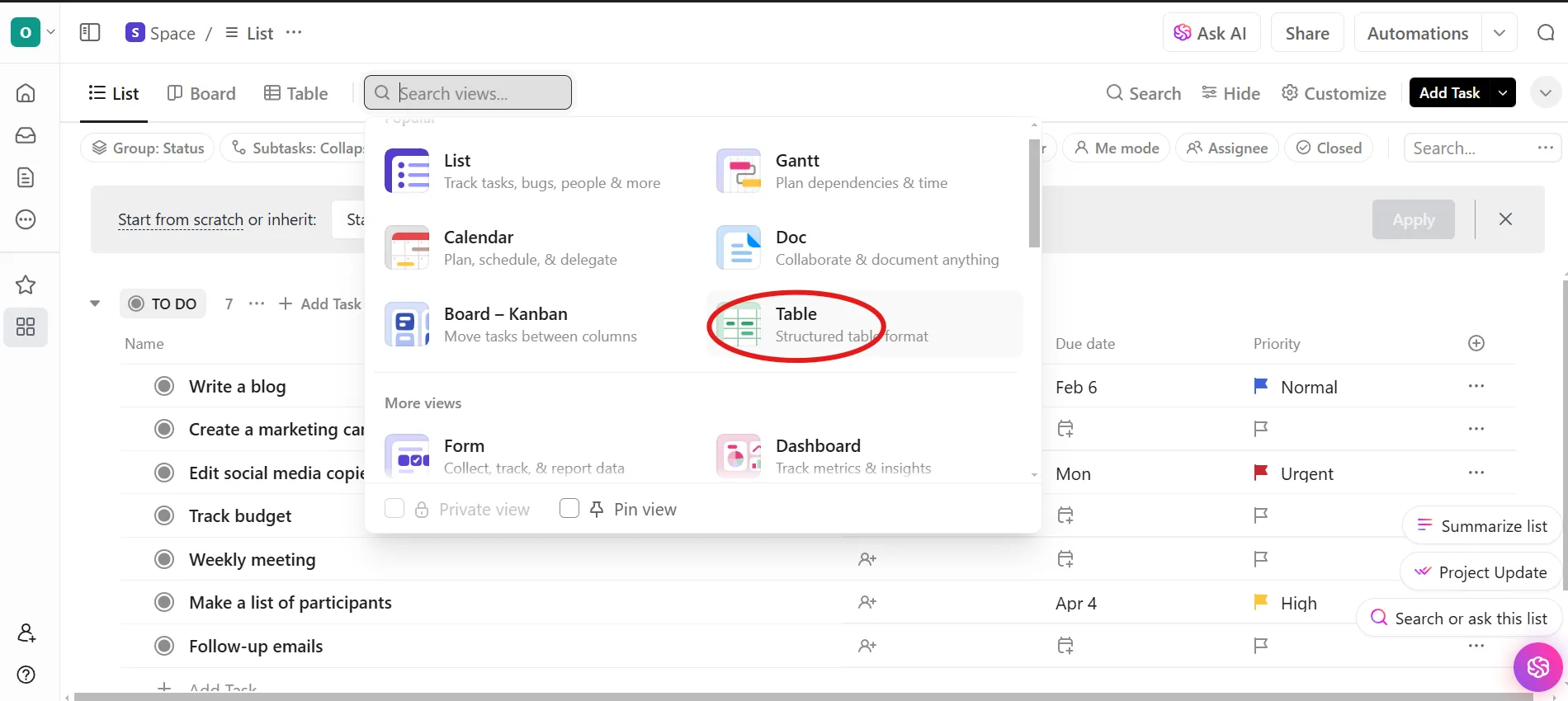
Ve a la página Inicio de tu entorno de trabajo de ClickUp. Haz clic en Ver para ver el icono de vista Tabla y selecciónalo. Esto convertirá tus datos a un formato similar al de una hoja de cálculo.
Paso n.º 2: Abre ClickUp Brain
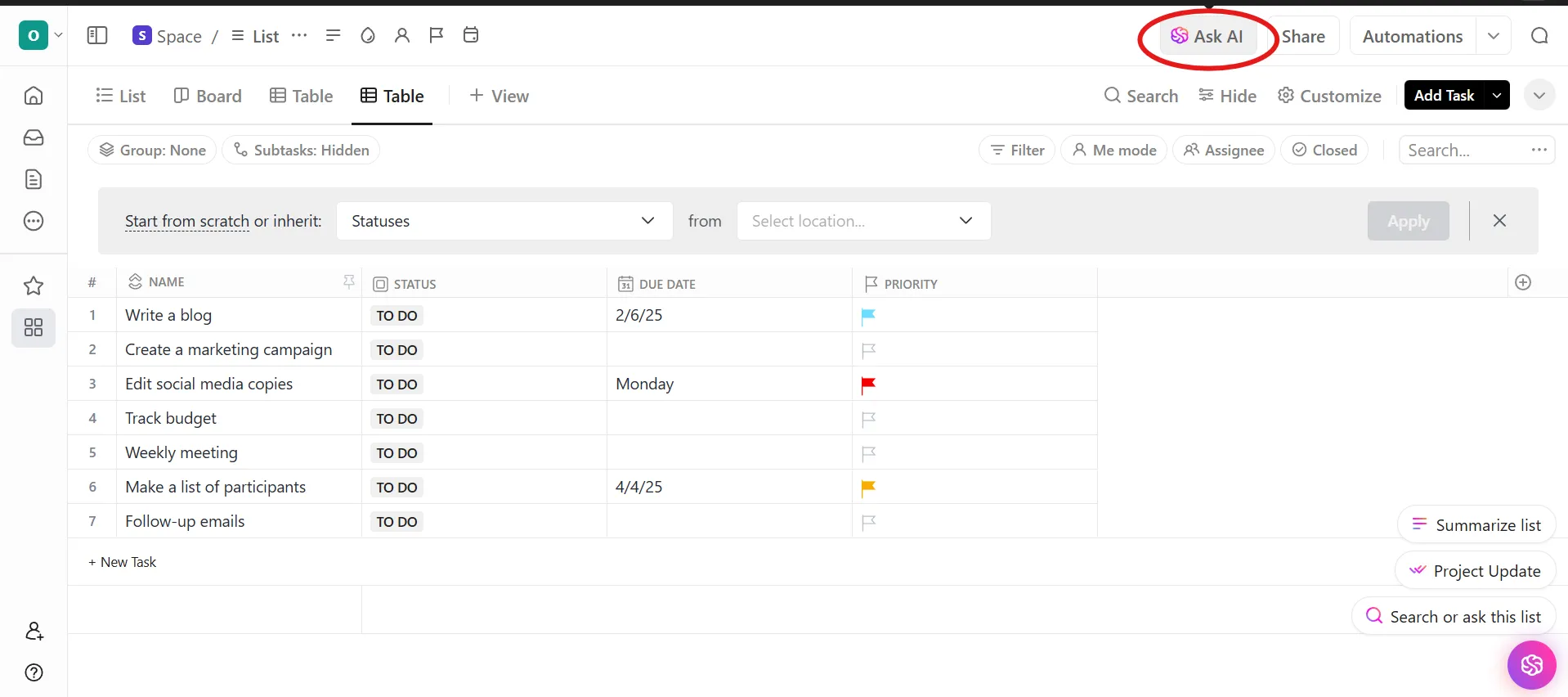
Haz clic en Preguntar a la IA en la esquina superior derecha.
Esto te permite acceder a las funciones de Brain, con las que podrás obtener información útil, realizar automatizaciones de tareas y optimizar la organización de los datos dentro de tu vista Tabla.
🧠 Dato curioso: Según una encuesta de McKinsey, más de dos tercios de los encuestados de casi todas las regiones afirman que sus organizaciones utilizan la IA.
Paso n.º 3: Resumir y analizar datos
¿Quieres una visión general rápida del progreso del proyecto?
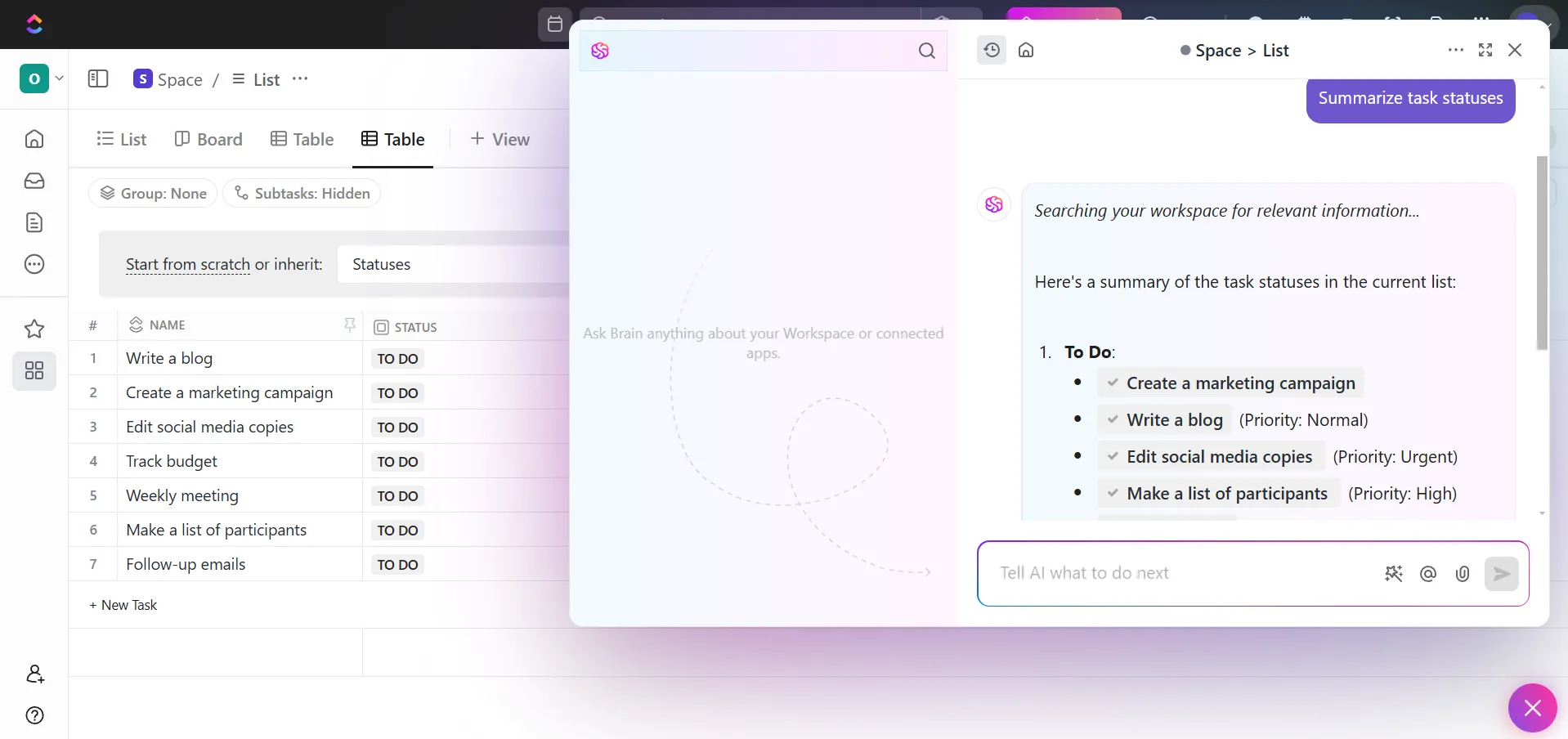
Pídele a ClickUp Brain que resuma el estado de las tareas, resalte los elementos pendientes o desglose la distribución de la carga de trabajo. Esta función te ayuda a tomar decisiones fundamentadas sin tener que revisar manualmente los datos.
ClickUp Brain también puede generar tablas de datos estructuradas basadas en tus tareas, lo que te ayuda a analizar grandes conjuntos de datos de forma más eficiente.
Una vez que hayas recopilado información generada por IA, realiza el uso compartido directo en la vista Tabla.
🔍 ¿Sabías que...? La IA generativa se convertirá en un mercado de 1,3 billones de dólares para 2032, con una tasa de crecimiento anual compuesta (CAGR) del 42 % durante los próximos 10 años. Se prevé que la creciente demanda de productos de IA generativa genere 280 000 millones de dólares adicionales en ingresos por software, lo que pone de relieve el importante impacto de la IA en todos los sectores durante la próxima década.
📖 Lee también: Los mejores complementos y extensiones de las Hojas de cálculo de Google para aumentar la productividad
Da un giro a la situación con ClickUp
Utilizar Gemini en Hojas de cálculo de Google es una forma estupenda de agilizar las tareas relacionadas con los datos, resumir información, generar fórmulas o dar sentido a grandes conjuntos de datos.
Pero la eficiencia que ofrece la IA no tiene por qué quedarse ahí. Aunque Gemini solo ayuda con el análisis, la gestión de datos en múltiples proyectos, equipos y flujos de trabajo requiere una solución integral como ClickUp.
Esta aplicación integral para el trabajo ofrece potentes funciones de automatización, vistas personalizables —incluida la vista Tabla de ClickUp— e información basada en IA para convertir los datos sin procesar en resultados útiles.
¡Toma el control de tus datos y regístrate hoy mismo en ClickUp de forma gratuita! ✅