
Ist Ihnen schon einmal kurz vor einer Demonstration für Clients die Anmeldung bei Calendly fehlgeschlagen? Oder sind Sie schon einmal peinlich spät zu einem Meeting erschienen, weil Sie durch einen Klick auf die falsche Seite gelangt sind?
Ein fehlerhaftes Calendly-Konto kann auch das Ergebnis verpasster Buchungen oder verlorener Leads sein.
Sicher, wenn Sie sich frühzeitig anmelden, können Sie es ein paar Mal mehr versuchen, aber das ist keine langfristige Lösung. Tatsächlich wird dadurch Ihr ganzer Tag durcheinandergebracht. Keine Sorge. Um zu erfahren, wie Sie das Problem beheben können, müssen Sie nicht in Community-Foren oder Dokumenten stöbern.
In diesem Blog erfahren Sie, wie Sie sich richtig bei Calendly anmelden und Probleme schnell beheben können. Außerdem stellen wir Ihnen ClickUp vor, die Alles-App für die Arbeit, mit der Sie Ereignisse, Buchungen und Zeitpläne effektiver verwalten können.
⭐ Empfohlene Vorlage
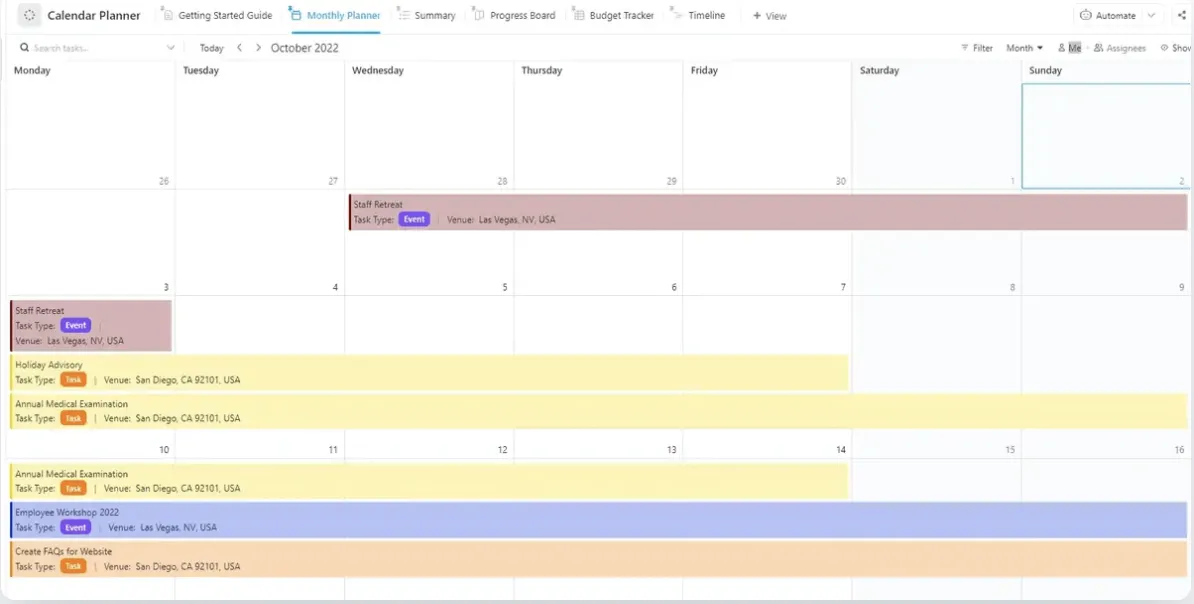
Hören Sie auf, der Zeit hinterherzujagen – nehmen Sie sie selbst in die Hand! Mit der ClickUp-Kalenderplaner-Vorlage können Sie Ihre Woche visualisieren, konzentrierte Arbeitszeiten blockieren und verpassen keine Meetings, Termine oder Prioritäten mehr.
Was ist Calendly?
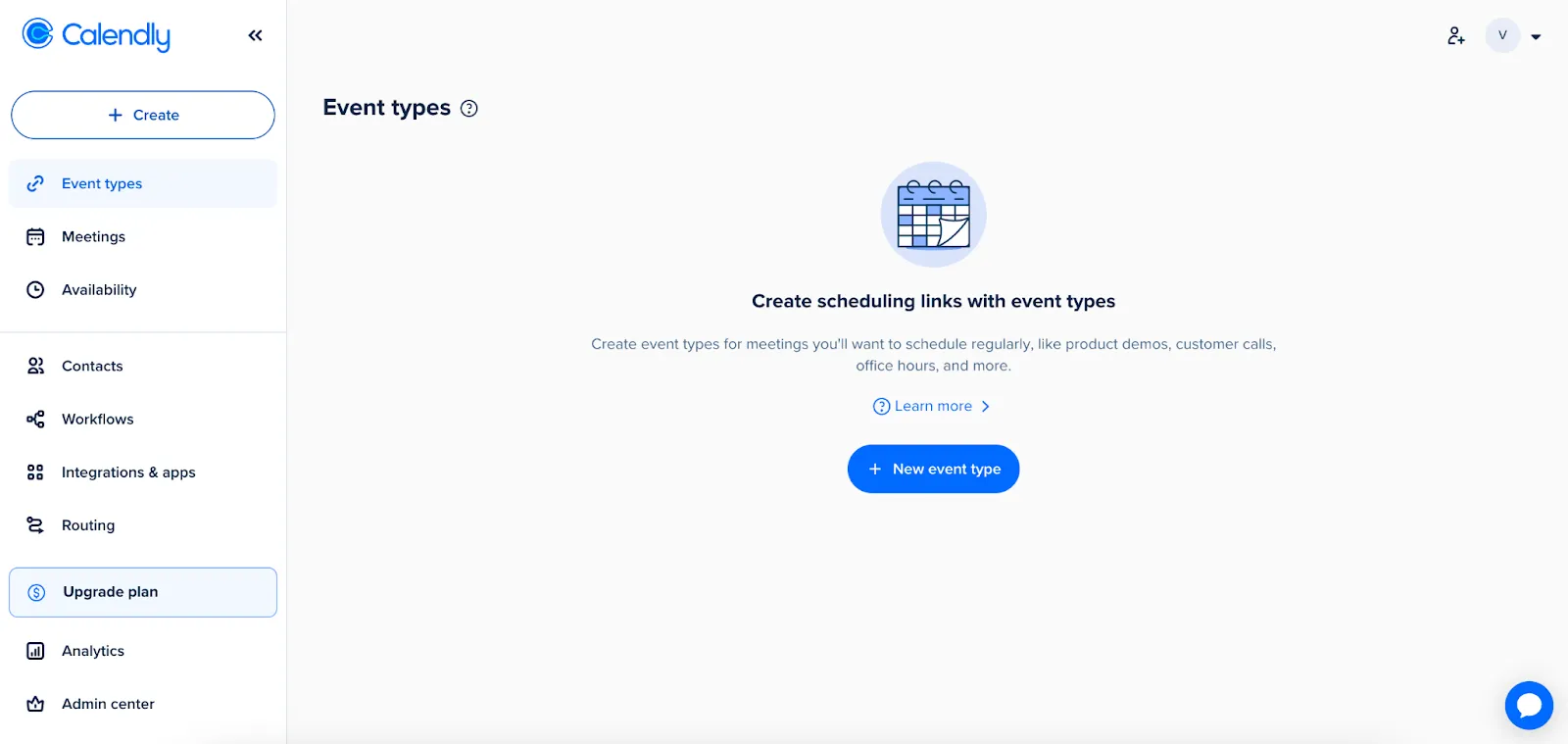
Calendly ist eine automatisierte Terminplanungs-App, die das Hin und Her bei der Terminvereinbarung überflüssig macht. Sie können einen benutzerdefinierten Calendly-Buchungslink freigeben, über den andere aus ausgewählten Zeitfenstern auswählen können. Nach der Bestätigung wird das neue Ereignis sofort in die Kalender aller Beteiligten aufgenommen.
Neben der Durchführung effektiver Meetings verwaltet die Lösung auch externe Interaktionen wie Vorstellungsgespräche, Kooperationsgespräche und Beratungen. Hier sind die wichtigsten Features, die Calendly dafür bietet:
- Ereignis-Typen: Erstellen Sie mehrere Meeting-Typen mit benutzerdefinierter Verfügbarkeit, Pufferzeiten und Aufnahmefragen, um jede Buchung individuell anzupassen, von kurzen Einführungen bis hin zu ausführlichen Strategiesitzungen.
- Kalenderintegration: Durchführt Synchronisierung mit gängigen digitalen Kalendern, um die Verfügbarkeit in Echtzeit anzuzeigen und Doppelbuchungen zu vermeiden.
- Benachrichtigungen und Erinnerungen: Versendet anpassbare Bestätigungs-E-Mails und Erinnerungen an alle Beteiligten, wodurch Nichterscheinen reduziert werden und alle rechtzeitig informiert werden.
- Zeitzonenerkennung: Erkennt die Zeitzone des Planers und passt das Meeting-Einladungs-Format automatisch an, sodass Spekulationen und Zeitfehler zwischen verschiedenen Regionen vermieden werden.
🧠 Interessante Tatsache: Im April 2020 wurden täglich 300 Millionen Meetings über Zoom abgehalten. Stellen Sie sich vor, wie viele E-Mails allein für die Terminplanung erforderlich waren!
So melden Sie sich bei Calendly an
Wenn Sie jeden Tag auf derselben Straße fahren, merken Sie sich natürlich jede Unebenheit und jedes hüpfende Kaninchen. Das Einloggen bei Calendly ist ganz ähnlich, daher finden Sie hier eine Schritt-für-Schritt-Anleitung:
Schritt 1: Zur Anmeldeseite gelangen
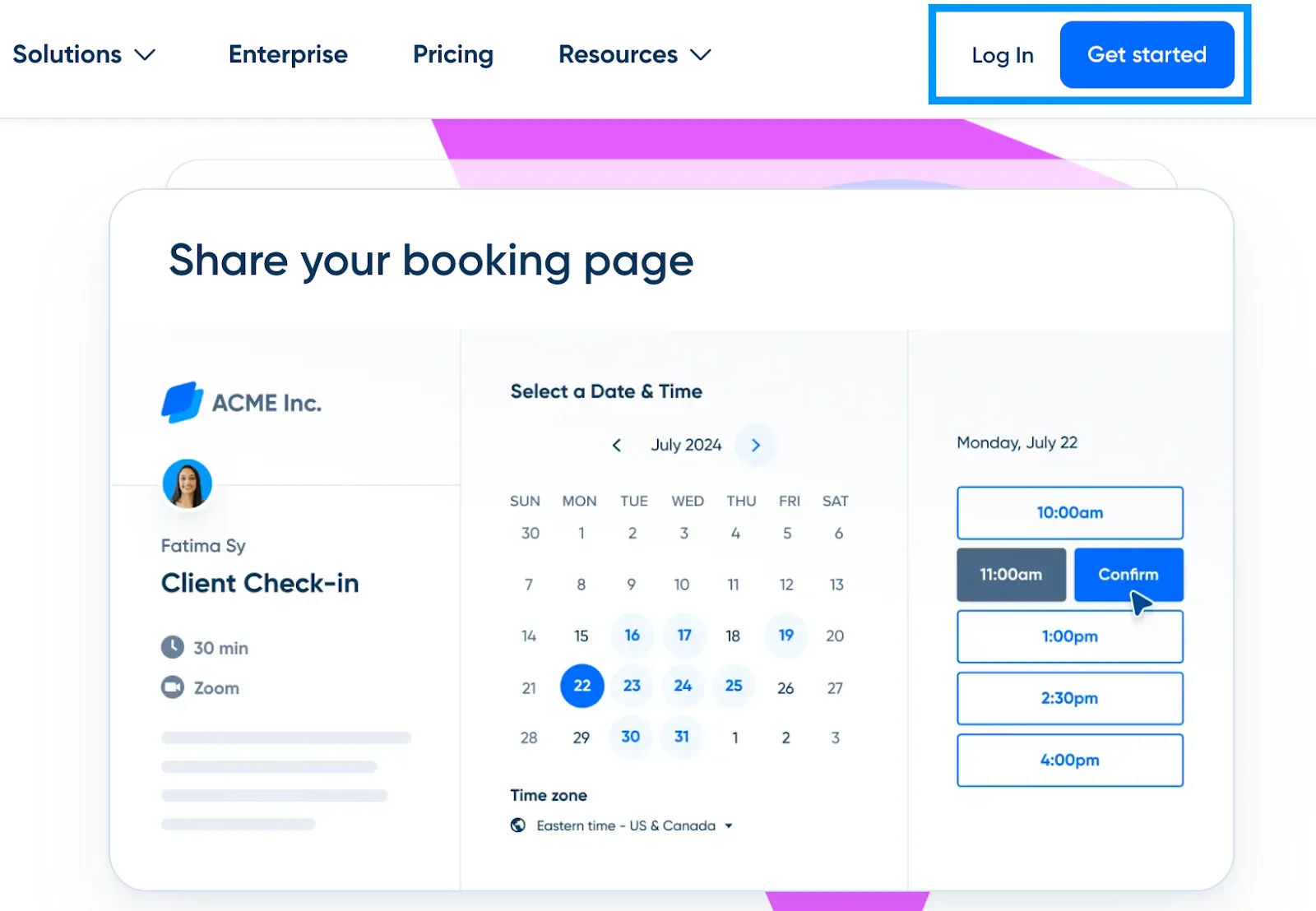
Gehen Sie zunächst auf die Homepage von Calendly und klicken Sie oben rechts auf die Schaltfläche „Anmelden” oder „Registrieren”.
Sie gelangen zu einem übersichtlichen, einfachen Anmeldebildschirm, auf dem Sie auswählen können, wie Sie auf Ihr Konto zugreifen möchten.
Schritt 2: Wählen Sie Ihre Methode
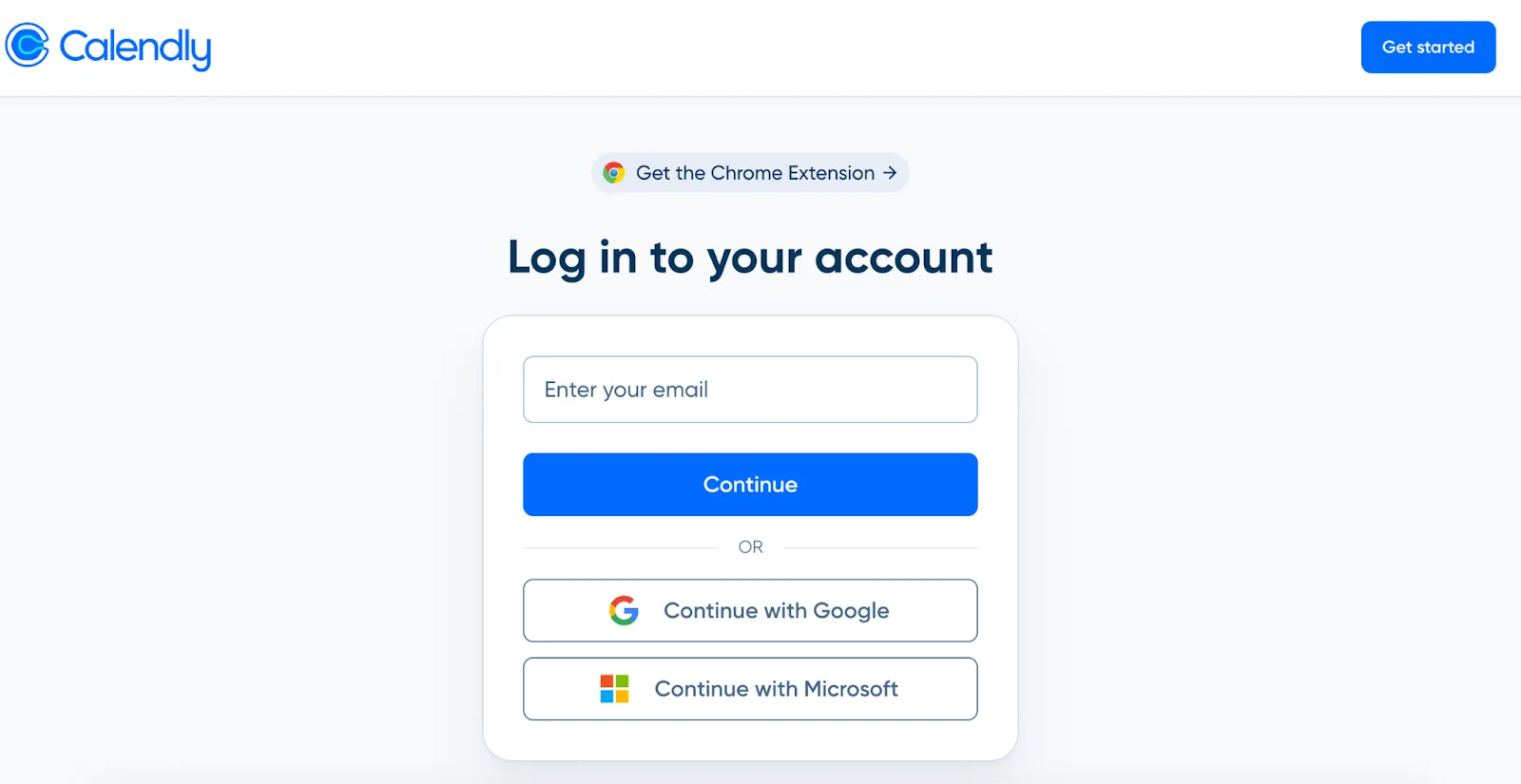
Wählen Sie auf der geöffneten Anmeldeseite eine der drei Auswahlen auf der Seite aus:
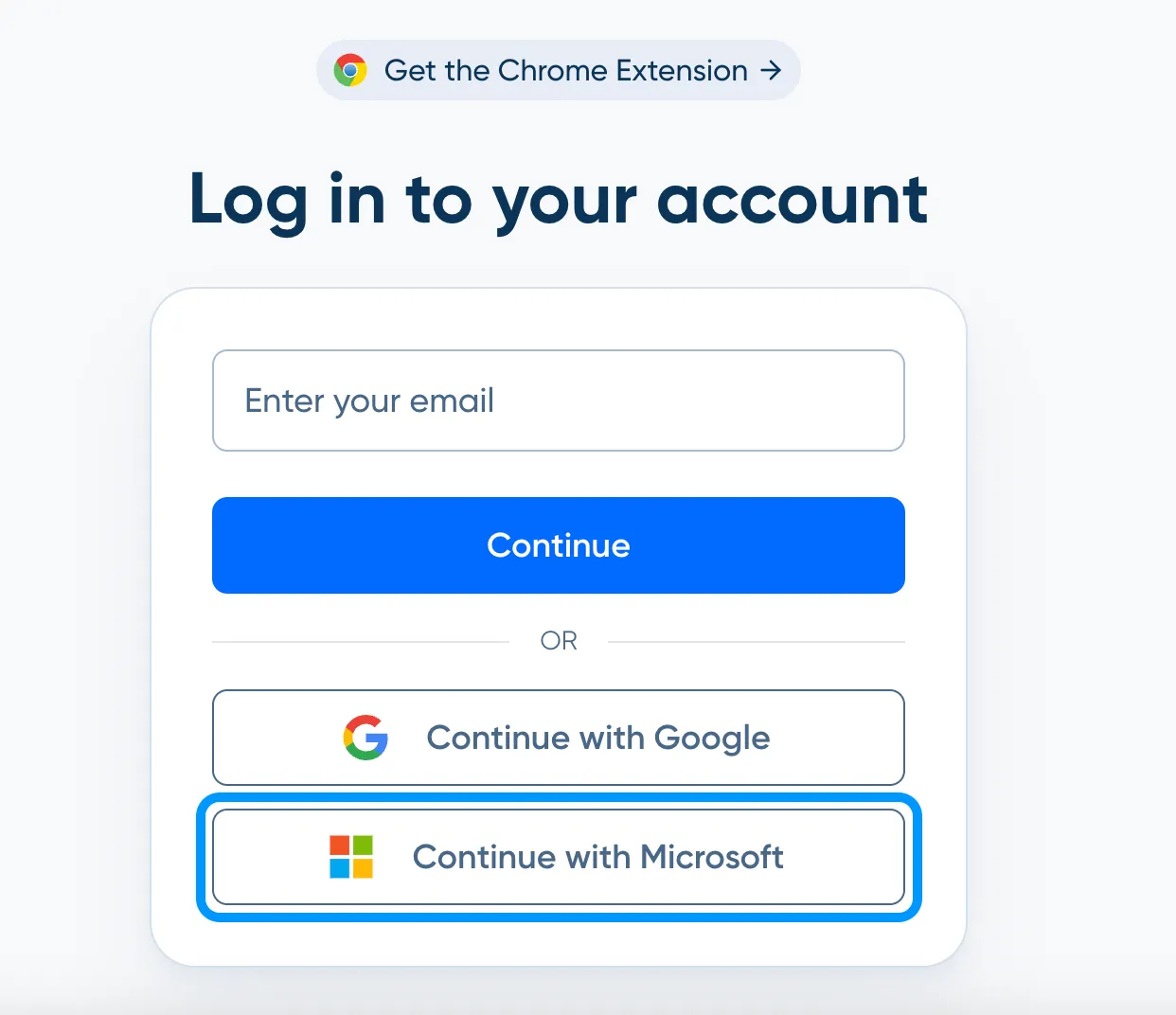
- Mit Google fortfahren: Wählen Sie diese beliebte Option, wenn Sie Ihr Konto über Ihre Google-ID erstellt haben.
- Mit Microsoft fortfahren: Wählen Sie diese Option, wenn Sie über ein Live-Konto verfügen, das mit Calendly verknüpft ist.
- Geben Sie Ihre E-Mail-Adresse ein: Geben Sie Ihre E-Mail-Adresse ein, wenn Sie ein Calendly-Konto mit benutzerdefinierten Domains oder E-Mail-IDs erstellt haben, die nicht mit Google oder Microsoft verknüpft sind.
Da es drei Optionen gibt, teilen wir den letzten Schritt in drei Teile auf. Scrollen Sie einfach zu dem Abschnitt, der für Sie relevant ist.
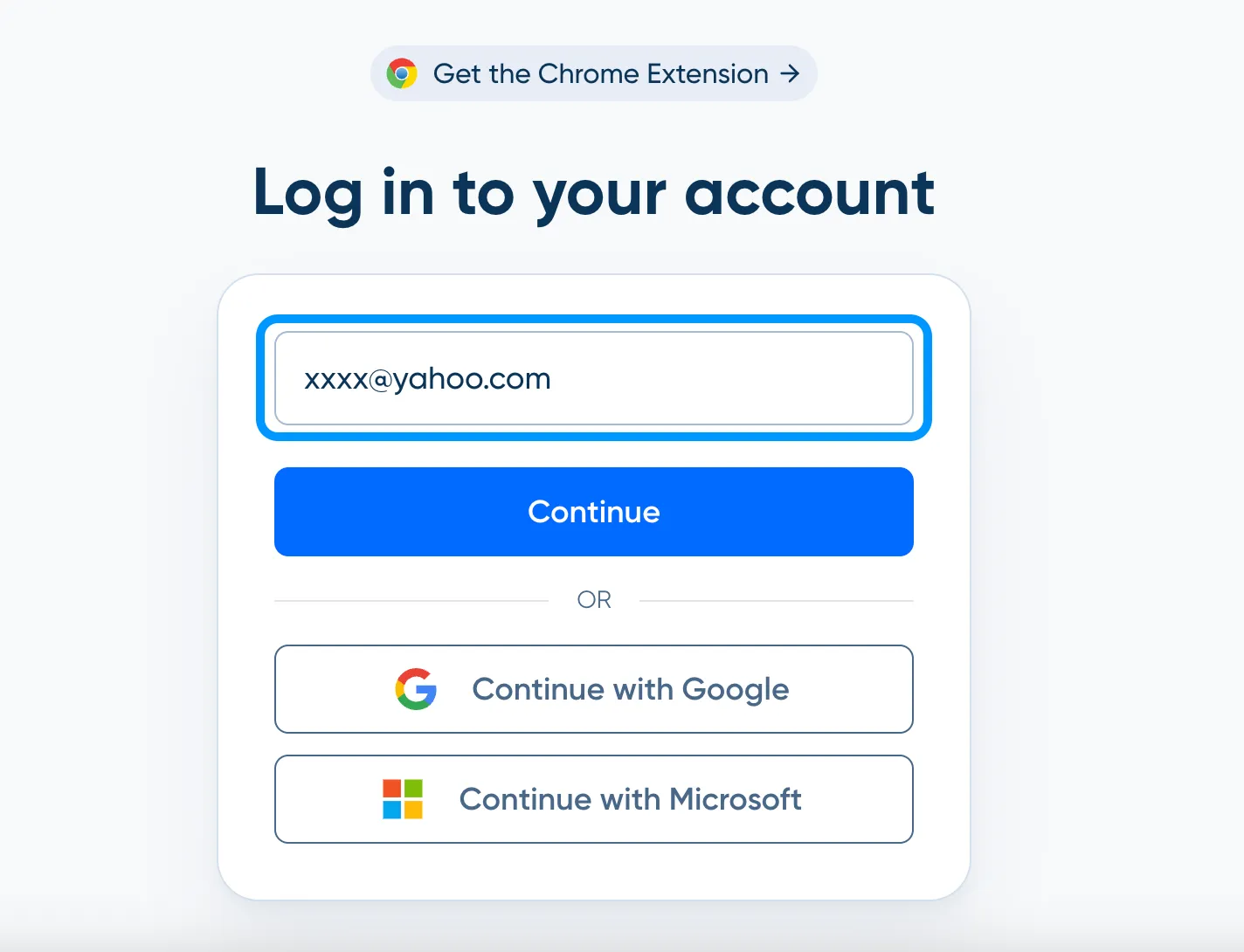
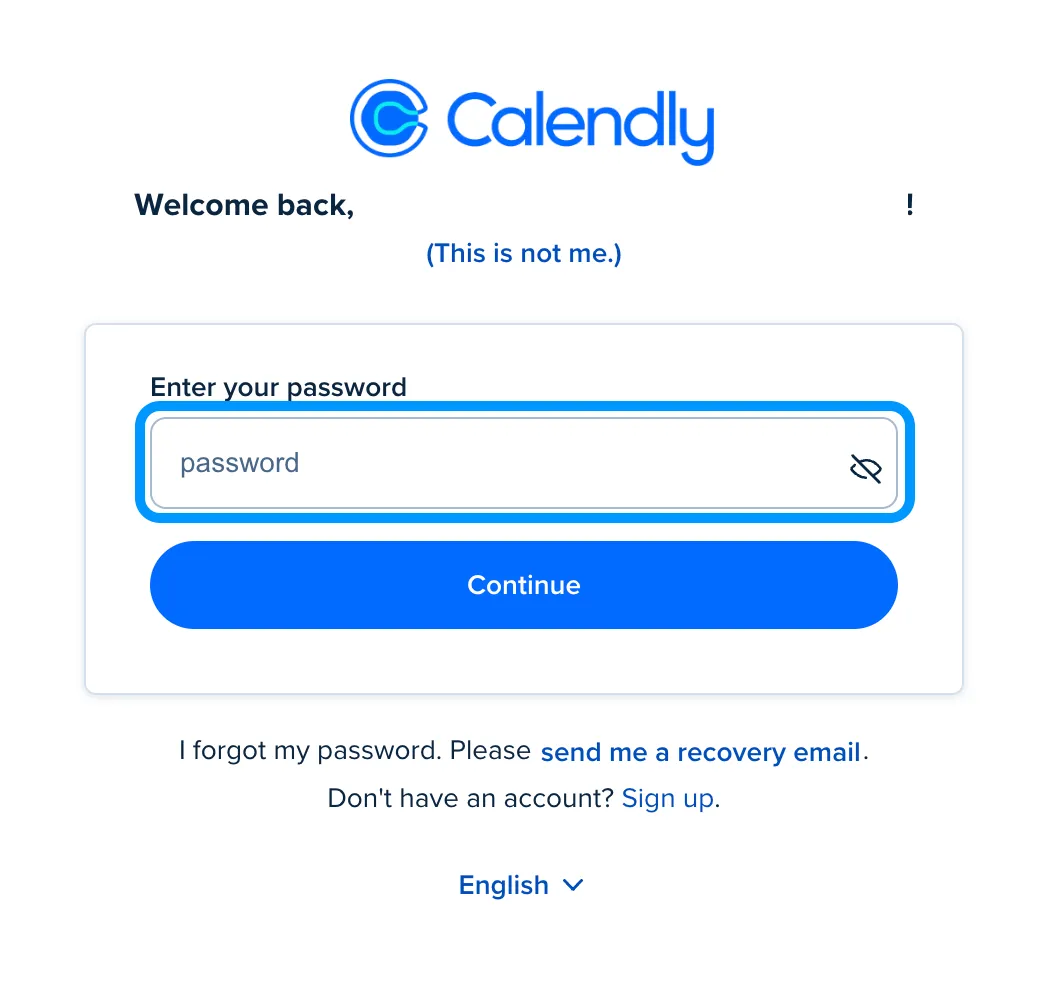
Schritt 3-a: Melden Sie sich mit Ihrer E-Mail-Adresse an.
Für Benutzer, die sich für die E-Mail-ID-Option entscheiden, müssen Sie lediglich Folgendes erledigen:
- Geben Sie Ihre E-Mail-ID ein
- Geben Sie Ihr Passwort ein
- Klicken Sie auf „Weiter“ und schon sind Sie dabei.
Bevor Sie sich versehen, werden Sie zu Ihrer Dashboard-Seite weitergeleitet.
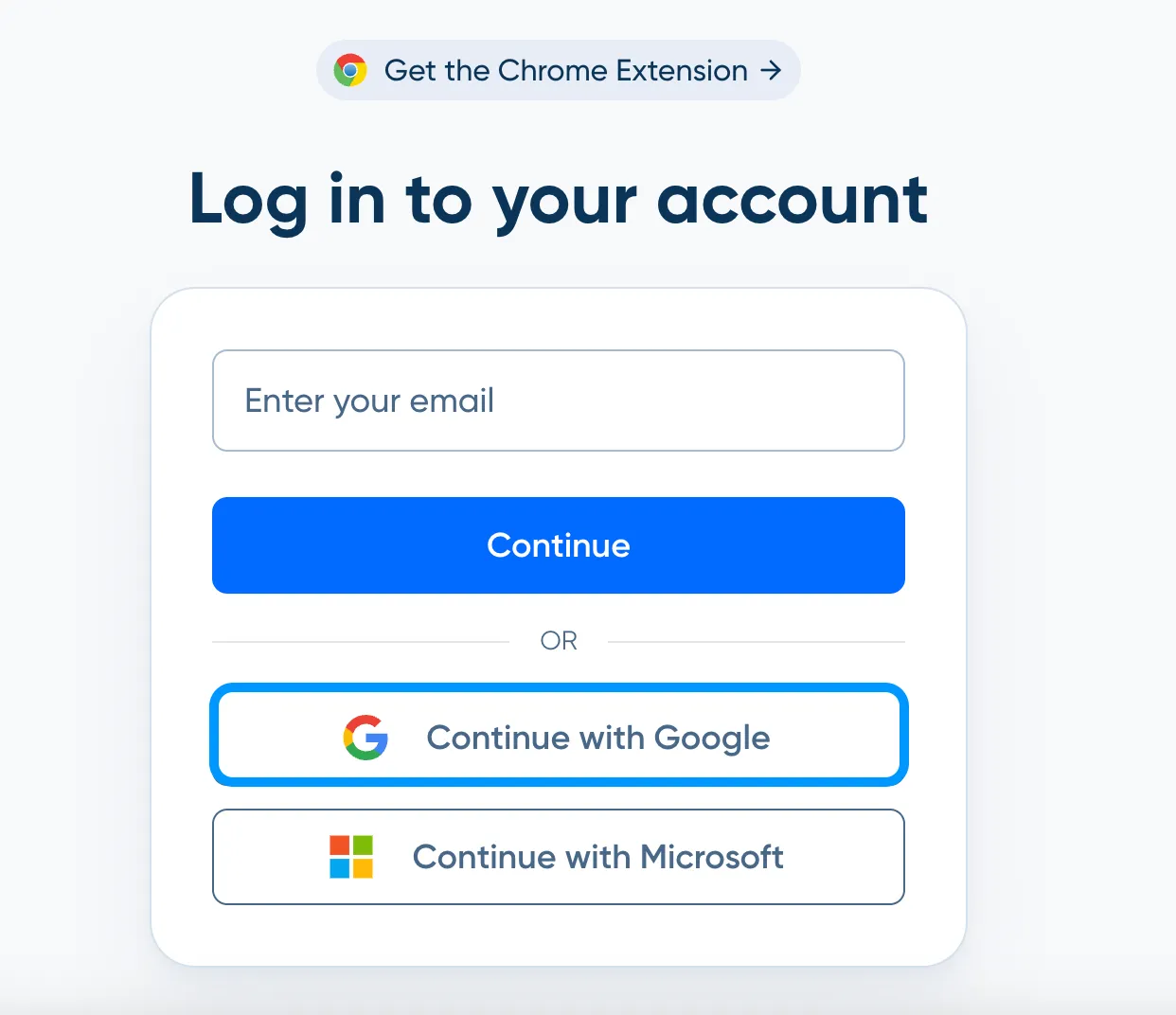
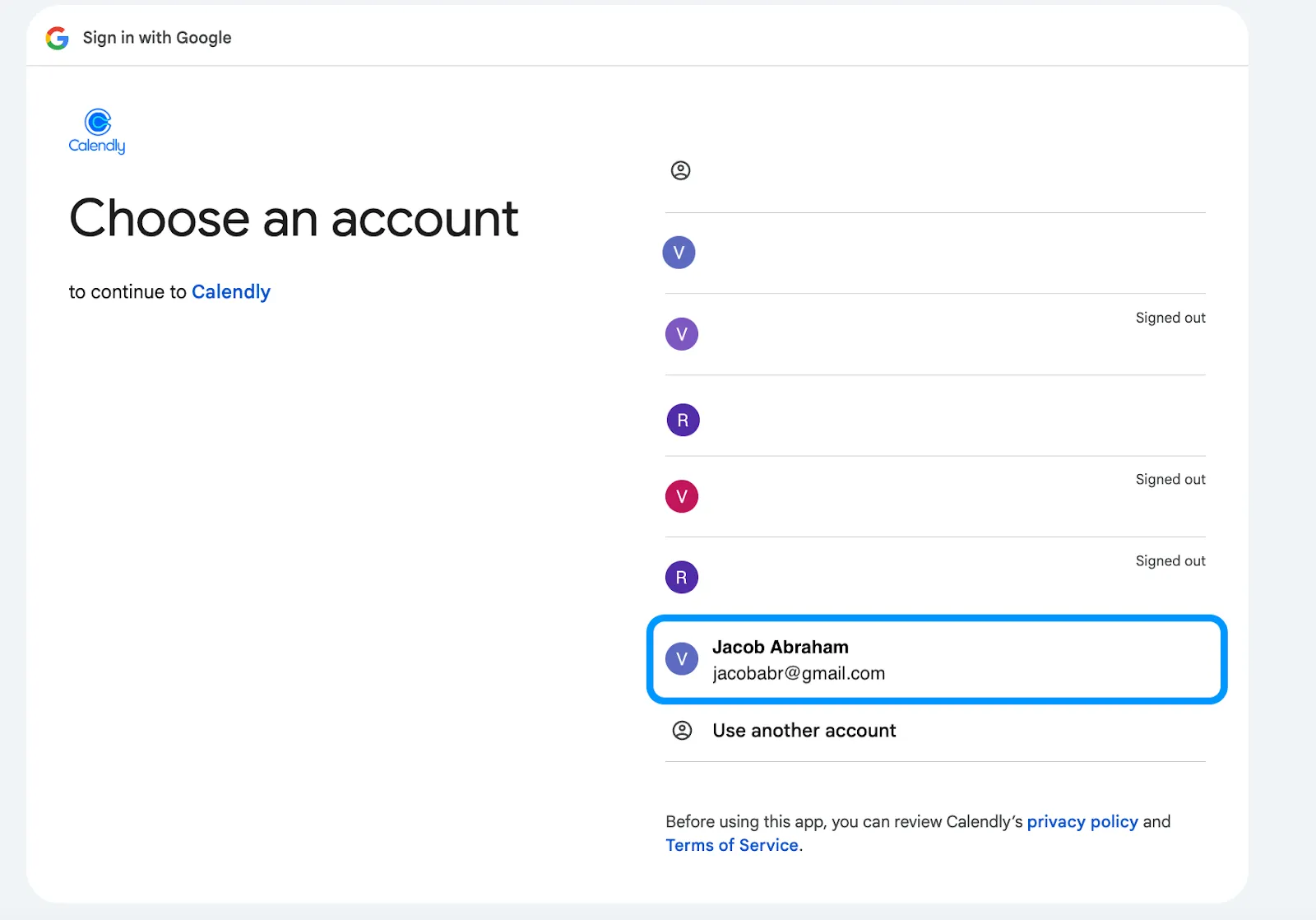
Schritt 3-b: Mit Google anmelden
Wenn Sie Ihr Google-Konto verwenden möchten, gehen Sie wie folgt vor:
- Klicken Sie auf „Mit Google fortfahren“.
- Wählen Sie Ihr Google-Konto aus.
- Bestätigen Sie Ihre Auswahl und klicken Sie auf „Weiter“.
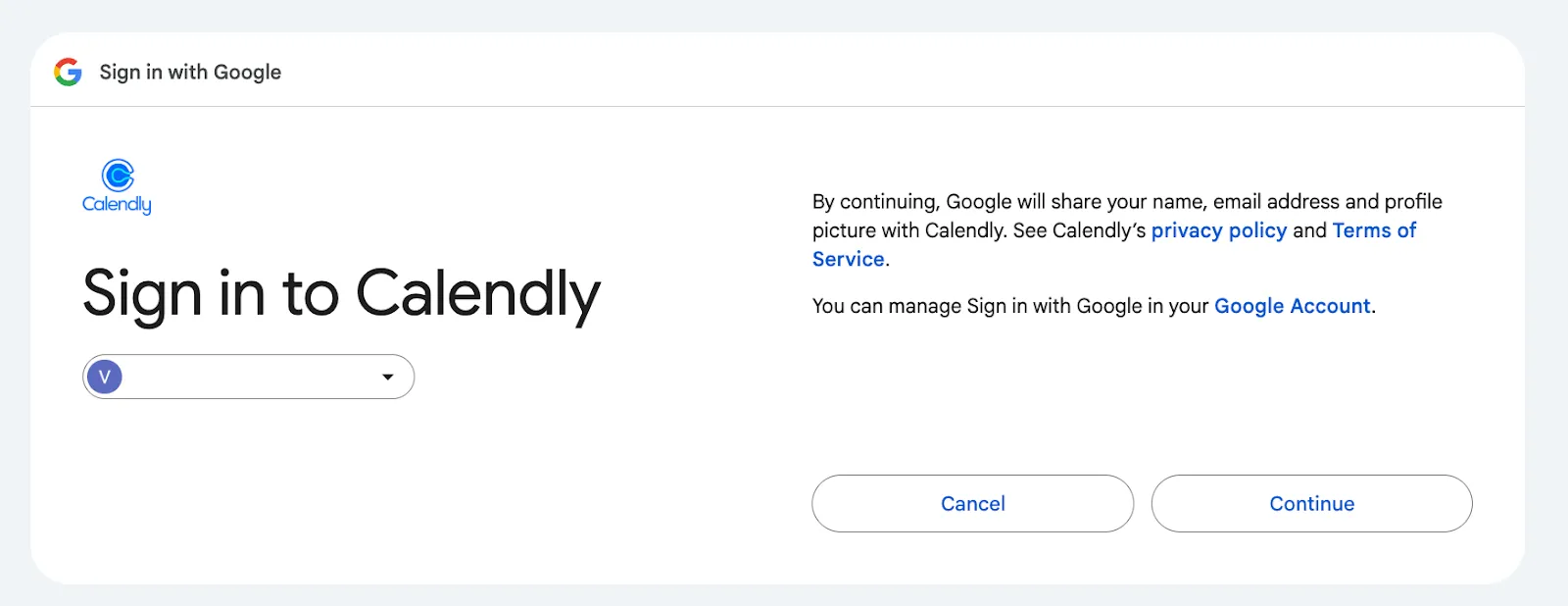
💡Profi-Tipp: Überprüfen Sie beim Anmelden immer Ihre Berechtigungen. Wenn Sie aufgefordert werden, die Calendly-Einstellungen zu aktualisieren, nutzen Sie diese Gelegenheit, um zu kontrollieren, welche Daten Sie freigeben und wie diese verwendet werden.
Schritt 3-c: Mit Microsoft anmelden
Die Microsoft-Lösung ist die erste Wahl für Live-Konto-Benutzer. Die Auswahl dieser Option umfasst die folgenden Schritte:
- Klicken Sie auf „Mit Microsoft fortfahren”.
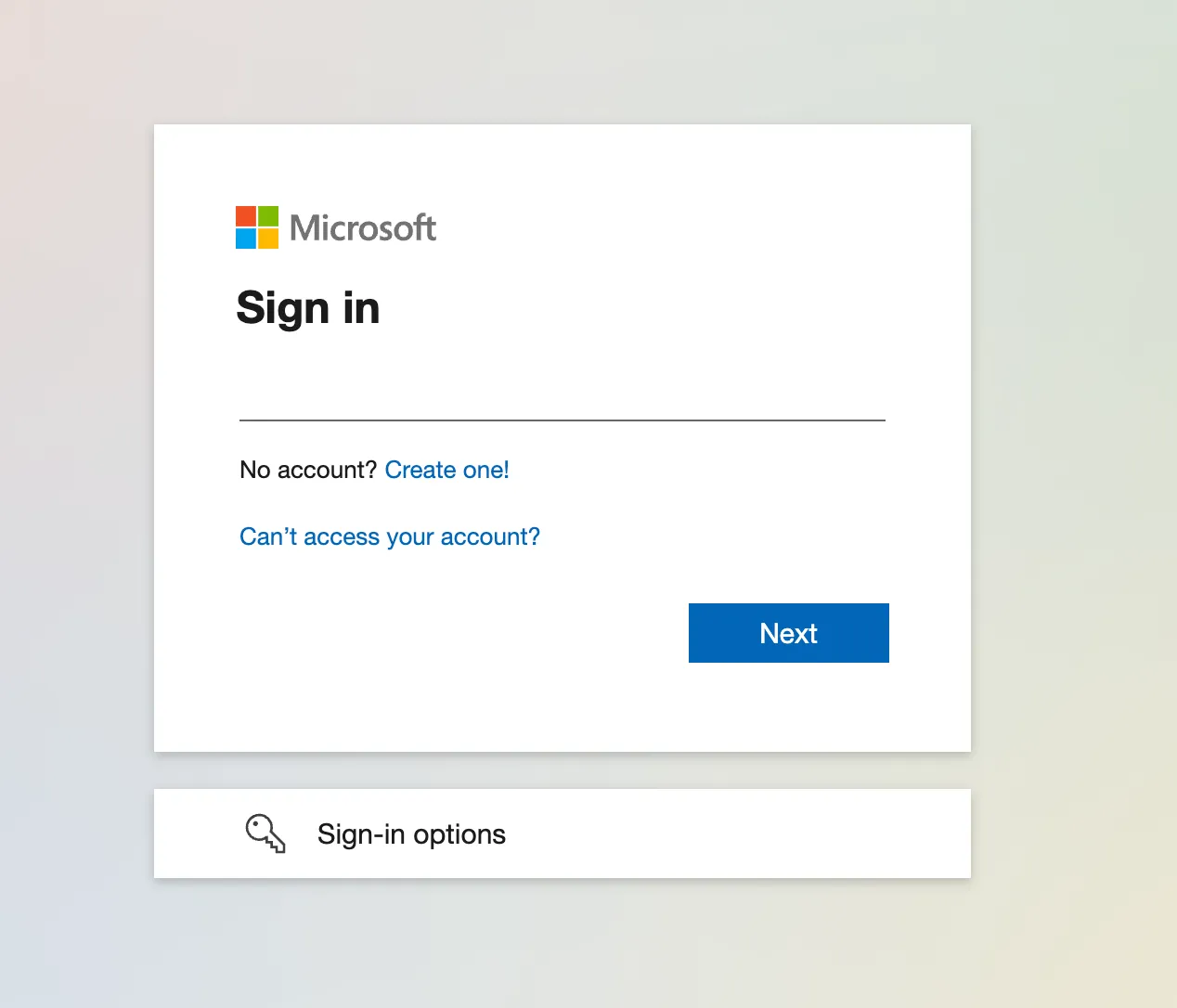
- Fügen Sie die E-Mail-Adresse oder Nummer Ihres Live-Kontos hinzu.
- Wählen Sie die gewünschte Anmeldeoption oder geben Sie Ihr Passwort ein.
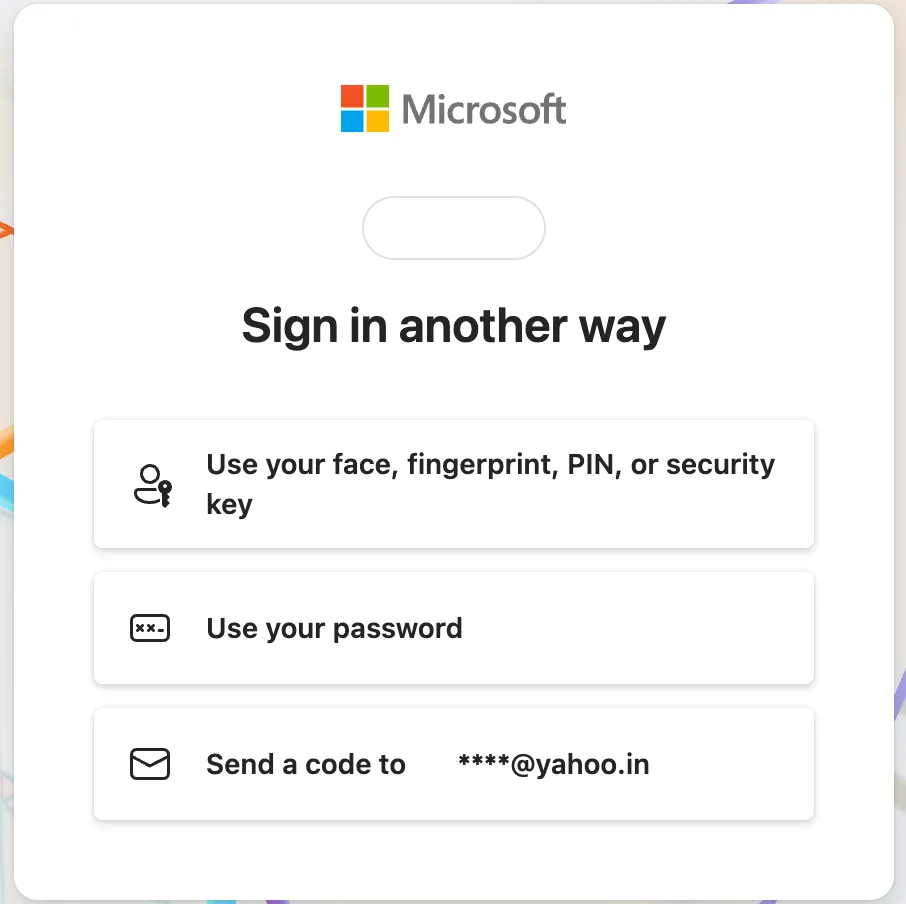
👀 Wussten Sie schon? Mit Passkeys können Sie Passwörter überspringen und sich so anmelden, wie Sie Ihr Smartphone entsperren würden: mit einem Fingerabdruck, einem Gesichtsscan oder einer PIN. Sie wurden von der FIDO Alliance entwickelt und bieten höhere Sicherheit und Geschwindigkeit.
Bonus nach dem Login: Login-Einstellungen
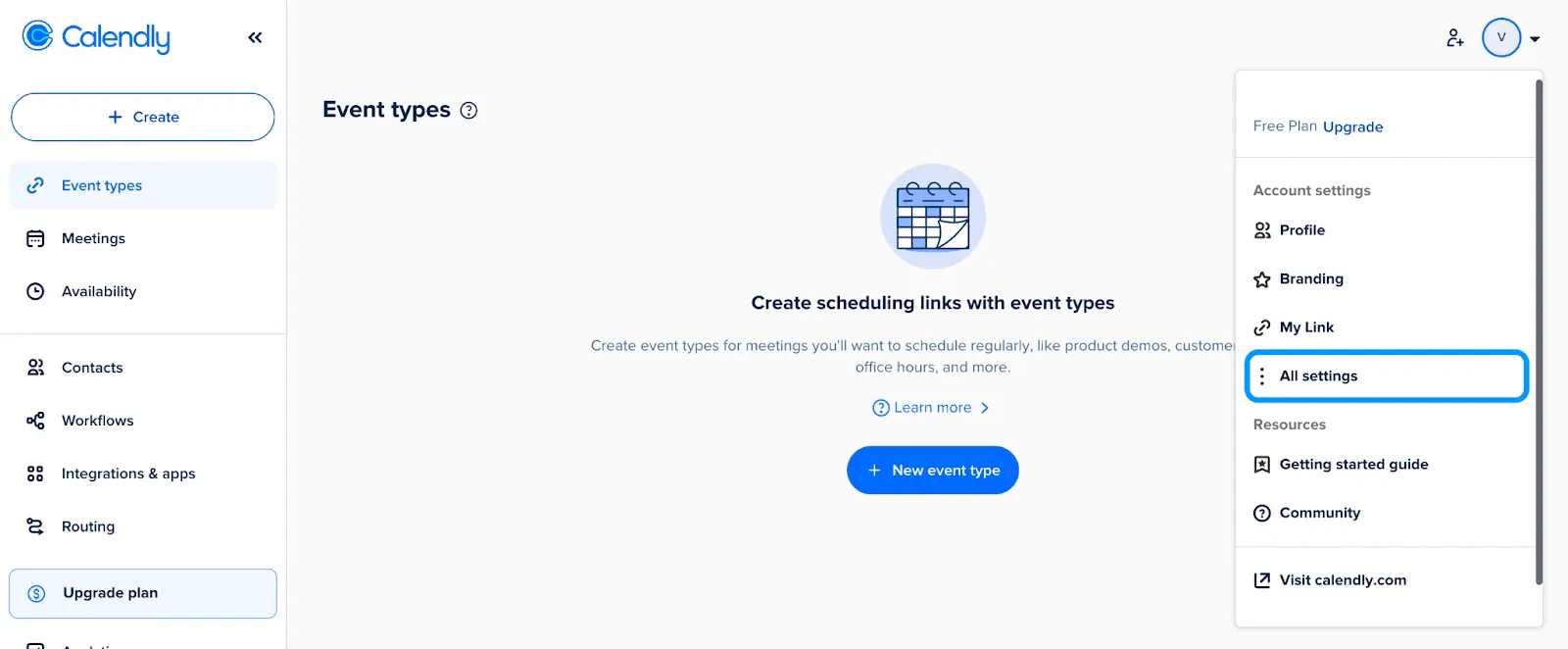
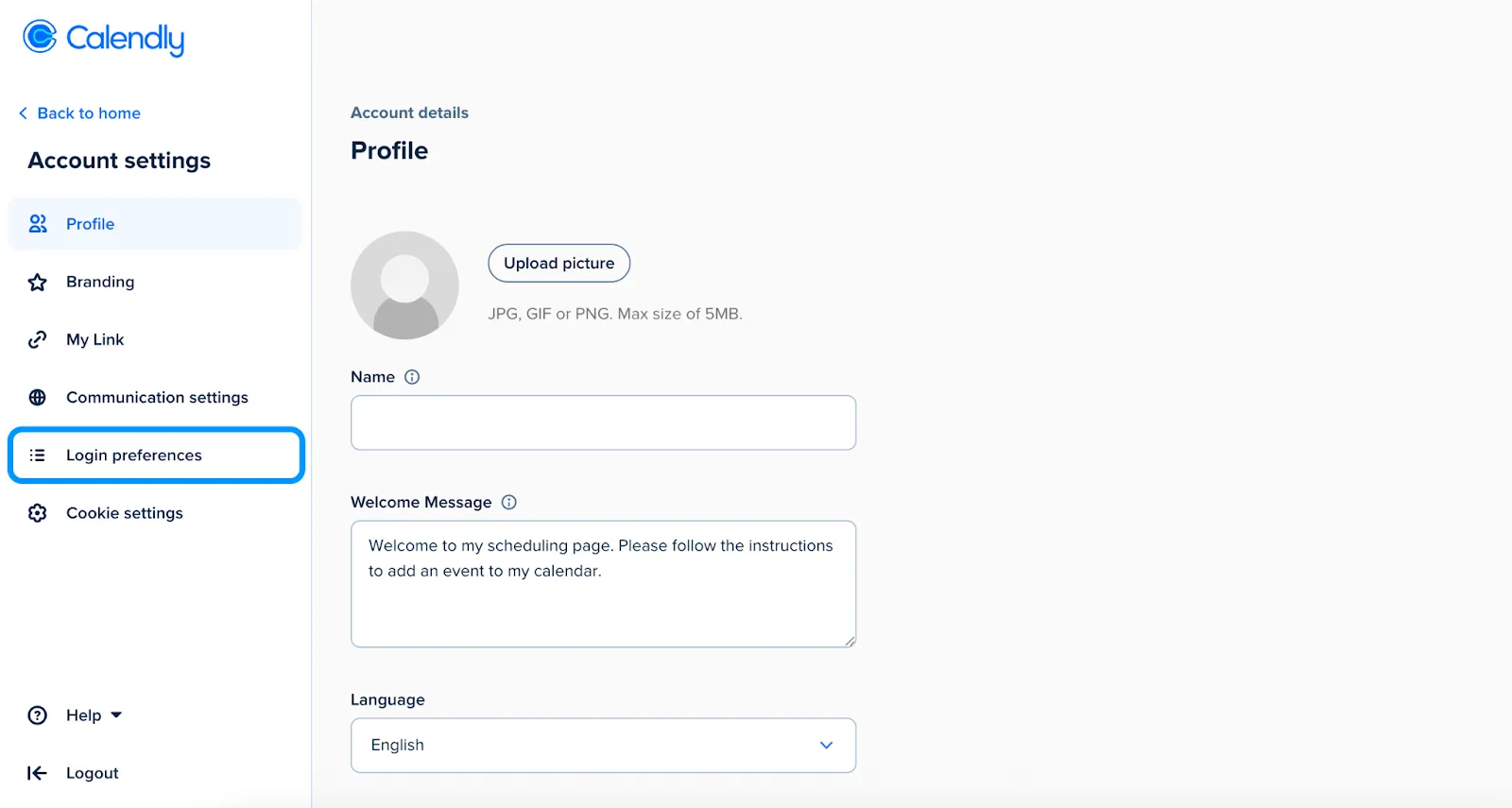
Wenn Sie mehr Kontrolle über Ihre Anmeldung haben möchten, bietet Calendly auch einen Space, in dem Sie Ihre Anmeldeeinstellungen anpassen können. Dabei geht es hauptsächlich darum, andere Konten für einen flexiblen Zugriff zu verknüpfen.
Um hierher zu gelangen,
- Klicken Sie oben rechts auf Ihr Profil-Symbol und wählen Sie die Auswahl „Alle Einstellungen“.
- Navigieren Sie zu „Anmeldeeinstellungen“.
- Wählen Sie aus den Optionen aus, was Sie bearbeiten oder verknüpfen möchten, z. B. Google-, Microsoft- oder E-Mail-Konten.
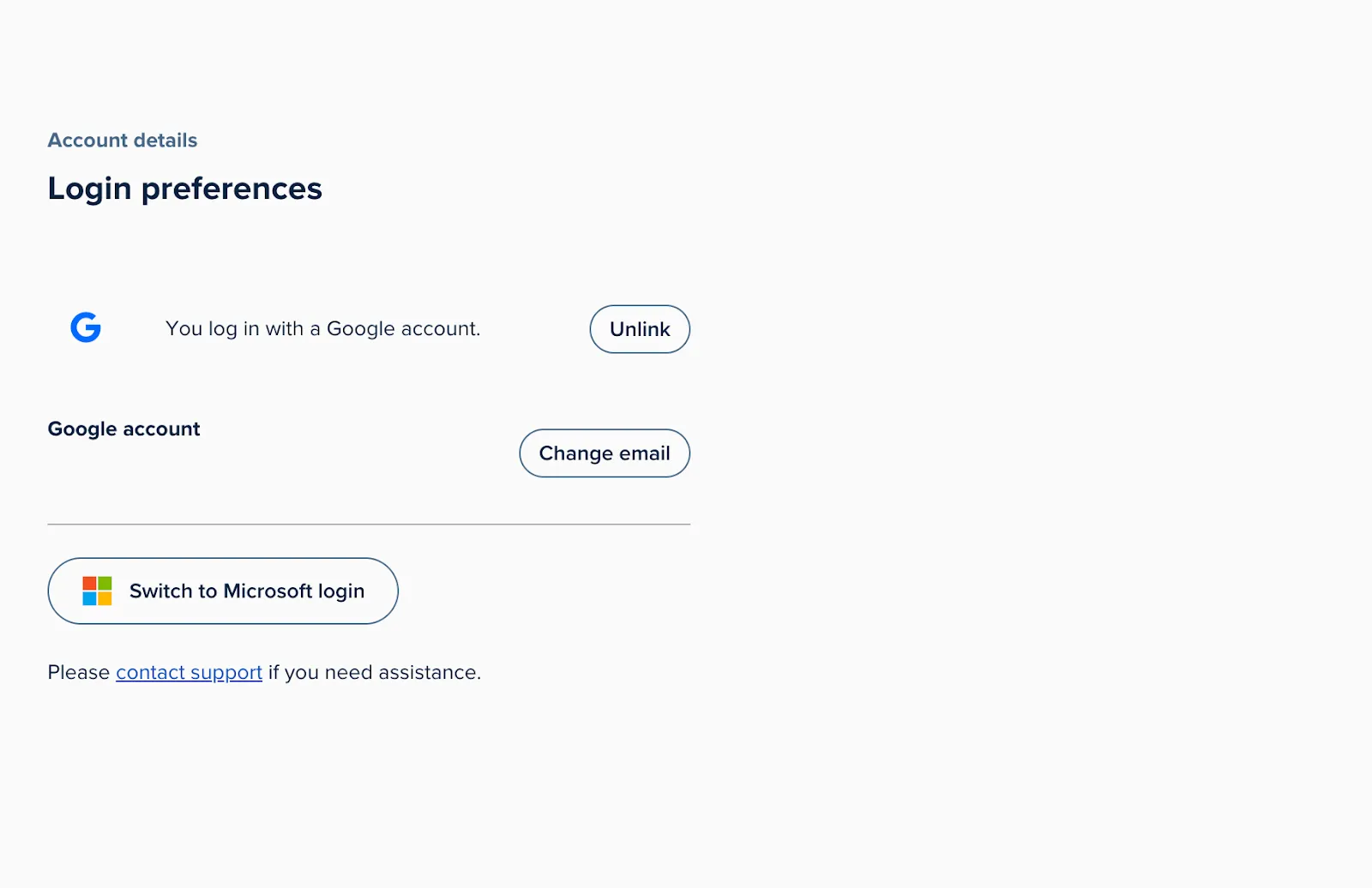
Um den Vorgang abzuschließen, müssen Sie sich anmelden und die Daten des Kontos auf der Calendly-Seite überprüfen.
📖 Lesen Sie auch: Calendly-Bewertung mit Preisen und Features
📮 ClickUp Insight: Das Ergebnis unserer Umfrage zur Effektivität von Meetings zeigt, dass Wissensarbeiter in einem Unternehmen mit 100 Mitarbeitern fast 308 Stunden pro Woche in Meetings verbringen könnten!
Aber was wäre, wenn Sie diese Meeting-Zeit verkürzen könnten? Der einheitliche Workspace von ClickUp reduziert unnötige Meetings drastisch!
💫 Echte Ergebnisse: Clienten wie Trinetix haben ihre Meetings um 50 % reduziert, indem sie die Projektdokumentation zentralisiert, Workflows automatisiert und die teamübergreifende Sichtbarkeit mithilfe unserer All-in-One-App für die Arbeit verbessert haben. Stellen Sie sich vor, Sie könnten jede Woche Hunderte von produktiven Stunden zurückgewinnen!
Was zu erledigen ist, wenn Sie sich nicht bei Calendly anmelden können.
Wenn Ihr Anmeldeprozess gestört ist, kann vieles schiefgehen. Sehen wir uns einige häufig auftretende Fehler und deren Behebung an.
Problem Nr. 1: Wir haben Probleme beim Einloggen
Dies ist ein allgemeiner Fehler von Calendly, der auftritt, wenn etwas den Anmeldevorgang blockiert. Es wird nicht immer sofort angezeigt, was genau das Problem ist, es sei denn, Sie erstellen ein Ticket.
Bevor Sie sich damit befassen, hier die Gründe, warum es normalerweise angezeigt wird:
- Sie haben mehrfach eine falsche E-Mail-Adresse oder ein falsches Passwort eingegeben.
- Ihre Login-Sitzung oder die auf der Seite verbrachte Zeit ist abgelaufen oder hat ihr Maximum erreicht.
- Ihnen fehlen die Berechtigungen, wenn Sie Calendly über eine andere App (wie Slack oder Zoom) öffnen.
✏️ Checkliste zum Selbermachen
- Überprüfen Sie Ihre E-Mail-Adresse und Ihr Passwort sorgfältig.
- Probieren Sie einen anderen Browser aus oder verwenden Sie den Inkognito-Modus.
- Melden Sie sich von Ihrem Google- oder Microsoft-Konto ab und wieder an, bevor Sie es erneut versuchen.
Problem Nr. 2: E-Mail zum Zurücksetzen des Passworts nicht erhalten
Wenn Sie auf „Passwort vergessen“ klicken, versucht Calendly, einen Link zum Zurücksetzen des Passworts an Ihre E-Mail-Adresse zu senden. Manchmal kommt der Link nie bei Ihnen an, und ja, das ist frustrierend.
Hier sind einige Probleme, auf die Sie achten sollten, abgesehen von Tippfehlern in E-Mail-Adressen:
- Die E-Mail zum Zurücksetzen wurde in Ihrem Spam-, Aktion- oder Update-Ordner abgelegt.
- Sie überprüfen einen anderen Posteingang als den, der mit Calendly verknüpft ist.
- Ein aktives VPN oder ein E-Mail-Filter für Sicherheit blockiert oder verzögert möglicherweise die E-Mail.
✏️ Checkliste zum Selbermachen
- Suchen Sie in allen Ihren E-Mail-Ordnern nach „Calendly“.
- Deaktivieren Sie vorübergehend Apps und VPNs, die Ihre E-Mails blockieren könnten.
- Nachdem Sie diese Überprüfungen durchgeführt haben, warten Sie 2–5 Minuten und klicken Sie dann auf „Link erneut senden“, um es erneut zu versuchen.
💡 Profi-Tipp: Fügen Sie @ calendly.com in Ihren Einstellungen für E-Mails zur Whitelist hinzu. So erhalten Sie auch Links zum Zurücksetzen, E-Mail-Updates und Informationen zu Abonnements.
Problem Nr. 3: Ich kann mich nicht mit Google oder Microsoft anmelden.
Sicher, Google und Microsoft sind beliebt, aber die Verbindung kann gestört sein. Möglicherweise funktioniert sie nicht oder Sie werden immer wieder zum Anmeldebildschirm zurückgeleitet. Hier ist der Grund dafür:
- Ihr Browser blockiert Cookies oder Skripte von Drittanbietern, die für die Authentifizierung erforderlich sind.
- Es gibt ein Problem mit den Berechtigungen Ihres Google-/Microsoft-Kontos.
✏️ Checkliste zum Selbermachen
- Melden Sie sich von allen Google- oder Microsoft-Konten ab und melden Sie sich nur mit dem Konto an, das mit Calendly verknüpft ist.
- Löschen Sie die Cookies und zwischengespeicherten Daten Ihres Browsers.
- Versuchen Sie, sich erneut über ein Privat-Fenster anzumelden.
📖 Lesen Sie auch: Die besten Calendly-Integrationen, die Sie kennen sollten
Problem Nr. 4: MFA funktioniert nicht oder OTP kommt nicht an
Wenn Sie die Multi-Faktor-Authentifizierung (MFA) aktiviert haben, fordert Calendly bei der Anmeldung ein Einmalpasswort (OTP) an. Wenn der Code jedoch nicht ankommt oder immer wieder abgelehnt wird, kann es sein, dass Sie das Gefühl haben, nichts zu erledigen.
Hier sind einige häufige Probleme, die Auslöser sind:
- Die Synchronisierung der Uhr Ihres Geräts ist nicht gewährleistet, und mehrere OTPs führen zu einer Nichtübereinstimmung.
- Ihre App für die Authentifizierung wurde deinstalliert, zurückgesetzt oder geändert.
- Sie haben das falsche OTP eingegeben (das passiert öfter, als Sie denken!).
✏️ Checkliste zum Selbermachen
- Überprüfen Sie die Einstellungen für die Zeit Ihres Telefons und aktivieren Sie die automatische Synchronisierung mit dem Netzwerk.
- Installieren Sie Ihre MFA-App neu, holen Sie sich Backup-Codes und stellen Sie dann Ihr Calendly-Profil wieder her.
- Wenden Sie sich an den Calendly-Support, um Optionen zur Wiederherstellung des Kontos zu erhalten.
💡 Profi-Tipp: Haben Sie Probleme mit SSO? Wenden Sie sich frühzeitig an Ihren IT-Administrator. Zu viele fehlgeschlagene Anmeldeversuche können zu einer Sperrung Ihres Kontos führen und die Wiederherstellung erschweren.
Bevor Sie sich näher damit befassen, finden Sie hier einige einfache Lösungen, mit denen sich die meisten Anmeldeprobleme oft beheben lassen:
- Überprüfen Sie Ihre WLAN-Verbindung. Langsame oder instabile Netzwerke können zu Zeitüberschreitungen führen.
- Verwenden Sie unterstützte Browser wie Chrome, Edge oder Firefox, um die beste Leistung zu erzielen.
- Halten Sie Ihren Browser auf dem neuesten Stand, um Probleme mit der Kompatibilität zu vermeiden.
- Deaktivieren Sie Skriptblocker oder Datenschutz-Erweiterungen, die den Anmelde-Flow bei Calendly beeinträchtigen könnten.
Calendly Mobile und App-Anmeldung
Die Anmeldung auf der Webseite ist noch nicht alles: Calendly verfügt über eine eigene mobile App.
Obwohl die meisten Features ähnlich sind, wurde die Anwendung entwickelt, um Sie mit größeren Teams zu verbinden. So gelangen Sie über die Zugangsseite zur Terminplanung:
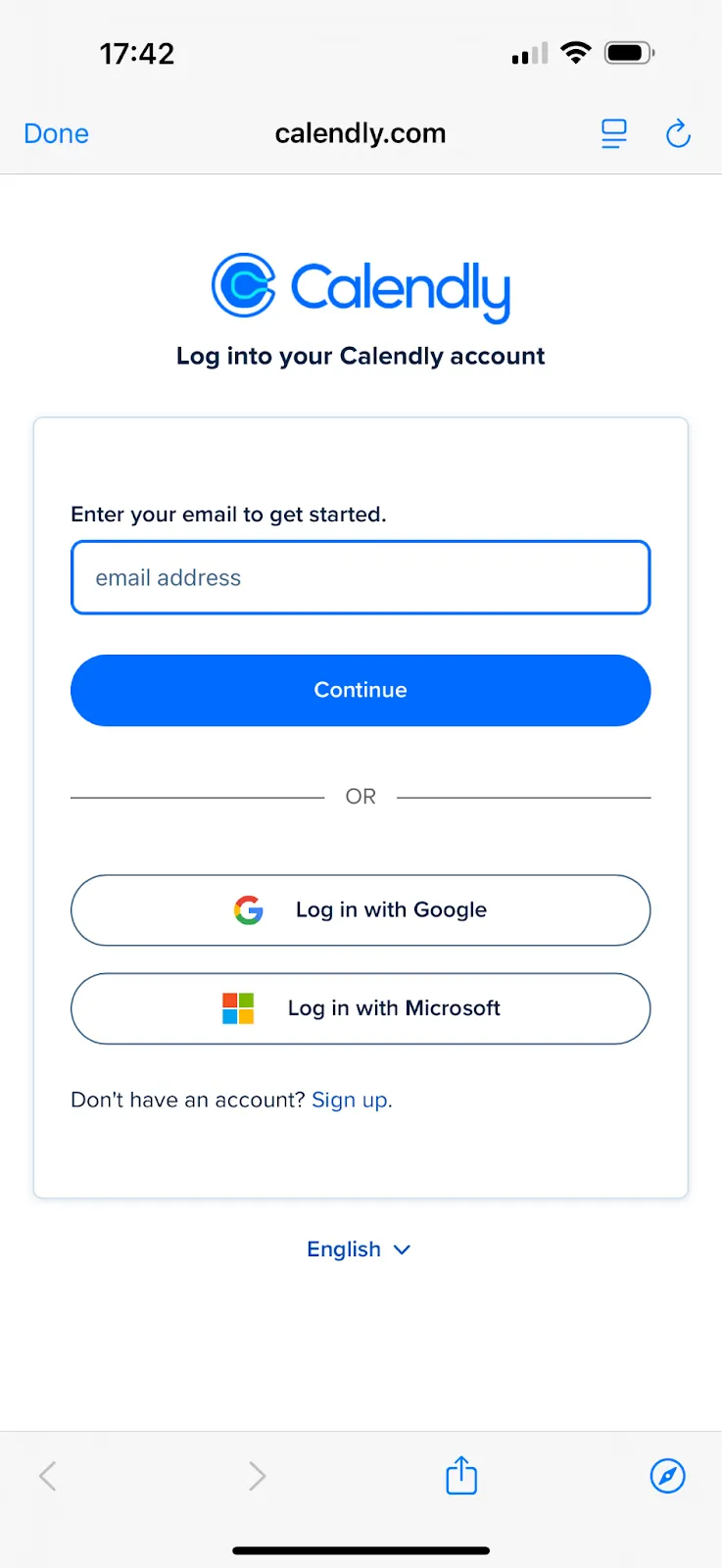
- Installieren Sie die App, öffnen Sie sie und wählen Sie „Bei bestehendem Konto oder Team anmelden”.
- Sobald sich die Anmeldeseite öffnet, befolgen Sie die bereits beschriebenen Schritte.
Ein wesentlicher Unterschied der mobilen App besteht darin, dass die Anmeldung dank integrierter Passkeys und biometrischer Optionen wie Face ID oder Fingerabdruck einfacher ist.
📖 Lesen Sie auch: Tagesordnung für Meetings: So planen Sie effektive Meetings
Freundliche Erinnerung: Fast 40 % der Berufstätigen fühlen sich verpflichtet, nach jedem Meeting sofort Maßnahmen zu ergreifen. Die Terminplanung allein reicht also nicht aus. Ihr tool sollte Ihnen dabei helfen, Dinge zu erledigen, und nicht nur Termine anzuzeigen.
ClickUp als intelligente Alternative zu Calendly für die Terminplanung
Calendly ist effektiv, um Probleme bei der Terminplanung per E-Mail zu vermeiden. Wenn Sie jedoch handlungsorientierte Meetings wünschen, müssen Sie zu einer anderen App wechseln.
ClickUp ist eine hervorragende Wahl für die Verwaltung von Aufgaben und Terminplanung. Es wurde entwickelt, um alle Aufgaben der Arbeit und alle Workflows zu optimieren, insbesondere das Meeting-Management.
ClickUp ist das Beste, was mir je passiert ist. Ich bin Art Director bei Kredo Inc, der übergeordneten Gesellschaft von drei Tochtergesellschaften. Ich leite ein Team von Designern, daher hilft mir ClickUp beim Projektmanagement, bei der Zeitplanung, bei der Verteilung der Arbeit und vielem mehr!
ClickUp ist das Beste, was mir je passiert ist. Ich bin Art Director bei Kredo Inc, der übergeordneten Gesellschaft von drei Tochtergesellschaften. Ich leite ein Team von Designern, daher hilft mir ClickUp beim Projektmanagement, bei der Zeitplanung, bei der Verteilung der Arbeit und vielem mehr!
Möchten Sie sich eingehend mit ClickUp als Alternative zu Calendly befassen? Beginnen wir mit dem Kalender-Feature.
ClickUp AI-gestützter Kalender
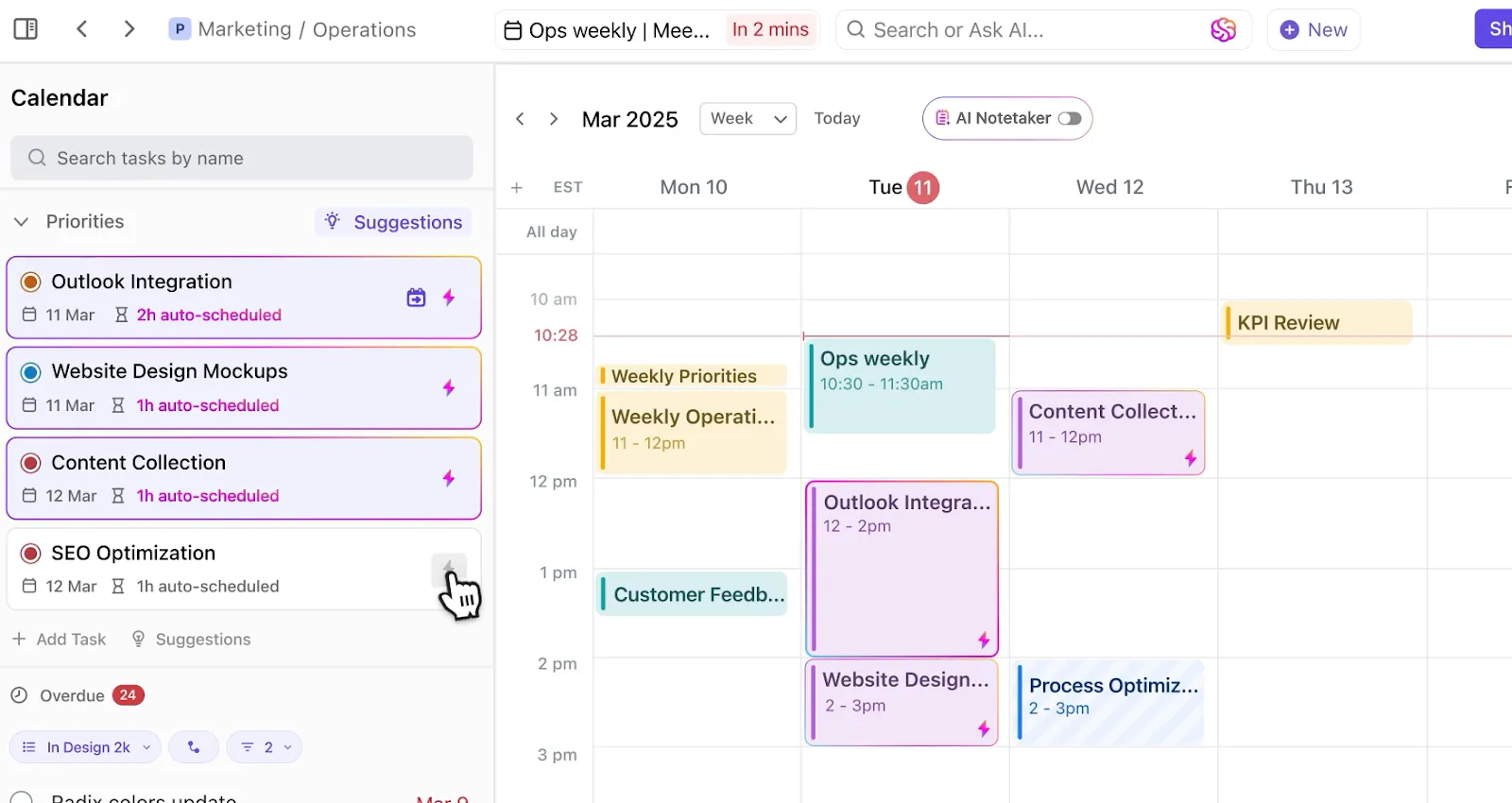
Der ClickUp-Kalender ist unverzichtbar, wenn Sie Ihre Anrufe und Meetings zur Steigerung der Produktivität nutzen möchten (und wer möchte das nicht?).
Behalten Sie Prioritäten und Termine mit einem wöchentlichen Kalender-Layout im Blick. Außerdem werden zugewiesene Aufgaben, Prioritäten und anstehende Anrufe im Seitenbereich zusammen mit den beteiligten Personen hervorgehoben. So werden Sie nie wieder von geplanten Ereignissen überrascht.
Das Beste an dieser Lösung ist, dass sie automatisch Zeitfenster blockiert und Anrufe plant, wenn Sie Ihre Aufgabenliste erstellen. Haben Sie eine anstehende Aufgabe namens „Team-Review”? Mit dem Kalender können Sie diese planen und mit einem Klick wiederkehrende Meeting-Einladungen versenden.
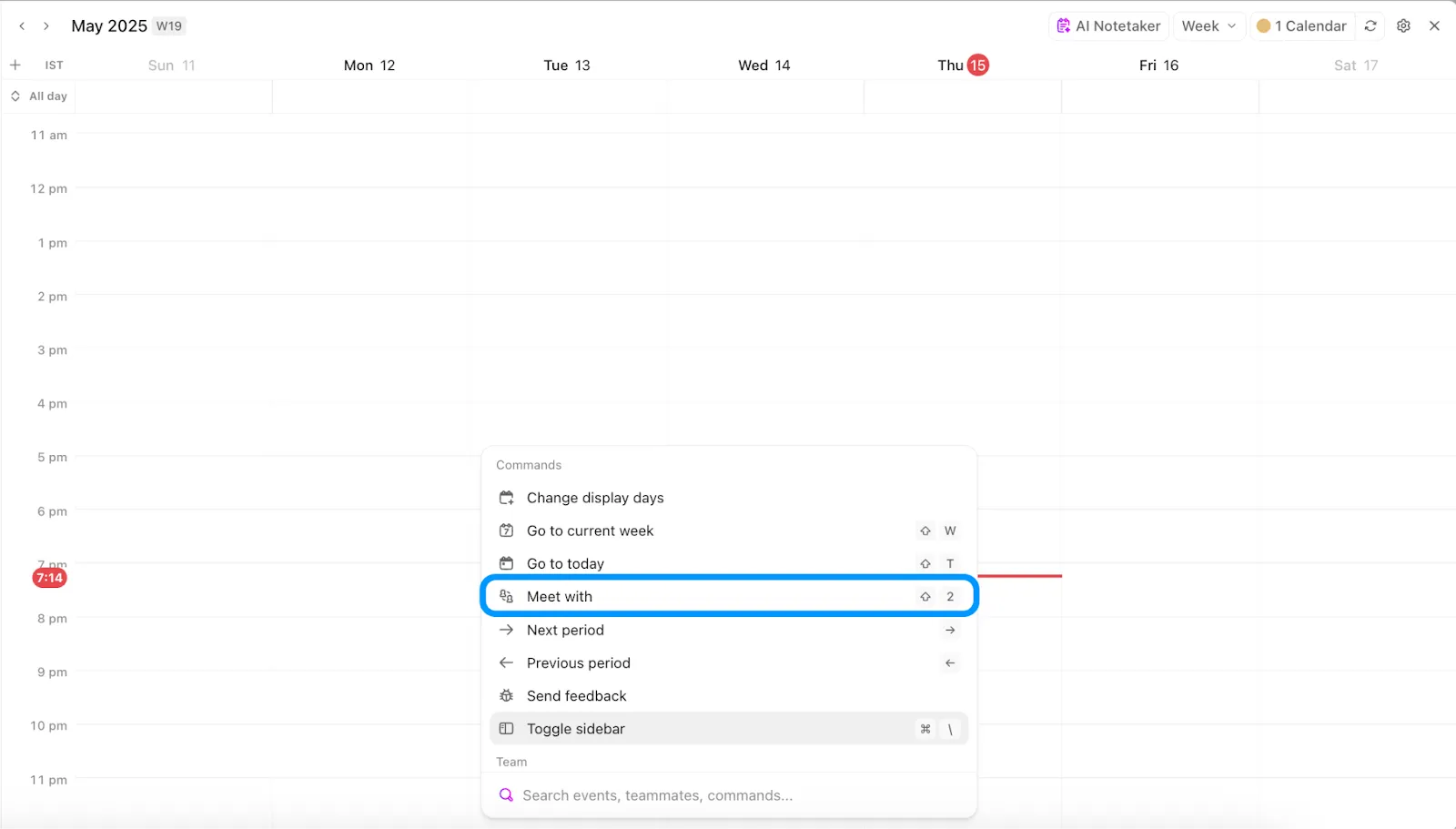
Der ClickUp-Kalender verfügt außerdem über mehrere KI-gestützte Befehle. Wenn Sie nächste Woche eine Verbindung mit Ihrem Chef herstellen möchten, klicken Sie auf die Schaltfläche „Meet Up“ und geben Sie seinen Namen ein. Der Kalender taggt ihn sogar und schlägt Ihnen den besten Termin vor, der für beide Seiten passt.
Aber das ist noch nicht alles. Sie können auch fragen, wann das gesamte Team für eine Synchronisierung verfügbar ist. Nach Ende eines Meetings erhalten Sie automatisch eine Liste mit Aktionspunkten und Meeting-Notizen.
Sind Sie an automatischen Notizen zu Meetings interessiert? Diese sind nicht auf die Kalender-App beschränkt, sondern es gibt eine spezielle Lösung dafür.
ClickUp AI Notetaker
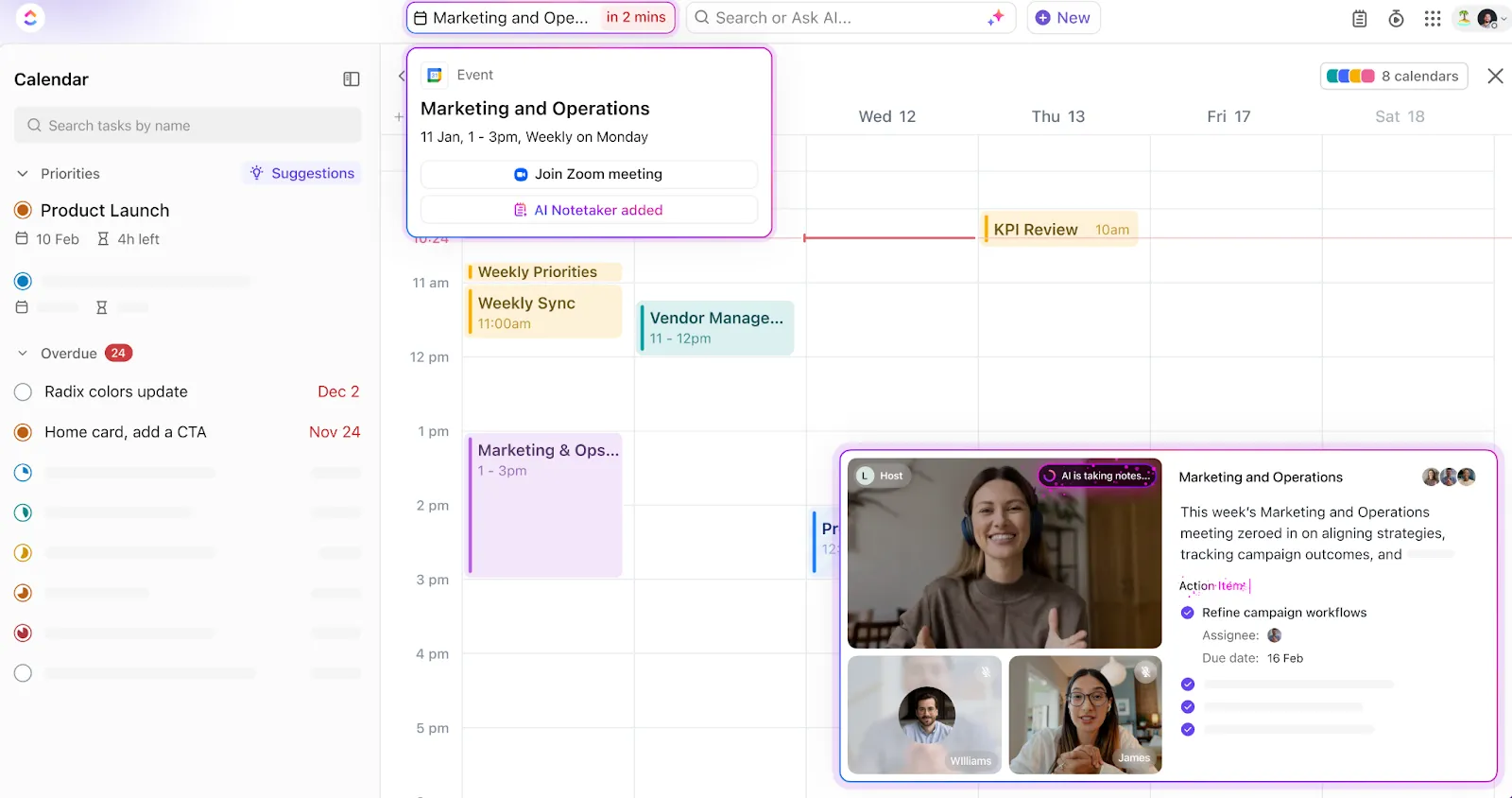
Möchten Sie sich während Telefonaten konzentrieren und sich das mühsame Notieren der nächsten Schritte sparen? ClickUp AI Notetaker wurde entwickelt, um die Ergebnisse von Meetings und die allgemeine Qualität der Unterhaltungen zu verbessern. Es zeichnet die Unterhaltungen in jedem Meeting auf, identifiziert und organisiert sie, sodass sie leicht zu verfolgen und zu überprüfen sind.
Sie können Aktionspunkte in Aufgaben umwandeln und diese mit nur wenigen Klicks delegieren. Sie können nicht an einem Meeting teilnehmen? Fügen Sie den KI-Notetaker hinzu, der für Sie teilnimmt und präzise, priorisierte Meeting-Protokolle in Ihrem Workspace hinterlegt.
ClickUp AI Notetaker rundet das Ganze ab, indem es Meeting-Erkenntnisse in farbcodierte Themenkategorien wie „Problem“, „Update“, „Lösung“ oder einen benutzerdefinierten Tag organisiert, den es eindeutig erkennt. Das ist nahtloses Follow-up.
📮 ClickUp Insight: ClickUp hat herausgefunden, dass 47 % aller Meetings eine Stunde oder länger dauern. Aber ist diese Zeit wirklich notwendig? Der Grund für unsere Skepsis? Nur 12 % unserer Befragten bewerten ihre Meetings als sehr effektiv. Die Nachverfolgung von Metriken wie generierten Aktionspunkten, Follow-Through-Raten und Ergebnissen kann Aufschluss darüber geben, ob längere Meetings wirklich einen Wert bieten. Die Meeting-Management-Tools von ClickUp können hier helfen! Erfassen Sie Aktionspunkte während Besprechungen ganz einfach mit KI Notetaker, wandeln Sie sie in nachverfolgbare Aufgaben um und überwachen Sie die Erledigungsraten – alles in einem einheitlichen Workspace. Sehen Sie, welche Meetings tatsächlich zu Ergebnissen führen und welche Ihrem Team nur Zeit stehlen!
ClickUp-Integrationen
Wenn Sie Calendly bereits abonniert haben, kann ein Wechsel schwierig sein. Glücklicherweise lässt sich ClickUp mit allem verbinden, von CRM-Systemen bis hin zu Meeting-Tools. Es ermöglicht Ihrem Team sogar, Calendly im selben Arbeitsbereich zu verbinden.
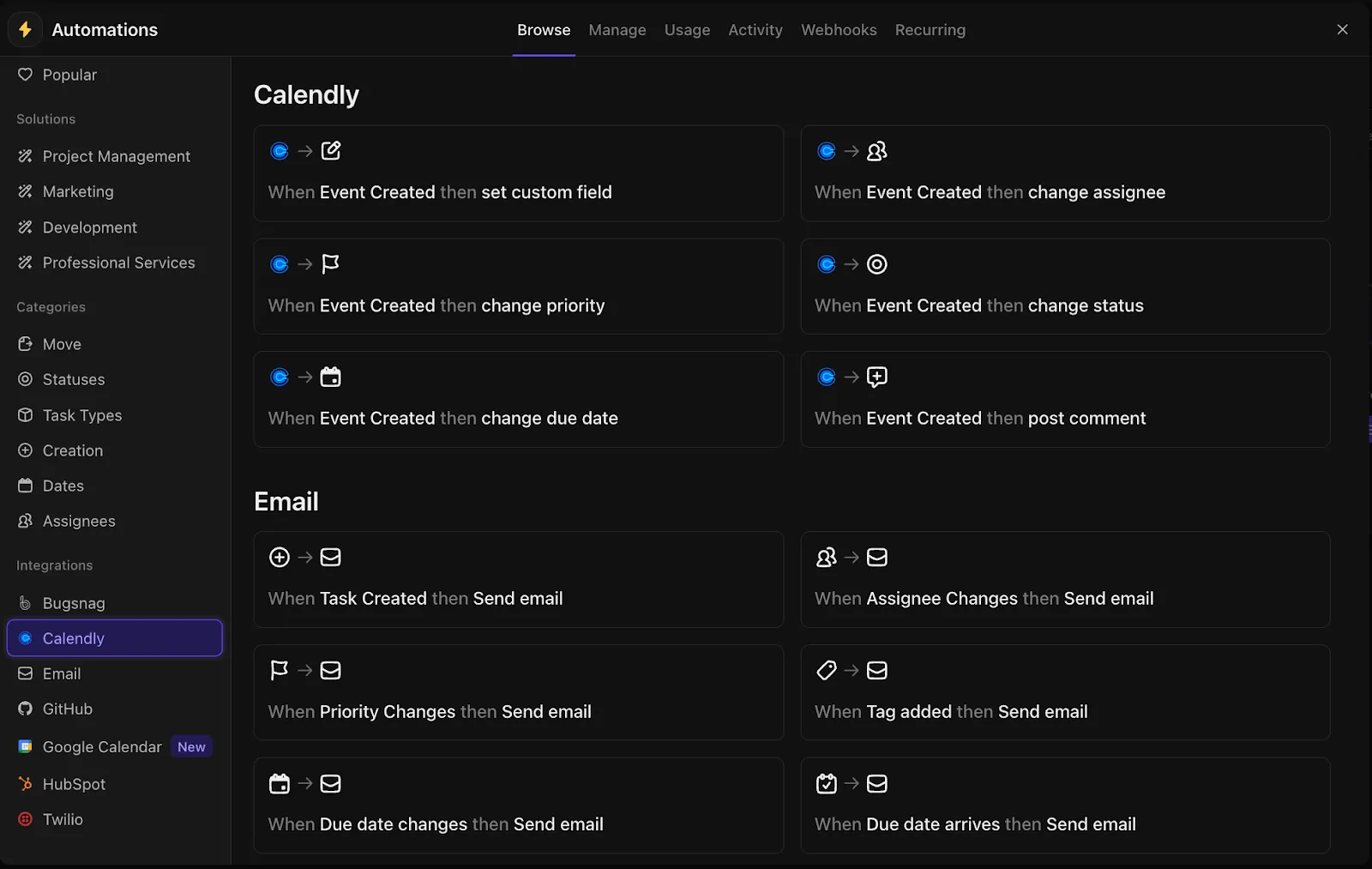
Mit der Calendly-Integration von ClickUp können Sie Ihre bestehende Terminplanung in einen aufgabenorientierten Workflow integrieren. Wenn Calendly-Ereignisse gebucht werden, werden der Kalender und das Aufgaben-Dashboard von ClickUp in Echtzeit aktualisiert.
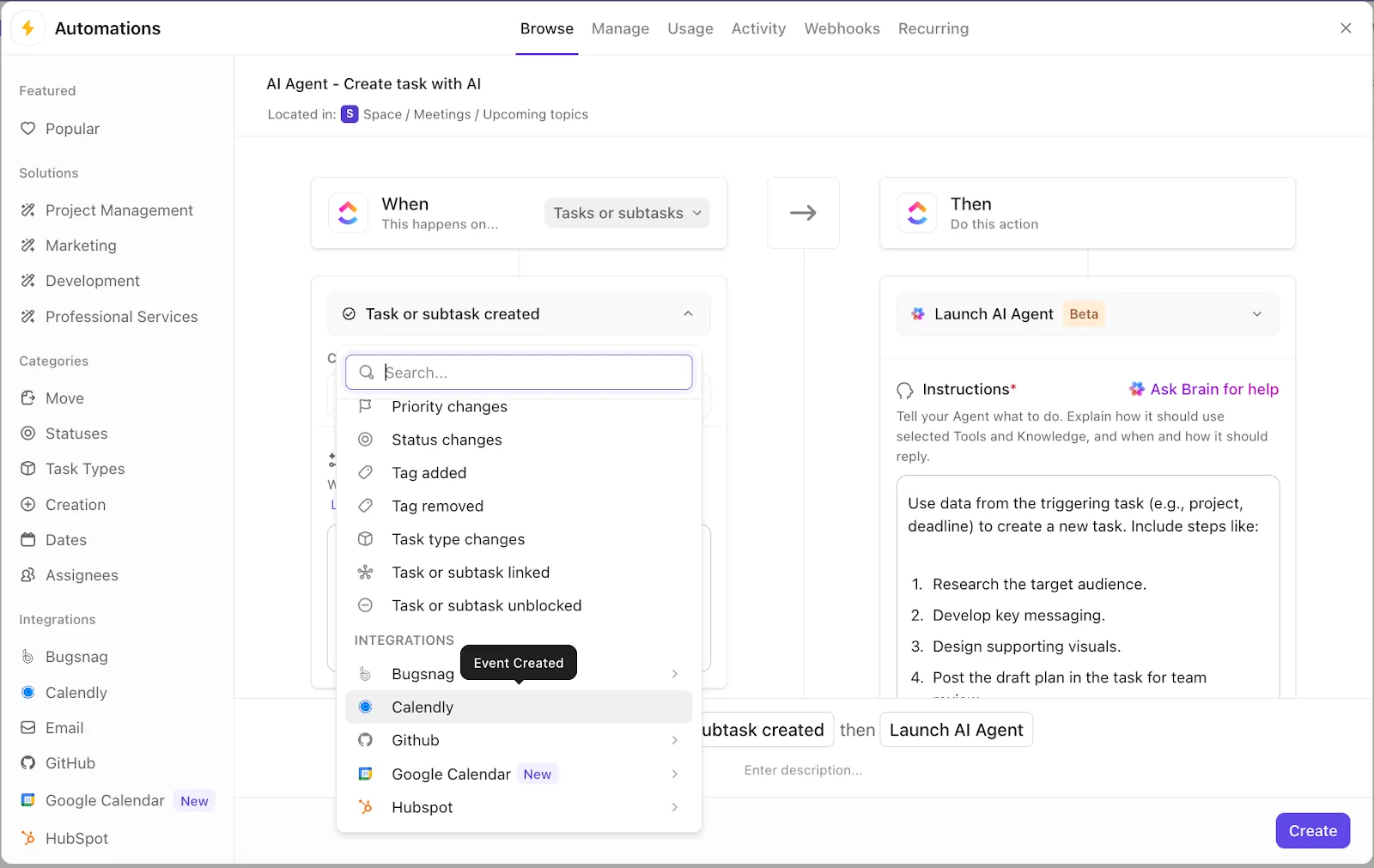
Wenn Sie Calendly integrieren, lässt es sich auch gut mit den erweiterten Automatisierungen von ClickUp kombinieren.
Nehmen wir an, ein Vorstellungsgespräch oder eine Strategiesitzung wird über Calendly geplant. Durch Hinzufügen einer Regel zu „Launch AI Agent” können Sie im Voraus Einblicke, Recherchen und sogar eine Meeting-Strategie vorbereiten. Ja, in dem Moment, in dem all dies geschieht, wird die Zeit sofort in Ihrem ClickUp-Kalender blockiert.
Das ist nicht nur das Beste aus beiden Welten. Das ist ein extrem leistungsstarkes Meeting-Management.
📖 Lesen Sie auch: Wie Sie sich in 5 Schritten auf ein Meeting vorbereiten
Beenden Sie das Chaos im Kalender und optimieren Sie Ihre Einladungen zu Meetings mit ClickUp.
Calendly ist ein praktisches tool, mit dem sowohl Sie als auch Ihre Teilnehmer die Kontrolle über die Suche nach dem richtigen Termin für ein Meeting haben. Es vereinfacht die Terminplanung und ist einfach zu bedienen.
Der Zugriff ist schnell und mit etwas Anleitung ist die Fehlerbehebung nicht allzu schwierig. Aber über die grundlegende Buchung hinaus kann es sich etwas eingeschränkt anfühlen. Deshalb ist es am besten, nach einem umfassenderen Setup zu suchen.
ClickUp ist eine gute Wahl. Es verfügt über integrierte Aufgabenverwaltung, KI, Analysen und Automatisierungen sowie eine intelligente Terminplanung. Darüber hinaus gibt es KI-gestützte Notizfunktionen und eine spezielle Calendly-Integration, um alles in der Synchronisierung zu halten.
Sind Sie bereit, das Chaos am Kalender zu beenden und Ihr Meeting-Management auf ein neues Level zu heben? Melden Sie sich noch heute bei ClickUp an!
Häufig gestellte Fragen
1. Kann ich Calendly ohne Google-Konto nutzen?
Auf jeden Fall! Calendly funktioniert zwar gut mit Google, erfordert jedoch kein Google-Konto. Sie können sich mit jeder E-Mail-Adresse, Outlook, iCloud, Yahoo oder sogar Ihrer benutzerdefinierten Domain wie ceo@myempire.com anmelden.
Wählen Sie einfach Ihre E-Mail-Adresse aus, legen Sie ein Passwort fest und schon ist das Geschäft losgegangen.
2. Ist die Nutzung von Calendly kostenlos?
Ja, Calendly bietet einen kostenlosen Basisplan, der einen Typ für Ereignisse umfasst und sich mit Ihrem Kalender synchronisieren lässt. Dieser Plan eignet sich gut, wenn Sie nur eine einfache Möglichkeit zum Buchen von Meetings ohne großes Setup benötigen.
Allerdings sind die zusätzlichen Features, für die es beliebt ist, wie mehrere Ereignis-Typen, Team-Terminplanungs-Links oder automatisierte Workflows, alle kostenpflichtige Angebote.
3. Kann ich mich bei mehreren Calendly-Konten anmelden?
Leider nicht über die gleiche Registerkarte des Browsers. Calendly unterstützt das Wechseln zwischen Konten nicht wie einige andere Apps.
Wenn es unbedingt zu erledigen ist, können Sie das Problem umgehen, indem Sie für jedes Konto ein Inkognito-Fenster oder einen anderen Browser verwenden. Das ist zwar nicht besonders elegant, funktioniert aber.