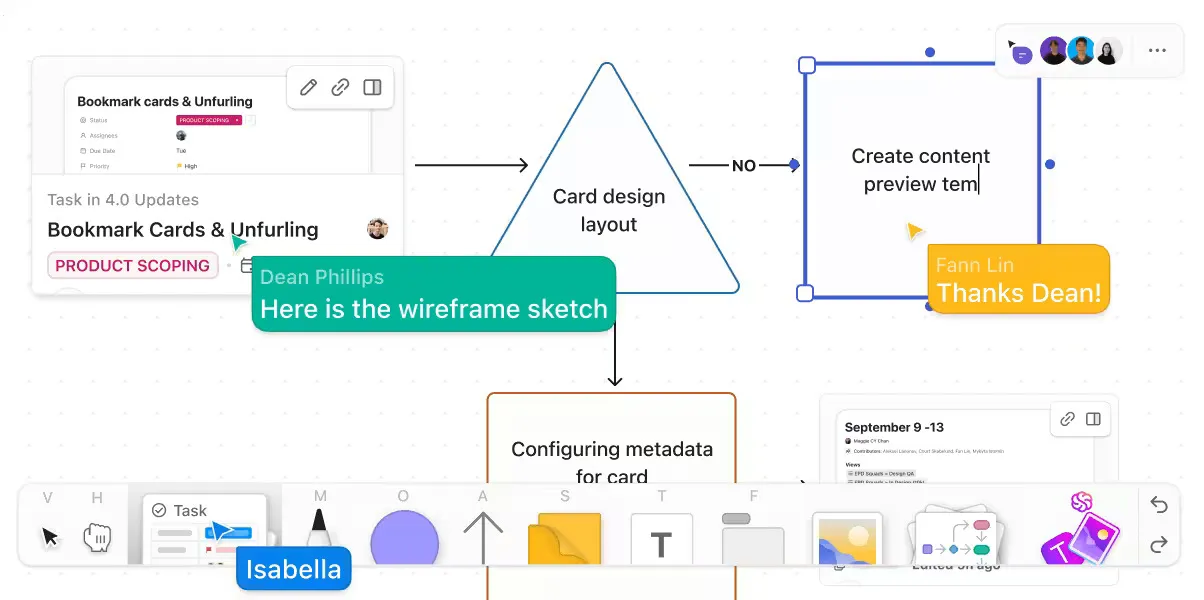

Der Austausch von Ideen in einer Remote-Einstellung kann schwierig sein. Manchmal braucht es 10 Minuten ausführlicher mündlicher Erklärungen, drei Bildschirmfreigaben und ein frustriertes „Ich schicke dir stattdessen einfach eine E-Mail. “
Aber es gibt eine Lösung!
Das Whiteboard-Feature von Zoom verändert diese Dynamik grundlegend. Es ist direkt in Ihr virtuelles Meeting integriert und bietet Ihnen die visuelle Freiheit, die Sie benötigen.
Dieser Blogbeitrag räumt mit den Unklarheiten rund um Zoom Whiteboard auf. Von einfachen Zeichnungen bis hin zu komplexen Workflow-Diagrammen – erfahren Sie, wie Sie Ihre nächsten Remote-Brainstorming-Sitzungen beleben können.
Wenn Sie sich die Entscheidung zwischen „Bildschirm freigeben“ und „Whiteboard freigeben“ in Zoom ersparen möchten, haben wir ein zusätzliches tool, das Ihnen dabei hilft. Lesen Sie weiter!
⏰ 60-Sekunden-Zusammenfassung
So zeichnen Sie auf einem Zoom-Whiteboard:
- Starten Sie Zoom, starten Sie das Meeting oder nehmen Sie daran teil, und suchen Sie in den Meeting-Steuerelementen nach „Whiteboards“.
- Verwenden Sie die Anmerkungs-Tools von Zoom (Zeichnen, Text usw.), um auf dem Whiteboard zu zeichnen
- Nutzen Sie das Zoom Whiteboard für Mindmaps, Prozessabläufe, Zeitleisten und Diagramme
- Ziehen Sie ClickUp in Betracht, wenn Sie einen leistungsstärkeren All-in-One-Workspace für die visuelle Zusammenarbeit suchen.
- Nutzen Sie Whiteboards in ClickUp für komplexe Diagramme, die über die Möglichkeiten von Zoom hinausgehen, und setzen Sie Mindmaps ein, um Ideen zu strukturieren und mit Projekten zu verknüpfen.
- Teilen Sie ClickUp-Whiteboards in Zoom für die Zusammenarbeit in Echtzeit und erstellen Sie ClickUp-Clips, um Informationen und Updates asynchron freizugeben.
So zeichnen Sie im Zoom Whiteboard
Visuelle Kommunikation verhindert Verwirrung bei der Teilnahme an Meetings.
Teamleiter können damit Projektabläufe in Echtzeit darstellen, Lehrer können Gleichungen Schritt für Schritt lösen und Remote-Teams können gemeinsam über ihren nächsten großen Durchbruch brainstormen. Und Zoom Whiteboards macht das alles einfacher.
Sie müssen weder ein Künstler noch ein Technik-Experte sein, um Zoom effektiv zu nutzen. Von einfachen Flussdiagrammen bis hin zur Erstellung von Workflow-Diagrammen – Zoom-Meetings machen jede virtuelle Zusammenarbeit übersichtlicher, schneller und wirkungsvoller.
Hier ist eine Schritt-für-Schritt-Anleitung, wie Sie auf das Zoom-Whiteboard zugreifen und es nutzen können:
Schritt 1: Starten Sie Ihre Zoom-Anwendung
Suchen Sie die Zoom-App auf Ihrem Computer und öffnen Sie sie mit einem Doppelklick. Stellen Sie sicher, dass Sie die neueste Version der App verwenden, um die volle Funktionalität zu nutzen.
Schritt 2: Starten Sie ein Zoom-Meeting oder nehmen Sie daran teil
Es gibt zwei Möglichkeiten, eine Zoom-Sitzung zu starten:
- Ein neues Meeting erstellen: Klicken Sie auf „Neues Meeting“, um sofort ein Meeting zu starten.
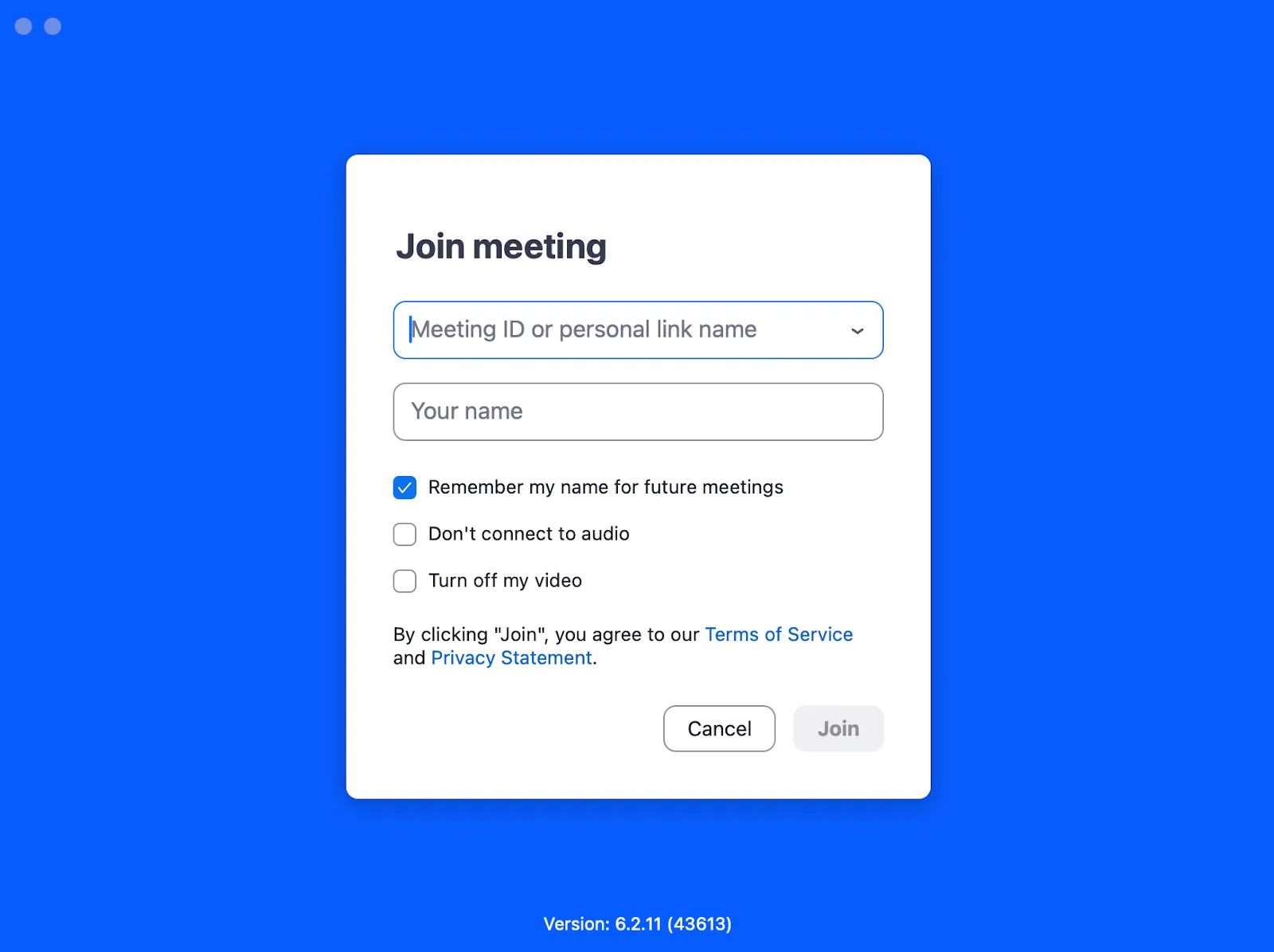
- An einem bestehenden Meeting teilnehmen: Wenn Sie eine Meeting-ID oder einen Link haben, klicken Sie auf „Teilnehmen“ und geben Sie die erforderlichen Informationen ein, um eine Verbindung zum Zoom-Raum herzustellen.
Schritt 3: Suchen Sie die Steuerelemente für das Meeting
Sobald Sie sich im Meeting befinden, suchen Sie am unteren Bildschirmrand nach den Meeting-Steuerelementen. Diese Symbolleiste enthält in der Regel Optionen wie „Stummschalten/Stummschaltung aufheben“, „Video starten/stoppen“, „Bildschirm freigeben“ und mehr.
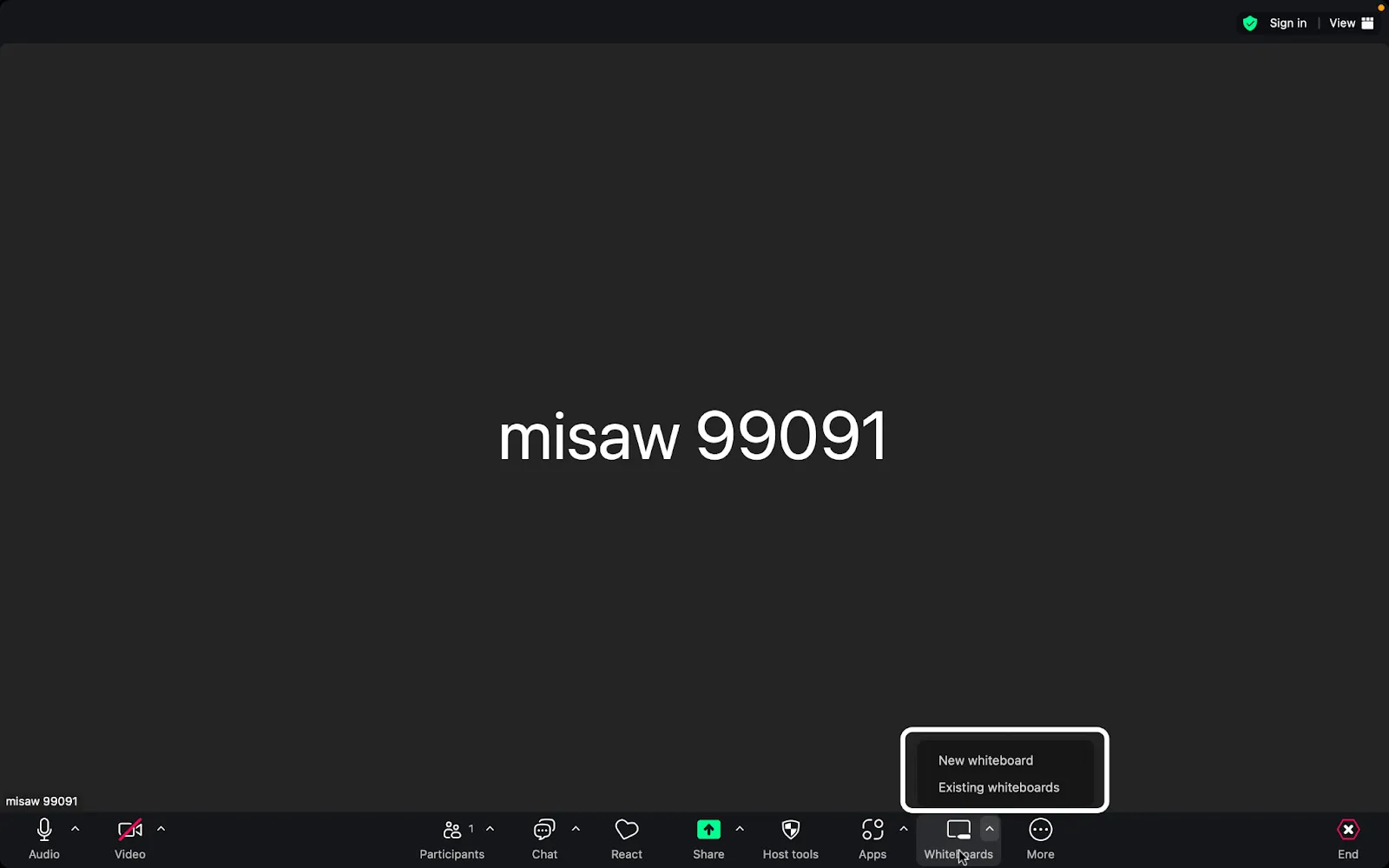
Schritt 4: Suchen Sie die Option „Whiteboards“
In den Meeting-Steuerelementen sehen Sie die Option „Whiteboard“. Klicken Sie auf diese Option, um fortzufahren.
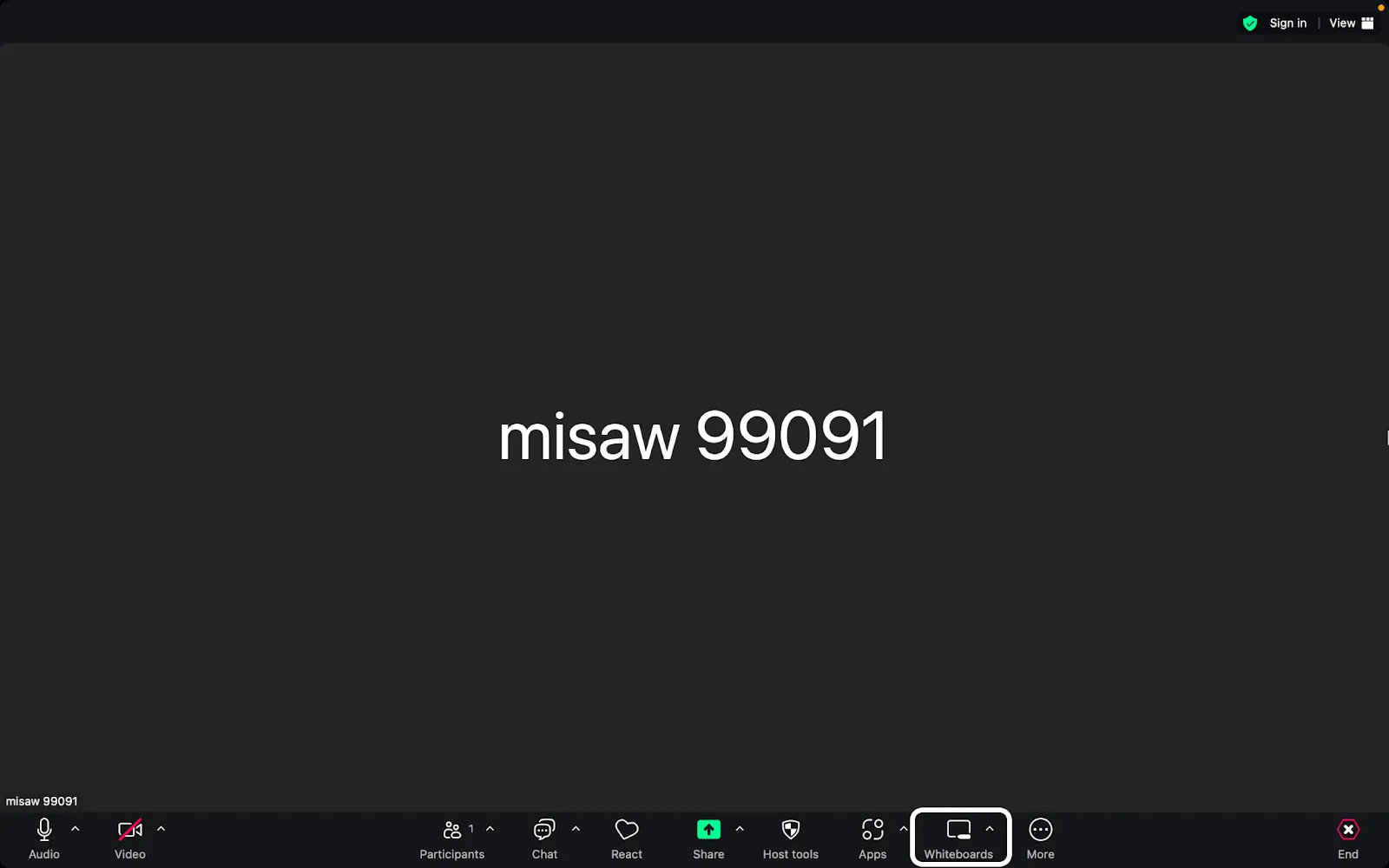
Wenn Sie die Option „Whiteboard“ nicht finden, klicken Sie auf die drei Punkte mit der Beschreibung Mehr (…). Dadurch öffnet sich ein Menü mit weiteren Features.
Schritt 5: Wählen Sie ein Whiteboard aus oder erstellen Sie eines
Um mit der Erstellung eines Whiteboards zu beginnen, haben Sie folgende Möglichkeiten:
1. Wählen Sie ein vorhandenes Whiteboard aus
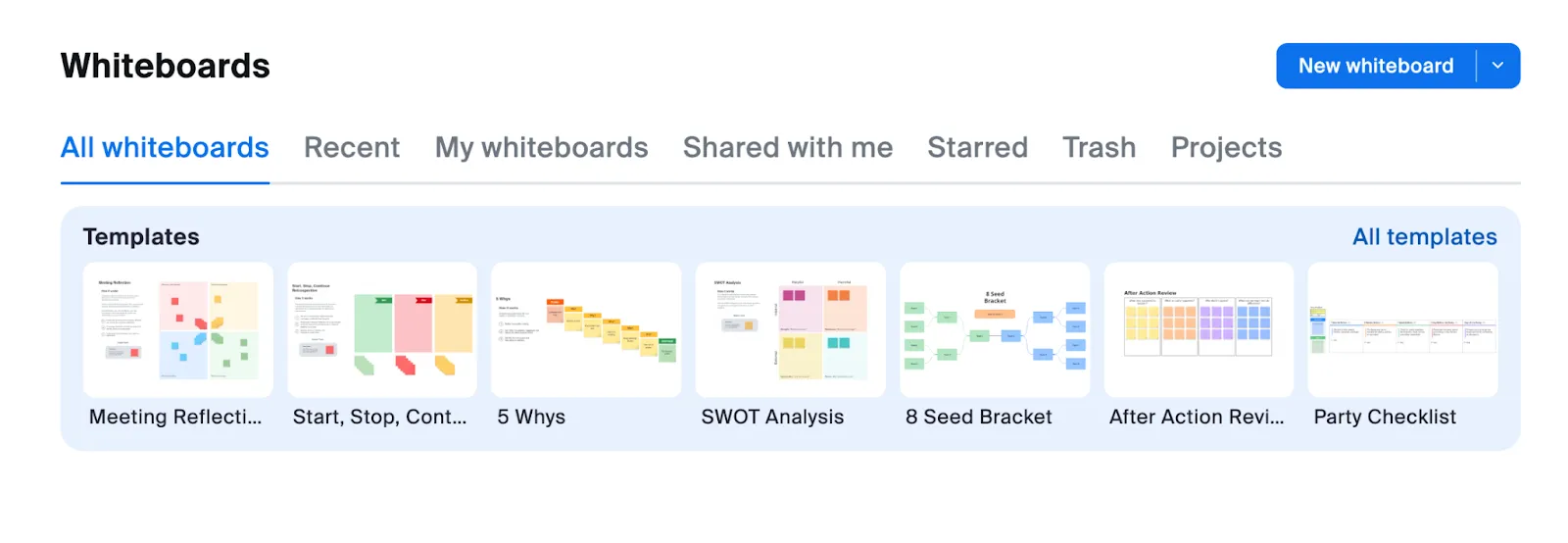
Wenn Sie bereits Whiteboards erstellt haben, werden diese hier in einer Liste aufgelistet. Folgendes wird angezeigt:
- Alle Whiteboards (Alles, worauf Sie Zugriff haben)
- Zuletzt (Ihre neuesten Arbeiten)
- Meine Whiteboards (die Sie erstellt haben)
- Mit mir freigegeben (Inhalte zur Zusammenarbeit)
- Mit Stern markiert (Ihre Favoriten)
- Papierkorb (die, die du gelöscht hast)
- Projekte (organisierte Sammlungen)
2. Erstellen Sie ein neues Whiteboard
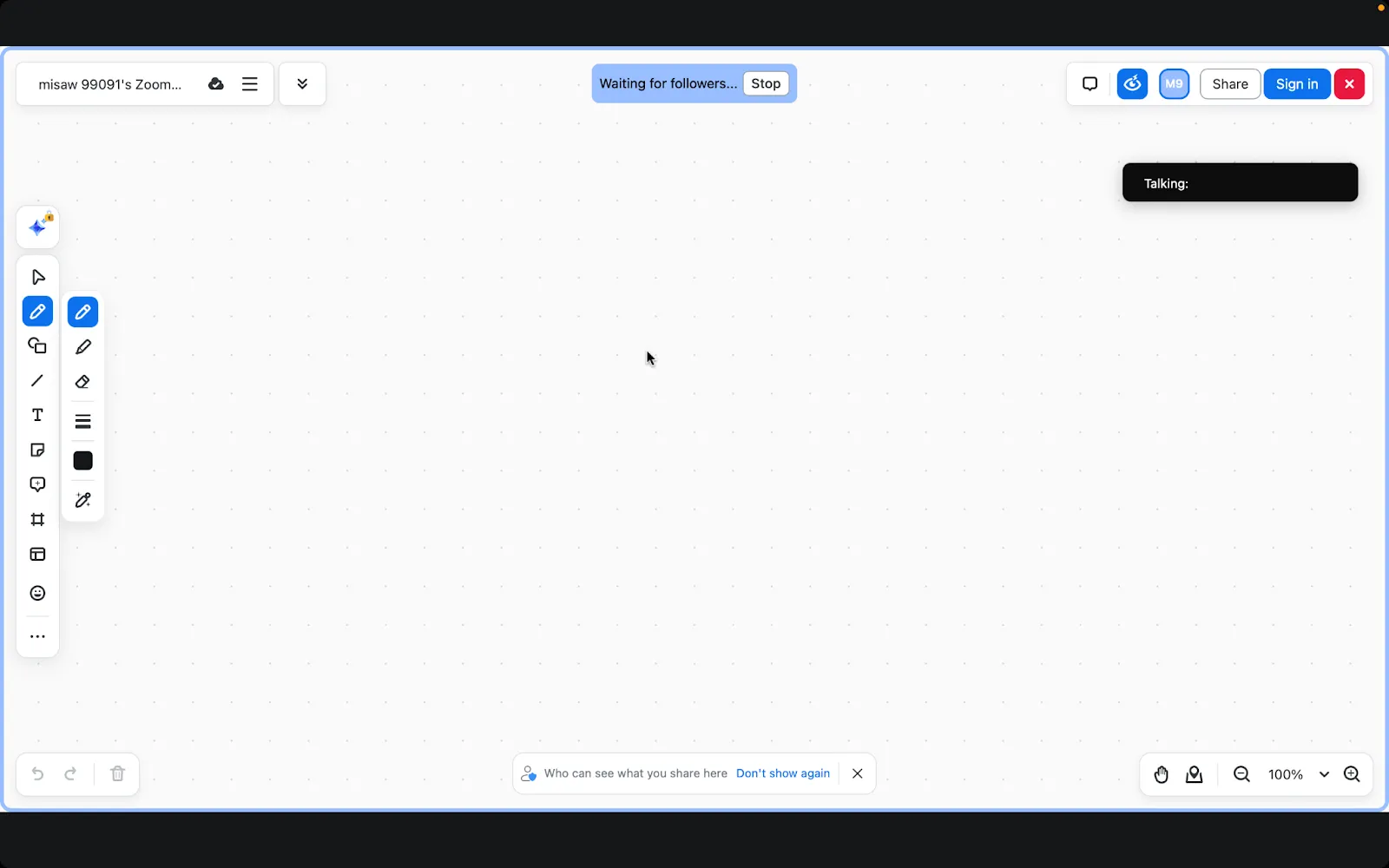
Wenn du ganz von vorne beginnen möchtest, erstelle ein neues Whiteboard. Klicke darauf, und ein leeres Whiteboard wird geöffnet.
👀 Wusstest du schon? Du kannst Zoom Whiteboard auch in Breakout-Räumen nutzen. So erhält jede Breakout-Gruppe ihren eigenen Raum für die Zusammenarbeit – ideal für Aktivitäten in kleineren Gruppen oder Diskussionen während größerer Meetings.
Schritt 6: Das Whiteboard nutzen
Sobald Ihr Whiteboard geöffnet ist, beachten Sie die Anmerkungswerkzeuge auf der linken Seite Ihres Bildschirms. Diese Symbolleiste enthält verschiedene Tools zum Zeichnen, Hinzufügen von Text und mehr
Schritt 7: Zeichnen auf dem Whiteboard
Mit den Zeichenwerkzeugen des Whiteboards lassen sich Ideen leichter visualisieren. Ob Sie nun ein Konzept skizzieren, einen Plan entwerfen oder Anmerkungen hinzufügen – diese tools helfen Ihnen dabei, Ihre Gedanken zum Leben zu erwecken.
So geht’s:
Wählen Sie das Zeichentool aus
- Klicken Sie auf Symbole wie „Zeichnen“ oder „Stift“ , um mit dem Skizzieren zu beginnen
- Wählen Sie Farben aus, indem Sie auf den Farbkreis neben dem ausgewählten tool klicken.
- Passen Sie die Strichstärke mithilfe der Optionen neben der Auswahl der Farbe an.
Mit dem Zeichnen beginnen
- Halten Sie die Schaltfläche auf der Oberfläche des Whiteboards gedrückt
- Ziehen Sie die Maus bei gedrückter Maustaste, um Ihre Zeichnungen zu erstellen
- Lassen Sie die Schaltfläche los, wenn Sie mit dem Zeichnen aufhören möchten.
🧠 Wissenswertes: Während Meetings kannst du Spiele wie Tic-Tac-Toe oder Galgenmännchen direkt auf dem Zoom Whiteboard spielen. Das ist eine kreative Möglichkeit, das Eis zu brechen oder einer Brainstorming-Sitzung mehr Spaß zu verleihen.
Schritt 8: Mit den Teilnehmern zusammenarbeiten
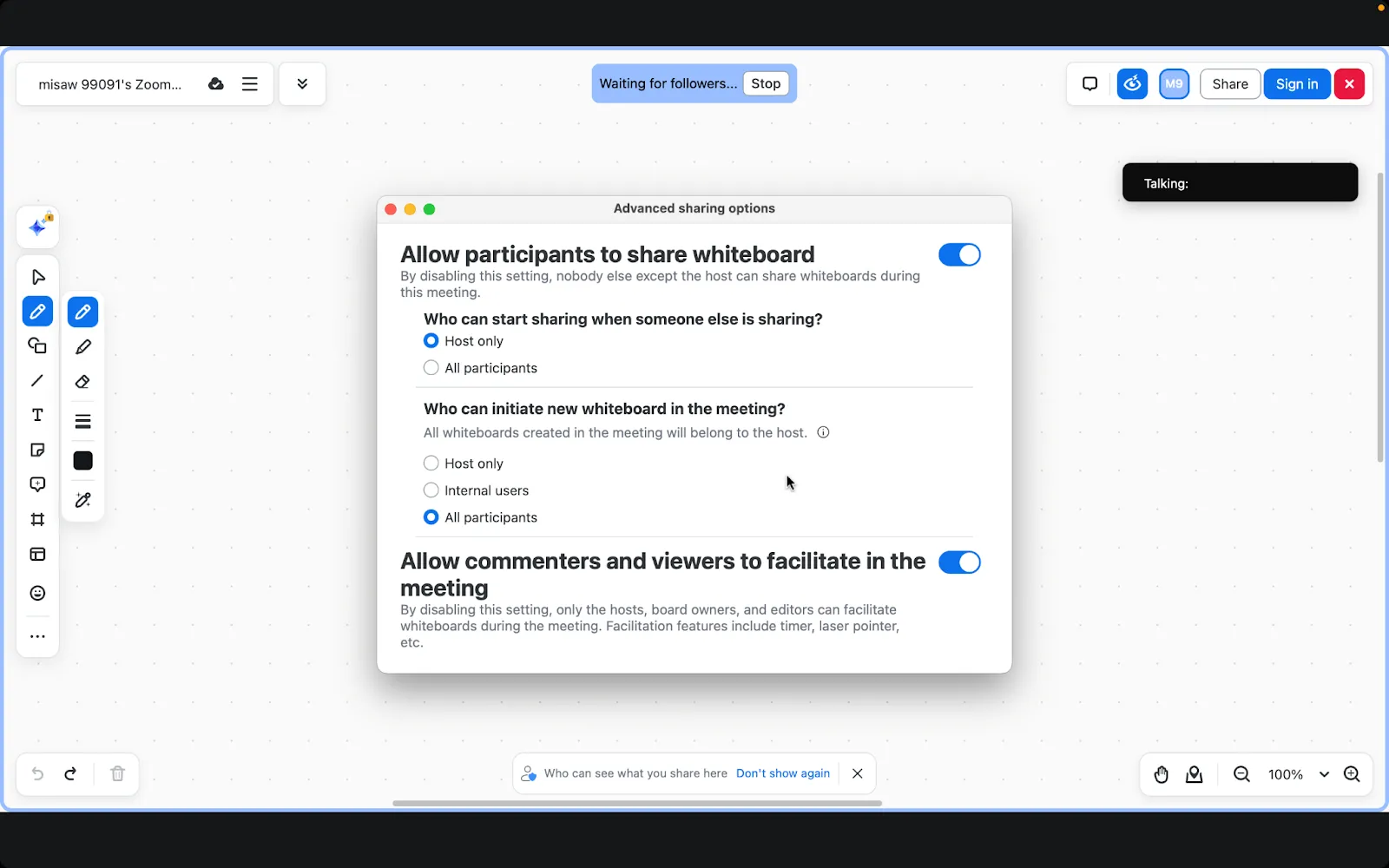
Wenn Sie möchten, dass andere Meeting-Teilnehmer auf dem Whiteboard zeichnen oder Anmerkungen hinzufügen können, stellen Sie sicher, dass Sie die Berechtigungen für Anmerkungen aktivieren. Dies können Sie über die Meeting-Einstellungen in demselben Menü tun, über das Sie auch auf die Whiteboards zugegriffen haben.
🧠 Wissenswertes: Du kannst deinem Whiteboard ein Smiley-Gesicht, einen Daumen hoch oder sogar einen Partyknaller hinzufügen. Das ist eine tolle Möglichkeit, deinen Meetings etwas Persönlichkeit und visuelles Flair zu verleihen!
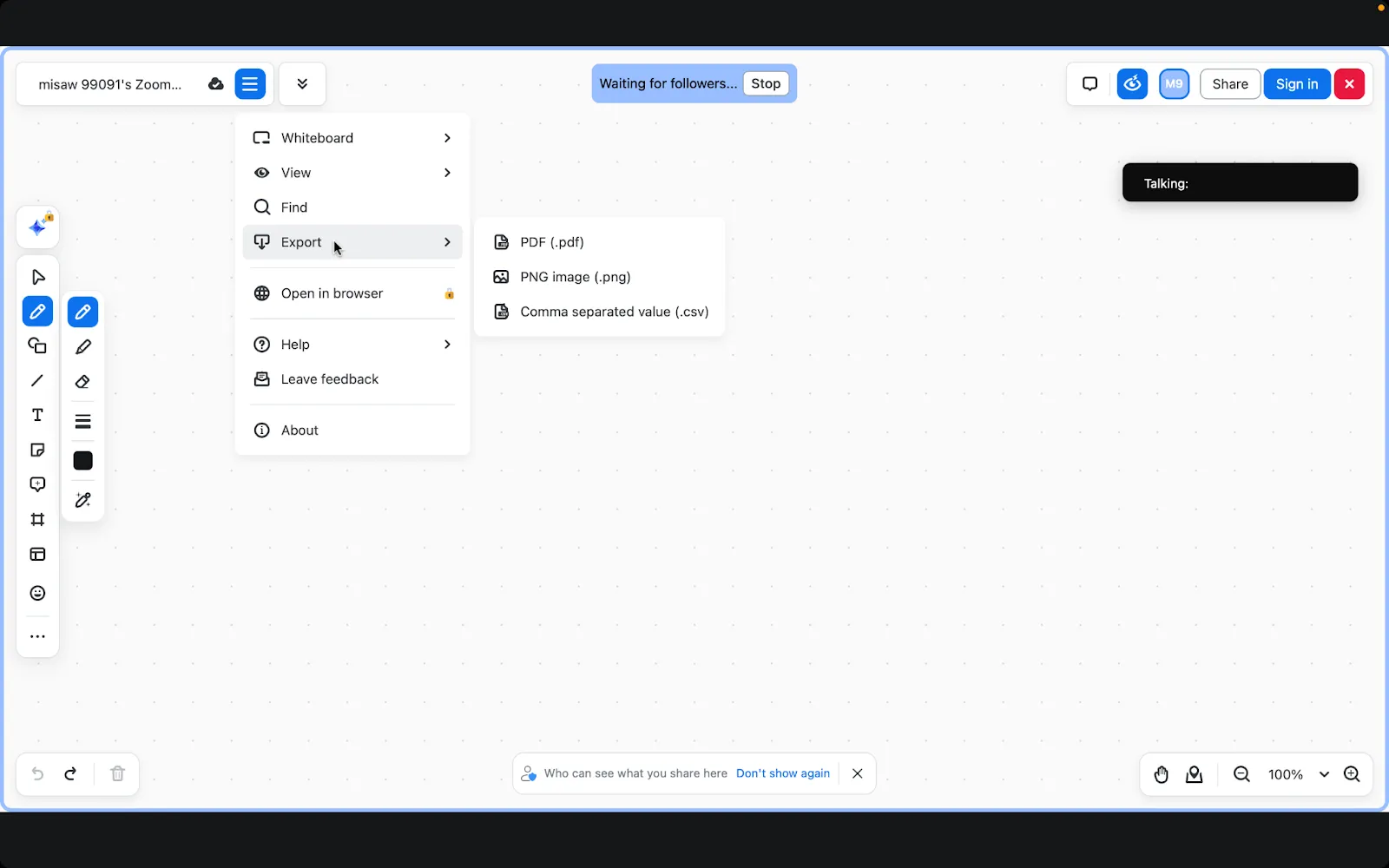
Schritt 9: Speichern und Exportieren Ihrer Arbeit
Ihre Arbeit wird automatisch in der Cloud gespeichert. Sie können jederzeit von Ihrem Zoom-Workspace aus auf Ihr Whiteboard zugreifen.
Bei Bedarf können Sie Ihre Whiteboard-Inhalte ganz einfach im PDF-, PNG- und CSV-Format exportieren.
Bonus-Abschnitt
Über das Whiteboard-Dashboard kannst du weitere Funktionen freischalten. Klicke einfach auf die drei Punkte (•••) neben einem beliebigen Whiteboard, und dir werden folgende Optionen angezeigt:
- Link kopieren (freigeben Sie Ihre Whiteboards sofort anderen)
- Sperren (unbeabsichtigte Änderungen verhindern)
- Umbenennen (damit alles übersichtlich bleibt)
- Duplizieren (Ihre Arbeit klonen)
- In einer neuen Registerkarte öffnen (zur Web-Version wechseln)
- Ansicht der Aktivität (Nachverfolgung der Änderungen)
- Zum Projekt wechseln (damit der Überblick erhalten bleibt)
- In den Papierkorb verschieben (aufräumen)
Wenn Sie diese detaillierten Schritte befolgen, können Sie das Whiteboard-Feature von Zoom während Ihrer Meetings effektiv für die Zusammenarbeit und Brainstorming-Sitzungen nutzen.
📮ClickUp-Einblick: Ein typischer Wissensarbeiter muss sich durchschnittlich mit 6 Personen vernetzen, um seine Arbeit zu erledigen. Das bedeutet, täglich mit 6 wichtigen Verbindungen in Kontakt zu treten, um wesentliche Hintergründe zu erfassen, Prioritäten abzustimmen und Projekte voranzubringen.
Das Problem ist real – ständige Nachfragen, Verwirrung um verschiedene Versionen und Informationslücken beeinträchtigen die Produktivität des Teams. Eine zentralisierte Plattform wie ClickUp mit „Connected Search“ und dem „KI-Knowledge Manager“ löst dieses Problem, indem sie den Kontext sofort griffbereit zur Verfügung stellt.
➡️ Lesen Sie auch: 10 Diagrammbeispiele für jede Art von Projekt
Anwendungsbeispiele für Zoom Whiteboards aus der Praxis
Schauen wir uns einige inspirierende Beispiele dafür an, wie andere Nutzer Zoom Whiteboards eingesetzt haben. Diese Techniken können dir dabei helfen, dein virtuelles Whiteboard in ein leistungsstarkes Brainstorming-Tool zu verwandeln.
Mindmapping
Mindmapping ist besonders nützlich für Kreativteams, Marketingfachleute und Produktentwickler, die ihre Gedanken visuell strukturieren müssen.
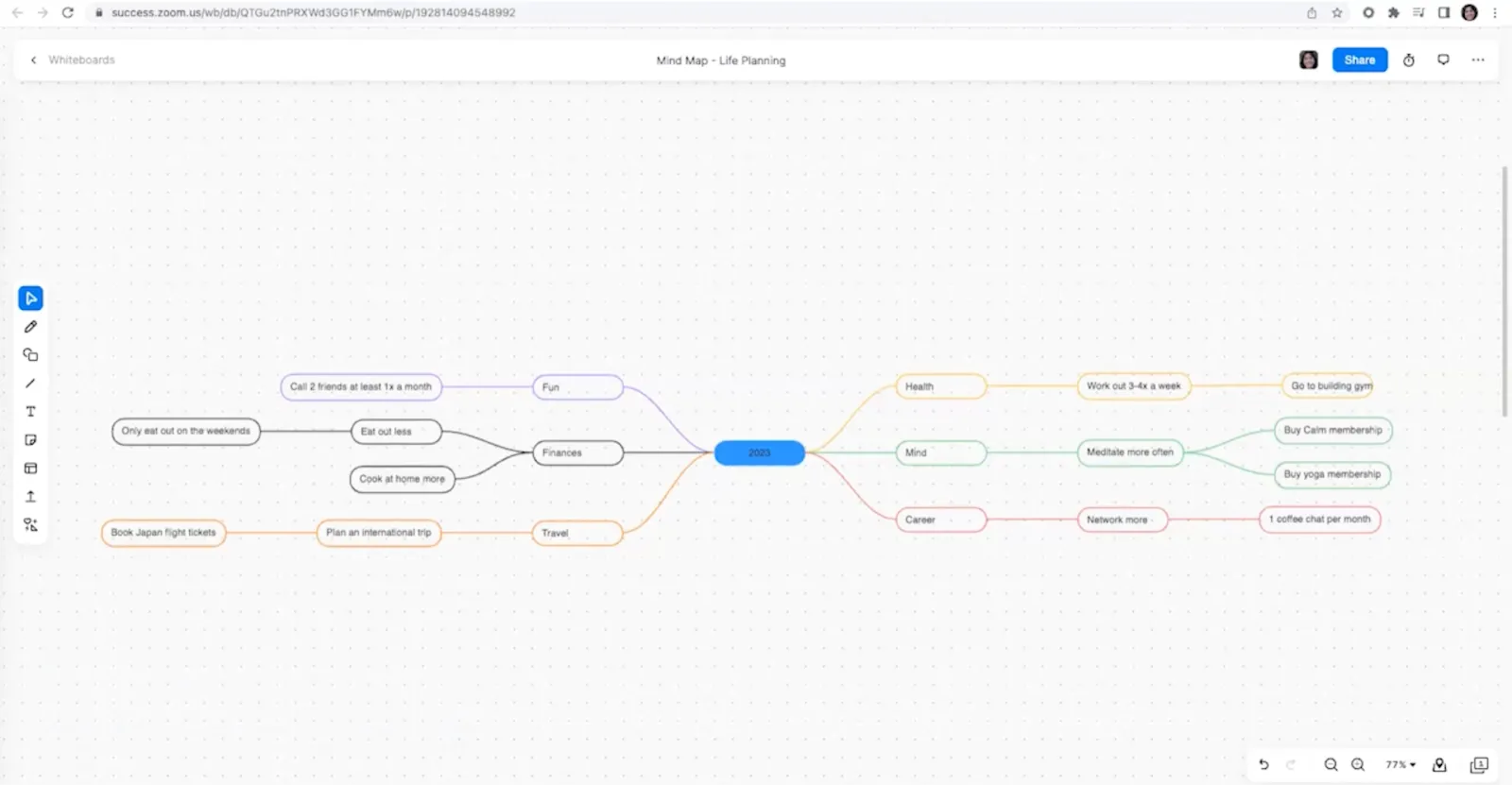
Hier sind einige Tipps zum Erstellen effektiver Mindmaps:
- Beginnen Sie mit einer zentralen Idee
- Verwende verschiedene Farben für verschiedene Bereiche
- Nutzen Sie die Smart Recognition für saubere Verbindungen
Prozessabläufe
Das Erstellen von Workflows ist unverzichtbar für Projektmanager, Betriebsteams und Business-Analysten, die Schritte verdeutlichen müssen.
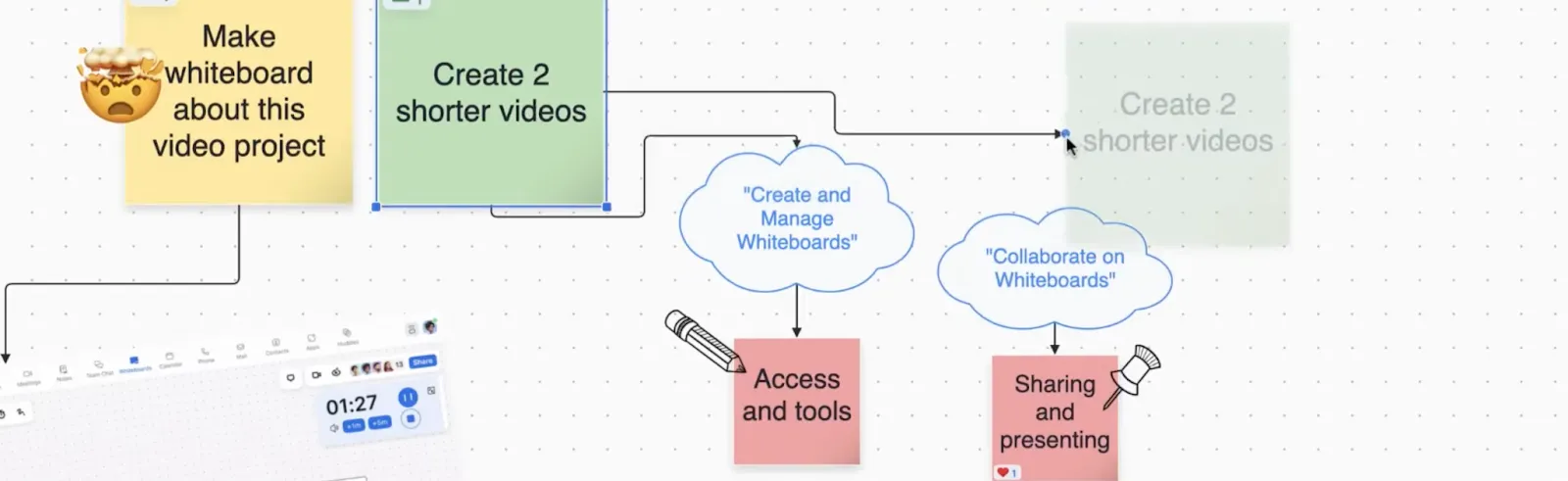
So fangen Sie an, Ihren Prozess zu skizzieren:
- Verwenden Sie Formen für einzelne Schritte
- Fügen Sie Pfeile zur Richtungsangabe hinzu
- Fügen Sie Textfelder für Erläuterungen ein
Zeitleisten für Projekte
Projektzeitleisten helfen Fachleuten wie Veranstaltungsplanern und Softwareentwicklern dabei, den Überblick zu behalten. Sie können den Fortschritt und die Fristen visualisieren.
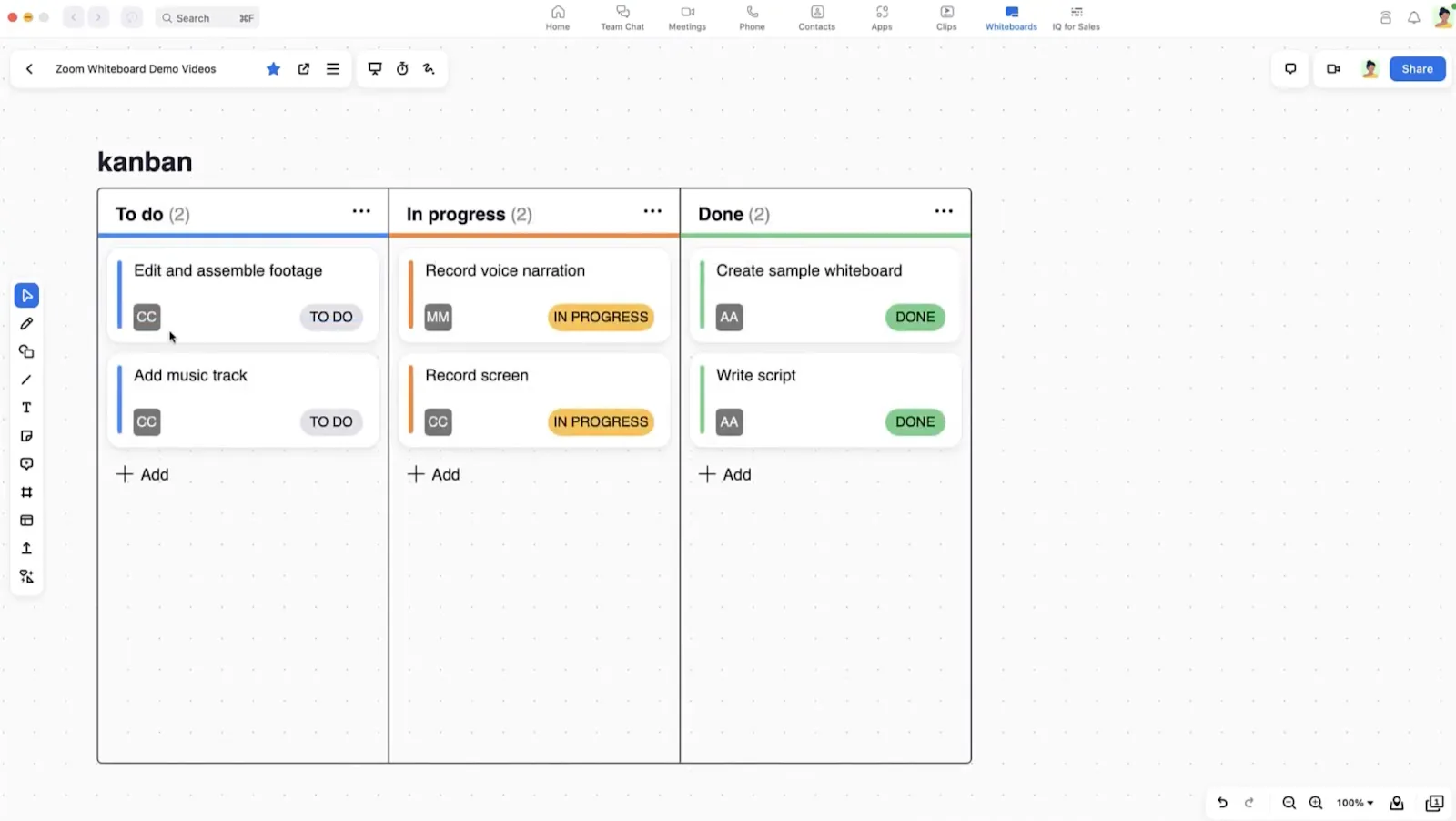
Probieren Sie diese Tipps aus:
- Zeichnen Sie horizontale Linien für Zeiträume
- Verwenden Sie vertikale Abschnitte für verschiedene Teams
- Fügen Sie Markierungen für wichtige Meilensteine hinzu
Diagramme erstellen
Diagramme sind für Pädagogen und Trainer unverzichtbar. Sie machen komplexe Ideen einfach und einprägsam.
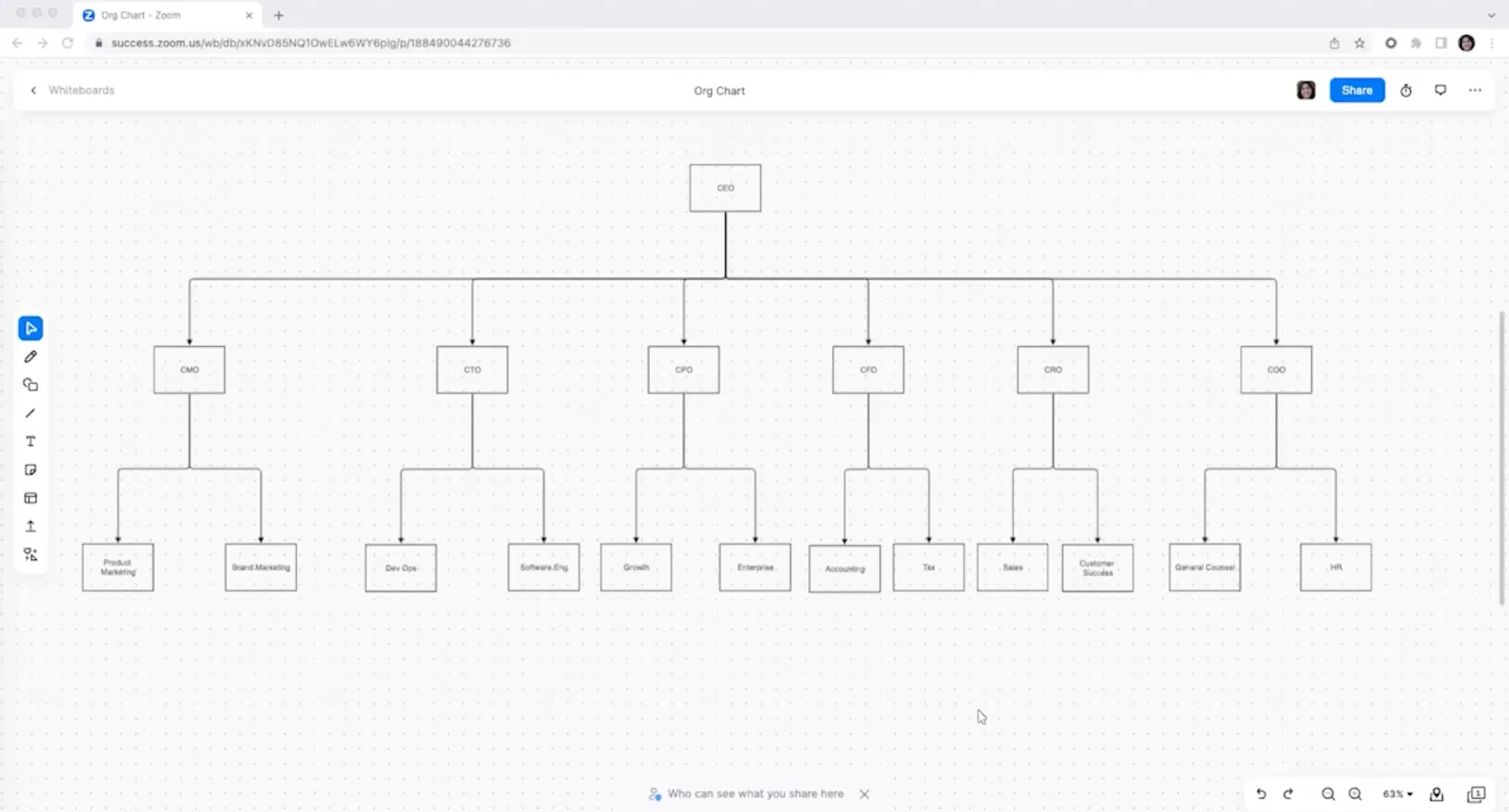
So gehen Sie vor:
- Verwenden Sie mehrere Farben, um die Übersichtlichkeit zu gewährleisten
- Fügen Sie nummerierte Schritte ein
- Speichern Sie wichtige Diagramme, um später darauf zurückgreifen zu können
💡Profi-Tipp: Ordnen Sie Ihre Whiteboards in einem nach Kategorien geordneten Repository, damit Sie später darauf zurückgreifen können.
Einschränkungen bei der Verwendung von Zoom Whiteboard zum Zeichnen
Zoom ist zwar eine vielseitige Plattform für virtuelle Meetings, doch wenn Sie deren Limite kennen, können Sie Ihre virtuelle Zusammenarbeit effektiver planen. Hier sind die wichtigsten Limite von Zoom:
- Das intelligente Erkennungsfeature kann man nicht immer vertrauen: Das intelligente Erkennungsfeature von Zoom kann manchmal etwas übereifrig sein, Linien glätten und Freihandzeichnungen automatisch in Formen umwandeln.
- Die automatische Korrektur kann die Präzision beeinträchtigen: Dies kann dazu führen, dass präzise Zeichnungen weniger genau werden, da Ihre Linien an vordefinierte Formen angepasst werden.
- Mehrseitige Dokumente werden nicht unterstützt: Das Whiteboard in Zoom unterstützt keine echten mehrseitigen Dokumente, was Ihre Möglichkeiten einschränkt, komplexe Informationen über mehrere Seiten hinweg zu präsentieren.
- Die Zeit der Synchronisierung steigt mit der Komplexität: Je komplexer Ihre Zeichnungen sind, desto länger kann die Zeit der Synchronisierung sein.
- Vorlagen können weder importiert noch exportiert werden: Vorlagen sind an das Zoom-Ökosystem gebunden, d. h., Sie können Ihre bevorzugten Vorlagen nicht importieren oder benutzerdefinierte Vorlagen exportieren, um sie in anderen Tools zu verwenden.
- Limit der Größe: Komplexe Zeichnungen mit vielen Elementen können das Limit der Größe von Zoom erreichen, was Sie jedoch erst bemerken, wenn Ihr Whiteboard anfängt zu ruckeln.
- Speicher-Limit: „Whiteboard Plus“-Benutzer verfügen über eine Speicherkapazität von 1 GB pro Whiteboard, während alle anderen Benutzer auf 200 MB pro Whiteboard beschränkt sind.
- Aufgrund der Kontoanforderungen sind einige Teilnehmer ausgeschlossen: Whiteboards können nur mit Teilnehmern freigegeben werden, die über ein Zoom-Konto verfügen. Dies kann dazu führen, dass Gäste oder Clients, die Zoom nicht regelmäßig nutzen, ausgeschlossen sind.
- Das neue und das klassische Whiteboard können nicht gleichzeitig verwendet werden: Sie können das neue Zoom Whiteboard und das klassische Whiteboard nicht gleichzeitig in einem Meeting verwenden, da dies für Benutzer, die zwischen den Versionen wechseln, verwirrend sein könnte.
Für Teams, die leistungsfähigere Diagramm-Tools benötigen – insbesondere für komplexe Diagrammanforderungen oder Sitzungen mit intensiverer Zusammenarbeit –, könnte es sich lohnen, Alternativen zu Zoom in Betracht zu ziehen.
ClickUp zum Zeichnen während Meetings nutzen
Zoom Whiteboard ist zwar ein praktisches tool für schnelle Skizzen und Brainstorming, ClickUp bietet jedoch eine leistungsfähigere Lösung.
Als Allround-App für die Arbeit bietet sie einen umfassenden, vernetzten Workspace, um Ideen zu visualisieren, Diagramme zu erstellen und Pläne in die Tat umzusetzen.
So hebt sich ClickUp als Bildschirmfreigabe-Software von anderen ab:
- Unbegrenzter kreativer Spielraum für all Ihre visuellen Inhalte
- Echtzeit-Zusammenarbeit, die sich natürlich und reaktionsschnell anfühlt
- Freigeben Sie Ihre Arbeit und greifen Sie jederzeit und von überall darauf zu
- Direkte Integration in Aufgaben und Projekte
- Anpassbare Vorlagen für jedes Szenario
- Sofortige Umsetzung von Ideen in konkrete Elemente
- Nahtloses Feedback und Iterationszyklen
- Visuelle Nachverfolgung des Fortschritts zwischen Teams
Mit den visuellen Tools von ClickUp kann Ihr Team an einem Ort Ideen entwickeln, organisieren und umsetzen.
ClickUp-Whiteboards
ClickUp-Whiteboards sind speziell für das Zeichnen und Brainstorming konzipiert. Im Gegensatz zum Zoom-Whiteboard bietet ClickUp eine voll ausgestattete Arbeitsfläche, auf der Sie professionelle Diagramme und Flussdiagramme erstellen können.

Mit ClickUp Whiteboards kannst du:
- Elemente per Drag & Drop: Beginnen Sie sofort mit der Erstellung Ihres Diagramms, indem Sie Formen, Verbindungslinien und Textfelder per Drag & Drop an die gewünschte Stelle ziehen. Das geht schnell, einfach und intuitiv, sodass Sie sich ganz auf Ihre Ideen konzentrieren können – und nicht auf das Tool.
- Formen und Verbindungslinien anpassen: Gestalten Sie Ihren Workflow individuell mit benutzerdefinierten Formen und intelligenten Verbindungslinien, die sich automatisch anpassen, wenn Sie Elemente verschieben. So bleiben Ihre Diagramme übersichtlich und sehen professionell aus.
- Komplexe Diagramme bearbeiten: Machen Sie sich keine Sorgen um Probleme mit der Leistung – ClickUp Whiteboards können große, komplexe Diagramme ohne Verzögerungen oder Ruckeln verarbeiten. Fügen Sie mehrere Elemente hinzu und ordnen Sie diese neu an, ohne dass es zu Verzögerungen kommt.
- Ideen flexibel organisieren: Erstellen Sie Flussdiagramme, Mindmaps oder beliebige visuelle Strukturen. ClickUp Whiteboards bieten Ihnen volle Flexibilität, Ideen auf übersichtliche Weise miteinander zu verbinden, und dabei die volle Kontrolle über Layout und Design.
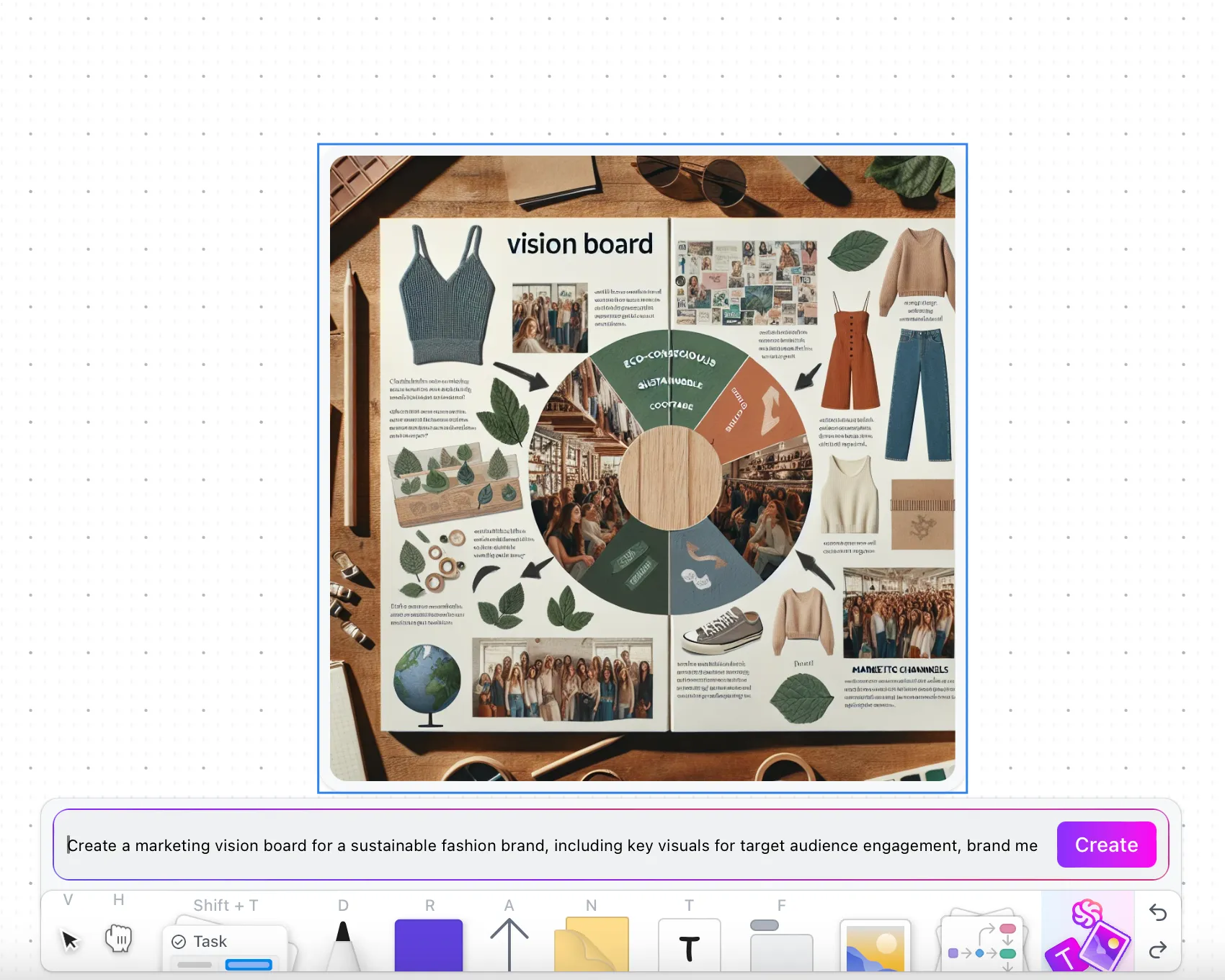
- Bilder mit KI erstellen: Genau, fügen Sie Beschreibungen Ihrer Ideen hinzu, und die ClickUp AI-Funktionen in ClickUp Whiteboards generieren das Bild für Sie.
Bonus: Wenn du mal richtig lachen möchtest, schau dir diese Zoom-Memes an!
Kannst du es kaum erwarten, ClickUp bei deinem nächsten Brainstorming-Meeting auszuprobieren? Beginne mit diesen kostenlosen Whiteboard-Vorlagen, die für verschiedene Anwendungsfälle entwickelt wurden.
➡️ Lesen Sie auch: Einsteigerleitfaden zu ClickUp-Whiteboards mit Beispielen
ClickUp-Mindmaps
Wenn Ihre visuellen Ideen Struktur benötigen, verwandelt ClickUp Mindmaps Meetings in gut strukturierte Aktionspläne.
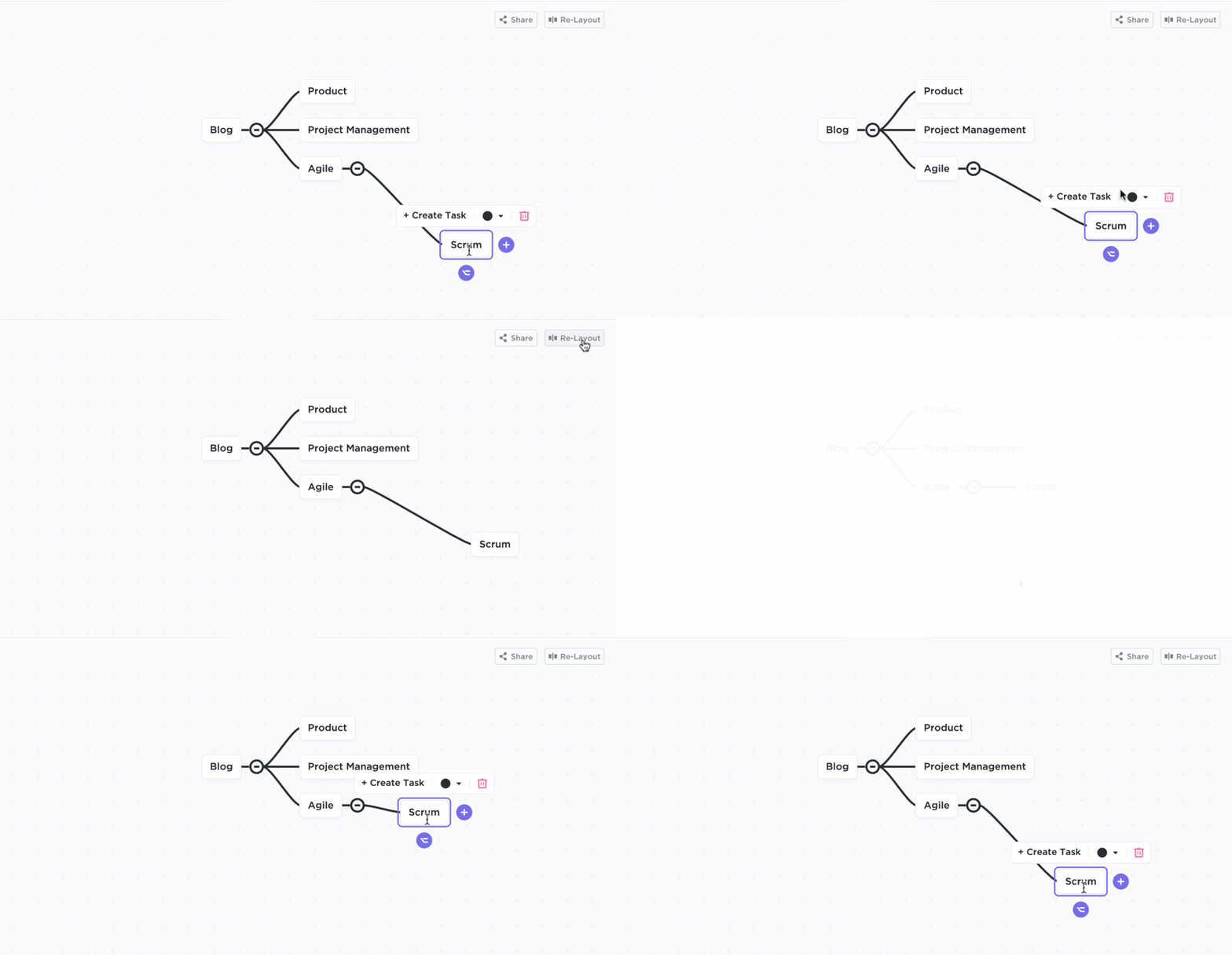
ClickUp Mindmaps bietet folgende Möglichkeiten:
- Visuelle Strukturierung: Erstellen Sie klare Hierarchien mit Hauptbereichen für Schlüsselkonzepte und Unterbereichen für detaillierte Aufschlüsselungen
- Dynamische Bearbeitung: Fügen Sie Bereiche hinzu, ordnen Sie sie neu an und ändern Sie sie in Echtzeit, während sich Ideen im Laufe der Diskussion entwickeln.
- Features für die Zusammenarbeit: Ermöglichen Sie es Ihren Teammitgliedern, Kommentare hinzuzufügen, die Eigentümerschaft für bestimmte Abschnitte zu übernehmen und den Fortschritt direkt in der Mindmap zu verfolgen.
- Integration im Workflow: Wandeln Sie Bereiche in umsetzbare Aufgaben um, verknüpfen Sie sie mit Zeitleisten für Projekte und geben Sie visuelle Pläne teamübergreifend frei
➡️ Lesen Sie auch: Der ultimative Leitfaden zum visuellen Projektmanagement
ClickUp-Meetings
ClickUp bietet nicht nur visuelle Tools. Das Meetings-Feature von ClickUp bietet leistungsstarke Möglichkeiten zur Verwaltung Ihrer Meetings, insbesondere bei kniffligen Brainstorming-Sitzungen.
- Meeting-Agenden und Aufgabenvergabe: Erstellen Sie strukturierte Agenden und vergeben Sie Aufgaben während der Meetings. So bleiben Sie auf Kurs, und alle wichtigen Entscheidungen aus Ihrem Whiteboard oder Ihrer Mindmap werden direkt mit umsetzbaren Aufgaben verknüpft.
- AI Notetaker: Sie können an einer Sitzung nicht teilnehmen? Schicken Sie den ClickUp AI Notetaker an Ihrer Stelle. Notizen zum Meeting, Aktionspunkte und wichtige Highlights werden für Sie zusammengestellt!
Verwandeln Sie Ihre visuellen Darstellungen in dynamische Kommunikation
ClickUp hebt Ihre visuelle Zusammenarbeit mit diesen beiden neuen Features auf ein neues Niveau:
- Teilen Sie Ihr Whiteboard auf Zoom: Nutzen Sie die Zoom-Integration von ClickUp optimal, indem Sie Ihre Whiteboards auf Ihren Zoom-Bildschirmen freigeben, um Ihrem Team Ihre Diagramme, Flussdiagramme oder Mindmaps in Echtzeit zu zeigen.
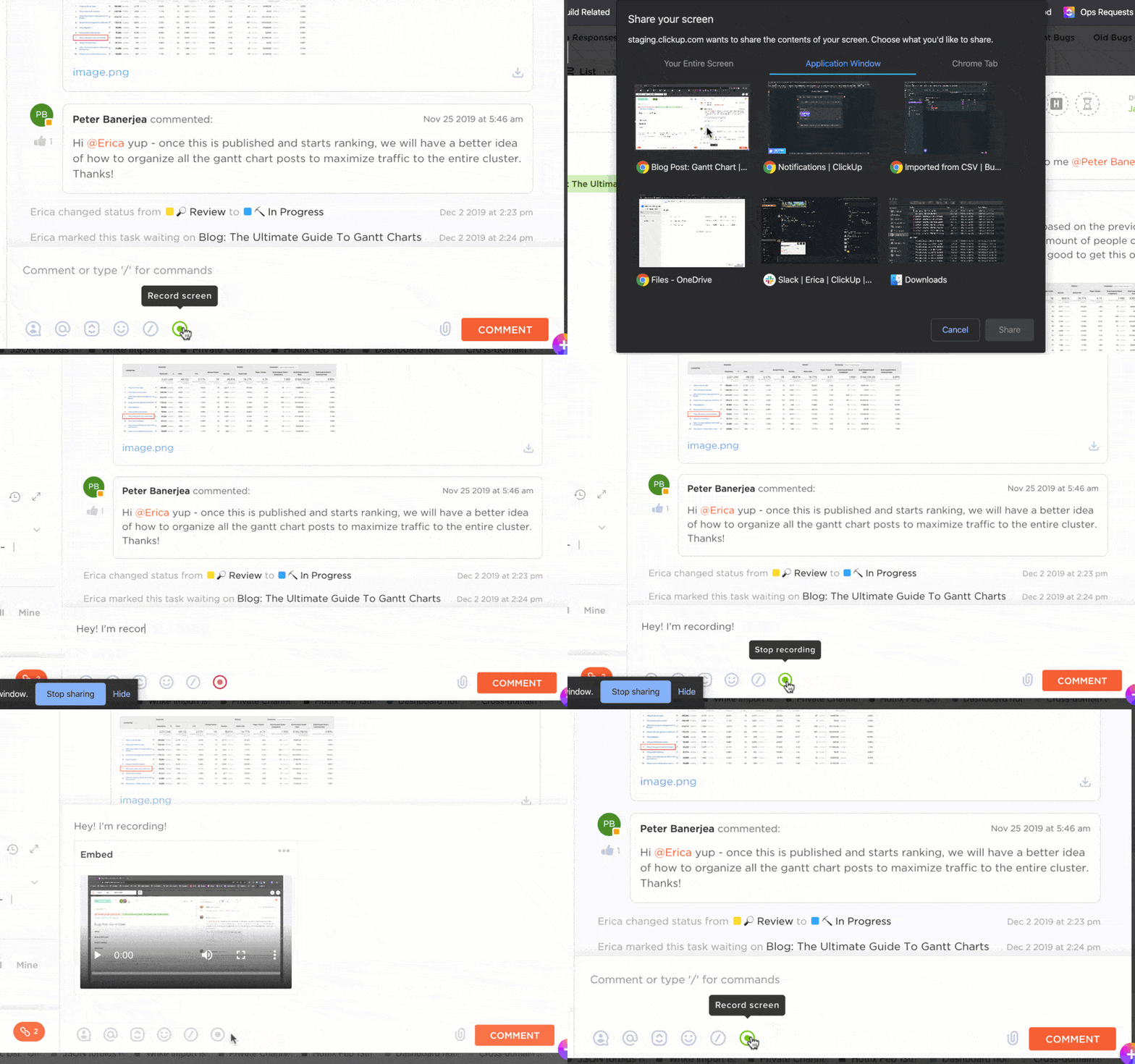
- ClickUp Clips erstellen: Zeichnen Sie Ihre Whiteboard-Sitzungen mit ClickUp Clips auf und geben Sie sie asynchron frei, um unnötige Meetings zu vermeiden.
Das sagt unsere Kundin Briettny Curtner, Programmmanagerin an der Utah Valley University, über die Nutzung von Whiteboards.
Und schließlich das Whiteboard-Feature? Ich bin total begeistert davon. Dieses Tool wurde bei Meetings des Teams oft genutzt, um Ideen zu sammeln oder bestimmte Initiativen näher auszuarbeiten.
Und schließlich das Whiteboard-Feature? Ich bin total begeistert davon. Dieses Tool wurde bei Meetings mit Teams oft genutzt, um Ideen zu sammeln oder bestimmte Initiativen näher auszuarbeiten.
➡️ Lesen Sie auch: Beeindruckende Beispiele für Mindmaps
Lassen Sie Ihre besten Ideen nicht in der Übersetzung verloren gehen
Während Zoom Whiteboard dabei hilft, Gedanken zu visualisieren, verwandelt ClickUp jede Skizze in umsetzbare Workflows, die Ihr Team sofort umsetzen kann.
Ganz gleich, ob Sie die Strategie für das nächste Quartal entwerfen, ein neues Design durchgehen oder komplexe Konzepte aufschlüsseln – Ihre Zeichnungen werden Teil eines größeren Ökosystems, in dem visuelle Konzepte nahtlos in Aufgaben, Zeitleisten und nachverfolgbaren Fortschritt einfließen.
Registriere dich bei ClickUp, um gemeinsam zu arbeiten und zu sehen, wie dein Team vorankommt.