
Die Nutzer kündigen „monday.com“ nicht wegen eines Features. In den meisten Fällen kündigen sie, weil die Kosten schneller gestiegen sind als das Team gewachsen ist.
Aus diesem Grund haben wir fünf der besten Alternativen zu Monday.com einem Stresstest unterzogen. In diesem Blogbeitrag gehen wir detailliert auf jede einzelne ein und helfen Ihnen dabei, die richtige Option für Ihre Anforderungen zu finden.
ClickUp ist die beste 1:1-Alternative und das einzige kostenlose Angebot hier ohne Begrenzung der Nutzerzahl, sodass ein wachsendes Team nie an seine Grenzen stößt. Trello ist das übersichtlichste Board auf der Liste und ermöglicht es neuen Benutzern, innerhalb weniger Minuten loszulegen. Asana sorgt durch seinen Workflow Builder besser als jedes andere Tool für Struktur. Smartsheet ist die einfachste Lösung, wenn Ihr Team bereits mit Zeilen und Formeln arbeitet. Und Airtable bildet Beziehungen so ab, wie es kein anderes Tool hier kann.
Wir haben die Tools mit Teams unterschiedlicher Größe getestet, Originalbewertungen von G2 und Capterra herangezogen und aufgezeigt, wo die einzelnen Tools – einschließlich unseres eigenen – Schwächen aufweisen. Wenn Sie Lösungen für ein bestimmtes Problem suchen, sehen Sie sich unser Inhaltsverzeichnis auf der rechten Seite an.
„monday.com“-Alternativen auf einen Blick
Jedes Tool in der folgenden Tabelle wird weiter unten ausführlich vorgestellt. Die Preise sind Listenpreise zum Zeitpunkt der Veröffentlichung, werden jährlich in Rechnung gestellt und ändern sich häufig. Informieren Sie sich daher auf der Preisseite des jeweiligen Anbieters, bevor Sie sich entscheiden.
| Tool | Am besten geeignet für | Besonderes Feature | Startpreis | Wo es an seine Grenzen stößt |
|---|---|---|---|---|
| ClickUp | Ein Workspace für Aufgaben, Dokumente, Dashboards und Automatisierungen | Umfassendster Funktionsumfang, der Aufgaben, Dokumente, Ziele und Brain KI miteinander verknüpft | Für immer kostenlos; benutzerdefinierte Pläne für Unternehmen | Mehr Arbeitsfläche bedeutet einen höheren Aufwand beim Setup in der ersten Woche |
| Trello | Kanban und nur Kanban | Übersichtliches Drag-and-Drop-Board, nahezu kein Setup erforderlich | Kostenlos; kostenpflichtig ab 5 $ pro Benutzer und Monat | Eingeschränkte bereichsübergreifende Berichterstellung bis zur Premium-Version |
| Asana | Workflow-orientierte Teams, die Wert auf Struktur legen | Workflow Builder: visuelle, programmierfreie Ablaufgestaltung | Kostenlos (2 Benutzer); kostenpflichtig ab 10,99 $ pro Benutzer und Monat | Die besten Workflow-Features sind für „Advanced“-Nutzer reserviert |
| Smartsheet | Tabellenkalkulationsartige, zeilenintensive Projekte | Integriertes Gantt-Diagramm und Abhängigkeiten in einem vertrauten Raster | Kosten ab 9 $ pro Mitglied und Monat (keine kostenlose Version) | Tabellenorientiert, nicht relational; mindestens 3 Mitglieder im Business-Tarif |
| Airtable | Vernetzte, relationale Datenmodelle | Echte verknüpfte Datensätze, Lookups und Zusammenfassungen | Kostenlos (5 Editors); kostenpflichtig ab 20 $ pro Benutzer und Monat | Die Kosten steigen rapide, je mehr Editors hinzukommen |
Schnellsuche
- Der beste 1:1-Ersatz für Monday.com → ClickUp
- Sie haben die Limite der Automatisierung von monday.com erreicht → ClickUp Free oder Asana Starter
- Sie haben die kostenpflichtigen Plätze erledigt → ClickUp Free oder Trello Free
- Sie benötigen Gantt-Diagramme, Abhängigkeiten und eine umfassende Nachverfolgung von Zeilen → Smartsheet
- Sie bauen ein System rund um Ihre Daten auf → Airtable
- Sie möchten ein tool, das weniger kann, dafür aber übersichtlich ist → Trello
- Sie leiten ein Team mit mehr als 50 Mitarbeitern → Asana für die Steuerung von Workflows oder ClickUp für mehr Funktionsumfang zu einem günstigeren Jahrespreis
Warum Teams im Jahr 2026 monday.com den Rücken kehren
monday.com verwendet eine Preisgestaltung pro Platz: 9 $ pro Platz im Basic-Plan, 12 $ pro Platz im Standard-Plan und 19 $ pro Platz im Pro-Plan, jeweils mit jährlicher Abrechnung und einer Mindestanzahl von 3 Plätzen für jeden kostenpflichtigen Plan. Was die meisten Teams bei der Preisgestaltung nicht berücksichtigen, ist, wo genau die Features zu finden sind, die sie benötigen.
Beispielsweise sind Automatisierungen und Integrationen bereits im Standard-Plan enthalten; Zeiterfassung, automatische Verschiebung von Abhängigkeiten und private Boards sind ab dem Pro-Plan verfügbar. Der eigentliche Vergleich beginnt also erst bei 12 bis 19 Dollar pro Platz, sobald Ihr Workflow mehr als ein gemeinsames Board erfordert.
Wir haben fünf Tools über einen Zeitraum von 14 Tagen in realen Projektarbeiten getestet: einen Content-Kalender, eine Produkteinführung und eine Kundendienst-Pipeline, die alle parallel liefen. Dabei haben wir die Zeit für das Setup, die Zuverlässigkeit der Automatisierung, die mobile Benutzerfreundlichkeit und die Gesamtkosten bei Teams mit 5, 15 und 50 Mitarbeitern ermittelt.
Es gibt hier keinen universellen Sieger, sondern nur die richtige Wahl für Ihre Situation – und dieser Leitfaden bringt Sie in weniger als zehn Minuten ans Ziel.
Hinweis: Wir unterhalten keine Beziehungen zu diesen Anbietern. Alle Preisangaben stammen von den offiziellen Websites der Tools (Stand: Juni 2026). Jede Einschränkung haben wir entweder beim Testen festgestellt oder in mehreren aktuellen Bewertungen bestätigt gefunden. Wenn ein Tool Lob verdient, bekommt es das auch. Wenn es ein echtes Problem gibt, sagen wir das auch – auch bei ClickUp.
So nutzen Sie diesen Leitfaden
Dieser Leitfaden ist zum Überfliegen gedacht. Jeder Abschnitt beantwortet eine bestimmte Frage, und der untenstehende Szenario-Index zeigt Ihnen genau, welche Abschnitte Sie lesen sollten:
Der Szenario-Index
„monday.com wurde in dem Moment zu teuer, als wir unseren 11. Platz hinzugefügt haben.“
Lesen Sie Kategorie 1. ClickUp Free ist das einzige Angebot im Test mit einer unbegrenzten Nutzerzahl, sodass die Kosten nicht mehr von der Anzahl der Benutzer abhängen. Trello Free ist das einfache Backup, wenn Sie weniger als 10 Benutzer haben.
„Unsere Automatisierungen fallen immer wieder aus, oder wir haben das Aktionslimit bei Standard überschritten.“
Lesen Sie Kategorie 2. ClickUp bietet das beste Preis-Leistungs-Verhältnis bei der Automatisierung; Asanas Regeln funktionieren am vorhersehbarsten, wenn es vor allem um Zuverlässigkeit geht.
„Trello reichte uns nicht mehr aus, aber monday.com kam uns zu überdimensioniert vor.“
Lesen Sie Kategorie 2. Asana ist die richtige Wahl; sein Workflow Builder sorgt für Struktur, ohne das hohe Setup, das bei monday.com oft als zu groß empfunden wurde.
„Unser Team wird nichts Kompliziertes einführen.“
Lesen Sie Kategorie 3. Mit Trello ist ein neuer Benutzer in weniger als fünf Minuten produktiv. Asana ist der nächste Schritt, wenn Sie etwas mehr Struktur benötigen.
„Die Unternehmensleitung will echte projektübergreifende Berichterstellung, nicht nur Boards.“
Lesen Sie Kategorie 4. ClickUp bündelt Arbeit aus dem gesamten Workspace in einem übersichtlichen Dashboard; Smartsheet ist die richtige Wahl, wenn Ihre Daten bereits in Tabellen vorliegen.
„Wir müssen Daten anhand von Beziehungen verwalten, etwa wie bei einer Mischung aus CRM und Content-Pipeline.“
Lesen Sie Kategorie 5. Airtable ist die einzige echte relationale Datenbank im Test. ClickUp deckt mehr als die Hälfte davon ab, wenn Sie zusätzlich ein Standard-Aufgabenmanagement an einem Ort benötigen.
So bewerten wir Software bei ClickUp
Unser Redaktionsteam folgt einem transparenten, wissenschaftlich fundierten und herstellerunabhängigen Verfahren, sodass Sie darauf vertrauen können, dass unsere Empfehlungen auf dem tatsächlichen Wert des Produkts basieren.
Hier finden Sie eine detaillierte Übersicht darüber, wie wir bei ClickUp Software bewerten.
Die detaillierte Kategorieneinteilung der „Monday“-Alternativen
In jeder der folgenden Kategorien werden die drei besten unserer fünf tools für eine bestimmte Aufgabe aufgeführt, die Reihenfolge erläutert und abschließend der Kategoriesieger genannt. Ein tool, das nicht unter den ersten drei zu finden ist, hat in diesem Bereich nicht überzeugt, was jedoch nichts über seine Qualität in anderen Bereichen aussagt.
Kategorie 1: Das beste kostenlose Angebot für wachsende Teams
Für ein persönliches Board ist monday.com zwar gut geeignet, für ein Team, das neue Mitglieder aufnimmt, ist es jedoch zu eingeschränkt. Im Folgenden finden Sie die besten Alternativen, die Ihnen eine wirklich brauchbare kostenlose Version bieten.
1. ClickUp: Am besten geeignet für Teams, die einen kostenlosen Workspace wünschen
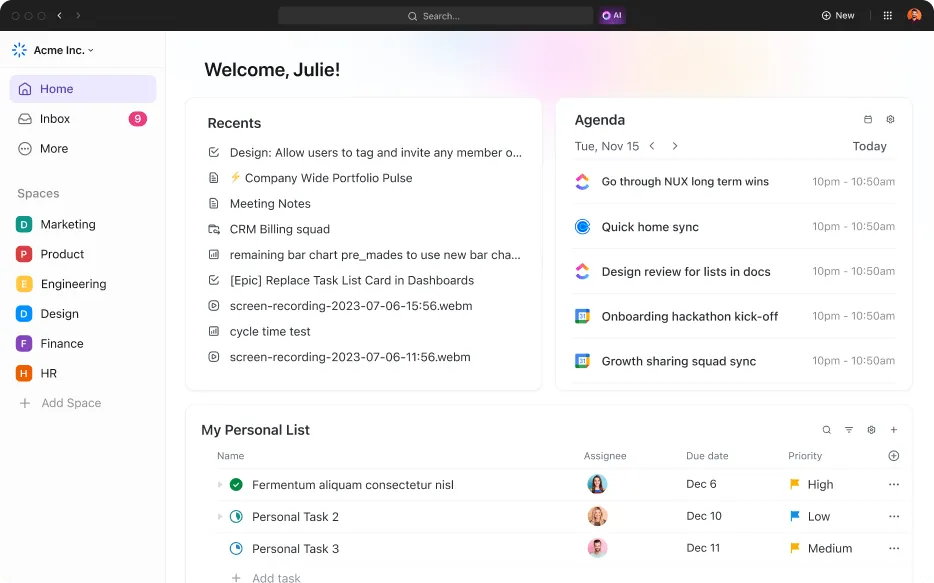
Der „Free Forever“-Plan von ClickUp basiert auf einem seltenen Versprechen: Es gibt keine Begrenzung der Nutzerzahl, sodass jedes Mitglied, das Sie hinzufügen, kostenlos bleibt. Sie erhalten unbegrenzte Aufgaben und eine unbegrenzte Anzahl an Mitgliedern im Free-Plan sowie 60 MB gemeinsamen Speicher.
Das Kern-Toolkit ist für eine kostenlose Version sehr umfangreich und umfasst Dokumente, Kanban-Boards, Kalender- und Tabellenansichten, 3 Whiteboards, Sprint-Management, In-App-Videoaufzeichnung, Zwei-Faktor-Authentifizierung und Support rund um die Uhr. Die leistungsstärkeren Planungs- und Berichtstools sind nicht gesperrt, sondern unterliegen einer Nutzungsbegrenzung. Sie erhalten ein festes Kontingent für die Nutzung von Gantt-Diagrammen, Zeitleisten und Dashboards sowie 100 Automatisierungsaktionen pro Monat, bevor die Limite greifen.
Warum es überzeugt: Es ist das einzige kostenlose Angebot hier ohne feste Nutzerbegrenzung. Ein Team mit 30 Personen kann ClickUp Free unbegrenzt nutzen, solange der Workspace die Speicher- und Nutzungslimits nicht überschreitet. Für ein wachsendes Team bedeutet das, dass „kostenlos“ mit der Mitarbeiterzahl skaliert und Sie nicht dazu gezwungen sind, zu zahlen, sobald Sie neue Mitarbeiter hinzufügen.
Einschränkung: Die 60 MB stehen dem gesamten Workspace gemeinsam zur Verfügung und sind daher schnell aufgebraucht, sobald Nutzer Videos, Designdateien oder Client-Dokumente hochladen. Die kostenpflichtigen Tools bilden eine zweite Obergrenze, und ein vielbeschäftigtes Team kann sein Kontingent für Gantt-Diagramme, Dashboards oder Automatisierungen schneller als erwartet aufbrauchen. Beide Grenzen führen zum gleichen Upgrade: Mit „Unlimited“ werden sie für 7 $ pro Nutzer und Monat aufgehoben, die jährlich in Rechnung gestellt werden.
Bewertungen und Rezensionen:
- G2: 4,6/5 (über 12.000 Bewertungen)
- Capterra: 4,6/5 (über 4.000 Bewertungen)
Ein G2-Benutzer erklärt, was die kostenlose Version von ClickUp zu bieten hat:
Das Beste, was ich im letzten Jahr an ClickUp festgestellt habe, ist, wie sehr es unserem Team beim Projektmanagement hilft. Ich kann Aufgaben ganz einfach aktualisieren und Teammitgliedern die Aufgaben zuweisen, die sie zu erledigen haben, wodurch alles übersichtlich und klar bleibt. Und die Tatsache, dass ich dies ohne Abonnement tun kann, indem ich nur die kostenlose Version nutze, ist ein großes Plus. Die Integration externer Links, die gute Leistung und der Einstieg in die App sind einfach, da es Anleitungen für grundlegende Funktionen gibt. Außerdem gibt es eine integrierte KI, die bei der Organisation und Überwachung hilft. Die Benutzeroberfläche ist flüssig und benutzerfreundlich.
Das Beste, was ich im letzten Jahr an ClickUp festgestellt habe, ist, wie sehr es unserem Team beim Projektmanagement hilft. Ich kann Aufgaben ganz einfach aktualisieren und Teammitgliedern die Aufgaben zuweisen, die sie zu erledigen haben, wodurch alles übersichtlich und klar bleibt. Und die Tatsache, dass ich dies ohne Abonnement tun kann, indem ich nur die kostenlose Version nutze, ist ein großes Plus. Die Integration externer Links, die gute Leistung und der Einstieg in die App sind einfach, da es Anleitungen für grundlegende Funktionen gibt. Außerdem gibt es eine integrierte KI, die bei der Organisation und Überwachung hilft. Die Benutzeroberfläche ist flüssig und benutzerfreundlich.
2. Trello: Am besten geeignet für kleine Teams, die nur Kanban benötigen
Trello Free bietet ohne Schnickschnack alles Wesentliche für ein Arbeitsboard. Sie erhalten unbegrenzt viele Karten auf bis zu 10 Boards pro Workspace, unbegrenzt viele Power-Ups pro Board und können bis zu 10 Mitwirkende einladen. Der Speicher ist insgesamt unbegrenzt, wobei die Dateigröße auf 10 MB begrenzt ist.
Der Plan umfasst außerdem Mitarbeiter, Fälligkeitsdaten, ein unbegrenztes Aktivitätsprotokoll, Zwei-Faktor-Authentifizierung sowie 250 Workspace-Automatisierungsläufe pro Monat über Butler.
Warum es überzeugt: Der Setup-Aufwand ist nahezu null. Ein neuer Benutzer hat das Board innerhalb weniger Minuten im Griff und kann Karten ohne jegliche Einweisung durch den Flow „Zu erledigen → In Bearbeitung → Erledigt“ ziehen. Für ein kleines Team, das lediglich eine gemeinsame Sichtbarkeit darüber benötigt, wer was bearbeitet, ist genau diese Schnelligkeit der entscheidende Vorteil.
Einschränkung: Es gibt zwei Limite. Das Limit auf 10 Boards und 10 Mitwirkende bremst ein wachsendes Team frühzeitig aus, und die 250 Butler-Läufe sind schnell aufgebraucht, sobald ein paar Regeln in Kraft treten. Der „Standard“-Tarif hebt die Board-Obergrenze auf und erhöht die Automatisierung auf 1.000 Durchläufe für 5 $ pro Benutzer und Monat, während der „Premium“-Tarif echte boardübergreifende Ansichten und Berichterstellung für 10 $ pro Benutzer und Monat bietet, die jährlich abgerechnet werden.
3. Asana: Am besten geeignet für ein Zweierteam, das eine integrierte Struktur für Projekte wünscht
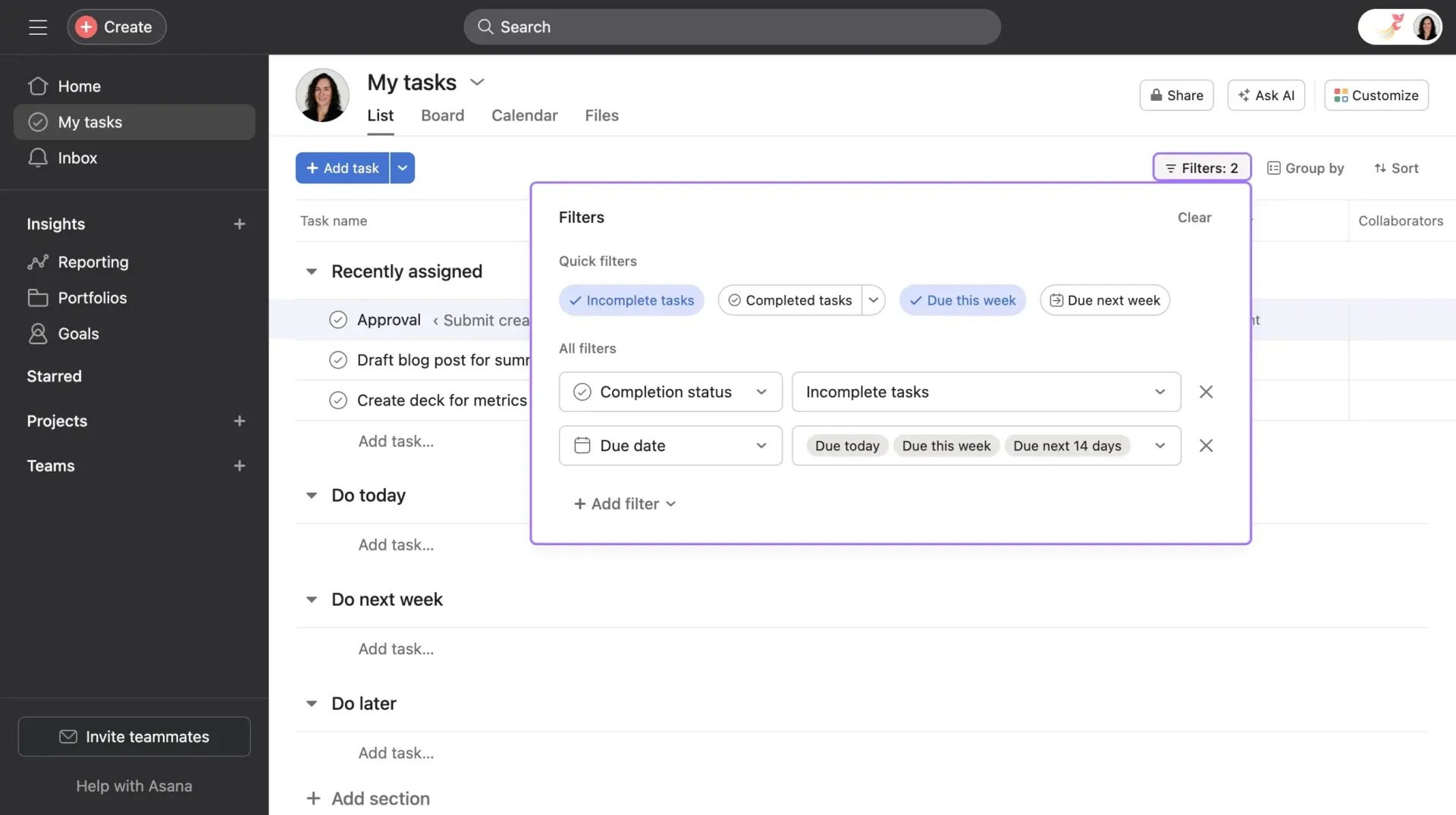
Der „Personal“-Tarif von Asana gilt für bis zu 2 Nutzer mit einer unbegrenzten Anzahl an Aufgaben und Projekten. Er umfasst die Ansichten „Liste“, „Board“ und „Kalender“, sodass ein kleines Team seine Arbeit auf verschiedene Arten nachverfolgen kann, ohne dafür zu bezahlen. Selbst im Free-Plan wirkt Asana eher wie ein schlankes System für Projektmanagement als wie ein einfaches Board.
Warum es überzeugt: Es ist das übersichtlichste kostenlose Angebot hier für ein Duo, das sich vom ersten Tag an etwas Struktur wünscht. Aufgaben, Ansichten und die grundlegende Organisation wirken bereits gut durchdacht, was bedeutet, dass weniger Zeit für die Einstellung aufgewendet werden muss.
Einschränkung: Die Obergrenze von 2 Benutzern ist das Limit. Wenn Sie eine dritte Person hinzufügen, wechseln Sie zum „Starter“-Tarif für 10,99 $ pro Benutzer und Monat, der jährlich abgerechnet wird. In dieser Kategorie geht es um kostenlose Tarife, die auch bei wachsendem Team noch ausreichen. Asana liegt hinter ClickUp zurück, da sein Free-Plan auf 2 Benutzer begrenzt ist, und es liegt auch hinter Trello zurück, da Trellos kostenlose Stufe bis zu 10 Mitwirkende unterstützt. Asana ist das besser strukturierte kostenlose tool, ist aber schon viel früher kein Team-Plan mehr.
Kategoriesieger
ClickUp ist die beste kostenlose Lösung für wachsende Teams, da es der einzige Plan ohne Limit an Nutzerplätzen ist – das Hinzufügen neuer Mitglieder erfordert also niemals ein Upgrade. Trello liegt an zweiter Stelle, da es das am einfachsten zu nutzende kostenlose Board ist, auch wenn die Limite auf 10 Boards und 10 Mitwirkende ein wachsendes Team frühzeitig einschränkt.
Lesen Sie auch: ClickUp vs. monday.com
Kategorie 2: Am besten geeignet für benutzerdefinierte Workflows und Automatisierung
Der Automatisierungs-Builder von monday.com ist benutzerfreundlich, aber im Standard-Plan sind Sie auf 250 Automatisierungen pro Monat begrenzt. Das bedeutet, dass ein paar aktive Regeln dieses Kontingent schnell aufbrauchen. Die drei unten aufgeführten Tools überwinden diese Obergrenze jeweils auf unterschiedliche Weise.
1. ClickUp: Am besten geeignet für Teams, die sich den größtmöglichen Umfang der Automatisierung in einem Workspace wünschen
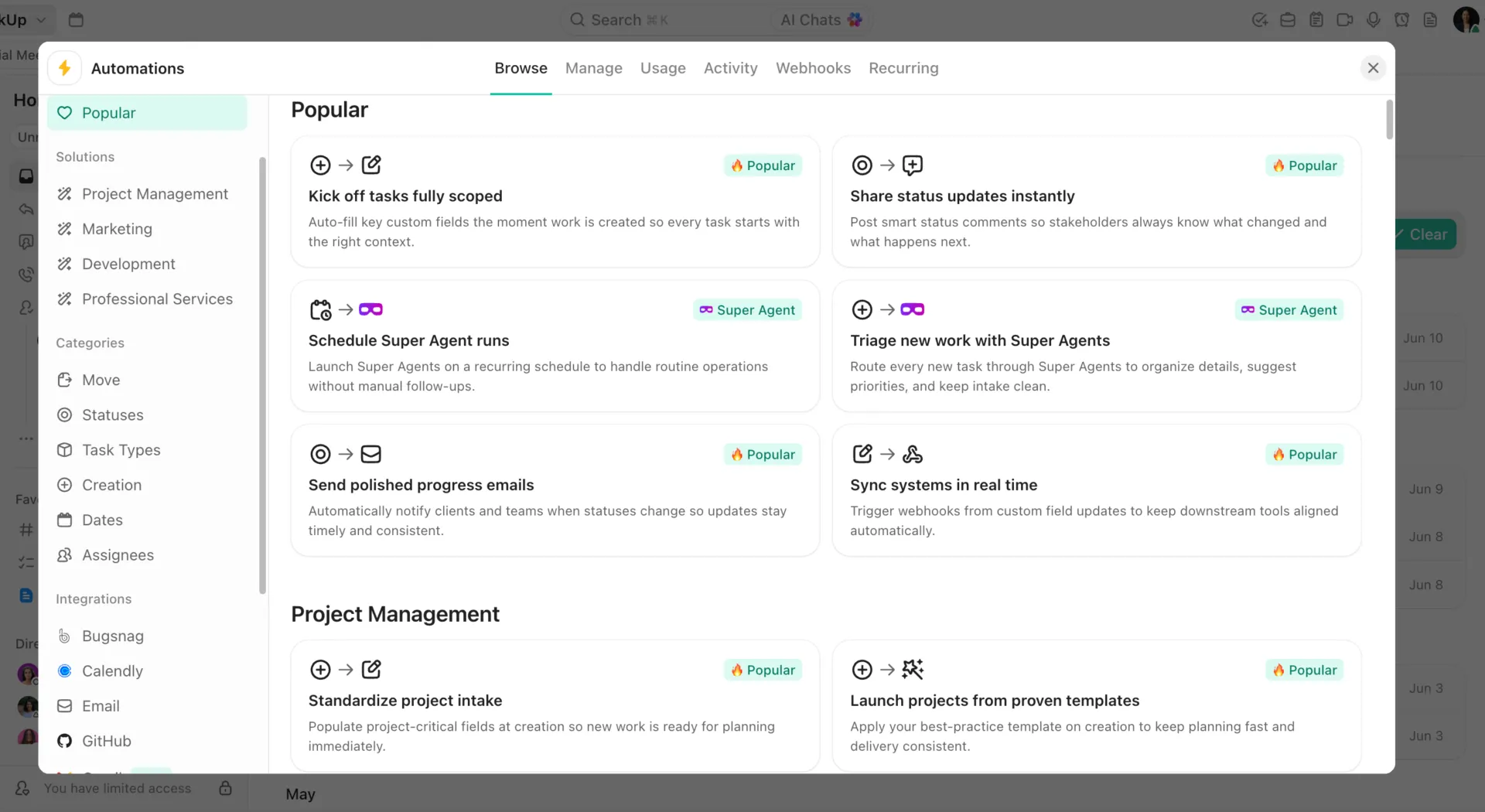
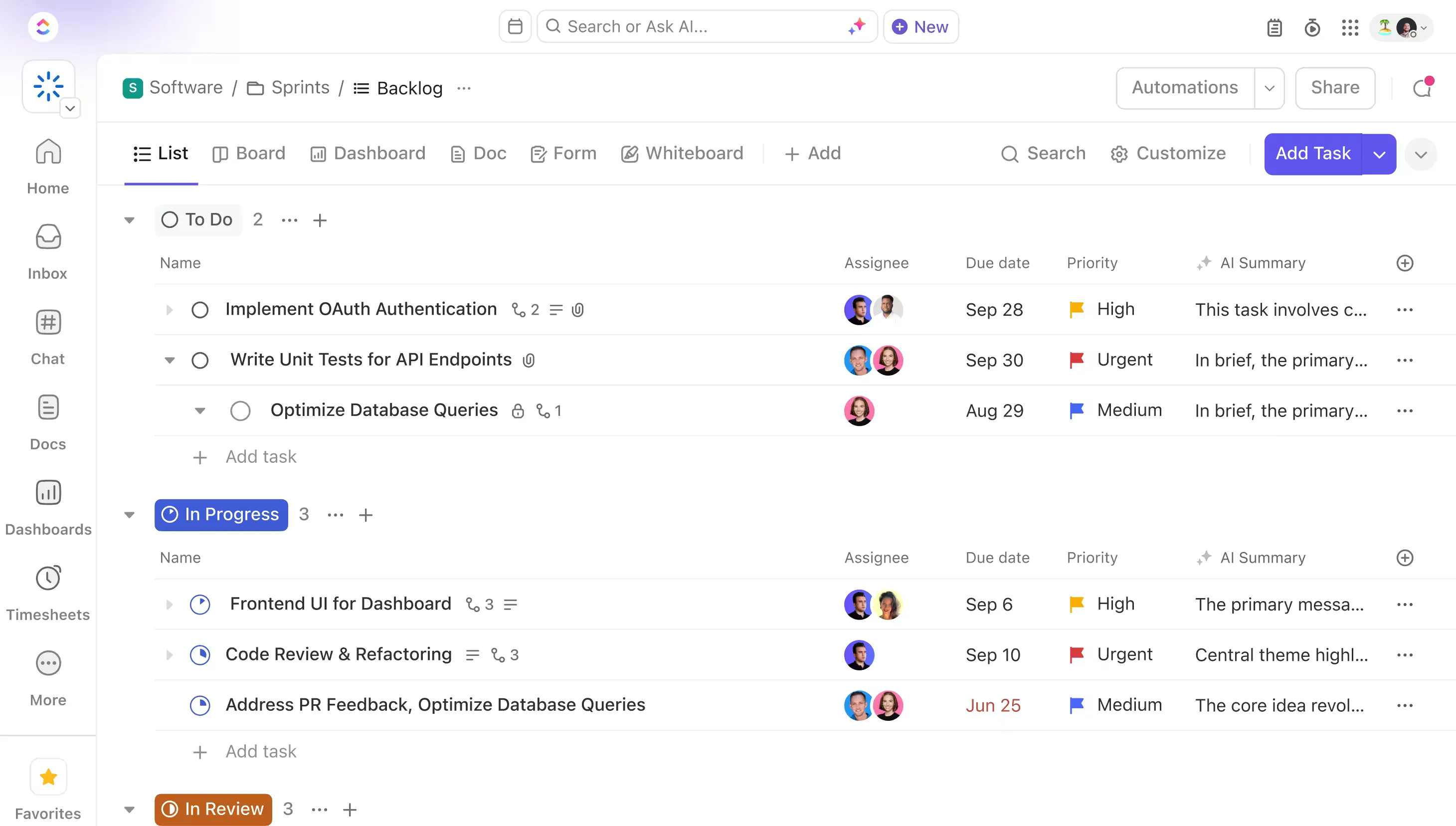
Der Automation Builder von ClickUp basiert auf einer Auslöser-Bedingung-Aktion-Struktur, und der Bereich der Möglichkeiten, die er abdeckt, ist das Besondere daran. Eine einzige Änderung des Status kann eine Aufgabe neu zuweisen, einen Kommentar posten, ein Fälligkeitsdatum verschieben und einen Webhook an eine externe App auslösen.
Mit dem ClickUp Brain-Add-On ermöglicht der KI-Automatisierungs-Builder jedem, Automatisierungen zu erstellen, indem einfache „Wenn-dann“-Befehle in normalem Englisch geschrieben werden. Der Business-Plan umfasst 25.000 Automatisierungsausführungen pro Monat sowie Webhooks und native Integrationen, die den Bedarf an Zapier-ähnlichen Verbindungslösungen reduzieren.
Warum es überzeugt: Die Automatisierung wächst mit Ihnen in jeder Stufe mit, was für ein wachsendes Team entscheidend ist. Der Free-Plan umfasst bereits fünf aktive Automatisierungen und 100 Ausführungen pro Monat, wobei pro Regel mehrere Aktionen möglich sind. Der Unlimited-Plan bietet 500 aktive Automatisierungen und 1.000 Ausführungen – und das immer noch unter dem Einstiegspreis von Asana. Steigen Sie eine Stufe höher, steigen die Ausführungen auf Zehntausende.
Einschränkung: Dieser Bereich ist mit Setup-Kosten verbunden. Neue Benutzer erstellen oft zu schnell zu viele Regeln, und das Debuggen einer fehlerhaften Regel erfordert Disziplin. Bedingungen und die höchsten Ausführungslimits sind im Business-Plan enthalten.
Ein anderer G2-Benutzer fügte hinzu, wie ClickUp ihm dabei half, über 600 Clients-Projekte zu verwalten:
Mit ClickUp haben wir separate Workflows für unseren Rechnungsstellungsprozess und das Kampagnenmanagement eingerichtet. So haben wir beispielsweise Automatisierungen für Erinnerungen an Zahlungen, Follow-up-Workflows und Benachrichtigungen bei auslaufenden Kundenverträgen erstellt, wodurch unserem Team jede Woche viel repetitive manuelle Arbeit erspart bleibt. Außerdem nutzen wir Dashboards und benutzerdefinierte Status, um auf einen Blick zu sehen, welche Clients online, in Vorbereitung, pausiert oder kurz vor ihrem Enddatum stehen. Was mir außerdem sehr gut gefällt, ist, dass sich Prozesse schnell anpassen lassen, ohne dass man Alles von Grund auf neu aufbauen muss. Mit dem Wachstum unseres Unternehmens haben sich unsere Workflows stark verändert, und ClickUp hat es uns leicht gemacht, unser Setup kontinuierlich zu verbessern und zu erweitern. Auch die Leistung war für uns sehr zuverlässig, selbst bei einer großen Anzahl aktiver Projekte, Automatisierungen und Workflows, die gleichzeitig laufen. Da wir in ClickUp mehr als 600 Clients verwalten, ist ein stabiles, schnelles System für unseren täglichen Betrieb äußerst wichtig.
Mit ClickUp haben wir separate Workflows für unseren Rechnungsstellungsprozess und das Kampagnenmanagement eingerichtet. So haben wir beispielsweise Automatisierungen für Zahlungserinnerungen, Follow-up-Workflows und Benachrichtigungen bei auslaufenden Kundenverträgen erstellt, wodurch unserem Team jede Woche viel repetitive manuelle Arbeit erspart bleibt. Außerdem nutzen wir Dashboards und benutzerdefinierte Status, um auf einen Blick zu sehen, welche Clients online, in Vorbereitung, pausiert oder kurz vor ihrem Enddatum stehen. Was mir außerdem sehr gut gefällt, ist, dass sich Prozesse schnell anpassen lassen, ohne dass man Alles von Grund auf neu aufbauen muss. Mit dem Wachstum unseres Unternehmens haben sich unsere Workflows stark verändert, und ClickUp hat es uns leicht gemacht, unser Setup kontinuierlich zu verbessern und zu erweitern. Auch die Leistung war für uns sehr zuverlässig, selbst bei einer großen Anzahl aktiver Projekte, Automatisierungen und Workflows, die gleichzeitig laufen. Da wir in ClickUp mehr als 600 Clients verwalten, ist ein stabiles, schnelles System für unseren täglichen Betrieb äußerst wichtig.
2. Asana: Am besten geeignet für Teams, die eine strukturierte Automatisierung wünschen, die auch von Nicht-Administratoren ausgeführt werden kann
Asana verwandelt einen wiederholbaren Prozess in ein Regelset, das auch Nicht-Administratoren erstellen und lesen können. Im Workflow Builder legen Sie den gesamten Flow auf einer Arbeitsfläche fest. Ein Formular zur Datenerfassung erstellt die Aufgabe. Eine Regel ordnet sie anhand des Werts des Feldes zu. Statusänderungen führen sie durch die einzelnen Phasen, und bei jeder Übergabe wird der nächste Eigentümer benachrichtigt (keine Skripte erforderlich). Ein Marketingteam kann einen Auftrag automatisch von der Erfassung über das Design und den Text bis zur Freigabe weiterleiten – jedes Mal auf dieselbe Weise.
Mit dem Starter-Paket geht es los – inklusive benutzerdefinierten Feldern, Formularen, individuellen Vorlagen, Zeitleiste und Gantt-Diagramm.
Warum es überzeugt: Das Workflow-Modell ist hier für Nicht-Administratoren am einfachsten zu verstehen und zu pflegen. Asana bietet Ihnen außerdem unbegrenzte Automatisierungen bereits in der Starter-Stufe, was sich besonders für Teams eignet, die immer wieder denselben Prozess ausführen. Es ist weniger flexibel als Airtable und weniger weitläufig als ClickUp, dafür aber berechenbarer als beide.
Limit: Es belegt den zweiten Platz, da der Einstiegspreis höher ist. Der Starter-Plan kostet mehr als der Unlimited-Plan von ClickUp, und die umfangreicheren Workflow-Features sind noch teurer. Formeln, Genehmigungen, Workload, Portfolios und verzweigte Formulare sind alle im teureren „Advanced“-Plan enthalten.
Bewertungen und Rezensionen:
- G2: 4,4/5 (über 13.000 Bewertungen)
- Capterra: 4,5/5 (über 13.000 Bewertungen)
Ein G2-Benutzer über die Leistung des Workflow Builders von Asana:
Der Workflow-Builder automatisiert viele mühsame Aufgaben, die normalerweise manuell erledigt werden müssten (was ihn tatsächlich von allen anderen ähnlichen Apps abhebt).
Der Workflow-Builder automatisiert viele mühsame Aufgaben, die normalerweise manuell erledigt werden müssten (was ihn tatsächlich von allen anderen ähnlichen Apps abhebt).
3. Airtable: Am besten geeignet für datengesteuerte Teams, die eine an Datensätze gekoppelte Automatisierung benötigen
Airtable-Automatisierungen werden bei Datensatzänderungen, Formular-Übermittlungen, Zeitplänen und eingehenden Webhooks ausgelöst. Der Team-Plan umfasst 25.000 Automatisierungsläufe pro Monat sowie Skriptaktionen in JavaScript. Wenn Ihr Workflow auf verknüpften Datensätzen, Lookups und Zusammenfassungen basiert, ist dies die leistungsstärkste Automatisierungs-Engine in dieser Kategorie.
Warum es überzeugt: Es ist das einzige Tool hier, mit dem ein Team eine JavaScript-Aktion direkt in eine Automatisierung einbinden kann – was besonders dann wichtig ist, wenn die Arbeit wirklich sehr datenintensiv ist.
Limit: Es landet auf Platz drei, weil diese Stärke gleichzeitig auch seine Schwäche ist. Für die tägliche Bearbeitung von Aufgaben, Genehmigungen und Übergaben wirkt Airtable eher wie eine Maschine, die mehr kann, als für die jeweilige Aufgabe erforderlich ist.
Kategoriesieger
ClickUp ist das beste Tool für benutzerdefinierte Workflows und Automatisierung, da seine Automatisierungsfunktionen von 5 Regeln im Free-Plan bis zu Zehntausenden von Ausführungen skalieren und somit das beste Preis-Leistungs-Verhältnis bieten. Asana belegt den zweiten Platz als übersichtlichstes Tool für die Erstellung und Pflege von Workflows durch Nicht-Administratoren, auch wenn der Einstiegspreis höher ist.
Kategorie 3: Am besten geeignet für visuell orientierte/Kanban-orientierte Teams
Die Board-Ansicht von monday.com ist zwar brauchbar, aber nicht die beste Wahl für ein Team, das in Karten und Spalten denkt. Wenn Kanban der Haupt-Workflow ist, sind diese drei Lösungen besser geeignet.
1. Trello: Am besten geeignet für Teams, die Kanban-Boards nutzen möchten
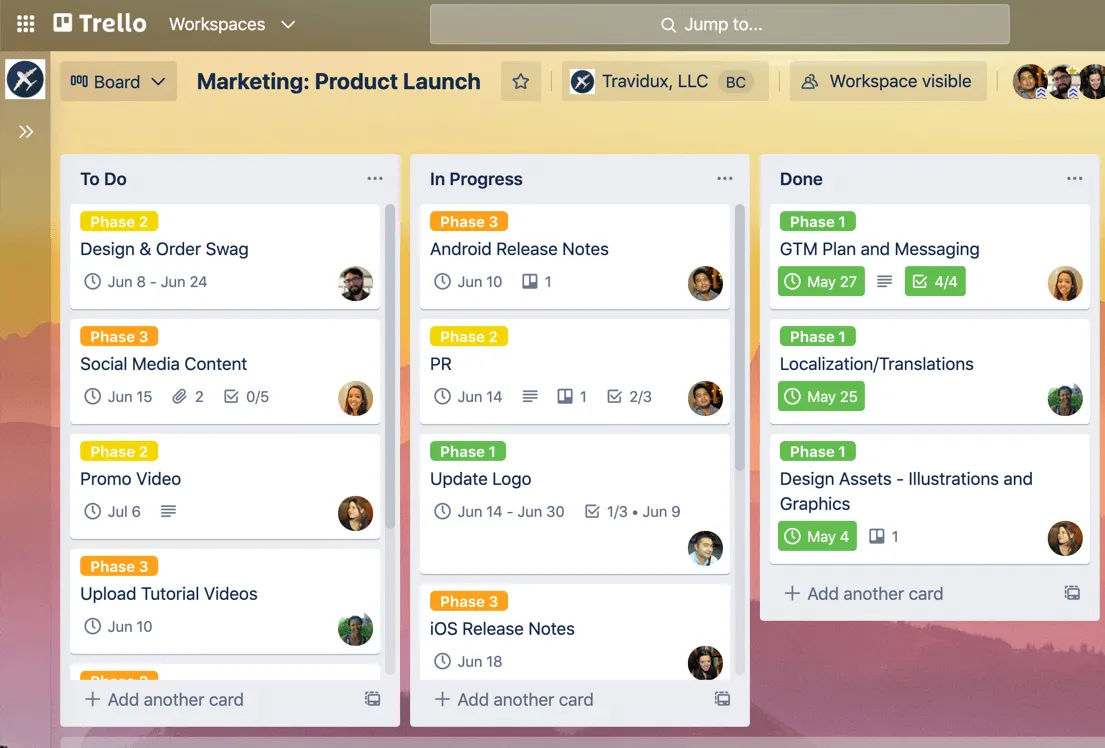
Trello basiert auf dem Kanban-Prinzip. Karten enthalten Anhänge, Checklisten, Fälligkeitstermine, Beschreibungen, Kommentare und – bei kostenpflichtigen Plänen – Benutzerdefinierte Felder. Power-Ups bieten zusätzliche Funktionen: Kalenderansichten, Abstimmungen, Zeiterfassung, Berichterstellung und Integrationen.
Warum es überzeugt: Es ist nach wie vor das übersichtlichste Kanban-Erlebnis auf dieser Liste. Drag-and-Drop funktioniert einfach, das Board ist auf einen Blick überschaubar und es gibt fast keinen Setup-Aufwand.
Einschränkung: Trello stößt an seine Grenzen, sobald Sie Berichte über mehrere Boards hinweg benötigen. Der Premium-Plan bietet zwar Dashboard-, Zeitleiste-, Tabelle-, Kalender-, Karte- und Workspace-Ansichten, doch diese Funktionen für die Berichterstellung sind immer noch weniger umfangreich als bei vollwertigen Tools für das Arbeitsmanagement.
Bewertungen und Rezensionen:
- G2: 4,4/5 (über 14.000 Bewertungen)
- Capterra: 4,5/5 (über 23.000 Bewertungen)
Ein G2-Benutzer bestätigt, wie ihm der Kanban-First-Ansatz von Trello hilft:
Was mir an Trello am besten gefällt, ist seine Einfachheit und die intuitive Benutzeroberfläche. Die Kanban-Boards machen es sehr einfach, Aufgaben zu visualisieren und sie durch die verschiedenen Phasen eines Projekts zu führen. Es lässt sich schnell einrichten, ist für Teams leicht zu erlernen und eignet sich sehr gut für die Verwaltung einfacher Workflows und die Nachverfolgung von Aufgaben.
Was mir an Trello am besten gefällt, ist seine Einfachheit und die intuitive Benutzeroberfläche. Die Kanban-Boards machen es sehr einfach, Aufgaben zu visualisieren und sie durch die verschiedenen Phasen eines Projekts zu führen. Es lässt sich schnell einrichten, ist für Teams leicht zu erlernen und eignet sich sehr gut für die Verwaltung einfacher Workflows und die Nachverfolgung von Aufgaben.
2. ClickUp: Am besten geeignet für Teams, die Kanban und Alles wollen
Die Board-Ansicht von ClickUp unterstützt benutzerdefinierte Status, WIP-Limits, Filter, Untergruppen und Benutzerdefinierte Felder auf Karten. Dieselbe Arbeit lässt sich ohne Neugestaltung zwischen den Ansichten „Board“, „Liste“, „Gantt“, „Zeitleiste“, „Kalender“, „Tabelle“ und „Dashboard“ hin- und herwechseln.
Warum es überzeugt: Es ist die bessere Wahl, wenn Kanban nur ein Betriebsmodus und nicht das gesamte System ist. Ein Team kann mit einem Board beginnen und später im selben Workspace Berichte, Abhängigkeiten, Dokumente, Ziele und Sprints hinzufügen.
Einschränkung: Die Board-Ansicht bietet mehr Einstellungen als die von Trello. Dieser Bereich zahlt sich mit der Zeit aus, macht das Setup jedoch etwas aufwendiger.
3. Asana: Am besten geeignet für Teams, die von einer listenbasierten Arbeitsweise umsteigen
Die Board-Ansicht von Asana ist übersichtlich und benutzerfreundlich. Sie ist Teil eines umfassenderen Aufgabenmanagementsystems, und Teams können je nach Planungsbedarf zwischen den Ansichten „Liste“, „Board“, „Kalender“, „Zeitleiste“ und „Gantt“ wechseln.
Warum es überzeugt: Es eignet sich für Teams, die die meiste Zeit mit Listen arbeiten, aber ein Board für Workflows, redaktionelle Pipelines oder die Nachverfolgung von Kampagnen nutzen möchten.
Limit: Trello-Benutzer könnten sich eingeschränkt fühlen. Asana bietet zwar Integrationen und benutzerdefinierte Felder, verfügt jedoch nicht über ein „Power-Up“-Ökosystem im Stil von Trello, mit dem sich einzelne Boards erweitern lassen.
Kategoriesieger
Trello ist das beste Tool für visuell orientierte, Kanban-orientierte Teams, da es das übersichtlichste Board auf der Liste ist. Es ist auf einen Blick verständlich und erfordert fast kein Setup. ClickUp belegt den zweiten Platz als bestes Board für Teams, die später auch Berichterstellung, Abhängigkeiten und Sprints im selben Workspace nutzen möchten.
Kategorie 4: Am besten geeignet für Berichterstellung, Dashboards und Ansichten für Führungskräfte
Die Dashboards von monday.com sind zuverlässig, aber beachten Sie, dass das Limit der niedrigeren Tarife auf der Anzahl der zusammengefassten Boards basiert und nicht auf der Anzahl der Widgets. Standard-Dashboards beziehen Daten aus bis zu 5 Boards, beim Pro-Tarif sind es 20. Wenn die Führungskräfte eine echte projektübergreifende Berichterstellung benötigen, sind diese drei Tools die bessere Wahl.
1. ClickUp: Am besten geeignet für workspace-weite Zusammenfassungen und Dashboards für Führungskräfte
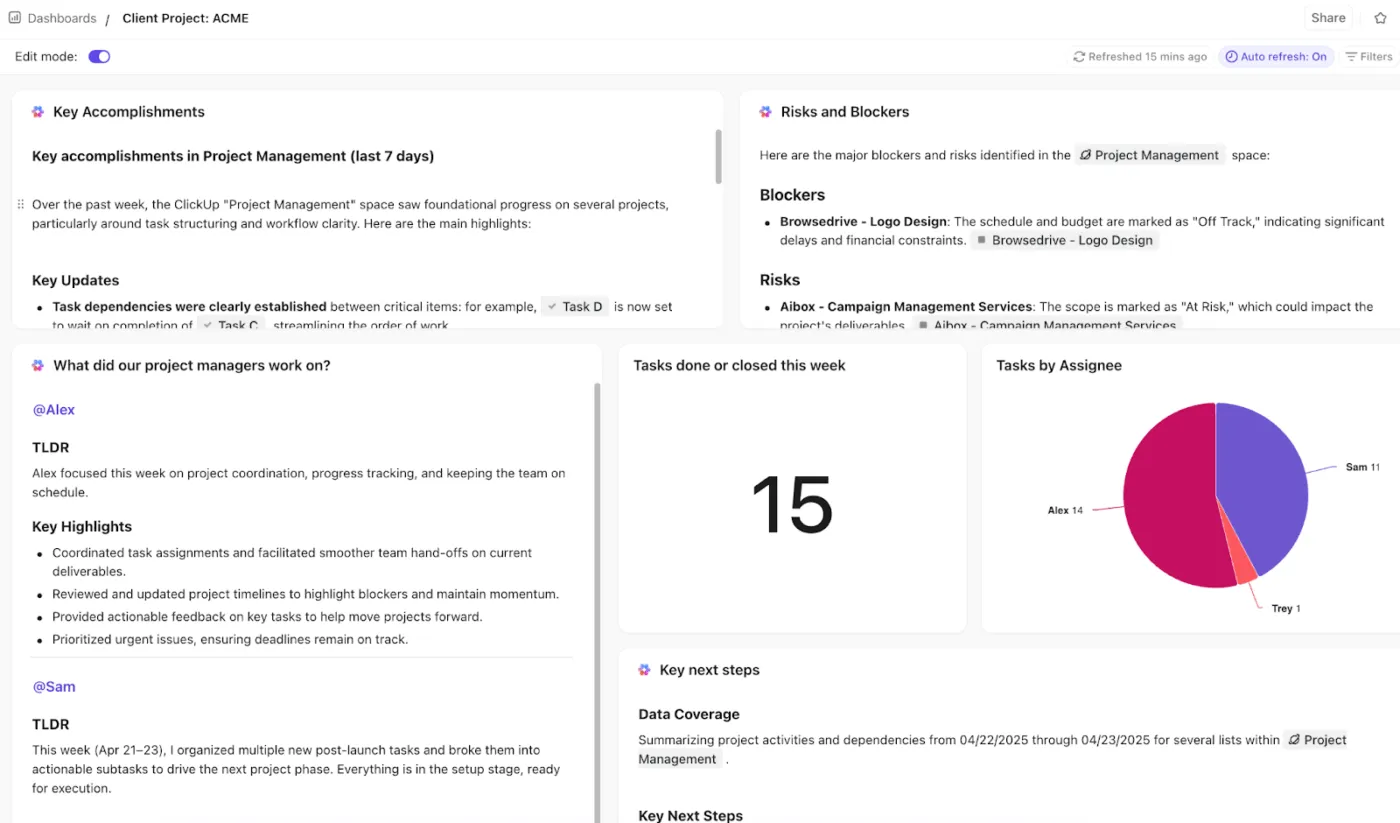
ClickUp-Dashboards bieten eine große Auswahl an Kartentypen: Workload, Zeiterfassung, Priorität, Sprint-Burndown, Sprint-Velocity, Zykluszeit, Vorlaufzeit, Berechnung, Diagramm und benutzerdefinierte Einbettungskarten. Der Business-Plan schaltet die unbegrenzte Nutzung von Dashboards und erweiterte Karten frei. Fügen Sie ClickUp Brain hinzu (erhältlich als kostenpflichtiges Add-On oder über KI-Credits), und KI-Karten fassen Dashboard-Daten zusammen, weisen auf projektübergreifende Risiken hin und beantworten Fragen zur Arbeit in einfacher Sprache.
Warum es überzeugt: Es ist die flexibelste Engine für die Berichterstellung in dieser Auswahl. Sie können Aufgaben aus Listen, Ordnern, Spaces und Workload-Ansichten in ein einziges Dashboard für Führungskräfte zusammenführen. Fügen Sie dann Ziele, Prioritäten, Sprint-Daten, Zeiterfassung und Arbeitsauslastung hinzu.
Limit: Der Dashboard-Editor erfordert Setup. Nicht-technisch versierte Benutzer benötigen in der Regel eine Vorlage oder ein vom Administrator erstelltes Dashboard, bevor sich der Einsatz lohnt.
2. Smartsheet: Am besten geeignet für Teams, die gerne mit Tabellenkalkulationen arbeiten und datenreiche Dashboards benötigen
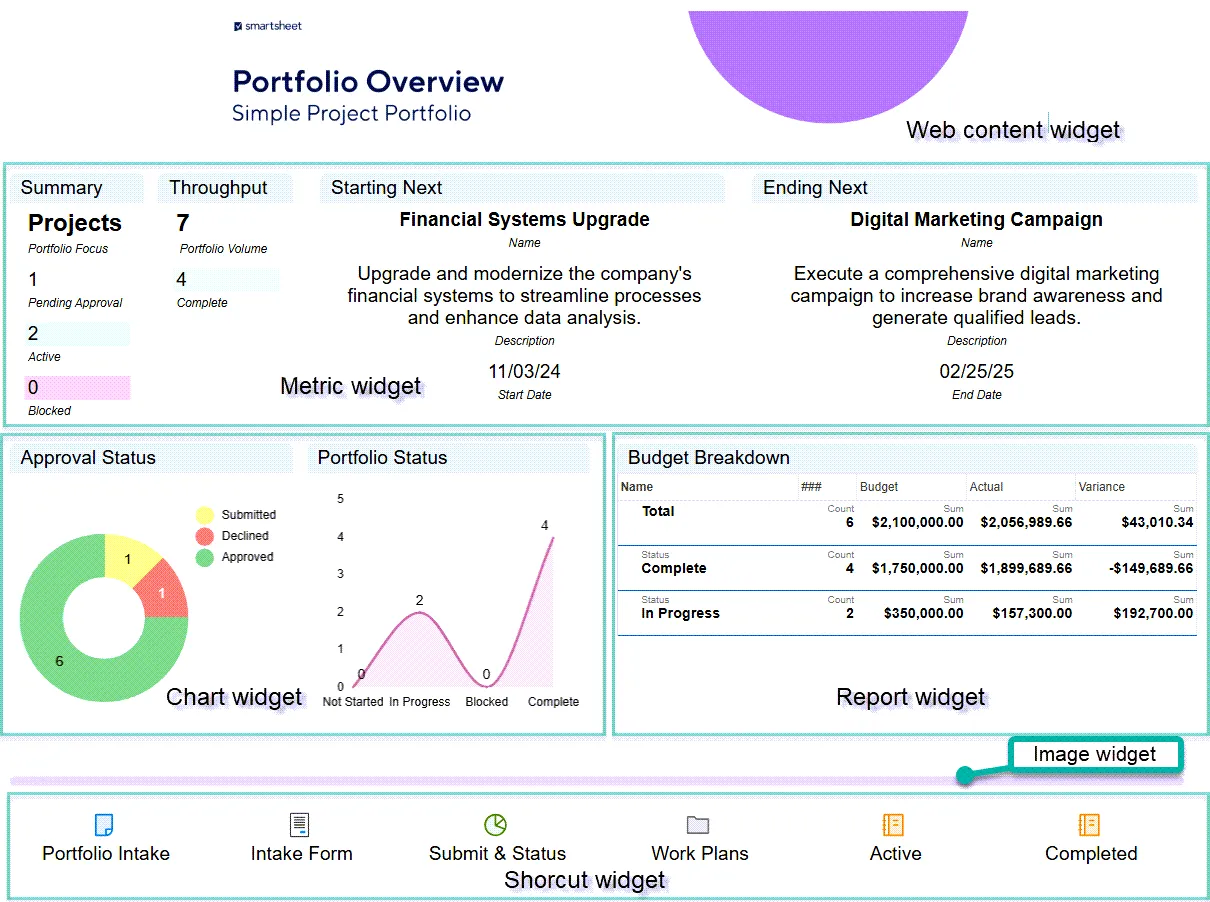
Smartsheet-Dashboards sind über Diagramme, Metriken, Rich-Text, Bilder und Widgets für Webinhalte direkt mit Arbeitsblättern und Berichten verknüpft. Berichte können Zeilen oder Arbeitsblattzusammenfassungen über mehrere Arbeitsblätter hinweg aggregieren, wodurch sich Smartsheet besonders gut für das Zusammenfassen von Status-Informationen im Portfolio-Stil eignet.
Die KI hilft dort, wo das Problem bei der Berichterstellung bereits in den Daten selbst beginnt: beim Erstellen von Formeln, beim Zusammenfassen von Text und beim Umwandeln von Tabellendaten in Diagramme oder Metriken.
Warum es überzeugt: Es eignet sich am besten, wenn die Datenquelle bereits aus Zeilen und Spalten besteht. Die Berichterstellung wirkt eher wie eine Erweiterung der Tabelle als wie eine separate Ebene.
Limit: Es belegt den zweiten Platz, da die Ausgabe eher wie ein internes Portal für die Berichterstellung wirkt als wie eine für Führungskräfte geeignete Ansicht. Außerdem begünstigt es Teams, die bereits wissen, wie man Tabellen, Berichte und Zusammenfassungsfelder strukturiert. Die Berichtsstufe kostet zudem mehr als die von ClickUp.
Bewertungen und Rezensionen:
- G2: 4,4/5 (über 22.000 Bewertungen)
- Capterra: 4,5/5 (über 3.000 Bewertungen)
Ein G2-Benutzer sagt dazu insbesondere:
Projekt-Dashboards und Aufgabenlisten bieten einen hervorragenden Workspace mit gut strukturierten Tabellen und einer übersichtlichen Organisation. Ich freue mich außerdem, dass Smartsheet sowohl die Plattform als auch die Dashboards kontinuierlich aktualisiert.
Projekt-Dashboards und Aufgabenlisten bieten einen hervorragenden Workspace mit gut strukturierten Tabellen und einer übersichtlichen Organisation. Ich freue mich außerdem, dass Smartsheet sowohl die Plattform als auch die Dashboards kontinuierlich aktualisiert.
3. Asana: Am besten geeignet für übersichtliche Berichte zur Status-Berichterstellung mit geringem Setup-Aufwand
Die Funktionen für die Berichterstellung von Asana sind von Haus aus am ausgereiftesten. Projekt-Dashboards, Portfolio-Dashboards und universelle Berichte decken den Projektstatus, Ziele, Hindernisse und den Fortschritt ab. Die KI des Tools unterstützt genau das: Sie erstellt Entwürfe für Status-Updates zu Projekten, Portfolios und Zielen, sodass der wöchentliche Bericht nicht manuell erstellt werden muss.
Warum es überzeugt: Es ist besonders nützlich, wenn die Führungskräfte eine klare Sichtbarkeit des Status wünschen und niemand im Team selbst Dashboards erstellen möchte. Die Diagramme sind anpassbar, aber die Standard-Ansicht für die Berichterstellung ist übersichtlicher als die von ClickUp oder Smartsheet.
Limit: Es ist weniger flexibel als ClickUp bei komplexen Dashboards mit mehreren Datenquellen und weniger intuitiv als Smartsheet bei der Berichterstellung mit vielen Tabellen.
Kategoriesieger
ClickUp ist das beste Tool für die Berichterstellung und Führungskräfteansichten, da es hier die flexibelste Berichts-Engine bietet, die Aufgaben aus dem gesamten Workspace in ein einziges Dashboard zusammenführt – mit KI, die auf der Grundlage der Daten Maßnahmen ergreift. Smartsheet liegt an zweiter Stelle und eignet sich am besten, wenn die „Quelle der Wahrheit“ bereits eine Tabellenkalkulation ist, da die Berichte direkt aus den Zeilen generiert werden.
Kategorie 5: Am besten geeignet für datenbankbasierte und benutzerdefinierte Workflows für Daten
monday.com eignet sich zwar für strukturierte Arbeitsabläufe, ist jedoch nicht die beste Wahl, wenn der Workflow datengesteuert ist. Für Content-Kalender mit Metadaten, Bestandsverwaltungssysteme, CRM-ähnliche Pipelines oder vernetzte Kampagnendaten benötigen Sie eine Lösung, die einer echten Datenbank näher kommt.
1. Airtable: Am besten geeignet für Teams, bei denen das Datenmodell wichtiger ist als die Liste der Aufgaben
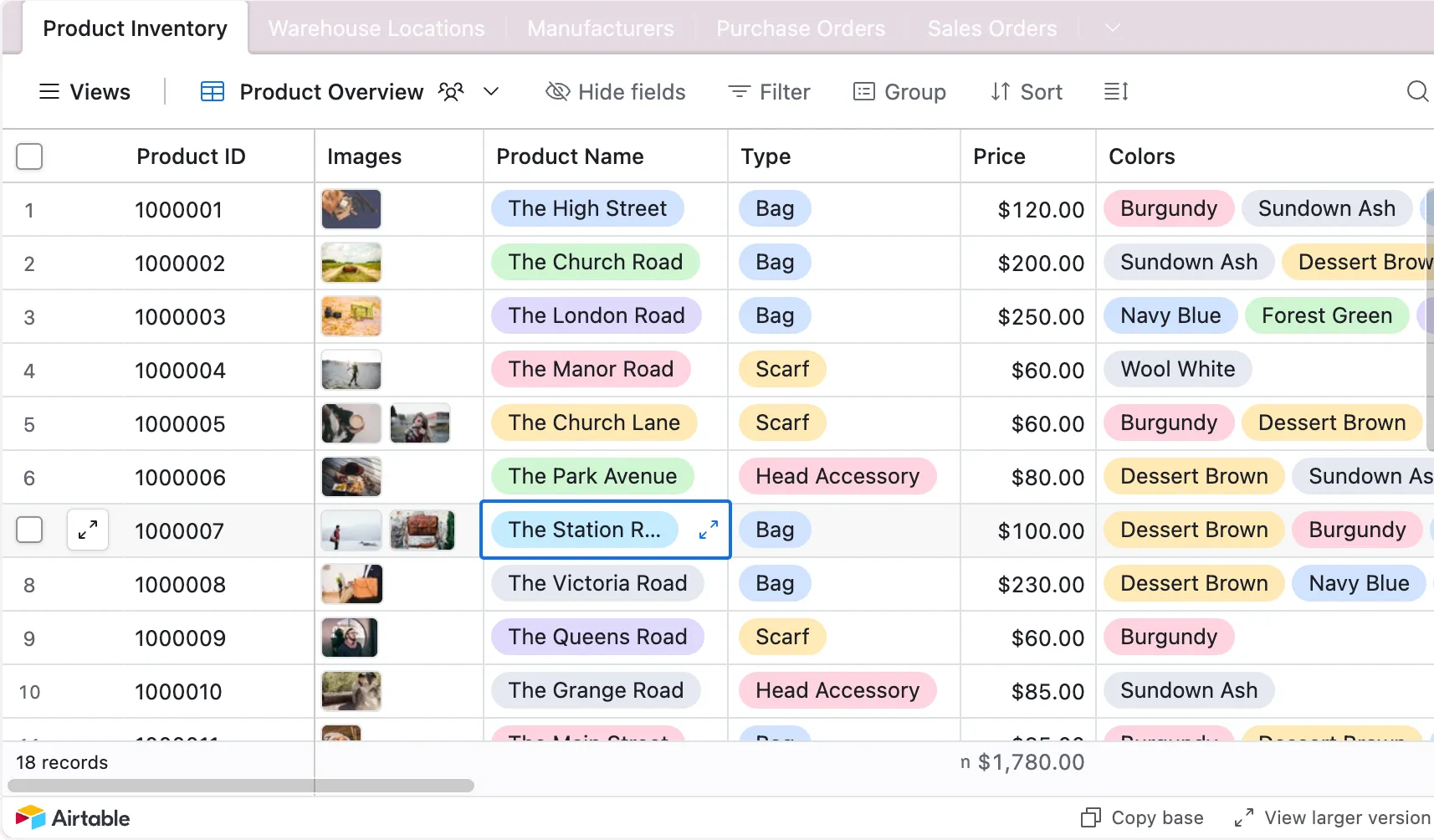
Airtable ist hier das leistungsstärkste Tool im Datenbankstil. Verknüpfte Datensätze, Lookups, Rollups, Zählfelder und Formeln ermöglichen es Teams, Eins-zu-Eins-, Eins-zu-Viele- und Viele-zu-Viele-Beziehungen zu modellieren. Da die Daten strukturiert sind, kann die KI des Tools Rohdaten wie Besprechungsnotizen oder Kundenfeedback zu sauberen Datensätzen verarbeiten und Daten auf Zellenebene generieren.
Warum es überzeugt: Wenn Sie einen Inhalt benötigen, der mit einem Autor, einer Kampagne, einem Ergebnis, einem Asset, einem Kanal und einem Genehmigungsprotokoll verknüpft ist, erledigt Airtable das sauber. Kein anderes Tool hier bildet solche Beziehungen so gut ab.
Limit: Die Kosten steigen mit der Anzahl der Editors. Das lohnt sich, wenn das Datenmodell im Mittelpunkt der Arbeit steht, ist aber schwer zu rechtfertigen, wenn das Team lediglich eine Nachverfolgung von Aufgaben benötigt.
Bewertungen und Rezensionen:
- G2: 4,6/5 (über 3.000 Bewertungen)
- Capterra: 4,6/5 (über 2.000 Bewertungen)
Ein G2-Benutzer sagt, dass Airtable ein Datenbanksystem ist, das nicht besonders komplex ist. Mit seinen Worten:
Ich mag Airtable, weil es eine schlanke Datenbank ist, die nicht so komplex wie SQL, aber dennoch äußerst funktional ist. Die ansprechende Benutzeroberfläche ist ein Highlight, da sie es ermöglicht, Daten auf verschiedene Weise darzustellen, was sie interessanter und verständlicher macht. Ich schätze die Möglichkeit, Ansichten an unterschiedliche Anforderungen anzupassen, sowie die einfache Zusammenarbeit, die durch die Integration mit den von mir genutzten Plattformen der Automatisierung ermöglicht wird. Die Filter und benutzerdefinierten Anpassungsmöglichkeiten, wie das Hinzufügen von Regex-Formeln, machen die Datenbearbeitung flexibel und wertvoll. Die einfache Benutzeroberfläche und die gute Benutzererfahrung von Airtable sind selbst für technisch weniger versierte Benutzer hervorragend, sodass sich mein Team leicht zurechtfindet und sich mit der Plattform wohlfühlt.
Ich mag Airtable, weil es eine schlanke Datenbank ist, die nicht so komplex wie SQL, aber dennoch äußerst funktional ist. Die ansprechende Benutzeroberfläche ist ein Highlight, da sie es ermöglicht, Daten auf verschiedene Weise darzustellen, was sie interessanter und verständlicher macht. Ich schätze die Möglichkeit, Ansichten an unterschiedliche Anforderungen anzupassen, sowie die einfache Zusammenarbeit, die durch die Integration mit den von mir genutzten Plattformen für Automatisierungen ermöglicht wird. Die Filter und benutzerdefinierten Anpassungsmöglichkeiten, wie das Hinzufügen von Regex-Formeln, machen die Datenbearbeitung flexibel und wertvoll. Die einfache Benutzeroberfläche und die gute Benutzererfahrung von Airtable sind selbst für technisch weniger versierte Benutzer hervorragend, sodass sich mein Team leicht zurechtfindet und sich mit der Plattform wohlfühlt.
2. ClickUp: Am besten geeignet für einfache Datenbank-Features in einem Aufgabenmanager
Die benutzerdefinierten Felder, Formelfelder, Beziehungsfelder und Rollup-Felder von ClickUp decken viele einfache, datenbankähnliche Workflows ab. Teams können verwandte Aufgaben miteinander verknüpfen, verknüpfte Daten in der Listenansicht anzeigen und Berechnungen hinzufügen, ohne den Projektarbeitsbereich verlassen zu müssen.
Warum es überzeugt: Es ist die kostengünstigere Lösung, wenn Sie zwar einige Datenbankfunktionen benötigen, aber dennoch auf klassisches Projektmanagement setzen möchten: Aufgaben, Dokumente, Dashboards, Automatisierungen, Ziele und Ansichten an einem Ort.
Limit: Es handelt sich nicht um eine echte relationale Datenbank. Beziehungen und das Zusammenfassen von Daten sind zwar hilfreich, erreichen aber nicht die volle Schemaflexibilität von Airtable. Bei komplexen, miteinander verbundenen Modellen stoßen Sie an Grenzen.
3. Smartsheet: Am besten geeignet für Teams, deren Datenbank aus einer großen Tabelle besteht
Smartsheet kommt gut mit großen Tabellen, verarbeitungsübergreifenden Verweisen, Formeln, Berichten und Dashboards zurecht. Durch Zellverknüpfungen und verarbeitungsübergreifende Formeln werden Daten zwischen den Arbeitsblättern miteinander verknüpft – solange das Modell die Form einer Tabellenkalkulation beibehält.
Die KI ist für diese Zielgruppe besonders praktisch, da sie Formeln generiert und Daten aus Tabellen zusammenfasst, um den manuellen Aufwand zu reduzieren, der die Arbeit mit großen Tabellenkalkulationen so mühsam macht.
Warum es überzeugt: Wenn Ihre Daten bereits in Excel vorliegen und Ihr Team in Zeilen, Spalten und Formeln denkt, ist dies der einfachste Weg zur Umstellung.
Limit: Das System ist in erster Linie auf Tabellenkalkulation ausgelegt und nicht relational. Es kann zwar Tabellen verknüpfen und Daten zusammenfassen, bietet jedoch kein Äquivalent zu Airtables übersichtlichem Modell mit verknüpften Datensätzen oder dem App-Builder-Charakter.
Kategoriesieger
Airtable ist das beste tool für datenbankähnliche Aufgaben, da es die einzige echte relationale Datenbank im Test ist, die verknüpfte Datensätze, Lookups und Zusammenfassungen modelliert. ClickUp belegt den zweiten Platz als beste Wahl für einfachere Datenbank-Features innerhalb eines umfassenden Arbeitsmanagementsystems.
Erstellen Sie zum ersten Mal eine Datenbank für Projekte? Sehen Sie sich dieses Video an, um schnell loszulegen.
Die 60-Sekunden-Entscheidung
Der schnellste Weg zu Ihrer Antwort ist eine Frage: Hat Ihre Arbeit die Form einer Datenbank, einer Tabellenkalkulation oder einer Liste mit Aufgaben?
- Datenbank (verknüpfte Datensätze, Beziehungen, Lookups, Zusammenfassungen) → Airtable. Wenn ein Inhalt mit einem Autor, einer Kampagne, einem Asset und einer Freigabe verknüpft ist, braucht man echte Beziehungen – und Airtable ist hier das einzige tool, das diese ohne Umwege abbildet.
- Tabellenkalkulation (Zeilen, Formeln, Abhängigkeiten, Hunderte von Elementen) → Smartsheet. Wenn Ihr Team bereits in Zellen denkt und die Arbeit rasterförmig strukturiert ist, ist dies der einfachste Weg weg von der Zeitleiste von monday.com
- Aufgabenliste (die meisten Teams) → hier geht es nur noch um Preis und Umfang. ClickUp punktet in beiden Bereichen: Aufgaben, Dokumente, Dashboards, Automatisierungen und Ziele in einem Workspace – kostenlos für eine unbegrenzte Anzahl von Nutzern. Entscheiden Sie sich stattdessen für Trello, wenn Sie weniger Funktionen benötigen, oder für Asana, wenn Sie es vorziehen, dass das Tool Ihnen die Struktur vorgibt.
Was macht eine gute Software für Projektmanagement im Jahr 2026 aus?
Falls Sie Tools außerhalb dieser Liste in Betracht ziehen, finden Sie hier die Bewertungskriterien, die wir verwendet haben. Bewerten Sie jeden Kandidaten anhand dieser sieben Kriterien.
- Transparenz bei der Preisgestaltung, einschließlich der Gesamtkosten bei Skalierung: Die angegebenen Preise verschleiern die tatsächlichen Kosten. Berechnen Sie die Kosten für Ihr Team bei der 1-fachen, 3-fachen und 5-fachen Größe und achten Sie auf Mindestanzahl an Lizenzen, Funktionsbeschränkungen und Speicherobergrenzen, die ein Upgrade erzwingen. Die Mindestanzahl von 3 Lizenzen bei jedem kostenpflichtigen Tarif von monday.com ist genau die Art von Detail, die Ihre erwarteten Kosten still und leise verdoppelt.
- Ein kostenloses Angebot, das tatsächlich nutzbar ist: Ein kostenloses Angebot hilft Ihnen entweder beim Einstieg oder verschwendet Ihre Zeit. Wenn es Sie auf eine geringere Größe des Teams beschränkt oder die von Ihnen benötigten Ansichten ausblendet, handelt es sich um eine Testversion, die nur mit der Beschreibung „kostenlos“ getarnt ist. ClickUp und Trello bestehen diesen Test. monday.com Free hingegen nicht.
- Vielfalt der nativen Ansichten: Sie sollten nicht für „Liste“, „Board“ und „Kalender“ als separate Features bezahlen müssen. Die leistungsstärksten tools ermöglichen es Ihnen, die Ansicht desselben Datensatzes zu wechseln, ohne etwas neu erstellen zu müssen.
- Automatisierung, auf die Sie sich verlassen können: Testen Sie eine mehrstufige Regel, bevor Sie sie endgültig committen. Führen Sie sie 20 Mal über zwei Wochen hinweg aus – sollte bei mehr als einer Ausführung ein Fehler auftreten, ist die Engine für Sie noch nicht produktionsreif. ClickUp und Asana erzielten in unseren Tests die höchsten Werte bei der Zuverlässigkeit, während monday.com und Smartsheet hinterherhinkten.
- Mobile Parität: Die meisten Teams nutzen mobile Geräte zu wenig, bis sie sie am Wochenende dringend benötigen. Öffnen Sie die iOS- oder Android-App und versuchen Sie, eine Aufgabe mit einem benutzerdefinierten Feld zu erstellen, einen Anhang zu erstellen und einen Teamkollegen zu taggen. Wenn einer dieser Schritte zwei Bildschirmseiten tief verborgen ist, ist das ein Reibungspunkt, den Sie später spüren werden.
- Echte Berichterstellung: Dashboards sind Widgets. Berichterstellung ist die Fähigkeit, projektübergreifend die Frage „Was hat sich letzte Woche geändert und warum?“ zu beantworten. ClickUp, Smartsheet und Asana sind hier führend.
- Wechselkosten: Können Sie Ihre Daten exportieren, und in welchem Format? Tools, die Sie durch proprietäre Exportformate an sich binden, verursachen auf lange Sicht die höchsten Kosten. Alle fünf unterstützen den CSV-Export und bieten öffentliche APIs für den programmgesteuerten Export an.
A tool that wins in five of seven points is usually the right choice. Focus on fit instead of a perfect balance.
Suchen Sie nach weiteren Optionen? In diesem Video stellen wir Ihnen die 10 besten KI-Tools für das Projektmanagement vor.
4 Fehler, die Sie beim Wechsel von Monday vermeiden sollten
Die meisten fehlgeschlagenen Migrationen scheitern aus einem dieser vier Gründe. Lesen Sie diese durch, bevor Sie den Vorgang committen.
1. Die Wahl des Tools vor der Festlegung des Workflows
Das ist der häufigste Fehler. Teams wählen „ClickUp“ oder „Asana“ aus einer Liste aus und passen dann ihren Workflow an das Tool an. Kehren Sie die Reihenfolge um: Erfassen Sie Ihren aktuellen Workflow, listen Sie Ihre fünf größten Probleme auf und wählen Sie dann das Tool aus, das genau diese löst. Ein Tool kann keinen Prozess beheben, den Sie nicht definiert haben, und die Migration eines fehlerhaften Workflows führt nur dazu, dass das gleiche Chaos an anderer Stelle wieder entsteht.
2. Alles am ersten Tag migrieren
Importieren Sie nicht jedes Projekt auf einmal. Wählen Sie ein Team und einen Workflow für einen zweiwöchigen Test aus. Die meisten Tools (ClickUp, Asana) bieten native Importfunktionen für monday.com an, doch diese Importfunktionen behalten die Struktur von monday.com bei – und genau das wollten Sie ja oft ändern. Beginnen Sie mit einem Projekt von Grund auf neu, prüfen Sie die Ergebnisse und erweitern Sie dann den Einsatz.
3. Das Change Management unterschätzen
Der Erfolg oder Misserfolg von Tool-Wechseln hängt von den Menschen ab, nicht von der Software. Planen Sie vier bis sechs Stunden pro Team-Mitglied für Schulungen ein und bestimmen Sie einen Ansprechpartner, der in den ersten 30 Tagen Fragen beantwortet. Wenn Sie das versäumen, arbeitet Ihr Team im Kopf weiterhin mit monday.com, während es sich im neuen Tool zurechtfinden muss.
4. Die Entscheidung allein aufgrund des Preises
„Kostenlos“ klingt großartig – bis Ihr Team die Ansichten, Automatisierungen oder den Speicher benötigt, die in einem kostenpflichtigen Plan verfügbar sind. Berechnen Sie die Gesamtkosten über zwei Jahre, einschließlich der Upgrades, die Sie realistischerweise in Anspruch nehmen werden. Das im ersten Monat günstigste Tool ist im 24. Monat oft nicht mehr das günstigste.
Was fünf Monday-Alternativen in großem Maßstab kosten
Die angegebenen Preise pro Platz verschleiern die tatsächlichen Kosten. Nachstehend finden Sie die jährlichen Kosten bei 5, 15 und 50 Plätzen, wobei jedes Tool in seiner günstigsten kostenpflichtigen Stufe berechnet wird und monday.com als Vergleichsgrundlage dient. Der Spalt „Kostenlose Nutzer“ ist am wichtigsten: Er gibt an, ab welcher Größe ein Tool für Sie kostenlos ist.
| Tool | Kostenlose Cover | 5 Plätze/Jahr | 15 Plätze/Jahr | 50 Plätze/Jahr | Preis nach Stufe |
|---|---|---|---|---|---|
| monday.com | 2 Plätze | 540 $ | 1.620 $ | 5.400 $ | Basic, 9 $ pro Platz |
| ClickUp | Unlimited | 0 $ oder 420 $ | 0 $ oder 1.260 $ | 0 $ oder 4.200 $ | Unbegrenzt, 7 $ pro Benutzer |
| Trello | 10 Mitarbeiter | 0 $ | 900 $ | 3.000 $ | Standard, 5 $ pro Benutzer |
| Asana | 2 Benutzer | 659 $ | 1.978 $ | 6.594 $ | Starter, 10,99 $ pro Benutzer |
| Smartsheet | Keine kostenlose Version | 540 $ | 3.420 $ | 11.400 $ | Pro 9 $ → Geschäft 19 $ |
| Airtable | 5 Editors | 0 $ oder 1.200 $ | 3.600 $ | 12.000 Dollar | Team, 20 $ pro Benutzer |
Die Rechnung folgt auf die Passform
Es gibt keine beste Alternative zu Monday.com, sondern nur diejenige, die das Problem löst, wegen dem Sie wechseln möchten. Wenn die Kosten pro Platz das erste Hindernis sind, ist ClickUp Free hier die einzige Variante kostenlos. Wenn Ihr Team keine Einarbeitungszeit in Kauf nehmen will, bringt Trello es in fünf Minuten auf Touren. Wenn die Arbeit wirklich tabellenorientiert ist, ist Smartsheet die sauberste Lösung. Und wenn Ihre Daten echte Beziehungen aufweisen, ist Airtable das einzige Tool hier, das diese ohne Umwege abbildet.
Zwei Dinge gelten unabhängig davon, wofür Sie sich entscheiden: Erstellen Sie vor der Migration eine Übersicht über Ihren Workflow, denn ein tool kann keinen Prozess optimieren, den Sie nicht definiert haben. Und migrieren Sie jeweils nur ein Team nach dem anderen, denn wenn Sie am ersten Tag Alles importieren, wird die Struktur von monday.com lediglich an einem neuen Ort nachgebildet – genau das, was Sie eigentlich vermeiden wollten.
Wenn Sie jedoch lieber nicht in einem Tool ein Board verwalten und in einem anderen für die Berichterstellung zuständig sein möchten, entscheiden Sie sich für ClickUp. Es ist die beste Alternative zu monday.com, in jeder kostenpflichtigen Stufe erschwinglich und vereint Aufgaben, Dokumente, Dashboards, KI und Automatisierungen in einem Workspace – kostenlos für eine unbegrenzte Anzahl von Nutzern.
Starten Sie kostenlos mit ClickUp und führen Sie den Wechsel dort durch, wo der Rest Ihrer Arbeit bereits stattfindet.
Häufig gestellte Fragen zu Alternativen zu Monday.com
Welche Alternative zu Monday.com eignet sich am besten für ein wachsendes Team, das nicht pro Platz zahlen möchte?
ClickUp eignet sich am besten für wachsende Teams, die auf die Kosten pro Benutzer achten. Der Free Forever-Plan ist der einzige getestete Plan ohne Benutzerbegrenzung, sodass ein 30-köpfiges Team ihn unbegrenzt nutzen kann, vorbehaltlich der Speicher- und Nutzungslimits. Wenn die kostenlose Version nicht mehr ausreicht, kostet „Unlimited“ 7 $ pro Benutzer und Monat und liegt damit unter den Einstiegstarifen von Asana und Smartsheet. monday.com hingegen berechnet die Kosten pro Nutzerplatz mit einer Mindestanzahl von 3 Nutzerplätzen bei jedem kostenpflichtigen Plan.
Was ist die beste kostenlose Alternative zu monday.com?
Das hängt von der Größe Ihres Teams und den zu verfolgenden Aufgaben ab. Trello Free eignet sich am besten für kleine Teams, die nur Kanban benötigen – kostenlos für bis zu 10 Mitwirkende. ClickUp Free ist die einzige getestete Tarifstufe ohne Begrenzung der Nutzerzahl und eignet sich daher für wachsende Teams. Airtable Free eignet sich für datenintensive Aufgaben mit bis zu 5 Editors. Der kostenlose Plan von monday.com ist auf 2 Nutzer begrenzt, genau wie bei Asana.
Welche Alternative zu monday.com ist am einfachsten zu erlernen?
Trello ist am einfachsten zu erlernen. Ein neuer Benutzer kann das Board überblicken und innerhalb von weniger als fünf Minuten ohne Schulung mit dem Verschieben von Karten beginnen – deshalb ist es die erste Wahl für nicht-technische Teams. Asana ist der nächste Schritt, wenn Sie Struktur ohne großes Setup benötigen. Tools mit umfangreicheren Features, darunter ClickUp und Smartsheet, tauschen Einfachheit gegen Tiefe ein und erfordern eine längere Einarbeitungszeit.
Welche Alternative zu Monday.com eignet sich am besten für Teams, die viel mit Tabellenkalkulationen arbeiten?
Smartsheet ist die beste Wahl, wenn Ihre Arbeit bereits in Zeilen, Formeln und Abhängigkeiten organisiert ist. Es unterstützt native Gantt-Diagramme und referenziert zwischen verschiedenen Tabellenblättern in einem vertrauten Raster, und die Berichterstellung erfolgt direkt aus den Tabellenblättern. Es gibt keine kostenlose Version, und die Preise beginnen bei 9 $ pro Mitglied und Monat bei einer Mindestanzahl von 3 Mitgliedern im Business-Tarif. Daher lohnt es sich nur, wenn die Tabellenkalkulation tatsächlich die zentrale Datenquelle ist.
Verfügt monday.com über ein echtes Gantt-Diagramm?
Das Gantt-Diagramm und die Abhängigkeiten von „Monday“ sind zwar brauchbar, doch die automatische Verschiebung von Abhängigkeiten ist erst in höheren Tarifen verfügbar. Wenn eine stark von Abhängigkeiten geprägte Planung entscheidend ist, unterstützt Smartsheet native Gantt-Diagramme und Abhängigkeiten direkt in seiner Tabelle, und ClickUp enthält in seinen kostenpflichtigen Tarifen eine Gantt-Ansicht. Beide gehen effektiver mit der Abhängigkeitslogik um.
Wie lange dauert die Migration weg von monday.com?
Rechnen Sie bei einem Team von 10 bis 25 Mitarbeitern mit einem teilweisen Verlust an Produktivität von 2 bis 4 Wochen, bei größeren Organisationen mit einem längeren Zeitraum. ClickUp, Asana und Smartsheet bieten alle native Importfunktionen für monday.com, die Aufgaben und die grundlegende Struktur übernehmen, doch Automatisierungen, Dashboards und benutzerdefinierte Integrationen müssen manuell neu eingerichtet werden. Wenn Sie zunächst einen Workflow migrieren und dann schrittweise erweitern, lassen sich die Beeinträchtigungen in Grenzen halten.