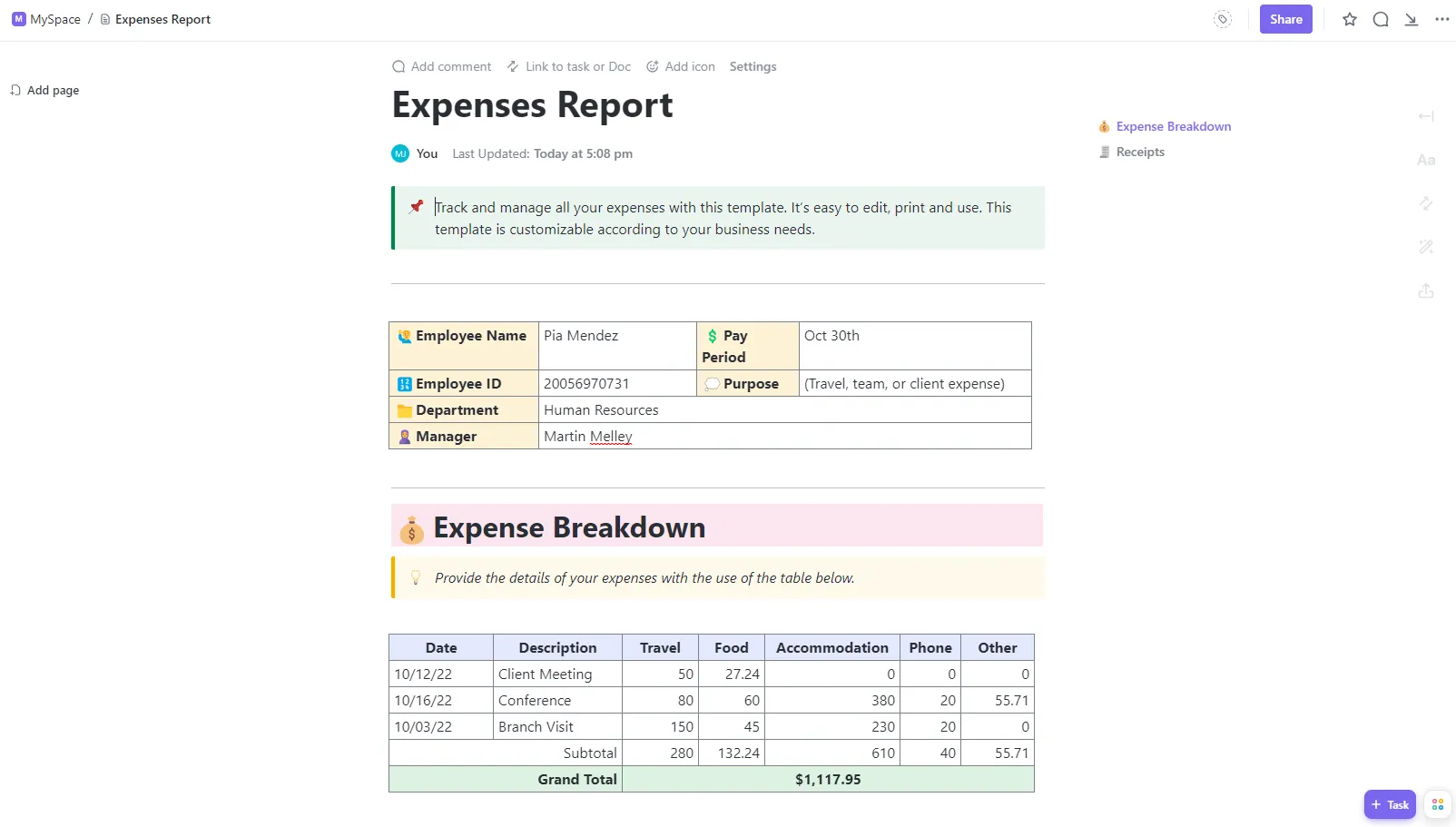

Finanzielle Transparenz ist entscheidend für die Verwaltung von Abteilungs- und Projektbudgets im Rahmen der Unternehmensausgaben. Von Marketingkampagnen über Software bis hin zu Reisen und darüber hinaus summieren sich die Kosten schnell. Ohne eine konsequente Überwachung wird es schwierig, den Wert zu rechtfertigen.
Ein optimiertes System zur Nachverfolgung von Spesen ist für eine klare Prozess- und Berichterstellung unerlässlich. Maßgeschneiderte Dokumentationen bieten eine detaillierte Sichtbarkeit der Geldflüsse auf Projekt-, Abteilungs- und Team-Ebene. So werden genauere Prognosen und der Nachweis des ROI für große und kleine Initiativen möglich. 🏆
Anhand einer Schritt-für-Schritt-Anleitung lernen Sie, wie Sie Spesenabrechnungen in Excel erstellen. Nutzen Sie diesen Leitfaden als Ausgangspunkt für Unterhaltungen über die Optimierung der Durchsetzung der Ausgabenrichtlinien Ihres Unternehmens!
Was genau ist eine Geschäftsausgabenabrechnung? Sehen wir uns einige wichtige Features wirkungsvoller Ausgabenabrechnungen an.
- ⏰ 60-Sekunden-Zusammenfassung
- Was ist eine Geschäftsausgabenabrechnung?
- So erstellen Sie eine Geschäftsausgabenabrechnung in Excel Schritt 1: Laden Sie unsere kostenlose Vorlage für die Spesenabrechnung herunter Schritt 2: Richten Sie die Kopfzeileninformationen ein Schritt 3: Richten Sie Ausgabenkategorien ein Schritt 4: Füllen Sie die Vorlage mit Elementen Schritt 5: Summieren Sie die Ausgaben nach Kategorien Schritt 6: Fügen Sie Belege und relevante Quelldokumente hinzu
- Schritt 1: Laden Sie unsere kostenlose Vorlage für die Spesenabrechnung herunter.
- Schritt 2: Kopfzeileninformationen einrichten
- Schritt 3: Ausgabenkategorien einrichten
- Schritt 4: Füllen Sie die Vorlage mit Einzelelementen aus.
- Schritt 5: Gesamtausgaben nach Kategorie
- Schritt 6: Fügen Sie Belege und relevante Quelldokumente hinzu
- Vorlagen für Spesenabrechnungen 1. ClickUp-Vorlage für Geschäftsausgaben und Berichte 2. ClickUp-Vorlage für Spesenabrechnungen für kleine Unternehmen 3. ClickUp-Vorlage für Spesenabrechnungen
- 1. ClickUp-Vorlage für Geschäftsausgaben und Berichte
- 2. ClickUp-Vorlage für Spesenabrechnungen für kleine Unternehmen
- 3. ClickUp-Vorlage für Spesenabrechnungen
- Zusätzliche Excel-Schulung freigeschaltet Zeitmanagement und Nachverfolgung Datenvisualisierung und Dashboards Projektmanagement Organisation
- Zeitmanagement und Nachverfolgung
- Datenvisualisierung und Dashboards
- Projektmanagement
- Organisation
- Ausgaben mit ClickUp verfolgen
- Schritt 1: Laden Sie unsere kostenlose Vorlage für die Spesenabrechnung herunter.
- Schritt 2: Kopfzeileninformationen einrichten
- Schritt 3: Ausgabenkategorien einrichten
- Schritt 4: Füllen Sie die Vorlage mit Elementen aus.
- Schritt 5: Gesamtausgaben nach Kategorie
- Schritt 6: Fügen Sie Belege und relevante Quelldokumente hinzu
⏰ 60-Sekunden-Zusammenfassung
- Finanzielle Transparenz ist für die Verwaltung von Budgets und die Rechtfertigung von Ausgaben von entscheidender Bedeutung. Eine optimierte Nachverfolgung der Ausgaben liefert Einblicke in Ausgabemuster, ermöglicht bessere Prognosen und zeigt den ROI auf.
- Eine Geschäftsausgabenabrechnung erfasst die Ausgaben des Unternehmens für verschiedene Elemente, einschließlich Details wie Datum, Beschreibung, Lieferant, Betrag und Kategorie. Mit Excel können Sie die Summen nach Abteilung, Projekt oder Person organisieren und berechnen.
- Excel ist zwar weit verbreitet, hat jedoch Limite beim Spesenmanagement, insbesondere beim Anhang von Belegen und anderen Quelldokumenten, und kann auch Herausforderungen bei der Zusammenarbeit und Versionskontrolle mit sich bringen.
- ClickUp wird als robustere Alternative zu Excel präsentiert und bietet anpassbare Vorlagen, Automatisierungen von Workflows, verbesserte Features für die Zusammenarbeit und Integrationen mit anderen tools zur Optimierung des Spesenmanagements.
- Die Plattform bietet verschiedene Vorlagen für Spesenabrechnungen, die auf unterschiedliche geschäftliche Anforderungen zugeschnitten sind und Vorteile wie anpassbare Ansichten, verbesserte Zusammenarbeit, nahtlose Integration mit anderen tools und verbesserte Funktionen für die Berichterstellung bieten.
Was ist eine Geschäftsausgabenabrechnung?
Eine Geschäftsausgabenabrechnung ist ein Dokument, in dem die Ausgaben des Unternehmens für Produkte, Dienstleistungen, Löhne und andere Kosten erfasst werden. Das Dokument enthält Zeilen und Spalten, in denen das Datum, die Beschreibung, der Lieferant, der Betrag, die Kategorie und andere Details der aufgeführten Ausgaben protokolliert werden.
Excel-Registerkarten innerhalb einer Tabelle werden verwendet, um Ausgaben nach Abteilungen, Projekten, Personen oder anderen Kategorien zu trennen. Formeln berechnen die Gesamtausgaben pro Woche, Monat, Quartal oder einem beliebigen Bereich.
Mit nachverfolgten Ausgaben können Manager wichtige Fragen beantworten, die sich auf die Projektarbeit und die Ressourcenzuweisung auswirken: Stimmen die Projektbudgets mit den tatsächlichen Kosten überein? Werden die Ausgaben den richtigen GL-Codes zugeordnet? Welche Kosten steigen schnell an?
Die Verwendung von Excel zur Organisation von Spesenabrechnungen bietet unter anderem folgende Vorteile:
- Nachverfolgung des Abteilungsbudgets: Geben Sie die vierteljährlichen oder jährlichen Ausgaben im Vergleich zum zugewiesenen Budget in der Ansicht an.
- Prognosegenauigkeit: Erkennen Sie vergangene Ausgabentrends, um zukünftige Unternehmensausgaben vorherzusagen.
- Organisation: Verwenden Sie eine einzige, standardisierte Vorlage und ein einheitliches System für Spesenabrechnungen, um die Prüfung von Belegen und Rechnungen zu vereinfachen.
Wir hoffen, dass Sie ein gesundes Maß an organisierten Daten erreichen, damit Sie nicht von kurzfristigen Budgetänderungen überrascht werden und einen möglichst genauen Überblick über Ihre Finanzen haben. Damit kommen wir zum Hauptereignis: Einrichtung des Ausgabenmanagements!
So erstellen Sie eine Geschäftsausgabenabrechnung in Excel
Bevor wir beginnen, wollen wir uns mit den erforderlichen Kernkomponenten befassen:
- Jede Excel-Version: Wir verwenden universelle Tabellenkalkulationsfunktionen.
- Ausgabenbelege und Dokumentation: Alle Daten der Transaktionen zur Eingabe (Warum nicht gleich mit Ihrer nächsten Spesenabrechnung beginnen?)
- Ausgabenkategorien: Definieren Sie eine Liste mit Ausgabenarten, die für Ihren Betrieb relevant sind.
Nachdem Sie alle wichtigen Informationen zusammengestellt haben, verfügen wir über alle Zutaten, um eine benutzerdefinierte Vorlage für eine Spesenabrechnung in Excel anzupassen. Beginnen wir gleich mit der Schritt-für-Schritt-Anleitung!
Schritt 1: Laden Sie unsere kostenlose Vorlage für die Spesenabrechnung herunter.
Anstatt einen Spesen-Tracker von Grund auf neu zu erstellen, nutzen Sie unsere kostenlose Excel-Vorlage für Spesenabrechnungen als Ausgangspunkt. Sie enthält bereits die Standardfelder für Daten/Anbieter/Beträge sowie vorgefertigte Formeln zur automatischen Summierung nach Kategorien. Überschreiben Sie die Dummy-Daten mit Ihren Geschäftsausgaben und behalten Sie dabei die integrierten Formeln bei. 🧪
Öffnen Sie einfach die Datei, die Sie heruntergeladen haben, und folgen Sie den unten aufgeführten Schritten!
Schritt 2: Kopfzeileninformationen einrichten
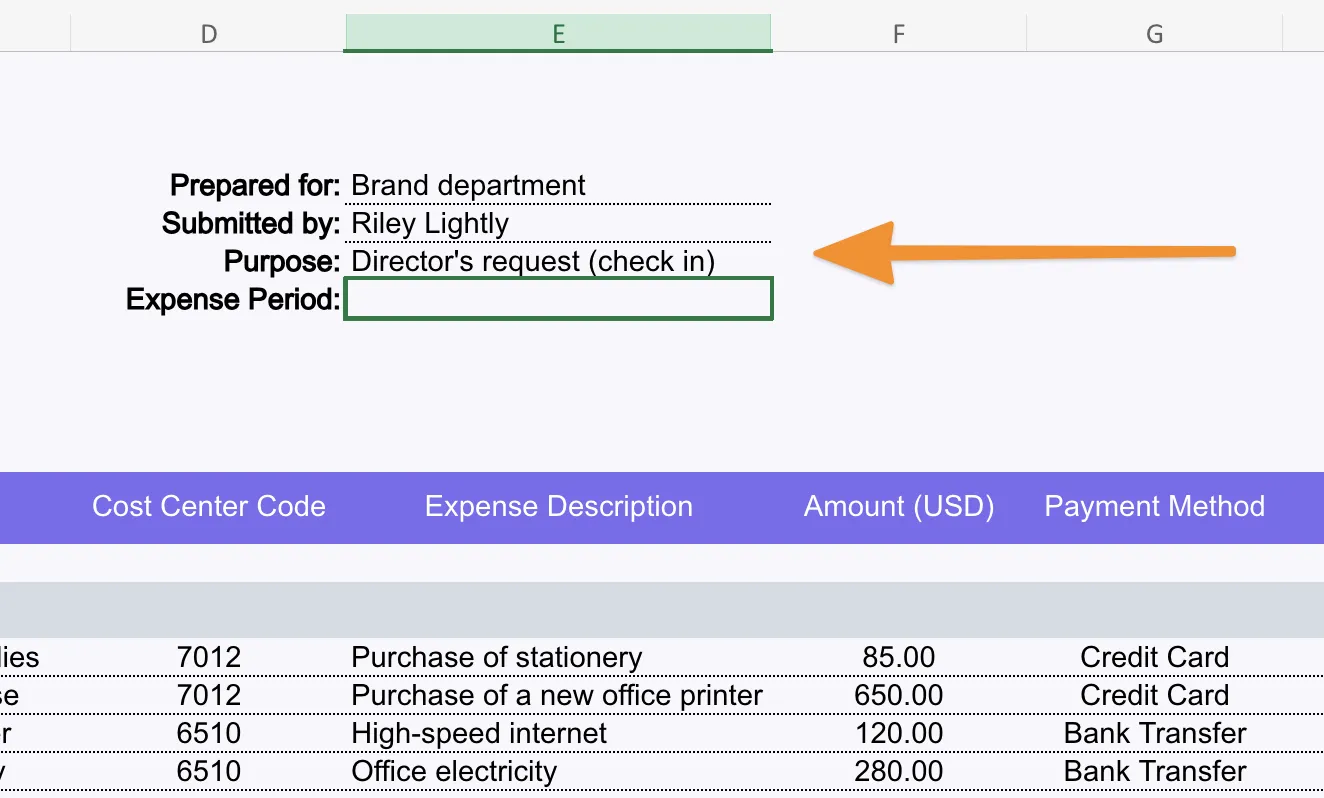
Geben Sie oben die wichtigsten Schlüsseldetails zur Identifizierung des Berichts ein:
- Vorbereitet für: Fügen Sie den Namen des Mitarbeiters oder die Abteilung hinzu, für die die Ausgaben angefallen sind.
- Eingereicht von: Liste der Personen, die die Speseninformationen und die Tabelle erstellt/dazu beigetragen haben.
- Zweck: Erläutern Sie kurz den Grund für den Bericht (wöchentliches Budget-Meeting, Anfrage des Vorgesetzten, allgemeine Abteilungsabläufe).
- Zeitraum für Ausgaben: Geben Sie das Start- und Enddatum (Tag, Monat und 4-stelliges Jahr) ein, das den Bereich für alle dokumentierten Transaktionen abdeckt.
📮ClickUp Insight: 92 % der Arbeitnehmer verwenden uneinheitliche Methoden für die Nachverfolgung von Aktionselementen, was das Ergebnis versäumter Entscheidungen und verzögerter Ausführung ist.
Ob Sie nun Follow-up-Notizen versenden oder Tabellenkalkulationen verwenden, der Prozess ist oft unübersichtlich und ineffizient. Die Aufgabenmanagement-Lösung von ClickUp sorgt für eine nahtlose Umwandlung von Unterhaltungen in Aufgaben – so kann Ihr Team schnell handeln und bleibt auf dem gleichen Stand.
Schritt 3: Ausgabenkategorien einrichten
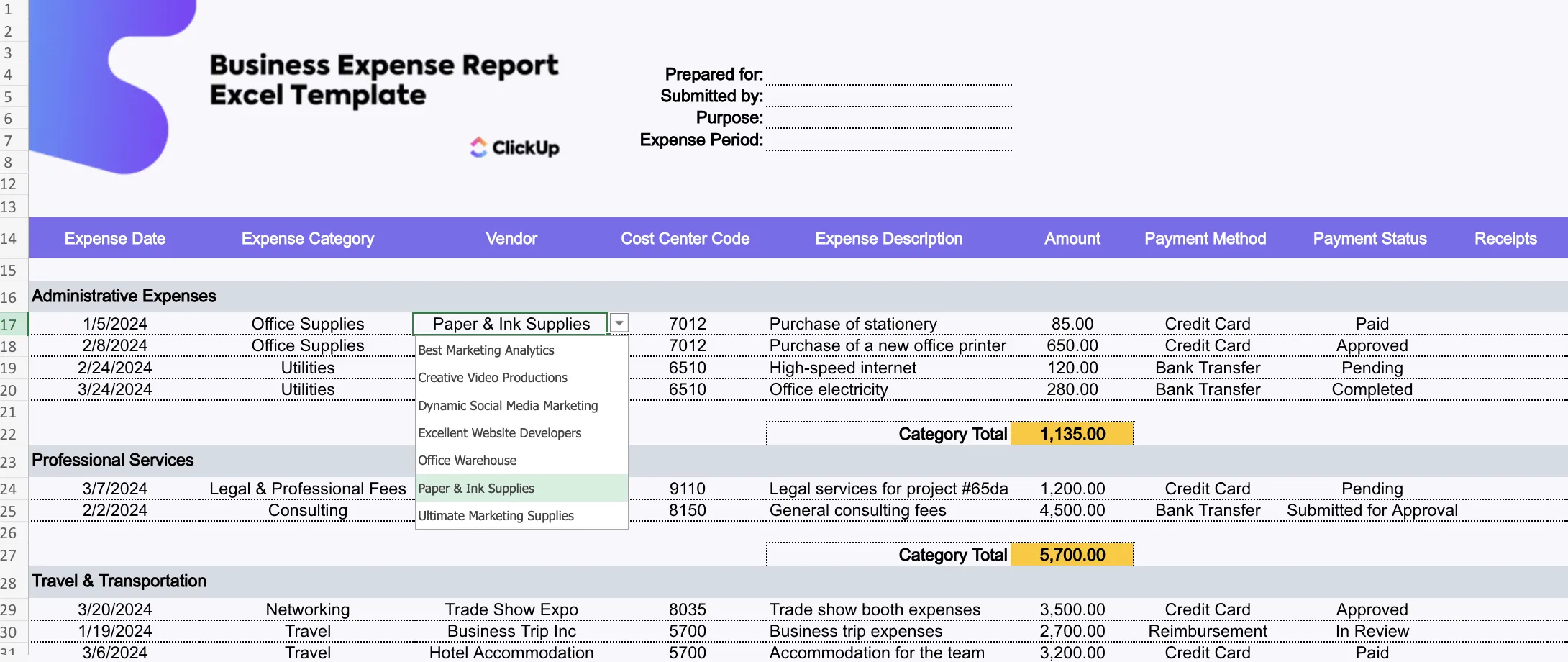
Die Dropdown-Listen in der Ausgaben-Vorlage dienen nicht dazu, die, wie soll man sagen, „karge“ Ästhetik von Excel zu verschleiern.
Sie erfüllt einen dringend benötigten Zweck der übersichtlichen Kategorisierung und Konsistenz aller unternehmensweiten Transaktionen.
Dies gilt auch für die Dateneingabe. Dropdown-Menüs sind eine ausfallsichere Methode für eine fehlerfreie Datenverarbeitung und optimierte Analyse. Ein einziger Fehler bei einer Ausgabenart oder einem Code kann Alles aus dem Gleichgewicht bringen. ⚖️
So können Sie Ihre Kategorien über ausklappende Menüs festlegen:
- Klicken Sie auf das Element „Bürobedarf“ (Zelle B18), woraufhin das Symbol zum Ausklappen des Pfeils angezeigt wird.
- Gehen Sie zur Menüleiste oben, klicken Sie auf Daten > Datenüberprüfung, und ein Popup-Fenster wird geöffnet.
- Schreiben Sie die Liste unter dem Feld Quelle so um, dass sie den Spesenkategorien Ihres Geschäfts entspricht. Trennen Sie die einzelnen Kategorien durch Kommas. (Wir empfehlen, sie in alphabetischer Reihenfolge aufzulisten, um die Navigation zu erleichtern!)
- Klicken Sie auf „Übernehmen“, wenn Sie fertig sind, und überprüfen Sie Ihre neue Liste, indem Sie auf das ausklappende Pfeilsymbol klicken.
- Wiederholen Sie denselben Vorgang für die anderen Dropdown-Kopfzeilen: Lieferant, Kostenstelle, Code, Zahlung und Status der Zahlung.
- Um Kategorien später zu bearbeiten, fügen Sie nach Bedarf Text im Feld Quelle hinzu oder entfernen Sie ihn.

Schritt 4: Füllen Sie die Vorlage mit Elementen aus.
Fügen Sie schließlich jede einzelne Geschäftsausgabe als eigene Zeile hinzu. Es kommt auf die Details an, daher sollten Sie so viele Informationen wie möglich angeben, um eine klare Finanzdokumentation zu erhalten.
- Ausgabendatum: Tag, Monat und Jahr, an dem die Ausgabe getätigt wurde
- Ausgabenkategorie: Kategorie der Ausgabe (Marketing, Reisen, Honorare)
- Anbieter: Der vollständige rechtliche Name der Person oder Firma, der mit ihrem W-8- oder W-9-Formular übereinstimmt. (Belasten Sie Ihren Buchhalter nicht mit Spitznamen.)
- Kostenstellencode: Die interne Kostenstelle aus Ihrem Kontenplan, mit der die Ausgabe verknüpft ist.
- Ausgabenbeschreibung: Eine kurze Beschreibung, die die Transaktion detailliert darstellt.
- Betrag: Ausgabenbetrag in Dollar
- Zahlung: Wie wurde der Betrag bezahlt (Kreditkarte, Bargeld, Scheck)?
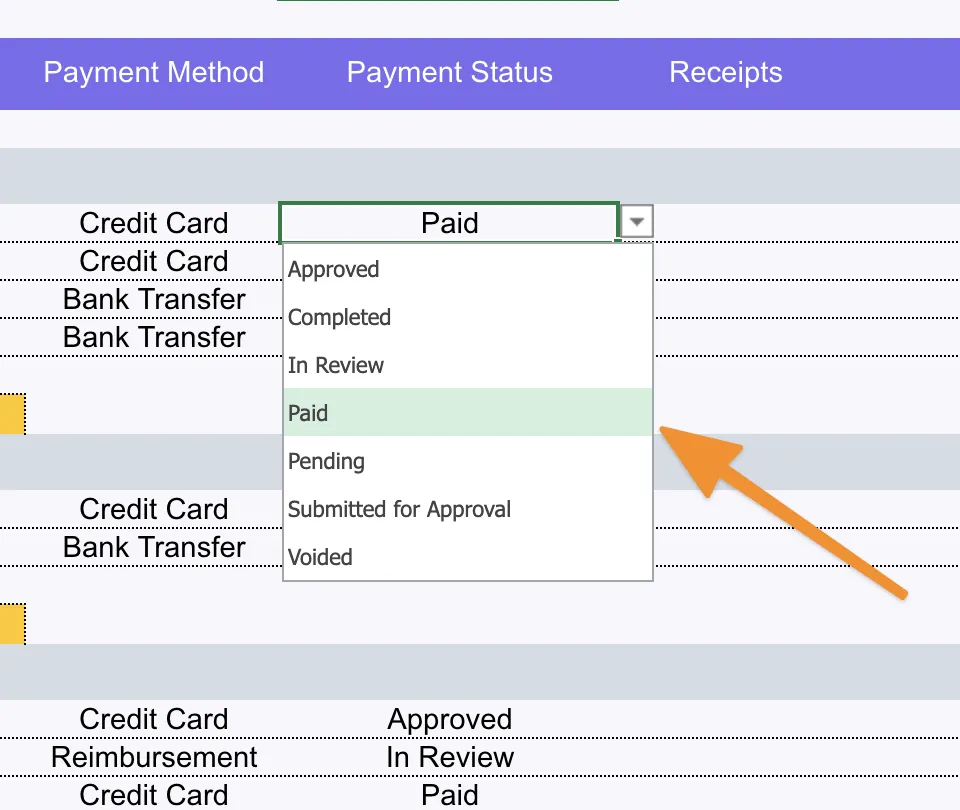
- Status der Zahlung: Bezahlt oder ausstehend
Sie werden feststellen, dass wir insgesamt 7 Optionen für den Status der Zahlung hinzugefügt haben. Ihre Lieferanten kennen Ihre fleißigen Finanzkollegen nicht so gut wie Sie, daher sorgen diese nuancierten Phasen des Erstattungsprozesses für Transparenz hinsichtlich der Zeitleisten für angefallene Ausgaben. Der zusätzliche Kontext hilft im Projektmanagement bei der Unterhaltung mit Lieferanten, die auf ihre Zahlung warten. 💬
Kleine, aber wichtige benutzerdefinierte Anpassungsmöglichkeiten verwandeln Ihre Spesenabrechnung in eine Finanzanalyse-Engine. Diese Dokumente werden in Ihren Unternehmensunterlagen gespeichert, sodass zusätzliche Attribute den analytischen Wert erhöhen.
Schritt 5: Gesamtausgaben nach Kategorie
Markierte Zellen enthalten vorgefertigte Formeln, um Summen für jede Ausgabenkategorie zu berechnen. So kann die Verteilung der Ausgaben durch Nachverfolgung verfolgt werden.
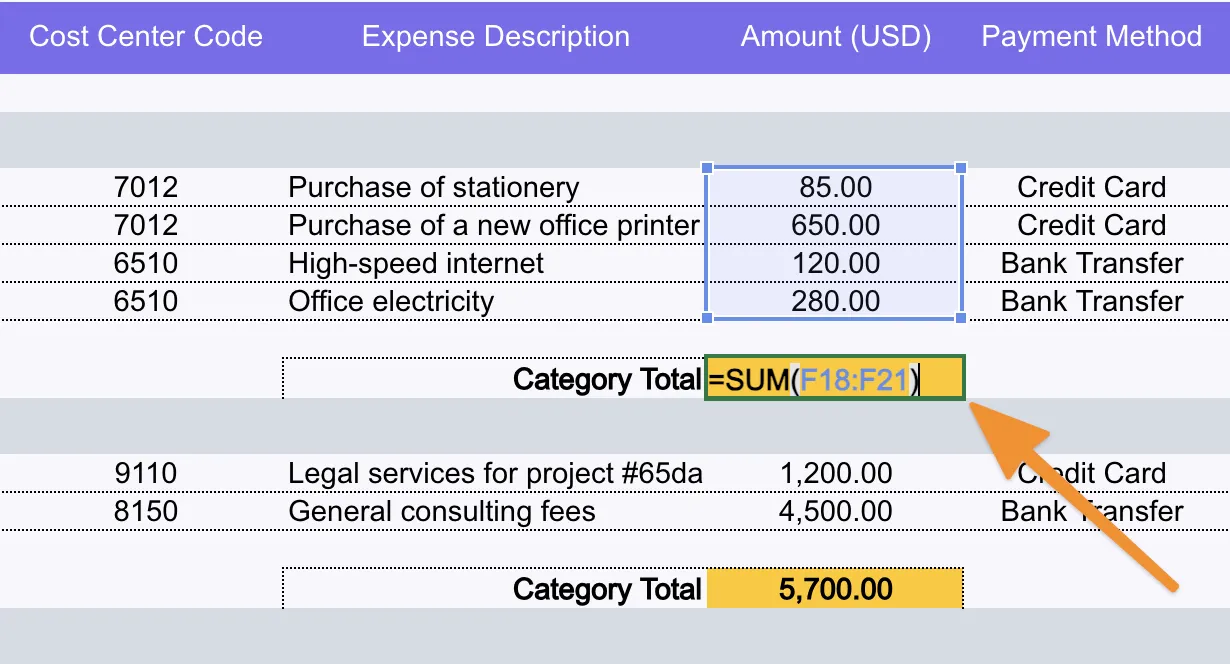
Die gute Nachricht: Sie müssen keine Berechnungen anstellen! 🤩
Schlechte Nachrichten: Es gibt einen Haken. 👀
Wir machen gerade eine Pause, weil der nächste Schritt Jedi-mäßige Geduld erfordert. Bis jetzt haben Sie alle Elemente in Ihrer Spesenabrechnung. Als Nächstes müssen Sie Belege und andere Quelldokumente als Anhänge beifügen.
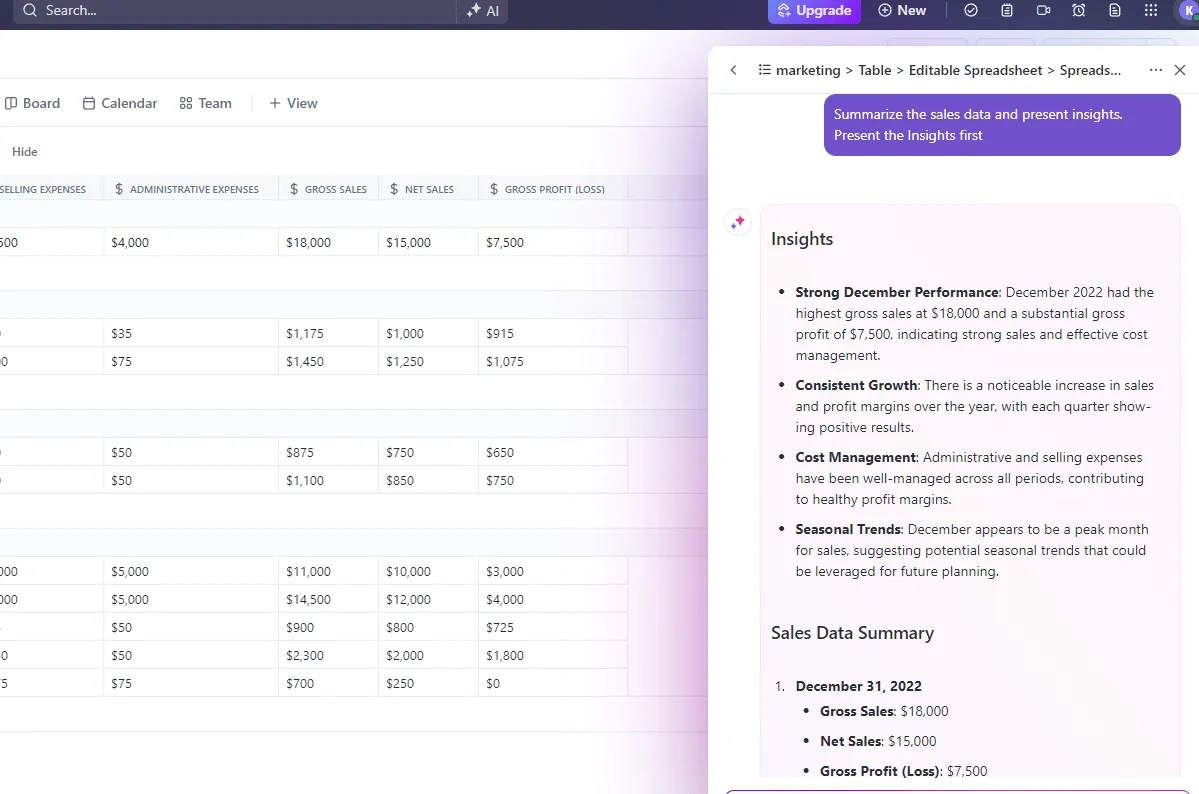
💡Profi-Tipp: Nutzen Sie KI, um die mühsamen Teile der Spesenabrechnungen zu automatisieren. Erfahren Sie, wie! 👇🏼
Schritt 6: Fügen Sie Belege und relevante Quelldokumente hinzu
Wir würden Ihnen gerne sagen, dass dieser Vorgang in Excel ganz einfach ist, aber der Anhang von Dateien wird schnell umständlich. Zunächst müssen Sie jede Quittung in ein separates PDF-Dokument anstatt in ein JPEG-Dokument konvertieren. Benennen Sie die Dateien dann in einem geeigneten Format, das Excel problemlos speichern kann.
Um Dateien hinzuzufügen, benötigen Sie die erweiterten Funktionen „Objekte” und/oder „Object Linking and Embedding (OLE)” von Excel. Die Ausführung einer eigentlich einfachen Aufgabe wird dadurch mühsam. Beispielsweise ist der Upload-Prozess für Nicht-Microsoft-Dateien kompliziert. Funktionen in der Menüleiste, die eigentlich anklickbar sein sollten, sind inaktiv, sodass einige Versuche erforderlich sind, bis es funktioniert.
Wenn Sie bereits eine Microsoft Excel-Tabelle im Web verwenden, ist die Verwendung von Microsoft OneDrive die beste und effizienteste Vorgehensweise. Damit würden einige Probleme gelöst, die Teams bei Excel-Anwendungen häufig begegnen:
- Dateien in einem webbasierten Speicher machen Daten über den Browser zugänglich.
- Teams müssen Excel nicht auf allen ihren Geräten installieren, um gemeinsam an den Daten zu arbeiten.
- Jeder kann mit Excel mit Daten arbeiten, auch wenn er mit einer anderen Version arbeitet.
Selbst fortgeschrittene Benutzer müssen dieselben Umwege gehen, um eine Verbindung zu externen Dateien herzustellen.
Wenn Sie jedoch auf die dunkle Seite der Macht wechseln möchten, finden Sie in einer Plattform für die Produktivität, die über eine einfache Vorlage für Spesenabrechnungen hinausgeht, strategische Allianzen und Partnerschaften.
Willkommen bei ClickUp! 👋
Vorlagen für Spesenabrechnungen
Excel ist zwar seit langem das Legacy-Programm für die Nachverfolgung von Ausgaben, doch aufgrund seiner Einschränkungen in Bezug auf Zusammenarbeit, Flexibilität und Funktionalität spricht vieles dafür, wichtige Finanzdokumente wie Spesenabrechnungen stattdessen auf spezielle Plattformen für Produktivität wie ClickUp zu migrieren.
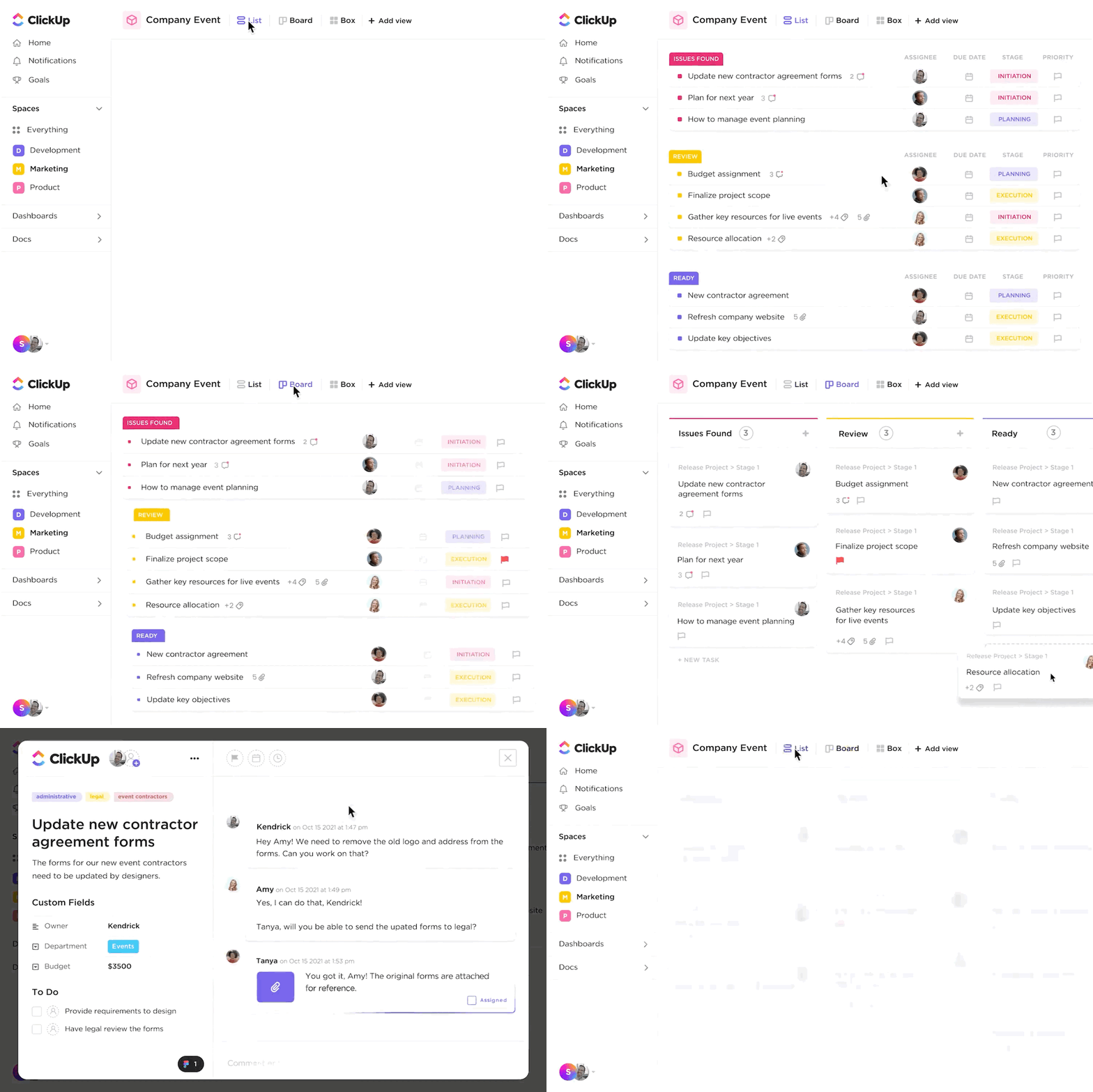
Mit anpassbaren automatisierten Workflows für Genehmigungen, Drag-and-Drop-Bearbeitung, rollenbasierten Berechtigungen, KI-Funktionalität, Spesenformularen und Visualisierungen von Ausgabentrends kann Ihr Geschäft schneller fundierte Entscheidungen treffen. 📊
Wir haben drei Ausgabenvorlagen in ClickUp ausgewählt, um zu zeigen, wie die benutzerfreundlichen Tools von ClickUp die Funktionen zur Buchhaltungsdokumentation im Vergleich zu statischen Excel-Tabellen, die mit Versionsproblemen zu kämpfen haben, vorantreiben.
Notiz: Keine schlechten Nachrichten mehr von hier!
1. ClickUp-Vorlage für Geschäftsausgaben und Berichte
Am besten geeignet für: Ersetzen von Compliance-Problemen durch umsetzbare Lösungen
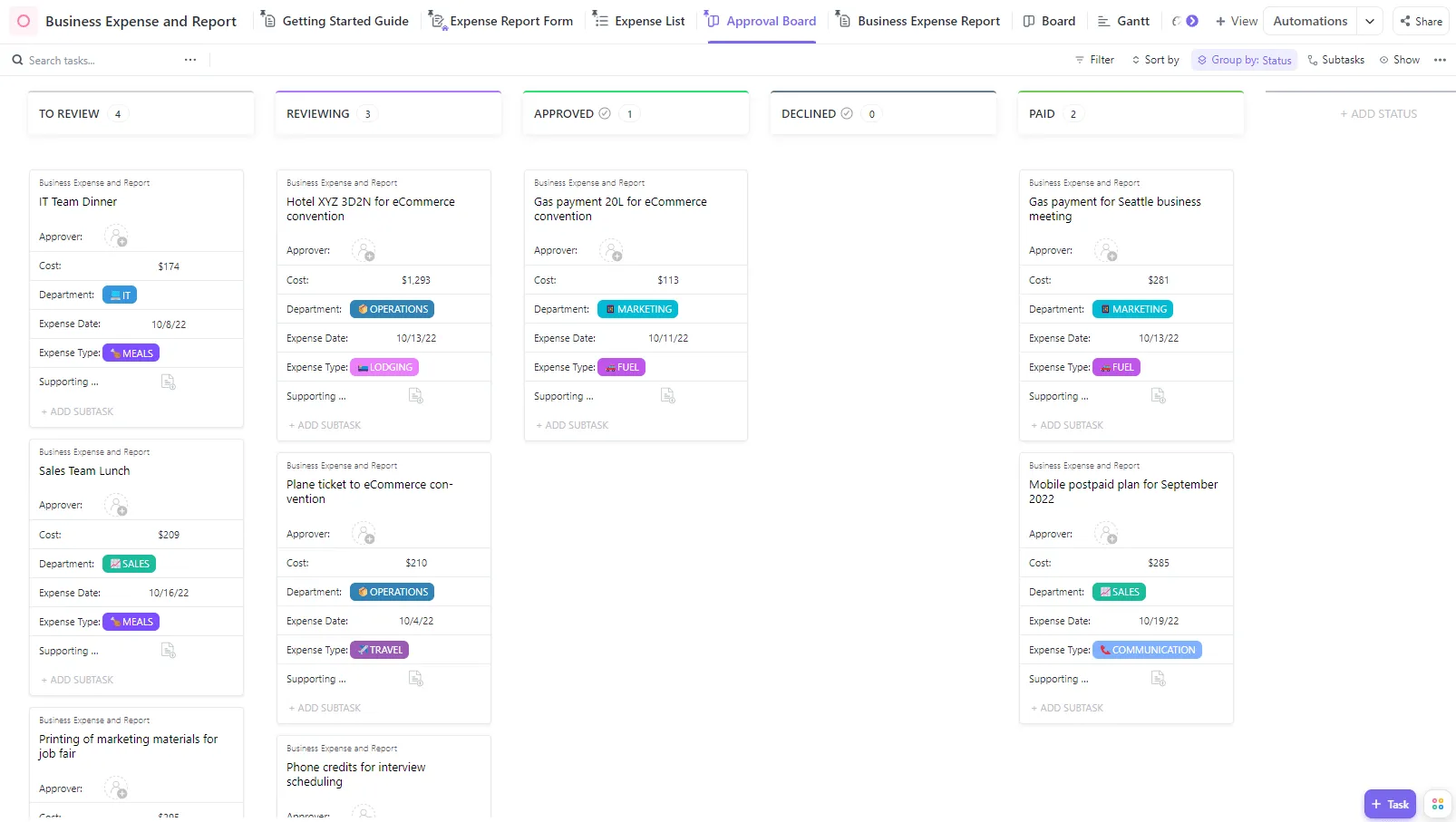
Die ClickUp-Vorlage für Geschäftsausgaben und -berichte sowie alle ClickUp-Vorlagen enthalten anpassbare Ansichten, um Konfigurationen für Berichte, Genehmigungen, Tags und mehr zu optimieren.
Wenn Sie mit Ansichten in Projektmanagement-Software nicht vertraut sind, stellen Sie sich diese wie verschiedene Ordner oder Trennwände in einem einzigen Aktenschrank vor. Jede Ansicht gruppiert ausgewählte Informationen, zeigt diese jedoch unterschiedlich an, um bestimmten Kriterien zu entsprechen, die auf den wichtigsten Aspekten für die jeweilige Person oder den jeweiligen Zweck basieren.
Die benutzerdefinierten Anpassungsmöglichkeiten dieser Vorlage eröffnen neue Möglichkeiten für die teamweite Zusammenarbeit innerhalb der ClickUp-Plattform. Die Buchhaltung, die Finanzabteilung und andere Abteilungen müssen keine zusätzlichen Berichte erstellen oder Informationen per E-Mail einholen. 📥
Stattdessen reduziert ClickUp Doppelarbeit, indem es allen Mitgliedern des ClickUp-Workspaces den Zugriff auf gemeinsam genutzte Informationen an einem Ort erleichtert. Ein besserer Kontext bedeutet produktive Unterhaltungen, wenn es darum geht, Spesenabrechnungen abzugleichen.
Situationen wie Verstöße gegen Richtlinien oder Budgetänderungen lassen sich schneller erkennen, was eine bessere Sichtbarkeit des Ausgabeverhaltens, der Einsparungsmöglichkeiten und der Unstimmigkeiten zur Folge hat.
Kombinieren Sie diese Vorlage mit der ClickUp-Vorlage für die Steuererklärung , um die Steuererklärung mit Funktionen für die Zeiterfassung, Tags, Warnungen bei Abhängigkeiten, E-Mails und vielem mehr zu verbessern!
2. ClickUp-Vorlage für Spesenabrechnungen für kleine Unternehmen
Am besten geeignet für: Verwaltung von Lieferanten- und Aufgaben der Zahlung
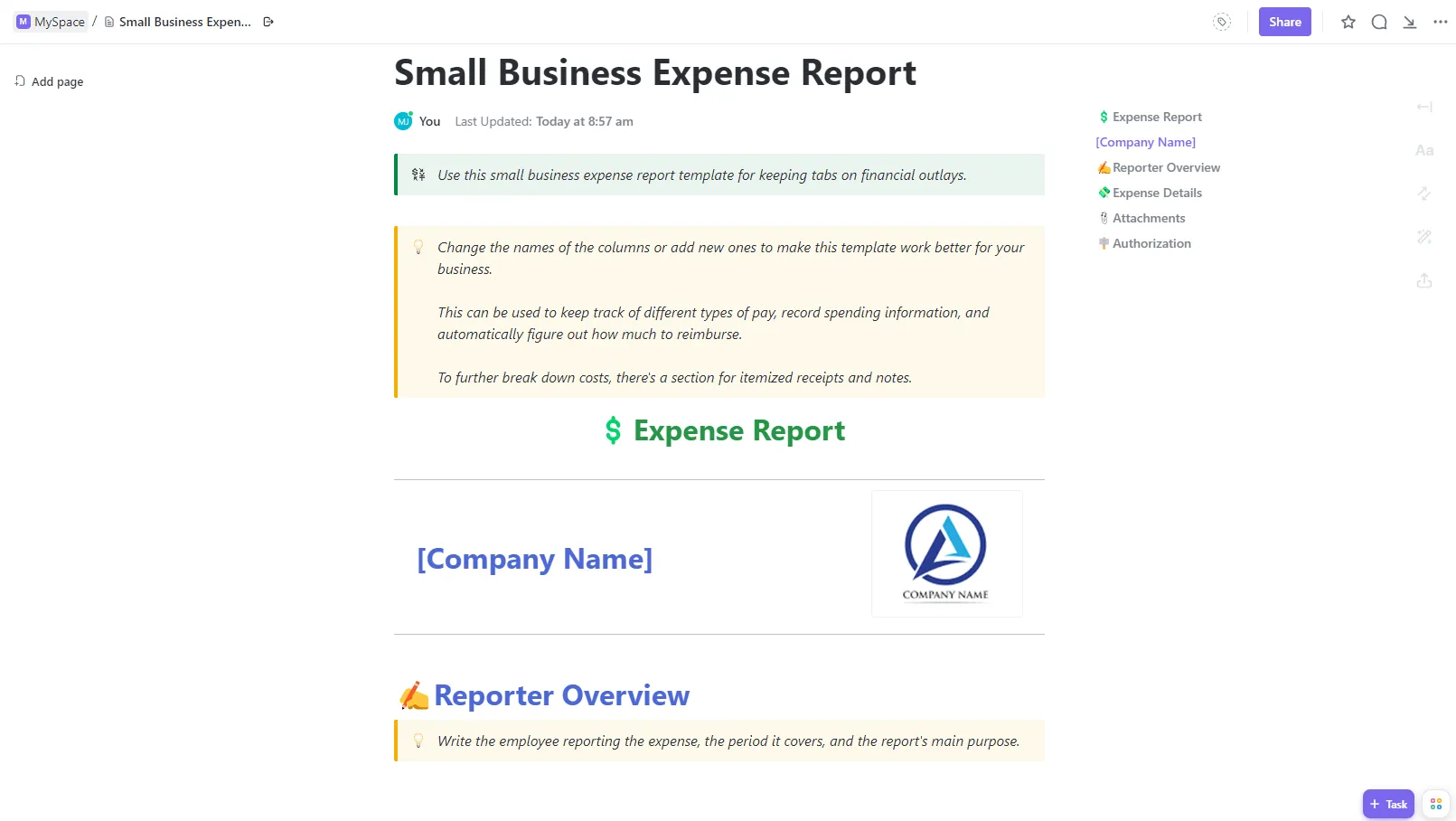
Die Vereinfachung der Berichterstellung ist nur einer der offensichtlichen Vorteile der ClickUp-Vorlage für Spesenabrechnungen für kleine Unternehmen. Vereinheitlichen Sie Projektmanagement und Buchhaltung unter einem Dach. Integrierte Zeitleisten verbinden Ausgaben mit Leistungen, Kunden und Rechnungen, sodass Sie Ihre finanzielle und betriebliche Effizienz maximieren können.
Diese Vorlage wurde für Eigentümer und kleine Teams entwickelt und hilft bei der Verwaltung der Lieferantenbuchhaltung, sodass Aufforderungen zu Zahlungen und gesetzliche Anforderungen nicht übersehen werden. 🔍
Alle Ihre Tools sind innerhalb der Plattform griffbereit:
- Import- und Einbettungsfeatures für Excel, Google Tabellen und andere Arbeitsanwendungen
- Erinnerungen zur Automatisierung der Aufgaben für die Verwaltung von Verlängerungen und Überprüfungen
- Dashboard-Berichte für eine Übersicht über die bisherigen Ausgaben
- Benutzerdefinierte Felder zur Nachverfolgung von Lieferantendaten
Mit diesen Features und Hunderten weiterer Tools für die Zusammenarbeit und Integrationen in ClickUp können kleine Unternehmen interne und externe Partnerschaften mühelos koordinieren.
Kombinieren Sie diese Vorlage mit Buchhaltungsvorlagen , um die Vermögenswerte, Verbindlichkeiten und das Eigenkapital Ihres Geschäfts im Blick zu behalten bei der Nachverfolgung!
3. ClickUp-Vorlage für Spesenabrechnungen
Am besten geeignet für: Kontrolle über die Unternehmensausgaben
Etablierte Unternehmen und kostenbewusste Agenturen sollten die ClickUp-Vorlage für Spesenabrechnungen verwenden, um schnell strategische Finanzinformationen zu erhalten. Verschaffen Sie sich den Überblick und die Detailansichten, die Sie zur Optimierung Ihrer Wachstumsausgaben benötigen. ⚡️
Probieren Sie die integrierten Tools aus, um anhand der bisherigen Leistung den zukünftigen Budget- und Ressourcenbedarf zu prognostizieren. Integrationen verbinden die Arbeit der Clients mit den Ausgaben, während Tools für die Berichterstellung und Workflows dem Projektmanagement Zeit bei der Nachverfolgung von Kosten sparen, die von der Buchhaltung gemeldet wurden.
Mit Tools zur Vereinfachung der Ausgabenüberwachung und zur Erledigung notwendiger Aufgaben, darunter flexible Felder zur Organisation von Zahlungsempfängern und Beträgen, können Manager die Nachverfolgung der Ausgaben an ihre Workflows anpassen.
Kombinieren Sie diese Vorlage mit der ClickUp-Zahlungsformularvorlage , um benutzerfreundliche Online-Formulare zu erstellen!
Zusätzliche Excel-Schulung freigeschaltet
Dieser Leitfaden konzentriert sich zwar auf die Erstellung Ihrer eigenen Spesenabrechnung, aber Excel kann andere geschäftliche Anforderungen unterstützen – wenn es richtig eingesetzt wird.
Angesichts der Vorteile, die ClickUp für Geschäfte bietet, haben wir weitere Ressourcen, Tipps und Vorlagen, die Ihr Excel-Wissen ergänzen. Sehen Sie sich diese zusätzlichen Anleitungen und Best Practices an, damit Excel seine Stärken voll ausspielen kann! ✨
Zeitmanagement und Nachverfolgung
Erfahren Sie, wie Sie Excel-Kalender, Timesheets, Zeitpläne und mehr erstellen, um Ihre Tage zu planen und die Nachverfolgung Ihrer Arbeit zu ermöglichen.
Datenvisualisierung und Dashboards
Machen Sie Ihre Excel-Daten mit diesen ausführlichen Tutorials aussagekräftig und verwandeln Sie Ihre Tabellenkalkulationsdaten in ansprechende Grafiken!
Projektmanagement
Erstellen Sie Burndown-Diagramme, Gantt-Diagramme, Kanban-Boards und mehr in Excel, um Workflows zu planen und zu verwalten.
Organisation
Ordnen Sie Unternehmens- und Mitarbeiterinformationen mit Organisationstools in Excel.
Bonus: Sehen Sie sich die Vorlagen für Spesenabrechnungen von Microsoft Excel an!
Ausgaben mit ClickUp zur Nachverfolgung verwenden
Letztendlich ist der Schlüssel dazu da, Transparenz, Zugänglichkeit und Genauigkeit bei der Spesenberichterstellung zu gewährleisten, damit das Geld genau wie vorgesehen fließt.
Wir hoffen, dass Ihnen dieser Leitfaden Möglichkeiten zur Verbesserung Ihrer Workflows im Spesenmanagement aufgezeigt hat. Die Spesenberichterstellung ist eine echte Teamleistung, und Teams, die Aufsichtsanforderungen und Präferenzen erfüllen möchten, sollten sich nicht auf Excel beschränken. 🧑💻
Ob Sie sich nun für bewährte Tabellenkalkulationen oder neuere zentralisierte Hubs entscheiden, wir sagen: „Warum nicht beides?“ Starten Sie einen kostenlosen Workspace in ClickUp oder importieren Sie Ihre Tabellenkalkulationen in eine ClickUp-Tabellenansicht!