

Výzkum společnosti Gartner ukazuje, že špatná kvalita dat stojí organizace v průměru 12,9 milionu dolarů ročně. Ať už jste tým o jedné osobě nebo o tisíci, tyto náklady jsou způsobeny stejnou věcí: roztříštěností.
Když je historie vašich zákazníků v jednom nástroji a vaše každodenní práce v jiném, neustále se snažíte najít kontext, který potřebujete k posunutí obchodu vpřed.
Váš CRM systém by měl být základem toho, kde se vaše práce skutečně odehrává.
Tento průvodce vás provede procesem vytvoření vysoce výkonného CRM v ClickUp. Spojte svá data a úkoly, abyste se zbavili nutnosti přepínat mezi aplikacemi a sjednotili své vztahy. 📈
Co je to CRM?
Systém CRM (řízení vztahů se zákazníky) je nástroj, který ukládá kontaktní údaje, sleduje interakce a spravuje obchody v rámci vašeho prodejního procesu. Poskytuje vašemu týmu sdílený přehled o každém vztahu se zákazníkem, takže jsou viditelné následné kroky, odpovědnost a průběh obchodu.
V praxi nejlepší CRM neslouží jen k ukládání informací o zákaznících – pomáhá vašemu týmu vědět, co dělat dál a kde se daná práce nachází.
V praxi nejlepší CRM neslouží jen k ukládání informací o zákaznících – pomáhá vašemu týmu vědět, co dělat dál a kde se daná práce nachází.
Zjednodušeně řečeno, CRM vám pomůže odpovědět na otázky jako:
- Co je třeba udělat dál?
- Kdo je tento zákazník?
- Odkud tento potenciální zákazník pochází?
- O čem byla poslední konverzace?
- V jaké fázi se obchod nachází?
📮 ClickUp Insight: 35 % respondentů přešlo z tabulek na jiný nástroj a zůstalo u něj, dalších 25 % aktivně zvažuje přechod.
Tento trend naznačuje, že týmy nejsou vázány na tabulky tolik, jako spíše na to, na co jsou zvyklé. Mnozí zřejmě hledají systémy, které nabízejí větší podporu, protože práce se stává složitější.
ClickUp týmům umožňuje provést tento přechod bez ztráty dynamiky. Platforma obsahuje hotové šablony pro sledování projektů, CRM, inventář, řízení času a stovky dalších případů použití, což týmům umožňuje začít se strukturovaným přístupem, místo aby je musely vytvářet od nuly.
Zobrazení jako Seznam, Tabulka, Tabule a Ganttův diagram budou uživatelům tabulek připadat povědomá, zatímco automatizace, asistence AI a integrované dashboardy bez nutnosti programování pomáhají týmům překročit rámec ručních aktualizací.
Proč si vytvořit CRM v ClickUp namísto používání tabulek nebo samostatného nástroje?
Mnoho CRM nástrojů umí dobře ukládat kontakty a sledovat fáze obchodů. Pro rostoucí týmy je však větší výzvou to, co se děje kolem obchodu: interní předávání, poznámky z jednání, nabídky, úkoly při zapracování nových zaměstnanců, dodávky klientům, obnovení smluv a reporting.
Pokud jsou tyto informace uloženy v různých nástrojích, stává se váš CRM systém pouze záznamem vztahu, nikoli místem, kde se tento vztah skutečně rozvíjí.
ClickUp tento problém řeší tím, že sjednocuje údaje o zákaznících, úkoly, dokumenty, přehledy, chat a umělou inteligenci do jednoho pracovního prostoru. To znamená, že váš CRM systém může být součástí práce potřebné k získání, zapojení a udržení zákazníků – namísto toho, aby fungoval jako samostatný systém.
Jak vytvořit CRM v ClickUp: podrobný návod
Údaje o zákaznících v tabulkách, e-mailech a zastaralém CRM systému jsou běžným problémem prodejních týmů. Informace o obchodech jsou v jednom nástroji, úkoly v jiném a nic tyto dva nástroje nepropojuje.
Informace o obchodech jsou v jednom systému, úkoly v jiném a kontext zákazníka se v těchto mezerách ztrácí. ClickUp vám pomůže vytvořit CRM, které jde nad rámec sledování prodejního procesu. Jeho flexibilní hierarchie – prostory, složky, seznamy a přizpůsobení na úrovni úkolů – vám umožní vytvořit systém pro potenciální zákazníky, účty, obchody, následné kroky, zapracování nových zaměstnanců a reporting na jednom místě.
A protože ClickUp kombinuje AI, automatizace, dokumenty, dashboardy a správu práce v jednom pracovním prostoru, může se váš CRM stát skutečným operačním systémem pro práci se zákazníky – nejen pouhou databází.
Zde je návod, jak to nastavit, krok za krokem. 🛠️
Krok 1: Začněte s šablonou CRM v ClickUp
Přejděte do Centra šablon ClickUp (přístupného z avatara vašeho pracovního prostoru nebo zadáním příkazu /Template kdekoli v ClickUp), vyhledejte CRM a použijte šablonu ClickUp CRM na prostor nebo složku.
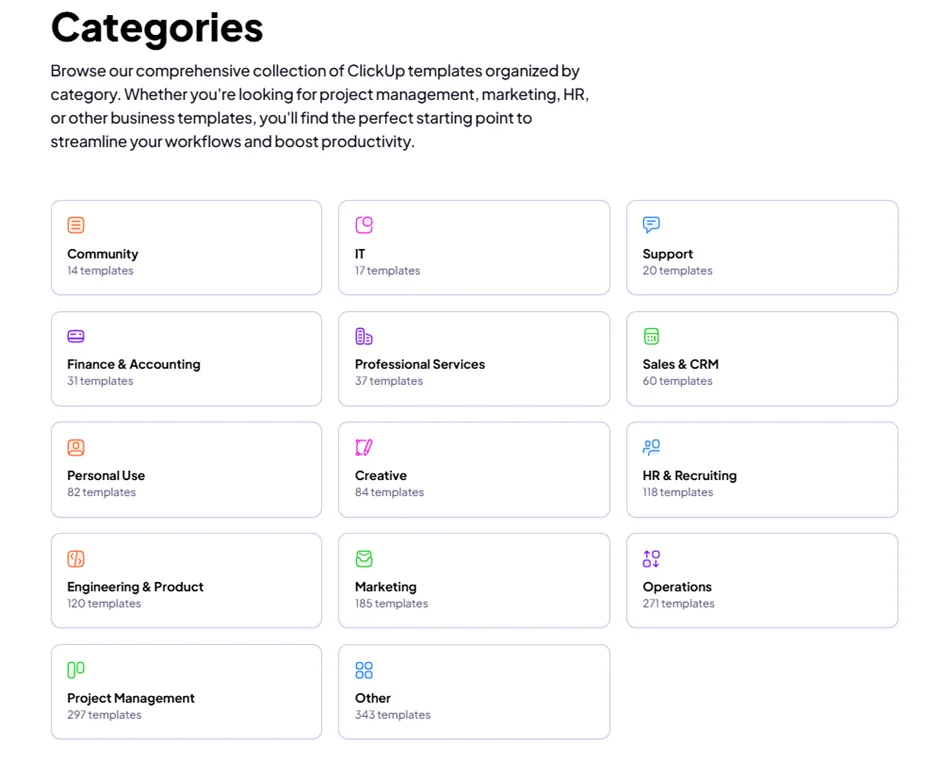
Šablona CRM v ClickUp vám poskytuje rychlý výchozí bod pro organizaci kontaktů, obchodů, fází a následných činností – aniž byste museli budovat svůj systém od nuly.
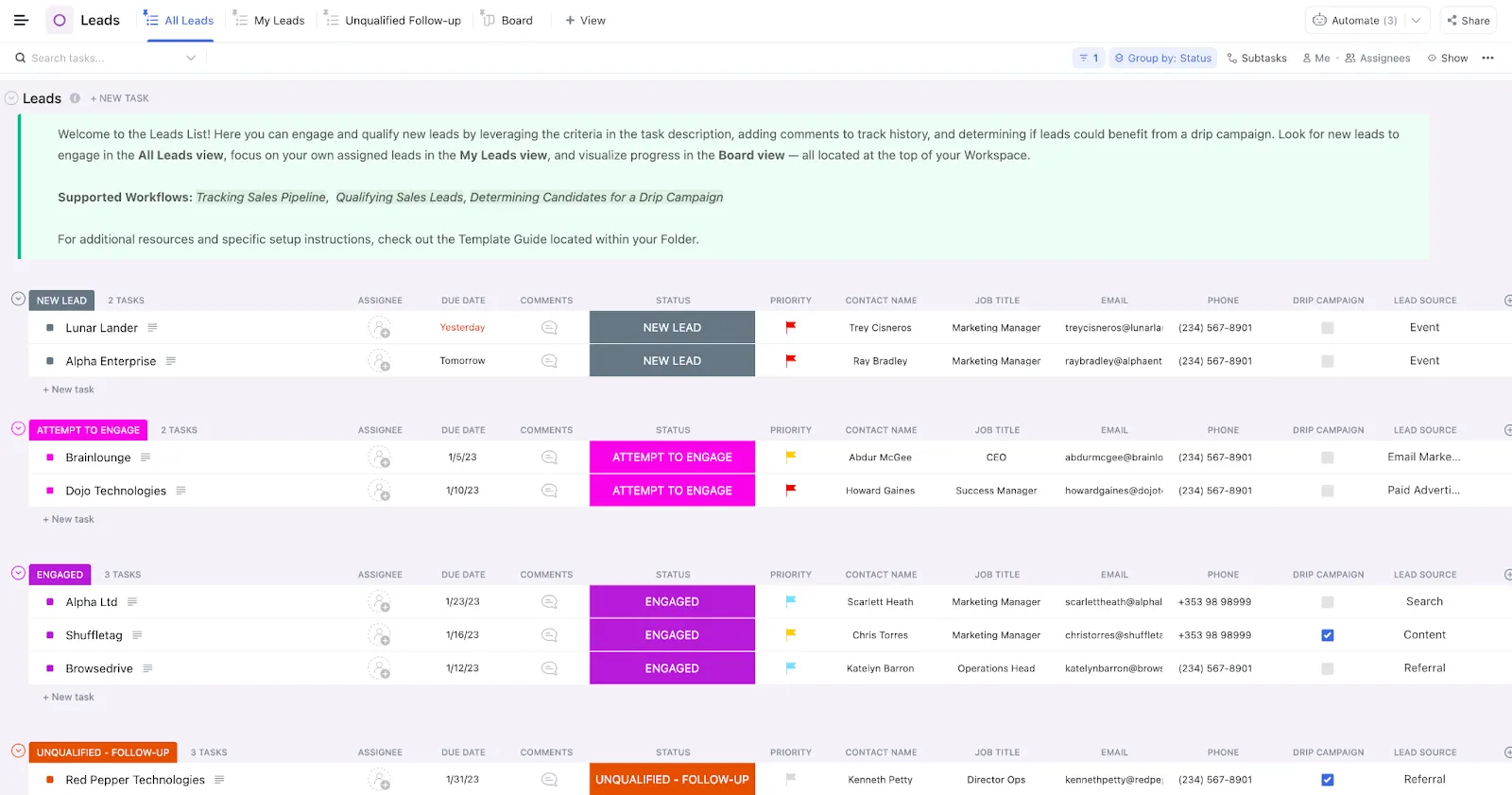
Obsahuje strukturu složek, která odpovídá fázím vašeho prodejního procesu, spolu s pohledy ClickUp, jako jsou Seznam, Tabule a Tabulka. Navíc obsahuje přednastavená vlastní pole, která vám pomohou sledovat hodnotu obchodu, kontaktní údaje, zdroj potenciálního zákazníka a prioritu. Vše je nastaveno tak, aby od prvního dne odráželo skutečný prodejní pracovní postup.
V následujících krocích si jej pak můžete přizpůsobit tak, aby odpovídal vašim procesům.
👀 Věděli jste? Po uzavření roku 2025 s hodnotou 112,91 miliardy dolarů se předpokládá, že globální trh se systémy pro řízení vztahů se zákazníky (CRM) letos dosáhne hodnoty 126,17 miliardy dolarů. A do roku 2034 se očekává, že se tento sektor téměř ztrojnásobí na ohromujících 320,99 miliardy dolarů, přičemž si udrží stabilní roční míru růstu (CAGR) ve výši 12,4 %.
Krok 2: Přidejte pohledy pro správu a prioritizaci kontaktů
CRM systém je mnohem užitečnější, když máte přehled o svých datech.
Zobrazení v ClickUp vám umožňují organizovat stejná data CRM různými způsoby v závislosti na tom, co potřebujete vidět. Chcete-li přidat zobrazení, klikněte na lištu zobrazení v horní části libovolného prostoru, složky nebo seznamu a vyberte požadované zobrazení.
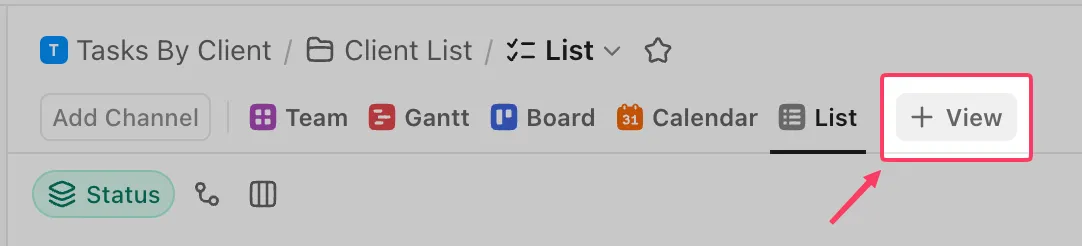
Zde jsou čtyři pohledy, které jsou pro váš CRM systém nejužitečnější:
- Zobrazení Board View zobrazuje váš prodejní proces jako kanbanovou tabuli, kde každý sloupec představuje fázi obchodu. Přetahujte karty mezi sloupci podle toho, jak se obchody pohybují v prodejním procesu, a poskytněte tak svému týmu aktuální přehled o stavu prodejního procesu.
- Tabulkový pohled funguje jako tabulkový procesor, kde každý řádek představuje kontakt nebo obchod a každý sloupec pole. Je to nejlepší volba pro hromadnou úpravu záznamů, porovnávání hodnot mezi obchody nebo export dat
- Zobrazení seznamu organizuje kontakty a obchody jako seznam úkolů, který lze seskupit podle stavu, přidělené osoby nebo libovolného vlastního pole. Použijte jej k filtrování konkrétních segmentů, jako jsou všechny otevřené obchody přidělené jednomu obchodnímu zástupci
- Zobrazení kalendáře mapuje úkoly podle termínu splnění, takže nadcházející následné kroky jsou viditelné, aniž byste museli přepínat do samostatné aplikace kalendáře
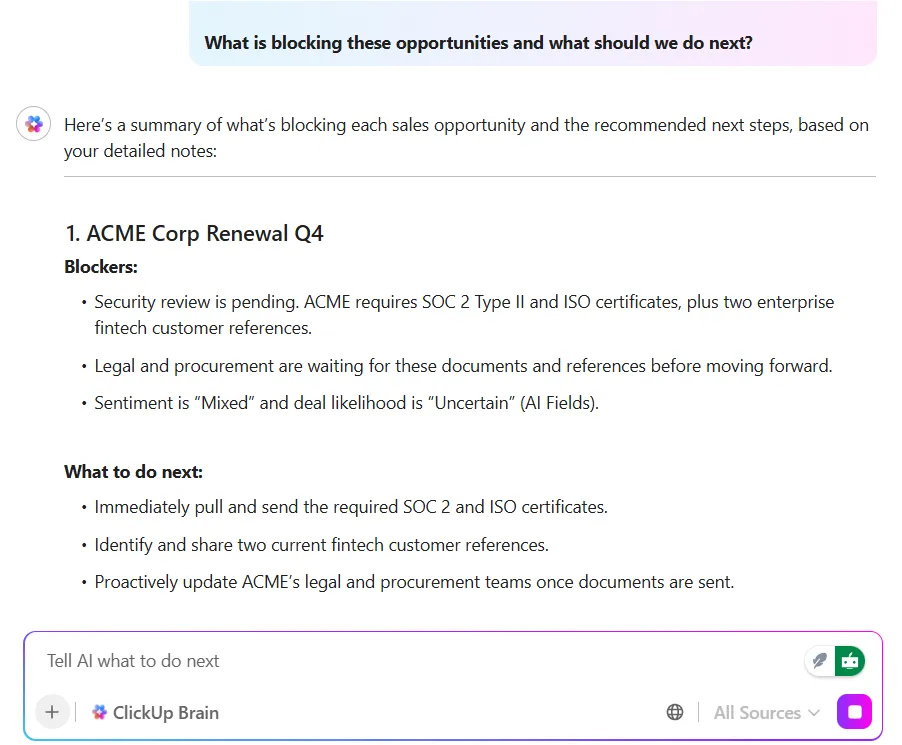
💡 Tip pro profesionály: Před důležitým hovorem neztrácejte 20 minut prohledáváním měsíců starých diskusí a dokumentů, abyste zjistili, v jaké fázi se obchod nachází.
Stačí požádat ClickUp Brain, aby vám shrnul celou historii vztahu. Během několika sekund vybere klíčové problémy, poslední interakci a další kroky. Do prezentace tak můžete vstoupit s plným kontextem a bez stresu z přípravy.
Krok 3: Přidejte vlastní pole pro sledování kontaktních údajů
Jednoduchý seznam úkolů obsahující pouze jména má jen malou hodnotu. Bez strukturovaných dat nemohou obchodní zástupci filtrovat podle zdroje potenciálních zákazníků, třídit podle hodnoty obchodu ani sledovat nedávné kontakty.
Vlastní pole v ClickUp promění jednoduchý seznam úkolů v prohledávatelnou a filtrovatelnou databázi kontaktů. Každé pole ukládá konkrétní údaj přímo do záznamu úkolu.
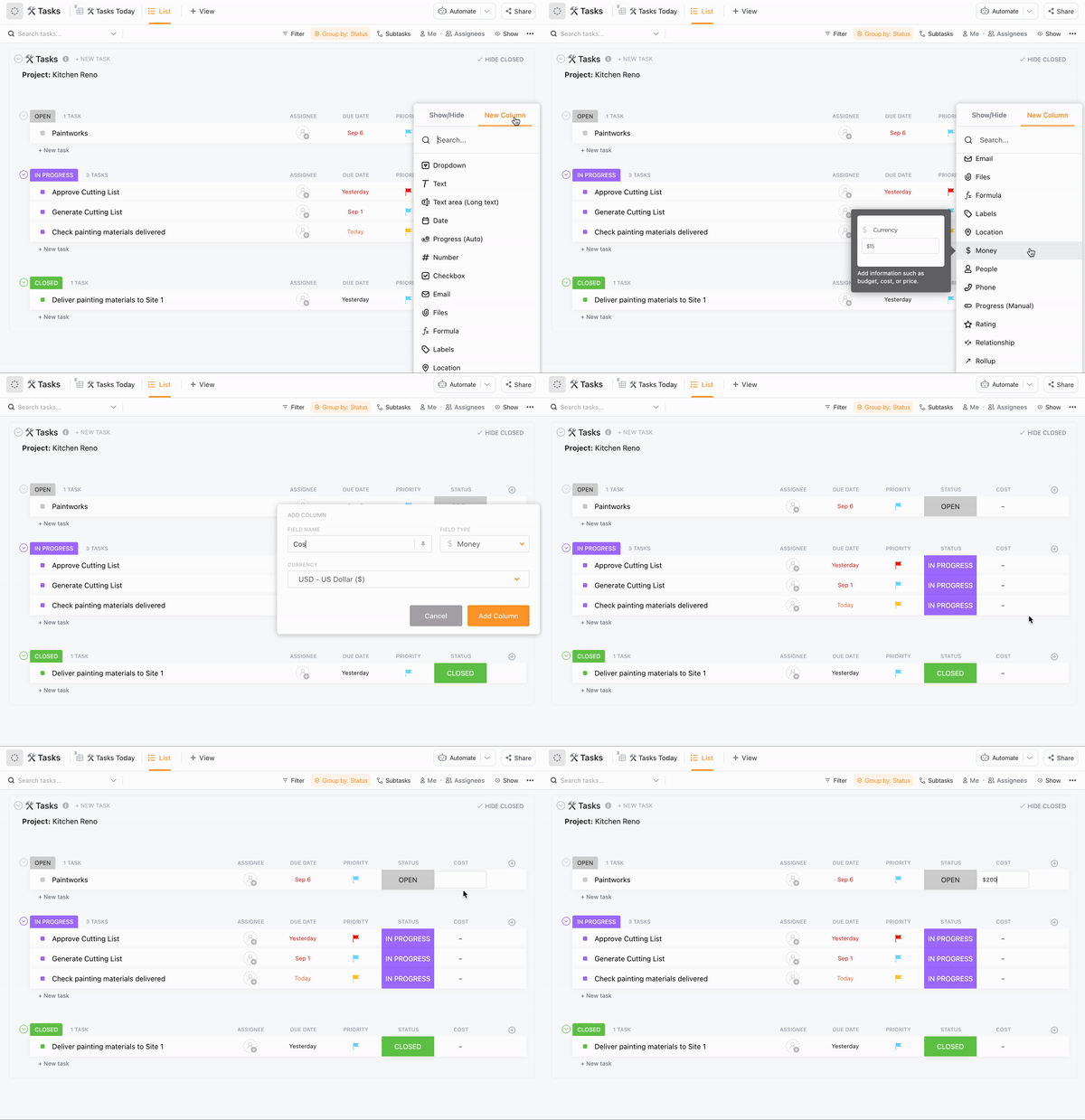
Chcete-li přidat vlastní pole, klikněte na ikonu + nad libovolným sloupcem v zobrazení seznamu nebo tabulky, vyberte typ pole a pojmenujte jej. Můžete přidat tolik polí, kolik váš proces vyžaduje, a budou se jednotně aplikovat na všechny záznamy v daném seznamu nebo složce.
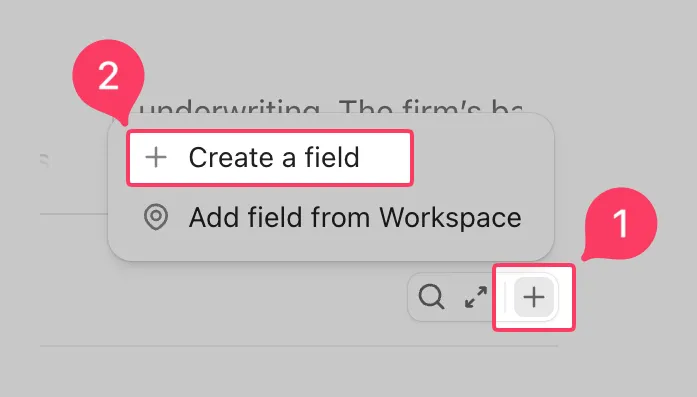
Zde jsou typy polí, které jsou pro sledování v CRM nejdůležitější:
| Typ pole | Nejvhodnější pro |
|---|---|
| Ukládání e-mailových adres kontaktů přímo do záznamu | |
| Telefon | Zaznamenávejte telefonní čísla, aby obchodní zástupci nemuseli prohledávat kontakty |
| Rozbalovací nabídka | Kategorizace podle zdroje potenciálního zákazníka, odvětví, fáze obchodu nebo regionu |
| Měna | Sledování hodnoty obchodů a třídění prodejního procesu podle potenciálu tržeb |
| Datum | Zaznamenávání dat posledního kontaktu, termínů pro následné kroky a období pro obnovení |
| Štítky | Označování kontaktů více atributy pro filtrování napříč segmenty |
| Text | Přidávání volných poznámek, jako je preferovaný styl komunikace kontaktu |
| Číslo | Sledování počtu zaměstnanců, délky smluv nebo jakýchkoli jiných číselných údajů |
🤖 Nastavením vlastních polí data uspořádáte, ale díky integraci AI je dokážete skutečně využít.
Pat Henderson z path8 Productions vám však ukáže, že k vybudování „samostatně fungujícího“ podniku nemusíte být technickým expertem.
Pomocí nástroje ClickUp Agent Builder proměnil Pat své interní dokumenty a data v soukromého, spolehlivého AI agenta. Místo toho, aby Pat trávil celý den odpovídáním na dotazy ohledně stavu projektů nebo systémových postupů, jeho tým jednoduše pošle agentovi „soukromou zprávu“.
Proč to funguje pro rostoucí týmy:
- Žádné halucinace: Protože je agent naprogramován tak, aby četl pouze vaše ověřené systémové dokumenty, nebude si vymýšlet odpovědi ani poskytovat obecné rady
- Žádné technické znalosti nejsou nutné: Pokud dokážete popsat svůj pracovní postup běžnou řečí, můžete si vytvořit agenta
- Okamžitá škálovatelnost: Můžete vytvořit více agentů pro různá oddělení (prodej, provoz, výroba), kteří všichni pracují na základě stejného jednotného zdroje informací
Podívejte se na tento klip a zjistěte, jak se společnost path8 stala AI-nativní, aniž by měla jakékoli předchozí zkušenosti s umělou inteligencí:
Krok 4: Vytvořte vlastní stavy pro svůj prodejní proces
Výchozí stavy úkolů, jako jsou „Otevřeno“ a „Uzavřeno“, v kontextu prodeje moc neznamenají.
Vlastní stavy v ClickUp vám umožňují nahradit tyto výchozí stavy fázemi prodejního procesu, které odpovídají vašemu skutečnému prodejnímu procesu. Každý stav se stane sloupcem ve vašem zobrazení tabule, takže když obchodní zástupce aktualizuje stav obchodu, karta se automaticky přesune po tabuli.

Chcete-li je nastavit, přejděte do nastavení svého prostoru nebo složky, otevřete kartu Stavy a přidejte své fáze.
Zde je výchozí struktura, která pokrývá většinu prodejních procesů v oblasti B2B:
| Stav | Význam |
|---|---|
| Nový potenciální zákazník | Kontakt byl zařazen do procesu, ale zatím nebyl kvalifikován |
| Kvalifikovaní | Potenciální zákazník splňuje vaše kritéria a stojí za to se o něj zajímat |
| Nabídka odeslána | Byla zaslána nabídka nebo návrh a je v současné době posuzována |
| Vyjednávání | Obě strany aktivně pracují na dosažení dohody |
| Uzavřeno Vyhráno | Obchod je podepsán a dokončen |
| Uzavřeno Ztraceno | Obchod se neposunul dál, důvod byl zaznamenán k posouzení |
Jakmile budete mít nastavené stavy, vyplatí se udělat několik věcí:
- Každou fázi označte barevným kódem, aby byly překážky v procesu okamžitě viditelné na tabuli
- Přidejte pole „Důvod“ do záznamů „Uzavřeno – ztraceno“, aby váš tým mohl v průběhu času odhalit vzorce
Pět až sedm fází většinou dobře pokryje většinu procesů. Pokud zjistíte, že přidáváte další, je to obvykle známka toho, že dvě fáze plní stejnou funkci a lze je sloučit.
Krok 5: Propojte záznamy pomocí vztahů v ClickUp
Neprůhledné záznamy zpomalují práci obchodníků. Bez jasných vazeb mezi kontakty, společnostmi a obchodními příležitostmi znamená sestavení historie před hovorem prohledávání mnoha záložek a nástrojů.
ClickUp Relationships tento problém řeší propojením vašich úkolů s ostatními v rámci vašeho pracovního prostoru. Každé propojení je obousměrné, takže pokud propojíte obchod s kontaktem, záznam o kontaktu automaticky odráží toto propojení.
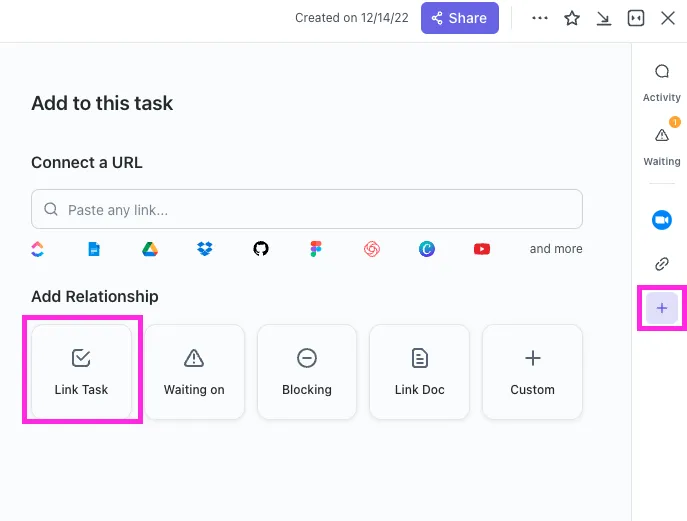
Chcete-li přidat vztah, otevřete libovolný úkol, přejděte do sekce Vztahy a vyhledejte úkol, který chcete propojit. Nejběžnější propojení, která stojí za to nastavit:
- Kontakty ve firmě: Zobrazte si všechny osoby spojené s účtem na jednom místě
- Od obchodu ke kontaktu: Zjistěte, kdo stojí za každým obchodem, aniž byste museli prohledávat e-mailové konverzace
- Od obchodu k projektu: Zajistěte, aby se prodejní a realizační týmy shodovaly na tom, co bylo slíbeno a co je právě v procesu
- Kontaktní lístek podpory: Poskytněte zástupcům kompletní kontext k otevřeným problémům ještě před hovorem
👀 Věděli jste, že? Nejstarší zmínky o „CRM“ pocházejí z Mezopotámie (dnešní Irák). Obchodníci používali hliněné tabulky k zaznamenávání ekonomických a sociálních interakcí, čímž v podstatě vytvořili první databázi zákazníků již v roce 5000 př. n. l.
Příběh zákazníka: Wallester Společnost Wallester potřebovala jasnější přehled o vztazích se zákazníky v rámci generování potenciálních zákazníků, onboardingu a průběžného servisu. Díky ClickUp tým sjednotil tento proces do jediného propojeného pracovního prostoru, místo aby jej rozděloval mezi nesouvislé systémy.
ClickUp nám poskytl jasný přehled o celé cestě zákazníka. Od generování potenciálních zákazníků přes jejich zapojení až po průběžnou podporu – vše je propojeno. Vidíme, v jaké fázi se každý zákazník nachází, a můžeme reagovat rychleji – zlepšila se tak jak rychlost, tak kvalita služeb.
ClickUp nám poskytl jasný přehled o celé cestě zákazníka. Od generování potenciálních zákazníků přes jejich zapojení až po průběžnou podporu – vše je propojeno. Vidíme, v jaké fázi se každý zákazník nachází, a můžeme reagovat rychleji – zlepšila se tak jak rychlost, tak kvalita služeb.
Krok 6: Vytvořte úkoly pro své obchody a kontakty
Jakmile máte strukturu připravenou, začněte vytvářet záznamy. Každý úkol představuje jeden kontakt nebo jednu obchodní příležitost. Mnoho týmů používá samostatné seznamy pro kontakty a obchodní příležitosti, propojené pomocí vztahů z předchozího kroku.
Při vytváření úkolu v ClickUp vyplňte vlastní pole (název společnosti, e-mail, hodnota obchodu) a přiřaďte člena týmu.
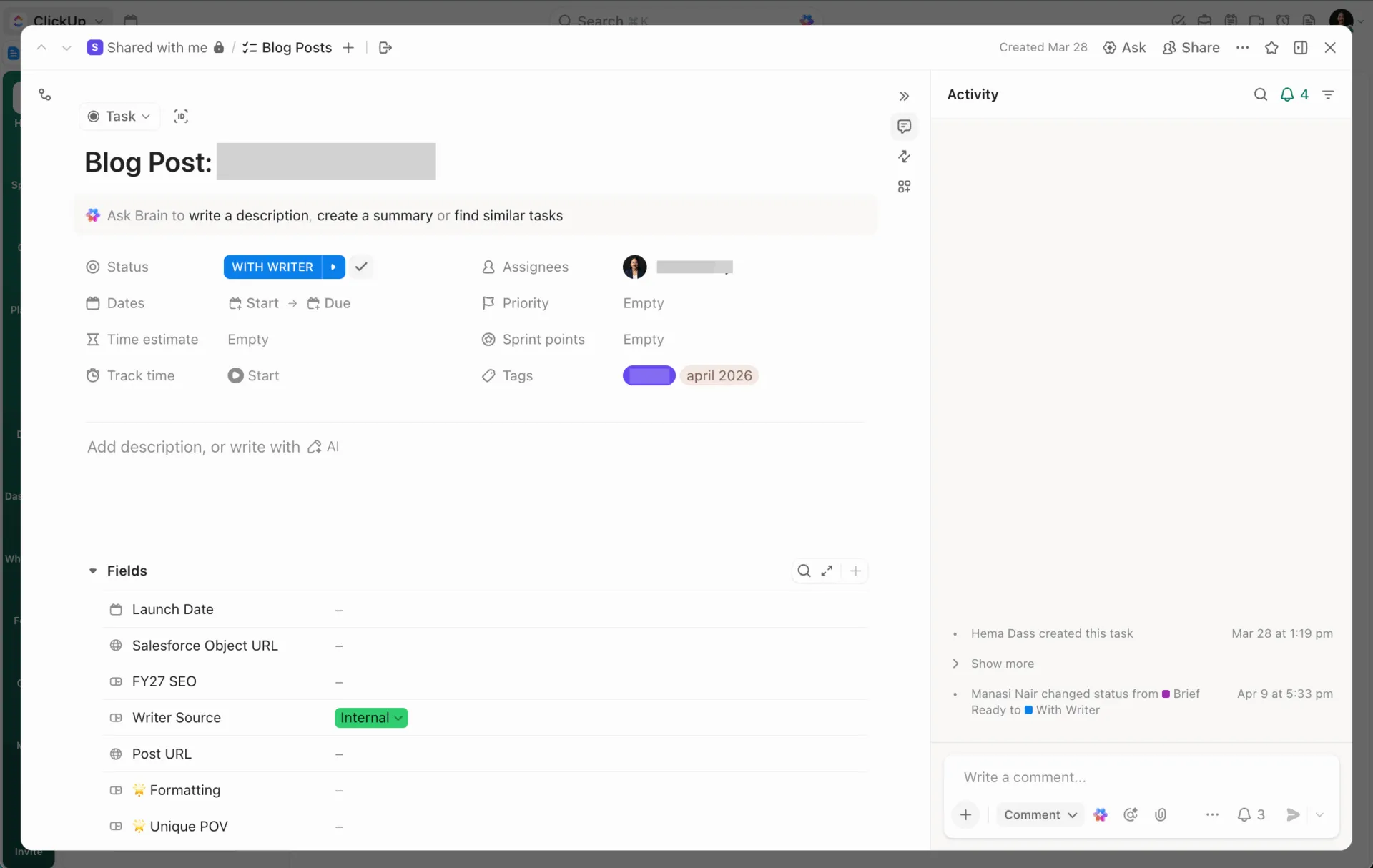
Nastavte termín pro další kontakt a přidejte poznámky nebo přílohy do popisu úkolu. Sledujte vícestupňové procesy, jako jsou uvítací hovory nebo revize smluv, pomocí kontrolních seznamů ClickUp v každém úkolu.
⚡️ Ruční vytváření úkolů a vyplňování polí je dobrý způsob, jak se naučit nastavení. Pokud však vedete oddělení, které musí fungovat rychlostí světla, potřebujete ClickUp Accelerator. Jedná se o hotovou sadu nástrojů na podnikové úrovni, která sjednocuje více než 20 nesouvislých nástrojů do jednoho konvergovaného pracovního prostoru s umělou inteligencí.
Navíc můžete být v provozu již za pouhých 20 dní.
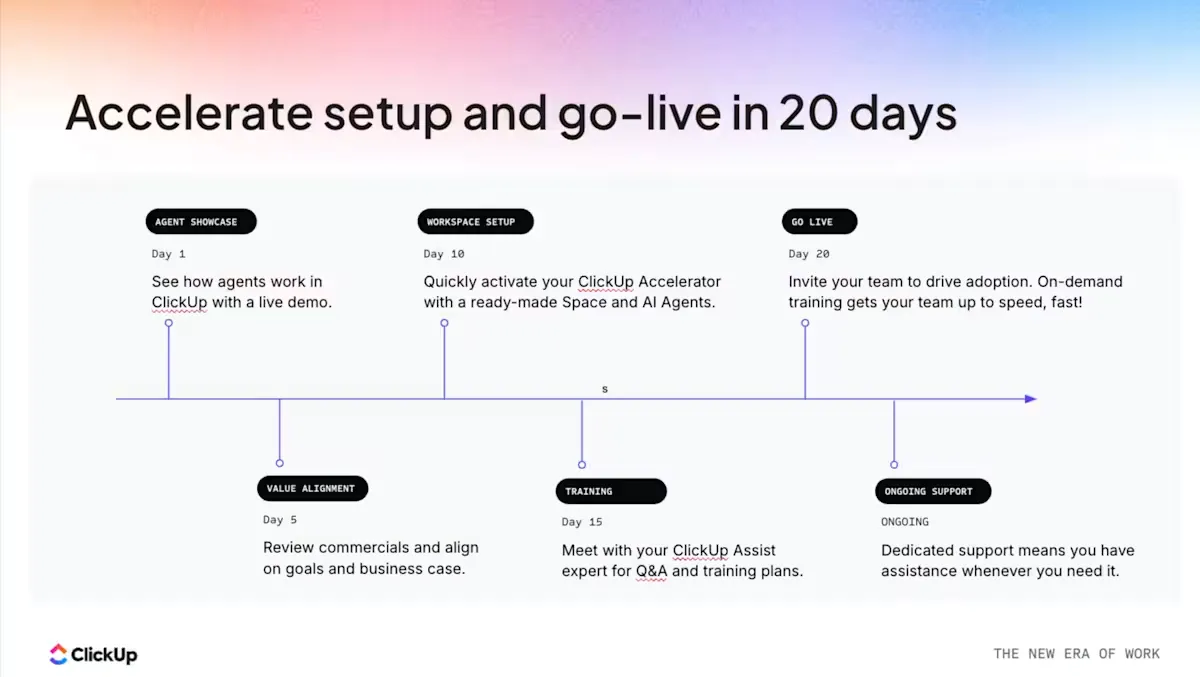
- Implementace pod vedením odborníků: Získejte měsíční hodiny s partnerem poskytujícím služby, který vám pomůže automatizovat pracovní postupy a zajistí, že váš tým bude od prvního dne využívat AI.
- 10 super agentů na každé oddělení: Získáte na míru přizpůsobené AI spolupracovníky vytvořené speciálně pro váš pracovní postup, ať už působíte v marketingu, službách nebo projektovém řízení
- Plná konvergence AI: ClickUp AI propojuje vaše dokumenty, úkoly a chaty, čímž poskytuje vaší AI kontext pro plnou automatizaci vaší práce
- Přímý přístup k prémiovým LLM: Získejte ChatGPT, Claude, Gemini a další špičkové LLM na jednom místě, aniž byste museli spravovat několik předplatných
Tipy, jak co nejlépe využít CRM v ClickUp
Váš CRM systém je hotový. Ale bez každodenních návyků, které s ním souvisejí, vám obchody stále unikají.
Zde je návod, jak zajistit hladký chod prodejního procesu po jeho nastavení.
Propojte ClickUp se svými oblíbenými nástroji
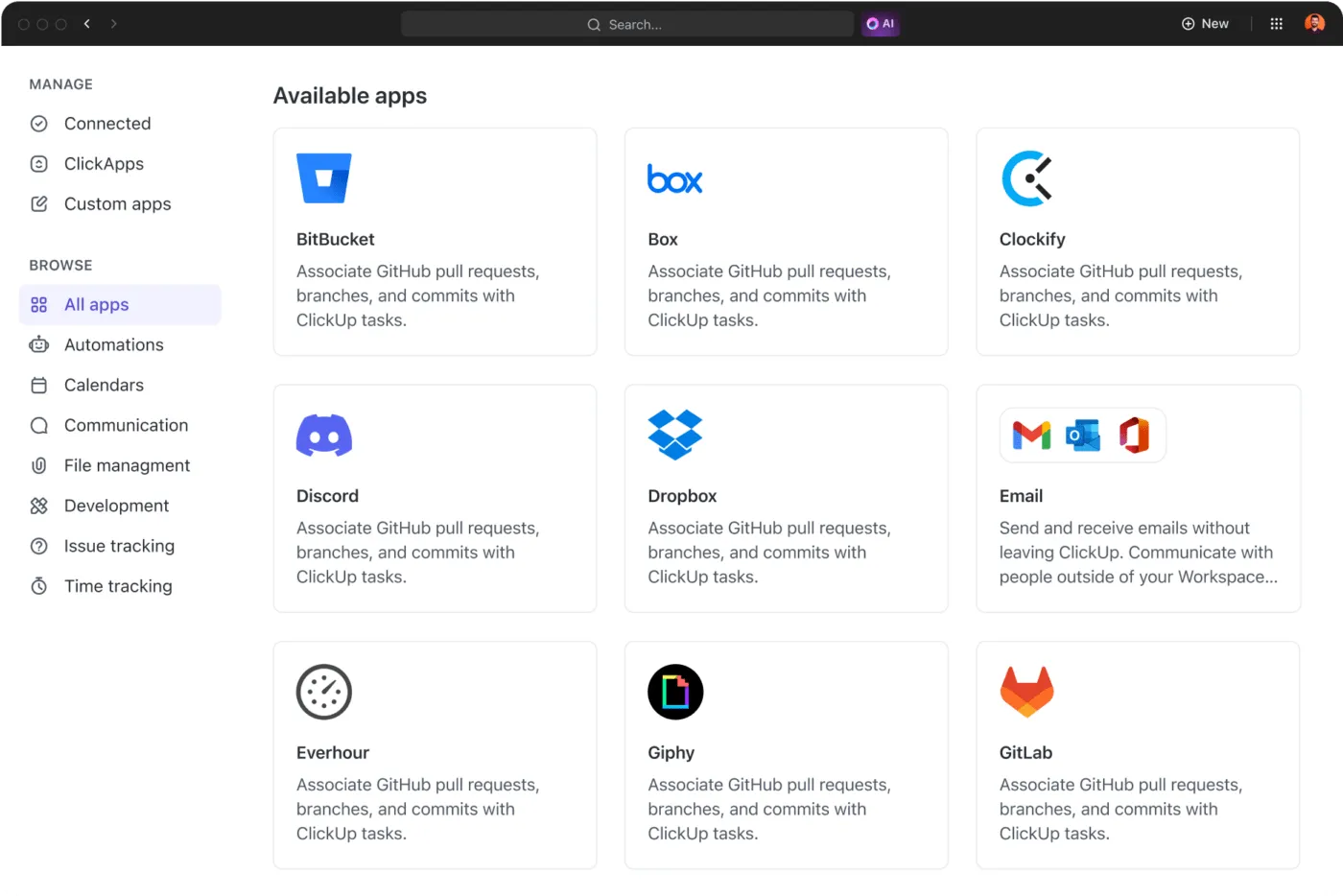
Využijte integrace ClickUp k propojení a sjednocení všech vašich prodejních aktivit na jednom místě.
Snadno propojte Everhour, Outlook, Slack, Zendesk a tisíce dalších nástrojů pomocí nativních integrací. Je to jednoduché a pomáhá to zajistit hladkou spolupráci všech nástrojů.
Automatizujte opakující se úkoly v CRM
Ruční přiřazování obchodů, zasílání připomínek a vyplňování kontrolních seznamů ubírá čas na prodej. Podle průzkumu v oblasti CRM zaznamenávají firmy, které zavádějí CRM, v průměru 29% nárůst tržeb.
Odstraňte rutinní práci pomocí automatizací ClickUp – pravidel spouštěčů a akcí, která nastavíte bez nutnosti programování. Klikněte na ikonu blesku v jakémkoli prostoru, složce nebo seznamu, vyberte spouštěč a definujte akci.
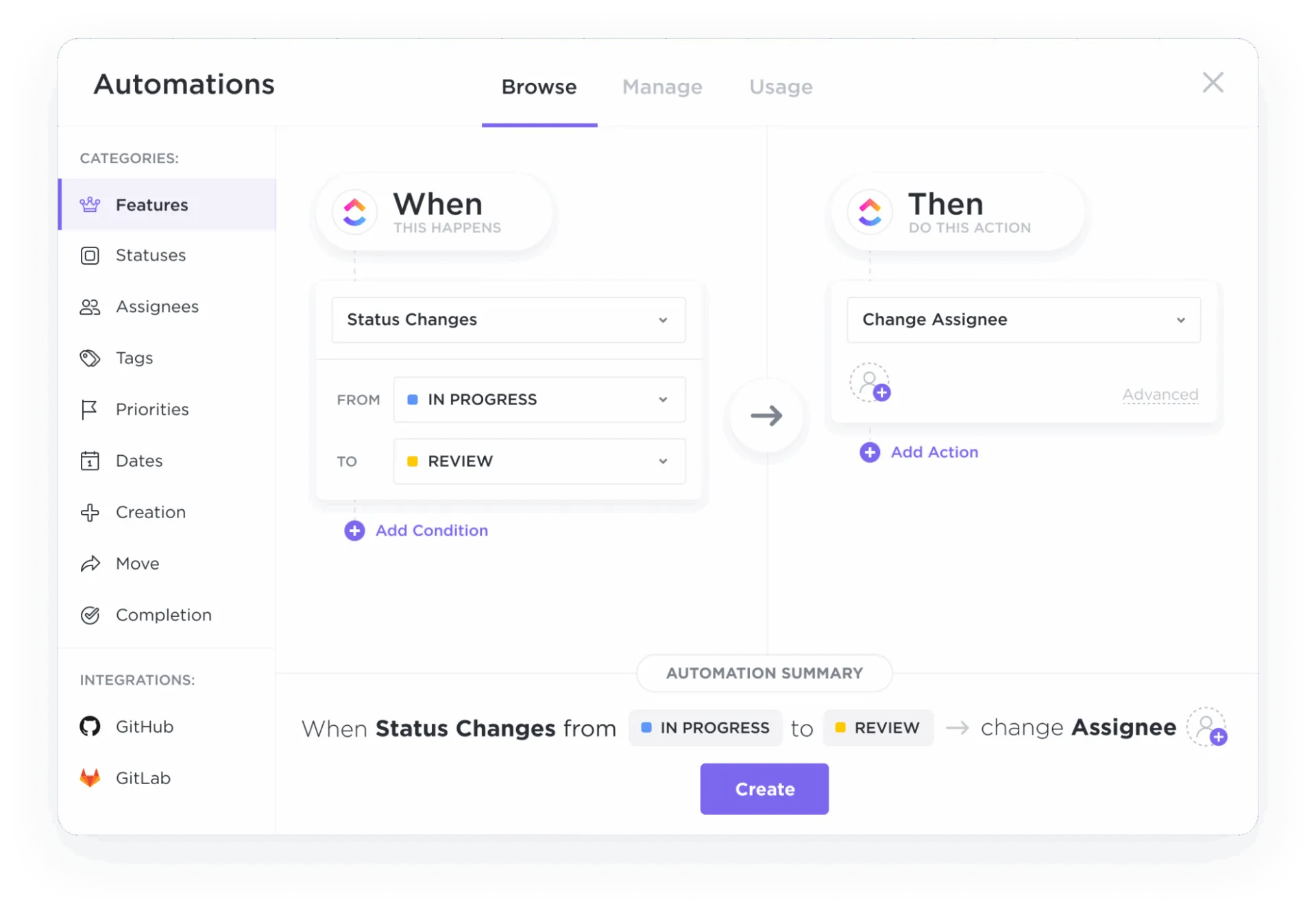
Například:
- Když se stav změní na Kvalifikovaný: Obchod automaticky přiřaďte obchodnímu zástupci
- Když nastane termín splnění: Zveřejněte upomínku ve Slacku nebo vytvořte nový úkol
- Když je nastaven zdroj potenciálního zákazníka: Použijte šablonu kontrolního seznamu pro daný typ potenciálního zákazníka
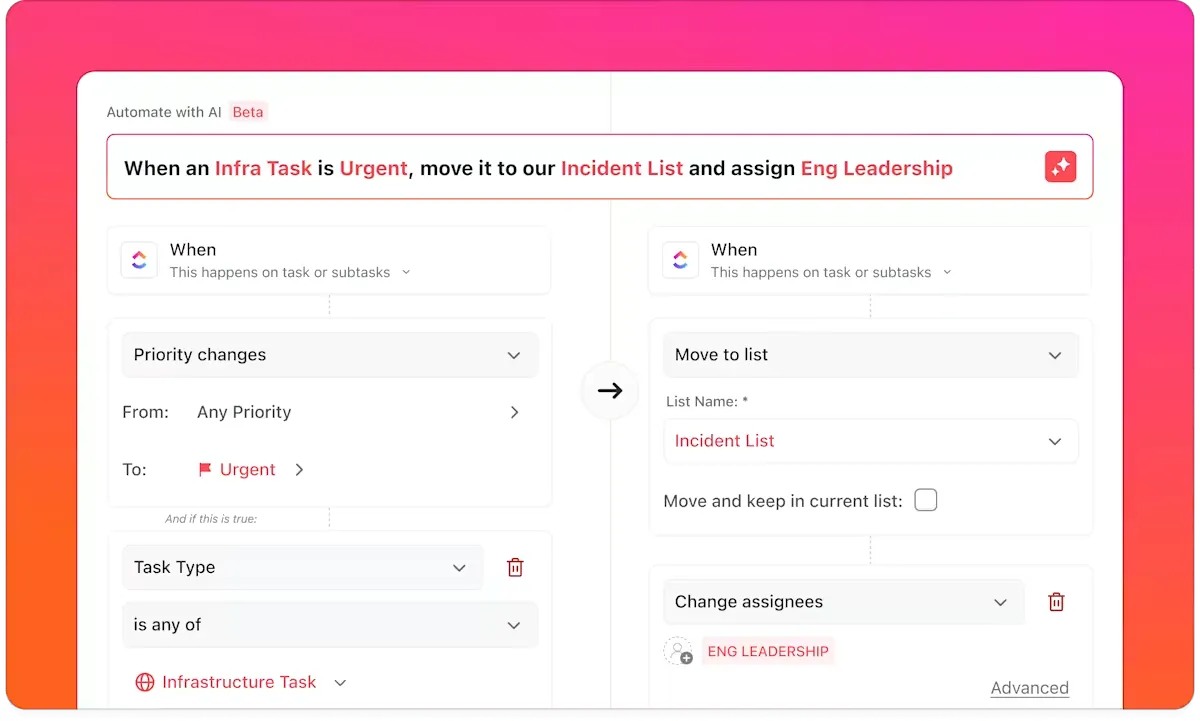
💡 Tip pro pokročilé: Vytváření automatizovaných pracovních postupů dříve znamenalo spojovat matoucí spouštěče typu „pokud/pak“ a mapovat nekonečné množství polí. Nyní stačí ClickUp Brain jednoduše sdělit, co chcete, v běžné angličtině. Napište: „Když se stav obchodu změní na Uzavřeno – vyhráno, vytvoř úvodní úkol a přiřaď jej týmu pro zapracování nových zaměstnanců,“ a ClickUp AI vytvoří automatizaci.
Využijte dashboardy ClickUp pro reporting v rámci CRM
Sledujte stav prodejního procesu v reálném čase pomocí dashboardu v ClickUp. V něm můžete vrstvit vizuální widgety pro další přizpůsobení.
Přidejte widgety jako:
- Sloupcový graf (obchody v čase)
- Výsečový graf (obchody podle fáze)
- Výpočet (celková hodnota prodejního procesu)
- Tabulka (podrobný seznam obchodů)
Filtrujte každý widget podle složky CRM, aby data zůstala přehledná.
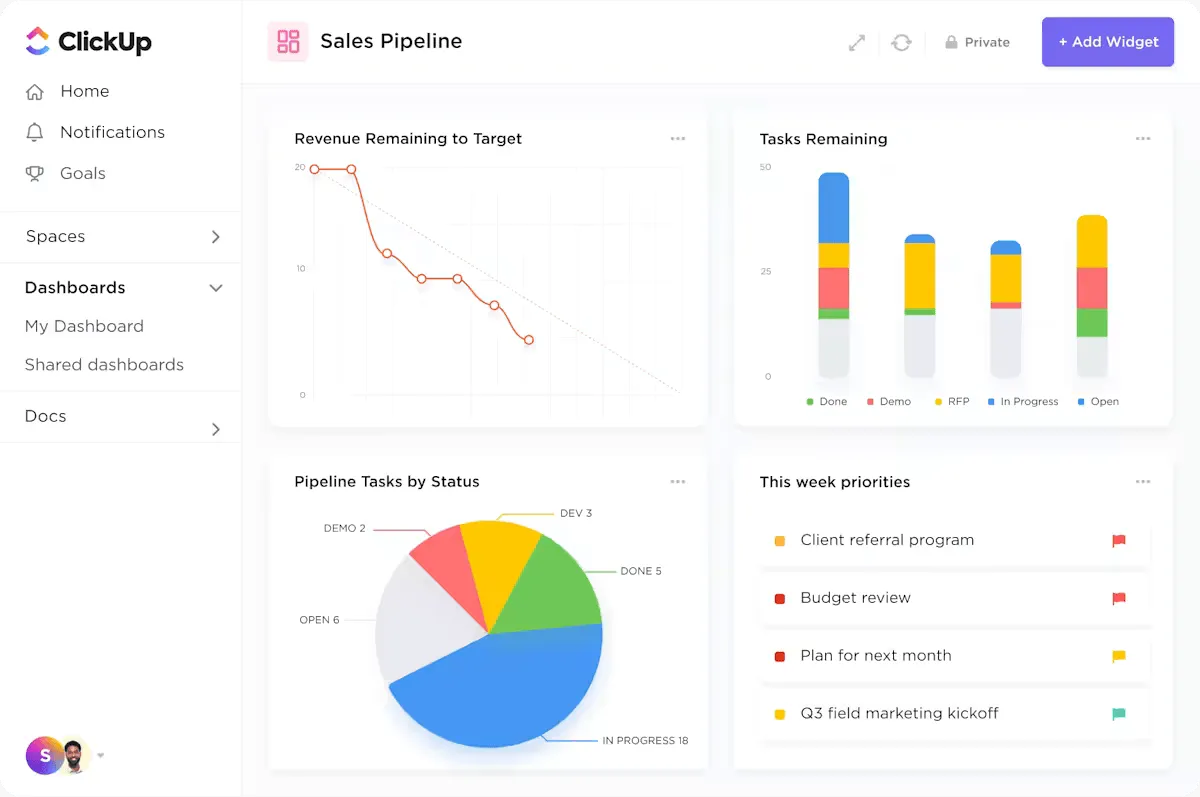
🎥 Kromě interního sledování prodejního procesu můžete také vytvářet dashboardy pro klienty, abyste s nimi sdíleli průběh projektu, výstupy a klíčové metriky. Podívejte se na tento podrobný návod a zjistěte, jak v ClickUp vytvořit vlastní dashboardy pro klienty:
Přístup k vašemu CRM z mobilní aplikace ClickUp
Obchody na vás nepočkají, až se vrátíte ke svému stolu. Aktualizujte stav obchodů po schůzce, přidávejte poznámky nebo kontrolujte dashboardy prodejního procesu odkudkoli pomocí mobilní aplikace ClickUp pro iOS nebo Android. Buďte informováni o změnách úkolů a nadcházejících následných krocích díky push notifikacím, aby se nic nezastavilo, zatímco jste pryč.
Vytvořte CRM tam, kde váš tým již pracuje
Váš CRM systém nemusí být samostatnou a nákladnou platformou. Základní požadavky (strukturovaná data o kontaktech, vizuální proces, automatické sledování a reportování) mohou být všechny součástí pracovního prostoru, kde váš tým spravuje projekty a komunikuje.
Jak váš tým roste, přidáváte nová pole, automatizace a zobrazení, aniž byste museli přecházet na jiný nástroj. Váš CRM systém může fungovat přímo tam, kde váš tým již pracuje.
Začněte s ClickUp zdarma. Nastavte si svůj CRM systém během několika minut. ✨
Často kladené otázky
Může ClickUp nahradit specializovaný CRM nástroj?
Ano. ClickUp může nahradit specializovaný CRM nástroj a vy můžete celý prodejní proces spravovat přímo ve svém pracovním prostoru pomocí CRM workflow, vlastních polí a dashboardů. Navíc vám ClickUp Brain a AI agenti pomohou s přípravou aktualizací, shrnutím kontextu účtu a automatizací následných kroků.
Jak importuji stávající data z CRM do ClickUp?
Kontakty a obchody můžete importovat prostřednictvím nahrání souboru CSV přímo do seznamu ClickUp. ClickUp namapuje sloupce vaší tabulky na vlastní pole, takže se struktura vašich dat přenese. Pro průběžnou synchronizaci z jiného CRM použijte propojení přes Zapier nebo Make, aby se záznamy automaticky aktualizovaly.
Jaký je rozdíl mezi ClickUp CRM a nástroji jako HubSpot nebo Salesforce?
HubSpot a Salesforce jsou specializovaná CRM řešení s rozsáhlou automatizací prodeje a marketingu. ClickUp je konvergovaný pracovní prostor, kde CRM funguje společně s řízením projektů, dokumenty a týmovou komunikací. Vaše prodejní data nejsou izolována od zbytku vaší práce. Specializovaná CRM řešení se zaměřují na prodejní funkce; ClickUp eliminuje roztříštěnost nástrojů tím, že vše centralizuje.
Jaké typy týmů mají z vytvoření CRM v ClickUp největší užitek?
Největší užitek z toho mají prodejní týmy, agentury, startupy a provozní týmy, které již ClickUp pro řízení projektů používají. Nemusí tak přidávat další nástroj a mají zákaznická data propojená s pracovními postupy.