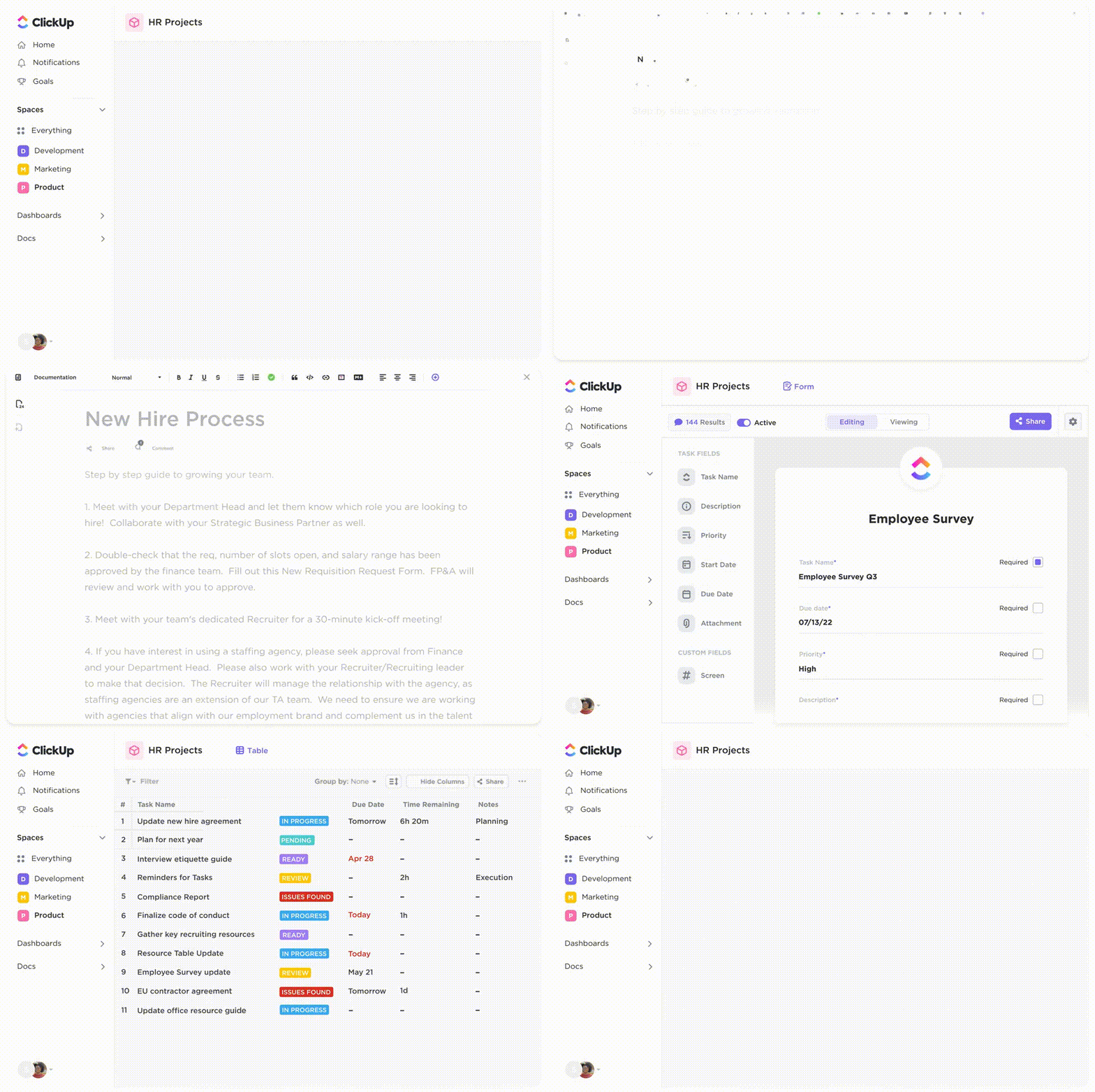

Máte v poslední době potíže s přihlášením do Notion? Nejste jediní.
Mnoho uživatelů Notion hlásí frustrující problémy s přihlášením, které narušují jejich pracovní postupy. Mezi běžné problémy patří:
- Zaseknutí na nekonečné obrazovce načítání
- Objevuje se chyba „neplatná e-mailová adresa“, přestože používáte správné přihlašovací údaje?
- Do vaší schránky nedorazil přihlašovací kód
- Nečekané odhlášení, zejména na mobilních zařízeních
- Problémy při přepínání mezi přihlášením přes Google, Apple nebo e-mail
Ale nebojte se, jsme tu pro vás!
V tomto průvodci vám přesně vysvětlíme, jak se přihlásit do Notion (bez ohledu na zařízení), vyřešit nejčastější problémy s přihlášením a vrátit se do svého pracovního prostoru v mžiku. Pojďme to společně vyřešit.
Co je Notion a proč ho lidé používají?
Notion je komplexní aplikace pro zvýšení produktivity, která kombinuje poznámky, správu úkolů, databáze, veřejné webové stránky, znalostní báze a nástroje pro spolupráci do jediného přizpůsobitelného pracovního prostoru. Má přes 100 milionů uživatelů po celém světě, což odráží její univerzálnost a uživatelsky přívětivý design.
Zde je několik nejčastějších důvodů, proč lidé používají Notion:
- Vysoce přizpůsobitelné: Od seznamů úkolů po složité panely, přetahujte, ukládejte a navrhujte své stránky podle svých představ.
- Vytvořeno pro spolupráci: Sdílejte stránky, přidělujte úkoly a komentujte dokumenty v reálném čase.
- Šablony pro všechno: Připravené šablony pro téměř všechno, jako jsou šablony pro správu projektů Notion, sledování projektů, plánování cest, čtení deníků atd.
- Notion AI za vás udělá těžkou práci: shrne, vymyslí a vylepší text, takže strávíte méně času psaním a více času prací.
- Strukturované databáze: Vytvářejte a spravujte databáze s různými zobrazeními (tabulky, seznamy, kalendáře, kanbanové tabule) a strukturovejte tak své informace.
- Spravujte svůj čas pomocí kalendáře Notion: Použijte kalendář Notion k plánování týdne, správě úkolů a prohlížení nadcházejících úkolů a závazků na jednom přehledném místě.
👀 Věděli jste? Od června 2020 došlo u služeb přihlašování a uživatelských účtů Notion k více než 327 výpadkům.
Jak se přihlásit do Notion?
Přihlášení do Notion je snadné a je k dispozici několik metod. Zde je podrobný průvodce oblíbenými možnostmi přihlášení na webu a v počítači.
1. Přihlaste se pomocí účtu Google.
Použití účtu Google je jedním z nejrychlejších způsobů, jak se přihlásit do Notion.
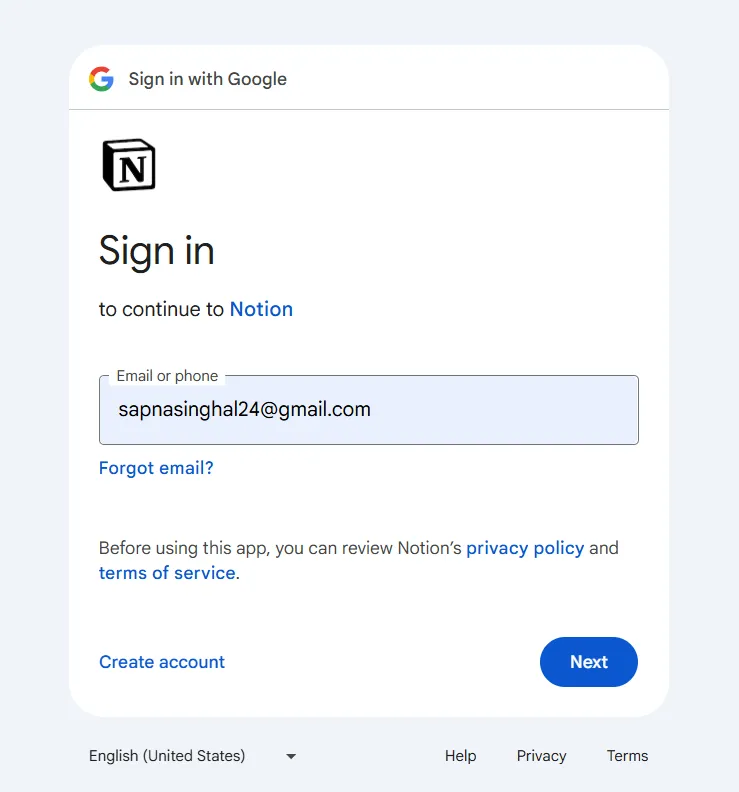
Přejděte na stránku notion.so/login a klikněte na „Pokračovat s Google“. Poté vyberte svůj účet Google, proveďte případné ověření a budete přesměrováni do svého pracovního prostoru Notion.
2. Přihlaste se pomocí účtu Apple
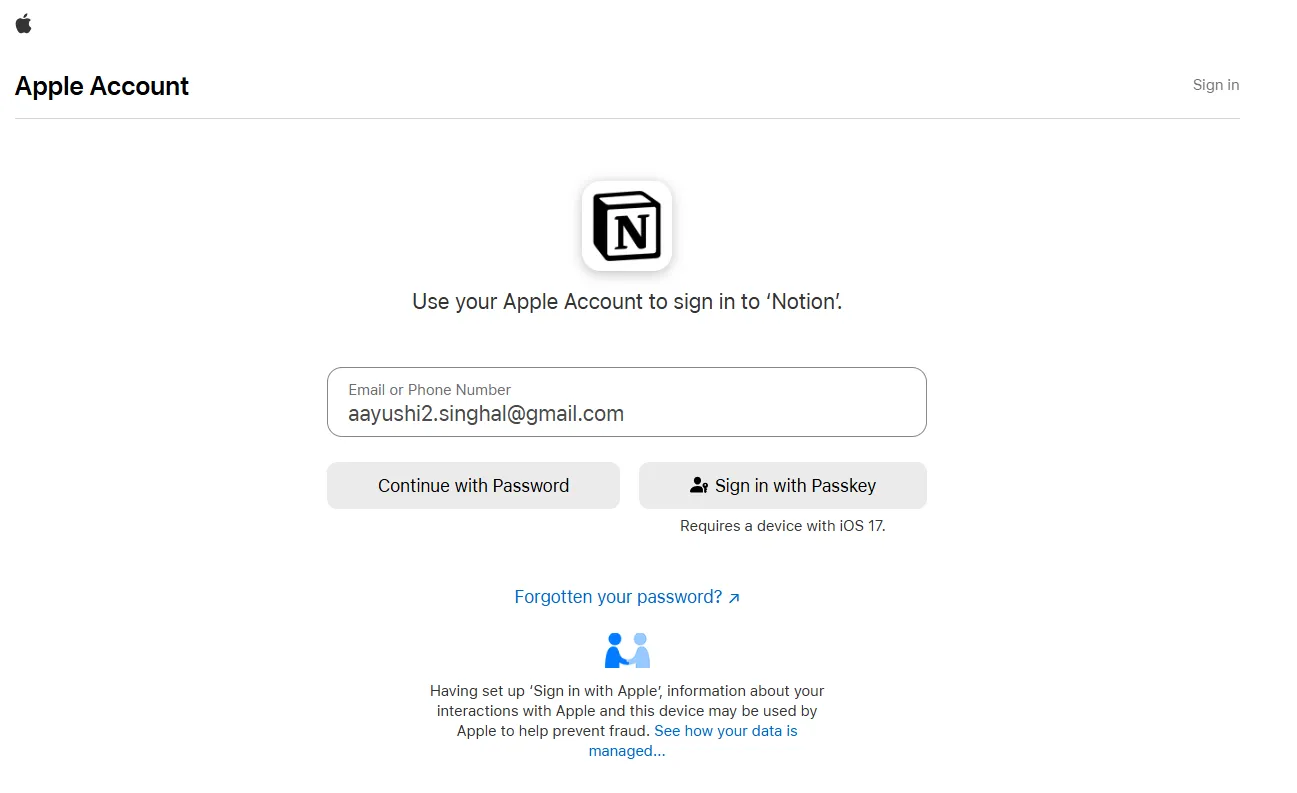
Přejděte na stránku notion.so/login a klikněte na „Pokračovat s Apple“. Přihlaste se pomocí svého Apple ID, buď pomocí hesla, nebo přístupového klíče (pokud používáte iOS 17 nebo novější). V případě potřeby dokončete ověření a budete přesměrováni do svého pracovního prostoru Notion.
Pokud se do Notion přihlašujete poprvé pomocí Apple, zobrazí se vám dvě možnosti:
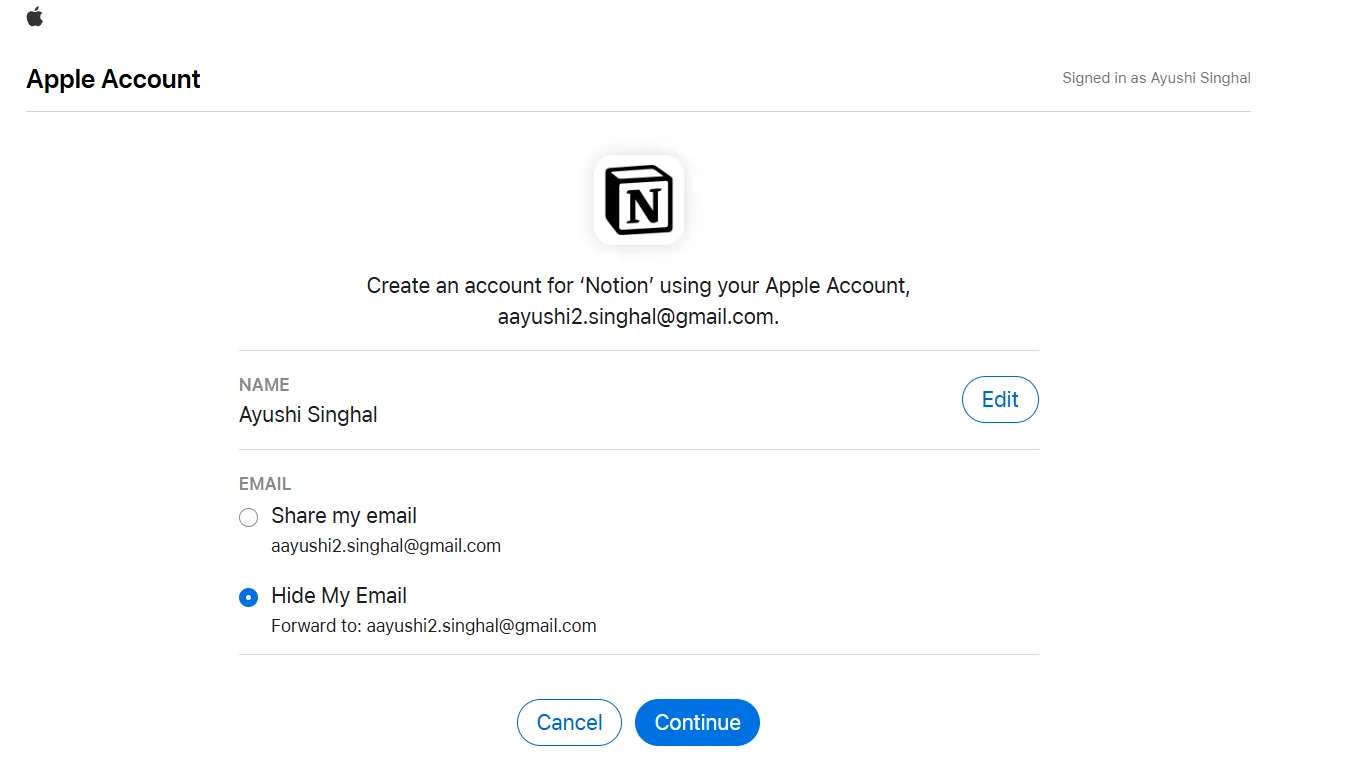
🔓 Sdílet můj e-mail: Propojí vaše Apple ID s Notion pomocí stejného e-mailu – ideální pro přístup k existujícímu pracovnímu prostoru.
🙈 Skrýt můj e-mail: Vytvoří nový účet Notion pomocí soukromého přenosového e-mailu (např. abc123@privaterelay. appleid. com), čímž zůstane váš skutečný e-mail skrytý. Nebude propojen s existujícími účty, ale e-maily budou i nadále chodit do vaší schránky. Přihlášení Apple také podporuje Face ID a Touch ID.
📌 Poznámka: Někteří uživatelé hlásili problémy při používání prohlížeče Chrome pro tuto metodu. Pokud narazíte na problémy, zvažte použití prohlížeče Safari nebo jiného prohlížeče.
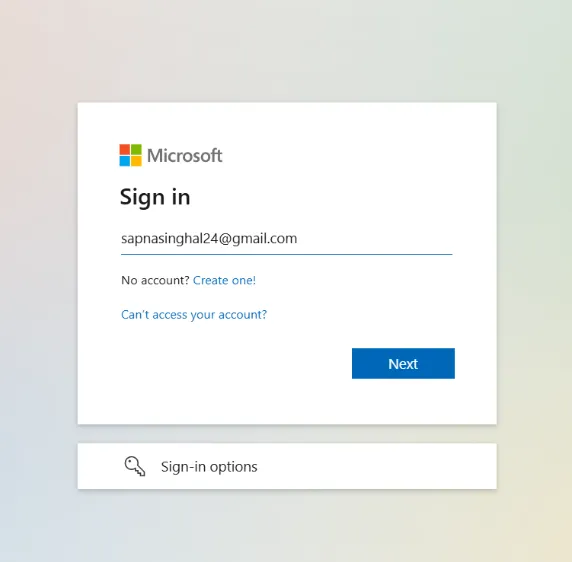
3. Přihlaste se pomocí účtu Microsoft.
Pokud váš pracovní prostor používá přihlašovací údaje Microsoft, nejjednodušším způsobem, jak se přihlásit do Notion, je možnost Přihlášení Microsoft. Stačí přejít na stránku notion.so/login, vybrat možnost „Pokračovat s Microsoft“ a podle pokynů se bezpečně přihlásit pomocí svého účtu Microsoft.
4. Přihlaste se pomocí přístupových klíčů
Passkeys vám umožňují přihlásit se do Notion bez zadávání hesla. Místo toho můžete použít Face ID, otisk prstu nebo PIN kód vašeho zařízení. Je to rychlé, bezpečné a velmi pohodlné. 😌
Notion podporuje dva typy přístupových klíčů:
- Synchronizované přístupové klíče: Uložené ve správci přihlašovacích údajů vašeho operačního systému (např. iCloud Keychain nebo Google Password Manager) nebo v nástrojích jako 1Password a Bitwarden.
- Přístupové klíče vázané na zařízení: Uložené lokálně na jednom zařízení a nesdílené s ostatními zařízeními
Než se však budete moci přihlásit pomocí přístupového klíče, musíte si jej nastavit:
Na počítači nebo webu: Přejděte do Nastavení → Zabezpečení účtu → Přidat přístupový klíč. Vyberte, kam jej chcete uložit (například iCloud nebo Chrome).
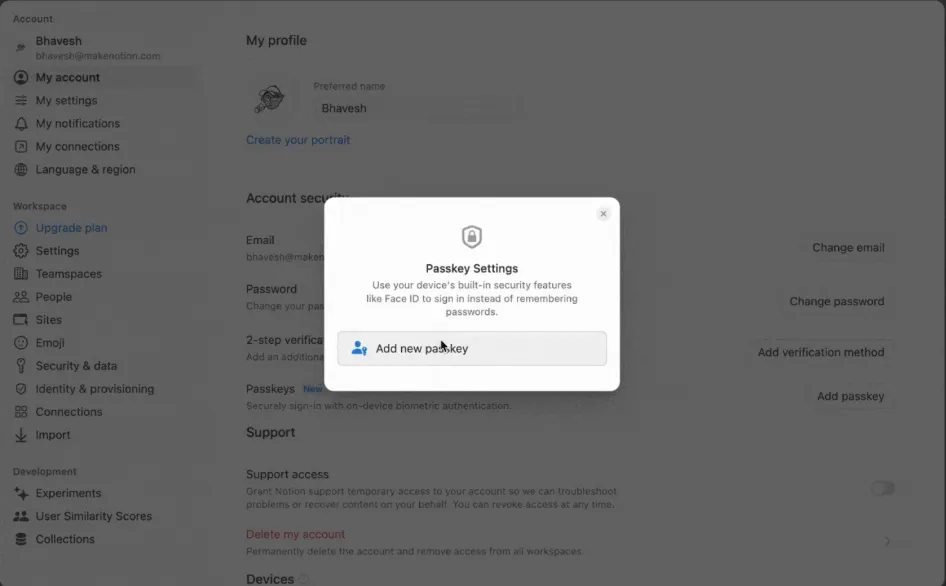
Na mobilním zařízení: Otevřete aplikaci Notion → Přejděte do Nastavení → Moje nastavení → Přidat přístupový klíč. Vyberte, kam chcete přístupový klíč uložit.
💡 Tip pro profesionály: K účtu můžete přidat až pět přístupových klíčů.
Nyní se podíváme na to, jak se přihlásit pomocí přístupového klíče:
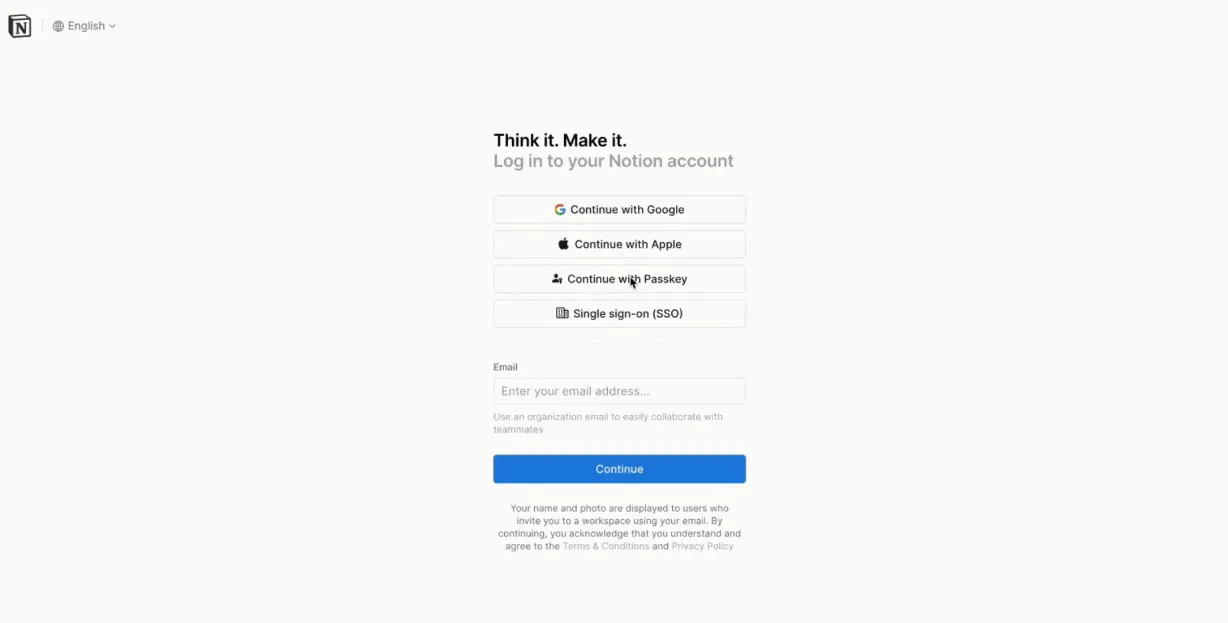
Přejděte na notion.so/login a vyberte možnost „Přihlásit se pomocí přístupového klíče“. Použijte biometrické přihlášení svého zařízení (například Face ID nebo Touch ID) nebo zadejte heslo/PIN svého zařízení. Po ověření se dostanete přímo do svého pracovního prostoru Notion.
📌 Poznámka: Hesla nejsou k dispozici pro uživatele v organizacích, které vyžadují přihlášení prostřednictvím poskytovatelů identit, jako jsou Okta, Microsoft Azure nebo Google Workspace. Ujistěte se také, že vaše zařízení podporuje biometrické ověřování nebo má nastavenou bezpečnostní metodu (například PIN).
5. Přihlaste se pomocí své e-mailové adresy.
Do Notion se můžete přihlásit také pouze pomocí své e-mailové adresy. Je to jednoduché a funguje to na jakémkoli zařízení. Postupujte takto:
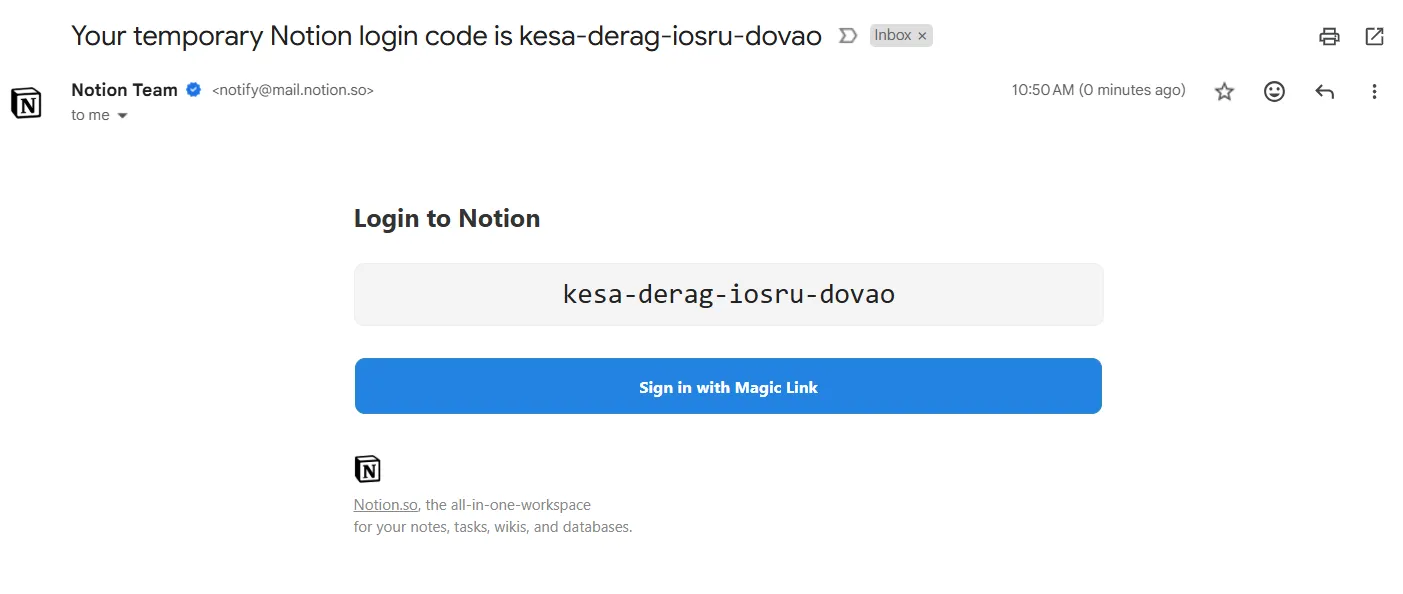
Přejděte na stránku notion.so/login, zadejte svou e-mailovou adresu a klikněte na „Pokračovat“.
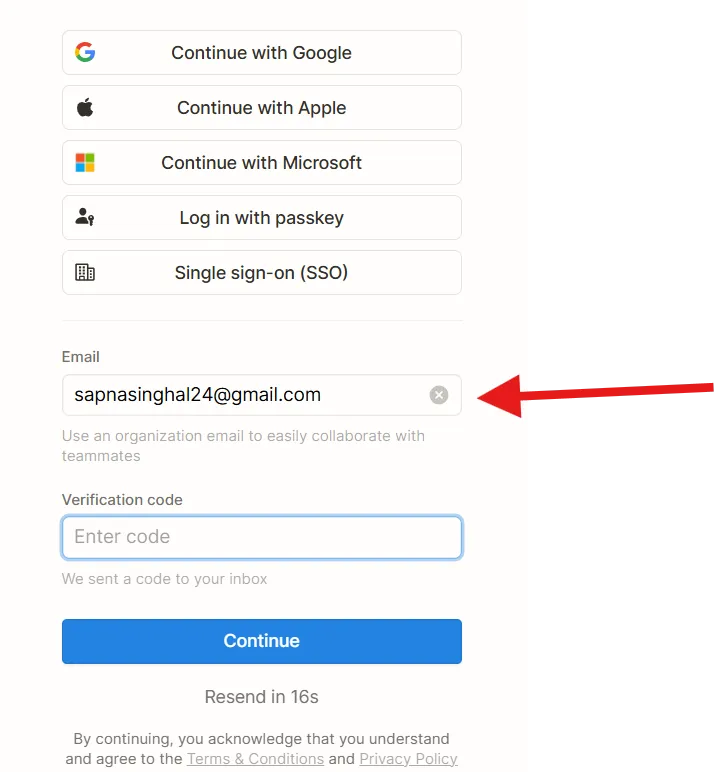
Zkontrolujte svůj e-mail, kde najdete čtyřmístný přihlašovací kód nebo magický odkaz. Zadejte kód nebo klikněte na magický odkaz a získejte přístup ke svému účtu. Budete přihlášeni do svého pracovního prostoru Notion.
6. Přihlaste se pomocí aplikace pro stolní počítače
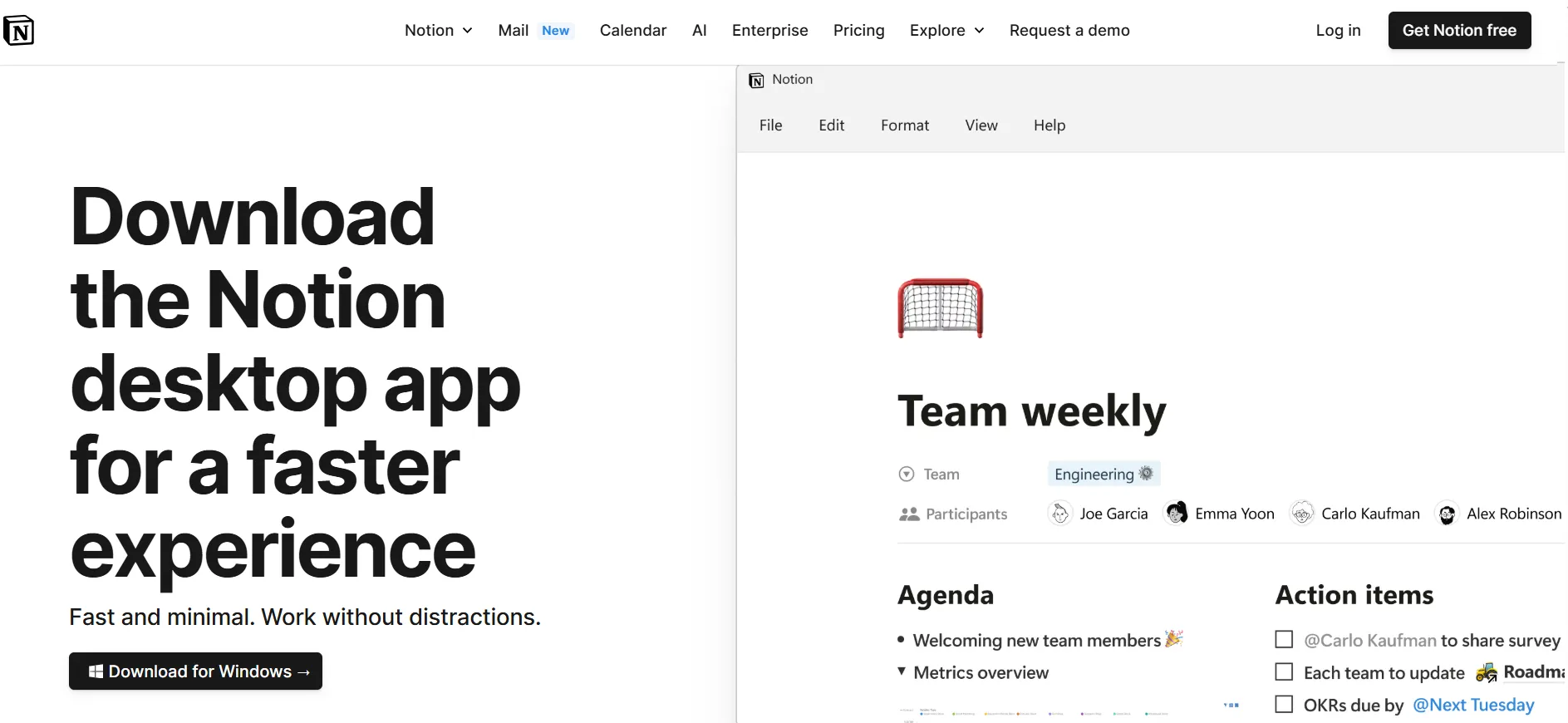
Pokud používáte desktopovou aplikaci Notion na Macu nebo Windows, přihlášení je rychlé a plynulé – stejně jako v prohlížeči, ale rychlejší, s dalšími výhodami, jako je tmavý režim, klávesové zkratky a offline přístup.
Stačí si stáhnout aplikaci z notion.so/desktop, nainstalovat ji a spustit.
📚 Další informace: ClickUp vs. Notion: Nejlepší nástroj pro práci s dokumenty
Co dělat, když se nemůžete přihlásit do Notion?
Problémy s přihlášením do Notion?
Od zapomenutých hesel po chybové zprávy – zde je návod, jak krok za krokem vyřešit nejčastější problémy:
1. Obnovte své heslo
Pokud jste zapomněli heslo, nezoufejte. Jeho resetování je jednoduché:
- Přejděte na notion.so/login a klikněte na „Zapomněli jste heslo?“.
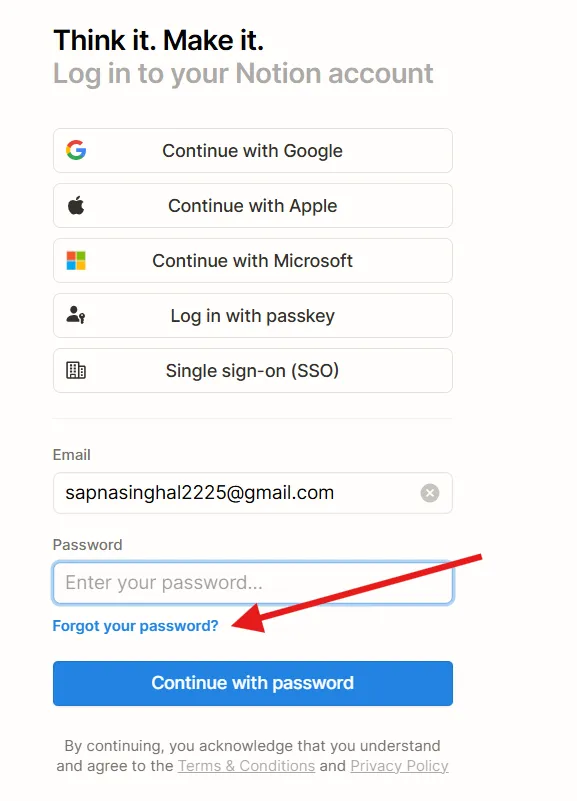
- Zadejte svou e-mailovou adresu a vyberte možnost „odeslat odkaz pro resetování“.
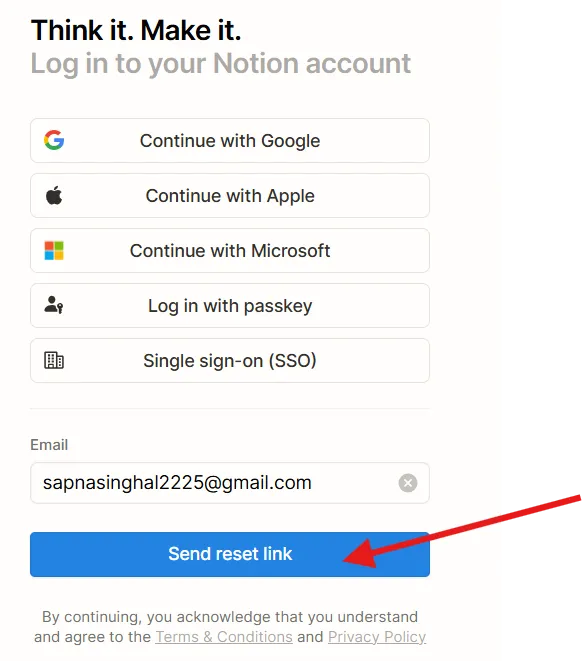
- Zkontrolujte svůj e-mail, kde najdete odkaz pro resetování hesla. Kliknutím na něj se dostanete do nastavení svého pracovního prostoru Notion, kde můžete nastavit nové heslo.
- Po nastavení nového hesla se přihlaste znovu.
Pokud v tomto okamžiku nenastavíte nové heslo, vaše heslo bude odstraněno a budete se moci přihlásit pomocí dočasných kódů zaslaných na váš e-mail.
2. Zkontrolujte nastavení sítě a prohlížeče
Pokud máte potíže s přihlášením do Notion, může to být způsobeno nastavením sítě nebo prohlížeče.
Postup řešení problémů:
- Vypněte VPN/firewally: Mohou blokovat Notion. Dočasně je deaktivujte, abyste otestovali přístup.
- Zkontrolujte omezení ISP: Ujistěte se, že váš poskytovatel neblokuje domény so nebo notion.so.
- Přepněte DNS: Vyzkoušejte veřejné DNS, jako je Google (8. 8. 8. 8) nebo Cloudflare (1. 1. 1. 1).
- Změňte prohlížeč/zařízení: Použijte jiný prohlížeč nebo zařízení, abyste vyloučili problémy s kompatibilitou.
- Vymažte mezipaměť: Mezipaměť vašeho prohlížeče může způsobovat potíže – vymažte ji a zkuste to znovu.
- Zkontrolujte stav Notion: Navštivte stránku stavu Notion nebo jejich profil na X, kde najdete aktuální informace o tom, zda Notion nefunguje nebo funguje normálně.
3. Nedostali jste e-mail nebo kód pro přihlášení?
Někdy se může stát, že e-mail s dočasným kódem pro přihlášení se nezobrazí ve vaší doručené poště. Může to být způsobeno filtry e-mailů, překlepy při zadávání e-mailu nebo prostým zpožděním serveru.
Zde je několik tipů, co můžete udělat:
- Zkontrolujte složku se spamem/nevyžádanou poštou/propagačními e-maily: Kód se tam může skrývat.
- Ověřte svou e-mailovou adresu: I malá překlep může zablokovat doručení.
- Počkejte několik minut: Zpoždění se mohou vyskytnout – dejte systému několik minut času.
- Vyzkoušejte jinou metodu přihlášení: Použijte své účty Google, Apple nebo Microsoft, pokud jsou propojeny.
- Přidejte Notion na seznam povolených adres: Přidejte no-reply@notion. so do svých kontaktů, abyste zajistili doručení zpráv.
4. Ztratili jste přístup ke svému e-mailu?
Pokud nemáte přístup k e-mailu, který jste použili při registraci do Notion, můžete jej i tak aktualizovat, ale pouze v případě, že jste již nastavili heslo pro svůj účet. Postupujte takto:
- Otevřete „Nastavení“ v levém postranním panelu.
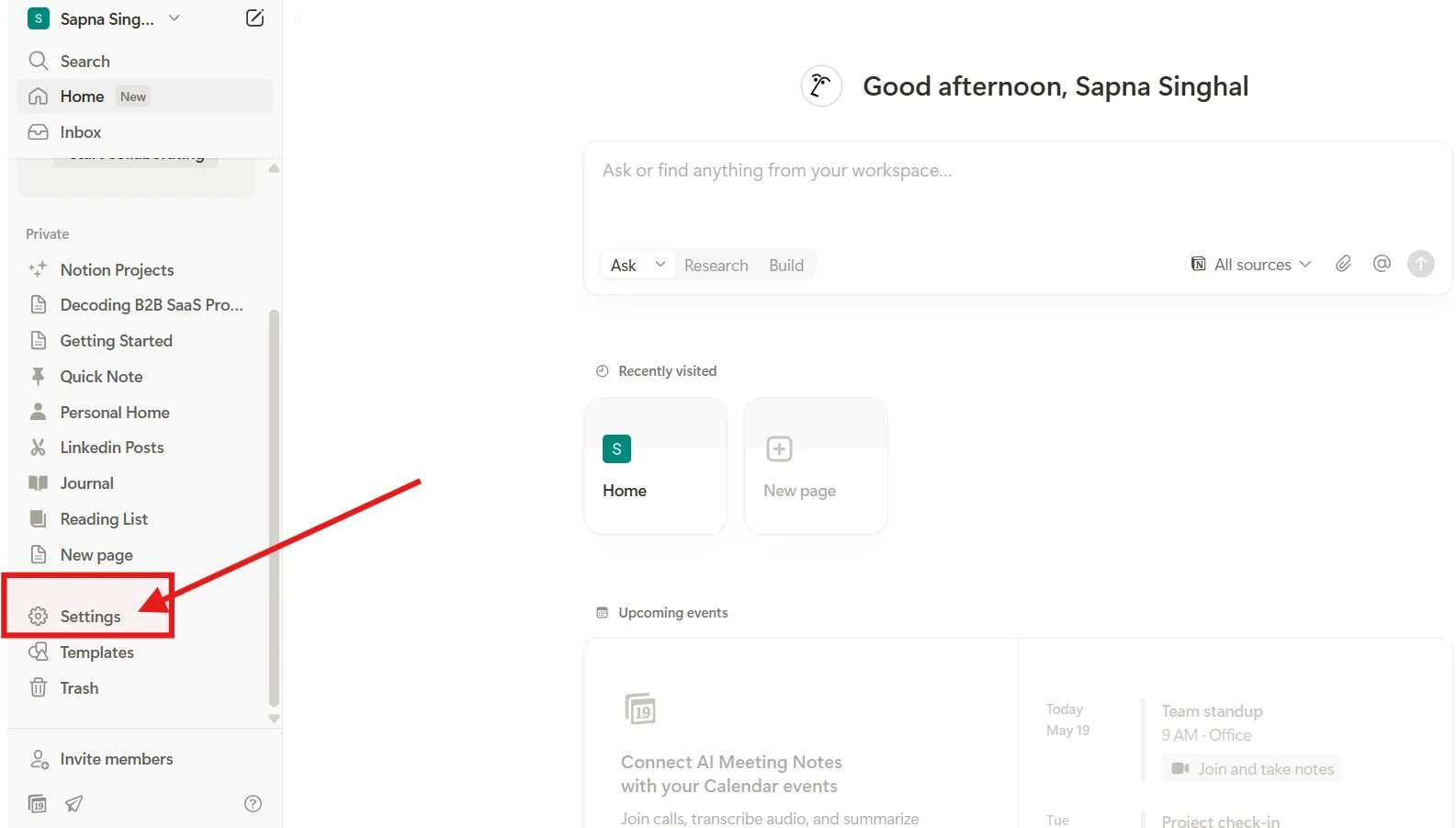
- Klikněte na své „Jméno“
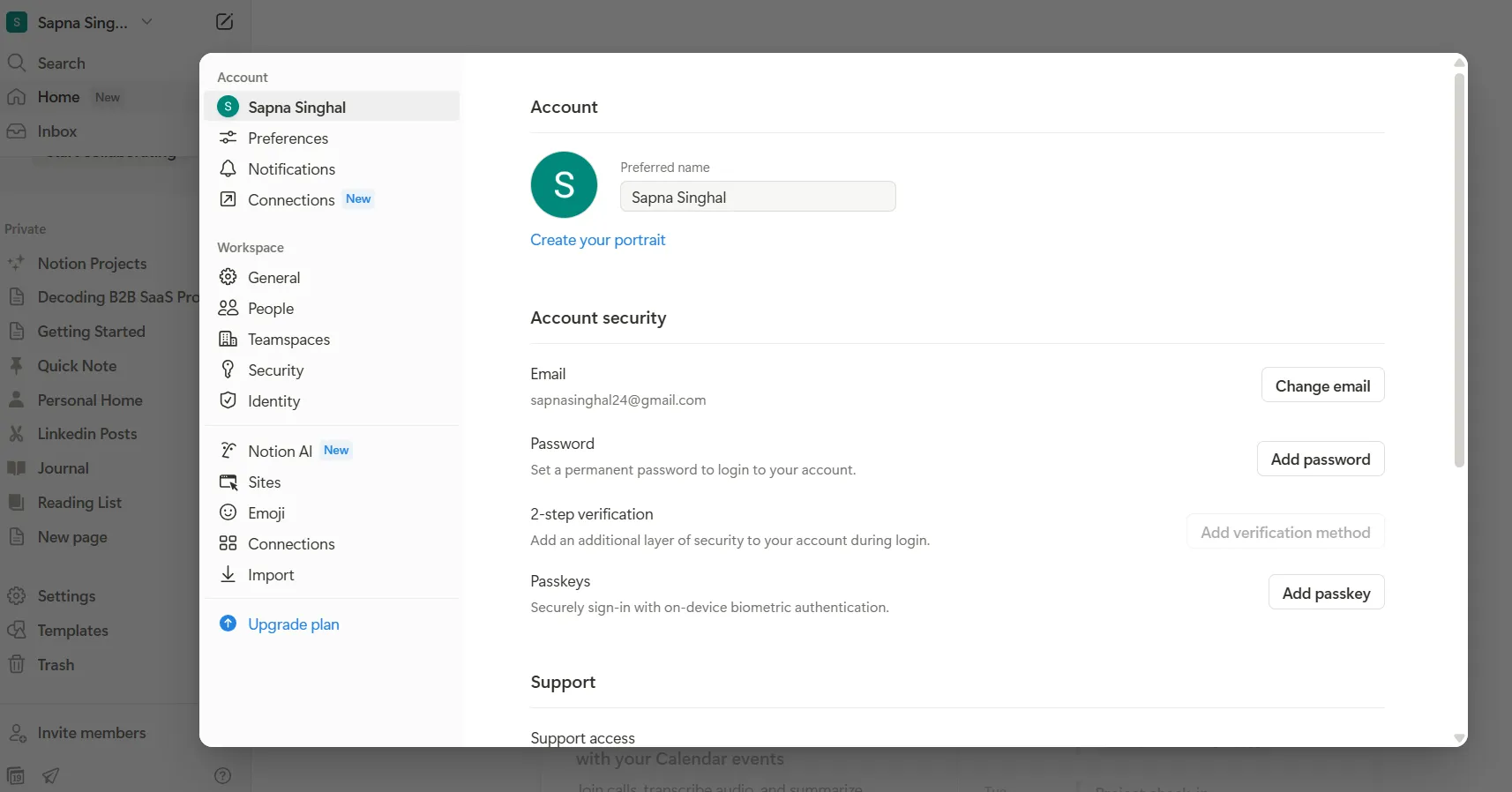
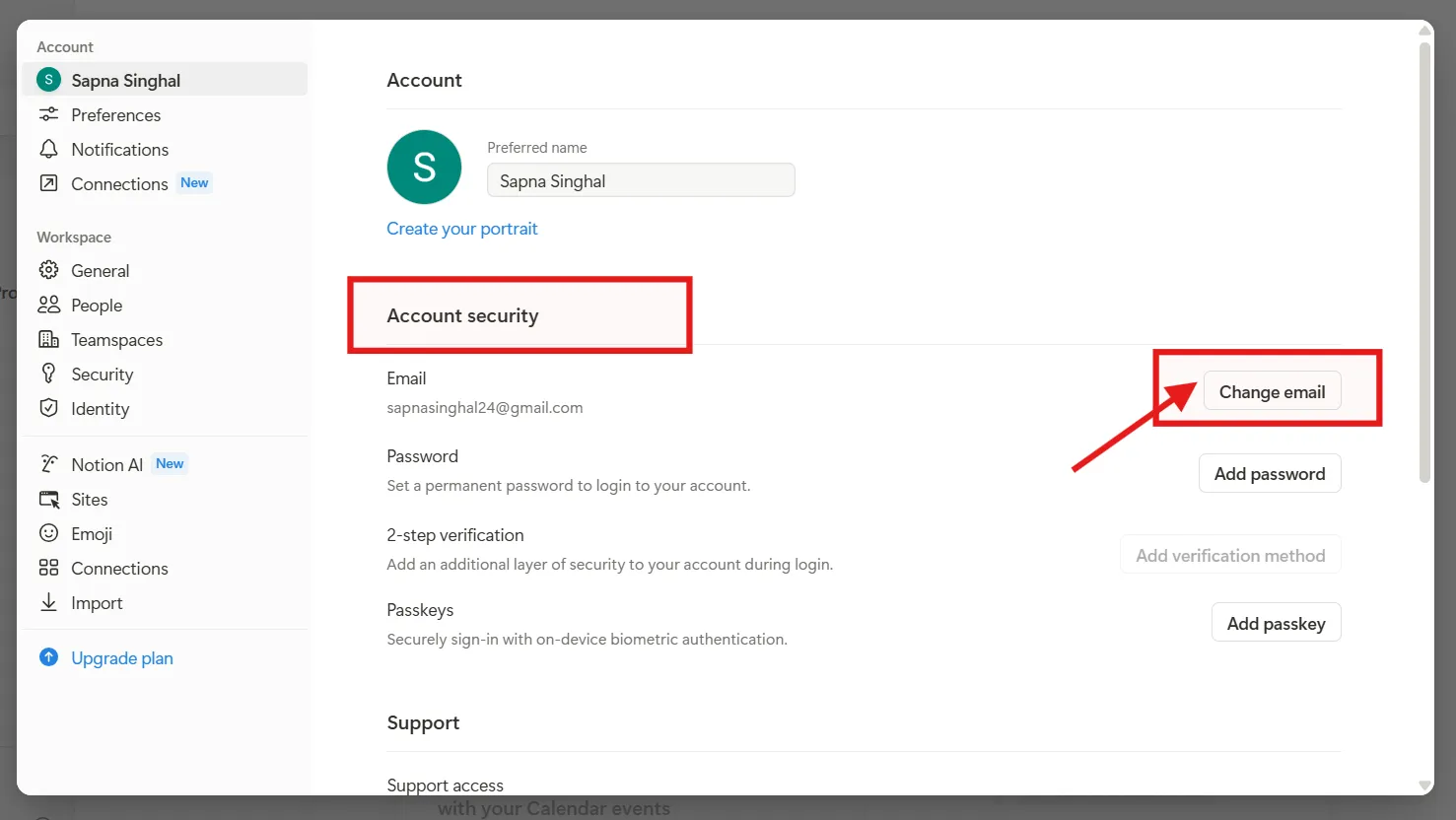
- Přejděte do části „Zabezpečení účtu“ → klikněte na „Změnit e-mail“.
- Zadejte své aktuální heslo a klikněte na „Pokračovat“.
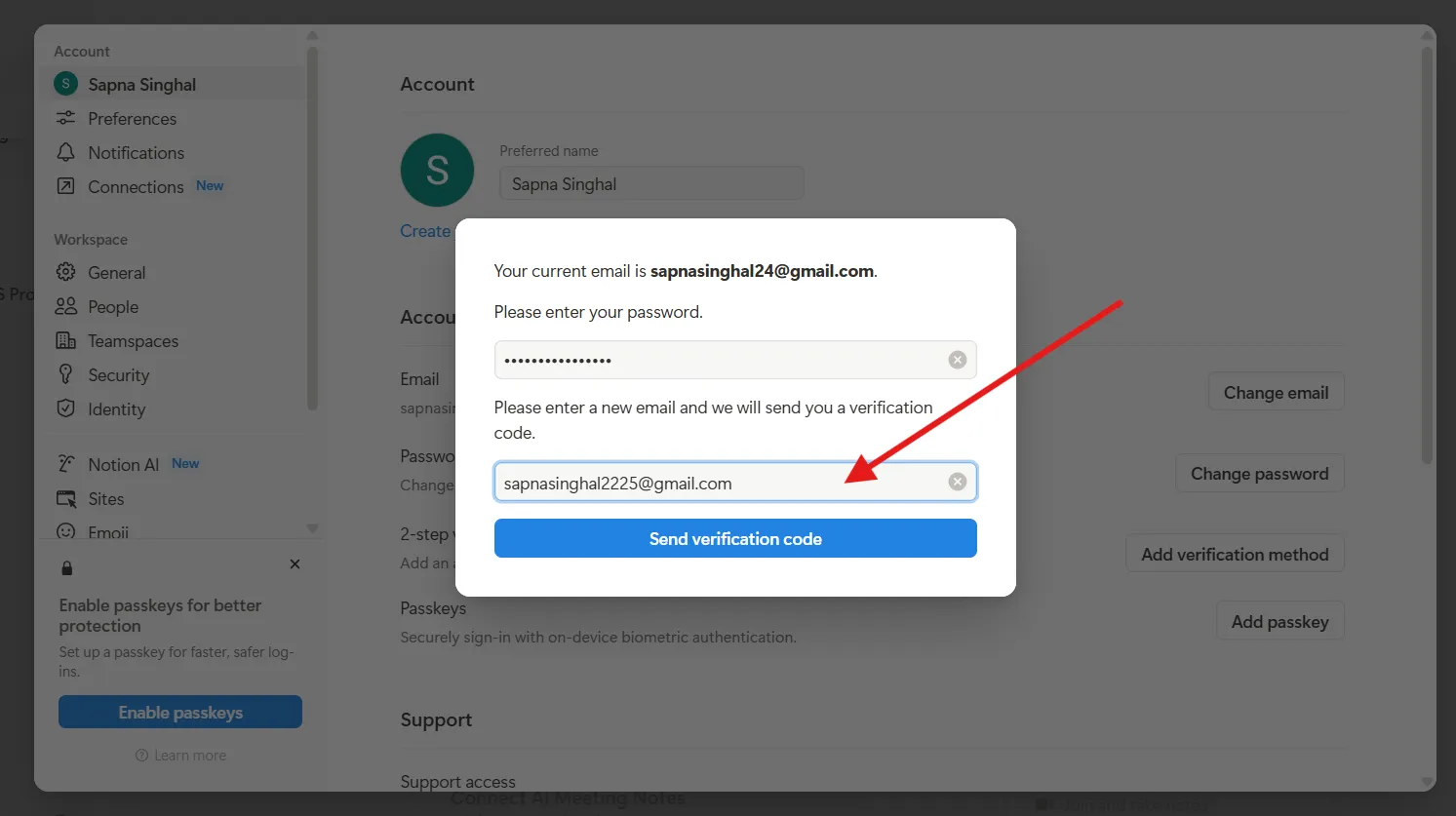
- Zadejte svou novou e-mailovou adresu a klikněte na „Odeslat ověřovací kód“.
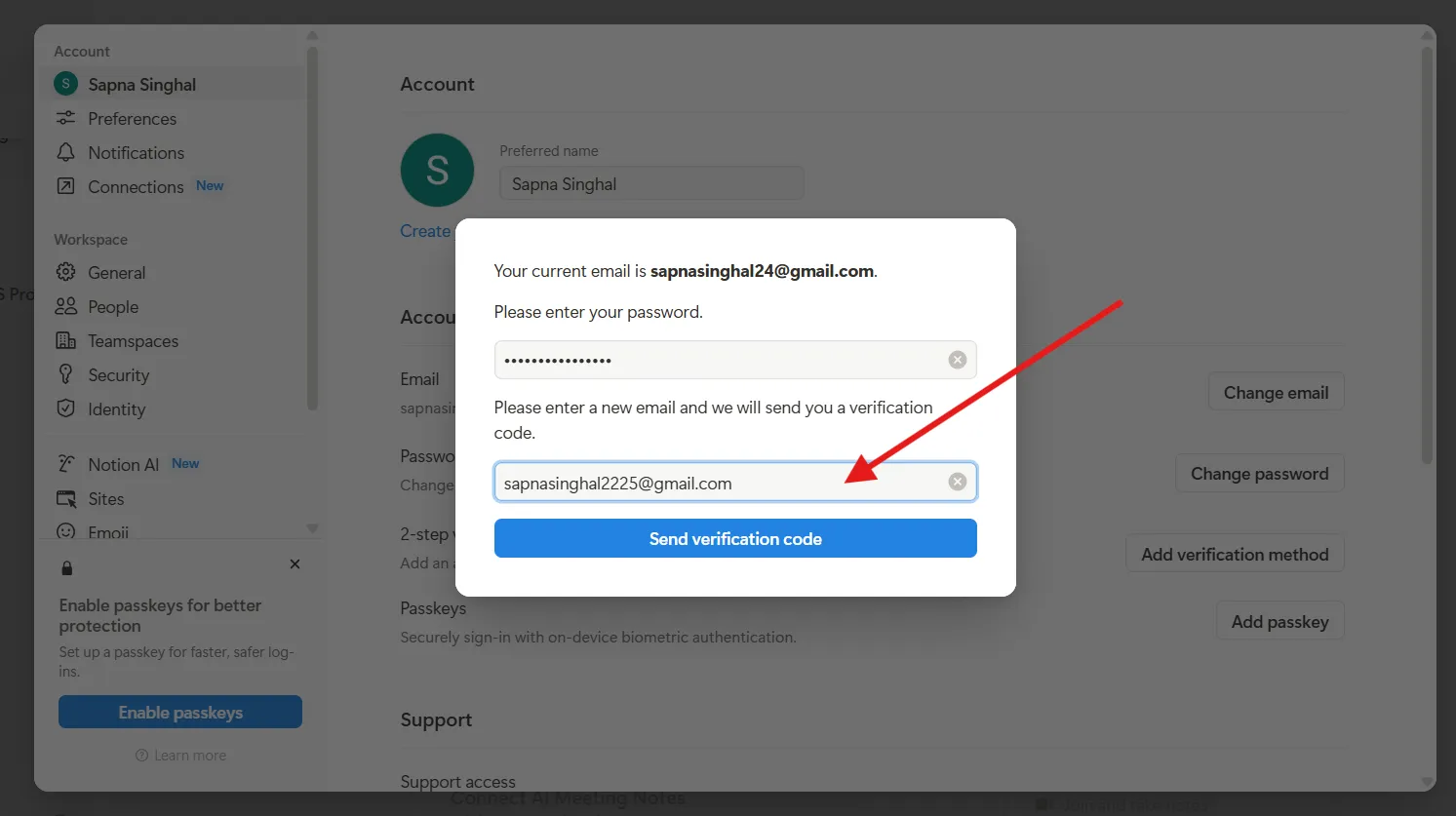
- Zkontrolujte svou novou e-mailovou schránku, zda obsahuje kód, a zadejte jej do aplikace Notion.
- Klikněte na „Změnit e-mail“.
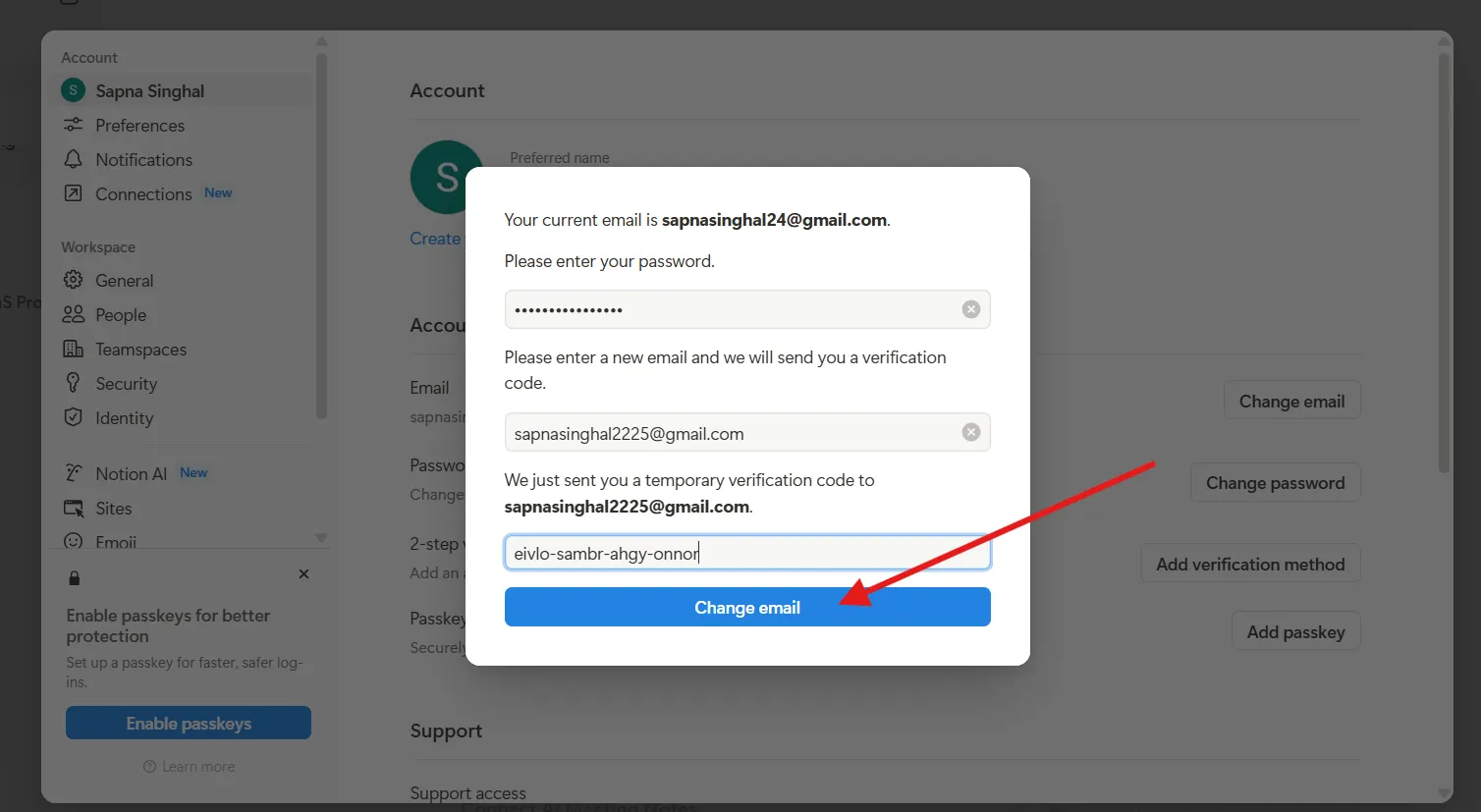
- Přihlaste se znovu pomocí nové e-mailové adresy.
Pokud jste si před ztrátou přístupu k e-mailu nenastavili trvalé heslo, tato možnost nebude fungovat. V takovém případě budete muset kontaktovat přímo podporu Notion.
5. Chyba „Něco se pokazilo“ nebo „Hmm… Něco není v pořádku“
Tyto nejasné zprávy mohou být velmi nepříjemné. Obvykle se objevují kvůli problémům s prohlížečem, poškozeným relacím nebo problémům se sítí. Zde je návod, jak je vyřešit:
- Obnovte stránku: Někdy stačí jednoduché obnovení stránky.
- Vyzkoušejte anonymní režim: Otevřete Notion v soukromém okně, abyste obešli data v mezipaměti nebo konfliktní rozšíření.
- Deaktivujte rozšíření: Rozšíření prohlížeče, jako jsou blokátory reklam nebo nástroje na ochranu soukromí, mohou narušovat fungování Notion. Vypněte je a zkuste to znovu.
- Odhlaste se a přihlaste se znovu: Pokud jste již přihlášeni a v pracovním prostoru se vám zobrazuje tato chyba, odhlášení a opětovné přihlášení může problém vyřešit.
6. Nemůžete se dostat na stránku nebo do pracovního prostoru, který jste dříve používali?
Pokud používáte Notion pro správu projektů a stránka nebo pracovní prostor, ke kterým jste měli přístup, náhle zmizí nebo se zobrazí zpráva „Žádný přístup“, může to mít několik příčin:
- Odebráno z pracovního prostoru: Ztratíte přístup ke všem jeho stránkám.
- Změna oprávnění: Stránka existuje, ale již k ní nemáte přístup.
- Stránka byla smazána nebo přesunuta: Mohla být smazána nebo přesunuta do soukromé složky.
- Nesprávný účet: Možná jste přihlášeni pod jiným účtem – přepněte se na správný účet.
Pokud se domníváte, že se jedná o omyl nebo že je stránka důležitá, obraťte se na osobu, která ji s vámi původně sdílela; možná vám bude moci zaslat nové pozvání nebo obnovit přístup.
7. Zkuste resetovat aplikaci
Pokud Notion nefunguje správně nebo se nenačítá, může pomoci rychlý reset.
- Na počítači: Úplně zavřete aplikaci a poté ji znovu otevřete pomocí klávesové zkratky Ctrl+Shift+R (Windows) nebo Cmd+Shift+R (Mac).
- Na mobilním zařízení: Odhlaste se, odstraňte aplikaci, přeinstalujte ji a znovu se přihlaste.
- V prohlížeči: Vymažte mezipaměť a soubory cookie a poté stránku znovu načtěte.
8. Další způsoby
Kromě obvyklých problémů se někdy může stát, že uvíznete na přihlašovací obrazovce Notion – často kvůli ověření botů. Chcete-li tento problém vyřešit, navštivte stránku https://www.notion.so/api/v3/getLoginOptions, vyplňte CAPTCHA a vraťte se na přihlašovací stránku.
Máte potíže s Apple ID v prohlížeči Chrome? Přihlaste se přes webovou aplikaci Notion, přejděte do sekce „Můj účet“ a zvažte přechod na standardní e-mail pro plynulejší přístup.
Stále se vám nedaří? Obraťte se na tým podpory Notion a požádejte o pomoc.
- E-mail: support@getnotion. com
- Telefon: (877) 668-4660
Přihlášení do Notion pro týmy a podniky
Bezpečný přístup k aplikacím důležitým pro podnikání je klíčový pro velké týmy. Funkce SAML Single Sign On (SSO) v Notion umožňuje zaměstnancům přihlásit se pomocí svých stávajících firemních přihlašovacích údajů přes poskytovatele jako Okta, Azure AD nebo Google Workspace. Není potřeba žádné samostatné heslo pro Notion.
SAML SSO je k dispozici pro pracovní prostory v rámci tarifů Business a Enterprise služby Notion. K nastavení budete potřebovat:
- Ověřená doména spojená s vaší organizací
- Poskytovatel identit, který podporuje standard SAML 2. 0
- Oprávnění vlastníka pracovního prostoru k konfiguraci nastavení SAML SSO
Zde je návod, jak nastavit SAML SSO pro plány Business a Enterprise jednotlivě:
- Přejděte do „Nastavení“ → „Obecné“.
- V části „Povolené e-mailové domény“ odstraňte všechny e-mailové domény.
- Přejděte na kartu „Identita“ v „Nastavení“.
- Ověřte své domény
- Zapněte možnost „Povolit SAML SSO“.
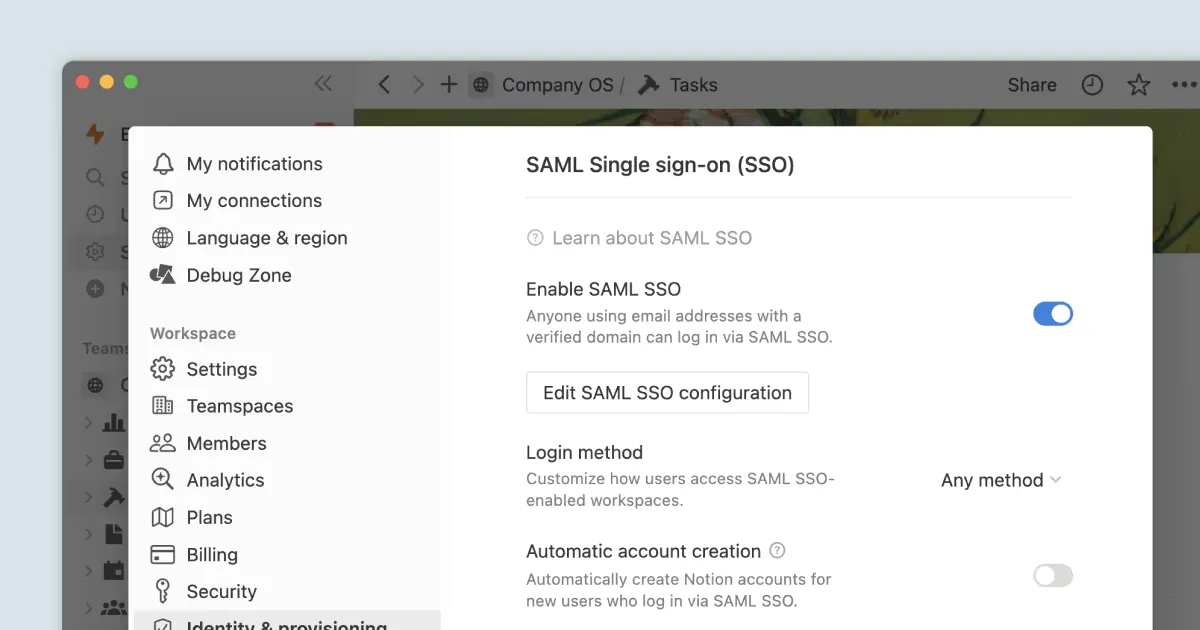
V modálním okně Konfigurace SAML SSO:
- Zadejte „URL služby Assertion Consumer Service (ACS)“ do portálu IdP.
- Zadejte buď URL IdP, nebo metadata XML IdP v Notion.
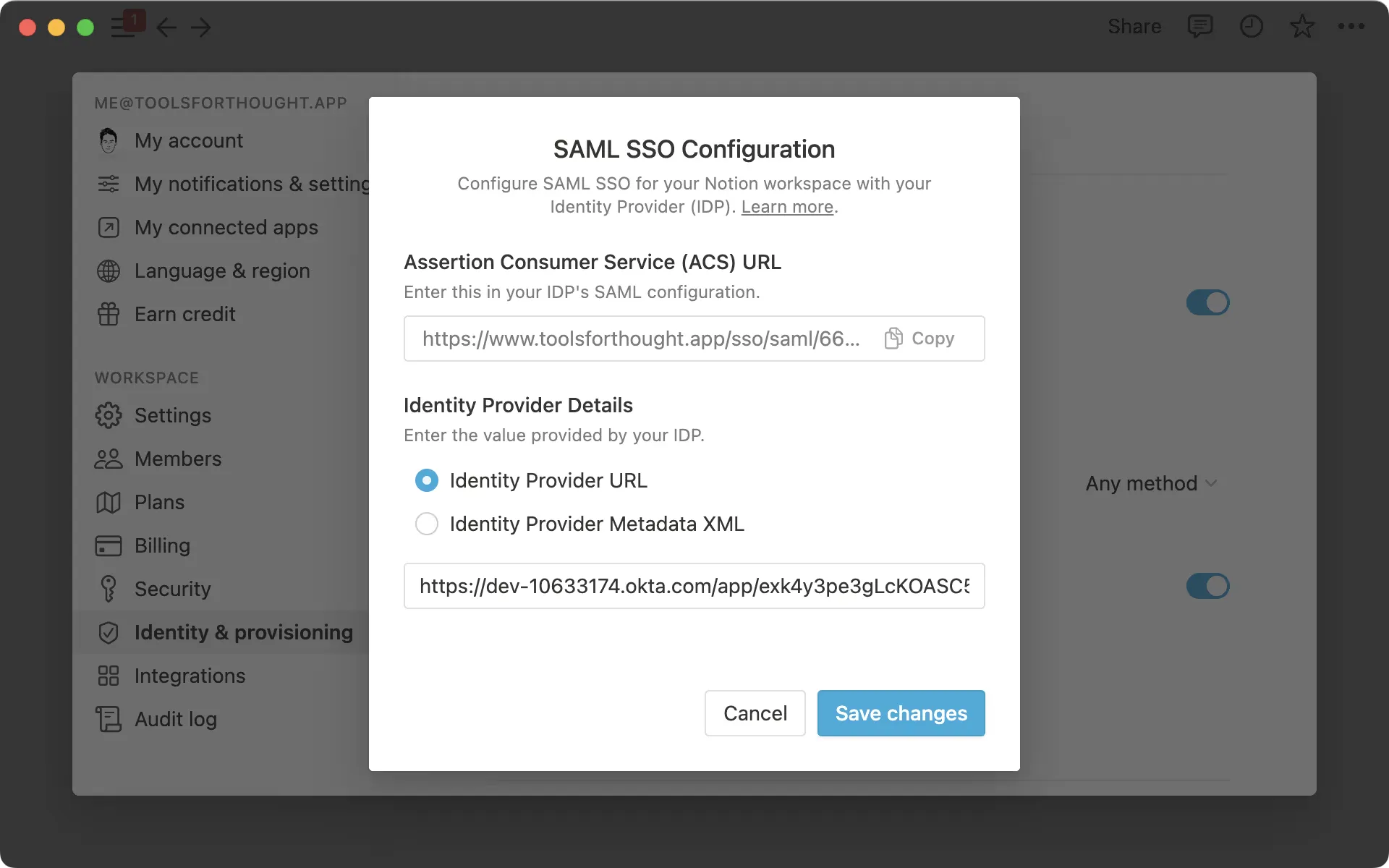
Pro organizace s plánem Enterprise:
- Otevřete přepínač pracovních prostorů a vyberte možnost „Spravovat organizaci“.
- Na kartě „Obecné“ zapněte možnost „Povolit SAML SSO“.
- Vyberte způsob nastavení (URL nebo metadata XML), vložte požadované informace z vašeho IdP a vyberte možnost „Uložit a povolit“.
📌 Poznámka: Podnikové organizace mohou nastavit SAML SSO pouze s jedním IdP.
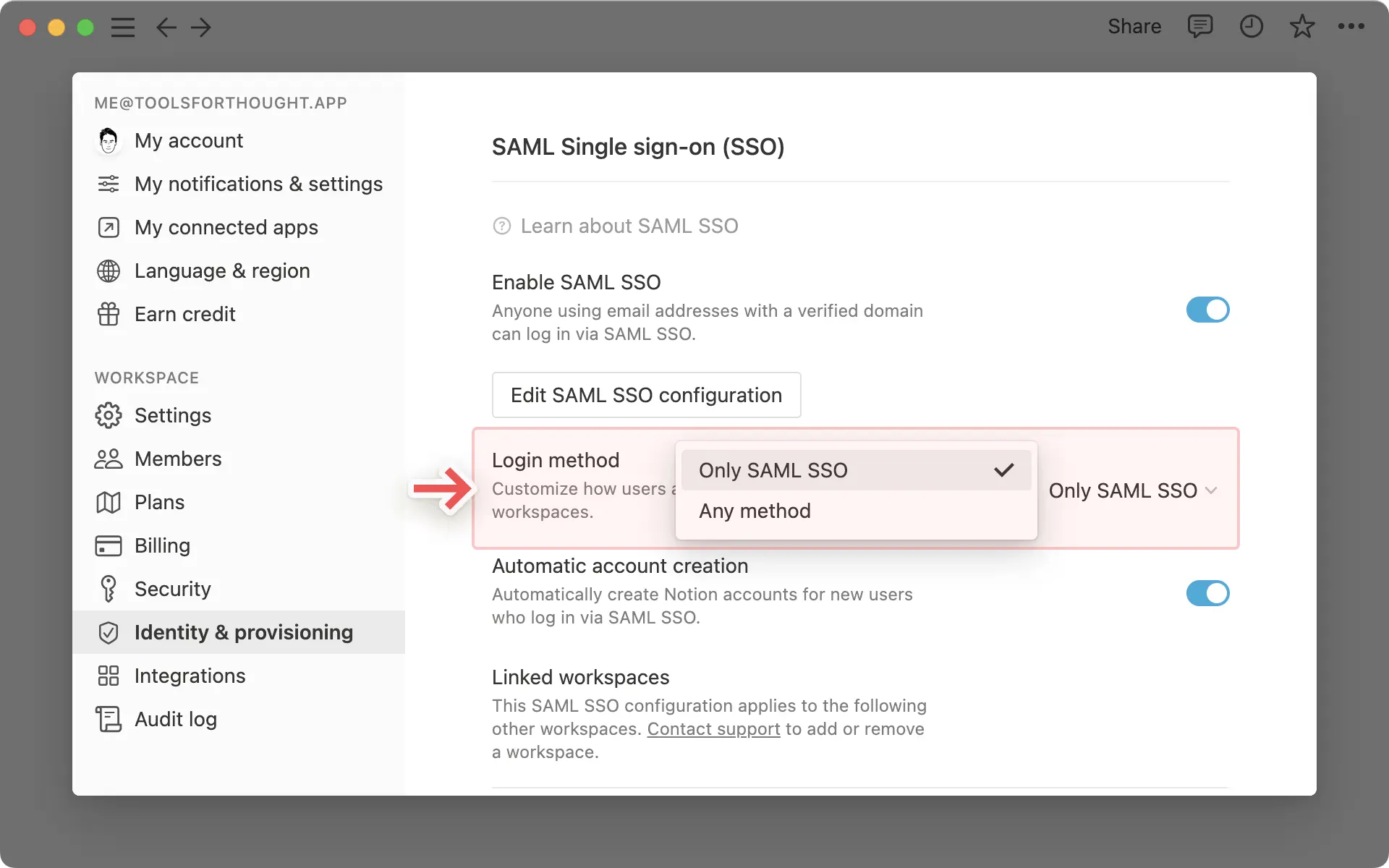
Po nakonfigurování SAML SSO se členové mohou přihlásit pomocí SAML SSO spolu s jinými metodami.
Chcete-li omezit přihlášení výhradně na SAML SSO, přejděte do nastavení SAML SSO a aktualizujte metodu přihlášení na Pouze SAML SSO.
Omezení aplikace Notion
Notion je všestranný pracovní prostor, ale pokud jde o řízení projektů ve velkém měřítku, má některé jasné omezení, které uživatele nutí hledat jiné alternativy.
- Omezené závislosti úkolů: Notion nepodporuje nativní závislosti úkolů. Budete muset použít alternativní řešení pomocí propojených databází nebo ruční logiky, což však u složitých projektů nefunguje.
- Žádná automatizace opakujících se úkolů: Opakující se úkoly vyžadují ruční duplikaci nebo šablony. Neexistuje žádný vestavěný způsob, jak automatizovat opakování úkolů na základě času nebo stavu.
- Slabá viditelnost napříč projekty: Na rozdíl od jiných nástrojů pro správu projektů, jako je ClickUp, neexistuje jednotný pohled na pracovní zátěž, Ganttův diagram nebo časovou osu napříč různými týmy nebo prostory.
- Ruční propojování znalostí: Ačkoli Notion vyniká v dokumentaci, propojování úkolů se znalostmi je ruční proces. Neexistuje žádná kontextově orientovaná umělá inteligence, která by automaticky propojovala aktualizace, dokumenty nebo lidi.
- Žádná AI pro pracovní postupy: Notion AI se zaměřuje na pomoc při psaní a vytváření souhrnů. Nemůže pomoci s kompletními pracovními postupy, jako je plánování projektů, plánování sprintů nebo automatická aktualizace stavu úkolů.
📚 Další informace: Klíčové výzvy digitálního pracoviště a jak je překonat
Použijte ClickUp ke konsolidaci svých pracovních postupů
Pro uživatele Notionu pravděpodobně nejde jen o chybějící funkce nebo opakované problémy s přihlášením, ale o zátěž způsobenou rozptýlením práce. Úkoly roztroušené po dokumentech, chatu, tabulkách a nástrojích, které spolu nekomunikují, nutí týmy žonglovat s kontextem místo toho, aby dosahovaly pokroku.
Pokud hledáte spolehlivější alternativy k Notion, které kombinují výkonné funkce pro správu projektů s automatizací procesů, nástroji pro spolupráci, více zobrazeními a podrobnými reporty, jste na správném místě.
ClickUp, aplikace pro vše, co souvisí s prací, je navržena tak, aby eliminovala fragmentaci. Místo boje s rozptýlením práce („Kde je ta aktualizace?“), rozptýlením procesů (každý SOP začíná od nuly) nebo dokonce rozptýlením AI (jeden nástroj pro psaní tady, jiný pro kódování tam), ClickUp spojuje vše – úkoly, dokumenty, tabule, cíle, chat a AI – na jednom místě.
ClickUp je určen pro týmy, které potřebují více než jen aplikaci pro pořizování poznámek. Přináší strukturu, škálovatelnost a seriózní koordinaci týmu na jednom místě, aniž byste museli přepínat mezi nástroji nebo se přihlašovat do aplikací třetích stran.
Podívejme se podrobně na to, jak ClickUp řeší moderní projektové řízení, a to po jednotlivých funkcích.
💡 Tip pro profesionály: Než se pustíte do funkcí ClickUp, věnujte chvilku sladění svého týmu a cílů se správným přístupem. Začněte tím, že se naučíte používat software pro správu projektů k strukturování úkolů, centralizaci aktualizací a zlepšení spolupráce. Poté tyto tipy pro správu projektů aplikujte k zefektivnění pracovních postupů, odstranění překážek a dodržování termínů s menším stresem.
Pracujte chytřeji s ClickUp AI
ClickUp Brain je nejkomplexnější a nejkontextovější pracovní AI na světě, která je integrována přímo do vašeho pracovního prostoru. Na rozdíl od Notion AI, která má omezené možnosti použití, jako je shrnování stránek, vyhledávání odpovědí nebo navrhování obsahu, ClickUp Brain vám pomáhá s komplexním řízením projektů pomocí AI.
Rozumí vašim úkolům, kontextu a pracovním postupům v dokumentech, úkolech a cílech v ClickUp. Umí psát e-maily, vytvářet projektové briefy, generovat úkoly a podúkoly pro projekty, automaticky přiřazovat a automaticky prioritizovat vaši práci a dokonce konsolidovat klíčové metriky do přehledných reportů – bez nutnosti přepínání mezi záložkami.
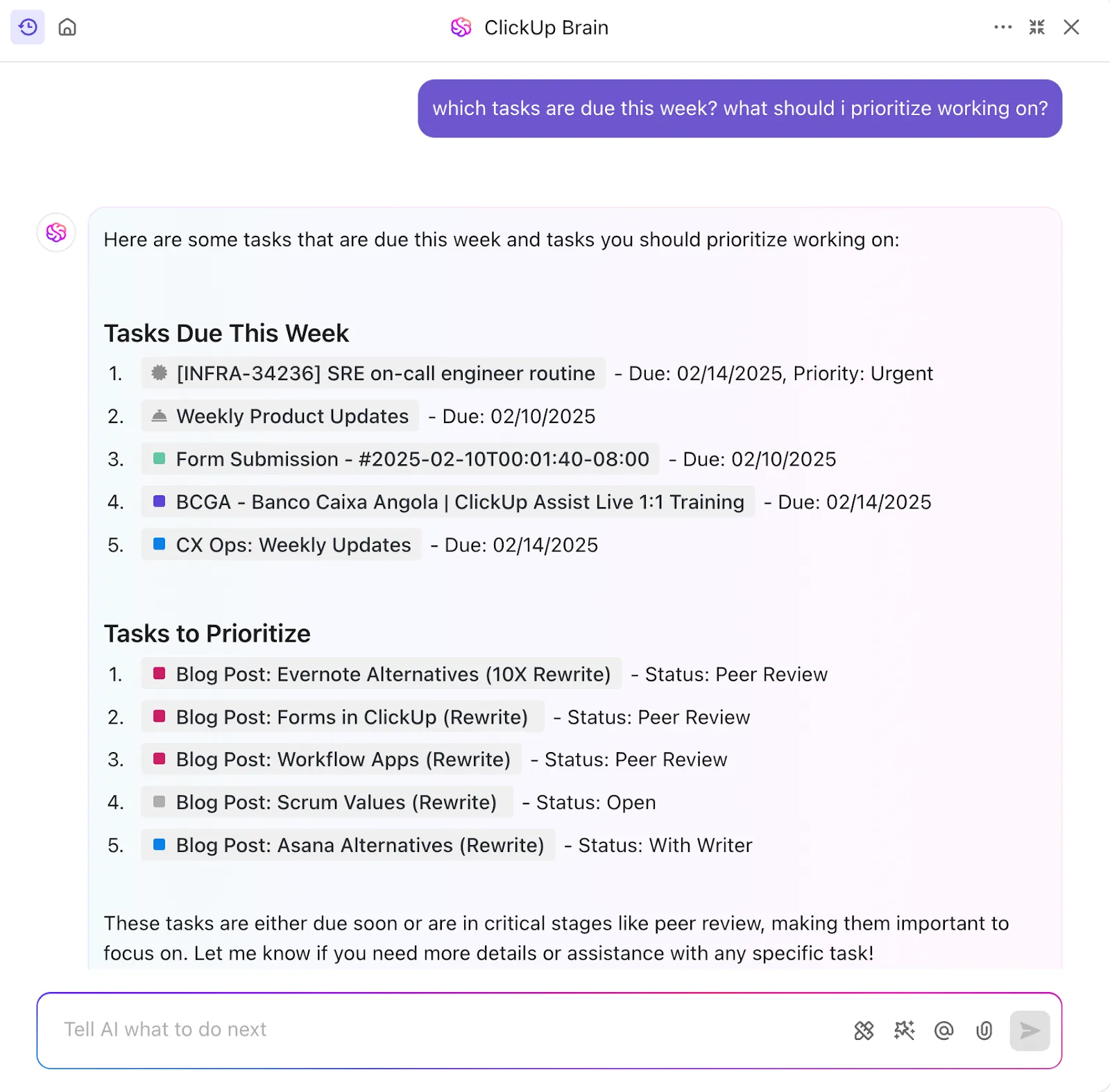
Brain vám pomůže plynule přejít od nápadu → struktury → realizace. Budete trávit méně času opakujícími se úkoly a více času přemýšlením a realizací úkolů, které posouvají věci kupředu.
Toto odlišuje ClickUp Brain od Notion AI:
| Funkce | ClickUp Brain | Notion AI |
|---|---|---|
| Kontext napříč aplikacemi | Ano – skenuje ClickUp + připojené aplikace + web | Ne – omezeno pouze na Notion |
| Výběr z více modelů umělé inteligence | Ano – GPT, Claude, Gemini atd., vše v jedné aplikaci | Ne – jediný model uvnitř Notion |
| Hluboké porozumění pracovnímu prostoru | Ano – plně informováni o projektech, týmech, termínech | Ne – omezeno na dokumenty Notion |
🧠 Zajímavost: Na rozdíl od Notion AI, která je omezena na váš obsah v Notion, ClickUp Brain MAX je váš desktopový AI společník, který propojuje kontext ze všech vašich aplikací.
Nejenže píše, ale také rozumí vašemu pracovnímu postupu, čerpá z úkolů, dokumentů a připojených aplikací, jako jsou Google Drive, Slack a GitHub, a poskytuje přizpůsobené odpovědi. Navíc jej můžete použít k přístupu k několika modelům AI, jako jsou GPT, Claude a Gemini, na jednom místě!
Díky funkci pořizování poznámek s podporou umělé inteligence v ClickUp můžete také převést schůzky a diskuse na přehledné souhrny, úkoly a další kroky.
ClickUp AI Notetaker se připojí k vašim hovorům a zaznamená schůzku, přičemž přepisuje každé slovo, abyste se k němu mohli později vrátit.

Dokumenty, které skutečně pomáhají při práci
Pokud máte rádi Notion pro jeho dokumenty, ClickUp Docs si zamilujete ještě více. Jdou nad rámec jednoduchého pořizování poznámek a skutečně se propojují s vašimi pracovními postupy. Můžete:
- Pište, formátujte a spolupracujte na dokumentech stejně jako v Notion, ale s pokročilejšími funkcemi.
- Propojte libovolnou část dokumentu s úkolem a přiřaďte členům týmu akce, které je třeba provést.
- Proměňte poznámky z jednání v reálné úkoly pomocí šablon, jako je šablona ClickUp Meeting Notes Template.
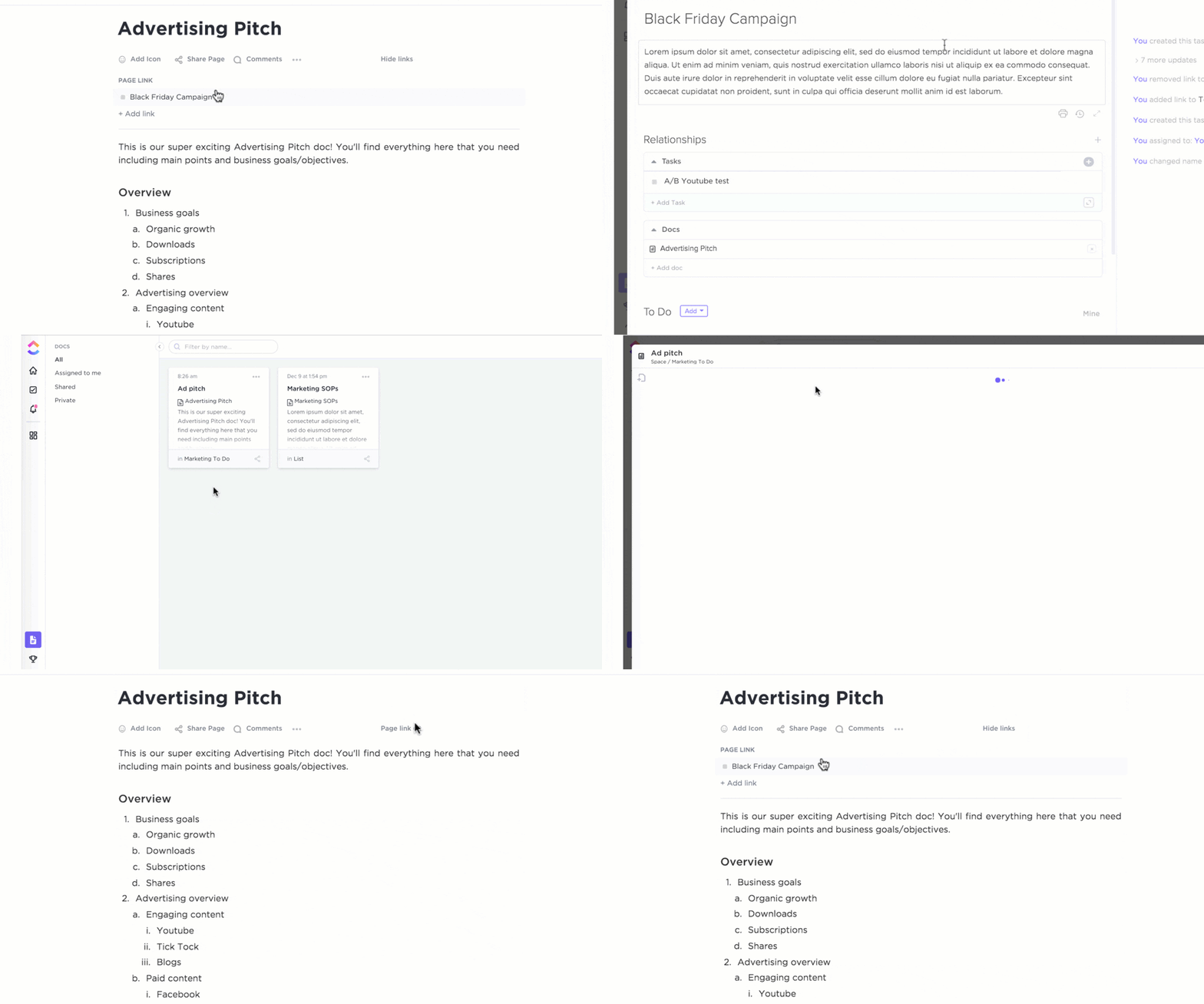
Díky úpravám v reálném čase, vnořeným stránkám a vestavěné funkci pro vytváření úkolů se Docs stává rozšířením vašeho pracovního postupu, nikoli pouze místem pro brainstorming a zaznamenávání nápadů na papír.
⚡ Archiv šablon: Chcete zefektivnit své pracovní postupy a rychleji zahajovat projekty? Vyzkoušejte připravené šablony pro správu projektů, které vám pomohou plánovat úkoly, sledovat pokrok a udržovat tým v souladu, aniž byste museli začínat od nuly.
Úkoly, zobrazení a automatizace – vše v jednom
Pokud jde o realizaci projektů, ClickUp Tasks nabízí kompletní sadu funkcí, jako jsou termíny, priority, odhady času, závislosti a vlastní pole, díky kterým můžete přesně sledovat, co váš tým potřebuje.
S více než 15 zobrazeními v ClickUp můžete prohlížet svou práci tak, jak vám to nejvíce vyhovuje – pomocí kanbanových tabulek, seznamů, kalendářů, Ganttových diagramů, časových os, myšlenkových map a dalších.
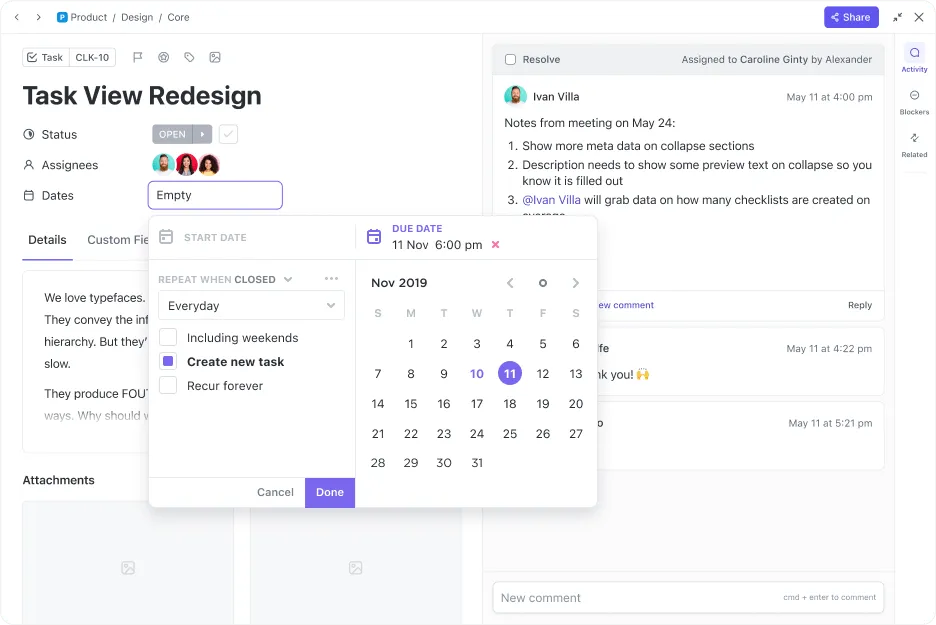
Navíc můžete každý týden ušetřit hodiny času díky integrovaným automatizacím ClickUp, které zpracovávají opakující se aktualizace, jako je změna stavu, přiřazování spolupracovníků nebo nastavování termínů.
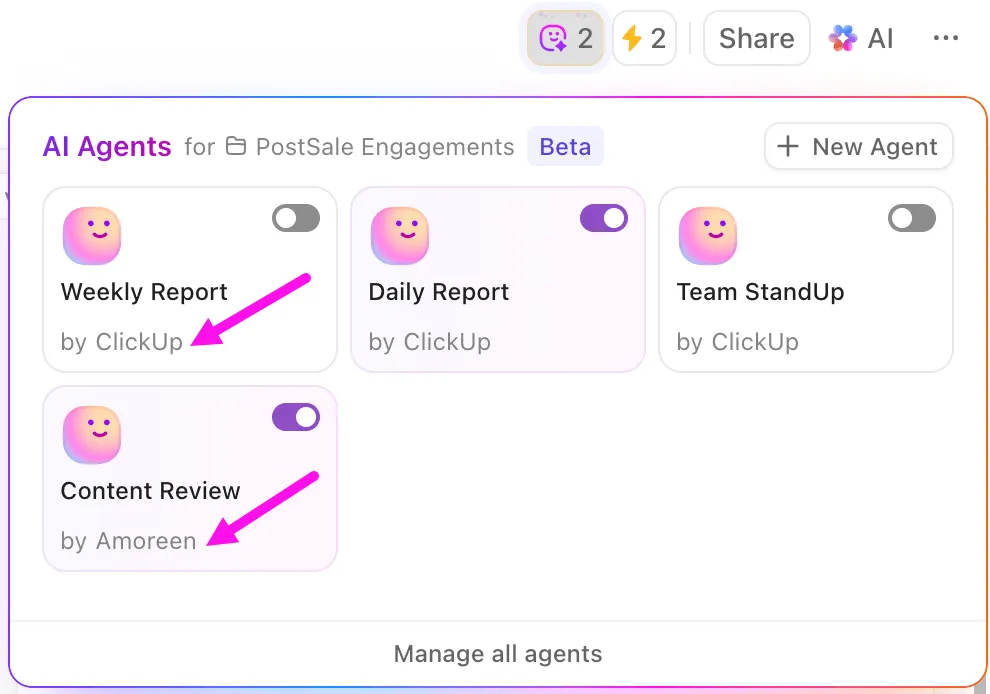
💡 Tip pro profesionály: Posuňte automatizaci o krok dál s ClickUp Autopilot Agents. Na rozdíl od standardní automatizace se Autopilot Agents neřídí pouze pravidly – můžete je naučit přizpůsobovat se vašim pracovním postupům.
📌 Například mohou proaktivně přerozdělovat úkoly při změnách šířky pásma, shrnout pokrok pro vaše týdenní aktualizace nebo dokonce odhalit překážky, než naruší vaše projekty. Představte si je jako chytré asistenty, kteří nejen vykonávají rutinní práci, ale také předvídají, co bude dál.
Vytvořeno pro skutečnou spolupráci
Komunikace v ClickUp není součástí samostatného nástroje, ale je integrována.
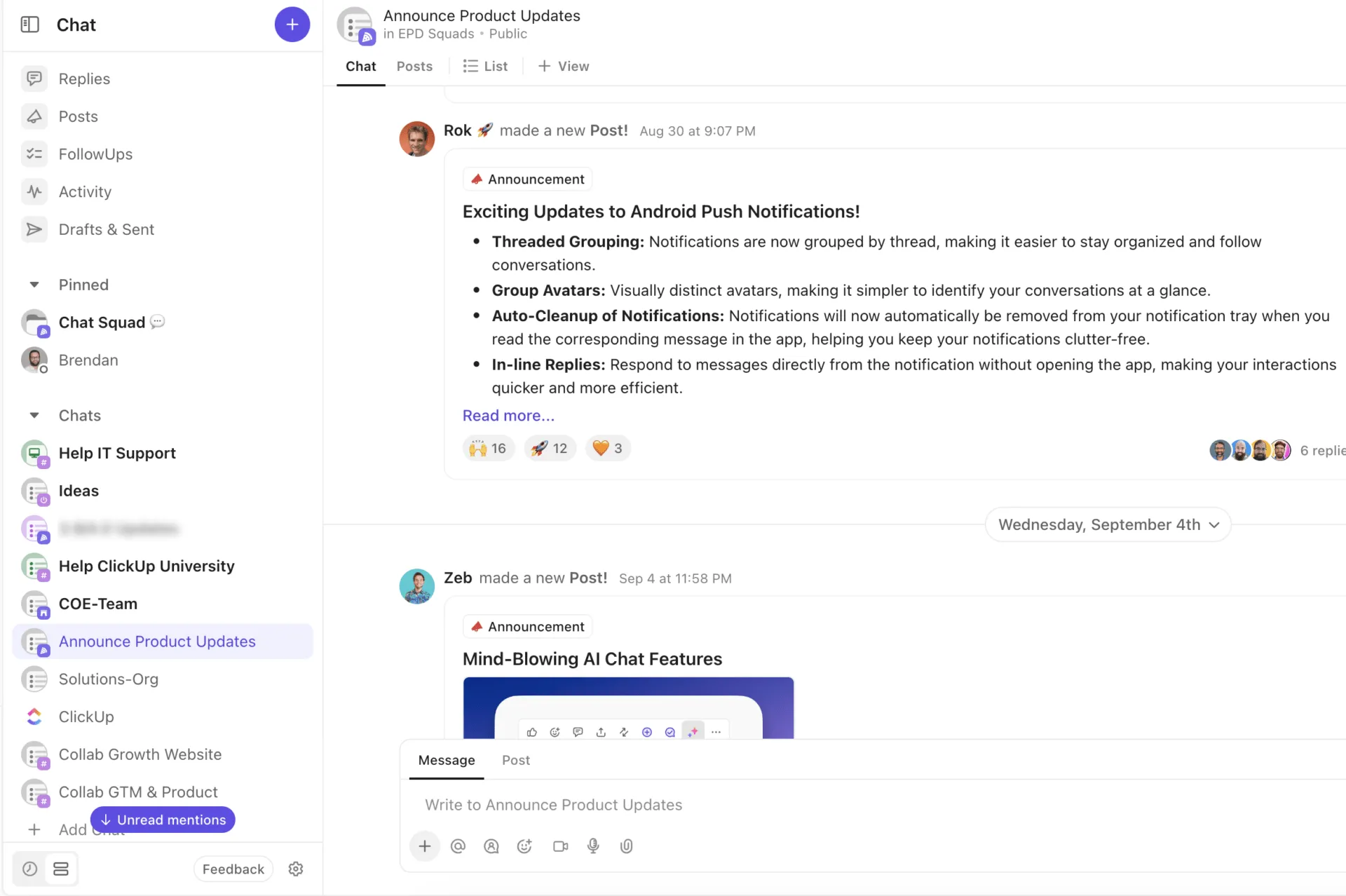
Díky ClickUp Chat může váš tým spolupracovat přímo ve vašem pracovním prostoru. Chatovací kanály lze vytvořit přímo v projektových prostorech, složkách a seznamech, aby byl kontext po ruce. Navíc díky vláknovým komentářům, přiřazeným komentářům, následným komentářům a konverzacím v reálném čase jsou diskuse více orientované na akci.
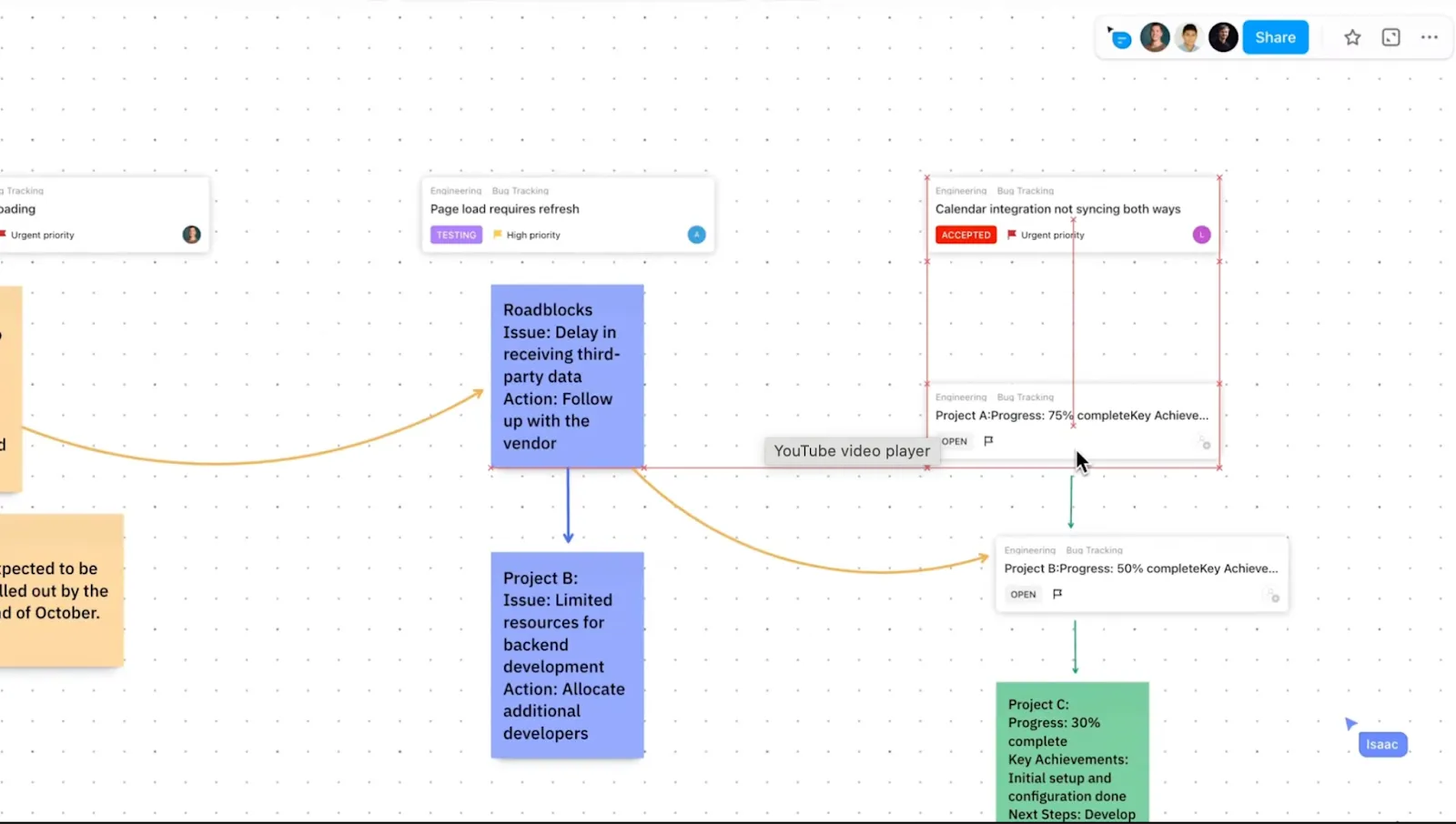
A pokud chcete posunout brainstorming svého týmu na vyšší úroveň, přejděte na ClickUp Whiteboards. Získejte nekonečné digitální plátno, na kterém můžete načrtnout své nápady a jedním kliknutím je proměnit v akční položky!
📮 ClickUp Insight: 37 % zaměstnanců zasílá následné poznámky nebo zápisy z jednání, aby sledovali úkoly, ale 36 % stále spoléhá na jiné, roztříštěné metody. Bez jednotného systému pro zaznamenávání rozhodnutí se klíčové informace, které potřebujete, mohou ztratit v chatech, e-mailech nebo tabulkách. *
S ClickUp můžete okamžitě proměnit konverzace v akční úkoly ve všech svých úkolech, chatech a dokumentech, takže vám nic neunikne.
📖 Přečtěte si také: Skutečné příklady řízení projektů pro váš tým
Sledujte, co je důležité: cíle a přehledy ClickUp
V Notionu sledování cílů často znamená vytvoření vlastního systému od nuly, vytváření tabulek a ruční aktualizace pokroku. Funguje to, ale je to časově náročné a nespolehlivé.
ClickUp Goals usnadňuje sledování a propojuje ho s reálnou prací. Stanovte měřitelné cíle, rozdělte je na milníky a propojte je přímo s úkoly. Jakmile váš tým úkoly splní, automaticky se aktualizuje stav pokroku v plnění cílů.
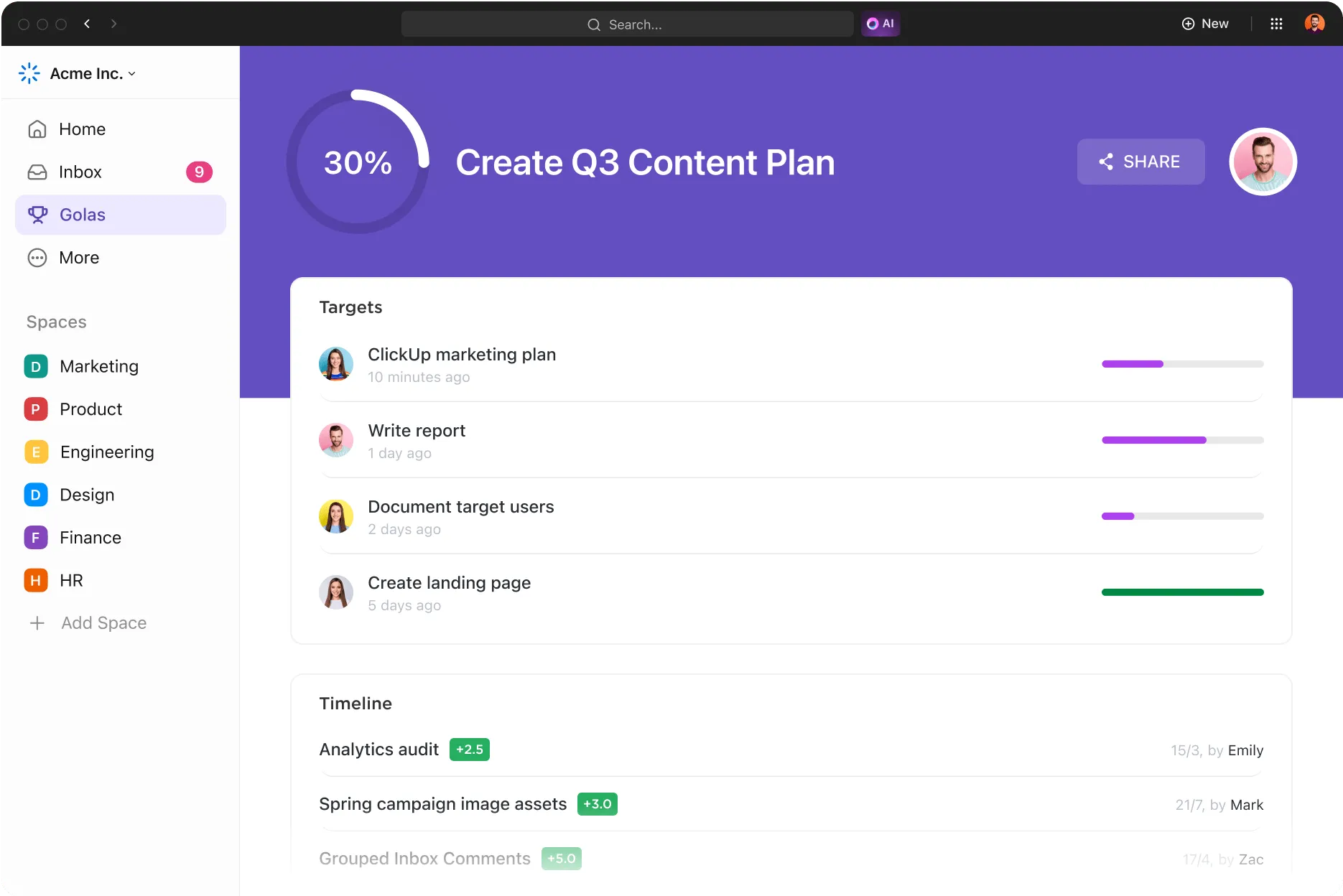
Pokud potřebujete větší přehlednost, ClickUp Dashboards nabízí informace v reálném čase s grafy, přehledy úkolů, mapami pracovní zátěže a přizpůsobenými kartami. Na rozdíl od manuálních dashboardů Notion jsou založeny na živých datech o úkolech, takže jsou vždy aktuální.
Zde je stručné srovnání ClickUp a Notion:
| Funkce | Notion | ClickUp |
| Chat v reálném čase | ❌ Není nativní | ✅ Integrovaná funkce |
| Integrace dokumentů a úkolů | ❌ Ruční propojení | ✅ Jedním kliknutím z Docs |
| AI asistent | 🟡 Omezeno na psaní, shrnování a vyhledávání odpovědí | ✅ Zohledňuje úkoly a je připraveno na výzvy, s kompletním kontextem z vašeho pracovního prostoru |
| Automatizace | ❌ Většinou externí | 🟡 Omezeno na psaní, shrnování a vyhledávání odpovědí |
| Zobrazení projektu | 🟡 4–5 základních zobrazení | ✅ Více než 15 zobrazení, včetně Ganttova diagramu a myšlenkové mapy |
| Sledování cílů | ❌ Ruční nastavení | ✅ Integrované a propojené s průběhem |
🔍 Tento vizuální snímek rychle ukazuje, proč týmy přerůstají Notion a přecházejí na ClickUp kvůli škálovatelnosti a flexibilitě.
Přechod na ClickUp pro chytřejší a plynulejší pracovní postupy
Notion je skvělý pro poznámky a jednoduché plánování. Pokud však chcete spravovat složité projekty, ClickUp nabízí více. Kombinuje dokumenty, úkoly, cíle, AI, chat, dashboardy, pracovní postupy a automatizaci, vše na jednom místě.
ClickUp vám pomáhá plánovat, sledovat a skutečně vykonávat práci bez nutnosti používat náhradní řešení nebo nástroje třetích stran. Je určen pro týmy, které chtějí mít vše organizované, synchronizované a v pohybu vpřed, zejména pro ty, které se potýkají s běžnými výzvami digitálního pracoviště, jako je přetížení nástroji, nedostatečná viditelnost nebo roztříštěná komunikace.
Pokud vás unavuje narážet na omezení v Notion, je čas se zaregistrovat do ClickUp.