
Nestrukturovaný pracovní prostor v aplikaci Notion se může rychle proměnit v bludiště stránek a bloků.
Důležité poznámky se mohou ztratit v digitální černé díře, což ztěžuje udržení přehledu.
Vytvoření databáze v aplikaci Notion však může do tohoto chaosu vnést pořádek a ušetřit vám čas. Můžete strukturovat, filtrovat a propojovat své informace a zároveň sledovat termíny, spravovat projekty nebo plánovat obsah.
V tomto průvodci jsme prozkoumali, jak vytvořit databázi v Notion. Je čas pracovat se strukturovanými informacemi v přizpůsobitelném formátu!
⏰ 60sekundové shrnutí
- Databáze Notion ukládá, organizuje a spravuje strukturovaná data v rámci aplikace Notion v flexibilní, přizpůsobitelné tabulce nebo seznamu.
- V databázi Notion můžete filtrovat data pomocí vlastních typů vlastností, jako je text, data a zaškrtávací políčka.
- Související databáze můžete propojit pomocí vztahů a rollupů pro datová propojení.
- Uživatelé mohou vizualizovat data v různých zobrazeních (tabulka, tabule, galerie, kalendář) a automatizovat pracovní postupy pomocí šablon a filtrů databáze.
- Notion však postrádá pokročilé funkce automatizace, což vyžaduje ruční aktualizace mnoha pracovních postupů.
- Velké databáze mohou zpomalovat systém, což má vliv na dobu načítání a odezvu.
- ClickUp vyniká v řízení úkolů a projektů díky automatizaci, sledování času a reportování.
- ClickUp Table View umožňuje hromadnou úpravu, vlastní pole a možnosti filtrování pro správu databází a úkolů.
Co je databáze Notion?
Databáze Notion vám umožňuje ukládat a organizovat informace strukturovaným a přizpůsobitelným způsobem. Na rozdíl od statických tabulek nebo roztroušených poznámek vám bloky databáze v Notion umožňují třídit, filtrovat a propojovat data v různých zobrazeních. Představte si tabulky, tabule, kalendáře a seznamy na jednom místě.
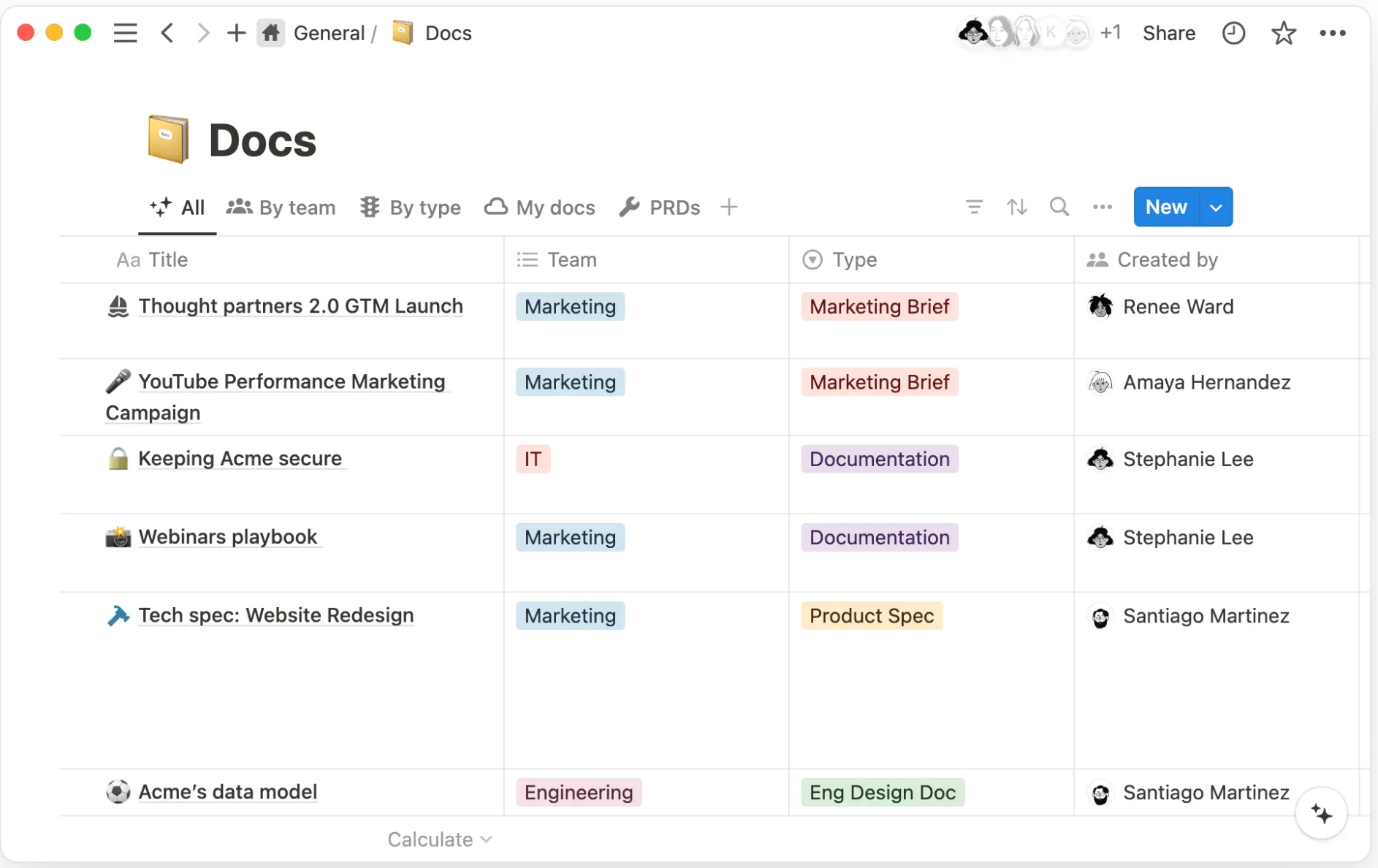
Každá databáze Notion obsahuje záznamy (řádky) s vlastnostmi (sloupci), které definují podrobnosti, jako je text, data, značky nebo zaškrtávací políčka. Lze je propojit s jinými databázemi za účelem organizace a automatizace pracovních postupů.
Například vaše databáze Notion může během správy projektů sledovat úkoly, termíny, přidělené osoby a stavy s různými rozloženími zobrazení. To vám pomůže vizualizovat pokrok na první pohled.
Výhody používání databáze Notion
Pro pokročilé uživatele aplikace Notion představují databáze novou úroveň produktivity a přizpůsobení. Díky nim můžete:
- Vytvářejte personalizované pracovní postupy a systémy, které se přizpůsobí vašim jedinečným potřebám nad rámec standardních šablon databází ✅
- Automatizujte složité procesy pomocí vzorců, vztahů a rollupů, spravujte opakující se úkoly a ušetřete čas ✅
- Vizualizujte data v různých formátech (tabulky, tabule, kalendáře, časové osy) a získejte praktické poznatky z různých perspektiv ✅
- Vytvořte propojené systémy prostřednictvím vztahů a propojených databází a vybudujte dynamický informační ekosystém ✅
- Vylepšete data pomocí pokročilého filtrování a třídění, které zajistí rychlý přístup k důležitým informacím v rozsáhlých datových souborech ✅
📮ClickUp Insight: 30 % našich respondentů využívá při výzkumu a shromažďování informací nástroje umělé inteligence. Existuje ale umělá inteligence, která vám pomůže najít ten jeden ztracený soubor v práci nebo důležitou konverzaci na Slacku, kterou jste zapomněli uložit?
Ano! Funkce Connected Search od ClickUp, založená na umělé inteligenci, dokáže okamžitě prohledat veškerý obsah vašeho pracovního prostoru, včetně integrovaných aplikací třetích stran, a vyhledat informace, zdroje a odpovědi. Ušetřete až 5 hodin týdně díky funkci Connected Search od ClickUp!
Typy zobrazení databáze Notion
Databáze Notion fungují plynule – lze je zobrazit v různých formátech pro různé typy dat, v závislosti na tom, jak chcete své informace zobrazit.
Zde je užitečný seznam:
- Inline databáze: Vloží se do existující stránky Notion.
- Celostránková databáze: Vytvoří samostatnou a novou databázi.
- Zobrazení tabulky: Prezentuje tabulkové rozložení podobné tabulkovému procesoru pro strukturovaná data a podrobné sledování.
- Zobrazení tabule (Kanban): Zobrazuje tabuli ve stylu Kanban s funkcí drag-and-drop, ideální pro správu projektů v Notion.
- Zobrazení seznamu: Uspořádá poznámky nebo úkoly do jednoduchého lineárního seznamu.
- Zobrazení kalendáře: Zobrazuje záznamy v databázi podle data pro plánování a rozvrhování událostí.
- Zobrazení galerie: Zobrazuje položky jako vizuální karty, což je užitečné pro portfolia nebo knihovny obsahu.
- Zobrazení časové osy: Sleduje stav projektu a časové osy v rozložení ve stylu Ganttova diagramu.
💡Tip pro profesionály: V horní části databáze můžete přepínat mezi existujícími zobrazeními kliknutím na jednotlivé karty zobrazení nebo přidat zobrazení kliknutím na „+ Zobrazení“.
Podrobný návod k vytvoření databáze v aplikaci Notion
Vytvoření databáze Notion je prvním krokem ke správě vašich dat na této platformě. Zde je podrobný postup pro vytvoření databáze Notion:
Krok 1: Otevřete novou stránku v aplikaci Notion
Notion pracuje se stránkami, stejně jako databáze v něm. Každá nová stránka odpovídá nové položce přidané do stejné databáze. Můžete vytvářet stránky pro konkrétní projekty, úkoly nebo potřeby správy dat.
- Přejděte do aplikace Notion a vytvořte novou stránku kliknutím na tlačítko „+“ nebo modré tlačítko „nové“ v postranním panelu.
- Můžete také stisknout Ctrl + N (Windows) nebo Cmd + N (Mac).
- Dejte své nové databázi jasný název.
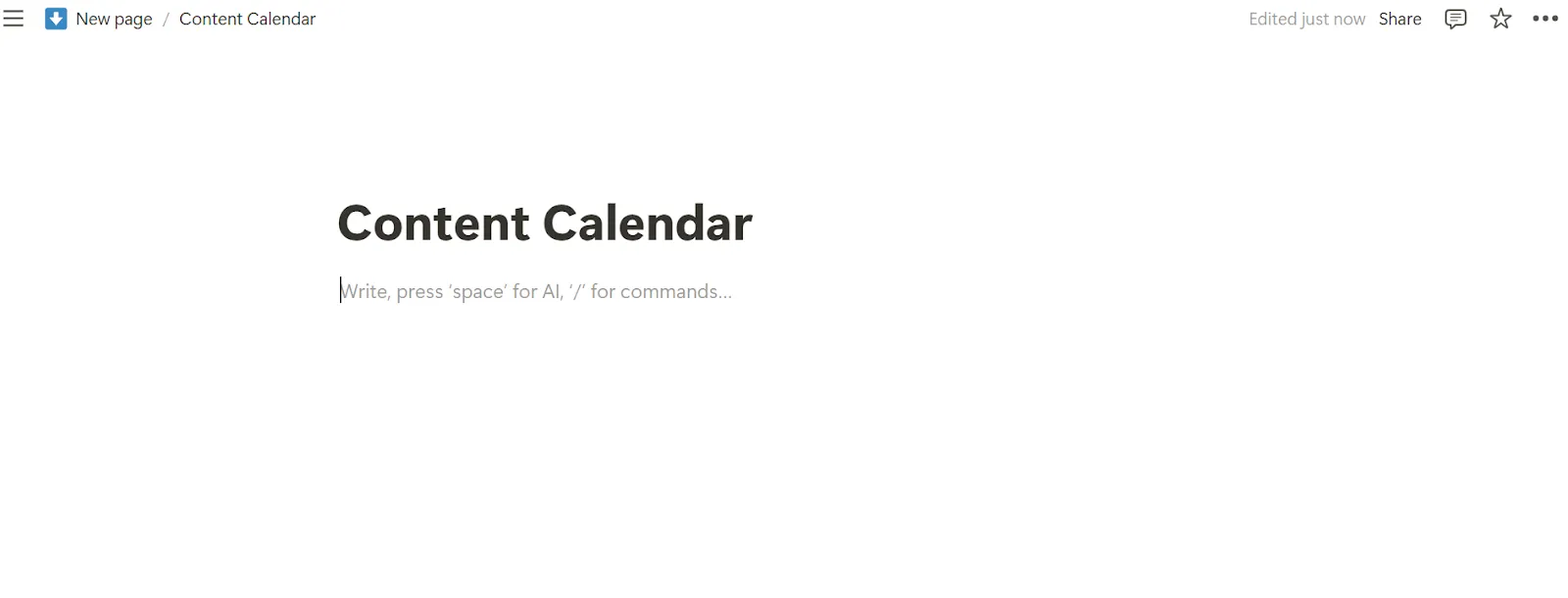
📌 Můžete také zadat příkazy jako /table view, /board view, /gallery view atd., abyste vytvořili databázi s preferovaným rozložením.
Krok 2: Vložte databázi
Notion nabízí několik formátů databází, které vyhovují různým zdrojům a typům dat. Můžete si vybrat strukturu, jako jsou tabulky, Kanban tabule nebo kalendáře, která nejlépe vyhovuje vašemu pracovnímu postupu.
- Zadejte /database a vyberte požadovaný formát/zobrazení databáze.
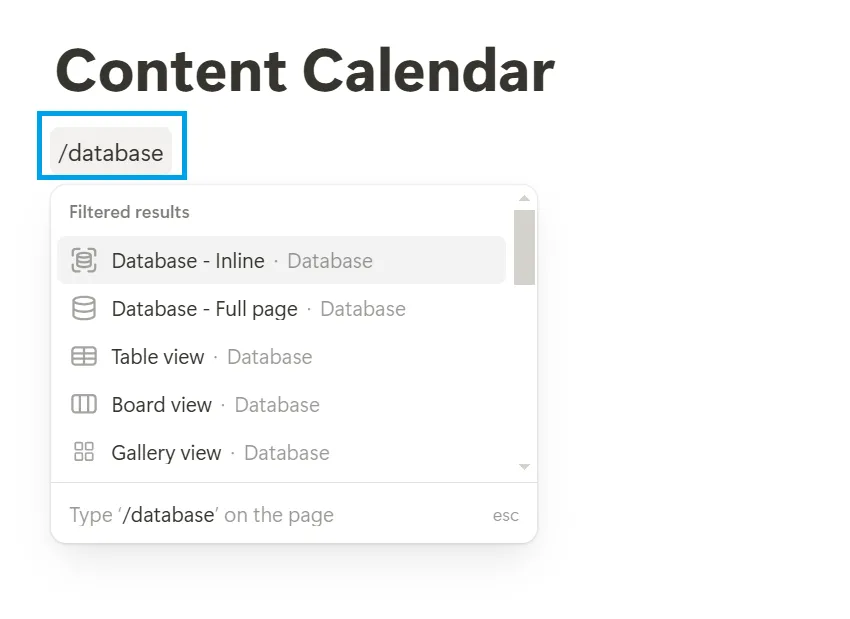
📌 Pokud si nejste jisti, který typ zvolit, začněte s inline databází. Ta vám umožní vytvářet v rámci stávajícího pracovního postupu a později ji převést na celostránkovou databázi pro vyhrazený prostor!
Při vytváření kalendáře obsahu použijeme formát tabulky pro strukturované zadávání dat.
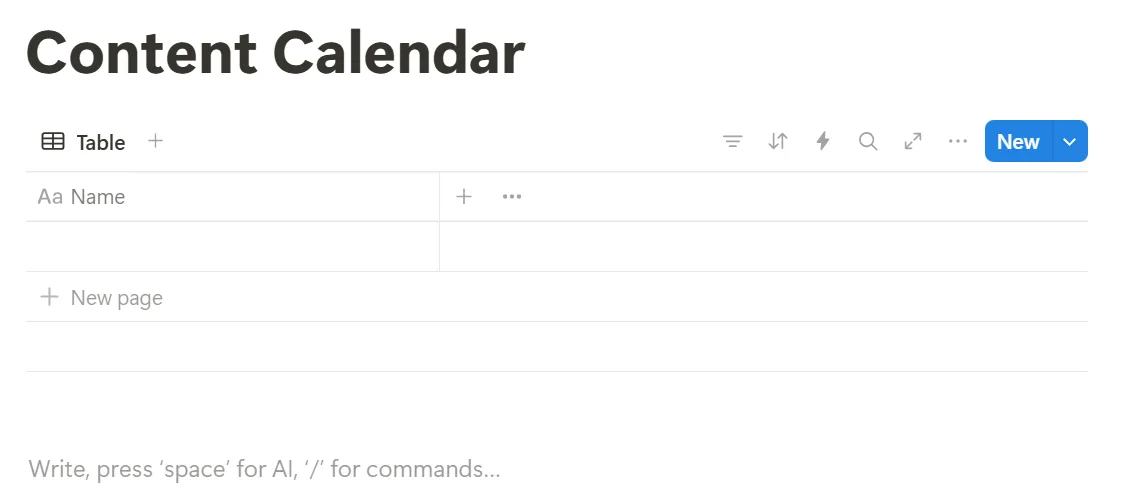
📌 Každá položka v databázi je řádek – samostatná stránka. Otevřením libovolné položky v databázi získáte přístup k celé stránce s dalším obsahem.
Chcete-li vytvořit propojenou databázi, postupujte takto:
- Použijte příkaz /linked database, pokud je vaším stávajícím zdrojem dat jiná databáze ve vašem pracovním prostoru Notion.
- Pokud jsou vaše data ve formátu CSV, importujte je přímo do databáze Notion.
- Pokud potřebujete připojit se k datovému zdroji, který nelze snadno importovat, použijte API Notion.
Krok 3: Přizpůsobte vlastnosti databáze
Přidejte vlastnosti obsahující konkrétní informace o každém záznamu (např. název úkolu, termín splnění, stav). Jsou podobné sloupcům v tabulce. Můžete je přidávat, skrývat a přizpůsobovat.
- Klikněte na znaménko „+“ vedle výchozího sloupce a přidejte nové vlastnosti.
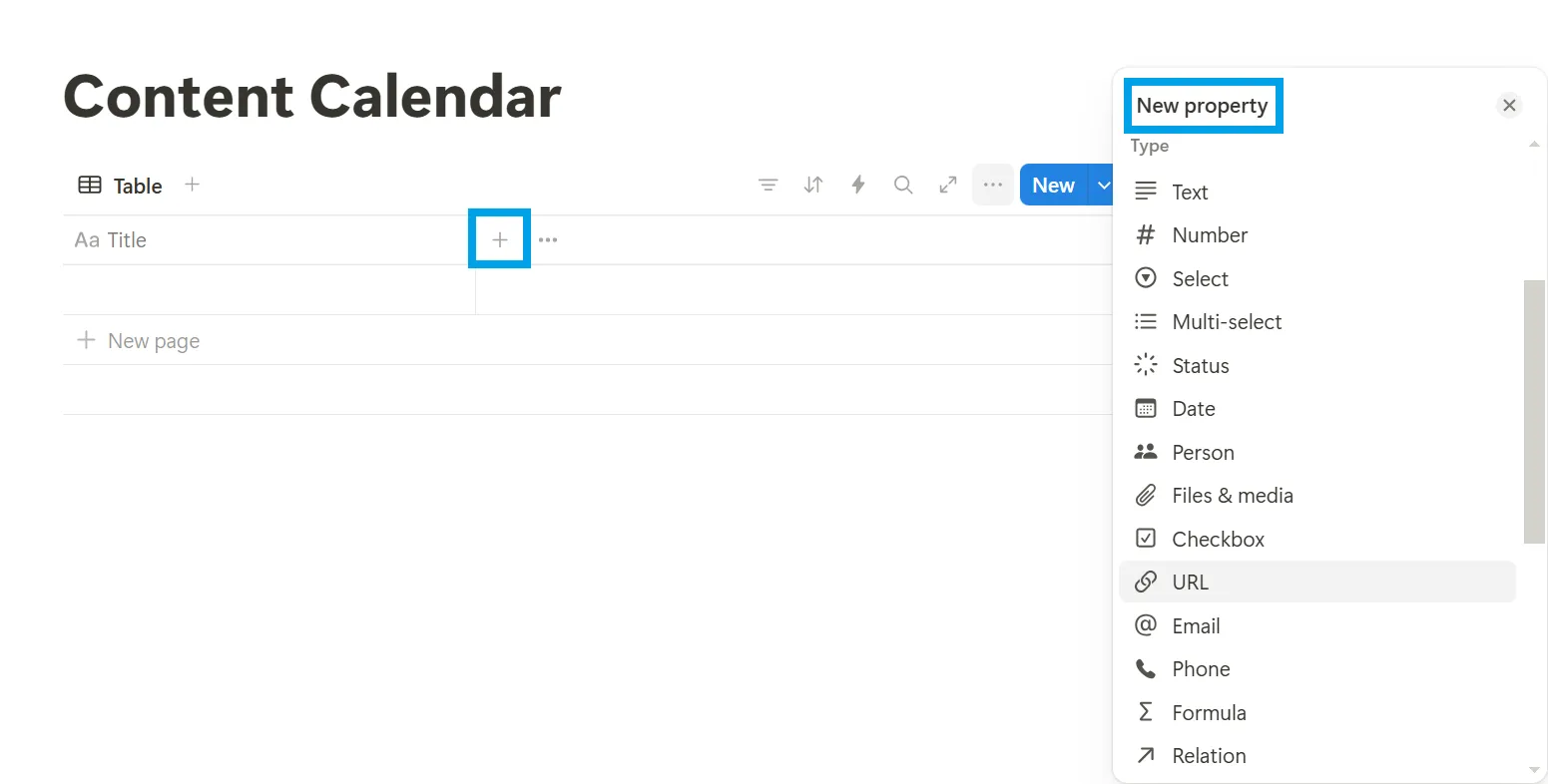
📌 Pole „název“ v aplikaci Notion je povinné. Můžete jej přejmenovat, jako jsme to udělali my na „název“, ale ve výchozím nastavení se zobrazuje.
Jeden uživatel Redditu to označuje za jednu z nevýhod aplikace Notion a říká:
Pro mě je to otravné povinné pole Jméno. Je to moje největší frustrace. ”
Pro mě je to otravné povinné pole Jméno. Je to moje největší frustrace. ”
Krok 4: Začněte přidávat informace do databáze
Přidávání záznamů (nebo řádků) umožňuje ukládat relevantní položky databáze, jako jsou důležité termíny, úkoly, různé formáty atd.
- Přejděte do pole a začněte ručně zadávat relevantní data.
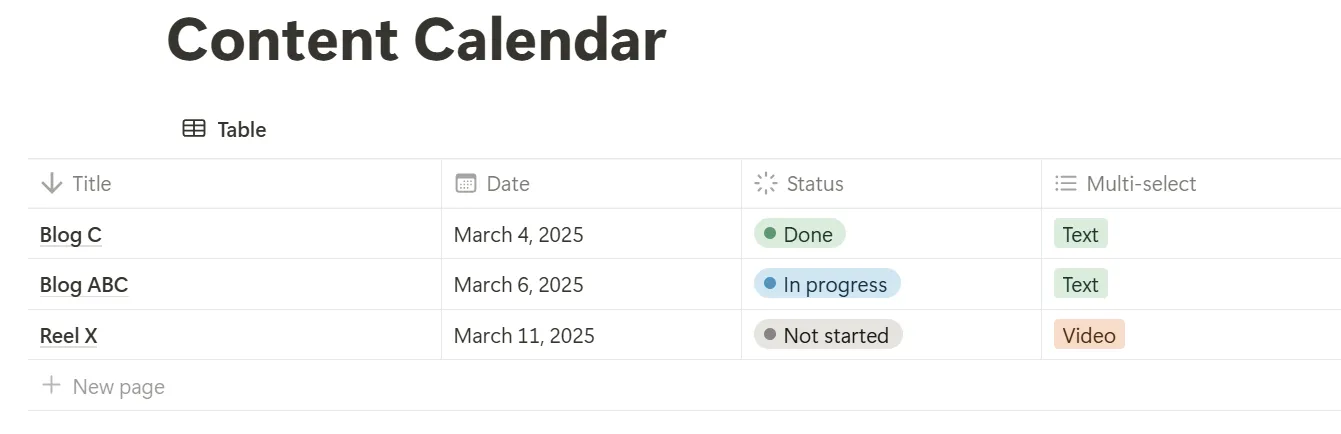
📌Vytvoření vlastností jako „Datum“ nebo „Stav“ automaticky formátuje pole Notion. Umožňuje vám snadno přidávat informace z kalendáře (v různých formátech data) nebo z rozevíracího menu.
Přečtěte si také: Nejlepší bezplatný databázový software
Krok 5: Použijte filtry, třídění a seskupování
Filtry, třídění a seskupování pomáhají spravovat data tím, že vám umožňují rychlý přístup k relevantním informacím.
Filtrování vám umožňuje zobrazit pouze ty záznamy v databázi, které splňují konkrétní kritéria.
- Klikněte na tlačítko „Filtr“ na pravé straně zobrazení databáze Notion.
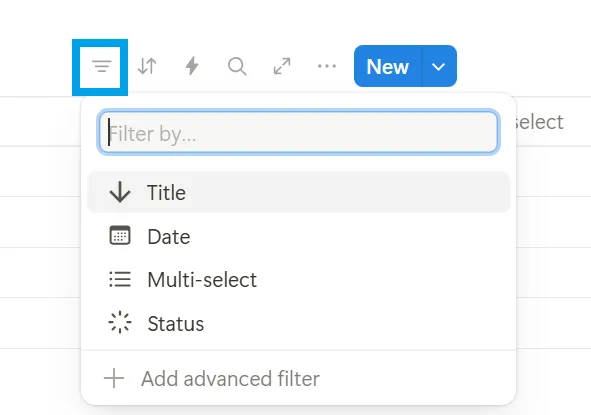
- Vyberte vlastnost, kterou chcete filtrovat (například jsme zvolili „status“).
- Vyberte kritéria filtru (například jsme vybrali „hotovo“ ve „stavu“).
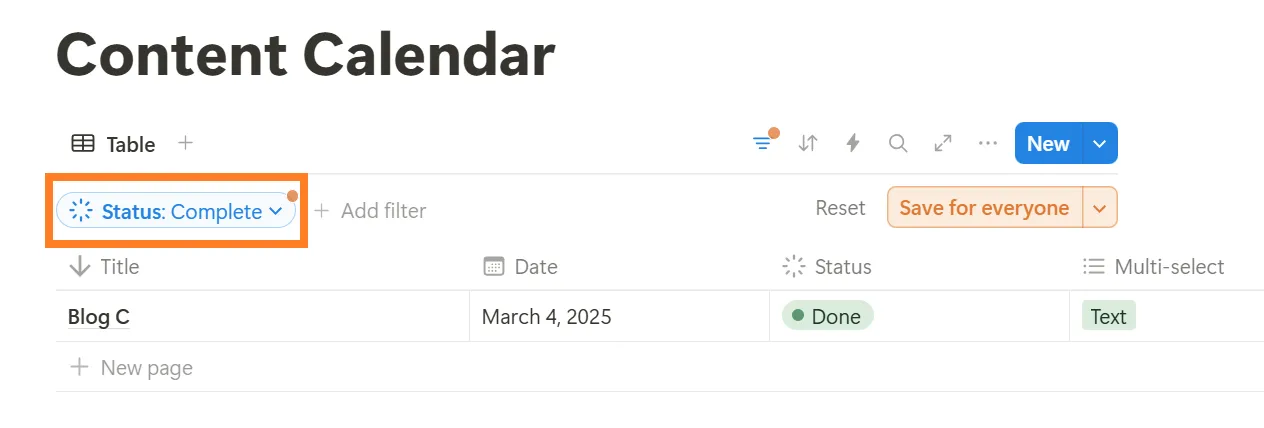
📌 Notion umožňuje použití jednoduchých i pokročilých filtrů, které využívají logiku „A“ a „NEBO“. Možnost „+ Přidat filtr“ vám umožňuje přidat více filtrů.
Třídění uspořádá položky v databázi do konkrétního pořadí na základě hodnot vybrané vlastnosti. To usnadňuje vyhledávání informací a identifikaci vzorců.
- Vyberte ikonu „Seřadit“ vedle ikony filtru na pravé straně zobrazení databáze.
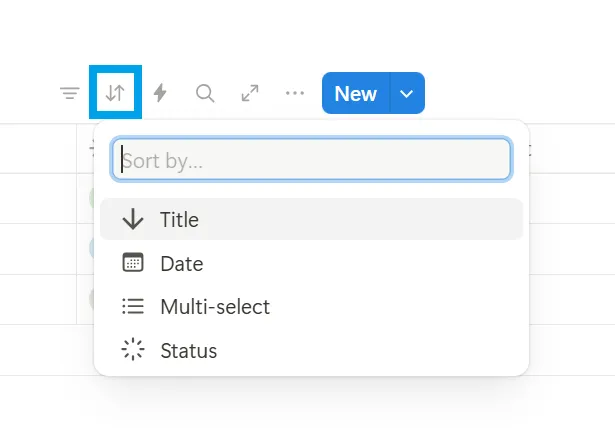
- Vyberte vlastnost, kterou chcete seřadit (například jsme zvolili „datum“).
- Vyberte si, zda chcete seřadit vzestupně nebo sestupně.
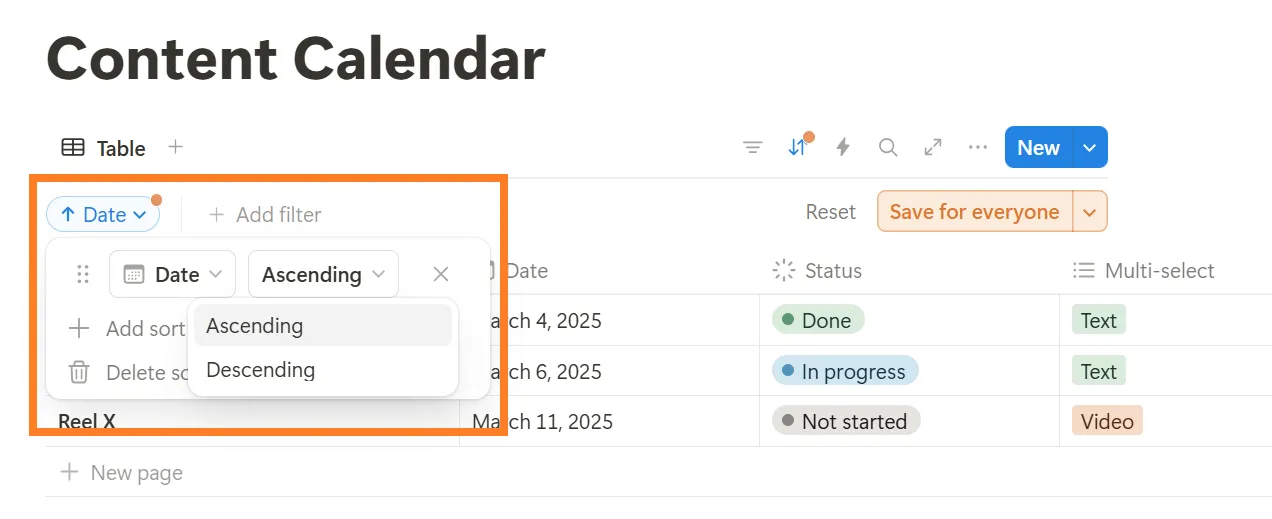
Seskupování organizuje položky databáze do kategorií na základě hodnot vybrané vlastnosti. Tím se v databázi vytvoří vizuální sekce, které usnadňují zobrazení souvisejících položek pohromadě.
- Přejděte na tři tečky v pravém horním rohu zobrazení databáze, vedle modrého tlačítka „New“ (Nový), a vyberte „Group“ (Skupina).
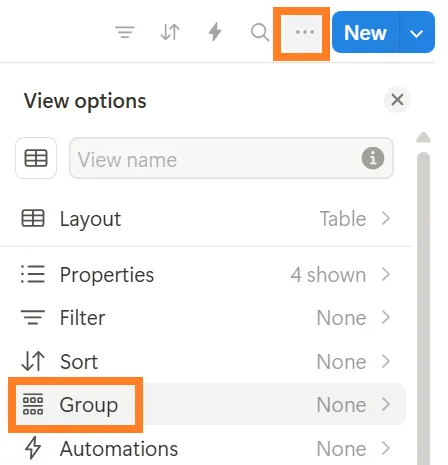
- Vyberte vlastnost, kterou chcete seskupit (například jsme vybrali „kategorii s více výběry“).
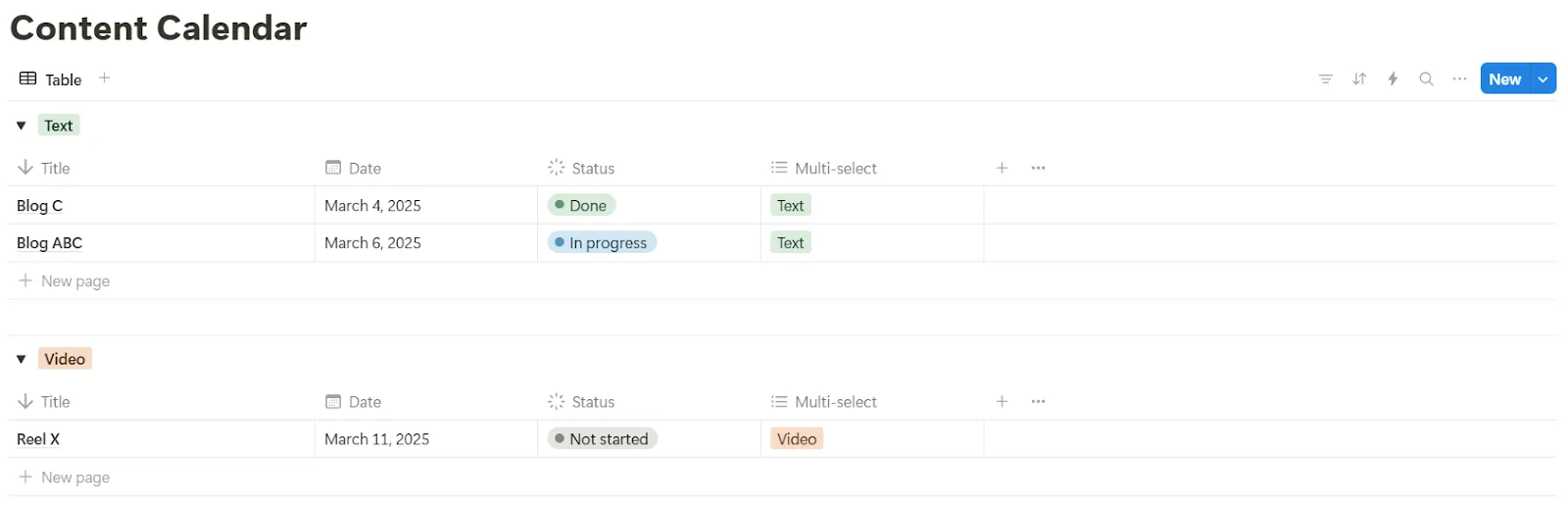
Můžete také použít šablony, automatizace a vztahy Notion. Vztahy vám umožňují propojit databáze – představte si, že propojíte své úkoly s konkrétními projekty nebo kontakty s obchodními případy klientů.
Vytvoříte tak síť propojených dat, která usnadní filtrování, vyhledávání a prohlížení informací v různých kontextech. Podobně můžete své projekty nastartovat pomocí šablon a vytvořit si v aplikaci Notion dashboard.
Notion však nemá nativní ani pokročilé automatizační spouštěče. Pro tyto funkce můžete použít integrace Notion a propojit je s nástroji třetích stran.
Pomocí API nastavuje automatizace, které snižují manuální práci, jako je odesílání oznámení při aktualizaci úkolu nebo vytváření opakujících se záznamů na základě nastavených kritérií. Díky tomu se můžete více soustředit na strategickou práci.
👀Věděli jste, že: Někteří vědci přirovnávají databáze k lidskému mozku – oba ukládají, vyhledávají a zpracovávají informace. Jaký je mezi nimi rozdíl? Mozek je neuvěřitelně efektivní v rozpoznávání vzorců, zatímco databáze jsou mnohem lepší v přesném vyhledávání.
Omezení používání aplikace Notion pro správu databází
Notion je vhodný pro kreativní obsah a flexibilní organizace, ale jako výkonný databázový engine se pravděpodobně setkáte s několika překážkami. Zde je několik klíčových omezení, kvůli kterým možná budete hledat alternativy k Notion:
- Pomalý výkon při práci s velkými datovými sadami: Při práci s rozsáhlými, organizovanými databázemi může docházet ke snížení výkonu, jako je pomalejší načítání nebo zpoždění při úpravách. ❌
- Omezené možnosti dotazování: Jste většinou omezeni na jednoduché podmínky bez možnosti komplexních dotazů nebo operací podobných SQL ❌
- Základní správa relačních dat: Celé spektrum funkcí relačních databází, jako jsou složité spojené operace nebo pokročilá normalizace dat, zůstává nedostupné ❌
- Řízené vlastní reporty: Pokud chcete generovat podrobné vlastní reporty nebo dashboardy přímo ze svých dat, Notion může být trochu omezený ❌
- Žádné pokročilé grafy: Chybí interaktivní dashboard s podrobnými grafy, které se aktualizují v reálném čase ❌
- Neoptimální přizpůsobení: Funkce filtrování a třídění se nepromítají do přizpůsobené vizuální analýzy, jakou byste mohli očekávat od specializovaného softwaru pro vizualizaci dat ❌
👀Věděli jste, že: Obchodní databáze se časem zhoršují – studie ukazují, že 30 % B2B dat se každý rok stává zastaralými kvůli změnám v zaměstnání, uzavření společností a rebrandingu. Pravidelná údržba databáze je pro přesnost zásadní.
Vytvářejte a spravujte svou databázi pomocí ClickUp
Notion vám pomůže organizovat nápady a obsah, ale v oblasti integrované správy projektů má své nedostatky.
ClickUp , aplikace pro vše, co souvisí s prací, to ještě vylepšuje díky informacím v reálném čase, opakujícím se úkolům a podmíněné automatizaci v rámci svého ekosystému založeného na umělé inteligenci.
ClickUp Dashboards
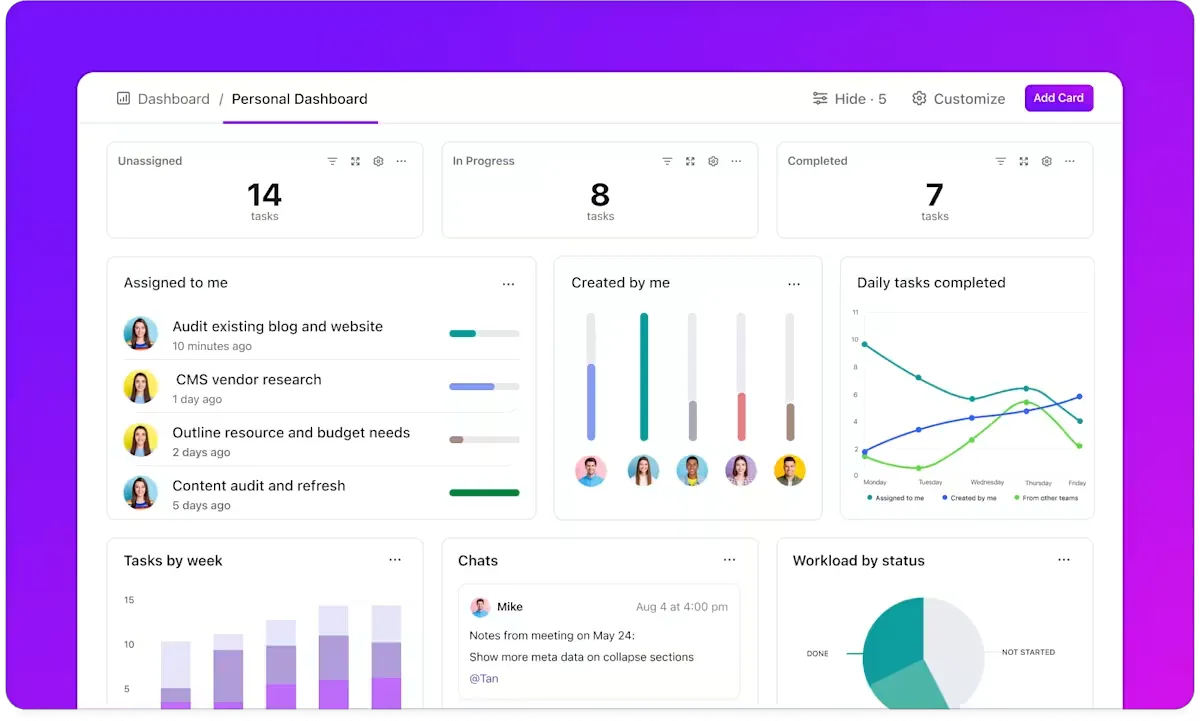
Například ClickUp Dashboards dokáže přeměnit surová data na praktické informace a nabídnout vám celkový přehled o vašem podnikání. Pro interaktivní zážitek, jako je tento, však Notion vyžaduje workaroundy a externí nástroje.
Proto v debatě Notion vs. ClickUp mohou profesionálové a týmy s rozsáhlými požadavky na projektovou databázi nebo kompletní správu úkolů zvolit druhou možnost.
💡Tip pro profesionály: Chcete-li exportovat data z aplikace Notion do aplikace ClickUp, přejděte do části nastavení a členové v dolní části levého postranního panelu a vyberte možnost Exportovat veškerý obsah pracovního prostoru ve formátu HTML. V aplikaci ClickUp vyberte možnost import/export, vyberte aplikaci Notion a klikněte na možnost Importovat z aplikace Notion.
ClickUp CRM a zobrazení
Zde je návod, jak pomocí ClickUp vytvořit a spravovat relační databázi:
ClickUp CRM nabízí 10 vysoce flexibilních zobrazení, včetně seznamu, Kanbanu a tabulky, které vám umožní přizpůsobit způsob zobrazení a správy vztahů s klienty. Můžete přepínat mezi makroúrovňovými přehledy a podrobnými analýzami, takže máte všechny podrobnosti databáze vždy po ruce.
Zobrazení tabulky ClickUp
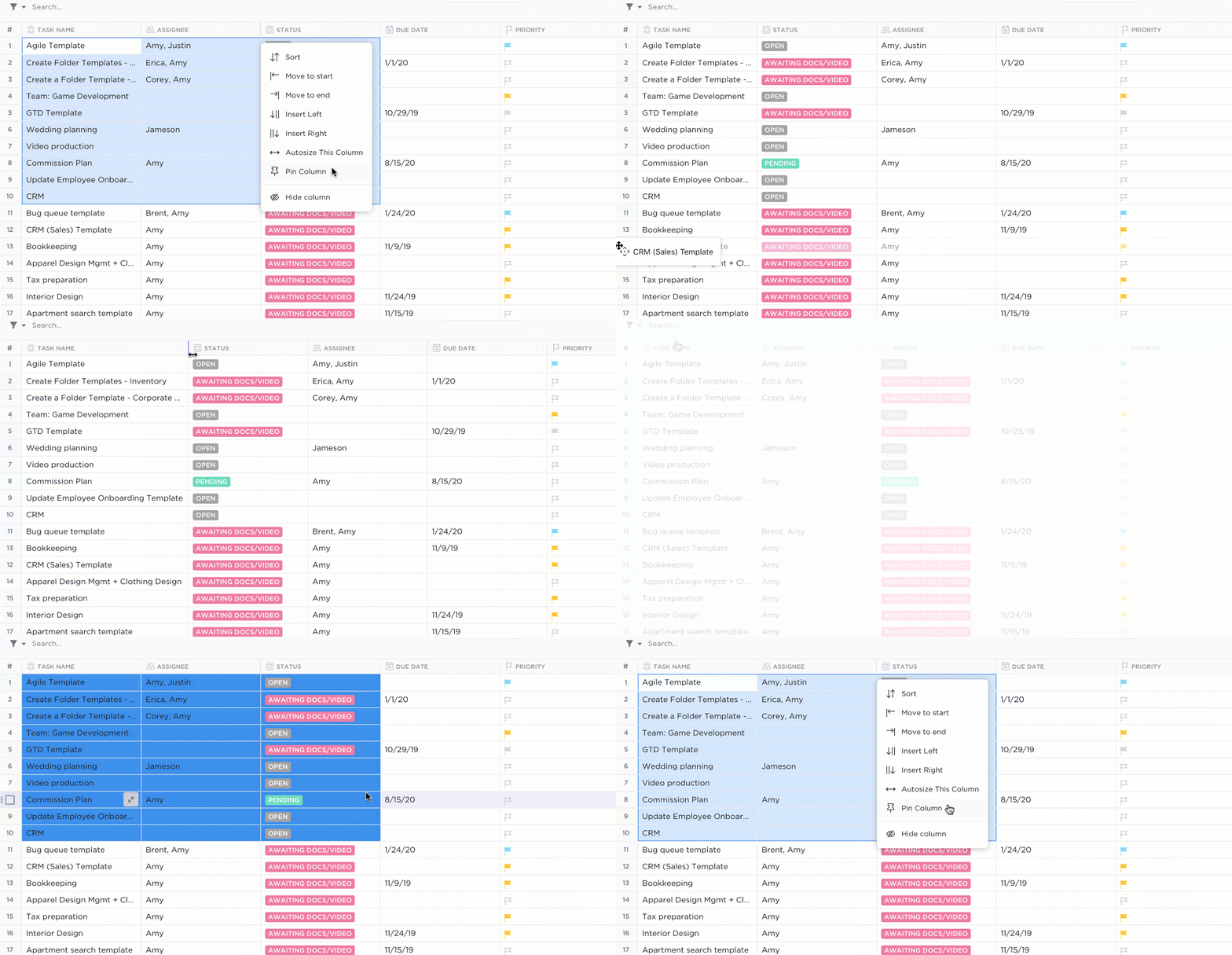
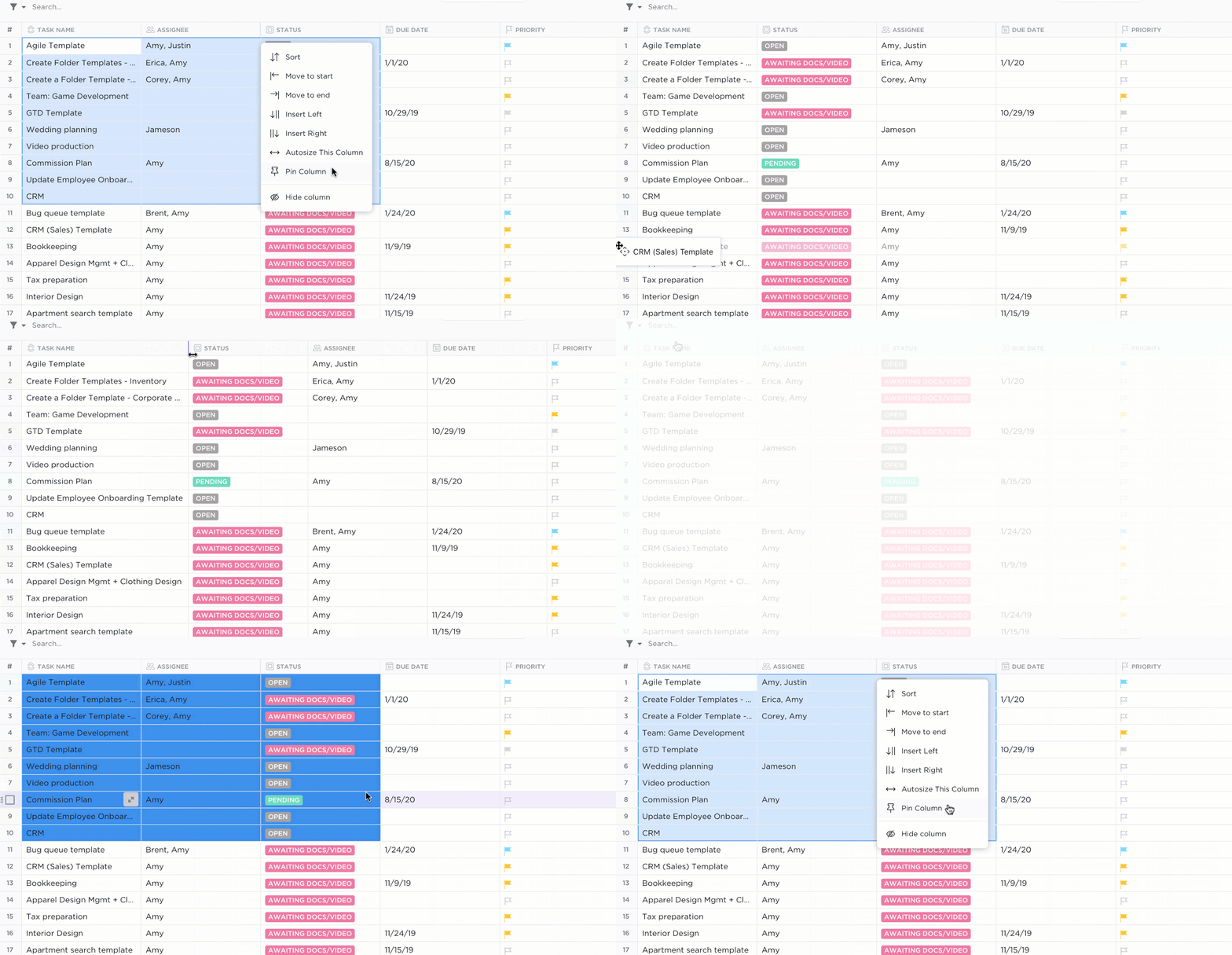
Zobrazení tabulky ClickUp nabízí efektivitu podobnou tabulkovému procesoru, což vám umožňuje zadávat, upravovat a vizualizovat data ve známém formátu mřížky. Podporuje více než 15 typů vlastních polí, od průběhu úkolů a příloh souborů až po hodnocení hvězdičkami, takže můžete zaznamenávat relevantní informace.
Díky funkcím, jako je přetahování sloupců, připínání a skrytí, můžete tabulku přizpůsobit tak, aby vynikla ta nejdůležitější data. Možnosti seskupování a filtrování usnadňují třídění velkých datových sad, ať už spravujete objednávky zákazníků nebo sledujete rozpočty projektů.
Zobrazení tabulky ClickUp také umožňuje hromadné úpravy a okamžité aktualizace, což z něj činí vynikající nástroj pro správu dat. Tabulky můžete exportovat do přístupných tabulek nebo je sdílet prostřednictvím veřejných odkazů, čímž zajistíte, že zainteresované strany a klienti budou mít v reálném čase přístup k důležitým informacím.
Zobrazení seznamu ClickUp
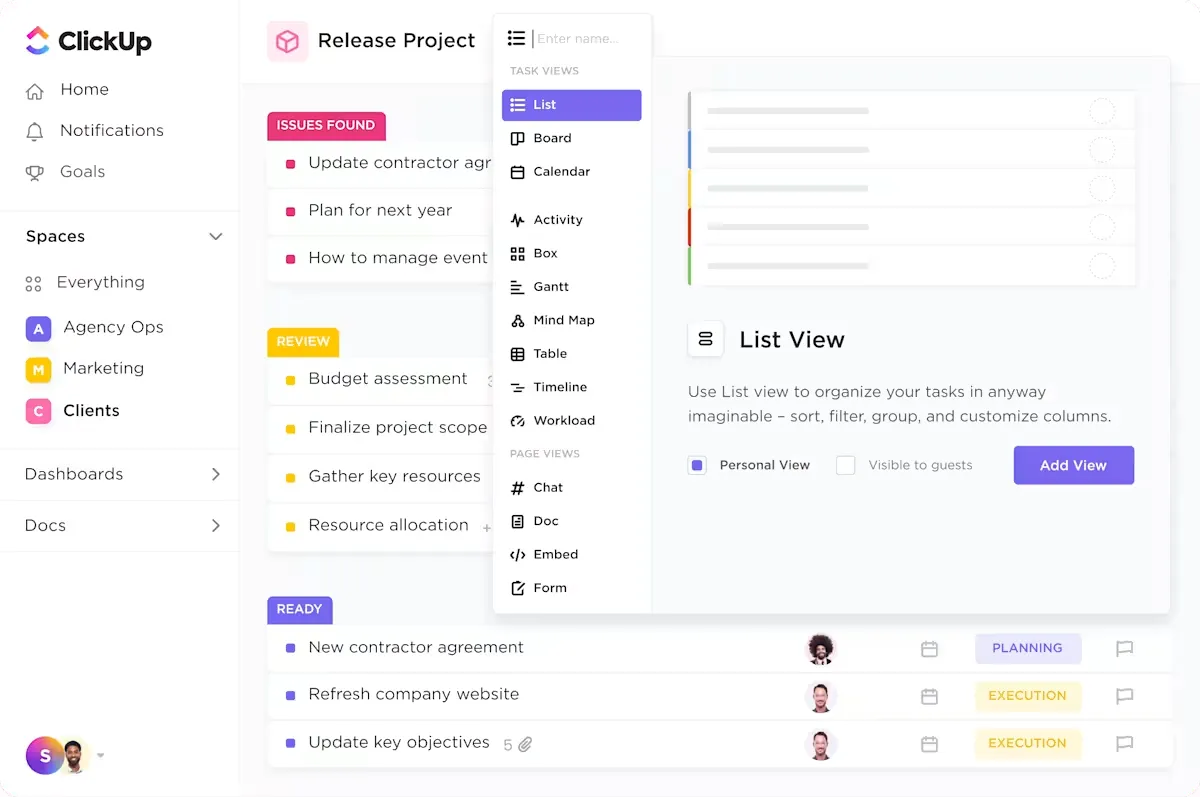
Dále je tu zobrazení seznamu ClickUp, které nabízí přehledné lineární rozložení ideální pro správu dat zaměřenou na úkoly. Je obzvláště účinné, když potřebujete zobrazit úkoly nebo vytvořit databázové záznamy v jednoduchém formátu seznamu, což usnadňuje rychlé procházení, stanovení priorit a aktualizaci položek.
Každá položka seznamu v ClickUp není jen řádek textu; může obsahovat bohaté vlastnosti, jako jsou termíny, stavy, priority a vlastní pole.
Díky tomu je ClickUp List View ideálním softwarem pro sledování prodejních kanálů, monitorování zapojení klientů nebo organizaci výstupů projektů.
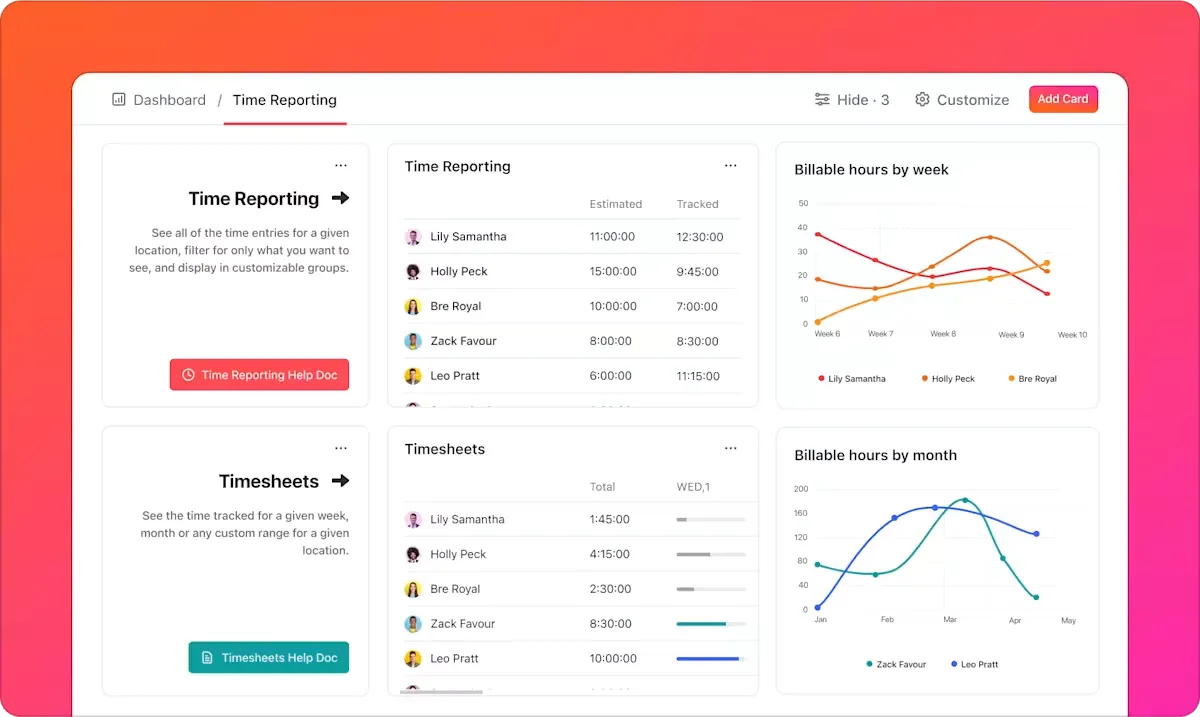
Kromě zobrazení nabízí ClickUp CRM více než 50 widgetů pro vizualizaci klíčových metrik a zjednodušení dat na dashboardu. Vaše CRM data, ať už jsou spravována prostřednictvím zobrazení seznamu nebo tabulky, se pomocí reportovacích nástrojů ClickUP přímo přenášejí do těchto dashboardů.
Jakákoli aktualizace, změna stavu nebo automatické přiřazení úkolu se okamžitě promítne do vašich reportů, takže vaše informace budou vždy aktuální. Dashboardy můžete přizpůsobit potřebám svého podnikání přeskupením widgetů, nastavením filtrů a dalšími scénáři.
Automatizace ClickUp
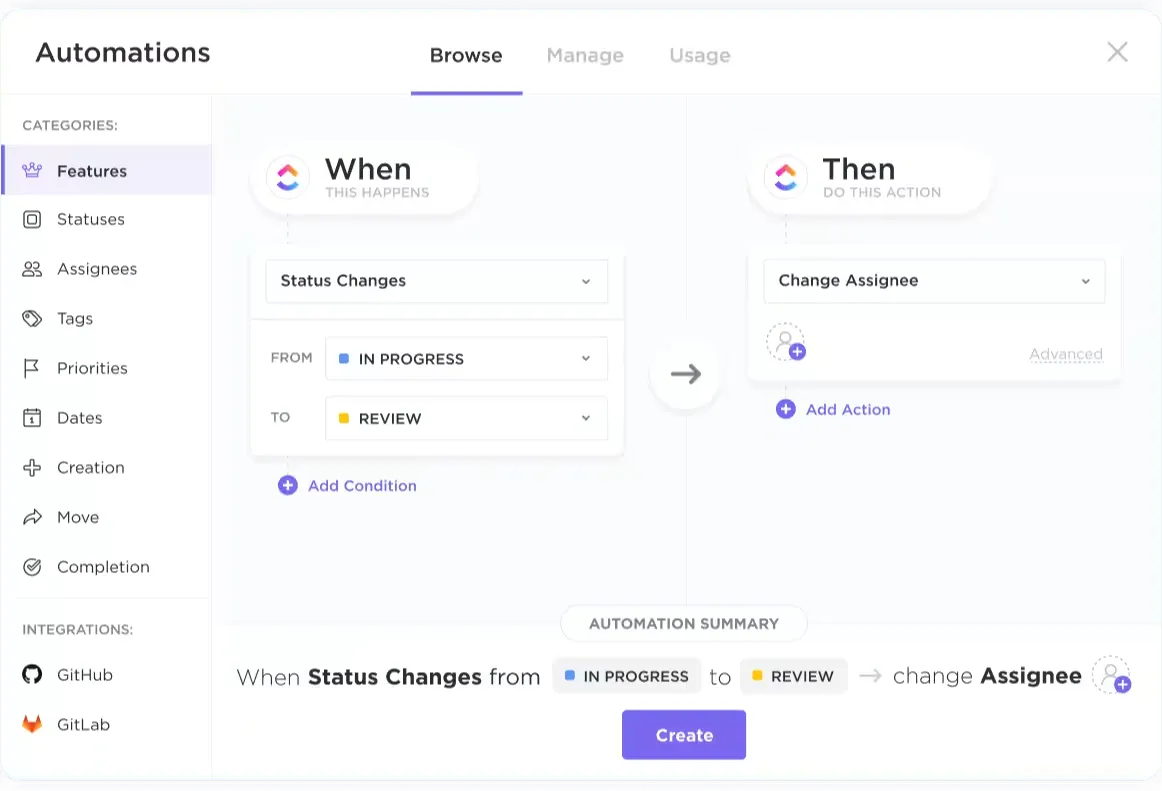
Díky integrované funkci ClickUp Automations může váš ClickUp CRM zachytit a spravovat data.
Podmíněná pravidla lze nastavit tak, aby přeřadila úkoly na základě změn ve stavu klienta, upravila priority podle postupu jednání nebo dokonce generovala podrobné zprávy o konverzních metrikách.
Snižuje se tak riziko lidské chyby a eliminuje se nutnost ručního zadávání dat, což zajišťuje, že vaše databáze zůstane přesná a bude odrážet aktualizace v reálném čase.
🧠 Zajímavost: Relacionální databázové systémy (RDBMS) tvoří 72 % podílu na popularitě.
Šablony databází ClickUp
Pro rychlejší řešení můžete také vyzkoušet šablony databází ClickUp.
Pro rozsáhlé funkce zaměřené na projekty můžete použít šablonu tabulky pro správu projektů od ClickUp. Poskytuje centralizovaný a přizpůsobitelný prostor pro sledování úkolů, termínů, časových os a závislostí.
Ať už jste začátečník nebo zkušený projektový manažer, tato šablona vám pomůže vizualizovat průběh projektu pomocí vlastních stavů (Dokončeno, Probíhá a K provedení) a několika zobrazení, jako je Seznam, Tabulka a Kalendář.
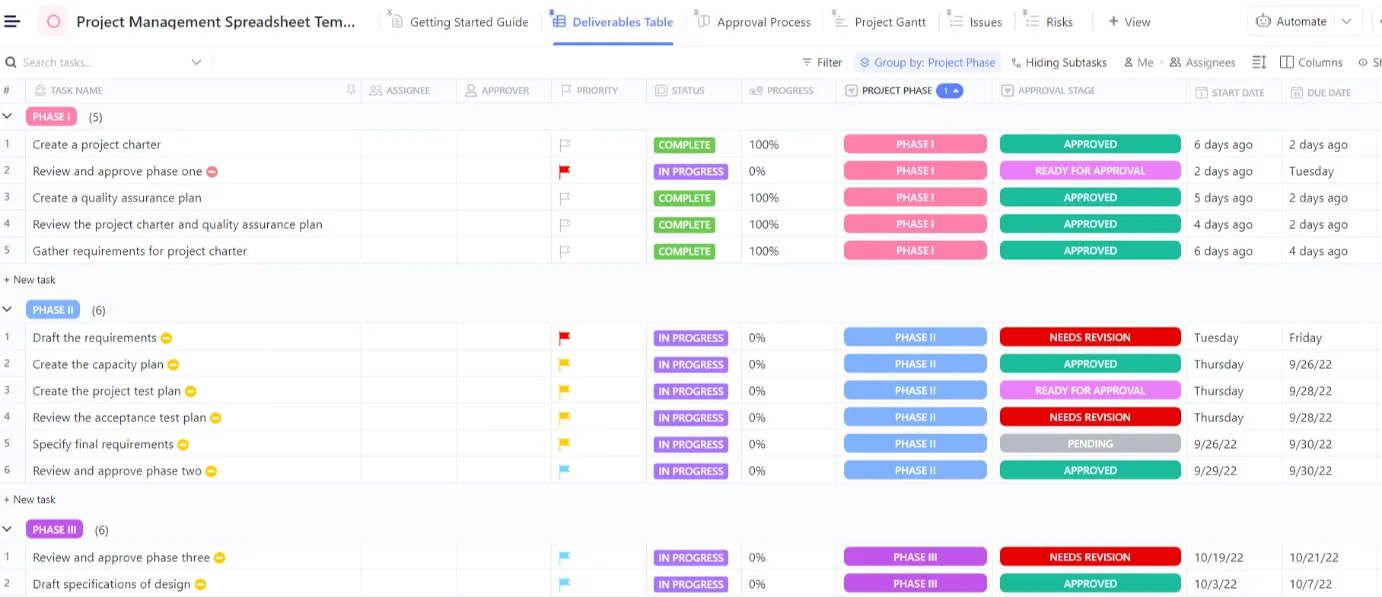
Takto můžete šablonu použít:
- Sledujte úkoly, termíny a pokrok v reálném čase pomocí vlastních stavů.
- Naplánujte časové osy projektů a závislosti pomocí zobrazení Seznam, Tabulka a Kalendář.
- Sloučte důležité údaje o projektu, včetně úrovní rizika, schvalovacích fází a etap, do jedné přehledné tabulky.
- Zapojte členy týmu a zainteresované strany přidělováním úkolů a sdílením aktualizací.
- Upravujte plány, přeřazujte úkoly a aktualizujte stavy podle vývoje projektu, abyste zachovali přehlednost a soustředění.
Šablona tabulky ClickUp vám také umožňuje shromažďovat a centralizovat důležité informace, od kontaktních údajů a historie nákupů až po metriky zapojení a záznamy komunikace, na jednom jednotném a přístupném místě.
Můžete organizovat a segmentovat data svých zákazníků pomocí různých zobrazení a stavů, abyste mohli sledovat jejich cestu, identifikovat trendy a spravovat vztahy. Tato šablona tabulky je v konečném důsledku univerzálním nástrojem, který vám pomůže činit lepší obchodní rozhodnutí.
ClickUp vám umožňuje vytvářet úkoly, které jsou úzce propojeny s vašimi daty. Každý úkol obsahuje vlastní pole, stavy, závislosti a dokonce i propojené dokumenty nebo tabulky.
ClickUp Chat
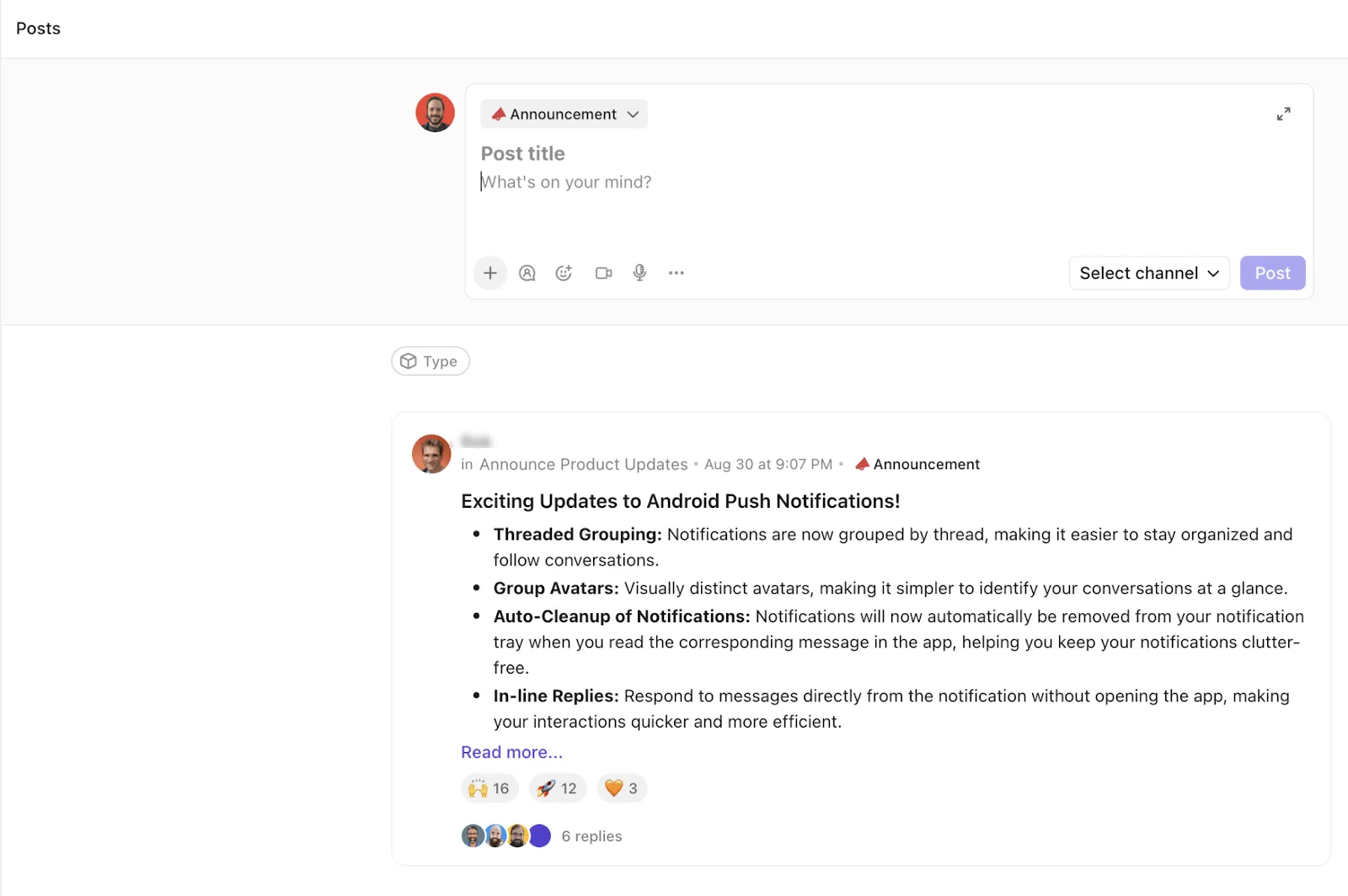
Díky funkcím, jako je ClickUp Chat, probíhá spolupráce souběžně s aktualizacemi úkolů a úpravami dat. Na rozdíl od tradičních chatovacích aplikací, které fungují izolovaně, je ClickUp Chat integrován do vašeho pracovního postupu při správě projektů.
Můžete diskutovat o úkolech, sdílet aktualizace a odkazovat na konkrétní projekty nebo dokumenty, aniž byste museli opustit svůj pracovní prostor.
Olivia Wheeler, generální ředitelka společnosti Acton Circle, říká, že přešli z aplikace Notion na ClickUp:
Než jsem začal používat ClickUp, hledal jsem platformu, která by se dokázala přizpůsobit rostoucímu týmu. Vyzkoušel jsem Hive App, Notion, Asana, Basecamp a Wrike, ale žádná z nich nebyla tak uživatelsky přívětivá A zároveň hezká na pohled.
Než jsem začal používat ClickUp, hledal jsem platformu, která by se dokázala přizpůsobit rostoucímu týmu. Vyzkoušel jsem Hive App, Notion, Asana, Basecamp a Wrike, ale žádná z nich nebyla tak uživatelsky přívětivá A zároveň hezká na pohled.
Vytvořte si databázi v ClickUp pro kompletní správu
Jakmile se vaše potřeby v oblasti komplexního řízení projektů a sledování úkolů začnou rozšiřovat, mohou se cenné funkce aplikace Notion jevit jako nedostatečné nebo neuspokojivé.
Chybí mu pokročilé databázové funkce, jako jsou komplexní reporty, rozsáhlá automatizace a škálovatelnost pro správu dat na podnikové úrovni.
Zatímco Notion může při správě úkolů a pracovních postupů působit roztříštěně, ClickUp kombinuje tyto funkce do jediného ekosystému. Díky této integraci jsou úkoly, data a komunikace soustředěny na jednom místě, takže není nutné přecházet mezi různými nástroji. Na co tedy ještě čekáte?
Zaregistrujte se ještě dnes zdarma do ClickUp a vyzkoušejte to!