
Notion si jako nástroj pro zvýšení produktivity získal značnou oblibu! Více než 35 milionů uživatelů po celém světě jej používá ke správě obsahu, sledování návyků nebo vedení deníku.
V tomto průvodci se podíváme na to, jak vytvořit funkční dashboard v Notion, který vám pomůže spravovat vše od každodenních úkolů až po dlouhodobé cíle.
Je však důležité pochopit omezení aplikace Notion, pokud jde o pokročilé řízení projektů a optimalizaci výkonu, a zvážit alternativní platformy, které by mohly lépe vyhovovat vašim konkrétním potřebám.
Pro ty, kteří hledají robustnější řešení, představíme také ClickUp jako alternativu, která nabízí širší škálu nástrojů pro týmy i jednotlivce, včetně sledování času, Ganttových diagramů a přizpůsobitelných pracovních postupů.
Nejprve si ale vytvoříme přizpůsobitelný dashboard v Notion.
Podrobný návod k vytvoření dashboardu v Notion
Vytvoření estetického dashboardu v Notion je jako stavba vysněného pracovního prostoru. Zde je návod, jak začít.
⭐ Doporučená šablona
Považujete dashboardy v aplikaci Notion za nepřehledné nebo obtížně spravovatelné? Vyzkoušejte bezplatnou šablonu dashboardu pro správu projektů od ClickUp – snadno se nastavuje, je jednoduchá na používání a vše udržuje na jednom místě.

Krok 1: Vytvořte novou stránku
Když poprvé začnete používat pracovní prostor Notion, budete mít pocit, jako byste otevírali zbrusu nový zápisník – plný možností a připravený k zaplnění nápady. Pojmenování stránky Notion je prvním krokem k jejímu přizpůsobení. Zde je návod, jak to nastavit:
- Otevřete Notion a přejděte do levého postranního panelu.
- Klikněte na „Nová stránka“. Tuto možnost najdete v dolní části nebo v konkrétním pracovním prostoru.
- Pojmenujte svou stránku tak, aby odrážela její účel, například „Projektový dashboard“ nebo „Osobní centrum“.
Bonus: Než vytvoříte svůj první dashboard pro správu projektů, inspirujte se těmito příklady dashboardů projektů .

Krok 2: Přidejte tabulku nebo zobrazení tabule
Nyní přidáme do vašeho dashboardu v Notionu nějakou strukturu. Jako základ vašeho přizpůsobeného dashboardu v Notionu může sloužit tabulka nebo tabule:
- Zadejte „/database“
- Klikněte na tlačítko „Tabulka“ nebo „Tabule“. Tabulky jsou skvělé pro přidávání podrobných údajů, zatímco tabule (podobné tabulkám Kanban) jsou ideální pro vizuální úkoly a sledování pokroku.

Krok 3: Přizpůsobte tabulku nebo tabuli
Přizpůsobení je místo, kde se děje kouzlo. Zde je návod, jak můžete upravit tabulku nebo tabuli tak, aby přesně vyhovovala vašim potřebám:
- Přidání sloupců: Kliknutím na ikonu „+“ přidáte nové sloupce. Mezi typické sloupce patří Úkol, Termín, Stav a Přiřazeno.
- Nastavení vlastností: V aplikaci Notion může mít každý sloupec různé vlastnosti. Například sloupec „Termín splnění“ může mít vlastnosti data, zatímco sloupec „Stav“ může mít vlastnosti výběru pro různé stavy, jako například „Probíhá“ nebo „Dokončeno“.
- Použijte filtry: Pomocí filtrů můžete zobrazit pouze informace, které potřebujete. Můžete například filtrovat úkoly tak, aby se zobrazovaly pouze ty, které jsou vám přiděleny, nebo ty, jejichž termín splnění je v tomto týdnu.
Tento krok může zabrat nejvíce času a posunout vaši kreativitu na hranici možností, ale je velmi důležitý. Nevynechávejte ho! Každé přizpůsobení vylepší funkčnost vašeho dashboardu v Notion a zajistí, že bude dokonale ladit s vaším pracovním postupem.

Krok 4: Vložte widgety a nástroje
Ovládací panel není kompletní bez několika užitečných widgetů, že? Zde je přehled widgetů a nástrojů, které můžete vložit do svého ovládacího panelu Notion:
- Kalendáře: Pomocí widgetu kalendáře můžete sledovat důležité termíny a uzávěrky. To vám pomůže vizuálně sledovat termíny a snížit riziko, že zmeškáte důležité termíny.
- Grafy: Pro vizualizaci dat je dobré vložit grafy. To je zvláště užitečné pro sledování pokroku a výkonu.
- Indikátory průběhu: Indikátory průběhu můžete použít ke sledování dokončení úkolů nebo projektů. Je opravdu radostné vidět na konci dne svůj pokrok – když se indikátory průběhu naplní a ukážou vám, jak daleko jste se dostali ve svých úkolech a projektech.
Chcete-li vložit widget:
- Kliknutím na klávesu „/“ otevřete nabídku bloků.
- Vyhledejte widget, který chcete přidat, například „Vložit“ nebo „Kalendář“.
- Vložte odkaz do widgetu nebo jej vyberte z nabídky.

Krok 5: Uspořádejte a upravte styl svého dashboardu
Posledním krokem je uspořádání a stylizace šablony dashboardu v Notion, aby byl vizuálně atraktivní a snadno navigovatelný:
- Přetahování: Uspořádejte bloky přetažením na požadované místo. Sloupce můžete vytvořit přetažením bloků vedle sebe.
- Styl: Pomocí stylových možností aplikace Notion můžete měnit fonty, barvy a obrázky na pozadí. Můžete vytvořit motiv, který vaši nástěnku v aplikaci Notion zkrášlí. Můžete si také vybrat z mnoha šablon nástěnek aplikace Notion, které jsou k dispozici online.
💡Tip pro profesionály: Označte různé sekce svého osobního dashboardu v Notion barevnými kódy. Je to jen malý detail, ale výrazně zrychlí navigaci mezi úkoly. Výzkumy prokázaly, že barevné kódy mohou zlepšit kognitivní zpracování a paměť, což mozku usnadňuje efektivní organizaci a vyhledávání informací.

Omezení používání aplikace Notion k vytváření dashboardů
Notion je fantastický nástroj, ale má i své mouchy. Zde je několik omezení, na která můžete narazit při vytváření svého dashboardu:
- Omezené pokročilé analytické funkce: Integrované analytické nástroje aplikace Notion jsou poměrně základní. Pokud potřebujete podrobnou analýzu dat, možná budete muset integrovat externí aplikace.
- Závislost na ručních aktualizacích: Budete muset ručně aktualizovat všechna data, což může být časově náročné, zejména u rozsáhlejších projektových dashboardů.
- Omezená integrace s jinými nástroji: Přestože panely Notion nabízejí určitou integraci, není tak rozsáhlá, jak byste možná potřebovali. To může být překážkou, pokud se hodně spoléháte na jiné platformy.
- Problémy s výkonem u velkých datových sad: Dashboardy Notion mohou být pomalé, pokud pracujete s velkým objemem dat. To může zpomalit váš pracovní postup a ovlivnit vaši produktivitu.
- Nedostatek automatizačních funkcí: Dashboardy Notion nenabízejí robustní možnosti automatizace. Automatizace opakujících se úkolů může ušetřit spoustu času, a bez ní se můžete ocitnout zahlceni manuální prací.
Pokud zjistíte, že jeho funkce nejsou dostačující, zejména v oblastech jako pokročilá analytika, automatizace nebo integrace s jinými nástroji, můžete zvážit vyzkoušení alternativ.
Nástroje jako ClickUp jsou navrženy tak, aby tyto mezery vyplnily, a nabízejí komplexní funkce a pokročilé možnosti pro zefektivnění řízení projektů a zvýšení produktivity.
Vytvářejte panely pomocí ClickUp
ClickUp je komplexní nástroj pro zvýšení produktivity, který je nejlepší alternativou k Notion. Disponuje komplexními funkcemi pro vytváření osobních dashboardů a je navržen tak, aby snadno zvládal složité potřeby projektového řízení, od jednoduchých dashboardů pro sledování denních úkolů až po komplexní dashboardy pro správu produktů.
Přečtěte si také: Průvodce dashboardy v ClickUp pro začátečníky (s 15 příklady použití)
Podrobný návod k vytváření dashboardů v ClickUp
Vytvoření vlastního dashboardu v ClickUp je ve srovnání s Notion hračkou a překonává omezení, která s sebou Notion přináší. Jeho uživatelsky přívětivé rozhraní a pokročilé funkce usnadňují nastavení dashboardu, který nejen splňuje, ale dokonce překračuje vaše potřeby.
Zde je podrobný návod, jak na to:
Krok 1: Nastavte nový dashboard
Přejděte do sekce Dashboards (Ovládací panely) v ClickUp a klikněte na „New Dashboard“ (Nový ovládací panel). Pojmenujte jej podle jeho účelu.
- Přejděte do sekce Dashboard ClickUp v postranním panelu.
- Klikněte na tlačítko „Nový dashboard“ a začněte vytvářet svůj dashboard.
- Zadejte název pro svůj dashboard, který odráží jeho funkci, například „Přehled projektu“ nebo „Výkonnost prodeje“.
💡Tip pro profesionály: Použijte popisný název, který umožní snadno identifikovat zaměření dashboardu na první pohled.

Krok 2: Přidejte widgety
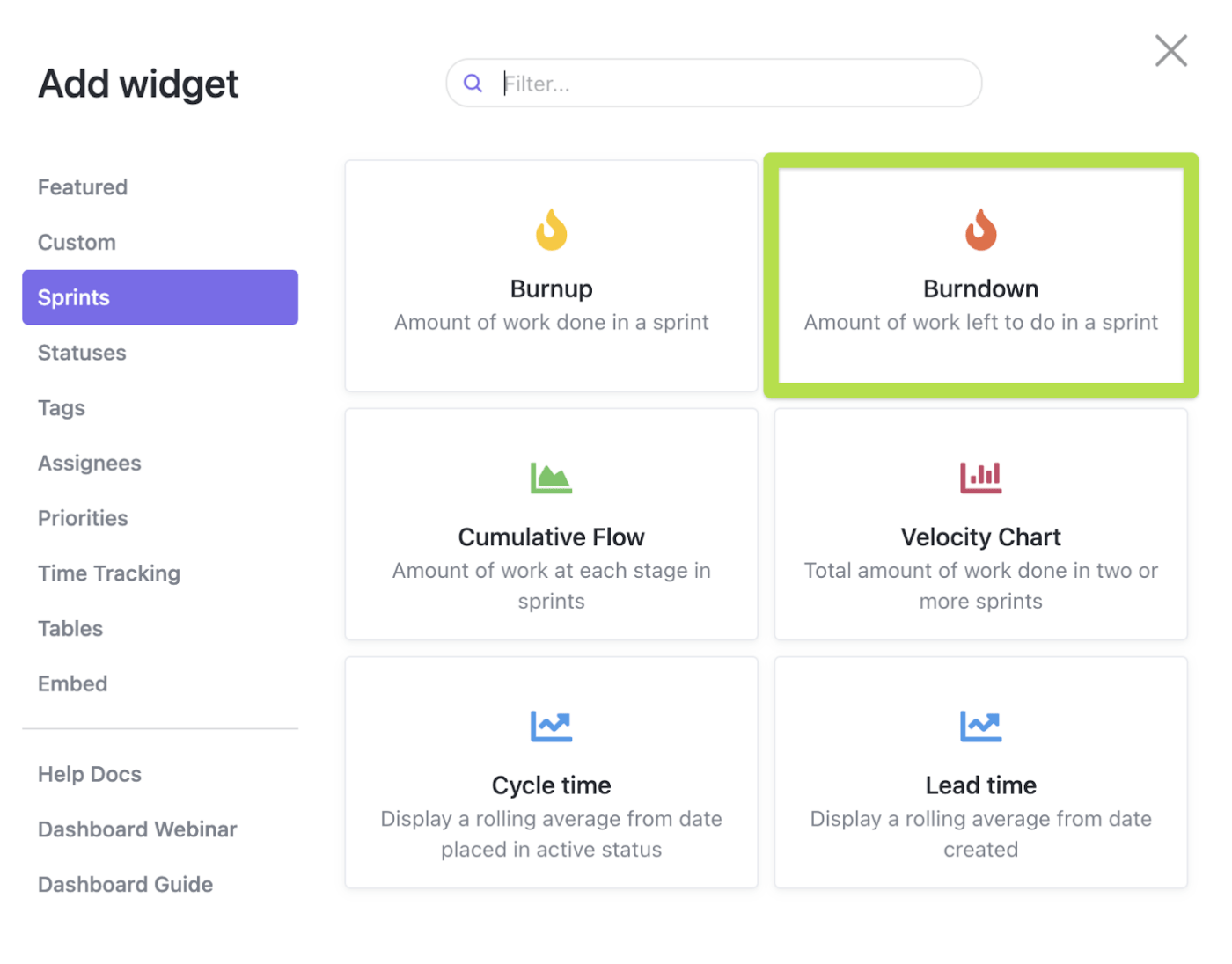
ClickUp nabízí řadu widgetů a zobrazení. Zde je několik, které by se vám mohly hodit, abyste měli přehled o důležitých KPI a metrikách projektu:
- ClickUp Tasks : Zobrazte úkoly nebo „seznam úkolů“ z různých projektů na jednom místě.
- Widget grafu: Vizualizujte průběh a výkonnost projektu pomocí grafů burnup, burndown, velocity, kumulativního toku a dalších.
- ClickUp Calendar : Sledujte důležité termíny a uzávěrky
- ClickUp Project Time-tracking : Sledujte, kolik času trávíte různými úkoly.
- ClickUp Goals : Sledujte své cíle nebo OKR týkající se pokroku nebo produktivity společnosti a zjistěte, jak blízko jste k jejich dosažení.
Přečtěte si také: Podrobný návod k vytvoření dashboardu OKR
Krok 3: Přizpůsobte si widgety
Každý widget můžete přizpůsobit tak, aby zobrazoval informace, které potřebujete:
- Vyberte každý widget , který chcete přidat, a přizpůsobte jej podle svých potřeb.
- Použijte filtry, abyste zobrazili pouze nejrelevantnější data, jako jsou úkoly podle priority nebo termínů splnění.
- Seskupujte data smysluplným způsobem, například podle projektu, člena týmu nebo stavu úkolu.
💡Tip pro profesionály: Pomocí filtrů a seskupení přizpůsobte data zobrazená v jednotlivých widgetech. Můžete například filtrovat úkoly podle priority nebo je seskupit podle projektu, abyste získali jasnější přehled o tom, čemu je třeba věnovat pozornost jako prvnímu.

Krok 4: Uspořádejte si rozvržení
Dále si přizpůsobte svůj vlastní dashboard pomocí widgetů, které lze přetahovat myší. Flexibilní mřížkový systém ClickUp vám pomůže vytvořit přehledný a efektivní design.
- Umístěte widgety přesně tam, kam chcete pomocí funkce drag-and-drop aplikace ClickUp.
- Upravte velikost každého widgetu, aby byly nejdůležitější informace dobře viditelné.
💡Tip pro profesionály: Zvažte vizuální hierarchii. Umístěte nejdůležitější widgety nahoru nebo do středu, kde jsou snadno viditelné. Tak budete mít důležité informace vždy po ruce. ClickUp nabízí komplexní sadu funkcí, díky nimž budete mít k dispozici nejagilnější dashboard.

Krok 5: Uložit a sdílet
Jakmile je váš dashboard hotový, uložte jej a sdílejte se svým týmem. ClickUp umožňuje spolupráci a aktualizace v reálném čase, takže všichni mají vždy aktuální informace.
- Uložte si svůj dashboard kliknutím na tlačítko „Uložit“.
- Sdílejte svůj dashboard s členy týmu kliknutím na tlačítko „Sdílet“ a výběrem členů týmu nebo skupin, kterým chcete udělit přístup.
💡Tip pro profesionály: Dashboardy mohou být účinným způsobem, jak informovat všechny o postupu projektu. Naše týmy je využívají k informování interních i externích zainteresovaných stran a vy můžete udělat totéž. Můžete například vytvořit přizpůsobené automatizované dashboardy, které budou vašim klientům poskytovat přehled o metrikách a umožní jim tak sledovat postup jejich projektů v reálném čase.
Nyní se podívejme na klíčové funkce, které odlišují ClickUp od Notion.

Výhody ClickUp oproti Notion pro dashboardy
Zde je pět hlavních důvodů, proč jsou panely ClickUp ideálním nástrojem pro vytváření nejkomplexnějších panelů:
Pokročilá analytika
ClickUp nabízí výkonné analytické a reportovací funkce, které vám umožní podrobně prozkoumat vaše data a generovat přehledné reporty pro profesionální i osobní produktivitu. Na rozdíl od základních analytických funkcí Notionu nabízí ClickUp pokročilé reportovací nástroje, které vám umožní sledovat průběh projektů, monitorovat výkonnost týmu a analyzovat pracovní postupy v reálném čase.
Můžete si vytvořit vlastní dashboardy s widgety, které zobrazují klíčové metriky, jako je míra dokončení úkolů, sledování času a rozložení pracovní zátěže. Tyto podrobné informace vám pomohou činit informovaná rozhodnutí, identifikovat úzká místa a optimalizovat vaše procesy pro vyšší efektivitu.
Jako obchodní analytik mi funkce dashboardu v ClickUp výrazně usnadnila zobrazování dat pěkně a účelně. Funkce porovnání má přizpůsobení, díky kterému lze data zobrazit smysluplným a úplným způsobem a velmi snadno je pochopit. [sic]
Jako obchodní analytik mi funkce dashboardu v ClickUp výrazně usnadnila zobrazování dat pěkně a účelně. Funkce porovnání má přizpůsobení, díky kterému lze data zobrazit smysluplným a úplným způsobem a velmi snadno je pochopit. [sic]

Podpora automatizace
S ClickUp můžete automatizovat rutinní úkoly, což vám ušetří čas a sníží pravděpodobnost lidské chyby. Automatizační funkce ClickUp vám umožňují nastavit spouštěče a akce typu „pokud-pak“ pro různé úkoly.
Můžete například automatizovat přiřazování úkolů na základě konkrétních kritérií, zasílat automatické připomenutí před termíny nebo přesouvat úkoly do různých fází a seznamů podle jejich postupu. Tato úroveň automatizace zajišťuje, že nic neunikne vaší pozornosti a že se váš tým může soustředit na strategičtější činnosti namísto opakující se administrativní práce.
Přečtěte si také: Jak vytvořit panel úkolů pro správu úkolů
Integrace s vaší technologií
ClickUp se integruje s více než 1000 nástroji, které jsou součástí vaší každodenní rutiny, od Slacku po Google Drive, což usnadňuje propojení všech vašich pracovních postupů. Tato hladká integrace vám umožňuje načítat data z vašich oblíbených aplikací a spravovat vše z jedné centrální platformy.
Tato propojenost zefektivňuje váš pracovní postup, snižuje potřebu přepínat mezi různými aplikacemi a zvyšuje celkovou produktivitu.
Spolupráce v reálném čase
Díky funkcím pro spolupráci v reálném čase v ClickUp může váš tým hladce spolupracovat, ať už se členové nacházejí kdekoli. Můžete přidělovat úkoly, zanechávat komentáře a aktualizovat stav úkolů v reálném čase, takže všichni budou mít stejné informace. Platforma také nabízí funkce jako chat, zmínky a vláknové komentáře, které usnadňují komunikaci a spolupráci na úkolech.
Tato úroveň spolupráce je pro vzdálené týmy zásadní a zajišťuje, že projekty postupují hladce bez zpoždění nebo nedorozumění.
Mnoho našich vedoucích pracovníků má spoustu věcí, které musí sledovat, a ne vždy se chtějí přihlašovat do ClickUp. Můžeme jim ale poslat odkazy pouze pro prohlížení, aby oni – nebo kdokoli jiný, kdo to potřebuje – mohli vidět kalendář obsahu nebo sprintový dashboard a rychle pochopit, na čem pracujeme.
Mnoho našich vedoucích pracovníků má spoustu věcí, které musí sledovat, a ne vždy se chtějí přihlašovat do ClickUp. Můžeme jim ale poslat odkazy pouze pro prohlížení, aby oni – nebo kdokoli jiný, kdo to potřebuje – mohli vidět kalendář obsahu nebo sprintový dashboard a rychle pochopit, na čem pracujeme.
Škálovatelné panely
ClickUp snadno zpracovává velké datové soubory a propojené databáze, čímž zajišťuje plynulý výkon i u projektů s nejvyšší datovou náročností. Jak vaše podnikání roste a vaše projekty se stávají složitějšími, ClickUp se přizpůsobuje vašim potřebám.
Platforma dokáže spravovat tisíce úkolů a podúkolů, velké databáze a rozsáhlé časové osy projektů bez jakýchkoli problémů s výkonem. Tato škálovatelnost zajišťuje, že ClickUp zůstává rychlý a responzivní, bez ohledu na to, jak velké jsou vaše projekty.
Přečtěte si také: Vylepšení dashboardu pro sledování práce ze všech úhlů pohledu
Využijte šablonu dashboardu pro správu projektů ClickUp a začněte během několika sekund.
Ať už jste projektový manažer koordinující složité projekty, podnikatel žonglující s několika podniky, student spravující studijní rozvrhy nebo jen někdo, kdo rád udržuje pořádek pomocí propracovaného seznamu úkolů, přizpůsobený dashboard ClickUp může být dobrým doplňkem vaší sady nástrojů. Můžete si jej rychle vytvořit pomocí šablony dashboardu pro správu projektů ClickUp.
Tato šablona je navržena tak, aby vám poskytla komplexní přehled všech vašich projektů na jednom místě.

Tato šablona vám umožňuje přizpůsobit si dashboard pomocí widgetů, které zobrazují klíčové metriky, jako je stav úkolů, termíny a pracovní zátěž. Budete mít všechny údaje o projektu po ruce, což vám pomůže rychle a snadno činit informovaná rozhodnutí. Díky aktualizacím v reálném čase budete vždy v obraze, což sníží potřebu nekonečných schůzek o stavu projektu nebo ručního přezkoumávání dlouhého seznamu úkolů.
Zde je stručný přehled toho, co v této šabloně najdete:
- Zobrazení seznamu: Zobrazuje jednoduchý seznam všech úkolů od začátku do konce.
- Ganttův graf: Nabízí vizuální časovou osu projektu, která ukazuje, jak jsou úkoly a milníky propojeny.
- Zobrazení kalendáře: Poskytuje přehled všech aktivit naplánovaných v kalendáři.
- Zobrazení tabule: Poskytuje přehled o stavu úkolů ve stylu Kanban.
- Zobrazení pracovní zátěže: Zobrazuje pracovní zátěž každého člena týmu a zda je pod nebo nad svou kapacitou.
- Box view: Rozděluje úkoly, na kterých každý člen týmu pracuje, co již dokončil a celkovou pracovní zátěž.
S ClickUp jsme udělali další krok vpřed a vytvořili dashboardy, kde naši klienti mohou v reálném čase sledovat výkonnost, obsazenost a projekty. Díky tomu se klienti cítí propojeni se svými týmy, zejména vzhledem k tomu, že se nacházejí v různých zemích a někdy dokonce na různých kontinentech.
S ClickUp jsme udělali další krok vpřed a vytvořili dashboardy, kde naši klienti mohou v reálném čase sledovat výkonnost, obsazenost a projekty. Díky tomu se klienti cítí propojeni se svými týmy, zejména vzhledem k tomu, že se nacházejí v různých zemích a někdy dokonce na různých kontinentech.
Vytvořte si své oblíbené panely v ClickUp ještě dnes
Tak to je vše! Notion je fantastický nástroj pro vytváření přizpůsobených dashboardů, ale má několik omezení. Pokud potřebujete pokročilejší funkce, lepší integraci nebo robustní automatizaci, ClickUp může být řešením, které hledáte.
Ať už spravujete jeden projekt nebo několik strategických iniciativ, ClickUp vám poskytne flexibilitu a funkčnost, které potřebujete, abyste byli vždy o krok napřed. A to není vše: ClickUp se zavázal k neustálým aktualizacím a vylepšením funkčnosti svého dashboardu.
Používejte panely ClickUp jako svůj systém pro zvýšení produktivity. Zaregistrujte se ještě dnes a získejte bezplatný účet ClickUp!