Ceny Microsoft Teams: tarify, funkce a alternativy

Profesionálové prakticky ve všech odvětvích znají hodnotu aplikace Microsoft Teams. Usnadňuje komunikaci na pracovišti. A protože je určena pro malé i velké podniky, nabízí různé cenové struktury.

Jak se ale tyto tarify liší? Odpovídá cena funkcím, které získáte? Existují lepší alternativy k Microsoft Teams? Pojďme se na to podívat.

Microsoft Teams vs. ClickUp: Stručné srovnání

FunkceMicrosoft TeamsClickUp
ÚčelZaměřeno na komunikaciKomplexní správa práce
Správa úkolůVyžaduje doplňky (Planner, MS Project)Integrované seznamy, tabule, Ganttův diagram atd.
DokumentyOmezeno prostřednictvím OneNote/WordNativní dokumenty s AI, editace v reálném čase, propojení úkolů
SchůzkyChat a video; Copilot extraIntegrované nástroje pro schůzky, AI Notetaker, asynchronní klipy
Vizuální spolupráceSamostatná aplikace WhiteboardIntegrované tabule propojené s úkoly
AutomatizaceProstřednictvím Power Automate (složité)Integrované, snadno použitelné automatizace
IntegraceSilný díky aplikacím MicrosoftVíce než 1000 integrací, včetně Teams, Zoom, Slack
CenyDoplňky potřebné pro plnou funkčnostFlexibilní plány navržené tak, aby se přizpůsobily potřebám vašeho týmu

Co je Microsoft Teams?

Microsoft Teams
prostřednictvím Microsoft Teams

Považujte Microsoft Teams za svůj digitální kancelářský prostor. Kombinuje nástroje pro týmovou komunikaci – chat, videokonference, sdílení souborů a integraci aplikací – do jednoho.

Můžete zvýrazňovat důležité aktualizace, sdílet soubory v konverzaci a rozdělit diskuse do specializovaných týmových kanálů. Tento software pro sdílení souborů automaticky ukládá dokumenty z chatu do SharePoint a OneDrive, takže máte vše přehledně uspořádané.

Microsoft Teams má také integrovaný systém audio a video hovorů, díky kterému jsou vzdálené schůzky lidštější. Můžete využít jeho AI-poháněné potlačení šumu, které blokuje okolní hluk a umožňuje vám vychutnat si křišťálově čisté hovory.

Po naplánování schůzek je můžete sledovat v kalendáři Teams a synchronizovat s Outlookem. Umělá inteligence Microsoft Copilot vám pomůže shrnout schůzky, generovat úkoly a navrhovat odpovědi v chatu.

Pokud používáte více nástrojů, Microsoft Teams se integruje s dalšími aplikacemi Microsoftu, jako jsou Word a Excel, a také s nástroji třetích stran.

Cenové plány Microsoft Teams

Cenová struktura Microsoft Teams může být trochu komplikovaná. Ale nebojte se. Přesně vám vysvětlíme, co každá úroveň nabízí, a pomůžeme vám učinit chytrá rozhodnutí ohledně rozpočtu. Zde je přehled jednotlivých cenových plánů MS, abyste si mohli vybrat plán s funkcemi, které odpovídají vašim potřebám.

Bezplatný tarif

Bezplatný tarif Microsoft Teams je vhodný pro malé týmy a osobní projekty se základními požadavky.

Klíčové funkce

  • Pořádejte schůzky s až 100 účastníky
  • Provádějte neomezený počet individuálních hovorů v délce až 30 hodin.
  • Účastněte se skupinových schůzek trvajících až 60 minut
  • Sdílejte soubory a využívejte integrované vyhledávací nástroje

Omezení

  • Pouze 5 GB cloudového úložiště na uživatele
  • Skupinové schůzky končí po 60 minutách.
  • Žádné firemní e-mailové adresy
  • Omezená integrace aplikací Microsoft 365

Pro koho je určen? Tento tarif je vhodný pro základní potřeby spolupráce bez složitých požadavků.

Tarif Microsoft Teams Essentials

Tento tarif kombinuje Teams s webovými verzemi oblíbených aplikací Microsoft Office.

Klíčové funkce

  • Pořádejte skupinové schůzky v délce až 30 hodin s maximálně 300 účastníky.
  • Uložte 10 GB souborů na osobu
  • Přístup k přepisu a nahrávkám schůzek
  • Zapněte živé titulky v angličtině

Omezení

  • Žádné pokročilé ovládací prvky pro uživatele
  • Chybějící desktopové aplikace Office
  • Omezené možnosti reportování
  • Microsoft 365 Copilot je k dispozici jako doplněk.

Ceny

  • 4 $/měsíc, na uživatele

Pro koho je určen? Tento tarif je vhodný pro malé firmy a startupy, které potřebují nástroj pro online schůzky, ale nechtějí kompletní balíček Microsoft 365.

Cenový plán Microsoft 365 Business Basic

Tento tarif kombinuje Teams s webovými verzemi oblíbených aplikací Office.

Klíčové funkce

  • Nastavte si vlastní firemní e-maily
  • Získejte 1 TB úložného prostoru na osobu
  • Spravujte až 300 uživatelů
  • Využijte všechny funkce schůzek Microsoft Teams
  • K dispozici je měsíční bezplatná zkušební verze.

Omezení

  • Chybějící nástroje pro úpravu videa
  • Žádné sdílené pracovní prostory
  • Omezená dostupnost aplikací Office online a na telefonech
  • Microsoft 365 Copilot je k dispozici jako doplněk.

Ceny

  • 6 $/měsíc, na uživatele

Pro koho je určen? Tento tarif je vhodný pro malé a střední firmy, které potřebují nástroje pro online schůzky a základní aplikace Office.

Cenový plán Microsoft 365 Business Standard

Týmy, které potřebují všechny funkce a pokročilé nástroje, by měly zvážit tento tarif.

Klíčové funkce

  • Pořádejte webináře s registrací a reportováním
  • Používejte Microsoft Loop pro týmovou práci ve společných pracovních prostorech
  • Upravujte videa pomocí Clipchamp
  • Získejte pokročilé bezpečnostní nástroje
  • K dispozici je měsíční bezplatná zkušební verze.

Omezení

  • Vyšší měsíční náklady ve srovnání s jinými tarify
  • Zahrnuje učební křivku
  • Některé nástroje mohou zůstat nevyužity.
  • Microsoft 365 Copilot je k dispozici jako doplněk.

Ceny

  • 12,50 $/měsíc, na uživatele

Pro koho je určeno: Toto řešení ocení střední a velké podniky, které intenzivně využívají aplikace Office a potřebují pokročilé zabezpečení.

Výhody a nevýhody cen Microsoft Teams

Microsoft Teams nabízí několik cenových plánů, ale odpovídají jejich ceny vašim potřebám? Pojďme si projít klady a zápory jeho cenové strategie.

👍 Výhody cenového plánu Microsoft Teams

Plány Microsoft Teams mají přesvědčivé výhody, díky nimž jsou atraktivní volbou. Můžete:

  • Začněte s bezplatným tarifem, abyste mohli posoudit jeho potenciál.
  • Získejte aplikace Microsoft 365, jako jsou OneDrive, Outlook a Office, když si vyberete tarif Microsoft 365 Business Basic nebo Microsoft 365 Business Standard.
  • Získejte 1 TB úložného prostoru v cloudu v rámci tarifů Business Basic a Standard – dostatek místa pro dokumenty a média.
  • Pořádejte neomezený počet skupinových schůzek a organizujte celodenní workshopy nebo školení.
  • Využijte funkce Business Premium, jako jsou pokročilá bezpečnost a řízení přístupu, které chrání citlivou komunikaci.

👎 Nevýhody cen Microsoft Teams

Bohužel, MS Teams má několik nevýhod, pokud jde o jeho cenovou strukturu.

  • Mezi tarify Microsoft 365 Business Basic a Microsoft 365 Business Standard je výrazný cenový rozdíl.
  • Ve bezplatné verzi Microsoft Teams jsou skupinové hovory omezeny na maximálně 60 minut a 100 účastníků. To brání příležitostným uživatelům využívat základní funkce volání Microsoft Teams.
  • Funkce jako pořádání webinářů a editace videa vyžadují dražší předplatné Business Standard nebo Microsoft Teams Premium.
  • Microsoft 365 Copilot vyžaduje dodatečné výdaje nad rámec základních cen tarifů.
  • S tolika možnostmi a nástroji platí, že čím vyšší jsou náklady, tím více času strávíte jejich poznáváním.

🤓 Věděli jste, že... Microsoft Teams byl původně vytvořen jako odpověď na Slack a vyvinut během několika měsíců poté, co v roce 2016 selhala snaha Microsoftu o koupi Slacku.

Proč zvážit alternativy k Microsoft Teams?

Ačkoli se Teams hladce integruje s produkty Microsoftu, propojení s nástroji jiných výrobců může být složité. To by mohlo omezit váš růst.

Zde jsou čtyři hlavní důvody, proč zvážit alternativy k Microsoft Teams:

1. Víceúrovňová cenová struktura

Cenové plány Microsoft Teams se liší od bezplatných až po prémiové placené plány, jako je Microsoft 365 Business Standard. Někteří uživatelé však mohou zjistit, že požadované funkce jsou k dispozici pouze v plánech vyšší úrovně, což může být pro ně nepřijatelné.

Pokud vaše organizace nepotřebuje všechny služby v balíčku, budete i tak platit za více, než využíváte.

2. Výzvy uživatelského rozhraní

Rozhraní Microsoft Teams obsahuje mnoho funkcí, které mohou uživatele, zejména ty, kteří jsou v tomto ekosystému noví, zahlcovat. Jeho nastavení může být velmi časově náročné, protože neexistuje žádná předem daná struktura.

Musíte vytvořit kanály, určit jejich názvy a od základu je sladit s příslušnými týmy. Vytvoření kopie těchto kanálů je také ruční úkon.

3. Omezení správy úkolů

MS Project (software pro správu projektů od Microsoft Teams ) je integrační systém pro správu úkolů. Abyste však mohli MS Teams používat pro správu projektů, musíte si zakoupit samostatnou licenci.

To může být výzvou pro menší týmy nebo ty, které pracují s omezeným rozpočtem. Naučit se pracovat s tímto nástrojem je také náročné, protože je třeba se naučit používat několik aplikací, aby bylo možné splnit požadavky úkolů.

4. Překážky v růstu a škálovatelnosti

MS Teams omezuje počet soukromých kanálů na 30. Pro správu uživatelů je povoleno maximálně 250 členů, přičemž standardní limit kanálů je 200 na tým.

Na první pohled se to může zdát jako hodně, ale představte si poradenskou firmu, kde každý projekt klienta vyžaduje vlastní samostatný kanál – tento limit by mohli dosáhnout rychleji, než se očekává.

👀 Věděli jste, že... 67 % firem zavedlo po pandemii COVID-19 nové nástroje pro spolupráci.

ClickUp: Komplexní alternativa k Microsoft Teams

Pracovníci přepínají mezi aplikacemi 1 200krát denně —téměř 4 hodiny týdně strávené obnovováním pozornosti.

Projekty, znalosti a komunikace roztříštěné mezi nesourodými nástroji mohou zpomalovat vaši práci. Týmy, které používají více nástrojů, čelí větším výzvám v oblasti spolupráce, jako je nedostatečná koordinace, nedorozumění a problémy s důvěrou, a navíc se cítí přetížené.

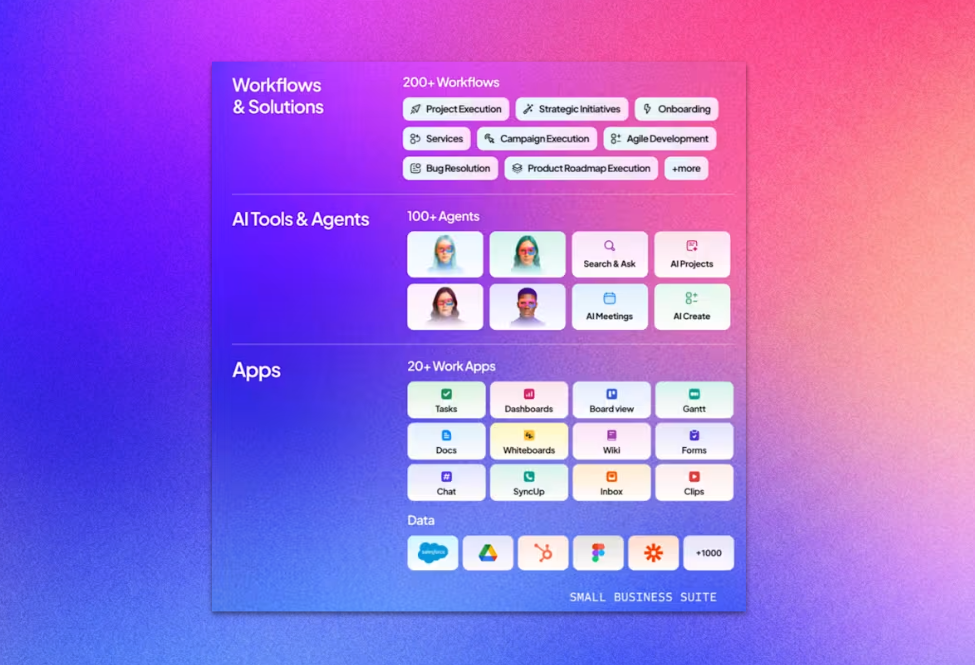
ClickUp vám to rychle a snadno vyřeší. ClickUp kombinuje správu úkolů, správu projektů, chat, dokumenty, tabule, schůzky a automatizaci na jedné platformě. To znamená, že nemusíte přepínat mezi několika nástroji pro komunikaci, dokumentaci a sledování úkolů – vše je centralizováno.

  • Automatizace a integrace: Automatizujte opakující se práce a v případě potřeby integrujte nástroje jako Microsoft Teams.
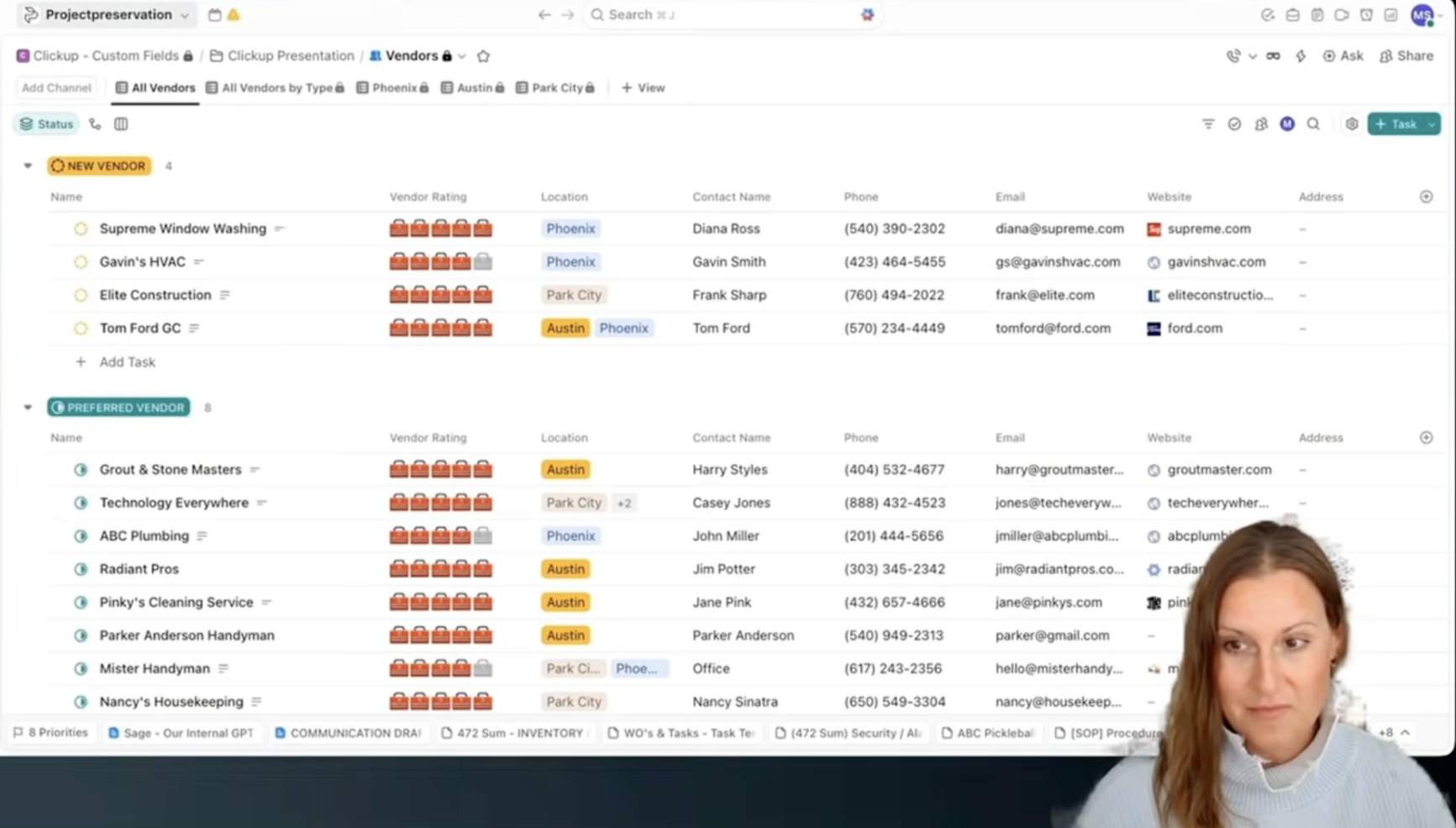
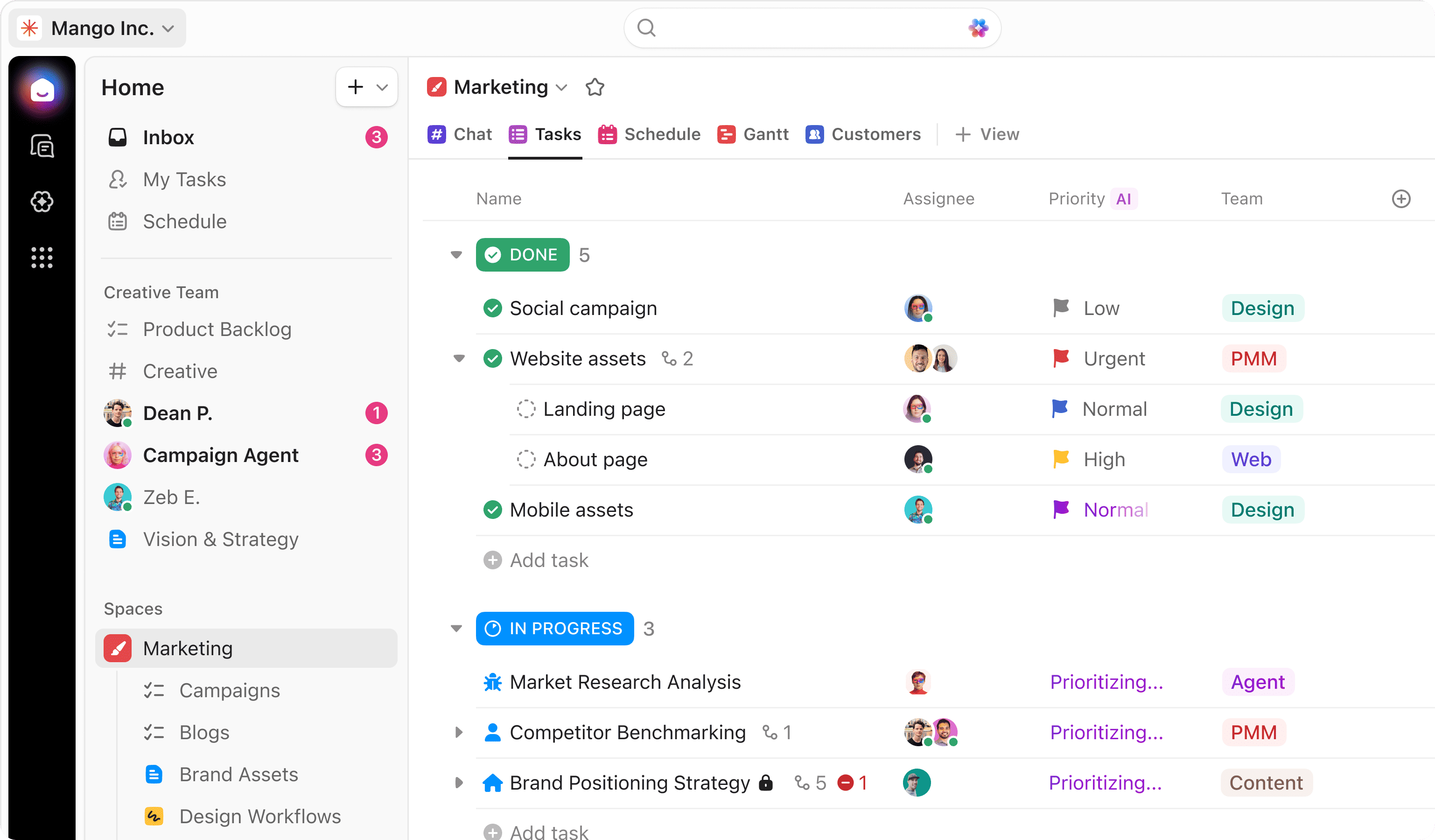
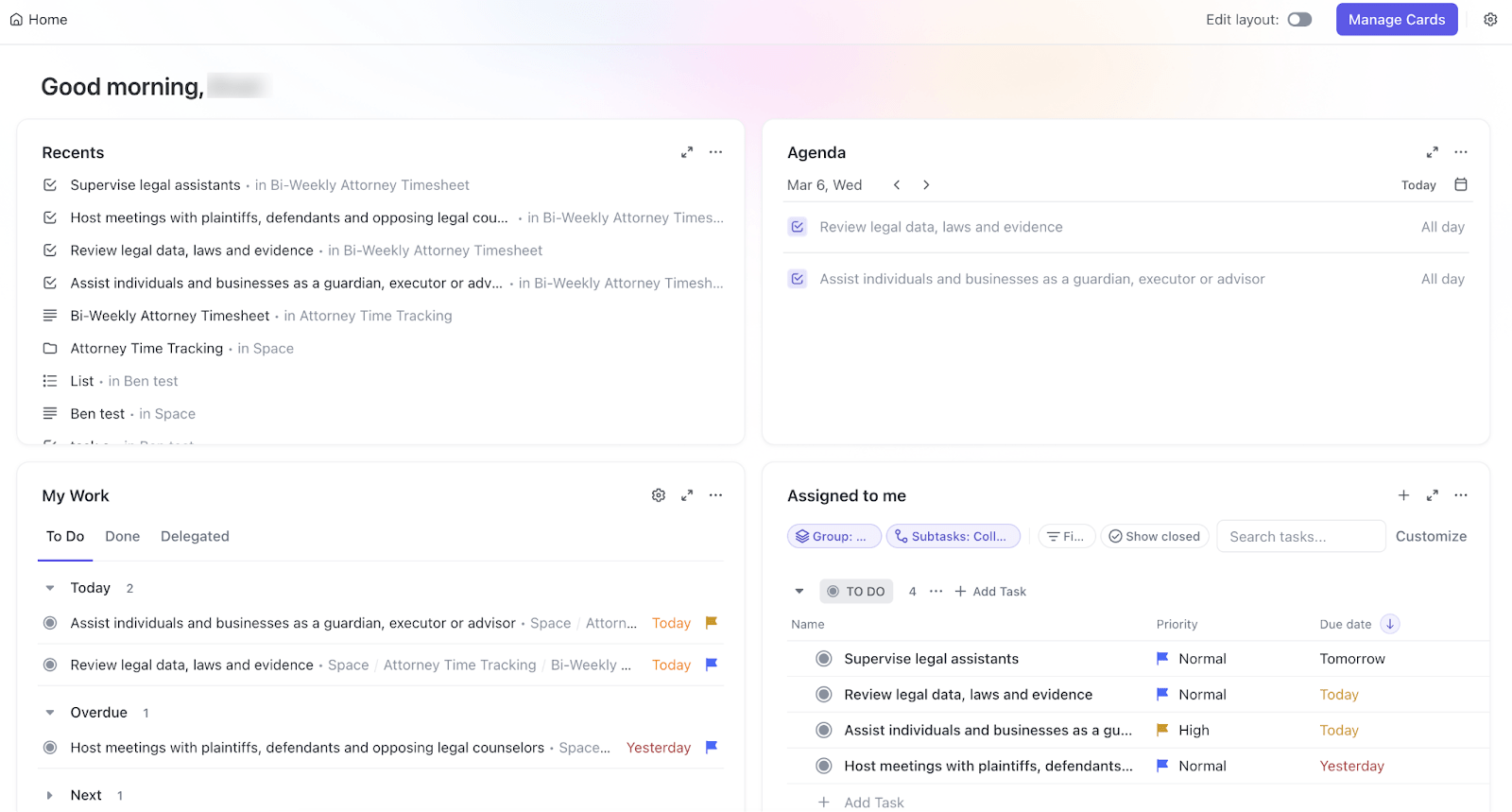
  • Správa úkolů a projektů: Přiřazujte úkoly, stanovujte priority, sledujte pokrok a spravujte pracovní postupy.
  • Chat a komunikace: Integrovaný chat pro komunikaci týmu v reálném čase, podobný kanálům Teams.
  • Dokumenty a správa znalostí: Vytvářejte, sdílejte a spolupracujte na dokumentech ve svém pracovním prostoru.
  • Tabule: Vizuální spolupráce pro brainstorming a plánování.
  • Schůzky a klipy: Plánujte schůzky, nahrávejte asynchronní videozprávy a využívejte umělou inteligenci pro pořizování poznámek ze schůzek a přepisování.

Proč zvolit ClickUp místo Microsoft Teams?

Představte si, že máte termín za hodinu. Vaše úkoly jsou v jedné aplikaci, chaty v jiné a nejnovější časový plán projektu je schovaný v e-mailové konverzaci. S ClickUp můžete propojit úkoly, dokumenty a časové plány v jednom zobrazení, najít aktualizace a odevzdat svůj projekt včas.

Zatímco Microsoft Teams se zaměřuje hlavně na komunikaci, ClickUp sdružuje všechny vaše operace pod jednou střechou. Nabízí podrobnější správu projektů a úkolů, integrované dokumenty a robustnější automatizaci pracovních postupů. A pokud ještě nejste připraveni se Teams vzdát, můžete také využít integraci ClickUp Microsoft Teams, aniž byste museli přecházet na jinou platformu.

Pro týmy, které používají MS Teams jako svou aplikaci pro firemní komunikaci, ClickUp spravuje aktualizace projektů, úkoly a diskuze na jednom místě – žádné roztříštěné informace, jen organizovaná týmová práce.

Zde je několik příkladů, jak může být integrace Microsoft Teams do ClickUp užitečná:

  • Sdílejte odkazy na úkoly ClickUp v chatech Teams, aby kolegové mohli okamžitě vidět stav úkolů, jejich prioritu a termíny splnění, aniž by museli přepínat mezi aplikacemi.
  • Proměňte rychlé diskuse v praktické úkoly pomocí příkazu Vytvořit úkol.
  • Dostávejte automatická oznámení v Teams o nových komentářích, změnách stavu a nahrání souborů.

Klíčové funkce

1. Chat v reálném čase pro plynulou komunikaci

ClickUp Chat
Používejte ClickUp Chat pro spolupráci v týmu a abyste zůstali v kontextu.

ClickUp Chat propojuje konverzace s úkoly, projekty a dokumenty, aby usnadnil brainstorming.

Na rozdíl od MS Teams, který se zaměřuje především na diskuse, ClickUp připojuje ke každému chatu kontext, což usnadňuje přeměnu konverzací na akční položky a vývoj efektivních komunikačních strategií.

Proč vyniká ClickUp Chat:

  • Převádějte zprávy na úkoly jediným kliknutím a zajistěte, aby důležité diskuse vedly k reálným výsledkům.
  • Propojte každý chat automaticky s příslušnými úkoly, dokumenty a aktualizacemi, abyste předešli ztrátě informací.
ClickUp Chat
Pomocí ClickUp Chat přiřazujte zprávy příslušným členům týmu.
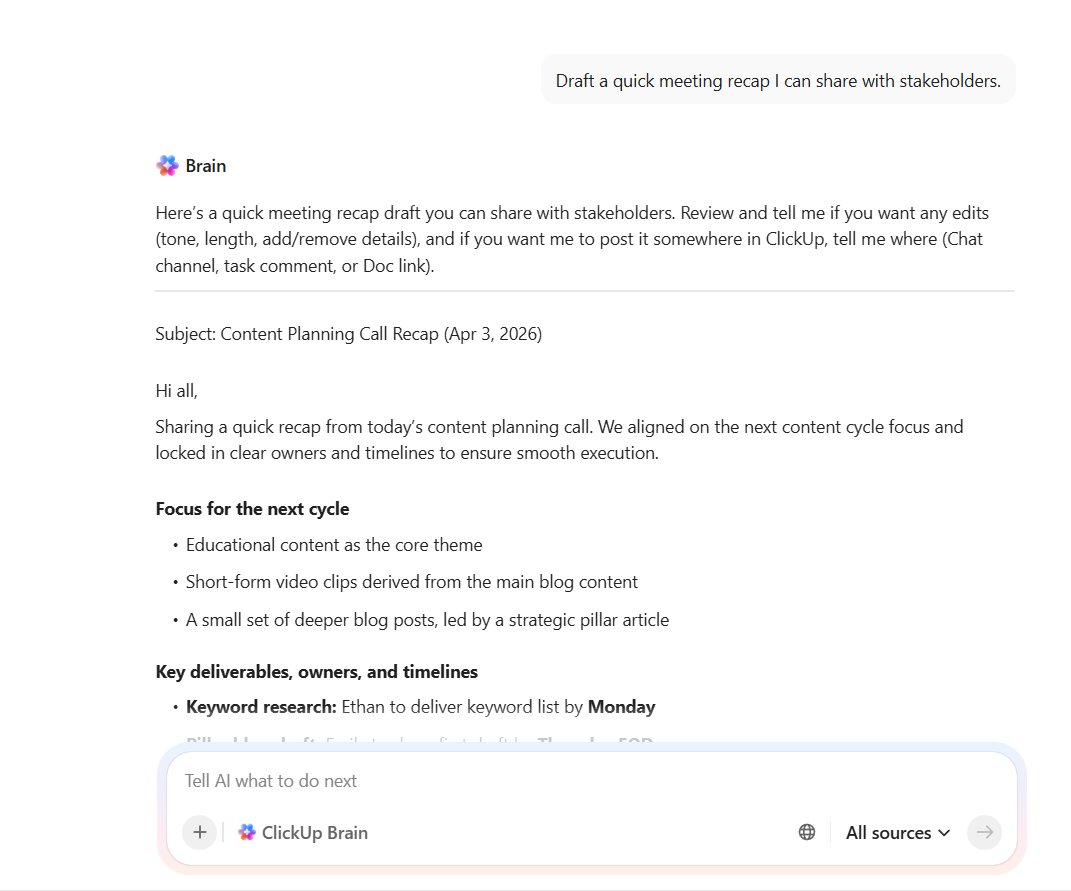
  • Použijte ClickUp AI k navrhování odpovědí, shrnování chatových vláken a vytváření a přiřazování úkolů, aby vaše týmy zůstaly organizované.
  • Připojujte zprávy ke konkrétním úkolům a projektům, aby diskuse zůstaly relevantní a strukturované.
  • Vytvořte speciální Prostory, abyste strukturovali konverzace podle týmů, projektů nebo témat a dosáhli tak maximální přehlednosti.

2. Vizuální spolupráce s tabulemi

ClickUp Whiteboards
Přeměňte nápady na úkoly na tabulkách ClickUp Whiteboards

Zatímco MS Teams nabízí Microsoft Whiteboard jako externí nástroj, ClickUp má vlastní řešení. Uživatelé mohou brainstormovat a plánovat pomocí ClickUp Whiteboards. Pomáhá týmům mapovat nápady, pracovní postupy a strategie v reálném čase.

Úkoly můžete propojit přímo z tabule a přeměnit nápady na proveditelné úkoly v rámci stejného rozhraní.

Kromě toho je Whiteboard integrován s ClickUp Chat a ClickUp Project Management. Dynamická povaha tohoto nástroje zlepšuje komunikaci tím, že vizuálně propojuje úkoly v rámci vašeho pracovního prostoru, což vašemu týmu dává možnost brainstormingu a spolupráce na jednom místě.

3. Spravujte schůzky pomocí ClickUp

ClickUp Meetings poskytuje centrální místo pro ukládání poznámek, úkolů a následných kroků a pomáhá vám udržovat pořádek a přehled. ClickUp AI Notetaker automaticky přepisuje schůzky, shrnuje klíčové body a generuje praktické poznámky ze schůzek, čímž šetří čas vašeho týmu a zajišťuje, že nic nezmeškáte.

Zde je návod, jak pořádat efektivní schůzky:

  • Pomocí pokročilých možností formátování můžete zvýraznit klíčové body, strukturovat nápady a organizovat poznatky z jednání v intuitivním editoru.
  • Převádějte komentáře ze schůzek na přiřaditelné úkoly, abyste měli přehled a všichni byli informováni o termínech.
  • Vytvářejte programy schůzek jako kontrolní seznamy a odškrtávejte probraná témata, aby nic nebylo opomenuto.
  • Ušetřete čas nastavením opakujících se úkolů pro týdenní, měsíční nebo projektové schůzky a plánováním agendy předem.
  • Okamžitě přejděte k akci pomocí příkazů slash pro formátování poznámek, přiřazování úkolů nebo aktualizaci dokumentů schůzek.

📮ClickUp Insight: 37 % zaměstnanců posílá následné poznámky nebo zápisy z jednání, aby sledovali úkoly, ale 36 % stále spoléhá na jiné, roztříštěné metody. Bez jednotného systému pro zaznamenávání rozhodnutí se klíčové informace, které potřebujete, mohou ztratit v chatech, e-mailech nebo tabulkách. S ClickUp můžete okamžitě proměnit konverzace v akční úkoly napříč všemi svými úkoly, chaty a dokumenty – a zajistit tak, že nic neunikne vaší pozornosti.

4. Spravujte dokumenty a prohlížejte úkoly na jednom místě

ClickUp Docs
Využijte možnosti společné úpravy dokumentů v reálném čase v ClickUp Docs.

Týmy nemusí přepínat mezi několika nástroji, aby mohly spravovat svou práci v ClickUp. Můžete vytvářet a přiřazovat úkoly z chatu, propojovat je s relevantními diskuzemi a spolupracovat s členy svého týmu v ClickUp Docs.

Členové týmu mohou spolupracovat na dokumentech v reálném čase pomocí funkcí, jako jsou indikátory psaní, komentáře a sledování revizí. ClickUp Docs také obsahuje ClickUp AI, který může pomoci s psaním, shrnováním a překládáním obsahu.

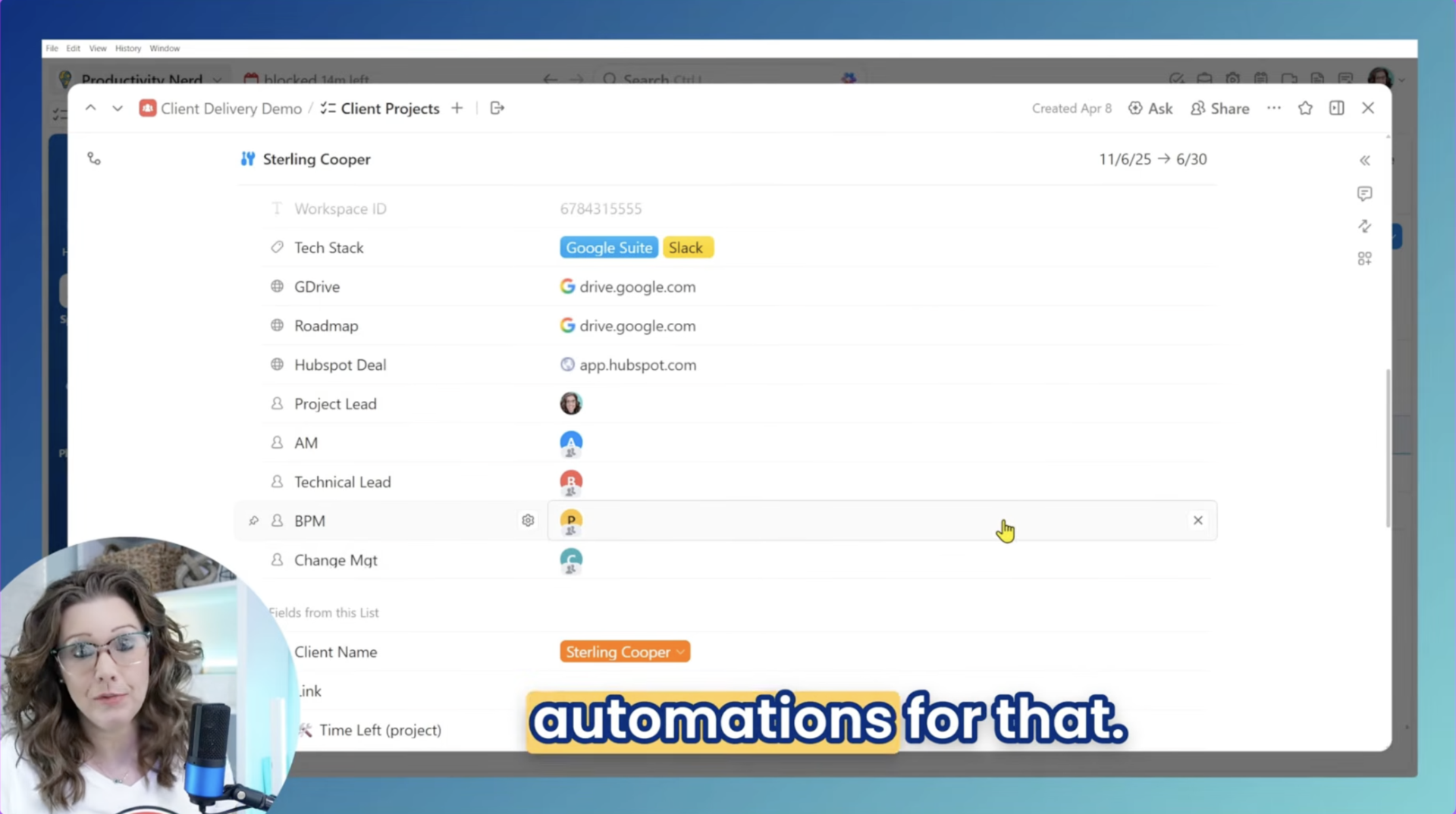
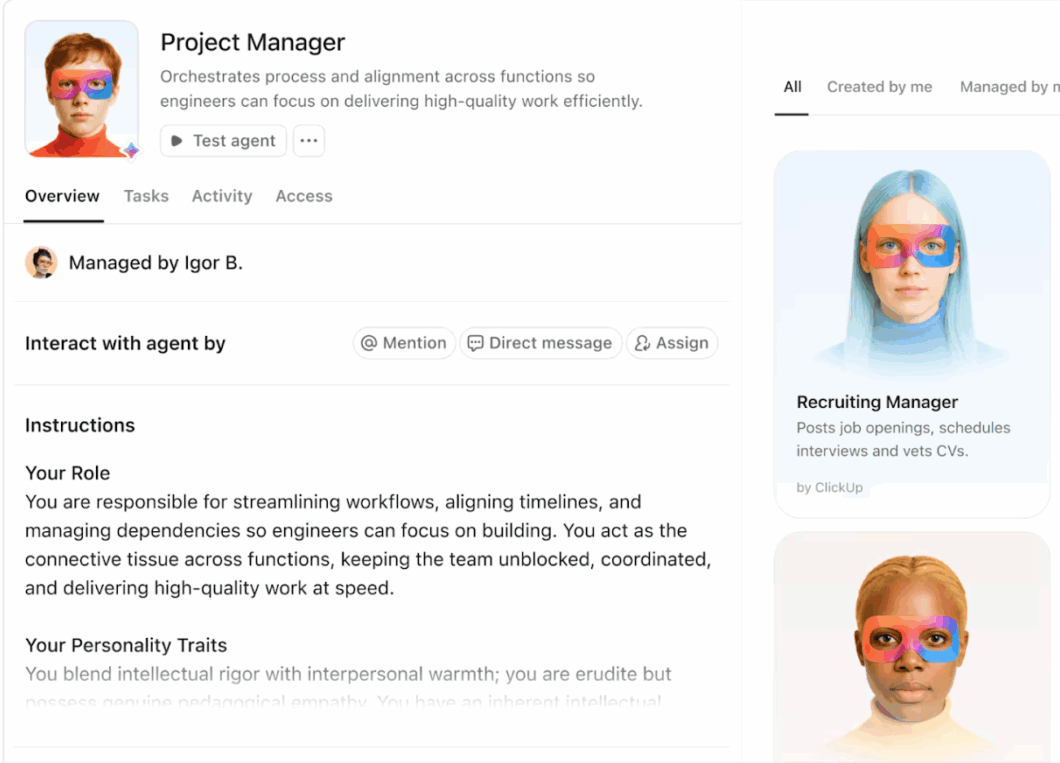
ClickUp Brain: Ceny Teams
Získejte přehled o nejdůležitějších aktualizacích ve vašem pracovním prostoru s ClickUp Brain.

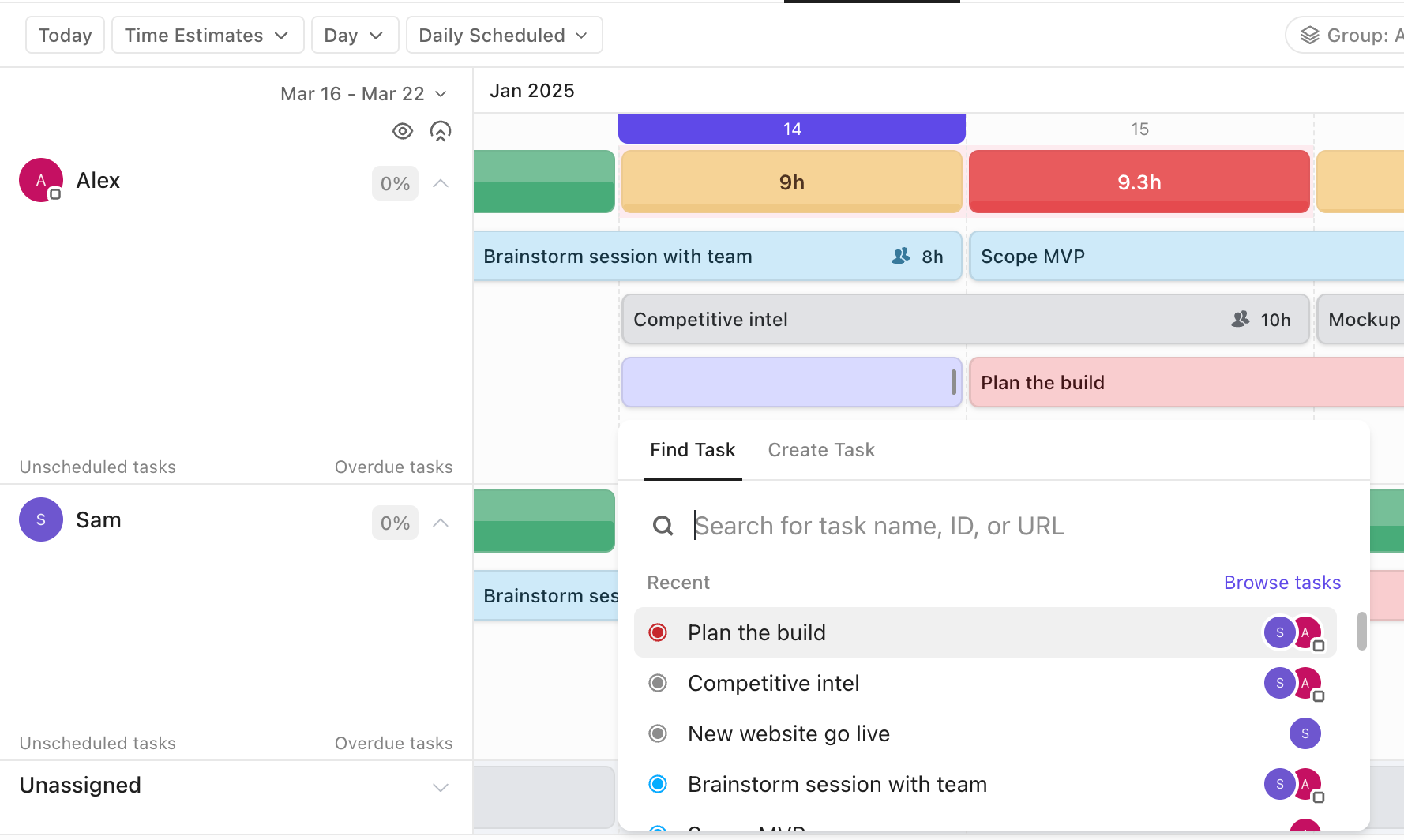
K prohlížení své práce a správě úkolů můžete použít kalendář ClickUp.

Kalendář ClickUp odhaluje konflikty v plánování, sleduje průběh projektů a upravuje časové osy v rámci svého ekosystému. Na rozdíl od základní integrace kalendáře v Microsoft Teams je kalendář ClickUp intuitivnější a nabízí plánování zaměřené na úkoly.

Můžete překrýt osobní, týmové a externí kalendáře (Google, Outlook, Apple) v jednom zobrazení, abyste viděli všechny závazky na jednom místě. To vám umožní okamžitě identifikovat, které úkoly jsou v procesu, po termínu nebo dokončené, pomocí přizpůsobených barevně odlišených zobrazení.

5. Asynchronní video zprávy s ClickUp Clips

ClickUp Clips: Ceny Teams
Používejte ClickUp Clips k asynchronní komunikaci se svým týmem.

Pro týmy, které spoléhají na videokomunikaci, představuje ClickUp Clips dovolenou od každodenních schůzek.

Díky nim se nemusíte starat o dodržování etikety virtuálních schůzek. Nahrávejte výukové programy nebo pokyny pomocí ClickUp Clips a vytvořte knihovnu důležitých diskusí pro budoucí použití.

6. Spolupráce pro kontextovou zpětnou vazbu

ClickUp Assign Comments: Ceny pro týmy
Pomocí funkce ClickUp Assign Comments můžete komentáře převést na úkoly ClickUp nebo je přiřadit týmu.

V případě problému můžete místo zasílání samostatného e-mailu nebo pingování kolegy v jiném chatu použít funkci ClickUp Assign Comments, abyste mu dotaz přímo předali.

Kromě toho integrace ClickUp centralizují všechny vaše konverzace a diskuse související s projekty, což vám pomáhá udržovat pořádek.

Například integrace ClickUp Zoom vám umožňuje zahájit hovor Zoom přímo z úkolu ClickUp. Můžete také propojit záznamy a shrnutí schůzek s projekty.

Mezitím vám integrace ClickUp Slack umožňuje vytvářet úkoly ze zpráv Slack jedním kliknutím a synchronizovat diskuse mezi oběma platformami.

Přehled cen

ClickUp nabízí flexibilní cenové plány, které vyhovují týmům všech velikostí a představují nákladově efektivní alternativu k Microsoft Teams. Zde je podrobný rozpis plánů:

Plán zdarma navždy

Bezplatný tarif zahrnuje základní nástroje pro správu projektů, které mnoho týmů potřebuje.

Klíčové funkce

  • Vytvářejte neomezený počet úkolů a projektů
  • Nastavte si vlastní šablony projektů
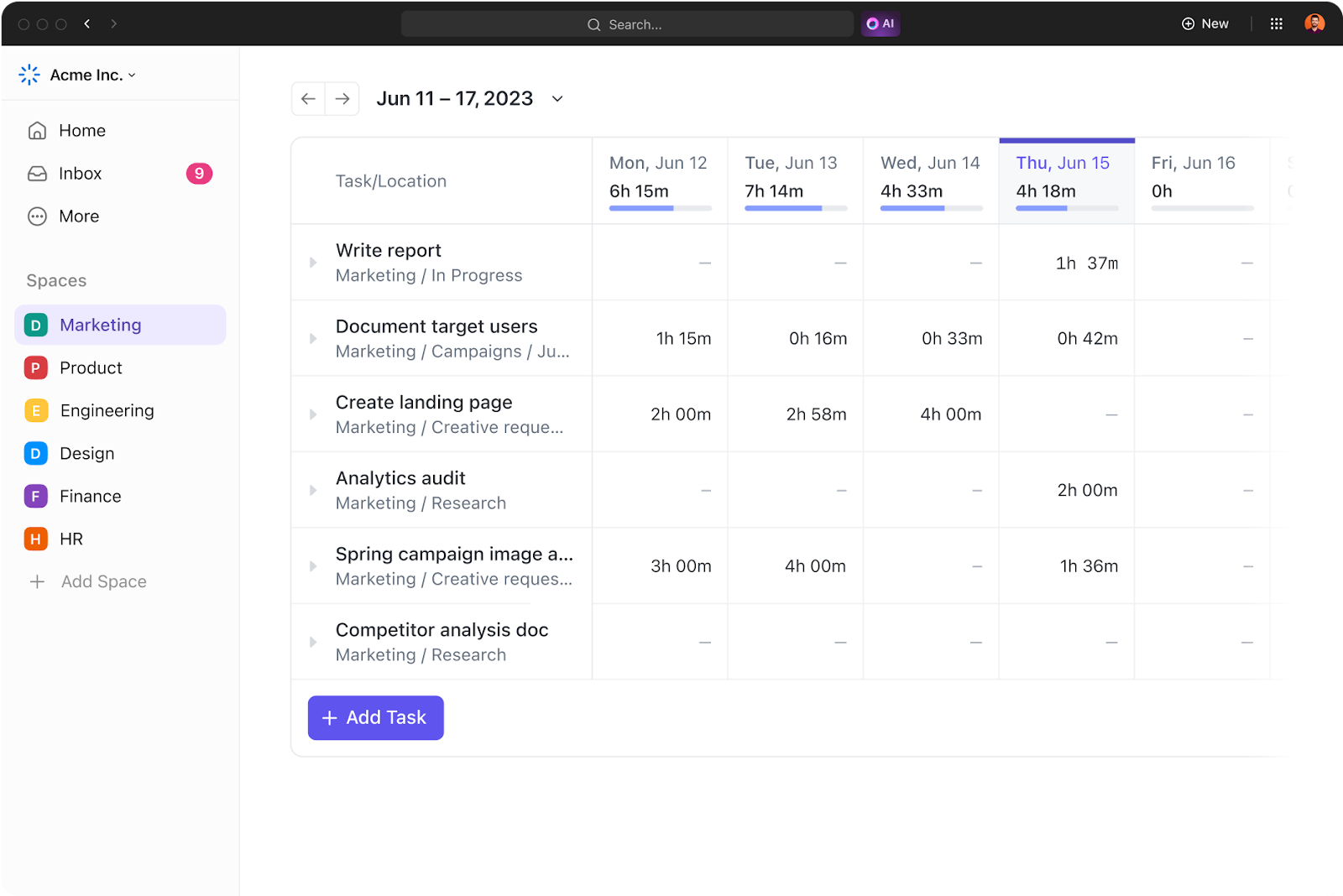
  • Sledujte čas strávený na úkolech
  • Používejte Ganttovy diagramy (omezeno na 100 použití)
  • Získejte nepřetržitou živou podporu
  • Uložte až 100 MB souborů
  • Provádějte 100 automatizačních akcí měsíčně

Pro koho je určen? Ideální pro malé týmy, freelancery nebo jednotlivce, kteří začínají s nástroji pro správu projektů a chtějí základní funkce bez nákladů.

Neomezený tarif

Tento tarif nemá žádná omezení bezplatné úrovně, což týmům poskytuje větší flexibilitu.

Klíčové funkce

  • Odstraňte všechna omezení v Ganttových diagramech a správě zdrojů
  • Vytvářejte vlastní formuláře a přidávejte vlastní pole
  • Provádějte 1 000 automatizačních akcí měsíčně
  • Neomezený úložný prostor
  • Vytvořte si vlastní šablony projektů
  • Získejte přednostní podporu
  • Nastavte si neomezený počet dashboardů

Pro koho je určen? Malé a střední týmy, které potřebují kompletní řešení pro správu projektů, aniž by musely utrácet jmění.

Obchodní plán

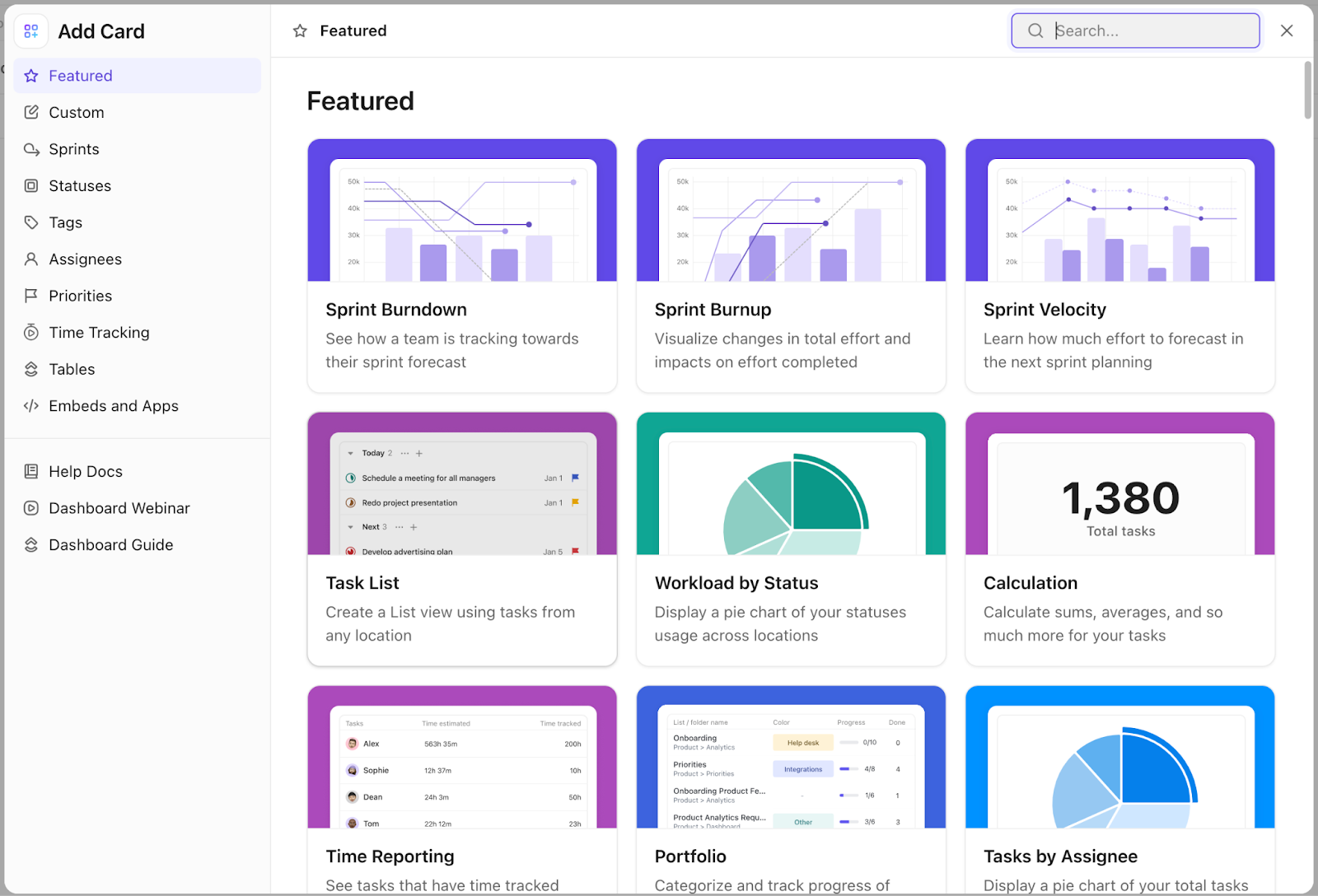
Plán Business přidává pokročilé funkce, které Microsoft Teams postrádá, jako jsou burndown grafy pro Scrum týmy a vlastní reportování.

Klíčové funkce

  • Vytvářejte vlastní grafy a widgety
  • Vytvářejte pokročilé automatizace pracovních postupů
  • Provádějte 10 000 automatizačních akcí měsíčně
  • Získejte přístup k pokročilému sledování času a přizpůsobeným oprávněním
  • Vytvářejte grafy pracovní zátěže a zobrazujte časové osy

Pro koho je určen? Středně velké týmy, které používají Scrum nebo potřebují podrobné analýzy a reporty projektů.

Plán Enterprise

Tarif Enterprise přidává zabezpečení a přizpůsobení na úrovni korporace s funkcemi vhodnými pro velké organizace.

Klíčové funkce

  • Získejte specializovanou pomoc při zapojení a přístup k Enterprise API.
  • Nastavte neomezený počet vlastních rolí
  • Používejte jednotné přihlášení (SSO)
  • Provádějte neomezené automatizace
  • Získejte přístup k přizpůsobeným bezpečnostním funkcím a souladu s normou HIPAA

Pro koho je určen? Velké organizace s pokročilými požadavky na zabezpečení, přizpůsobení a specializovanou podporu.

Podívejte se na všechny aspekty cen ClickUp zde

Lewis Norwood, vedoucí oddělení vztahů s klienty ve společnosti Pharmacy Mentor, říká:

ClickUp pomohl naší firmě zvýšit produktivitu – šetří čas, snižuje potřebu zbytečných schůzek a výrazně zvyšuje spokojenost zaměstnanců i klientů.

ClickUp pomohl naší firmě zvýšit produktivitu – šetří čas, snižuje potřebu zbytečných schůzek a výrazně zvyšuje spokojenost zaměstnanců i klientů.

Lepší spolupráce s ClickUp

MS Teams je vhodný pro ty, kteří již jsou součástí ekosystému Microsoft. Můžete komunikovat s ostatními pomocí chatových a video funkcí a vytvářet specializované kanály pro rozdělení pracovního toku. Nicméně, nedostatek funkcí pro správu úkolů může být pro mnohé překážkou.

Zpracování úkolů a sledování pokroku vyžaduje další nástroje, jako jsou Planner nebo Project, zatímco ClickUp obsahuje vestavěné seznamy úkolů, Kanban tabule, Ganttovy diagramy a přehledy pracovní zátěže.

Investice do více nástrojů pro správu úkolů a týmů může zvýšit režijní náklady a způsobit zmatek. Výběr jedné platformy, která vše integruje, tyto překážky eliminuje.

Zaregistrujte se zdarma na ClickUp a pracujte chytřeji.

ClickUp Logo

Jedna aplikace, která nahradí všechny ostatní