
Podniky a jednotlivci po celém světě používají Microsoft Teams ke komunikaci, práci a růstu. Tuto platformu aktivně využívá přibližně 320 milionů uživatelů z různých odvětví.
Nebylo by skvělé, kdybyste mohli maximalizovat využití Microsoft Teams? Změní to způsob, jakým vaše týmy komunikují, spolupracují a zvyšují produktivitu.
Odhalíme nejlepší tipy, které vám pomohou vylepšit vaše pracovní postupy a sblížit vaše týmy, aby lépe spolupracovaly. Máme pro vás jednoduché triky od základních operací až po pokročilé funkce.
Poskytneme také tipy, jak zajistit bezpečnost vašeho účtu Microsoft Teams. Čtěte dál a dozvíte se, jak Microsoft Teams využít na maximum.
20 nejlepších triků a tipů pro Microsoft Teams
Zde je několik našich nejlepších tipů a triků pro Microsoft Teams:
1. Najděte důležité zprávy ve svých konverzacích
S narůstajícím počtem úkolů a povinností se orientace v minulých konverzacích a souborech stává náročnou.
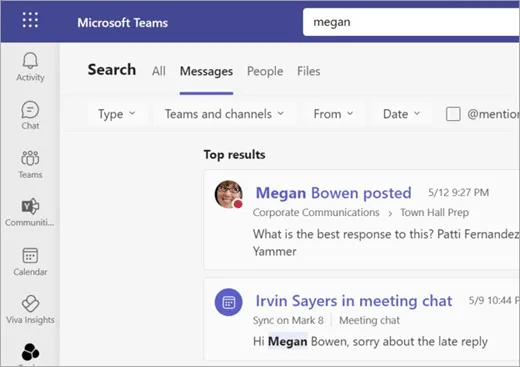
Funkce vyhledávacího pole vám umožní rychle přistupovat k souborům a projektům, které jste ztratili z dohledu. Do vyhledávacího pole zadejte, co hledáte, a stiskněte klávesu Enter. Výsledky se zobrazí v levém podokně s různými záložkami pro osoby a soubory. Přepínáním mezi záložkami můžete provádět konkrétnější vyhledávání.
Kromě toho je Keyword Query Language (KQL) pokročilá metoda, která zjednodušuje vyhledávání. Využívá klíčová slova k vylepšení vyhledávacích schopností. Zkuste použít tato klíčová slova k zúžení vyhledávání v MS Teams:
- „Od:“ následované jménem osoby
- „Předmět:“ následovaný předmětem zprávy nebo klíčovým slovem v něm
- „In:“ následované názvem kanálu nebo skupinového chatu
- „Odesláno:“ následované datem zprávy
2. Nastavte týmový kanál a posílejte zprávy více lidem najednou
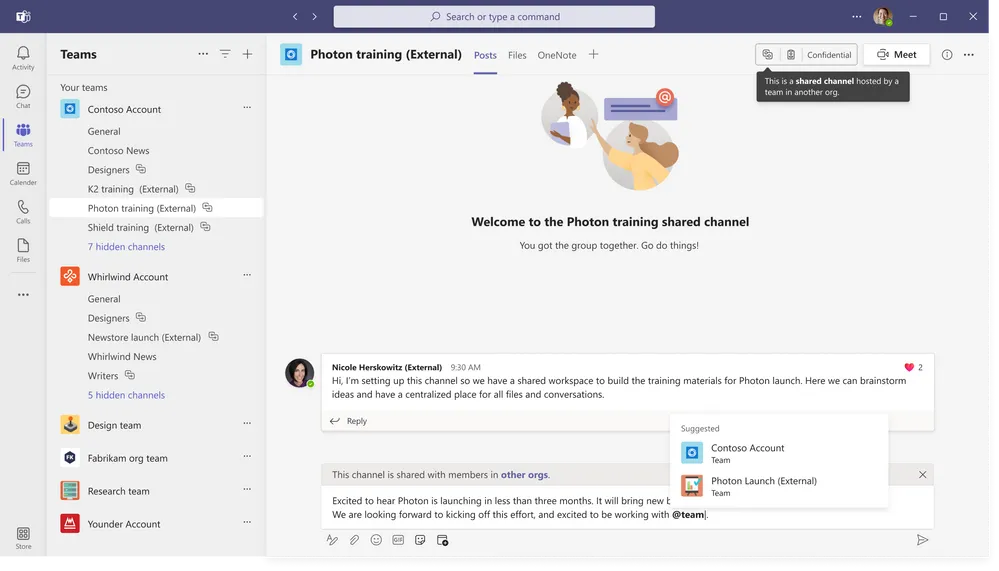
Pomocí Microsoft Teams můžete posílat zprávy více členům týmu a komunikovat v rámci své organizace vytvořením kanálu Teams. Chcete-li do svého týmu přidat další osoby, postupujte takto:
- V seznamu týmů klikněte na Připojit se nebo Vytvořit tým.
- Vyberte možnost Vytvořit tým
- Vyberte možnost Vytvořit tým od nuly
- Vybrat pro celou organizaci
- Zadejte název týmu a klikněte na Vytvořit.
Tento tým slouží jako kanál pro zasílání hromadných zpráv všem členům. Vaši zprávu uvidí všichni kromě hostujících uživatelů. Ostatní členové týmu se navíc automaticky aktualizují, jakmile jsou přidáni do Microsoft 365 nebo z něj odstraněni.
3. Integrujte používání Sharepointu
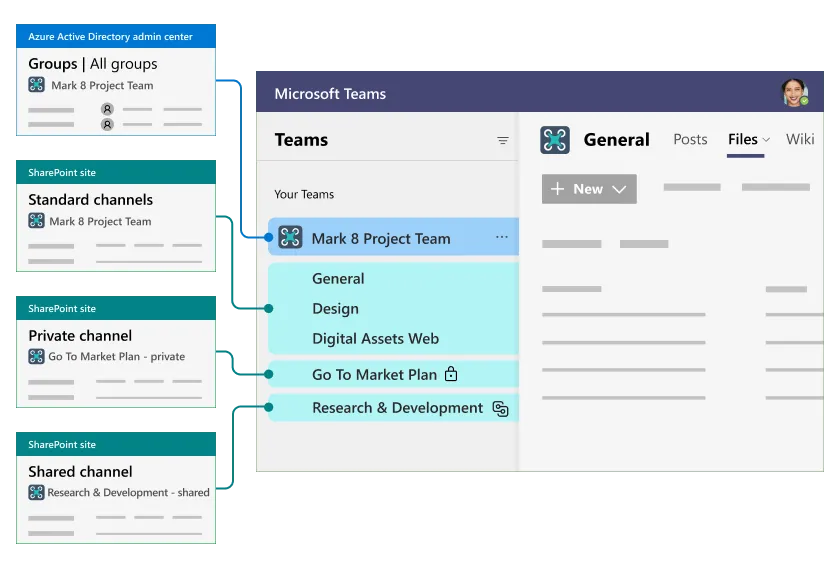
Sharepoint je integrovaná platforma společnosti Microsoft používaná k zabezpečení a sdílení souborů.
Sdílejte soubory s ostatními členy svého týmu pomocí Sharepointu kliknutím na kartu Soubory. Spolupracujte a pracujte na souborech pomocí Office Online nebo desktopové aplikace.
4. Reorganizujte své kanály a týmy
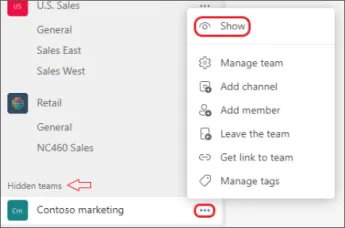
Správa více kanálů může být matoucí. Proto je jejich reorganizace skvělým způsobem, jak si v nich udělat pořádek!
Jednoduše přetáhněte týmy do požadovaného pořadí. Přetáhněte nejnáročnější týmy nebo kanály do seznamu připnutých složek. Skryjte kanály, jejichž aktivním členem nejste, kliknutím na tři tečky vedle názvu týmu.
Chcete-li zobrazit skryté týmy:
- Přejděte na konec seznamu týmů na levé straně a vyberte možnost „Skryté týmy“.
- Najděte tým, který hledáte
- Klikněte na ikonu Další možnosti a poté vyberte možnost „Zobrazit“.
Podobně, chcete-li zobrazit skryté kanály v rámci týmu, vyberte „skryté kanály“ a „Zobrazit“.
5. Změňte dobu trvání svého stavu
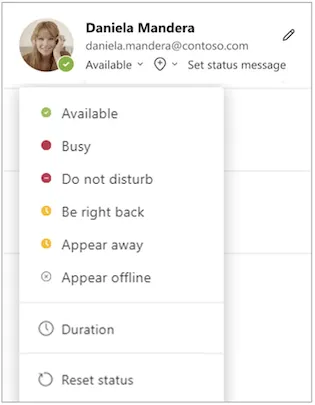
Zde je další užitečný trik pro Microsoft Teams: Upravte nastavení trvání stavu tak, aby se váš stav po uplynutí nastavené doby automaticky změnil z „zaneprázdněn“ na „pryč“, aby ostatní věděli, kdy nejste online.
Toto výchozí nastavení můžete změnit následujícím postupem:
- Klikněte na profilový obrázek v pravém horním rohu.
- Vyberte šipku Stav
- Z možnosti Trvání vyberte mezi 30 minutami, 1 hodinou, 2 hodinami, dnes a tento týden. Pokud vám žádná z uvedených možností nevyhovuje, nastavte vlastní časový rámec.
6. Přidání hlavních konverzací do záložek
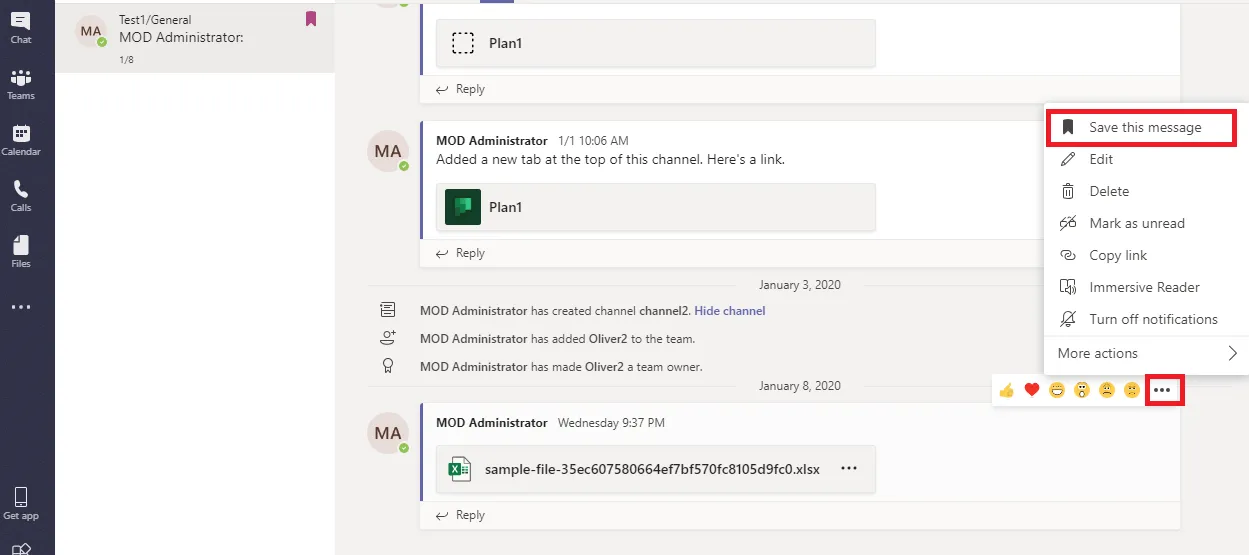
Záložky konverzací jsou užitečnou funkcí, která vám umožňuje ukládat vlákna diskusí do vašeho profilu pro lepší sledování.
Mít všechny konverzace, týmy, kanály, projekty, schůzky a dokumenty na jednom místě někdy ztěžuje orientaci. Postupujte podle těchto jednoduchých kroků a přidejte si důležité konverzace do záložek, abyste měli přístup k potřebným informacím:
- Klikněte na tři tečky za konverzací, kterou chcete přidat do záložek.
- Klikněte na Uložit tuto zprávu a přidejte si ji do záložek.
Chcete-li zobrazit uložené záložky, klikněte na svůj profilový obrázek a přejděte do části Uložené. Chcete-li záložku odstranit, klikněte znovu na ikonu uložené záložky před kanálem.
Ukládání konverzací může být také užitečné, když jste zabráni do určitého úkolu a chcete si něco důležitého ponechat pro pozdější prohlížení.
7. Oznámení o urgentních chatech
Někdy je nutné odeslat urgentní zprávy pro okamžitou komunikaci, rychlé reakce a včasné akce v kritických nebo časově citlivých záležitostech. Microsoft Teams vám umožňuje označit zprávy jako „urgentní“ nebo „důležité“, aby byl příjemce okamžitě informován o naléhavosti obsahu.
Přejděte do části Akce a aplikace > Nastavit možnosti doručení. Jakmile označíte zprávu jako důležitou, bude daná osoba nebo skupina každé dvě minuty po dobu následujících dvaceti minut nebo dokud si ji nepřečtou, dostávat oznámení.
8. Proveďte průzkum
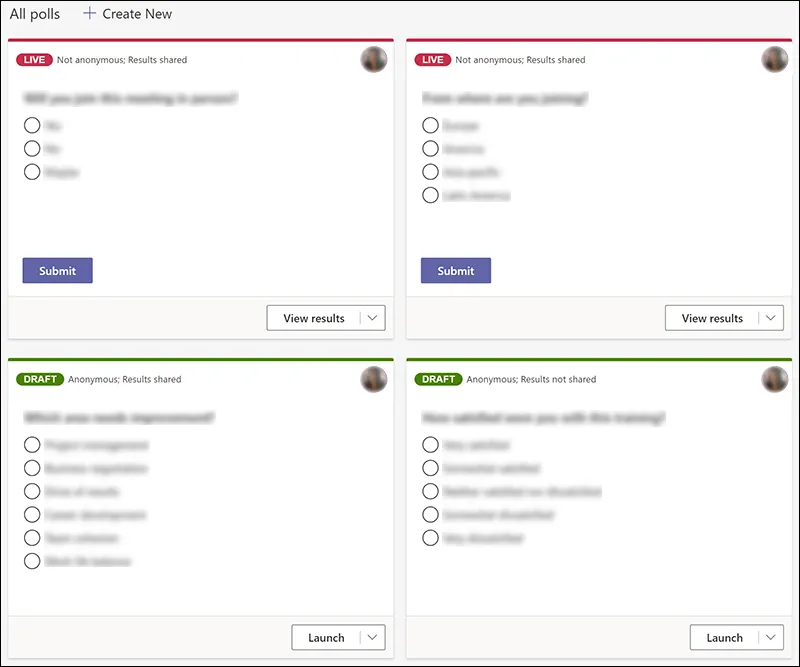
Provádění průzkumu může být složité. Zahrnuje shromažďování přesných odpovědí a analýzu dat, a to vše při udržení zájmu respondentů.
Microsoft Teams usnadňuje provádění ankety. Klikněte na ikonu Formuláře pod polem pro zprávy a vytvořte svou anketu. Zadejte sem svou otázku a uveďte možné odpovědi. Zapněte přepínač Více odpovědí, aby mohli lidé vybrat více než jednu možnost.
Odesílejte ankety a automaticky sbírejte odpovědi od členů skupiny. Skupina dostává souhrny odpovědí z ankety v reálném čase.
9. Používejte různá pozadí
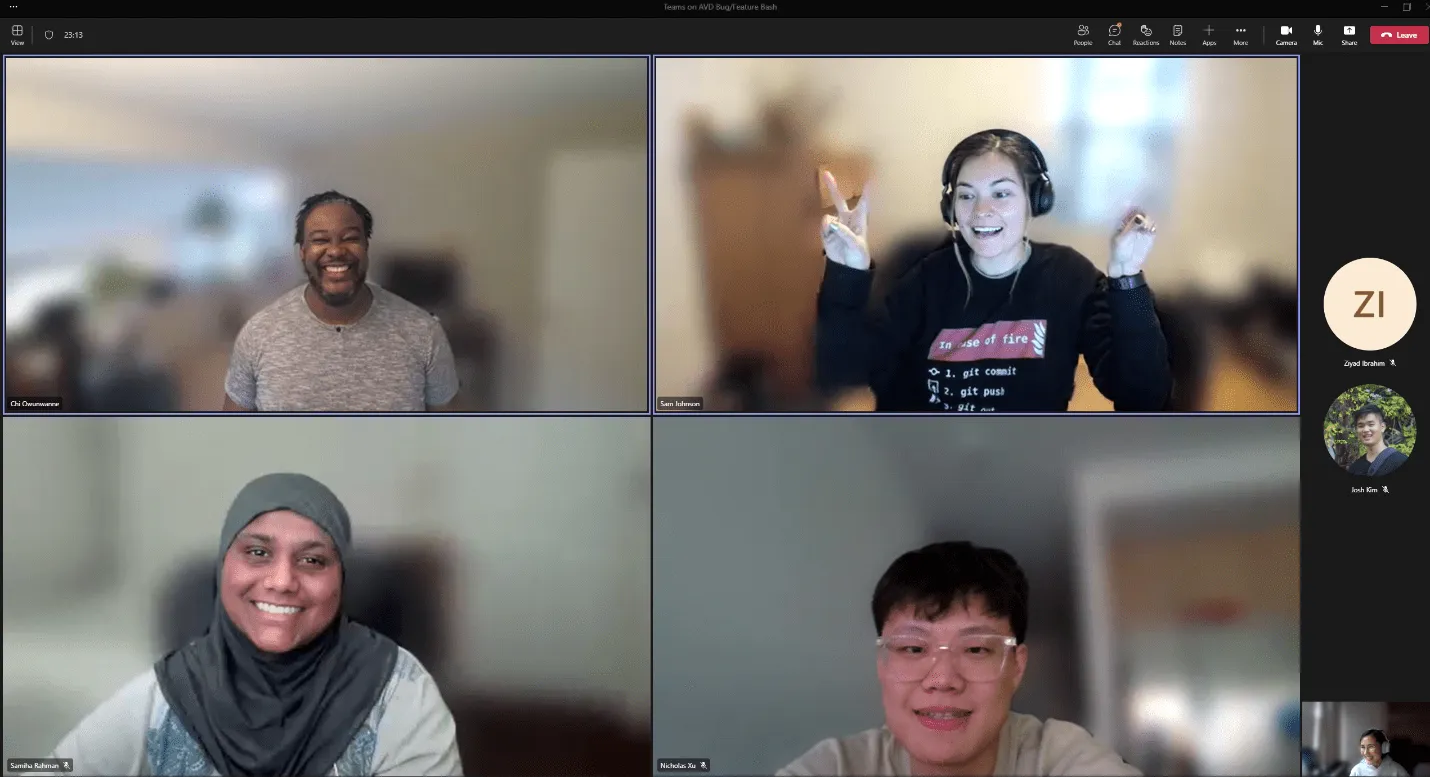
Váš pokoj je neuklizený a schůzka začíná za pět minut – co uděláte? Microsoft Teams vám umožňuje rozostřit pozadí nebo ho změnit na obrázek.
Chcete-li rozostřit pozadí, přejděte do nastavení zvuku a videa, klikněte na tři tečky vedle něj a vyberte možnost „Rozostřit pozadí“. Chcete-li jako pozadí použít konkrétní obrázek, vyberte možnost „Zobrazit efekty pozadí“ a vyberte obrázek z postranní lišty.
10. Přístup k přepisu schůzek prostřednictvím Streamu
Přepisy schůzek pomáhají zaznamenat diskuse, rozhodnutí a úkoly pro budoucí použití. Stáhněte si přepis schůzky v několika jednoduchých krocích pomocí Microsoft Teams.
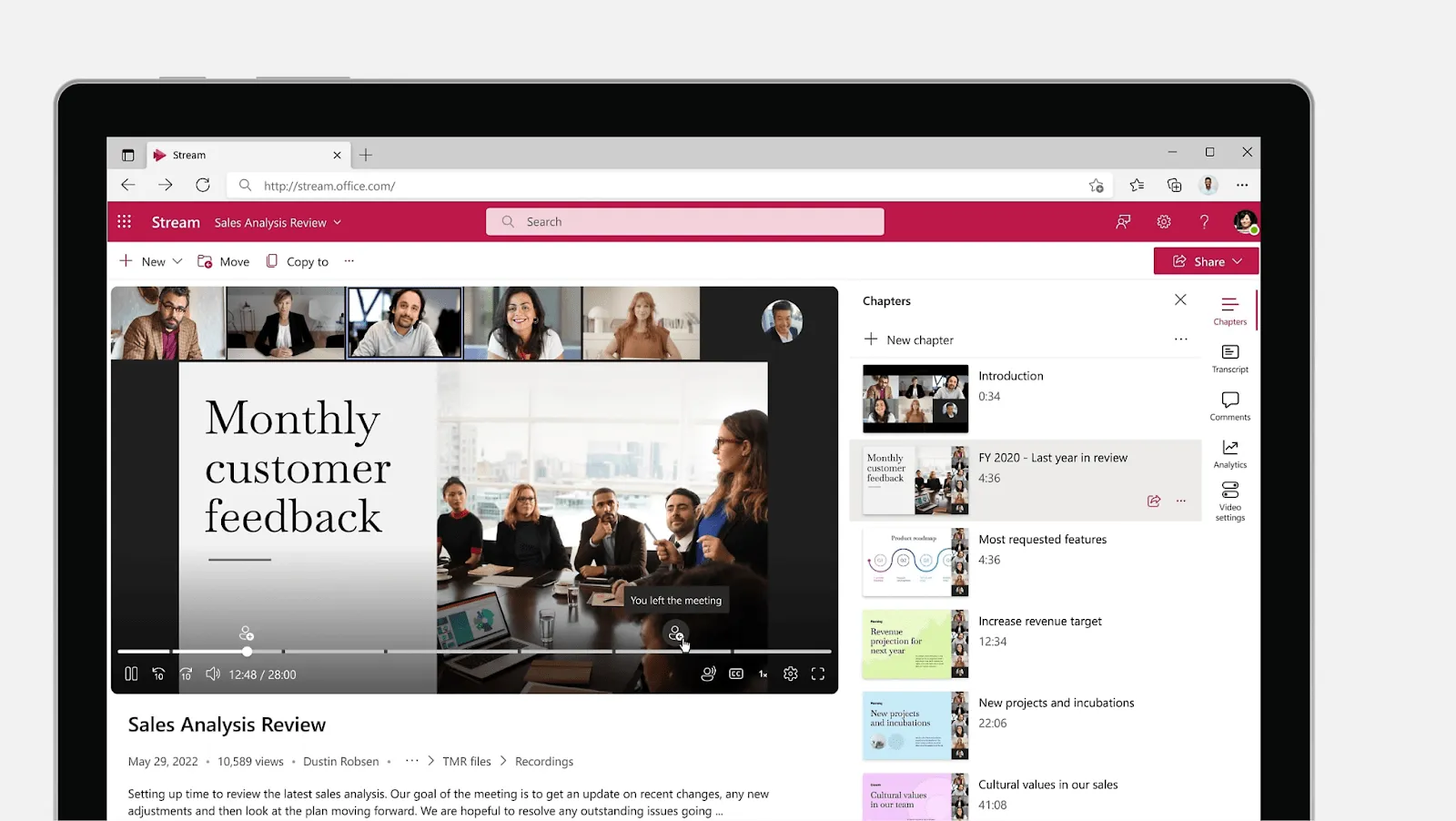
Chcete-li toho dosáhnout, nahrajte záznam schůzky nebo konverzace do služby Microsoft Stream. Klikněte na tři tečky a vyberte možnost Aktualizovat podrobnosti videa. Zde vyberte jazyk videa a získejte přístup k automaticky vygenerovanému souboru s titulky.
Poté si stáhněte přepis schůzky z Microsoft Stream.
11. Spojte se s lidmi, kteří nejsou ve vaší organizaci
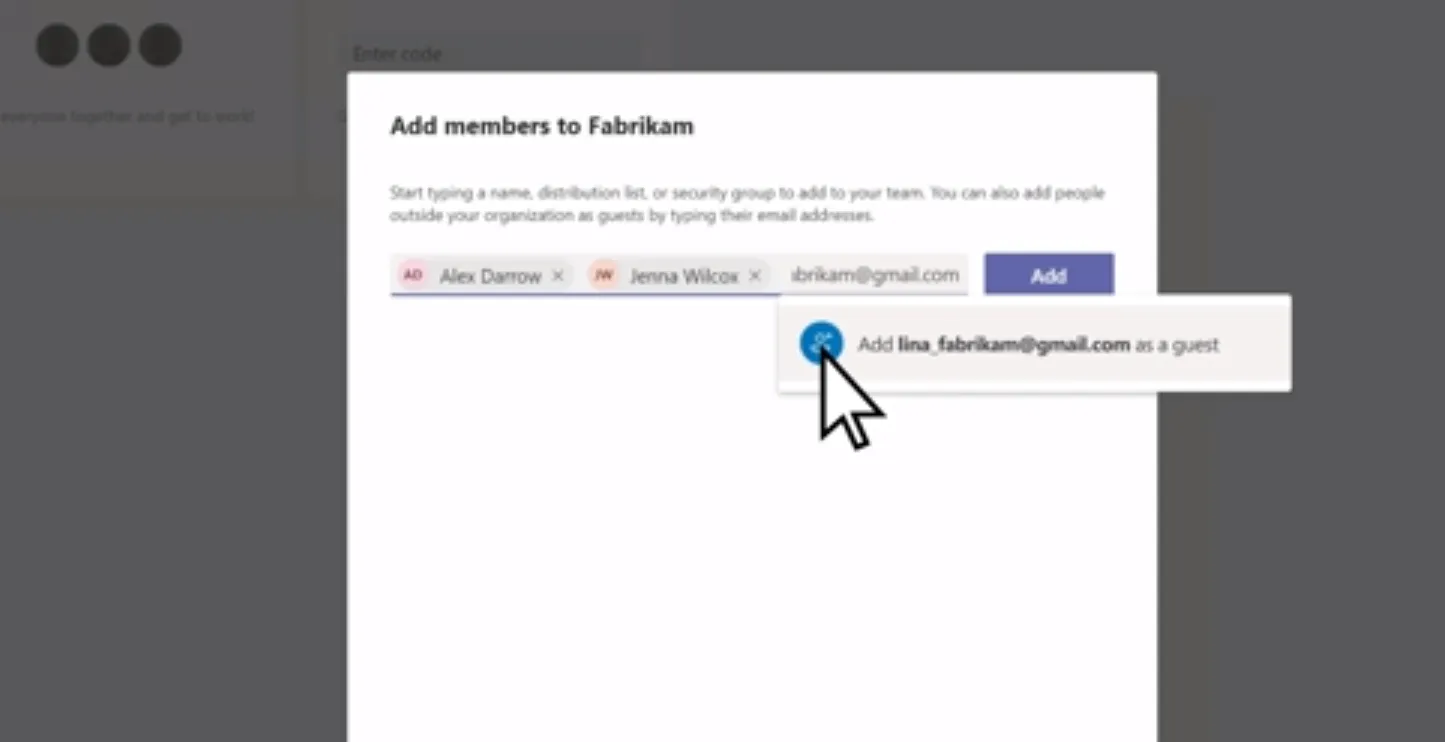
Jednou z nejužitečnějších funkcí Microsoft Teams je možnost přidat do svých týmů externí hosty.
Pomocí přístupu pro hosty můžete pozvat kohokoli s účtem Gmail, Outlook nebo jiným e-mailovým účtem, aby se připojil, sdílel a spolupracoval na vaší schůzce v Teams.
12. Automatizujte úkoly pomocí aplikace Power Automate
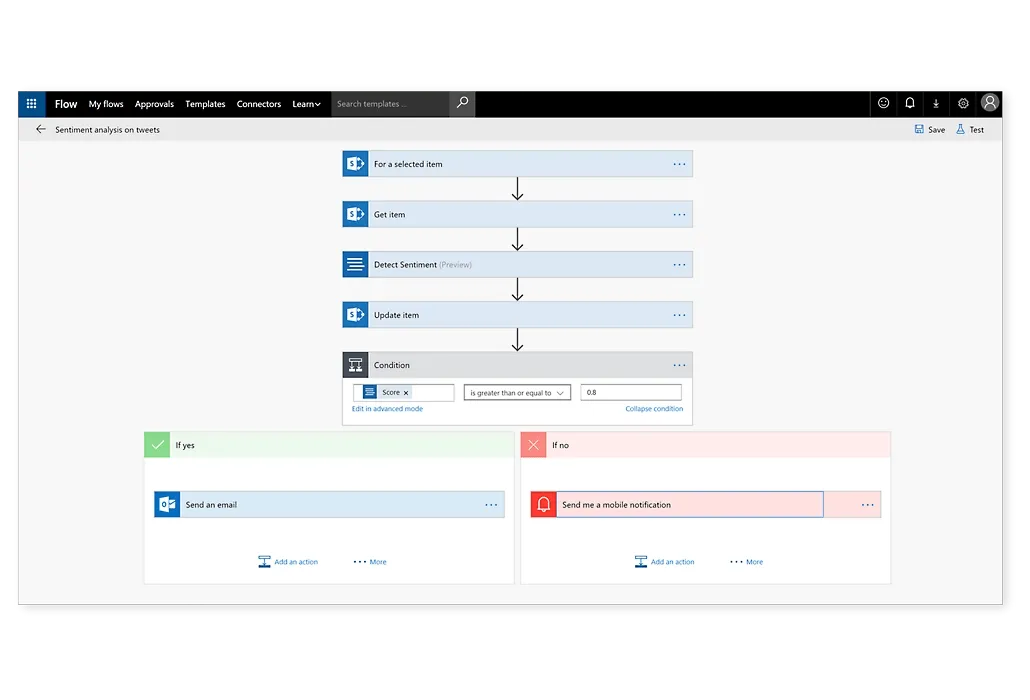
Automatizujte opakující se úkoly a zrychlete tak své procesy.
Stáhněte si aplikaci Power Automate a připněte ji do navigace v Teams. Použijte stávající šablony z aplikace nebo vytvořte vlastní pracovní postup.
13. Multitasking s Immersive Reader
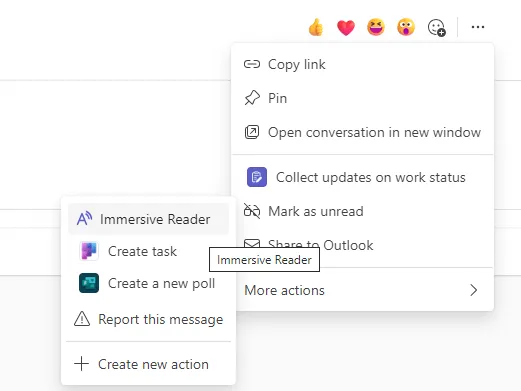
Další špičkový tip pro Microsoft Teams: Immersive Reader je fantastická funkce dostupná v aplikacích Microsoft Office 365, jako jsou MS Word a PowerPoint. Má funkci převodu textu na řeč, která vám čte příspěvky, chatové zprávy a dokumenty, zatímco vy provádíte více úkolů najednou.
Chcete-li použít režim Immersive Reader, klikněte na tři tečky vedle zprávy, vyberte možnost „Immersive Reader“ a poté klikněte na tlačítko Přehrát.
14. Spolupracujte pomocí aplikace Microsoft Whiteboard
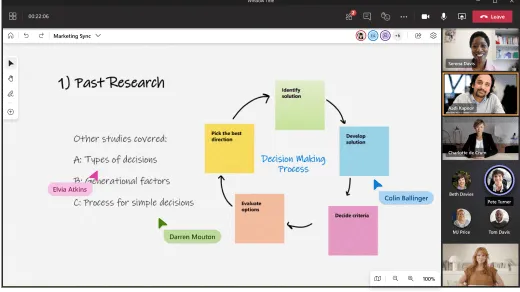
Dalším vynikajícím trikem pro Microsoft Teams je použití Microsoft Whiteboard pro spolupráci a sdílení.
Získejte přístup k virtuální tabuli, na kterou mohou všichni členové přispívat textem a obrázky pomocí nástrojů pro kreslení. Integrujte tabule s kanály a chaty a používejte je během schůzek.
15. Plánujte události pomocí kalendáře
Díky kalendáři událostí v aplikaci Teams Desktop už nikdy nezmeškáte schůzky v Teams. Pomáhá vám udržet si přehled o nadcházejících událostech tím, že je shrnuje.
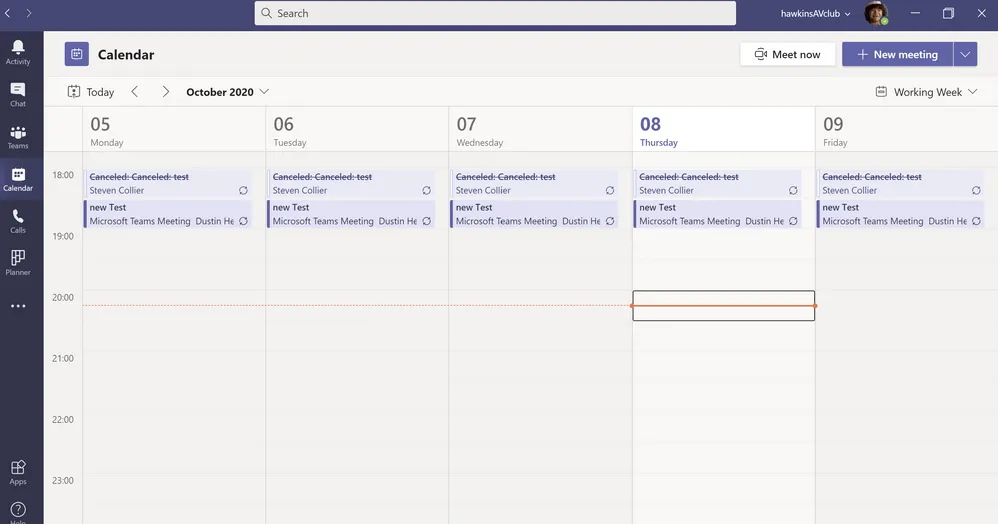
Stačí vybrat kanál, kliknout na ikonu + a vybrat ikonu kalendáře. Zadejte název události a klikněte na tlačítko Přidat.
16. Integrujte umělou inteligenci pro zjednodušení operací
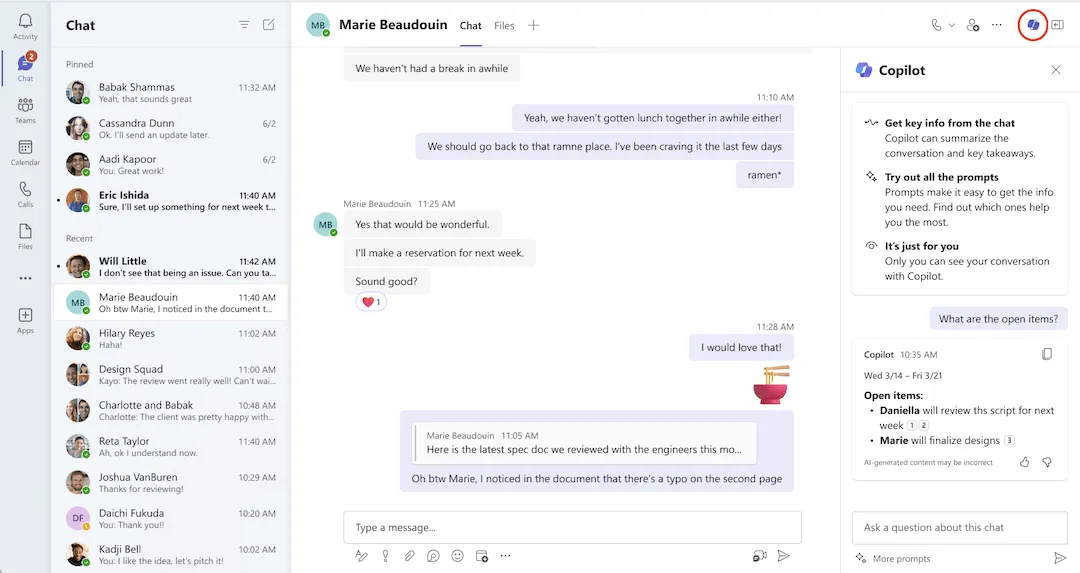
Nástroje umělé inteligence mohou pracovat paralelně s lidskými funkcemi, aby pomáhaly ve vašich obchodních operacích a urychlovaly procesy. Integrujte Microsoft 365 Copilot, abyste mohli spolupracovat s ostatními členy a hladce vést schůzky.
Pomocí Copilotu můžete vytvářet programy, psát scénáře, dělat si poznámky a generovat nápady.
17. Používejte mobilní aplikaci
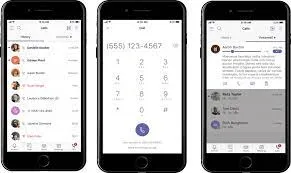
Jednou z hlavních výhod mobilních aplikací oproti stolním počítačům je možnost přepínat mezi pracovními doménami. Díky jednoduššímu rozhraní je také snazší sledovat konverzace z mobilního zařízení a mít přehled o důležitých aktualizacích.
Stáhněte si aplikaci Teams z obchodu Play Store nebo App Store a zadejte své přihlašovací údaje. Chcete-li přepnout domény, klikněte na svůj profil a vyberte doménu.
18. Používejte klávesové zkratky
Klávesové zkratky zjednodušují a zrychlují práci. Příkazy se provádějí rychleji, aniž byste museli opakovaně vyhledávat nabídku.
Některé užitečné klávesové zkratky pro Windows jsou:
- Ctrl+E – vyhledávání,
- Ctrl+Shift+M – ztlumit,
- Ctrl+N – nový chat,
- Ctrl+Shift+R – nahrávání a
- Ctrl+Shift+P – pozastavit/pokračovat v nahrávání
Pro uživatele Macu jsou užitečné například tyto klávesové zkratky:
- Command+N – nový chat,
- Command+rovnítko (=) – přiblížení,
- Command+mínus (-) – oddálení,
- Command+6 – otevřít soubory a
- Command+O – připojit soubor
19. Filtrování a vyhledávání zpráv pomocí @zmínek
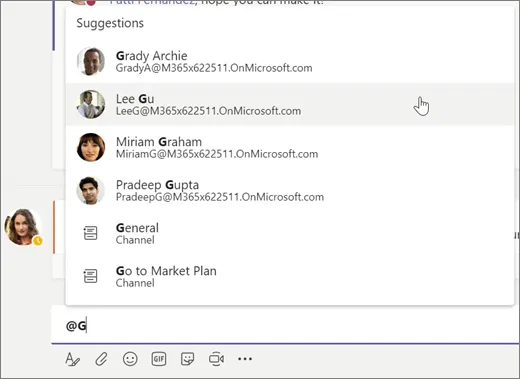
Projděte chat Teams a najděte, co potřebujete. Pomocí symbolu „@“ můžete rychle vyhledat a spojit se s požadovanou osobou.
Najděte také zprávy, ve kterých vás někdo zmínil nebo označil. Chcete-li najít zmínky, přejděte do kanálu aktivit, klikněte na Filtr a vyberte možnost Zmínky.
20. Vyhněte se rušivým vlivům při práci
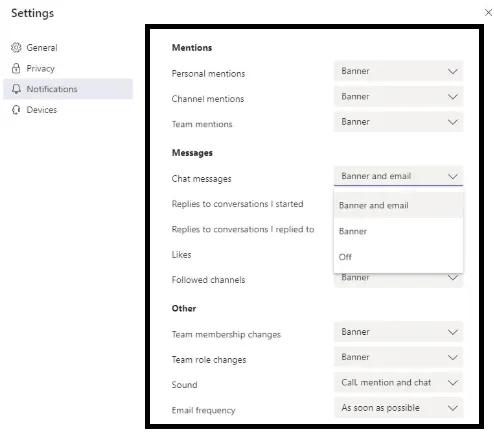
Pokud se potřebujete plně soustředit na úkol, aktivujte v Teams funkci, která blokuje vyskakovací okna a oznámení, aby vás nic nerozptylovalo.
Stačí kliknout na svůj profil, vybrat kartu oznámení a změnit frekvenci upozornění. To vám umožní soustředit se na jeden kanál nebo soubor a pozastavit oznámení z jiných kanálů.
Zabezpečení s Microsoft Teams
I když Microsoft Teams disponuje vynikajícími nástroji pro správu úkolů, předtím, než jej začnete ve své společnosti používat, musíte se ujistit, že je dostatečně bezpečný.
Bezpečnost je jednou z hlavních obav společností, které integrují cloudová řešení. Naštěstí víceúrovňové šifrování v Microsoft 365 zajišťuje bezpečnost dat vaší společnosti.
Důvěřujte šifrování Teams od začátku do konce (E2EE), které šifruje podrobnosti videohovorů od začátku do konce a zajišťuje dešifrování v cílovém místě. Chrání audio, video a sdílení obrazovky během hovorů.
Pro větší bezpečnost použijte Office 365 Defender – volitelnou doplňkovou licenci, která zvyšuje ochranu. Pomáhá chránit před spamem, škodlivými odkazy, phishingovými útoky a malwarem.
Zde je několik užitečných tipů, jak zajistit bezpečnost vašich operací s Microsoft Teams:
- Používejte štítky citlivosti: Microsoft Information Protection (MIP) vám umožňuje označit citlivost dat, abyste je chránili před aplikacemi třetích stran a upravili nastavení ochrany.
- Kontrola přístupu k datům: Doporučujeme používat kontrolu přístupu k datům, aby byla data chráněna před externími uživateli. Přístup externím uživatelům mimo organizaci lze udělit několika způsoby: povolením funkce lobby, použitím soukromých kanálů, úpravou nastavení přístupu a nastavením bezpečnostních skupin pro ochranu dat.
- Sledování využití: Nakonec sledujte interakce uživatelů, abyste mohli vyhodnotit bezpečnostní problémy a v případě potřeby přijmout opatření. Vytvořte seznam oprávnění třetích stran a ručně ověřte další aplikace, které vyžadují přístup.
Vylepšení Microsoft Teams pomocí ClickUp
Dodržování těchto tipů vám pomůže používat Microsoft Teams hladce, efektivně a účinně.
Navíc díky integraci Microsoft Teams s ClickUp získáte okamžitý přístup k úkolům ClickUp. Přímo v Microsoft Teams budete dostávat oznámení o nových komentářích, přílohách, změnách stavu a aktualizacích.
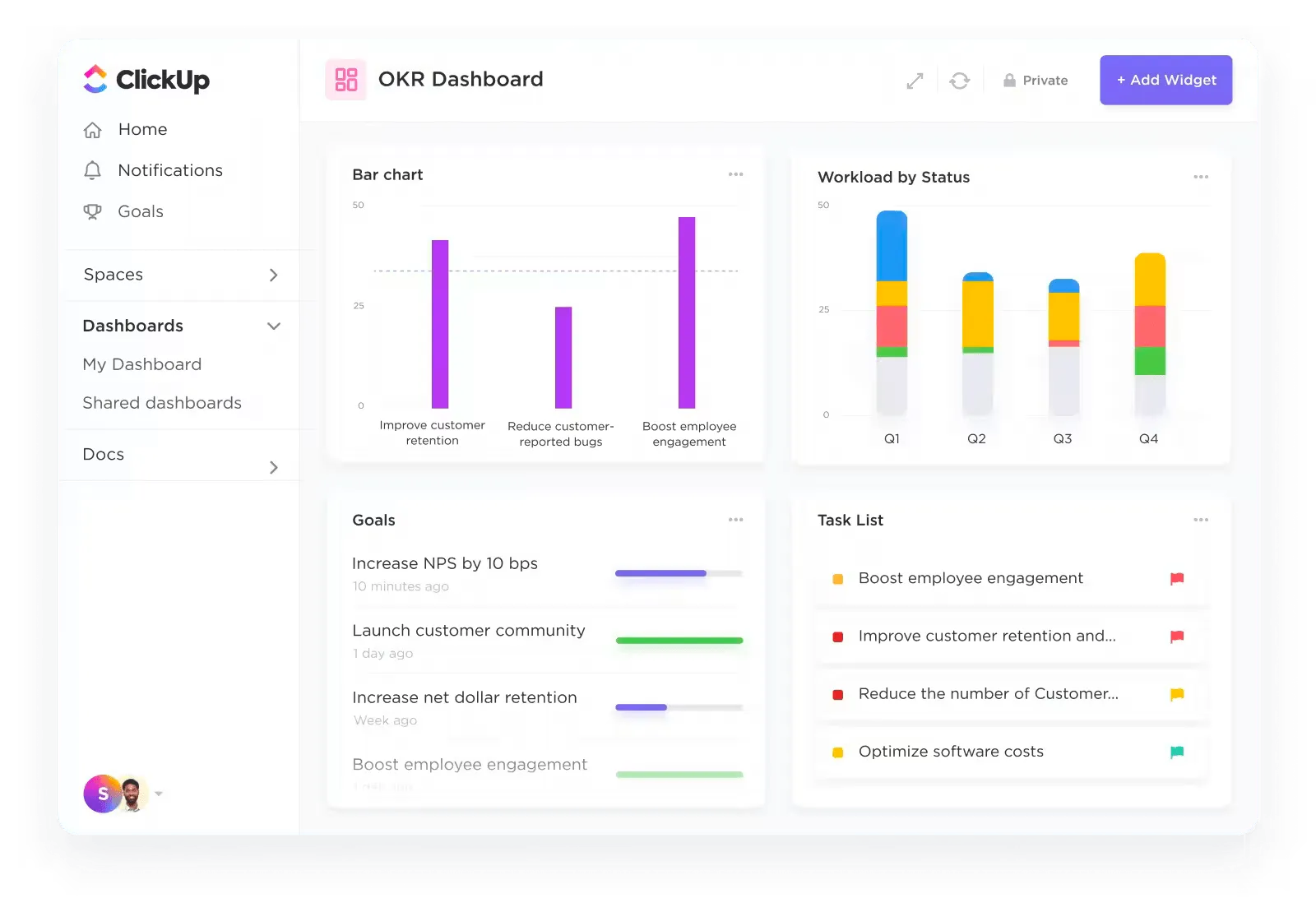
ClickUp project management je univerzální platforma, která pokrývá všechny vaše projektové potřeby a je alternativní komunikační platformou.
Snadno propojí vaše týmy a zlepší pracovní postupy pomocí dashboardů a dokumentů v reálném čase, což zajistí rychlejší a plynulejší provoz.
Systém pro správu projektů ClickUp nabízí řadu vynikajících funkcí. Kombinuje znalosti a správu práce na jednom místě a poskytuje přizpůsobený pohled, který je ideální pro mezifunkční projekty. Jeho automatizační a reportovací nástroje výrazně zvyšují vaši efektivitu.
Navíc vám pomůže efektivně standardizovat a škálovat postupy řízení projektů.
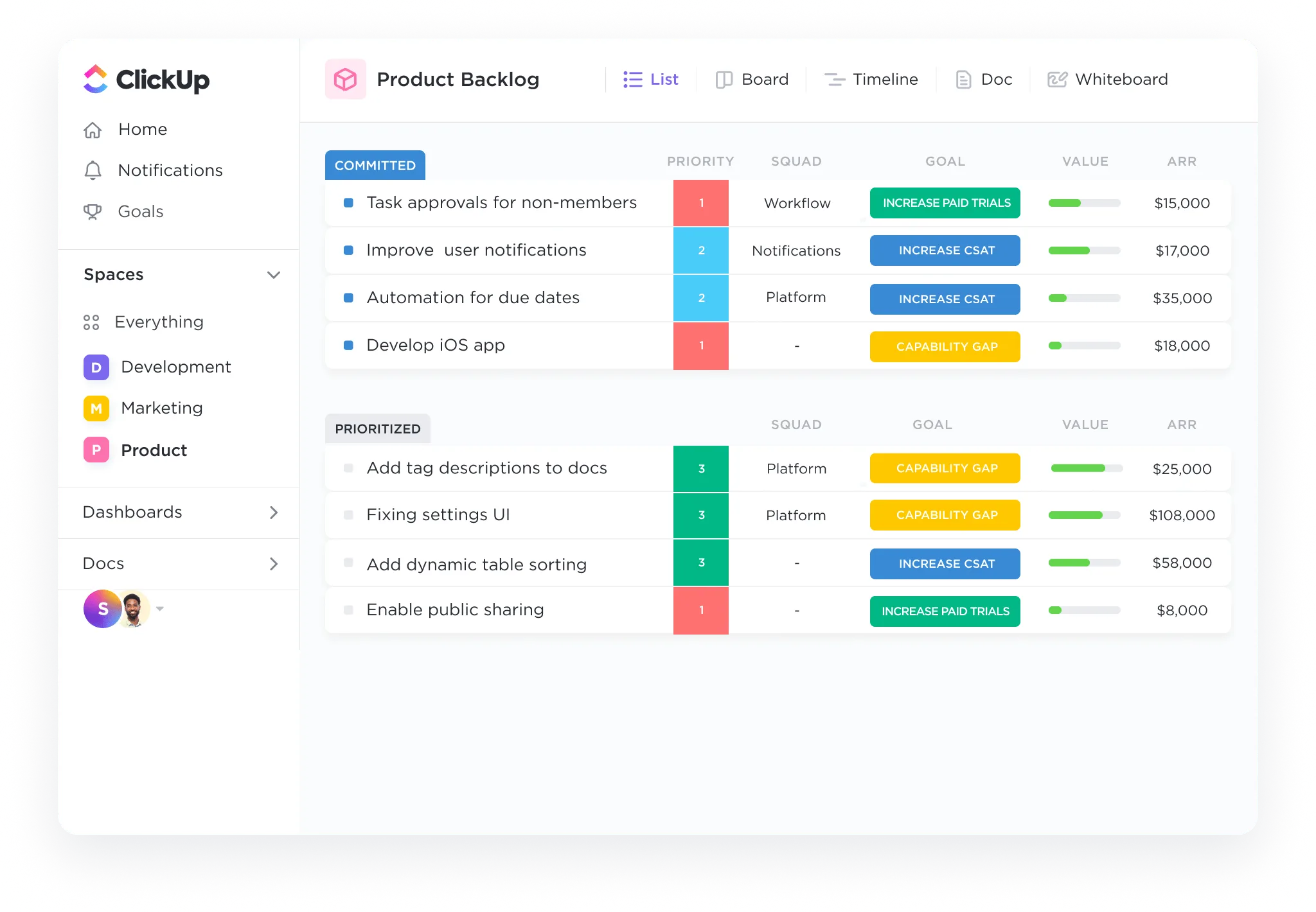
Uložení veškeré práce a komunikace na jednom místě nabízí větší flexibilitu a pohodlí pro všechny zúčastněné.
ClickUp Chat, ClickUp Meetings a integrace ClickUp Microsoft Teams vytvářejí cesty pro hladkou koordinaci a provozní dokonalost bez ohledu na vaše odvětví. Tyto funkce společně výrazně zlepšují vaše každodenní činnosti a poskytují vám pokročilé možnosti řízení projektů a týmů.
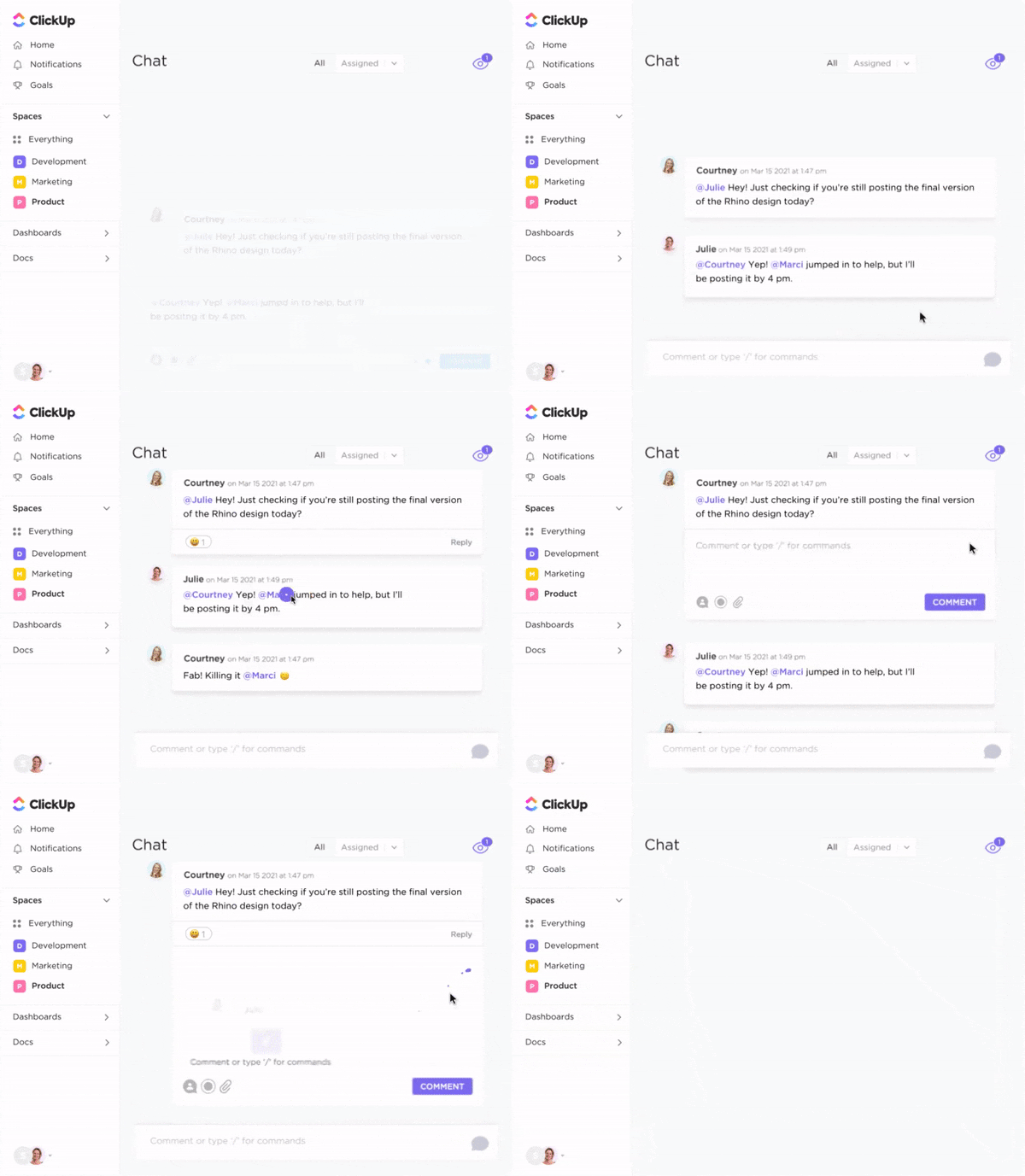
Široká škála funkcí a hladké fungování vás ohromí tím, kolik toho můžete dokázat. Zkuste integrovat tyto triky pro Microsoft Teams s ClickUp a začněte pracovat chytře.