
Váš softwarový projekt čelí krátkému termínu, má složité pracovní postupy a tým se snaží udržet jednotný přístup. Nedorozumění a měnící se požadavky začínají narušovat postup prací – zní vám to povědomě?
Právě v tomto ohledu mohou UML diagramy znamenat zásadní rozdíl. ✨
Diagramy UML, které byly zavedeny v 90. letech ve společnosti Rational Software Corporation, poskytují jednotný způsob modelování a návrhu systémů a zcela mění způsob, jakým vizualizujete softwarovou architekturu.
Zde se dozvíte, jak se stát projektovým manažerem se znalostmi umělé inteligence →
V příručce pro projektové řízení s využitím umělé inteligence najdete:
- 5 systémů umělé inteligence připravených k sestavení pro vaši týdenní práci na projektech
- 30 účastníků zmapovaných od zahájení až po ukončení projektu
- Skutečné multiagentní pracovní postupy, které vám pomohou navrhnout vlastní.
Ponořte se do našeho průvodce, ve kterém si postupně projdeme základní příklady UML diagramů, podrobné pokyny k jejich implementaci a nástroje, které vám při tom pomohou. 💻
Co jsou UML diagramy?
Diagramy v jednotném modelovacím jazyce (UML) jsou vizuální schémata sloužící k znázornění struktury a chování systémů, zejména v oblasti vývoje softwaru a řízení projektů.
Představte si UML jako jazyk, který umožňuje softwarovým vývojářům, návrhářům a obchodním analytikům mluvit stejným vizuálním jazykem, aby tak objasnili složité procesy.
Zde jsou základní prvky a obsah, které se obvykle vyskytují v UML diagramech:
- Třídy: Definujte objekty, jejich atributy a vztahy
- Objekty: Instance tříd s konkrétními daty
- Činnosti: Zobrazte pracovní pozice, úkoly nebo operace v rámci systému
- Komponenty: Samostatné části systému s konkrétními funkcemi
- Rozhraní: Definujte, jak komponenty mezi sebou komunikují
- Vztahy: Zobrazte asociace mezi třídami, komponentami nebo aktivitami (např. dědičnost, závislost)
- Stavy: Různé stavy nebo fáze objektu během jeho životního cyklu
Každý typ UML diagramu využívá kombinaci těchto prvků k zachycení statické struktury nebo dynamického chování systému.
UML byl původně vytvořen za účelem standardizace mnoha stávajících metod návrhu softwaru. Dnes pomáhá vývojářům vizualizovat vše od toho, jak jednotlivé komponenty spolupracují, až po to, jak systém interaguje s uživateli a jinými systémy.
Pro odborníky v oblasti softwarového inženýrství nebo obchodní analýzy poskytuje UML komplexní pochopení objektově orientovaného návrhu a pomáhá týmům vytvářet přehlednější a lépe organizovanou dokumentaci.
Hlavní typy UML diagramů
UML diagramy se dělí do dvou hlavních kategorií, z nichž každá nabízí jedinečný pohled na návrh systému—strukturální a behaviorální diagramy.
- Strukturální diagramy: Tyto diagramy znázorňují statické části systému – jeho základní komponenty, vztahy a organizaci. Poskytují přehled o architektuře a ilustrují, jak jsou jednotlivé části propojeny. Strukturální diagramy UML jsou obzvláště užitečné pro získání „celkového přehledu“
- Behaviorální diagramy: Naopak behaviorální diagramy zachycují dynamické aspekty systému a znázorňují, jak komponenty vzájemně interagují a reagují na vstupy. Tyto diagramy odhalují procesy a pracovní toky v rámci systému, jako jsou interakce uživatelů nebo toky dat. Mapují funkčnost systému a uživatelské zkušenosti.
Tyto techniky mapování procesů společně usnadňují vizualizaci, návrh a údržbu softwaru tím, že zobrazují jak „co“ (strukturu), tak „jak“ (chování) systému. Tento holistický pohled zlepšuje spolupráci, pomáhá včas identifikovat problémy a podporuje efektivnější vývoj.
Zde je stručný přehled různých typů UML diagramů v rámci těchto dvou kategorií a toho, jak každý z nich zapadá do rámce UML:
| Typy UML diagramů | Kategorie | Přehled |
| Třídní diagram | Strukturální | Definuje systémové třídy, atributy tříd, operace a vztahy |
| Objektový diagram | Strukturální | Zobrazuje instance tříd v konkrétním časovém okamžiku, což poskytuje reálný snímek aktuálního stavu |
| Diagram složené struktury | Strukturální | Podrobně popisuje vnitřní strukturu a spolupráci mezi komponentami |
| Diagram komponent | Strukturální | Zobrazuje fyzické komponenty a jejich závislosti |
| Diagram nasazení | Strukturální | Přiřazuje softwarové komponenty k hardwaru a ilustruje nasazení systému |
| Diagram balíčků | Strukturální | Uspořádá třídy a prvky do balíčků a označí závislosti |
| Profilový diagram | Strukturální | Přizpůsobte si UML pro konkrétní potřeby definováním stereotypů a rozšíření |
| Aktivní diagram | Behaviorální | Modelujte dynamické pracovní toky pomocí aktivit, přechodů a rozhodnutí |
| Diagram případů použití | Behaviorální | Ilustruje funkce systému z pohledu uživatele pomocí aktérů a případů použití |
| Sekvenční diagram | Behaviorální | Zachycuje pořadí zpráv proudících mezi objekty v průběhu času |
| Komunikační diagram | Behaviorální | Zaměřuje se na interakce mezi objekty a znázorňuje cesty výměny zpráv |
| Diagram stavového automatu | Behaviorální | Zobrazuje stavy a přechody objektu v reakci na události |
| Časový diagram | Behaviorální | Zobrazuje stavy objektů v průběhu času se zaměřením na časová omezení |
| Diagram přehledu interakcí | Behaviorální | Kombinuje prvky sekvenčních a aktivních diagramů pro složité scénáře |
11 příkladů UML diagramů
Porozumění UML diagramům se na první pohled může zdát náročné, ale jejich rozčlenění vám usnadní pochopit, jak mohou vaše projekty vylepšit.
Každý z těchto příkladů diagramů má své jedinečné přednosti. Podívejme se podrobněji na to, k čemu každý z nich slouží, jak vypadá a kde se nejlépe hodí.
1. UML diagram tříd
Jako diagram statické struktury slouží diagram tříd jako plán objektově orientovaného systému. Zdůrazňuje klíčové základní prvky, jako jsou:
- Třídy: Definují systémové entity
- Atributy: Určují data obsažená v každé třídě
- Operace: Podrobnosti o funkcích spojených s každou třídou
- Vztahy: Zobrazuje propojení a závislosti mezi třídami
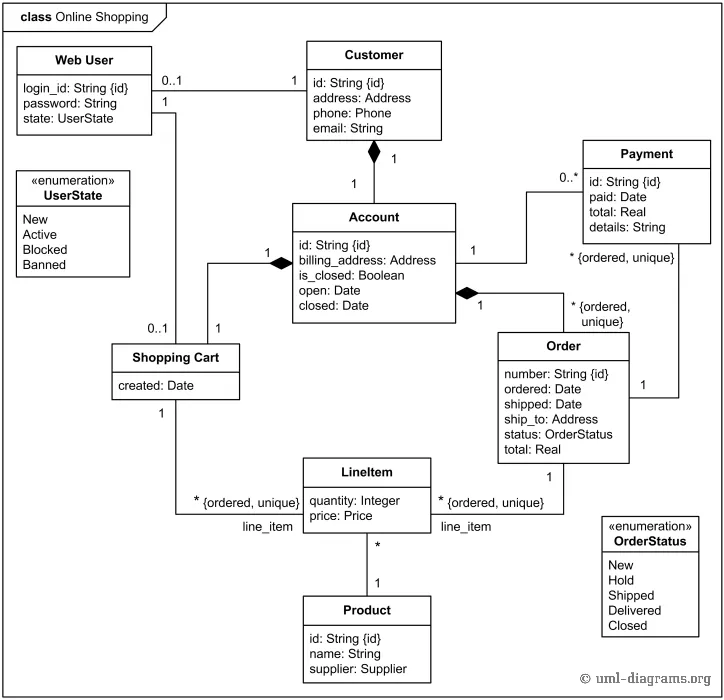
Při navrhování aplikací, jako jsou e-commerce platformy nebo systémy pro správu obsahu, třídní diagramy zjednodušují složité vztahy a pomáhají vývojářům i zainteresovaným stranám pochopit, jak budou klíčové komponenty vzájemně interagovat.
📌 Případ použití: Modeluje strukturu e-commerce platformy s entitami, jako jsou produkt, objednávka a zákazník, spolu s jejich atributy a vztahy.
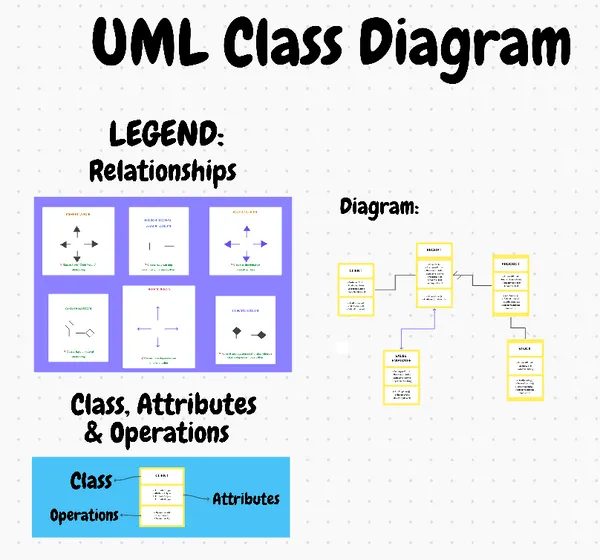
Šablona UML diagramu tříd v ClickUp je intuitivní nástroj navržený k zefektivnění modelování objektově orientovaných systémů, který usnadňuje vizualizaci tříd, atributů a vztahů a zároveň zajišťuje, že váš tým bude na stejné vlně. Tato šablona vám umožní:
- Pracujte se svým týmem na jediném diagramu a provádějte aktualizace a úpravy v reálném čase, aby všichni byli v obraze
- Snadno sledujte a porovnávejte různé verze systému, čímž zajistíte flexibilitu při změnách požadavků
- Označujte, kombinujte dílčí úkoly a přidávejte více přidělených osob a štítky s prioritami, abyste zlepšili sledování a stanovení priorit.
📖 Přečtěte si také: 10 bezplatných šablon diagramů se swimlane a procesních map
2. Diagram kompozitní struktury v UML
Kompozitní strukturní diagram, který slouží jako diagram vnitřní struktury, poskytuje pohled do vnitřní struktury konkrétní komponenty nebo třídy a ukazuje, jak její části spolupracují. Jeho klíčové prvky jsou:
- Části: Představují vnitřní objekty nebo třídy, z nichž se skládá komponenta
- Porty: Interakční body na komponentě, které umožňují komunikaci s jinými objekty
- Konektory: Ilustrují propojení mezi součástmi a porty
- Role: Určuje funkce, které jednotlivé části plní v rámci složené struktury
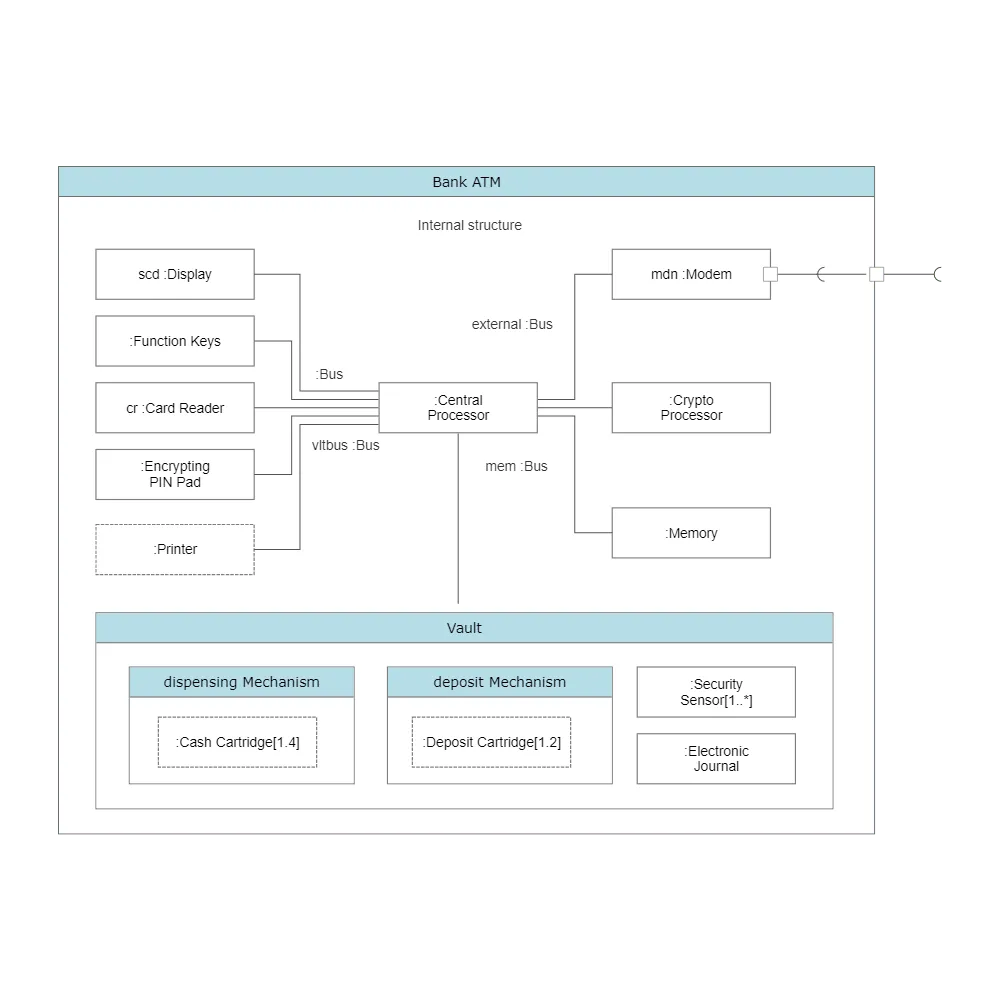
Na rozdíl od diagramů vysoké úrovně, které se zaměřují na obecné interakce, se diagramy složené struktury zabývají vnitřní organizací komponenty a znázorňují vztahy mezi jejími částmi, porty a konektory. Odhalují, co komponenta dělá a jak funguje, a to prostřednictvím koordinace jejích vnitřních prvků.
📌 Use Case: Podrobně popisuje vnitřní organizaci třídy „auto“, včetně součástí, jako jsou motory a brzdy, pro komplexní komunikaci mezi komponenty.
3. Aktivitní diagram UML
Aktivní diagramy znázorňují pracovní toky a obchodní procesy tím, že je rozdělují na:
- Činnosti: Provedené kroky nebo akce
- Přechody: Přechod z jedné aktivity do druhé
- Rozhodovací body: Podmíněné větvení, které řídí tok na základě výsledků
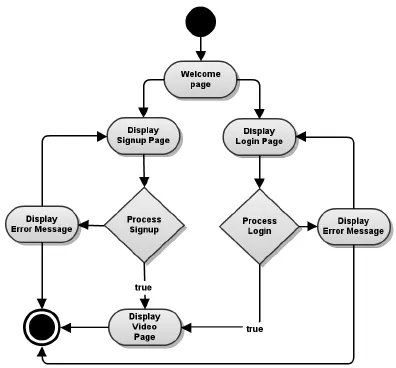
Aktivitní diagramy, které se perfektně hodí k modelování procesů, jako jsou prodejní pipeline, realizace projektů nebo jednotlivé kroky výroby produktů, poskytují přehled o pracovních tocích shora dolů, což usnadňuje identifikaci efektivních postupů a zefektivnění procesů. To je zásadní pro týmy, které potřebují porozumět provozním tokům a rozhodovacím bodům v rámci systému.
📌 Případ použití: Popisuje pracovní postup schvalování úvěrů v bance a zachycuje každý krok od podání žádosti až po vyplacení úvěru, čímž zajišťuje plynulý průběh procesu.
4. Diagram případů použití v UML
Diagram use case poskytuje dynamický pohled na funkčnost systému a zaměřuje se na:
- Aktéři: Jednotlivci nebo systémy, které interagují s hlavním systémem
- Případy použití: Funkce nebo úkoly prováděné v rámci systému
- Asociace: Vztahy, které ukazují, jak aktéři interagují s use cases
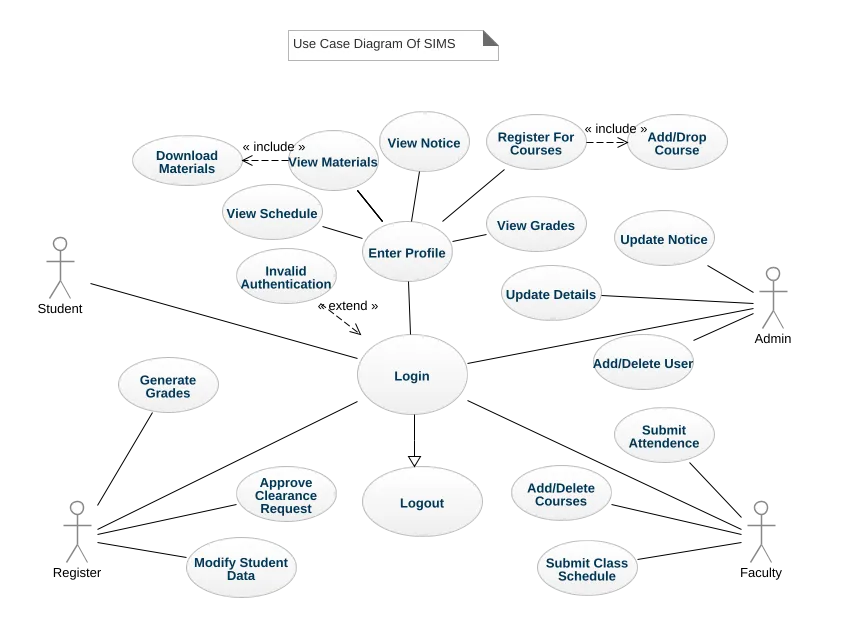
Tyto diagramy jsou neocenitelné během fáze plánování projektu, kdy si zainteresované strany, obchodní analytici a vývojáři mohou představit interakce uživatelů a zajistit, že budou zohledněny všechny podstatné funkce. Ať už vyvíjíte mobilní bankovní aplikaci nebo nástroj pro řízení lidských zdrojů, diagramy případů použití nabízejí jasný plán potřeb uživatelů.
📌 Případ použití: Definuje interakce uživatelů s portálem pro pacienty ve zdravotnictví, včetně úkolů, jako je rezervace termínu a prohlížení výsledků vyšetření.
5. Sekvenční diagram UML
Sekvenční diagramy zachycují tok zpráv v konkrétním procesu a zdůrazňují:
- Objekty: Účastníci sekvence
- Zprávy: Komunikace mezi objekty
- Indikátory aktivity: Ukazují, kdy je objekt během interakce aktivní
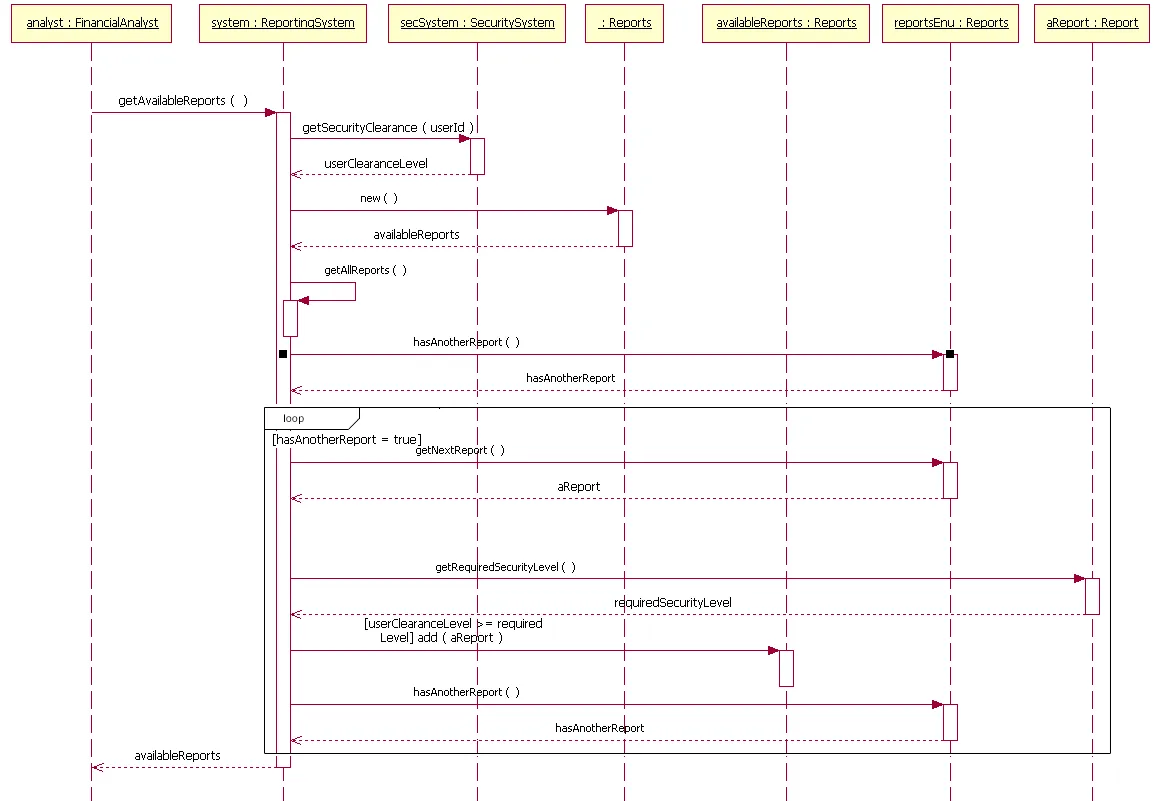
Sekvenční diagramy podrobně znázorňují toky zpráv a jejich pořadí, což pomáhá vývojářům a návrhářům zajistit hladkou komunikaci mezi systémovými komponentami. To se ukazuje jako obzvláště užitečné v procesech, jako jsou systémy pro přihlášení uživatelů nebo zpracování plateb, kde je přesné načasování a pořadí událostí zásadní.
📌 Případ použití: Zobrazuje postup přihlášení v mobilní aplikaci a znázorňuje tok zpráv mezi uživatelem a serverem, aby bylo zajištěno správné načasování požadavků.
👀 Bonus: Najděte si nejlepší software pro tvorbu vývojových diagramů, abyste mohli své nápady jasně vizualizovat.
6. Diagram stavového stroje v UML
Stavové diagramy znázorňují životní cyklus objektu se zaměřením na:
- Stavy: Různé stavy, ve kterých se objekt může nacházet
- Přechody: Události, které vyvolávají změny stavu
- Události: Akce způsobující přechody mezi stavy
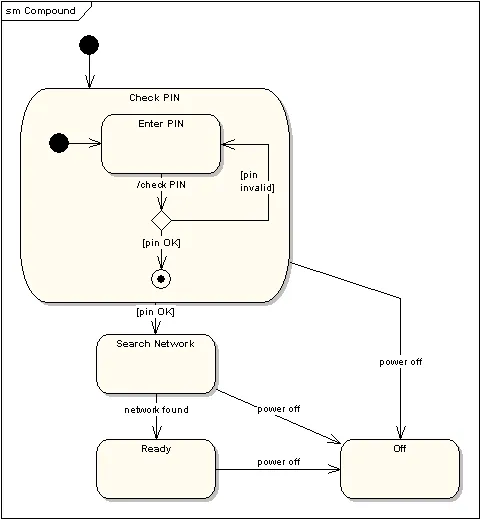
Tento typ diagramu je obzvláště užitečný v aplikacích, kde je životní cyklus objektů složitý, jako je například správa objednávek nebo předplatitelské služby. Diagramy stavů vám pomohou předvídat, jak se objekty přesouvají z jednoho stavu do druhého, čímž zajistí plynulé přechody a přesnou správu stavů.
📌 Případ použití: Ilustruje životní cyklus objednávky a zdůrazňuje přechody mezi stavy, jako jsou „zadaná“, „odeslaná“ a „doručená“.
7. Objektový diagram UML
Objektové diagramy jsou podobné třídním diagramům, zachycují však instance v konkrétním okamžiku a zobrazují:
- Objekty: Konkrétní instance tříd
- Atributy a hodnoty: Podrobnosti o každém objektu v daném okamžiku
- Odkazy: Vztahy mezi instancemi
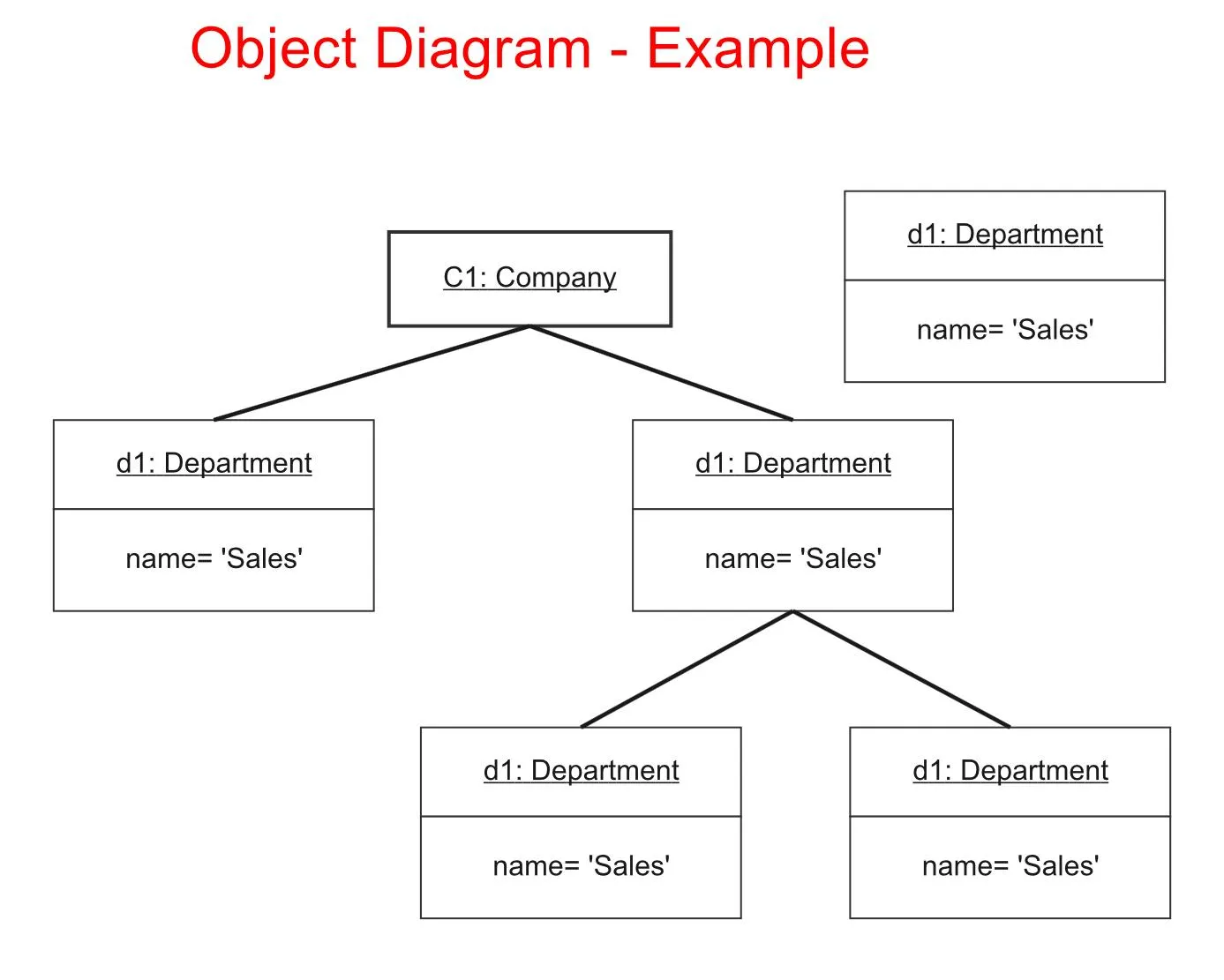
Objektové diagramy, které se často používají při testování a odladění, pomáhají týmům vizualizovat, jak reálné objekty interagují v rámci systému, a umožňují vývojářům ověřit správnost na základě momentálního snímku stavu systému v konkrétním časovém okamžiku.
📌 Případ použití: Zachycuje momentální stav instancí v procesu platby v e-shopu a zobrazuje vztahy mezi košíkem, produktem a zákazníkem v reálném čase.
8. UML diagram nasazení
Diagramy nasazení modelují hardwarové a softwarové komponenty systému a jejich interakce. Zobrazují fyzické rozmístění softwaru se zaměřením na:
- Uzly: Hardware nebo fyzická zařízení, na nichž je software nainstalován
- Artefakty: Softwarové prvky nasazené na uzly
- Komunikační cesty: Spojení mezi uzly
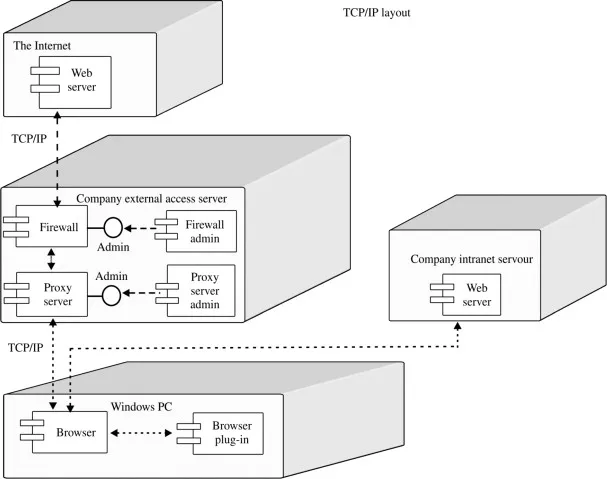
Diagramy nasazení jsou nezbytné pro distribuované systémy nebo cloudové aplikace. Zobrazují hardwarové a softwarové nastavení a pomáhají IT odborníkům pochopit, jak jsou přidělovány zdroje, což je klíčové pro efektivní škálování systému, vyvažování zátěže a údržbu.
📌 Případ použití: Vizualizuje konfiguraci nasazení webové aplikace a mapuje uzly, jako jsou webový server a databáze, pro přehlednou infrastrukturu.
📖 Přečtěte si také: 10 nejlepších nástrojů pro řízení projektů vývoje softwaru
9. UML diagram balíčků
Diagramy balíčků organizují prvky modelu do skupin neboli „balíčků“ a zobrazují závislosti mezi balíčky. Dva hlavní prvky tohoto UML diagramu jsou:
- Balíčky: Logické seskupení souvisejících tříd nebo komponent
- Závislosti: Vztahy mezi balíčky
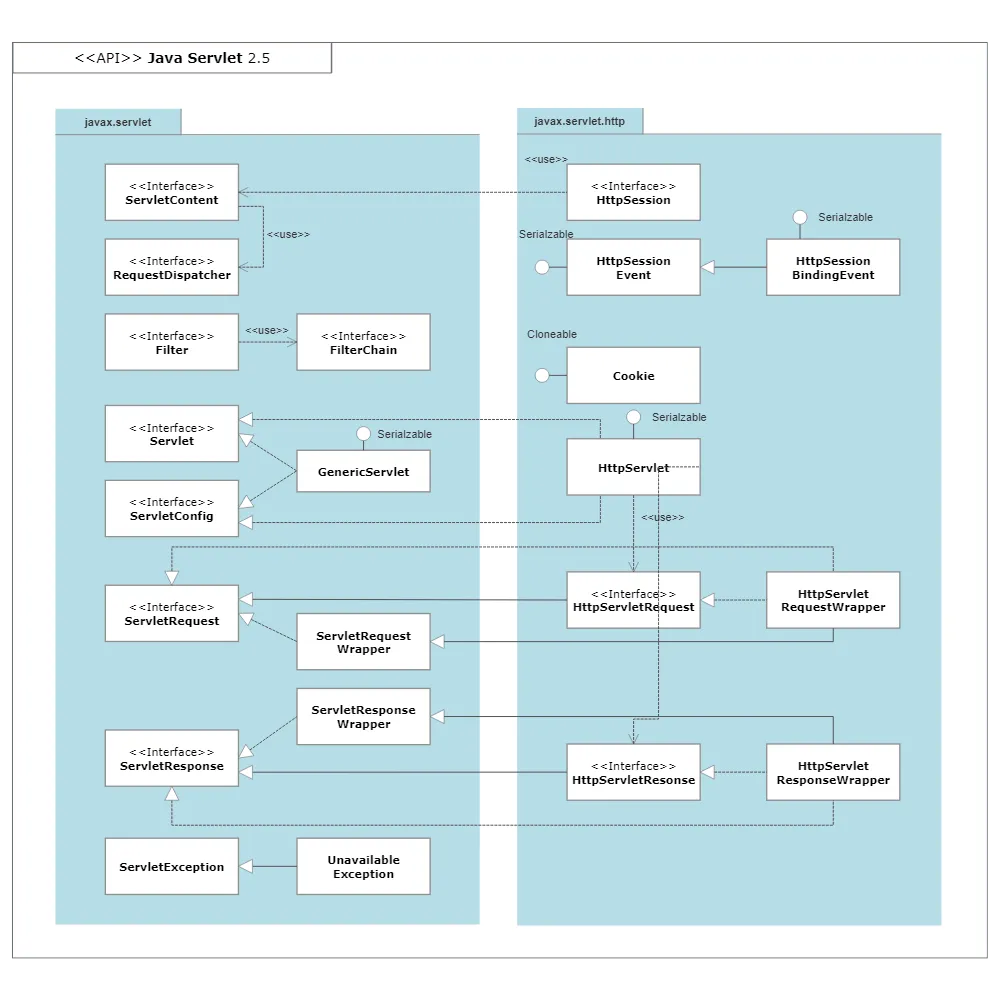
Tyto diagramy jsou klíčové u rozsáhlých systémů s více moduly, protože pomáhají vývojářům a architektům pochopit strukturu a závislosti v rámci projektu.
U podnikového softwaru usnadňují balíčkové diagramy zvládání složitosti tím, že seskupují související prvky, čímž podporují modulární a snadno udržovatelnou strukturu.
📌 Případ použití: Rozděluje podnikový systém do logických celků (např. autentizace, platby) a objasňuje závislosti v rámci rozsáhlých projektů.
10. Komunikační diagram UML
Komunikační diagramy se zaměřují na interakce mezi objekty nebo částmi, zdůrazňují jejich vztahy a vyzdvihují:
- Objekty: Entity zapojené do interakce
- Zprávy: Vyměňovaná komunikace
- Odkazy: Cesty znázorňující, jak se zprávy šíří
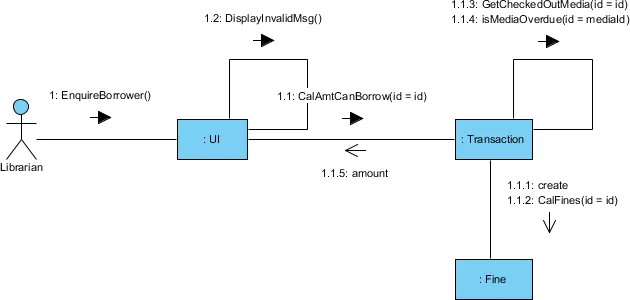
Tyto diagramy poskytují přehledný pohled na komunikační toky, díky čemuž jsou ideální pro systémy se složitými interakcemi, jako jsou chatové aplikace nebo platformy zákaznických služeb.
Pomáhají zajistit, aby každý objekt odesílal a přijímal informace podle očekávání, čímž podporují plynulou interakci v rámci systému.
📌 Případ použití: Popisuje interakce v systému zpracování objednávek a znázorňuje tok zpráv mezi objekty, jako jsou objednávka, platba a skladové zásoby.
11. UML diagram komponent
Komponentový diagram znázorňuje fyzickou strukturu softwarového systému a rozčleňuje hlavní komponenty a jejich závislosti. Zaměřuje se především na:
- Komponenty: Obsahují základní stavební bloky, jako jsou knihovny, spustitelné soubory nebo moduly, které představují jednotlivé části systému.
- Rozhraní: Definují přístupové body pro komponenty a ilustrují, jak tyto komponenty interagují s ostatními komponentami.
- Porty: Poskytují podrobnější informace o konkrétních bodech interakce
- Uzly: Představují fyzický hardware/zařízení, na kterých budou softwarové komponenty běžet
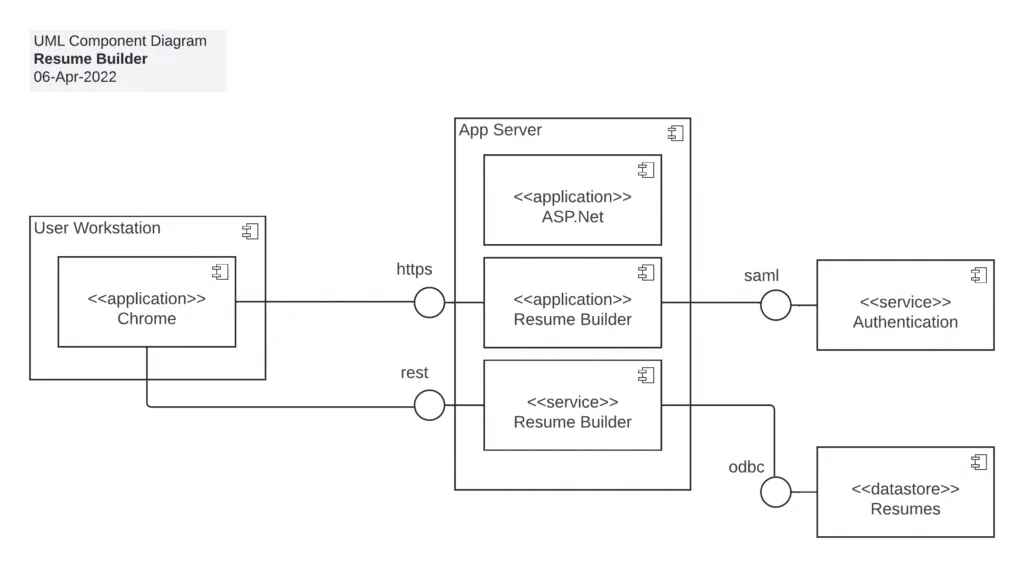
Tento diagram je obzvláště užitečný u rozsáhlých aplikací při plánování a komunikaci architektury.
📌 Případ použití: Zobrazuje klíčové komponenty platformy SaaS, jako jsou uživatelské rozhraní, databáze a API, pro efektivní plánování systémové architektury.
💡Tip od profesionála: K diagramům přidejte stručné popisy nebo poznámky. Tyto doplňující informace pomohou jak technicky zdatným, tak i laickým čtenářům správně interpretovat diagramy.
Implementace diagramů UML: tipy a osvědčené postupy
Jste připraveni přivést své nápady k životu pomocí UML diagramů?
Ačkoli software pro řízení pracovních postupů a online nástroje, jako jsou Lucidchart a Microsoft Visio, nabízejí vestavěné UML tvary a šablony pro vytváření diagramů, často jim chybí funkce pro spolupráci, které zajišťují plynulou týmovou práci.
Právě zde přichází na řadu ClickUp, aplikace na všechno.
Implementace UML diagramů pomocí ClickUp usnadňuje mapování systémů a zajišťuje přehlednost a snadnou správu. Podívejme se, jak na to.
Podrobný návod na vytváření UML diagramů v projektech
Krok 1: Definujte účel a rozsah
Začněte tím, že nastíníte, co má diagram znázorňovat, například strukturu tříd pro aplikaci nebo obchodní proces.
Musíte definovat konkrétní účel a rozsah, aby byl váš UML diagram cílený a relevantní.
📮ClickUp Insight: Přepínání mezi úkoly tiše snižuje produktivitu vašeho týmu. Náš výzkum ukazuje, že 42 % přerušení práce pramení z přecházení mezi platformami, správy e-mailů a přeskakování mezi schůzkami. Co kdybyste mohli tato nákladná přerušení eliminovat?
ClickUp sjednocuje vaše pracovní postupy (včetně chatu) na jedné přehledné platformě. Spouštějte a spravujte své úkoly přímo z chatu, dokumentů, tabulek a dalších nástrojů – zatímco funkce založené na umělé inteligenci zajišťují, že kontext zůstává propojený, prohledávatelný a snadno spravovatelný!
Krok 2: Určete klíčové třídy
Třídy představují základní komponenty vašeho systému, jako jsou například Uživatel, Produkt nebo Objednávka.
ClickUp Whiteboards vám umožňuje vytvářet komponenty UML a navazovat vztahy pomocí tvarů, kreslení od ruky a nástrojů pro propojování. Prvky můžete také jednoduše propojovat přetažením myší a vytvářet tak komplexní systémové struktury.
- Zápis tříd: Pro každou třídu použijte obdélník rozdělený na tři části
- Nahoře: Název třídy, s velkým počátečním písmenem (User)
- Střed: Atributy (vlastnosti)
- Dole: Metody (akce nebo funkce)
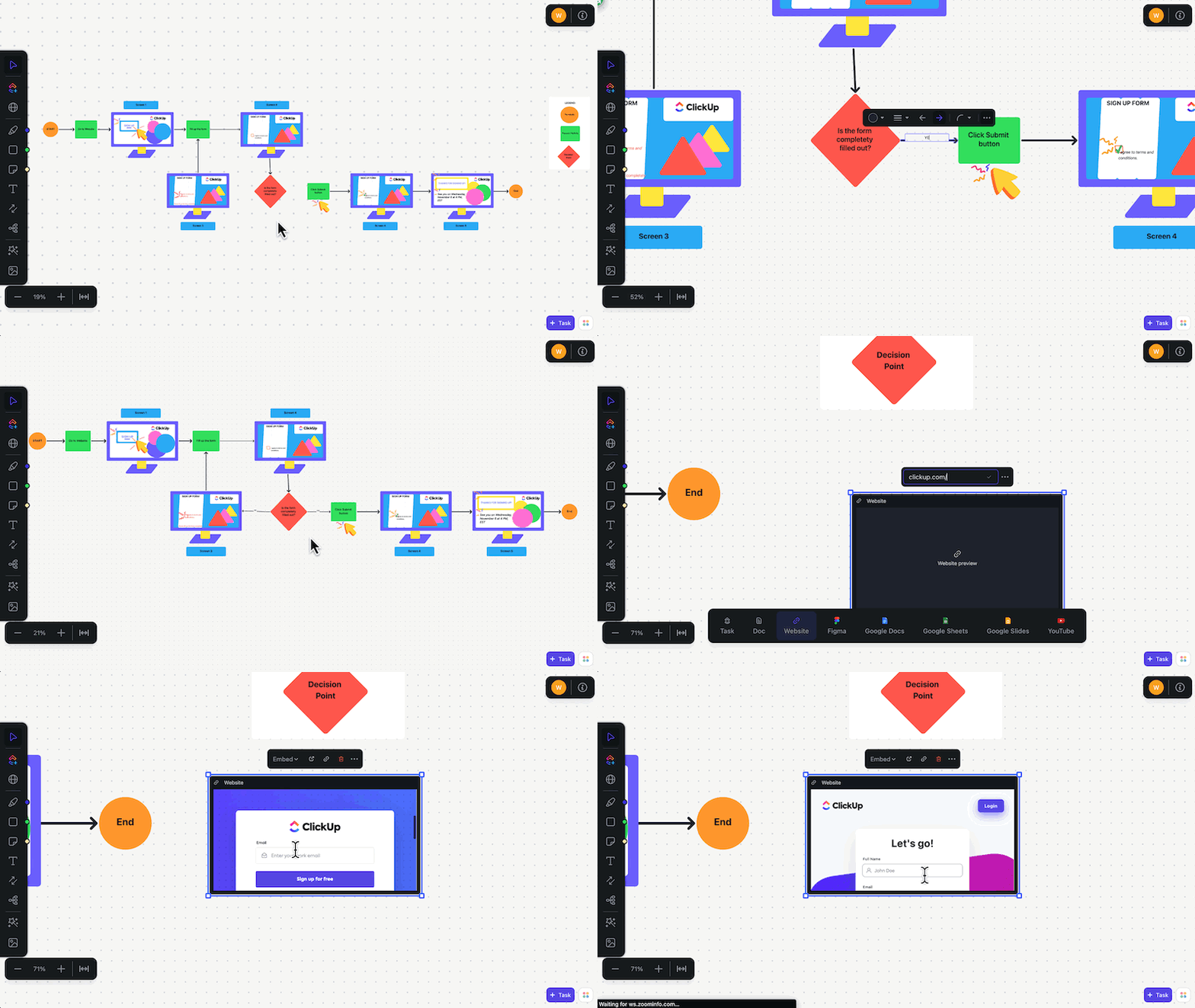
Krok 3: Přidejte atributy
Atributy definují data obsažená v každé třídě. Například do třídy User zahrňte atributy jako username, email a role.

Využijte textovou funkci Whiteboards k přidání atributů pod každou třídu. Chcete-li uvést více podrobností, přidejte obrázky, odkazy a další zdroje. Nahrajte vizuální pomůcky a odkazy na související dokumenty, aby bylo vše přístupné přímo ve vašem UML diagramu.
Modifikátory viditelnosti:
- + (Veřejné): Přístupné pro ostatní třídy
- – (Soukromé): Přístupné pouze v rámci kurzu
- # (Chráněno): Přístupné pro třídu a její podtřídy
- ~ (Balíček): Dostupné v rámci stejného balíčku
ClickUp nabízí nástroje pro vizualizaci vašich procesů, cílů atd. Jedná se o špičku v oblasti spolupráce a v tomto ohledu se neustále zlepšuje, zejména díky přidání zobrazení Whiteboard View
ClickUp nabízí nástroje pro vizualizaci vašich procesů, cílů atd. Jedná se o špičku v oblasti spolupráce a v tomto ohledu se neustále zlepšuje, zejména díky přidání zobrazení Whiteboard View
Krok 4: Definujte metody
Určete akce nebo chování, které bude každá třída provádět, a definujte tak její metody. Metody popisují, jak třída funguje, což jí umožňuje interagovat s jinými třídami nebo plnit konkrétní funkce v rámci systému.
K definování metod použijte tento formát:
- methodName(parameter: Type): ReturnType
Například:
- processPayment(amount: Float): Boolean
Krok 5: Stanovte vztahy
Pomocí tabulek ClickUp můžete snadno znázornit klíčové vztahy UML pomocí jednoduchých vizuálních prvků:
- Asociace (jednoduché propojení): Plná čára spojující třídy
- Dědičnost (generalizace): Plná čára s dutou šipkou směřující z podtřídy do nadtřídy
- Agregace (celek–část): Plná čára s dutým kosočtvercem, spojující „celek“ s jeho „částmi“
- Kompozice (silné zahrnutí): Plná čára s vyplněným kosočtvercem, která znázorňuje, že část nemůže existovat bez celku
📖 Přečtěte si také: Nejlepší software pro tvorbu myšlenkových map
Krok 6: Přidejte značky multiplicity
Definujte počet instancí ve vztazích, například „jeden k mnoha“. Na spojovacích čarách můžete přidávat textové popisky.
Běžné multiplicity:
- 1 (Přesně jeden)
- 0.* (Nula nebo více)
- 1.* (Jeden nebo více)
Bonus: Podívejte se na tyto příklady diagramů s mořskými pannami!
Krok 7: Návrh a doladění
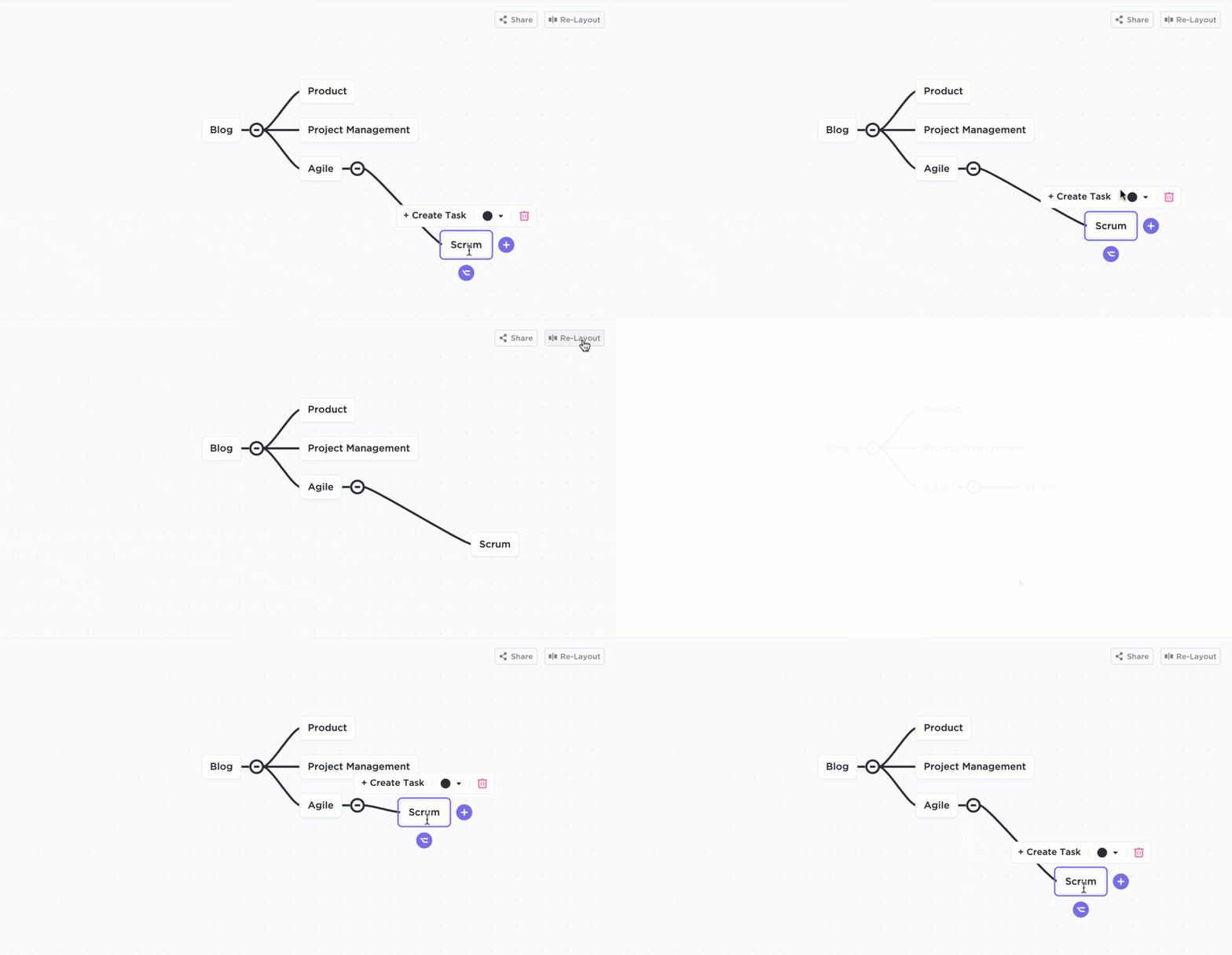
Jakmile máte hotový počáteční návrh, přidejte mu hloubku pomocí myšlenkových map ClickUp, abyste propojili atributy, metody a závislosti. Tento krok vám umožní uspořádat třídy a získat širší přehled o struktuře systému.
Díky funkci „Re-Layout“ můžete snadno upravit rozložení své myšlenkové mapy. Tím zajistíte přehlednou strukturu, což usnadní udržování hierarchie a stanovení priorit jednotlivých prvků.
Můžete si také vybrat mezi režimem „Blank Mode“ pro neomezené brainstormingové sezení a režimem „Tasks Mode“ pro organizaci prvků projektu.
🔍 Věděli jste, že...? Technické týmy společnosti Airbnb používají UML diagramy, zejména třídní a sekvenční diagramy, k řízení složitých interakcí mezi uživateli, hostiteli a nabídkami ubytování.
Šablona aktivity UML v ClickUp
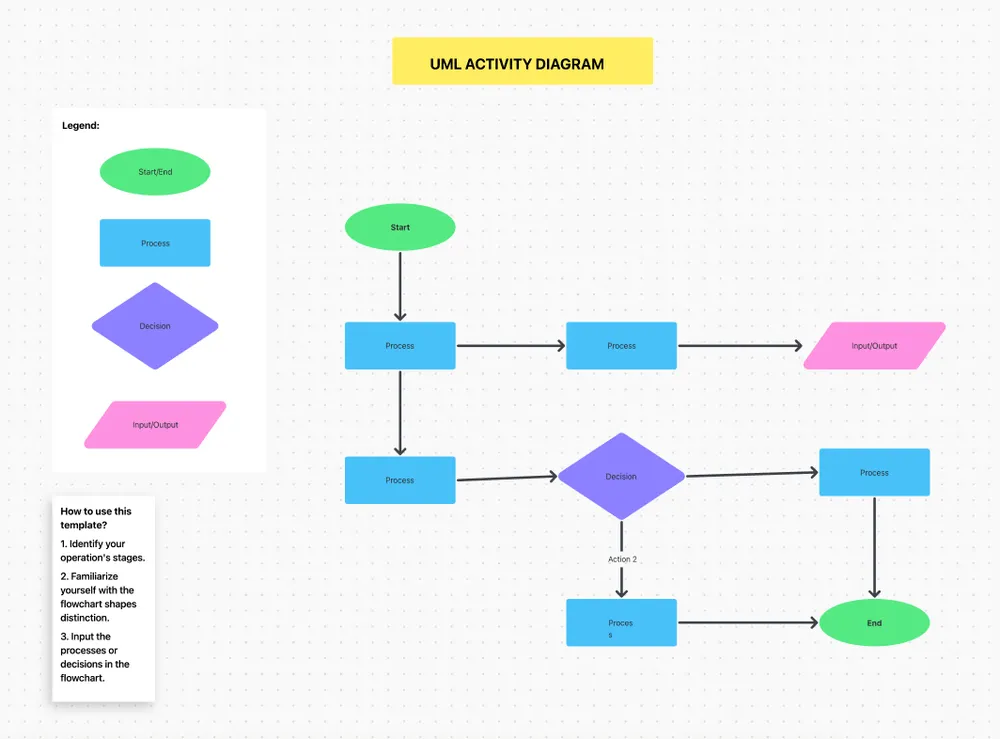
Pokud hledáte ještě více důvodů, proč si vybrat ClickUp, šablona UML diagramu aktivit v ClickUp usnadňuje vizualizaci pracovních postupů díky intuitivním nástrojům typu „drag-and-drop“. Můžete také spolupracovat se svým týmem v reálném čase a vylepšovat tak své pracovní postupy.
Ať už pracujete na uživatelských příbězích nebo na plánování projektu, tato šablona vám pomůže udržet vše přehledně uspořádané na jednom místě.
👀 Bonus: Prozkoumejte další šablony UML diagramů, které vám pomohou zmapovat vaše nápady, zjednodušit složité systémy a lépe spolupracovat s vaším týmem.
Časté chyby v UML diagramech a jak se jim vyhnout
Diagramy UML mohou být mocnými nástroji, ale snadno se v nich dělají chyby. Zde uvádíme několik běžných úskalí, na která si při práci s diagramy UML dejte pozor, spolu s tipy, jak se jim vyhnout.
- Složitost: UML diagramy mohou být nepřehledné, zejména při práci s rozsáhlými a složitými systémy. Snažte se, aby vaše diagramy byly co nejjednodušší, a zachovejte tak jejich přehlednost.
- Nejednoznačnost: Pokud nejsou UML diagramy pečlivě vypracovány, mohou vést k nedorozuměním ohledně systémových požadavků a návrhů. Snažte se o přesnost v zápisu, abyste vyjádřili jasný význam.
- Statické znázornění: Diagramy UML nabízejí především statický pohled na systémy, který nemusí zachycovat dynamické prvky ani prvky v reálném čase. Zvažte doplnění svých diagramů o další dynamické nástroje, abyste tyto aspekty znázornili.
- Náročnost osvojení: Složitost notace UML a rozmanitost typů diagramů mohou být pro začátečníky odrazující. Poskytněte školení, zdroje a software pro tvorbu diagramů UML, abyste členům týmu pomohli rychle se zorientovat.
Vylepšete návrh svého projektu s ClickUp
UML diagramy vám umožňují zmapovat různé aspekty softwarového systému a vizuálně rozčlenit komponenty, procesy a vztahy, které jsou základem fungování projektu.
Porozumění různým příkladům těchto diagramů vám pomůže vybrat ten nejvhodnější pro vytvoření objektově orientovaného návrhu.
Chcete-li vylepšit práci s UML diagramy, ClickUp Whiteboards vám umožní provádět brainstorming a spolupracovat v reálném čase. Myšlenkové mapy poskytují strukturovaný způsob, jak rozčlenit složité procesy a udržet váš projekt přehledný.
Zaregistrujte se ještě dnes na ClickUp a zjistěte, jak naše nástroje pro spolupráci mohou vnést jasnost do vašeho vývojového procesu.