

Váš prodejní tým právě uzavřel obchod a začíná cesta klienta.
Nejprve systém CRM automaticky informuje právní tým, aby připravil smlouvu. Poté systém zapojí účetní tým. Následně zákaznický tým obdrží oznámení o přijetí klienta a nastavení účtu.
Jak ale zajistit, aby každý krok proběhl v dokonalém pořadí?
Zde přicházejí na řadu sekvenční diagramy. Rozkládají každou interakci systému a vizualizují roli každého týmu a komponenty, čímž vytvářejí plynulý pracovní postup.
V tomto článku se podělíme o několik příkladů sekvenčních diagramů a poskytneme návod k jejich tvorbě.
Co je sekvenční diagram?
Sekvenční diagram je vizuální nástroj používaný při návrhu softwaru k ilustraci toho, jak různé části systému v průběhu času vzájemně interagují. Zachycuje pořadí zpráv vyměňovaných mezi účastníky a pomáhá vám pochopit, jak procesy probíhají od začátku do konce.
Sekvenční diagram si představte jako plán softwarového systému nebo procesu.
🌟 Příklad: Proces sekvenčního diagramu pro e-commerce podnikání
- Zákazník navštíví webovou stránku a přidá položku do košíku.
- Systém zpracuje požadavek a spustí platební bránu.
- Platební brána zpracovává platbu
- Prodejce obdrží podrobnosti objednávky na svém dashboardu.
Účastníky tohoto systému jsou zákazník, systém, platební brána a prodejce.
Zde je příklad sekvenčního diagramu systému pro rezervaci taxi.

Ale co znamenají všechny ty čáry, šipky a obdélníky? Pojďme to zjistit.
🧠 Věděli jste? Sekvenční diagramy jsou součástí Unified Modeling Language (UML), standardizovaného modelovacího jazyka vyvinutého v polovině 90. let třemi odborníky – Gradym Boochem, Ivarem Jacobsonem a Jamesem Rumbaugh, známými jako „Tři amigos“.
Značky sekvenčního diagramu
Různé tvary, které vidíte v výše uvedeném diagramu, jsou značky sekvenčního diagramu UML.
Každý symbol představuje konkrétní typ interakce nebo prvek v rámci procesního toku nebo návrhu systému, což usnadňuje pochopení a sdělování posloupnosti událostí v systému. Díky nim jsou diagramy přehledné, konzistentní a týmy mohou systém snadno interpretovat.
1. Životní linie a aktivace
Životní linie jsou svislé přerušované čáry, které vedou dolů od každého objektu. Představují dobu, po kterou jsou účastníci (objekty nebo aktéři) zapojeni do interakce.
🌟 Příklad: V interakci se zákaznickým servisem mohou životní linie představovat zákazníka, systém podpory a agenta. Každá životní linie ukazuje, kdy jsou během konverzace aktivní.
Aktivace jsou obdélníky nebo svislé pruhy na časové ose, které označují účastníka provádějícího akci. Označují krok, ve kterém je objekt aktivní nebo řídí proces.
🌟 Příklad: Když zákazník požádá o podporu, životní linka agenta ukazuje aktivaci, jakmile reaguje na dotaz.
2. Zprávy
Plné šipky představují synchronní zprávy. Ukazují, jak jeden objekt odešle zprávu a čeká na odpověď, než pokračuje. Proces je pozastaven, dokud systém neobdrží odpověď.
🌟 Příklad: Uživatel odešle požadavek na přihlášení na server, server zpracuje přihlašovací údaje a odešle zpět ověřovací odpověď. Uživatel nemůže pokračovat, dokud neobdrží odpověď.
Přerušované šipky představují asynchronní zprávy. Představují nezávislé akce, které se spouštějí v určitých fázích.
🌟 Příklad: Uživatel zveřejní komentář na sociální síti a systém mu zašle zpětnou zprávu v podobě e-mailového oznámení potvrzujícího zveřejnění příspěvku. Systém pokračuje v běhu, aniž by čekal na potvrzení doručení e-mailu.
3. Fragmenty interakce
Alternativy (alt) ukazují různé cesty nebo podmínky, kde je proveden pouze jeden výsledek. Představují rozhodovací bod, kde podmínka určí, která cesta bude následována.
🌟 Příklad: Když se uživatel pokusí přihlásit, systém zkontroluje přihlašovací údaje pomocí alternativní kombinace fragmentů. Pokud jsou přihlašovací údaje správné, je uživateli udělen přístup; v opačném případě se zobrazí chybová zpráva.
Možnosti (opt) představují volitelný krok v procesu. Vyskytují se pouze v případě, že je splněna určitá podmínka; v opačném případě jsou přeskočeny.
🌟 Příklad: Po přihlášení systém aktivuje krok dvoufázového ověření pouze v případě, že je tato funkce povolena pro účet uživatele.
Smyčky (loop) se používají, když je třeba akci opakovat několikrát, dokud není splněna podmínka. Proces pokračuje, dokud se zadaná podmínka nestane nepravdivou.
🌟 Příklad: Systém každých 30 sekund kontroluje příchozí zprávy v doručené poště uživatele, dokud se uživatel neodhlásí.
4. Organizační prvky
Rámečky seskupují části sekvenčního diagramu, což usnadňuje strukturování diagramu.
🌟 Příklad: Rámeček může obsahovat všechny kroky související s procesem přihlášení a jasně jej oddělit od jiných částí, jako je zpracování platby nebo odhlášení.
Odkazy se používají k propojení jiných diagramů nebo sekcí. Zabraňují redundanci tím, že odkazují na jinou část sekvence nebo jiný diagram.
🌟 Příklad: Odkaz může propojit proces přihlášení v jednom diagramu s jiným diagramem, který zobrazuje podrobné kroky ověření uživatele.
Šablony a příklady sekvenčních diagramů
Nyní se podívejme na několik příkladů sekvenčních diagramů, abyste mohli snadno zmapovat interakce ve vašem systému.
Příklady sekvenčních diagramů
1. Sekvenční diagram pro streamování videa

🚀 Jak to funguje: Uživatel požádá streamovací server o video soubor. Server odpoví seznamem video fragmentů. Uživatel pak opakovaně žádá a přijímá fragmenty, dokud není streamováno celé video.
⚙️ Přehled procesu:
- Uživatel ↔ Server pro streamování videa: Požadavek a příjem bloků (opakovat až do dokončení)
- Uživatel → Server pro streamování videa: Požadavek na video
- Server pro streamování videa → Uživatel: Odeslat seznam částí videa
2. Sekvenční diagram rezervace hotelu

🚀 Jak to funguje: Zákazník komunikuje s hotelovým katalogovým systémem, aby zkontroloval dostupné hotely a pokoje. Po výběru možnosti rezervační systém vytvoří a potvrdí rezervaci a zobrazí ji zákazníkovi.
⚙️ Přehled procesu:
- Rezervační systém → Zákazník: Potvrzení rezervace
- Zákazník → Katalog hotelů: Vyhledávání hotelů
- Katalog hotelů → Zákazník: Zobrazit dostupné hotely
- Zákazník → Katalog hotelu: Vyhledávání pokojů
- Katalog hotelu → Zákazník: Zobrazit dostupné pokoje
- Zákazník → Rezervační systém: Proveďte rezervaci
3. Sekvenční diagram kontroly zůstatku na účtu

🚀 Jak to funguje: Zákazník požádá o výpis z bankovního účtu. Bankovní systém načte údaje o účtu z účetní knihy a přistupuje ke konkrétnímu běžnému účtu, aby získal zůstatek, který je vrácen zákazníkovi.
⚙️ Přehled procesu:
- Banka → Zákazník: Odeslat zůstatek
- Zákazník → Banka: Žádost o zůstatek
- Banka → Účetní kniha: Načtení informací o účtu
- Účetní kniha → Banka: Poskytněte údaje o účtu
Šablony sekvenčních diagramů
Jak jsme právě viděli výše, sekvenční diagramy mohou pomoci s celou řadou procesů. Ať už pracujete s vývojem softwaru, dokumentací procesů, vizualizací procesů zákaznických služeb, výrobních procesů nebo jiných obchodních pracovních postupů, tyto diagramy vám mohou pomoci.
Vytváření sekvenčních diagramů od nuly však může být zdlouhavé, zejména u složitých pracovních postupů. Musíte identifikovat klíčové účastníky, definovat posloupnost událostí a zmapovat interakce. Je snadné se v tom ztratit a udělat chyby.
Proto je nejlepší použít šablony sekvenčních diagramů, které zjednodušují proces a pomáhají předcházet chybám. Pomohou vám vytvořit přizpůsobené diagramy pro každý pracovní postup s jednotnou strukturou a oznámeními.
Zde je několik efektivních šablon sekvenčních diagramů, které můžete vyzkoušet pro zefektivnění svého procesního toku:
1. Šablona aktivity ClickUp UML
Šablona ClickUp UML Activity Template je skvělý způsob, jak zjednodušit složité sekvenční diagramy a zajistit, aby všichni byli na stejné vlně. Díky nástrojům drag-and-drop můžete rychle vytvářet interakční diagramy, které dávají strukturu všemu od uživatelských příběhů až po podrobné projektové plány.
Tato šablona diagramu UML vám pomůže vizuálně znázornit aktivity vašeho systému a zlepšit komunikaci mezi vývojáři a zainteresovanými stranami.
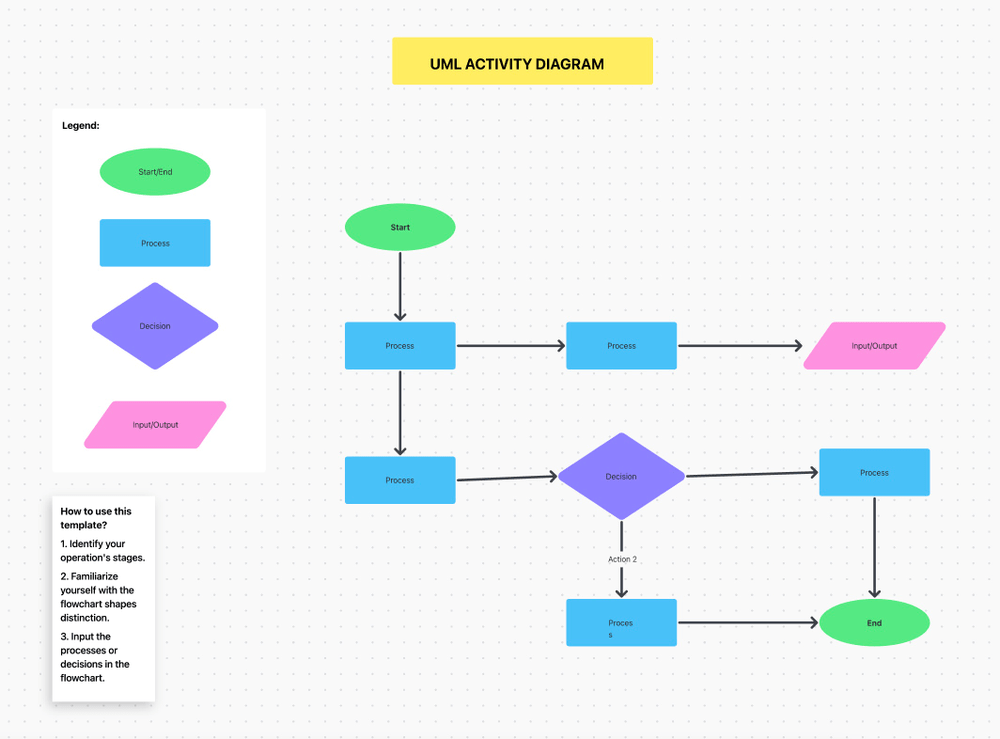
Tuto šablonu můžete použít k:
- Vytvořte úkoly pro každý krok v procesu.
- Přiřaďte úkoly členům týmu a stanovte časový harmonogram.
- Spolupracujte se zainteresovanými stranami, brainstormujte nápady a vytvářejte obsah.
2. Šablona diagramu ClickUp Swimlane
Šablony Swimlane pomáhají vizualizovat pracovní postupy a objasnit role v rámci vašich projektů. Šablona ClickUp Swimlane Flowchart organizuje procesy do pruhů, což vám umožňuje vidět paralelní kroky nebo procesy vedle odpovědných týmů nebo jednotlivců.
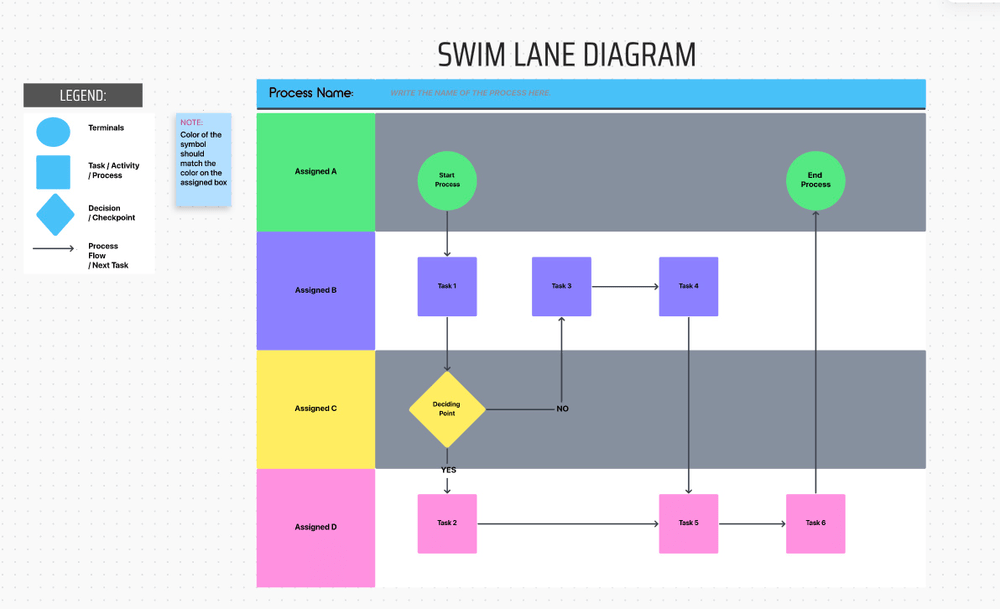
S touto šablonou sekvenčního diagramu můžete snadno identifikovat role a odpovědnosti, rozdělit vícevrstvé procesy a zlepšit celkové porozumění mezi členy týmu.
3. Šablona blokového diagramu ClickUp
Díky přizpůsobitelným blokům vám šablona blokového diagramu ClickUp umožňuje snadno znázornit různé entity zapojené do vašich procesů, jako jsou uživatelé, systémy a komponenty. Barevně odlišený design vám pomůže vizuálně uspořádat prvky, takže budete mít jasný přehled o úkolech a odpovědnostech každého člena.
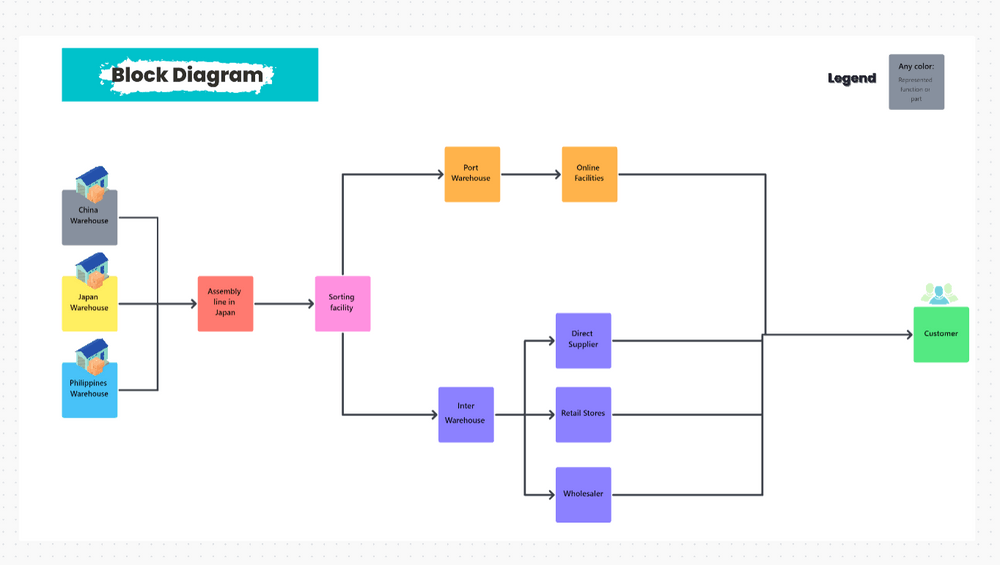
Intuitivní rozhraní typu drag-and-drop vám navíc umožňuje rychle přidávat, upravovat nebo přeskupovat bloky v závislosti na vývoji vašeho projektu, takže váš diagram vždy odráží nejnovější informace.
Jak nakreslit sekvenční diagram
Zde je podrobný návod k vytvoření sekvenčního diagramu:
➡️ Krok 1: Určete rozsah a účel diagramu
Určete konkrétní interakci, proces nebo pracovní postup , který chcete vizualizovat pomocí sekvenčního diagramu. To bude vodítkem pro celý proces.
➡️ Krok 2: Seznam účastníků
Identifikujte klíčové účastníky (aktéry a systémy) zapojené do interakce. Vytvořte seznam všech uživatelů, externích systémů, databází, serverů atd.
💡Tip pro profesionály: Pomocí ClickUp Docs můžete definovat rozsah a účel projektu a vypsat všechny účastníky.

➡️ Krok 3: Definujte posloupnost událostí
Dále nastíňte kroky pracovního postupu v sekvenci a vysvětlete roli účastníků v jednotlivých krocích.
Pokud potřebujete pomoc s rozčleněním myšlenek a zmapováním souvislostí, vyzkoušejte ClickUp Mind Maps. Pomůže vám vizualizovat každý krok vašeho diagramu a získat jasnou představu o tom, jak jsou věci propojeny.
Navíc, pokud některé z vašich nápadů potřebujete proměnit v konkrétní kroky, můžete je okamžitě převést na úkoly a spravovat je pomocí ClickUp Tasks.

S ClickUp Mind Maps můžete:
- Uspořádejte kroky jedním kliknutím
- Přeměňte nápady na proveditelné úkoly
- Propojte body rychleji pomocí kaskádových zobrazení a možností třídění.
➡️ Krok 4: Nakreslete diagram
Jakmile shromáždíte všechny své nápady, začněte vytvářet sekvenční diagram přidáním poznámek. K tomu budete potřebovat software pro tvorbu diagramů UML nebo vizuální nástroj.
Jak přidat poznámky do sekvenčního diagramu:
⚪ Definujte časové osy: Vytvořte svislé přerušované čáry pro každého účastníka. Každá časová osa představuje dobu trvání účasti daného účastníka v interakci.
↔️ Upravte časové osy: Umístěte časové osy vodorovně podle pořadí, v jakém se účastníci zapojují do interakce.
📏 Přidejte aktivační pruhy: Nakreslete aktivační pruhy na časové ose, kde jsou účastníci aktivně zapojeni. To ukazuje, kdy každý účastník zpracovává informace.
➡️ Kreslení zpráv: Pomocí šipek znázorněte zprávy vyměňované mezi účastníky. Plné šipky označují synchronní zprávy, což znamená, že jeden účastník čeká na odpověď druhého.
🔄 Zahrňte zpětné zprávy: Pokud existuje odpověď, znázorněte ji jako přerušovanou šipku směřující zpět k původnímu účastníkovi.
❓Zahrňte podmínky a smyčky: Pokud interakce zahrnuje podmíněné akce (např. rozhodnutí if-else) nebo smyčky (opakované akce), použijte k jejich znázornění kombinované fragmenty.
🔀 Zvažte paralelní provádění: Pokud někteří účastníci provádějí akce současně, znázorněte to pomocí paralelních časových os.
Sekvenční diagram můžete snadno navrhnout pomocí nástroje ClickUp Whiteboards. Pomůže vám vizualizovat všechny interakce, propojení a procesy vašeho systému.
Ať už mapujete interakce mezi různými aktéry nebo zjišťujete tok zpráv mezi nimi, jde především o to, abyste své nápady dostali z hlavy na tabuli. Prvky můžete snadno přetahovat, umisťovat a propojovat.
A to není vše! Jednou z nejlepších vlastností nástroje ClickUp Whiteboard je to, jak snadno podporuje spolupráci v týmu. Nepracujete izolovaně – váš tým se může kdykoli zapojit.

Potřebujete někoho, kdo doplní chybějící interakci nebo upraví tok?
Mohou je upravovat přímo na tabuli v reálném čase, takže jsou od začátku zahrnuty příspěvky všech. A jakmile něco přesunete, váš tým uvidí aktualizace okamžitě. Nejlepší na tom je, že ke každému kroku můžete přidávat poznámky a připojovat odkazy, dokumenty a soubory pro lepší kontext.
➡️ Krok 5: Zkontrolujte a vylepšete diagram
Prohlédněte si diagram a ujistěte se, že přesně vystihuje interakci. Sdílejte jej s příslušnými zúčastněnými stranami, abyste získali zpětnou vazbu a mohli provést případné úpravy pro větší srozumitelnost.
➡️ Krok 6: Přidejte poznámky a komentáře
Přidejte poznámky, které poskytnou další kontext nebo objasní složité části diagramu. To pomůže objasnit složité interakce, předpoklady a výjimky a zajistí, že všichni zúčastnění pochopí daný proces.
➡️ Krok 7: Zaznamenejte předpoklady a omezení
Poznamenejte si všechny předpoklady a omezení týkající se interakce. Tím se vyjasní kontext a zajistí se, že všichni členové týmu budou informováni o všech výzvách nebo klíčových rozhodnutích.
💡Tip pro profesionály: K urychlení procesu vytváření diagramů můžete také použít přizpůsobitelné šablony ERD. Začněte s předem připravenou strukturou a upravte ji podle svých potřeb, abyste zajistili konzistenci všech svých diagramů.
Nástroje pro vytváření sekvenčních diagramů
Vytvoření efektivního sekvenčního diagramu může být snazší s pomocí správných nástrojů. Najdete možnosti, které nabízejí uživatelsky přívětivé rozhraní, podrobné funkce přizpůsobení a hladkou integraci s jinými platformami. Zde je několik populárních programů pro tvorbu diagramů, které můžete zvážit:
- ClickUp: Pokud hledáte univerzální vizuální nástroj pro řízení projektů, který vám pomůže snadno vytvářet sekvenční diagramy a okamžitě spouštět akční položky, můžete použít ClickUp jako software pro UML diagramy k organizaci procesů jasným a strukturovaným způsobem.

- Lucidchart: Jedná se o oblíbený online nástroj pro vytváření diagramů, který umožňuje přidávat tvary, spojovací prvky a text. Lucidchart nabízí knihovnu šablon a symbolů speciálně pro diagramy UML, včetně sekvenčních diagramů.
- Microsoft Visio: Tato aplikace pro tvorbu diagramů je součástí balíku Microsoft Office. Visio umožňuje vytvářet dynamické diagramy s vizuálními prvky propojenými s daty a nabízí přizpůsobené šablony pro různé typy diagramů, včetně UML. Mějte však na paměti, že Visio je placený nástroj, takže pokud hledáte něco cenově dostupného, nemusí být pro vás tou nejlepší volbou.
- Diagrams.net: Draw.io, také známý jako diagrams.net, je bezplatný online nástroj, který vám umožňuje přetahovat prvky na plátno. Své diagramy můžete ukládat přímo do cloudových úložišť, jako je Google Drive nebo OneDrive, což usnadňuje přístup k vaší práci a její sdílení.
Osvědčené postupy pro sekvenční diagramy
Zde je několik osvědčených postupů, které je třeba dodržovat při vytváření efektivního sekvenčního diagramu:
📝 Jasná identifikace hlavních prvků: Každého účastníka nebo objekt jasně označte, aby každý, kdo diagram čte, okamžitě poznal, kdo se na interakcích podílí, a pochopil jejich role, čímž se diagram stane intuitivním.
✨ Konzistentní používání značek: Ať už používáte synchronní nebo asynchronní zprávy, smyčky nebo alternativní fragmenty, je důležité používat v celém diagramu stejné symboly a značky.
🧩 Zjednodušte složité diagramy: Abyste se vyhnuli přílišnému komplikování, rozdělte větší a složité diagramy na menší, lépe zvládnutelné části. Zaměřte se na zobrazení klíčových interakcí, které jsou nejdůležitější, a vynechte drobné detaily, které nepřinášejí velkou přidanou hodnotu.
Časté chyby v sekvenčních diagramech
Zde je několik běžných úskalí, kterým se při vytváření sekvenčních diagramů musíte vyhnout, abyste mohli automatizovat své pracovní postupy:
Nesprávné zobrazení interakcí
Nepřesné znázornění interakcí mezi objekty nebo účastníky může vést ke zpoždění úkolů, špatnému řízení zdrojů a matoucí dokumentaci.
Smyslem sekvenčního diagramu je zachytit skutečný tok komunikace, proto se ujistěte, že interakce odrážejí to, co se ve skutečnosti děje v systému.
Zde se hodí šablony vývojových diagramů. Vizualizují přesné kroky, které uživatel provádí při navigaci ve vašem systému, aplikaci nebo webových stránkách – s vizuálními prvky je vše jasnější!
💡Tip pro profesionály: Šablona ClickUp User Flow Template je ideální pro mapování interakcí. Pomůže vám vizualizovat celou cestu uživatele, takže snadno uvidíte, jak jednotlivé akce navazují v sekvenci.
Přetížení diagramů podrobnostmi
Je snadné to přehnat a snažit se do diagramu zahrnout každý sebemenší detail. Přecpání informací však může diagram znepřehlednit a znesnadnit jeho čtení. Klíčem je soustředit se na základní interakce a zachovat přehlednost a jednoduchost.
Pokud je kroků příliš mnoho, zvažte rozdělení diagramu na menší, srozumitelnější části, aby se každá část soustředila na jednu věc.
Pokud hledáte nástroj, který vám tento proces zjednoduší, zvažte použití šablon diagramů toku dat.
💡Tip pro profesionály: Šablona ClickUp Data Flow Template může být skvělým řešením pro vytváření přehledných a dobře organizovaných diagramů. Nabízí několik funkcí, které vám usnadní práci s diagramy.
Zanedbávání správného používání notace
Nekonzistentní nebo nesprávné zápisy, jako je zaměňování synchronních a asynchronních zpráv, používání nesprávných fragmentů, jako jsou alternativy nebo smyčky, nebo úplné vynechání zápisů, mohou vést k nejasnostem. Dodržujte správné zápisy a používejte je konzistentně, aby byl váš diagram jasný a srozumitelný.
💡Tip pro profesionály: Vyzkoušejte šablony kontextových diagramů, abyste získali obecný přehled o tom, jak systém interaguje s externími entitami. Nabízejí jasné vizuální znázornění prostředí systému, aniž by se zabývaly podrobnými procesy.
Zjednodušte své sekvenční diagramy pomocí ClickUp
Sekvenční diagramy UML jsou účinným způsobem, jak zmapovat chování systému a interakce objektů. Umožňují vizualizovat, jak různé části systému nebo procesu komunikují, což vám pomůže včas identifikovat potenciální problémy a zajistit hladký průběh.
Pokud hledáte nástroj pro vytváření sekvenčních diagramů, vyzkoušejte ClickUp. Jeho uživatelsky přívětivé rozhraní vám umožní rychle vytvářet podrobné sekvenční diagramy a snadno spolupracovat s vaším týmem. Zaregistrujte se do ClickUp ještě dnes a zajistěte, aby všichni byli v souladu s pracovním postupem systému.