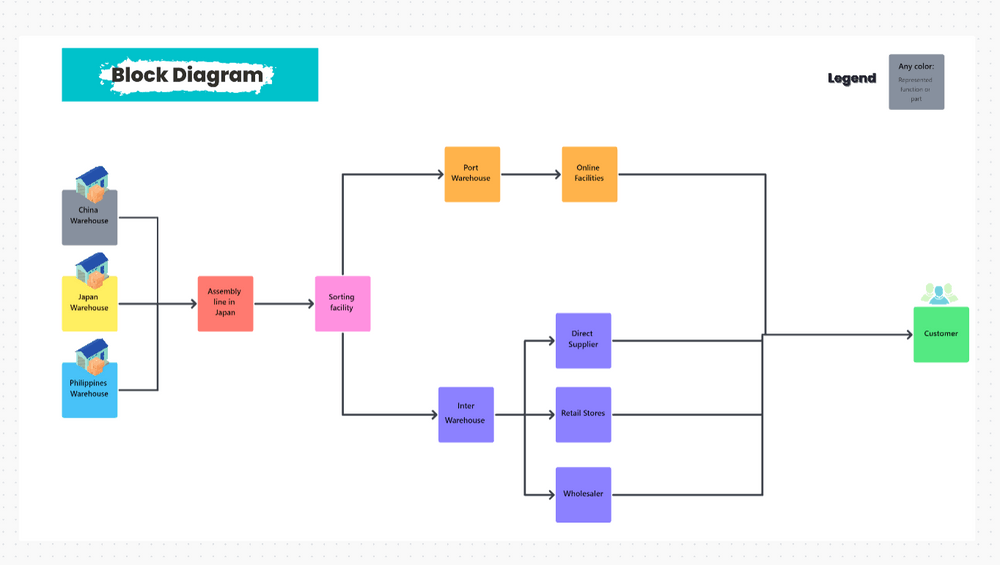

Pokud jste vývojář, pravděpodobně jste to už zažili – ztrácíte hodiny přetahováním tvarů, abyste vizualizovali složité systémy, snažíte se zorganizovat pracovní postupy a přepínáte mezi nástroji, které narušují váš pracovní tok při programování.
Je to zdlouhavé, neefektivní a nestojí to za váš čas.
Seznamte se s Mermaid, lehkým nástrojem založeným na kódu, který během několika sekund přemění jednoduchou syntaxi na přehledné a škálovatelné diagramy pracovních postupů. Žádné těžkopádné uživatelské rozhraní. Žádné noční můry s pixelově dokonalým zarovnáním. Stačí napsat logiku a Mermaid se postará o vizuální stránku.
Je to efektivní způsob, jak vizualizovat váš pracovní postup. Jak? Přečtěte si tohoto podrobného průvodce a dozvíte se vše o tom!
⏰ 60sekundové shrnutí
- Diagramy Mermaid pomáhají vytvářet dynamické vizuály přímo z textu, což šetří čas při práci se složitými návrhovými nástroji.
- Můžete vytvářet různé typy diagramů Mermaid, jako jsou vývojové diagramy, Ganttovy diagramy, sekvenční diagramy a ER diagramy, abyste zmapovali procesy, toky API a struktury databází.
- Mermaid nabízí flexibilní a open-source řešení, které se dobře hodí do vašeho pracovního postupu, s pravidelnými aktualizacemi od komunity.
- Nejlepší je začít s malými diagramy a pravidelně je aktualizovat, aby se zabránilo zastaralým vizuálům.
- Mermaid postrádá některé interaktivní funkce a pokročilé animace, takže je ideální pro statické pracovní postupy, ale ne pro dynamické vizuální vyprávění příběhů.
- Vzorové diagramy můžete integrovat do ClickUp, kde je lze spravovat a upravovat společně s úkoly a projekty vašeho týmu.
Co jsou diagramy Mermaid? 🧜♀️
Mermaid diagramy jsou diagramy založené na kódu generované přímo z textu, což eliminuje potřebu časově náročných návrhových nástrojů. K ilustraci procesů používají syntaxi inspirovanou Markdownem (syntaxe prostého textu, která umožňuje přidávat formátovací prvky).
Stačí poskytnout jasné, strukturované pokyny v textové podobě a Mermaid automaticky převede text do profesionálního diagramu. Díky tomu je Mermaid výkonným nástrojem pro vývojáře, technické spisovatele a projektové manažery, kteří se chtějí soustředit na obsah a funkčnost spíše než na formátování.
Zde je příklad jednoduchého mermaid diagramu ve formě koláčového grafu:
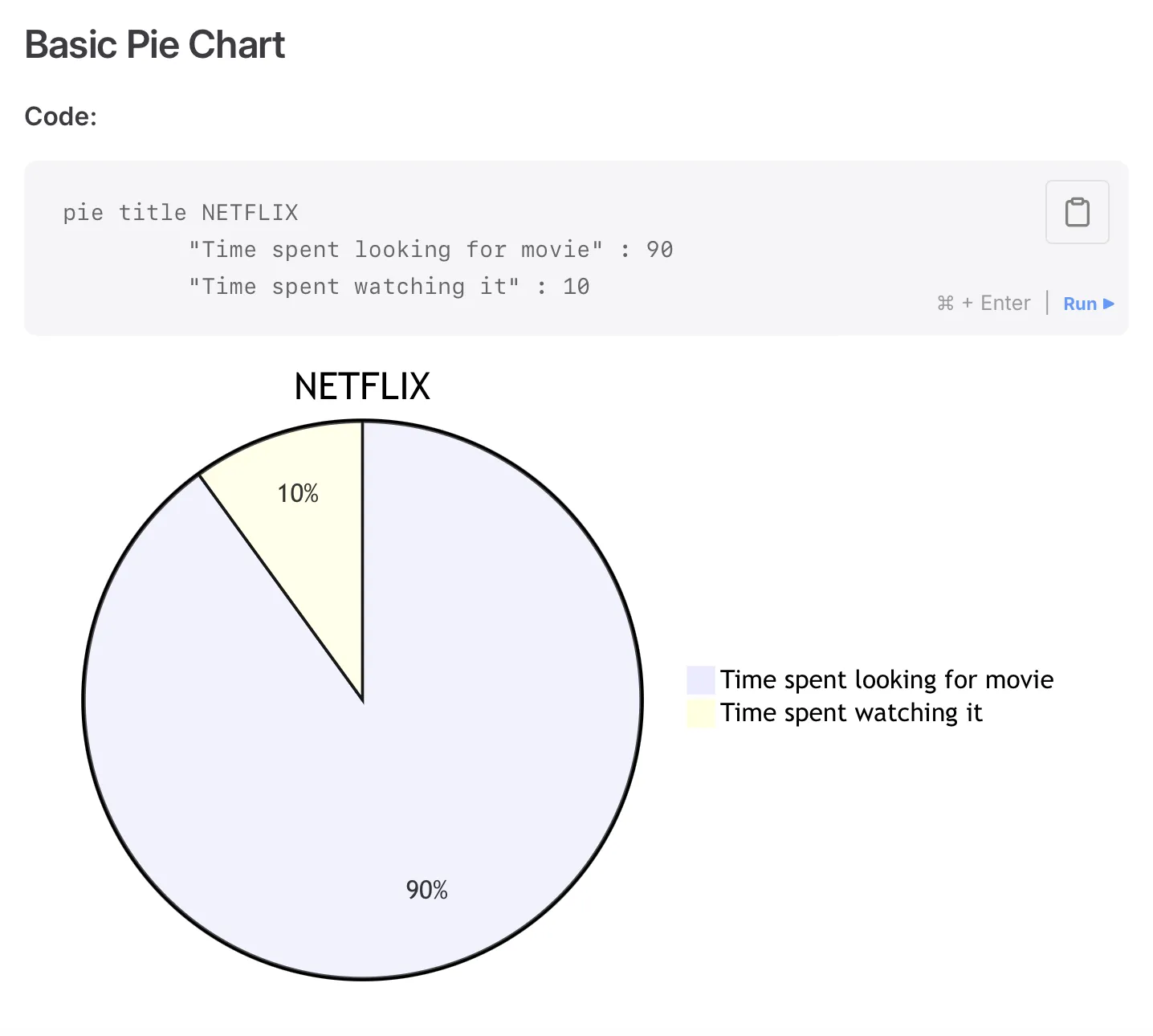
Co dělá Mermaid ještě lepším? Je to open-source. To znamená, že se tento nástroj neustále vylepšuje díky aktualizacím a novým funkcím od komunity.
✨ Zajímavost: Mermaid získal své jméno díky zajímavému zdroji inspirace! Tvůrce Mermaid, Knut Sveidahl, se inspiroval svými dětmi, které doma sledovaly film Malá mořská víla.
Typy diagramů Mermaid
Zde jsou různé typy diagramů, které můžete v Mermaid vytvořit:
- Vývojové diagramy: Ilustrují procesy, pracovní postupy nebo rozhodovací cesty. Vývojové diagramy jsou ideální pro rozčlenění systémů nebo vysvětlení logiky krok za krokem.
- Sekvenční diagramy: Zobrazují interakce mezi různými komponenty nebo účastníky v průběhu času. Sekvenční diagramy jsou ideální pro vizualizaci volání API, systémových pracovních postupů nebo společných akcí.
- Ganttovy diagramy: Plánujte a sledujte projekty pomocí Ganttových diagramů, které zdůrazňují časové osy, úkoly a závislosti.
- Třídní diagramy: Modelujte struktury objektově orientovaného programování, včetně tříd, atributů a vztahů. Tyto diagramy jsou skvělé pro vizuální pochopení vaší kódové základny.
- Git grafy: Vizualizujte pracovní postupy Git pomocí ilustrací větvení, slučování a historie commitů. Je to užitečné pro týmy, které spravují složité systémy správy verzí.
- ER diagramy: Definujte vztahy mezi entitami databáze. ER diagramy jsou zásadní pro navrhování schémat databází nebo porozumění datovým strukturám.
- Diagramy uživatelské cesty: Zmapujte uživatelské zkušenosti a vizualizujte kontaktní body, akce a emoce. Tyto diagramy pomáhají návrhářům UX a produktovým týmům vylepšovat zákaznickou cestu.
- Výsečové grafy: Rychlé znázornění poměrů a procent. Výsečové grafy jsou účinným způsobem prezentace statistických údajů nebo výsledků průzkumů.
- Myšlenkové mapy: Uspořádejte a strukturovejte nápady hierarchicky. Myšlenkové mapy jsou ideální pro brainstorming, plánování a zjednodušení složitých témat.
Populární příklady diagramů Mermaid
Zde je několik běžných příkladů diagramů a způsobů, jak je vytvořit pomocí Mermaid:
1. Vývojový diagram pro vydání softwaru
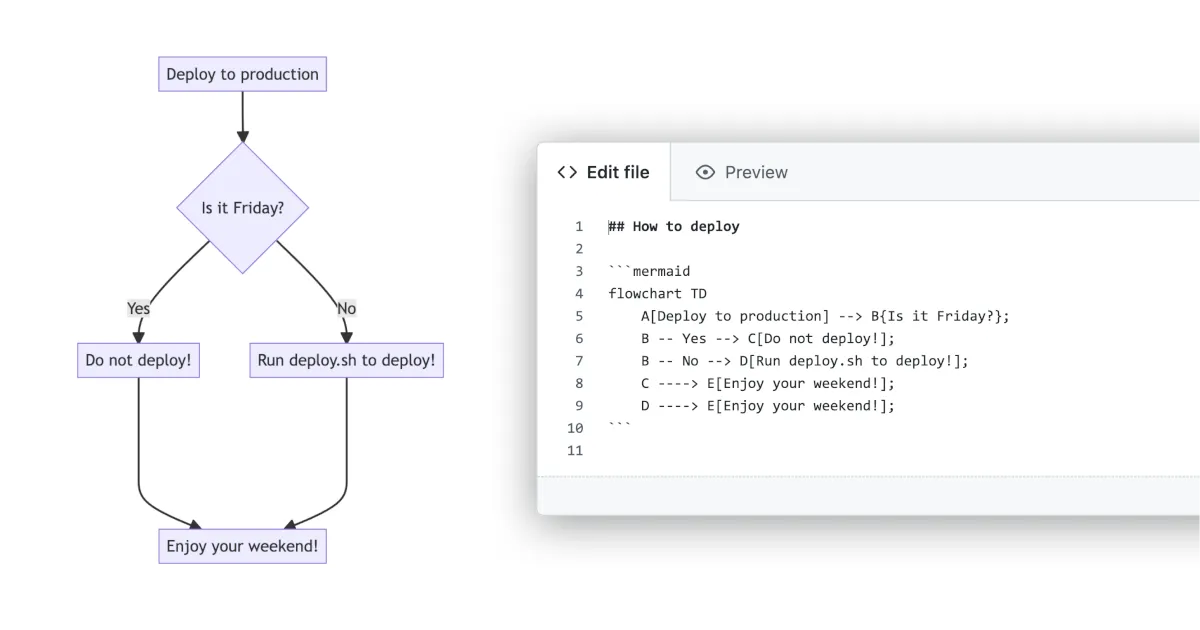
Tento diagram ukazuje rozhodovací body pro nasazení kódu do produkce na základě toho, zda je pátek. Začíná akcí „Nasadit do produkce“ a vede k rozhodovacímu uzlu s otázkou „Je pátek?“ Pokud je odpověď „Ano“, tok pokračuje k „Nenasazovat!“. V opačném případě pokračuje k „Spustit deploy.sh pro nasazení!“. Syntaxe „flowchart TD“ označuje, že diagram by měl probíhat shora dolů.
💡 Tip pro profesionály: Pokud hledáte alternativu k ručnímu vytváření vývojových diagramů pomocí syntaxe Mermaid, zvažte použití šablon vývojových diagramů nebo specializovaných nástrojů pro tvorbu vývojových diagramů, které tento proces zefektivní.
2. Ganttův diagram pro sledování časových os projektů
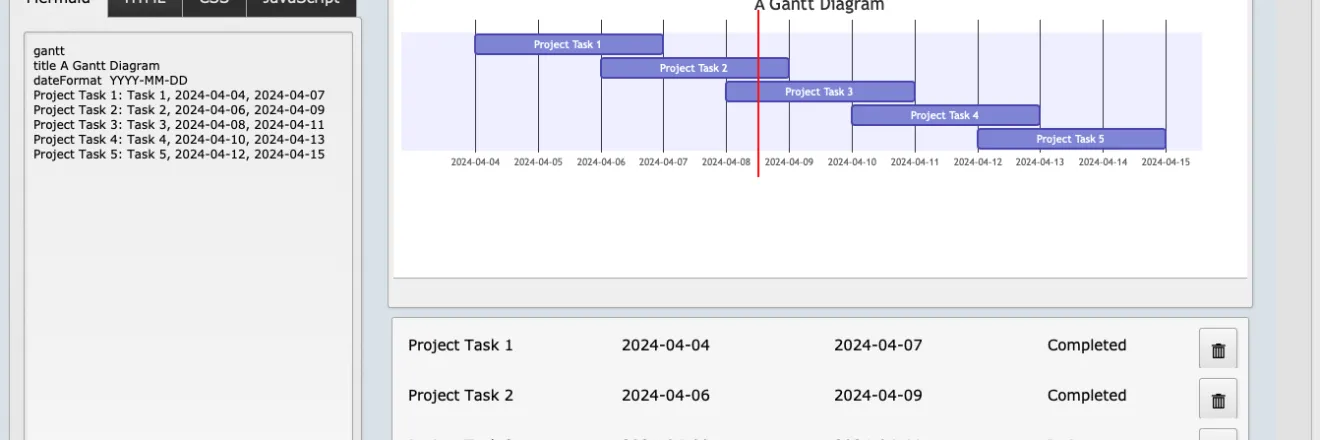
S Mermaid můžete také vytvářet Ganttovy diagramy. Tento příklad Ganttova diagramu vizuálně znázorňuje časovou osu projektu rozdělením na jednotlivé úkoly. Každý úkol má datum zahájení, datum ukončení a trvání, přičemž jsou zobrazeny vzájemné závislosti a překrývání. Diagram poskytuje jasný přehled o harmonogramu projektu, jeho postupu a termínech.
3. Sekvenční diagram pro vysvětlení toků API
Sekvenční diagramy pomáhají ilustrovat tok zpráv nebo událostí mezi komponentami v systému. Pomocí zmapování jednotlivých kroků, jako jsou požadavky, odpovědi nebo spouštěče, usnadňují pochopení toho, jak komponenty interagují, v jakém pořadí a jak data proudí systémem.
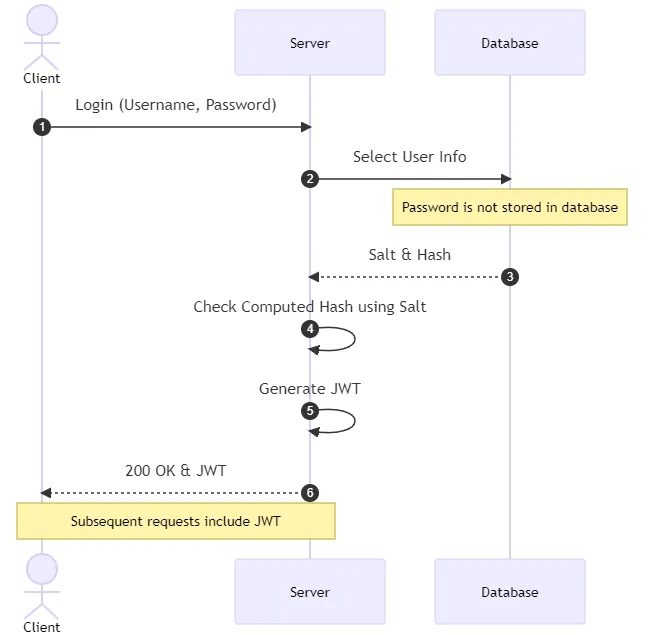
Tento sekvenční diagram ilustruje proces ověřování pomocí uživatelského jména/hesla a JSON Web Tokens (JWT). Představuje interakci mezi třemi entitami: klientem, serverem a databází.
4. Diagram ERD pro návrh struktury databáze
Entity-Relationship Diagram (ERD) vizualizuje entity (jako uživatele, produkty nebo objednávky) v databázové struktuře a jejich vztahy (jeden k mnoha, jeden k mnoha nebo mnoho k mnoha).
Pomocí šablony diagramu vztahů entit ClickUp můžete snadno vytvořit diagram ER. Šablona nabízí organizovanou strukturu pro vizualizaci relačních databází a zmapování logických vztahů mezi různými entitami.
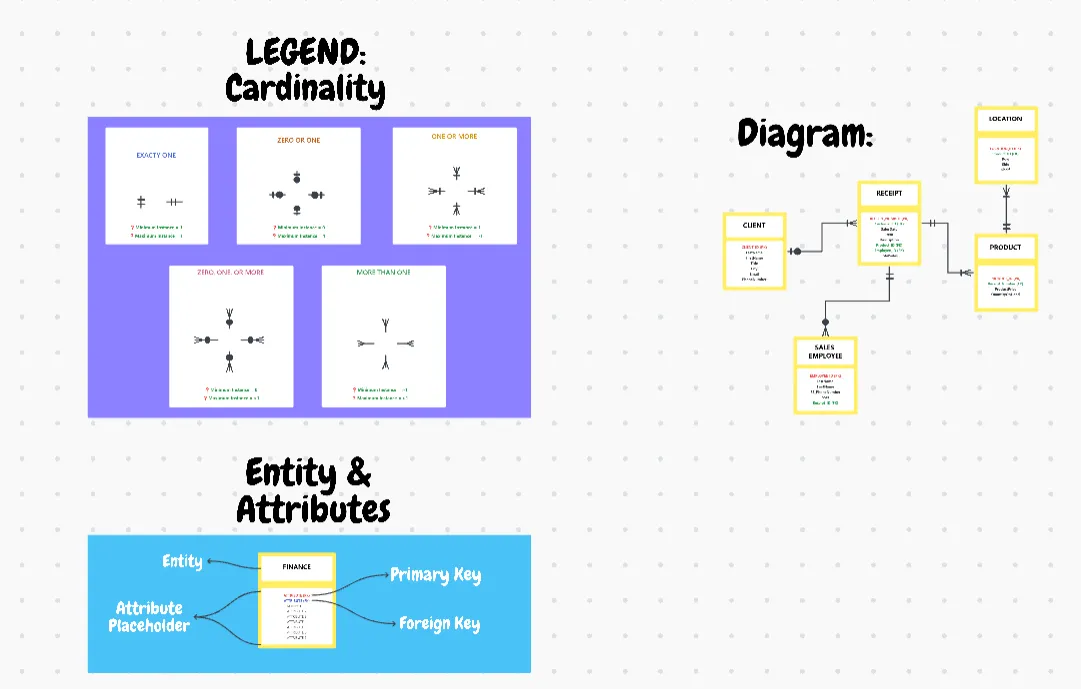
S touto šablonou můžete:
- Ilustrujte složité datové struktury bez použití kódu.
- Snižte počet chyb v databázových strukturách
- Identifikujte potenciální problémy ve vaší databázi
Šablony kontextových diagramů mohou také pomoci nastínit hranice systému a interakce před přechodem k detailům schématu databáze. Kontextový diagram může například zobrazovat zákazníky zadávající objednávky a dodavatele aktualizující zásoby. Tento krok zajistí, že pochopíte celkový obraz, než se zaměříte na konkrétní detaily.
5. Diagram Swimlane pro vizualizaci pracovního postupu týmu
Diagramy Swimlane jsou ideální pro rozdělení úkolů mezi týmy nebo oddělení. Každou dráhu můžete přiřadit konkrétnímu týmu, například designu, vývoji nebo marketingu. To vám umožní vizualizovat, kdo co zpracovává a jak úkoly mezi nimi proudí, což zajistí, že všichni pochopí své povinnosti.
Pomocí šablony diagramu ClickUp Swimlane Flowchart můžete vytvářet přehledné diagramy a zároveň spravovat priority, termíny a stavy pro zefektivnění a zjednodušení procesů.
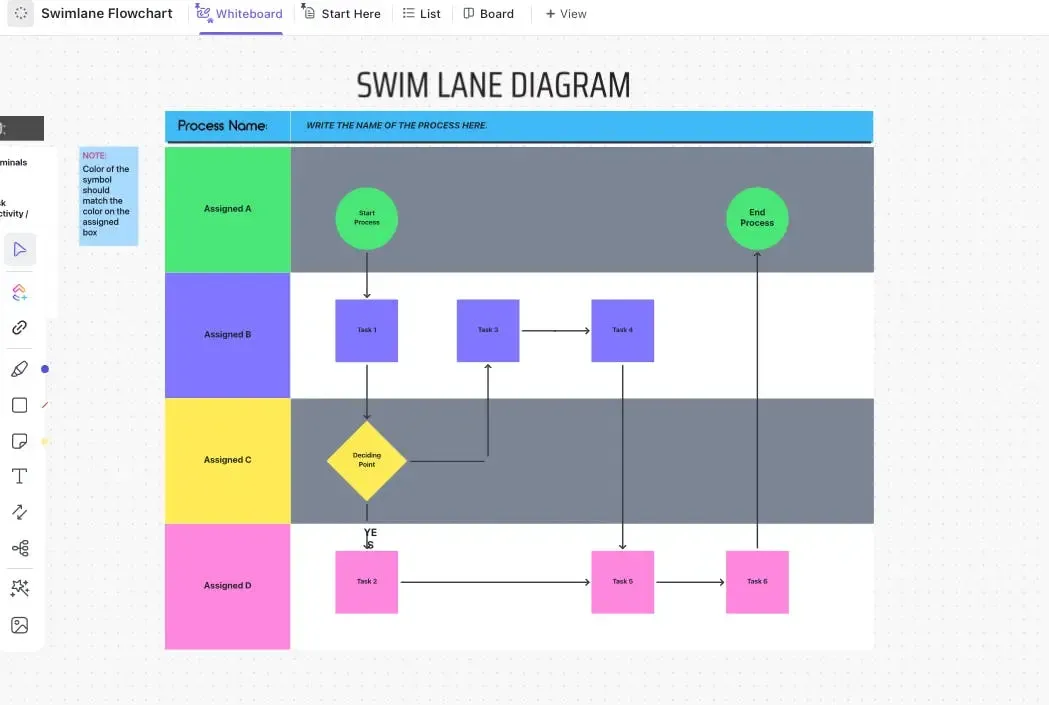
Tato šablona vám pomůže:
- Vyjasněte odpovědnosti: Přiřaďte úkoly konkrétním týmům nebo jednotlivcům, aby každý znal svou roli. Příklad: Marketing se stará o kampaně; vývoj se zaměřuje na nasazení.
- Zefektivněte předávání úkolů: Vizualizujte tok úkolů mezi týmy, abyste zajistili plynulejší přechody. Příklad: Funkce se přesouvá z fáze návrhu do fáze vývoje a poté do fáze kontroly kvality.
- Odhalte neefektivnosti: Identifikujte překážky nebo zpoždění, abyste mohli problémy řešit rychleji.
- Zjednodušte složitost: Rozdělte složité pracovní postupy na jasné, snadno srozumitelné kroky.
📖 Číst více: Nejlepší softwarové nástroje pro vytváření diagramů Swimlane, které vám pomohou dosáhnout vašich cílů
6. Myšlenková mapa projektu
Myšlenková mapa je vizuální znázornění myšlenek nebo konceptů souvisejících s ústředním tématem. Používá se k propojení souvisejících myšlenek, strukturování nebo analýze informací a k nastínění projektových plánů.
Pro plánování projektů můžete vytvořit jednoduchou myšlenkovou mapu pomocí šablony ClickUp Project Mapping Template. Pomůže vám organizovat úkoly projektu, identifikovat překážky a sledovat milníky projektu.
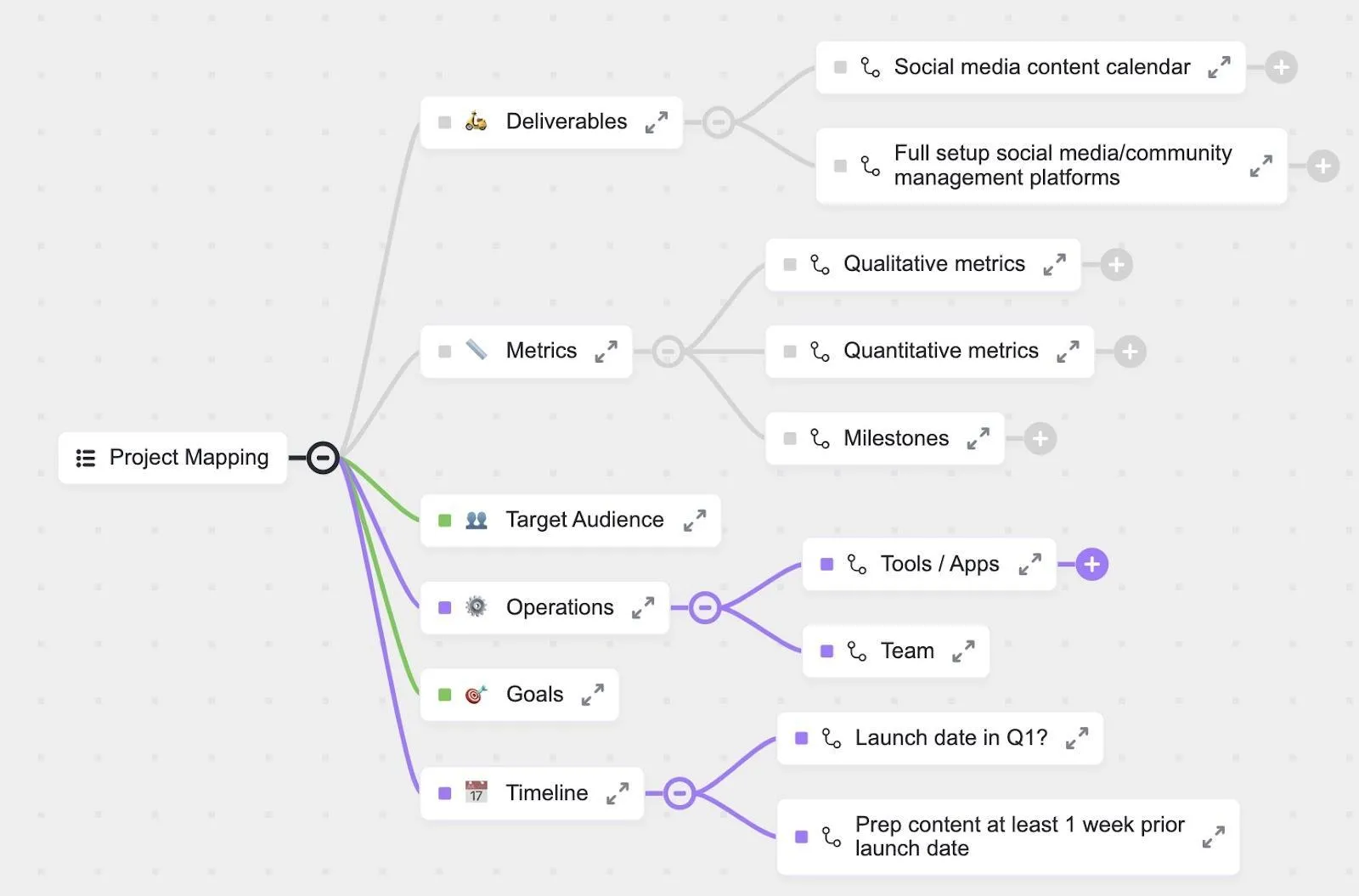
S touto šablonou můžete:
- Identifikujte oblasti překrývání a rizika projektu
- Odhadněte délku trvání projektu a rozpočet
- Zlepšete transparentnost a odpovědnost v rámci týmu
Nyní, když jste viděli, jak univerzální mohou být diagramy Mermaid, je čas vyplout a začít je používat! Pomohou vám organizovat nápady, vysvětlovat složité procesy a spolupracovat s vaším týmem.
📖 Číst více: Jak vytvořit diagram Swimlane v aplikaci Visio?
Výhody používání Mermaid pro vytváření diagramů
Pokud jste vývojář, projektový manažer nebo někdo, kdo ocení přehledné vizuální prvky, zde je několik důvodů, proč Mermaid vyniká:
✏️ Diagramy snadno a rychle
Zapomeňte na potíže s tvary a zarovnáním v tradičních nástrojích. Mermaid promění několik řádků textu v propracovaný diagram. Žádné přetahování, upouštění nebo složité manipulace – jen čisté a efektivní vizuální prvky během několika sekund.
🔗 Hladká integrace do vašeho pracovního postupu
Mermaid se snadno integruje do nástrojů, které již používáte. Nepotřebujete nový software ani žádné další pluginy. Funguje nativně s platformami jako GitHub, takže je snadné začlenit diagramy do dokumentace, projektových plánů nebo revizí kódu.
📊 Vizuální dokumentace
Aktualizace složitých diagramů tak, aby odpovídaly změnám procesů, může být zdlouhavá. Mermaid to usnadňuje. Jelikož jsou diagramy vytvářeny jako kód, lze je snadno upravovat a aktualizovat spolu s vaším projektem. To znamená, že můžete provádět správu verzí, úpravy a aktualizace diagramů podle toho, jak se vyvíjí váš pracovní postup nebo architektura.
🎨 Snadné přizpůsobení
Mermaid vám nabízí dostatek možností stylizace, abyste mohli své diagramy přizpůsobit, ale zároveň zůstávají jednoduché. Můžete upravovat barvy a rozvržení, aniž byste se ztratili v nekonečných nabídkách přizpůsobení. Pro prezentace použijte tmavý režim nebo upravte tvary a barvy uzlů tak, aby odpovídaly značce vaší společnosti nebo potřebám projektu.
🧠 Věděli jste, že... Mermaid běží výhradně v prohlížečích pomocí JavaScriptu, díky čemuž je lehký a nezávislý na platformě. Nepotřebujete serverové renderování ani žádné další pluginy.
Jak vytvořit diagramy Mermaid?
Postupujte podle těchto jednoduchých kroků a vytvořte si vlastní diagramy Mermaid:
Krok 1: Rozhodněte se o typu a účelu vašeho diagramu
Zamyslete se nad tím, jaký typ diagramu vlastně potřebujete. Vytváříte vývojový diagram pro znázornění procesu? Ganttův diagram pro sledování postupu projektu? Rozhodnutí o typu a účelu diagramu vám pomůže soustředit se a vybrat nejlepší strukturu pro váš diagram.
Krok 2: Napište kód Mermaid
Jakmile víte, jaký typ diagramu chcete, je čas napsat kód. Syntaxe Mermaid je velmi jednoduchá.
Zde je základní syntaxe pro vytváření diagramů Mermaid:
| Typ diagramu | Syntaxe | Příklad |
| Vývojový diagram | flowchart TDA –> B | flowchart TDA[Start] –> B[Process] –> C[End] |
| Sekvenční diagram | sekvenční diagram účastník AA->>B: Zpráva | sekvenční diagram účastník Účastník BA->>B: Ahoj B->>A: Ahoj! |
| Ganttův diagram | gantttitle Projectsection Sekce 1A :a1, 2025-01-01, 30d | gantttitle Moje Ganttovy diagramy sekce Plánování Úkol 1 :a1, 2025-01-01, 10d Úkol 2 :po a1, 15d |
| Třídní diagram | classDiagramClassName : AttributeClassName : Method() | classDiagramclass CarCar : +start()Car : +stop() |
| Výsečový graf | pietitle Název grafu „Slice A”: 30 | pietitle Oblíbené ovoce „Jablko“: 40 „Banán“: 30 „Hrozny“: 30 |
| Diagram vztahů mezi entitami | erDiagramEntity1 {Field1 string} | erDiagramCustomer {ID intName string}Order {OrderID intCustomerID int} |
Krok 3: Otevřete Mermaid Live Editor
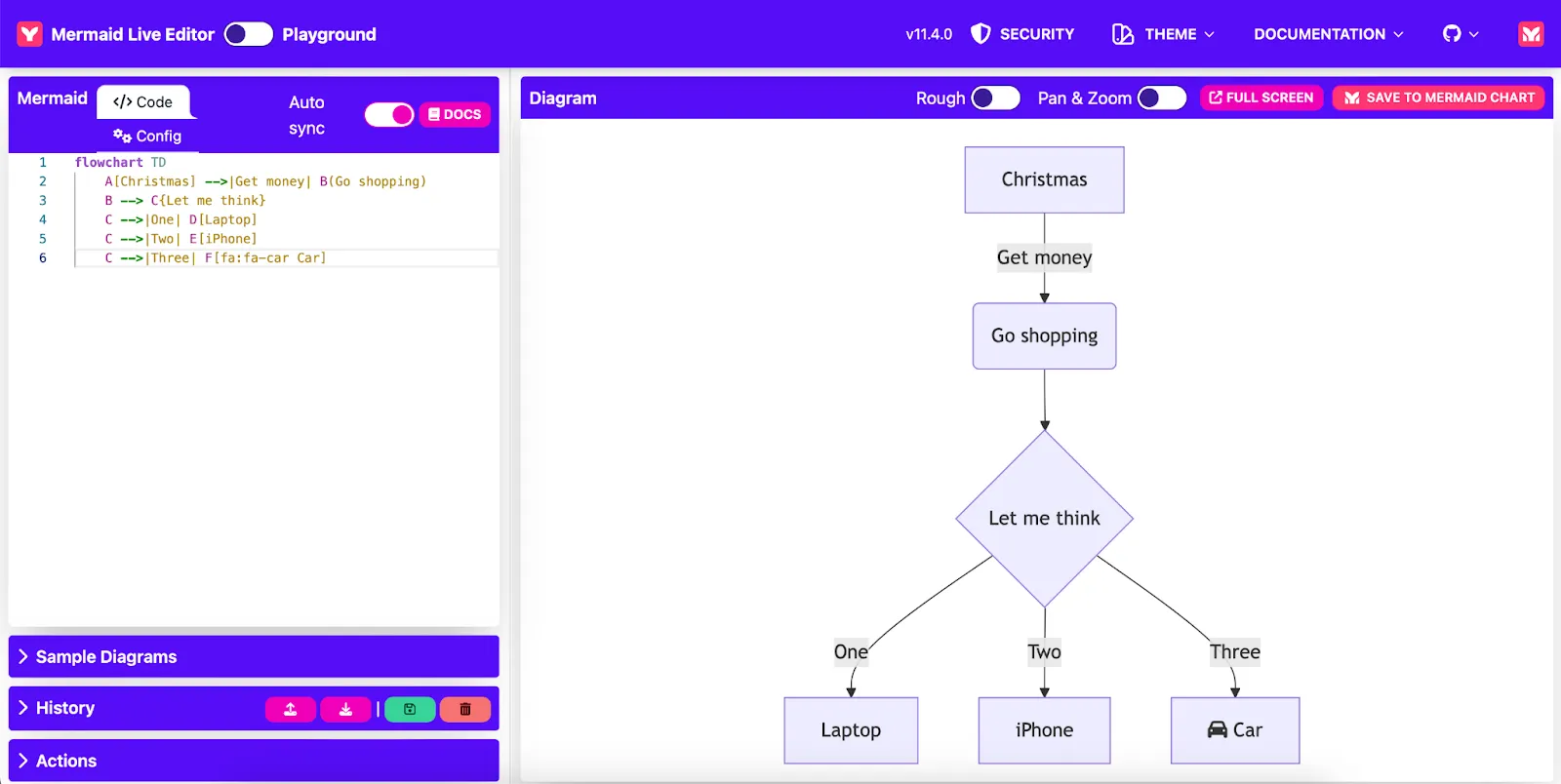
Nyní přejděte do Mermaid Live Editor. Vložte kód, který jste napsali, do levého panelu a sledujte, jak se váš diagram zobrazuje v reálném čase na pravé straně.
Krok 4: Upravte a doladěte svůj diagram
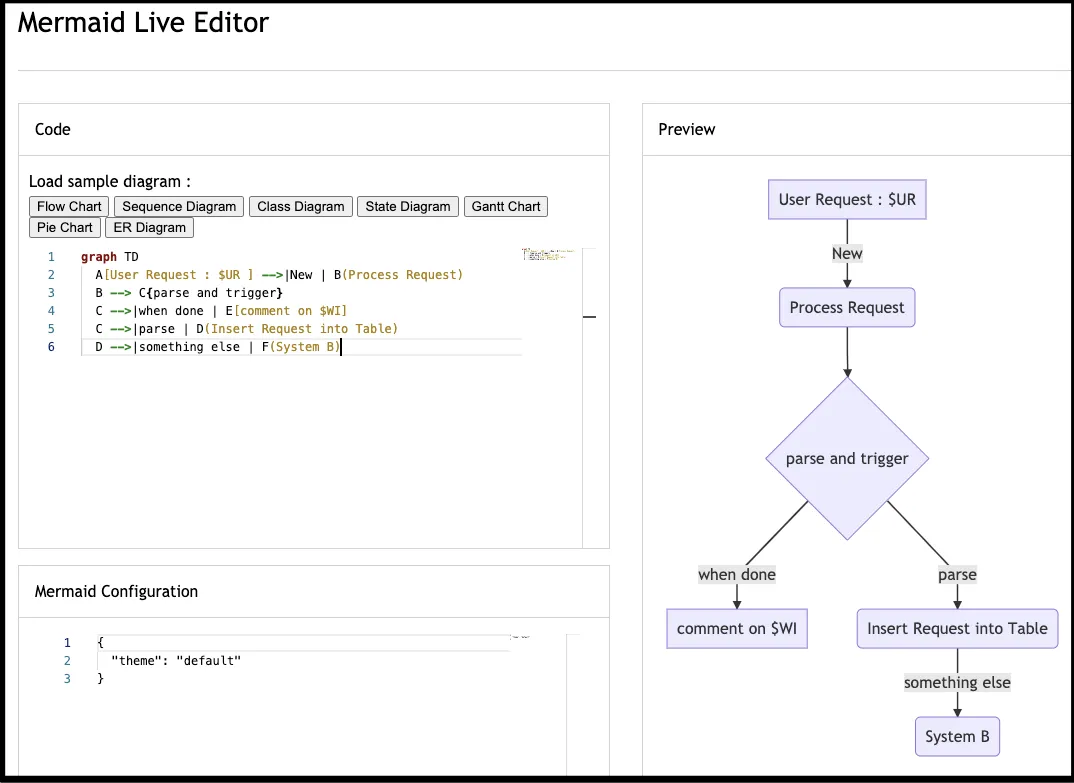
Jakmile je váš diagram hotový, můžete jej podle potřeby upravit. Přidejte další uzly a odkazy nebo změňte rozložení, aby vše bylo přesně tak, jak má být. Live Editor tyto změny zobrazí okamžitě, takže je snadné si s diagramem pohrát a zdokonalit ho.
Krok 5: Zkopírujte kód markdown
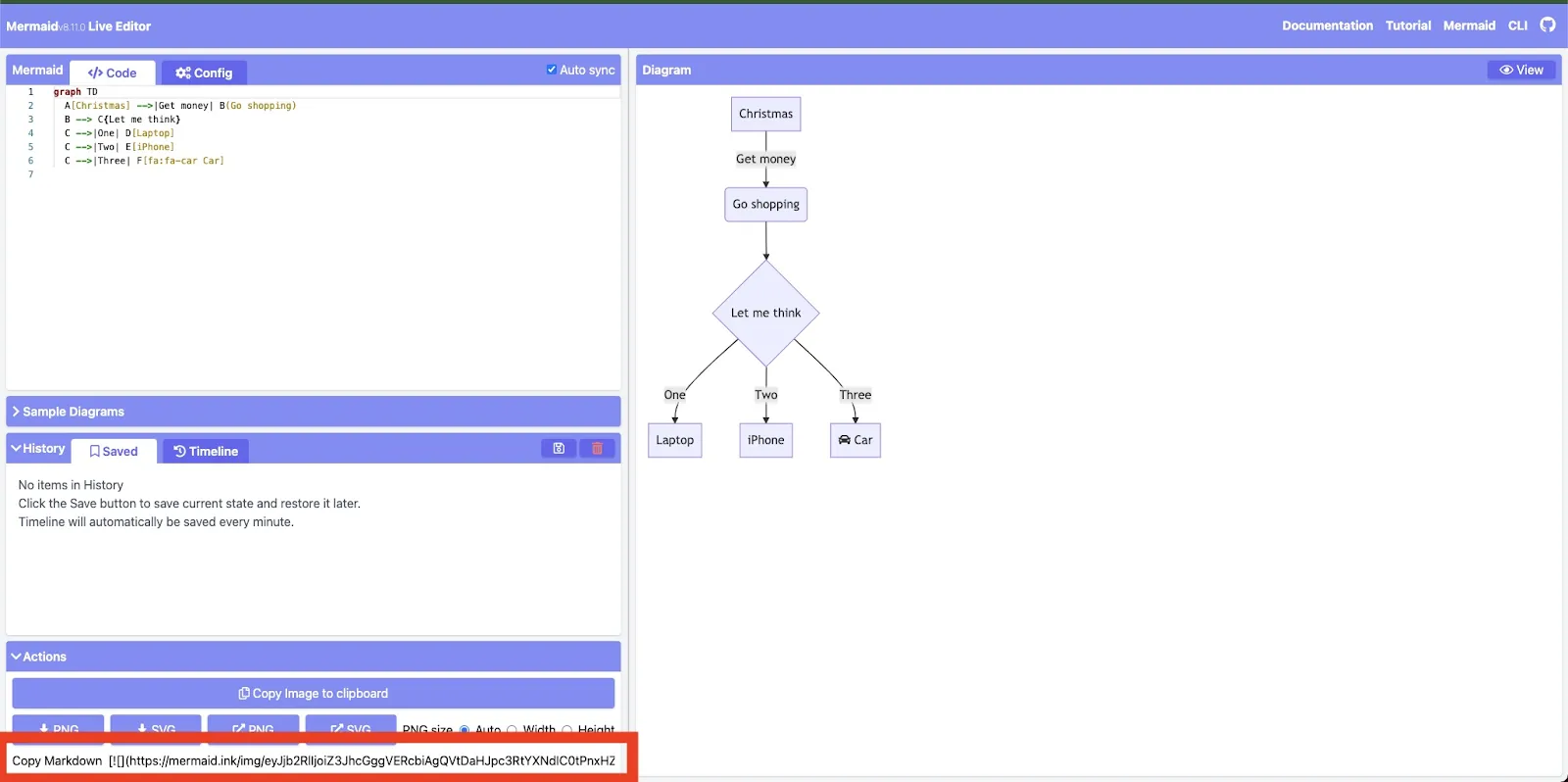
Po dokončení diagramu zkopírujte kód Markdown z Live Editoru. Jedná se o textový kód, který definuje diagram.
Kód najdete v dolní části levého panelu.
Krok 6: Vložte kód markdown
Jakmile je váš diagram hotový, je čas ho zasadit do širšího kontextu.
Kód Mermaid můžete vložit do souborů Markdown na GitHubu nebo GitLabu a platforma automaticky vykreslí diagram při prohlížení souboru v úložišti. To je skvělá volba, pokud pracujete na společném projektu a potřebujete jednoduchý způsob, jak integrovat diagramy přímo do své kódové základny.
Pokud však hledáte univerzální software pro tvorbu diagramů pracovních postupů, který propojí vaše vizuální diagramy s vaším skutečným pracovním postupem, vyzkoušejte ClickUp. Jedná se o aplikaci pro vše, co souvisí s prací, ve které můžete proměnit své nápady v praktické úkoly, vytvářet plány projektů, vytvářet dokumenty, vizualizovat procesy a mnoho dalšího.
Vytvářejte diagramy Mermaid v ClickUp
Kód diagramu Mermaid můžete zkopírovat a vložit do ClickUp Docs, abyste vizualizovali procesy, pracovní postupy nebo časové osy přímo v kontextu svého projektu.
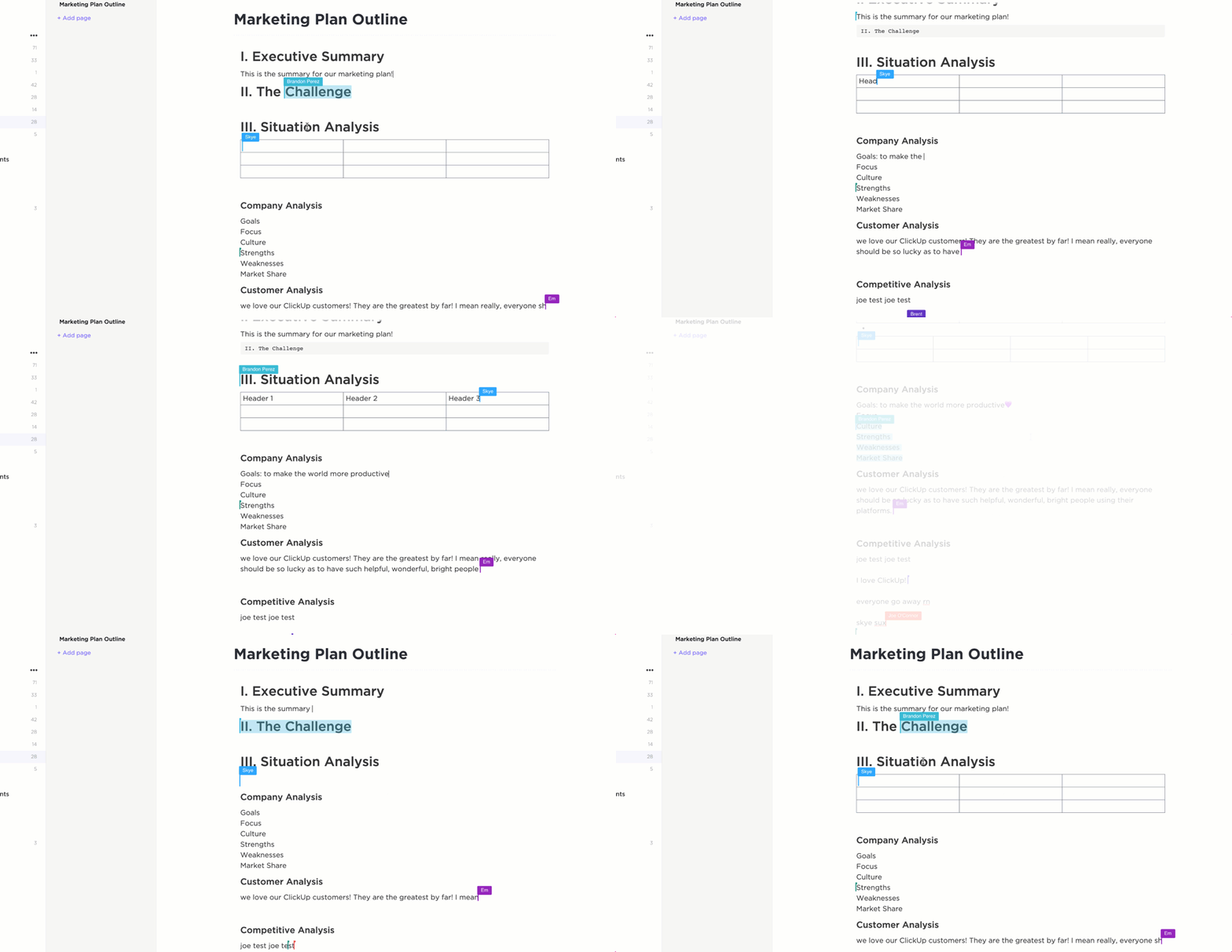
Ať už vyvíjíte projektový plán nebo organizujete nápady, ClickUp Docs je ideálním místem, kde můžete mít vše pohromadě.
Přejděte do ClickUp Docs, kde chcete přidat svůj diagram. Nyní zadejte do dokumentu příkaz /command, aby se zobrazilo menu, a vyberte Markdown. Toto je vstupní bod pro vkládání všech druhů obsahu a diagramy Mermaid se sem perfektně hodí!
Jakmile zkopírujete kód diagramu Mermaid z Mermaid Live Editor, vložte jej do bloku Markdown, který jste vytvořili.
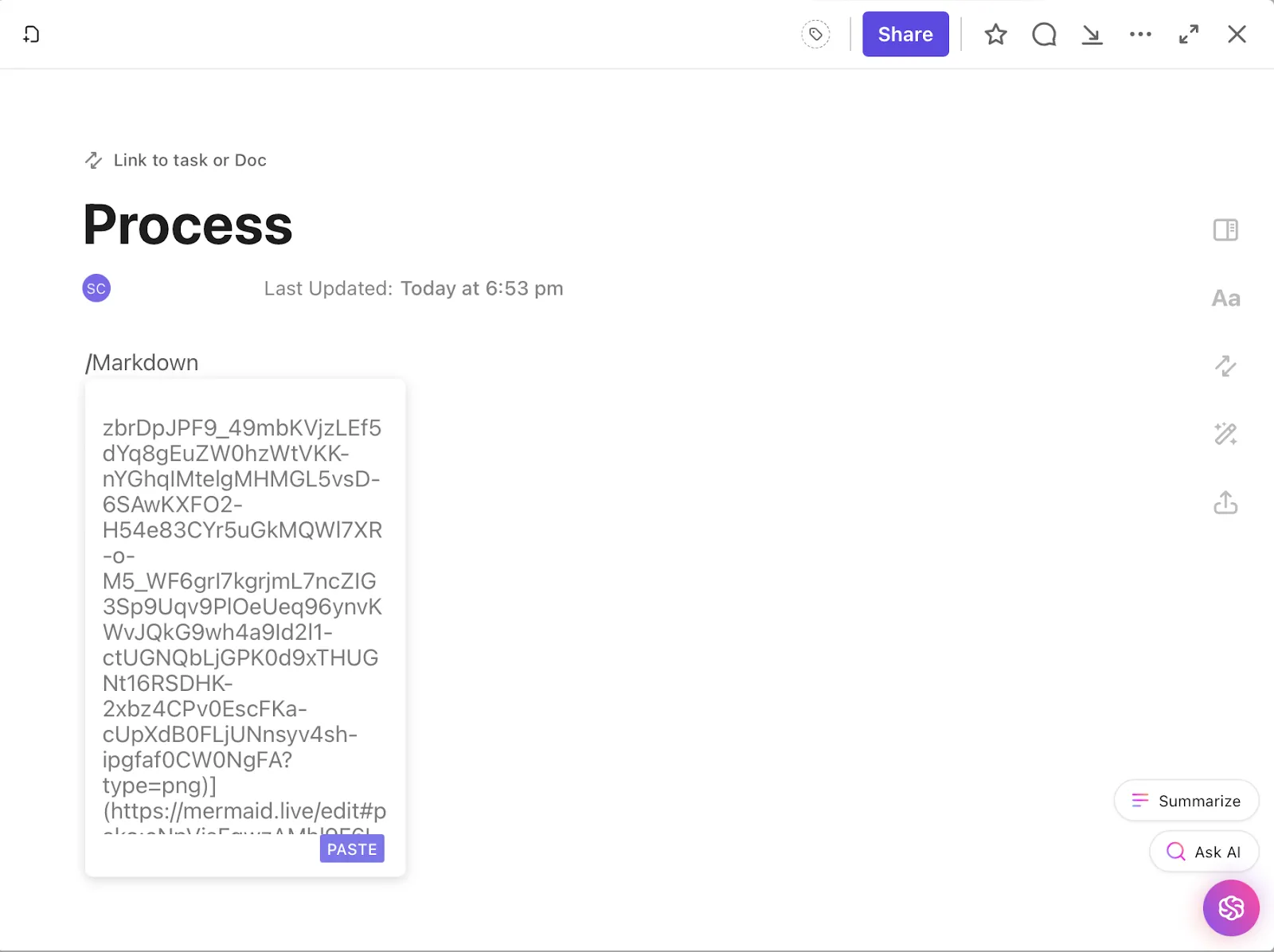
O formátování se nemusíte starat – ClickUp to udělá za vás. Jakmile vložíte výše uvedený kód, klikněte na Vložit. ClickUp kód přečte a okamžitě vykreslí diagram do přehledného vizuálního formátu pro základní pochopení.
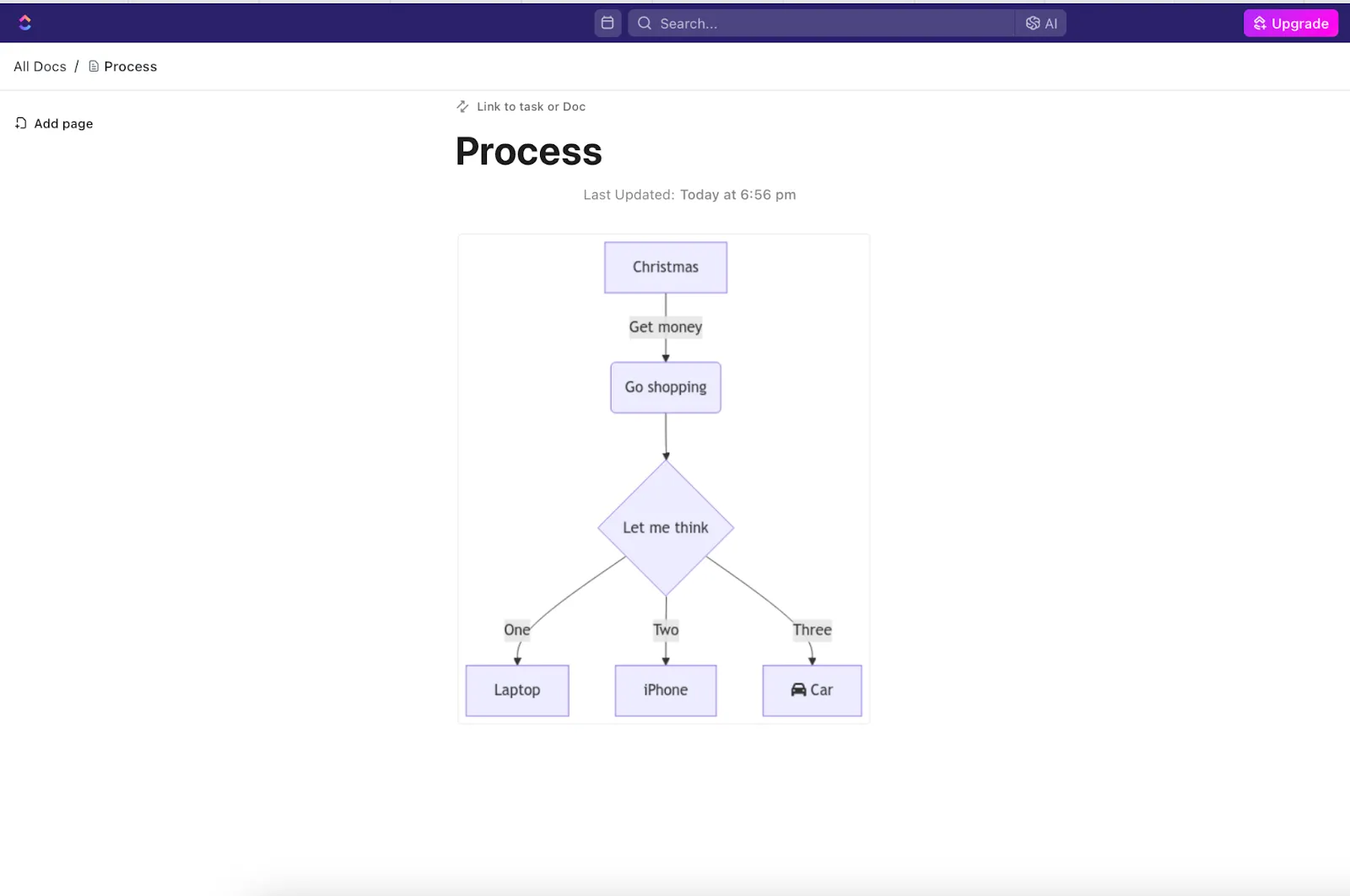
Máte svůj vývojový diagram, sekvenční diagram nebo jakýkoli jiný diagram, který jste si vybrali – perfektně umístěný, aby ho všichni viděli.
Vložení diagramů Mermaid přímo do ClickUp Docs usnadňuje vizualizaci pracovních postupů a jejich okamžité převedení do praktických kroků.
Není třeba čekat, až někdo dokončí své aktualizace; každý může přispívat najednou. Stačí zvýraznit libovolnou část dokumentu nebo diagramu a přímo tam zanechat komentář. Můžete označit členy týmu, přiřadit komentáře jako úkoly nebo dokonce sledovat pokrok.
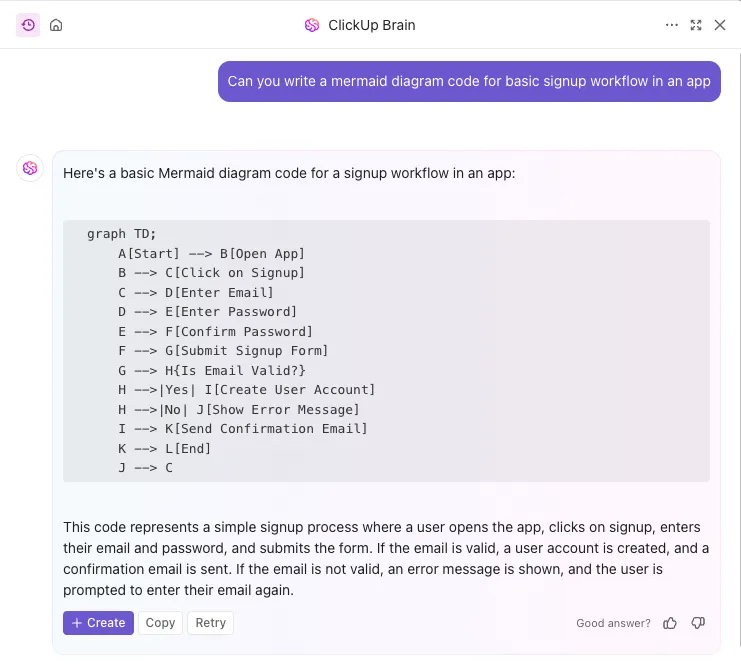
Pokud nejste technicky zdatní, pořiďte si ClickUp Brain, vestavěného asistenta AI ClickUp, který za vás vygeneruje kód diagramu Mermaid.
Vizualizujte procesy pomocí tabulek ClickUp Whiteboards.
Propojte svůj dokument s ClickUp Whiteboards a ještě více zlepšete spolupráci. Vy a váš tým můžete mapovat pracovní postupy, vytvářet diagramy a přidávat grafy v reálném čase.
Pokud například váš vývojový tým plánuje novou funkci, pomocí tabulek Whiteboard můžete snadno nakreslit její architekturu. Můžete vložit diagramy, které znázorňují komunikaci API, vztahy v databázi nebo cestu uživatele.
A to nejlepší? Během brainstormingu mohou členové týmu přímo z tabule přiřazovat odpovědnosti a propojovat vše s časovým plánem projektu. Díky tomu celý proces probíhá hladce a všichni mají stejné informace.
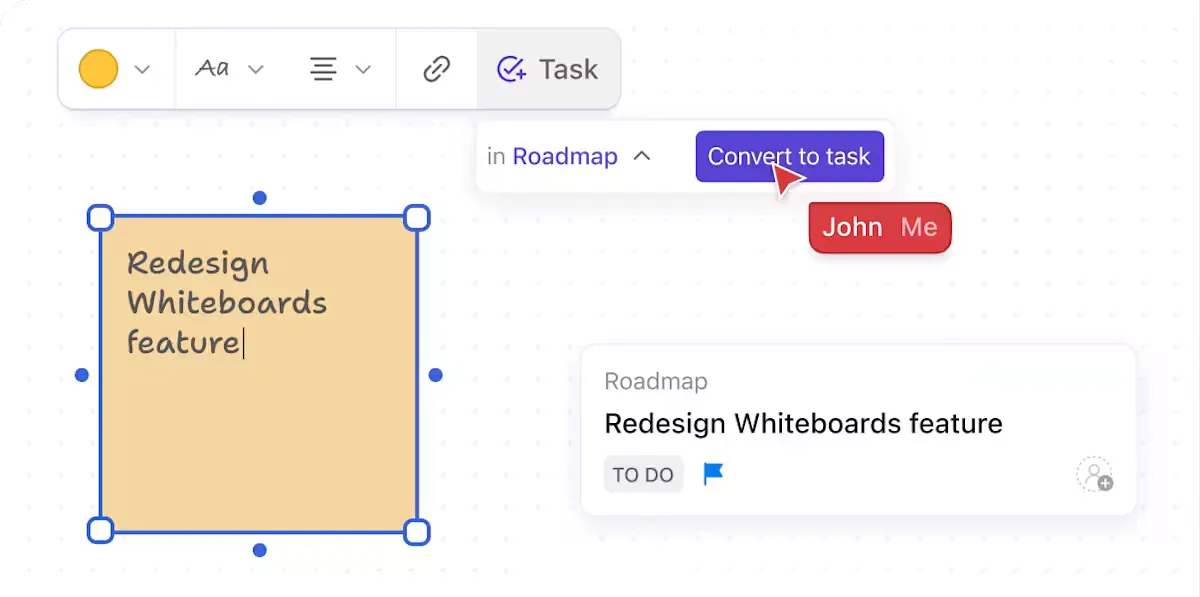
Jakýkoli nápad, který si zapíšete na tabuli, lze okamžitě převést na úkol, aby se koncept bez prodlení dostal do fáze realizace.
A spolupráce? Je to snadné. Stačí přejít do Nastavení prostoru, kliknout na Sdílení a oprávnění a pozvat členy svého týmu. Ti se mohou připojit, přispívat do diagramů a společně s vámi vylepšovat pracovní postupy.
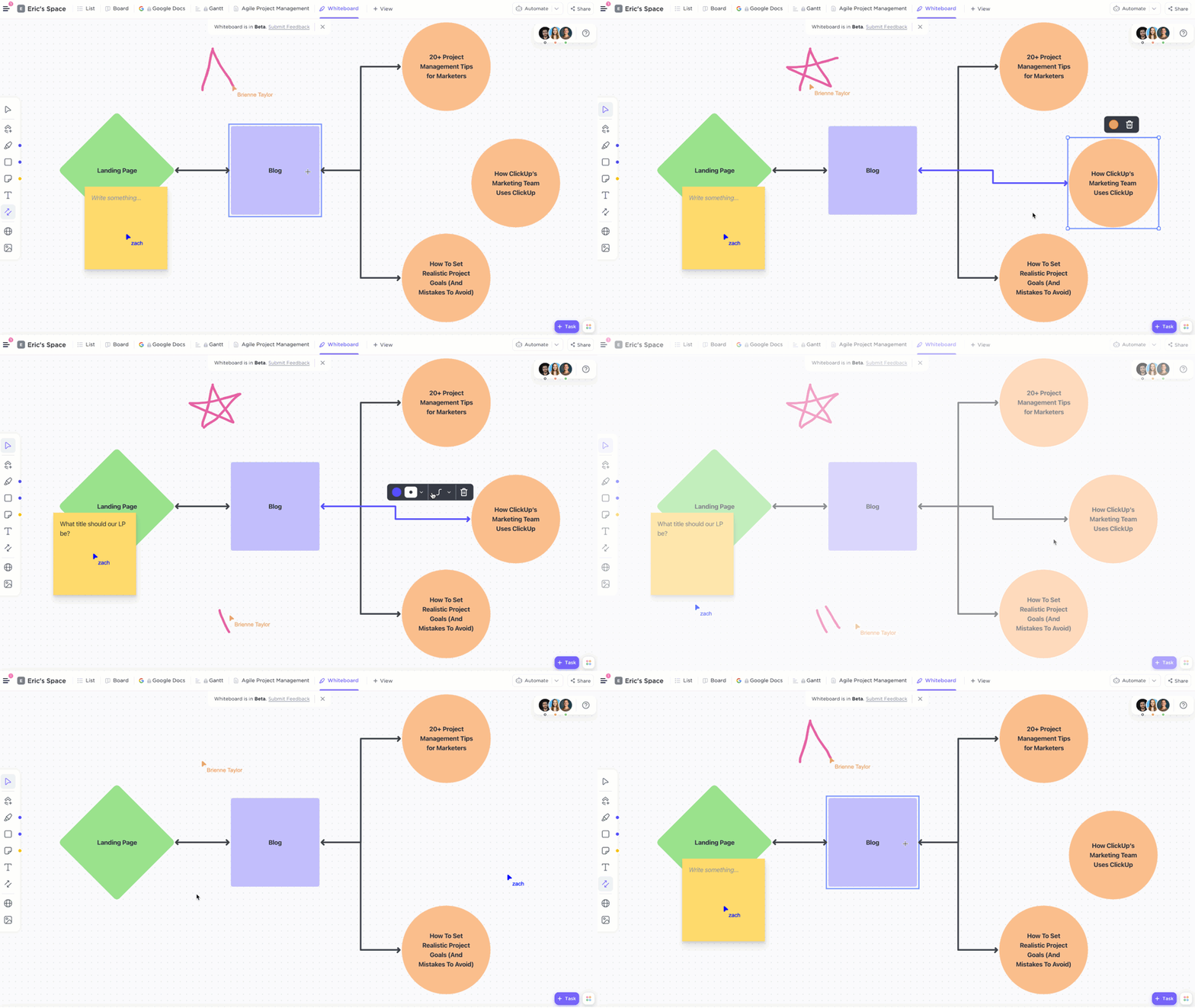
Naučte se, jak brainstormovat a realizovat nápady pomocí tabule ClickUp Whiteboards. 👇
Uspořádejte si nápady a procesy pomocí myšlenkových map ClickUp.
Jakmile budete mít vizualizovanou celkovou strukturu, ClickUp Mind Maps vám umožní rozdělit nápady ještě podrobněji. Můžete přidávat podúkoly, kreslit spojení a seskupovat související pojmy v přizpůsobitelném a interaktivním rozhraní.
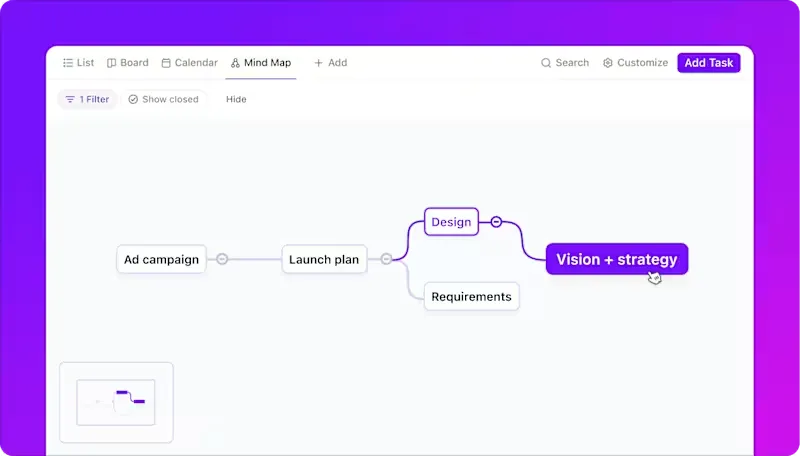
Šablona blokového diagramu ClickUp promění vaše statické obrázky v interaktivní, dynamický pracovní prostor.
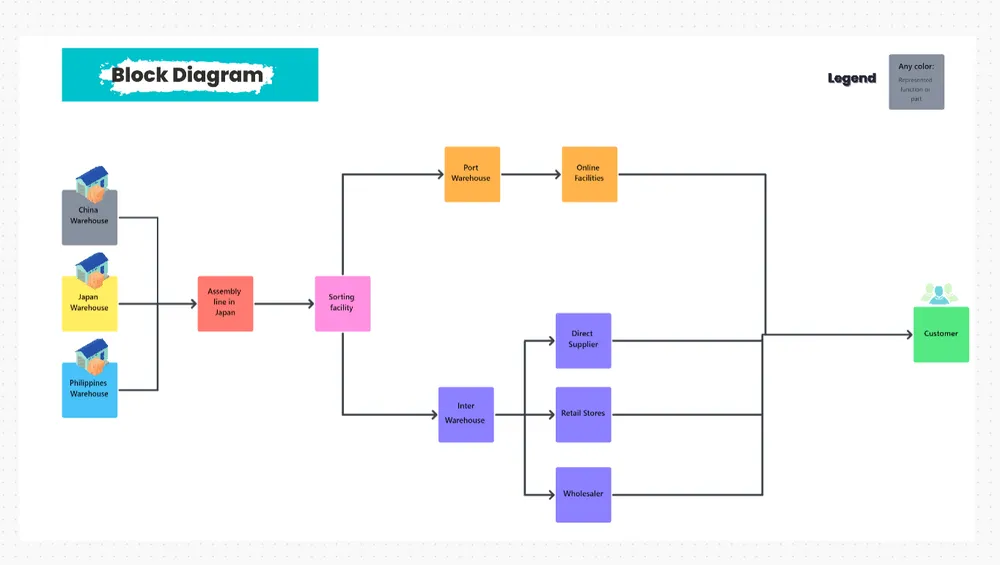
Šablona vám umožňuje:
- Dodržujte harmonogram: Nastavte počáteční a konečné datum pro každý blok ve vašem diagramu, aby vám nic neuniklo.
- Vizuální přehlednost: Použijte barevně odlišené prvky ke seskupení úkolů, aby bylo snazší na první pohled rozpoznat priority a závislosti.
- Flexibilita drag-and-drop: Přeskupujte bloky bez námahy a upravujte pracovní postupy bez ztráty struktury.
📮ClickUp Insight: Přibližně 43 % zaměstnanců posílá denně 0–10 zpráv. To sice naznačuje, že se jedná o více soustředěné nebo promyšlené konverzace, ale může to také znamenat nedostatek plynulé spolupráce, kdy se důležité diskuse odehrávají jinde (například v e-mailech).
Abyste se vyhnuli zbytečnému přeskakování mezi platformami a přepínání kontextu, potřebujete pro práci univerzální aplikaci, jako je ClickUp, která kombinuje projekty, znalosti a chat na jednom místě – to vše s podporou umělé inteligence, která vám pomůže pracovat efektivněji.
Výzvy a osvědčené postupy při vytváření diagramů Mermaid
Diagramy Mermaid představují efektivní textový přístup, který zjednodušuje proces vytváření diagramů.

Ačkoli nabízejí mnoho výhod, je důležité si uvědomit několik oblastí, kde je možné provést zlepšení.
1. Úpravy mohou být složité
Živý editor Mermaid nemá rozhraní typu drag-and-drop, což znamená, že uživatelé musí ručně kódovat uzly a spojení. To může být pro vývojáře, kteří nejsou obeznámeni se syntaxí Mermaid, nepohodlné.
✅ Osvědčená praxe: Před kódováním si nakreslete diagram na papír nebo jednoduchou digitální tabuli. Jakmile budete mít hrubou představu, rozdělte ji na menší části a často je testujte. Pro plynulejší pracovní postupy zvažte použití nástrojů, jako je ClickUp, který kombinuje vizuální rozhraní s editací kódu, což usnadňuje vytváření a vylepšování diagramů, aniž byste museli vše psát od začátku.
📌 Příklad: Pokud vytváříte vývojový diagram pro API, začněte tím, že nakreslíte koncové body na tabuli. Poté postupně vytvořte diagram Mermaid přidáním koncových bodů a spojení a každý z nich průběžně testujte.
2. Zastaralé diagramy
S vývojem kódové základny mohou komplexní diagramy rychle zastarat, zejména pokud představují rychle se měnící prvky, jako jsou mikroslužby nebo komplexní datové struktury.
✅ Osvědčená praxe: Pověřte někoho, aby v rámci údržby projektu kontroloval a aktualizoval diagramy. Zaveďte systém pro správu verzí nebo udržujte seznam změn, abyste mohli sledovat aktualizace diagramů v rámci projektu.
📌 Příklad: Pokud pracujete na backendové architektuře pro produkt SaaS, aktualizujte diagram systémové architektury pokaždé, když do kódové základny přidáte novou službu nebo funkci. Kontrola verzí vám pomůže udržet vše v synchronizaci s nejnovějšími změnami.
3. Není dostatečně interaktivní
Diagramy Mermaid postrádají interaktivní funkce, jako jsou nápovědy nebo klikatelné prvky, což může omezovat jejich použití pro dynamické prezentace nebo webové stránky.
✅ Osvědčená praxe: Chcete-li přidat více kontextu nebo interaktivity, spojte diagramy Mermaid s platformami, jako je ClickUp Docs. Ty vám umožní vkládat diagramy a přidávat komentáře, odkazy a další poznámky, které vylepší uživatelský zážitek.
📌 Příklad: Pro onboardingový tok mobilní aplikace vložte diagram Mermaid do veřejně sdíleného dokumentu ClickUp Doc a pomocí odkazů nasměrujte uživatele k relevantní dokumentaci nebo zdrojům, čímž jim poskytnete bohatší a interaktivnější zážitek.
4. Omezené možnosti animace
Mermaid nabízí základní animace, ale nepodporuje složité animace, což může snížit jeho atraktivitu pro dynamické vyprávění příběhů nebo poutavé vizuální prvky.
✅ Osvědčená praxe: Diagramy Mermaid používejte pro statické pracovní postupy nebo rychlý přehled. Pro dynamičtější vizuální prezentaci vyzkoušejte nástroje pro mindmapping, které vám umožní prozkoumávat nápady interaktivním a vizuálně poutavým způsobem.
📌 Příklad: Při prezentaci architektury nové funkce svému týmu použijte Mermaid pro jednoduchý a přehledný vývojový diagram, ale pokud chcete vizuálně znázornit různé větve funkcí a jejich interakce dynamicky, přejděte na myšlenkové mapy.
5. Problémy s prohlížečem
Mermaid diagramy se nemusí zobrazovat ve všech prohlížečích stejně, což může některým uživatelům způsobit potíže.
✅ Osvědčená praxe: Vždy otestujte své diagramy v prohlížečích, které vaše publikum používá nejčastěji, jako jsou Chrome, Firefox a Edge. Pokud narazíte na problémy s vykreslováním, exportujte diagram Mermaid do formátu PNG nebo PDF, abyste zajistili přístupnost na všech platformách.
Vytvářejte diagramy Mermaid v ClickUp
Díky svému přímočarému přístupu k vytváření diagramů je Mermaid nepostradatelným nástrojem pro zjednodušení složitých myšlenek a organizaci pracovních postupů. Od mapování procesů po vizualizaci projektů – je to nástroj, po kterém budete sahat znovu a znovu.
Chcete lépe ilustrovat své pracovní postupy? Integrujte ClickUp a vytvářejte diagramy, sledujte pokrok a spolupracujte se svým týmem, vše na jednom místě.
Vývojové týmy jej mohou použít k mapování architektury a pracovních postupů, projektoví manažeři mohou sledovat a spravovat úkoly přímo z diagramů a mezifunkční týmy mohou snadno koordinovat práci napříč odděleními pomocí jasných vizuálních prvků, které lze sdílet.
Zaregistrujte se ještě dnes na ClickUp a vytvářejte diagramy Mermaid bez námahy!