

Všichni jsme to zažili – sedíte na schůzce, jste si jisti, že si vše zapamatujete, ale později zjistíte, že vám detaily unikají. Vzhledem k tomu, že virtuální schůzky se stávají normou a nabité rozvrhy jsou plné po sobě jdoucích hovorů, je snadné přehlédnout důležité informace. 🗓️ Právě proto je umění pořizovat jasné a praktické poznámky ze schůzek tak důležité. Pomůže vám zachytit klíčové body a zůstat organizovaní a soustředění na podstatné věci.
Pokud používáte Microsoft Teams, jste již na správné cestě k lépe organizovaným schůzkám. Je však nezbytné zaznamenávat poznatky, které posunou vaše projekty vpřed.
V tomto článku vám ukážeme, jak si v Teams dělat poznámky z jednání a zároveň zachovat přehlednost a zapojení během celého jednání. Navíc vám představíme chytřejší způsob správy poznámek. 📝
Pojďme na to!
⏱️ 60sekundové shrnutí
Postupný proces pořizování poznámek ze schůzek v aplikaci Microsoft Teams:
Jak si dělat poznámky ze schůzek v Teams?
S více než 300 miliony uživatelů se Microsoft Teams stal nejpoužívanější platformou pro obchodní spolupráci. Abyste však maximalizovali efektivitu svých schůzek, je nezbytné zaznamenávat klíčové poznatky a úkoly prostřednictvím efektivního pořizování poznámek. 📝
Zde je podrobný návod, který vám pomůže pořizovat lepší poznámky z jednání v Teams:
Krok 1: Přihlaste se do platformy pro schůzky Teams
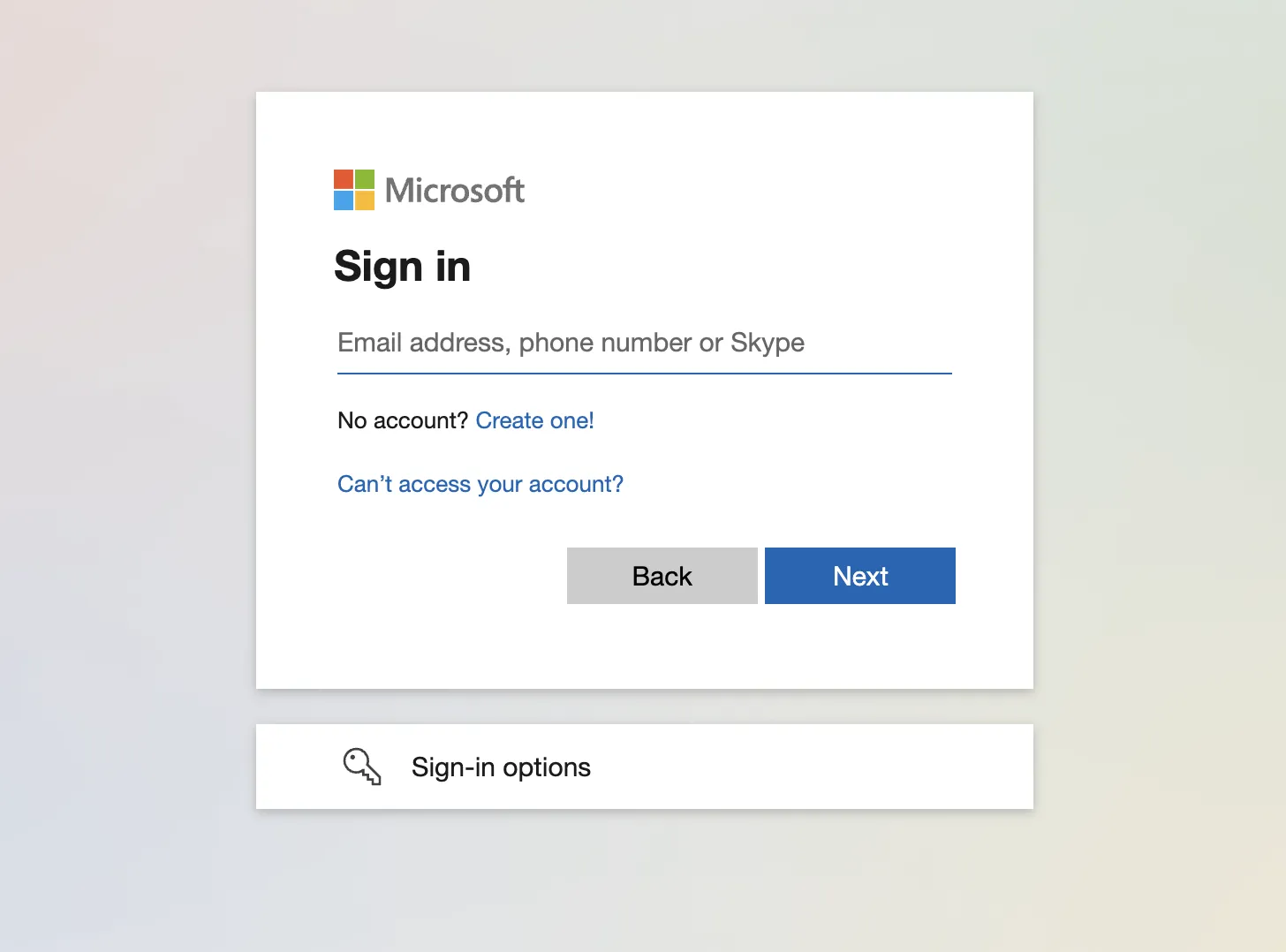
Přihlaste se do aplikace Teams prostřednictvím desktopové aplikace nebo webové verze. Pokud jste novým uživatelem této platformy, stáhněte si ji z oficiálních stránek nebo z obchodu s aplikacemi.
Po přihlášení se dostanete na svou hlavní stránku – vaše velitelské centrum pro připojení k schůzkám v Teams a hladkou správu dokumentů s vaším týmem.
Krok 2: Nastavte si schůzku v Teams
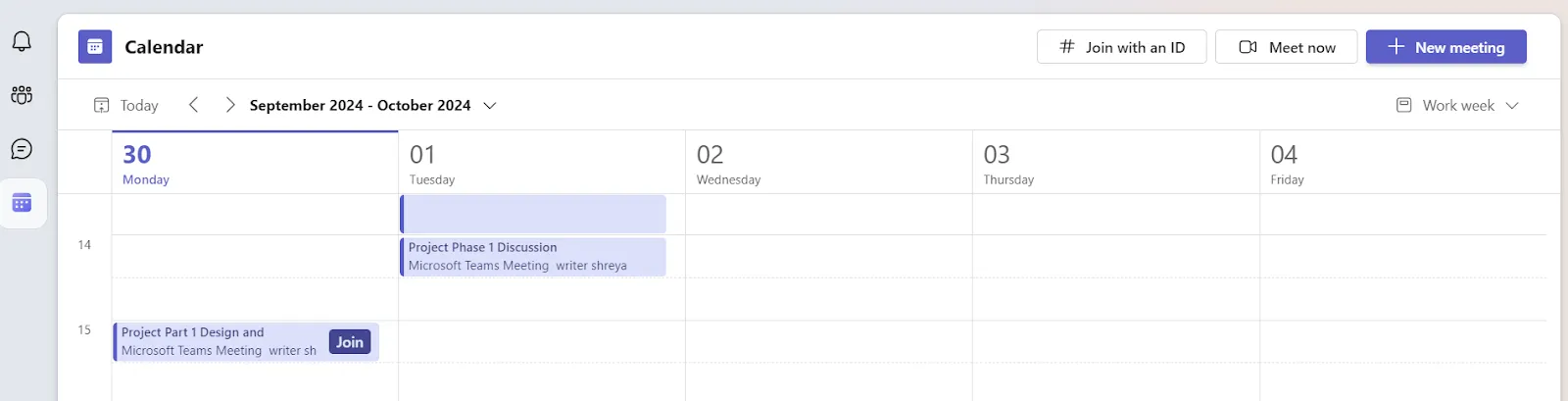
Plánování schůzek v Teams je nezbytné pro hladký průběh práce. Díky tomu jsou všichni informováni o účelu schůzky, programu a časovém harmonogramu. Zde je návod, jak to nastavit:
- Přejděte do části „Kalendář“, kde si můžete prohlédnout svůj plán nebo naplánovat nadcházející schůzky.
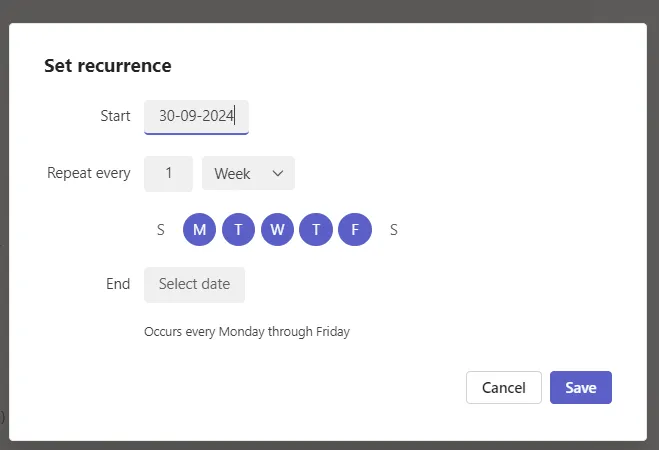
- Klikněte na „+ Nová schůzka“ a vyplňte podrobnosti schůzky – název, datum, čas a účastníky. Pro pravidelné schůzky použijte funkci opakování, abyste ušetřili čas opakovaným pozvánkám.
- Do sekce podrobností přidejte program schůzky, který bude sloužit jako vodítko pro diskusi, pomůže vám rozšířit podrobnosti schůzky a nastavit jasný plán pro účastníky.
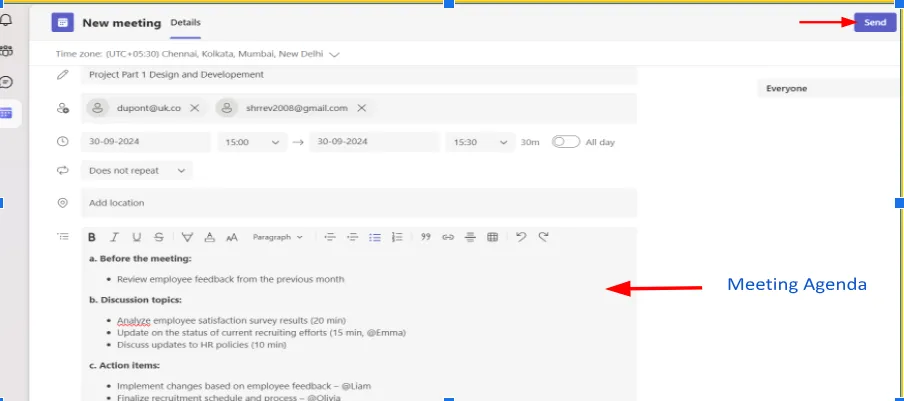
- Vyberte možnost „Odeslat“ a informujte účastníky schůzky. Teams se postará o pozvánky na schůzku a odešle automatické připomenutí, aby byli všichni připraveni.
Chcete si připravit půdu pro úspěch ještě předtím, než začnete psát poznámky ze schůzek? Dodržování několika pravidel etikety pro virtuální schůzky může vést k soustředěnějším schůzkám, zapojení zúčastněných stran a hladké spolupráci.
Zde je několik tipů, co můžete udělat: Sdílejte předem jasný program, aby všichni byli informováni a soustředění ✅ Vyzvěte účastníky, aby si vypínali mikrofon, když nemluví, aby se snížilo rušení 🎙️Určete zapisovatele, aby vše bylo organizované a podle plánu 📝Vyzvěte všechny, aby se podělili o své nápady, aby byly zachyceny všechny klíčové postřehy a podpořila se spolupráce
Krok 3: Přístup k funkci poznámek ze schůzek v Teams
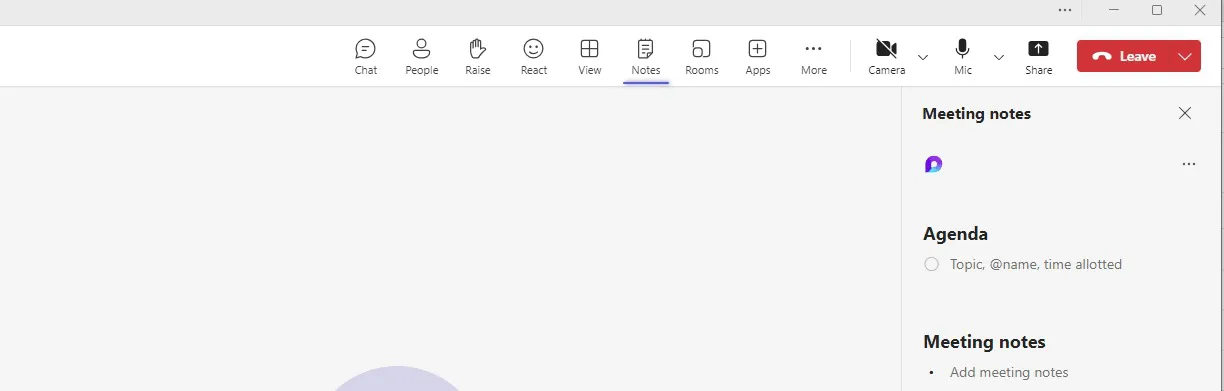
Teams má vestavěnou sekci pro pořizování a ukládání poznámek z jednání přímo v aplikaci, což pomáhá vše centralizovat.
Zde je návod, jak je co nejlépe využít:
- Spusťte schůzku nebo se k ní připojte a klikněte na možnost „Poznámky“ v horní liště úloh. Pokud není viditelná, klikněte na „Další akce“ (tři tečky).
- Použijte speciální panel pro psaní poznámek k zaznamenávání bodů a rozhodnutí v reálném čase.
- Udělejte účastníkům potřebná oprávnění k úpravám a přispívání do poznámek, abyste mohli spolupracovat v reálném čase a zajistit hladší komunikaci v týmu.
➡️ Číst více: 15 nejlepších aplikací a nástrojů pro pořizování poznámek s využitím umělé inteligence 📝
Krok 4: Uspořádejte a strukturovejte své poznámky
Pořizování poznámek z jednání je pouze začátek; jejich organizování je to, co přináší skutečné výsledky.
Postupujte podle těchto tipů, aby byly efektivnější:
- Rozdělte si poznámky do sekcí, jako jsou „Klíčové body“ a „Další kroky“, abyste se v nich snadno orientovali.
- Používejte odrážky, aby byly poznámky přehledné.
- Přiřazujte úkoly pomocí @zmínek, abyste zajistili odpovědnost.
Zvýrazněte termíny nebo důležité informace pomocí tučného textu nebo značek.
Přiřaďte značky pro snadnou organizaci: Přidání značek jako #marketing, #rozpočet nebo #následná kontrola do vašich poznámek vám pomůže kategorizovat diskuse, což usnadní pozdější vyhledávání konkrétních témat. To je obzvláště užitečné, pokud spravujete více projektů.
- Příklad: „#marketing Projednat strategii kampaně. #rozpočet Nastínit odhady nákladů.
Krok 5: Sdílejte poznámky s účastníky schůzky
Po skončení schůzky se ujistěte, že všichni mají stejné informace. Zkontrolujte srozumitelnost a odstraňte všechny irelevantní podrobnosti.
- Kliknutím na „Sdílet poznámky“ je odešlete všem účastníkům schůzky. Teams je automaticky propojí se schůzkou v kalendáři Teams, aby byly snadno dostupné.
- Přiřaďte následné akce, aby všichni byli zodpovědní a věděli, co je jejich povinností.
Krok 6: Upravte poznámky ze schůzky po diskusi
Schůzka sice skončila, ale vaše povinnosti jako organizátora schůzky zdaleka nekončí! Upravte poznámky ze schůzky a doplňte je o nové poznatky, které vyplynuly z diskuse.
Takto zajistíte, že vám nic neunikne:
- Přejděte do svého „Kalendáře Teams“, vyhledejte minulou schůzku a vyberte ji, aby se zobrazily podrobnosti.
- Aktualizujte nebo upřesněte poznámky na základě nových informací nebo vysvětlení.
- Kliknutím na „Odeslat aktualizaci“ informujete účastníky o nejnovějších informacích.
Nyní, když jsme si vysvětlili, jak si v Teams dělat poznámky z jednání, vylepšete své poznámky a doplňte je o nové postřehy, které vyplynuly z diskuse.
Proč si dělat poznámky ze schůzek v Teams?
Pořizování poznámek během schůzky v Teams může výrazně zvýšit efektivitu a produktivitu diskuse. Zde je několik důvodů, proč by bylo vhodné pořizovat poznámky ze schůzek v Teams:
Uchování paměti
Pořizování poznámek pomáhá účastníkům zapamatovat si, o čem se diskutovalo. Zaznamenávání zápisů ze schůzek v Teams zajišťuje, že se neztratí důležité informace, a usnadňuje tak vzpomínání na rozhodnutí a diskuse.
➡️ Číst dále: Jak používat tabuli v Microsoft Teams
Zaměřte se na výsledky
Pořizování poznámek během schůzek v Teams může pomoci zaměřit diskusi na dosažení hmatatelných výsledků. Když jsou klíčové body nebo rozhodnutí zdokumentovány, stávají se konkrétnějšími a lépe realizovatelnými, což podporuje odpovědnost mezi členy týmu.
Kromě toho písemná dokumentace slouží jako připomenutí závazků přijatých během schůzky.
Organizace a přehlednost
Poznámky poskytují strukturovaný záznam diskusí, což usnadňuje sledování úkolů, termínů a odpovědností. V aplikaci Microsoft Teams mohou funkce, jako jsou automatické přepisy schůzek, tento proces zefektivnit tím, že zaznamenávají diskuse v reálném čase, což účastníkům umožňuje soustředit se více na diskusi než na ruční psaní poznámek.
Reference pro budoucí schůzky
Písemný záznam z minulých schůzek pomáhá zabránit redundanci tím, že se vyhnete „déjà vu“ diskusím o již probraných tématech. Zápisy ze schůzek v Teams mohou sloužit jako vodítko pro budoucí schůzky a rozhodovací procesy.
Co dělat a nedělat při pořizování poznámek ze schůzek v Teams
Efektivní pořizování poznámek během schůzky v Microsoft Teams je nezbytné pro udržení přehledu a zajištění, že vám neuniknou žádné důležité detaily. Zde je několik doporučení a varování , které byste měli mít na paměti při pořizování poznámek během schůzek v Teams:
Co dělat:
- Připravte se před schůzkou: Projděte si předem program schůzky nebo témata, abyste věděli, na co se při psaní poznámek zaměřit.
- Zaměřte se na klíčové body: Zaznamenejte přijatá rozhodnutí, úkoly, termíny a případné následné kroky, místo abyste se snažili přepsat celou diskusi.
- Používejte strukturovaný formát: Organizujte si poznámky pomocí nadpisů a odrážek, abyste se k nim později snadno vrátili.
- Označte odpovědnosti: Jasně uveďte, kdo je zodpovědný za jednotlivé úkoly. Použijte iniciály nebo celé jméno, aby nedošlo k záměně. Příklad: [John] vypracuje návrh do pátku
- Využijte funkce aplikace Teams: Využijte funkci Poznámky ze schůzky v aplikaci Teams k zaznamenávání klíčových detailů v reálném čase a sdílejte je s účastníky po skončení schůzky.
- Zkontrolujte a shrňte: Na konci schůzky rychle shrňte klíčové body, abyste se ujistili, že nic důležitého nebylo opomenuto.
- Okamžitě reagujte: Své poznámky ze schůzky sdílejte co nejdříve po skončení schůzky, a to buď prostřednictvím chatu v Teams, e-mailem nebo jako sdílený dokument, aby k nim měli všichni přístup, dokud je diskuse ještě čerstvá.
- Zůstaňte neutrální: Pište poznámky objektivně, bez přidávání osobních názorů nebo domněnek.
- Zvýrazněte důležité termíny: Použijte tučné písmo, podtržení nebo symboly k zdůraznění urgentních úkolů nebo termínů.
- Požádejte o vysvětlení: Pokud si nejste něčím jisti, požádejte během schůzky o vysvětlení, abyste měli jistotu, že vaše poznámky jsou přesné.
Co nedělat:
- Nesnažte se zaznamenat vše: Vyhněte se přepisování každého slova. Zaměřte se místo toho na výsledky, dohody a body k akci.
- Nespoléhejte se pouze na paměť: Během schůzky si vždy dělejte poznámky, protože spoléhání se pouze na paměť může vést k opomenutí některých detailů.
- Nezapomeňte, kdo co řekl: jasně přiřaďte nápady nebo úkoly správné osobě.
- Nepoužívejte neformální jazyk: Vyhněte se slangu nebo zkratkám, kterým ostatní nemusí rozumět, pokud poznámky sdílíte s týmem.
- Nezapomeňte si poznamenat termíny: Pokud má úkol stanovený termín, vždy si ho zapište. Nedodržení termínu může narušit průběh projektu.
- Nepřepínejte se mezi příliš mnoha úkoly: Pořizování poznámek při provádění více úkolů najednou (např. odpovídání na e-maily nebo chatování) může vést k neúplným nebo nepřesným záznamům.
- Nepředpokládejte, že všichni slyšeli totéž: Zapište si důležité body jasně, protože ne všichni účastníci mohou během schůzky zachytit všechny podrobnosti.
- Neodkládejte organizaci poznámek: Příliš dlouhé čekání na upřesnění nebo sdílení poznámek zvyšuje riziko, že zapomenete podrobnosti nebo je špatně interpretujete.
- Nezapomeňte na podrobnosti týkající se dalších kroků: Ujistěte se, že vaše poznámky obsahují všechny další kroky, přidělené úkoly a termíny, aby byly použitelné.
Díky těmto tipům zajistíte, že vaše zápisy ze schůzek v Teams budou jasné, přehledné a užitečné pro všechny zúčastněné.
Omezení aplikace Microsoft Teams pro pořizování poznámek
Ačkoli je Teams spolehlivá aplikace pro zasílání zpráv v pracovním prostředí pro vzdálenou a hybridní práci, má určité omezení, pokud jde o pořizování poznámek. Tyto překážky mohou zpomalovat vaši práci a bránit efektivní týmové spolupráci.
Zde je přehled některých běžných překážek:
1. Omezená spolupráce v reálném čase
Microsoft Teams umožňuje různým uživatelům (s příslušnými oprávněními) upravovat poznámky ze schůzek, ale živá spolupráce není vždy bezproblémová. Pokud se příliš mnoho účastníků pokusí provést změny současně, může platforma zaostávat nebo nedokáže zachytit aktualizace v reálném čase.
Není divu, že 59 % zaměstnanců uvádí, že jejich nástroje pro spolupráci, včetně aplikace Teams, neodpovídají jejich preferovaným pracovním postupům. Tato nesouladnost ztěžuje udržet krok s rychle se měnícími konverzacemi, což vede k roztříštěným zprávám, opomenutým detailům a zmatkům. 🤔
2. Základní nástroje pro formátování a úpravy
Teams nabízí pouze základní formátování textu – tučné písmo, kurzívu, podtržení –, což ztěžuje organizaci podrobných poznámek. Nedostatek bohatých formátovacích možností, jako jsou tabulky, vložené obrázky nebo přizpůsobitelná rozvržení, omezuje efektivitu strukturování důležitých informací.
Navíc bez nástrojů, jako je kontrola pravopisu nebo podrobná úprava obsahu, poznámky ze schůzek v Microsoft Teams často postrádají srozumitelnost a propracovanost potřebnou pro profesionální dokumentaci. Když pracujete na důležitém projektu, jasné a profesionální poznámky nejsou jen dokumentací – jsou vaším plánem k úspěchu.
3. Nedostatečná automatizace následných kroků
Na rozdíl od specializovaného softwaru pro zápisy ze schůzek Teams nenabízí vestavěné funkce pro převod poznámek na úkoly, které lze realizovat, nebo pro automatické přiřazování odpovědností. To znamená, že musíte úkoly přiřazovat a termíny spravovat ručně, což může zpomalit váš pracovní postup a zvýšit pravděpodobnost chyb.
4. Závislost na platformě
Spoléhat se výhradně na funkci pořizování poznámek v Teams vede k uzamčení platformy. Pokud se vaše organizace rozhodne přejít na jiný nástroj, bude migrace poznámek z jednání v Microsoft Teams a historických dat náročná a časově náročná.
Tato závislost omezuje vaši flexibilitu, což ztěžuje přijímání nových řešení, která lépe vyhovují měnícím se pracovním postupům vaší organizace.
5. Přísná oprávnění a kontrola přístupu
Dalším významným problémem je, že externí účastníci nebo hosté potřebují pomoc s přístupem k poznámkám ze schůzek v Microsoft Teams během schůzky nebo před ní. To znamená, že klienti nebo dodavatelé mohou být mimo dění, dokud jim poznámky později neposkytnete.
Navíc, jakmile je někdo přidán do týmu, získá přístup ke všem souborům, což není ideální pro organizace, které pracují s citlivými údaji.
Zpětná vazba od uživatelů nabízí cenné informace o tom, jak Teams funguje v různých prostředích. Po prozkoumání diskuzí na Redditu jsme zjistili následující informace o uživatelské zkušenosti: Jeden uživatel poukázal na významný problém s opakujícími se schůzkami:
„Poznámky ze schůzek se nepřevádějí z jedné schůzky do druhé. Máme opakující se konference a je frustrující ručně kopírovat poznámky mezi jednotlivými relacemi. Pro tak pokročilou platformu to působí jako krok zpět.“
Jiný uživatel vyjádřil nespokojenost s jeho výkonem a použitelností:
„Od té doby, co moje organizace přešla na Teams, se potýkám s neustálými zpožděními, pády a neočekávanými odhlášeními, které narušují spolupráci v reálném čase. Rozhraní působí nepřehledně, což ztěžuje provádění jednoduchých činností, a integrace s Microsoft 365 působí nesourodě.“
„Poznámky ze schůzek se nepřenosí z jedné schůzky do druhé. Máme opakující se konference a je frustrující ručně kopírovat poznámky mezi jednotlivými sezeními. Pro tak pokročilou platformu to působí jako krok zpět.“
„Poznámky ze schůzek se nepřevádějí z jedné schůzky do druhé. Máme opakující se konference a je frustrující ručně kopírovat poznámky mezi jednotlivými sezeními. Pro tak pokročilou platformu to působí jako krok zpět.“
Jiný uživatel vyjádřil nespokojenost s jeho výkonem a použitelností:
„Od té doby, co moje organizace přešla na Teams, se potýkám s neustálými zpožděními, pády a neočekávanými odhlášeními, které narušují spolupráci v reálném čase. Rozhraní působí nepřehledně, což ztěžuje provádění jednoduchých činností, a integrace s Microsoft 365 působí nesourodě.“
„Od té doby, co moje organizace přešla na Teams, se potýkám s neustálými zpožděními, pády a neočekávanými odhlášeními, které narušují spolupráci v reálném čase. Rozhraní působí nepřehledně, což ztěžuje provádění jednoduchých činností, a integrace s Microsoft 365 působí nesourodě.“
I když tato omezení nemusí být pro každého uživatele překážkou, přesto zpomalují váš pracovní postup. 🙅
Pokud tedy vaše projekty vyžadují větší flexibilitu, automatizaci nebo lepší spolupráci, zvažte alternativy k Microsoft Teams, které mohou zvýšit vaši produktivitu.
Efektivní pořizování poznámek z jednání pomocí ClickUp
Pokud vaše projekty vyžadují více, potřebujete špičkové řešení. Seznamte se s ClickUp – dynamickou platformou pro správu projektů, která zefektivňuje spolupráci a zvyšuje produktivitu v celé vaší organizaci.
ClickUp je revoluční nástroj pro pořizování poznámek pomocí umělé inteligence, protože umožňuje snadno shrnovat schůzky, vytvářet akční body a automatizovat pracovní postupy, díky čemuž je váš tým organizovaný a produktivní.
Zde je srovnávací tabulka, ve které na první pohled uvidíte rozdíly:
| Funkce | Microsoft Teams | ClickUp |
|---|---|---|
| Vestavěné šablony | Omezeno | Rozsáhlé šablony schůzek |
| Spolupráce v reálném čase | Základní, s určitým zpožděním | SyncUps pro plynulou živou editaci |
| Automatizace úkolů | Ruční sledování | Automatické vytváření úkolů z poznámek |
| Pokročilé formátování | Omezeno | Kompletní editor dokumentů |
| Sdílení s externími uživateli | Omezeno | Snadné sdílení prostřednictvím URL |
Zde je přehled toho, jak ClickUp může změnit váš proces pořizování poznámek:
1. Spravujte poznámky ze schůzek jako profesionál
ClickUp Meetings mění způsob, jakým dokumentujete a spravujete diskuse svého týmu, a zvyšuje tak produktivitu. Nabídka editoru vám umožňuje zvýraznit klíčové body a zajistit, aby vaše poznámky byly kreativní a přehledné.
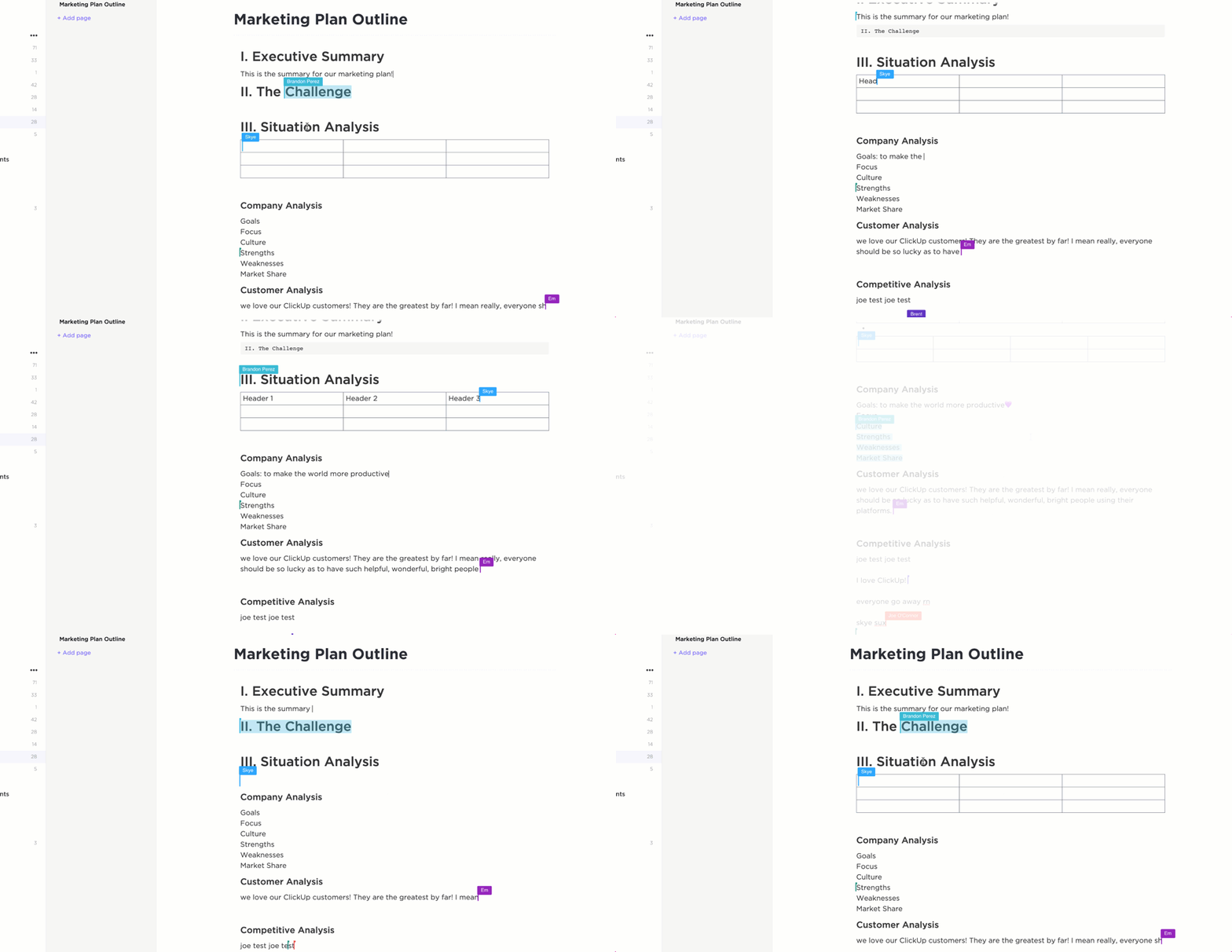
S ClickUp Docs můžete vytvářet živé, dynamické dokumenty pro programy schůzek, poznámky nebo společné kontrolní seznamy. Jeho bohaté možnosti formátování textu, jako jsou nadpisy, odrážky, vložené obrázky a tabulky, nabízejí přehlednost a strukturu, které tradičním platformám často chybí.
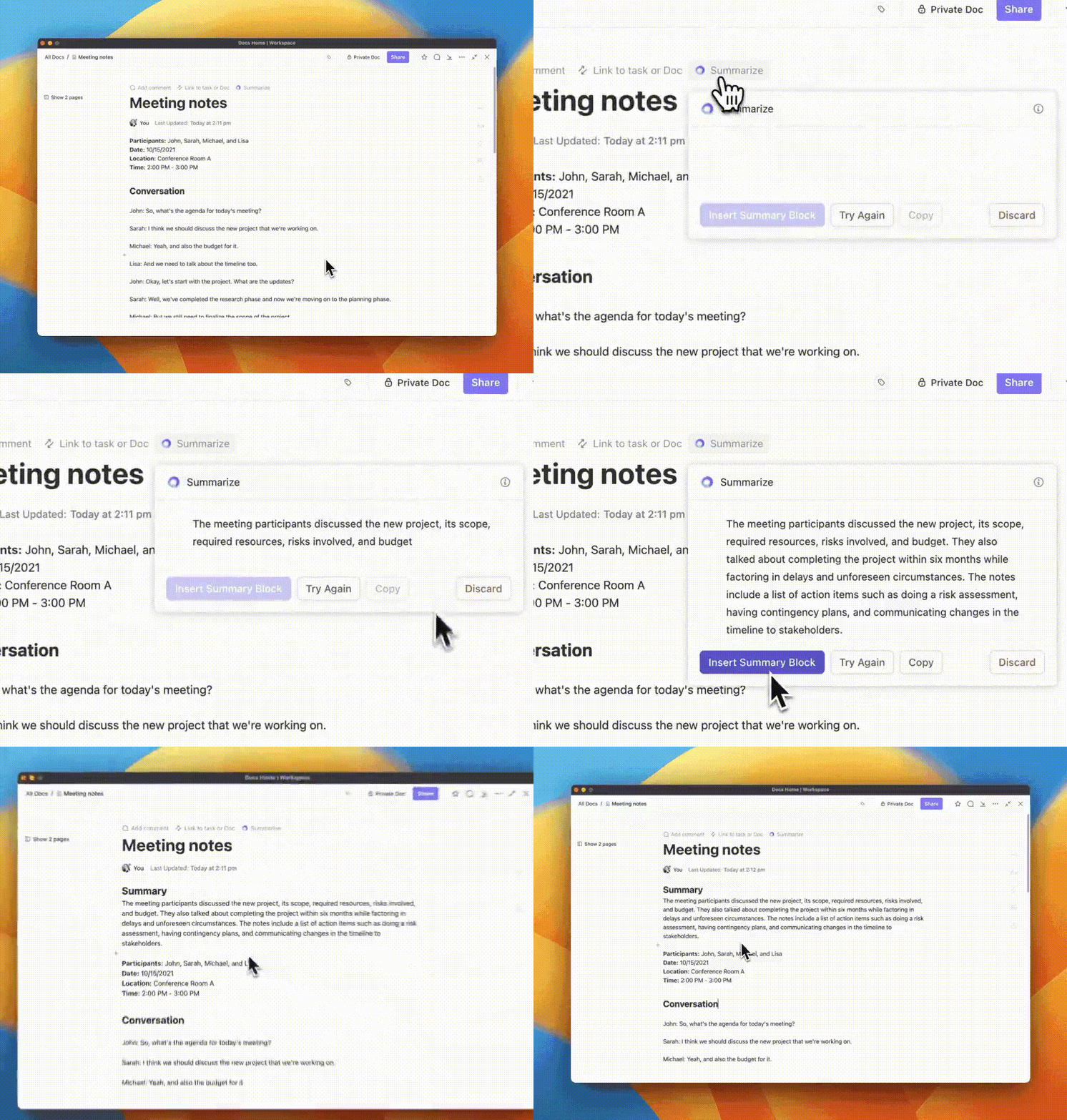
Mezi vynikající funkce ClickUp patří ClickUp Brain – asistent využívající umělou inteligenci, který zvyšuje rychlost psaní a zlepšuje vaše myšlení. Jedná se o efektivní generátor poznámek, který analyzuje klíčové body a vytváří komplexní poznámky. Tímto způsobem vám pomáhá:
- Zhušťujte dlouhé diskuse do jasných a srozumitelných shrnutí.
- Zvýrazněte důležité výsledky a úkoly. Automaticky vytvářejte seznamy úkolů na základě konverzace.
Jako základ pro praktickou strategii pořizování poznámek použijte program schůzky.
Jaké výhody vám to přinese:
- Dodržováním programu zůstanete na správné cestě a vyhnete se odbočkám 🎯
- Přehledná struktura pomáhá porozumět diskusím a přijatým rozhodnutím 🔍
- Ušetřete čas rychlým vyhledáním bodů programu pro efektivní pořizování poznámek ⏳
- Podpora příspěvků souvisejících s body programu podporuje spolupráci 🤝
2. Používejte předem připravené šablony schůzek
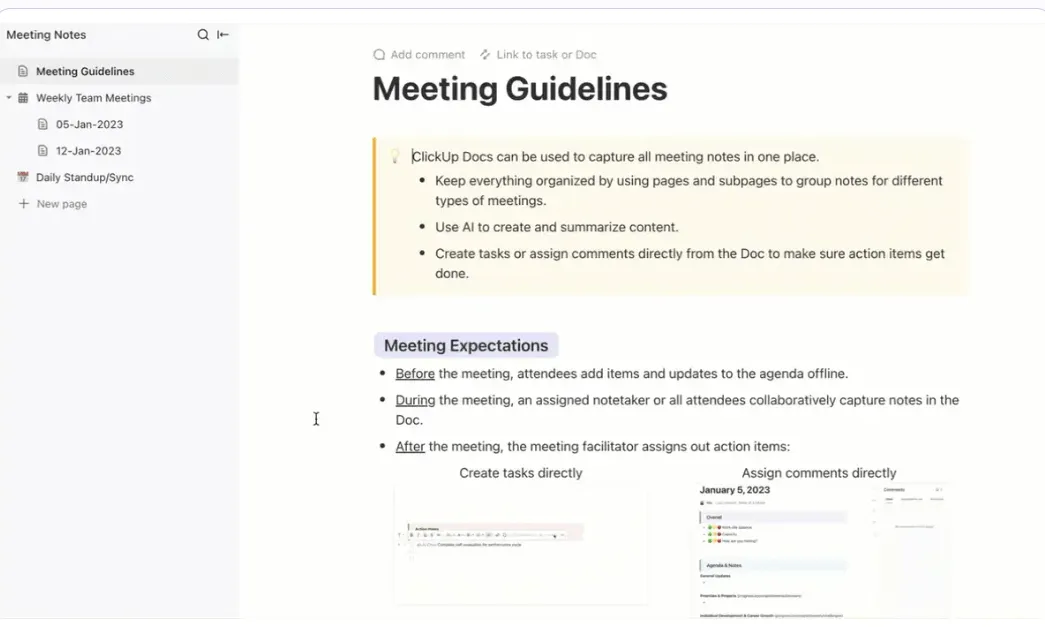
Přiznejme si to – začít s prázdnou stránkou není vždy nejúčinnější způsob, jak si dělat poznámky z jednání. Právě v takových případech se hodí předem připravené šablony jednání od ClickUp. Jednou z vynikajících možností je šablona ClickUp Meeting Notes Template.
Je navržen pro jakýkoli pracovní postup, zjednodušuje způsob pořizování poznámek a pomáhá vám soustředit se na to, co je důležité – vedení produktivních briefingů. Udržuje každou schůzku organizovanou a efektivní díky sekcím pro programy, klíčové body a akční položky.
Proč si tuto šablonu zamilujete:
- Přizpůsobte je potřebám svého týmu – přidejte podrobné popisy bodů nebo vytvořte opakující se programy jednání.
- Spolupracujte v reálném čase s členy svého týmu
- Proměňte poznámky ze schůzek v úkoly a přiřaďte odpovědnosti, abyste zajistili zodpovědnost.
- Umožněte následné kroky a přidávejte úkoly, aniž byste museli opustit dokument.
Potřebujete další takové efektivní šablony? Zde jsou dvě z našich oblíbených:
- Šablona zápisu ze schůzky ClickUp : Zaznamenávejte oficiální rozhovory a rozhodnutí jasně a formálně. Sdílejte zápisy s členy týmu, zainteresovanými stranami nebo klienty, abyste zajistili úplnou transparentnost a odpovědnost.
- Šablona ClickUp Meetings: Pomocí této šablony můžete organizovat opakující se semináře nebo přednášky. Mějte přehled o cílech, povinnostech a následných krocích, abyste nezapomněli na žádné důležité detaily.
3. Udržujte plynulý průběh konverzací a snadno spolupracujte
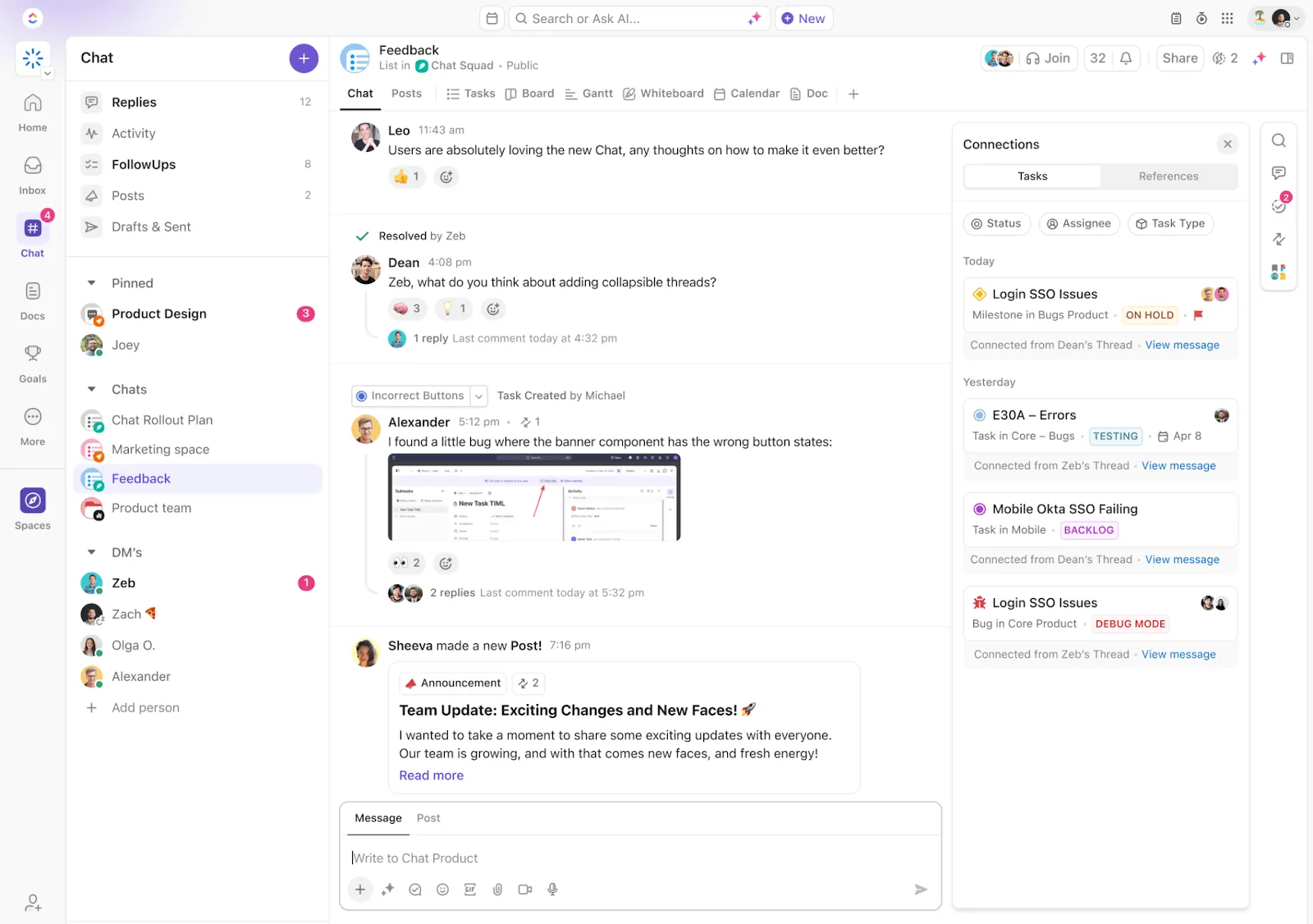
ClickUp zlepšuje spolupráci týmu tím, že sjednocuje komunikaci a správu úkolů do jedné intuitivní platformy. S ClickUp Chat můžete vést konverzace v reálném čase a zároveň hladce integrovat kontext do svého pracovního postupu. 💬
Před zavedením ClickUp vedly schůzky a e-mailová komunikace k černé díře, kde některé položky zůstávaly přehlédnuté a bez povšimnutí. Z tohoto důvodu nebyly úkoly kontrolovány včas a nikdo nevěděl, jak probíhá kreativní vývoj. Nyní všichni členové týmu jasně vidí, kdy je třeba úkoly splnit, mohou chatovat a spolupracovat na úkolech.
Před zavedením ClickUp vedly schůzky a e-mailová komunikace k černé díře, kde některé položky zůstávaly přehlédnuty a bez povšimnutí. Z tohoto důvodu nebyly úkoly kontrolovány včas a nikdo nevěděl, jak probíhá kreativní vývoj. Nyní všichni členové týmu jasně vidí, kdy jsou úkoly splatné, mohou chatovat a spolupracovat v rámci úkolů.
Celkově ClickUp ztělesňuje spolupráci tím, že udržuje váš tým v souladu, ať už plánujete termíny nebo brainstormujete nápady. Takto to funguje:
ClickUp Chat je navržen tak, aby váš tým měl přehled o projektech, termínech a nápadech – vše na jednom místě. Takto proměňuje konverzace v produktivní akce:
- Spolupráce v reálném čase s SyncUps: Spouštějte videohovory nebo hlasové hovory přímo v ClickUp Chat, kde můžete sdílet obrazovky, propojovat úkoly a okamžitě přidávat komentáře. SyncUps zajišťuje, že vaše diskuse jsou praktické a propojené s prací.
- Odpovědnost s FollowUps: Označte důležité zprávy jako FollowUps, přiřaďte je členům týmu a sledujte jejich průběh přímo v chatu. Je to snadný způsob, jak zajistit, že důležité úkoly nebudou přehlédnuty.
- Buďte v obraze díky AI CatchUp: Rychle dohánějte zmeškané diskuse díky AI CatchUp, který shrnuje dlouhé vlákna do klíčových bodů. Tato funkce vám pomůže najít další kroky, aniž byste museli procházet staré zprávy.
- Propojte chaty přímo s úkoly: Udržujte konverzace soustředěné a relevantní tím, že je propojíte s konkrétními úkoly nebo projekty, aby každá diskuse vedla k akci.
- Přiřazujte komentáře jako úkoly: Pomocí funkce Přiřadit komentáře můžete jakýkoli komentář proměnit v úkol, což vašemu týmu pomůže udržet pořádek a mít přehled o důležitých úkolech.
- Zmiňujte kolegy a používejte formátovaný text: Zapojte do diskuzí ty správné osoby, zvyšte srozumitelnost formátováním textu a udržujte komunikaci jasnou a poutavou.
- Hladká spolupráce na dokumentech: Umožněte více lidem pracovat na stejném dokumentu pomocí funkce Collaboration Detection od ClickUp.
- Synchronizujte chaty s úkoly pro snadný přístup: Díky propojení chatů přímo s úkoly udržuje ClickUp Chat všechny relevantní informace přístupné bez nutnosti přepínání mezi nástroji.
- Uspořádejte si chaty pro lepší soustředění: Nastavte chatovací kanály podle projektu, týmu nebo priority, aby váš pracovní prostor zůstal přehledný a soustředěný na to nejdůležitější. \
4. Řekněte ano automatickému přepisu schůzek
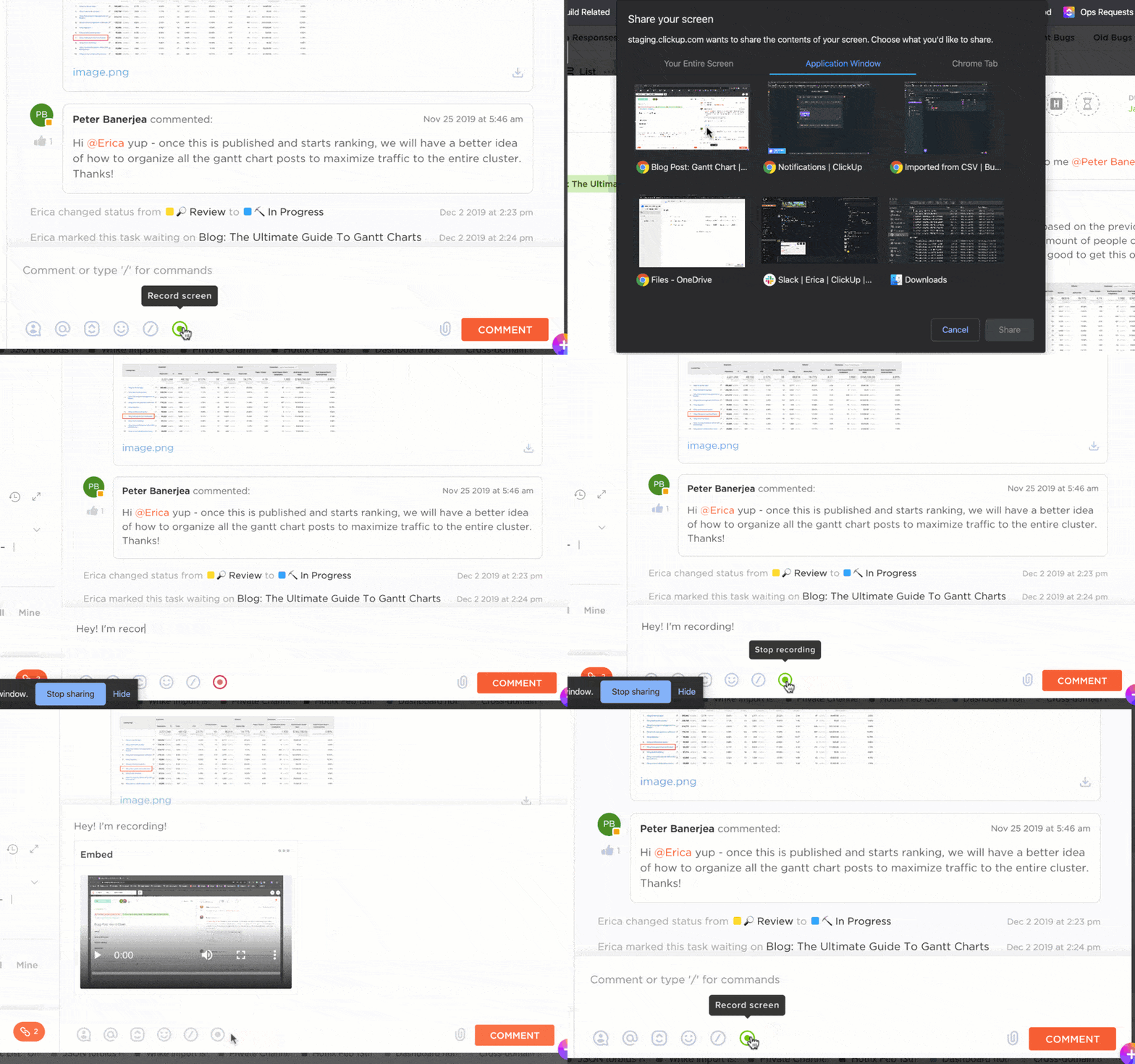
Proč se spokojit s pořizováním poznámek, když můžete zaznamenat celou schůzku? S ClickUp Clips můžete nahrávat vysoce kvalitní videa bez vodoznaku, zatímco ClickUp Brain přesně přepisuje vaše konverzace. Tímto způsobem můžete snadno přistupovat ke všem detailům, a to i v hlučném prostředí nebo při různých přízvucích.
Kromě toho vám ClickUp Universal Search umožňuje najít cokoli ve vašem pracovním prostoru. Je to jako mít osobní vyhledávač, který najde obsah ve více než 20 cloudových aplikacích, včetně Teams, a to vše na jednom místě. Zadejte klíčové slovo a Universal Search zvýrazní každou zmínku, takže budete mít vše přehledně uspořádané, aniž byste museli přepínat mezi platformami.
Pamatujte: Při používání umělé inteligence k pořizování poznámek z jednání je třeba zohlednit několik faktorů. Například:
Přesnost: Ujistěte se, že nástroj AI přesně zachycuje klíčové body a rozhodnutí, aby nedocházelo k nedorozuměním ✅
Kontext: Poskytněte AI kontext nebo konkrétní klíčová slova, aby lépe porozuměla vaší diskusi a zvýšila její relevanci.
Kontrola a úprava: Před sdílením poznámek s účastníky vždy zkontrolujte, zda neobsahují chyby nebo opomenutí. ✏️
Ochrana soukromí: Při používání nástrojů AI k zaznamenávání citlivých informací dbejte na důvěrnost a bezpečnost dat 🔒.
5. Využijte integrace ClickUp
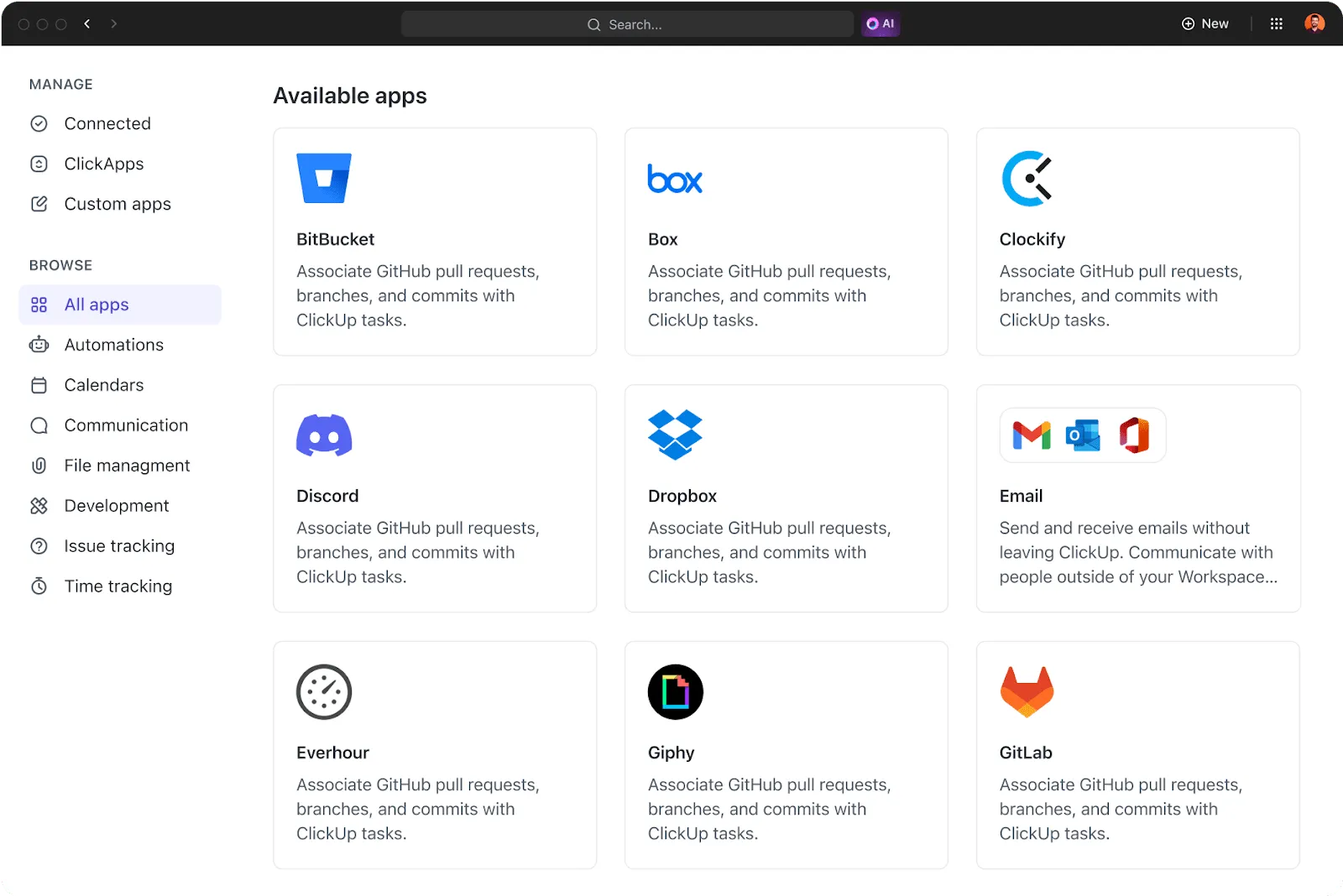
Integrace ClickUp vám pomůže propojit více než 1 000 aplikací, což týmům umožní efektivně centralizovat jejich pracovní postupy. Uživatelé mohou zefektivnit své procesy řízení projektů integrací základních nástrojů, jako jsou Google Drive, Slack a Zoom. Tato konektivita zlepšuje spolupráci a zajišťuje snadný přístup ke všem zdrojům v rámci jedné platformy.
Pokud například chcete nadále používat Teams, integrace ClickUp s Teams propojuje komunikaci a správu úkolů. Můžete využívat oznámení o aktualizacích v reálném čase, při sdílení odkazů využívat bohatý rozbalovací seznam úkolů pro kontext a spravovat odpovědnosti přímo v aplikaci úkolů, aniž byste museli přepínat mezi platformami.
Tímto způsobem můžete:
- Zlepšete spolupráci tím, že budete diskuse a úkoly uchovávat na jednom místě.
- Zvyšte produktivitu díky rychlému přístupu k relevantním informacím o úkolech
- Minimalizujte rušivé vlivy tím, že omezíte nutnost přepínání mezi více aplikacemi.
- Optimalizujte pracovní postupy automatickou synchronizací aktualizací na obou platformách.
➡️ Číst více: 10 nejlepších integrací Microsoft Teams pro spolupráci
Posuňte své schůzky na vyšší úroveň s ClickUp
Ačkoli se Microsoft Teams stal pro mnoho organizací nepostradatelným nástrojem, je důležité si uvědomit, že má svá omezení, zejména pokud jde o správu celkového pracovního toku a spolupráci. Od roztříštěné komunikace a základních funkcí pro pořizování poznámek až po výzvy spojené s real-time spoluprací a flexibilitou integrace – mnoho uživatelů touží po ucelenějším řešení.
Proto ClickUp nabízí perfektní vylepšení. Díky chatu s umělou inteligencí, poznámkám, přizpůsobitelným šablonám a hladké koordinaci s Teams ClickUp transformuje celý váš pracovní postup.
Proč se tedy spokojit s méně? Nenechte se brzdit chaosem nesourodých nástrojů.
Zaregistrujte se na ClickUp ještě dnes a vyzkoušejte rozdíl na vlastní kůži! 🚀
Často kladené otázky (FAQ)
Jak přidat poznámky do schůzky v Teams?
Poznámky k schůzce v Teams můžete přidávat v různých fázích. Při nastavování schůzky přidejte program v části Podrobnosti. V existující schůzce vyberte v části Podrobnosti možnost Poznámky a uložte je. Do této části můžete také připojit soubor.
Jak si dělat poznámky ze schůzek v Teams bez nahrávání?
V aplikacích Teams můžete pořizovat poznámky z jednání bez nahrávání pomocí integrované funkce skrytých titulků. Tuto funkci můžete zapnout a vypnout v nastavení. Data titulků se po skončení jednání trvale odstraní, proto byste měli v nastavení zapnout také přepis, abyste si mohli přepis později stáhnout.
Jsou poznámky ze schůzek v Teams soukromé?
Poznámky ze schůzek v Microsoft Teams mohou prohlížet a upravovat všichni účastníci schůzky s výjimkou externích účastníků.
Umí Teams pořizovat poznámky automaticky?
Plán Premium v Microsoft Teams obsahuje funkci Intelligent Recap. Ta využívá umělou inteligenci k automatickému pořizování poznámek z jednání a navrhování akčních bodů.