

Microsoft Teams se stal důležitým nástrojem pro organizace všech velikostí, které se snaží udržovat plynulou komunikaci a spolupráci mezi týmy.
To jde ruku v ruce s globálním nárůstem práce na dálku po pandemii. Popularita tohoto nástroje je nepopiratelná, protože nabízí centralizované centrum pro okamžité zasílání zpráv, videokonference, sdílení souborů a správu projektů.
S rozšířeným používáním kolaboračního softwaru, jako je Microsoft Teams, však přichází i potřeba dodržovat správnou etiketu Microsoft Teams. To pomáhá firmám zlepšit komunikaci, omezit nedorozumění, zefektivnit řízení a zvýšit spolupráci v týmu.
V tomto blogu se budeme zabývat tím, co dělat a nedělat při používání Microsoft Teams, abychom vám pomohli efektivně a profesionálně se v něm orientovat.
Etiketa Microsoft Teams: Co dělat
Dodržování etikety Microsoft Teams při plánování schůzky v Teams, odesílání chatových zpráv nebo jiných činnostech vám pomůže efektivně a s respektem komunikovat se svými kolegy a zainteresovanými stranami. Navíc vám pomůže zajistit, že všechny vaše interakce přinesou odpovědi a výsledky, které potřebujete.
Nyní se podívejme na běžná a důležitá pravidla etikety v Microsoft Teams (co dělat), která si musíme zapamatovat.
Dodržujte základní pravidla etikety při komunikaci prostřednictvím zpráv
Zde je návod, jak dodržovat základní pravidla pro zasílání zpráv a komunikaci:
Zprávy pište přímo a k věci
Při komunikaci s členy svého týmu se snažte být jasní a struční, pište krátké zprávy, buďte zdvořilí a oslovujte je jménem.
Například místo toho, abyste členovi IT týmu napsali „Můj e-mail nefunguje“, zkuste napsat „Ahoj Briane, dostávám zprávu o selhání doručení u všech mých e-mailů klientovi X. Může to být problém se serverem. Mohl bys mi prosím pomoci?“
Pomůže vám to vyhnout se nejasnostem a zajistí, že vaše zprávy budou profesionální, konkrétní a bude možné podle nich jednat.
Dbejte na to, abyste v chatu udržovali profesionální a uctivý tón.
Při používání chatovací aplikace Teams vždy používejte profesionální a uctivý tón a vyhýbejte se příliš neformálním výrazům, které by mohly být špatně interpretovány. Namísto „Můžete to udělat co nejdříve?“ můžete například říct „Mohl byste prosím upřednostnit tento úkol a dát mi vědět, až bude hotový? Děkuji!“
Naučte se, koho @zmínit a kdy tuto funkci použít
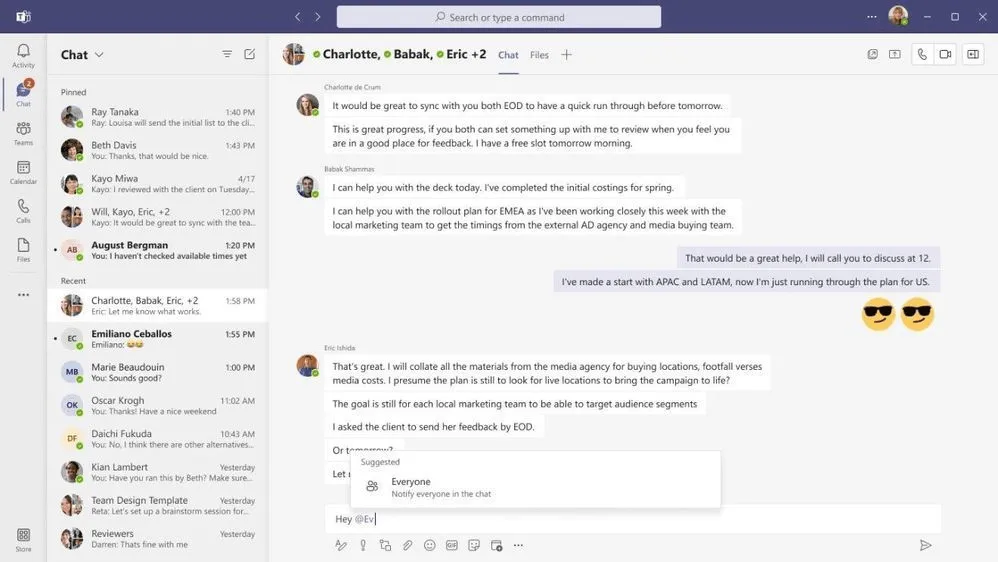
@zmínka o někom je způsob, jak zajistit, že vaši zprávu uvidí správná osoba. Používejte @zmínky s mírou, abyste své kolegy nezahltili oznámeními. Zejména při důležitých konverzacích ve skupině je třeba zajistit, aby na vaši zprávu odpověděla správná osoba.
Pokud například potřebujete od Daniela zpětnou vazbu k projektu, můžete napsat: „Ahoj @Daniel, mohl bys zkontrolovat verzi 2.0 čtvrtletní zprávy a sdělit mi svůj názor?“
Dodržujte etiketu schůzek
Dodržujte tyto komunikační strategie MS Teams, abyste zajistili hladký, profesionální a produktivní zážitek pro všechny zúčastněné:
Připojujte se k schůzkám včas a předem zkontrolujte vybavení
Přesnost je klíčovou součástí profesionality. Zpoždění na schůzku nutí ostatní čekat a svědčí o nedostatku respektu k jejich času. Nezapomeňte také před vstupem do virtuální schůzky zkontrolovat nastavení kamery a mikrofonu, abyste předešli technickým problémům.
Nechte mikrofon vypnutý, abyste minimalizovali hluk v pozadí
Je důležité zůstat ztlumení, když mluví ostatní, protože to zabrání účastníkům slyšet rušivé zvuky z vašeho domova nebo kanceláře. Pokud si všimnete, že někdo v rámci schůzky zapomněl ztlumit svůj mikrofon, udělejte to sami a jděte příkladem, abyste zachovali soustředěné prostředí schůzky.
Udržujte profesionální pozadí a efektivně využívejte kameru
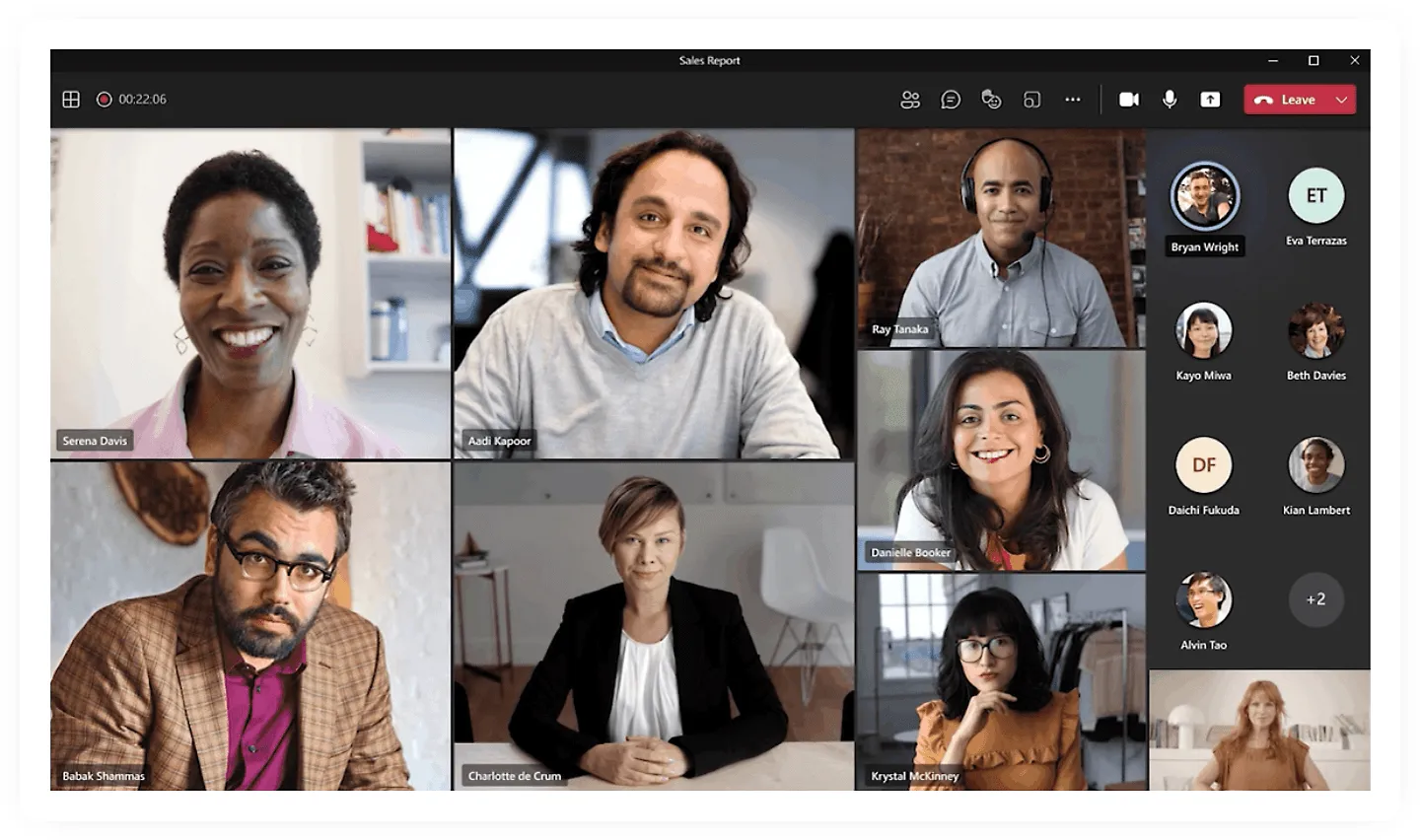
Profesionální pozadí pomáhá omezit vizuální rozptýlení. Posaďte se před neutrální stěnu nebo závěs, případně použijte funkci rozostření pozadí. Ujistěte se, že je vaše kamera správně natočena, aby byla dobře viditelná, a vyberte si místo pro schůzku, kde je světlo nasměrováno na vás, aby vaše tvář nebyla ve stínu.
Aktivně se účastněte a vyhýbejte se multitaskingu během schůzek
Během individuálních nebo skupinových videokonferencí je neslušné vypadat roztržitě nebo se věnovat více úkolům najednou. Projevuje to nedostatek pozornosti a respektu vůči mluvčímu. Soustřeďte se na schůzku a přispějte k vytvoření poutavé, plodné a profesionální interakce.
Zajistěte efektivní správu kanálů a týmů
Když zajistíte správu kanálů a týmů, výsledkem bude organizovaná a efektivní spolupráce mezi členy:
Osvědčené postupy pro správu kanálů a jejich obsahu
Aby byl váš pracovní prostor v Microsoft Teams přehledný a efektivní, zvažte tyto tipy:
- Vytvořte speciální kanál pro neformální a zábavné konverzace, abyste oddělili pracovní diskuse od odlehčeného obsahu.
- Vytvořte samostatný kanál, kde budete sledovat a podporovat zlepšování týmu a kde budou členové sdílet tipy, triky a otázky.
- Využijte kanál General (Obecné) k zveřejňování důležitých oznámení a témat, která se nehodí do jiných kanálů.
Strategie pro udržení zaměření kanálů a omezení příspěvků mimo téma
Pro zachování profesionality, produktivity a rychlého přístupu k odpovědím je zásadní zajistit, aby chatové konverzace souvisely s tématem kanálu. Zde je několik strategií, jak toho dosáhnout:
- Jasně definujte účel každého kanálu
- Připněte důležité chatové konverzace nebo použijte popisy kanálů k zdůraznění zaměření kanálu.
- Povzbuzujte členy, aby pro konkrétní témata používali vhodné kanály.
- Jemně připomeňte členům, aby se drželi tématu, pokud se konverzace odklání od původního směru.
- Navrhněte členům, aby pro osobní nebo nesouvisející konverzace přešli na soukromé zprávy.
Kdy a jak používat soukromé kanály pro důvěrné diskuse
Soukromé kanály umožňují vytvořit prostory chráněné oprávněním, kde mohou týmy vést důvěrné konverzace a používat je k ukládání souborů. Jejich použitelnost by však měla být minimalizována a vyhrazena pouze pro nezbytné situace. Zde je několik způsobů, jak používat soukromé kanály:
- Pro důvěrné nebo citlivé pracovní konverzace, individuální následné komunikace a soukromé rozhovory mimo pracovní kontext využívejte soukromé kanály.
- Sdílejte osobní média vhodná pro práci (například fotku své kočky), aby konverzace v soukromých chatech byla zábavná a přátelská. Ujistěte se však, že příjemci nevadí, že jim tyto zprávy posíláte, a předem si vyžádejte jejich souhlas.
Zlepšete sdílení souborů a spolupráci v týmu
Microsoft Teams je skvělým místem pro práci s dokumenty, ať už pracujete sami nebo se svými kolegy:
Používání odkazů pro snadný přístup a spolupráci
S Microsoft 365 můžete společně s ostatními v reálném čase upravovat dokumenty, jako jsou soubory Word, Excel a PowerPoint. Skvělým způsobem, jak tuto výhodu efektivně využít, je posílat odkazy v Teams namísto příloh pro sdílení dokumentů. To také pomůže udržet vaši doručenou poštu přehlednou a zajistí, že všichni budou pracovat na nejnovější verzi.
Tipy pro udržení organizované struktury souborů v Teams
Udržujte své soubory přehledné a snadno přístupné díky těmto jednoduchým tipům:
- Udržujte velikost souborů pod 250 GB a pro větší soubory použijte aplikaci OneDrive sync pro nahrávání a synchronizaci.
- Omezte počet úrovní složek na tři, abyste měli vše přehledně uspořádané a nepřekročili limit znaků v cestách ke složkám.
- Nainstalujte si aplikaci OneDrive, abyste měli přístup k souborům přímo přes macOS Finder, Windows Explorer nebo mobilní aplikaci OneDrive, což vám umožní pracovat bez WiFi.
- Přístup k souborům přímo v SharePointu, abyste mohli využívat jeho pokročilé funkce
💡 Tip pro profesionály: Používejte šablony komunikačních plánů ke sdílení strukturovaných informací, správě přehledných kanálů, efektivní komunikaci a profesionální spolupráci v Microsoft Teams.
Etiketa Microsoft Teams: Co nedělat
Pojďme odhalit běžné úskalí a chyby v etiketě Microsoft Teams, které mohou bránit produktivitě a spolupráci:
Nevytvářejte zbytečné týmy a kanály
Ačkoli Microsoft Teams nabízí flexibilitu při vytváření týmů a kanálů, je nezbytné vše předem naplánovat. Vyhněte se pokušení vytvářet příliš mnoho kanálů pro každou dílčí úlohu nebo diskusi.
Musíte si udělat čas a prozkoumat aktuální strukturu svého týmu. Zkontrolujte, zda již existuje vhodný prostor pro váš nový projekt nebo konverzaci. Tento promyšlený přístup pomáhá předcházet vzniku informačních sil, snižuje nepořádek a udržuje váš digitální pracovní prostor organizovaný.
Vyhněte se přeplnění svých týmů
Stejně jako byste nepozvali na schůzku všechny, buďte vybíraví, koho pozvete do svého týmu. Zvažte hodnotu každého člena pro tým. Zahrnutí zbytečných účastníků může vést k přetížení informacemi a snížení produktivity.
Věnujte čas pečlivému výběru členů týmu. I když byste možná chtěli přidat všechny pro větší pohodlí, dobře sestavený tým je efektivnější pro zvýšení produktivity.
Podobně, pokud jste členem týmů, které již nevyužíváte, zdvořile informujte vlastníka týmu a odeberte se z něj. Přehledné prostředí MS Teams zvyšuje soustředění a efektivitu.
Používejte prioritní oznámení pouze v případě nutnosti.
Prioritní oznámení používejte pouze v případě skutečných nouzových situací. Použijte je například, pokud potřebujete okamžité schválení časově náročného projektu nebo v případě kritického problému se systémem, který vyžaduje urgentní pozornost.
Pamatujte, že cílem je sdělit naléhavost, nikoli zahlcovat své kolegy. Nadměrné používání prioritních oznámení může vést k únavě a snížení účinnosti, když je skutečně potřeba.
Nenarušujte konverzaci
Respektujte čas a názory všech ostatních tím, že jim dáte možnost dokončit své myšlenky, než se zapojíte do diskuse – ať už v rámci zpráv nebo videokonferencí na chatových platformách, které propojují kolegy na dálku.
Přerušování může být frustrující a může vám i vašim kolegům bránit v efektivní komunikaci. Procvičujte si proto aktivní naslouchání, věnujte mluvčímu plnou pozornost, počkejte, až na vás přijde řada, a vytvořte tak inkluzivnější a produktivnější prostředí pro všechny zúčastněné.
Nepovolujte dlouhé texty v kanálech
Jako vlastník kanálu musíte udržovat pořádek tím, že budete konverzace navracet k tématu. Pokud se diskuse odkloní od tématu, zvažte použití přímých zpráv, abyste mohli pokračovat v konverzaci soukromě. Také připomeňte členům týmu, aby dodržovali dohodnuté komunikační postupy pro Teams.
Pokud někdo zveřejní dlouhou zprávu o 15 řádcích, vysvětlete mu (v případě potřeby soukromě), že by bylo efektivnější a vhodnější poslat kratší, stručnější zprávu nebo videozprávu.
Nerušte status „Nerušit“
Porozumění a respektování stavu dostupnosti vašich spolupracovníků je pro etiketu v Microsoft Teams zásadní. Volání někomu, kdo má nastavený stav „Nerušit“, ukazuje, že neberete ohled na jeho požadavky, i když jsou jasně vyjádřeny. Pokud vám neodpoví, zbytečně jste ztráceli čas kontaktováním.
Místo přerušování jejich pracovního toku použijte instant messaging, abyste se zeptali, zda jsou k dispozici pro hovor. Pokud neodpoví okamžitě, respektujte jejich zaneprázdněnost a zkuste to znovu později.
Nepřehánějte to s memy a GIFy
Memy a GIFy mohou být zábavné, ale zabírají místo a ne každý je ocení. Navíc váš smysl pro humor nemusí rezonovat se všemi vašimi kolegy.
Aby vše zůstalo profesionální, vyhýbejte se memům a GIFům v kanálech souvisejících s prací. Jak již bylo zmíněno, vytvořte speciální kanál pro neformální sociální interakce, kde je sdílení memů a GIFů vhodnější a vítané.
Neposílejte neurčité zprávy typu „Ahoj“
Poslat neurčité „Ahoj“ bez uvedení důvodu komunikace a pak zmizet může být považováno za neproduktivní a nezdvořilé. Znamená to, že jste zbytečně nejednoznační a záměrně nejasní ohledně toho, co chcete sdělit a jakou odpověď očekáváte.
Například místo „Ahoj“ řekněte „Ahoj, Susan, potřebuji tvůj názor na nejnovější kreativní návrhy kampaně. Kdy by se ti hodilo to probrat?“ Tímto způsobem poskytnete kontext a příjemce ví, co potřebujete, což činí konverzaci produktivnější a uctivější.
Zlepšete komunikaci v týmu pomocí ClickUp a Microsoft Teams
Microsoft Teams je jedna z nejlepších aplikací pro firemní komunikaci. Díky svým rozsáhlým funkcím a možnostem předčí své konkurenty v oblasti kompetence, spolehlivosti a použitelnosti.
Nabízí řadu integrací, které uživatelům umožňují snadno optimalizovat jejich pracovní postupy. Integrace projektového řízení Microsoft Teams s ClickUp je ve skutečnosti velmi oblíbená napříč organizacemi a odvětvími.
Ale co je ClickUp?
ClickUp je komplexní nástroj pro správu projektů, který byl navržen tak, aby zefektivnil pracovní procesy, posílil spolupráci a zvýšil efektivitu vašeho týmu. Centralizuje správu úkolů, sdílení dokumentů a souborů a komunikaci na jednom místě.
Integrace ClickUp Microsoft Teams pomáhá zlepšit komunikaci v týmu a dodržovat etiketu Teams, což v konečném důsledku zvyšuje produktivitu.
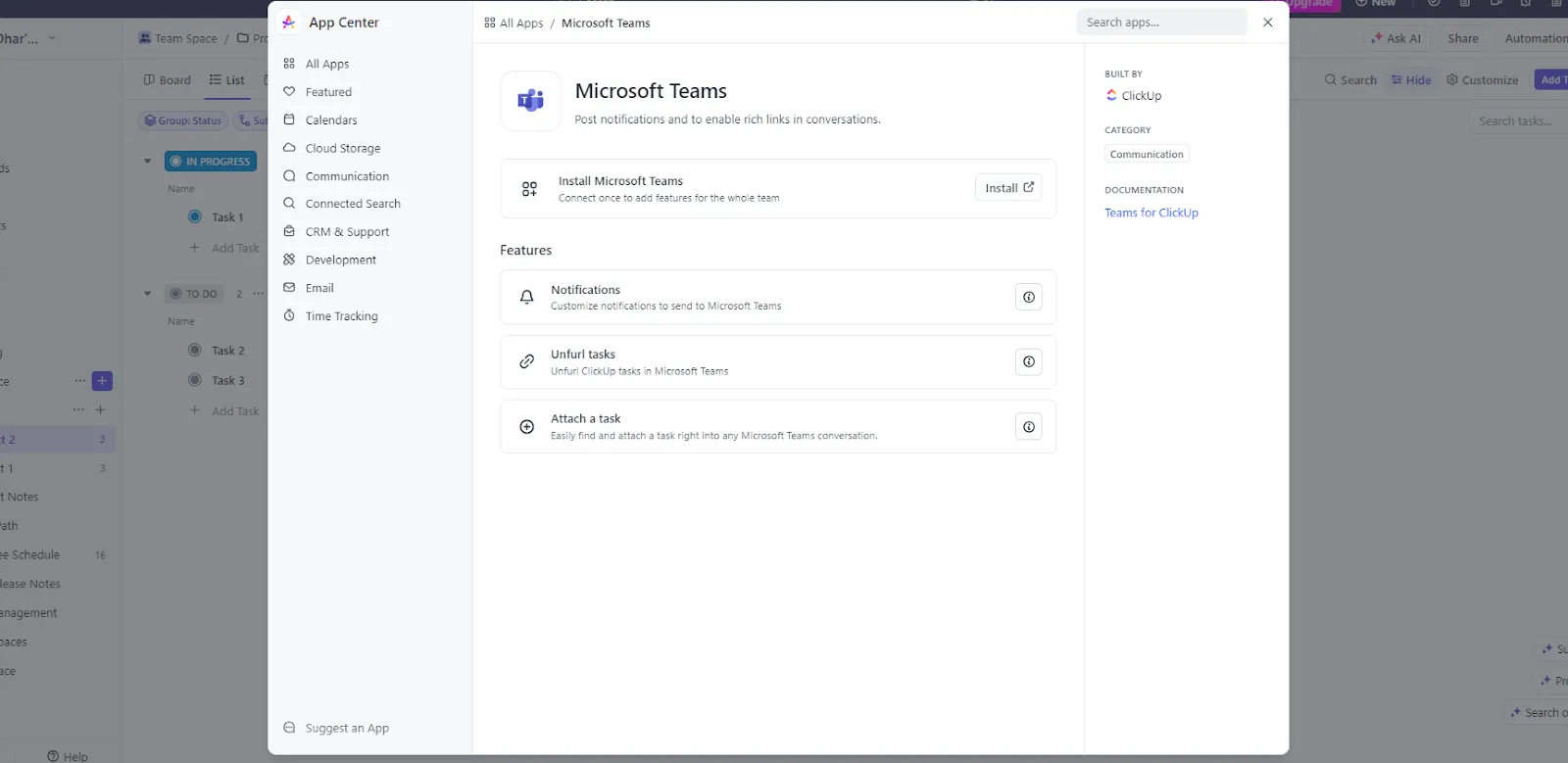
Díky integraci ClickUp Microsoft Teams můžete:
- Rozbalte odkazy ClickUp: Přidejte automaticky podrobnosti úkolů k odkazům sdíleným v kanálech Teams pro lepší kontext.
- Nechte si zasílat oznámení: Dostávejte aktualizace o komentářích, přílohách, změnách stavu a aktualizacích přidělených úkolů přímo v Teams.
- Připojte úkoly: Integrujte úkoly přímo do konverzací v MS Teams, abyste ujasnili diskuse.
S kalendářovým zobrazením ClickUp můžete snadno plánovat individuální nebo týmové schůzky pomocí funkce drag-and-drop. Můžete také přidávat a přeskupovat schůzky, flexibilně spravovat svůj kalendář a udržovat jej aktuální.

Kalendář také nabízí přizpůsobitelná připomenutí událostí, která vám umožní zasílat oznámení na všechna vaše zařízení podle vašich potřeb. To znamená, že už nikdy nezmeškáte důležité termíny nebo schůzky, protože nemáte svůj pracovní notebook.
ClickUp Comments je další vynikající funkce, která zlepšuje komunikaci v týmu a udržuje všechny v obraze. Umožňuje přiřazovat komentáře jako akční položky a pomáhá udržovat úkoly organizované a odpovědné.

Pokud komentář vyžaduje další kroky nebo opatření, můžete jej přiřadit přímo členovi týmu nebo sobě, čímž zajistíte jasnou odpovědnost a zodpovědnost. Komentáře lze navíc vyřešit nebo přiřadit přímo v samotném komentáři, což snižuje zmatek a usnadňuje sledování pokroku.
Další významnou výhodou používání ClickUp je nástroj ClickUp Chat View, který vám umožňuje vytvářet neomezený počet chatových zobrazení na platformě. To je obzvláště výhodné ve srovnání s použitelností Microsoft Teams, který vás omezuje na vytvoření 30 soukromých kanálů a přidání 250 členů týmu na každý kanál.
Poznámka: Pokud chcete prozkoumat funkce, které jsou v Teams momentálně nedostupné, podívejte se na 8 nejlepších alternativ Microsoft Teams!
S ClickUpem můžete nastavit samostatné zobrazení chatu pro různé projekty, oddělení nebo konkrétní členy týmu, čímž zajistíte, že všechny vaše konverzace budou přehledné a snadno přístupné.
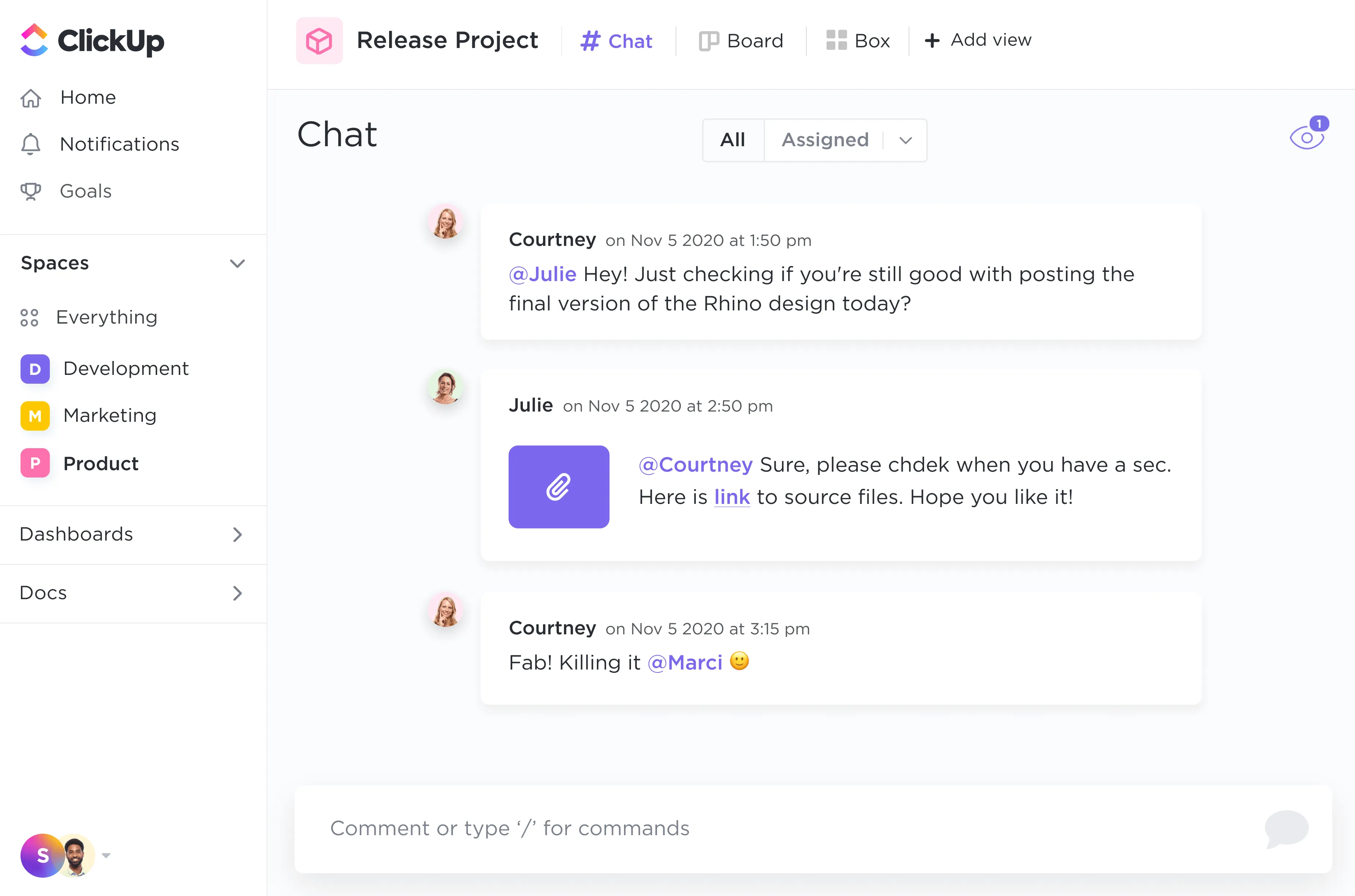
V zobrazení chatu ClickUp můžete pomocí @zmínek oslovit členy týmu přímo a udržet konverzaci soustředěnou. Kromě toho můžete sdílet odkazy na projekty, vkládat videa a přímo do chatu začleňovat tabulky, čímž zajistíte, že všechny relevantní informace budou snadno dostupné.
ClickUp Meetings poskytuje centralizovanou platformu pro organizování, dokumentování a sledování týmových schůzek.
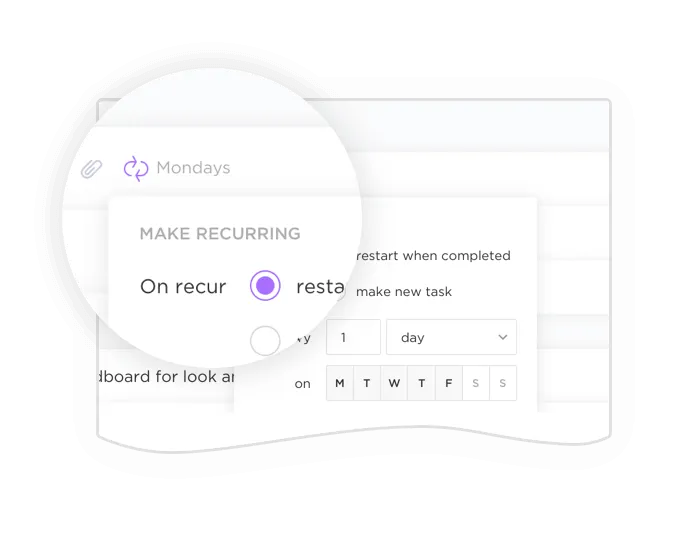
Pokud například váš tým pracuje na uvedení nového produktu na trh, můžete pomocí ClickUp naplánovat schůzku, nastavit program s opakujícími se úkoly, připravit kontrolní seznam bodů k projednání a přiřadit týmům komentáře s podrobnostmi úkolů.
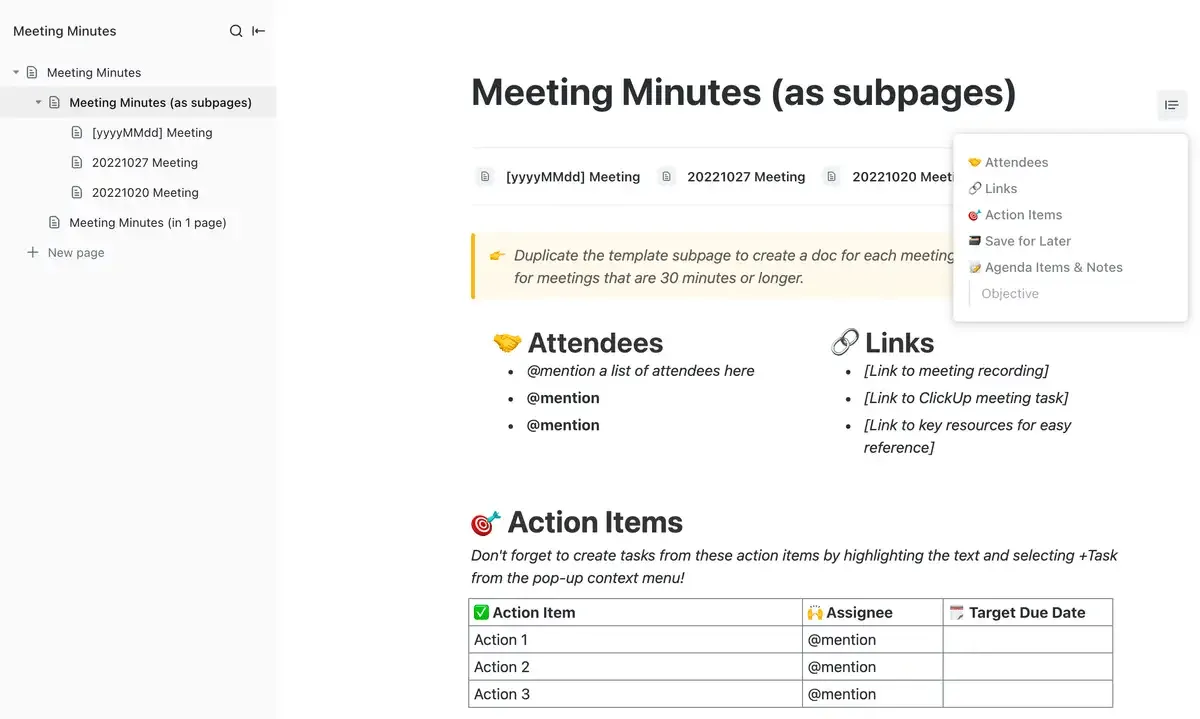
Kromě toho můžete použít šablonu ClickUp Meeting Minutes Template k zaznamenávání a organizování podrobností schůzek. Po schůzce týmu můžete tuto šablonu použít k zaznamenání účastníků, pořízení podrobných poznámek ke každému bodu programu a přiřazení následných úkolů členům týmu.
Komunikujte a spolupracujte lépe s Microsoft Teams a ClickUp!
Microsoft Teams je vynikající komunikační nástroj pro týmovou spolupráci a efektivitu pracovních postupů. Dodržování správné etikety Microsoft Teams (co dělat a nedělat) je však zásadní pro zachování profesionality a zabránění nedorozuměním.
Chcete-li však skutečně maximalizovat produktivitu, integrujte Microsoft Teams s ClickUp! ClickUp vylepšuje schopnosti vašeho týmu v oblasti řízení projektů, zefektivňuje práci a podporuje spolupráci.
Používání obou nástrojů vytváří plynulý pracovní postup, který vám umožňuje chatovat, scházet se a spravovat úkoly na jednom místě.
Vyzkoušejte ClickUp ještě dnes a poznejte rozdíl!