

Setkávání u konferenčního stolu se zdá být vzdálenou vzpomínkou. Virtuální brainstormingové sezení a online schůzky jsou dnes běžnou praxí.
Jsou ale vždy tak produktivní, jak byste si přáli?
68 % zaměstnanců považuje neefektivní týmové schůzky za největší překážku produktivity.
Prostředí pro spolupráci může výrazně zvýšit produktivitu tím, že omezí ztrátu času – ať už na schůzkách, nebo jinde.
Správný nástroj pro digitální spolupráci vám pomůže dosáhnout vašich cílů rychleji díky efektivnímu řízení úkolů nebo zjednodušené komunikaci.
Zvažte relativní výhody ClickUp a Microsoft Teams. Jedná se o skvělé možnosti, jak udržet týmy propojené, organizované a efektivní. Který z nich bude pro váš tým nejvhodnější?
Čtěte dál a najděte ten pravý pro vás! (Nebo se podívejte na toto video, kde získáte rychlý přehled)
Co je ClickUp?
ClickUp není jen nástroj pro spolupráci. Je to univerzální aplikace pro práci, kde se spojují vaše úkoly a konverzace. Je známá svými výkonnými funkcemi pro řízení projektů a nabízí ty nejdůležitější funkce, které byste od špičkového nástroje pro řízení práce očekávali.
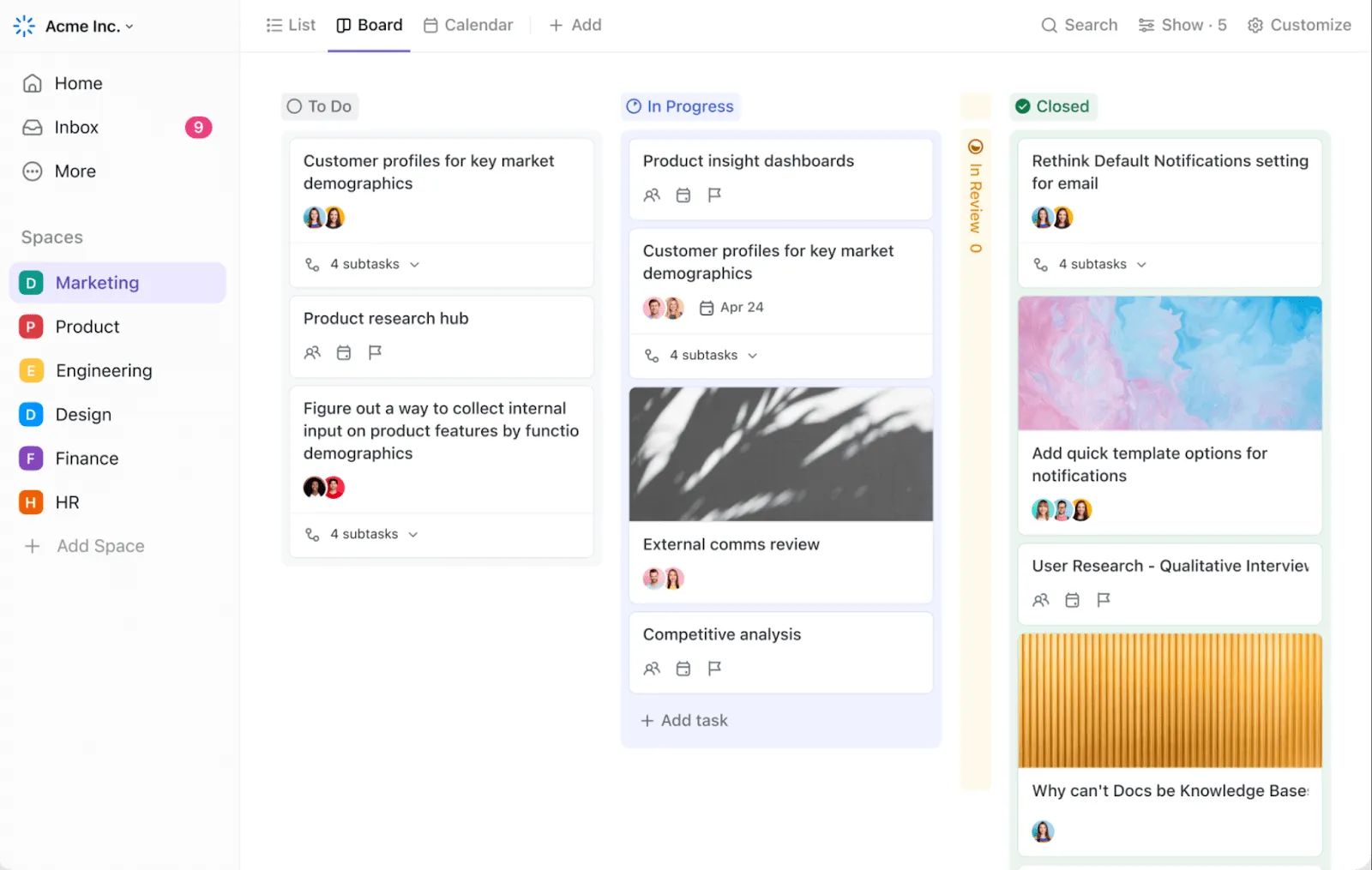
Od nahrávání a sdílení obrazovky až po společnou tvorbu a úpravy dokumentů s týmem – tento software dokáže sám spravovat vaše diskusní vlákna a úkoly v jednom okně. Výsledek? Menší přetížení aplikacemi, takže váš tým může stihnout více práce, aniž by celý den přeskakoval mezi nástroji.
Funkce jako vlastní pole, vlastní zobrazení, šablony a závislosti úkolů zajišťují hladký průběh projektů, zatímco @zmínky, přiřazené komentáře a kontextové chatové vlákna udržují všechny na stejné vlně. Ať už jste startup nebo velká firma, ClickUp se přizpůsobí stylu vašeho týmu a změní způsob, jakým věci děláte.
Přečtěte si také: 14 nejlepších bezplatných programů pro nahrávání obrazovky bez vodoznaků
Funkce ClickUp
Podívejme se podrobněji na některé funkce ClickUp pro spolupráci.
Funkce č. 1: Nahrávejte asynchronní videa pomocí ClickUp Clips
Představte si, že jste zmeškali důležitou schůzku. Jak byste se raději seznámili s jejím obsahem? Procházeli byste nesouvislé e-mailové konverzace a snažili se poskládat, co se stalo, nebo byste si prostě pustili záznam schůzky, který s vámi sdílel váš kolega? Volba je jasná a právě k tomu slouží ClickUp Clips.
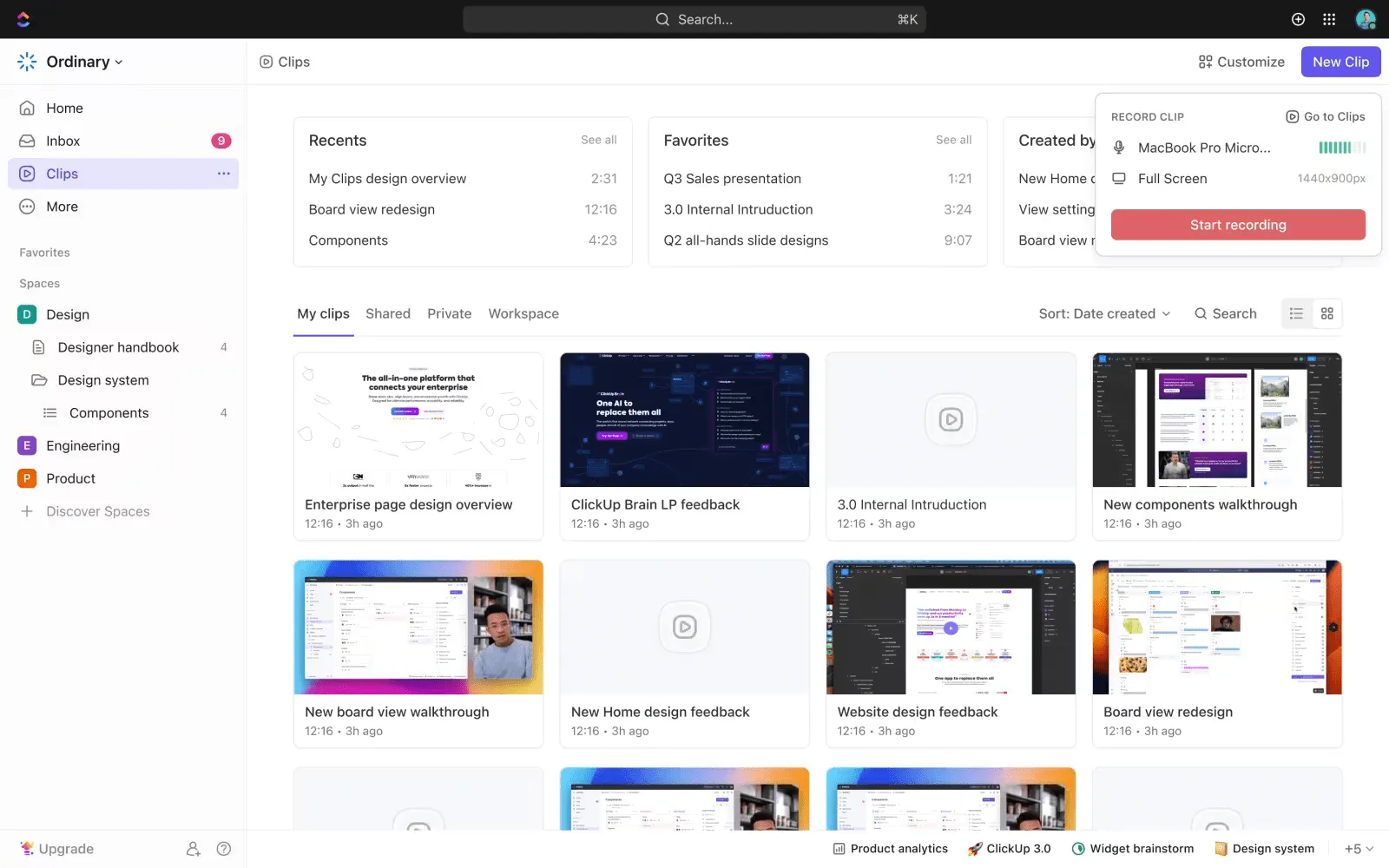
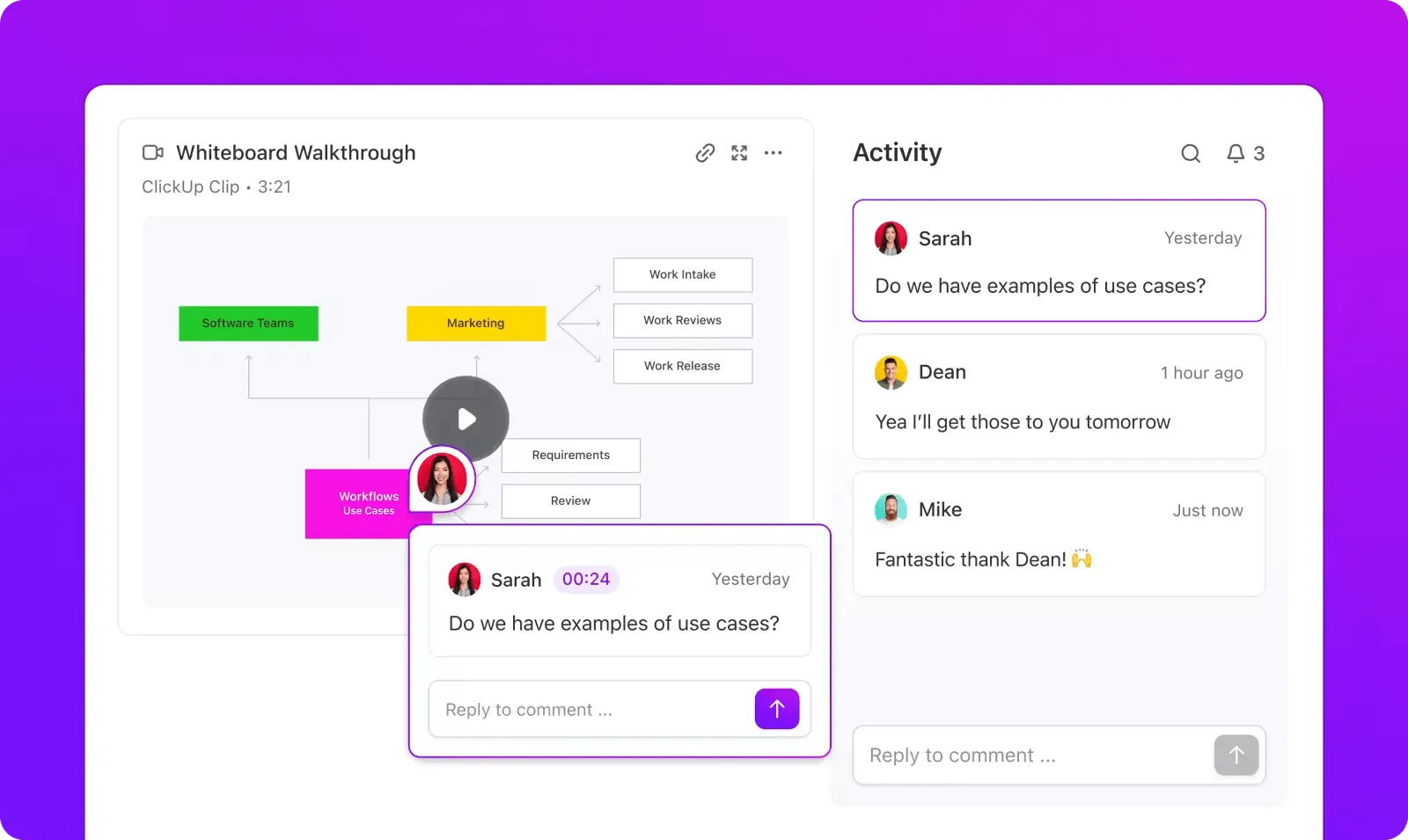
ClickUp Clips je skvělý komunikační nástroj pro práci na dálku, školení nebo videovysvětlení, který kombinuje nahrávání obrazovky a videozprávy se správou úkolů. Můžete je použít k snadnému vytváření návodů, poskytování vizuální zpětné vazby nebo vysvětlování složitých procesů. Části přepisu videa můžete také přímo převést na úkoly v ClickUp.
ClickUp přehledně organizuje a ukládá všechna vaše videa v Clips Hub, takže je později snadno najdete. Můžete je také sdílet různými způsoby – například je vložit přímo do úkolů ClickUp, poslat jako odkazy nebo si videa stáhnout.
Přečtěte si také: 10 nejlepších programů pro nahrávání obrazovky pro Windows
Funkce č. 2: Koordinujte své týdenní schůzky pomocí sdílených kalendářů
Chcete integrovat správu schůzek přímo do svého pracovního prostoru? Použijte ClickUp Meetings!
Jednou z nejlepších funkcí je propojení schůzek se skutečnými výsledky. Můžete plánovat schůzky, pořizovat podrobné poznámky, vytvářet programy a převádět body diskuse na úkoly – vše na jednom místě. Důležitá rozhodnutí a úkoly se tak neztratí v záplavě jiných záležitostí.
Můžete také přenést poznámky a úkoly do další schůzky, abyste měli jasný přehled o tom, co bylo projednáno a rozhodnuto. To vám pomůže sledovat průběh projektu, dohlížet na nevyřízené položky a zajistit odpovědnost – to vše v uživatelsky přívětivém rozhraní.
💡Tip pro profesionály: Spouštějte a účastněte se schůzek na Zoomu přímo ze svých úkolů nebo chatů v ClickUp díky integraci ClickUp se Zoomem. Přejděte z diskuzí o úkolech na videohovory, aniž byste museli opustit ClickUp!
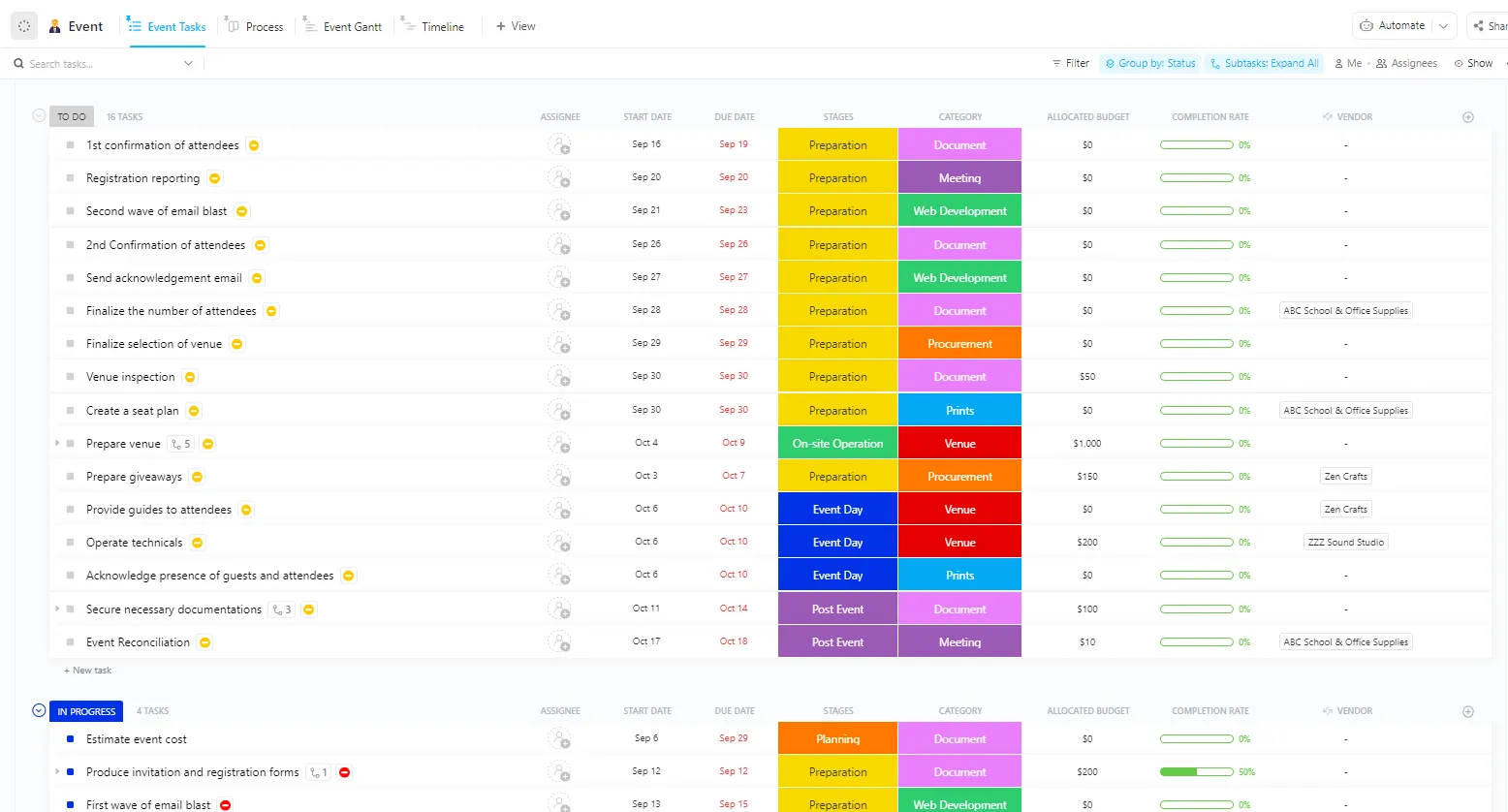
Navíc díky připraveným komunikačním šablonám ClickUp (jako je šablona pro správu konferencí ClickUp ) můžete vytvořit pevný plán, který zvýší produktivitu každé schůzky a zajistí přehledný záznam o závazcích týmu a aktualizacích projektu.
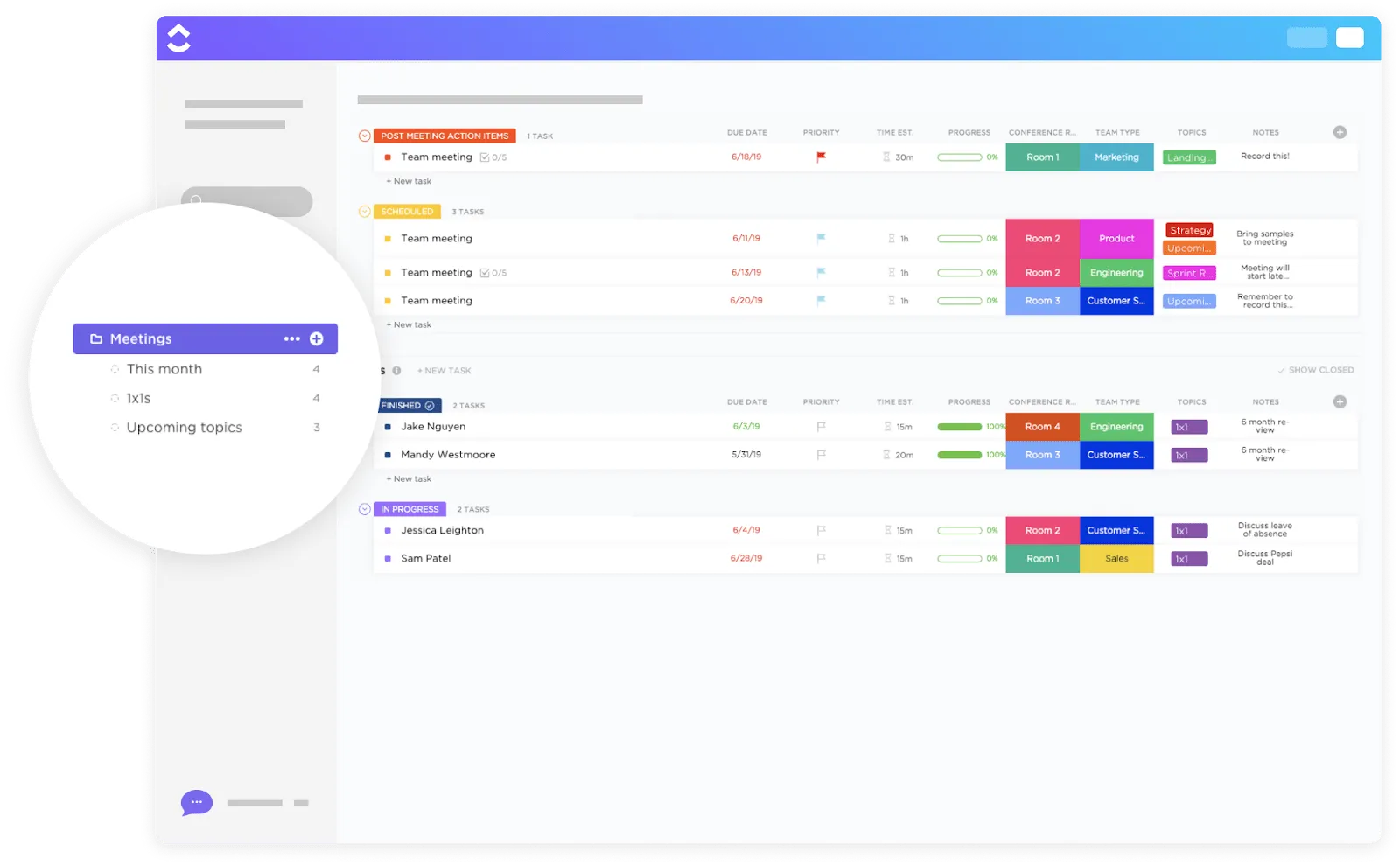
Pokud se nás zeptáte, doporučujeme vám vyzkoušet šablonu ClickUp Meetings.
Tento plně přizpůsobitelný, předem připravený rámec poskytuje pevný základ pro váš start. Obsahuje:
- Sada předdefinovaných vlastních stavů pro sledování postupu úkolů (např. Naplánováno, Probíhá, Otevřeno, Uzavřeno)
- Úrovně priority a kategorie pro lepší přehled o fázi každé schůzky. Díky tomu lze snadno sledovat pokrok a zajistit, že se nezapomenou žádné úkoly ani body k diskusi.
- Několik možností zobrazení, které vyhovují pracovnímu postupu vašeho týmu: tradiční zobrazení seznamu, vizuální Kanban tabule, kalendář a vložená konverzační vlákna
Funkce č. 3: Pořizujte si poznámky a automaticky přepisujte své schůzky
ClickUp Brain, nativní AI této platformy, je chytrý znalostní asistent ve vašem pracovním prostoru.
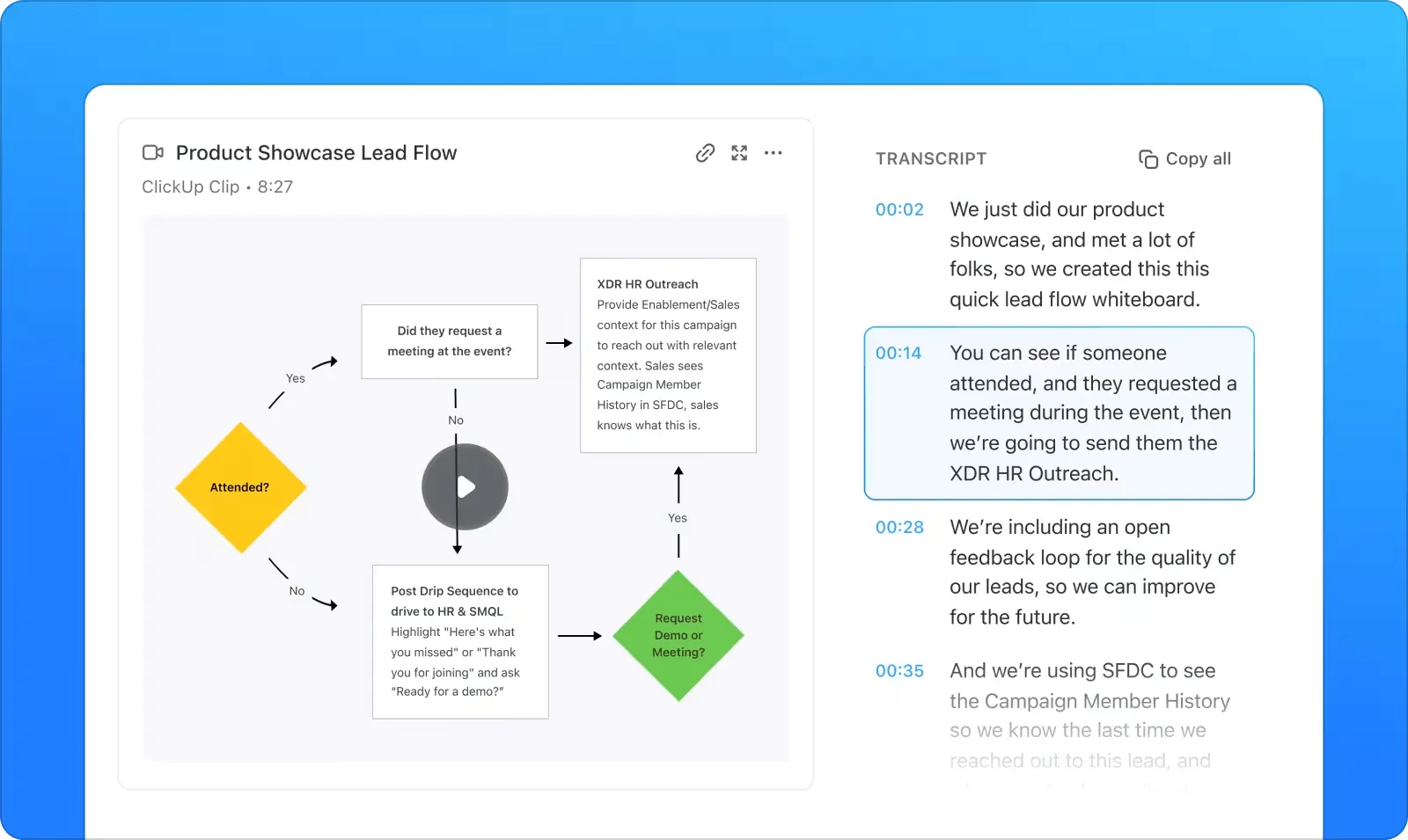
Funkce automatického přepisu aktivně převádí váš videoobsah na prohledávatelné znalosti. Díky tomu můžete snadno procházet videa, přeskakovat na konkrétní časové značky a vyhledávat konkrétní diskuse, rozhodnutí nebo vysvětlení, aniž byste museli sledovat celý záznam.
Tento nástroj s umělou inteligencí dokáže také automaticky generovat poznámky a programy schůzek a během několika sekund shrnout zápisy ze schůzek.
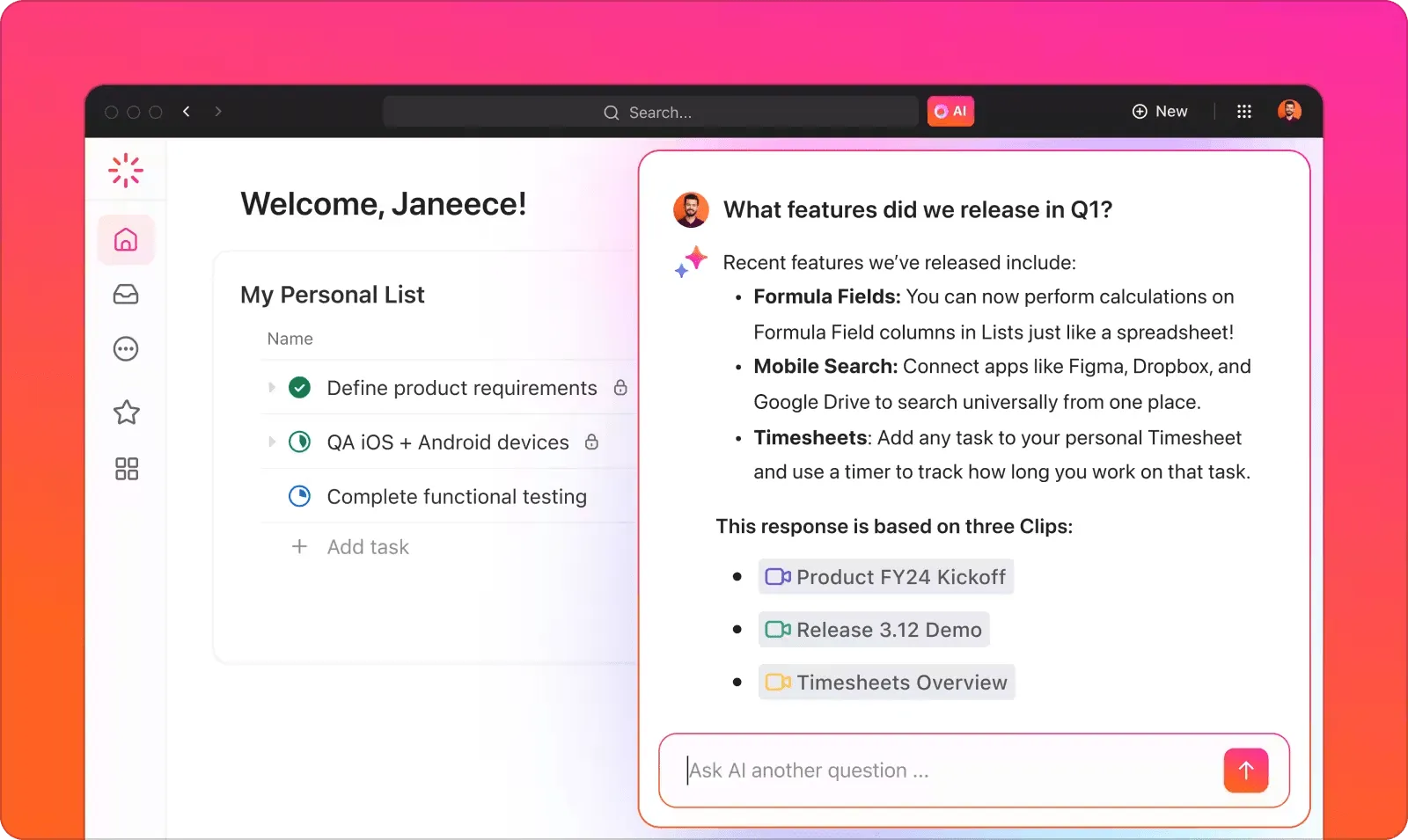
Členové týmu mohou dokonce klást otázky týkající se videa a ClickUp Brain prohledá přepisy a poskytne relevantní odpovědi.
Navíc tento nástroj během diskusí automaticky generuje akční položky a dílčí úkoly. Takže v okamžiku, kdy schůzka skončí, jsou všechna klíčová rozhodnutí a odpovědnosti zaznamenána a připravena k následnému zpracování.
Tímto způsobem se zvýší vaše produktivita a nikdy neztratíte přehled o cenných informacích obsažených v hodinách záznamů.
Bonusová funkce: Jděte ještě o krok dál s okamžitými chaty a tabulemi
Co když potřebujete okamžitě něco probrat s členy svého týmu? Využijte ClickUp Chat. Shromažďuje všechny vaše individuální i týmové konverzace, komentáře, aktualizace a projektové aktivity na jednom místě, takže můžete plynule přejít od diskuse k akci, aniž byste museli přepínat mezi aplikacemi.
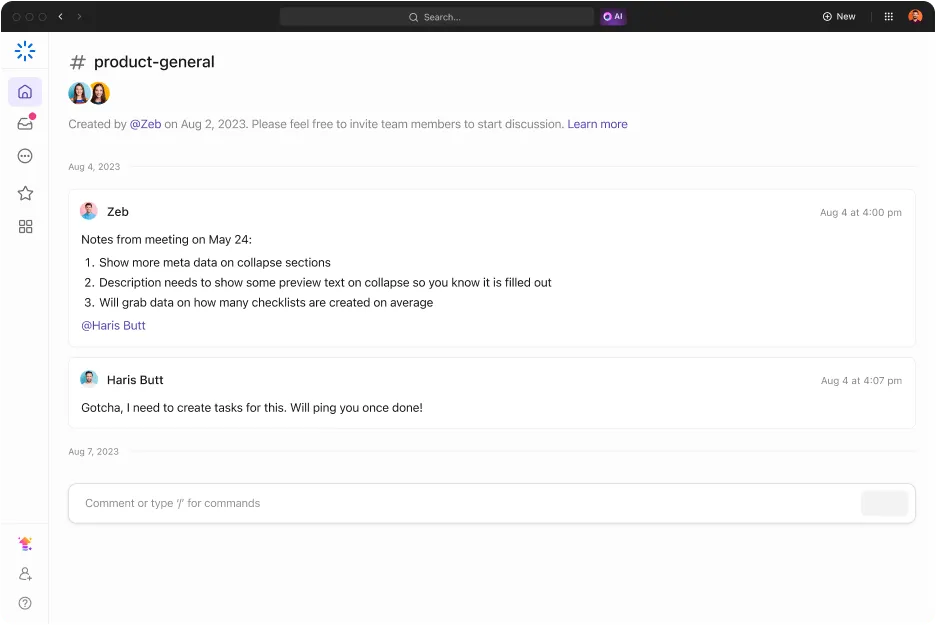
Proměňte jakoukoli zprávu v úkol pouhým kliknutím. Umělá inteligence ClickUp dokáže zachytit kontext z vašich konverzací a vytvořit podrobné úkoly připravené k provedení, čímž vám ušetří námahu s ručním zadáváním. Navíc zmínka o úkolu nebo dokumentu v chatu automaticky vytvoří odkazy na tyto položky.
👀 Věděli jste, že?
Mezi další nástroje AI v rámci chatu ClickUp patří AI Answers z vaší historie chatu a propojených aplikací a také AI CatchUps, které shrnují vlákna, která jste zmeškali.
Potřebujete živou diskusi? Funkce SyncUps v ClickUp Chat umožňuje videohovory a hlasové hovory přímo ve vašem pracovním prostoru. Můžete sdílet svou obrazovku, propojovat úkoly během hovoru a dokonce nechat AI shrnout schůzku a následně vytvořit akční položky pomocí funkce FollowUps.
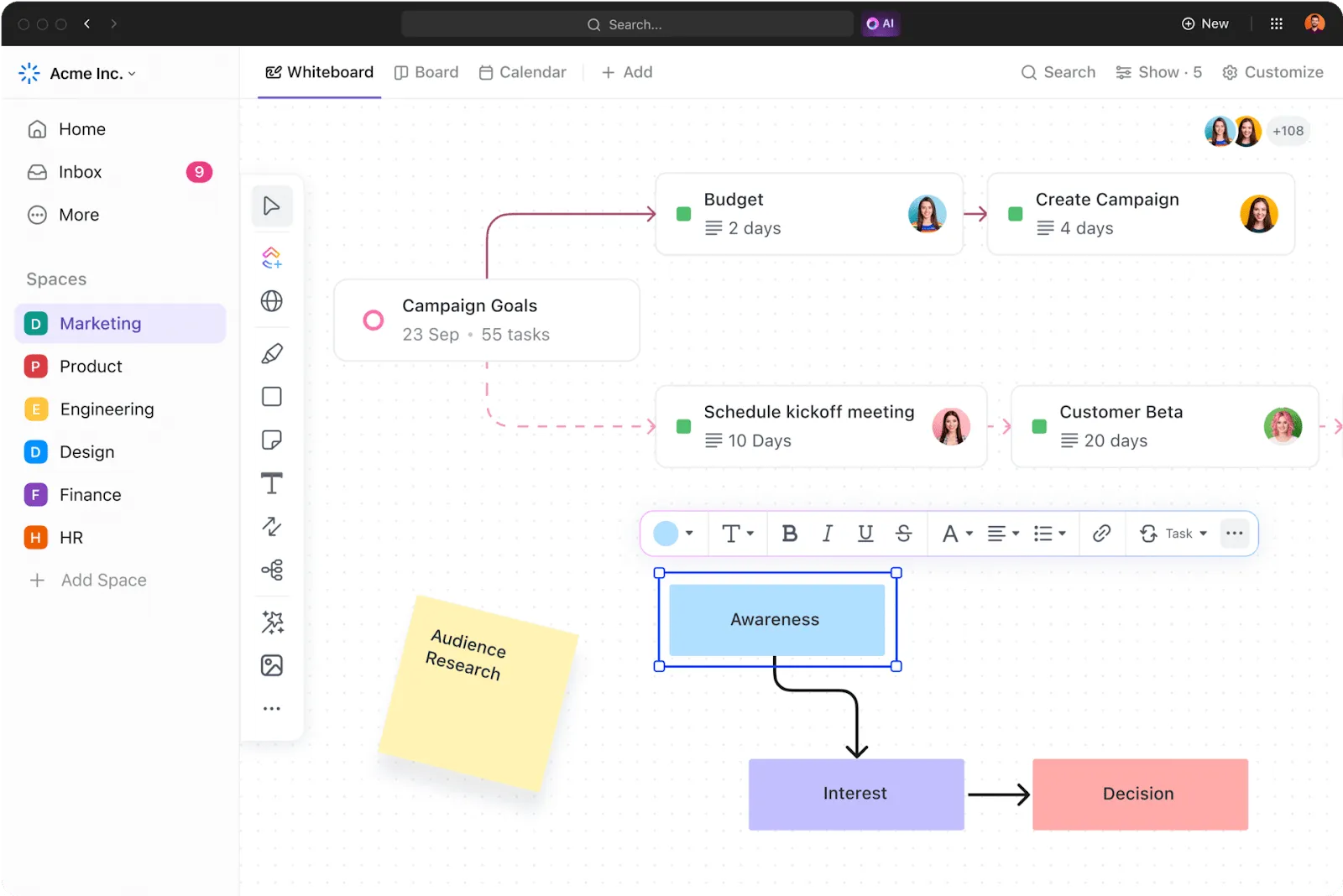
Pokud jste vy a váš tým spíše vizuální typy, které se rády scházejí u tabule, jsou pro vás tabule ClickUp ideální. Umožní vám mapovat nápady, navrhovat pracovní postupy a vést strategické diskuse na jednom místě.
💡Tip pro profesionály: Využijte tyto šablony tabule, abyste ušetřili čas a rychle uspořádali své nápady. Pomohou vám pracovat efektivně a nastartovat týmovou spolupráci tím, že sjednotí pohled celého týmu.
Ceny ClickUp
- Navždy zdarma
- Neomezený: 7 $ za uživatele a měsíc
- Business: 12 $ za uživatele a měsíc
- Enterprise: Kontaktujte nás ohledně cen
- ClickUp Brain je k dispozici ve všech placených tarifech za 7 $ měsíčně na člena pracovního prostoru.
Co je Microsoft Teams?
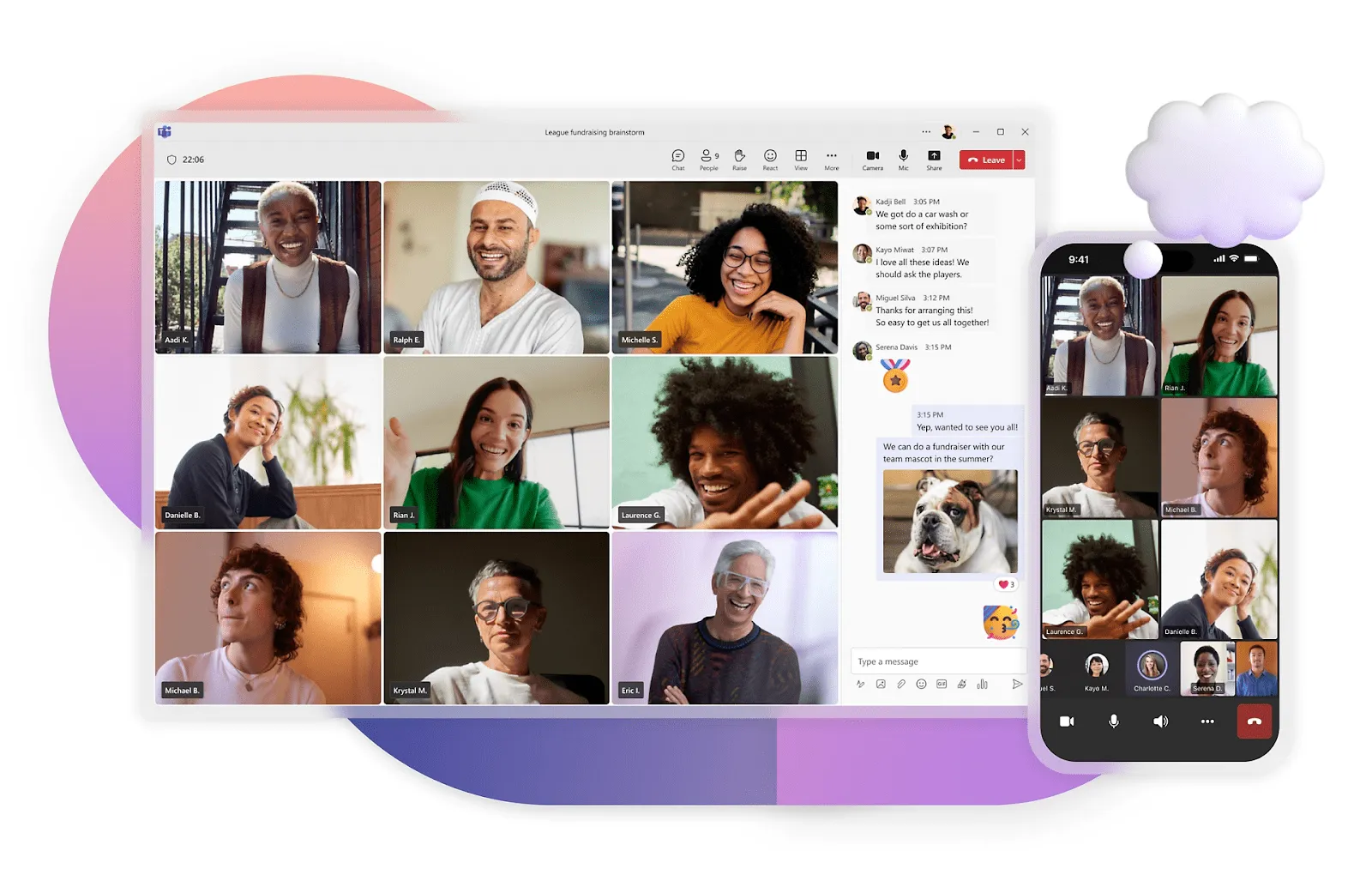
Microsoft Teams je univerzální centrum pro spolupráci, kde můžete chatovat, pořádat virtuální schůzky, sdílet soubory a pracovat na dokumentech se svým týmem. Díky jedinečné integraci s Microsoft 365 je ideální pro firmy využívající tento ekosystém a zefektivňuje pracovní postupy s aplikacemi jako Word, Excel a Outlook.
Aplikace Teams je k dispozici pro mobilní zařízení a umožňuje vám zůstat v kontaktu kdekoli. Teams nabízí specializované kanály, vysoce kvalitní audio a videohovory a sdílení obrazovky, abyste mohli být v kontaktu se všemi, ať už jde o rychlou konzultaci nebo velkou virtuální událost.
Přečtěte si také: Jak zvládnout etiketu v Microsoft Teams: tipy a osvědčené postupy
Funkce Microsoft Teams
Podívejme se podrobněji na některé z nejvýraznějších funkcí aplikace Teams.
Funkce č. 1: Nahrávejte schůzky a pořádávejte živé akce pro tisíce účastníků
Teams se stal výkonným nástrojem pro videokonference, který podporuje až 10 000 účastníků s neomezenou délkou hovoru.
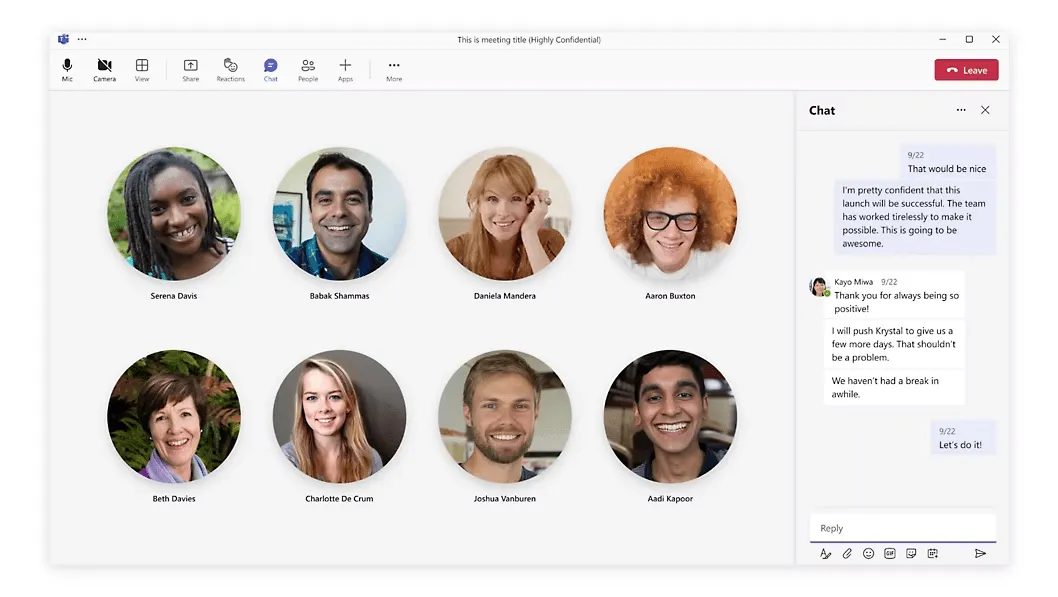
Nabízí vše, co potřebujete pro produktivní schůzky: živé titulky, možnosti nahrávání, sdílení obrazovky a potlačení šumu pro odfiltrování zvuků v pozadí. Breakout Rooms umožňují diskuse v menších skupinách, zatímco přizpůsobitelná pozadí a režim Together Mode vytvářejí přirozenější atmosféru.
Při velmi přizpůsobených schůzkách však uživatelé bez připojení s vysokou šířkou pásma čelili pomalému načítání. Pro nejlepší výkon je tedy vždy dobré pravidelně aktualizovat prohlížeč.
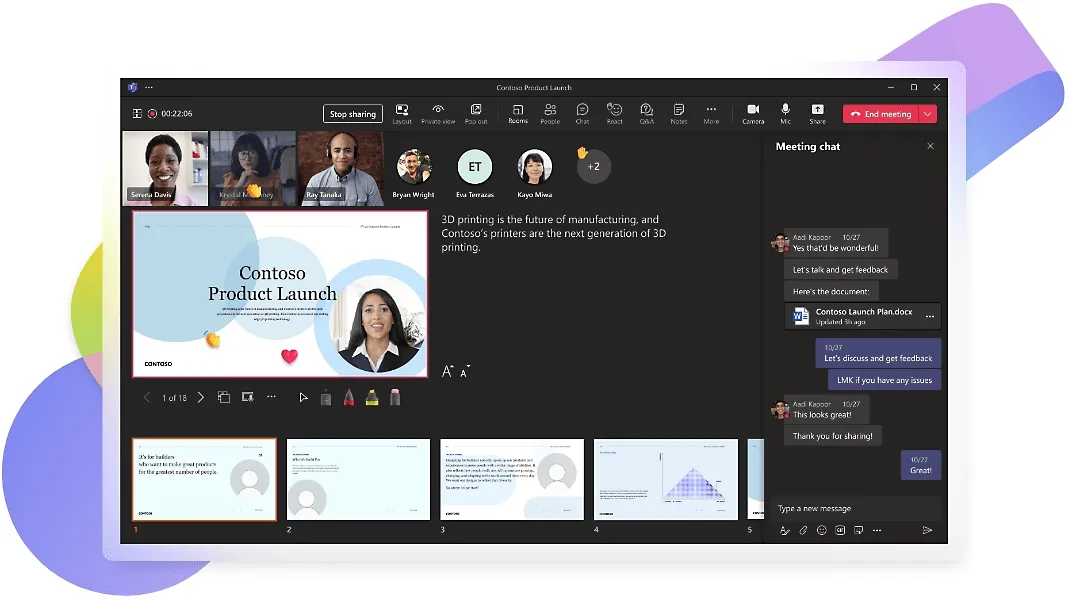
Teams podporuje webináře s až 1 000 interaktivními účastníky a 20 000 účastníky pouze s právem na prohlížení a nabízí registraci, ovládací prvky pro hostitele, živé reakce, sledování účasti a analytiku.
Můžete pozvat externí partnery prostřednictvím přístupu pro hosty a Teams Connect, přidat je do kanálů a bezpečně sdílet soubory díky robustní kyberbezpečnosti společnosti Microsoft.
Funkce č. 2: Nastavte konverzační kanály a přistupujte k souborům přímo ze sady Microsoft
Teams je expert na sjednocení týmové komunikace na jednom místě.
Můžete si nastavit specializované kanály pro různé projekty nebo témata, což pomůže omezit nepřehlednost zpráv a udržet konverzace zaměřené na dané téma.
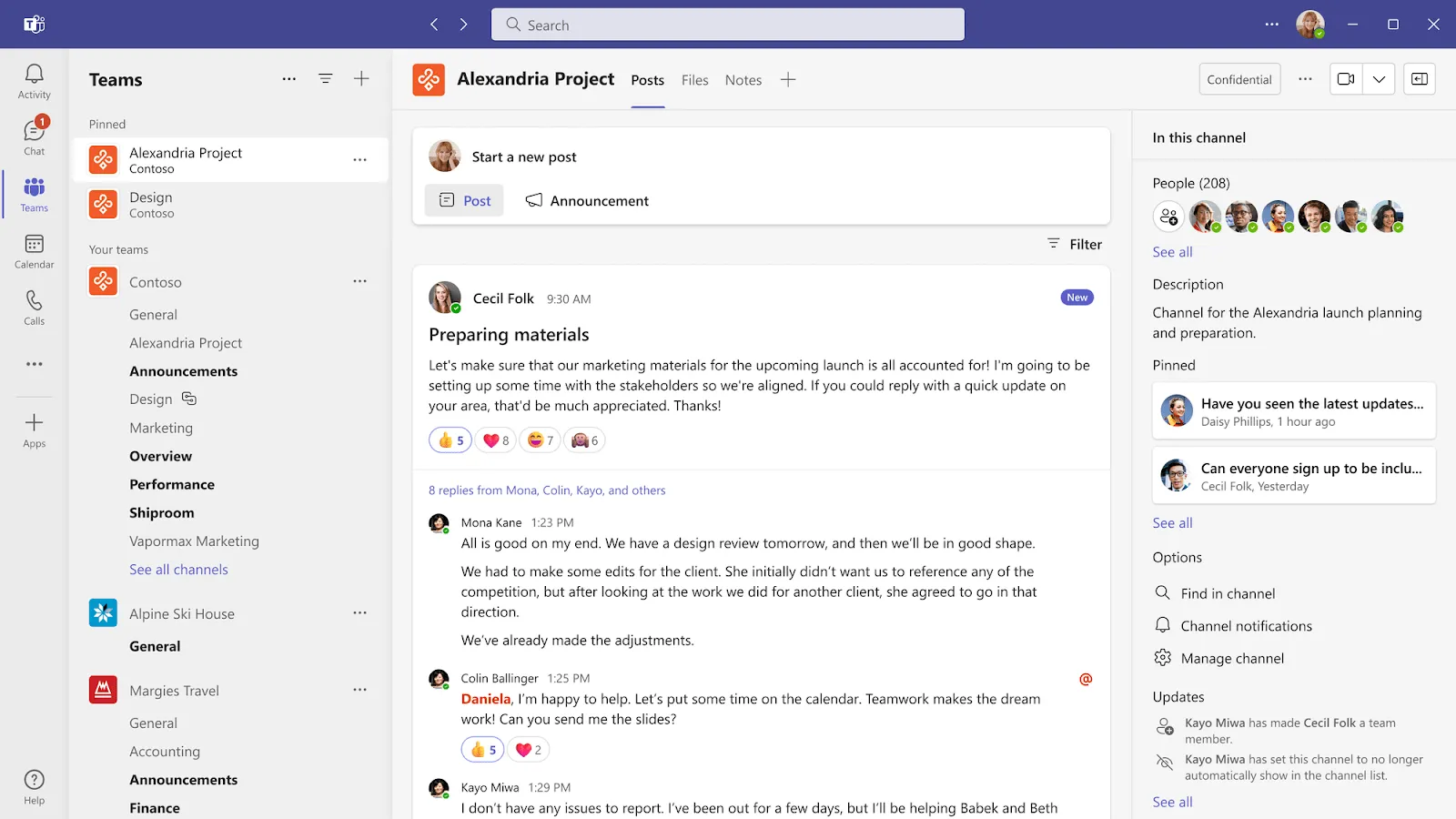
Kanál „General“ je hlavním centrem pro aktuality pro celý tým (Sbohem, firemní hromadné e-maily!), zatímco vlastní kanály vám umožní soustředit se na cílenější diskuze.
Potřebujete něčí názor? Stačí ho @zmínit a zapojit do konverzace – díky tomu budou všichni v obraze.
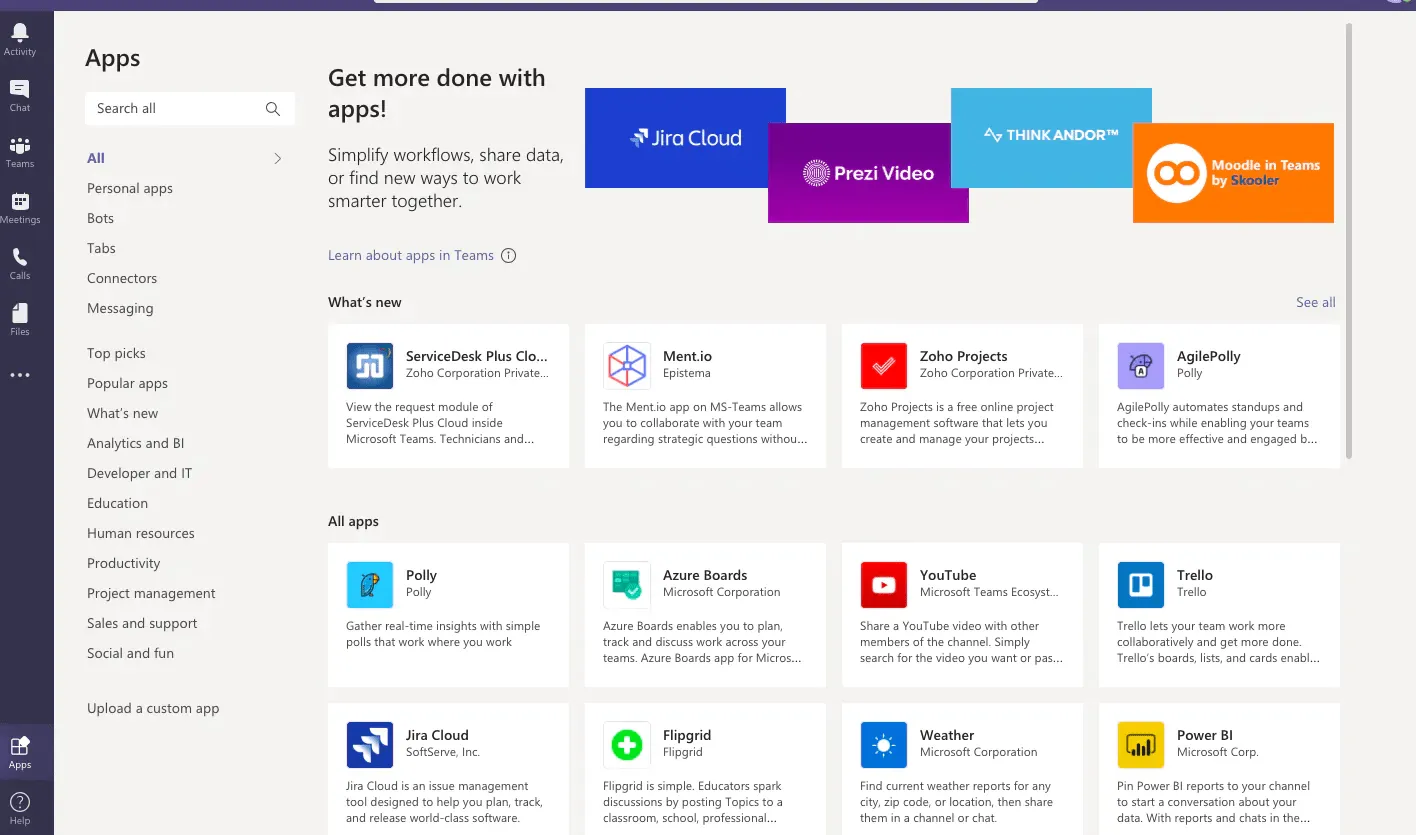
Další velkou výhodou je těsná integrace Teams s nástroji pro práci s dokumenty v Microsoft 365. Aplikace vám umožňuje přistupovat k souborům a nahrávkám, sdílet je a upravovat přímo ze SharePointu a OneDrive, takže není třeba přepínat mezi různými platformami.
Funkce č. 3: Zjednodušte si práci pomocí nástrojů AI a botů
Díky technologii Microsoft Copilot nabízí Teams řadu nástrojů umělé inteligence a botů, které za vás vyřídí nudné úkoly.
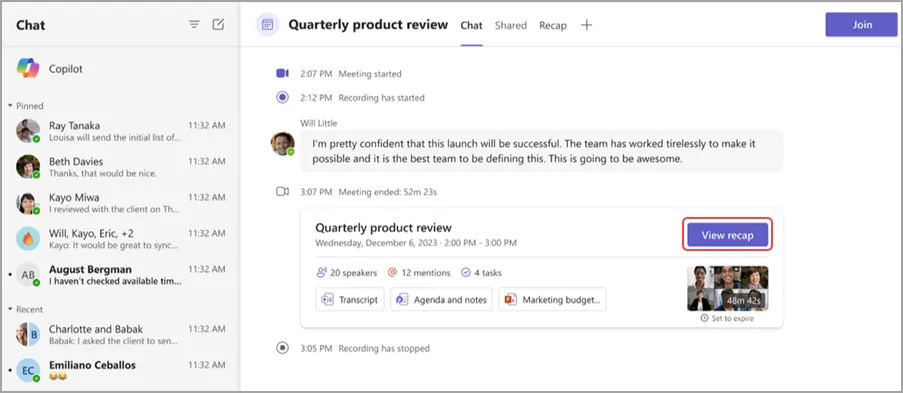
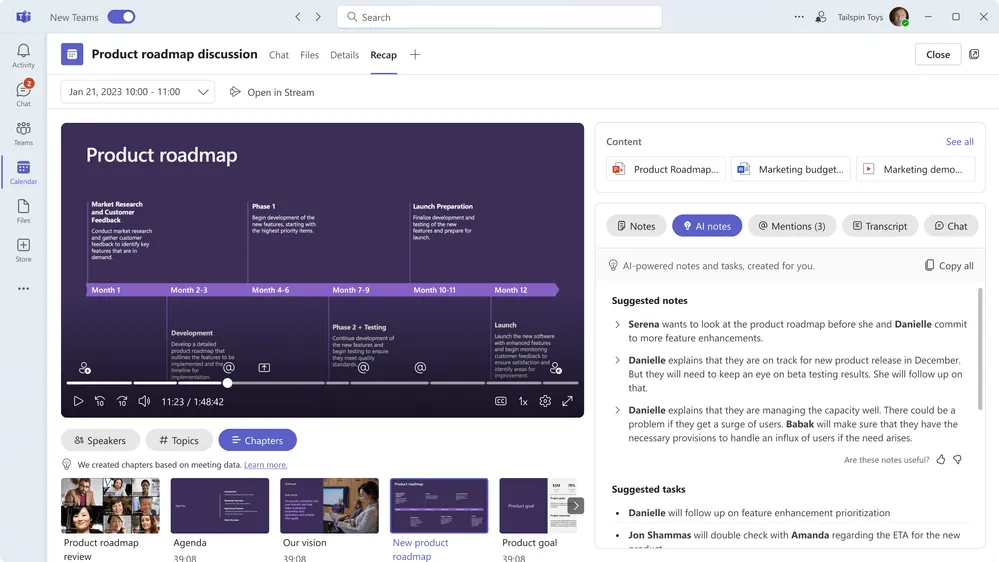
Jedním z nejužitečnějších nástrojů umělé inteligence je Recap. Tento nástroj, který najdete na kartě Recap v kalendáři a chatu aplikace Teams, dokáže automaticky generovat:
- Shrnutí schůzek a klíčové body
- Personalizované hlavní body pro každého účastníka
- Snadný přístup k nahrávkám a přepisům
- Programy schůzek a poznámky
Kromě toho nabízí Teams řadu specializovaných botů, které vám pomohou. Populárním příkladem je bot TellMe, který funguje jako inteligentní informační relé a poskytuje vám rychlý přístup k důležitým organizačním informacím z aplikací Microsoft 365.
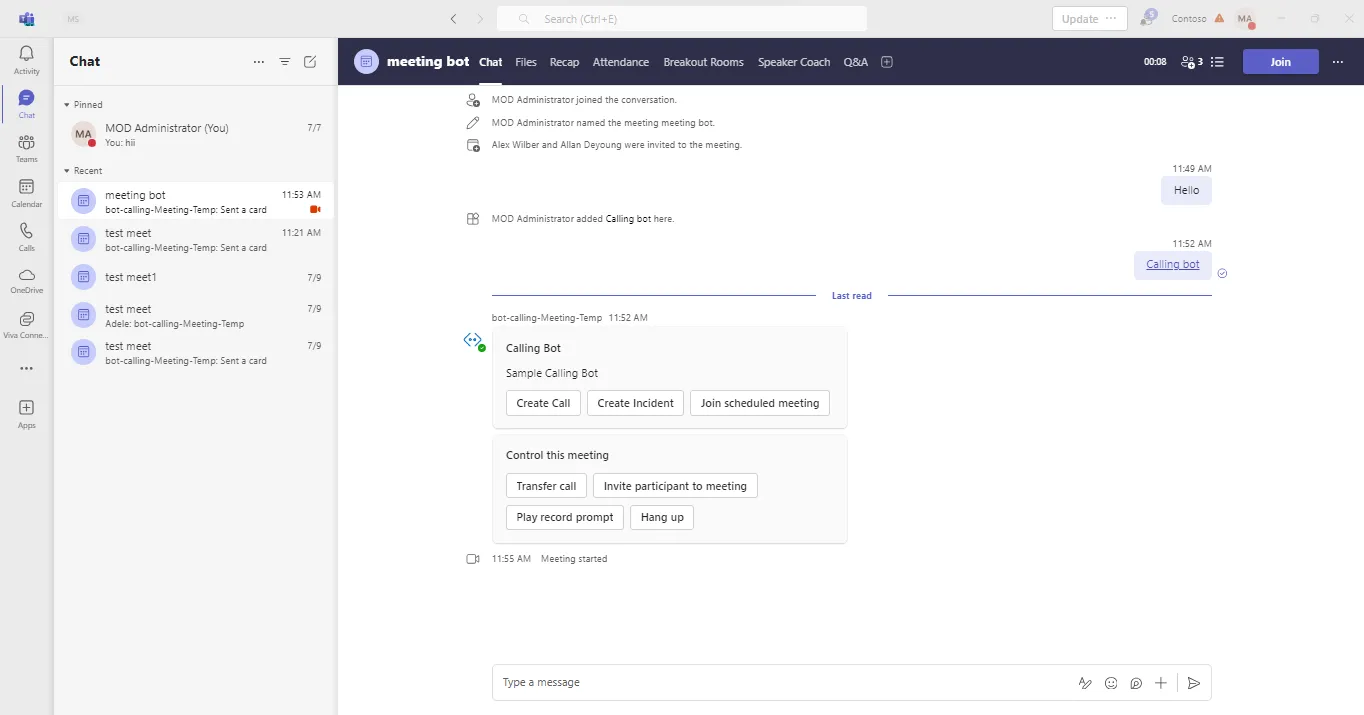
Mezi další běžně používané boty patří Polly bot pro vytváření a správu anket a Statsbot pro automatizaci plánování a doručování reportů.
Pokud potřebujete, můžete si také navrhnout vlastní boty!
Další relevantní funkce Teams: Okamžité zasílání zpráv a opakovaně použitelné tabule
Jednou z klíčových funkcí aplikace Teams je instant messaging, který rychle propojuje lidi v rámci individuální komunikace nebo ve skupinách.
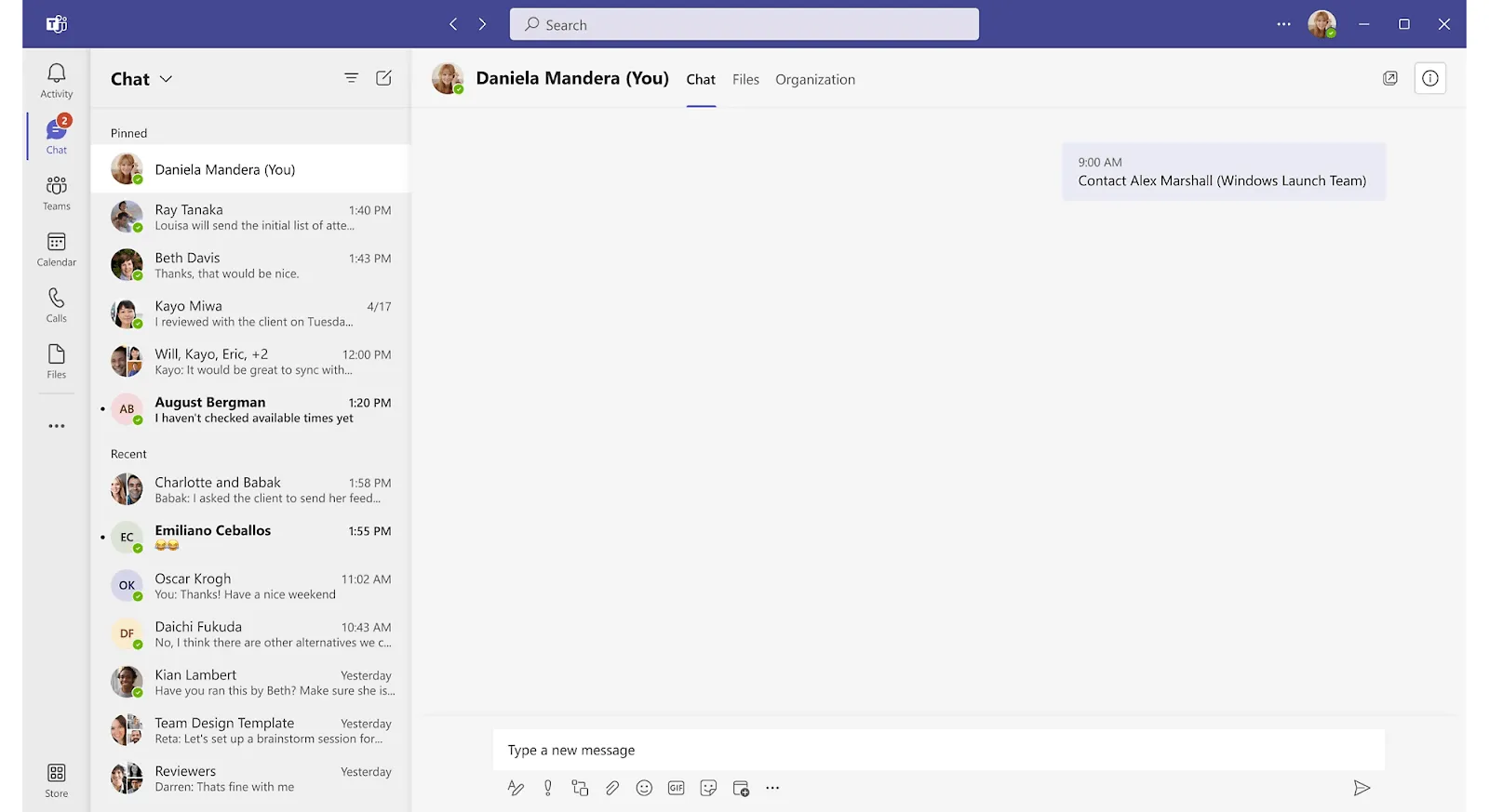
Rozhraní chatu umožňuje formátování textu, přenos souborů, vkládání úryvků kódu a @zmínky, díky kterým upoutáte pozornost těch správných lidí, což pomáhá týmům zůstat na stejné vlně, i když jsou od sebe vzdáleni.
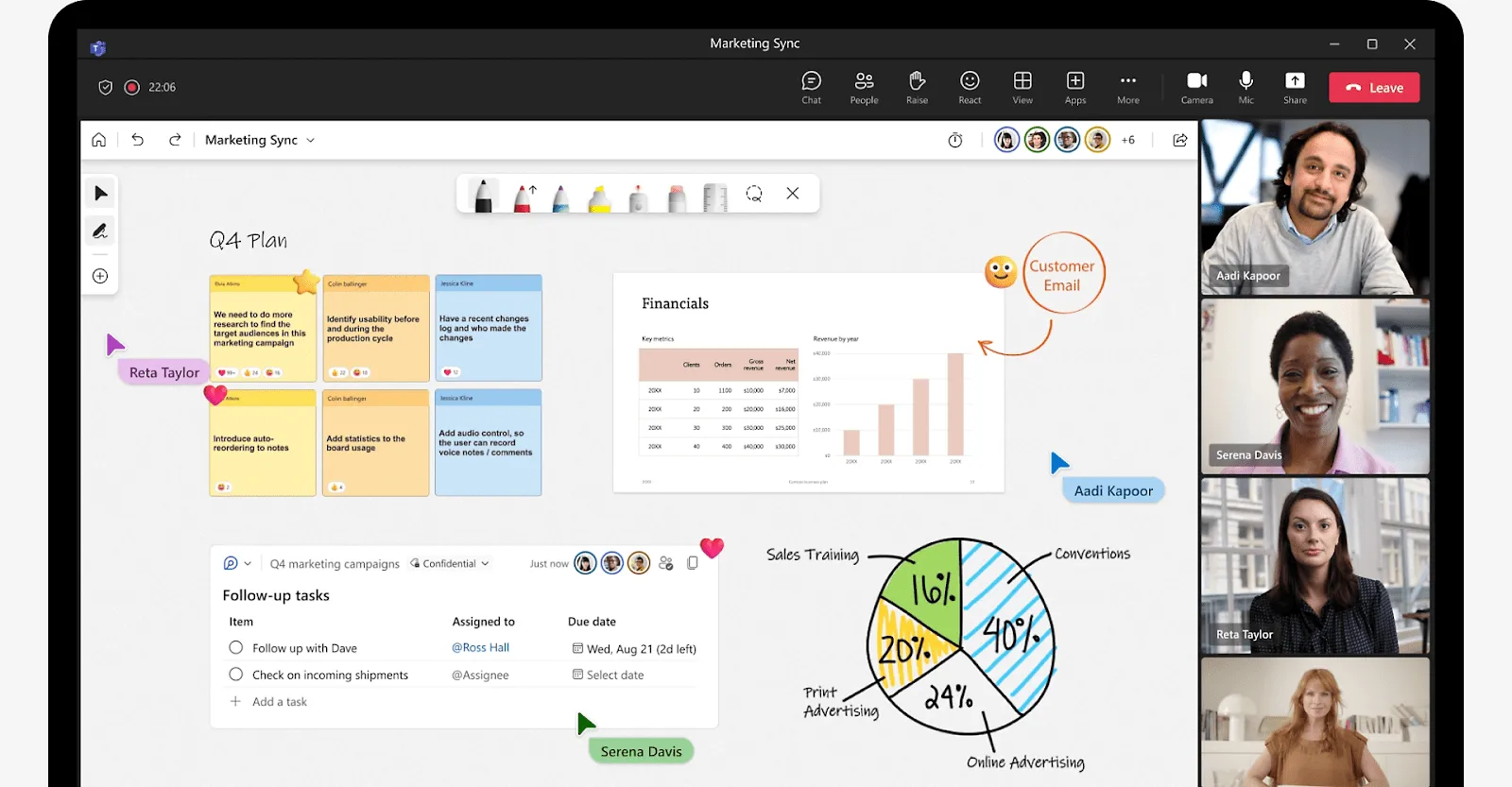
Pokud potřebujete větší prostor pro diskusi o svých nápadech, můžete využít tabule určené pro schůzky, kde můžete kreslit, psát a vkládat poznámky na sdílené plátno, čímž navodíte atmosféru osobního brainstormingu.
Tabulku lze uložit a znovu otevřít, což týmům umožňuje navázat na předchozí schůzky tam, kde skončily.
Ceny Microsoft Teams
Tarify pro domácnosti
- Microsoft Teams: Zdarma
- Microsoft 365 Personal: 6,99 $/měsíc
- Microsoft 365 Family: 9,99 $/měsíc
Obchodní plány
- Microsoft Teams Essentials: 4 $/měsíc na uživatele
- Microsoft 365 Business Basic: 6 $/měsíc na uživatele
- Microsoft 365 Business Standard: 12,50 $/měsíc na uživatele
ClickUp vs. Teams: Porovnání funkcí
Než se pustíme do podrobností, zde je stručný přehled funkcí obou platforem.
| Funkce | ClickUp | Microsoft Teams |
| Individuální a skupinové videohovory a hlasové hovory | Ano | Ano |
| Webináře pro široké publikum | Ne | Ano, umožňuje až 1 000 interaktivních a 20 000 členů s právy pouze pro prohlížení |
| Sdílení obrazovky | Ano | Ano |
| Nahrávání videa | Ano, Clips Hub soubory automaticky ukládá a organizuje | Ano, nahrané schůzky se ukládají do OneDrive |
| Okamžité zasílání zpráv a chat | Ano | Ano |
| Skupiny, kanály a vlákna | Ano | Ano |
| Sdílení souborů | Ano, všechny soubory jsou dostupné na stejné platformě | Ano, k souborům lze přistupovat přímo z Teams pomocí SharePointu a OneDrive. |
| Zmínky a komentáře | Ano | Ano |
| Ankety, GIFy a emodži | Ano | Ano |
| Whiteboarding | Ano, obsahuje pokročilé nástroje pro brainstorming a mapování nápadů | Ano, základní a opakovaně použitelné tabule pro každou schůzku |
| Živé titulky a překlady | Ne | Ano |
| Automatický přepis a pořizování poznámek | Ano (pro Clips) | Ano |
| Nástroje AI pro inteligentní shrnutí a vyhledávání témat | Ano; shrnout konverzace, zvýraznit klíčové zprávy, identifikovat úkoly, převést videa do prohledávatelného adresáře | Ano, rekapitulujte konverzace a pokládejte dotazy specializovaným botům |
| Sdílené kalendáře | Ano | Ano |
| Převod zpráv na úkoly | Ano, zprávy můžete přímo převádět na úkoly a spravovat je na místě | Ano, je to však součástí prémiových tarifů. |
| Prohlížení a úpravy dokumentů | Ano | Ano, je to možné, ale vyžaduje to přechod na jinou aplikaci |
| Více projektových prostorů | Ano | Ne |
| Oprávnění účastníků | Ano | Ano |
| Integrace | Ano, více než 1000 integrací se všemi druhy obchodních nástrojů, včetně aplikací Microsoftu | Ano; integruje se s více než 700 aplikacemi |
| Šablony schůzek | Ano | Ano |
| Dvoufaktorová autentizace a šifrování dat | Ano | Ano |
| Mobilní a desktopové aplikace | Ano | Ano |
| Ceny | Bezplatné a placené tarify od 7 $ za uživatele a měsíc | Bezplatné a placené firemní tarify již od 4 $ za uživatele a měsíc |
A teď je porovnejme podrobně:
1. Videohovory
ClickUp
Díky funkci SyncUps jsou videohovory pro individuální nebo skupinové diskuse velmi jednoduché. Tyto hovory lze nahrávat a ukládat do Clips Hub, kde je mohou uživatelé komentovat a sdílet s lidmi z organizace i mimo ni.
Můžete také sdílet svou obrazovku a spolupracovat pomocí tabulek, přičemž vše se automaticky ukládá pro snadný přístup později.
Teams
Microsoft Teams podporuje vše od individuálních hovorů až po webináře s až 20 000 účastníky, včetně hostů.
Hovory lze nahrávat na OneDrive nebo SharePoint a k dispozici jsou možnosti sdílení obrazovky, poznámek, živých titulků (s překlady) a opakovaně použitelných tabulek. Vlastní pozadí a režim Together Mode řízený umělou inteligencí vytvářejí přirozenou atmosféru jako v kanceláři, což snižuje únavu.
🏆 Vítěz: Zatímco ClickUp pokrývá základní funkce, Microsoft Teams nabízí robustnější nástroje pro videokonference, což z něj činí lepší volbu pro větší schůzky a webináře.
2. Chat a rychlé zasílání zpráv
ClickUp
ClickUp Chat kombinuje zasílání zpráv a správu projektů v jednom pracovním prostoru, což vám umožňuje snadno přepínat mezi úkoly, komentáři a dokumenty. Komentáře a poznámky ze schůzek můžete dokonce převést na úkoly, ale o tom si povíme více za chvíli.
ClickUp vám také umožňuje organizovat chaty vytvářením prostorů (Spaces), které odrážejí strukturu vašeho týmu, takže diskuse snadno najdete. Pro důležité aktualizace poskytuje funkce Příspěvky (Podobně jako obecný kanál v Teams) centrální místo pro oznámení. Díky možnostem individuálních chatů, připomínek a SyncUpů (audio-video hovorů) je ClickUp Chat rychlým způsobem, jak zůstat v kontaktu se svým týmem.
Teams
Rychlé zasílání zpráv v reálném čase pro individuální nebo skupinové chaty je klíčovou funkcí aplikace Teams, která minimalizuje potřebu e-mailů. Můžete připnout zprávy, formátovat text a používat emodži, GIFy a vlastní memy, aby byly chaty poutavější.
Důležité aktualizace můžete označit jako Důležité nebo Naléhavé – v druhém případě se budou opakovaně zobrazovat upozornění, aby si jich nikdo nevšiml. Oslovte konkrétní osoby pomocí @zmínek nebo použijte @kanál k upozornění všech účastníků vlákna. Máte také možnost ztlumit zprávy, abyste se mohli soustředit na práci.
🏆 Vítěz: ClickUp! Spojení řízení projektů a komunikace na jednom místě snižuje nutnost přepínání mezi aplikacemi a zvyšuje soustředění i produktivitu.
3. Integrovaná správa úkolů
ClickUp
ClickUp si zakládá na tom, že proměňuje nápady v činy. Zprávy, komentáře, poznámky z jednání nebo zajímavé nápady z whiteboardových sezení můžete snadno proměnit v konkrétní úkoly a na místě je přiřadit členům týmu. Navíc jsou všechny vaše úkoly dostupné v chatu, na whiteboardu nebo v poznámkách, což usnadňuje sledování termínů, priorit a pokroku na jednom místě.
Teams
Správa úkolů v Teams je výhoda vyhrazená pouze pro členy Premium. Díky integrovaným nástrojům, jako jsou Planner a To Do, můžete vytvářet úkoly, nastavovat termíny, přidělovat odpovědnosti a sledovat pokrok přímo v rozhraní Teams. Díky tomu je snadné vidět časové osy projektů a kdo je za co zodpovědný, což pomáhá týmu efektivněji spravovat projekty a termíny.
🏆 Vítěz: Pokud jde o správu úkolů, ClickUp jasně vítězí díky svým výkonným funkcím, které jsou všechny dostupné na jednom místě bez nutnosti zapojení dalších aplikací (na rozdíl od Teams).
4. Funkce umělé inteligence
ClickUp
Integrovaný nástroj AI v ClickUp – ClickUp Brain – automaticky přepisuje obsah videí na krátké klipy a během několika minut z něj vytvoří prohledávatelnou databázi. V přepisech můžete snadno vyhledávat důležité detaily nebo to nechat na nástroji.
Po schůzkách vám ClickUp Brain pomůže shrnout poznámky ze schůzky a vytvořit úkoly a akční položky, abyste měli vše přehledně uspořádané. Může vás také informovat o zmeškaných konverzacích, zvýraznit klíčové zprávy a odfiltrovat zbytečné detaily, abyste se mohli soustředit na to důležité.
Teams
Microsoft Teams také disponuje nástrojem s umělou inteligencí, který shrnuje schůzky a vytváří automatické přepisy, což všem usnadňuje zapamatování si obsahu diskuse. Umí generovat přizpůsobené přehledy pro každou osobu, čímž zajistí, že se dozví klíčové body, které jsou pro ni důležité.
Teams také nabízí různé specializované boty, které mohou odpovídat na otázky, provádět ankety a poskytovat statistiky. Najít ten správný bot však může být složité, protože procházení možností může chvíli trvat.
🏆 Vítěz: ClickUp opět zvítězil díky svému organizovanému přístupu, který během schůzek udržuje vše na jednom místě.
5. Integrace
ClickUp
Díky více než 1 000 integracím se ClickUp snadno propojí s oblíbenými nástroji, jako jsou Google Drive, Slack, Zoom a GitHub. Umožňuje uživatelům importovat dokumenty, spravovat komunikaci a sledovat pokrok na jednom místě. Můžete si také přizpůsobit svůj pracovní postup automatizací úkolů a synchronizací dat napříč všemi platformami.
Teams
Teams je nativní nástroj pro spolupráci v rámci Microsoft 365, takže není překvapením, že jeho integrace s ekosystémem Microsoftu je nejsilnější. Umožňuje vám rychle přepínat mezi e-maily, sdílením souborů a plánováním schůzek pomocí nástrojů jako Outlook, OneDrive a SharePoint. Propojuje se také s více než 700 aplikacemi třetích stran, takže uživatelé mohou přidávat další funkce pro správu projektů nebo vytvářet ankety přímo ve svých kanálech.
🏆 Vítěz: Záleží na tom. Pokud vaše firma využívá různé nástroje, je ClickUp tou nejlepší volbou. Pokud je však váš tým již plně ponořen do prostředí Microsoftu, může být pro vás vhodnější Teams.
6. Ceny
ClickUp
Cenová politika ClickUp se zaměřuje na jeho funkce pro správu a nabízí jasnou stupňovitou strukturu, která vyhovuje různým velikostem týmů a potřebám.
Pokud teprve začínáte, vyberte si bezplatnou verzi. Pokud však potřebujete pokročilé funkce, můžete si prohlédnout placené tarify, které začínají na 7 USD za uživatele a měsíc. ClickUp nabízí pro větší organizace možnost Enterprise, ale pro podrobnosti o cenách se budete muset obrátit přímo na poskytovatele.
Navíc může kdokoli získat přístup k ClickUp Brain za příplatek 7 $ měsíčně za každého člena pracovního prostoru.
Teams
Microsoft Teams nabízí také bezplatnou verzi se základními funkcemi. Placené tarify zahrnují možnosti pro osobní i firemní použití, což usnadňuje začátek těm, kteří potřebují pouze chat a nástroje pro spolupráci, a to za nižší cenu.
Ceny osobních tarifů začínají na 6,99 $ měsíčně, zatímco ceny firemních tarifů se pohybují od 4 $ do 12,50 $ za uživatele a měsíc.
🏆 Vítěz: Z těchto dvou má Teams nejlevnější tarif. Nejlepší volba však záleží na vašich potřebách – pokročilé řízení projektů od ClickUp nebo integrované komunikační nástroje od Microsoft Teams.
ClickUp vs. Teams na Redditu
Abychom lépe porozuměli tomuto srovnání, prošli jsme si, co o těchto nástrojích říkají uživatelé Redditu.
Majitelé malých podniků obvykle oceňují všestrannost, kterou ClickUp nabízí. Díky schopnosti zvládnout velkou část základních obchodních operací se stal velmi populárním, zejména mezi startupy.
Toto říká GeekyBlogger:
Provozuji malý online podnik (technologický blog) a používám ClickUp (zejména s vlastními poli a zobrazeními) téměř na všechno. Místo Slacku používám v ClickUp zobrazení konverzací (chatové kanály). Místo samostatného CRM používám v ClickUp vlastní pole, jako je „hodnota obchodu“. I když ClickUp nazývá každý záznam v seznamu nebo na tabuli úkolem, může se jednat také o kontakt, článek na webu, marketingovou kampaň nebo projekt. Díky tomu nemusíte platit za více nástrojů a všechny důležité informace najdete na jednom místě.
Provozuji malý online podnik (technologický blog) a používám ClickUp (zejména s vlastními poli a zobrazeními) téměř na všechno. Místo Slacku používám v ClickUp zobrazení konverzací (chatové kanály). Místo samostatného CRM používám v ClickUp vlastní pole, jako je „hodnota obchodu“. I když ClickUp nazývá každý záznam v seznamu nebo na tabuli úkolem, může se jednat také o kontakt, článek na webu, marketingovou kampaň nebo projekt. Díky tomu nemusíte platit za více nástrojů a všechny důležité informace najdete na jednom místě.
Někteří uživatelé ClickUp jsou mezitím velmi nadšeni novými a vylepšenými funkcemi chatu.
Redditor JordyGG říká:
„ Moc se mi líbí funkce chatu, kterou naši klienti používají místo e-mailu. Díky tomu je naše asynchronní komunikace mnohem lépe usměrněná.“
„ Moc se mi líbí funkce chatu, kterou naši klienti používají místo e-mailu. Díky tomu je naše asynchronní komunikace mnohem lépe usměrněná.“
Další uživatel odpověděl:
Nový ClickUp Chat se nachází v horní části obrazovky, a to jak na počítači, tak v mobilní aplikaci. Je velmi snadné se do něj zapojit a chatovat, zjistit, zda je třeba na něco reagovat atd.
Nový ClickUp Chat se nachází v horní části obrazovky, a to jak na počítači, tak v mobilní aplikaci. Je velmi snadné se do něj zapojit a chatovat, zjistit, zda je třeba na něco reagovat atd.
Někteří uživatelé si však stěžovali na náročnost osvojení (kvůli funkcím přizpůsobení) a občasné chyby, které čas od času vedou k drobným zpožděním.
MS Teams má obrovskou skupinu vlastních příznivců. Někteří uživatelé jsou velkými fanoušky jeho integračních schopností s prostředím Microsoftu.
Skvělá věc na Teams je, že kombinuje Slack, Zoom, OneDrive a všechny aplikace Office i Trello/Notion/cokoli jiného v jedné aplikaci. Moje firma dříve používala různé programy, které spolu téměř nekomunikovaly, takže postupně vše nahrazujeme, a totéž dělají i naši klienti.
Skvělá věc na Teams je, že kombinuje Slack, Zoom, OneDrive a všechny aplikace Office i Trello/Notion/cokoli jiného v jedné aplikaci. Moje firma dříve používala různé programy, které spolu téměř nekomunikovaly, takže postupně vše nahrazujeme, a totéž dělají i naši klienti.
Někteří uživatelé Redditu však nemají rádi přepínání mezi sekcemi Teams a Chat, protože se jedná o dvě samostatné části platformy. Několik dalších zase považuje naučit se s aplikací pracovat za poměrně náročné, což je vede k hledání alternativ k Teams.
Říká graysky311,
Největším problémem je náročnost na osvojení . Nejdůležitější je pochopit, k čemu slouží chaty a k čemu kanály, a umět je správně používat. A pak pochopit, jak to souvisí s týmovým webem v SharePointu a jak správně sdílet soubory. Viděl jsem, jak lidé nasazují Teams v celé organizaci, aniž by kohokoli proškolili v tom, jak se má používat, a to vede k mnoha frustracím a chybám.
Největším problémem je náročnost na osvojení . Nejdůležitější je pochopit, k čemu slouží chaty a k čemu kanály, a umět je správně používat. A pak pochopit, jak to souvisí s týmovým webem v SharePointu a jak správně sdílet soubory. Viděl jsem, jak lidé nasazují Teams v celé organizaci, aniž by kohokoli proškolili v tom, jak se má používat, a to vede k mnoha frustracím a chybám.
Pokud chcete používat oba nástroje pro týmovou spolupráci společně, můžete Teams integrovat přímo do ClickUp a využívat tak to nejlepší z obou světů.
Který nástroj pro spolupráci je nejlepší?
Mezi neustálým přepínáním mezi aplikacemi, omezeným řízením úkolů a základní umělou inteligencí v Teams je snadné se cítit frustrovaný z drobných zpoždění, která se časem nasčítají.
ClickUp tyto problémy řeší přímo. Díky výkonným funkcím pro správu úkolů, přizpůsobitelným dashboardům, nástrojům pro plynulou komunikaci a integrované umělé inteligenci je ClickUp ideální nejen pro týmovou spolupráci a správu pracovních postupů na jednom místě.
Díky tomu je v našem přímém srovnání jasným vítězem!🥇
Jste připraveni překlenout propast mezi spoluprací a řízením projektů? Vyzkoušejte ClickUp ještě dnes!