
Vzpomínáte si na ty tabule v učebnách, díky kterým byla každá přednáška o něco zábavnější?
Naši profesoři ekonomie je používali k kreslení rozsáhlých myšlenkových map, učitelé výtvarné výchovy na nich vysvětlovali, jak správně umístit zátiší, a učitelé matematiky na nich bez námahy řešili ty nejsložitější matematické úlohy.
Když jsme opustili učebny a přesunuli se do zasedacích místností, staly se tabule centrem brainstormingu nových konceptů. Bylo to místo, kde se rodily nápady a vzkvétala spolupráce.
V současné době, kdy se prosazuje hybridní a vzdálená práce, nástroje jako Microsoft Whiteboard v aplikaci Teams překlenují geografické hranice a zlepšují týmovou spolupráci.
Studie společnosti Gartner odhalila, že přibližně 80 % zaměstnanců používá nástroje pro spolupráci, které jsou obzvláště užitečné pro zaměstnance pracující na dálku.
Podívejme se, jak používat Whiteboard v schůzkách Teams a jak zefektivnit spolupráci!
⏰ 60sekundové shrnutí
Jak používat nástroj Whiteboard v aplikaci Teams
- Otevřete sdílené digitální plátno během schůzky v aplikaci Microsoft Teams kliknutím na ikonu Sdílet a výběrem možnosti Microsoft Whiteboard.
- Pomocí nástroje Pero můžete kreslit, zvýrazňovat nebo zdůrazňovat body. Upravte barvu a tloušťku pro větší přehlednost a interaktivitu.
- Používejte předdefinované tvary, jako jsou kruhy, čtverce a šipky, k uspořádání informací a vytváření diagramů nebo vývojových diagramů.
- Vložte textová pole pro označení diagramů nebo přidání poznámek. Upravte velikost, barvu a umístění textu pro lepší vizuální hierarchii.
- Použijte barevně označené poznámkové lístky k organizaci, kategorizaci nebo stanovení priorit úkolů a zajistěte tak větší přehlednost brainstormingových sezení.
- Pomocí kurzorů pro spolupráci můžete sledovat příspěvky účastníků v reálném čase, což zvyšuje interakci a minimalizuje zmatek.
- Uložte si tabuli a sdílejte ji jako obrázek nebo odkaz pro kontrolu a následné diskuse po schůzkách.
- Aktualizujte mobilní aplikaci Microsoft Teams, abyste měli přístup k funkcím tabule i na cestách.
Jak používat tabule v aplikaci Teams
Tabule v aplikaci Microsoft Teams usnadňuje společné sdílení nápadů během virtuálních schůzek. Účastníci mohou brainstormovat nápady, skicovat koncepty, vizualizovat strategie a psát na sdílené digitální plátno.
⭐ Doporučená šablona
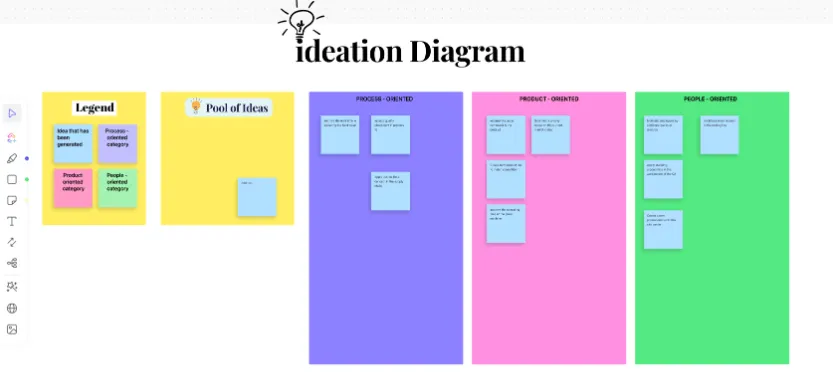
Zůstali jste u základních nástrojů tabule v aplikaci Teams? ✏️🔄 Vyzkoušejte šablonu tabule Ideation Whiteboard od ClickUp, která nabízí pokročilé funkce, lepší přizpůsobení a plynulejší pracovní postup! 🚀
Zde je stručný přehled klíčových kroků, jak maximálně využít potenciál aplikace Microsoft Whiteboard:
1. Přístup k Microsoft Whiteboard během schůzky
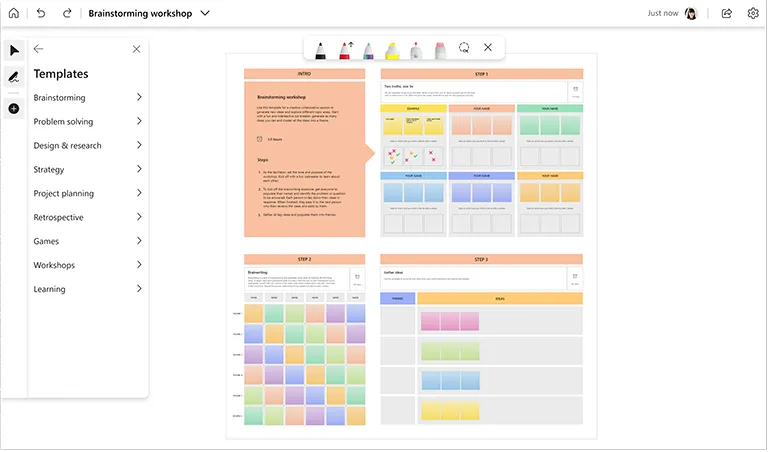
Chcete-li používat nástroj Whiteboard v aplikaci Microsoft Teams, musíte se připojit k schůzce Teams nebo ji zahájit ze svého účtu Microsoft. Na obrazovce schůzky Teams klikněte na ikonu Sdílet. Z nabízených možností vyberte Microsoft Whiteboard a otevřete novou tabuli na jiné kartě.
Díky tomu budou moci všichni účastníci schůzky prohlížet sdílené digitální plátno a pracovat s ním.
💡Tip pro profesionály: Připojte se k schůzkám na cestách a používejte tabuli pomocí mobilní aplikace Microsoft Teams. Aktualizujte svou aplikaci, abyste mohli využívat všechny nejnovější funkce a dosáhnout optimálního zážitku.
2. Kreslete pomocí nástroje Pero
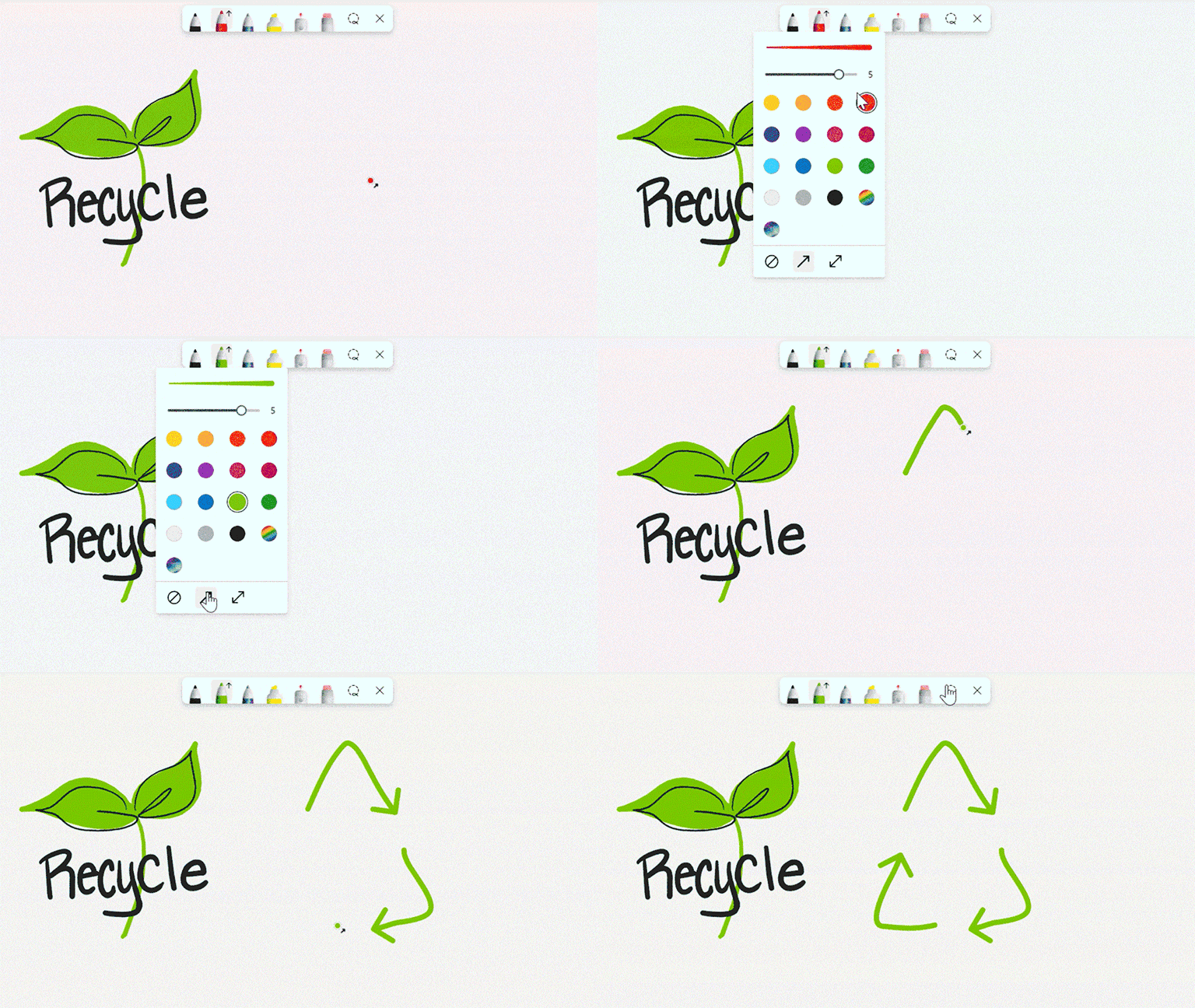
Pomocí nástroje Pero můžete načrtávat nápady, podtrhávat body nebo upozorňovat na konkrétní oblasti na kartě Microsoft Whiteboard. V nabídce nastavení můžete upravit tloušťku a barvu čáry.
Nástroj pero je užitečný pro vytvoření interaktivního, praktického přístupu k řešení problémů, protože simuluje psaní na fyzické tabuli.
Přečtěte si také: Zvládnutí etikety Microsoft Teams: tipy a osvědčené postupy
3. Strukturovejte nápady pomocí tvarů
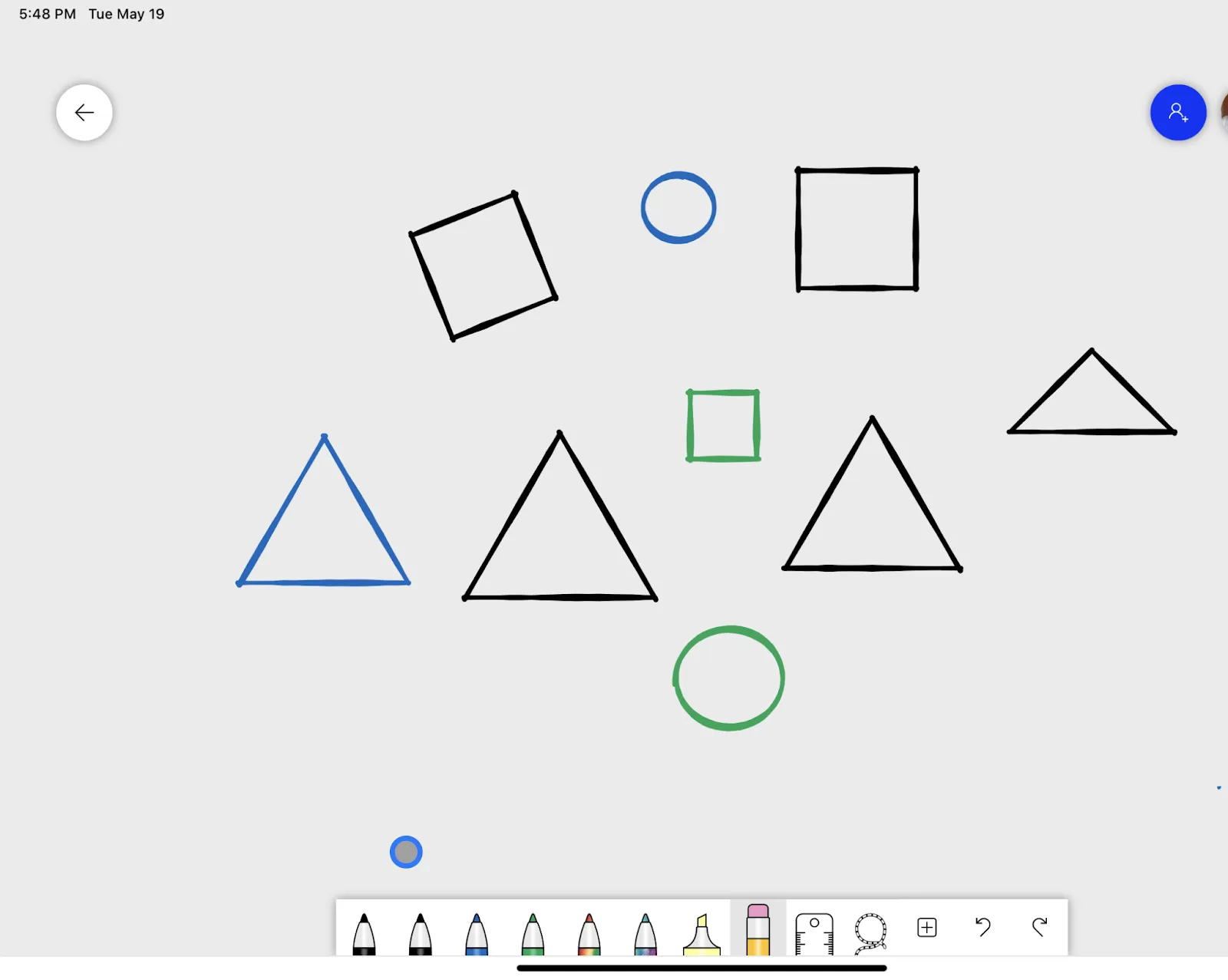
Nástroj Tvary dodá vaší tabuli strukturu. Přidejte předdefinované tvary, jako jsou kruhy, čtverce a šipky, aby vaše kresby na tabuli vypadaly profesionálně.
Jeho flexibilní funkce jsou ideální pro vytváření vývojových diagramů a schémat nebo pro vizuální uspořádání nápadů pro obchodní i vzdělávací účely.
4. Prezentujte informace v textových polích
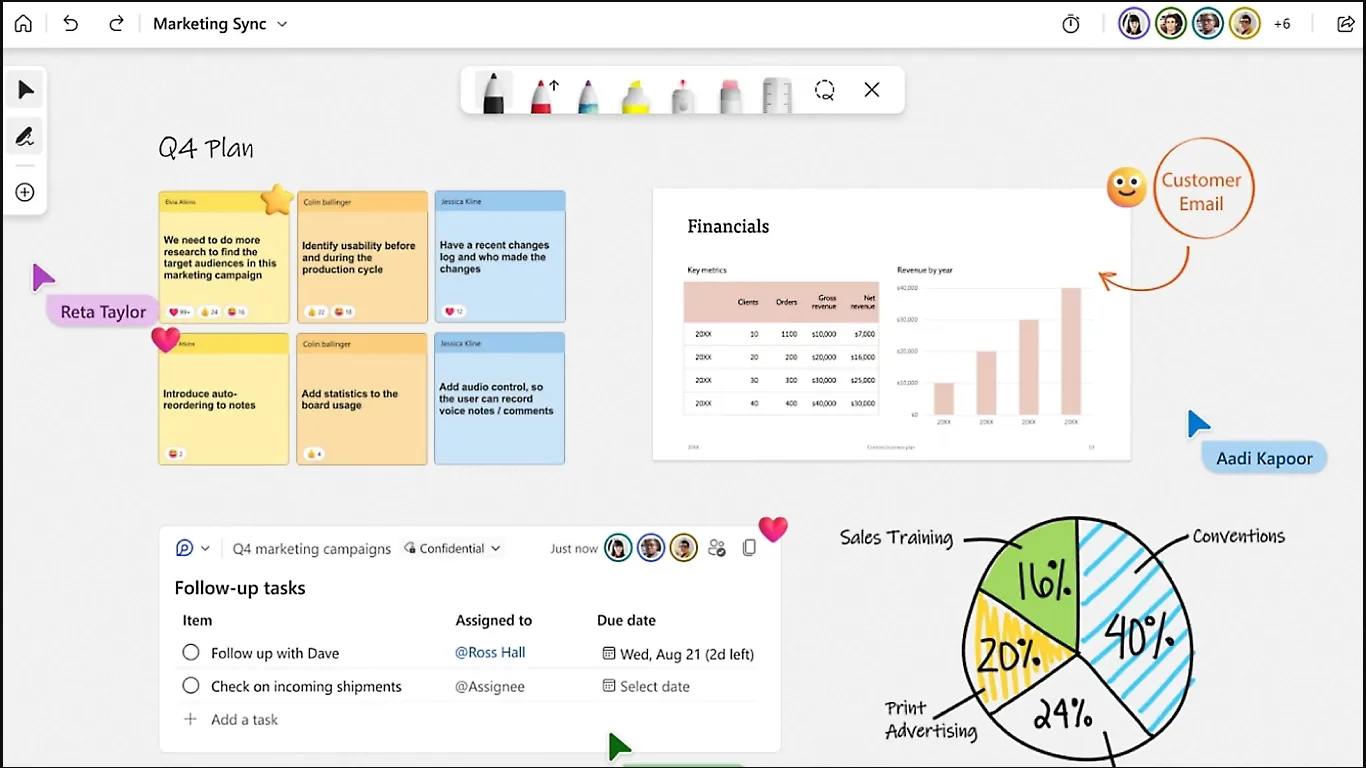
Textová pole jsou ideální pro označování diagramů nebo přidávání podrobných poznámek. Chcete-li vložit textové pole, vyberte nástroj pro textová pole a klikněte kdekoli na Microsoft Whiteboard.
💡Tip pro profesionály: Pomocí textových polí vytvořte na tabuli vizuální hierarchii. Upravte velikost písma, barvu a umístění textových polí tak, abyste upoutali pozornost publika a usnadnili mu rozlišení nadpisů, podnadpisů a podrobných informací na první pohled.
Přečtěte si také: 10 bezplatných šablon interaktivní tabule pro Zoom a ClickUp
5. Označujte nápady barevnými kódy a kategorizujte je pomocí lepících poznámek
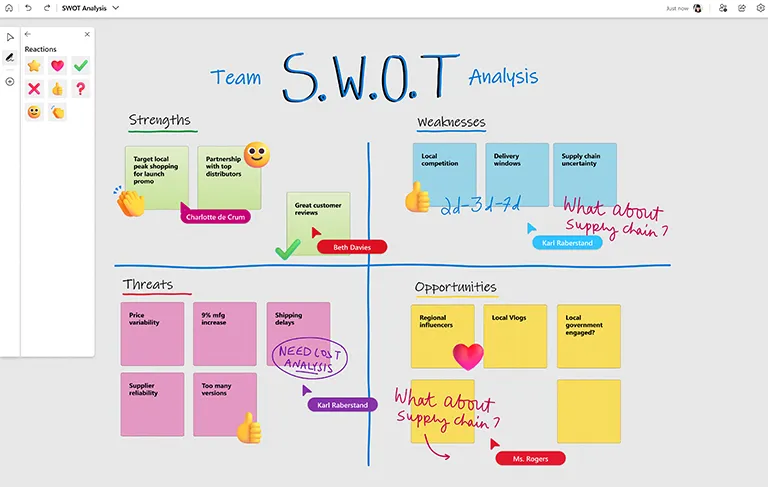
Stejně jako fyzické poznámkové lístky vám digitální poznámkové lístky v aplikaci Microsoft Whiteboard umožňují rychle organizovat myšlenky, kategorizovat koncepty, přidělovat úkoly členům týmu a rozebírat složité témata, aniž by se obrazovka zaplnila.
Lepicí poznámky, které jsou ve výchozím nastavení barevně odlišeny, zvyšují přehlednost a pomáhají rozlišovat nápady nebo stanovovat priority úkolů.
Tyto poznámky jsou také přenosné, což je ideální pro kategorizaci informací během interaktivních sezení.
Ať už pracujete na dálku nebo spolupracujete na online skupinových projektech, tento nástroj je ideální pro vizuální organizaci a přístupnost všech informací.
🧠 Zajímavost: Lepicí poznámky byly náhodou vynalezeny Spencerem Silverem, vědcem společnosti 3M, v roce 1968 při pokusu o vývoj super silného lepidla. Místo toho vytvořil lepidlo s nízkou přilnavostí, které lze opakovaně používat. O několik let později Art Fry, další zaměstnanec společnosti 3M, použil jiné lepidlo k vytvoření toho, co dnes známe jako Post-it Notes, poté, co se marně snažil označit stránky svého zpěvníku, aniž by je poškodil.
6. Spolupracujte se svým týmem v reálném čase
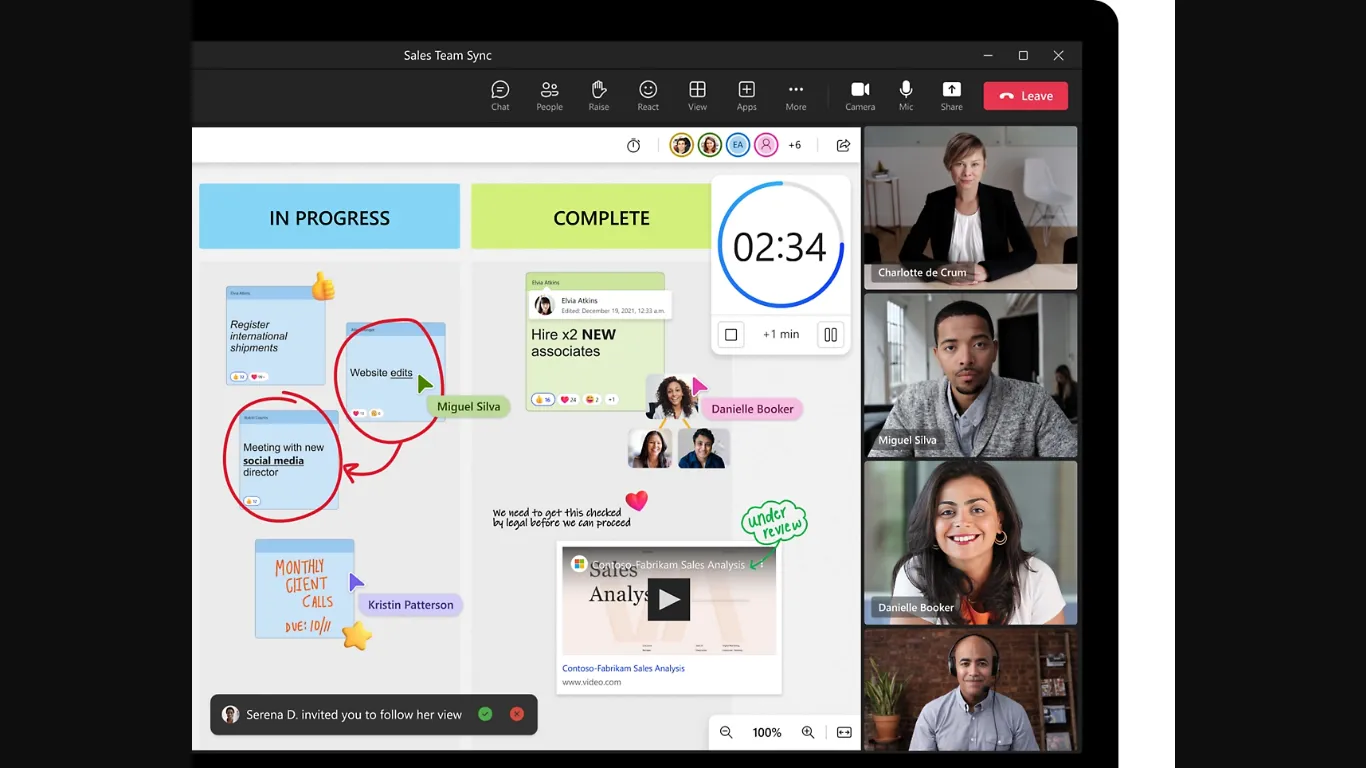
Jednou z vynikajících funkcí aplikace Microsoft Whiteboard je spolupráce v reálném čase. Můžete povolit společné kurzory, abyste přesně viděli, kde členové týmu pracují na plátně. Díky této funkci máte pocit, jako by se všichni shromáždili kolem fyzické tabule a společně přispívali.
Vytváří to poutavější zážitek, umožňuje plynulejší interakci a minimalizuje zmatek během týmových schůzek.
💡Tip pro profesionály: Před zahájením schůzky přiřaďte úkoly členům týmu, abyste dosáhli optimální produktivity schůzky. Například určete někoho, kdo bude přidávat poznámkové lístky, jiného, kdo bude organizovat textová pole, a třetího, kdo bude kreslit nebo zvýrazňovat klíčové oblasti.
7. Uložení a sdílení tabule
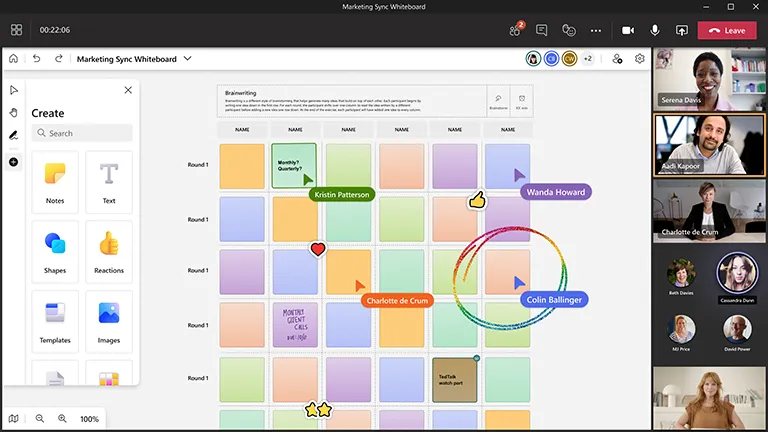
Po skončení relace uložte svou práci kliknutím na ikonu Uložit nebo pomocí možnosti Exportovat obrázek. Tím se vytvoří snímek všeho, co je na tabuli, který můžete sdílet s ostatními účastníky prostřednictvím odkazu nebo jako přílohu.
Po skončení schůzky můžete znovu otevřít všechny whiteboardy, které jste uložili, a zkontrolovat je nebo pokračovat v diskusi, aby se nic neztratilo.
Přečtěte si také: 20 triků, tipů a triků pro Microsoft Teams, které stojí za vyzkoušení
Omezení používání nástroje Whiteboard v aplikaci Teams pro schůzky
Tabule v aplikaci Microsoft Teams funguje velmi dobře pro jednodušší spolupráci, ale některé alternativy aplikace Teams mohou být vhodnější pro pokročilé projekty. Zde je důvod:
Omezená sada nástrojů
Tabule v aplikaci Teams pokrývá základní funkce, jako je kreslení, přidávání textu a používání poznámkových lístků. Nenabízí však pokročilé nástroje specializované aplikace pro tabule, jako jsou vlastní písma a tvary, možnost generovat obrázky nebo robustní funkce pro úpravy.
To může být omezující, pokud váš projekt vyžaduje složité návrhy nebo sofistikovanější vizuální prvky.
Vyžaduje připojení k internetu.
Tuto funkci nelze používat offline, protože Microsoft Whiteboard vyžaduje připojení k internetu a integraci s Microsoft Teams. To může být nevýhodné, pokud plánujete v prostředí bez spolehlivého přístupu k síti.
Základní funkce pro spolupráci
Díky společným kurzorům je možná spolupráce v reálném čase, ale rozšíření na velké schůzky může být složité. Správa příspěvků od mnoha účastníků se stává obtížnou a absence kontroly verzí může někdy vést k záměně.
Přečtěte si také: Jak se efektivně účastnit schůzek
Nelze plně přizpůsobit
Microsoft Whiteboard nabízí základní možnosti přizpůsobení, jako je úprava formátování textu, tloušťky čar nebo stylů lepících poznámek.
Tato nedostatečná flexibilita může být nevýhodou pro ty, kteří rádi přidávají osobní prvky nebo vytvářejí vizuálně poutavé diagramy.
Jak vidíte, Microsoft Whiteboard je sice užitečný nástroj, ale složitější projekty vyžadují něco robustnějšího. Tyto potřeby může uspokojit výkonnější řešení s bohatšími funkcemi, jako je ClickUp.
Využití nástroje ClickUp Whiteboards pro spolupráci
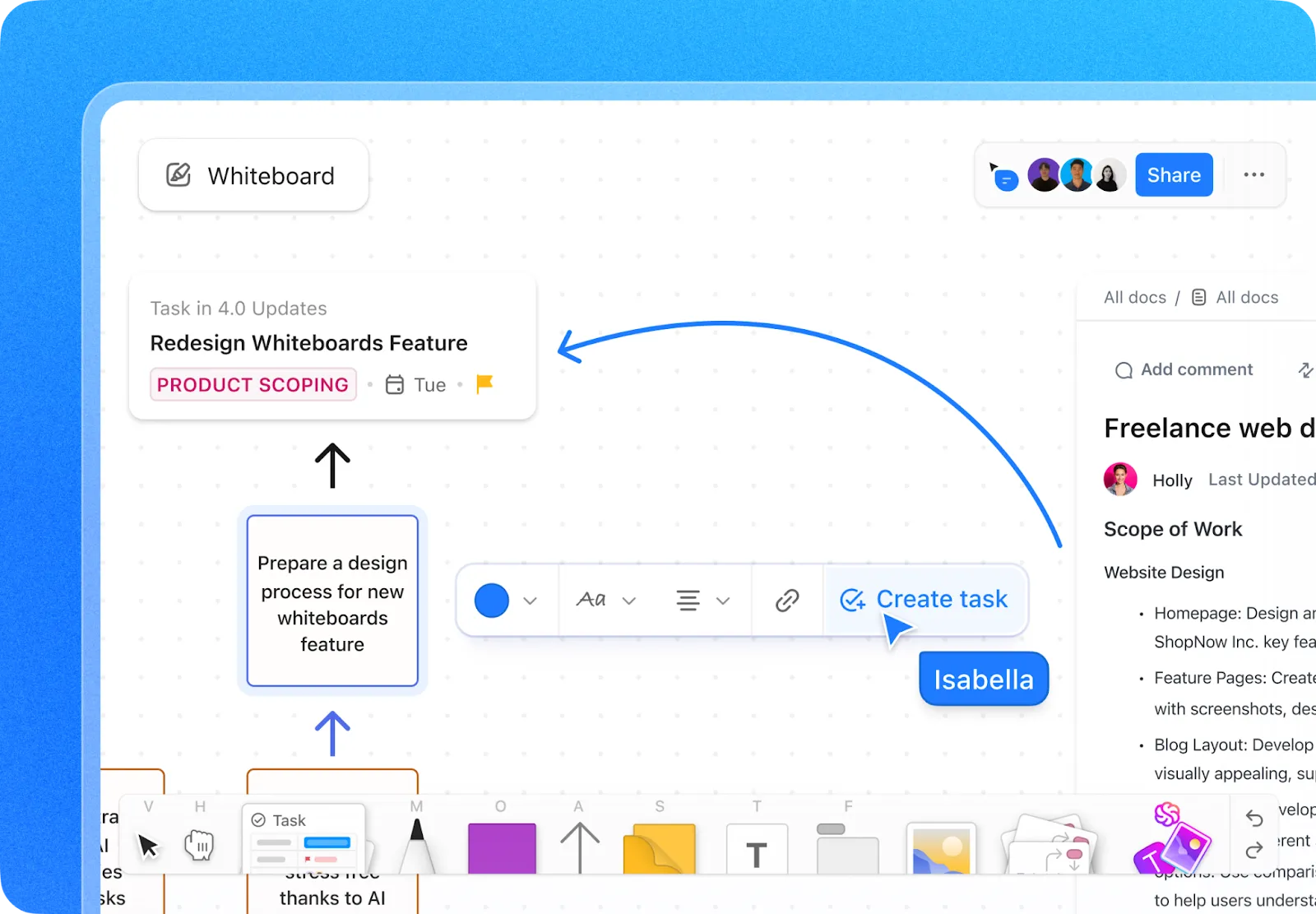
Jako vedoucí týmu očekáváte hladkou spolupráci a komunikaci mezi členy svého týmu. ClickUp Whiteboards vám to vše a ještě více umožní, protože nabízí dynamický prostor, kde může váš tým brainstormovat nápady, plánovat projekty a provádět úkoly – vše na jednom místě.
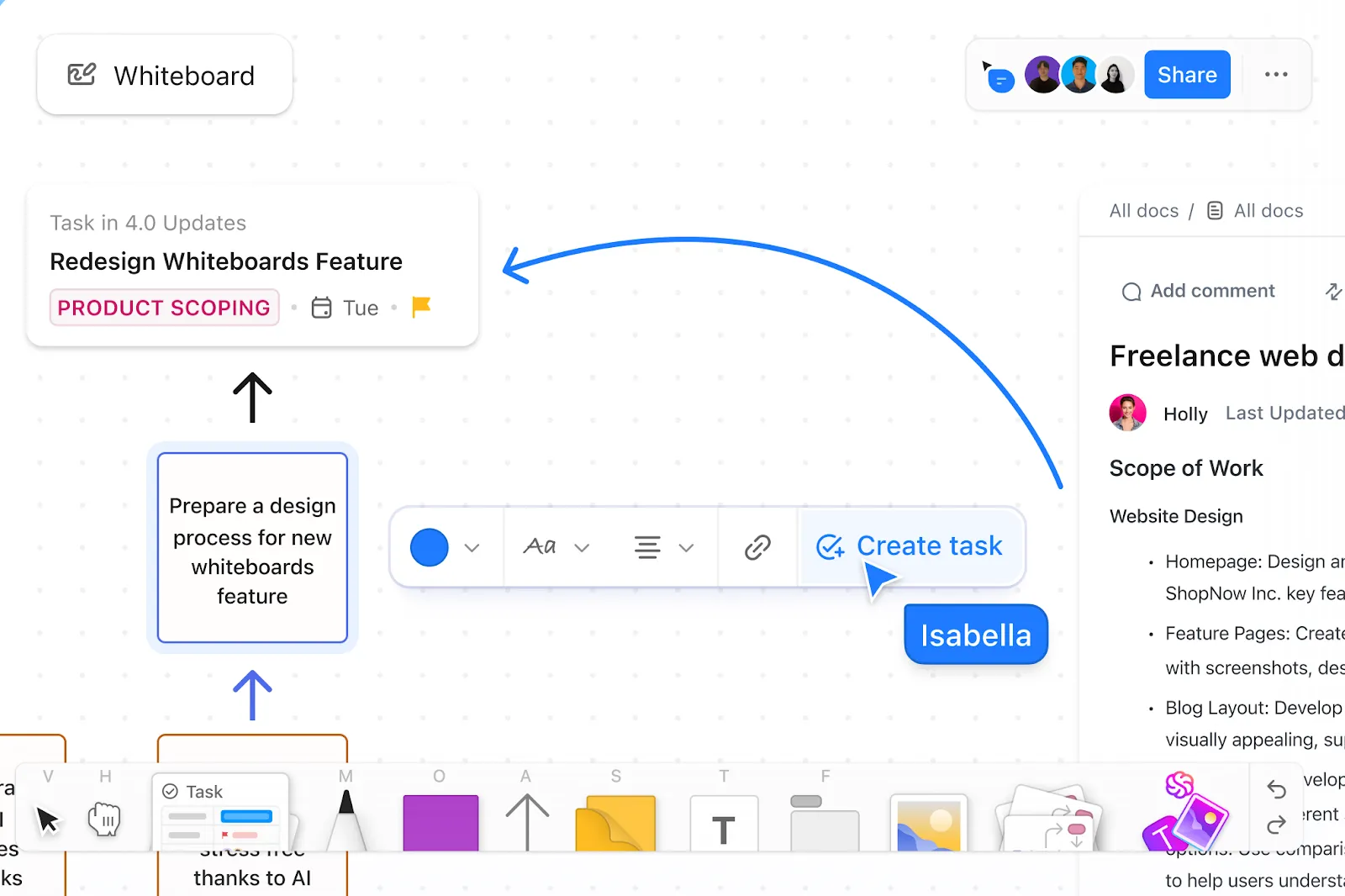
Ať už kreslíte složité diagramy, mapujete vývojové diagramy nebo sdílíte nápady, intuitivní rozhraní vám umožňuje přetahovat tvary, kreslit od ruky a propojovat prvky, jako jsou rozhodovací body a akční položky, s vašimi úkoly pro efektivní řízení projektů.
Nejnovější verze nástroje ClickUp Whiteboards byla přepracována s ohledem na rychlost a spolehlivost, aby zajistila plynulý průběh i během intenzivních kolaborativních sezení. Všichni účastníci mohou v reálném čase vidět úpravy a pohyby kurzoru ostatních, což zvyšuje interaktivitu a efektivitu brainstormingových sezení.
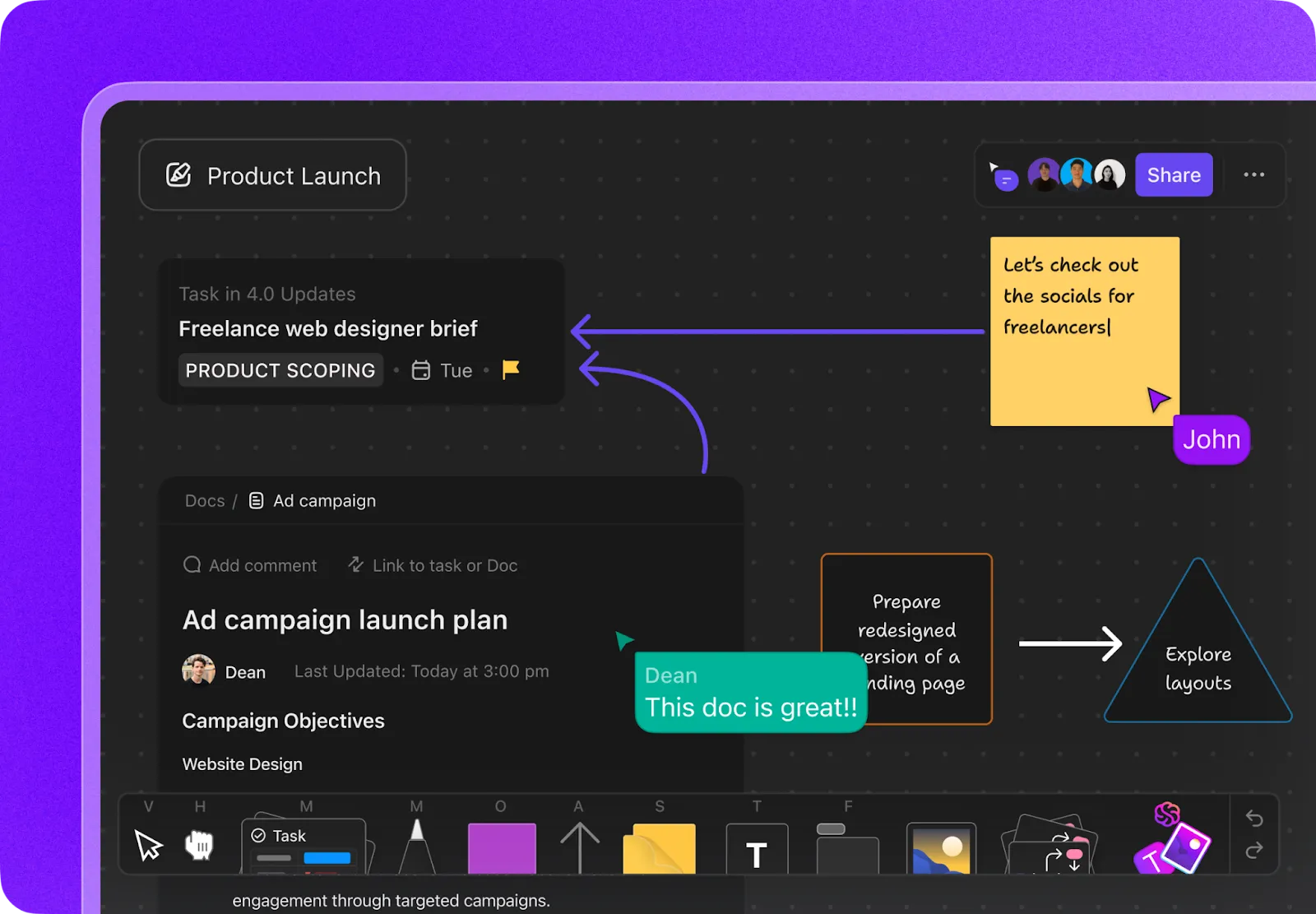
Navíc díky přepracovanému rozhraní s elegantním tmavým režimem zůstane váš pracovní prostor vizuálně atraktivní.
Spolupracujte v reálném čase pomocí ClickUp Chat
ClickUp Whiteboards se hladce propojuje s ClickUp Chat, čímž vylepšuje komunikaci a spolupráci v reálném čase. Zatímco váš tým pracuje na Whiteboardu, můžete snadno přepnout na Chat a diskutovat o nápadech, klást otázky nebo poskytovat zpětnou vazbu, aniž byste museli opustit pracovní prostor.
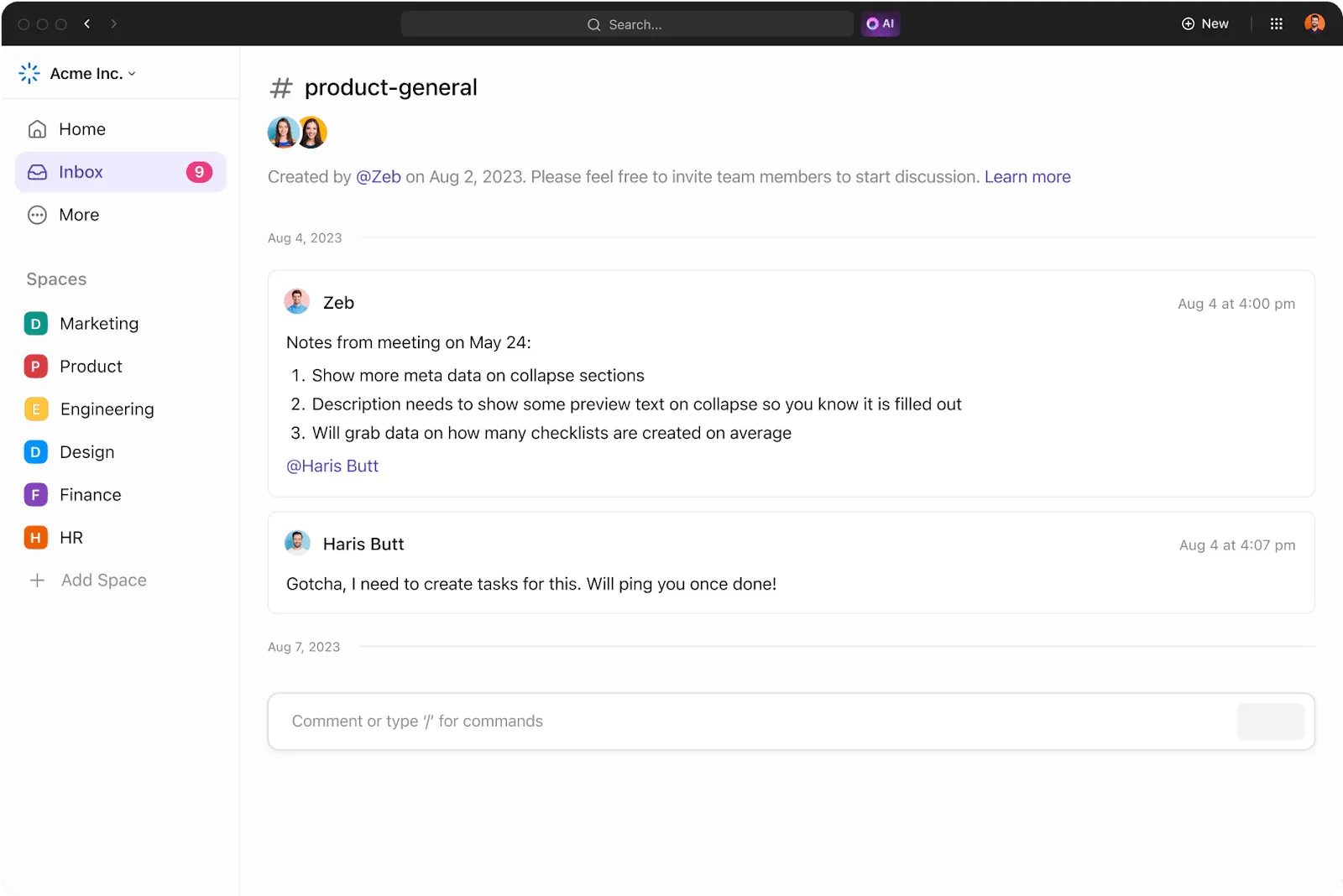
S ClickUp Chat můžete konkrétní zprávy propojit přímo s položkami na vaší tabuli. Tím zajistíte, že konverzace budou relevantní k danému úkolu, a zabráníte ztrátě důležitých diskusí v záplavě informací.
Funkce okamžitých zpráv doplňuje Whiteboard tím, že umožňuje přirozený průběh konverzací vedle vizuální práce. Navíc díky SyncUps můžete snadno pořádat individuální nebo skupinové videohovory v rámci chatu, s další výhodou sdílení obrazovky, které ještě více zlepšuje spolupráci.
Realizujte své nápady pomocí nástroje pro kreslení
Každá dobrá tabule, která stojí za to, by vám měla umožnit kreslit od ruky a přivést vaše nápady k životu.
ClickUp jde ještě o krok dál a umožňuje vám pomocí prstu (nebo stylusu) skicovat, kreslit a vytvářet své vize na telefonu nebo tabletu. Samozřejmě můžete i nadále kreslit volnou rukou na stolním počítači nebo notebooku pomocí myši.
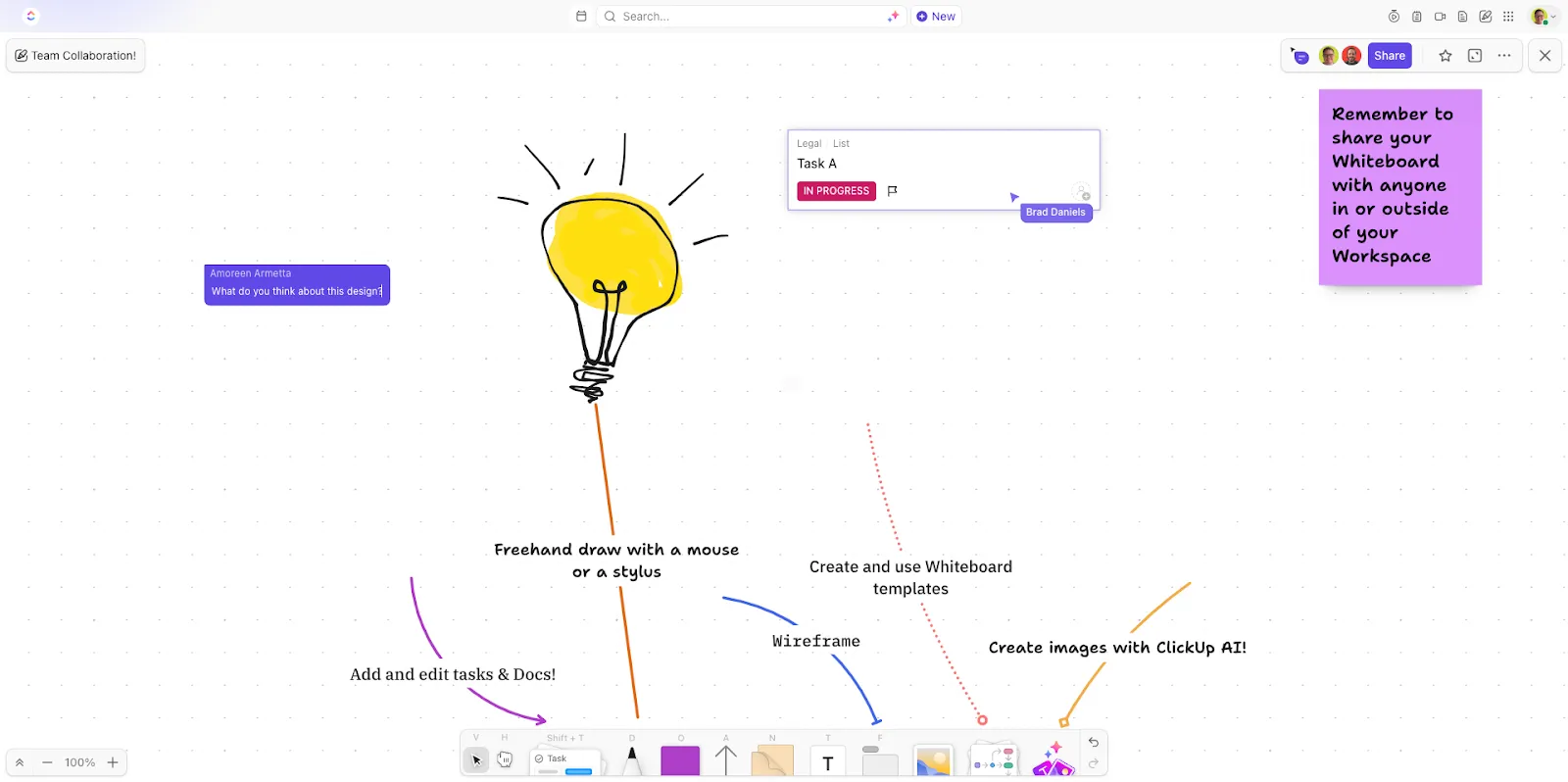
Používejte různé druhy per, tloušťky tahů a barvy tahů k poznámkám a zvýraznění klíčových bodů. Nejlepší ze všeho je, že můžete sdílet své tabule ClickUp na obrazovce aplikace Teams a spojit tak výhody obou platforem, abyste efektivně zapojili účastníky.
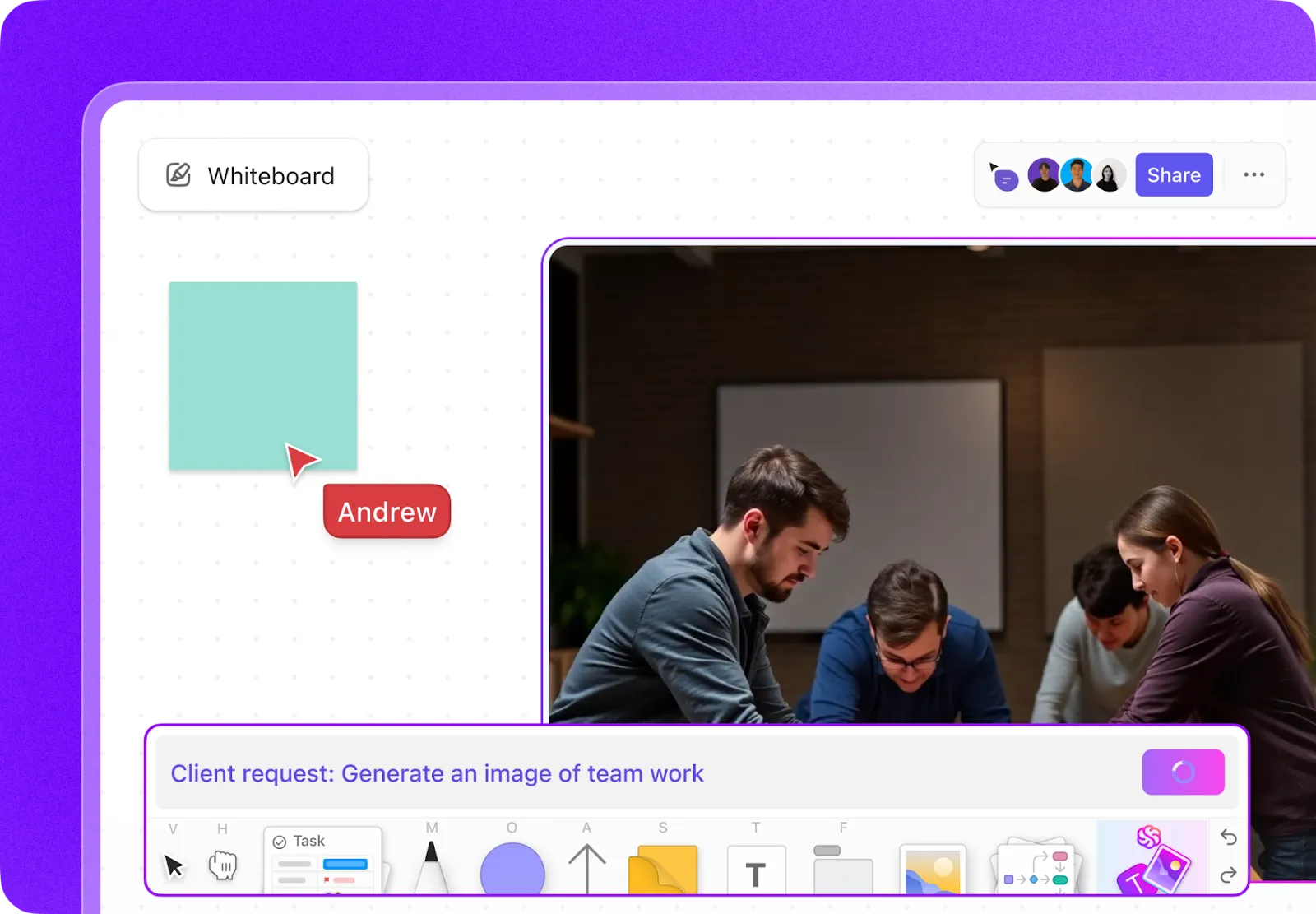
Bonus? Spojte umělou inteligenci ClickUp Brain s nástrojem ClickUp Whiteboards a vytvářejte vlastní obrázky pomocí příkazů v přirozeném jazyce (jak je vidět níže!).
Co říkají uživatelé o tabulkách ClickUp:
A nakonec funkce Whiteboard? Jsem jí úplně posedlý. Tento nástroj jsme často používali během týmových schůzek k brainstormingu nápadů nebo k podrobnějšímu rozebrání určitých iniciativ.
A nakonec funkce Whiteboard? Jsem jí posedlý. Tento nástroj se často používal během týmových schůzek k brainstormingu nápadů nebo k podrobnějšímu rozvedení určitých iniciativ.
Optimalizujte schůzky a správu úkolů
ClickUp se neomezuje pouze na whiteboardy – pomáhá vám také vést efektivní schůzky. S ClickUp Meetings můžete vytvářet jasné programy, přiřazovat úkoly během diskusí a sledovat následné kroky, aniž byste potřebovali samostatné nástroje.
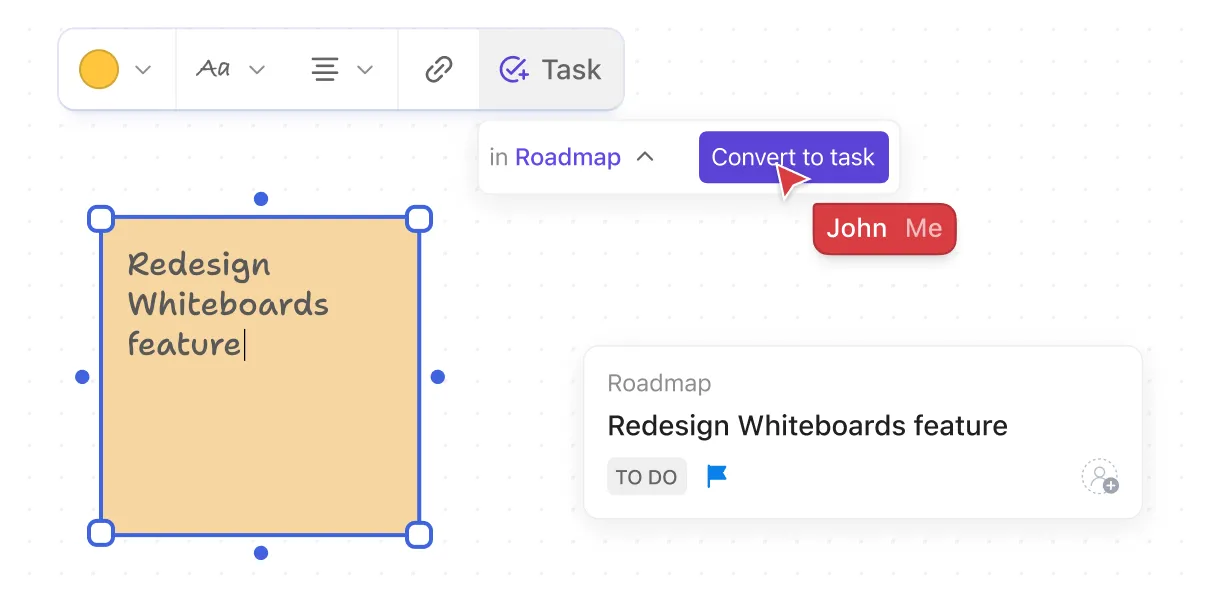
Můžete také dokumentovat poznámky z jednání, vše společně upravovat, přiřazovat komentáře konkrétním členům týmu a vytvářet seznamy úkolů a opakující se úkoly, a to vše na jednom místě.
Zvažte zahájení schůzky novou relací na tabuli, abyste mohli generovat nápady a plynule přejít k přidělování úkolů, a to vše v rámci ClickUp.
Od roztroušených lepících poznámek ke konsolidovaným tabulkám ClickUp: nový způsob spolupráce
Vzpomínáte si na časy osobních týmových schůzek, kdy byly po stěnách rozvěšeny lepící papírky a někdo se snažil propojit body na tabuli? Fungovalo to, ale nebylo to dokonalé.
S přechodem do virtuálního prostoru máme k dispozici interaktivní nástroje, jako je ClickUp Whiteboards, které nám umožňují komunikovat s členy našeho týmu. Nabízejí inovativnější způsob brainstormingu, plánování a realizace – vše na jednom místě.
S ClickUpem nejen spolupracujete, ale také měníte způsob, jakým se sdílejí a realizují nápady. Od produktivních online schůzek přes chatování v reálném čase až po nastavování a sledování úkolů – ClickUp kombinuje kreativitu tabule s efektivitou správy úkolů.
Proč čekat, až se brainstormingové sezení promění v průlomové nápady? Zaregistrujte se nyní a získejte účet ClickUp!