

Znáte ten pocit, když jste uprostřed virtuální schůzky a všechno jde naprosto hladce?
Spojení je skvělé, nástroj pro videokonference je intuitivní (a schůzku nahrává i přepisuje), nikdo nemusí několikrát ptát: „Slyšíte mě?“, a vy se můžete soustředit na konverzaci, místo abyste se potýkali s technickými problémy nebo si dělali poznámky či zápis ze schůzky.
Poté, co jsem vyzkoušel nespočet platforem pro virtuální schůzky, jsem konečně přišel na to, které nástroje pro schůzky mohou takový zážitek nabídnout. Moje priority jsou jednoduché: můj tým a já potřebujeme mít možnost sdílet nápady, spravovat úkoly a udržovat všechny v obraze bez jakýchkoli potíží.
Na základě našeho výzkumu jsem sestavil seznam 10 nejlepších softwarů pro virtuální schůzky. Pokud hledáte ideální platformu pro zlepšení vašich virtuálních interakcí, tato doporučení vám pomohou učinit informované rozhodnutí.
Toto video také obsahuje přehled mých nejlepších tipů:
⏰ 60sekundové shrnutí
Zde je seznam 10 nejlepších platforem pro virtuální schůzky, který vám pomůže vybrat ten správný nástroj pro potřeby vašeho týmu:
- ClickUp: Celkově nejlepší pro správu celého cyklu schůzek, od programů přes automatizované zápisy ze schůzek až po následné kroky
- Google Meet: Nejlepší pro spolupráci během schůzky díky funkcím, jako je virtuální zvedání ruky a breakout rooms
- Microsoft Teams: Ideální pro uživatele ekosystému Microsoft, s integrovanou funkcí whiteboardu a úpravou dokumentů v reálném čase
- Zoom: Nejlepší pro hladkou integraci s oblíbenými nástroji, jako jsou ClickUp, Salesforce a další.
- Chanty: Ideální pro rychlé týmové chaty a krátké konzultace, s integrovanou správou úkolů, díky níž jsou konverzace prakticky využitelné.
- Slack: Nejlepší pro neformální setkání týmu, s jednoduchými Huddles pro rychlé diskuse
- Cisco WebEx: Nejlepší volba pro inkluzivitu, s překladem v reálném čase a technologií potlačení šumu
- GoTo Meeting: Nejlepší volba z hlediska ochrany soukromí a bezpečnosti, s ochranou heslem a funkcí Meeting Lock
- TeamViewer: Nejlepší pro vzdálený přístup k zařízením, umožňuje IT podpoře řešit problémy na dálku
- Zoho Meeting: Ideální pro webové konference v rámci konkrétních oddělení, s jednoduchou správou týmů a bezpečným hostováním
Na co byste se měli zaměřit při výběru platformy pro virtuální schůzky?
Při výběru platformy pro virtuální schůzky mám na paměti následující funkce – a vy byste měli také!
- Snadné používání: Nechci trávit drahocenný čas schůzky řešením technických problémů nebo vysvětlováním složitých rozhraní ostatním. Proto hledám platformu, která je intuitivní a uživatelsky přívětivá
- Spolehlivost: Není nic horšího než schůzka přerušená technickými potížemi nebo problémy s připojením. Potřebuji software s osvědčenou spolehlivostí a minimálními či žádnými výpadky, aby vše fungovalo hladce
- Integrace: Chci, aby se software dobře synchronizoval s dalšími nástroji, které denně používám, jako je můj kalendář, aplikace pro řízení projektů, e-mail a další
- Funkce pro spolupráci: Funkce podporující týmovou práci jsou nezbytností. Ať už jde o sdílení obrazovky, sdílení souborů, chat v reálném čase nebo virtuální tabule, nástroj musí zajistit, aby byli členové mého týmu na dálku stále na stejné vlně
- Automatické zápisy ze schůzek: Je pro mě obtížné soustředit se na schůzku, pokud si zároveň dělám poznámky. Je skvělé, když software dokáže automaticky shrnout klíčové body a úkoly. Šetří to čas a zajišťuje, že každý má jasný záznam ze schůzky
- Připomenutí schůzek: Oceňuji platformy, které zasílají automatická připomenutí před začátkem týmových schůzek, takže já (a ostatní účastníci) jsme vyzváni, abychom se připravili a připojili se včas. Snižuje to riziko zmeškání schůzek a shonu na poslední chvíli.
10 nejlepších platforem a aplikací pro online virtuální schůzky
Na základě těchto kritérií jsou zde nejlepší platformy pro virtuální schůzky:
1. ClickUp (Nejlepší nástroj pro virtuální schůzky a komunikaci)
ClickUp je známý svými výkonnými nástroji pro řízení projektů, ale umí mnohem víc. Díky správným integracím se promění v plynulou platformu pro virtuální schůzky, která vám pomůže spravovat vše od programů schůzek až po následné kroky, a to vše na jednom místě.
Jako součást vzdáleného, mezifunkčního týmu je ClickUp doslova aplikací pro vše, co se týká práce. Kombinuje řízení projektů, správu znalostí a týmovou komunikaci, a to vše na jedné sjednocené platformě poháněné umělou inteligencí.
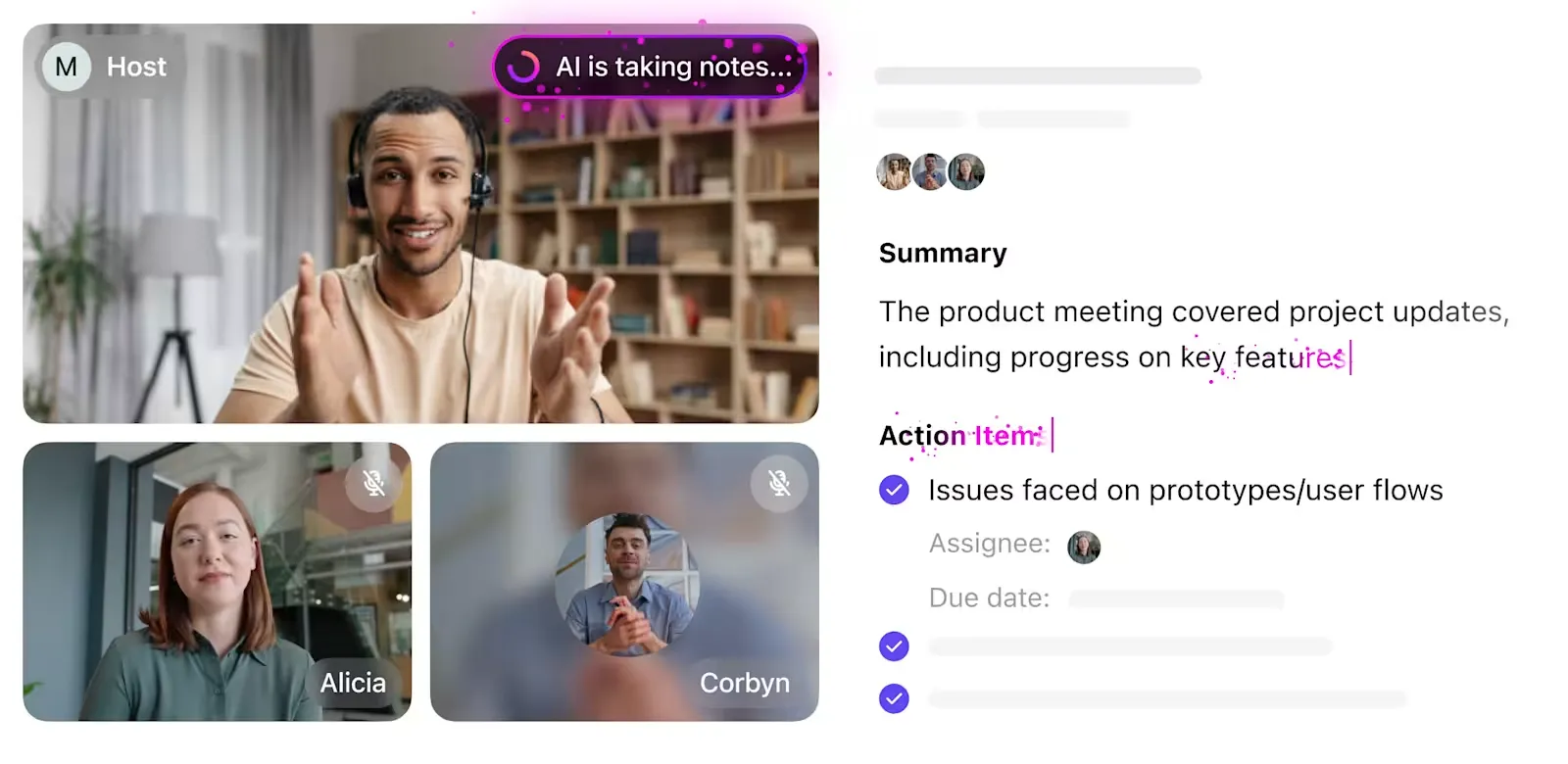
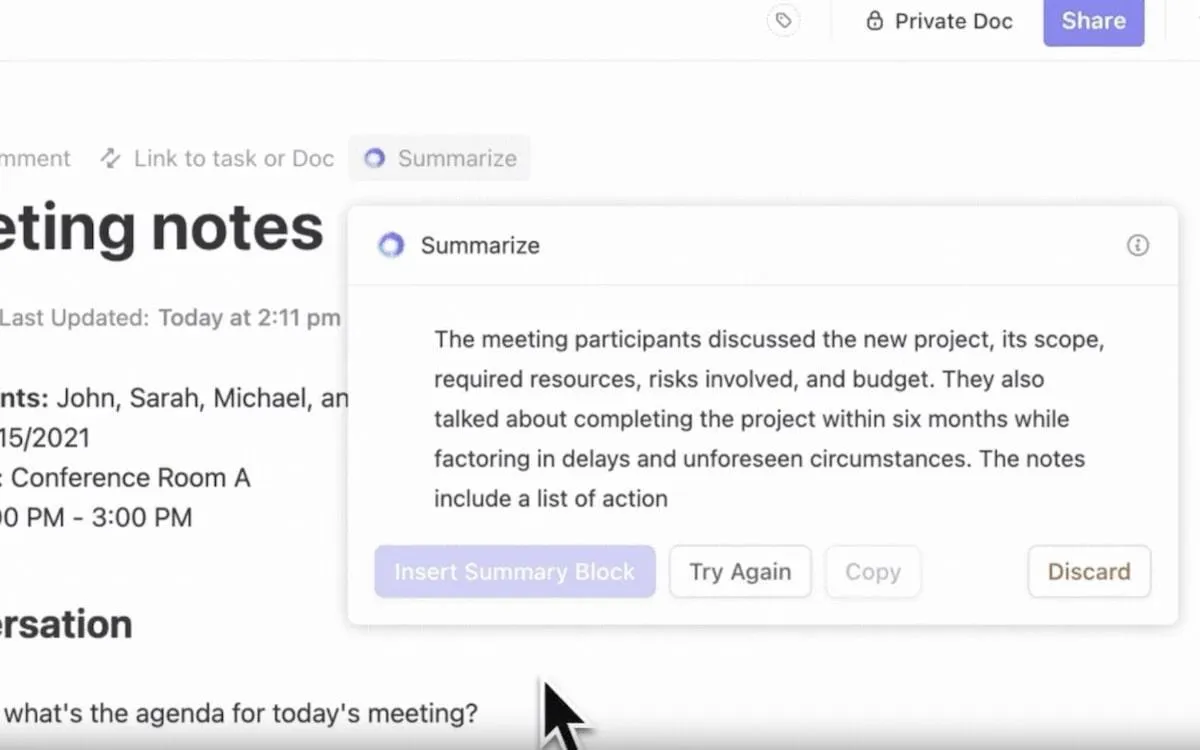
Schůzky nejsou kompletní bez mého praktického nástroje ClickUp AI Notetaker. Vytvoří perfektní přepis (a zvukovou nahrávku) mé schůzky, shrne ji do stručných bodů a co je nejlepší, pomůže mi převést projednávané body na úkoly, které mohu přidělit, nastavit pro ně termíny a dokončit je!
Jak to funguje:
S ClickUp AI Notetaker mohou vaše týmy:
- Shrnutí dlouhých zápisů z jednání: Umělá inteligence převádí dlouhé diskuse do stručných shrnutí a zdůrazňuje klíčové body.
- Vytvořte strukturovaný zápis z jednání: Vytvoří dobře organizovaný zápis, který lze snadno sdílet s členy týmu a zainteresovanými stranami pro další kroky
- Zvýrazněte termíny a úkoly: Umělá inteligence identifikuje úkoly, termíny a kroky projednané během schůzky, takže se k nim snadno vrátíte
Díky automatizaci procesu přepisu pomáhá AI Notetaker týmům udržovat soulad a zajišťuje, že výsledky schůzek jsou jasně zdokumentovány a lze na jejich základě jednat.
ClickUp Meetings je můj oblíbený nástroj pro organizaci všech aspektů souvisejících s videokonferencemi. Od brainstormingu bodů k diskusi před schůzkou přes zefektivnění asynchronní komunikace až po zajištění bezproblémového průběhu videokonferencí pomocí Zoomu – ClickUp mi pomáhá v každém kroku.
Dovolte mi, abych vám nastínil, jak můj tým a já používáme ClickUp pro naše virtuální schůzky:
Stanovte program schůzky
Před každou schůzkou používáme ClickUp Docs (virtuální dokument pro spolupráci) k zaznamenání našich záměrů a cílů. Seznamujeme body, které budeme během schůzky projednávat, kdo se jí zúčastní, časový harmonogram schůzky a další relevantní informace.
ClickUp Docs nám pomáhá:
- Spolupracujte v reálném čase s členy týmu na dálku a vytvořte program schůzky
- Vytvořte si rychlé seznamy bodů k diskusi a odškrtávejte je, jakmile se dostaneme k jednotlivým tématům
- Vytvořte program schůzky pomocí bohatých funkcí pro úpravy, jako jsou barevné označení, nadpisy, tučné písmo, kurzíva, přeškrtnutí, banner a další.
- Komunikujte s účastníky schůzky nebo ostatními členy týmu pomocí přiřazených komentářů
Když nemáme čas sestavovat program schůzky od nuly, přijde vhod šablona programu schůzky od ClickUp.
Bonus: Jste připraveni posunout své schůzky na vyšší úroveň? Podívejte se na tyto příklady programů schůzek a bezplatné šablony, abyste mohli začít!
Šablona agendy ClickUp
Šablona nabízí strukturovaný rámec pro zaznamenání klíčových prvků – typ schůzky, rozsah, místo konání, odkaz na schůzku, datum, čas, jména účastníků a jejich role a seznam účastníků.
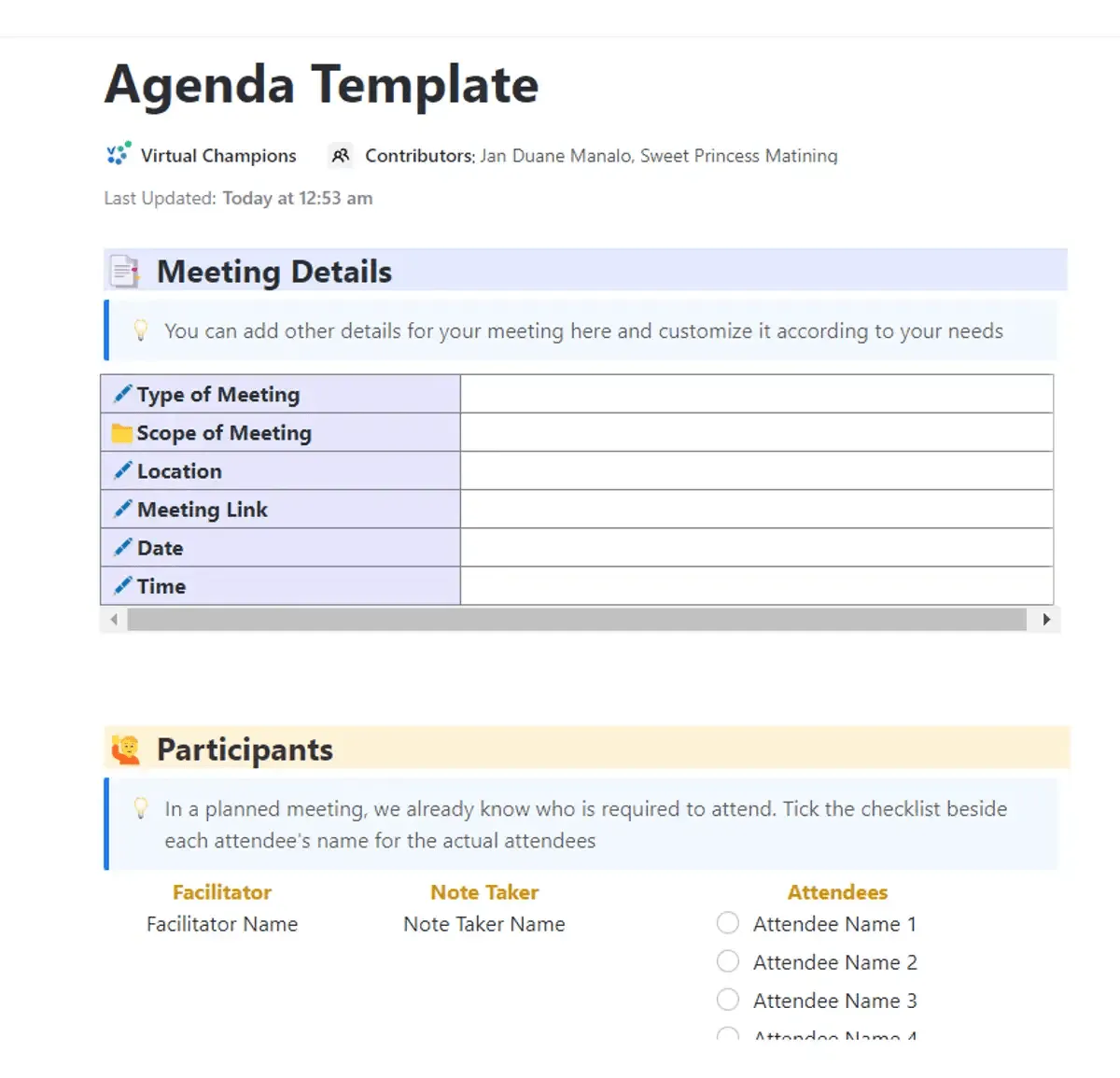
Šablona agendy ClickUp nám umožňuje:
- Během schůzky proberte všechna témata
- Pomozte účastníkům se připravit tím, že jim poskytnete přehled bodů k diskusi
- Vytvořte jasnou strukturu a průběh schůzky
- Podporujte aktivní zapojení všech účastníků
A to nejlepší? Šablona je plně přizpůsobitelná. Můžeme podle potřeby přidávat vlastní pole a stavy a přizpůsobit je jakémukoli druhu schůzky, ať už jde o interní schůzku, schůzku s klienty, investory nebo o něco úplně jiného.
Integrace s aplikacemi pro schůzky a kalendáře
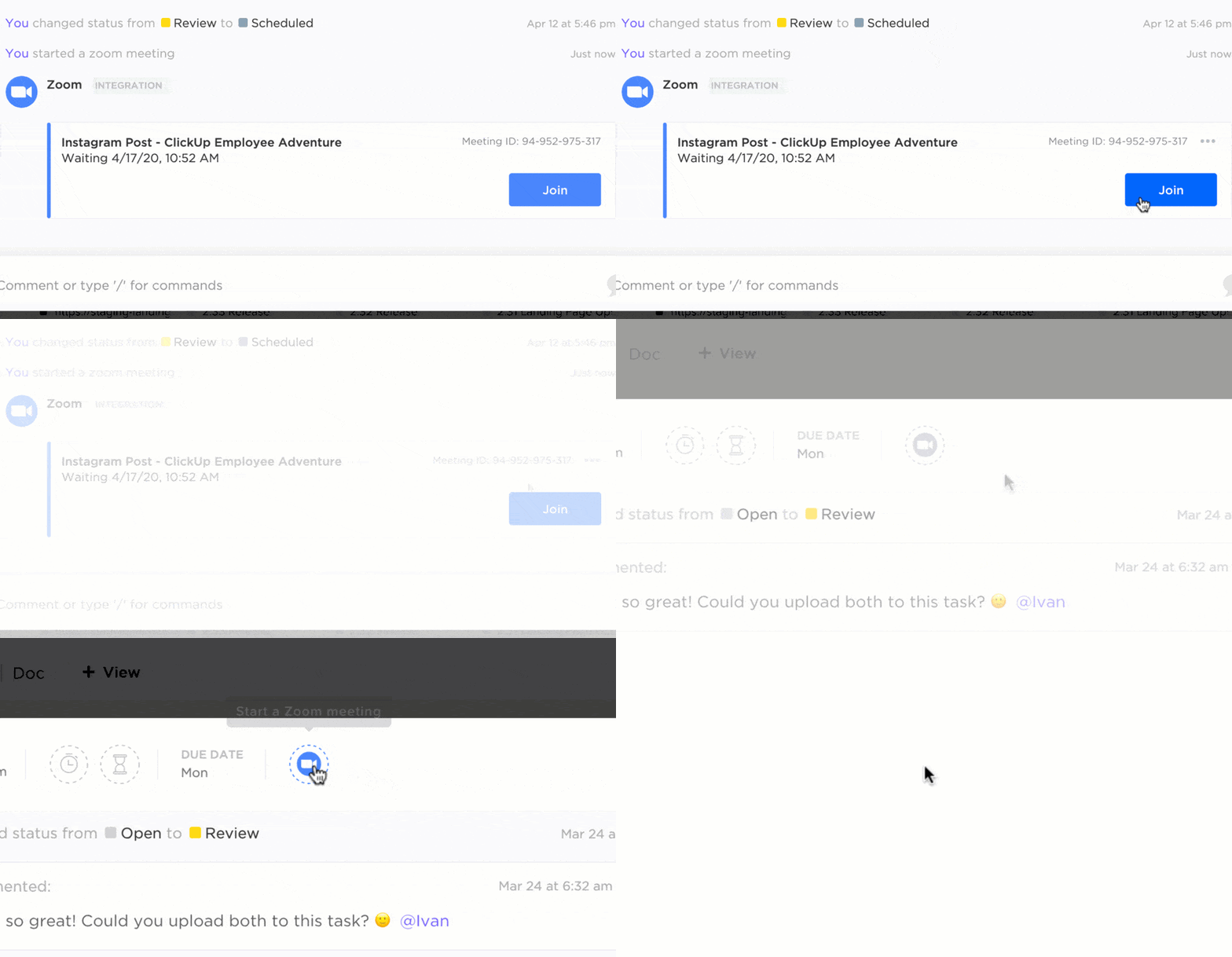
Díky nativní integraci ClickUpu se Zoomem mohu zahájit schůzku na Zoomu přímo z úkolu v ClickUpu.
Jakmile schůzka začne, do komentářů k danému úkolu (odkud jsem schůzku zahájil) se automaticky vloží odkaz pro připojení, který informuje členy týmu, aby se připojili. Jakmile schůzka skončí, ClickUp přidá k úkolu další komentář. Komentář obsahuje podrobnosti o schůzce, jako je datum a čas, délka trvání, účastníci atd., a také poskytuje volitelný odkaz na záznam.
Díky nativní integraci ClickUp s Kalendářem Google můžeme s mým týmem lépe spravovat naše schůzky.
Na jednom místě vidím své nadcházející schůzky a termíny. Jakékoli změny v mém kalendáři Google se okamžitě promítnou do mých úkolů v ClickUp (a naopak), takže se mohu vyhnout kolizím v rozvrhu a udržet si přehled.
Komunikujte asynchronně pomocí pokročilých nahrávek obrazovky
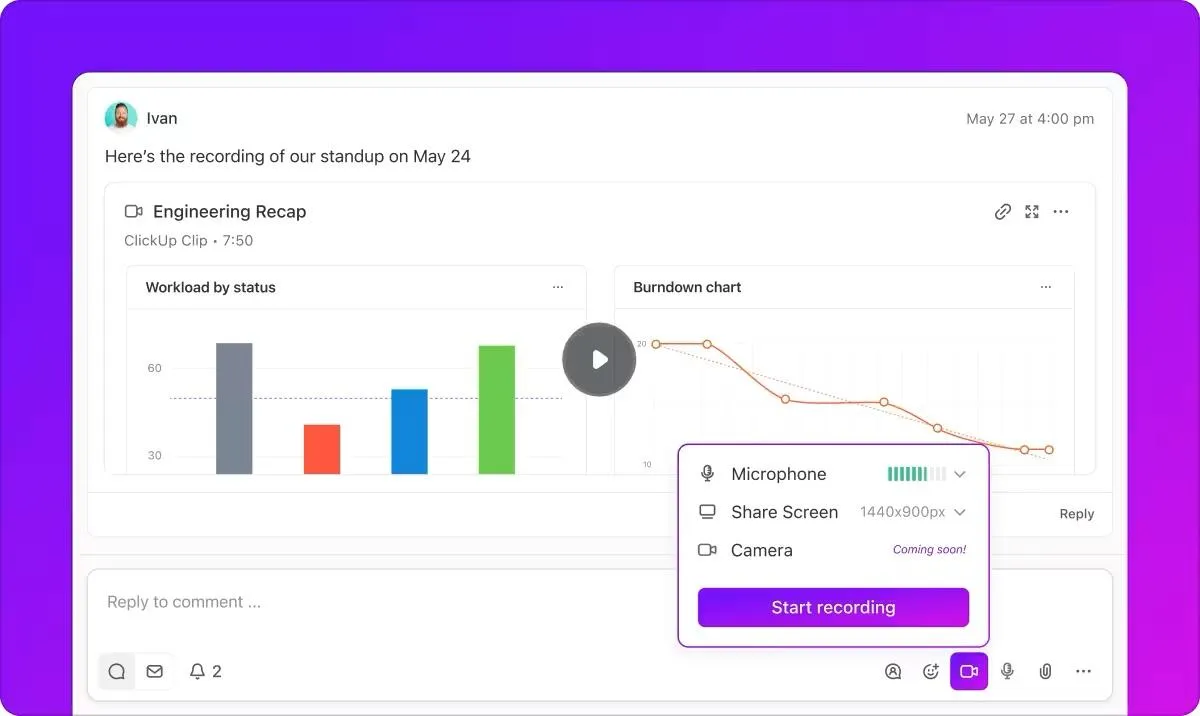
Pokud má člen týmu pochybnosti ohledně projektu a já mu musím něco objasnit, už nemusím organizovat rychlé hovory nebo schůzky (pokud to není absolutně nutné).
K nahrávání obrazovky používám ClickUp Clips spolu se zvukovým záznamem, ve kterém vysvětluji nebo upřesňuji, co chci sdělit. Je to rychlé, efektivní a eliminuje krátké schůzky, které zbytečně narušují můj rozvrh.
Nejlepší funkce ClickUp
- Nastavte si připomenutí a oznámení pro úkoly zmíněné na schůzce, aby vám nic neuniklo
- Vytvořte automatizaci úkolů pro opakující se schůzky a zajistěte tak automatické plánování a sledování
- Propojte ClickUp s dalšími komunikačními a plánovacími nástroji, jako jsou Calendly, Slack a Gmail
- Vytvářejte nové úkoly na základě diskusí z jednání, přiřazujte je členům týmu a stanovujte termíny pro sledování následných kroků
Omezení ClickUp
- Vzhledem k velkému množství funkcí a možností přizpůsobení vyžaduje mírné zaučení.
Ceny ClickUp
Hodnocení a recenze ClickUp
- G2: 4,7/5 (více než 9 000 recenzí)
- Capterra: 4,6/5 (více než 4 000 recenzí)
2. Google Meet (nejlepší pro spolupráci během schůzky)
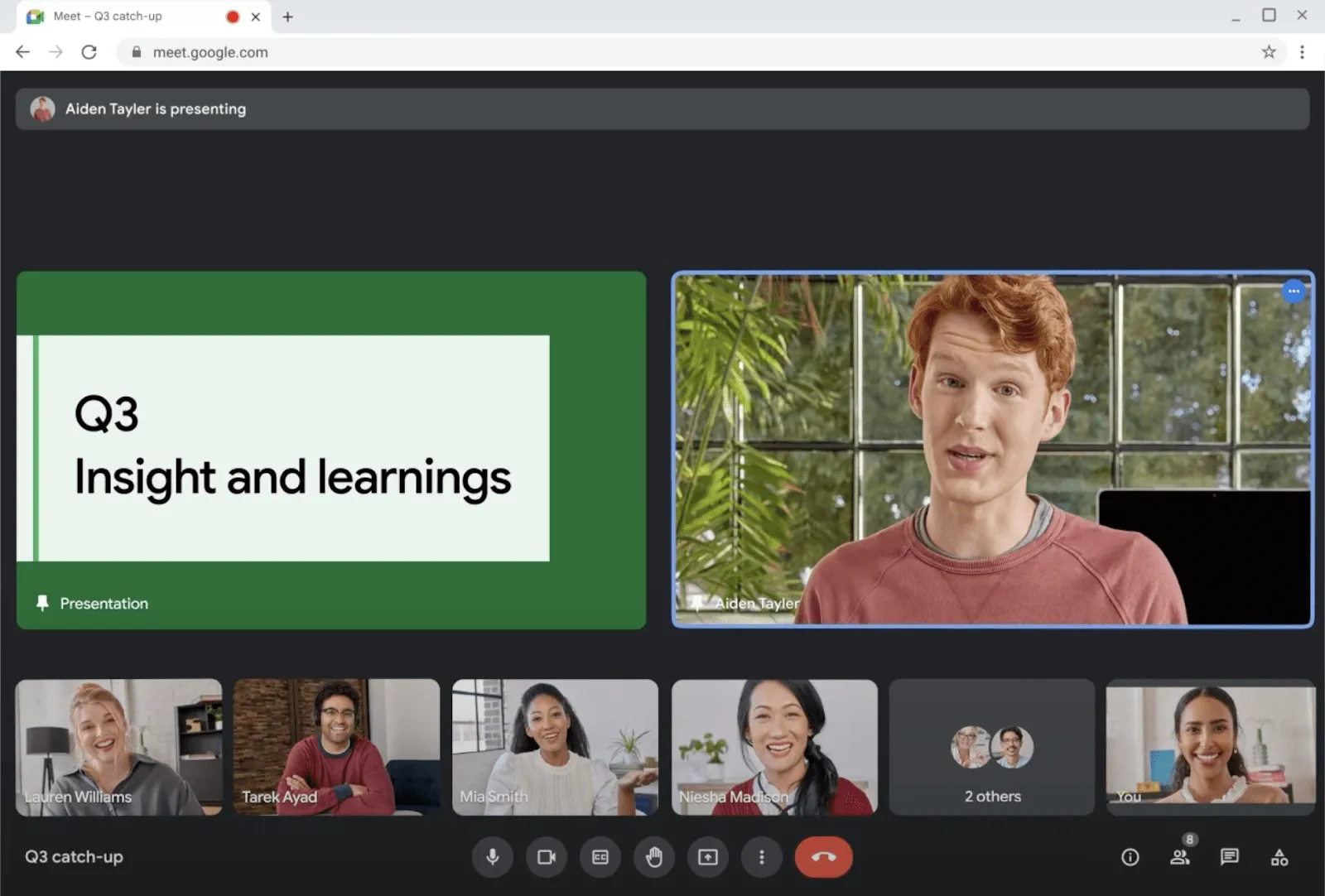
Používání Google Meet jako platformy pro online schůzky je skvělý zážitek. Obzvláště se mi líbí funkce pro spolupráci během schůzky, jako je virtuální zvednutí ruky, když chci promluvit nebo se na něco zeptat, aniž bych přerušil aktuálního řečníka. Simuluje to skutečnou atmosféru zasedací místnosti.
Při pořádání schůzek mohu prezentovat snímky a pověřit spolumoderátora, aby se se mnou na prezentaci podílel.
Pro brainstormingové sezení mi tento nástroj umožnil spustit jam s Google Jamboard přímo během schůzky a spolupracovat na virtuální tabuli. Jako moderátor jsem mohl během schůzky vytvářet breakout rooms, vybírat účastníky a usnadňovat cílené diskuse v menších skupinách.
Nejlepší funkce Google Meet
- Shromažďujte zpětnou vazbu v reálném čase pomocí hlasování
- Pomocí přehledů o účasti můžete sledovat, kdo se schůzky zúčastnil a jak dlouho na ní setrval
- Změňte pozadí a vytvořte si během schůzek profesionální prostředí
- Hromadné přidávání nebo odebírání účastníků (součást funkcí pro správu hostitelů v Google Meet)
Omezení služby Google Meet
- Během dlouhých schůzek není možné organizovat chatové konverzace
Ceny služby Google Meet
Přístup k funkcím služby Google Meet závisí na vaší edici Google Workspace.
- Business Starter: 2 $/měsíc na uživatele
- Business Standard: 9 $/měsíc na uživatele
- Business Plus: 17 $/měsíc na uživatele
- Enterprise: Ceny na míru
(Zdroj: Capterra)
Hodnocení a recenze služby Google Meet
- G2: 4,6/5 (více než 2 000 recenzí)
- Capterra: 4,5/5 (více než 11 000 recenzí)
💡Tip od profesionálů: Chcete posílit týmovou práci ve vaší organizaci? Objevte 10 klíčových výhod spolupráce na pracovišti spolu s příklady od odborníků, které mohou inspirovat váš tým!
3. Microsoft Teams (nejlepší pro uživatele ekosystému Microsoft)
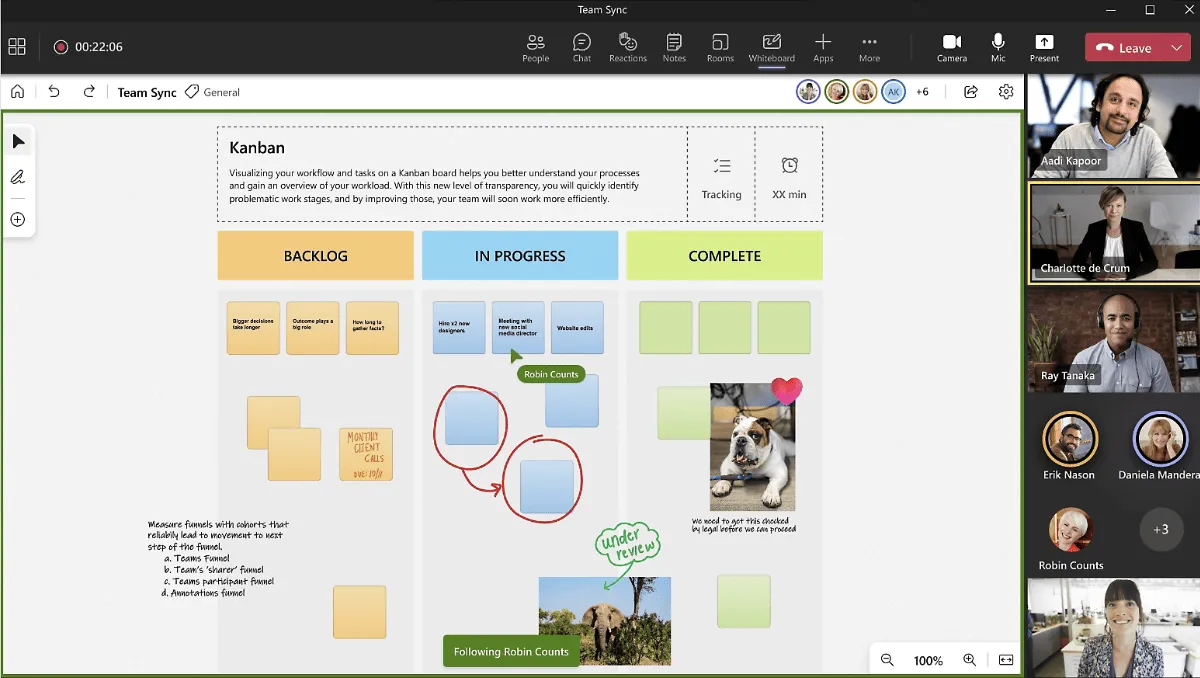
Microsoft Teams je spolehlivý nástroj pro virtuální schůzky, zejména pro ty, kteří jsou ponořeni do ekosystému Microsoftu.
Při testování tohoto nástroje se mi líbilo, jak usnadňuje kreativní spolupráci. Je to díky Microsoft Whiteboards, které vám umožňují vizuálně brainstormovat a společně rozvíjet nápady během schůzek.
Další užitečnou funkcí je okamžitá úprava sešitů během schůzek pomocí Excel Live. Umožňuje spolupracovat na tabulkách a analyzovat data v reálném čase.
Když člen týmu mluví nebo prezentuje, ostatní mu mohou posílat rychlé reakce, jako jsou emodži s palcem nahoru nebo tleskající ruce, což řečníkovi pomáhá odhadnout náladu ostatních.
Omezení aplikace Microsoft Teams
- Uživatelské rozhraní by mohlo být jednodušší a intuitivnější
Ceny služby Microsoft Teams
- Microsoft Teams Essentials: 1 $ za uživatele a měsíc
- Microsoft 365 Business Basic: 2 $ za uživatele a měsíc
- Microsoft 365 Business Standard: 10 $ za uživatele a měsíc
Hodnocení a recenze Microsoft Teams
- G2: 4,3/5 (více než 15 000 recenzí)
- Capterra: 4,5/5 (více než 9 000 recenzí)
Přečtěte si také: Nejlepší softwarová řešení pro správu schůzek a agendy
4. Zoom (nejlepší pro hladkou integraci)
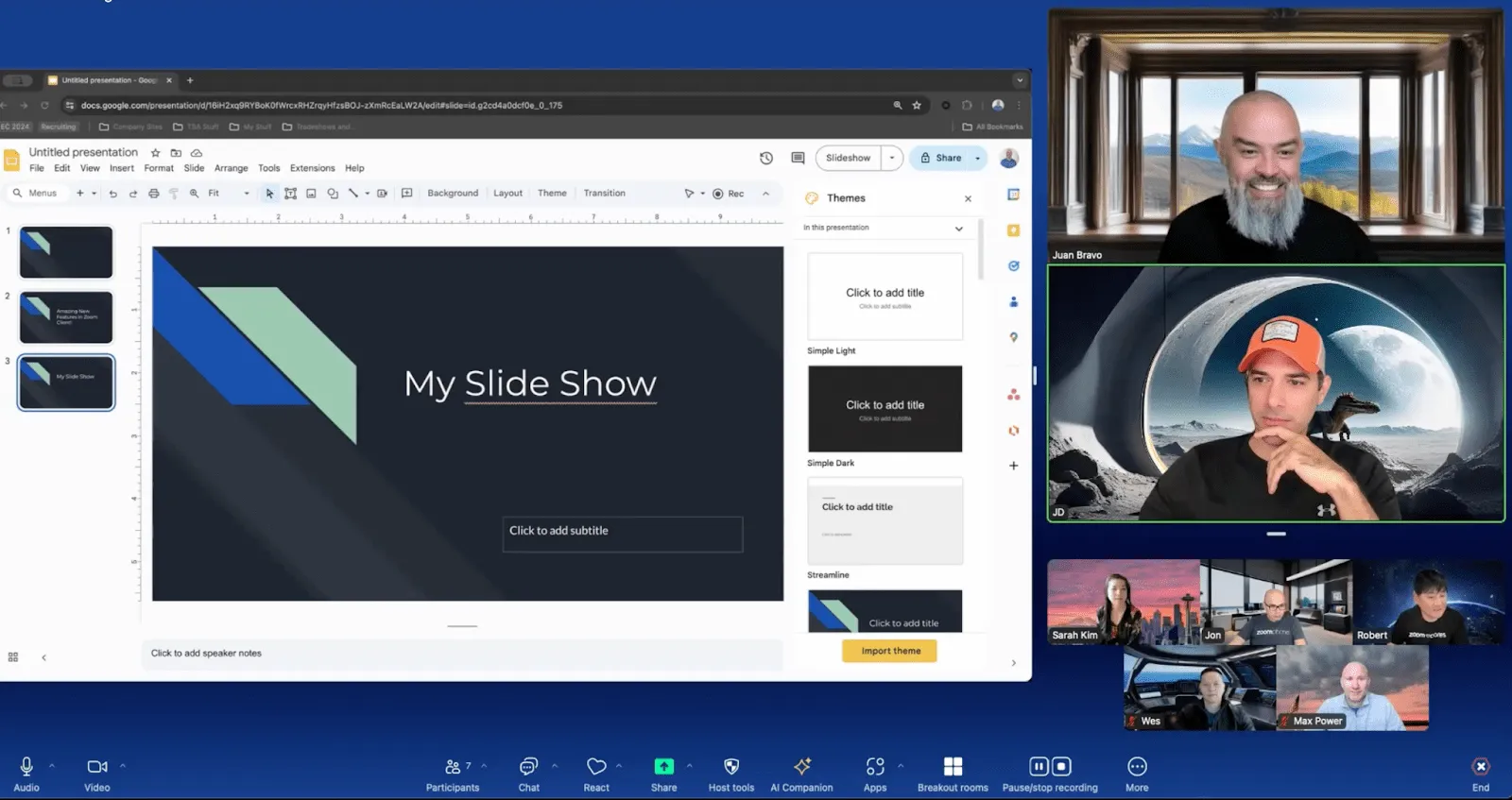
Zoom je již řadu let naší oblíbenou platformou pro online schůzky. Líbí se mi zobrazení více účastníků, díky kterému se mohu soustředit na ty, kteří se aktivně zapojují do konverzace. Barevné možnosti a virtuální pozadí přizpůsobené pomocí umělé inteligence dodávají schůzkám zábavný a osobní nádech, díky čemuž jsou mnohem příjemnější.
Jednou z funkcí, která opravdu vyniká, je centralizovaný přehled. Mám snadný přístup k záznamům schůzek a pomocí AI Companionu mohu rychle vyhledat důležité detaily v poznámkách ze schůzek.
Pro větší pohodlí se Zoom hladce integruje s Microsoftem, Googlem, ClickUpem, Salesforcem a HubSpotem. K Zoomu pravděpodobně můžete připojit jakýkoli nástroj ze svého každodenního technologického vybavení a zajistit si tak plynulou a efektivní virtuální spolupráci.
Nejlepší funkce Zoomu
- Efektivně spravujte plány díky integrovanému chatu, telefonu, e-mailu, kalendáři a plánovači
- Přiložte k pozvánce na schůzku materiály k prostudování a předem si s účastníky popovídejte
- Spolupracujte během schůzky na předem sdílených materiálech
- Pokračujte přesně tam, kde jste skončili, díky chatovým kanálům, které zůstávají aktivní před schůzkami, během nich i po nich
Omezení aplikace Zoom
- Kvalitní audio a video schůzky mohou spotřebovávat velké množství šířky pásma, což může zpomalit ostatní online aktivity
Ceny služby Zoom
- Základní: Zdarma
- Pro: 14,99 $/měsíc na uživatele
- Business: 21,99 $/měsíc na uživatele
- Business Plus: 26,99 $/měsíc na uživatele
- Enterprise: Ceny na míru
Hodnocení a recenze Zoomu
- G2: 4,6/5 (více než 55 000 recenzí)
- Capterra: 4,6/5 (více než 13 000 recenzí)
5. Chanty (nejlepší pro spolupráci)
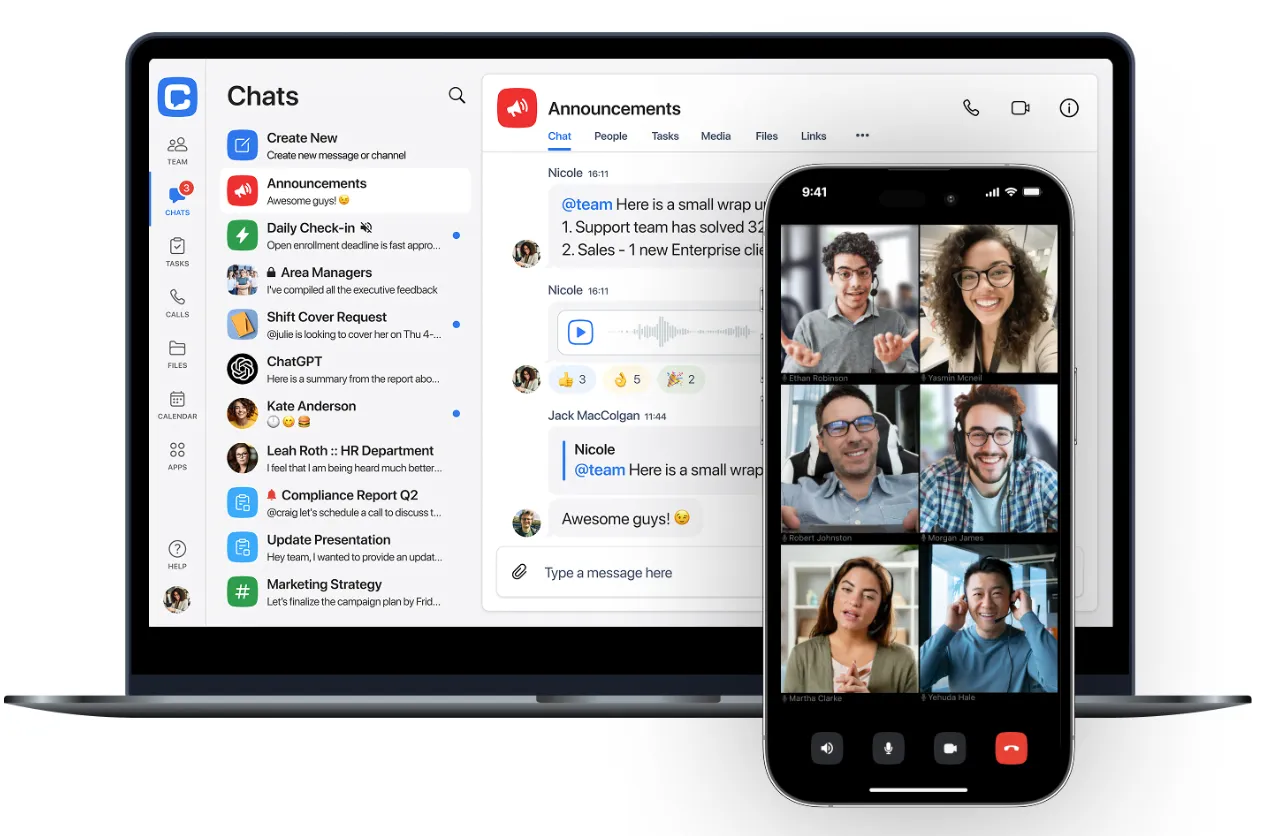
Chanty nabízí nástroj pro virtuální schůzky integrovaný do platformy pro týmovou spolupráci. Kromě videohovorů kombinuje chat, správce úkolů a integrovaný kalendář.
Místo používání více nástrojů mohou malé týmy využívat jediné pracovní prostředí, jako je například Chanty, k plánování virtuálních schůzek, komunikaci a správě úkolů.
Chanty je skvělá volba pro týmy pracující na dálku i v hybridním režimu, které hledají plynulou komunikaci a funkce pro virtuální schůzky, aby všichni byli na stejné vlně.
Nejlepší funkce Chanty
- Integrované videohovory a hlasové hovory.
- Integrovaný kalendář pro plánování schůzek a sledování harmonogramů.
- Týmový chat s neomezenou historií zpráv.
- Řízení úkolů pomocí Kanbanové tabule.
Omezení Chanty
- Není ideální pro velké webináře nebo veřejné virtuální akce
Ceny služby Chanty
- Bezplatný tarif: až 5 uživatelů
- Obchodní plán: 3,00 $/uživatel za měsíc
- Plán Enterprise: kontaktujte prosím obchodní oddělení
Hodnocení a recenze Chanty
- G2: 4,5/5 (53 recenzí)
- Capterra: 4,7/5 (36 recenzí)
Přečtěte si také: Nejužitečnější software pro individuální schůzky pro manažery
📮ClickUp Insight: 92 % zaměstnanců používá nejednotné metody ke sledování úkolů, což vede k opomenutým rozhodnutím a zpožděnému provedení.
Ať už posíláte následné poznámky nebo používáte tabulky, proces je často roztříštěný a neefektivní. Řešení pro správu úkolů od ClickUp zajišťuje plynulou konverzi konverzací na úkoly – takže váš tým může jednat rychle a zůstat v souladu.
6. Slack (nejlepší pro neformální setkání týmu)
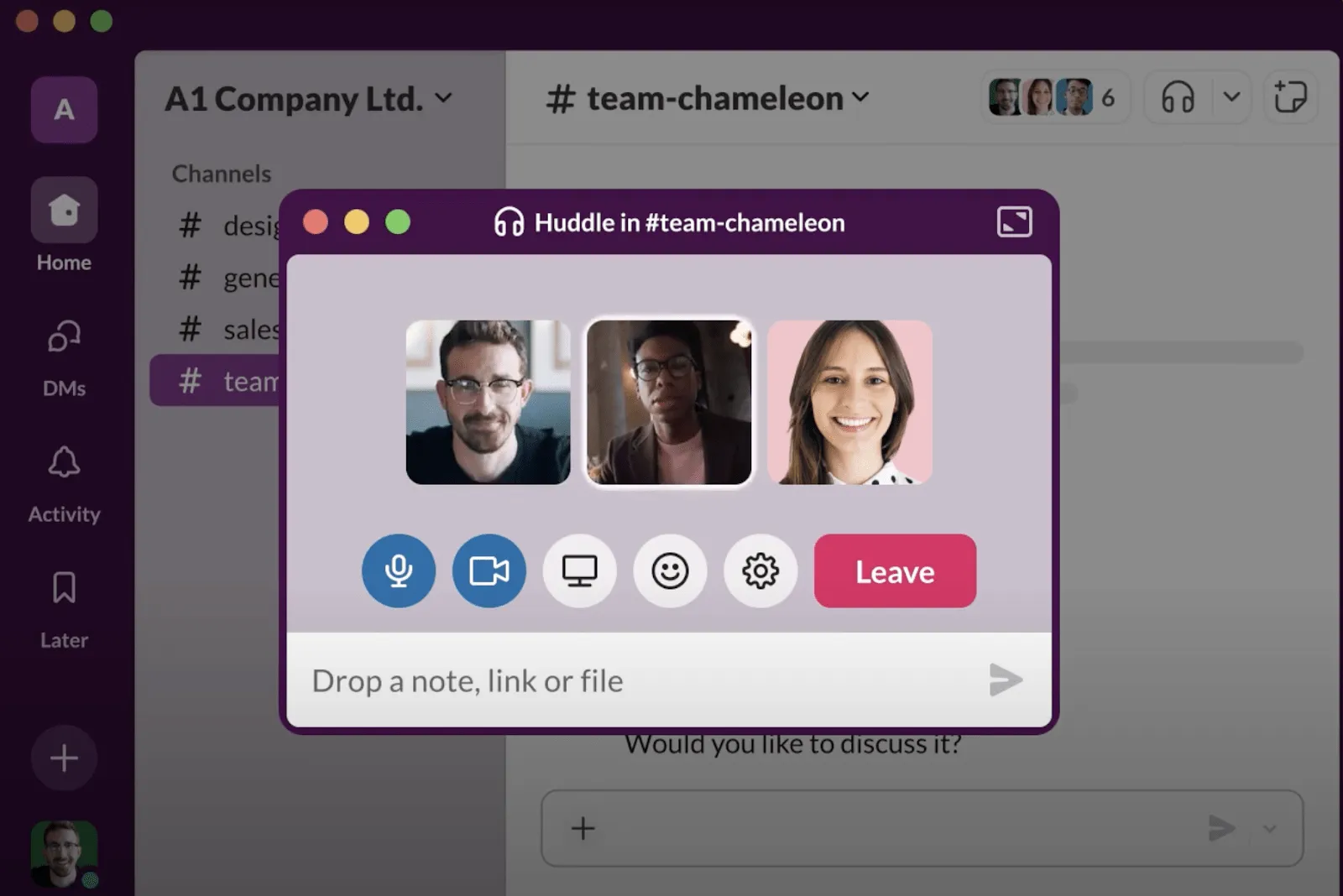
Slack je skvělý pro asynchronní komunikaci, ale díky funkci „Huddles“ umožňuje také videochat v reálném čase. Huddles začínají jako čistě zvukové konverzace, což usnadňuje zapojení se do rychlých, neformálních diskusí. Pokud potřebujete hlubší spolupráci, stačí zapnout video a/nebo sdílet obrazovku.
Funkce Huddles v aplikaci Slack se hodí spíše pro spontánní, neformální interakce v týmu než pro formální schůzky naplánované předem v kalendáři.
Líbila se mi také barevná pozadí, která schůzkám dodávají zábavnou a veselou atmosféru. Slack také zefektivňuje správu dokumentů. Veškeré odkazy, dokumenty a zprávy sdílené během schůzky se po jejím skončení automaticky uloží, takže je snadné se k důležitým detailům později vrátit a vyhledat je.
Nejlepší funkce Slacku
- Komunikujte pomocí reakcí, efektů a GIFů během týmových schůzek
- Sdílejte poznámky, odkazy a soubory související s diskusí ve vyhrazeném vlákně zpráv
- Spouštějte audio a video schůzky v kanálu Slacku nebo prostřednictvím soukromých zpráv
- Zapněte živé titulky (k dispozici v angličtině)
Omezení služby Slack
- Chybí formální prvky schůzek, jako jsou programy a pravidla pro účastníky
Ceny služby Slack
- Zdarma
- Pro: 8,75 $ za uživatele a měsíc
- Business+: 15 $ za uživatele a měsíc
- Enterprise Grid: Ceny na míru
Hodnocení a recenze Slacku
- G2: 4,5/5 (více než 35 000 recenzí)
- Capterra: 4,7/5 (více než 23 000 recenzí)
Přečtěte si také: Nejlepší nástroje pro asynchronní komunikaci
7. Cisco WebEx (nejlepší z hlediska inkluzivity)
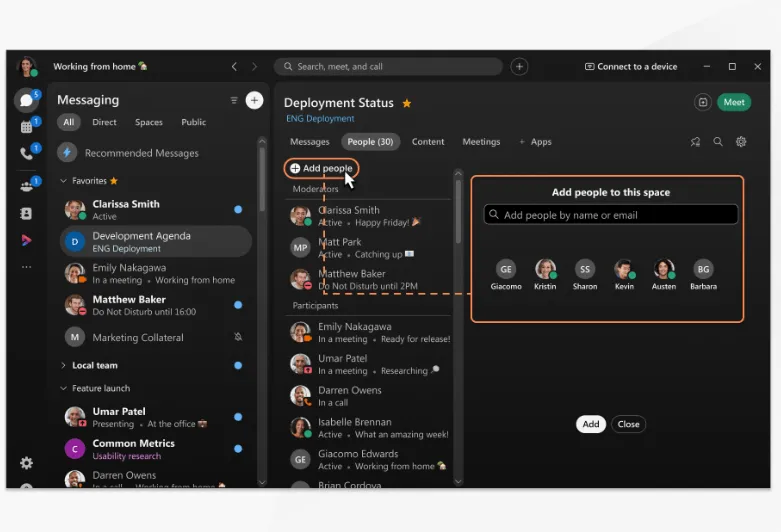
Funkce překladu v reálném čase platformy Cisco Webex, která podporuje více než 100 jazyků, činí schůzky mnohem inkluzivnějšími pro váš vícejazyčný tým.
Další funkcí, která mě zaujala, byla vestavěná technologie potlačení šumu. Bez ohledu na to, jak hlučné bylo okolí, nijak to nenarušovalo průběh schůzky. Mohl jsem být na letišti nebo v rušné kavárně a kvalita zvuku zůstávala čistá a profesionální.
Nejlepší funkce Cisco WebEx
- Vytvářejte interaktivní ankety a sekce otázek a odpovědí, aby byly týmové schůzky poutavější
- Přejděte z počítače na telefon a do auta díky funkci Move to Mobile s QR kódem a integraci Apple CarPlay
- Odesílejte reakce během schůzky pouhými gesty prstů
- Vytvářejte a zvýrazňujte poznámky automaticky pomocí Webex Assistant
Omezení Cisco WebEx
- Není možné se přihlásit přímo z webového prohlížeče bez stažení aplikace pro stolní počítače
Ceny Cisco WebEx
- Webex Free
- Webex Meet: 12 $ za uživatele a měsíc
- Webex Suite: 22 $ za uživatele a měsíc
- Webex Enterprise: Ceny na míru
Hodnocení a recenze Cisco WebEx
- G2: 4,3/5 (více než 19 000 recenzí)
- Capterra: 4,4/5 (více než 7 000 recenzí)
8. GoTo Meeting (nejlepší z hlediska funkcí pro ochranu soukromí a zabezpečení)
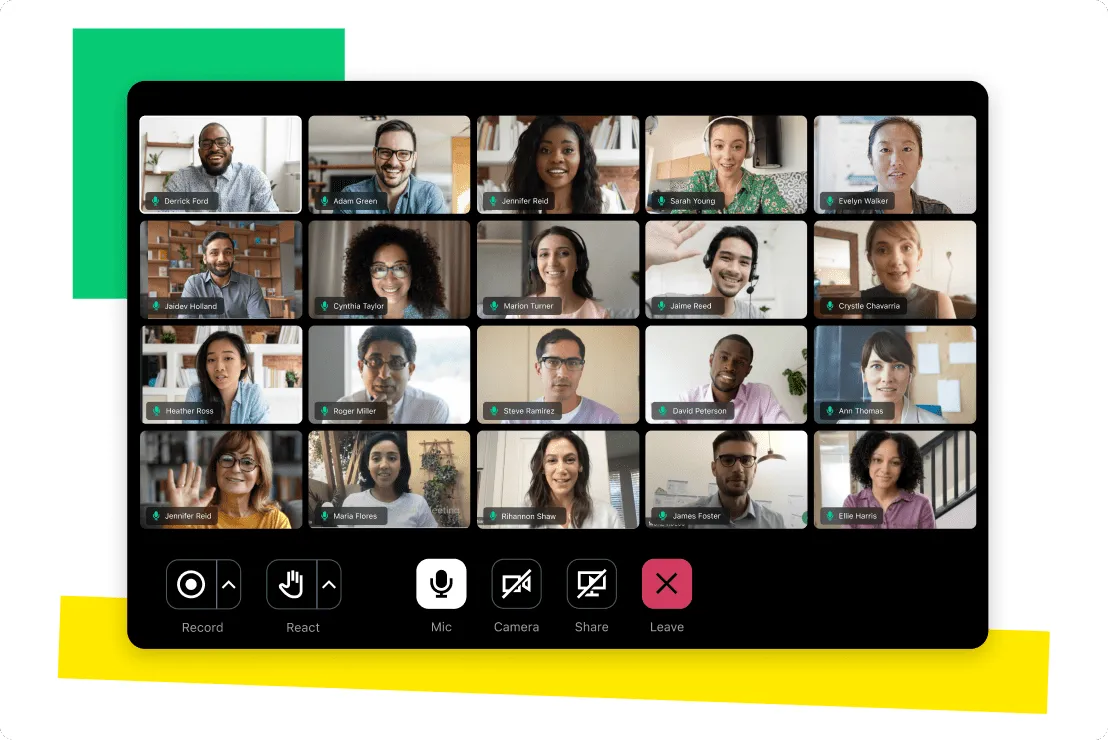
Při zkoušení GoTo Meeting na mě udělala dojem schopnost tohoto nástroje chránit důvěrná setkání heslem. Nastavení ochrany soukromí je vynikající – konverzace zůstávají soukromé a funkce Meeting Lock je obzvláště užitečná. Umístí hosty do čekárny, dokud nejsem připraven je pustit dovnitř, což mi dává plnou kontrolu nad tím, kdo se k setkání připojí.
Velmi se mi také líbila flexibilita plně funkční mobilní aplikace, díky které se mohu připojit k týmovým schůzkám a vést je i na cestách. Ještě lepší je, že se ke schůzkám můžete snadno připojit i bez stažení aplikace GoTo.
Nejlepší funkce GoTo Meeting
- Komunikujte s členy týmu/klienty pomocí integrovaného chatu
- Vytvářejte automatické záznamy schůzek a přepisy
- Přizpůsobte si konferenční místnosti a vdechněte virtuálním schůzkám osobní nádech
- Před připojením se k schůzce otestujte a zkontrolujte webovou kameru
Omezení služby GoTo Meeting
- Občasné výpadky v kvalitě zvuku a videa
Ceny služby GoTo Meeting
- Professional: 12 $ za organizátora měsíčně (roční fakturace)
- Business: 16 $/organizátor za měsíc (roční fakturace)
- Enterprise: Ceny na míru
Hodnocení a recenze GoTo Meeting
- G2: 4,2/5 (více než 13 000 recenzí)
- Capterra: 4,4/5 (více než 11 000 recenzí)
9. TeamViewer (nejlepší pro vzdálený přístup k zařízením)
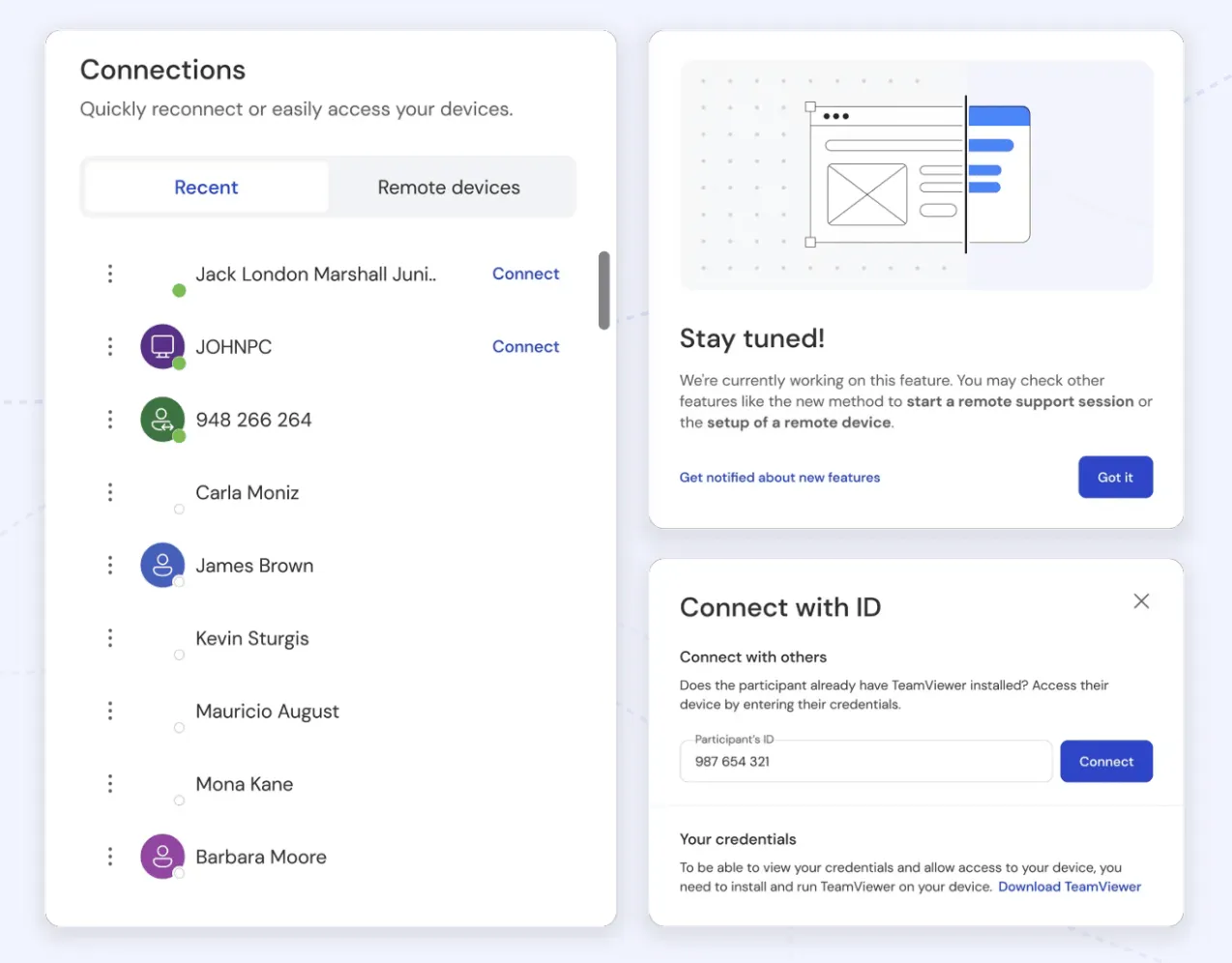
TeamViewer Remote je platforma pro virtuální schůzky, která vám umožňuje řešit technické potíže na dálku. Díky bezpečnému vzdálenému přístupu může váš IT tým nebo důvěryhodný kolega řešit a odstraňovat systémové chyby a dotazy týkající se softwaru, aniž by musel být na místě. Díky plynulému fungování této platformy můžete minimalizovat prostoje a rychle se vrátit k práci.
TeamViewer má ve svém portfoliu také nástroj pro videokonference: TeamViewer Meeting. Zatímco funkce vzdáleného přístupu je skvělým doplňkem pracovního postupu, funkce pro schůzky mi nepřipadala tak výkonná.
Nejlepší funkce TeamVieweru
- Funguje na různých zařízeních a operačních systémech
- Přenášejte soubory libovolné velikosti mezi vzdálenými zařízeními
- Získejte přístup k podpoře více monitorů v rozlišení 4K
- Poskytujte podporu pro zařízení bez dozoru
Omezení TeamVieweru
- Přenos souborů je pomalý, zejména u velkých dokumentů
Ceny TeamViewer
- Premium: 37 $/měsíc (účtováno ročně)
- Firemní: 79 $/měsíc (účtováno ročně)
(Zdroj: G2)
Hodnocení a recenze TeamViewer
- G2: 4,4/5 (více než 3 000 recenzí)
- Capterra: 4,6/5 (více než 11 000 recenzí)
Přečtěte si také: Jak zlepšit své dovednosti v oblasti vedení týmu
10. Zoho Meeting (nejlepší pro webové konference v rámci konkrétních oddělení)
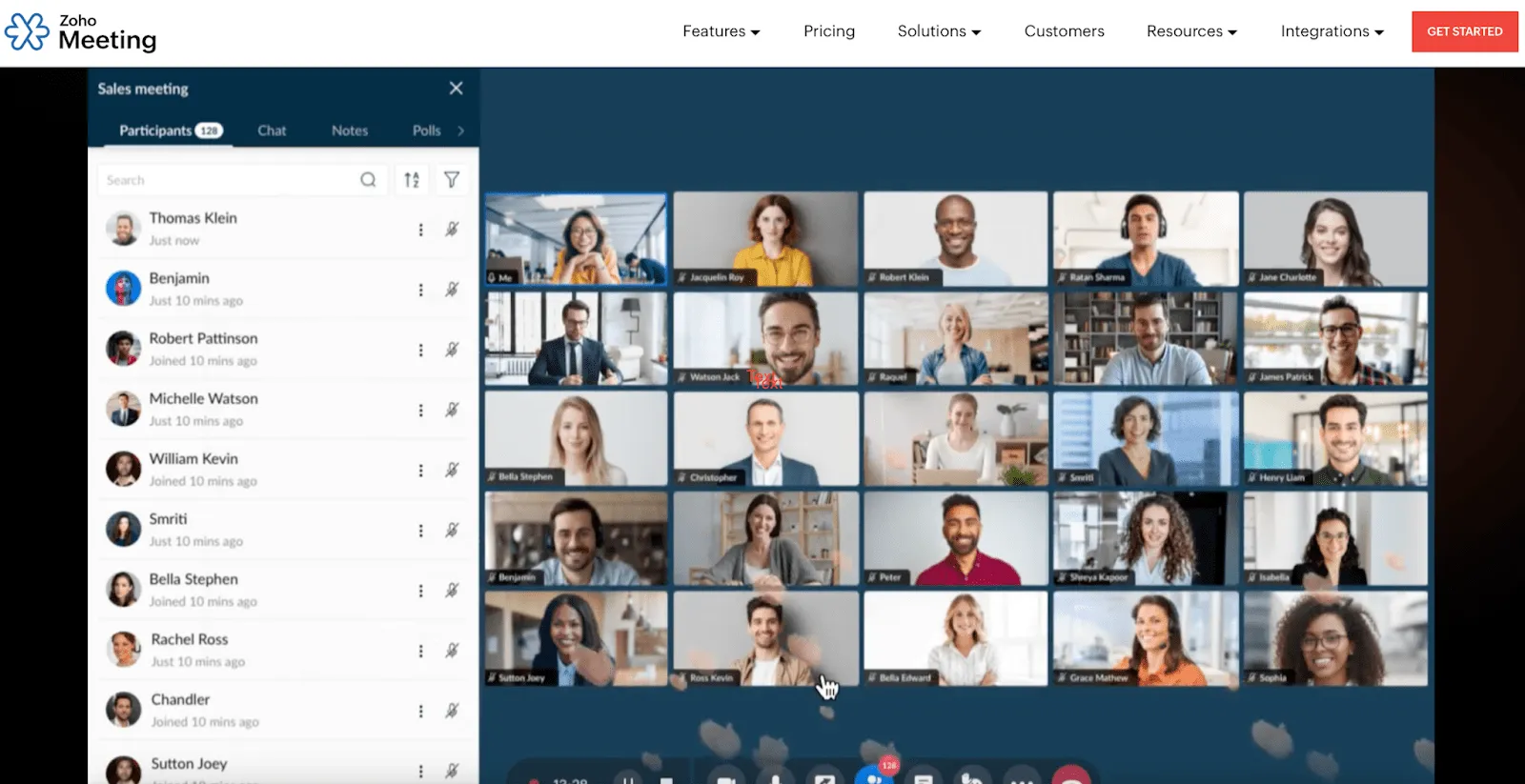
Vyzkoušel jsem Zoho Meeting pro řízení několika týmů napříč různými odděleními a bylo to docela efektivní.
Tento nástroj mi umožnil snadno pořádat bezpečné webové konference. Bez námahy jsem mohl přidávat členy do příslušných oddělení, přiřazovat jim konkrétní role a plánovat schůzky výhradně pro každé oddělení.
Kromě nahrávání, přehrávání a sdílení záznamů z virtuálních schůzek jsem si mohl schůzky stáhnout pro offline použití. Tato funkce se mi hodila k pozdějšímu přezkoumání diskusí nebo ke sdílení s členy týmu, kteří se nemohli zúčastnit živé schůzky.
Nejlepší funkce Zoho Meeting
- Komunikujte s až 250 účastníky schůzky
- Využijte zjednodušené ovládací prvky pro hostitele, jako je přepínání rolí a správa vstupu a odchodu účastníků
- Spolupracujte během schůzek pomocí tabulek a plynulého sdílení souborů
- Vysílejte virtuální akce živě na YouTube a reagujte na komentáře v reálném čase
Omezení služby Zoho Meeting
- Občasné potíže při sdílení obrazovky
- Funkce nahrávání je k dispozici pouze v placených tarifech
Ceny služby Zoho Meeting
- Meeting Standard: 1 $/měsíc
- Meeting Professional: 2 $/měsíc
- Webinar Standard: 5 $/měsíc
- Webinar Professional: 10 $/měsíc
- Webinar Enterprise: 47 $/měsíc
Hodnocení a recenze Zoho Meeting
- G2: 4,5/5 (více než 1 000 recenzí)
- Capterra: 4,6/5 (více než 800 recenzí)
Zefektivněte virtuální schůzky s ClickUp
Software pro virtuální schůzky je základním kamenem komunikace a spolupráce pro hybridní a vzdálené týmy, jako je ten náš. Velmi se spoléháme na platformy pro virtuální schůzky při živých schůzkách, sdílení souborů a aktualizacích projektů, díky čemuž jsou všichni v obraze bez ohledu na to, odkud pracují.
Mnoho z těchto nástrojů jsem otestoval. Zatímco většina z nich pomáhá týmům lépe komunikovat, jen málokterý nabízí kompletní balíček. Nemluvím jen o samotných schůzkách, ale o všem, co s nimi souvisí – přípravě, následných krocích a dalších činnostech.
Právě v tom ClickUp opravdu vyniká. Zjednodušuje celý proces schůzek – pomáhá mi vytvářet podrobné programy, hladce se integruje s mým oblíbeným videonástrojem a umožňuje snadno zaznamenávat a shrnovat zápisy ze schůzek.
Navíc ClickUp automatizuje opakující se schůzky a umožňuje mi proměnit poznámky v úkoly k provedení pouhým kliknutím, díky čemuž je můj pracovní postup organizovaný a náš tým produktivní.