

Pokud jde o aplikace pro zvýšení produktivity, dominují na trhu dva giganti: Microsoft 365 a Google Workspace.
Zatímco Google Workspace má přes 3 miliardy uživatelů, Microsoft 365 (dříve Office 365) má necelé 3 miliony aktivních uživatelů. Ačkoli má Microsoft menší uživatelskou základnu, více z nich jsou platící uživatelé.
Obě sady obsahují aplikace pro vytváření dokumentů, tabulek a prezentací. Nabízejí také e-mailové služby a kalendáře, cloudová úložiště a robustní bezpečnostní funkce.
Jak si tedy vybrat? Pojďme to zjistit. Porovnáme Google Workspace a Microsoft 365 a navrhneme alternativu, která vám nabídne to nejlepší z obou světů. 👇
Co je Microsoft 365?
Microsoft 365 je cloudová sada nástrojů pro zvýšení produktivity, která byla navržena tak, aby uživatelům pomáhala efektivně vytvářet, spolupracovat a komunikovat.
Obsahuje řadu aplikací, které uspokojí různé obchodní potřeby, od vytváření dokumentů po správu e-mailů, což z něj činí ideální řešení pro mnoho organizací.
Ať už připravujete zprávu v MS Word nebo zpracováváte čísla v Microsoft Excel, Microsoft 365 (dříve Office 365) je spolehlivý starý přítel, který je tu s námi už dlouho – a to z dobrého důvodu.
Funkce Microsoft 365
Microsoft 365 má funkce, které zvyšují produktivitu a usnadňují spolupráci. Zde je stručný přehled některých z jeho nejvýznamnějších funkcí:
1. Word, Excel a PowerPoint

Tyto klasické aplikace tvoří jádro Microsoft 365. Umožňují vám snadno vytvářet, upravovat a sdílet dokumenty, tabulky a prezentace. Díky pokročilým možnostem formátování a šablonám můžete rychle vytvářet profesionálně vypadající dokumenty.
Přečtěte si také: Nejlepší alternativy k Microsoft Word
2. Outlook

Outlook je víc než jen e-mailová schránka. Je to řídicí centrum pro organizaci vaší doručené pošty, kalendáře a úkolů. Outlook také nabízí integraci s dalšími aplikacemi Office, což zajišťuje soudržný pracovní postup a pomáhá vám udržovat pořádek.
3. OneDrive

OneDrive je cloudové úložiště společnosti Microsoft. Umožňuje bezpečně ukládat soubory a přistupovat k nim z jakéhokoli zařízení. Tato funkce podporuje spolupráci tím, že umožňuje sdílení souborů a úpravy v reálném čase, takže všichni mají stejné informace.
4. Týmy

Microsoft Teams poskytuje platformu pro spolupráci v oblasti zasílání zpráv, videokonferencí a sdílení souborů, což jej činí ideálním řešením pro práci na dálku a týmové projekty. Integruje se s dalšími aplikacemi Office, čímž zlepšuje komunikaci mezi členy týmu.
Přečtěte si také: Základní funkce Microsoft Teams pro zvýšení produktivity vašeho týmu
5. SharePoint

SharePoint je robustní systém pro správu obsahu, který organizacím umožňuje vytvářet webové stránky pro sdílení informací a dokumentů. Je obzvláště užitečný pro intranetová řešení, správu projektů a týmovou spolupráci.
Ceny Microsoft 365
Microsoft nabízí několik cenových plánů, které vyhovují různým potřebám uživatelů:
- Microsoft 365 Business Basic: 7,20 $/uživatel za měsíc
- Microsoft 365 Business Standard: 15 $/uživatel za měsíc
- Microsoft 365 Business Premium: 26,40 $/uživatel za měsíc
- Microsoft 365 Business Basic a Microsoft 365 Copilot: 37,50 $/uživatel za měsíc (fakturováno ročně)
- Microsoft 365 Business Standard a Microsoft 365 Copilot: 44 USD/uživatel za měsíc (fakturováno ročně)
- Microsoft 365 Business Premium a Microsoft 365 Copilot: 53,50 $/uživatel za měsíc (fakturováno ročně)
Přečtěte si také: Google Sheets vs. Excel: Která aplikace pro práci s tabulkami je lepší?
Co je Google Workspace?
Google Workspace, dříve G Suite, je cloudová sada nástrojů pro zvýšení produktivity, která poskytuje nástroje pro komunikaci, spolupráci a správu dokumentů. Je navržena tak, aby pomáhala agilním, moderním týmům spolupracovat v jedné kanceláři nebo rozptýleným po celém světě a v různých časových pásmech.
Od Google Docs po Google Meet – aplikace Google Workspace mají za cíl zvýšit produktivitu a zjednodušit pracovní postupy.
Funkce Google Workspace
Google Workspace se pyšní různými funkcemi, které usnadňují týmovou práci a organizaci. Zde je stručný přehled toho, co nabízí:
1. Prezentace, Tabulky a Dokumenty Google

Pokud potřebujete spolupráci v reálném čase, Google je tou nejlepší volbou. Více uživatelů může současně upravovat dokumenty, přidávat komentáře a poskytovat zpětnou vazbu.
Používání Google Sheets pro správu projektů je ideálním řešením pro vytváření open-source datových sad, provádění základní analýzy dat a řešení dalších složitých matematických problémů.
💡Tip pro profesionály: Využijte šablony, které vám zjednoduší vytváření dashboardů v Google Sheets a zvýší jejich vizuální přitažlivost. 📊
2. Gmail

Gmail neslouží jen k odesílání e-mailů. Je hladce integrován s Google Drive, Kalendářem a dokonce i Google Meet, takže můžete spravovat projekty přímo ze své doručené pošty. Potřebujete sdílet soubory nebo naplánovat schůzku? V Google Workspace je to jen otázka jednoho kliknutí.
3. Google Drive

Google Drive poskytuje cloudové úložiště pro soubory, které vám umožňuje přistupovat k dokumentům a sdílet je z jakéhokoli zařízení. Jeho robustní možnosti sdílení umožňují spolupráci v reálném čase a zajišťují, že se na projektech může podílet každý.
Přečtěte si také: Nejlepší alternativy k Google Drive
4. Google Meet

Google Meet je nástroj pro videokonference, který slouží k pořádání virtuálních schůzek a webinářů. Je integrován do Google Kalendáře a Gmailu, takže plánování a připojení ke schůzkám je snadné pouhým kliknutím.
5. Google Chat

Google Chat usnadňuje komunikaci v týmu prostřednictvím zasílání zpráv a skupinových chatů. Je integrován s dalšími nástroji Google Workspace, což uživatelům umožňuje spolupracovat na projektech bez nutnosti přepínat mezi aplikacemi.
Ceny Google Workspace
Google Workspace nabízí různé cenové plány podle potřeb a velikosti firmy. Tady je přehled cenových možností:
- Business Starter: 7,20 $/uživatel za měsíc
- Business Standard: 14,40 $/uživatel za měsíc
- Business Plus: 21,60 $/uživatel za měsíc
Přečtěte si také: 10 bezplatných šablon formulářů Google pro sběr zpětné vazby z průzkumů 📄
Microsoft 365 vs. Google Workspace: Porovnání funkcí
Nyní se podívejme na srovnání funkcí těchto dvou sad:
| Funkce | Microsoft 365 | Google Workspace |
| Tvorba dokumentů a spolupráce | Robustní sada nástrojů (Microsoft Word, Excel, PowerPoint), pokročilé formátování a přizpůsobení, offline přístup se synchronizací | Silné funkce pro spolupráci v reálném čase, intuitivní rozhraní, snadné sdílení a dostupnost offline přístupu. |
| Správa e-mailů | Výkonný klient Outlook, pokročilé funkce (pravidla, kalendáře, kontakty), robustní ochrana proti spamu a phishingu | Přehledný a uživatelsky přívětivý e-mail, hladká integrace s dalšími službami Google, silná bezpečnostní opatření |
| Videokonference | Integrace Microsoft Teams s dalšími aplikacemi Office, sdílení obrazovky, nahrávání atd. | Google Meet (snadné použití a přístupnost), sdílení obrazovky, nahrávání atd. |
Nyní, když jsme si představili základní informace o obou platformách, podívejme se podrobněji na jejich klíčové funkce:
1. Tvorba dokumentů a spolupráce
V souboji mezi Microsoft 365 a Google Workspace vyniká Google Workspace v oblasti spolupráce v reálném čase, zatímco Microsoft 365 nabízí aplikace s více funkcemi.
Pokud pracujete s týmem, který potřebuje společně a bez prodlení upravovat dokumenty, Google Docs je bezkonkurenční. Podobně je Google Sheets tou správnou aplikací, pokud několik lidí musí pracovat na sdílených tabulkách.
Pokud však hledáte pokročilé formátování, Microsoft Word stále vládne tomuto oboru. Word má nejen širší škálu funkcí pro úpravy a tvorbu dokumentů, ale nabízí také stovky přizpůsobitelných šablon.
Stejně tak Microsoft Excel nabízí sofistikovanější možnosti formátování s více šablonami a typy grafů.
🏆Vítěz: Google pro spolupráci, Microsoft pro pokročilé vytváření dokumentů.
2. Správa e-mailů
Gmail, e-mailový klient v Google Workspace, nabízí velmi intuitivní a uživatelsky přívětivé rozhraní. Díky návrhům odpovědí založeným na umělé inteligenci, režimu „odložení“ a možnostem zrušení odeslání e-mailů je jeho používání snadné pro každého.
Microsoft Outlook nabízí robustnější systém správy e-mailů než Gmail, s pokročilými funkcemi pro organizaci, plánování a integraci s dalšími aplikacemi Office.
Kontakty a kalendáře jsou integrovány do aplikace Outlook a dobře spolu spolupracují. V aplikaci Outlook můžete také využívat řadu automatizačních funkcí a nástrojů, které vám pomohou lépe spravovat e-maily.
Pro uživatele, kteří hodně využívají e-mailovou komunikaci, nabízí Outlook komplexnější řešení.
🏆Vítěz: Microsoft!
3. Videokonference
Jak Microsoft Teams, tak Google Meet nabízejí vynikající funkce pro videokonference. Microsoft Teams se dobře integruje s ostatními aplikacemi Office, zatímco Meet vyniká snadným používáním a přístupností. V závislosti na preferencích uživatelů a stávajících nástrojích může být kterýkoli z nich dobrou volbou pro virtuální schůzky.
🏆Vítěz: Remíza mezi Googlem a Microsoftem!
4. Úložiště
Pokud jde o úložiště, existuje mezi Microsoft 365 a Google Workspace několik rozdílů.
V Google Workspace je úložiště sdílené mezi soubory a Gmailem. Pokud například Gmail využívá 5 GB, máte k dispozici méně úložného prostoru pro soubory v Disku Google.
Na druhou stranu, úložiště OneDrive v Microsoft 365 je určeno pro soubory a je oddělené od úložiště e-mailů. Microsoft 365 poskytuje konzistentní úložiště pro každého uživatele, což může být nákladově efektivnější pro menší týmy nebo týmy s menšími požadavky na úložiště.
Google Workspace nabízí více úložného prostoru v dražších tarifech, což z něj činí výhodnější volbu pro firmy, které potřebují rozsáhlé cloudové úložiště.
Stručně řečeno, pro firmy, které potřebují velké cloudové úložiště a spolupráci v reálném čase, je nejvhodnější Google Workspace. Organizace, které vyžadují konzistentní úložiště pro každého uživatele a offline přístup k aplikacím, budou mít větší užitek z Microsoft 365.
🏆Vítěz: V souboji Google vs. Microsoft je opět remíza.
5. Nástroje umělé inteligence
Google Workspace i Microsoft 365 mají integrované nástroje umělé inteligence.
Gemini, generativní nástroj umělé inteligence od Google, je navržen tak, aby pomáhal s úkoly, jako je psaní a analýza dat. Dražší tarify zahrnují také možnost vytvářet vlastní experty umělé inteligence.
Google navíc nabízí bezplatné nástroje, jako jsou
- Funkce Smart Compose pro psaní e-mailů a dokumentů
- Chytré odpovědi pro vytváření automatických e-mailových odpovědí
- Funkce Smart Cleanup a Smart Fill vám ušetří čas v Google Sheets.
Microsoft 365 Copilot využívá modely OpenAI k generování obsahu, shrnování dat a pomoci při tvorbě dokumentů. Je k dispozici jako doplněk ke všem obchodním plánům.
Nabízí také Power Automate pro vytváření pracovních postupů a Microsoft Editor pro vylepšení psaní v Outlooku a Wordu.
🏆Vítěz: Záleží na okolnostech 🧐
Microsoft 365 lze považovat za pokročilejší díky integraci s výkonnými nástroji, jako je Copilot, ale funkce umělé inteligence Google Workspace jsou lépe integrovány do stávající sady produktivity. Volba závisí na konkrétních potřebách organizace.
Přečtěte si také: Jak používat Google Workspace pro řízení projektů
Kdo by měl používat Microsoft 365?
Pokud vaše organizace ve velké míře využívá pokročilé funkce pro tvorbu dokumentů, analýzu a sofistikovanou správu e-mailů, je Microsoft 365 tou nejlepší volbou. Je ideální pro větší podniky a odvětví, jako je finance nebo právo.
Kdo by měl používat Google Workspace?
Google Workspace je ideální pro týmy, které potřebují spolupracovat v reálném čase a preferují jednoduché, intuitivní rozhraní. Je vhodný zejména pro startupy, malé firmy nebo týmy pracující na dálku.
Porovnání cen Google Workspace a Microsoft 365
Zde je podrobný přehled funkcí, které obě tyto pracovní sady nabízejí v různých cenových kategoriích:
| Funkce cenových plánů | Microsoft 365 Basic | Microsoft 365 Standard | Microsoft 365 Premium | Google Workspace Business Starter | Google Workspace Business Standard | Google Workspace Business Plus |
| Náklady | 7,20 $ za uživatele za měsíc | 15 $/uživatel za měsíc | 26,40 $ za uživatele za měsíc | 7 $/uživatel za měsíc | 14 $/uživatel za měsíc | 22 $/uživatel za měsíc |
| Úložiště e-mailů | 50 GB | 50 GB | 100 GB | Součást cloudového úložiště | Součást cloudového úložiště | Součást cloudového úložiště |
| Cloudové úložiště | 1 TB OneDrive | 1 TB OneDrive | Neomezený OneDrive | 30 GB | 2 TB na uživatele | 5 TB na uživatele |
| Videokonference | Microsoft Teams: 300 účastníků | Microsoft Teams: 300 účastníků | Microsoft Teams: 300 účastníků | Google Meet: 100 účastníků | Google Meet: 150 účastníků | Google Meet: 500 účastníků |
| Sdílené kalendáře | Ano | Ano | Ano | Ano | Ano | Ano |
| Vlastní domény | Ano | Ano | Ano | Ano | Ano | Ano |
| Sdílené týmové disky | Ano | Ano | Ano | Ne | Ano | Ano |
| Mobilní aplikace | Ano | Ano | Ano | Ano | Ano | Ano |
| Nástroje pro spolupráci | Word, Excel, PowerPoint, Teams, Outlook, SharePoint | Word, Excel, PowerPoint, Teams, Outlook, SharePoint | Word, Excel, PowerPoint, Teams, Outlook, SharePoint | Google Docs, Sheets, Slides, Meet, Gmail, Chat, Vids | Google Docs, Sheets, Slides, Meet, Gmail, Chat, Vids | Google Docs, Sheets, Slides, Meet, Gmail, Chat, Vids |
| Správa | Základní | Pokročilé | Pokročilé a další bezpečnostní funkce | Základní | Pokročilé | Pokročilé |
| Zabezpečení | 2FA, šifrování dat, základní ochrana před hrozbami | 2FA, šifrování dat, informace o hrozbách | 2FA, šifrování dat, pokročilá ochrana před hrozbami | 2FA, šifrování dat | 2FA, trezor, šifrování dat | 2FA, trezor, šifrování dat |
| Podpora | Standard | Standard | Prémiová verze | Standard | Vylepšené | Prémiová verze |
| Asistence AI | Dostupný doplněk Copilot | Dostupný doplněk Copilot | Dostupný doplněk Copilot | Gemini v Gmailu | Gemini v Gmailu, Docs, Meet a dalších aplikacích | Gemini v Gmailu, Docs, Meet a dalších aplikacích |
Přečtěte si také: Jak vytvořit panel Google Sheets (s šablonami)
Microsoft 365 vs. Google Workspace na Redditu
Na Redditu uživatelé často zvažují klady a zápory aplikací Google Workspace a Microsoft 365. Pojďme se podívat, jaké jsou jejich preference. Většina názorů se zakládala na konkrétních funkcích.
Například při srovnání Google Drive a OneDrive Torschlusspaniker uvádí pomalou rychlost a časté poruchy u Google Drive.
Aplikace One Drive je lepší než desktopové aplikace Google. Podporuje synchronizaci na úrovni bloků, takže stačí synchronizovat pouze změny v souboru, nikoli celý soubor. Aplikace Google často padá, synchronizace je pomalá a podporuje pouze synchronizaci celého souboru. Pokud upravíte soubor o velikosti 300 MB v aplikaci Google, musíte synchronizovat celý soubor.
Aplikace One Drive je lepší než desktopové aplikace Google. Podporuje synchronizaci na úrovni bloků, takže stačí synchronizovat pouze změny v souboru, nikoli celý soubor. Aplikace Google často padá, synchronizace je pomalá a podporuje pouze synchronizaci celého souboru. Pokud upravíte soubor o velikosti 300 MB v aplikaci Google, musíte synchronizovat celý soubor.
Na druhou stranu, pokud jde o vynikající spolupráci, Clydeuscope dává přednost sadě aplikací Google::
Jsem správcem MS 365 již 3 roky. Moje hlavní výtka je, že spolupráce na souborech nefunguje vždy, zejména při používání desktopových verzí aplikací. Někdy se stane, že máte více verzí jednoho souboru a jejich opravování je otravné, zejména pokud uživatelé nejsou technicky zdatní. Další výtkou je zvýšení ceny. Když jsme v roce 2020 začínali, cena nejlevnějšího předplatného byla 2 dolary, nyní je to 6 dolarů. Chápu, že je to kvůli inflaci, ale pokud sídlíte mimo USA, může to být považováno za obrovský skok. Pokud tedy váš tým upřednostňuje spolupráci na pracovních souborech a máte omezený rozpočet, můžete si vybrat Google Workspace.
Jsem správcem MS 365 již 3 roky. Moje hlavní výtka je, že spolupráce na souborech nefunguje vždy, zejména při používání desktopových verzí aplikací. Někdy se stane, že máte více verzí jednoho souboru a jejich opravování je otravné, zejména pokud uživatelé nejsou technicky zdatní. Další výtkou je zvýšení ceny. Když jsme v roce 2020 začínali, cena nejlevnějšího předplatného byla 2 dolary, nyní je to 6 dolarů. Chápu, že je to kvůli inflaci, ale pokud sídlíte mimo USA, může to být považováno za obrovský skok. Pokud tedy váš tým upřednostňuje spolupráci na pracovních souborech a máte omezený rozpočet, můžete si vybrat Google Workspace.
A tady je někdo, kdo to za vás shrnul. PhillyGuitar_Dude před několika lety přešel z MS na Google Workspace, ale nadále používal některé aplikace MS Office. Tady je jeho názor:
Jak MS, tak Google mají své klady a zápory. Myslím, že záleží hlavně na tom, jak je vaše organizace využívá.
Jak MS, tak Google mají své klady a zápory. Myslím, že záleží hlavně na tom, jak je vaše organizace využívá.
Seznamte se s ClickUp – nejlepší alternativou k Microsoft 365 a Google Workspace.
Pokud si stále nejste jisti, zda zvolit Microsoft 365 nebo Google Workspace, zvažte ClickUp jako výkonnou alternativu, která kombinuje nejlepší funkce Microsoft 365 a Google Workspace v jedné platformě!
ClickUp má náskok #1: Chat, e-mail a schůzky
ClickUp umožňuje týmům komunikovat v reálném čase, přiřazovat komentáře přímo k úkolům, odesílat e-maily a dokonce pořádat videokonference s poznámkami – to vše z jedné platformy. Tato úroveň integrace minimalizuje čas strávený přepínáním mezi nástroji, což zvyšuje efektivitu i produktivitu.
Na rozdíl od Google Workspace a Microsoft 365, které často využívají samostatné aplikace pro chat a správu úkolů, ClickUp spojuje komunikaci se správou práce.
📮Insight: Přibližně 41 % profesionálů dává přednost instant messagingu pro týmovou komunikaci. Ačkoli nabízí rychlou a efektivní výměnu informací, zprávy jsou často rozptýleny napříč několika kanály, vlákny nebo přímými zprávami, což později ztěžuje vyhledávání informací. S integrovaným řešením, jako je ClickUp Chat, jsou vaše chatovací vlákna přiřazena ke konkrétním projektům a úkolům, takže vaše konverzace zůstávají v kontextu a jsou snadno dostupné.
Například ClickUp Chat umožňuje členům týmu komunikovat přímo v rámci platformy v reálném čase. Je hladce integrován s úkoly, projekty a dalšími funkcemi ClickUp, což usnadňuje diskusi o práci bez nutnosti přepínat mezi různými nástroji.

Můžete vytvářet chatovací kanály pro konkrétní témata, projekty nebo týmy a propojit chaty s úkoly, abyste získali lepší kontext a spolupráci. To usnadňuje komunikaci a zajišťuje, že všechny relevantní informace jsou snadno dostupné v prostředí pro správu projektů.

Spolupráce mezi týmy je dále usnadněna díky integraci e-mailů v ClickUp, která týmům umožňuje odesílat a sledovat e-maily přímo v rámci úkolů, čímž je zajištěno, že veškerá komunikace zůstává organizována na jednom místě.

ClickUp Meetings integruje diskuse s úkoly, dokumenty a řízením projektů, což týmům umožňuje spolupracovat a přijímat okamžitá opatření během schůzek.
Nabízí různé nástroje a funkce, které zefektivňují proces schůzek, zlepšují spolupráci a zajišťují produktivní diskuse.
Mezi klíčové funkce patří:
- Vytváření a plánování schůzek: Snadno vytvářejte a plánujte schůzky s přizpůsobitelnými nastaveními pro účastníky, časy zahájení a délku trvání.
- Správa agendy: Vytvářejte podrobné agendy s přehledem témat a cílů schůzek, aby diskuse byly zaměřené a produktivní.
- Spolupráce v reálném čase: Účastněte se schůzek na dálku nebo osobně díky funkcím, jako je sdílení obrazovky, videokonference a chat.
- Vytváření a přiřazování úkolů: Vytvářejte úkoly přímo z diskusí na schůzkách a přiřazujte je příslušným členům týmu, aby je mohli sledovat a nést za ně odpovědnost.
- Zápisy a protokoly ze schůzek: Automaticky generujte zápisy ze schůzek nebo si pořizujte ruční poznámky, ve kterých zachytíte klíčová rozhodnutí, akční položky a následné úkoly.
- Integrace s úkoly a projekty ClickUp: Hladce propojte schůzky s příslušnými úkoly a projekty, zajistěte tak soulad a sledujte pokrok.

ClickUp Clips, funkce umožňující nahrávání obrazovky a přepis prostřednictvím ClickUp Brain, vyniká jako integrovanější alternativa k Microsoft Teams nebo Google Meet.
Umožňuje snadné sdílení a vkládání videí, umožňuje uživatelům komentovat konkrétní momenty a organizuje všechny klipy v centrálním hubu.
ClickUp má výhodu č. 2: Řízení projektů a úkolů
Projektové řízení ClickUp nabízí funkce pro správu složitých projektů a každodenních úkolů.

Zde jsou některé z funkcí, které nabízí:
- Více zobrazení: Organizujte projekty do různých zobrazení, jako jsou seznamy, tabule, kalendáře a Ganttovy diagramy, abyste mohli vizualizovat pokrok a identifikovat úzká místa.
- Nástroje pro spolupráci: Usnadněte týmovou práci pomocí funkcí, jako jsou komentáře, @zmínky ClickUp, sdílení souborů a spolupráce v reálném čase.
- Sledování času: Přesně sledujte čas strávený nad úkoly, abyste zvýšili produktivitu a zlepšili alokaci zdrojů.
- Automatizace: Automatizujte opakující se úkoly a pracovní postupy pomocí přizpůsobené automatizace a integrací.
- Přizpůsobitelné pracovní prostory: Vytvářejte přizpůsobené pracovní prostory, které odpovídají konkrétním potřebám a preferencím vašeho týmu.
- Integrace: Propojte ClickUp s dalšími oblíbenými nástroji, jako jsou Google Drive, Slack a Zoom, a zajistěte si tak plynulou integraci pracovních postupů.
- Reporting a analytika: Vytvářejte podrobné reporty a analytické přehledy, abyste mohli sledovat výkonnost projektů, identifikovat trendy a přijímat rozhodnutí na základě dat.
Platforma také poskytuje šablony pro řízení projektů specifické pro dané odvětví, od výroby videí až po správu IT politik. Nabízí komplexnější řešení než Microsoft Planner, Google Tasks a Google Workspace Plans.

S ClickUp Tasks můžete sledovat čas, nastavovat priority a vizualizovat pokrok u jakéhokoli složitého projektu.
Takto vám to může pomoci:
- Vlastní pole: Přidejte k úkolům odkazy, vztahy, soubory a další informace a získejte tak veškerý potřebný kontext na jednom místě.
- Závislosti úkolů: Propojte související úkoly, abyste pochopili, jak se navzájem ovlivňují, a vyhnuli se tak překážkám.
- Úrovně priority: Nastavte úrovně priority od nízké po urgentní, abyste se mohli soustředit na to, co je nejdůležitější.
- Vlastní stavy: Sledujte pokrok pomocí přizpůsobitelných stavů, které vyhovují vašemu pracovnímu postupu.
- Více seznamů: Přidávejte úkoly do více seznamů pro lepší organizaci a mezifunkční řízení práce.
- Typy úkolů: Spravujte různé druhy práce pomocí typů úkolů, které jsou pro váš tým vhodné.
Kalendář ClickUp vám navíc umožňuje efektivně plánovat, rozvrhovat a spravovat svůj čas a zdroje.

S kalendářem ClickUp můžete:
- Vizualizace harmonogramů projektů: Prohlížejte a sledujte časové osy projektů, termíny a závislosti v kalendářovém zobrazení.
- Plánování schůzek: Přidávejte schůzky a události přímo do kalendáře, takže již nebudete potřebovat externí nástroje pro plánování. Zohledňuje dokonce i různé časové pásmo.
- Správa událostí: Spravujte podrobnosti událostí, pozvěte účastníky a sledujte jejich odpovědi v kalendáři.
- Opakující se události: Nastavte opakující se události pro pravidelné úkoly nebo schůzky.
- Připomenutí a oznámení: Dostávejte včasná připomenutí nadcházejících termínů a událostí.
ClickUp One Up #3: Umělá inteligence a správa znalostí
ClickUp nabízí strukturovanou hierarchii a výkonné nástroje pro dokumentaci, které vám a vašemu týmu pomohou efektivně organizovat, sdílet a aktualizovat vaši znalostní bázi.
S ClickUp Docs můžete vytvářet dokumenty a spolupracovat na nich přímo v souvislosti s úkoly projektu, což umožňuje plynulý přechod mezi tvorbou obsahu a správou znalostí.

Umožňuje vám:
- Vytvářejte a organizujte dokumenty: Snadno vytvářejte a spravujte různé typy dokumentů, včetně poznámek, článků a zpráv.
- Funkce pro spolupráci: Spolupracujte s členy týmu na dokumentech, sdílejte komentáře, návrhy a změny.
- Správa verzí: Sledujte změny provedené v dokumentech a v případě potřeby se vraťte k předchozím verzím.
- Propojení dokumentů: Propojte dokumenty s úkoly nebo projekty pro snadnější vyhledávání a organizaci.
- Vyhledávání a filtrování: Rychle najděte konkrétní dokumenty pomocí funkcí vyhledávání a filtrování.
- Možnosti exportu: Exportujte dokumenty v různých formátech, jako jsou PDF, Word nebo Excel.
- Přílohy dokumentů: Připojte soubory k dokumentům pro snadný přístup a referenci.
- Sdílení dokumentů: Sdílejte dokumenty s externími stranami a udělejte jim konkrétní oprávnění.
Lze jej také integrovat s ClickUp Brain, aby se zlepšilo řízení znalostí automatizací tvorby obsahu, shrnutí a poznatků, což šetří čas při opakujících se úkolech.
ClickUp Brain navíc usnadňuje a zvyšuje produktivitu v různých oblastech podnikání.
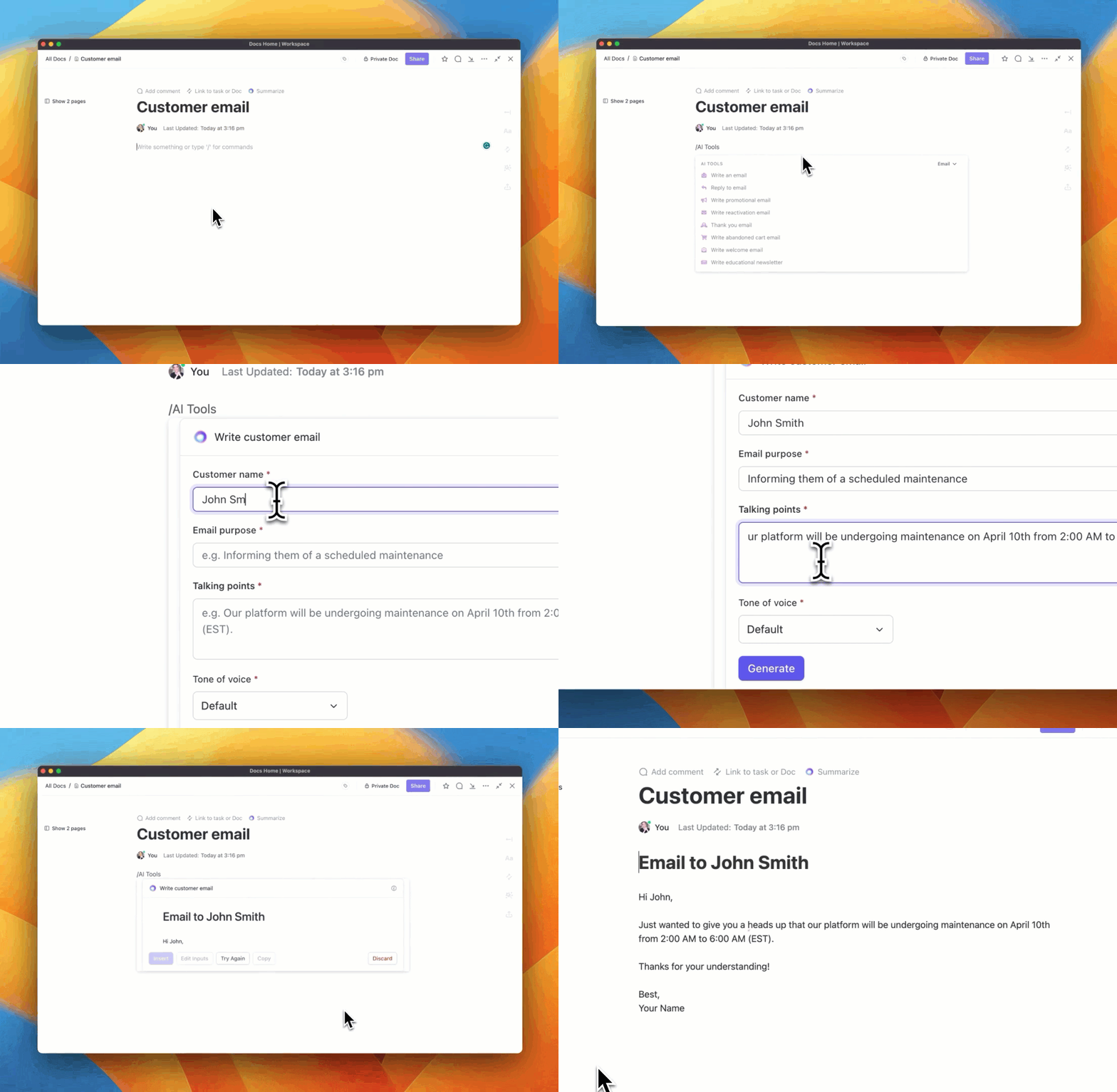
Skládá se ze tří hlavních komponent:
- AI Knowledge Manager: Ptejte se a získejte kontextové odpovědi z vašich úkolů, dokumentů a od lidí v ClickUp. Najděte informace rychle, bez nutnosti ručního prohledávání dokumentů.
- AI Project Manager: Automatizujte úkoly související s řízením projektů, jako jsou aktualizace postupu, stand-upy a akční položky. Pomáhá to snížit čas strávený opakujícími se úkoly a zajišťuje, že aktualizace projektů jsou přesné a včasné.
- AI Writer for Work: Vytvářejte obsah, odpovídejte na zprávy a generujte šablony pro různé úkoly a projekty. Obsahuje také funkce jako kontrola pravopisu a rychlé odpovědi.
Jak popsal Mitch Stephens, technický programový manažer ve společnosti Shipt, své zkušenosti s ClickUp:
Od zavedení ClickUp se naše týmy postupně přestaly používat Google Docs pro dokumentaci a ve skutečnosti se dokumentace výrazně zlepšila.
Od zavedení ClickUp naše týmy postupně přestaly používat Google Docs pro dokumentaci a ve skutečnosti se dokumentace výrazně zlepšila.
Kromě toho hierarchie projektů ClickUp, která se skládá z vrstev jako Workspace, Spaces, Folders, Lists, Tasks a Subtasks, zajišťuje, že je vše organizováno tak, aby bylo snazší se v úkolech orientovat, přiřazovat je a sledovat.

Tato hierarchie zajišťuje přehledné rozdělení práce do kategorií, což usnadňuje navigaci, přidělování a sledování úkolů. Pomáhá udržovat přehlednost napříč různými projekty, zlepšuje spolupráci týmu a zvyšuje produktivitu.

Kromě toho poskytují panely ClickUp v reálném čase přehled o postupu úkolů, znalostech a výkonu týmu, čímž nabízejí dynamičtější nástroj pro správu informací ve velkém měřítku ve srovnání s omezenějšími funkcemi panelů v aplikacích Microsoft a Google.
Výběr správné pracovní sady pro vaše potřeby
Výběr správné pracovní sady je zásadní pro zvýšení produktivity a spolupráce. Microsoft 365 vyniká výkonnými aplikacemi a robustní správou e-mailů, což z něj činí skvělou volbu pro organizace, které potřebují pokročilé úpravy a analýzy dokumentů.
Naopak Google Workspace vyniká v oblasti spolupráce v reálném čase a snadného používání. Jeho cloudové řešení umožňuje plynulý přístup odkudkoli, což je ideální pro týmy pracující na dálku. Navíc jeho integrace s dalšími službami Google rozšiřuje jeho funkčnost.
Ačkoli má srovnání Google Workspace a Microsoft 365 své výhody, pokud hledáte univerzální alternativu kombinující správu projektů s dokumentací, chatem a nástroji pro spolupráci, ClickUp by mohl být ideálním řešením.
ClickUp nabízí komplexní platformu, která zjednodušuje pracovní postupy, sleduje pokrok a podporuje komunikaci, což z něj činí neocenitelný zdroj pro firmy všech velikostí.
Vyzkoušejte ClickUp a zjistěte, jak vám může zvýšit produktivitu! 🚀