

Когато сте погълнати от среща в Zoom, е почти невъзможно да уловите всеки ключов момент и да останете ангажирани. Ето защо много екипи сега търсят по-умни начини за автоматизиране на повтарящи се задачи, като ръчното водене на бележки от срещи.
Средно офис работниците си сътрудничат с други хора почти половината от времето си ( 42% ). Това прави инструментите, които опростяват транскрибирането и проследяването на действията, по-важни от всякога.
Otter. ai е едно от тези средства. Интеграцията му с Zoom генерира транскрипции на живо за домакина и всички участници в срещата, което помага на всички да останат ангажирани и да имат достъп до ясни бележки от срещата след това.
В тази статия ще разгледаме как точно да използвате Otter AI с Zoom, за да опростите срещите си в Zoom, да подобрите воденето на бележки и да повишите производителността на екипите.
⭐Представен шаблон
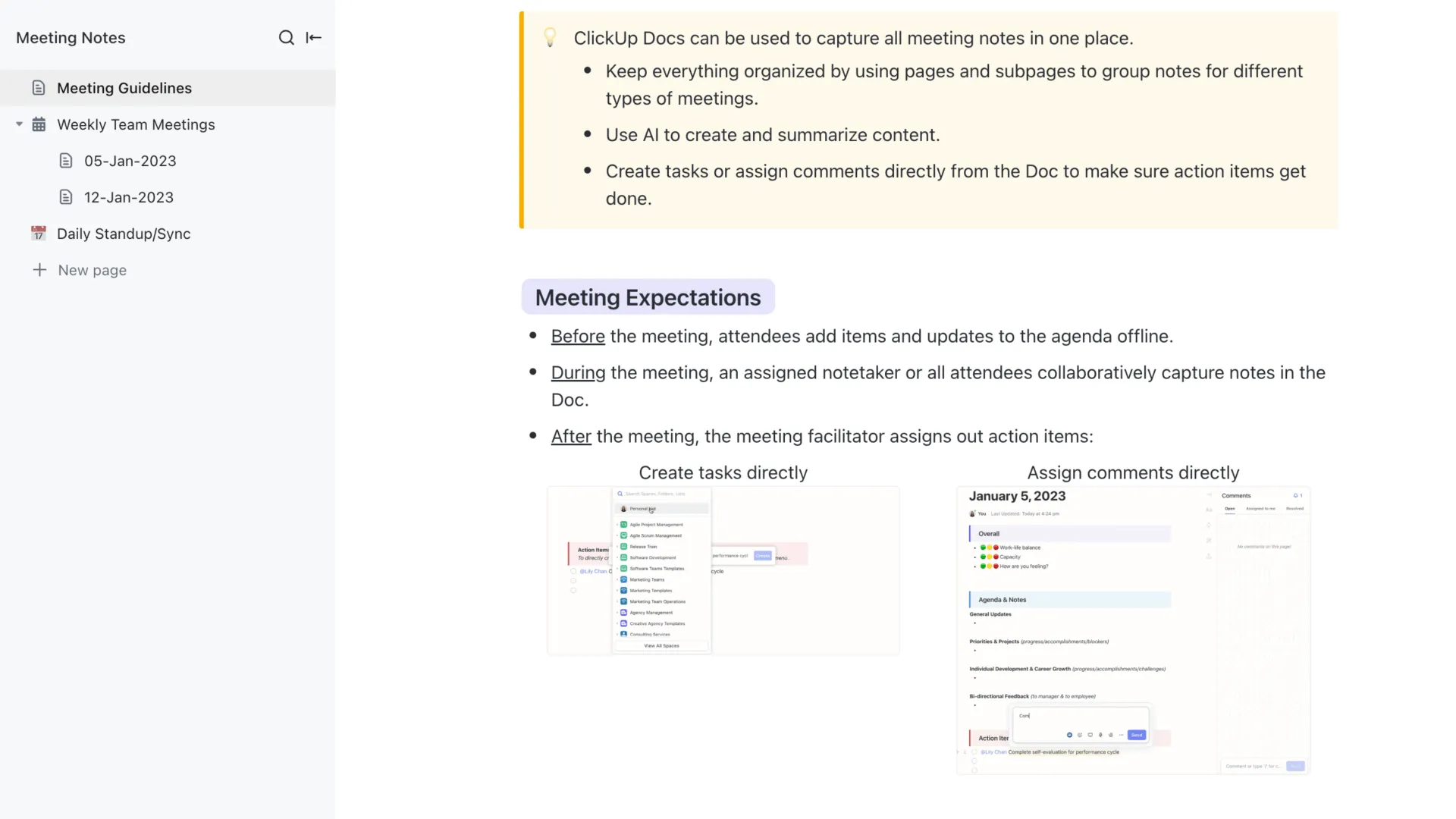
Искате да записвате ефективно бележките си от срещите с минимална настройка? Шаблонът за бележки от срещи на ClickUp ви предлага предварително дефинирани дневен ред на срещите и проследяване на задачите за действие.
Какво е интеграцията между Otter.ai и Zoom?
Това е толкова просто, колкото звучи. Интеграцията между Otter.ai и Zoom позволява на потребителите автоматично да се присъединяват, записват, транскрибират и обобщават срещите в Zoom без никакви ръчни усилия.
С плановете Otter Business или Enterprise и акаунт Zoom Pro, Business или Enterprise Zoom можете да генерирате транскрипции на живо, да заснемате слайдове и да споделяте незабавно бележките от срещите с екипа си. Тази функционалност е особено полезна за домакините на Zoom срещи, преподавателите и отдалечените екипи, които искат да намалят административната работа.
Ето още няколко предимства от тази интеграция:
✅ Присъединете се към насрочени срещи в Zoom от чакалнята и автоматично започнете транскрибиране✅ Предоставяйте транскрипции в реално време, за да могат участниците в срещата да следят и преглеждат незабавно✅ Записвайте и подчертавайте ключови моменти и действия, които трябва да се предприемат, и автоматично синхронизирайте обобщенията по време на срещата на живо✅ Включвайте споделени бележки и слайдове директно в бележките си от срещата✅ Използвайте AI бота на Otter, за да отговаряте на въпроси, да генерирате последващи имейли и да обобщавате дискусиите в Zoom и Zoom Phone
Как да настроите OtterPilot за транскрипции на живо в Zoom
Настройването на OtterPilot за водене на бележки на живо по време на вашите Zoom срещи е лесно. Всичко, което трябва да направите, е да следвате тези прости стъпки:
Стъпка 1: Настройте Otter Assistant
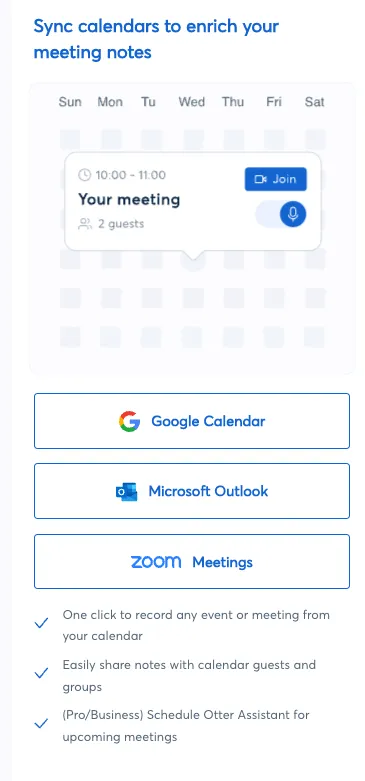
Започнете, като влезете в акаунта си в Otter. ai. За да позволите на Otter да разпознава предстоящите ви срещи, свържете календара си. В началната си страница използвайте панела вдясно, за да кликнете върху „Свържи“ за всяко календарно приложение (Google Calendar или Microsoft Outlook), след което влезте в акаунта си и дайте достъп.
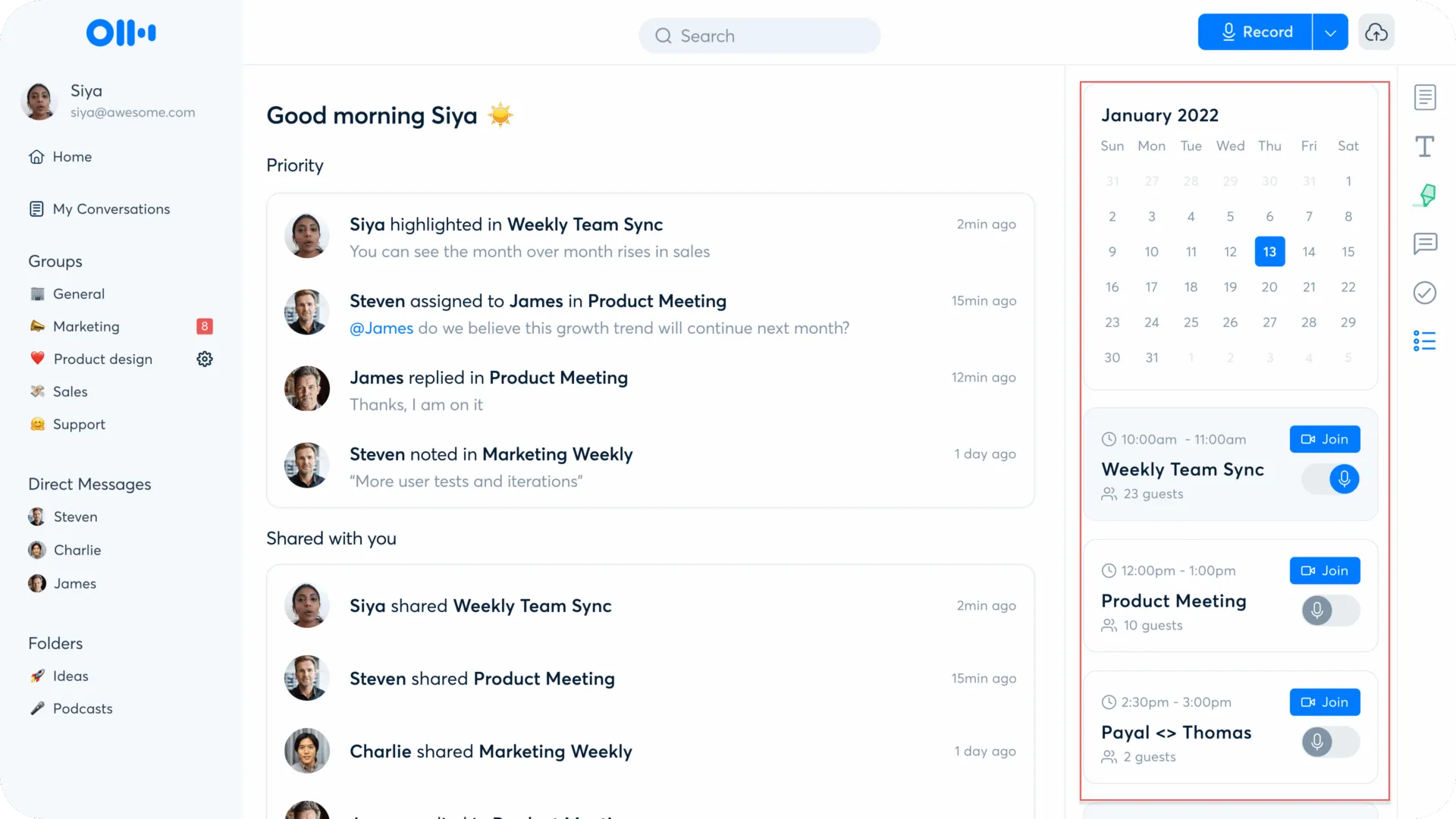
След като календарът ви бъде синхронизиран, ще видите предстоящите срещи в Zoom. Оттам можете да настроите Otter Assistant да се включва автоматично в разговорите ви, да ги транскрибира и да споделя бележките от срещите с участниците.
След като бъде активиран, Otter Assistant ви позволява да:
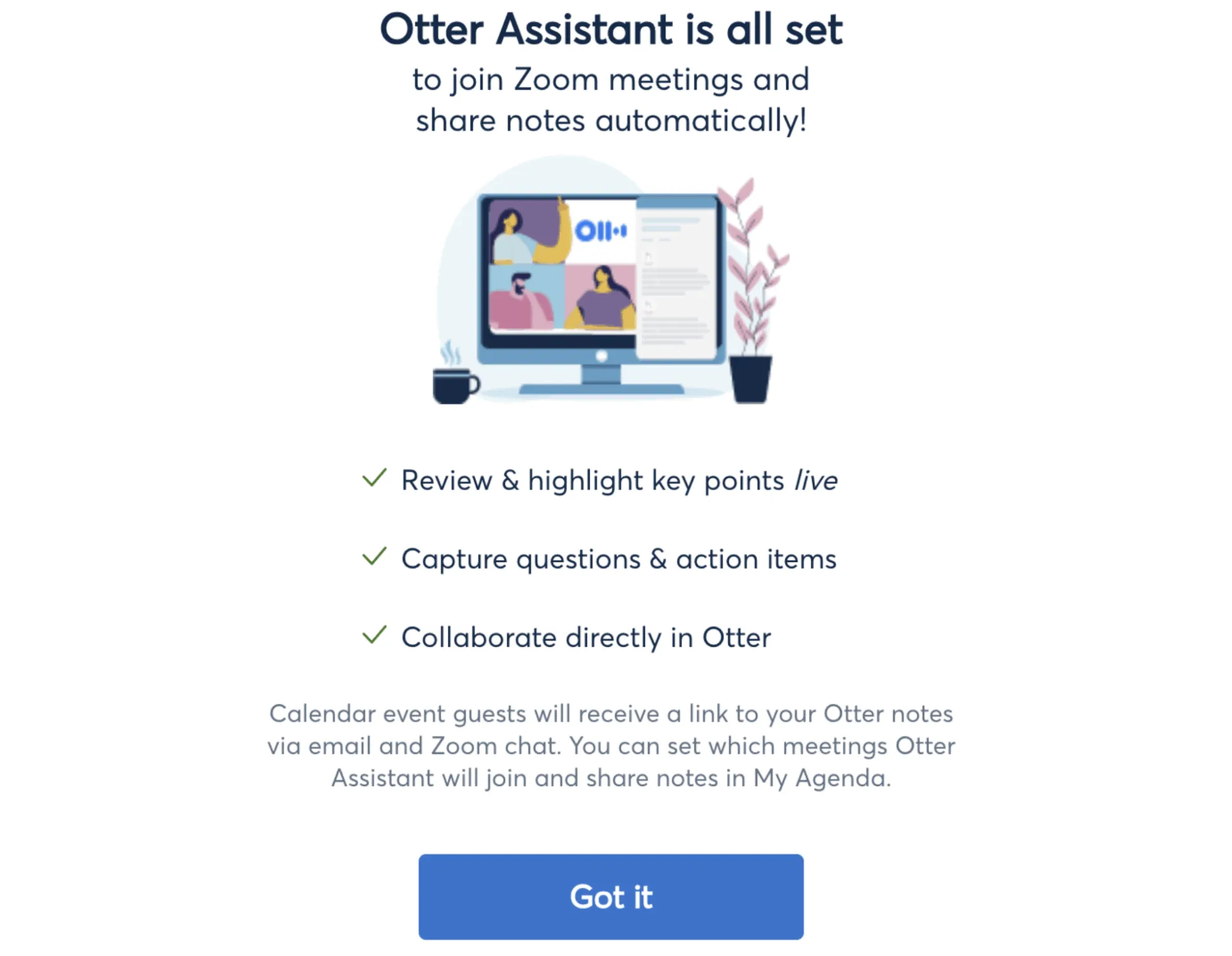
Можете да изберете в кои срещи да участвате, като настроите предпочитанията си директно от календара си.
📖 Прочетете също: Най-добрите алтернативи на Zoom
📮 ClickUp Insight: Данните от проучването на ClickUp за ефективността на срещите показват, че почти 46% от срещите включват само 1–3 души.
Макар по-малките срещи да изглеждат ефективни, много от тях могат да бъдат заменени с по-умни методи за комуникация, като по-добра документация, асинхронна видео комуникация или оптимизирано споделяне на знания.
💫 Реално въздействие: Екипи като Trinetrix съобщават, че са намалили ненужните срещи и продължителните дискусии с 50%, използвайки ClickUp.
Стъпка 2: Управлявайте Otter Assistant за всички срещи
За да контролирате стандартното поведение за всички бъдещи срещи, отидете в Настройки на профила > Срещи. Можете да направите промени в следните опции:
- Автоматично се присъединявайте към всички или избрани срещи в Zoom
- Автоматично споделяйте бележки от срещи с гости в календара или конкретни лица.
- Изпращайте линкове към Otter.ai в чатове за лесен достъп до бележките от срещите.
Стъпка 3: Управление на Otter Assistant за индивидуални срещи
Ако искате да настроите поведението на Otter за конкретни срещи, можете да промените настройките по подразбиране директно от календара си.
Автоматично присъединяване:
Активирайте или деактивирайте автоматичното присъединяване за всяка предстояща среща. Това ви дава гъвкавост да избирате кои сесии да присъства Otter Assistant.
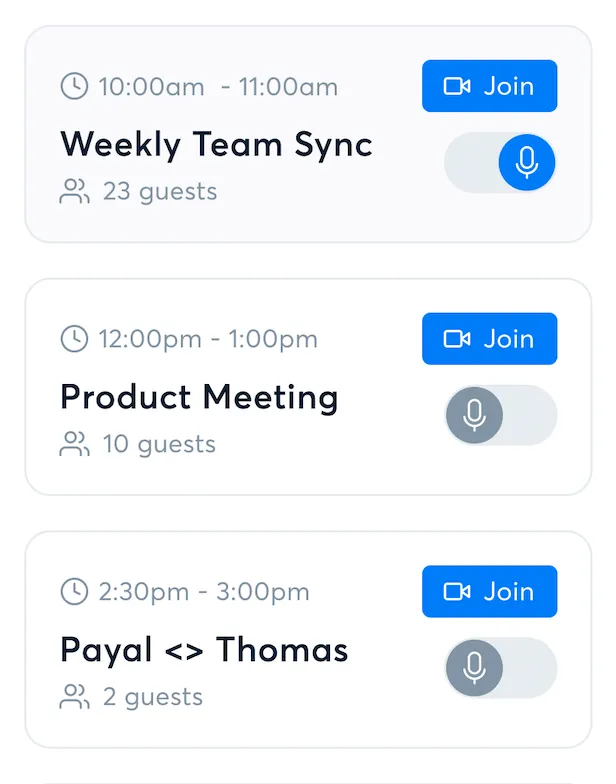
Кликнете върху картата на срещата и настройте параметрите за споделяне за отделните сесии.
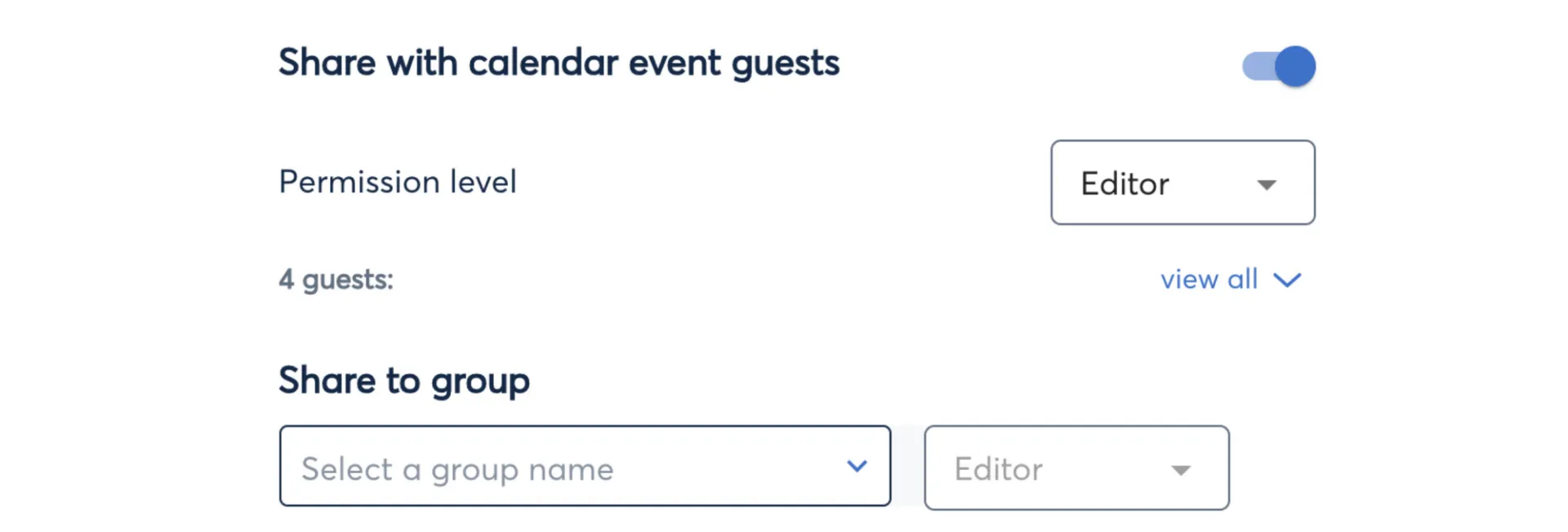
- Активирайте споделянето с гости на събития в календара
- Изберете или създайте група в Otter, за да споделяте бележките от Zoom с екипа си.
📖 Прочетете също: Шаблони за индивидуални срещи за мениджъри
Как да използвате Otter Live Notes в Zoom
Otter Live Notes е добавка, която позволява на домакините на срещи да активират транскрипция на живо за всички участници в Zoom срещата, като същевременно поддържа съвместното водене на бележки. Транскрипцията на живо се отваря като уеб страница, която можете да видите заедно с вашата Zoom среща или на друго устройство.
Тази опция е платена функция, достъпна в плана Otter Business и работи с акаунти Zoom Pro, Business, Enterprise или Education.
Кой може да използва Otter Live Notes в Zoom?
- Домакин на срещата: Може да стартира автоматично транскрибиране на живо
- Сътрудници: Могат да се включат в записването на бележки, подчертаването и добавянето на коментари.
- Участници: Могат да имат достъп и да преглеждат транскрипцията на живо.
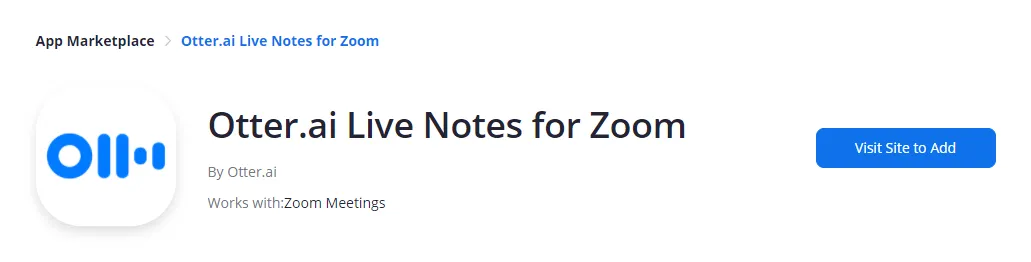
Стъпка 1: Настройте Otter Live Notes в Zoom Marketplace
- Влезте в Zoom Marketplace
- Търсете Otter Live Notes за Zoom
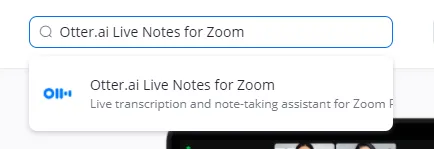
- Кликнете върху „Посетете сайта“, за да добавите и инсталирате приложението.
👀 Интересен факт: В Япония nemawashi е практика за неформално съгласуване преди срещата. Важните решения често се договарят тихо преди официалната среща, което превръща формалните дискусии в потвърждения, а не в дебати.
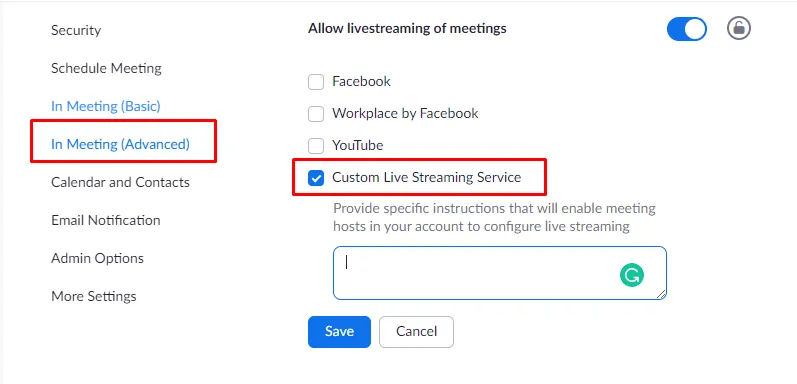
Стъпка 2: Разрешете прякото излъчване в уеб портала на Zoom
- Влезте в уеб портала на Zoom
- Отидете в Администратор > Управление на акаунта > Настройки на акаунта
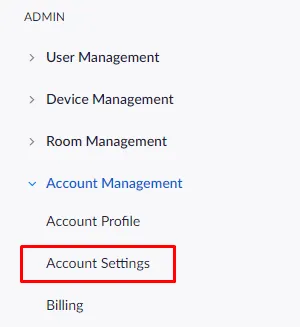
- В „Среща“ (Разширени), активирайте: Разрешава пряко излъчване на срещи Персонализирана услуга за пряко излъчване
- Позволява пряко излъчване на срещи
- Персонализирана услуга за стрийминг на живо
- Позволява пряко излъчване на срещи
- Персонализирана услуга за стрийминг на живо
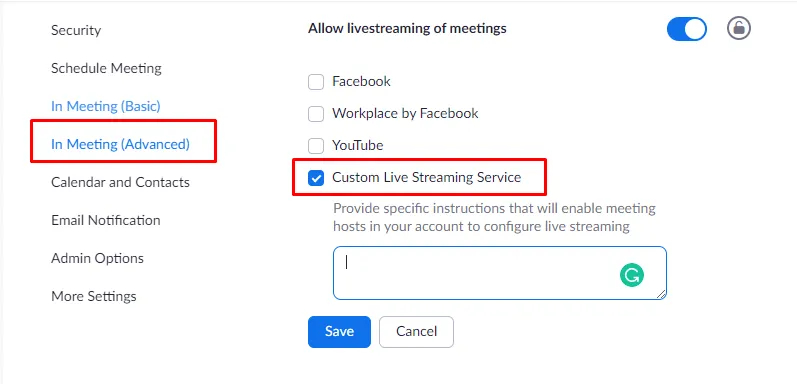
Стъпка 3: Разрешете прякото излъчване като домакин на среща в Zoom
- Влезте в уеб портала на Zoom с акаунта си на домакин на срещата.
- Отидете в Настройки > раздел „Срещи“
- Активиране: Позволява пряко излъчване на срещи Персонализирана услуга за пряко излъчване
- Позволява пряко излъчване на срещи
- Персонализирана услуга за стрийминг на живо
- Позволява пряко излъчване на срещи
- Персонализирана услуга за стрийминг на живо
📖 Прочетете също: Правила за етикет при виртуални срещи
Стъпка 4: Свържете Otter. ai с Zoom
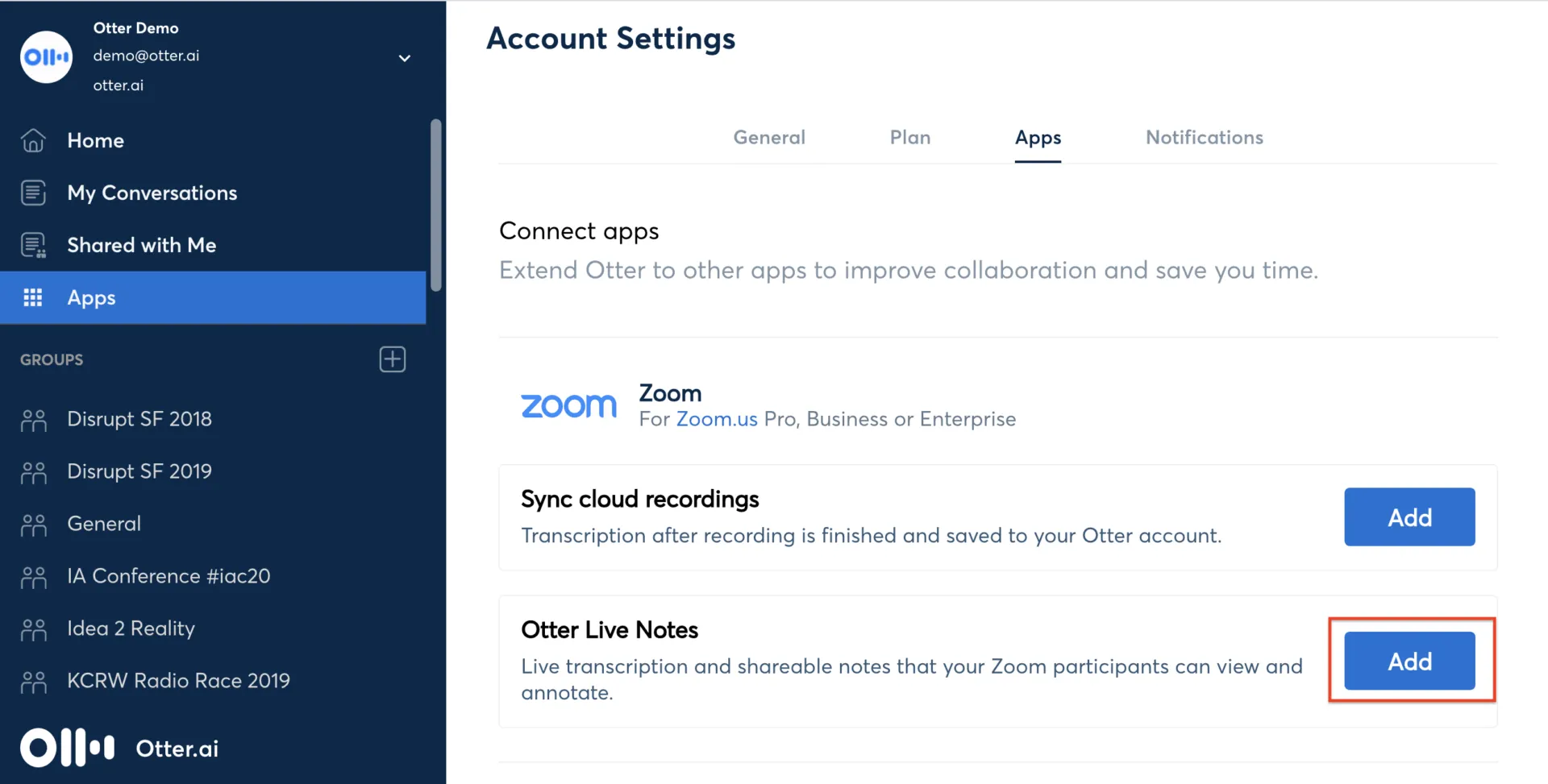
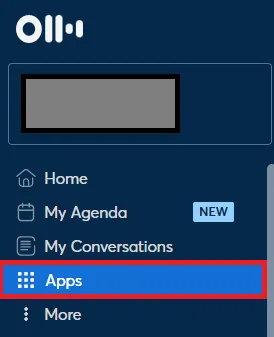
- Влезте в Otter. ai и отидете в „Приложения“ в левия панел.
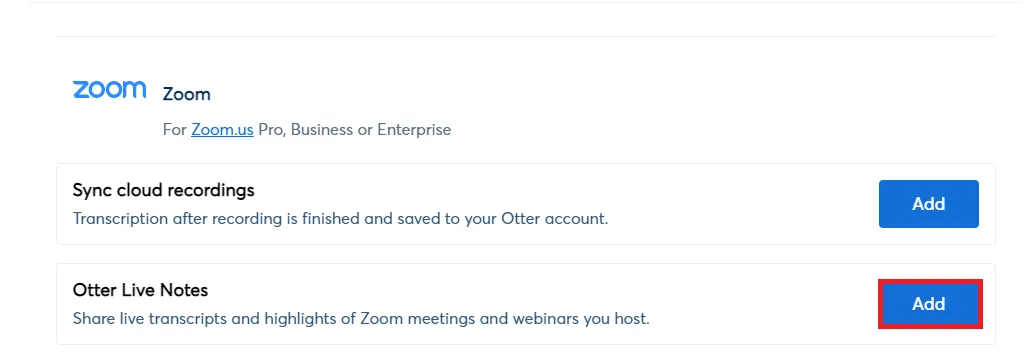
- Намерете Otter Live Notes и кликнете Add (Добави).
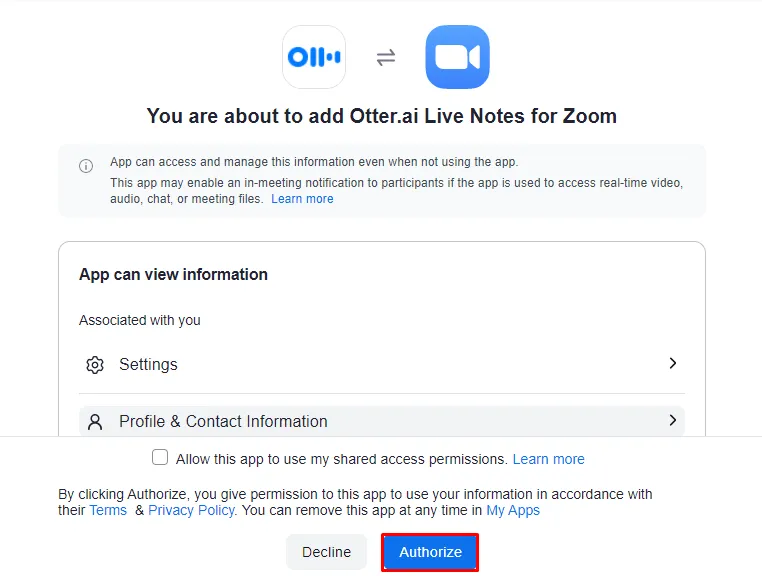
- Ако ви бъде поискано, влезте в Zoom и кликнете върху „Оторизирай“.
- Завършете настройката и кликнете върху „Тестване на конфигурацията“, за да проверите дали всичко работи правилно.
Стъпка 5: Автоматично стартиране на транскрипция на живо в Zoom
- Започнете среща в Zoom с вашия свързан акаунт в Zoom.
- Червеният индикатор LIVE в горния ляв ъгъл показва, че Otter. ai транскрибира срещата.

За да спрете или рестартирате ръчно транскрипцията на живо:
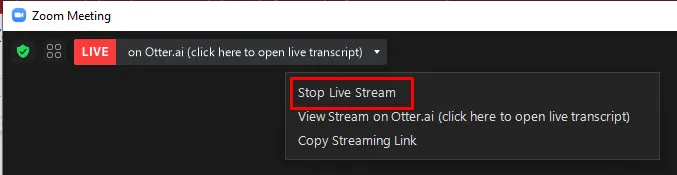
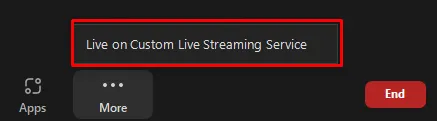
- Кликнете върху Otter. ai Live Transcript до индикатора LIVE и изберете Stop Live Stream.
- За да рестартирате, кликнете върху „Още“ и изберете „На живо в персонализирана услуга за стрийминг на живо“.
Стъпка 6: Достъп до транскрипцията на живо по време на срещата
- Присъединете се към срещата в Zoom
- Кликнете върху Otter. ai Live Notes до индикатора LIVE.
- Изберете „View Stream“ (Преглед на поток) в Otter. ai Live Notes
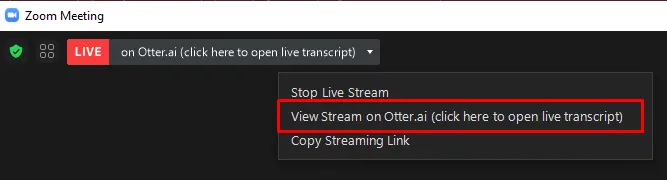
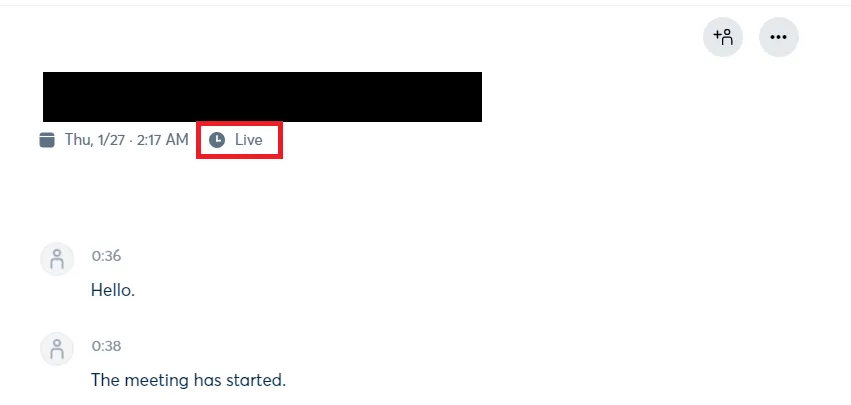
- Транскрипцията на живо ще се отвори в прозореца на браузъра.
Стъпка 7: Сътрудничество с екипа ви в Otter Live Notes
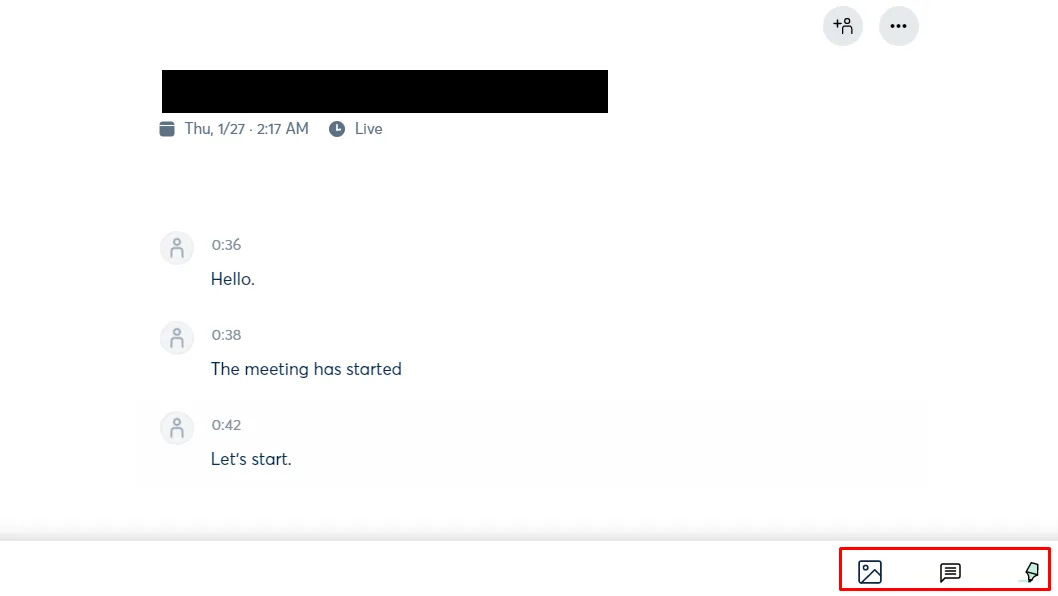
- Сътрудниците, като асистенти или стенографи, могат да маркират текст, да добавят коментари и да вмъкват изображения в бележките на живо.
- След срещата в Zoom бележките от нея могат да бъдат прегледани, редактирани и споделени с участниците.
- Сътрудниците трябва да са влезли в акаунта ви в Otter. ai, за да могат да редактират.
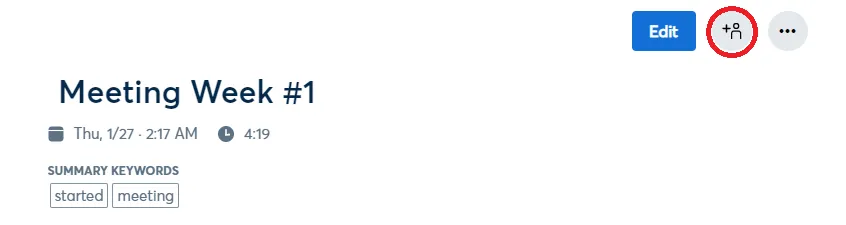
📖 Прочетете също: Как да използвате AI за бележки от срещи?
Транскрипция след среща: метод Zoom Cloud Sync
Ако използвате облачни записи на Zoom, Otter. ai улеснява автоматичното генериране на транскрипции след срещата. Веднага след като срещата приключи и обработката на записа завърши, Otter синхронизира файла и го транскрибира, като съхранява резултата в „Моите разговори“.
Тази функция за синхронизация с Zoom е достъпна само за организаторите на срещи с план Otter Business и изисква план Zoom Pro или по-висок.
Стъпка 1: Добавете Otter. ai Live Notes за Zoom от Zoom Marketplace
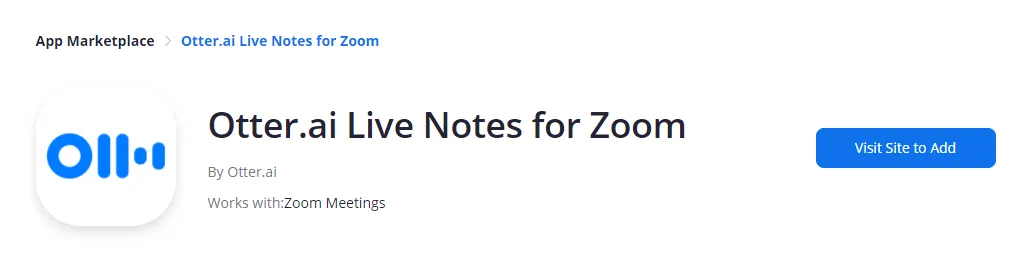
чрез Otter.ai
- Влезте в Zoom Marketplace като администратор на Zoom.
- Търсете Otter. ai Live Notes за Zoom
- Кликнете върху „Посетете сайта“, за да добавите и завършите авторизацията.
Стъпка 2: Свържете Otter. ai с Zoom
- Влезте в Otter. ai, кликнете върху „Приложения“ в левия панел.
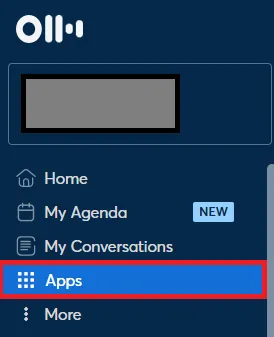
- Отидете в „Синхронизиране на облачни записи“ и кликнете „Добави“.

- Когато ви бъде поискано, влезте в Zoom и кликнете върху „Оторизирай“.
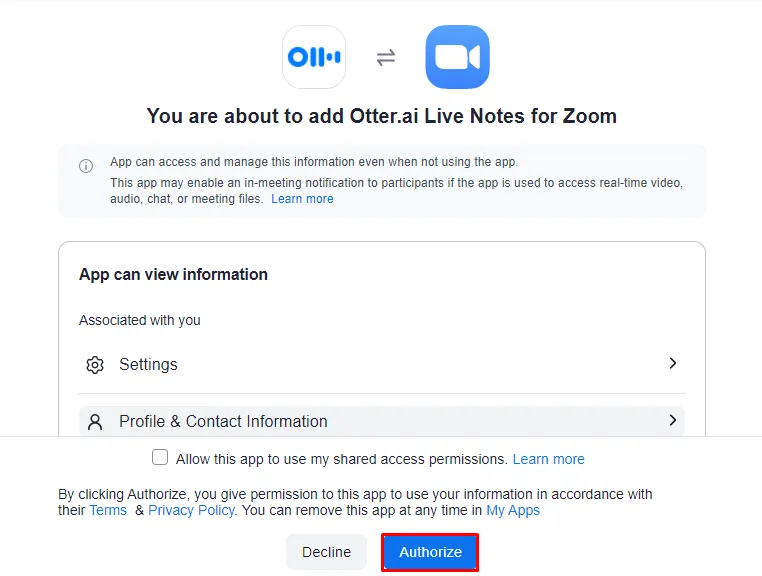
- Ако все още не сте го направили, изпълнете стъпките за настройка от стъпка 2.
- За да тествате връзката, създайте кратък запис в Zoom.
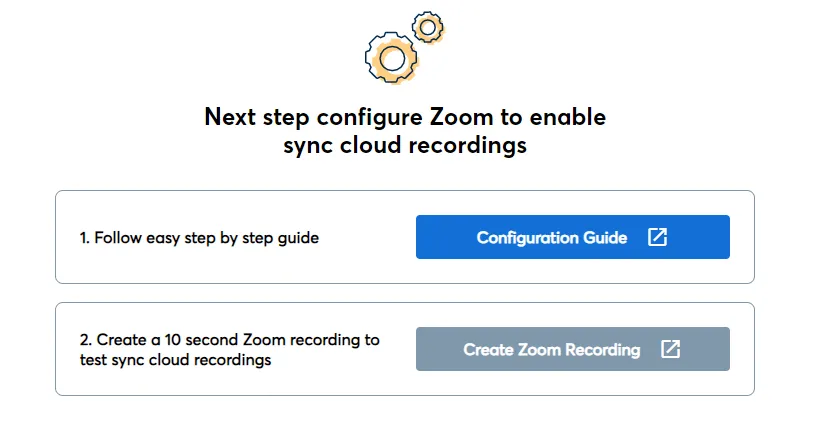
Стъпка 3: Активирайте изтеглянето на записи от Zoom
За администраторите на Zoom:
- Отидете в Администратор > Управление на акаунта > Настройки на акаунта > Запис
- Активиране: Запис в облака Местен запис Запис на файл само с аудио Запис в облака изтегляния
- Запис в облака
- Локално записване
- Записване на файл само с аудио
- Изтегляне на записи от облака
- Деактивиране: Предотвратяване на достъпа на домакините до записите в облака Контрол на достъпа до IP адреси Изискване на парола за достъп до споделените записи в облака Само автентифицирани потребители могат да гледат записите в облака
- Предотвратете достъпа на домакините до записите в облака
- Контрол на достъпа чрез IP адрес
- Изисква парола за достъп до споделени записи в облака
- Само автентифицирани потребители могат да гледат записите в облака.
- Запис в облака
- Локално записване
- Записване на файл само с аудио
- Изтегляне на записи от облака
- Предотвратете достъпа на домакините до записите в облака
- Контрол на достъпа чрез IP адрес
- Изисква парола за достъп до споделени записи в облака
- Само автентифицирани потребители могат да гледат записите в облака.
За лични акаунти:
- Отидете в Настройки > Запис
- Активиране: Запис в облака Записване на файл само с аудио Разрешаване на споделяне на записи в облака Автоматичен запис (препоръчително) Запис в облака (препоръчително)
- Запис в облака
- Записване на файл само с аудио
- Разрешете споделянето на записи в облака
- Автоматично записване (препоръчително)
- Записвайте в облака (препоръчително)
- Деактивиране: Контрол на достъпа по IP адрес Изисквания за удостоверяване за преглед Изисквания за парола за споделени записи Записи по заявка по подразбиране
- Контрол на достъпа чрез IP адрес
- Изисквания за удостоверяване за преглед
- Изисквания за парола за споделени записи
- Записи по заявка по подразбиране
- Запис в облака
- Записване на файл само с аудио
- Разрешете споделянето на записи в облака
- Автоматично записване (препоръчително)
- Записвайте в облака (препоръчително)
- Контрол на достъпа чрез IP адрес
- Изисквания за удостоверяване за преглед
- Изисквания за парола за споделени записи
- Записи по заявка по подразбиране
📖 Прочетете също: Най-добрите AI инструменти за водене на бележки от срещи
Стъпка 4: Изтеглете записите от Zoom
- Влезте в уеб портала на Zoom
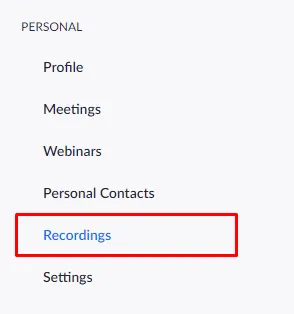
- Отидете в „Лични“ > „Записи“
- Намерете желания запис и го отворете.
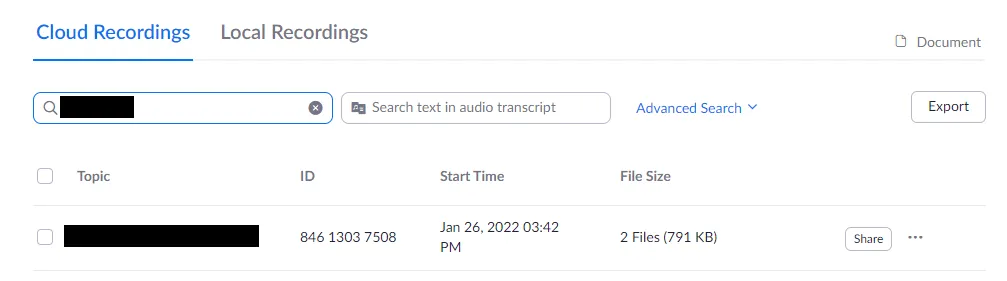
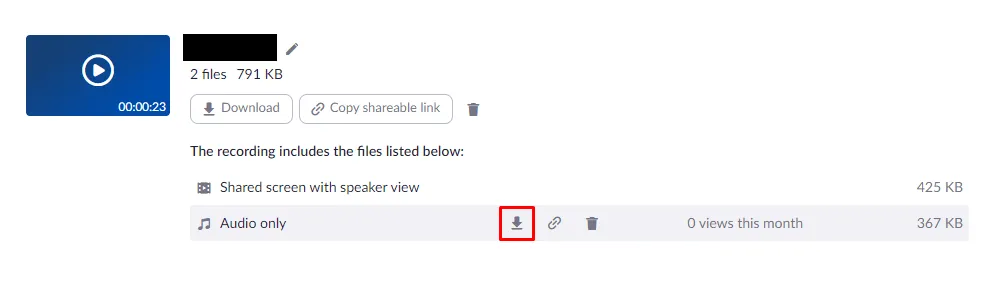
- Кликнете върху иконата за изтегляне до „Само аудио“, за да го запазите на компютъра си.
Стъпка 5: Импортирайте записите от Zoom в Otter.ai за транскрибиране.
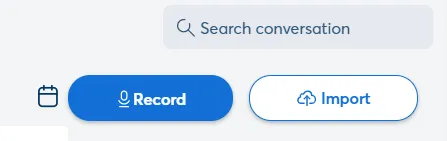
- Влезте в Otter. ai и кликнете върху бутона „Импортиране“ в горния десен ъгъл.
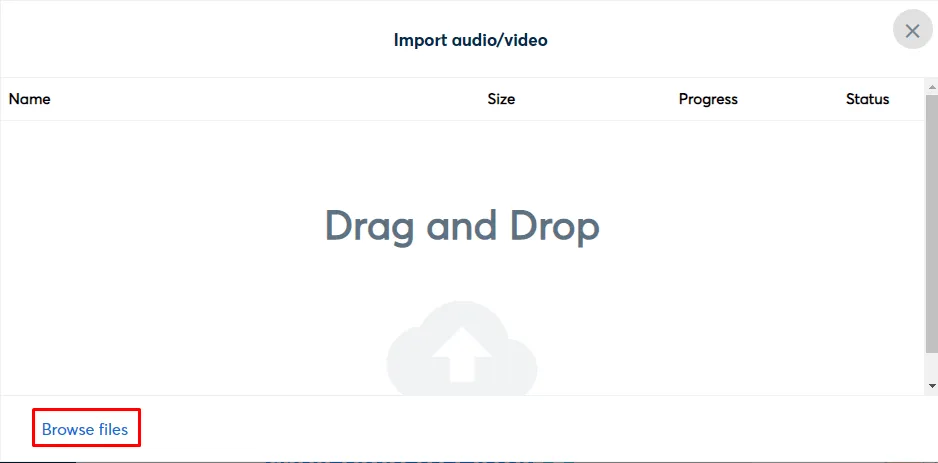
- Кликнете върху „Преглед на файлове“ и изберете изтегления запис.
- Пътища за запазване по подразбиране за локални записи: Windows: C:\Users\User Name\Documents\Zoom macOS: /Users/User Name/Documents/Zoom
- Windows: C:\Users\User Name\Documents\Zoom
- macOS: /Потребители/Име на потребител/Документи/Zoom
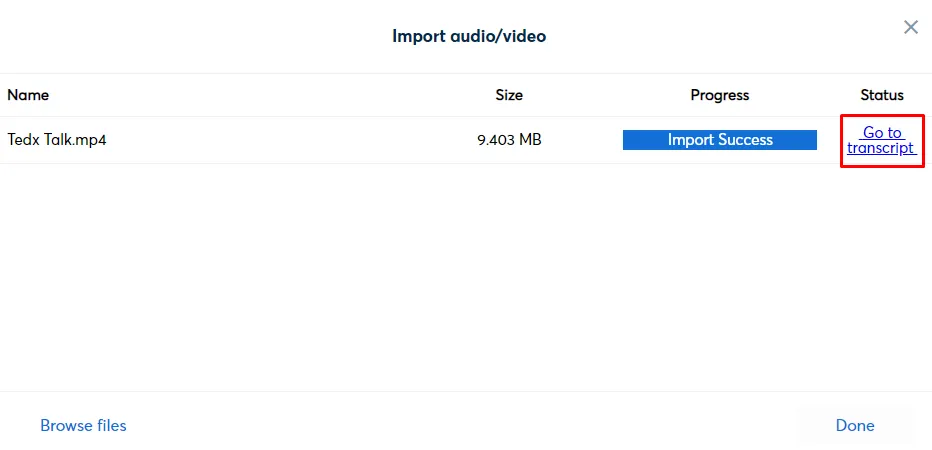
- След като качите файла, изчакайте Otter да го транскрибира и кликнете върху „Go to transcript“ (Отидете към транскрипцията), за да го отворите и редактирате.
- Windows: C:\Users\User Name\Documents\Zoom
- macOS: /Потребители/Име на потребител/Документи/Zoom
👀 Интересен факт: Римските сенатори използваха жестове и символични предмети по време на срещите, за да изразят мнението си, без да говорят. Сигнали като вдигната ръка или палец изразяваха гласуване или несъгласие, което доказва, че структурираната комуникация не винаги изисква безкрайни разговори.
Ограничения при използването на Zoom и Otter
Както Washington Post обобщи веднъж в статия своите впечатления от Otter: „В един момент Otter разбра погрешно „хлебарки“ като „руснаци“, а Zoom разбра „Барки“ като „Марк“. Транскрипциите се влошиха с качеството на звука.“
Макар Otter.ai с Zoom да улеснява създаването на бележки от срещи, все пак има няколко предизвикателства, за които потребителите трябва да знаят.
- Точността зависи до голяма степен от качеството на аудиото, което може да доведе до грешки в чуването и транскрибирането по време на шумни срещи в Zoom.
- Идентифицирането на говорителите често се проваля, което налага на домакините на срещите или потребителите да маркират участниците ръчно след сесията.
- Функцията за присъединяване на бот може да се усеща като натрапчива и може да се присъедини към неочаквани срещи, ако настройките на календара не са внимателно прегледани.
- Обобщенията на Otter AI са основни и често изискват ръчно редактиране, за да бъдат използваеми за последващи имейли или действия.
- Изисква стабилна интернет връзка, което го прави ненадежден за хибридни екипи или срещи в среди с ниска скорост на интернет връзката.
Тези ограничения често принуждават потребителите да търсят алтернативи на Otter.ai, които са по-подходящи за начина, по който работи техният екип.
📖 Прочетете също: Изготвяне на ефективно резюме на срещата
Вземайте ефективно бележки от срещите с ClickUp
Повечето организатори на срещи не страдат от липса на инструменти, а по-скоро се давят в тях.
Планирате срещите в Zoom в календара си, каните асистент от Otter да генерира транскрипт, съхранявате бележките от срещите в отделни документи, а след това копирате и поставяте решенията в инструмент за проекти.
Това е класически пример за разрастване на работата.
Освен това, всяко ново AI приложение обещава „умни обобщения“ за управление на обобщенията от срещите, като тихо създава още една пощенска кутия, която трябва да се проверява. Това води до разрастване на AI: използват се множество софтуери за управление на срещи с AI, без да има единен източник на информация за това, което всъщност трябва да се случи след Zoom разговор.
ClickUp е създаден, за да реши и двата проблема. Вместо да използвате един инструмент за транскрипции на живо и друг за управление на задачи, функциите на ClickUp работят заедно в едно конвергентно AI работно пространство. Вашите Zoom срещи, бележки от срещи, задачи за действие и последващи действия се съхраняват в работното пространство на ClickUp, така че нищо не се губи между инструментите.
Ето как изглежда този работен процес на практика:
Как ClickUp AI Notetaker превръща разговорите в Zoom в последващи действия
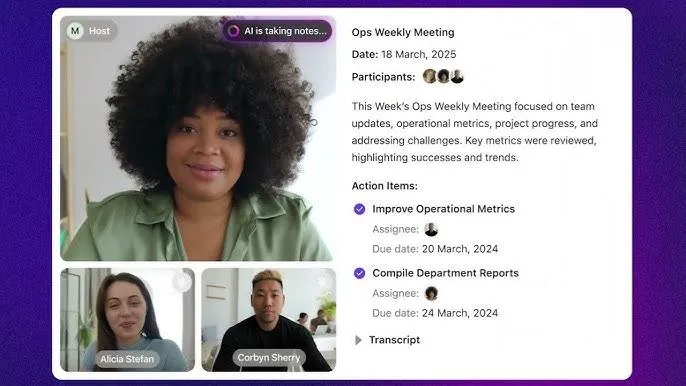
С ClickUp AI Notetaker всяка важна среща в Zoom се превръща в свързана записка: транскрипт, обобщение и задачи, свързани директно с вашата работа.
Вместо да превключвате между отделен раздел Otter, можете:
- Поканете ClickUp AI Notetaker на вашите Zoom срещи от вашия ClickUp календар или задачи.
- Нека записва, транскрибира и обобщава разговора в структуриран ClickUp Doc.
- Автоматично извличайте решения и действия и ги превърнете в задачи в ClickUp с отговорници, крайни срокове и приоритети.
- Съхранявайте транскрипциите в ClickUp, за да можете бързо да прегледате казаното, вместо да преигравате пълните записи от Zoom.
Това директно решава един от най-големите недостатъци на използването само на Zoom + Otter: вече не се спирате на „ето вашият транскрипт“. ClickUp AI Notetaker свързва тези бележки с вашия действителен работен процес, така че следващите стъпки са ясни и проследими.
Ето визуално ръководство за това колко лесно AI на ClickUp улеснява воденето на бележки:
💡 Съвет от професионалист: Ако провеждате повтарящи се срещи в Zoom (като седмични събрания или срещи с клиенти), свържете ClickUp AI Notetaker с повтаряща се задача в ClickUp Meetings и оставете AI да създава обобщения и последващи задачи от едно и също място всеки път.
Превърнете транскрипциите в решения с ClickUp Brain и ClickUp AI Agents

Обобщенията на Otter все още могат да изглеждат като стена от текст, която трябва да почистите, преди да я изпратите, особено когато изготвяте имейли за последващи действия или решавате какво да направите по-нататък. С ClickUp Brain всяка среща се превръща в информация за по-умни решения и работни процеси.
В едно работно пространство с изкуствен интелект можете да:
- Задавайте въпроси на Brain като „Какво решихме на последната среща в Zoom с Acme?“ и получавайте незабавни отговори, извлечени от вашите задачи, документи и чат низове.
- Разчитайте на обобщения, генерирани от AI, които вече са свързани със задачи и проекти, така че не е необходимо да ги преписвате на ръка за последващи имейли или доклади.
Можете да стигнете още по-далеч с AI Agents на ClickUp, базирани на изкуствения интелект на ClickUp:
- Те могат автоматично да създават и организират задачи за действие от бележките и транскрипциите от срещите ви.
- Помощ при планиране, водене на бележки и прехвърляне на решенията от срещите към подходящите задачи и отговорни лица.
Заедно, ClickUp AI Notetaker, ClickUp Brain и AI Agents превръщат вашите Zoom срещи в цялостна система, без да се налага да преминавате между различни AI инструменти.
Докато преглеждате транскрипция на Otter/Zoom, използвайте Talk to Text на ClickUp BrainGPT, за да почистите бележките.
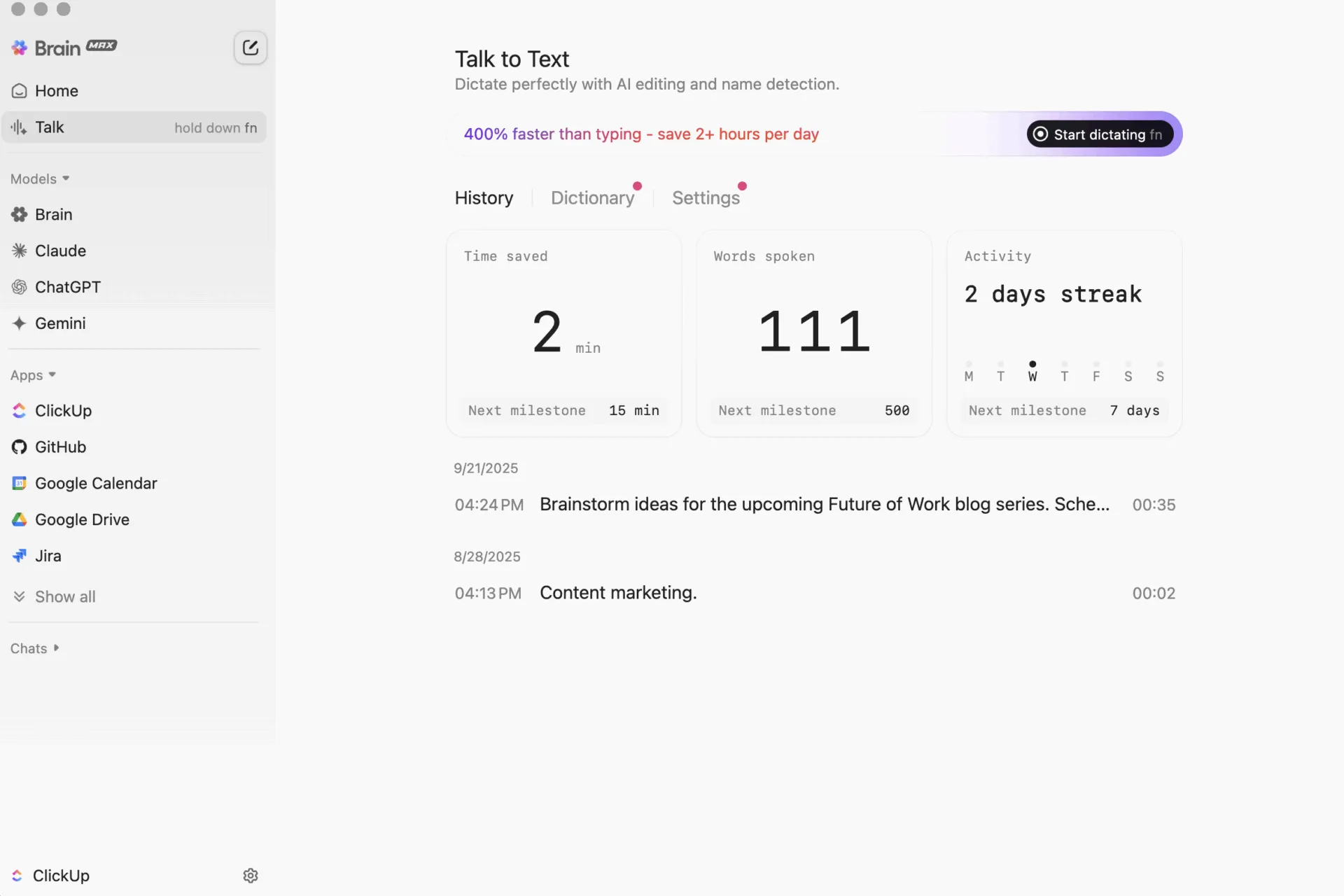
Тази настолна AI превръща гласа ви в чисти, структурирани бележки, които можете да добавите директно в документа с бележки от срещата в ClickUp или в имейл за последващи действия.
📖 Прочетете също: Безплатни инструменти за запис на екрана без воден знак
Провеждайте срещи в Zoom от вашите задачи с интеграцията на ClickUp с Zoom.
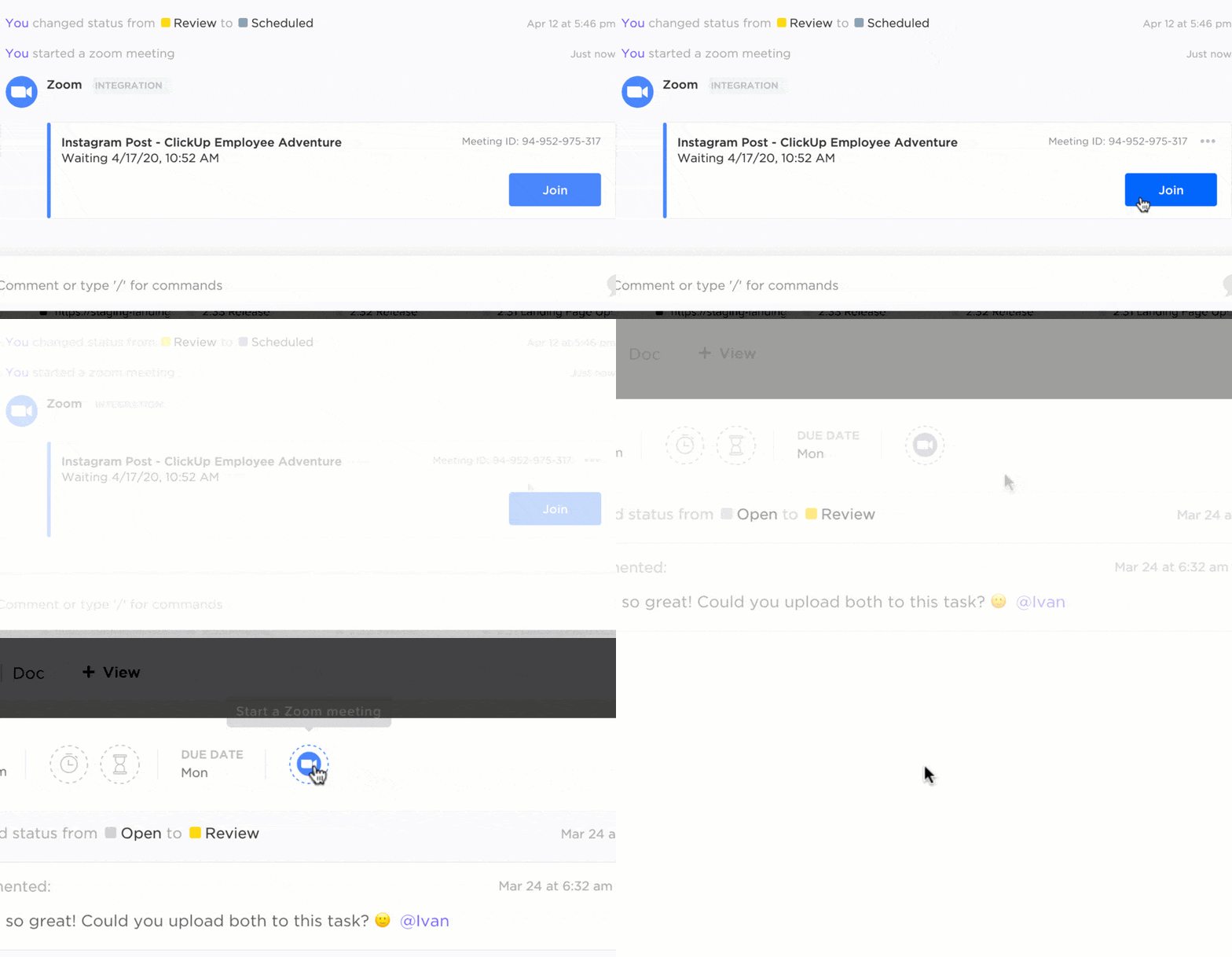
Вместо да копирате линкове към Zoom в описанията на календара и чат низовете, можете да провеждате срещите си в Zoom директно от ClickUp Tasks, Docs или Chat, като използвате интеграцията на ClickUp Zoom.
Ето как това се вписва във вашия работен процес:
- Започнете или се присъединете към среща в Zoom от задача, като използвате бутона Zoom или командата /zoom.
- Автоматично поставяйте линка за присъединяване в коментар към задачата, така че назначените лица и последователите да могат да се присъединят с едно кликване.
- След разговора вижте връзките за запис на Zoom директно от задачата, като запазите контекста, транскрипцията и записа заедно.
Ако домакинът не е настроил лична интеграция с Zoom, той все пак може да одобри ClickUp AI Notetaker за записване на сесията от Zoom. Това помага да се запази контрол над това кои AI ботове имат достъп до срещата.
Това решава още един проблем на Otter + Zoom: вместо транскрипциите да се съхраняват в една система, а записите – в друга, ClickUp обединява срещите, записите, бележките и задачите в единен поток, свързан с работата, която действително извършвате.
Какво казват потребителите на ClickUp:
Ние го използваме, за да улесним и ускорим ежедневните си срещи от нашия Scrum ритуал. Помага ми да се запозная с напредъка на моя спринт, напредъка на задачите ми и да поддържам организиран списък с всичките ми задачи.
Ние го използваме, за да улесним и ускорим ежедневните си срещи от нашия Scrum ритуал. Помага ми да се запозная с напредъка на моя спринт, напредъка на задачите ми и да поддържам организиран списък с всичките ми задачи.
👀 Интересен факт: Изразът „на една и съща страница“ произхожда от хоровата практика, а не от бизнеса. Певците трябваше да следват една и съща нотна партитура, навик, който по-късно се превърна в метафора за съгласуваност в екипа и споделено разбиране по време на срещите.
Поддържайте разговорите след срещите в контекста с ClickUp Chat, Clips и коментари.
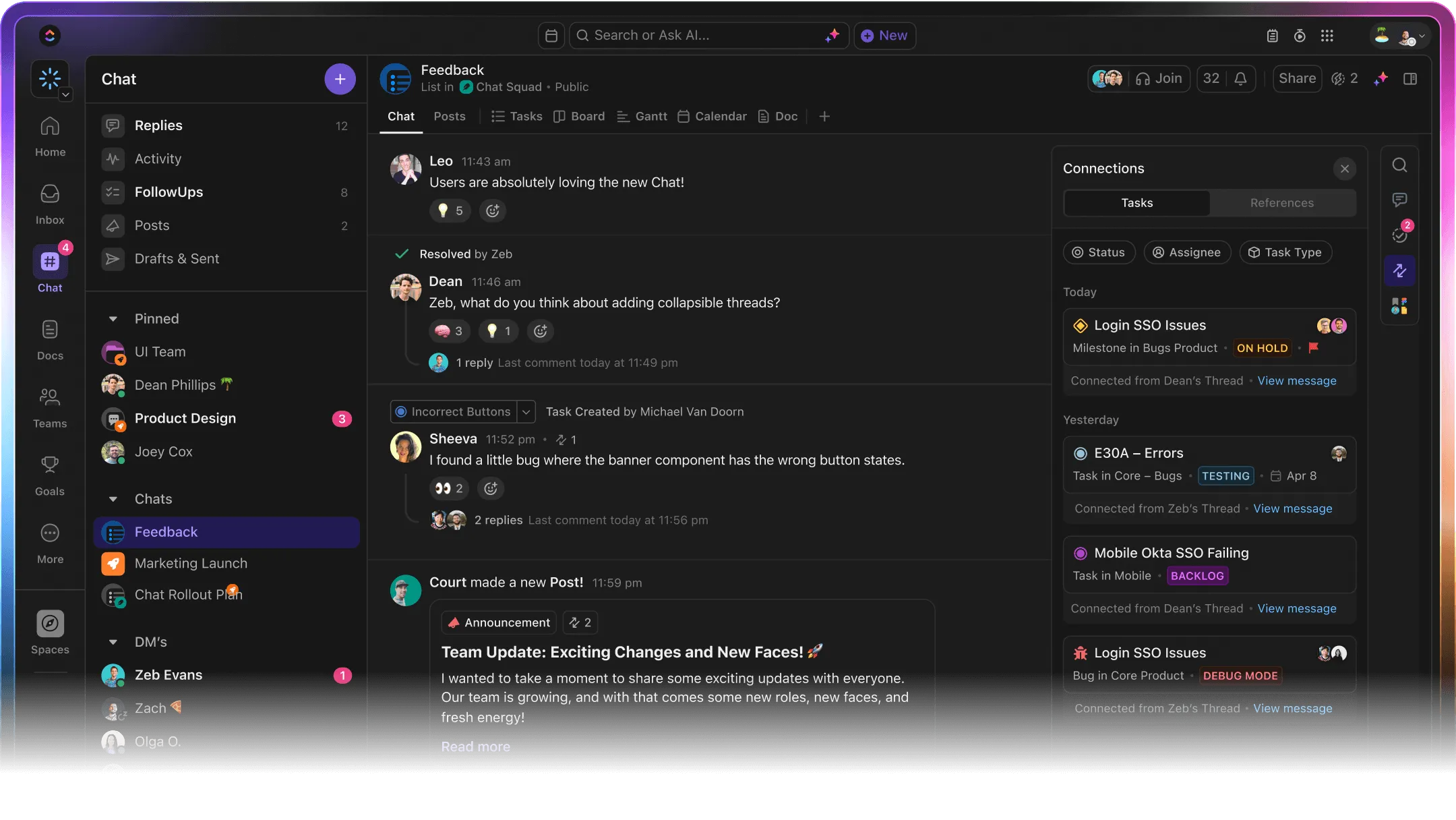
С Otter последващите действия често означават връщане към Slack или имейл, за да обсъдите записаното в транскрипцията. В ClickUp обсъждането остава точно до вашите задачи и бележки от срещите:
- ClickUp Chat позволява на вашия екип да обсъжда следващите стъпки, да изяснява задачите, генерирани от AI, и да взема решения в същото пространство, където се извършва работата. Не са необходими допълнителни приложения за съобщения или комуникация в екипа.
- ClickUp Assign Comments превръща обратната връзка в отчетна работа. Можете да маркирате ред в бележките си от срещата, документа или подробностите за задачата и да го присвоите на член на екипа, така че никой да не се налага да пита: „Кой отговаря за това?“
- ClickUp Clips ви позволява да записвате бързи актуализации на екрана и гласа, вместо да планирате поредната среща в Zoom. ClickUp Brain може автоматично да транскрибира и обобщава ClickUp Clips, извличайки задачи за действие за колеги, които нямат време да гледат цялото видео.
💡 Съвет от професионалист: Комбинирайте ClickUp Clips с шаблона за протоколи от срещи на ClickUp, за да изпращате кратки видеорезюмета след важни срещи в Zoom. Прикачете клипа, поставете резюмето, създадено от AI, и всички ще бъдат в синхрон, без да се налага да добавяте още едно обаждане в календара.
Структурирайте всяка сесия с шаблони за срещи на ClickUp.
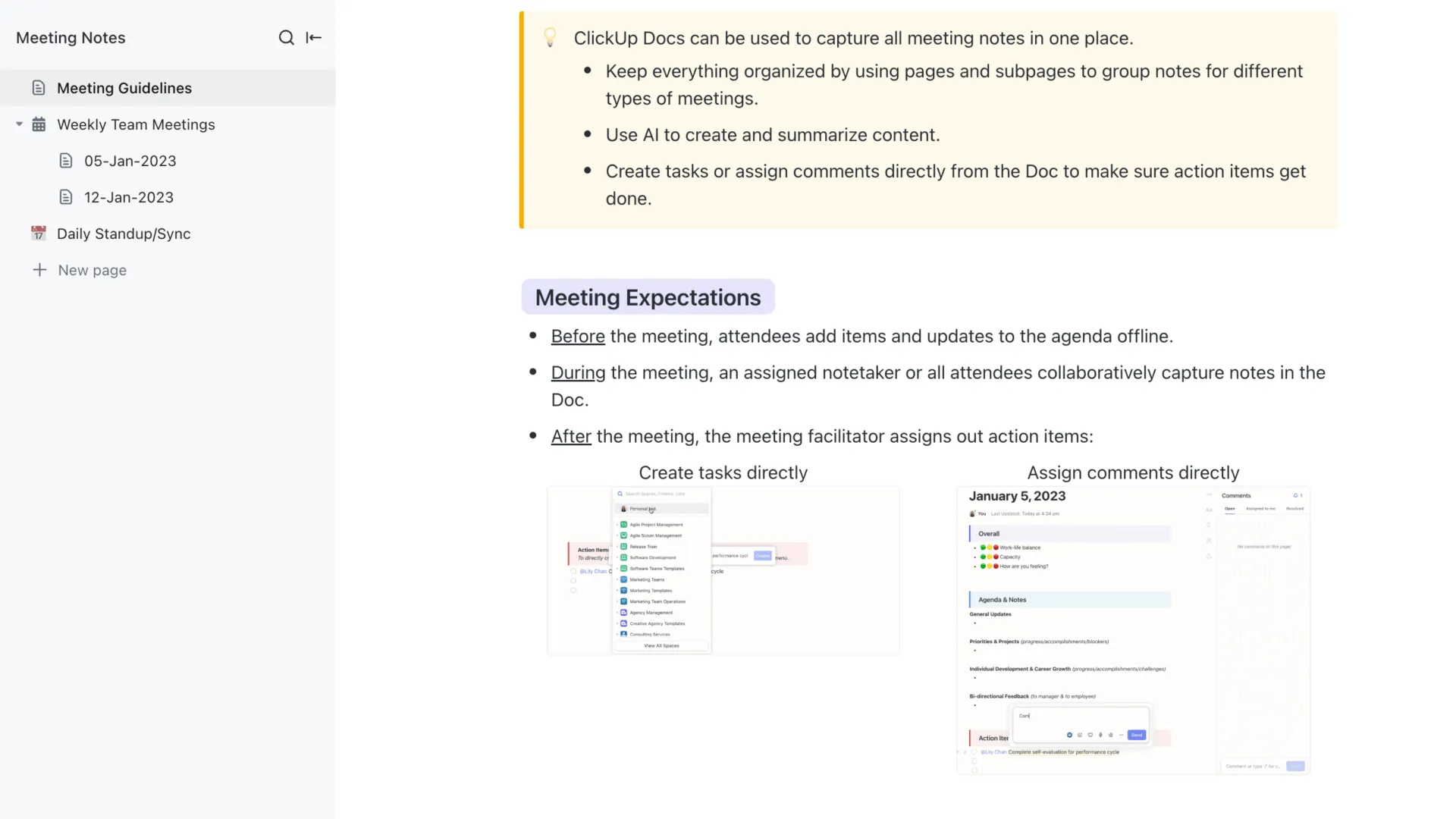
Самото транскрибиране не решава проблема с неясните срещи. Все още се нуждаете от структура. Тук на помощ идват шаблоните за срещи на ClickUp.
Започнете с организиране на вашите Zoom срещи в единен формат, като използвате шаблона за бележки от срещи на ClickUp. Чрез структуриране на всеки разговор с ясни дневен ред на срещите и проследяване на задачите, този шаблон за бележки от срещи поддържа екипите съгласувани и улеснява последващите действия.
Ето защо ще харесате този шаблон:
- Поддържайте последователност в повтарящите се срещи в Zoom с готови раздели за точки от дневния ред и решения, така че всяка сесия да следва една и съща структура.
- Поддържа различни видове срещи, от седмични срещи на екипа до бързи ежедневни събрания.
- Превърнете необработените бележки в следващи стъпки, като записвате задачите, отговорните лица и крайните срокове на едно място.
💡 Съвет от професионалист: За официални прегледи или срещи с клиенти, превключете на шаблона за протоколи от срещи на ClickUp, за да запишете кои лица са присъствали, какво е било обсъдено и какво е било договорено.
Ако обаче управлявате голям брой Zoom срещи в хибридни екипи, обмислете да използвате шаблона за срещи на ClickUp или шаблона за проследяване на срещи на ClickUp, за да проследявате всички сесии, бележки и последващи действия на едно място.
Уморени сте от разхвърляни транскрипти от срещи? Свържете ClickUp с Zoom
Защо AI инструментите за срещи вече не са опция?
Тъй като видеоразговорите отнемат повече време от всякога, ръчното водене на бележки вече не е достатъчно. AI инструменти за транскрибиране, като Otter, се намесват, за да помогнат на екипите да записват разговорите, но често се ограничават само до предоставянето на транскрипт.
Докато Otter се фокусира върху самостоятелното транскрибиране, ClickUp AI Notetaker съчетава транскрипции, интелигентни обобщения, действия и задачи.
Освен това, с функции като интеграция с Zoom, Brain за AI-базирани прозрения и вградени шаблони за срещи, получавате цялостна система, която поддържа сътрудничеството преди, по време и след всеки разговор.
Готови ли сте да направите срещите си наистина продуктивни? Регистрирайте се в ClickUp още днес!