![Създаване на ефективно резюме на среща: продуктивни съвети за екипна работа [с шаблони]](https://cdn.clickup-edge.com/assets/img/blogPost/4dc8b720460de83317b826a8740b0c052589258ff21af34bda007e9e9e5f268d/cfa6146eee39a63b3008bebef7aea4844d9bdfc2121a5f01611e24f0d323dca4/original.webp)

Ако работният ви ден прилича на безкрайна сага, в която прескачате от една среща на друга, ще оцените спасителното изкуство да пишете добро резюме на срещата. Това е прост текст, но когато е написан умело, може да обобщи прекрасно ключовата информация от натоварени срещи с различен тон и мащаб.
За много екипи написването на информативни резюмета може да бъде истинско изпитание. Проблемът е, че членовете на екипа са затрупани с имейли, срещи и съобщения в Slack през целия ден, което води до претоварване с информация. И когато дойде моментът да напишат бележките от срещата, мозъкът им е изтощен и те дори не могат да си спомнят пълния контекст на случилото се.
В този наръчник ще обсъдим как да подходим към обобщенията на срещи и най-добрите практики за своевременното им изготвяне.
Бонус: Ще ви запознаем и с ClickUp – инструмент за управление на срещи и водене на бележки, базиран на изкуствен интелект, който може да улесни живота ви и този на вашия екип. 🤩
Процесът на писане на ефективно резюме на среща: 5 стъпки
Подготовката на резюме на срещата не е ракетостроене – то просто трябва да бъде ясно и кратко, като базов проект или информационен документ, с крайната цел:
- Информиране на всички заинтересовани страни с подходяща информация
- Служи като отправна точка за бъдещи срещи и действия.
Проблемът с писането на ефективно резюме на среща често се състои само в човешки или процедурни ограничения. Това обаче не трябва да бъде трудна задача, ако следвате нашия прост подход от пет стъпки по-долу. 🔽
Стъпка 1: Определете логистиката за писане на обобщения
Под логистика имаме предвид кой, кога и какво от обобщението на срещата, приложимо за цялата компания. Трябва да:
- Определете човек, който да води бележки : Поручете на конкретен участник да отговаря за воденето на протокола от срещата, за да се уверите, че ключовите изводи са записани. Членовете на екипа ви могат да се редуват в писането на бележките.
- Определете кога да изпратите имейла с обобщението на срещата: Важно е да имате готов лесен за четене имейл с обобщение на срещата веднага след нейното приключване, за да се запази по-добре информацията.
- Очертайте обхвата на съдържанието на срещата, което трябва да бъде записано: Обобщението на срещата обикновено обхваща това, което се е случило по време на срещата, включително важни дискусии, взети решения, действия и отговорни лица, така че всички да са на една и съща страница.
- Определете стила на обобщението: В зависимост от корпоративната култура и изискванията за ефективност, може да предпочетете неформални обобщения или по-професионално изглеждащи версии.
Стъпка 2: Водете подробни бележки по време на срещата
За да създадете добър имейл с обобщение на срещата, определеният за това човек трябва да си води бележки по време на срещата, а не след нея. Идеята е да се запишат основните теми на разговора, като ключова обменена информация, решения и предложени задачи в реално време.
Записването на казаното не е единствената важна част – при някои срещи може да се наложи да отбележите кой какво е казал и на кого. Освен това трябва да проявите интуиция и да запишете всички въпроси, повдигнати по време на срещата, или информация, която заинтересованите страни трябва да знаят, като например кой е отговорен за дадено действие, какъв е крайният срок и други подобни важни подробности.
Лицето, което води бележки, трябва да бъде бдително през цялата среща, за да се увери, че предоставя пълна картина на читателя на обобщението, който може да не е присъствал по време на срещата или да не си спомня дискусията на живо.
Би било още по-добре, ако необработените бележки в тази стъпка бяха организирани по теми, за да е по-лесно да се справяте с подробностите по-късно. 🔍
Стъпка 3: Напишете чернова на имейла с обобщение на срещата
Представете си, че сте на пътуване, изпълнено с много събития. Но когато споделяте преживяването си с приятел, вероятно ще споменете най-важните моменти и няма да го отегчавате с подробности за всеки час от деня. Това е целта на тази стъпка!
Имейлът с обобщение на срещата трябва да бъде кратък и съдържателен преглед на цялата среща, без да претоварва читателя с всяка една подробност. 🧐
След като срещата приключи, запишете всички важни подробности, които са били обсъдени, по кохерентен начин. По същество вие прецизирате подробните си бележки, премахвате нерелевантните части и подреждате ключовите точки в правилния ред, използвайки лесни за разбиране изречения.
Стъпка 4: Приложете подкрепящи документи към имейла си
Да предположим, че сте на екипна среща, на която обсъждате ново предложение за проект, и по време на дискусията ръководителят на екипа се позовава на документи като планове за проекта, диаграми с данни и маркетингови стратегии.
Тези документи предоставят информация и подробности, които са от съществено значение за разбирането на обхвата и изискванията на проекта. Затова изготвянето на резюме на срещата без включването на тези документи е абсолютно недопустимо! ❌
Добавянето на тези документи улеснява екипа ви да намира контекстуални данни, без да се налага да претърсва купчина имейли или файлове. Освен това осигурява равен достъп до информацията, като гарантира, че всички са на една и съща страница.
Имате две възможности: да включите линкове към онлайн местоположенията на файловете или да прикачите съответните ресурси към обобщението. 🔗
Стъпка 5: Планирайте предварително кои лица трябва да получат имейла с обобщението на срещата
След като сте се уверили, че всички важни документи са включени в обобщението на срещата, следващата важна стъпка е да решите кой трябва да получи това обобщение. Помислете за следното:
- Участници в срещата: Всеки, който е присъствал на срещата, трябва да получи копие. То служи като напомняне за техните отговорности, бъдещи задачи и взети решения.
- Неприсъстващи: Лицата, които не са присъствали на срещата, се нуждаят от обобщението, за да бъдат в течение и да разберат резултатите от срещата.
- Заинтересовани страни: Мениджърите на по-високо ниво в йерархията на информацията или всеки, който има пряк интерес от проекта, трябва да получат обобщението.
- Бъдеща справка: Организаторът на срещата или ръководителят на екипа трябва да съхранява копие от протокола от срещата в своята база документи като справка за бъдещи срещи. То ще бъде полезно при изготвянето на дневния ред за следващата среща или при преглед на минали решения.
Ролята на изкуствения интелект в създаването на добро резюме на срещата
Нека обсъдим очевидното. 🐘
Дали е добре да се пишат обобщения с помощта на изкуствен интелект (AI)? Да!
Днес повечето срещи се провеждат онлайн, а използването на изкуствен интелект е чудесен начин да направите процеса на обобщаване по-ефективен. В комбинация със софтуер за срещи, инструментите за изкуствен интелект могат да опростят комуникационните задачи и да автоматизират процесите на писане, което позволява на членовете на екипа да се занимават с по-важни дейности като мозъчна атака или решаване на проблеми.
Ето петте начина, по които изкуственият интелект е подобрил процеса на обобщаване на срещите:
- Автоматизирано транскрибиране: Инструментите, базирани на изкуствен интелект, могат да транскрибират дискусиите (речта) от срещата в текст в реално време, като гарантират, че нито един детайл няма да бъде пропуснат.
- Идентифициране на ключови моменти: бележките, създадени с помощта на изкуствен интелект и усъвършенствани инструменти, подчертават важните моменти, като гарантират, че те няма да бъдат пропуснати в суматохата на срещата.
- Обобщение: Много AI инструменти могат да обобщават дълги бележки от срещи, за да спестят време на читателя.
- Проследяване на задачите: AI може да проследява задачите, обсъдени по време на срещата, като гарантира отчетност и навременно изпълнение.
- Ефективност на процеса: AI спестява времето, прекарано в ръчно водене на бележки и обобщаване, което ви позволява да се съсредоточите повече върху дискусиите по време на срещата и върху действителната си работа.
Резюметата, създадени с помощта на изкуствен интелект, вече не са футуристична концепция, а реалност. Много технологични гиганти, като Microsoft, успешно използват изкуствен интелект за създаване на стенограми от срещи.
6 съвета за повишаване на ефективността на обобщенията на срещи
Може да звучи като повтарящ се запис, но най-добрият съвет тук е да поддържате обобщенията на срещите кратки и по същество. Фокусирането върху яснотата на текста гарантира, че всички важни точки се възприемат лесно от всички членове на екипа.
Събрахме шест съвета и най-добри практики за създаване на по-добри резюмета на срещи. Ще покажем и как тази неизбежна задача може да стане сто пъти по-лесна с функциите за срещи и комуникация в ClickUp. 💯
1. Използвайте максимално дневния ред за всяка предстояща среща
Основата на едно добро резюме често е солидна дневен ред на срещата.
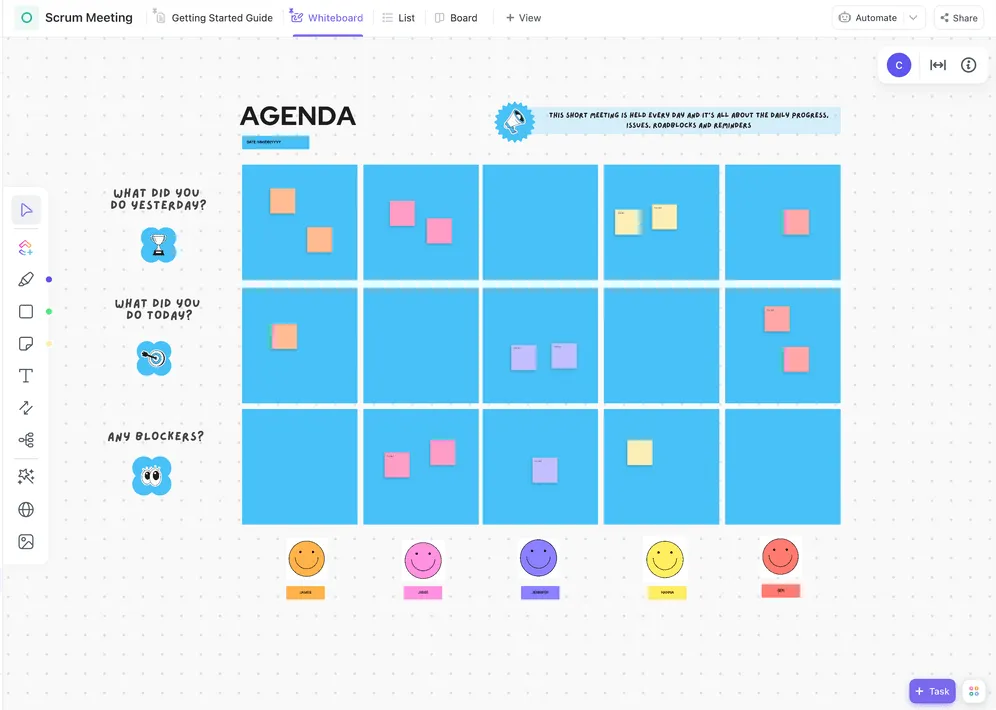
Дневният ред на срещата е вашият надежден наръчник за водене на бележки по време на срещата. Той вече съдържа всички важни теми, ключови моменти, въпроси и цели, които трябва да бъдат обсъдени, подредени на едно място. Това улеснява значително проследяването на контекста, особено когато ръководите срещата и се опитвате да си водите бележки едновременно.
ClickUp разполага с редица шаблони за дневен ред, които ще ви помогнат да създадете добре структуриран дневен ред преди срещата. Например, шаблонът за дневен ред на срещи на ClickUp има универсална структура, която може да се използва за всякакви срещи. От друга страна, шаблонът за общи срещи на ClickUp е идеален за срещи на цялото дружество.
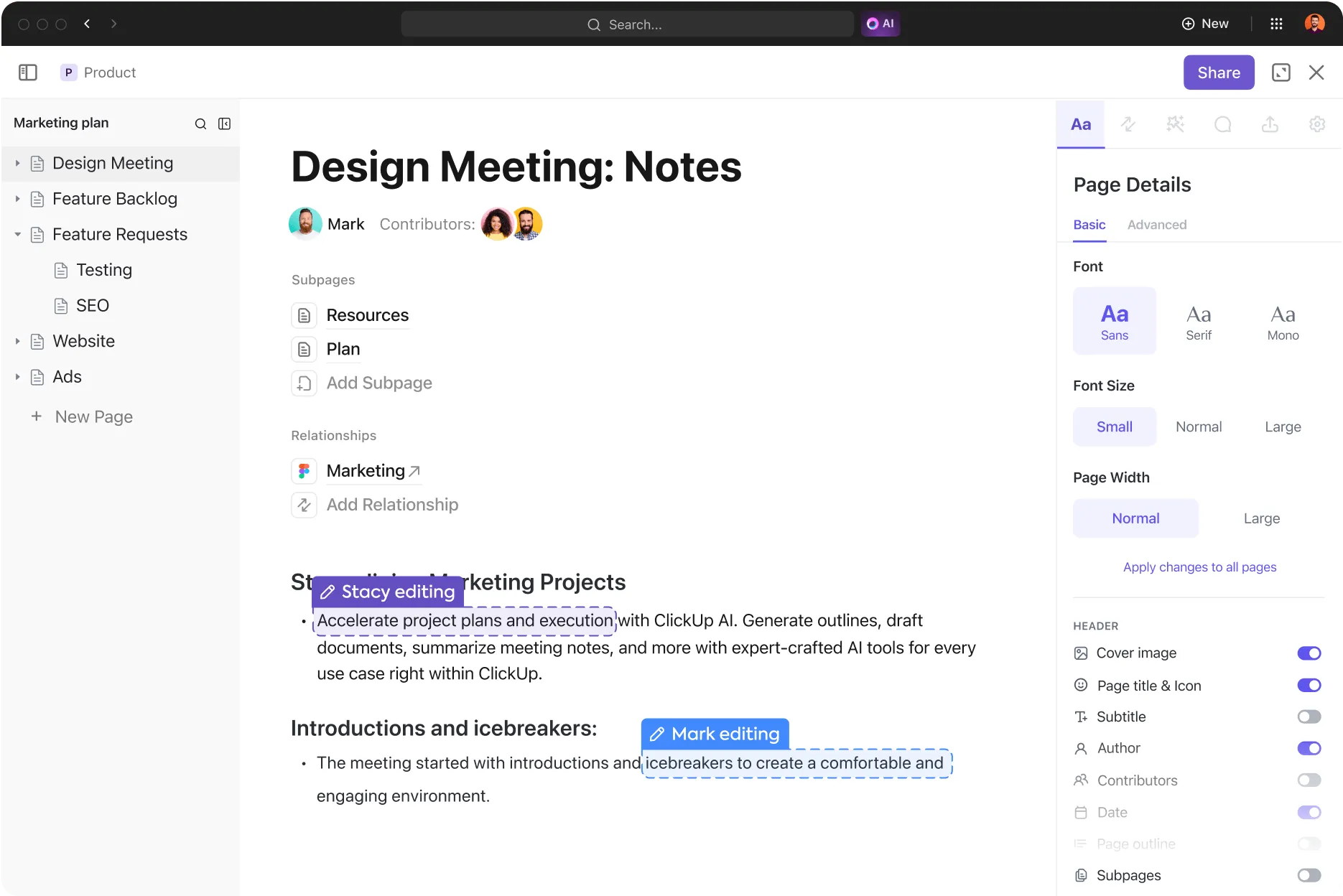
Ако си водите бележки, можете да използвате ClickUp Docs, за да запишете по-бързо важните точки. Това е централизираната система за управление на документи на платформата, която ви позволява да създавате и да сътрудничите по точки от дневния ред на срещата, бележки и действия в реално време. Можете да:
- Създайте предварително структурирани, вложени и взаимосвързани страници за дневен ред и обобщения
- Добавете линкове към задачи и други документи директно в обобщението си.
- Поканете няколко колеги да прегледат или редактират обобщението от срещата едновременно.
- Използвайте сигурни линкове, които могат да се споделят, за да изпратите обобщението на външни клиенти или сътрудници.
- Достъп до предишни дневен ред, резюмета и други съхранени документи с универсалното търсене
2. Не сте подготвени? Водете протокол от срещата с бележник или шаблон за обобщение на срещата
Не винаги е възможно да стартирате Google Docs или подобни документи, за да си водите бележки, особено когато сте на телефона или в изненадваща онлайн среща, за която не сте подготвени. Ако трябва да си водите бележки бързо или да записвате идеите си, обмислете да използвате традиционни бележници или инструменти за бележки.
Например, можете да използвате ClickUp Notepad на настолни и мобилни устройства, за да водите протоколи от срещи по прост начин. Върнете се, за да редактирате бележките си по всяко време. 📝

ClickUp Notepad предлага някои страхотни функции за създаване на бързи резюмета, като например:
- Слаш команди: Използвайте бързи команди, за да форматирате бележките си с заглавия, удебелен текст, списъци и др.
- Плъзгане и пускане: лесно добавяйте изображения, GIF файлове, видеоклипове и други файлове директно в бележките си.
- Търсене: Намерете бързо това, от което се нуждаете, като търсите ключови думи в заглавията или описанията на бележките си.
- Архивиране/деархивиране: Подредете бележките си, като ги архивирате или деархивирате.
- Преобразувайте: Превърнете бележката си в задача – или я добавете към документацията на проекта си.
ClickUp разполага и с колекция от безплатни шаблони за обобщения на срещи. Всичко, което трябва да направите, е да ги добавите към работното си пространство и да започнете да добавяте бележки в определените за това секции. Например, ако сте група строители, можете да използвате шаблона на ClickUp за протоколи от строителни срещи, за да проследявате напредъка си и решенията по проекта.
Разгледайте някои от любимите ни колекции от шаблони за обобщения на срещи:
3. Избройте и разпределете задачите, за да сте сигурни, че всички са на една и съща страница
Много от хората, които водят бележки, се затрудняват да извлекат задачите за действие от срещата. Решението тук е да изброите всички задачи за действие и да посочите лицата, отговорни за изпълнението им. По същество превръщаме думите в действия.
Това може да бъде процес в три стъпки:
- Прегледайте бележките си, за да откриете задачите, отговорностите или обещанията, дадени по време на срещата.
- За всяка задача запишете кой е отговорен за нея и какъв е крайният срок.
- По желание – сортирайте задачите според степента на спешност и важност.
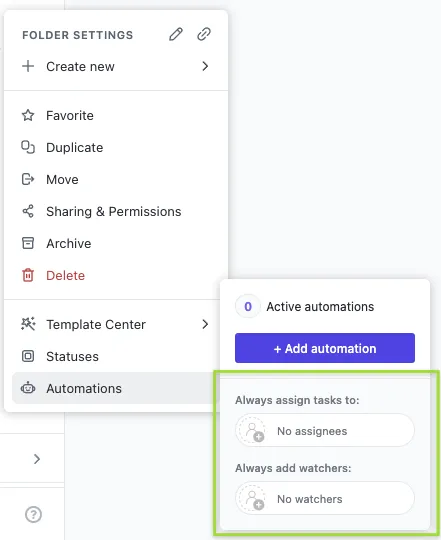
С ClickUp Tasks можете бързо да създавате задачи или подзадачи от бележките от срещата. Всичко, което трябва да направите, е да изберете съответната част от бележките с десен клик, да изберете Създаване на задача/подзадача и да добавите един или повече изпълнители.
И това не е всичко – можете да добавите участниците в срещата като наблюдатели на задачата, за да получават актуална информация за напредъка по задачата или за нови развития. 👀
4. Използвайте записи и транскрипции от срещите
Можете да използвате инструменти за транскрипция, за да превърнете разговорите по време на срещата в текст. Или, вместо да разчитате само на писмени бележки, вашият бележник може да използва екранни записи, за да получи визуален и аудио запис на срещата, като по този начин се гарантира, че нищо не е пропуснато или неправилно разбрано.
С безплатния инструмент за запис на екрана на ClickUp, Clip, можете лесно да заснемете екрана на вашия десктоп и да видите записа веднага, без да го изтегляте. Независимо дали трябва да обясните сложен процес или да запазите подробности от среща с клиент, Clip ще ви помогне. 🎬
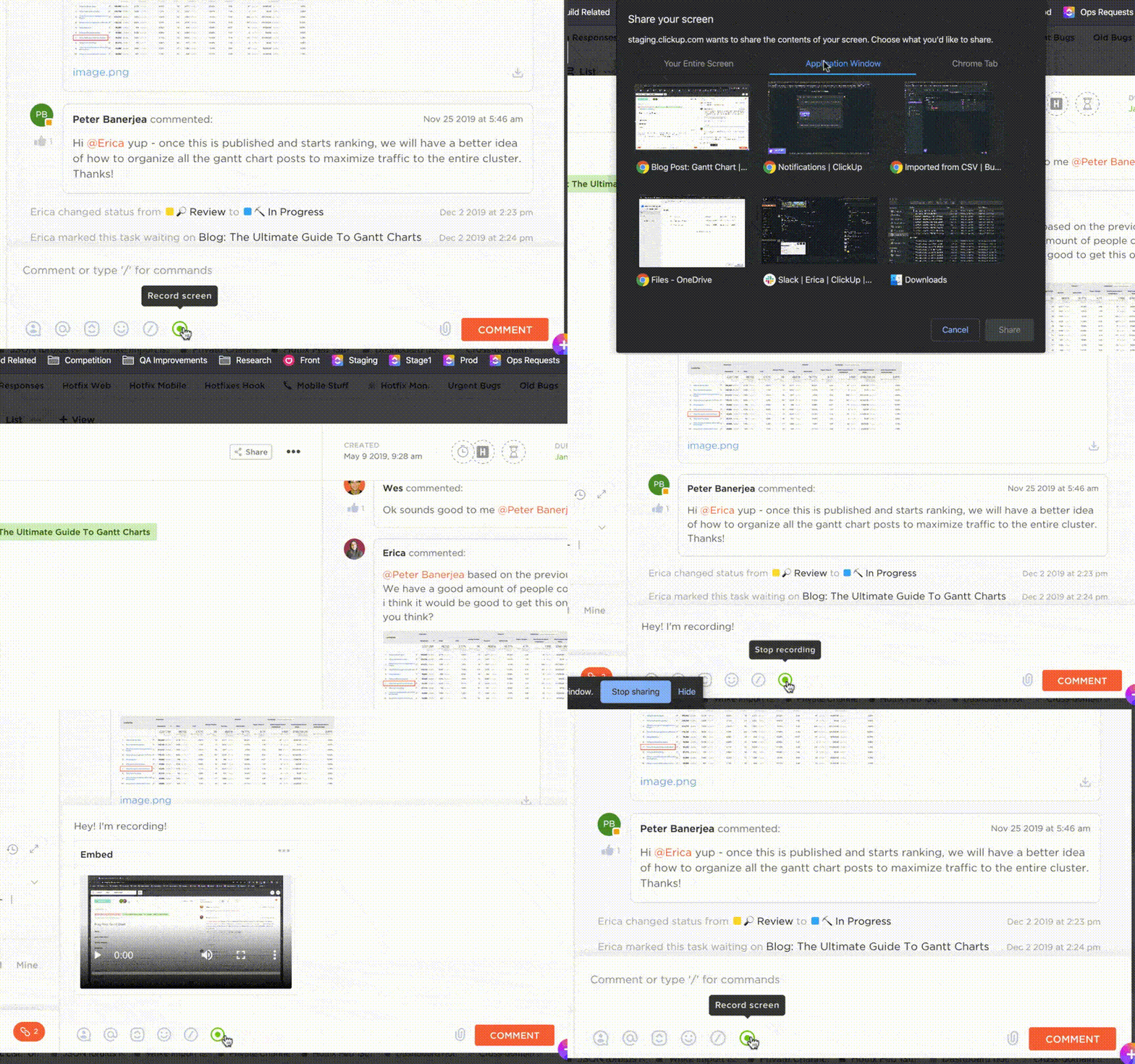
Можете да изберете да запишете:
- Целият екран
- Специфичен прозорец на приложението
- Всяка раздел в браузъра Chrome или Firefox
След като записите са готови, споделете ги с лицето, което изготвя обобщението, или с клиентите чрез линк за споделяне.
5. Обобщете ключовите моменти и решения с помощта на ClickUp AI
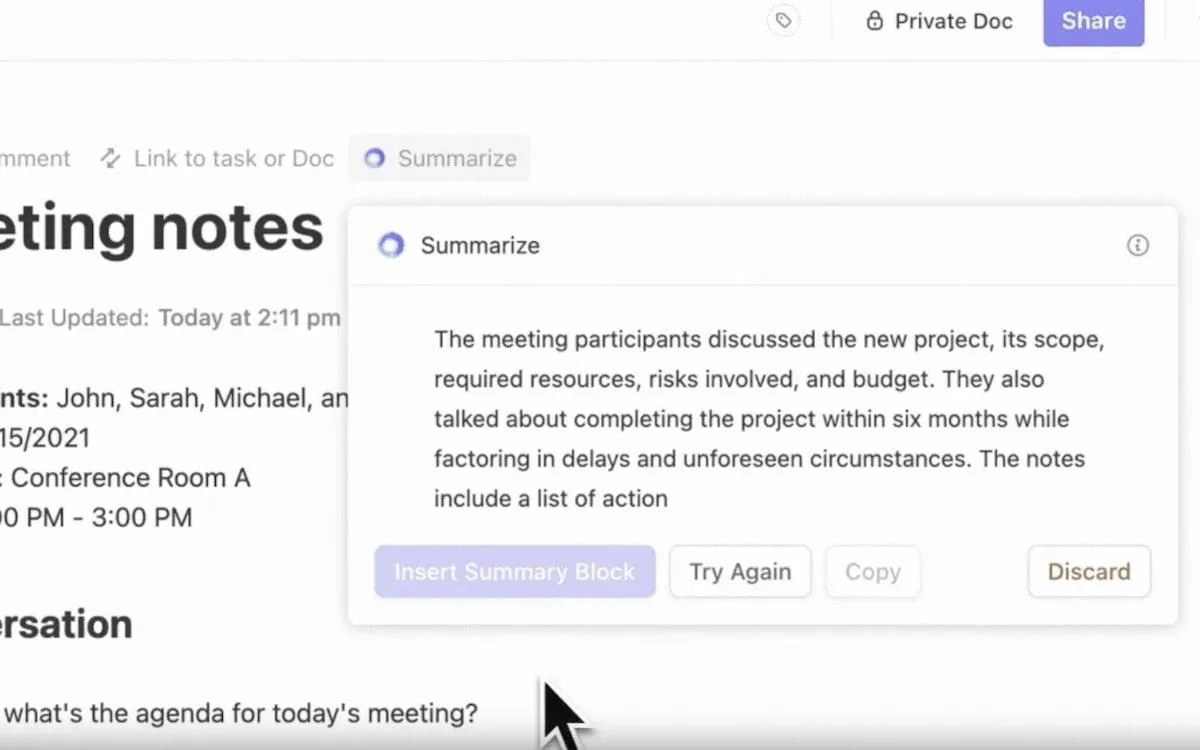
ClickUp AI може да бъде от голяма полза при изготвянето на резюмета от срещи. Той може да форматира вашите бележки, да коригира граматиката, тона и стила и да структурира всичко, за да изглежда професионално. Може дори да извади за вас точките за действие, така че да не губите време да ги търсите ръчно.
Освен това, функцията „Обобщения на срещи“ на ClickUp използва усъвършенствана технология, за да улесни обобщаването на срещите. След приключване на срещата ClickUp поема тежкия труд, като анализира записа или стенограмата с помощта на изкуствен интелект и записва важни подробности като действия, решения и ключови моменти.
ClickUp след това съставя резюме на срещата с цялата необходима информация и задачи. Можете да промените резюмето, ако е необходимо, и да го споделите веднага с целия екип.
Ако преглеждате обобщение на минала среща, можете да използвате AI, за да го обобщите за по-бърза навигация.
6. Използвайте имейл или текстово съобщение за последващи действия
Когато работите с екипи от различни отдели и часови зони, може да бъде предизвикателство да следите кой за какво отговаря след срещата. Обобщението на срещата може да служи само като моментна снимка на това, което се е случило; може да се наложи да предприемете допълнителни стъпки, за да проверите състоянието на предложените задачи.
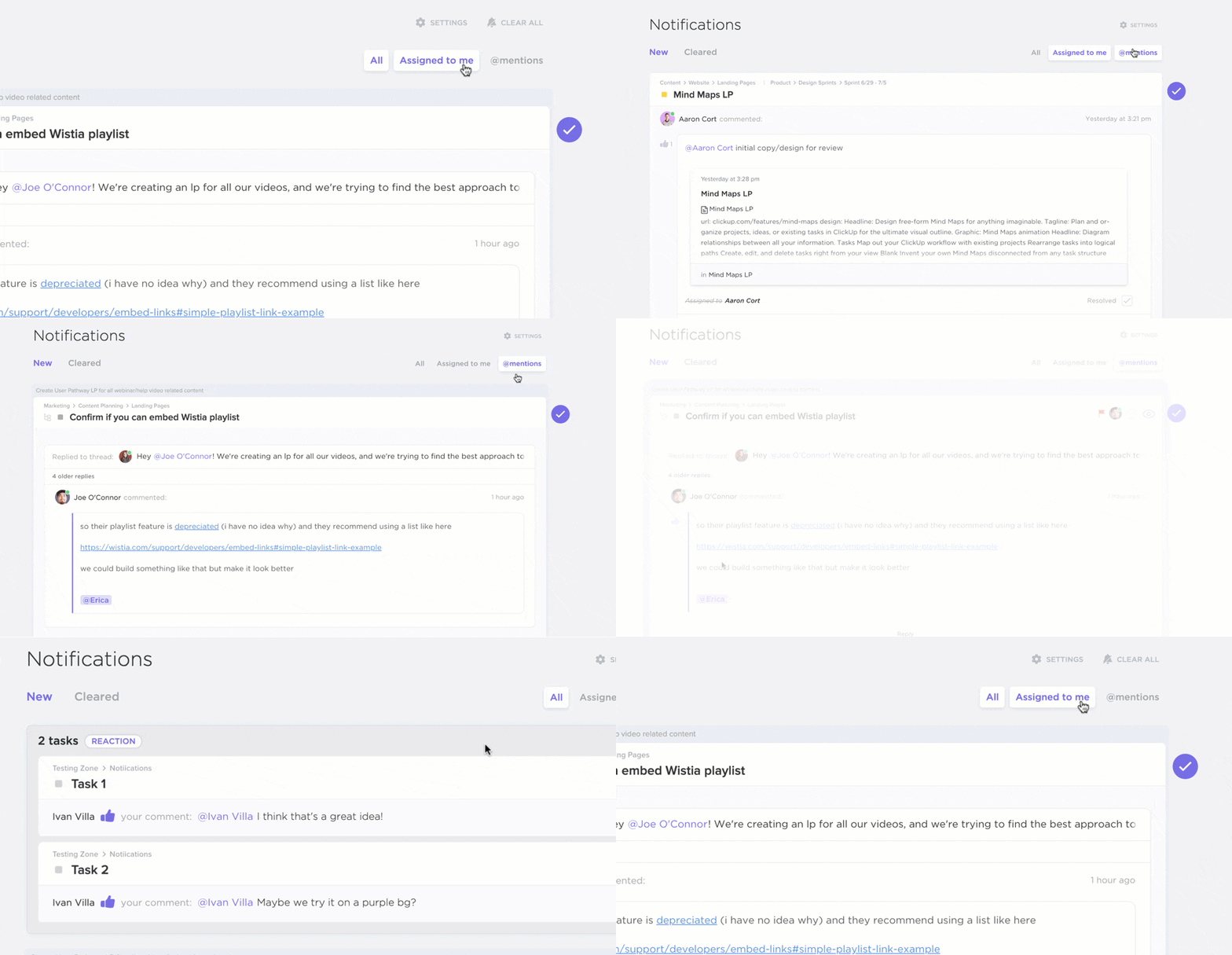
Ако не искате да изпращате имейл за всичко, просто използвайте по-директни средства за комуникация в ClickUp, като например Chat view, @mentions и Assigned Comment. Те ви помагат да маркирате лицата, на които са възложени задачи, за бързи актуализации, като се уверявате, че те не пропускат важни срокове или напомняния.
🎯Прочетете още: Имейл за последващи действия след среща: Вашият наръчник
Използвайте ClickUp Meetings Suite за следващата си среща
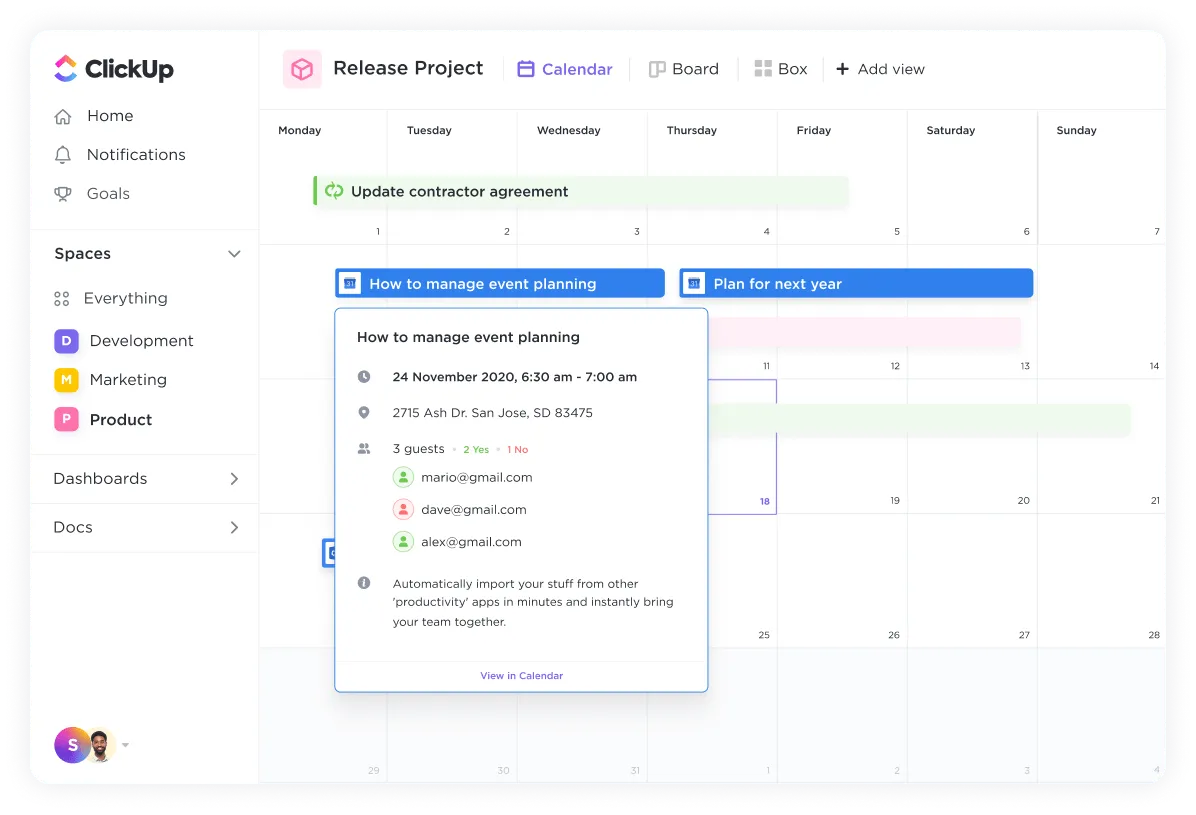
ClickUp Meetings Suite не е само помощно средство за обобщения на срещи – то може да ви помогне с целия процес на провеждане на срещи. За начало, то може да ви помогне да планирате срещи за целия екип, като използвате изгледа „Календар“.
Можете да синхронизирате Google Календара си с ClickUp , за да сте сигурни, че всички подробности за срещата, като дата, цели на дневния ред и приблизително време за всяка точка, са включени в събитието в календара ви. 📆
За срещи, които се провеждат редовно, например всеки понеделник в 9:00 ч., можете да настроите повтарящи се задачи. По този начин ClickUp автоматично създава задачи за следващата дата на срещата, което ви спестява време и усилия. Можете също да се свържете с инструменти като Zoom, за да стартирате срещи директно от платформата.
За да поддържате реда, ви предлагаме да създадете специално място за всички срещи на вашия екип – например папка.
В тази папка „Срещи“ можете да имате отделни списъци за различни видове съдържание на срещите. Например, можете да имате един списък за големи екипни събрания и друг за индивидуални разговори. Всеки списък съдържа задачи, представляващи отделни срещи, което улеснява проследяването на актуализациите и бележките директно в задачата.
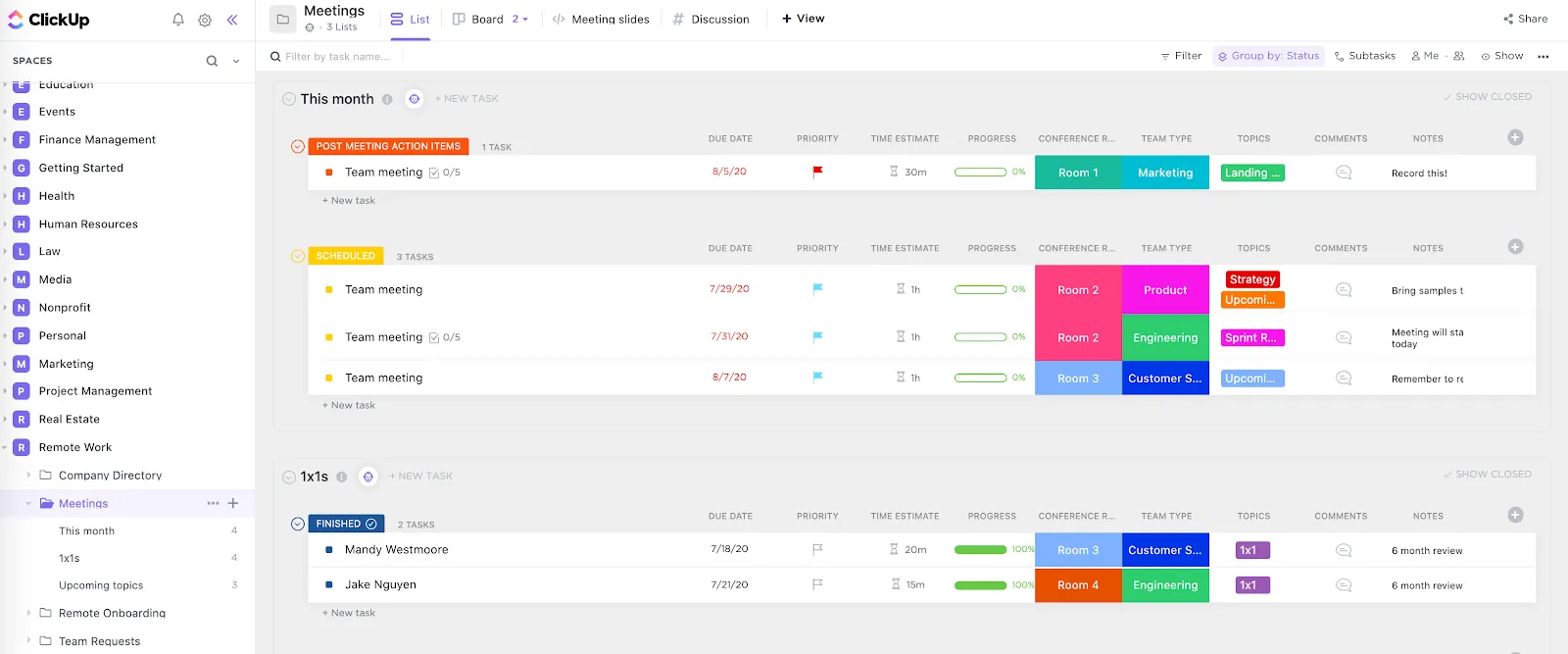
Вашите „задачи“ от срещата могат да бъдат много повече от просто присъствие. Можете да използвате функции като:
- Присвояване на коментари: Делегирайте задачите по подготовката на срещата, като оставяте коментари директно върху задачата за членовете на екипа.
- Добавяне на етикети: Подредете типовете срещи, като използвате подходящи етикети или категории.
- Използване на списъци за проверка: Следете простите действия в рамките на самата задача.
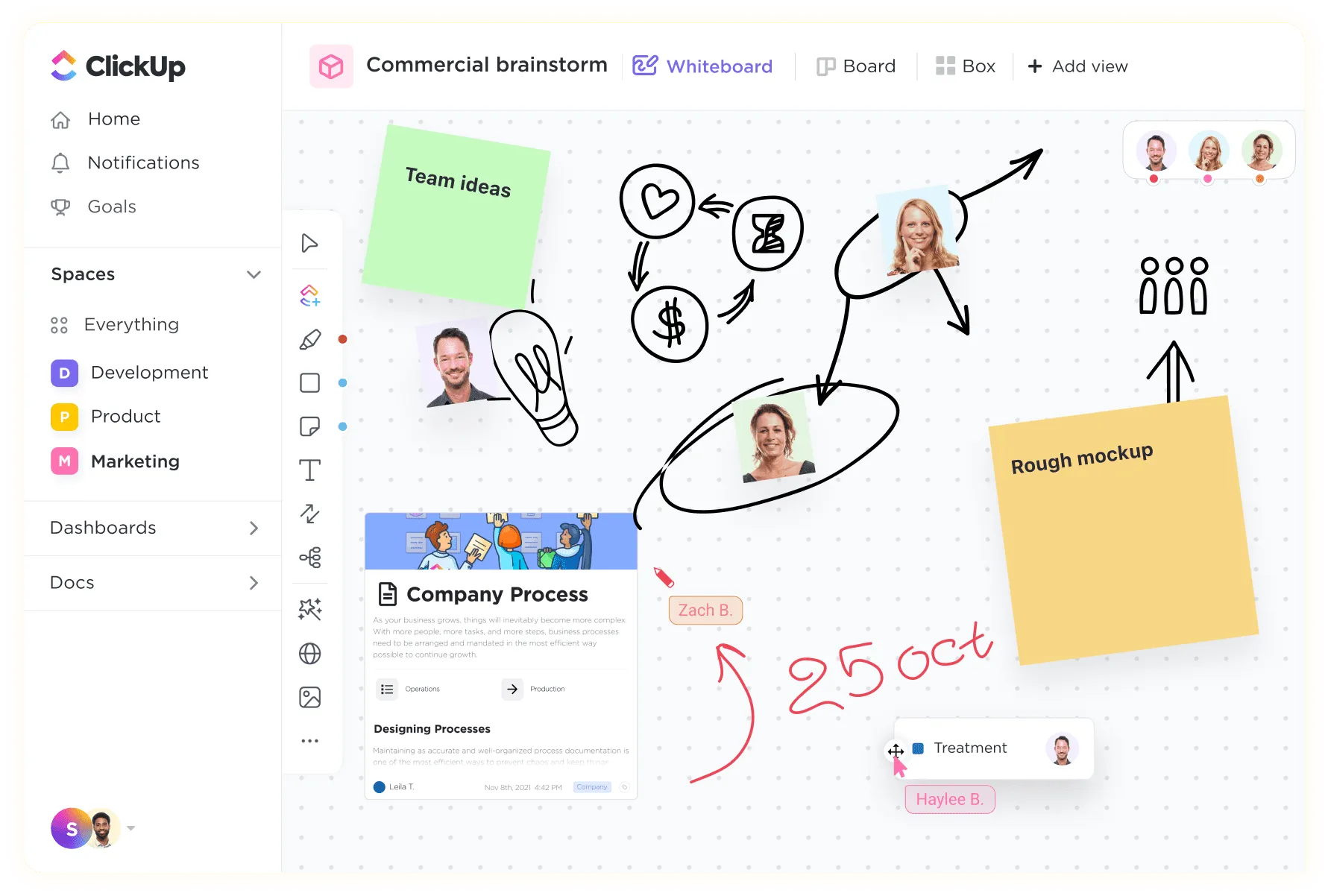
По време на срещата опитайте ClickUp Whiteboard за сътрудничество в реално време – обсъдете идеи с участниците в срещата и създайте задачи за изпълнение директно на платното!
Напишете ефективни обобщения на срещи: отбележете следващата си среща с ClickUp
Кажете сбогом на безкрайните срещи, които оставят всички с чувство на объркване! С ефективните инструменти и шаблони за организиране и обобщаване на срещи на ClickUp получавате ясен преглед на всяка среща, включително ясни действия и нови срокове. Няма повече объркване – само кратко обобщение, за да поддържате всички в течение.
Регистрирайте се в ClickUp и никога повече няма да се притеснявате за непродуктивни срещи. 🌻
Преглед на често задаваните въпроси
1. Как се нарича обобщаването на среща?
Повечето екипи биха го нарекли обобщение на срещата – други термини, които могат да се използват, са резюме на срещата, ежедневно събрание (в гъвкави екипи), протокол от срещата, резюме на дискусията и меморандум от дискусията (много формално).
2. Как да направите обобщение след среща?
Започнете с описание на причините за провеждането на предишната среща. След това накратко отбележете точките от дневния ред. Използвайте точки или списъци, за да запишете обсъдените теми и ключовите решения. Не забравяйте да включите задачите или действията, които трябва да бъдат изпълнени след срещата.
3. Как се пише имейл с обобщение на срещата след края на срещата?
Ето няколко съвета, които можете да добавите към имейла си с обобщение на срещата:
- Благодарете на участниците в срещата за присъствието им
- Направете кратко резюме на темата на срещата и дневния ред.
- Прегледайте основните обсъдени точки, взетите решения и възложените задачи. Включете крайни срокове и отговорности.
- Завършете, като предложите следващи стъпки и изразите благодарност за приноса на всички.
- Приложете всички подкрепящи документи за справка.
Следете подробните стъпки, които споменахме по-рано, за да създадете качествено резюме.