

Разполагате с данните за продажбите, крайните срокове и стая, пълна със стресирани хора, които разчитат на вашите прогнози. За анализаторите на данни и бизнес професионалистите прогнозирането на продажбите означава да разкажете история чрез данни.
Microsoft Excel е доказан инструмент за съхранение на данни и прогнозиране на продажбите. Неговите мощни функции улесняват анализа на исторически данни и позволяват точно прогнозиране на бъдещите приходи от продажби.
В този блог ще разгледаме как можете да превърнете необработените данни в смислени прогнози с Excel и ще ви предоставим удобен шаблон, с който да започнете веднага. 📊
Ще ви запознаем и с още по-добрата опция: ClickUp! Никога не изпускайте от поглед нито една сделка и се възползвайте от изкуствения интелект, за да ви помогне с прогнозите за продажбите.
⏰ 60-секундно резюме
Ето как можете да прогнозирате продажбите в електронна таблица на Microsoft Excel:
Стъпка № 1: Създайте Excel таблица с исторически данни за продажбите (с данни като периоди и цифри за продажбите)
Стъпка № 2: Отворете раздела „Данни“ и изберете листа „Прогноза“, за да конфигурирате параметрите на прогнозата
Стъпка № 3: Персонализирайте прогнозата, като изберете стила на визуализация
Стъпка № 4: Кликнете върху „Създаване“, за да генерирате прогнозата с диаграма, показваща прогнозираните продажби и интервалите на доверие
Стъпка № 5: Добавете линейна диаграма, за да сравните историческите и прогнозните месечни продажби
Стъпка № 6: Редовно преглеждайте и актуализирайте прогнозата въз основа на действителните данни за продажбите
Стъпка № 7: Използвайте усъвършенствани инструменти за прогнозиране като FORECAST.ETS или FORECAST.LINEAR за по-точни прогнози за бъдещи стойности
По-добър вариант? Опитайте ClickUp!
Как се прогнозират продажбите в Excel?
Прогнозирането на продажбите в Excel е достъпно, ако следвате правилните стъпки и използвате подходящите инструменти. Независимо дали сте професионалист или тепърва започвате, ключово значение има да разберете как да структурирате данните си и да прилагате методи за прогнозиране на продажбите.
Нека разгледаме ясни и практични стъпки за създаване на точни прогнози. 👀
Стъпка № 1: Настройте вашата Excel таблица
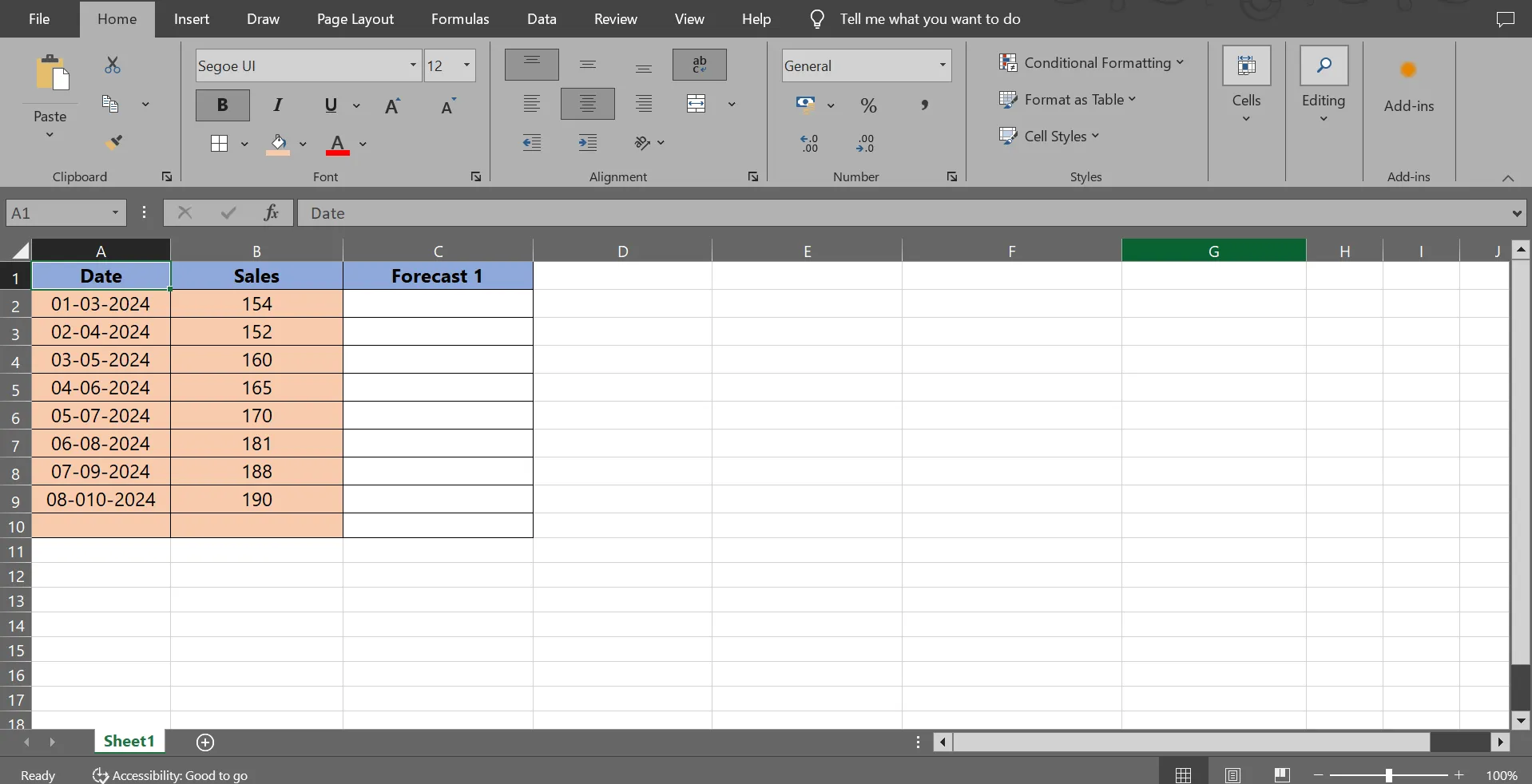
Създайте нов Excel файл. Въведете историческите си данни за продажбите, като ги организирате в две колони: едната за времевите периоди, като дати, месеци или години, а другата за съответните цифри за продажбите. Този структуриран набор от данни служи като основа за създаването на вашата прогноза за продажбите.
📖Прочетете още: Шаблони за отчети за продажбите в Excel
Стъпка № 2: Отворете инструмента за прогнозиране
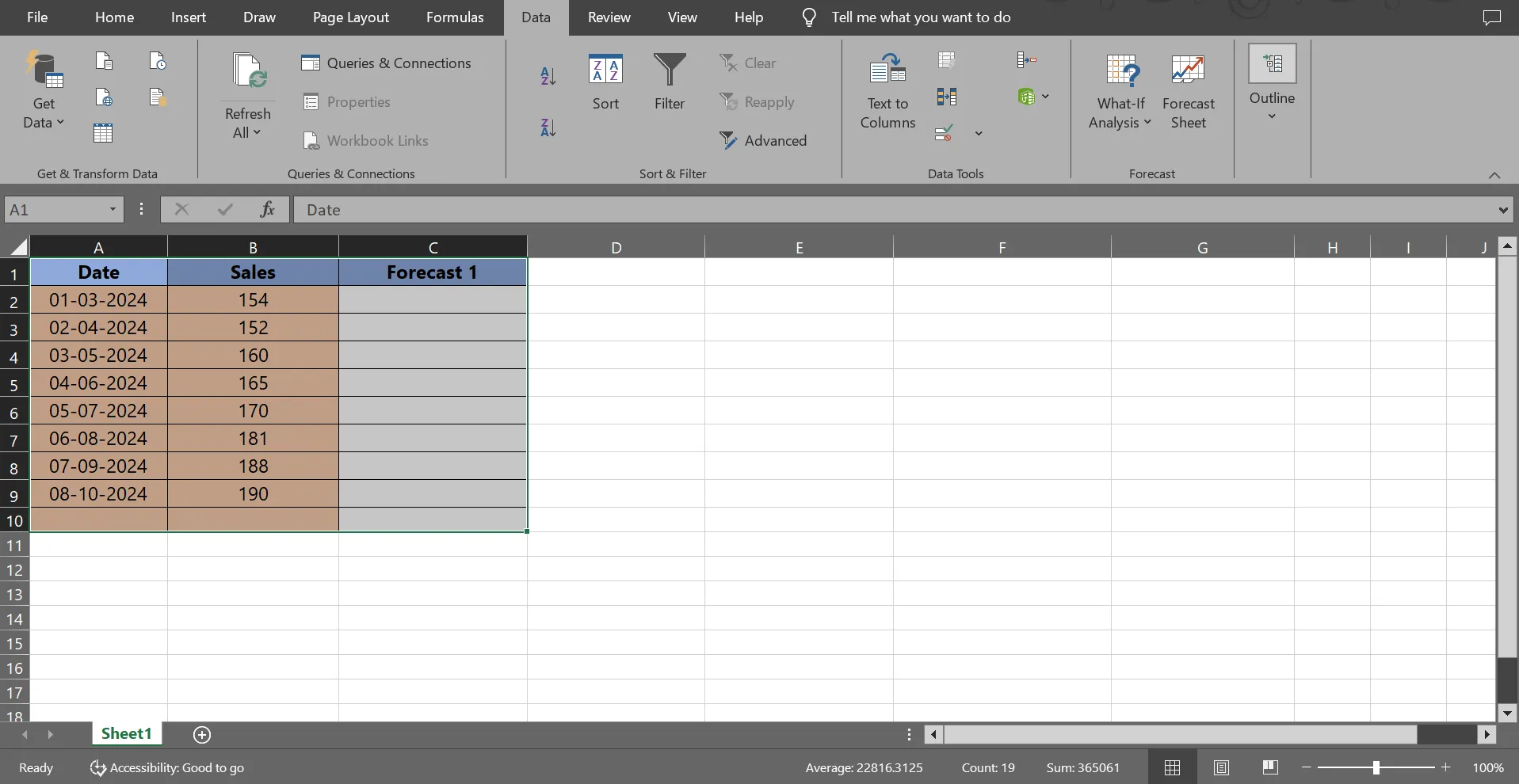
Преминете към раздела Данни в Excel и кликнете върху опцията Лист за прогнози в групата Прогнози. Това ще отвори диалогов прозорец, в който можете да конфигурирате параметрите на прогнозата си.

Изберете таблицата, за която искате да създадете лист „Прогноза“.
🔍 Знаете ли? Excel разполага със скрита функция „камера“, която ви позволява да заснемете моментална снимка на диапазон от клетки. Когато я поставите другаде, снимката се актуализира автоматично при всяка промяна в оригиналните данни.
Стъпка № 3: Персонализирайте прогнозата си
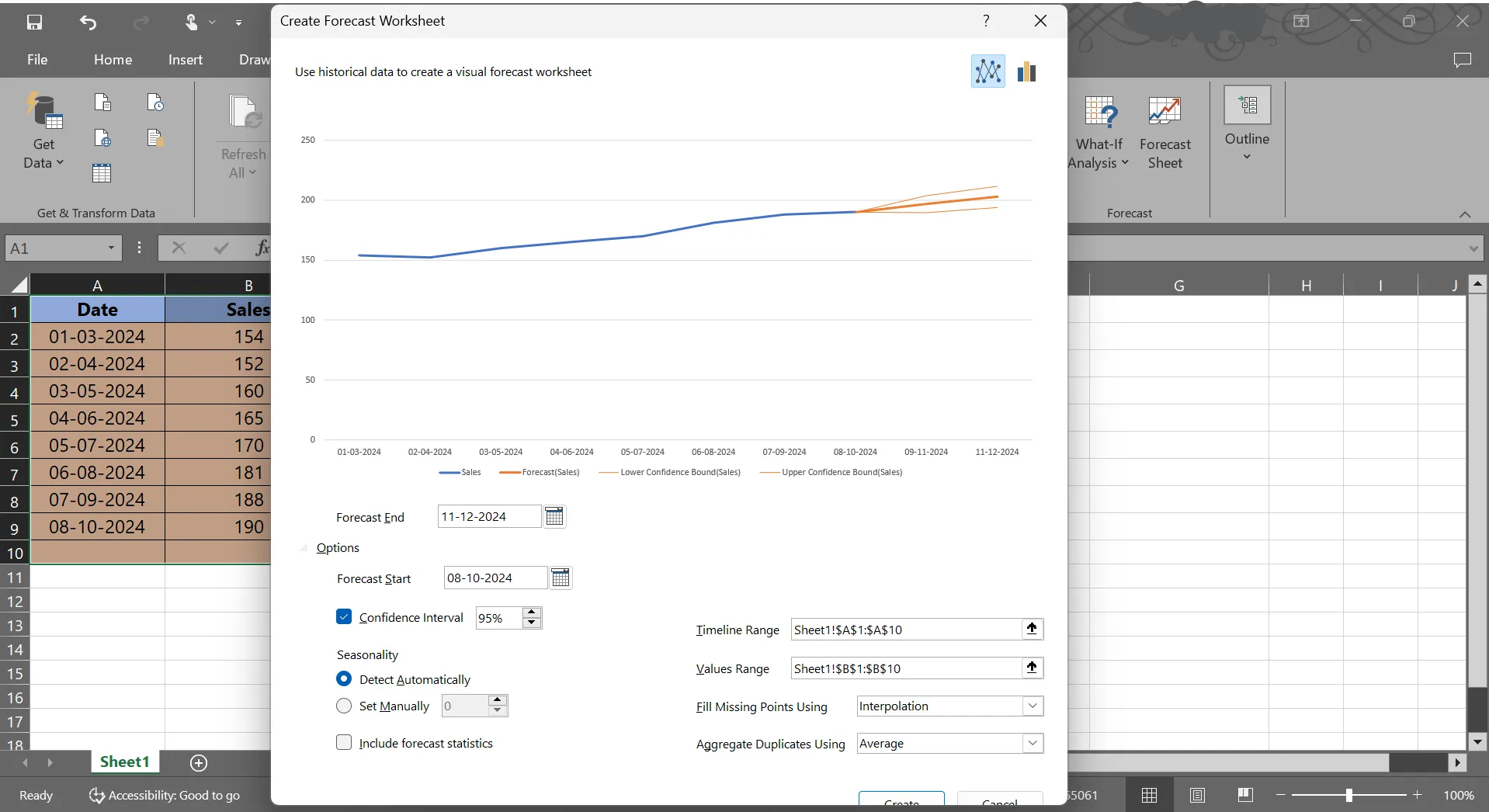
Изберете стил на визуализация (линейна или колонна диаграма) в диалоговия прозорец „Създаване на работен лист за прогнози“. В полето „Край на прогнозата“ задайте крайна дата за прогнозата си, например няколко месеца или дори една година след най-актуалните ви данни за продажбите.
Ако искате да прецизирате прогнозата си, кликнете върху Опции, за да настроите допълнителни параметри. Ето какво можете да промените:
- Интервал на доверие: Решете дали да покажете или скриете границите на доверието в прогнозата си
- Сезонност: Изберете Автоматично, за да зададете ръчно стойност, ако данните ви следват сезонни тенденции
- Попълнете липсващите данни, като използвате: Изберете как да попълните евентуалните пропуски в набора от данни
- Обединяване на дублиращи се записи чрез: Определете как трябва да се управляват дублиращите се времеви отметки във вашия анализ
🔍 Знаете ли? Само 30% от професионалистите в областта на продажбите твърдят, че техните екипи по продажби и маркетинг работят в пълна синхронизация, но 61% смятат, че синхронизацията е станала още по-важна. Компаниите, които постигат синхронизация между тези екипи, имат с 103% по-голям шанс да постигнат целите си за продажби в сравнение с тези, които не го правят.
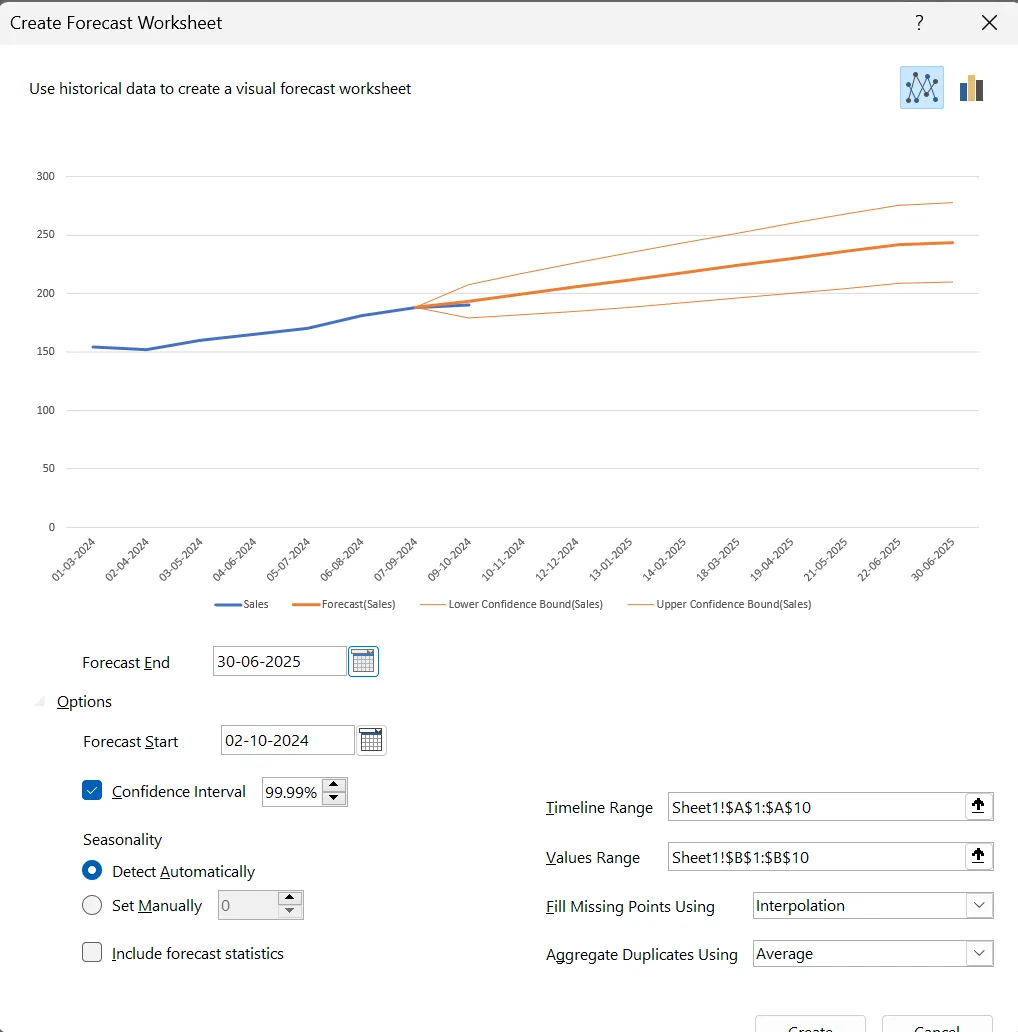
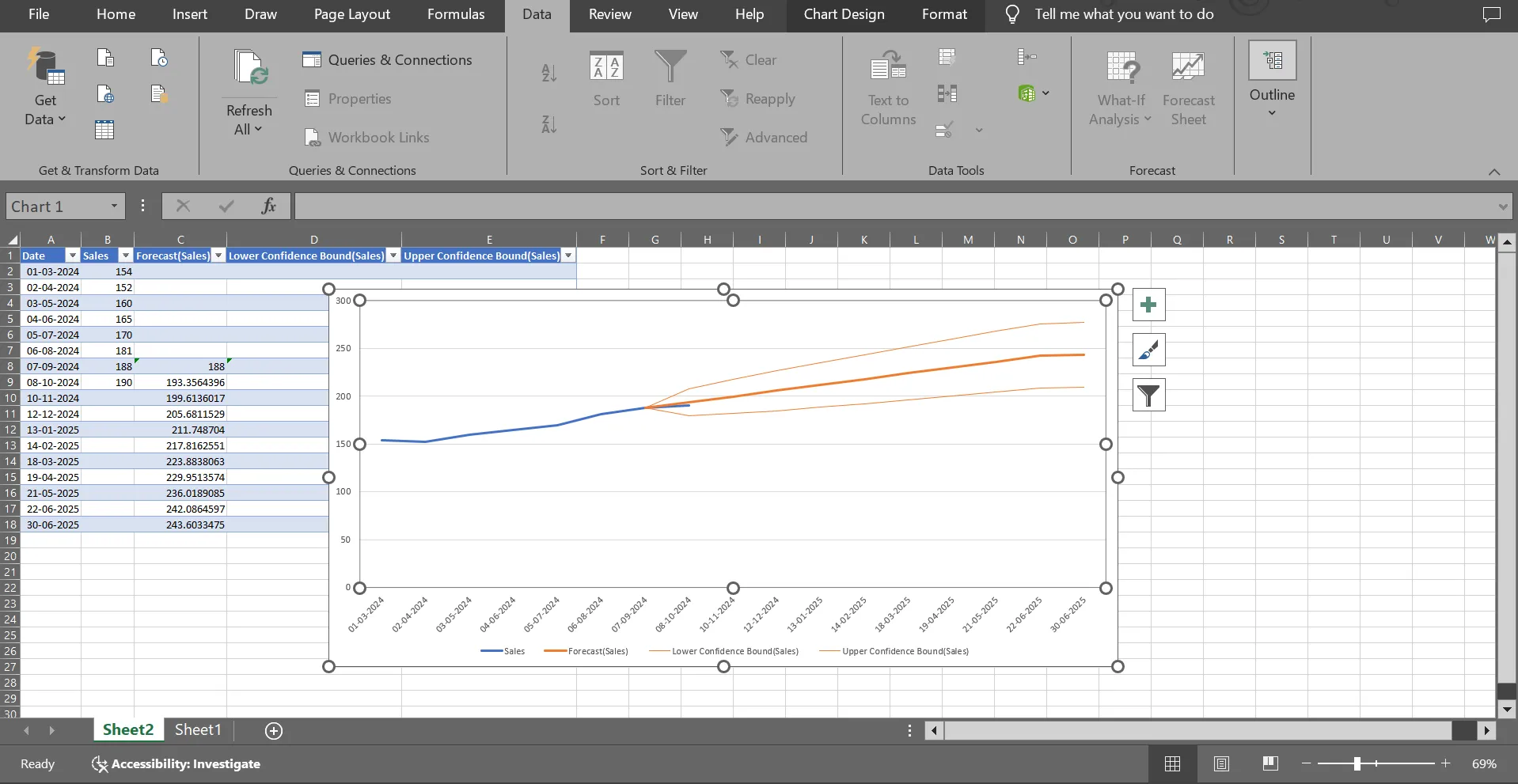
Например, в този пример за прогноза на продажбите сме коригирали „Край на прогнозата“ до юни следващата година и сме увеличили „Интервал на доверие“ до 99,99%.
Стъпка № 4: Създайте прогнозата и анализирайте резултатите
Кликнете върху Създаване и готово!
Excel ще създаде нов работен лист с подробна диаграма и набор от данни. Диаграмата показва прогнозираните тенденции в продажбите, заедно с горния и долния доверителен интервал, като ясно представя вашите прогнозни данни.
💡 Съвет от професионалист: Използвайте именовани диапазони (Формули > Дефиниране на име), за да обозначите често използвани клетки или диапазони. Това прави формулите по-разбираеми и по-лесни за управление, особено в големи електронни таблици.
Стъпка № 5: Добавете визуален контекст към данните си
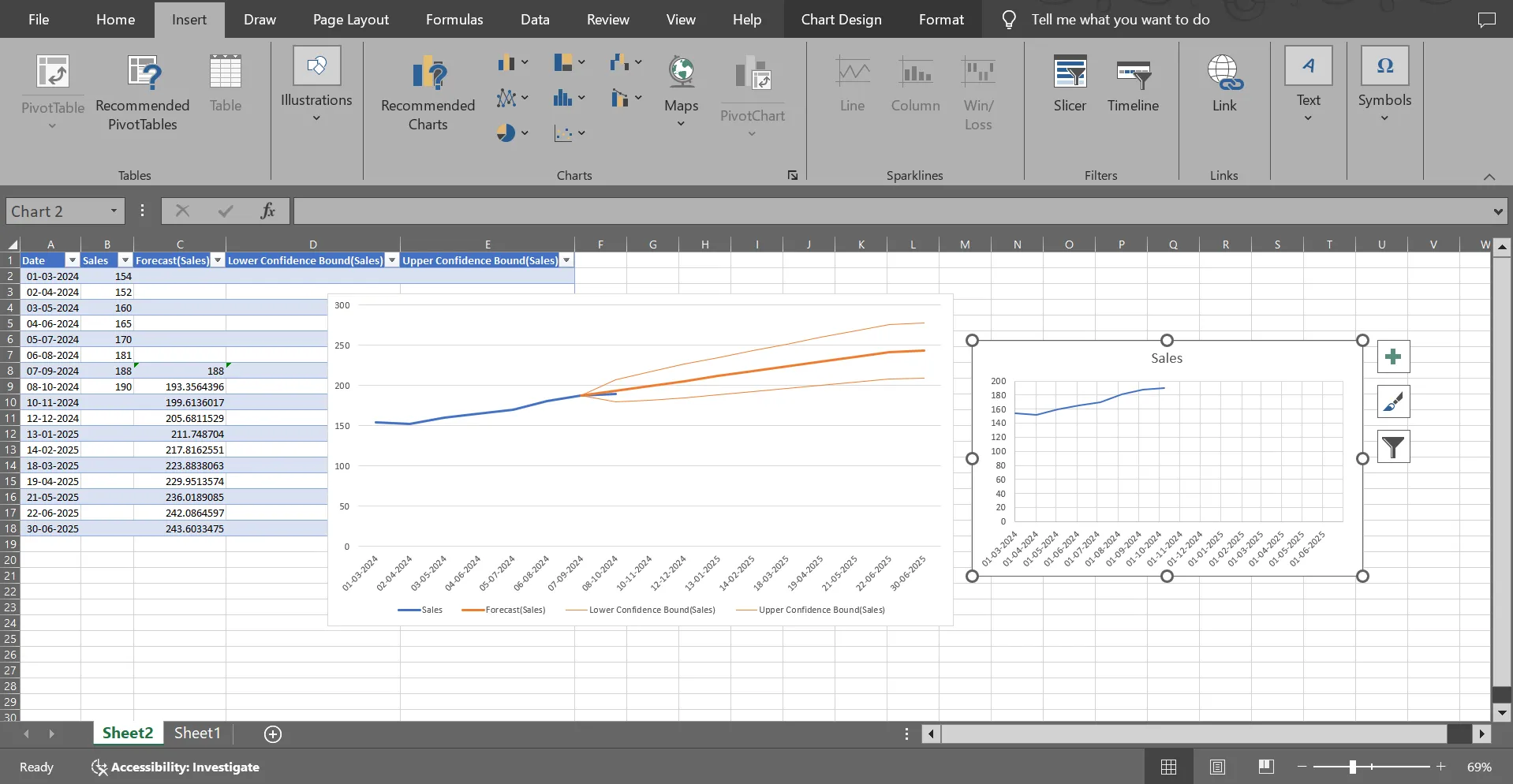
Създайте комбинирана линейна диаграма, за да сравнявате по-ефективно историческите и прогнозните продажби. Подчертайте периодите, историческите данни и прогнозните стойности. Можете да отидете в раздела „Вмъкване“ и да кликнете върху опцията „Препоръчани диаграми“, за да промените типа на диаграмата за по-добра визуализация.
Например, тук сме избрали колоните „Дата“ и „Продажби“, за да създадем линейна диаграма за сравнение.
Стъпка № 6: Оценете и актуализирайте прогнозата си
Периодично сравнявайте вашия Excel лист с прогнозите за продажбите с действителните резултати от продажбите. Коригирайте настройките или моделите, за да ги съобразите с новата информация или промените на пазара. Този повтарящ се процес гарантира, че вашите прогнози ще останат точни и приложими във времето.
💡 Съвет от професионалист: Използвайте условно форматиране (Начало > Условно форматиране), за да подчертаете визуално тенденциите в продажбите или изключенията. Например, задайте правило, което да показва клетките в червено, когато стойностите са под целта ви за продажби.
Стъпка № 7: Изпробвайте инструменти за разширено прогнозиране (по избор)
За по-точни резултати се възползвайте от инструментите за прогнозиране на продажбите в Excel , като например:
- FORECAST. ETS: Идеален за експоненциално изглаждане, за да се отчетат тенденциите и сезонността
- ТЕНДЕНЦИЯ или ПРОГНОЗА. ЛИНЕЙНА: Подходяща за прогнози, базирани на линейна регресия. Приложете тези функции към клетките, в които искате да изчислите бъдещите продажби, като адаптирате формулата към вашия конкретен набор от данни
📖 Прочетете също: Как да използвате изкуствен интелект в продажбите (примери за употреба и инструменти)
Ограничения при прогнозирането на продажбите в Excel
Въпреки че Excel е популярен инструмент за управление на цикъла на продажбите, той има няколко ограничения, които намаляват ефективността му. С разрастването на бизнеса и усложняването на процесите по продажбите не можете да разчитате единствено на Excel за точни прогнози.
Ето някои от ограниченията му:
- Ръчно въвеждане и управление на данни: Изисква обширно ръчно въвеждане, което го прави отнемащо време и податливо на грешки
- Ограничени модели за прогнозиране: Инструментът предлага само основни модели за прогнозиране, като линейна регресия и пълзящи средни, които може да не отразяват сложни модели на продажбите или сезонни тенденции
- Липса на автоматизация: Въпреки че Excel разполага с Analysis ToolPak, му липсва надеждна автоматизация, което води до повтарящи се процеси
- Проблеми с мащабируемостта: Excel изпитва затруднения при ефективната обработка на големи масиви от данни, тъй като фирмите се разрастват, а обемът на данните се увеличава. Това забавя времето за обработка и прави прогнозирането по-сложно, особено за организации с разнообразни продуктови линии или канали за продажби
- Липса на разширени аналитични възможности: Липсват разширени функции, като например алгоритми за машинно обучение, които биха могли да подобрят точността на прогнозите чрез адаптиране към нови модели на данни
🧠 Интересен факт: Първите компютъризирани прогнози за продажбите се изчисляваха на системи с перфокарти през 50-те години на миналия век, което промени изцяло процеса на вземане на бизнес решения.
Създаване на прогноза за продажбите в ClickUp
Прогнозирането на продажбите изисква прецизност и ефективност. ClickUp – приложението, което обхваща всичко, свързано с работата – улеснява процеса благодарение на динамичния си набор от инструменти и интуитивни функции. Тази всеобхватна платформа за продуктивност ви предоставя всичко необходимо за изготвяне на точни и приложими прогнози.
Нека разгледаме как се прави! 💪
Стъпка № 1: Импортирайте или въведете данните за продажбите
Съберете историческите си данни за продажбите, включително показатели като обем на поръчките, приходи и стойност на клиента за целия му жизнен цикъл. Можете да въведете тази информация ръчно или безпроблемно да я импортирате от съществуващи електронни таблици в софтуера за продажби на ClickUp .
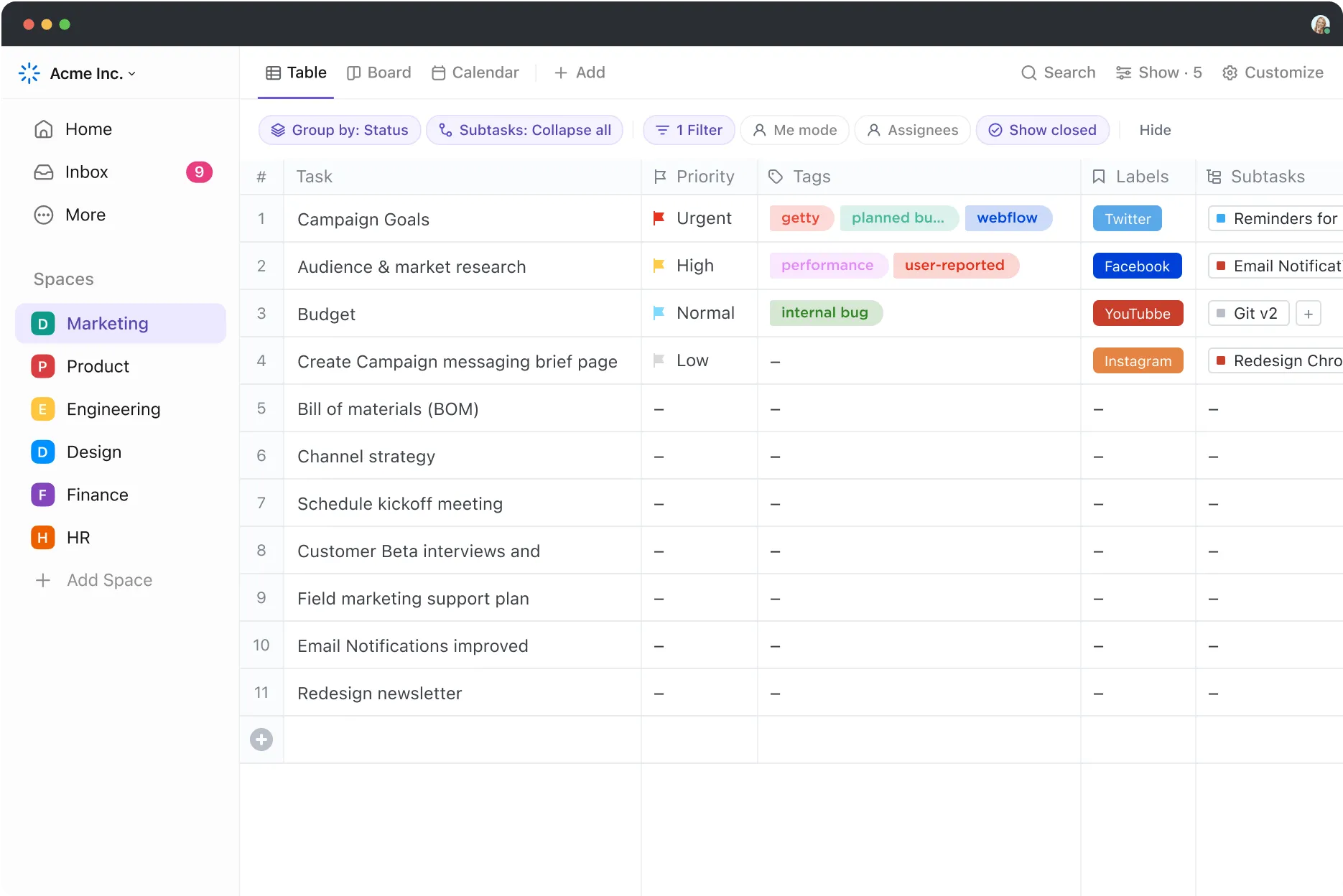
Изгледът „Таблица“ в ClickUp е многофункционална функция, която ви позволява да организирате данните си в ясен и структуриран формат, като събирате всички ключови показатели за продажбите на едно място. Тази настройка опростява управлението на данните и ви помага лесно да проследявате тенденциите и да оценявате резултатите във времето.
Можете да създавате персонализирани таблици за критерии като месечни данни за продажбите, ефективност на продуктите и процент на привличане на клиенти. Това ви позволява също да включите конкретни данни, свързани с процеса на продажбите, като по този начин получавате ясен преглед на резултатите от миналото.
Освен това всички промени в таблицата се отразяват в реално време, което позволява на всички заинтересовани страни да разполагат с актуална информация.
Стъпка № 2: Визуализирайте данните
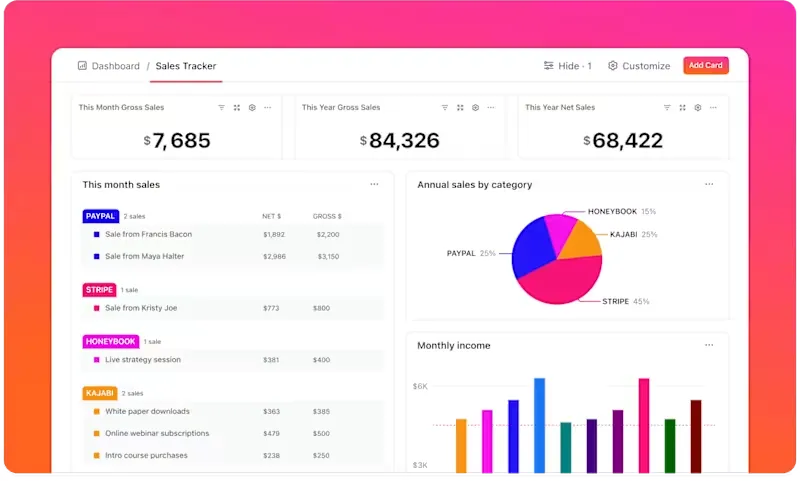
Таблото за управление на ClickUp предлага отличен начин за визуализиране и проследяване на текущи и минали данни за продажбите, като помага на екипите да получат полезна информация с един поглед. Тези персонализирани табла за управление показват ключови показатели като прогнозирани продажби в сравнение с действителните резултати. Можете да ги анализирате с помощта на елементи като стълбовидни диаграми, линейни графики и числови броячи.
Този визуален подход улеснява проследяването на ключовите показатели за ефективност (KPI) на продажбите в „ “, оценяването на напредъка спрямо целите и определянето на областите, които се нуждаят от подобрение.
Например, мениджърът по продажбите може да създаде табло, което показва месечните тенденции в приходите, регионалните резултати и прогнозите за конкретни продукти. Картите могат да показват графики, сравняващи прогнозните и действителните продажби, числови виджети за натрупаните приходи и кръгови диаграми, които разбиват приноса на продажбите по категории.
🔍 Знаете ли, че... Моделът за експоненциално изглаждане беше един от първите статистически инструменти, използвани за прогнозиране на продажбите, и все още се използва широко.
Стъпка № 3: Автоматизирайте актуализациите и напомнянията
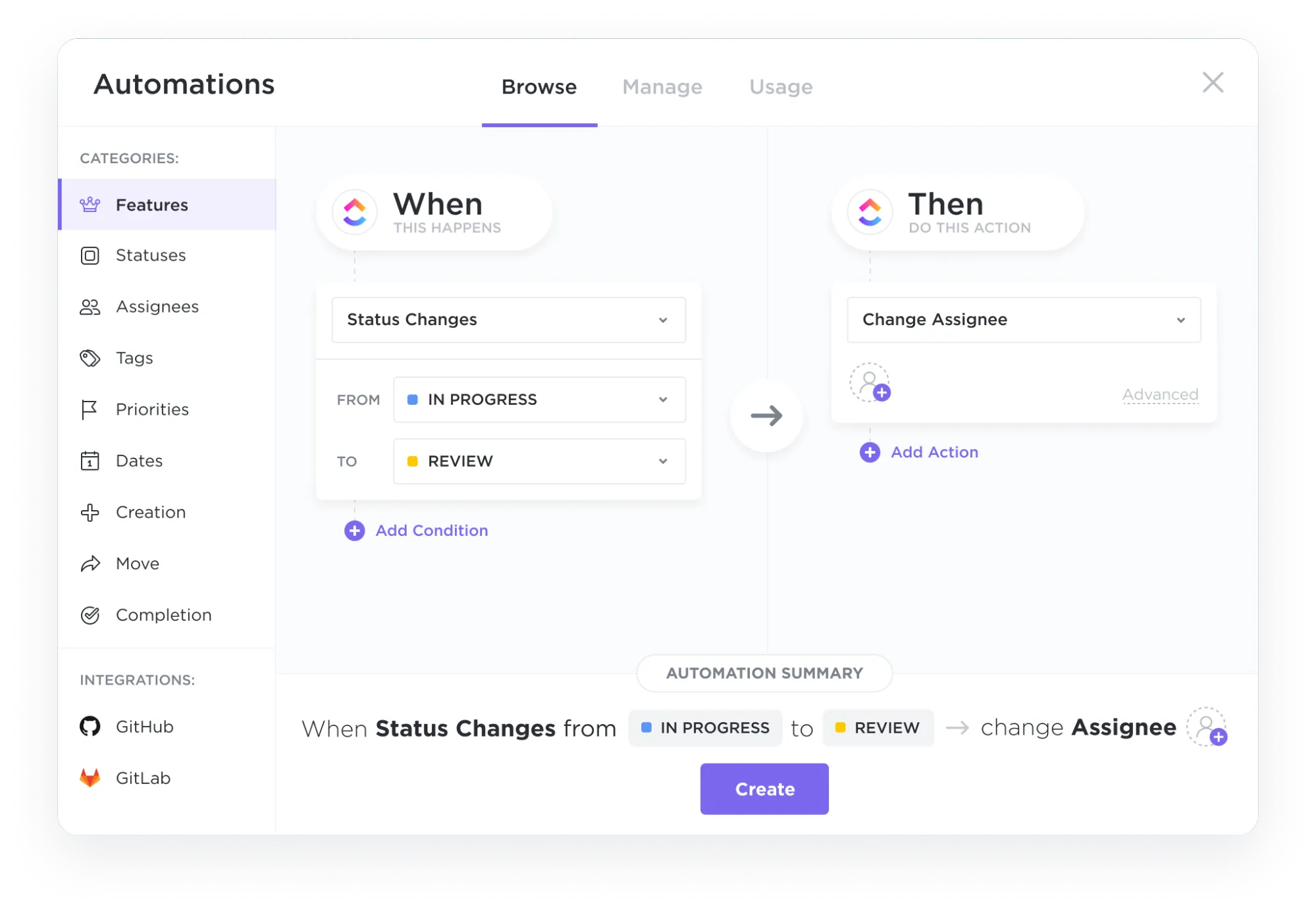
ClickUp Automations е надежден начин да държите екипа си информиран и задачите да вървят по план без ръчна намеса. Настройте персонализирани правила, които да задействат конкретни действия, и се уверете, че актуализациите и напомнянията се изпращат автоматично, което спестява време и намалява вероятността от човешки грешки.
Например, можете да създадете автоматични известия, когато прогнозираните продажби паднат под определен праг. Това гарантира, че екипът ви ще може да реагира проактивно, като коригира стратегиите или определи приоритетите за последващи действия.
По същия начин Напомнянията в ClickUp могат да бъдат настроени така, че да уведомяват търговските представители за предстоящи крайни срокове за актуализиране на прогнозите или планиране на срещи с заинтересованите страни.
🔍 Знаете ли, че... Продажбените квоти са въведени в началото на 20-ти век, за да мотивират и измерват резултатите на търговците, работещи от врата на врата.
Стъпка № 4: Използвайте интеграциите
С интеграциите на ClickUp можете лесно да свържете вашите CRM инструменти за точно прогнозиране на продажбите. Синхронизирайте данните директно от вашата CRM система, за да сте сигурни, че те винаги се базират на актуална информация.
Тази интеграция позволява данните за продажбите и прогнозите да се актуализират автоматично при постъпването на нови данни, което прави процеса на прогнозиране по-динамичен и гъвкав.
Благодарение на възможността на ClickUp да се свързва безпроблемно с различни CRM системи, можете да визуализирате своя продажбен поток на , като същевременно използвате външни данни, за да прецизирате прогнозите си и да постигнете още по-голяма точност и по-добър поглед върху ситуацията.
🔍 Знаете ли, че... Според доклада „State of Sales 2024“ на Salesforce, недостатъчните данни пречат на точното прогнозиране в 39% от продажбените процеси, което подчертава критичното влияние на качеството на данните върху точността на прогнозите.
📖Прочетете още: Как да подобрите планирането на капацитета за продажби, за да стимулирате растежа на приходите
Стъпка № 5: Използвайте готови шаблони
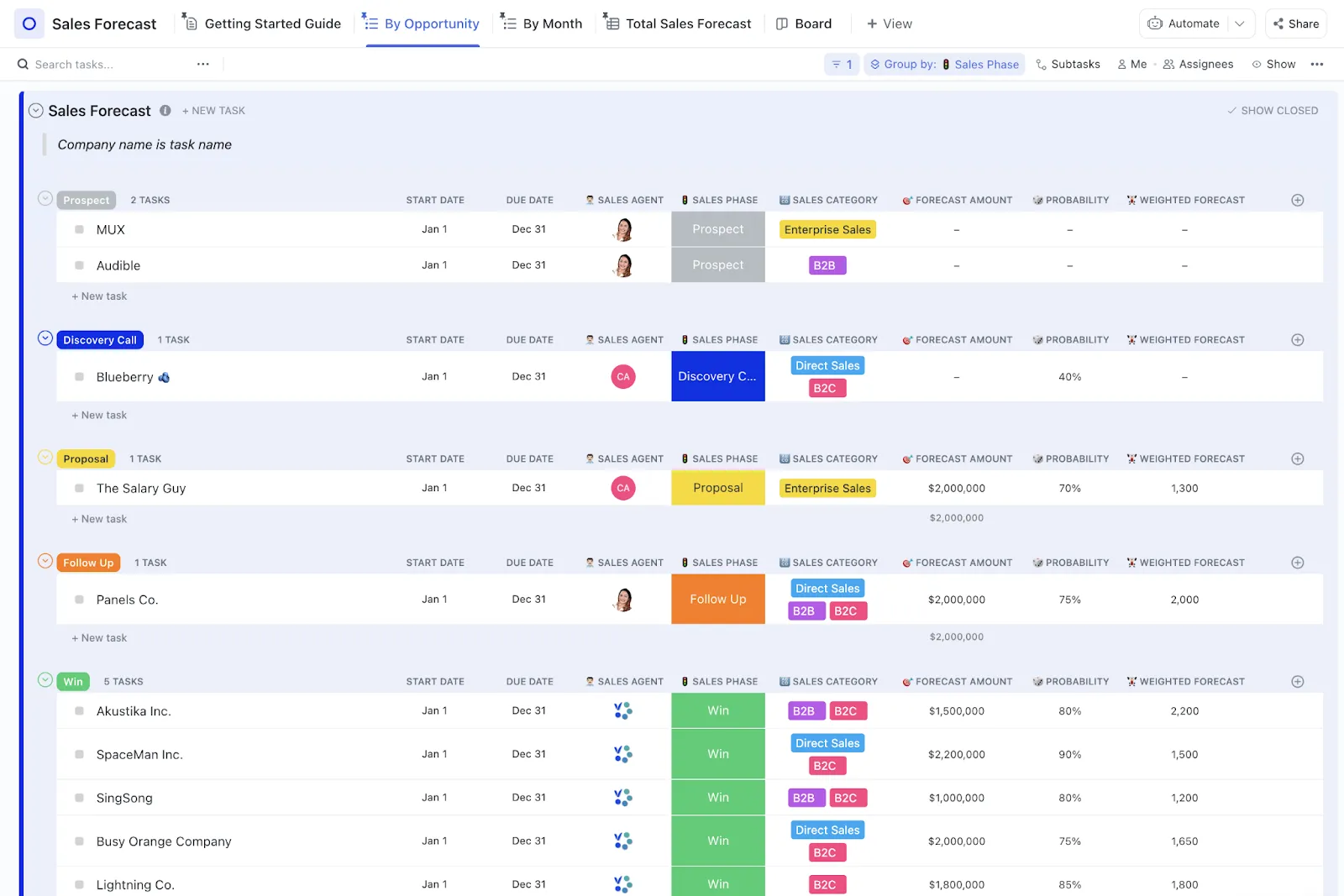
Шаблонът за прогнозиране на продажбите в ClickUp „ “ е отличен инструмент за фирми, които искат да подобрят прогнозирането на продажбите си. Благодарение на гъвкавостта и широките възможности за сътрудничество, той предлага мощни функции за персонализиране и оптимизиране на процеса на прогнозиране.
Шаблонът визуализира историческите резултати от продажбите, помага ви да определите цели за продажбите съгласно принципа „ “ и да проследявате напредъка към тях, както и да сътрудничите с екипа си за планиране на успеха.
С този безплатен шаблон за прогнозиране на продажбите ще получите информация за предстоящите пазарни изисквания, ще идентифицирате области с потенциал и ще разработите стратегии, с които да се възползвате от тях. Благодарение на разширените му функции можете да планирате бъдещо разширяване, да разпределяте ресурсите по-ефективно, да измервате ефективността и да проследявате напредъка спрямо поставените цели.
⚙️ Бонус: Разгледайте шаблоните за планове за продажби, за да дадете старт на вашата стратегия за продажби, да организирате ключовите цели и да проследявате напредъка – всичко на едно място. Тези шаблони ви помагат да останете фокусирани, да оптимизирате работните процеси и да постигнете по-добри резултати.
Прогнозирайте успеха си с ClickUp
Полезността на Excel при прогнозирането на продажбите е неоспорима. С подходящи техники и шаблони можете да създавате прогнози, които предоставят ценна информация. Платформата обаче има своите ограничения, които възпрепятстват мащабируемостта и гъвкавостта.
ClickUp – приложението, което обхваща всичко, свързано с работата – се включва с мощната си автоматизация, актуализации в реално време и интуитивни табла, променяйки изцяло начина, по който управлявате данните. Можете да създавате работни потоци, да визуализирате своя пипалин и да оптимизирате целия си процес на продажби без никакво усилие.
И така, какво чакате? Регистрирайте се безплатно в ClickUp още днес! ✅