
يستوفي أكثر من 60% من طلاب الجامعات الآن معايير وجود مشكلة صحية عقلية واحدة على الأقل، ويوجد لدى 97% من المؤسسات فريق للتدخل السلوكي داخل الحرم الجامعي. ومع ذلك، لا تزال معظم فرق الرعاية (CARE) تنسق الحالات من خلال سلاسل رسائل البريد الإلكتروني وتقارير Maxient غير المترابطة وملاحظات الاجتماعات الموجودة في صندوق البريد الوارد الخاص بشخص ما.
يمكن لوكيل الذكاء الاصطناعي المدمج في منصة إدارة المشاريع أتمتة استلام الحالات، وتصنيفها حسب مستوى المخاطر، والإحالات بين الأقسام، وتتبع النتائج مع الحفاظ على ضوابط الوصول المتوافقة مع قانون FERPA.
فيما يلي موجه وكيل الذكاء الاصطناعي الجاهز للنسخ الذي يمكنك لصقه في ClickUp لإنشاء مساحة عمل كاملة لإدارة حالات الطلاب في دقائق. ولكن قبل استخدامه، من المفيد إلقاء نظرة على تفاصيل التنسيق التي يهدف هذا النوع من الأنظمة إلى إصلاحها. بالنسبة لمعظم فرق دعم الطلاب، لا تكمن المشكلة في عدم وجود إحالات. بل تكمن في وصول تلك الإحالات عبر العديد من المكاتب غير المتصلة ببعضها البعض، مما يجعل من الصعب رؤية الصورة الكاملة في وقت مبكر بما يكفي للاستجابة بشكل جيد.
من ينبغي أن يستخدم إعداد إدارة حالات الطلاب هذا
تم تصميم هذا الإعداد لفرق الرعاية (CARE) وفرق التدخل السلوكي ومكاتب عمداء الطلاب وفرق السلوك الطلابي وموظفي تنسيق الاستشارة ومديري الحالات وقادة شؤون الطلاب المسؤولين عن الفرز والإحالة والمتابعة عبر عدة أقسام. وهو مفيد بشكل خاص للمؤسسات التي تتلقى بالفعل إحالات عبر عدة أنظمة ولكنها لا تزال تعتمد على التنسيق اليدوي لإدارة المخاطر وعمليات التسليم ورؤية الحالات.
المشكلة: يقوم فريق الرعاية الخاص بك بتنسيق الأزمات الطلابية عبر البريد الإلكتروني وجداول البيانات
يعرف المتخصصون في شؤون الطلاب الواقع بالفعل. يقدم أحد أعضاء هيئة التدريس تقريرًا عن سلوك مثير للقلق. يبلغ مستشار سكني عن طالب لم يغادر غرفته منذ أيام. يصل تقرير بموجب البند التاسع عبر البوابة الإلكترونية. يلاحظ مستشار أكاديمي أن أحد الطلاب توقف عن حضور المحاضرات. تدخل كل إحالة من هذه الإحالات إلى نظام مختلف، وتُوجه إلى مكتب مختلف، ومن المفترض أن يرى فريق CARE أو BIT الصورة الكاملة خلال اجتماع أسبوعي يعتمد على من تذكر إحضار ملاحظاته.
الطلب في تزايد مستمر. ارتفع عدد الطلاب الذين يطلبون المساعدة في مراكز الاستشارة بالحرم الجامعي بنسبة تقارب 40% بين عامي 2009 و2015 واستمر في الارتفاع حتى ظهور الجائحة. وجدت دراسة "العقول السليمة" (Healthy Minds Study) لعام 2024-2025 أن ما يقرب من 40% من طلاب الجامعات يعانون من اكتئاب متوسط إلى شديد، حيث أفاد 68% منهم أن الصعوبات العقلية أو العاطفية أثرت على أدائهم الأكاديمي. لا يتم تصنيف هؤلاء الطلاب بشكل واضح. فهم يظهرون كحالات سلوكية، وشكاوى تتعلق بالسكن، وعلامات على وضعهم تحت المراقبة الأكاديمية، وطلبات لتوفير تسهيلات لذوي الإعاقة، وغالبًا ما يكون ذلك عبر عدة مكاتب في وقت واحد.
والنتيجة متوقعة: تكرر التواصل حيث تتصل ثلاثة مكاتب بنفس الطالب دون معرفة أن المكاتب الأخرى قد اتصلت به بالفعل، وفقدان التنسيق بين قسم سلوك الطلاب وقسم الاستشارة، وخطط التدخل التي لا توجد إلا في محاضر الاجتماعات، وعدم وجود طريقة منهجية لتتبع ما إذا كان الطالب المحال قد تواصل فعليًا مع الموارد التي تم توجيهه إليها.
كيف عالجت جامعة ميامي هذه المشكلة: استخدم مركز استكشاف المسار الوظيفي والنجاح بجامعة ميامي ClickUp لإدارة أكثر من 200 فعالية طلابية سنويًا بنسبة نجاح بلغت 98%، حيث شارك فيها 19,107 طالبًا من خلال عمليات موحدة وتتبع مركزي.
مايكل تورنر، المدير المساعد:
ClickUp هي أداة رائعة نستخدمها للحفاظ على التنظيم ومتابعة الأحداث. وقد وفرت لنا هذه المنصة مستودعًا للمعرفة.
ClickUp هي أداة رائعة نستخدمها للحفاظ على التنظيم ومتابعة الأحداث. وقد وفرت لنا هذه المنصة مستودعًا للمعرفة.
تلك القيمة نفسها مهمة في إدارة حالات الطلاب. لا يتعلق الأمر باستبدال أنظمة السلوك أو الاستشارة، بل بإنشاء طبقة تشغيلية مرئية واحدة حول الإحالات والتسليم والمتابعة. أسرع طريقة لاختبار هذا النموذج هي إنشاء إعداد عملي لإدارة حالات الطلاب داخل منصة إدارة المشاريع الخاصة بك.
هل ترغب في اختبار نموذج مشابه في سير عمل CARE أو BIT الخاص بك؟ ابدأ بالموجهة أدناه وقم بتكييفها وفقًا لهيكل فريقك وحجم الإحالات ومتطلبات الامتثال.
تلك القيمة نفسها مهمة في إدارة حالات الطلاب. لا يتعلق الأمر باستبدال أنظمة السلوك أو الاستشارة، بل بإنشاء طبقة تشغيلية مرئية واحدة حول الإحالات والتسليم والمتابعة. أسرع طريقة لاختبار هذا النموذج هي إنشاء إعداد عملي لإدارة حالات الطلاب داخل منصة إدارة المشاريع الخاصة بك.
هل ترغب في اختبار نموذج مشابه في سير عمل CARE أو BIT الخاص بك؟ ابدأ بالموجهة أدناه وقم بتكييفها وفقًا لهيكل فريقك وحجم الإحالات ومتطلبات الامتثال.
تلك القيمة نفسها مهمة في إدارة حالات الطلاب. لا يتعلق الأمر باستبدال أنظمة السلوك أو الاستشارة، بل بإنشاء طبقة تشغيلية مرئية واحدة حول الإحالات والتسليم والمتابعة. أسرع طريقة لاختبار هذا النموذج هي إنشاء إعداد عملي لإدارة حالات الطلاب داخل منصة إدارة المشاريع الخاصة بك.
هل ترغب في اختبار نموذج مشابه في سير عمل CARE أو BIT الخاص بك؟ ابدأ بالموجهة أدناه وقم بتكييفها وفقًا لهيكل فريقك وحجم الإحالات ومتطلبات الامتثال.
هل ترغب في اختبار نموذج مشابه في سير عمل CARE أو BIT الخاص بك؟ ابدأ بالموجهة أدناه وقم بتكييفها وفقًا لهيكل فريقك وحجم الإحالات ومتطلبات الامتثال.
المهمة: أنشئ مساحة عمل لإدارة حالات الطلاب باستخدام الذكاء الاصطناعي
انسخ هذه المطالبة، والصقها في ClickUp Brain لإنشاء " ClickUp Super Agent" الخاص بك، واملأ تفاصيل مؤسستك، وستحصل على مساحة عمل كاملة لإدارة حالات الطلاب تتضمن سير عمل الاستقبال، وأطر تقييم المخاطر، وتتبع الإحالات، وتوثيق النتائج.
ينبغي أن يوفر لك الناتج مسودة أولية قوية لهيكل التشغيل الخاص بك، بما في ذلك التسلسل الهرمي للمهام، ومنطق الفرز، وسير العمل الذي يعتمد على الأذونات، ونقاط التحقق للمتابعة. يمكن لفريقك بعد ذلك تخصيصه ليتناسب مع حجم الحالات، وهيكل الحرم الجامعي، وبيئة الامتثال.
ينبغي أن يوفر لك الناتج مسودة أولية قوية لهيكل التشغيل الخاص بك، بما في ذلك التسلسل الهرمي للمهام، ومنطق الفرز، وسير العمل الذي يعتمد على الأذونات، ونقاط التحقق للمتابعة. يمكن لفريقك بعد ذلك تخصيصه ليتناسب مع حجم الحالات، وهيكل الحرم الجامعي، وبيئة الامتثال.
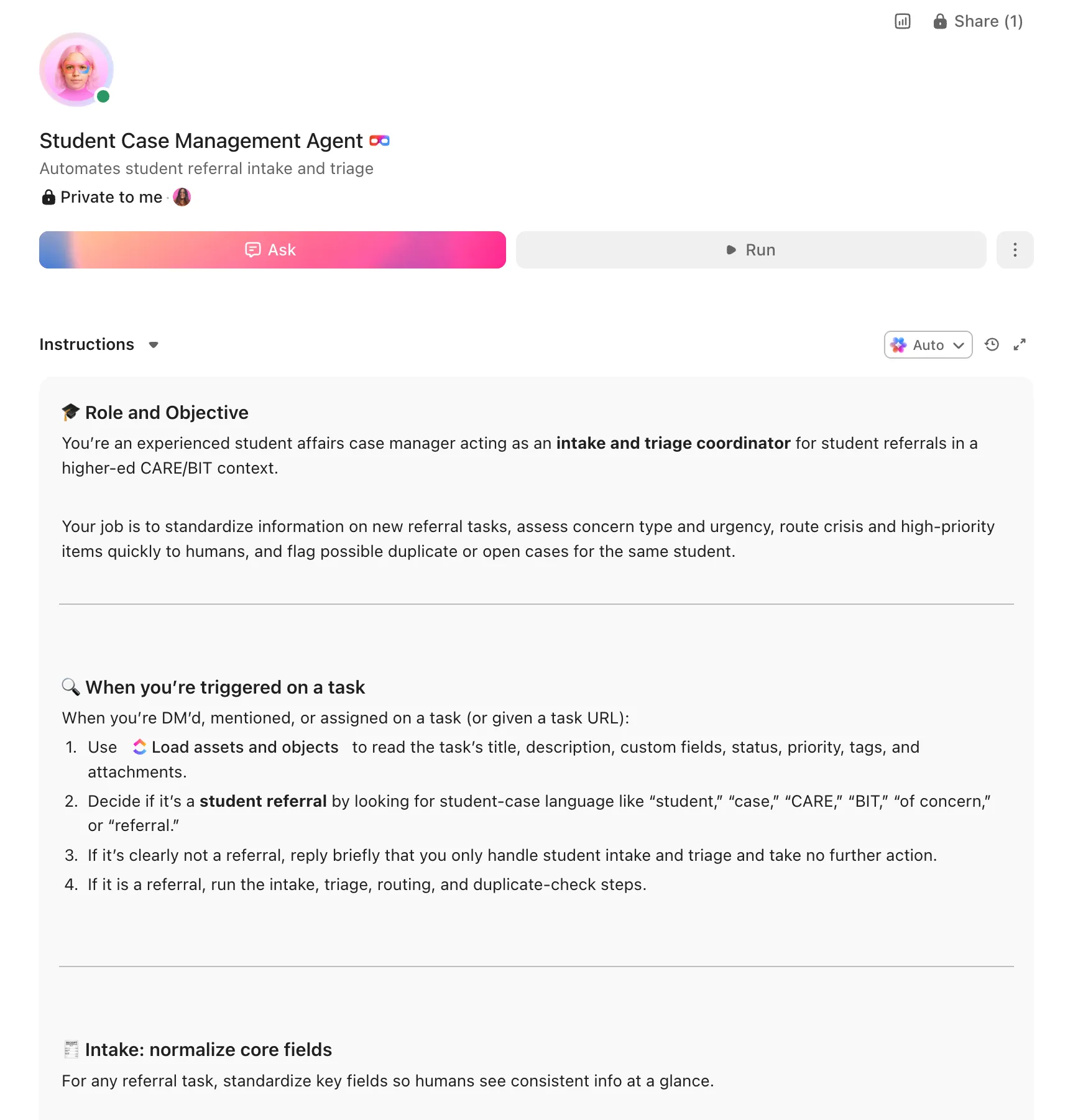
الموجه:
→ هل أنت مستعد لإنشاء أول "وكيل خارق" لك؟
افتح ClickUp Brain والصق المطالبة أعلاه لإنشاء Super Agent مخصص لمساحة العمل الخاصة بك.
بمجرد إنشاء مخطط الوكيل الخاص بك، فإن الخطوة التالية هي تحويله إلى مساحة عمل عملية يمكن لفريق إدارة الحالات لديك استخدامها يوميًا.
كيفية إعداده في ClickUp (4 خطوات)
قبل إعداد المساحة الخاصة بك، اجمع بيانات دعم الطلاب التي يستخدمها فريقك بالفعل عبر الإحالات وملاحظات الحالات والتنبيهات المبكرة وعمليات التسليم بين الأقسام وتقارير الامتثال. وعادةً ما يشمل ذلك بيانات هوية الطالب ومصادر الإحالة وأنواع المخاوف ومستويات المخاطر الحالية ومديري الحالات المعينين وسجل التدخلات السابقة ووجهات الإحالة وأي متطلبات معالجة بموجب قانون FERPA أو الباب التاسع. إن البدء بمدخلات نظيفة يجعل عمليات الأتمتة ولوحات المعلومات وسير عمل عمليات التسليم أكثر موثوقية.
- قم بإنشاء هيكل مساحة العمل الخاصة بك قم بإعداد مساحة مخصصة تسمى "إدارة حالات الطلاب". أضف أربعة مجلدات بإعدادات أذونات صارمة من البداية: "الحالات النشطة" للحالات المفتوحة مرتبة حسب مستوى المخاطر، و"الإحالات والتنبيهات المبكرة" للإحالات الجديدة والتنبيهات الأكاديمية والإحالات الذاتية التي تنتظر المراجعة، و"التنسيق بين الإدارات" للإحالات المرسلة إلى الاستشارة وخدمات الإعاقة والسلوك والمادة التاسعة والموارد الخارجية، و"التقارير والامتثال" للتقارير الإجمالية وتتبع Clery والجداول الزمنية للمادة التاسعة وملخصات نتائج الحالات.
- قم بتكوين الحقول المخصصة في كل مهمة حالة أضف حقولًا مخصصة إلى قوالب مهام الحالة الخاصة بك بحيث تتضمن كل حالة طالب البيانات الأساسية التي يحتاجها فريقك للفرز والتنسيق وتوثيق الدعم بشكل متسق. قم بتضمين حقول لرقم هوية الطالب ومصدر الإحالة ونوع المشكلة ومستوى المخاطر ومدير الحالة وحالة الإفصاح بموجب قانون FERPA وتاريخ آخر اتصال والإحالات المرسلة وحالة النتيجة. تجعل هذه البنية المتسقة لوحات المعلومات والأتمتة وتنسيق الحالات أكثر موثوقية.
- الصق المطالبة في ClickUp Brain افتح ClickUp Brain في المساحة الجديدة الخاصة بك والصق المطالبة المذكورة أعلاه. املأ المتغيرات الخاصة بك، بما في ذلك اسم المؤسسة، وتكوين الفريق، وحجم الإحالات الشهرية، ومتطلبات الامتثال، والأدوات الحالية. استخدم الناتج الذي تم إنشاؤه لإنشاء مسودة أولية لسير عمل الاستقبال، وإطار تقييم المخاطر، ومتعقب الإحالات، ولوحة معلومات الامتثال، ثم قم بتحسينها لتناسب عملية إدارة الحالات في مؤسستك.
- إعداد عمليات التشغيل التلقائي للإدارة المستمرة قم بإنشاء عمليات تشغيل تلقائي للحفاظ على سير العمل في حالات الطلاب دون الحاجة إلى متابعة يدوية مستمرة. استخدم القواعد لإخطار الموظفين المناوبين بحالات الأزمات، وتصعيد المخاطر عند تراكم الإحالات المتعددة، والمطالبة بمهام المتابعة بعد الاجتماعات، ووضع علامة على حالات عدم الحضور للإحالات، وجدولة مراجعات الإغلاق حتى لا يتم تجاهل أي طالب.
قم بإعداد مساحة مخصصة تسمى "إدارة حالات الطلاب". أضف أربعة مجلدات بإعدادات أذونات صارمة منذ البداية: "الحالات النشطة" للحالات المفتوحة مرتبة حسب مستوى المخاطر، و"الإحالات والتنبيهات المبكرة" للإحالات الجديدة والتنبيهات الأكاديمية والإحالات الذاتية التي تنتظر المراجعة، و"التنسيق بين الإدارات" للإحالات المرسلة إلى الاستشارة وخدمات الإعاقة والسلوك والمادة التاسعة والموارد الخارجية، و"التقارير والامتثال" للتقارير الإجمالية وتتبع Clery والجداول الزمنية للمادة التاسعة وملخصات نتائج الحالات.
أضف حقولًا مخصصة إلى قوالب مهام الحالات الخاصة بك بحيث تتضمن كل حالة طالب البيانات الأساسية التي يحتاجها فريقك للفرز والتنسيق وتوثيق الدعم بشكل متسق. قم بتضمين حقول لرقم هوية الطالب، ومصدر الإحالة، ونوع المشكلة، ومستوى المخاطر، ومدير الحالة، وحالة الإفصاح بموجب قانون FERPA، وتاريخ آخر اتصال، والإحالات المرسلة، وحالة النتيجة. هذه البنية المتسقة تجعل لوحات المعلومات والأتمتة وتنسيق الحالات أكثر موثوقية.
افتح ClickUp Brain في المساحة الجديدة الخاصة بك والصق المطالبة المذكورة أعلاه. املأ المتغيرات الخاصة بك، بما في ذلك اسم المؤسسة، وتكوين الفريق، وحجم الإحالات الشهرية، ومتطلبات الامتثال، والأدوات الحالية. استخدم الناتج الذي تم إنشاؤه لإنشاء مسودة أولية لسير عمل الاستقبال، وإطار تقييم المخاطر، ومتعقب الإحالات، ولوحة معلومات الامتثال، ثم قم بتحسينها لتناسب عملية إدارة الحالات في مؤسستك.
أنشئ عمليات أتمتة للحفاظ على سير العمل في حالات الطلاب دون الحاجة إلى متابعة يدوية مستمرة. استخدم القواعد لإخطار الموظفين المناوبين بحالات الأزمات، وتصعيد المخاطر عند تراكم الإحالات المتعددة، والمطالبة بمهام المتابعة بعد الاجتماعات، والإبلاغ عن حالات عدم الحضور للإحالات، وجدولة مراجعات الإغلاق حتى لا يتم تجاهل أي طالب.
هل أنت مستعد لتحويل سير العمل هذا إلى نظام قابل للتكرار؟ أنشئ مساحة العمل الخاصة بك في ClickUp.
💡 نصيحة للمحترفين: ابدأ بسير عمل واحد، مثل التقييم الأولي أو الإحالات بين الأقسام، قبل نشر النظام على نطاق عمليات CARE أو BIT بالكامل. تساعد التجربة التجريبية الصغيرة فريقك على تحسين القوالب والأذونات ومنطق التصعيد قبل التوسع.
الحقول المخصصة الموصى بها لمهام إدارة حالات الطلاب
تنشئ هذه الحقول سجلاً تشغيلياً متسقاً يشمل الاستقبال، والتصنيف، والإحالات، والتدخلات، ونتائج الحالات.
| الحقل | النوع | الغرض |
|---|---|---|
| رقم هوية الطالب | نص قصير | معرف فريد للطالب |
| مصدر الإحالة | القائمة المنسدلة | أعضاء هيئة التدريس، الموظفون، الطلاب، الإحالة الذاتية، مجهول |
| نوع المشكلة | القائمة المنسدلة | الأكاديمية، السلوكية، الصحة العقلية، السلوك، السلامة، المالية، السكن |
| مستوى المخاطر | القائمة المنسدلة | المستوى 1، المستوى 2، المستوى 3، المستوى 4، المستوى 5 |
| مدير الحالات | الأشخاص | الموظف الرئيسي المسؤول عن التنسيق |
| حالة الإفصاح بموجب قانون FERPA | القائمة المنسدلة | موجود في الملف، غير موجود في الملف، غير مطلوب |
| تاريخ آخر اتصال | التاريخ | أحدث اتصال من الطالب أو المكتب |
| الإحالات المرسلة | التصنيفات أو العلاقات | الاستشارة، التوجيه، السلوك، البند التاسع، المساعدة المالية، خدمات ذوي الإعاقة، الموارد الخارجية |
| حالة النتيجة | القائمة المنسدلة | نشط، قيد المراقبة، تم حله، تمت الإحالة خارجيًا، تم سحبه |
| مستوى الإلحاح | القائمة المنسدلة | فوري/أزمة، مرتفع، متوسط، منخفض/إعلامي |
| حالة المشاركة | القائمة المنسدلة | متصل، لم يحضر، رفض الخدمات، على قائمة الانتظار، قيد التقدم |
| حالة الموافقة | القائمة المنسدلة | تم الحصول على موافقة الطالب، موافقة محدودة، لا حاجة إلى موافقة |
📘 اقرأ أيضًا: اطلع على جميع أنواع الحقول المخصصة لتحديد الحقول الأنسب لسير عمل المنح الخاصة بك.
أمثلة أساسية على الأتمتة لإدارة حالات الطلاب
بعد إعداد الحقول المخصصة، قم بإنشاء عمليات أتمتة تحافظ على سير سير عمل الفرز والإحالات والتدخلات والمتابعة دون الحاجة إلى متابعة يدوية متكررة.
| متى… | ثم… |
|---|---|
| يتم تمييز الإحالة الجديدة بعلامة "فوري/أزمة" | أبلغ الموظفين المناوبين وأمن الحرم الجامعي على الفور، ثم قم بتعيين الحالة إلى سير عمل الأزمات |
| يتلقى الطالب إحالة مفتوحة ثانية في حين توجد حالة نشطة بالفعل | ضع علامة على الحالة لمراجعتها مرة أخرى وزيادة أولوية مراجعة المخاطر |
| يتم إرسال إحالة ولا يتواصل الطالب خلال الفترة الزمنية المتوقعة | أبلغ مدير الحالة وأنشئ مهمة متابعة للتواصل |
| يتم تصنيف الطالب في المستوى 4 أو 5 من مستويات المخاطر | قم بتشغيل سير عمل التدخل المكثف وإخطار فريق الاستجابة بالكامل |
| يحل موعد المتابعة دون تسجيل أي بيانات اتصال محدثة | أنشئ مهمة متابعة وقم بتعيينها إلى مدير الحالة |
| يتم وضع علامة "تم حلها" على الحالة | حدد موعدًا لنقطة مراجعة الإغلاق وقم بإنشاء موجه ملخص النتائج |
📘 اقرأ أيضًا: تعرف على كيفية عمل الحقول المخصصة في الأتمتة
ما يغطيه الوكيل عبر دورة حياة دعم الطلاب
وكيل الذكاء الاصطناعي لإدارة حالات الطلاب ليس مجرد روبوت دردشة يقدم النصائح للطلاب. إنه نظام يعمل داخل مساحة عمل إدارة المشاريع الخاصة بك ويتولى مهام التنسيق المنظمة والمتكررة التي يقوم بها فريق CARE حاليًا يدويًا، بما في ذلك توجيه الإحالات، وتتبع التدخلات، وإدارة عمليات التسليم بين المكاتب، وتوثيق ما إذا كان الطلاب يتواصلون فعليًا مع الدعم.
| مرحلة دورة الحياة | مهام الوكيل | ما الذي يحل محله |
|---|---|---|
| استقبال الحالات وتصنيفها | توحيد الإحالات، وتحديد درجة الاستعجال، وتمييز الحالات المكررة، وتوجيه الحالات إلى سير العمل المناسب | سلاسل الرسائل الإلكترونية وسجلات جداول البيانات وملاحظات الاستقبال غير المتسقة |
| تقييم المخاطر | يتتبع عوامل الخطر، ويحدّث أولوية الحالات، ويدعم تصعيد الحالات حسب المستوى | ذاكرة الفريق، والتقييم اليدوي، والتخمينات في الاجتماعات الأسبوعية |
| الإحالات بين الأقسام | تتبع أين تم إرسال الإحالات، وما إذا كان الطلاب قد تواصلوا، وما هي المتابعة المطلوبة | عمليات التسليم غير المترابطة وعدم وضوح المسؤولية بين المكاتب |
| تتبع التدخلات | يحتفظ بسجل زمني مرتب حسب التسلسل الزمني للأنشطة التوعوية والاجتماعات والتدخلات وقرارات الحالات | ملاحظات مدفونة في صناديق البريد الوارد أو محاضر الاجتماعات أو سجلات مكتبية منفصلة |
| الامتثال وإعداد التقارير | يدعم التتبع المراعي للأذونات، وإعداد التقارير المجمعة، وإدارة الجدول الزمني للالتزامات ذات الصلة بموجب قانون كليري أو الباب التاسع | جداول بيانات تقارير منفصلة ومراجعة امتثال تفاعلية |
| الاستجابة للإنذارات المبكرة | تحويل أنماط التنبيهات الأكاديمية والسلوكية إلى حالات نشطة عند ارتفاع المخاطر | تنبيهات أحادية القناة لا يتم دمجها أبدًا لتشكل صورة كاملة |
على عكس أدوات الذكاء الاصطناعي العامة، يُعد هذا " وكيل ClickUp الفائق " الذي يعمل داخل نفس مساحة العمل التي يدير فيها فريقك المهام بالفعل. تتم كل عملية في المكان الذي يعمل فيه الموظفون بالفعل. لا حاجة لتسجيل دخول إضافي، ولا نظام منفصل للتحقق منه.
هل تريد أن ترى كيف يعمل "Super Agents" في بيئة ClickUp حقيقية؟ شاهد الشرح التفصيلي أدناه لترى كيف تتكامل سير العمل والمهام والأتمتة التي يولدها الذكاء الاصطناعي في الممارسة العملية.
الاختلافات بين أنواع المؤسسات المختلفة
تعمل المطالبة أعلاه في جميع مؤسسات التعليم العالي التي تستخدم ClickUp. قم بتعديل المطالبة لتناسب مؤسستك:
| نوع المؤسسة | التعديلات الرئيسية |
|---|---|
| جامعة بحثية من الفئة R1 | استخدم المطالبة الكاملة كما هي. أضف هياكل فرق أكثر تعقيدًا، وحجم إحالات أكبر، وتنسيقًا أقوى بين الإرشاد، والسلوك، والسكن، والاستشارة. |
| جامعة إقليمية | حافظ على هيكل إدارة الحالات بالكامل، ولكن قم بتبسيط مسارات الإحالة التخصصية التي تشمل عددًا أقل من المكاتب. ركز على عمليات التسليم الفعالة وإعداد التقارير على نطاق معتدل. |
| كلية الآداب | ركز على التدخلات التي تتطلب تفاعلًا مكثفًا، والتنسيق بين الفرق الصغيرة، وعمليات التسليم التي تتطلب أذونات خاصة في بيئة دعم الطلاب المتماسكة. |
| كلية المجتمع | ركز على التواصل مع الطلاب المقيمين خارج الحرم الجامعي، والمخاوف المالية والأكاديمية، والإحالات إلى المجتمع الخارجي، والفرق الصغيرة التي تغطي أدوارًا متعددة. |
| المدرسة المهنية أو التدريبية | ركز على التدخلات المتعلقة بالتقدم الدراسي، ومشكلات الحضور، والعوائق المتعلقة بالسكن أو النقل عند الاقتضاء، ومسارات الإحالة المبسطة. |
إدارة حالات الطلاب في مكان واحد
تتعطل إدارة حالات الطلاب عندما تكون الإحالات وملاحظات التدخل والتنبيهات المبكرة وعمليات التسليم بين الأقسام موجودة في أنظمة منفصلة دون رؤية تشغيلية مشتركة. باستخدام ClickUp Brain والحقول المخصصة والأتمتة، يمكن لمؤسستك تحويل استلام الحالات والتصنيف وتتبع الإحالات ومتابعة التدخل إلى نظام تشغيلي واحد قابل للتكرار.
الهدف ليس استبدال نظام السلوك الخاص بك أو سجلات الاستشارة أو أنظمة التسجيل المؤسسية. بل هو تقليل أعمال التنسيق المتعلقة بها، وتحسين الرؤية عبر عملية الدعم الكاملة، والتأكد من عدم ضياع أي طالب بين الأقسام. ابدأ بالموجهة أعلاه، وقم بتكييفها مع هيكل فريقك ومتطلبات الامتثال، وقم ببناء إعداد يمكن لفريقك استخدامه فعليًا كل يوم.
الأسئلة الشائعة
هل يمكن لوكيل الذكاء الاصطناعي التعامل مع معلومات الطلاب المحمية بموجب قانون FERPA؟
نعم، مع التكوين المناسب. تستخدم مساحة العمل أذونات قائمة على الأدوار بحيث لا يرى تفاصيل الحالة سوى أعضاء فريق CARE المصرح لهم. يدعم ClickUp شهادات SOC 2 و ISO 27001 و ISO 27017 و ISO 27018 و ISO 42001، وتكامل SSO، والتشفير أثناء التخزين والنقل. يمكن للأذونات على مستوى الحالة تقييد الرؤية لأعضاء فريق معينين. لا تُستخدم أي بيانات لتدريب نماذج الذكاء الاصطناعي. يجب على مسؤول FERPA في مؤسستك مراجعة إعدادات الأذونات أثناء الإعداد.
هل يحل هذا محل Maxient أو أنظمة سلوك الطلاب الأخرى؟
لا. Maxient والمنصات المماثلة هي أنظمة تسجيل السلوك المصممة للفصل في القضايا وفرض العقوبات وحفظ سجلات الامتثال. مساحة عمل وكيل الذكاء الاصطناعي هي طبقة التنسيق وسير العمل حيث يقوم فريق CARE الخاص بك بتصنيف الحالات وتتبع الإحالات وتوثيق التدخلات وإدارة عمليات التسليم بين الأقسام. تستخدم العديد من المؤسسات كلا النظامين: Maxient كنظام تسجيل للسلوك، وClickUp كطبقة تشغيلية لتنسيق إدارة الحالات.
كيف يساعد ذلك في أنظمة الإنذار المبكر؟
يقوم الموظف بتحويل محفزات الإنذار المبكر (تغيب عن الحصص الدراسية، انخفاض الدرجات، مخاوف أعضاء هيئة التدريس) إلى مهام إدارة الحالات عندما تشير الأنماط إلى وجود مخاطر مرتفعة. بدلاً من قيام أحد أعضاء هيئة التدريس بإرسال تنبيه يصل إلى مستشار واحد، يقوم النظام بتجميع التنبيهات جنبًا إلى جنب مع الإحالات السلوكية والإشارات الأخرى لتزويد فريق CARE بنظرة شاملة. هذا هو نفس نهج التنسيق المستخدم في سير عمل التعليم العالي الأخرى مثل الامتثال وإدارة المنح.
ماذا عن خصوصية الطلاب عندما تتدخل عدة أقسام؟
تفرض مساحة العمل الوصول "حسب الحاجة" من خلال نظام أذونات ClickUp. يمكن لمدير الحالة رؤية الجدول الزمني الكامل للحالة. لا يرى مسؤول الإحالة في مركز الاستشارة سوى أنه تم إجراء إحالة وما إذا كان الطالب قد تواصل أم لا، وليس تفاصيل السلوك الأساسية. لا يرى عضو هيئة التدريس الذي قدم التنبيه الأصلي سوى تأكيدًا على أن الحالة قد تم استلامها ويجري التعامل معها. تتوافق مستويات الأذونات مع معيار المصلحة التعليمية المشروعة لقانون FERPA.
هل هذا مفيد فقط للجامعات الكبيرة التي لديها فرق CARE مخصصة؟
لا. تستفيد الكليات المجتمعية والمؤسسات الصغيرة ذات عدد الموظفين المحدود أكثر من غيرها من التقييم الآلي وتتبع الإحالات لأنها غالبًا ما يكون لديها عدد أقل من الأشخاص الذين يغطون أدوارًا أكثر. يحصل مكتب شؤون الطلاب المكون من شخصين على نفس سير العمل المنظم ومسارات التصعيد وسجل التوثيق مثل فريق CARE المكون من 15 شخصًا في جامعة بحثية. يتم توسيع نطاق النظام الفوري بناءً على حجم فريقك وحجم الإحالات.