

لقد استثمرت شهورًا في تعليم ChatGPT أسلوب عملك، والآن أنت تضع عينيك على Claude ولكنك تخشى إعادة الضبط - وهو تحدٍ شائع حيث أن 45٪ من الموظفين في الولايات المتحدة يستخدمون الآن الذكاء الاصطناعي في العمل. يوضح لك هذا الدليل كيفية استخراج سياق الذكاء الاصطناعي الخاص بك وصقله ونقله بين المنصات في أقل من 30 دقيقة، حتى يفهمك مساعدك الجديد من المحادثة الأولى.
قبل نقل ذاكرة ChatGPT إلى Claude
بعد قضاء شهور، أو حتى سنوات، في تدريب ChatGPT لفهم أسلوبك الفريد في التواصل وتفضيلاتك في العمل وسياق مشروعك، قد تبدو فكرة التبديل إلى مساعد ذكاء اصطناعي جديد أمرًا شاقًا. إنه مثل فقدان زميل عمل "يفهمك" أخيرًا، وفكرة البدء من الصفر تشكل عائقًا كبيرًا للعديد من الفرق. تتعلق هذه العملية بنقل تلك المعرفة المتراكمة —دورك وأسلوبك في الكتابة وتفضيلاتك في التنسيق—حتى لا تضطر إلى البدء من جديد.
سيوجهك هذا الدليل خطوة بخطوة إلى عملية استخراج وتنظيف ونقل ذاكرة ChatGPT القيّمة إلى Claude في أقل من 30 دقيقة. 🛠️
قبل أن تبدأ، ستحتاج إلى حساب ChatGPT نشط وحساب Claude على Claude.ai وحوالي 20 دقيقة من الوقت دون انقطاع. تعمل هذه العملية مع جميع إصدارات كل منصة، على الرغم من أن المستخدمين الكثيفين سيكون لديهم على الأرجح ذاكرة مخزنة أكبر لنقلها.
من المهم فهم الفرق الرئيسي في كيفية تعامل هذين المساعدين الذكيين مع الذاكرة.
- ChatGPT: هذا الذكاء الاصطناعي من OpenAI يخزن الذكريات تلقائيًا وبشكل ضمني في الخلفية، ويتعلم من محادثاتك بمرور الوقت.
- Claude: يستخدم هذا الذكاء الاصطناعي من Anthropic ميزة استيراد ذاكرة أكثر وضوحًا، حيث يمكنك لصق تفضيلاتك أو تحميلها مباشرةً لإعطائها السياق.
نظرًا لهذا الاختلاف، تعمل أداة استيراد الذاكرة في Claude بشكل أفضل مع المعلومات المنظمة والموجزة، وليس مع سجل الدردشة الخام. لن تقوم بنقل كل محادثة قمت بها على الإطلاق. بدلاً من ذلك، ستنقل السياق الأساسي الذي يجعل مساعد الذكاء الاصطناعي مفيدًا حقًا، مما يضمن أن أداتك الجديدة تفهمك من اليوم الأول.
عندما تتبنى الفرق أدوات جديدة، غالبًا ما تصبح العملية نفسها مصدرًا للفوضى. تضيع أدلة الإرشادات في سلاسل الرسائل الإلكترونية أو تختفي في محركات الأقراص المشتركة، مما يجبر الجميع على طرح الأسئلة نفسها مرارًا وتكرارًا. وهذا يخلق توترًا غير ضروري ويبطئ عملية التبني.
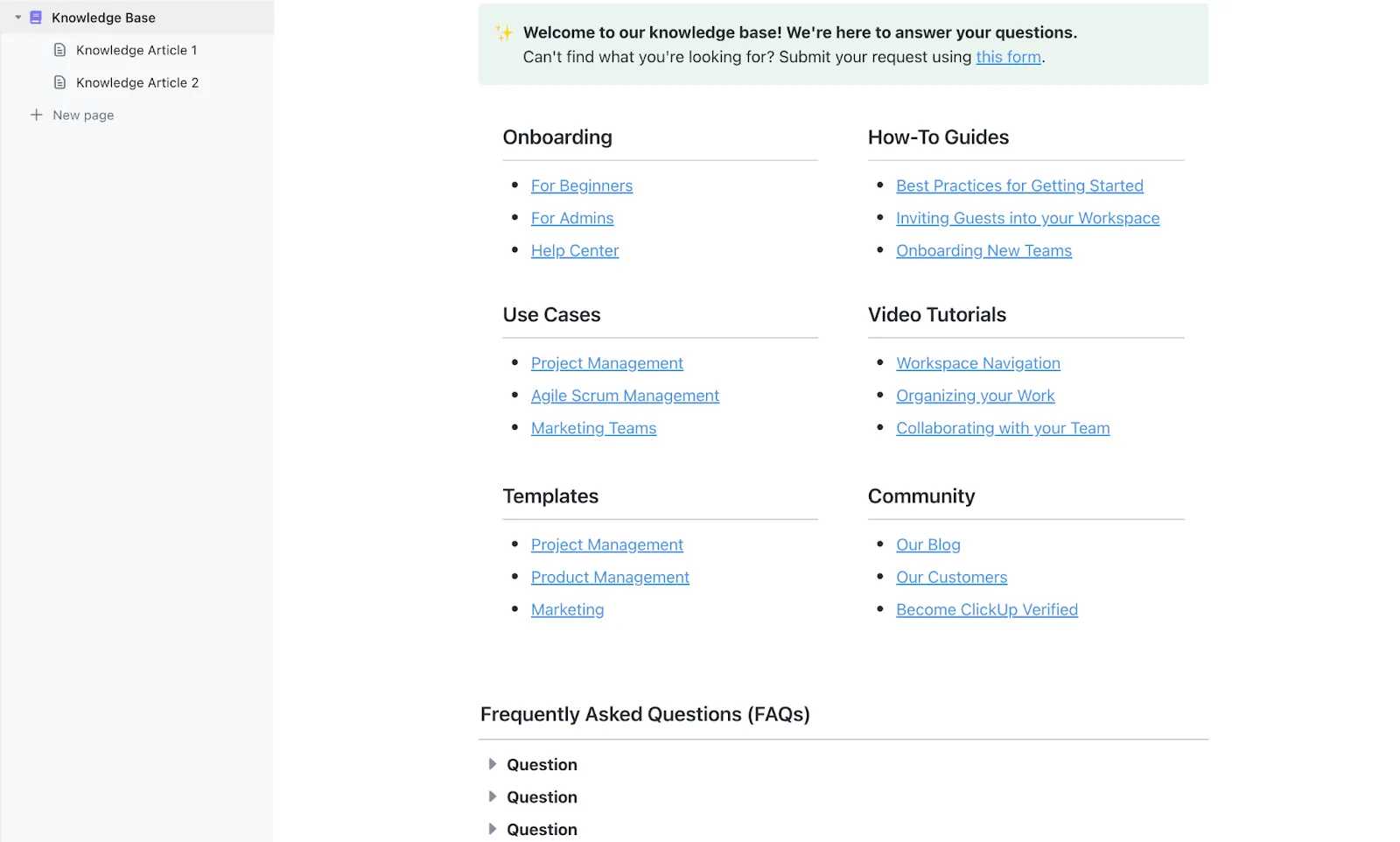
لمنع حدوث ذلك، يمكنك تجميع جميع وثائق العمليات في مكان واحد يسهل الوصول إليه. أنشئ قاعدة معرفية قابلة للبحث لفريقك بأكمله باستخدام ClickUp Docs في منصة موحدة. وهذا يعني أن أدلة ترحيل الأدوات ومكتبات المطالبات وأفضل الممارسات ستكون دائمًا على بعد بحث واحد داخل مساحة عمل ClickUp الخاصة بك، مما يقلل من الأسئلة المتكررة ويضمن اتباع الجميع لنفس الخطوات المثبتة.
📮 ClickUp Insight: 62٪ من المشاركين في الاستطلاع يعتمدون على أدوات الذكاء الاصطناعي التخاطبية مثل ChatGPT و Claude. قد تكون واجهة روبوت الدردشة المألوفة وقدراتها المتنوعة - لإنشاء المحتوى وتحليل البيانات وغير ذلك - هي السبب وراء شعبيتها الكبيرة في مختلف الأدوار والصناعات. ومع ذلك، إذا كان على المستخدم التبديل إلى علامة تبويب أخرى لطرح سؤال على الذكاء الاصطناعي في كل مرة، فإن تكاليف التبديل المرتبطة بذلك وتكاليف تبديل السياق تتراكم بمرور الوقت.
ولكن ليس مع ClickUp Brain. فهو موجود في مساحة العمل الخاصة بك، ويعرف ما تعمل عليه، ويمكنه فهم المطالبات النصية البسيطة، ويقدم لك إجابات وثيقة الصلة بمهامك! استمتع بتحسين الإنتاجية بمقدار الضعف مع ClickUp!
📮 ClickUp Insight: 62٪ من المشاركين في الاستطلاع يعتمدون على أدوات الذكاء الاصطناعي التخاطبية مثل ChatGPT و Claude. قد تكون واجهة روبوت الدردشة المألوفة وقدراتها المتنوعة - لإنشاء المحتوى وتحليل البيانات وغير ذلك - هي السبب وراء شعبيتها الكبيرة في مختلف الأدوار والصناعات. ومع ذلك، إذا كان على المستخدم التبديل إلى علامة تبويب أخرى لطرح سؤال على الذكاء الاصطناعي في كل مرة، فإن تكاليف التبديل المرتبطة بذلك وتكاليف تبديل السياق تتراكم بمرور الوقت.
ولكن ليس مع ClickUp Brain. فهو موجود في مساحة العمل الخاصة بك، ويعرف ما تعمل عليه، ويمكنه فهم المطالبات النصية البسيطة، ويقدم لك إجابات وثيقة الصلة بمهامك! استمتع بتحسين الإنتاجية بمقدار الضعف مع ClickUp!
الخطوة 1: تصدير ذاكرة ChatGPT والتعليمات المخصصة
الخطوة الأولى هي جمع بياناتك، ولكن غالبًا ما يكون من الصعب معرفة ما يجب جمعه بالضبط. قد يؤدي تصدير المعلومات الخاطئة إلى ملف فوضوي وغير قابل للاستخدام، مما يضيع الوقت ويسبب الإحباط. هذه مشكلة شائعة تواجه الفرق التي تحاول توحيد أدواتها — فبدون عملية واضحة، ينتهي الأمر بالجميع بمجموعات بيانات مختلفة وغير كاملة، مما يتعارض مع الغرض من الترحيل.
لتجنب ذلك، تحتاج إلى تصدير نوعين محددين من البيانات من ChatGPT.
- الذكريات المحفوظة: هذه هي المعلومات التي تعلمها ChatGPT عنك تلقائيًا من محادثاتك.
- التعليمات المخصصة: هذه هي التفضيلات والقواعد الصريحة التي قمت بتعيينها يدويًا لتوجيه استجابات ChatGPT.
يمكنك العثور على ذكرياتك المحفوظة من خلال الانتقال إلى الإعدادات → التخصيص → الذاكرة → الإدارة. تسرد هذه الصفحة جميع المعلومات الفردية التي خزنها ChatGPT عنك. توجد تعليماتك المخصصة في مكان مشابه: الإعدادات → التخصيص → التعليمات المخصصة. ستجد هنا الإرشادات المحددة التي قدمتها حول دورك وأهدافك وتنسيق الاستجابة المطلوب.
يوفر ChatGPT إمكانية تصدير البيانات بالكامل من خلال الإعدادات → عناصر التحكم في البيانات → تصدير، ولكن هذا التصدير عادةً ما يكون مبالغًا فيه بالنسبة لنقل الذاكرة. وهو أفضل للنسخ الاحتياطي منه للترحيل النظيف، لأنه يتضمن بيانات أكثر بكثير مما يحتاجه تدفق استيراد الذاكرة في Claude.
قبل الشروع في عملية الاستخراج، قد تجد أنه من المفيد استكشاف ميزات وإمكانيات ChatGPT الإضافية التي يمكن أن تعزز فهمك لذاكرة المنصة وخيارات التخصيص.
استخدم موجه استخراج الذاكرة
الطريقة الأكثر فعالية للحصول على سياقك المخصص من ChatGPT هي ببساطة طلبه. افتح محادثة جديدة ونظيفة في ChatGPT واستخدم الموجه التالي.
"يرجى تلخيص كل ما تعرفه عني من محادثاتنا وذاكرتك. قم بتضمين دوري، وتفضيلات الاتصال، والمشاريع التي أعمل عليها، وأسلوب الكتابة، وأي تعليمات محددة أعطيتك إياها. قم بتنسيق هذا في شكل مستند منظم يمكنني مشاركته مع مساعد ذكاء اصطناعي آخر."
تم تصميم هذه المطالبة لاستخراج كل من الذكريات الصريحة التي رأيتها في الإعدادات والأنماط الضمنية التي تعلمها ChatGPT عن أسلوبك بمرور الوقت. يمنع بدء محادثة جديدة في نافذة دردشة جديدة الذكاء الاصطناعي من الارتباك بسبب سياق محادثة سابقة، مما يمنحك ملخصًا أكثر شمولاً ودقة.
بمجرد الحصول على النتيجة، راجعها بعناية. من الشائع أن يحتفظ الذكاء الاصطناعي بمعلومات قديمة، مثل المسميات الوظيفية القديمة أو المشاريع المكتملة أو التفضيلات التي لم تعد تمتلكها. ستعالج هذه الأخطاء في الخطوة التالية.
قم بتنظيف البيانات التي قمت بتصديرها
هذا هو الجزء الأكثر أهمية في العملية برمتها. ستحدد جودة البيانات التي تستوردها إلى Claude بشكل مباشر مدى فهمه لك. إذا قمت باستيراد معلومات غير منظمة أو قديمة أو غامضة، فستحصل على ردود عامة ومحبطة.
فكر في الأمر على أنه مثل ضم عضو جديد إلى الفريق. لن تعطيه كومة من الملاحظات العشوائية غير المنظمة وتتوقع منه أن ينجح. ينطبق نفس المبدأ هنا. خذ الوقت الكافي لتحسين البيانات التي قمت بتصديرها لتصبح وثيقة شخصية نظيفة وموجزة.
إليك ما يجب التركيز عليه.
- ما يجب إزالته: تخلص من أي معلومات قديمة، مثل الأدوار القديمة أو المشاريع المنتهية. احذف الإدخالات الزائدة أو المكررة، وأزل أي شيء غامض للغاية بحيث لا يكون مفيدًا (على سبيل المثال، "يحب المستخدم التواصل الواضح"). أخيرًا، تأكد من حجب أي معلومات شخصية حساسة، مثل العناوين أو أرقام الحسابات، التي لا تريد تخزينها على منصة أخرى.
- ما يجب الاحتفاظ به وتحسينه: تأكد من تحديد دورك ومسؤولياتك الحالية بوضوح. حسّن تفضيلات أسلوب التواصل الخاص بك، مثل تفضيل النقاط على الفقرات. قم بإدراج أنواع المشاريع المتكررة وأي إرشادات محددة تتعلق بالتنسيق أو النبرة التي تعتمد عليها.
قم بتنظيم هذه المعلومات المنظفة في فئات منطقية مثل "نبذة عني" و"كيف أعمل" و"تفضيلات الاتصال" و"المهام الشائعة". للحصول على أفضل النتائج باستخدام أداة الاستيراد في Claude، حاول أن تجعل الوثيقة النهائية أقل من 2000 كلمة. الدليل الموجز والمحدد أكثر فاعلية بكثير من الدليل الطويل والمتشعب.
الخطوة 2: استيراد ذاكرتك إلى Claude
قد تكون الخطوة الأخيرة من عملية ترحيل البيانات هي الأكثر إثارة للتوتر. فقط 6٪ من المؤسسات تنجز عمليات الترحيل الصعبة في الوقت المحدد. لقد قمت بجميع الأعمال التحضيرية، ولكنك الآن تواجه زر "الاستيراد" وتتساءل عما إذا كنت على وشك إفساد كل شيء. غالبًا ما تؤدي هذه الشكوك إلى التردد، وبالنسبة للفرق، قد يعني ذلك طرحًا فاشلاً حيث يكمل نصف الأعضاء العملية بشكل صحيح بينما يترك النصف الآخر مع أداة معطلة.
ينبع هذا الفوضى من عدم وجود سير عمل واضح وموحد. عندما تكون كل خطوة من خطوات العملية متصلة وواضحة، يمكن للفرق المضي قدمًا بثقة. نظم كل أعمالك في هيكل منطقي ومترابط باستخدام التسلسل الهرمي لـ ClickUp: تحتوي مساحة العمل على كل شيء، وتقوم المساحات بتجميع الأعمال حسب القسم أو الوظيفة، وتقوم المجلدات والقوائم ومهام ClickUp بتقسيم المشاريع إلى عناصر قابلة للتنفيذ. تأكد من أن كل شيء منظم ومترابط من اليوم الأول عن طريق نقل جميع أعمال فريقك إلى بيئة ClickUp المنظمة — تمامًا كما تفعل عند استيراد بيانات نظيفة إلى Claude للحصول على نتيجة مثالية.
لاستيراد ذاكرتك إلى Claude، انتقل إلى Claude. ai وانتقل إلى الإعدادات → الذاكرة → الاستيراد. الواجهة سهلة الاستخدام، وتتيح لك خيار لصق النص المنظف مباشرة أو تحميل مستند شخصيتك.
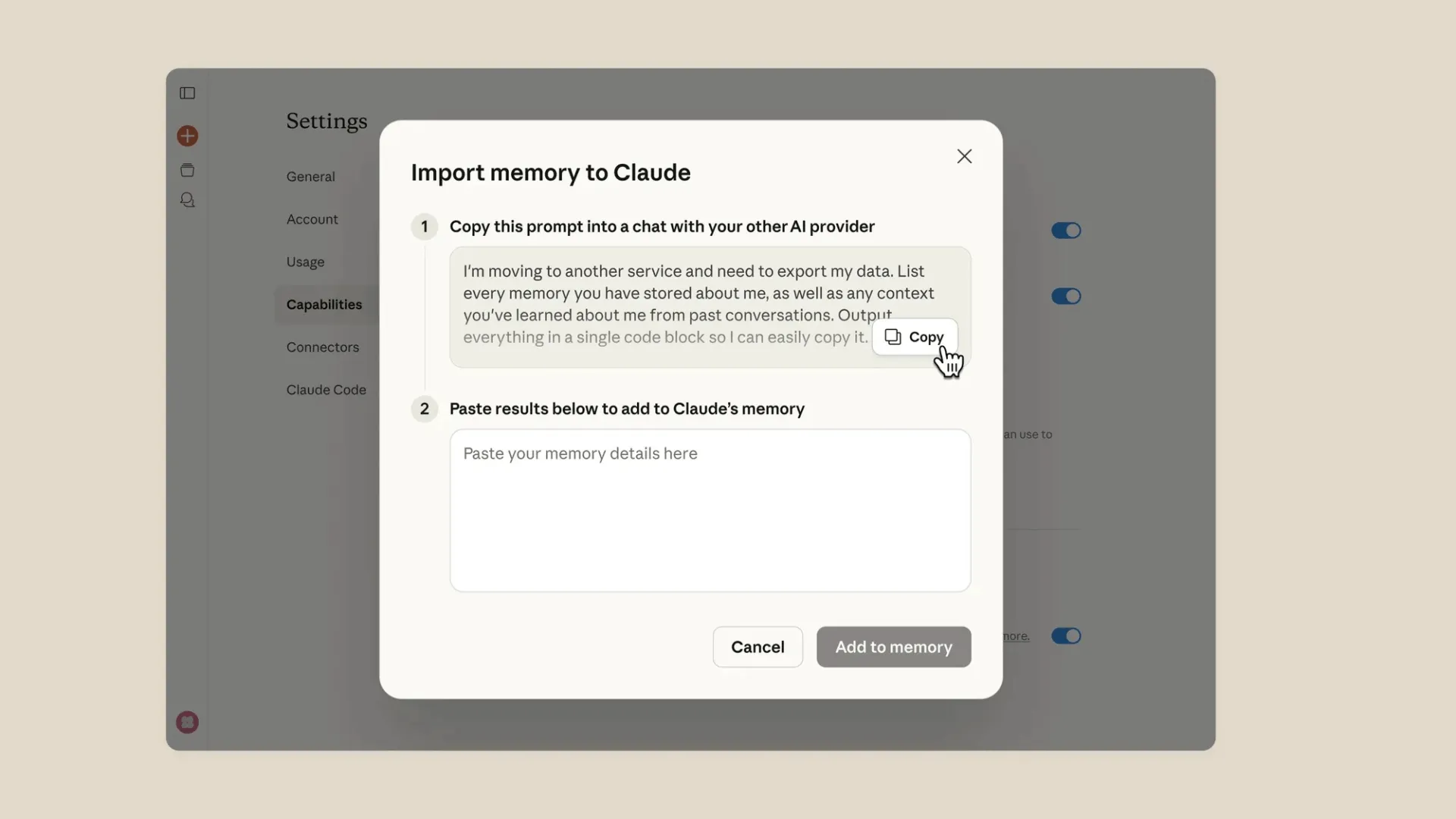
بمجرد استيراد البيانات، يقوم Claude بتخزينها كسياق دائم. وهذا يعني أن المعلومات سيتم تطبيقها على جميع المحادثات المستقبلية لتوجيه ردوده. ستعرض لك المنصة تأكيدًا لما تعلمته، وعلى عكس ChatGPT، يمكنك بسهولة تعديل أو إزالة ذكريات معينة في أي وقت من خلال نفس قائمة الإعدادات.
بعد اكتمال الاستيراد، من الأفضل اختباره. ابدأ محادثة جديدة واطلب من Claude تلخيص ما يعرفه عنك. يتيح لك ذلك التحقق من نجاح نقل السياق وفهمه لتفضيلاتك بشكل صحيح. إذا كان هناك أي شيء مفقود أو غير صحيح، يمكنك العودة إلى إعدادات الذاكرة لإجراء التعديلات.
نصائح لنقل ذاكرة ChatGPT إلى Claude
حتى مع نجاح عملية النقل، من السهل الوقوع في العادات القديمة أو ارتكاب أخطاء جديدة تقوض جهودك. إليك بعض النصائح لجعل انتقالك إلى Claude أكثر سلاسة وفعالية. ✨
- ابدأ من جديد مع منصة واحدة: من المغري الاستمرار في تشغيل كلا المساعدين الذكيين، ولكن هذا غالبًا ما يسبب الارتباك. ستنسى أيهما يحتوي على أي سياق، مما يؤدي إلى نتائج غير متسقة. التزم باستخدام Claude فقط لمدة أسبوعين على الأقل لتقييمه بشكل عادل وبناء عادات جديدة.
- قم بتحديث مستند الذاكرة شهريًا: دورك ومشاريعك وتفضيلاتك ليست ثابتة. قم بتعيين تذكير متكرر لمراجعة وتحديث المعلومات التي قمت بتخزينها في ذاكرة Claude للتأكد من أنها تظل دقيقة وذات صلة.
- استخدم تحرير ذاكرة Claude: استفد من القدرة على إدارة المعلومات المخزنة مباشرةً. على عكس نظام ذاكرة ChatGPT، الذي يعمل تلقائيًا وبشكل غير شفاف، يمنحك Claude تحكمًا كاملاً في عرض الذاكرة وتحريرها وحذفها في أي وقت من خلال قائمة الإعدادات.
- احفظ موجه الاستخراج: لا تفقد الموجه الذي استخدمته لاستخراج بياناتك من ChatGPT. احفظ موجه الاستخراج في مكان آمن ويمكن الوصول إليه، مثل قاعدة المعرفة الداخلية. سيكون ذلك مفيدًا إذا قررت تغيير المساعد مرة أخرى أو إذا احتجت إلى مساعدة زميل في الفريق على ترحيل سياق الذكاء الاصطناعي الخاص به.
- فكر في حذف ذكريات ChatGPT بعد النقل: إذا كنت تقوم بتغيير دائم، فمن الأفضل مسح ذكرياتك القديمة. يمكنك القيام بذلك في ChatGPT بالانتقال إلى الإعدادات → التخصيص → الذاكرة → مسح. هذا يمنع الارتباك إذا استخدمت الأداة القديمة عن طريق الخطأ وحصلت على ردود بناءً على سياق قديم.
- لا تنقل كل شيء: كن انتقائيًا بشأن ما تنقله. قد يكون بعض سياقك القديم خاصًا بـ ChatGPT، مثل تعليمات "استخدم GPT-4 دائمًا" أو تفضيلات بعض المكونات الإضافية. انقل فقط المعلومات ذات الصلة بطريقة عملك، وليس كيفية استخدامك لأداة معينة.
يمكن أن تصبح إدارة سير عمل الذكاء الاصطناعي وموارده تحديًا كبيرًا للفرق. عندما يحفظ كل عضو في الفريق أفضل مطالباته في تطبيق شخصي لتدوين الملاحظات أو في مستند عشوائي، فإن تلك المعرفة القيمة تصبح معزولة وتضيع. وهذا يجبر الجميع على إعادة اختراع العجلة باستمرار، مما يؤدي إلى إضاعة الوقت وعدم اتساق مخرجات الذكاء الاصطناعي. تخلص من هذا النزيف المعرفي عن طريق إنشاء مكتبة موجهات مركزية في ClickUp Docs. من خلال تخزين وتنظيم أفضل الموجهات وأدلة الذكاء الاصطناعي لفريقك داخل مساحة عمل ClickUp المشتركة، فإنك تنشئ مصدرًا واحدًا للمعلومات يمكن للجميع البحث فيه والوصول إليه. يمكن للموظفين الجدد التعرف على العمل بشكل أسرع، ويمكن للفريق بأكمله الاستفادة من الخبرة المشتركة، مما يضمن نتائج عالية الجودة ومتسقة من أدوات الذكاء الاصطناعي الخاصة بك.
لا يعني التبديل بين مساعدات الذكاء الاصطناعي البدء من جديد. إذا قمت باستخراج السياق الصحيح وتنظيفه واستيراد ما لا يزال مفيدًا فقط، يمكنك نقل أسلوب عملك وتفضيلاتك والتعليمات الرئيسية دون فقدان العادات التي تجعل الذكاء الاصطناعي مفيدًا.
بالنسبة للفرق التي تقوم بذلك على نطاق واسع، فإن التحدي الأكبر هو الحفاظ على تنظيم المطالبات وخطوات الترحيل ووثائق الذكاء الاصطناعي بحيث يتبع الجميع نفس العملية. يساعدك ClickUp على تجميع هذا العمل في مكان واحد، بحيث تظل أدلة الاستخدام ومكتبات المطالبات وسير عمل النشر سهلة البحث والتحديث.
ابدأ مجانًا مع ClickUp واحتفظ بسير عمل الذكاء الاصطناعي والمطالبات والوثائق في مكان واحد.
حافظ على سياق الذكاء الاصطناعي الخاص بك قابلاً للنقل ومنظماً
لا يعني التبديل بين مساعدات الذكاء الاصطناعي البدء من جديد. إذا قمت باستخراج السياق الصحيح وتنظيفه واستيراد ما لا يزال مفيدًا فقط، يمكنك نقل أسلوب عملك وتفضيلاتك والتعليمات الرئيسية دون فقدان العادات التي تجعل الذكاء الاصطناعي مفيدًا.
بالنسبة للفرق التي تقوم بذلك على نطاق واسع، فإن التحدي الأكبر هو الحفاظ على تنظيم المطالبات وخطوات الترحيل ووثائق الذكاء الاصطناعي بحيث يتبع الجميع نفس العملية. يساعدك ClickUp على تجميع هذا العمل في مكان واحد، بحيث تظل أدلة الاستخدام ومكتبات المطالبات وسير عمل النشر سهلة البحث والتحديث.
ابدأ مجانًا مع ClickUp واحتفظ بسير عمل الذكاء الاصطناعي والمطالبات والوثائق في مكان واحد.
ابدأ مجانًا مع ClickUp اليوم.
الأسئلة المتداولة
نعم، ولكنها تعمل بشكل مختلف. ذاكرة Claude واضحة ويتم التحكم فيها من قبل المستخدم، مما يعني أنه يمكنك استيرادها وعرضها وتحريرها مباشرةً، بينما تتعلم ذاكرة ChatGPT تلقائيًا وبشكل ضمني في الخلفية.
نعم، تعمل عملية نقل الذاكرة بالكامل بنفس الطريقة لكل من ChatGPT وClaude. الخطوات متطابقة بغض النظر عن مستوى اشتراكك.
لا يؤدي تصدير ذاكرتك إلى حذفها تلقائيًا من ChatGPT. ستبقى معلوماتك في نظامهم ما لم تقم بمسحها يدويًا بالانتقال إلى الإعدادات → التخصيص → الذاكرة → مسح.