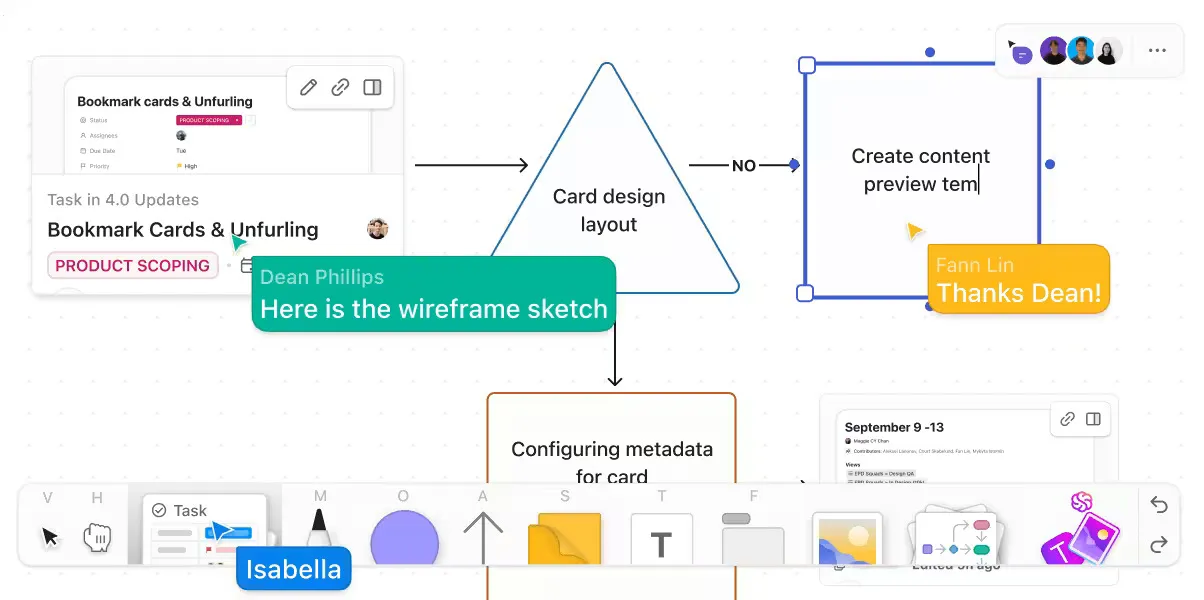

قد يكون تبادل الأفكار عن بُعد أمرًا صعبًا. في بعض الأحيان، يتطلب الأمر 10 دقائق من الشرح الشفهي التفصيلي، وثلاث مرات لمشاركة الشاشة، وعبارة تنم عن الإحباط مثل «دعني أرسل لك بريدًا إلكترونيًّا بدلاً من ذلك».
ولكن هناك حلاً!
تُحدث ميزة السبورة البيضاء في Zoom تغييرًا جذريًّا في هذه الديناميكية. فهي مدمجة مباشرةً في اجتماعك الافتراضي، وتمنحك الحرية البصرية التي تحتاجها.
تبدد هذه المدونة الالتباس المحيط بـ Zoom Whiteboard. من الرسومات الأساسية إلى مخططات سير العمل المتقدمة، تعلم كيفية إضفاء الحيوية على جلسات العصف الذهني عن بُعد القادمة.
إذا كنت ترغب في تجنب الارتباك بين خياري «مشاركة الشاشة» و«مشاركة السبورة البيضاء» في Zoom، فلدينا أداة إضافية لمساعدتك. تابع القراءة!
⏰ ملخص في 60 ثانية
إليك كيفية الرسم على لوحة Zoom Whiteboard:
- قم بتشغيل Zoom، وابدأ الاجتماع أو انضم إليه، ثم ابحث عن «Whiteboards» في عناصر التحكم في الاجتماع
- استخدم أدوات التعليق التوضيحي في Zoom (الرسم، النص، إلخ) للرسم على السبورة البيضاء
- استخدم Zoom Whiteboard لرسم الخرائط الذهنية، وتدفقات العمليات، والجداول الزمنية، والرسوم التوضيحية
- جرب ClickUp للحصول على مساحة عمل أكثر قوة وشاملة للتعاون المرئي
- استخدم اللوحات البيضاء في ClickUp لرسم المخططات المعقدة، متجاوزًا إمكانيات Zoom، واستفد من الخرائط الذهنية لتنظيم الأفكار وربطها بالمشاريع
- شارك لوحات ClickUp البيضاء على Zoom للتعاون في الوقت الفعلي، وأنشئ مقاطع ClickUp لمشاركة المعلومات والتحديثات بشكل غير متزامن
كيفية الرسم في Zoom Whiteboard
التواصل المرئي يزيل الالتباس عند المشاركة في الاجتماعات.
يمكن لقادة الفرق استخدامه لرسم خرائط تدفقات المشاريع في الوقت الفعلي، ويمكن للمعلمين حل المعادلات خطوة بخطوة، ويمكن للفرق التي تعمل عن بُعد تبادل الأفكار للتوصل إلى اختراقهم الكبير التالي. وتسهّل Zoom Whiteboard كل ذلك.
لا تحتاج إلى أن تكون فنانًا أو خبيرًا تقنيًا لاستخدام Zoom بفعالية. بدءًا من المخططات الانسيابية البسيطة وصولاً إلى إنشاء مخططات سير العمل، تجعل اجتماعات Zoom كل تعاون افتراضي أكثر وضوحًا وسرعة وتأثيرًا.
فيما يلي دليل تفصيلي خطوة بخطوة يوضح كيفية الوصول إلى لوحة Zoom البيضاء واستخدامها:
الخطوة 1: قم بتشغيل تطبيق Zoom
ابحث عن تطبيق Zoom على جهاز الكمبيوتر الخاص بك وانقر عليه مرتين لفتحه. تأكد من استخدام أحدث إصدار من التطبيق للحصول على أفضل أداء.
الخطوة 2: ابدأ اجتماعًا على Zoom أو انضم إليه
هناك طريقتان لبدء جلسة Zoom:
- إنشاء اجتماع جديد: انقر على اجتماع جديد لبدء الاجتماع على الفور
- الانضمام إلى اجتماع قائم: إذا كان لديك معرّف الاجتماع أو الرابط، فانقر على «انضم» وأدخل المعلومات المطلوبة للاتصال بغرفة Zoom
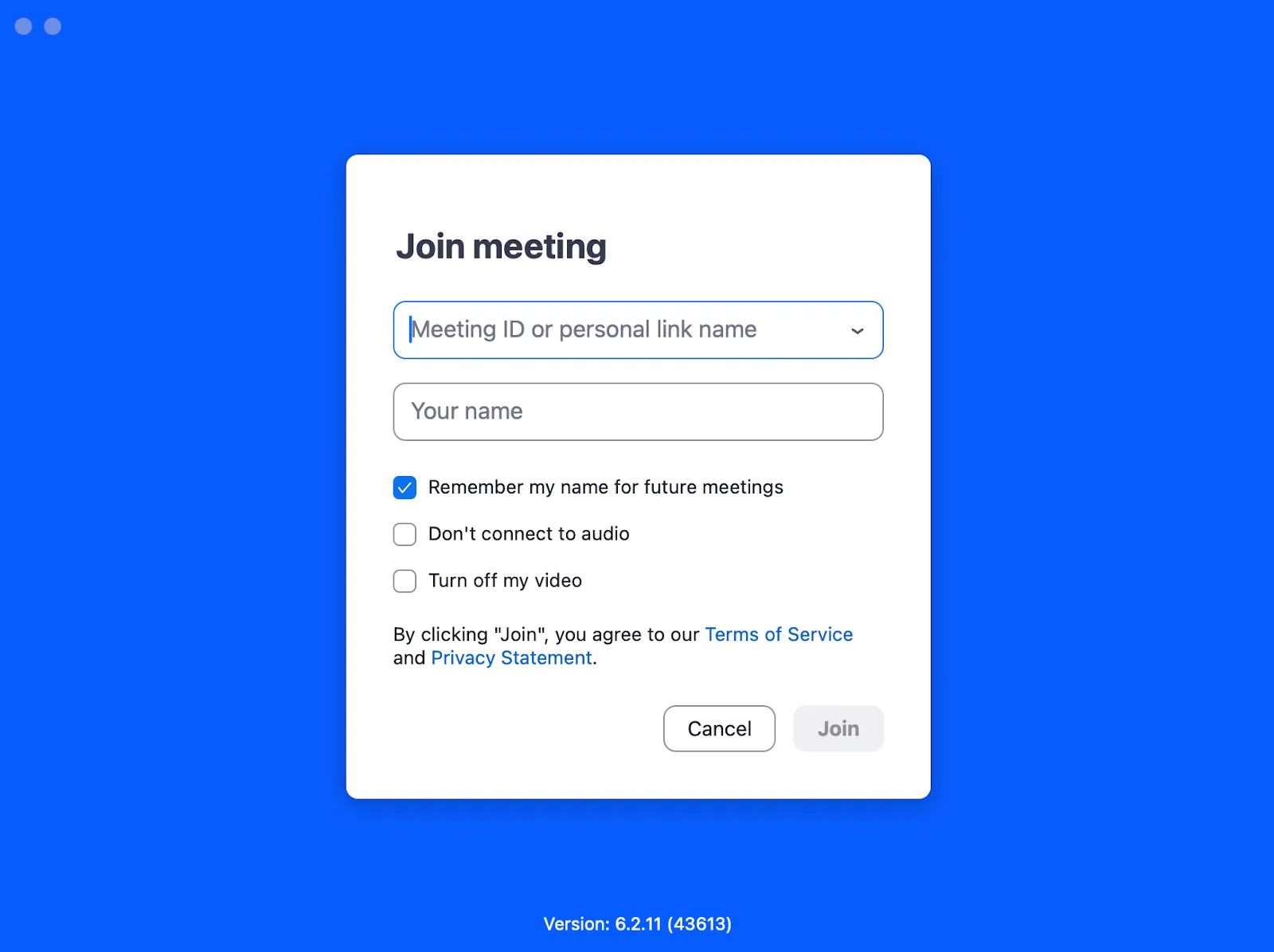
الخطوة 3: حدد موقع عناصر التحكم في الاجتماع
بمجرد دخولك إلى الاجتماع، ابحث في الجزء السفلي من الشاشة عن عناصر التحكم في الاجتماع. عادةً ما تتضمن شريط الأدوات هذا خيارات مثل كتم الصوت/إلغاء كتم الصوت، وتشغيل/إيقاف الفيديو، ومشاركة الشاشة، والمزيد
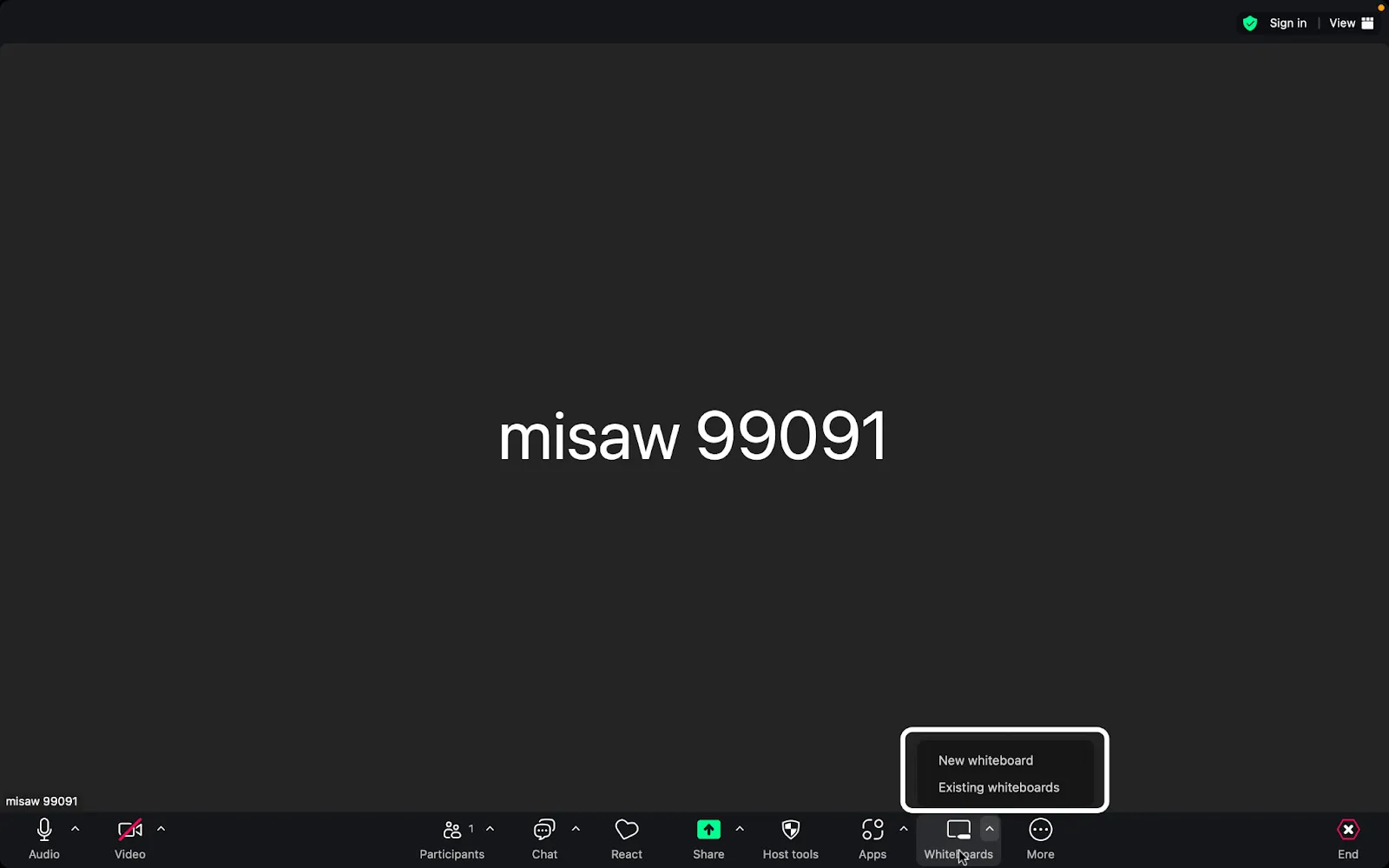
الخطوة 4: ابحث عن خيار «Whiteboards»
سترى خيار Whiteboards في عناصر التحكم في الاجتماع. انقر على هذا الخيار للمتابعة.
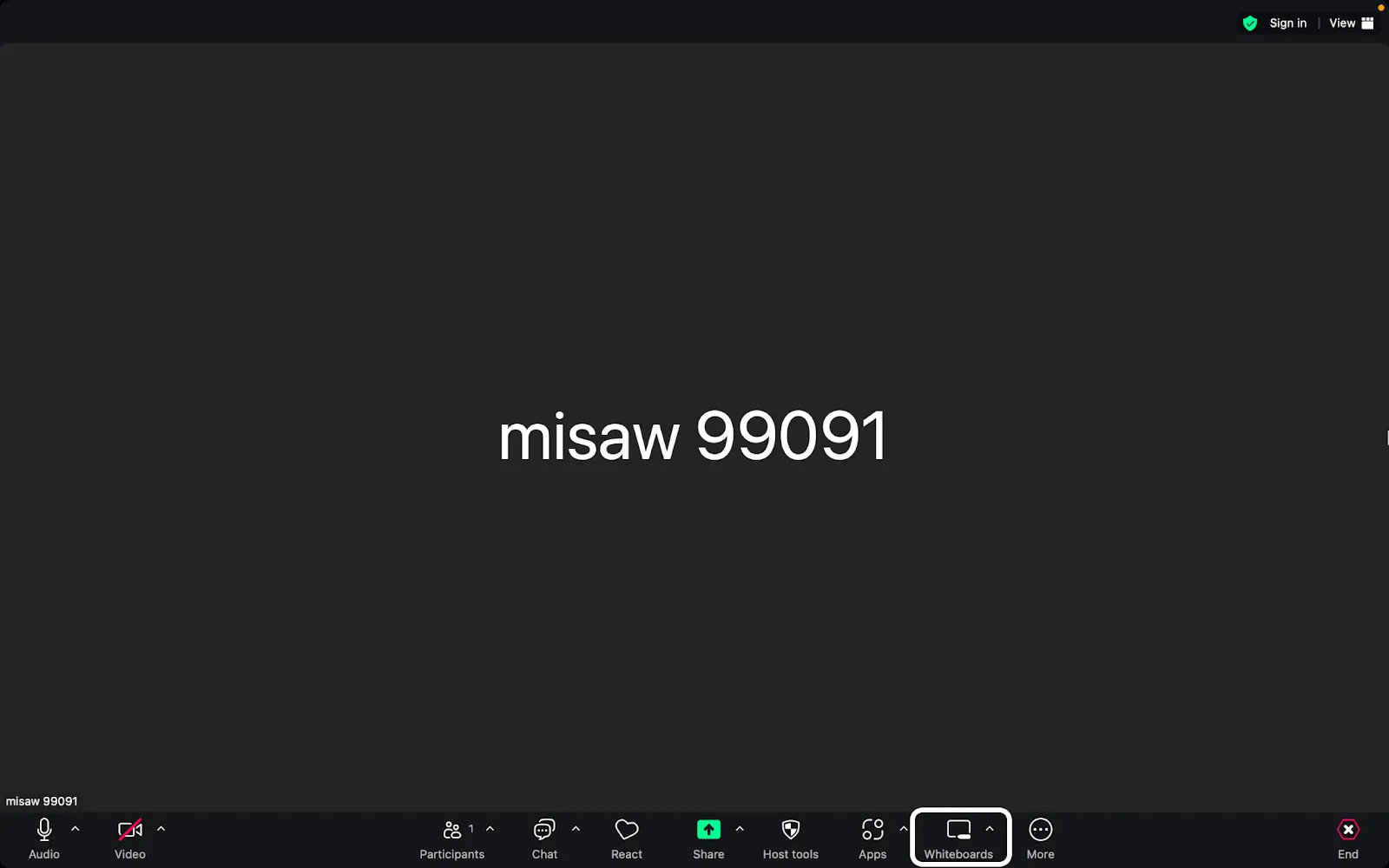
إذا لم تجد خيار Whiteboards، فانقر على النقاط الثلاث التي تحمل العنوان المزيد (…). سيؤدي ذلك إلى فتح قائمة تحتوي على ميزات إضافية
الخطوة 5: اختر أو أنشئ لوحة بيضاء
لبدء إنشاء لوحة بيضاء، يمكنك:
1. حدد لوحة بيضاء موجودة
إذا كنت قد أنشأت لوحات بيضاء من قبل، فستظهر في القائمة هنا. إليك ما ستراه:
- جميع لوحات الكتابة (كل ما يمكنك الوصول إليه)
- الأحدث (أحدث أعمالك)
- لوحاتي البيضاء (التي قمت بإنشائها)
- تم مشاركتها معي (مواد تعاونية)
- المميزة (المفضلة لديك)
- سلة المهملات (العناصر التي حذفتها)
- المشاريع (مجموعات منظمة)
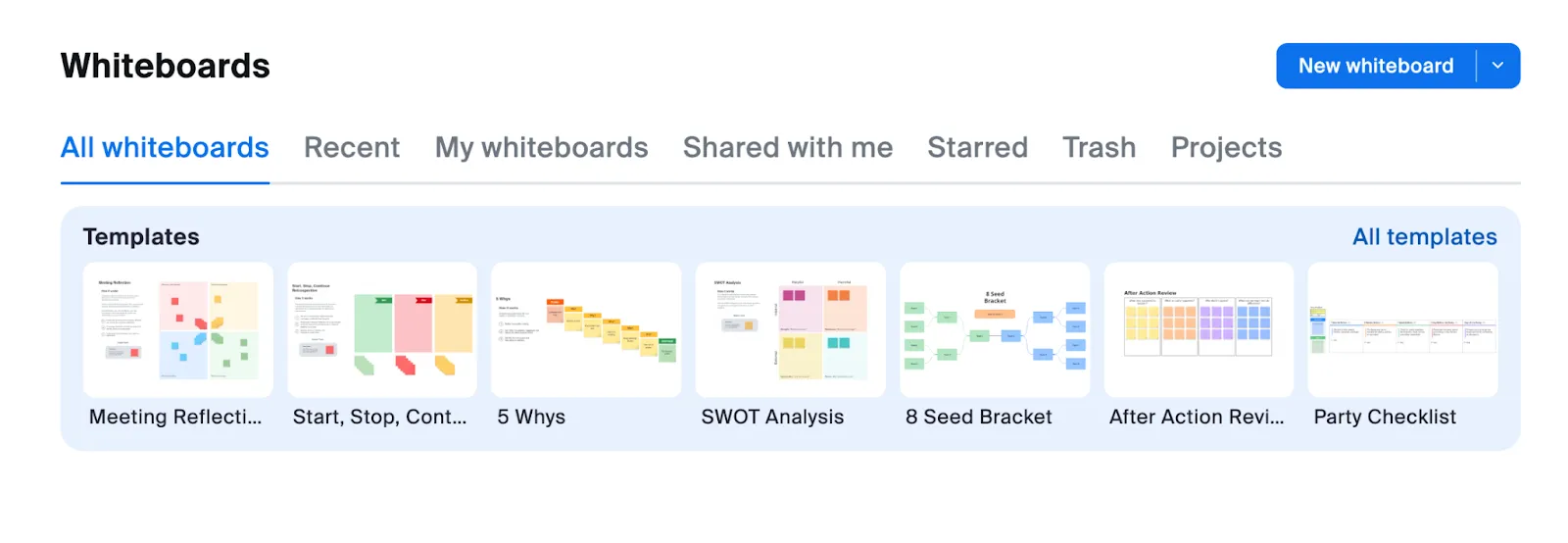
2. إنشاء لوحة بيضاء جديدة
إذا كنت ترغب في البدء من جديد، فأنشئ لوحة جديدة. انقر عليها، وستفتح لوحة بيضاء فارغة
👀 هل تعلم؟ يمكنك استخدام Zoom Whiteboard في غرف المناقشة الفرعية. فهو يتيح لكل مجموعة فرعية الحصول على مساحة تعاونية خاصة بها، مما يجعله مثاليًا للأنشطة أو المناقشات الجماعية الصغيرة خلال الاجتماعات الكبيرة.
الخطوة 6: استخدام السبورة البيضاء
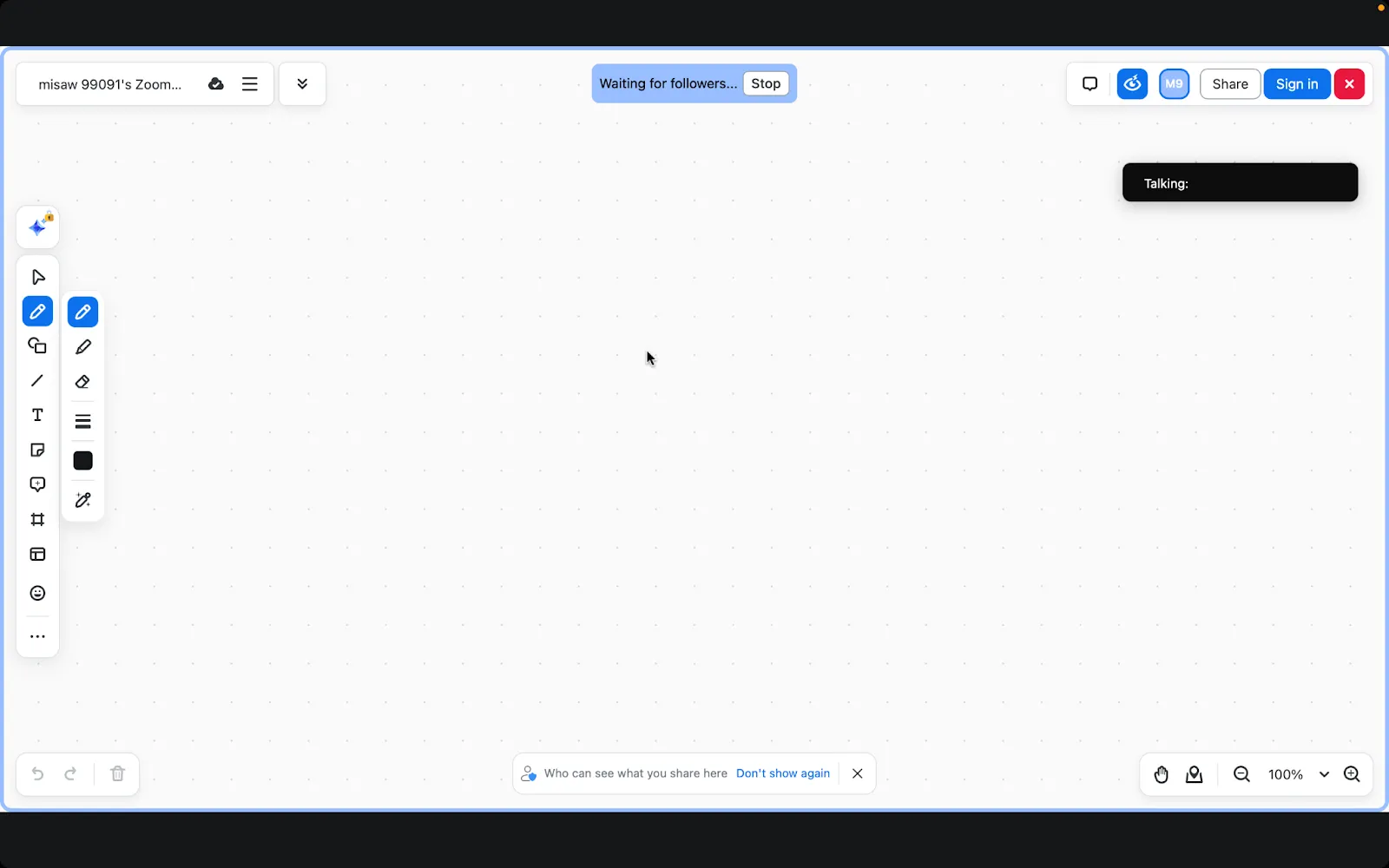
بمجرد فتح السبورة البيضاء، لاحظ أدوات التعليقات التوضيحية الموجودة على الجانب الأيسر من الشاشة. يتضمن شريط الأدوات هذا أدوات متنوعة للرسم وإضافة النص وغير ذلك
الخطوة 7: الرسم على السبورة البيضاء
أصبح تصور الأفكار أسهل بفضل أدوات الرسم المتوفرة في السبورة البيضاء. سواء كنت ترسم مخططًا أوليًا لمفهوم ما، أو تحدد الخطوط العريضة لخطة، أو تضيف تعليقات توضيحية، فإن هذه الأدوات تساعدك على إضفاء الحيوية على أفكارك.
إليك كيفية القيام بذلك:
اختر أداة الرسم
- انقر على أيقونات مثل «Draw» (رسم) أو «Pen» (قلم) لبدء الرسم
- اختر الألوان بالنقر على دائرة الألوان الموجودة بجوار الأداة التي اخترتها
- اضبط سماكة الخط باستخدام الخيارات المتاحة بجوار أداة اختيار اللون
ابدأ الرسم
- اضغط على زر الماوس واستمر في الضغط عليه على سطح السبورة البيضاء
- اسحب الماوس مع الضغط عليه باستمرار لإنشاء رسوماتك
- أطلق زر الماوس عندما تريد التوقف عن الرسم
🧠 حقيقة ممتعة: أثناء الاجتماعات، يمكنك لعب ألعاب مثل لعبة التيك تاك تو أو لعبة المشنقة مباشرةً على Zoom Whiteboard. إنها طريقة مبتكرة لكسر الحواجز أو لإضفاء جو من المرح على جلسة العصف الذهني.
الخطوة 8: التعاون مع المشاركين
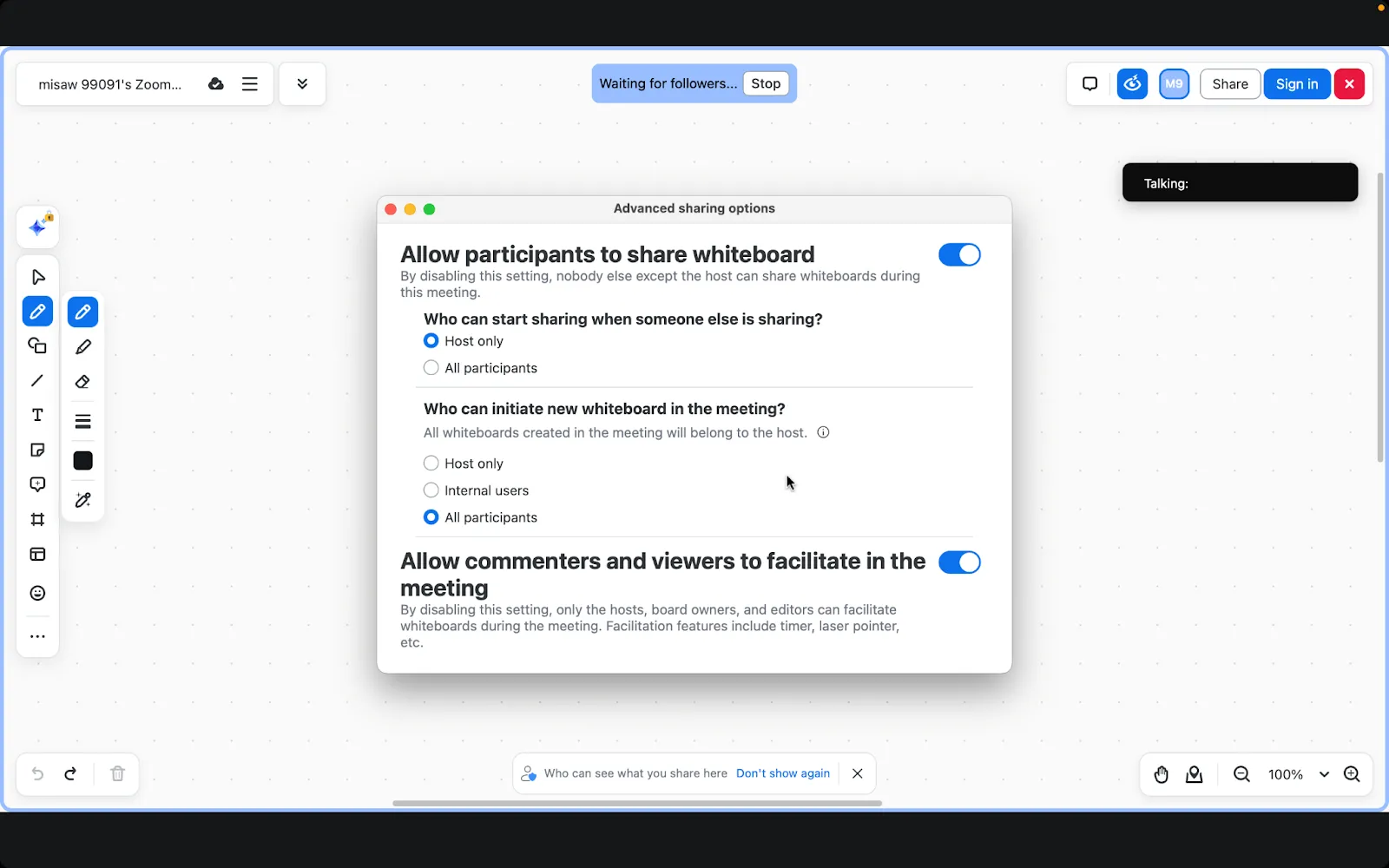
إذا كنت تريد أن يتمكن المشاركون الآخرون في الاجتماع من الرسم أو إضافة تعليقات توضيحية على السبورة البيضاء، فتأكد من تمكين أذونات إضافة التعليقات التوضيحية. يمكنك القيام بذلك من خلال إعدادات الاجتماع في نفس القائمة التي دخلت منها إلى السبورات البيضاء.
🧠 حقيقة ممتعة: يمكنك إضافة وجه مبتسم أو إشارة الإعجاب أو حتى مفرقعة احتفالية إلى السبورة البيضاء. إنها طريقة رائعة لإضفاء لمسة شخصية وجاذبية بصرية على اجتماعاتك!
الخطوة 9: احفظ عملك وقم بتصديره
يتم حفظ العمل الذي تقوم به تلقائيًا على السحابة. يمكنك الوصول إلى السبورة البيضاء الخاصة بك في أي وقت من مساحة عمل Zoom الخاصة بك.
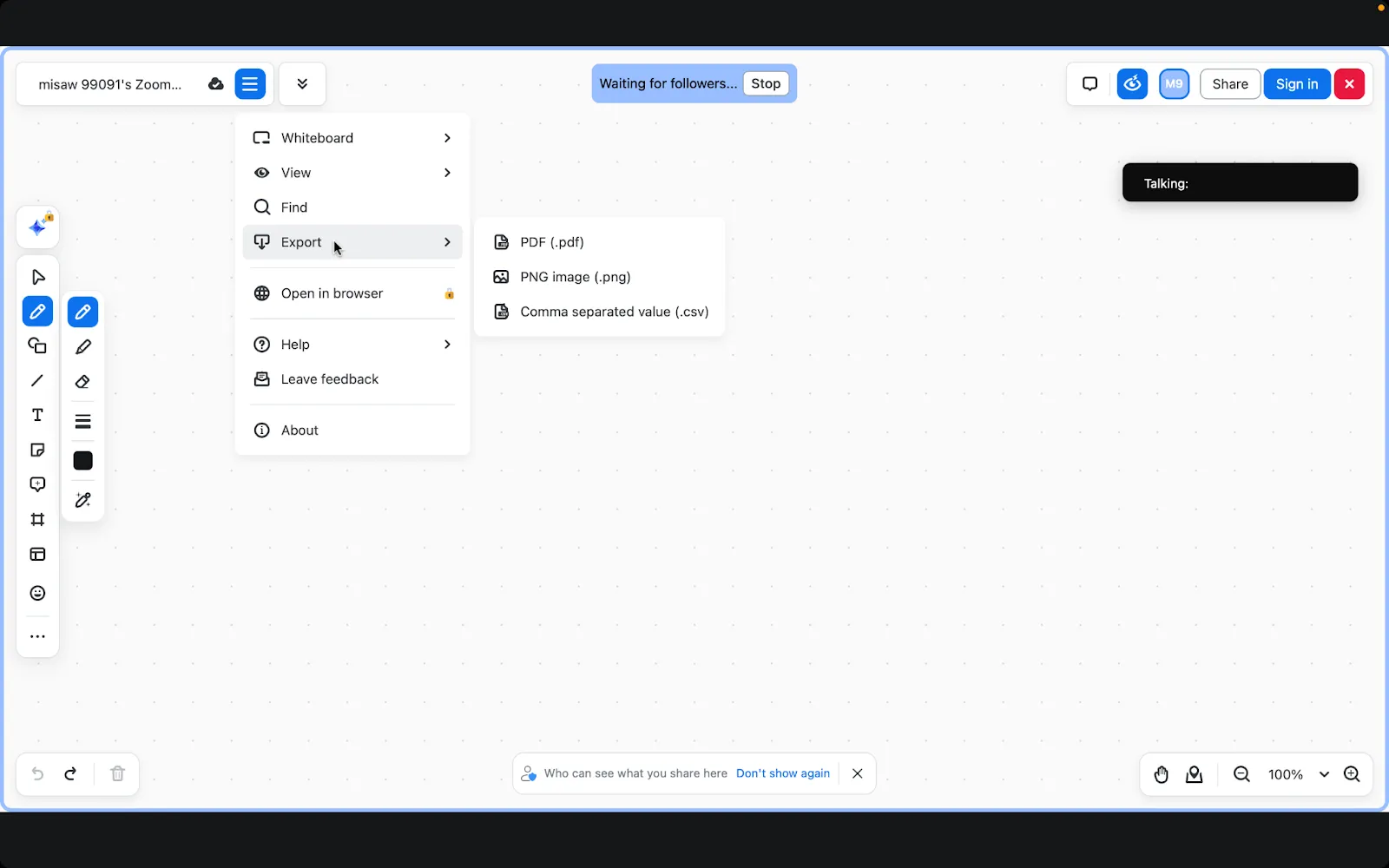
وإذا لزم الأمر، يمكنك بسهولة تصدير محتوى السبورة إلى صيغ PDF و PNG و CSV.
قسم إضافي
يمكنك فتح المزيد من الإجراءات من لوحة تحكم السبورة البيضاء. ما عليك سوى النقر على النقاط الثلاث (•••) الموجودة بجوار أي سبورة بيضاء، وسترى الخيارات التالية:
- انسخ الرابط (شارك لوحاتك البيضاء مع الآخرين على الفور)
- قفل (منع التغييرات غير المرغوب فيها)
- إعادة التسمية (للحفاظ على التنظيم)
- النسخ (استنساخ عملك)
- افتح في علامة تبويب جديدة (انتقل إلى إصدار الويب)
- عرض النشاط (تتبع التغييرات)
- انتقل إلى المشروع (حافظ على التنظيم)
- نقل إلى سلة المهملات (التنظيف)
باتباع هذه الخطوات التفصيلية، يمكنك الاستفادة بفعالية من ميزة Zoom Whiteboard خلال اجتماعاتك في جلسات التعاون وتبادل الأفكار.
📮نصائح من ClickUp: يتعين على الموظف المعرفي العادي التواصل مع 6 أشخاص في المتوسط لإنجاز عمله. وهذا يعني التواصل يوميًا مع 6 جهات اتصال أساسية لجمع المعلومات الضرورية، والتنسيق بشأن الأولويات، والمضي قدمًا في المشاريع.
المشكلة حقيقية — فالمتابعات المستمرة، والارتباك بين الإصدارات، و«الثغرات في الرؤية» تقوض إنتاجية الفريق. تعالج منصة مركزية مثل ClickUp، المزودة بخاصية «البحث المتصل» و«مدير المعرفة بالذكاء الاصطناعي»، هذه المشكلة من خلال إتاحة السياق على الفور في متناول يدك.
➡️ اقرأ أيضًا: 10 أمثلة على الرسوم التخطيطية لأي نوع من المشاريع
تطبيقات Zoom Whiteboard في الحياة العملية
دعونا نستكشف بعض الأمثلة الملهمة حول كيفية استخدام الناس لـ Zoom Whiteboard. يمكن أن تساعدك هذه التقنيات في تحويل السبورة البيضاء الافتراضية الخاصة بك إلى أداة قوية لتبادل الأفكار.
الخرائط الذهنية
يُعد رسم الخرائط الذهنية مفيدًا بشكل خاص للفرق الإبداعية، ومتخصصي التسويق، ومطوري المنتجات الذين يحتاجون إلى تنظيم أفكارهم بصريًّا.
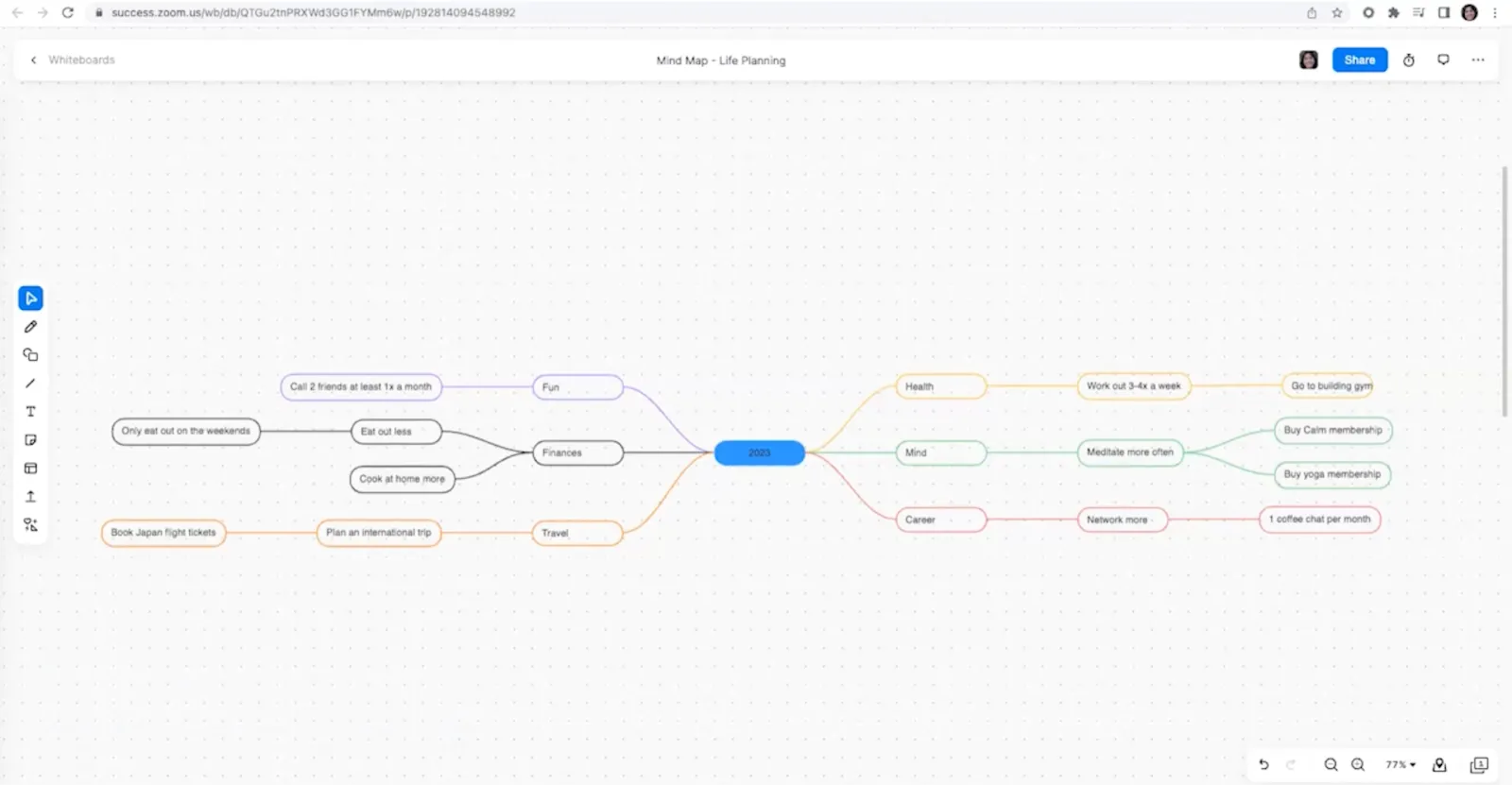
إليك بعض النصائح لإنشاء خرائط ذهنية فعالة:
- ابدأ بفكرة مركزية
- استخدم ألوانًا مختلفة للفروع المختلفة
- استخدم ميزة التعرف الذكي للحصول على خطوط ربط واضحة
تدفقات العمليات
يعد إنشاء مخططات سير العمل أمرًا ضروريًا لمديري المشاريع وفرق العمليات ومحللي الأعمال الذين يحتاجون إلى توضيح خطوات سير العمل.
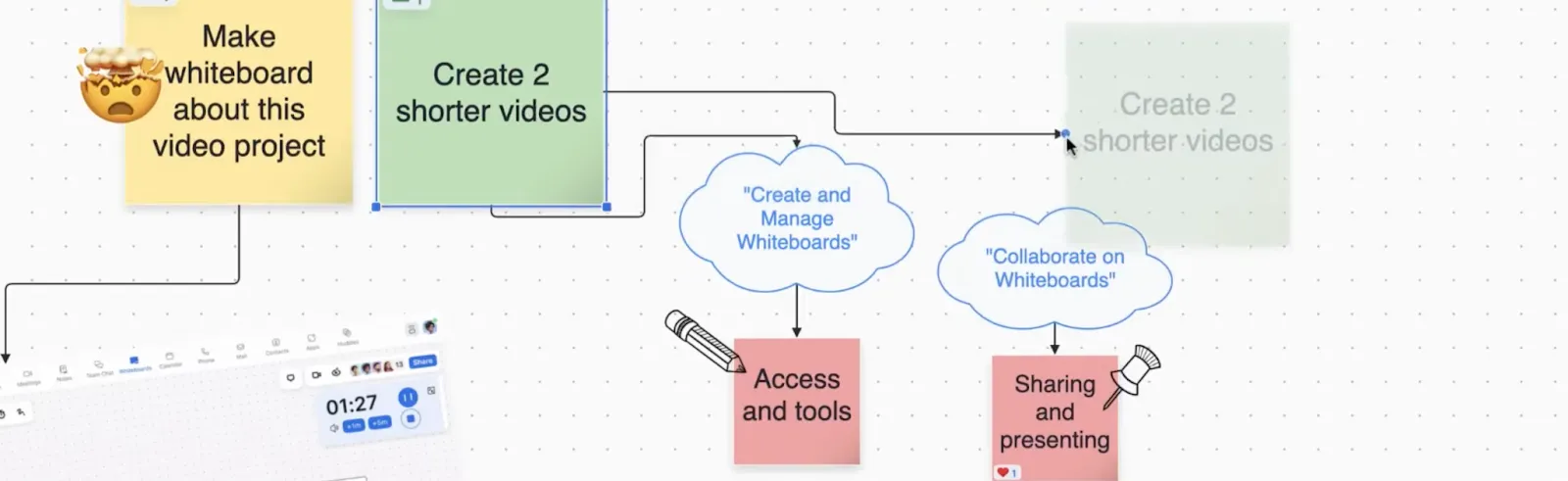
إليك كيفية البدء في تخطيط عمليتك:
- استخدم الأشكال لتوضيح الخطوات
- أضف أسهمًا للإشارة إلى الاتجاه
- أضف مربعات نصية للتوضيح
الجداول الزمنية للمشروع
تساعد الجداول الزمنية للمشاريع المهنيين، مثل منظمي الفعاليات ومطوري البرمجيات، على البقاء على المسار الصحيح. فهي تتيح لهم تصور التقدم المحرز والمواعيد النهائية.
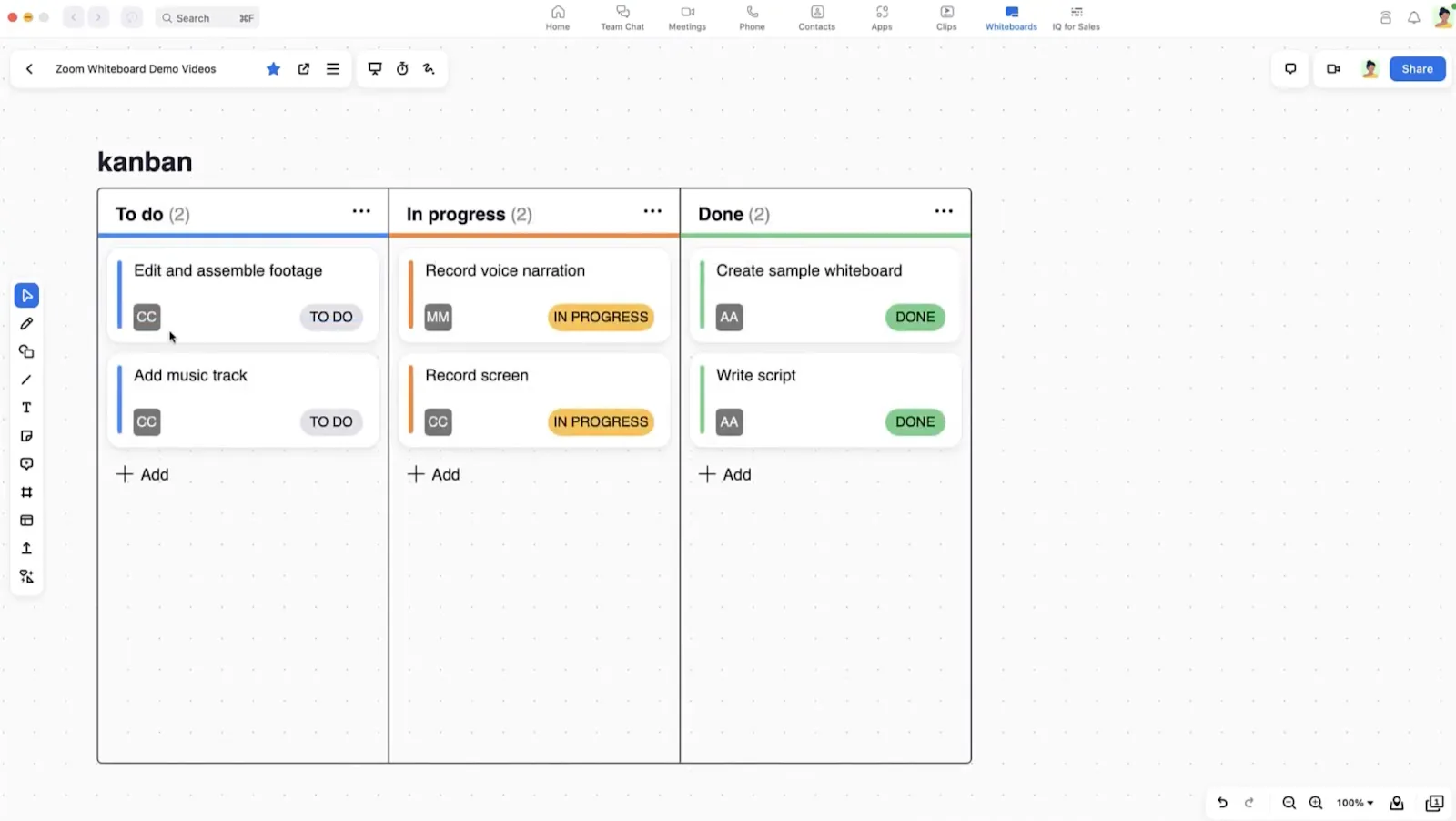
جرب هذه النصائح:
- ارسم خطوطًا أفقية لتمييز الفترات الزمنية
- استخدم الأقسام الرأسية للفرق المختلفة
- أضف علامات للإشارات المهمة
رسم المخططات التوضيحية
تعد الرسوم التوضيحية أداة أساسية للمعلمين والمدربين. فهي تجعل الأفكار المعقدة بسيطة وسهلة التذكر.
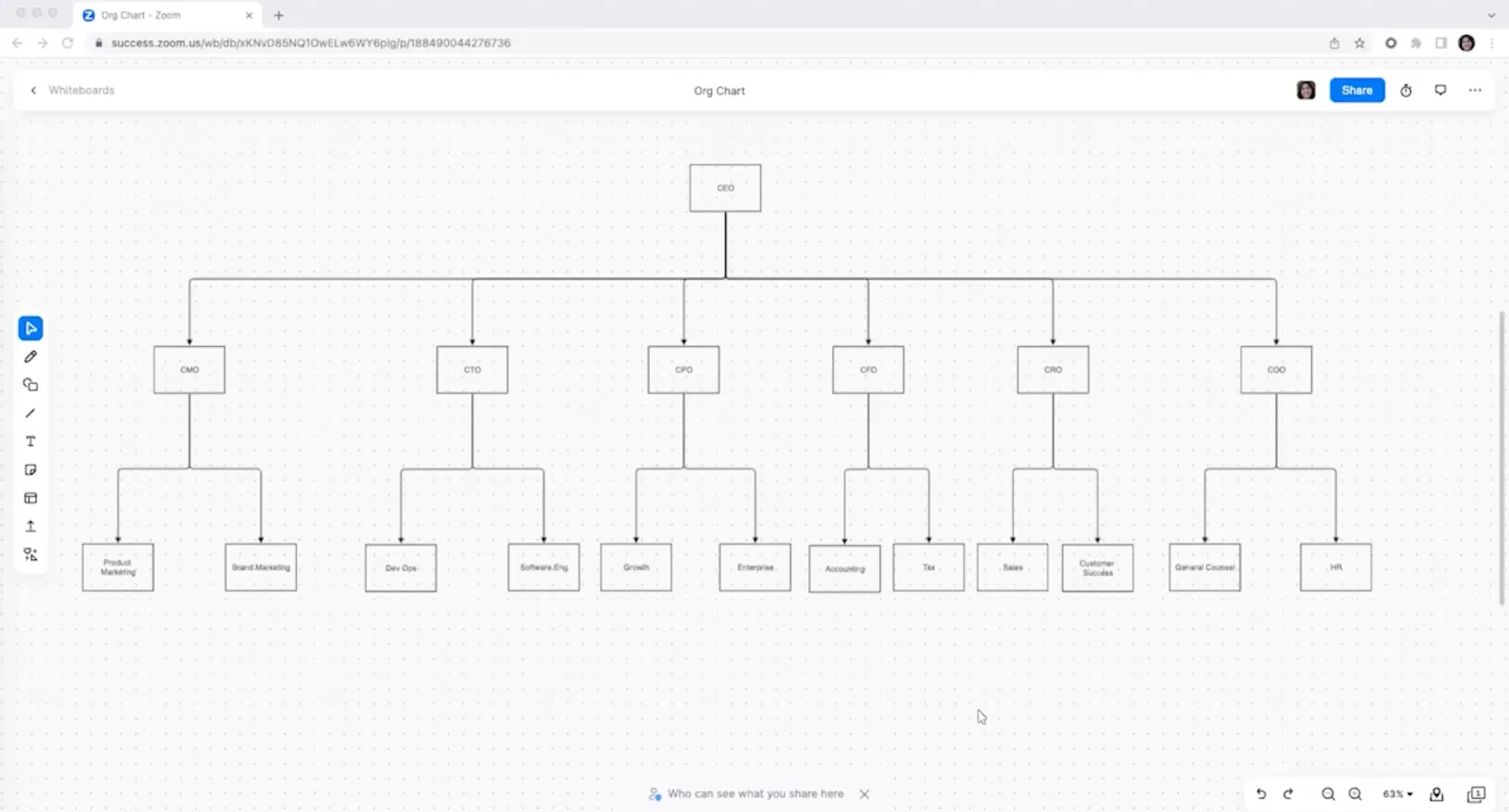
إليك كيفية صياغة هذه الأفكار:
- استخدم ألوانًا متعددة لتحقيق الوضوح
- أدرج خطوات مرقمة
- احفظ المخططات المهمة للرجوع إليها لاحقًا
💡نصيحة للمحترفين: نظم لوحاتك البيضاء في مستودع مصنف لتتمكن من الرجوع إليها مستقبلاً.
قيود استخدام Zoom Whiteboard للرسم
على الرغم من أن Zoom منصة اجتماعات افتراضية متعددة الاستخدامات، إلا أن فهم قيودها يساعدك على التخطيط لتعاونك الافتراضي بشكل أكثر فعالية. فيما يلي أهم قيود Zoom:
- لا يمكن الاعتماد دائمًا على ميزة التعرف الذكي: قد يكون التعرف الذكي في Zoom مفرطًا في بعض الأحيان، حيث يقوم بتنعيم الخطوط وتحويل الرسومات الحرة إلى أشكال تلقائيًا
- قد تؤثر ميزة التصحيح التلقائي على الدقة: فقد يؤدي ذلك إلى انخفاض دقة الرسومات، حيث تقوم الميزة بتعديل خطوطك لتتناسب مع الأشكال المحددة مسبقًا
- المستندات متعددة الصفحات غير مدعومة: لا يدعم Whiteboard في Zoom المستندات متعددة الصفحات بشكل كامل، مما يحد من قدرتك على عرض المعلومات المعقدة عبر عدة صفحات
- يزيد وقت المزامنة مع زيادة التعقيد: كلما زاد تعقيد رسوماتك، زاد وقت المزامنة
- لا يمكن استيراد القوالب أو تصديرها: القوالب مقيدة بنظام Zoom، مما يعني أنه لا يمكنك استيراد قوالبك المفضلة أو تصدير قوالب مخصصة لاستخدامها في أدوات أخرى
- حد الحجم: قد تتجاوز الرسومات المعقدة التي تحتوي على العديد من العناصر حد الحجم المسموح به في Zoom، ولن تدرك ذلك إلا عندما تبدأ لوحة Zoom Whiteboard في التعطل
- حد السعة التخزينية: يتمتع مستخدمو Whiteboard Plus بسعة تخزينية تبلغ 1 جيجابايت لكل لوحة، بينما يقتصر الحد الأقصى لجميع المستخدمين الآخرين على 200 ميجابايت لكل لوحة
- متطلبات الحساب تستبعد بعض المشاركين: لا يمكن مشاركة اللوحات البيضاء إلا مع المشاركين الذين يمتلكون حسابًا على Zoom، مما قد يستبعد الضيوف أو العملاء الذين لا يستخدمون Zoom بانتظام
- لا يمكن استخدام السبورة الجديدة والسبورة الكلاسيكية في آن واحد: لا يمكنك استخدام سبورة Zoom الجديدة والسبورة الكلاسيكية في آن واحد خلال نفس الاجتماع، مما قد يربك المستخدمين الذين ينتقلون بين الإصدارين.
قد يكون من المفيد استكشاف بدائل Zoom للفرق التي تحتاج إلى أدوات برمجية أكثر قوة لرسم المخططات، خاصةً لتلبية احتياجات رسم المخططات المعقدة أو الجلسات التي تتطلب مزيدًا من التعاون.
استخدام ClickUp للرسم أثناء الاجتماعات
على الرغم من أن Zoom Whiteboard أداة مفيدة للرسم السريع وتبادل الأفكار، إلا أن ClickUp يقدم حلاً أكثر قوة.
باعتباره التطبيق الشامل للعمل، يوفر Zoom مساحة عمل متكاملة ومتصلة لتصور الأفكار وإنشاء المخططات وتحويل الخطط إلى أفعال.
إليك ما يميز ClickUp كبرنامج لمشاركة الشاشة:
- مساحة إبداعية غير محدودة لجميع محتوياتك المرئية
- تعاون في الوقت الفعلي يتميز بالطبيعية وسرعة الاستجابة
- شارك عملك واطلع عليه من أي مكان وفي أي وقت
- التكامل المباشر مع المهام والمشاريع
- قوالب قابلة للتخصيص تناسب أي سيناريو
- تحويل فوري للأفكار إلى بنود قابلة للتنفيذ
- تفاعل سلس ودورات تكرار سلسة
- تتبع التقدم المرئي عبر الفرق
تمنح مجموعة أدوات ClickUp المرئية فريقك القدرة على ابتكار الأفكار وتنظيمها وتنفيذها في مكان واحد.
لوحات ClickUp البيضاء
تم تصميم لوحات ClickUp البيضاء للرسم والعصف الذهني. وعلى عكس لوحة Zoom البيضاء، يوفر ClickUp لوحة رسم كاملة الميزات تتيح لك تصميم مخططات ومخططات انسيابية بمستوى احترافي.

باستخدام لوحات ClickUp البيضاء، يمكنك:
- السحب والإفلات للعناصر: ابدأ في إنشاء مخططك على الفور عن طريق سحب الأشكال والوصلات ومربعات النص وإفلاتها في المكان المطلوب. إنها عملية سريعة وسهلة وبديهية، مما يتيح لك التركيز على أفكارك، وليس على الأداة
- تخصيص الأشكال والوصلات: قم بتخصيص سير عملك باستخدام أشكال قابلة للتخصيص ووصلات ذكية تتكيف تلقائيًا أثناء تحريك العناصر. حافظ على مظهر مخططاتك نظيفًا واحترافيًا
- تعامل مع المخططات المعقدة: لا تقلق بشأن مشكلات الأداء — يمكن لـ ClickUp Whiteboards التعامل مع المخططات الكبيرة والمعقدة دون أي تباطؤ أو تأخير. أضف عناصر متعددة وأعد ترتيبها دون أي تباطؤ
- نظم أفكارك بمرونة: أنشئ مخططات انسيابية أو خرائط ذهنية أو أي هيكل مرئي. تمنحك لوحات ClickUp Whiteboard مرونة كاملة لربط الأفكار بطريقة منظمة، مع تحكم كامل في التخطيط والتصميم
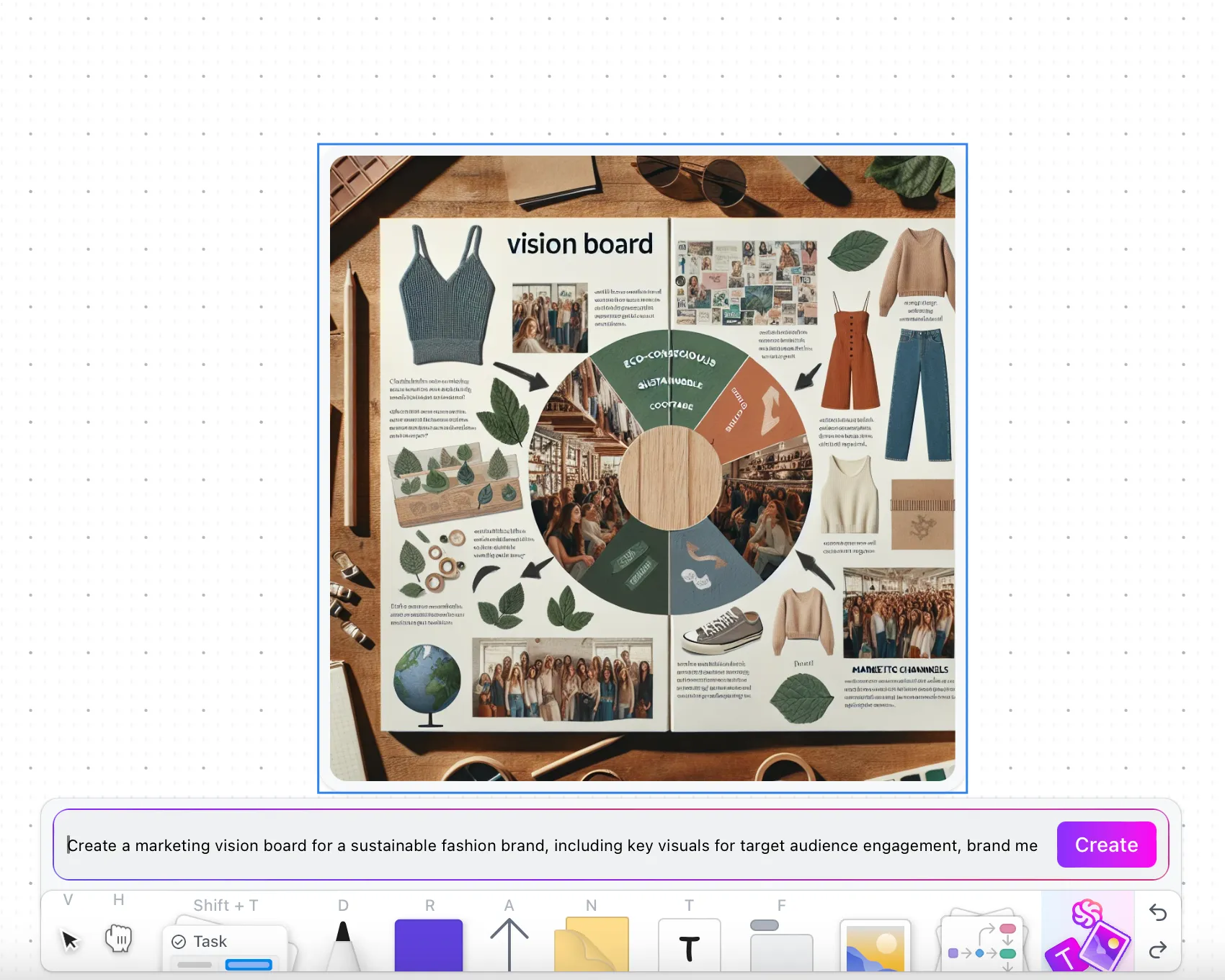
- إنشاء الصور باستخدام الذكاء الاصطناعي: نعم، أضف توجيهات لوصف أفكارك، وستقوم قدرات الذكاء الاصطناعي في ClickUp Whiteboards بإنشاء الصور نيابة عنك.
مكافأة: إذا كنت تبحث عن بعض المرح، فقم بإلقاء نظرة على هذه الميمات الخاصة بـ Zoom!
هل تتشوق لتجربة ClickUp في اجتماع العصف الذهني القادم؟ ابدأ باستخدام قوالب السبورة البيضاء المجانية هذه المصممة لمختلف حالات الاستخدام.
خرائط Mind Maps من ClickUp
عندما تحتاج أفكارك المرئية إلى تنظيم، تعمل خرائط ClickUp الذهنية على تحويل مناقشات الاجتماعات إلى خطط عمل منظمة.
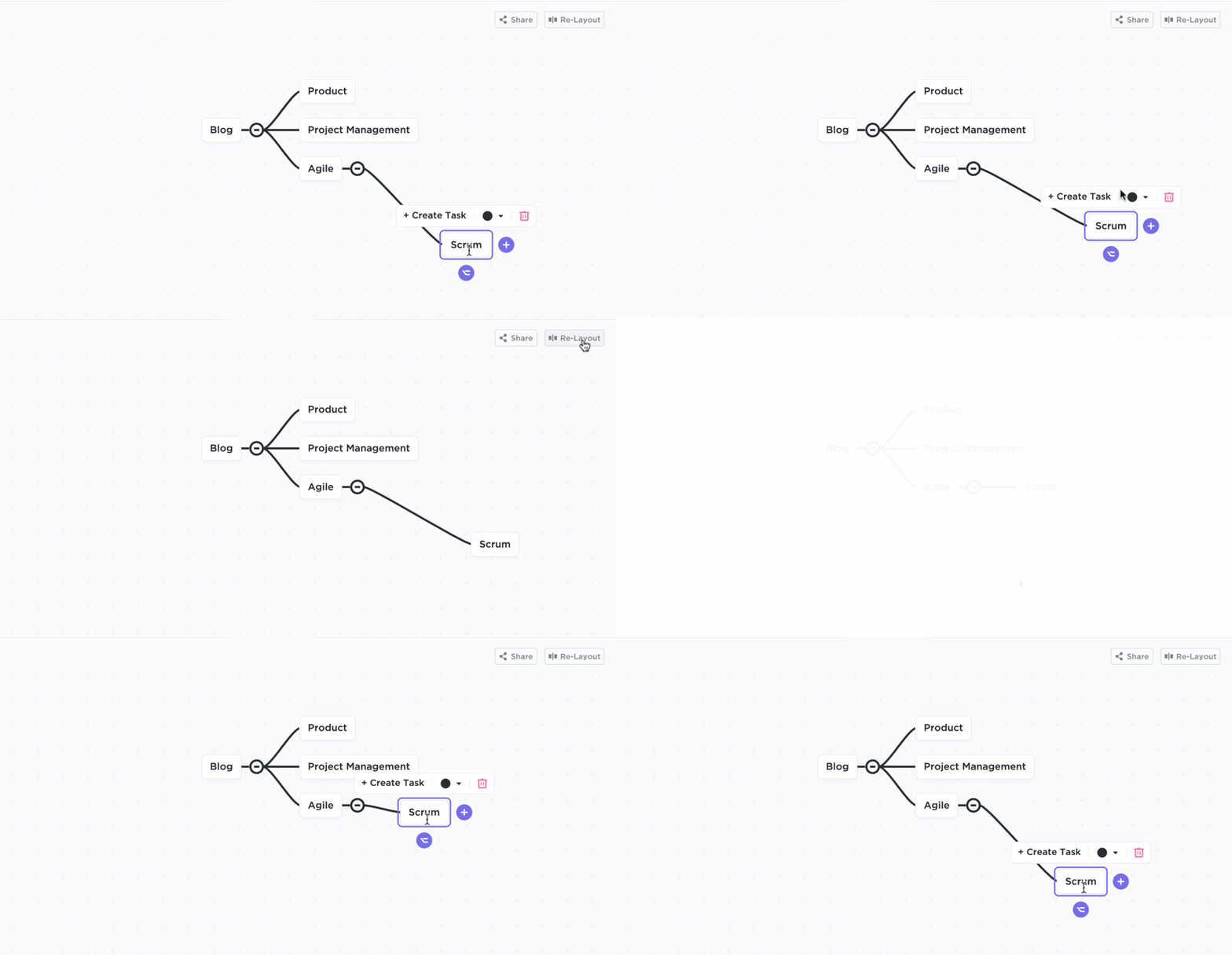
تتيح خرائط Mind Maps من ClickUp ما يلي:
- التنظيم البصري: أنشئ هياكل هرمية واضحة تتضمن فروعًا رئيسية للمفاهيم الأساسية وفروعًا فرعية للتفاصيل الدقيقة
- التحرير الديناميكي: أضف الفروع وأعد ترتيبها وعدّلها في الوقت الفعلي مع تطور الأفكار أثناء المناقشات
- ميزات التعاون: تمكّن أعضاء الفريق من التعليق، وتولي مسؤولية الأقسام، وتتبع التقدم المحرز مباشرةً داخل الخريطة الذهنية
- تكامل سير العمل: حوّل الفروع إلى مهام قابلة للتنفيذ، واربطها بجداول المشروع الزمنية، وشارك الخطط المرئية بين الفرق
➡️ اقرأ أيضًا: الدليل الشامل لإدارة المشاريع المرئية
اجتماعات ClickUp
لا يقتصر ClickUp على الأدوات المرئية فحسب. توفر ميزة «الاجتماعات» في ClickUp طرقًا فعالة لإدارة اجتماعاتك، لا سيما جلسات العصف الذهني الصعبة.
- جداول أعمال الاجتماعات وتوزيع المهام: قم بإعداد جداول أعمال منظمة وتوزيع المهام أثناء الاجتماعات. يضمن ذلك التزامك بمسار العمل، كما يتم ربط جميع القرارات الرئيسية الواردة في Whiteboard أو Mind Map مباشرةً بمهام قابلة للتنفيذ
- مُدوّن الملاحظات بالذكاء الاصطناعي: لا يمكنك حضور الجلسة؟ أرسل مُدوّن الملاحظات بالذكاء الاصطناعي من ClickUp نيابة عنك. سيتم تجميع ملاحظات الاجتماع، وبنود العمل، وأهم النقاط لك!
حوّل عناصرك المرئية إلى وسيلة تواصل ديناميكية
ترتقي ClickUp بمستوى تعاونك البصري إلى مستوى أعلى بفضل هاتين الميزتين الجديدتين:
- شارك لوحتك البيضاء على Zoom: استفد إلى أقصى حد من تكامل ClickUp مع Zoom من خلال مشاركة لوحاتك البيضاء على شاشات Zoom لعرض المخططات أو مخططات التدفق أو الخرائط الذهنية لفريقك في الوقت الفعلي
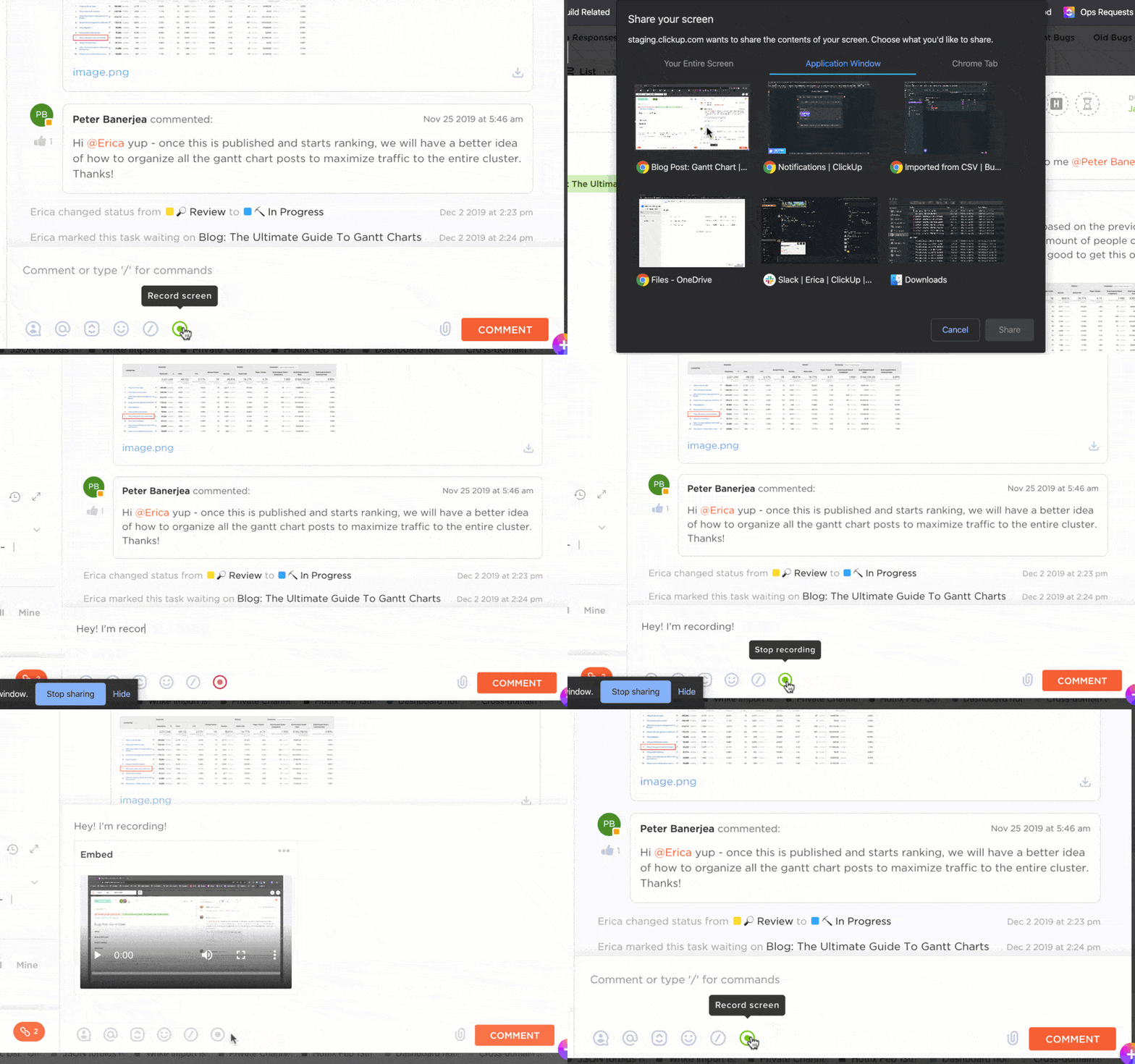
- إنشاء مقاطع ClickUp Clips: سجل جلسات Whiteboard الخاصة بك باستخدام ClickUp Clips وشاركها بشكل غير متزامن لتجنب الاجتماعات غير الضرورية
إليك ما تقوله عميلتنا، بريتني كورتنر، مديرة البرامج في جامعة يوتا فالي، عن استخدام Whiteboard.
أخيرًا، ميزة السبورة البيضاء؟ أنا مغرم بها. غالبًا ما كانت تُستخدم هذه الأداة خلال اجتماعات الفريق لتبادل الأفكار أو مناقشة مبادرات معينة بالتفصيل.
أخيرًا، ميزة السبورة البيضاء؟ أنا مغرم بها. غالبًا ما كانت تُستخدم هذه الأداة خلال اجتماعات الفريق لتبادل الأفكار أو مناقشة مبادرات معينة بالتفصيل.
➡️ اقرأ أيضًا: أمثلة مذهلة على الخرائط الذهنية
لا تدع أفضل أفكارك تضيع في الترجمة
بينما تساعد لوحة Zoom Whiteboard في تجسيد الأفكار بصريًّا، فإن ClickUp يحول كل رسم تخطيطي إلى سير عمل قابل للتنفيذ يمكن لفريقك تطبيقه على الفور.
سواء كنت تضع خطة استراتيجية للربع القادم، أو تستعرض تصميمًا جديدًا، أو تشرح مفاهيم معقدة، فإن رسوماتك تصبح جزءًا من نظام بيئي أوسع حيث تتدفق المفاهيم المرئية بسلاسة إلى المهام والجداول الزمنية والتقدم القابل للتتبع.
سجّل في ClickUp للتعاون ومشاهدة فريقك وهو يحرز التقدم.