
الإجابة المختصرة: لتصدير لوحة Miro، انقر على قائمة النقاط الثلاث في الزاوية العلوية اليسرى، ثم حدد «لوحة»، واختر «حفظ كملف PDF» أو «حفظ كصورة» أو «تصدير إلى CSV». يدعم Miro صيغ PDF وJPG وSVG وCSV. ولا يتوفر التصدير بصيغة PNG أو PowerPoint.
غالبًا ما يكون التصدير هو أبسط طريقة لعرض لوحة Miro أمام شخص لا يستخدم Miro، وقد يكون الطريقة الوحيدة، اعتمادًا على خطتك.
في الخطة المجانية، يمكن للزوار عرض اللوحة عبر رابط مشترك، لكن لا يمكنهم التعليق عليها أو تعديلها أو تنزيل أي شيء منها. إذا كنت بحاجة إلى شخص من خارج فريقك للعمل فعليًّا على المحتوى الخاص بك (توضيحه، أو استخراج البيانات منه، أو الإشارة إليه في مجموعة شرائح عرض)، فإن تصدير الملف بصيغة PDF أو صورة هو الخيار المتاح لك.
كما أن الأمر يستحق العناء من أجل سجلاتك الخاصة. يحدد Miro الحسابات المجانية بثلاث لوحات نشطة، ولا يوفر نسخًا احتياطية يدوية في هذا المستوى، ويضع علامات مائية على الملفات التي يتم تصديرها بدقة عالية. وقد ظهر للتو سبب إضافي آخر لإجراء نسخ احتياطي لبياناتك على Miro. وقعت شركة Bending Spoons صفقة للاستحواذ على Miro مقابل 1.355 مليار دولار في سبتمبر 2026. نعم، إنها نفس الشركة التي كادت أن تضاعف أسعار Evernote وتقضي على الخطة المجانية لـ WeTransfer بعد الاستحواذ. لا يمكن التنبؤ بما ستكون عليه أسعار Miro أو هيكل خططها في العام المقبل. لا يكلف الاحتفاظ بنسخ محلية من لوحاتك شيئًا ويستغرق الأمر 10 دقائق فقط.
فيما يلي كيفية تصدير كل تنسيق، وما الذي يفتقده كل منها، وما الذي يجب حفظه قبل إتمام الصفقة في الربع الرابع من عام 2026.
كيف يمكنك تصدير لوحات Miro؟
تختلف خيارات التصدير في Miro باختلاف الخطة والمتصفح والجهاز، وتتطلب أذونات مالك اللوحة. يمكن تصدير اللوحات كصور أو ملفات PDF أو CSV، اعتمادًا على طريقة مشاركة المحتوى.
قبل أن نبدأ، تذكر أن خيارات التحميل والتصدير تعتمد على باقة Miro الخاصة بك والمتصفح والجهاز الذي تستخدمه. ومن الجدير بالذكر أيضًا أنه لا يمكنك تصدير لوحة Miro إلا إذا قام مالك اللوحة أو شريكه بتمكين هذه الخيار.
| الخطة المجانية لـ Miro | باقات Miro: Starter وBusiness وEnterprise وEducation | ||||
| دقة منخفضة | دقة عالية بدون علامة مائية | دقة منخفضة | دقة عالية بدون علامة مائية | التصدير إلى CSV (جميع الخطط) | |
| Google Chrome | نعم | لا | نعم | نعم | نعم |
| Safari | نعم | لا | نعم | نعم | نعم |
| Firefox | نعم | لا | نعم | نعم | نعم |
| أوبرا | نعم | لا | نعم | نعم | لا |
| Edge <79 | لا | لا | لا | نعم | لا |
| تطبيق سطح المكتب | نعم | لا | نعم | نعم | نعم |
| الجهاز اللوحي | نعم | لا | نعم | نعم | لا |
| الجوال | لا | لا | لا | لا | لا |
كيف يمكنك تصدير لوحة Miro كصورة بتنسيق JPG؟
- يمكنك تصدير لوحات Miro كصور بتنسيق JPG باستخدام عدة طرق مختلفة: قم بتصدير اللوحة بأكملها بتنسيق JPG لمشاركة لقطة مرئية كاملة لعملك
- تصدير إطار واحد بتنسيق JPG لمشاركة جزء أو شريحة معينة فقط
- تحويل اللوحة بالكامل إلى إطار وتصديرها بتنسيق JPG للحصول على صورة نهائية نظيفة ومنظمة
تعد النسخة بصيغة JPG من لوحة Miro الخاصة بك خيارًا مثاليًا لتقديم العروض التقديمية، أو لمجرد مشاركة ملخص مرئي لعملك مع الزملاء أو العملاء.
على الرغم من أن التصدير بصيغة JPG لا يحافظ على التفاعلية (الروابط غير قابلة للنقر، ولا يمكن تحريك العناصر)، إلا أنه يحفظ التخطيط المرئي الكامل للوحة الخاصة بك. يمكنك تصدير لوحة Miro الخاصة بك إلى صورة JPG في بضع خطوات بسيطة.
لتصدير لوحة Miro بالكامل كصورة بتنسيق JPG
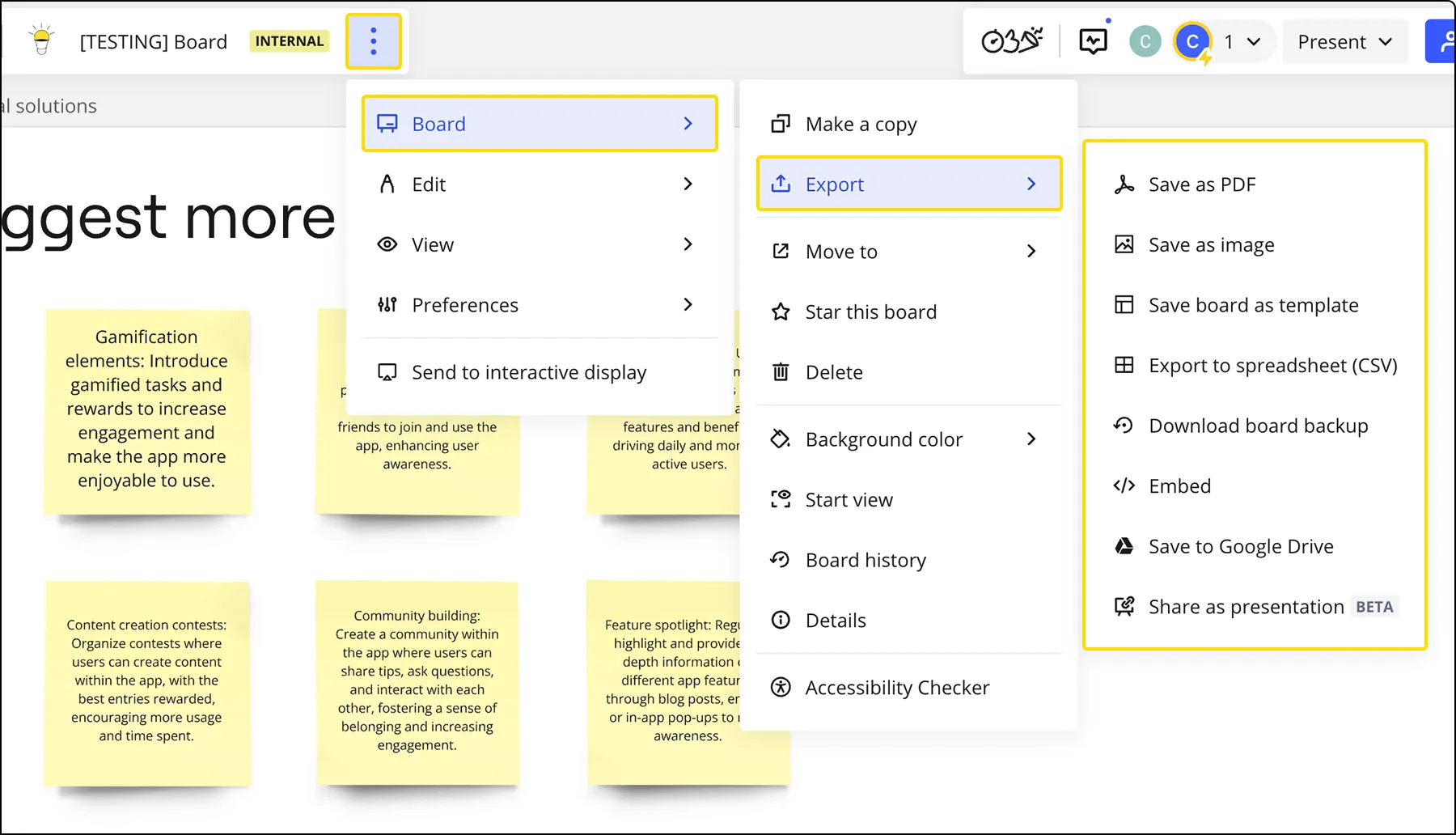
- الخطوة 1: انقر على قائمة النقاط الثلاث (...) في الزاوية العلوية اليسرى من اللوحة. حدد اللوحة، ثم مرر مؤشر الفأرة فوق تصدير وانقر على حفظ كصورة
- الخطوة 2: حدد المنطقة التي تريد حفظها من اللوحة
- الخطوة 3: اختر حجم الصورة: صغير أو متوسط أو كبير لملفات JPG، أو «Vector» لملفات PDF/SVG
- الخطوة 4: انقر على تصدير
لتصدير إطار واحد كصورة
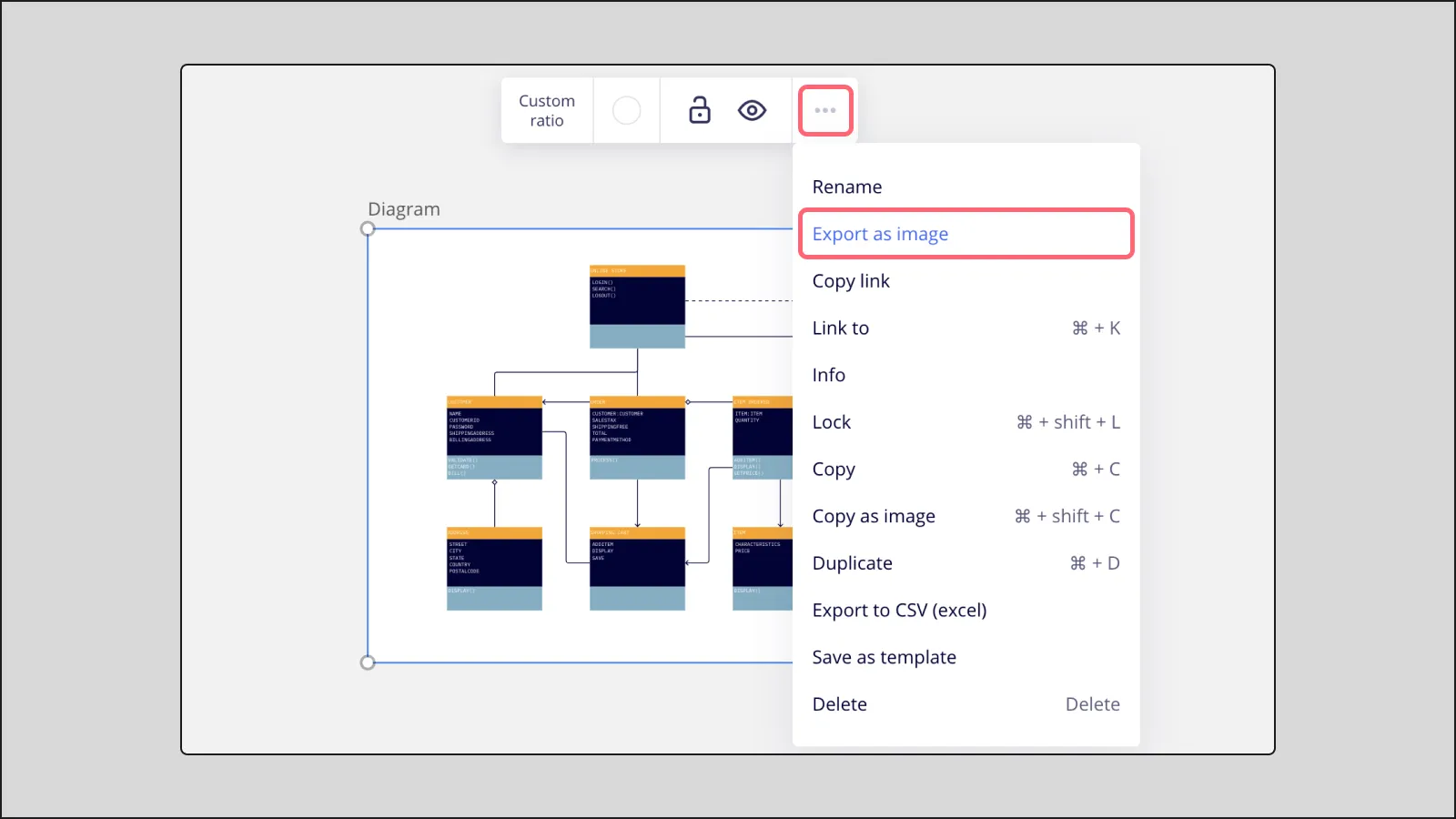
- الخطوة 1: ما عليك سوى اختيار الإطار الذي ترغب في حفظه كصورة
- الخطوة 2: انقر على النقاط الثلاث في قائمة السياق
- الخطوة 3: اختر «تصدير كصورة»، وحدد حجم الملف، ثم انقر على «تصدير»
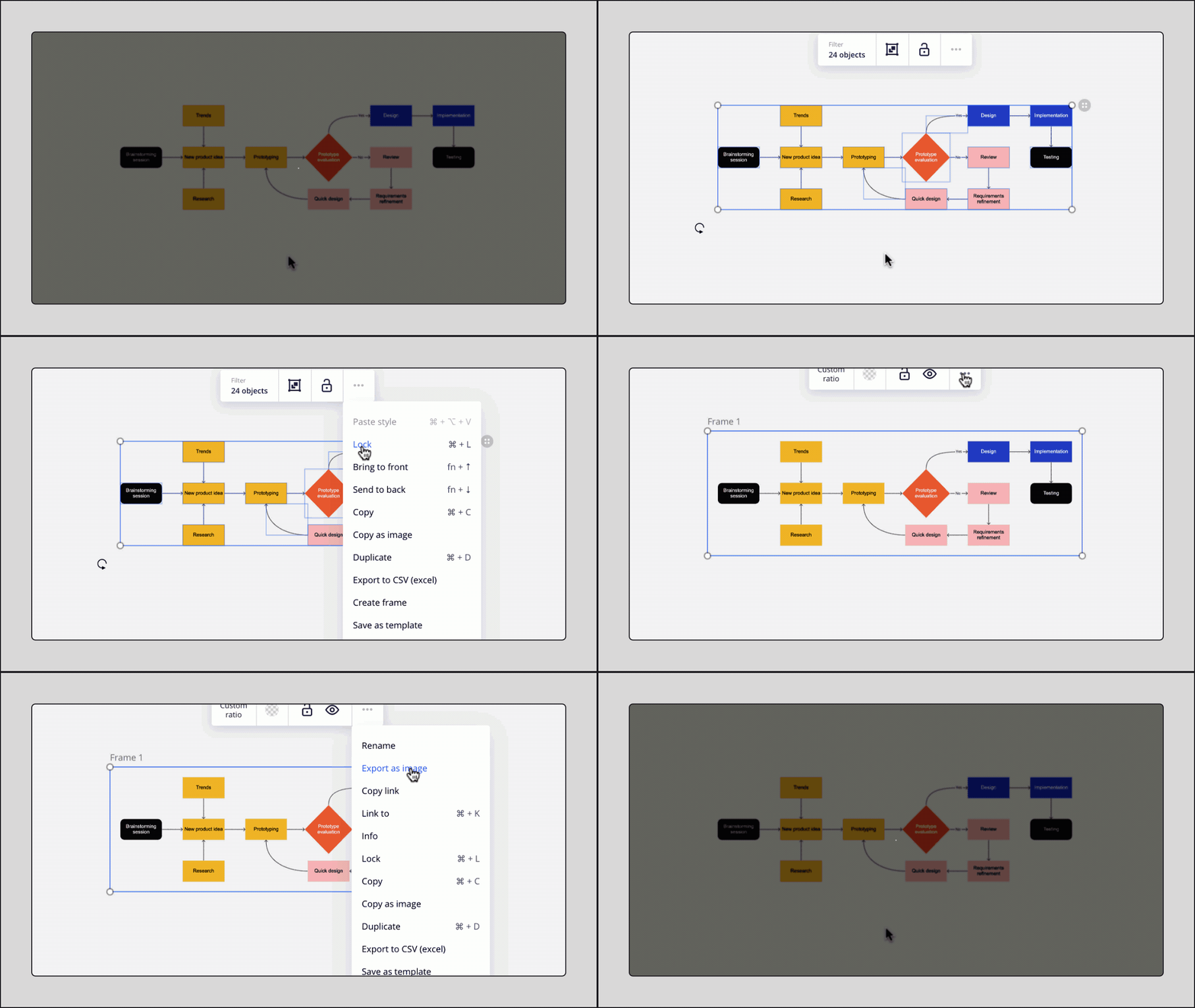
لتحويل لوحتك بالكامل إلى إطار وتصديرها
- الخطوة 1: حدد جميع العناصر الموجودة على اللوحة باستخدام Ctrl + A (Windows) أو ⌘ + A (Mac)
- الخطوة 2: انقر على النقاط الثلاث (...) في قائمة السياق واختر إنشاء إطار
- الخطوة 3: انقر على النقاط الثلاث (...) الموجودة على الإطار الجديد واختر تصدير كصورة
- الخطوة 4: اختر حجم الملف وانقر على تصدير
يقوم Miro بتصدير الصور بتنسيق JPG فقط. ولا يتوفر تصدير بتنسيق PNG أو PowerPoint. أما التصدير المتجه فيتم حفظه بتنسيق PDF أو SVG.
كيف يمكنك تصدير لوحة Miro بتنسيق PDF؟
يتيح لك Miro تصدير اللوحات بتنسيق PDF بطرق مختلفة، اعتمادًا على ما إذا كنت تريد اللوحة بالكامل أم الإطارات المحددة فقط.
لتصدير لوحة بتنسيق PDF
- الخطوة 1: أنشئ إطارًا واحدًا على الأقل. سيصبح كل إطار صفحة منفصلة في ملف PDF
- الخطوة 2: للتحقق من ترتيب الصفحات، افتح نظرة عامة على اللوحة في الزاوية السفلية اليسرى. اسحب الإطارات لإعادة ترتيبها
- الخطوة 3: انقر على قائمة النقاط الثلاث (...) في الزاوية العلوية اليسرى. حدد Board، مرر مؤشر الفأرة فوق Export، ثم انقر على Save as PDF
- الخطوة 4: حدد حجم الملف: حجم ملف صغير أو أفضل جودة. ملفات PDF ذات الحجم الصغير لا تدعم الروابط المضمنة
- الخطوة 5: انقر على تصدير
عند تصدير لوحتك بتنسيق PDF، يتم تصدير جميع الإطارات في ملف واحد.
لتصدير الإطارات المحددة بصيغة PDF
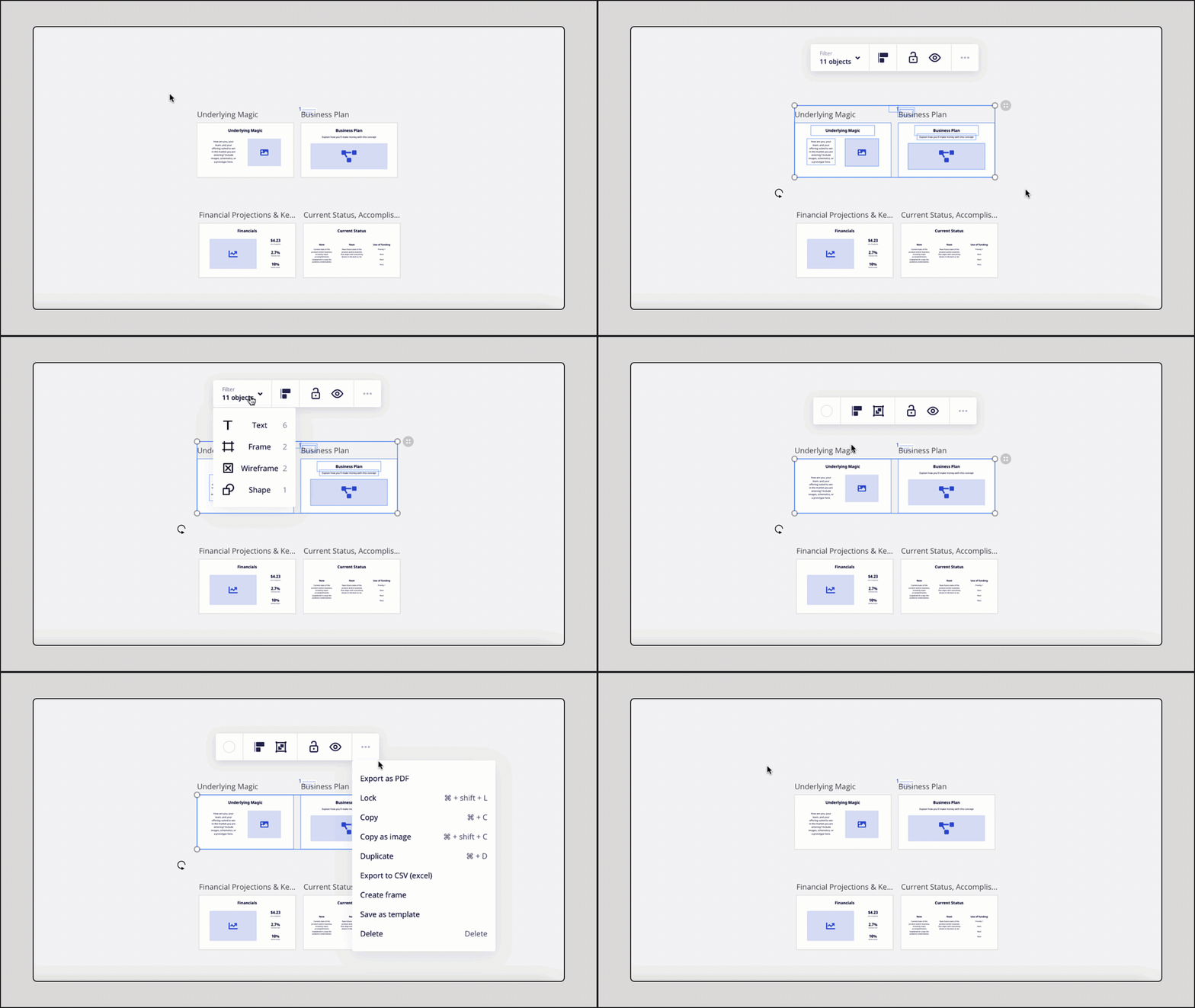
- الخطوة 1: اضغط على مفتاح Shift واختر الإطارات التي ترغب في تصديرها. أو اسحب مربع التحديد فوقها، وانقر على Filter في قائمة السياق، ثم اختر Frames
- الخطوة 2: انقر على النقاط الثلاث (...) في قائمة السياق واختر تصدير كملف PDF
لتصدير اللوحة بأكملها كملف PDF من صفحة واحدة
الباقات المدفوعة والتعليمية:
- الخطوة 1: حدد جميع العناصر الموجودة على اللوحة باستخدام Ctrl + A (Windows) أو ⌘ + A (Mac)
- الخطوة 2: انقر على النقاط الثلاث (...) في قائمة السياق واختر إنشاء إطار
- الخطوة 3: انقر على النقاط الثلاث (...) في قائمة السياق الخاصة بالإطار الجديد واختر تصدير كصورة
- الخطوة 4: حدد جودة Vector وانقر على تصدير
الخطة المجانية (إذا لم تكن هناك إطارات على لوحك):
- الخطوة 1: حدد جميع العناصر الموجودة على اللوحة باستخدام Ctrl + A (نظام Windows) أو ⌘ + A (نظام Mac)
- الخطوة 2: انقر على النقاط الثلاث (...) في قائمة السياق واختر إنشاء إطار
- الخطوة 3: انقر على قائمة النقاط الثلاث (...) في الزاوية العلوية اليسرى. حدد Board، ثم مرر مؤشر الفأرة فوق Export، وانقر على Save as PDF
- الخطوة 4: انقر على تصدير
الخطة المجانية (إذا كانت لديك إطارات موجودة بالفعل على لوحتك):
- الخطوة 1: حدد جميع العناصر باستخدام Ctrl + A (ويندوز) أو ⌘ + A (ماك)، أو اسحب مربع التحديد
- الخطوة 2: في قائمة السياق، انقر على تصفية واختر الإطارات
- الخطوة 3: احذف الإطارات (مع الاحتفاظ بالمحتوى)
- الخطوة 4: حدد جميع الكائنات مرة أخرى باستخدام Ctrl + A (ويندوز) أو ⌘ + A (ماك)
- الخطوة 5: انقر على قائمة النقاط الثلاث (...) في الزاوية العلوية اليسرى. حدد لوحة، مرر مؤشر الفأرة فوق تصدير، ثم انقر على حفظ كملف PDF
- الخطوة 6: انقر على تصدير
- الخطوة 7: انقر مرتين على زر التراجع الموجود أسفل شريط الأدوات الأيسر لاستعادة إطاراتك
تجدر الإشارة مجددًا إلى الإرشادات التي تقدمها Miro نفسها: قد يؤدي تصدير الإطارات التي تحتوي على عدد كبير من العناصر إلى تعطيل عملية التصدير، وقد يُفقد النص أحيانًا من الملف الناتج. إذا كان لديك لوحة واحدة مترامية الأطراف، فقم بتقسيمها قبل التصدير بدلاً من الانتظار حتى تكتشف الفجوة.
كيف يمكنك تصدير محتوى لوحة Miro بتنسيق CSV؟
يعمل التصدير بتنسيق CSV على استخراج المحتوى النصي من لوحك (الملاحظات اللاصقة، والجداول، والبطاقات، ومربعات النص، والأشكال) إلى ملف جدول بيانات. وهو مفيد للتوثيق، أو نقل المهام، أو استخراج البيانات إلى أداة أخرى.
لتصدير المحتوى المحدد بتنسيق CSV
- الخطوة 1: حدد إطارًا أو محتوى لوحة عن طريق سحب حقل التحديد أو الضغط على مفتاح Shift والنقر
- الخطوة 2: انقر على النقاط الثلاث (...) في قائمة السياق واختر تصدير إلى CSV
سيعرض ملف CSV الخاص بك محتوى اللوحة بالترتيب التالي: النص، وصف البطاقة/عنوان URL، الملاحظات اللاصقة/علامات البطاقة.
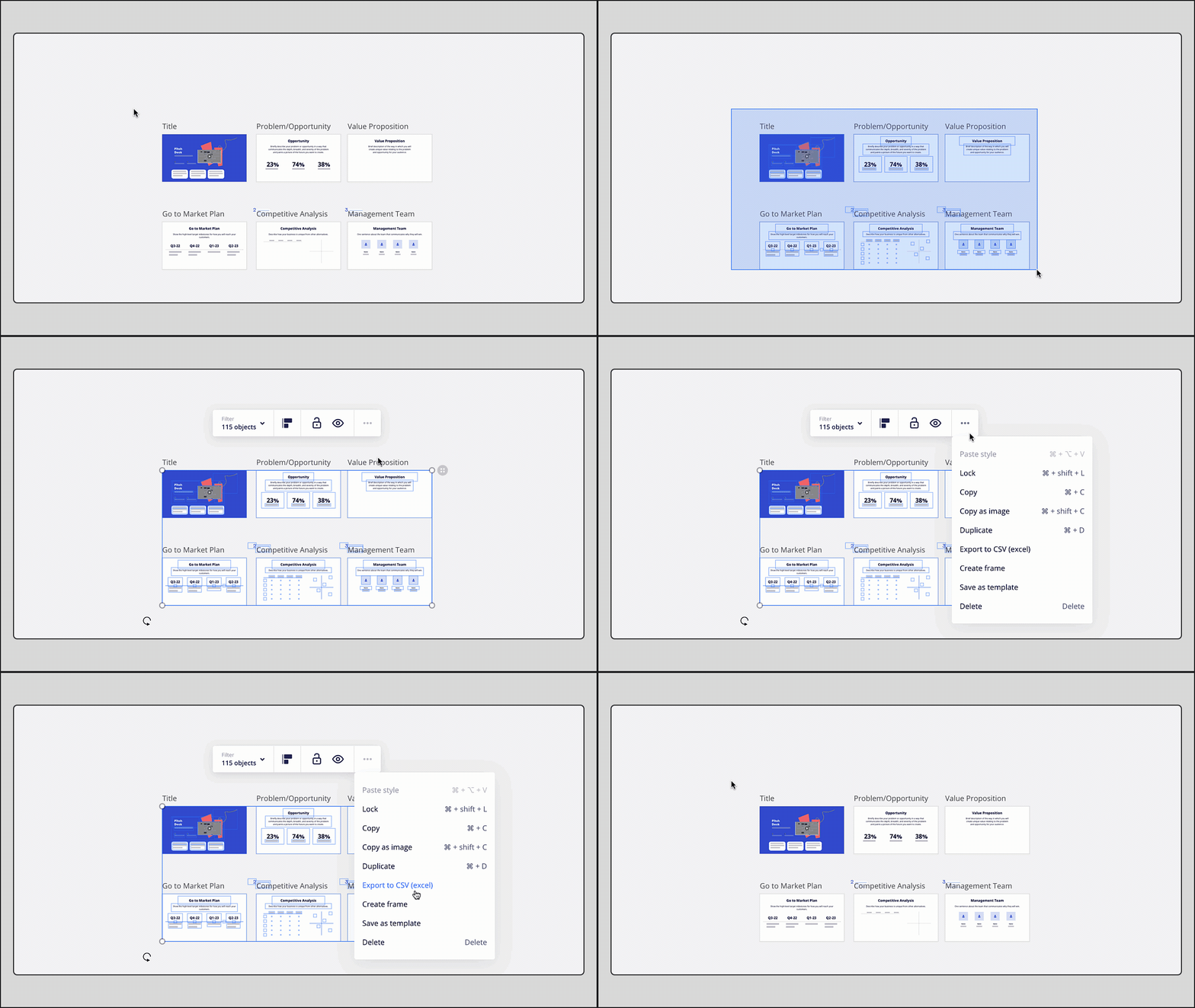
لتصدير اللوحة بأكملها بتنسيق CSV
- الخطوة 1: انقر على قائمة النقاط الثلاث (...) في الزاوية العلوية اليسرى. حدد لوحة، ثم مرر مؤشر الفأرة فوق تصدير، وانقر على تصدير إلى جدول بيانات (CSV)
لا يحافظ التصدير بتنسيق CSV على بنية اللوحة أو العلاقات الموجودة فيها. إذا قمت بتصدير الجداول، فسيتم حفظ بنية الجدول، لكن كل العناصر الأخرى (الخرائط الذهنية، المجموعات، الروابط) ستظهر كقائمة مسطحة.
متوفر في: Chrome وSafari وFirefox وتطبيق Miro Desktop فقط. لا يُدعم التصدير بتنسيق CSV في متصفح Opera أو على الأجهزة اللوحية أو الهواتف المحمولة.
كيف يمكنك حفظ نسخة احتياطية كاملة من لوحة Miro؟
يوفر Miro نسخة احتياطية للوحة منفصلة عن قائمة التصدير، وهي أقرب ما يكون إلى نسخة كاملة من اللوحة. حيث يتم حفظ اللوحة كملف .rtb بدلاً من صورة مسطحة لها. تتوفر النسخ الاحتياطية في الباقات Starter وBusiness وEnterprise وEducation فقط. ولا يتوفر هذا الخيار لمستخدمي الباقة المجانية.
افهم ماهية هذا الأمر قبل أن تعتمد عليه. النسخة الاحتياطية تحميك من الحذف العرضي داخل Miro. وهي ليست تنسيقًا قابلاً للنقل يمكن لأدوات السبورة البيضاء الأخرى قراءته، لذا فهي تحميك من فقدان البيانات، وليس من التبعية لمزود معين. إذا كان هدفك هو التمكن من ترك Miro تمامًا، فإن النسخة الاحتياطية تُعد مكملًا لملف PDF المتجه وملف CSV، وليست بديلاً عنهما.
إذا كانت لوحاتك عبارة عن مخططات بدلاً من لوحات رسم حرة الشكل، فإن Miro يدعم أيضًا تصدير المخططات إلى Visio (.vsdx)، والذي يحافظ على البنية بشكل أفضل من أي تنسيق من تنسيقات الصور. هذه الميزة حاليًا في مرحلة تجريبية ومتاحة في خطط Enterprise فقط.
ما الذي لا تتضمنه عمليات تصدير ملفات Miro؟
كل عملية تصدير من Miro تفقد شيئًا ما، ولا تظهر هذه الخسائر بوضوح إلا عند فتح الملف.
- لا يتم تضمين التعليقات في أي مستند يتم تصديره
- كما أن عناوين الإطارات لا تظهر أيضًا، لذا تختفي التسميات التي تنظم لوحك ما لم تستبدلها أولاً بعناصر نصية
- لا يمكن تصدير نتائج التصويت على الإطلاق، ويقترح Miro نفسه التقاط لقطة شاشة كحل بديل
- يتم ضغط الصور النقطية التي قمت بتحميلها عند الاستيراد، لذا لن تظهر بجودة أعلى مما كانت عليه عند التحميل، بينما تحتفظ الكائنات التي تم إنشاؤها داخل Miro بجودتها
- لا يمكن النقر على الروابط إلا في ملفات PDF التي تم تصديرها بجودة «الأفضل (المتجهة)»؛ أما ملفات PDF ذات الحجم الصغير فستفقد الروابط المضمنة فيها
والنتيجة العملية هي أن اللوحة التي يتم تصديرها هي سجل لشكل اللوحة، وليست سجلاً لما قرره الفريق. إذا كانت القرارات موجودة في التعليقات، فقم بتصدير التعليقات يدويًّا قبل أرشفة أي شيء.
لماذا لا يظهر خيار التصدير في لوحة Miro الخاصة بك؟
في معظم الحالات، يكون مالك اللوحة قد عطل ميزة التصدير.
يتيح Miro للمالك أو المالك المشارك تعطيل ميزة التصدير للمتعاونين من خلال إعدادات محتوى اللوحة، وعندما يحدث ذلك، تختفي هذه الخيار ببساطة من القائمة. إليك كيفية التمييز بين الأسباب المختلفة.
- لا توجد أي خيار للتصدير على اللوحة التي لا تملكها: فقد قام المالك بتقييد ذلك في إعدادات محتوى اللوحة، ولا يمكن تغيير هذا الإعداد إلا من قبله أو من قبل أحد المسؤولين
- إذا كنت تستخدم هاتفًا أو جهازًا لوحيًّا: لا يتم دعم تصدير اللوحات على الأجهزة المحمولة على الإطلاق، لذا انتقل إلى متصفح على جهاز كمبيوتر مكتبي أو إلى تطبيق Miro المكتبي
- بعض الخيارات متوفرة، وبعضها الآخر غير متوفر: لا يدعم نظام التشغيل أو المتصفح أو الجهاز الخاص بك هذا التنسيق المحدد. ومن بين الأسباب الشائعة عدم دعم تنسيق CSV في متصفح Opera وعدم إمكانية التصدير بدقة عالية في الإصدار المجاني
- يبدأ التصدير ثم يفشل عند اللوحات الكبيرة: قم بتقسيم اللوحة وتصدير كل جزء على حدة، وفقًا لإرشادات Miro المتعلقة بمشكلات تصدير اللوحات
- لا يحدث أي شيء عند النقر على «تصدير» (لا تظهر أي رسالة خطأ): ربما يمنع أداة حظر النوافذ المنبثقة عملية التنزيل. هذه مشكلة معروفة في متصفح Safari. تأكد من تمكين النوافذ المنبثقة لموقع miro.com
- إذا كنت عضوًا في فريق المطورين: لا يتم دعم تصدير اللوحات في هذا الفريق
ما الذي يجب تصديره قبل إتمام صفقة الاستحواذ من قبل شركة Bending Spoons
إذا كنت ترغب في الحصول على نسخة من عملك لا تعتمد على اشتراك في Miro، فستحتاج إلى ثلاثة ملفات لكل لوحة بدلاً من ملف واحد، لأن أي تنسيق تصدير من Miro لا يحتوي على كل البيانات بمفرده.
إليك القائمة:
- ملف PDF متجه، يحافظ على التخطيط ويبقي الروابط قابلة للنقر
- ملف CSV، الذي يوفر النص في صيغة يمكن لأداة أخرى استيعابها فعليًا
- نسخة احتياطية من اللوحة (للباقات المدفوعة فقط)، لأي شيء قد ترغب في استعادته داخل Miro لاحقًا
هناك أمران يستحقان الانتباه أثناء القيام بذلك.
أولاً، يتم التحكم في عملية التصدير على أساس كل لوحة على حدة، لذا إذا كنت مالك اللوحة أو مسؤولاً عنها، فتأكد من أن ميزة التصدير لم يتم تعطيلها في اللوحات التي سيحتاجها فريقك. ثانياً، تنطبق العلامة المائية الخاصة بالخطة المجانية على الملفات المصدرة عالية الدقة، مما يعني أن الأرشيف الذي يتم إنشاؤه على حساب مجاني سيكون أقل جودة.
إذا كنت تنوي الرجوع إلى إصدار أقدم، فقم بالتصدير أولًا ثم الرجوع إلى الإصدار الأقدم ثانيًا.
لا يلزمك أي من هذا بالمغادرة. فالصفقات تستغرق وقتًا؛ ولا يُتوقع إتمام صفقة الاستحواذ على Miro حتى الربع الرابع من عام 2026، وقد أعلنت الشركتان أنهما ستواصلان العمل بشكل مستقل حتى ذلك الحين. ويُعد الاحتفاظ بالملفات ببساطة الخيار الأرخص المتاح لك، وسيظل مفيدًا سواء طرأت تغييرات أم لا.
ما هي أفضل البدائل لـ Miro؟
إذا كنت تقوم بالتصدير لأنك تفكر في ترك Miro، فإليك خمس أدوات تستحق التقييم.
للحصول على تحليل شامل يتضمن مقارنة الميزات ونصائح حول عملية الترحيل، اقرأ دليلنا لأفضل بدائل Miro في عام 2026.
| الأداة | الأفضل لـ | السعر المبدئي | لماذا ينجح هذا | أين تنتهي الأمور |
| FigJam | لوحات بيضاء جماعية بأسعار معقولة | مجاني؛ 3 دولارات لكل محرر شهريًّا (مقعد تعاوني) | أرخص لوحة بيضاء متوفرة في السوق. يعمل الذكاء الاصطناعي المدمج على تجميع الملاحظات اللاصقة وتلخيص الجلسات. أكثر من 300 قالب. يمكن للضيوف الانضمام دون إنشاء حساب. يتصل مباشرة بملفات تصميم Figma. | يبدو الأمر سهلاً خارج نطاق العصف الذهني والتصميم. تكامل محدود مع تطبيقات الجهات الخارجية. لا توجد ميزة أصلية لتتبع المهام. |
| Mural | ورش عمل مُيسرة | مجاني (3 لوحات جدارية)؛ 9.99 دولارًا لكل مستخدم شهريًا | مصمم خصيصًا لمن يدير الجلسة. تتيح أدوات مثل المؤقتات والتصويت الخاص ومؤشر الليزر وعرض الشاشة التحكم الفعلي في المجموعات الكبيرة. يقوم الذكاء الاصطناعي بتجميع الأفكار تلقائيًا بعد انتهاء الجلسة. مكتبة قوالب شاملة لعمليات التقييم الرجعي والتفكير التصميمي ورسم خرائط المسار. | تتطلب رسم المخططات استخدام أدوات مخصصة. الخطة المجانية تفرض نفس الحد الأقصى المسموح به وهو 3 لوحات، وهو ما يدفع المستخدمين إلى التخلي عن Miro. وتصبح التكلفة باهظة بالنسبة للاستخدام العادي. |
| ClickUp | تحويل اللوحات إلى مهام يتم تتبعها | مجاني؛ 7 دولارات لكل مستخدم شهريًّا | يتم تحويل أشكال السبورة البيضاء والملاحظات اللاصقة مباشرةً إلى مهام مع تحديد المسؤولين وتواريخ الاستحقاق والتبعيات. تعمل عملية إعادة بناء لوحات Whiteboards الحديثة بسرعة أكبر 10 أضعاف مع إمكانية التعاون في الوقت الفعلي على اللوحات المكتظة بالمحتوى. خرائط ذهنية للتفكير المنظم. يقوم Brain² بتلخيص المحتوى ووضع علامات عليه عبر المنصة. | إنها أكثر من مجرد لوحة رسم عادية، لذا يستغرق إعدادها وقتًا أطول. تشير الفرق إلى وجود منحنى تعلم أثناء عملية التهيئة. قد يكون الأمر مبالغًا فيه إذا كنت تحتاج فقط إلى رسم تخطيطي سريع بحرية. |
| Lucidspark | العصف الذهني الذي يتحول إلى رسوم تخطيطية دقيقة | مجاني؛ 7.95 دولارًا أمريكيًا لكل مستخدم شهريًا | يتكامل مع Lucidchart لتحويل الأفكار الفوضوية إلى مخططات هندسية دقيقة دون الحاجة إلى إعادة البناء. أدوات الترحيل المدمجة تستورد لوحات Miro وMural الحالية. الذكاء الاصطناعي التعاوني يولد المخططات ويصنف الأفكار. | تحتاج إلى كل من Lucidspark وLucidchart للاستفادة الكاملة من الميزات، مما يعني إدارة منتجين ودفع تكاليفهما. |
| Microsoft Whiteboard | الفرق التي تستخدم Microsoft 365 بالفعل | مضمن في M365 | لا توجد تكلفة إضافية إذا كنت تدفع بالفعل مقابل M365. يتكامل مع Teams لاستخدامه كلوحة بيضاء أثناء الاجتماعات. يقوم Copilot بتوليد الأفكار، وتصنيف الملاحظات اللاصقة، وتلخيص المناقشات. يغطي الأساسيات: الرسم، والملاحظات اللاصقة، والقوالب، والتحرير المشترك. | يبدو الأمر بسيطًا جدًّا خارج منظومة Microsoft. مكتبة قوالب أصغر بكثير. عدد عمليات التكامل أقل بكثير من Miro أو Mural. |
كيفية إعادة إنشاء لوحات Miro في لوحات ClickUp البيضاء
إذا كنت تستخدم Miro في الغالب لتبادل الأفكار أو تخطيط المهام السريعة أو رسم خريطة العملية، فقد تكون احتياجاتك الفعلية من لوحات العمل البيضاء أبسط من الأداة التي تدفع مقابلها.
والسؤال المطروح هو: هل من الأفضل استبدال Miro بحل مخصص آخر؟ أم دمج لوحة العمل البيضاء في منصة تتولى بالفعل إدارة مهامك ووثائقك واتصالاتك؟
وهذا هو الحال بالنسبة لمساحة عمل متكاملة تعتمد على الذكاء الاصطناعي مثل ClickUp، حيث لا يُعد السبورة البيضاء منتجًا منفصلاً، بل جزءًا من نفس مساحة العمل التي يعمل فيها فريقك بالفعل.
من العصف الذهني إلى تتبع سير العمل

توفر لك لوحات ClickUp مساحة عمل لا نهائية مع أشكال وملاحظات لاصقة ووصلات ورسم حر.
يكمن الفرق في ما يحدث بعد انتهاء جلسة العصف الذهني: حيث يتم تحويل أي شكل أو ملاحظة لاصقة على اللوحة مباشرةً إلى مهمة في ClickUp مع تحديد المسؤول عنها وتاريخ الاستحقاق والتبعيات. وبذلك تتخطى الخطوة التي تتطلب التقاط لقطة شاشة للأفكار وإعادة إدخالها يدويًّا في أداة تتبع المشاريع.
للتفكير المنظم، تتيح لك خرائط Mind Maps في ClickUp إنشاء مخططات انسيابية قائمة على التسلسل الهرمي، حيث يمكن أن تتحول العقد إلى مهام. وبفضل هاتين الميزتين، يمكنك الانتقال من مرحلة الأفكار الأولية إلى مشروع محدد ومجدول دون مغادرة المنصة.
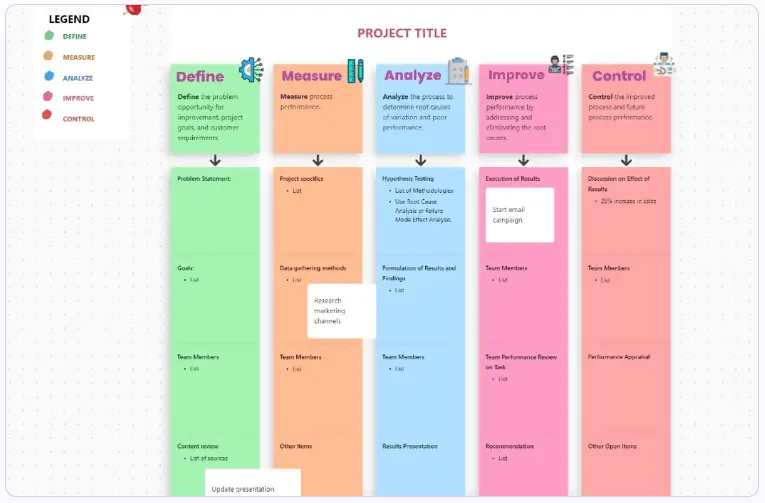
يمنحك قالب لوحة العمل الخاصة بخطة العمل من ClickUp نفس الوضوح البصري مع المهام المدمجة والمسؤوليات والتحديثات، حتى تتحول أفكارك إلى تقدم فعلي.
الذكاء الاصطناعي الذي يفهم طبيعة عملك
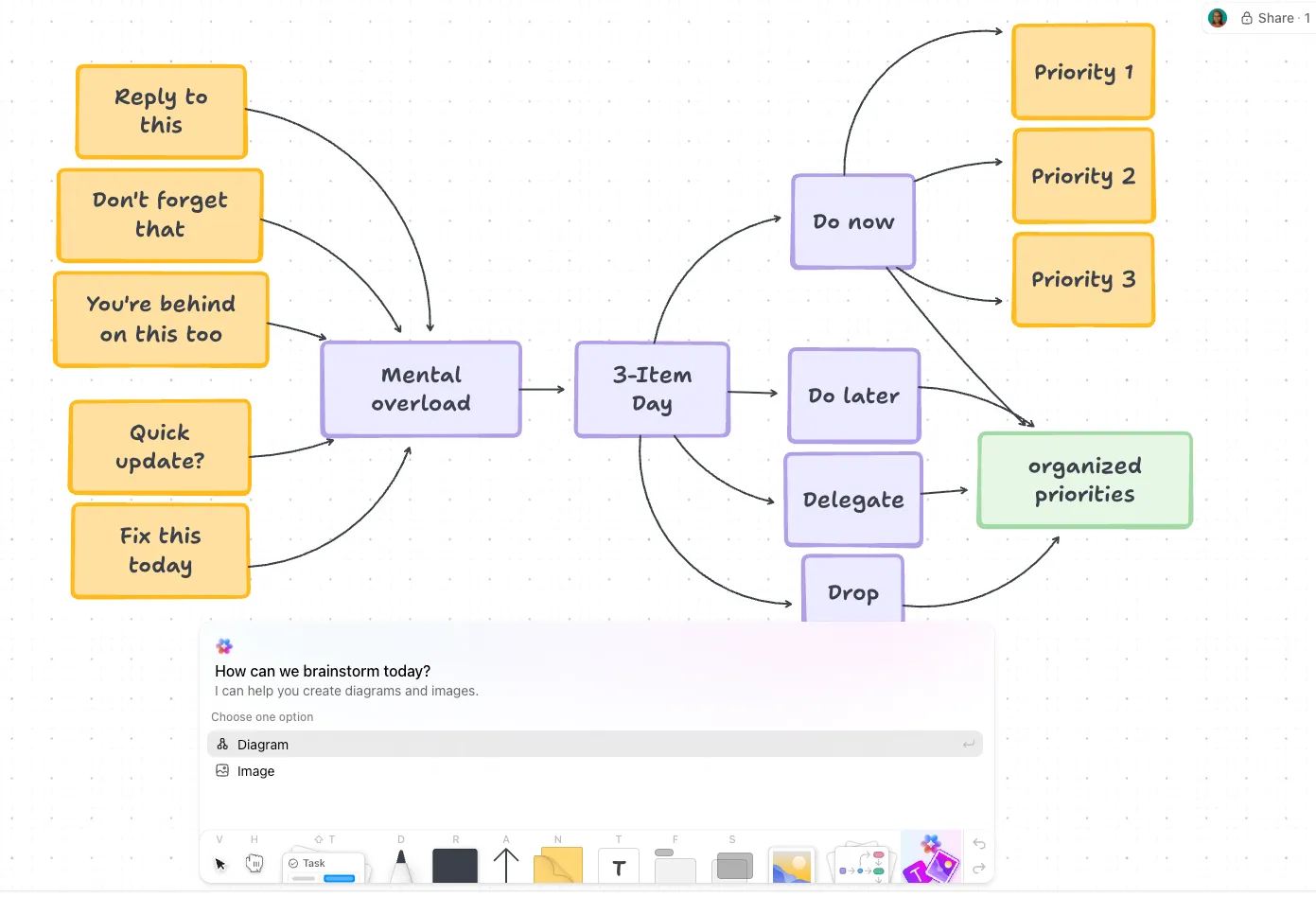
Brain² هي طبقة الذكاء الاصطناعي في ClickUp، وهي تعمل عبر جميع الأسطح: اللوحات البيضاء، والمستندات، والمهام، والدردشة.
على السبورة البيضاء، يمكن لـ Brain² إنشاء هياكل بصرية انطلاقًا من نص معين (خريطة ذهنية، مخطط انسيابي، تخطيط لمرحلة سبرينت)، وتجميع الملاحظات اللاصقة تلقائيًا حسب الموضوع، وتلخيص جلسة العصف الذهني بأكملها. كما يمكنه تحويل جلسة السبورة البيضاء إلى هرمية مشروع منظمة، حيث يُجمع الأفكار ذات الصلة في مهام رئيسية ومهام فرعية.
يقوم Brain² بتوجيهك إلى أفضل نموذج متطور لكل مهمة (Claude، GPT، Gemini) ويحمل سياق مساحة العمل الكاملة الخاصة بك، لذا لا يحتاج إلى موجز منفصل. كلما زاد عمل فريقك في ClickUp، زاد ثراء فهم Brain².
ميزات المشاركة والوصول للضيوف التي لا توفرها الخطة المجانية لـ Miro
تعد إحدى أكبر نقاط الضعف في Miro هي ميزة التعاون في الخطة المجانية. وهذا يعني:
- يمكن للزوار فقط المشاهدة (دون التعليق أو التعديل)
- لا يوجد وصول للضيوف على الإطلاق
- كل لوحة مرئية لجميع أعضاء الفريق، ولا توجد خيار لإنشاء لوحات خاصة
- يُسمح لك بحد أقصى ثلاث لوحات نشطة
تدعم خطة ClickUp المجانية إلى الأبد عددًا غير محدود من المستخدمين والمهام دون حد أقصى لعدد التراخيص. يمكنك مشاركة اللوحات البيضاء عبر رابط مع أذونات «العرض فقط» أو «التعليق» للأطراف المعنية الخارجية دون منحهم حق الوصول إلى مساحة العمل الأوسع نطاقًا الخاصة بك. في الخطط المدفوعة (التي تبدأ من 7 دولارات للمستخدم شهريًا)، تحصل على وصول كامل للضيوف مع ضوابط دقيقة للأذونات، ومساحات خاصة، ولوحات بيضاء غير محدودة.
تتوفر اللوحات البيضاء في جميع باقات ClickUp، على الرغم من أن حدود الاستخدام تختلف حسب الباقة ودور المستخدم. للحصول على صورة أوضح عن المقارنة بينهما من حيث ميزات التعاون واللوحة، انظر مقارنة بين ClickUp و Miro.
الخلاصة: قم بالتصدير الآن، واتخذ القرار لاحقًا
يعد التصدير من Miro أمرًا بسيطًا بمجرد معرفة الأمرين اللذين لا يذكرهما القائمة: الإطارات تتحكم في صفحات ملف PDF الخاص بك، وملف CSV هو التنسيق الوحيد الذي يتيح إخراج المحتوى الخاص بك في شكل يمكن لأداة أخرى قراءته.
ولا يتطلب استحواذ Bending Spoons منك القيام بأي شيء في الوقت الحالي. ومع ذلك، فمن المنطقي أن تخصص 20 دقيقة لعمل نسخ احتياطية من اللوحات القليلة التي سيكون فقدانها خسارة حقيقية. فهذا بمثابة تأمين رخيص ضد أي تغييرات قد تجريها Bending Spoons على الأسعار. وستكون سعيدًا في المستقبل لوجود هذه الملفات بالفعل.
وأخيرًا، إذا كانت لوحاتك تستمر في إنتاج أعمال يتعين إعادة إدخالها في مكان آخر، فإن هذه الفجوة تستحق سدها.
الأسئلة الشائعة حول كيفية التصدير من Miro
نعم. يدعم Miro التصدير بتنسيقات PDF وJPG وSVG وCSV. افتح قائمة النقاط الثلاث في الزاوية العلوية اليسرى، واختر «اللوحة»، ثم مرر مؤشر الفأرة فوق «تصدير»، واختر التنسيق الذي تريده. إذا كان الخيار غير موجود، فمن المرجح أن مالك اللوحة قد عطل هذه الميزة في إعدادات محتوى اللوحة.
أنشئ إطارًا واحدًا على الأقل (يصبح كل إطار صفحة). انتقل إلى قائمة النقاط الثلاث → اللوحة → تصدير → حفظ كملف PDF. اختر «حجم ملف صغير» أو «أفضل جودة». ملفات PDF ذات الحجم الصغير لا تدعم الروابط المضمنة. أعد ترتيب الإطارات في لوحة نظرة عامة على اللوحة (أسفل اليسار) للتحكم في ترتيب الصفحات.
لا يمكنك ذلك. لا يدعم Miro التصدير بتنسيقات PNG أو PowerPoint. يتم حفظ الصور المصدرة بتنسيق JPG فقط. للحصول على جودة متجهة، اختر خيار «Vector»، الذي يحفظ الملف بتنسيق PDF أو SVG.
لا. لا يتم دعم تصدير اللوحات على الهواتف أو الأجهزة اللوحية. تحتاج إلى متصفح كمبيوتر مكتبي أو تطبيق Miro للكمبيوتر المكتبي.
نعم، ولكن مع بعض القيود. تتيح الخطة المجانية التصدير بدقة منخفضة فقط، بينما تتضمن عمليات التصدير عالية الدقة علامة مائية. تحتاج إلى خطة «Starter» أو «Business» أو «Enterprise» أو «Education» للحصول على ملفات تصدير عالية الجودة وخالية من العلامات المائية.
لا نعرف ذلك بعد. لكن يمكنك الاطلاع على البيانات التاريخية كمرجع لأفضل الممارسات. بعد استحواذها على Evernote، ضاعفت شركة Bending Spoons السعر السنوي تقريبًا وألغت الخطة المجانية. وبعد استحواذها على WeTransfer، تم وضع حد أقصى للخطة المجانية. وقد صرح الرئيس التنفيذي لوكا فيراري أن الشركة تخطط للاستثمار في أداء Miro وأن قاعدة المستخدمين «مستقرة أو آخذة في النمو». لا يكلف تصدير لوحاتك الآن أي شيء ويستغرق 10 دقائق.