

Aylarca ChatGPT'ye iş tarzınızı öğretmek için emek harcadınız ve şimdi Claude'u denemek istiyorsunuz, ancak sıfırlamaktan korkuyorsunuz. Bu, ABD'deki çalışanların %45'inin iş yerinde AI kullandığı günümüzde sıkça karşılaşılan bir sorundur. Bu kılavuz, AI bağlamınızı 30 dakikadan kısa bir sürede platformlar arasında nasıl çıkaracağınızı, iyileştireceğinizi ve aktaracağınızı gösterir, böylece yeni asistanınız ilk konuşmadan itibaren sizi anlayabilir.
ChatGPT Belleğini Claude'a Aktarmadan Önce
Aylarca, hatta yıllarca ChatGPT'yi benzersiz iletişim tarzınızı, iş tercihlerinizi ve proje bağlamınızı anlaması için eğittikten sonra, yeni bir AI asistanına geçme düşüncesi ürkütücü gelebilir. Bu, sizi nihayet "anlayan" bir iş arkadaşını kaybetmek gibidir ve sıfırdan başlama fikri birçok takım için büyük bir engeldir. Bu süreç, birikmiş bilgileri (rolünüz, yazma stiliniz ve biçimlendirme tercihleriniz) aktarmakla ilgilidir, böylece yeniden başlamak zorunda kalmazsınız.
Bu kılavuz, değerli ChatGPT belleğinizi 30 dakikadan kısa bir sürede ayıklamak, temizlemek ve Claude'a aktarmak için adım adım izlemeniz gereken süreci anlatmaktadır. 🛠️
Başlamadan önce, aktif bir ChatGPT hesabı, Claude.ai'de bir Claude hesabı ve yaklaşık 20 dakikalık kesintisiz zamana ihtiyacınız olacak. Bu işlem, her platformun tüm sürümleri için geçerlidir, ancak yoğun kullanıcıların aktarılacak daha fazla depolanmış belleği olacaktır.
Bu iki AI asistanının belleği işleme biçimindeki anahtar farkı anlamak önemlidir.
- ChatGPT: OpenAI'nin bu AI'sı, arka planda otomatik ve örtük olarak bellekleri depolar ve zaman içinde konuşmalarınızdan öğrenir.
- Claude: Anthropic'in bu AI'sı, tercihlerinizi doğrudan yapıştırarak veya yükleyerek bağlam sağlamak için daha açık bir bellek içe aktarma özelliki kullanır.
Bu fark nedeniyle, Claude'un bellek içe aktarma aracı, ham sohbet geçmişi yerine yapılandırılmış, özetlenmiş bilgilerle en iyi şekilde çalışır. Şimdiye kadar yaptığınız her bir konuşmayı aktarmayacaksınız. Bunun yerine, AI asistanını gerçekten kullanışlı kılan temel bağlamı aktararak, yeni aracınızın sizi ilk günden itibaren anlamasını sağlayacaksınız.
Takımlar yeni araçlar benimsediğinde, bu süreç genellikle kaosa neden olur. Kullanım kılavuzları e-posta konu başlıklarında kaybolur veya paylaşılan sürücülerde gömülür, bu da herkesin aynı soruları tekrar tekrar sormasına neden olur. Bu, gereksiz sürtüşmelere yol açar ve benimseme sürecini yavaşlatır.
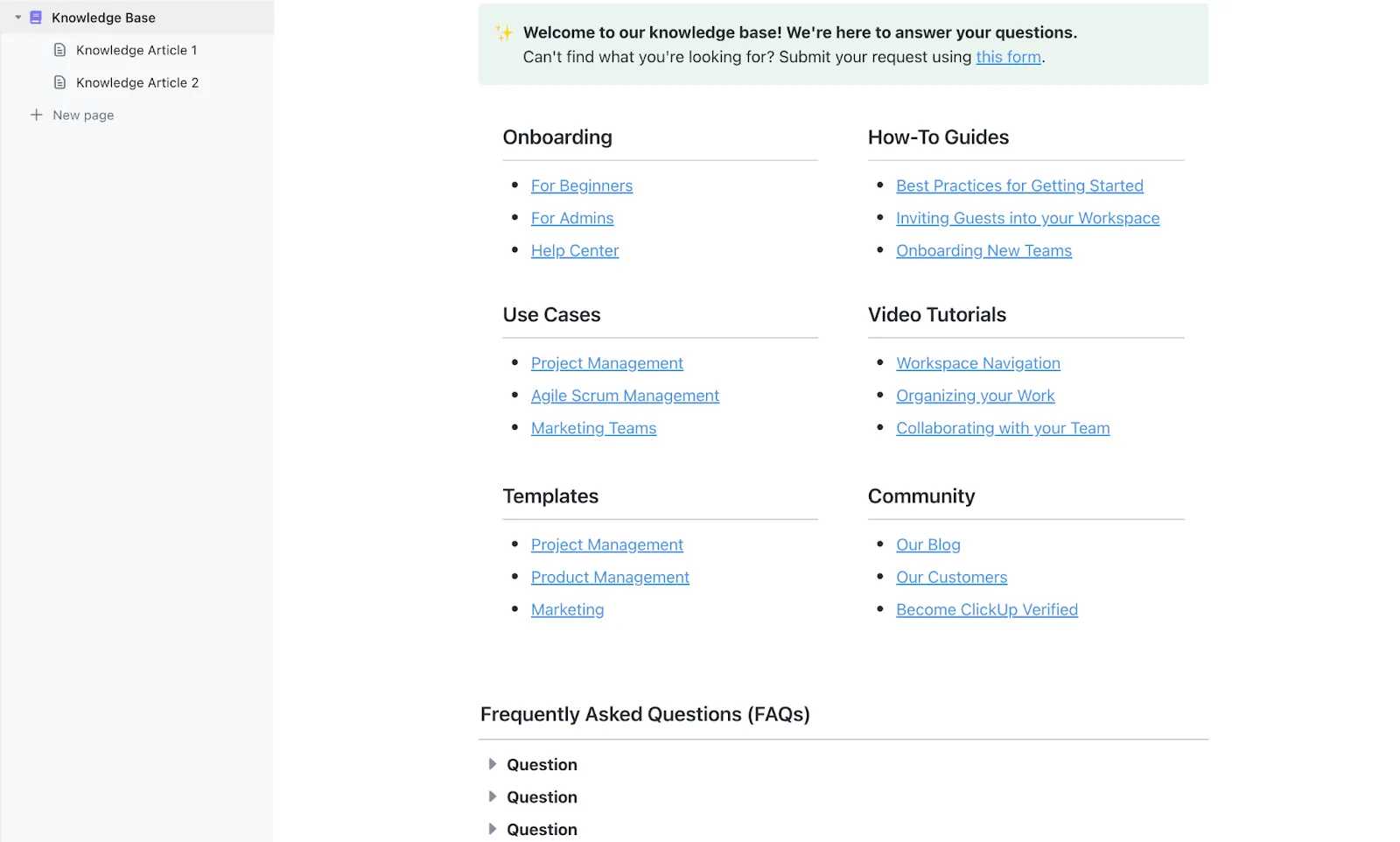
Bunu önlemek için, tüm süreç belgelerinizi tek bir erişilebilir yerde merkezileştirebilirsiniz. Birleşik bir platformda ClickUp Docs ile tüm takımınız için aranabilir bir bilgi tabanı oluşturun. Bu, araç geçişleri, komut kütüphaneleri ve en iyi uygulamalar için kılavuzların her zaman ClickUp Çalışma Alanınızda bir arama uzaklığında olduğu anlamına gelir, böylece tekrarlayan sorular ortadan kalkar ve herkesin aynı kanıtlanmış adımları izlemesi sağlanır.
📮 ClickUp Insight: Ankete katılanların %62'si ChatGPT ve Claude gibi konuşma tabanlı yapay zeka araçlarını kullanıyor. Tanıdık chatbot arayüzleri ve içerik oluşturma, veri analizi ve daha fazlasını yapma gibi çok yönlü yetenekleri, bu araçların çeşitli roller ve sektörlerde bu kadar popüler olmasının nedeni olabilir. Ancak, kullanıcı her seferinde yapay zekaya soru sormak için başka bir sekmeye geçmek zorunda kalırsa, ilgili anahtar maliyeti ve bağlam değiştirme maliyetleri zamanla artar.
Ancak ClickUp Brain ile değil. Çalışma Alanınızda yer alır, üzerinde çalıştığınız şeyi bilir, düz metin komutlarını anlayabilir ve görevlerinizle son derece alakalı cevaplar verir! ClickUp ile verimliliğinizi 2 kat artırın!
📮 ClickUp Insight: Ankete katılanların %62'si ChatGPT ve Claude gibi konuşma tabanlı yapay zeka araçlarını kullanıyor. Tanıdık chatbot arayüzleri ve içerik oluşturma, veri analizi ve daha fazlasını yapma gibi çok yönlü yetenekleri, bu araçların çeşitli roller ve sektörlerde bu kadar popüler olmasının nedeni olabilir. Ancak, kullanıcı her seferinde yapay zekaya soru sormak için başka bir sekmeye geçmek zorunda kalırsa, ilgili anahtar maliyeti ve bağlam değiştirme maliyetleri zamanla artar.
Ancak ClickUp Brain ile değil. Çalışma Alanınızda yer alır, üzerinde çalıştığınız şeyi bilir, düz metin komutlarını anlayabilir ve görevlerinizle son derece alakalı cevaplar verir! ClickUp ile verimliliğinizi 2 kat artırın!
Adım 1: ChatGPT Belleğinizi ve Özel Talimatlarınızı Dışa Aktarın
İlk adım verilerinizi toplamaktır, ancak tam olarak neyi almanız gerektiğini bilmek genellikle kafa karıştırıcı olabilir. Yanlış bilgileri dışa aktarmak, dağınık ve kullanılamaz bir dosyaya yol açarak zaman kaybına ve hayal kırıklığına neden olabilir. Bu, araçlarını standartlaştırmaya çalışan takımlar için yaygın bir sorun noktasıdır. Net bir süreç olmadan, herkes farklı ve eksik veri kümeleriyle kalır ve bu da geçişin amacını boşa çıkarır.
Bunu önlemek için, ChatGPT'den iki özel veri türünü dışa aktarmanız gerekir.
- Kaydedilen Hafızalar: Bu, ChatGPT'nin sizinle olan konuşmalarınızdan otomatik olarak öğrendiği bilgilerdir.
- Özel Talimatlar: Bunlar, ChatGPT'nin yanıtlarını yönlendirmek için manuel olarak ayarladığınız açık tercihler ve kurallardır.
Kaydedilmiş belleklerinizi Ayarlar → Kişiselleştirme → Bellek → Yönet bölümüne giderek bulabilirsiniz. Bu sayfada, ChatGPT'nin sizin hakkınızda sakladığı tüm bilgiler listelenir. Özel talimatlarınız da benzer bir konumda bulunur: Ayarlar → Kişiselleştirme → Özel Talimatlar. Burada, rolünüz, hedefleriniz ve istediğiniz yanıt biçimi hakkında sağladığınız özel talimatları bulabilirsiniz.
ChatGPT, Ayarlar → Veri Denetimleri → Dışa Aktar aracılığıyla tam veri dışa aktarımı sunar, ancak bu dışa aktarım genellikle bellek aktarımı için aşırıdır. Claude'un bellek içe aktarma akışının ihtiyaç duyduğundan çok daha fazla veri içerdiğinden, temiz geçişten ziyade yedekleme için daha uygundur.
Çıkarma işlemine geçmeden önce, platformun bellek ve özelleştirme seçeneklerini daha iyi anlamanıza yardımcı olacak ek ChatGPT özelliklerini ve yeteneklerini keşfetmeniz faydalı olabilir.
Bellek çıkarma istemini kullanın
ChatGPT'den kişiselleştirilmiş bağlamınızı almanın en verimli yolu, bunu basitçe istemektir. ChatGPT'de yeni, temiz bir konuşma açın ve aşağıdaki komutu kullanın.
"Lütfen konuşmalarımızdan ve hafızandan benim hakkımda bildiğin her şeyi özetle. Rolümü, iletişim tercihlerimi, üzerinde çalıştığım projeleri, yazım stilimi ve sana verdiğim tüm özel talimatları dahil et. Bunu, başka bir AI asistanıyla paylaşabileceğim biçimde bir belge olarak düzenle."
Bu komut, ayarlarda gördüğünüz açık belleklerden ve ChatGPT'nin zaman içinde stiliniz hakkında öğrendiği örtük kalıplardan yararlanmak üzere tasarlanmıştır. Yeni bir sohbet penceresinde başlamak, AI'nın önceki konuşmanın bağlamından etkilenmesini önleyerek size daha kapsamlı ve doğru bir özet sunar.
Çıktıyı aldıktan sonra dikkatlice inceleyin. AI'nın eski iş başlıkları, tamamlanan projeler veya artık sahip olmadığınız tercihler gibi güncel olmayan bilgileri saklaması yaygın bir durumdur. Bir sonraki adımda bu yanlışlıkları düzelteceksiniz.
Dışa aktarılan verilerinizi temizleyin
Bu, tüm sürecin en kritik kısmıdır. Claude'a aktardığınız verilerin kalitesi, onun sizi ne kadar iyi anlayacağını doğrudan belirler. Dağınık, güncel olmayan veya belirsiz bilgiler aktarırsanız, sinir bozucu genel yanıtlar alırsınız.
Bunu yeni bir takım üyesini işe almak gibi düşünün. Onlara rastgele, düzensiz notlar verip başarılı olmalarını bekleyemezsiniz. Aynı prensip burada da geçerlidir. Zaman ayırıp dışa aktardığınız verileri temiz, özlü bir kişilik belgesine dönüştürün.
Odaklanmanız gereken noktalar şunlardır.
- Neler silinmeli: Eski roller veya tamamlanmış projeler gibi güncelliğini yitirmiş bilgileri silin. Gereksiz veya yinelenen girdileri silin ve yararlı olamayacak kadar belirsiz olan her şeyi kaldırın (ör. "kullanıcı açık iletişimi sever"). Son olarak, başka bir platformda saklanmasını istemediğiniz adresler veya hesap numaraları gibi hassas kişisel bilgileri mutlaka düzenleyin.
- Saklanacak ve iyileştirilecekler: Mevcut rolünüzün ve sorumluluklarınızın açıkça tanımlandığından emin olun. Paragraflar yerine madde işaretlerini tercih etmek gibi iletişim tarzı tercihlerinizi iyileştirin. Tekrarlayan proje türlerinizi ve kullandığınız belirli biçimlendirme veya üslup kurallarını listeleyin.
Temizlenen bu bilgileri "Hakkımda", "İş Şeklim", "İletişim Tercihlerim" ve "Sık Yapılan Görevler" gibi mantıklı kategorilere ayırın. Claude'un içe aktarma aracıyla en iyi sonuçları elde etmek için, son belgenin 2.000 kelimeden az olmasını hedefleyin. Kısa ve öz bir kılavuz, uzun ve dağınık bir kılavuzdan çok daha etkilidir.
Adım 2: Belleğinizi Claude'a aktarın
Veri taşıma işleminin son adımı en sinir bozucu adım olabilir. Zorlu taşıma işlemleri zamanında tamamlandıysa, bu oran yalnızca %6'dır. Tüm hazırlık çalışmalarını tamamladınız, ancak şimdi "içe aktar" düğmesi ile karşı karşıyasınız ve her şeyi mahvedecek misiniz diye merak ediyorsunuz. Bu belirsizlik genellikle tereddüde yol açar ve takımlar için, üyelerin yarısı işlemi doğru bir şekilde tamamlarken diğer yarısı bozuk bir araçla baş başa kalacağı, başarısız bir uygulamaya neden olabilir.
Bu kaos, net ve birleşik bir ş Akışı'nın olmamasından kaynaklanmaktadır. Bir sürecin her adımı arasında bağlantı ve görünürlük olduğunda, takımlar güvenle ilerleyebilir. ClickUp Hiyerarşi ile tüm çalışmalarınızı mantıklı ve bağlantılı bir yapıya dönüştürün: Çalışma Alanı her şeyi içerir, Alanlar çalışmaları departman veya fonksiyona göre gruplandırır ve Klasörler, Listeler ve ClickUp Görevleri projeleri eyleme geçirilebilir öğelere ayırır. Mükemmel bir sonuç elde etmek için temiz verileri Claude'a aktarmaya hazır olduğunuz gibi, tüm takımınızın çalışmalarını ClickUp'ın yapılandırılmış ortamına taşıyarak her şeyin ilk günden itibaren düzenli ve bağlantılı olmasını sağlayın.
Belleğinizi Claude'a aktarmak için Claude. ai adresine gidin ve Ayarlar → Bellek → İçe Aktar seçeneğine gidin. Arayüz oldukça basittir ve temizlenmiş metninizi doğrudan yapıştırma veya kişisel belgenizi yükleme seçenekleri sunar.
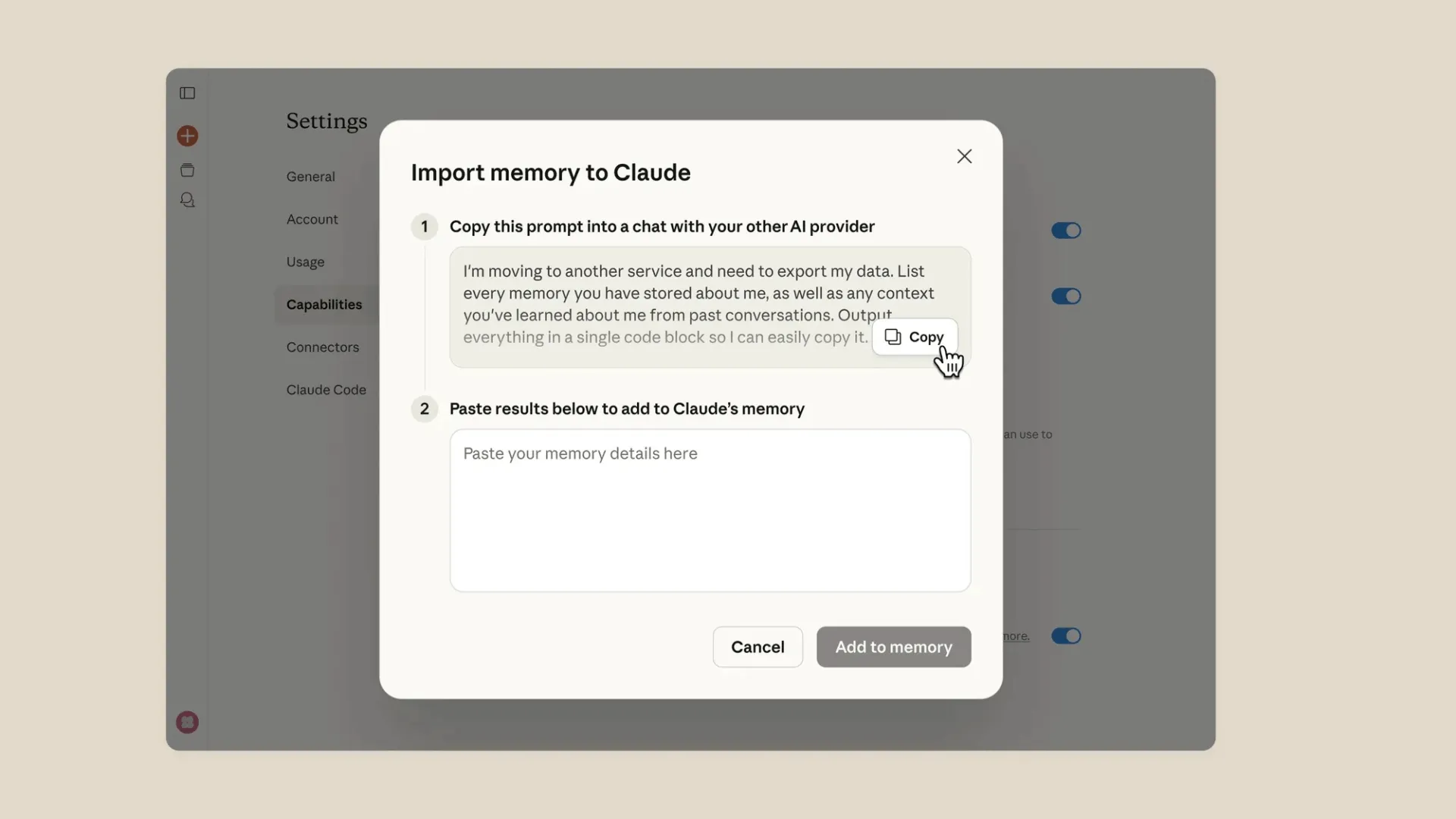
Verileri içe aktardıktan sonra, Claude bunları kalıcı bağlam olarak depolar. Bu, bilgilerin gelecekteki tüm konuşmalara uygulanarak yanıtlara yansıtılacağı anlamına gelir. Platform, öğrendiklerini size onaylayacak ve ChatGPT'den farklı olarak, aynı ayarlar menüsünden istediğiniz zaman belirli anıları kolayca düzenleyebilir veya silebilirsiniz.
İçe aktarma işlemi tamamlandıktan sonra, bunu test etmek iyi bir fikirdir. Yeni bir sohbet başlatın ve Claude'dan sizin hakkınızda bildiklerini özetlemesini isteyin. Bu, bağlam aktarımının başarısını ve tercihlerinizi doğru bir şekilde anladığını doğrulamanızı sağlar. Eksik veya yanlış bir şey varsa, bellek ayarlarına geri dönüp düzeltmeler yapabilirsiniz.
ChatGPT Belleğini Claude'a Taşımak İçin İpuçları
Aktarımda başarı olsa bile, eski alışkanlıklara geri dönmek veya çabalarınızı boşa çıkaran yeni hatalar yapmak kolaydır. Claude'a geçişinizi daha sorunsuz ve etkili hale getirmek için birkaç ipucu. ✨
- Tek bir platformla yeni bir başlangıç yapın: Her iki AI asistanını da çalıştırmaya devam etmek cazip gelebilir, ancak bu genellikle kafa karışıklığına neden olur. Hangisinin hangi bağlama sahip olduğunu unutacak ve tutarsız sonuçlar elde edeceksiniz. Claude'u en az iki hafta boyunca kullanmaya commit edin, böylece onu adil bir şekilde değerlendirebilir ve yeni alışkanlıklar edinebilirsiniz.
- Bellek belgenizi aylık olarak güncelleyin: Rolünüz, projeleriniz ve tercihleriniz sabit değildir. Claude'un belleğinde sakladığınız bilgileri gözden geçirmek ve yenilemek için tekrarlayan bir hatırlatıcı ayarlayın, böylece bilgilerin doğru ve ilgili kalmasını sağlayın.
- Claude'un bellek düzenleme özelliğini kullanın: Depolanan bilgilerinizi doğrudan yönetme özelliğinden yararlanın. Otomatik ve şeffaf olmayan ChatGPT'nin bellek sisteminden farklı olarak, Claude size ayarlar menüsü aracılığıyla istediğiniz zaman bellekleri görüntüleme, düzenleme ve silme konusunda tam kontrol sağlar.
- Çıkarma komutunuzu kaydedin: ChatGPT'den verilerinizi almak için kullandığınız komutu kaybetmeyin. Çıkarma komutunuzu, dahili bilgi tabanı gibi güvenli ve erişilebilir bir yere kaydedin. Asistanınızı tekrar değiştirmeye karar verirseniz veya bir takım arkadaşınızın AI bağlamını taşıma konusunda yardıma ihtiyacı olursa bu komut işinize yarayacaktır.
- Aktarımdan sonra ChatGPT belleklerini silmeyi düşünün: Kalıcı bir geçiş yapıyorsanız, eski belleklerinizi temizlemek iyi bir uygulamadır. Bunu ChatGPT'de Ayarlar → Kişiselleştirme → Bellek → Temizle seçeneğine giderek yapabilirsiniz. Bu, yanlışlıkla eski aracı kullanıp güncel olmayan bağlama dayalı yanıtlar aldığınızda karışıklığı önler.
- Her şeyi aktarmayın: Aktaracağınız bilgileri seçici bir şekilde belirleyin. Eski bağlamınızın bir kısmı, "her zaman GPT-4 kullan" talimatları veya belirli eklentiler için tercihler gibi ChatGPT'ye özgü olabilir. Yalnızca iş şeklinizle ilgili bilgileri aktarın, belirli bir aracı nasıl kullandığınızla ilgili bilgileri aktarmayın.
AI ş akışlarını ve kaynaklarını yönetmek, takımlar için hızla büyük bir zorluk haline gelebilir. Her takım üyesi en iyi komutlarını kişisel not alma uygulamasında veya rastgele bir belgede kaydettiğinde, bu değerli bilgiler silolaşır ve kaybolur. Bu da herkesi sürekli olarak tekerleği yeniden icat etmeye zorlar, zaman kaybına yol açar ve tutarsız AI çıktılarına neden olur. ClickUp Docs'ta merkezi bir komut kütüphanesi oluşturarak bu bilgi kaybını ortadan kaldırın. Takımınızın en iyi komutlarını ve AI kılavuzlarını paylaşılan ClickUp Çalışma Alanınızda depolayarak ve düzenleyerek, herkesin arayabileceği ve erişebileceği tek bir bilgi kaynağı oluşturursunuz. Yeni çalışanlar daha hızlı adapte olabilir ve tüm takım paylaşılan uzmanlıktan yararlanarak AI araçlarınızdan yüksek kaliteli, tutarlı sonuçlar elde edebilir.
AI asistanlarını değiştirmek, baştan başlamak anlamına gelmez. Doğru bağlamı çıkarır, temizler ve yalnızca hala yararlı olanları içe aktarırsanız, AI'yı yararlı kılan alışkanlıklarınızı kaybetmeden çalışma tarzınızı, tercihlerinizi ve anahtar talimatlarınızı taşıyabilirsiniz.
Bunu büyük ölçekte yapan takımlar için en büyük zorluk, herkesin aynı süreci izlemesi için komut istemlerini, geçiş adımlarını ve AI belgelerini düzenli tutmaktır. ClickUp, bu işi tek bir yerde merkezileştirmenize yardımcı olur, böylece kılavuzlarınız, komut istemi kitaplıklarınız ve yaygınlaştırma ş akışlarınızı kolayca bulabilir ve güncelleyebilirsiniz.
ClickUp ile ücretsiz olarak başlayın ve AI ş akışlarınızı, komutlarınızı ve belgelerinizi tek bir yerde saklayın.
AI bağlamınızı taşınabilir ve düzenli tutun
AI asistanlarını değiştirmek, baştan başlamak anlamına gelmez. Doğru bağlamı çıkarır, temizler ve yalnızca hala yararlı olanları içe aktarırsanız, AI'yı yararlı kılan alışkanlıklarınızı kaybetmeden çalışma tarzınızı, tercihlerinizi ve anahtar talimatlarınızı taşıyabilirsiniz.
Bunu büyük ölçekte yapan takımlar için en büyük zorluk, herkesin aynı süreci izlemesi için komut istemlerini, geçiş adımlarını ve AI belgelerini düzenli tutmaktır. ClickUp, bu işi tek bir yerde merkezileştirmenize yardımcı olur, böylece kılavuzlarınız, komut istemi kitaplıklarınız ve yaygınlaştırma ş akışlarınızı kolayca bulabilir ve güncelleyebilirsiniz.
ClickUp ile ücretsiz olarak başlayın ve AI ş akışlarınızı, komutlarınızı ve belgelerinizi tek bir yerde saklayın.
ClickUp ile bugün ücretsiz olarak başlayın.
Sık Sorulan Sorular
Evet, ancak farklı şekilde çalışır. Claude'un belleği açık ve kullanıcı tarafından kontrol edilir, yani doğrudan içe aktarabilir, görünümünü görebilir ve düzenleyebilirsiniz, oysa ChatGPT'nin belleği arka planda otomatik ve örtük olarak öğrenir.
Evet, tüm bellek aktarım süreci hem ChatGPT hem de Claude için aynı şekilde çalışır. Adımlar, abonelik düzeyinizden bağımsız olarak aynıdır.
Belleğinizi dışa aktarmak, onu ChatGPT'den otomatik olarak silmez. Ayarlar → Kişiselleştirme → Bellek → Temizle seçeneğine giderek manuel olarak silmediğiniz sürece bilgileriniz sistemlerinde kalacaktır.