
Görevlerinizin yapışkan notlara, e-postalara ve unutmamayı umduğunuz zihinsel kontrol listenize dağılmış gibi hissettiğiniz oldu mu hiç?
Kaosu kontrol altına almanın zamanı geldi — Kanban tarzında! 🎯
Ve hayır, başlamak için gelişmiş yazılım geliştirme becerilerine ihtiyacınız yok. Verimlilik araçlarının hak ettiği değeri görmeyen kahramanı Microsoft OneNote, görevlerinizi, projelerinizi ve notlarınızı tek bir yerde tutarken aynı zamanda Kanban panonuz olarak da işlev görebilir.
İster tek başınıza çalışıyor olun, ister bir takımla işbirliği yapıyor olun, bu kılavuzda OneNote'ta bir Kanban panosu oluşturmayı size göstereceğiz.
Ayrıca, bizi takip etmeye devam edin — çok fonksiyonlu, proje yönetimi konusunda uzman ve sizinle birlikte gelişecek şekilde tasarlanmış bir bonus araç paylaşımında olacağız.
⏰ 60 Saniyelik Özet
Bu kılavuzda ele alacağımız konular şunlardır:
- OneNote kurulumu: OneNote'ta bölümler, tablolar ve sütunlar içeren bir Kanban panosunu hızlıca oluşturmayı öğrenin
- OneNote Kanban görevlerini yönetme: Görünürlüğü artırmak için görevler ekleyin, renk kodlaması ve etiketler kullanın ve hatırlatıcılar için Outlook ile bağlantı kurun
- OneNote’un kullanışlı kısayolları: OneNote’un görev çubuğu araçlarını, hızlı notlarını ve OneDrive ile entegrasyonlarını kullanın
- ClickUp’ın Kanban panoları: Gerçek zamanlı işbirliği, otomasyon ve yüzme şeritleri için ClickUp’ın Kanban panolarını deneyin
- ClickUp’ın Kanban ş akışları: Harici entegrasyonlar ve WIP sınırları ile çoklu görev düzenleme gibi özellikleri inceleyin
- Seçiminizi yapın: Basit kurulumlar için OneNote'u, daha büyük takımlar ve karmaşık projeler için ise ClickUp'ı öneririz.
Görev Yönetimi İçin Neden Kanban Panosu Kullanmalısınız?
Kanban panosu yazılım uygulamaları, iş akışınızı sorunsuz tutmanıza ve ilerlemenizi net bir şekilde görmenize yardımcı olan sürükle ve bırak özellikli dijital çalışma alanlarıdır.
İşte hızlı stand-up toplantılarınızın gerçekten hızlı kalmasını nasıl sağladıkları:
- Biletlerdeki görevler: Son tarihler, yorumlar ve ilgili ayrıntıları içeren Kanban kartlarını kullanarak görevleri kaydedin
- Görsel düzenleme: Görevleri atanan kişilere, kanallara veya özel etiketlere göre gruplandırın ve "Yapılacaklar", "Devam Ediyor" ve "İnceleniyor" gibi aşamalarda ilerlemeyi takip edin
- Öncelikler artık çok daha basit: Yüzme şeritlerini kullanarak biletler arasında dikey bir hiyerarşi oluşturun ve önceliklerin ve bağımlılıkların net bir görünümünü sağlayın
- Gerçek zamanlı güncellemeler: Biletleri sürükleyip bırakarak görevleri anında güncelleyin ve tüm takımın tek sayfalık Kanban üzerinde aynı sayfada kalmasını sağlayın
- Sorumluluğu artırın: Şeffaflığı teşvik edin ve paylaşılan bir pano sayesinde herkesin son teslim tarihlerine uymasına yardımcı olun
Kanban panoları, işbirliği sayesinde en iyi şekilde işler. Sütunlar ve yapışkan notlarla donatılmış duvarlar veya tahtalardan oluşturulan fiziksel Kanban panoları yıllardır takım ortamlarının vazgeçilmez bir parçası olsa da, OneNote gibi dijital araçlar artık fiziksel panolara kıyasla görevleri yönetmek için daha erişilebilir yollar sunuyor.
💡Profesyonel İpucu: Görevlerinizi otomasyon için yapay zekayı nasıl kullanacağınızı öğrenin! 👇🏼
OneNote'ta Sıfırdan Bir Kanban Pano Nasıl Oluşturulur?
Düşündüğünüzden daha hızlı. Ücretsiz ve özel Microsoft OneNote, tanıdık bir arayüzde görevleri kolayca eklemenize, izlemenize ve üzerinde işbirliği yapmanıza olanak tanır.
Önceden tasarlanmış OneNote şablonları iş akışlarını basitleştirebilir, ancak benzersiz veya özel ihtiyaçlar için en iyi yaklaşım, sıfırdan bir Kanban panosu oluşturmaktır.
OneNote'ta Kanban panosunu adım adım nasıl oluşturursunuz?
OneNote'ta bir Kanban panosu oluşturmak için, özel bir not defteri hazırlayacak ve görevleri izlemek için sütunlar ve kartlar gibi işlev gören basit bir tablo oluşturacaksınız.
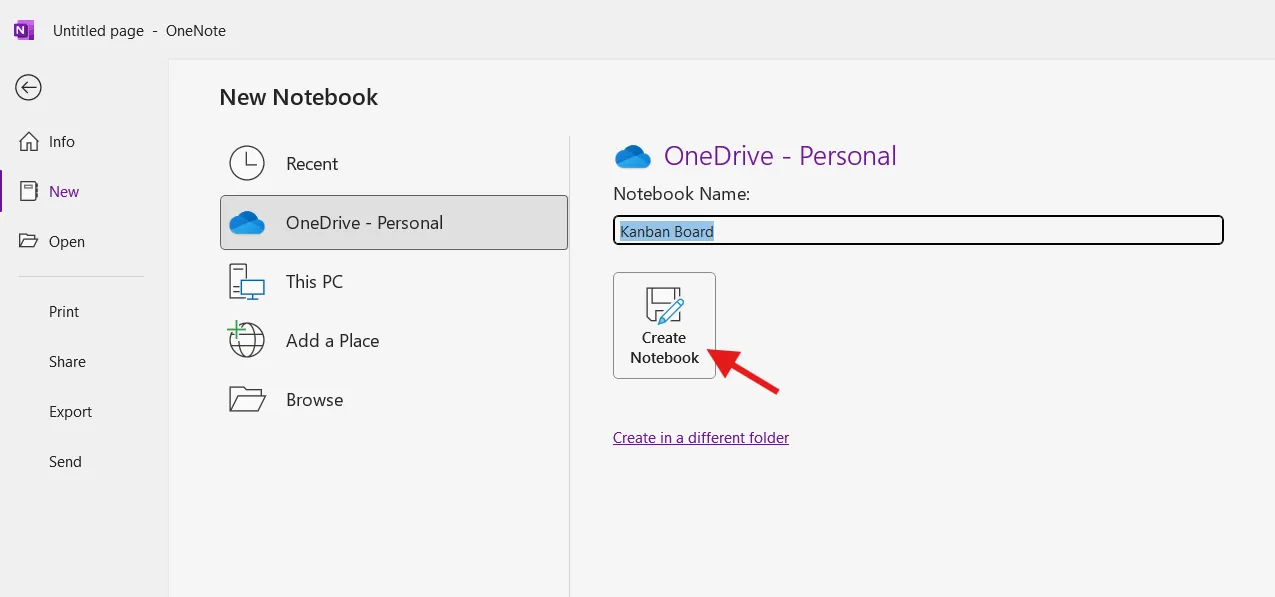
- Yeni bir OneNote not defteri oluşturun (Dosya → Yeni), bir ad verin (örn. “Kanban panosu”) ve kaydetme konumunu seçin
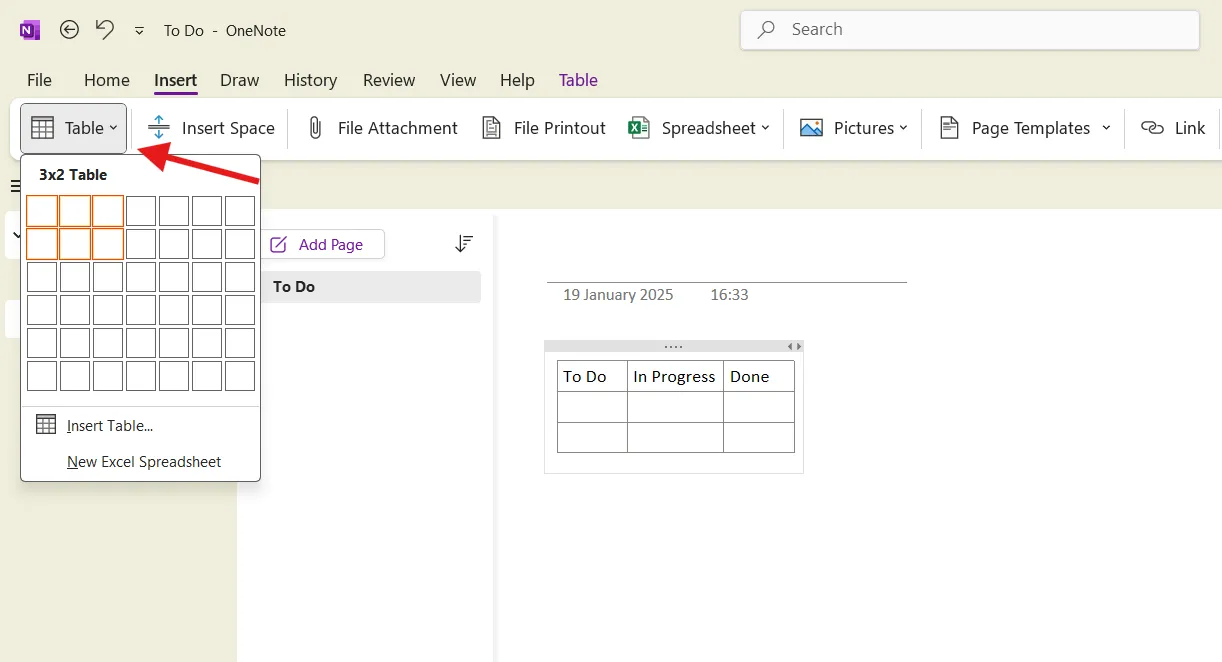
- Yeni bir bölüm ekleyin (örn. “Pano 1”), ardından Ekle → Tablo seçeneğini kullanarak 3 sütunlu bir tablo oluşturun ve sütunlara Yapılacaklar, İlerleme, Tamamlandı etiketlerini verin.
- Her sütunun altına satırlar (kartlar) olarak görevleri ekleyin; bu görevlere son teslim tarihleri ve açıklamalar gibi ayrıntıları da ekleyin; isterseniz, büyük öğeleri alt görevlere ayırmak için bir “Görev” sütunu da ekleyebilirsiniz
1. Adım: Yeni bir not defteri oluşturun
- Cihazınızda OneNote uygulamasını başlatın
- Üst menüdeki Dosya seçeneğine tıklayın, ardından açılır menüden Yeni seçeneğini seçin
- Defterinizi kaydetmek için bir konum seçin (ör. OneDrive veya yerel cihazınız)
- Not defterinize "Kanban panosu" gibi anlamlı bir ad verin.
- Not Defteri Oluştur seçeneğine tıklayın
2. Adım: Pano için bir bölüm oluşturun
- Kenar çubuğunda not defterinizin adına sağ tıklayın
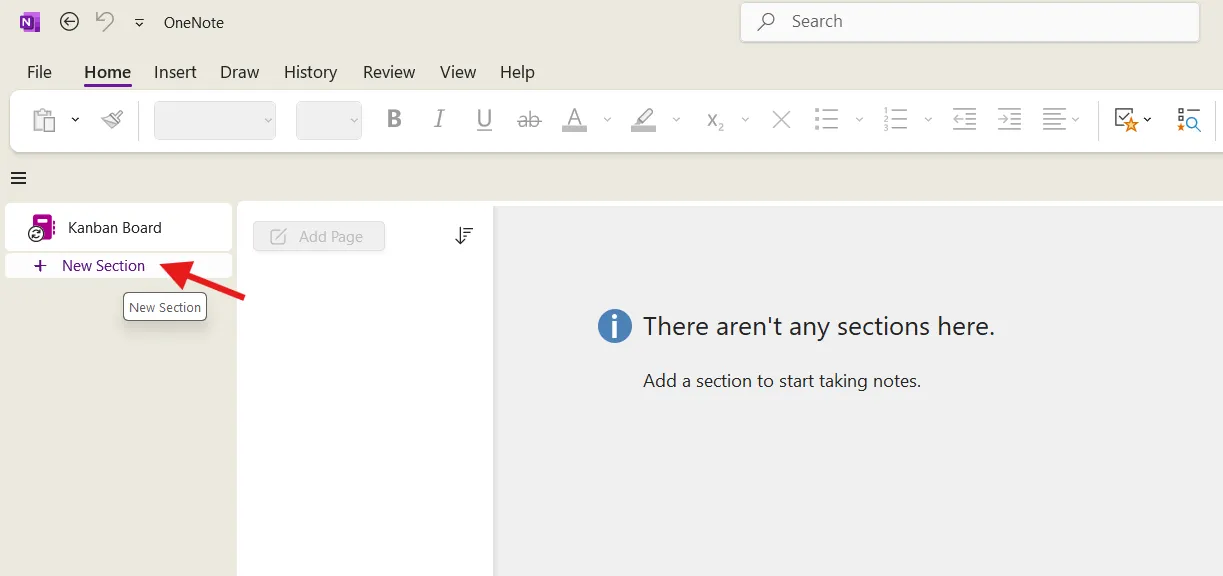
- Bağlam menüsünden Yeni Bölüm seçimini yapın (bu bölüme "Pano 1" adını vereceğiz)
- Alternatif olarak, bölüm listesinin en üstündeki + Yeni Bölüm düğmesine tıklayarak yeni bir bölüm oluşturabilirsiniz.
3. Adım: Kanban panosunuzu oluşturun
- Az önce oluşturduğunuz "Pano 1" bölümüne gidin
- Menü Çubuğu'na gidin, Ekle'ye tıklayın, ardından Tablo'yu seçin
- Farenizi ızgara üzerinde sürükleyerek üç sütun ve ihtiyacınız olduğu kadar satır seçin (daha sonra istediğiniz zaman satır ve sütun ekleyebilirsiniz)
- Tablonun ilk satırına şu başlıkları girin: Yapılacaklar, İlerleme, Tamamlandı
- Yapılacaklar
- Ilerleme
- Tamamlandı
- Yapılacaklar
- Ilerleme
- Tamamlandı
4. Adım: Görevleri kart olarak ekleyin
- Her sütuna, tablodaki satırlar arasında ayrı görevler ekleyin (her görev bir kart olarak değerlendirilebilir)
- Her görev için, hücreye tıklayıp yazarak son teslim tarihleri veya açıklamalar gibi ayrıntıları ekleyebilirsiniz.
- Hatta tablonun en soluna "Görev" adlı ek bir sütun ekleyerek, daha büyük görevleri daha küçük alt görevlere bölebilirsiniz.
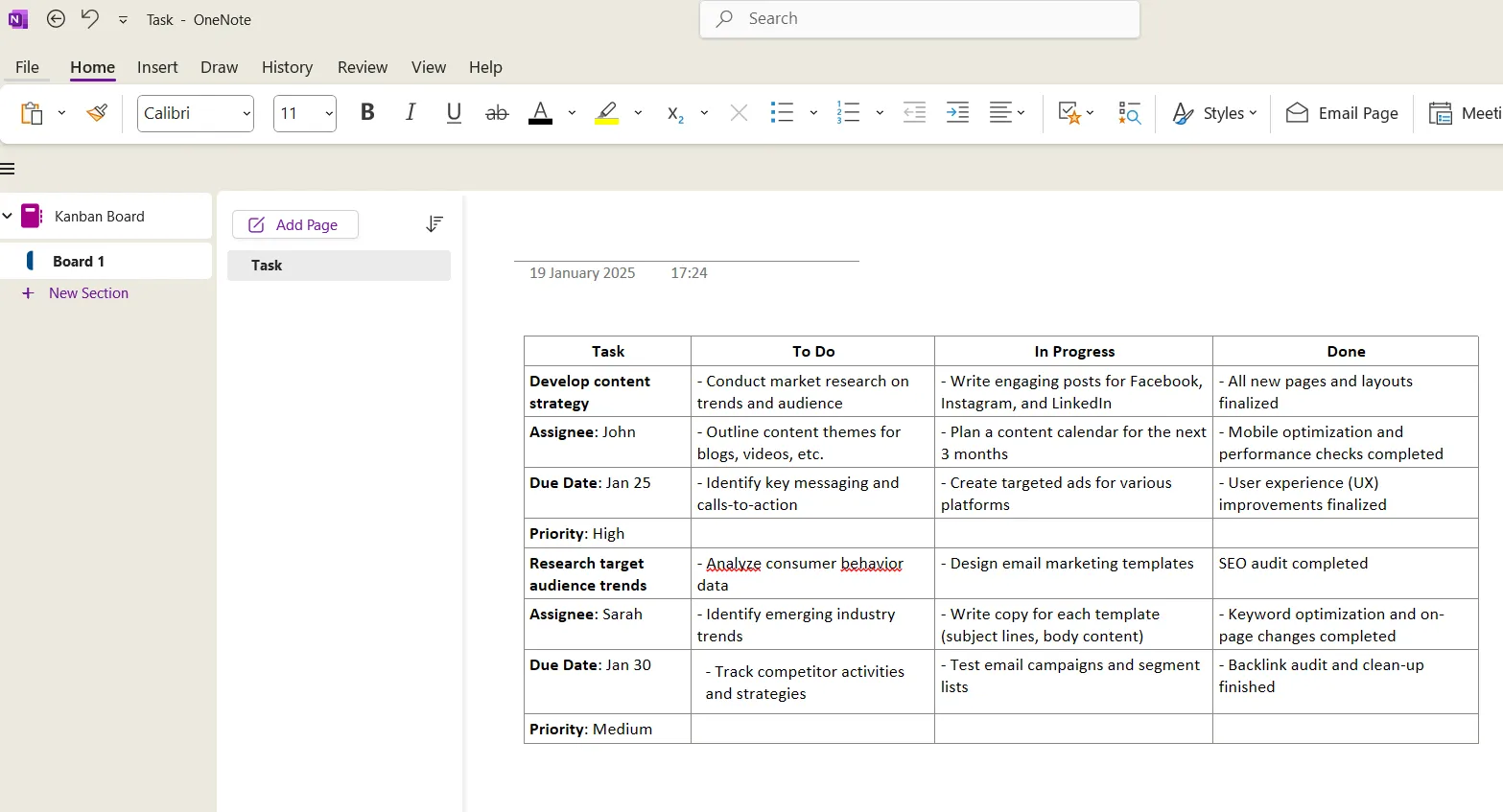
İşte bu kadar: OneNote'ta kullanıma hazır bir Kanban panosu oldu.
➡️ Daha Fazla Bilgi: Jira'da Kanban Panosu Nasıl Oluşturulur?
Hangi OneNote kısayolları ve görev çubuğu araçları Kanban yönetimini hızlandırır?
OneNote Kanban panosunu daha hızlı yönetmek için tek tıklamayla kontrol özelliklerini ayarlayın, etkili kısayollardan yararlanın ve görev çubuğuna kolay erişim için sabitleyin; böylece dikkatinizi dağıtmadan görevleri güncelleyebilirsiniz.
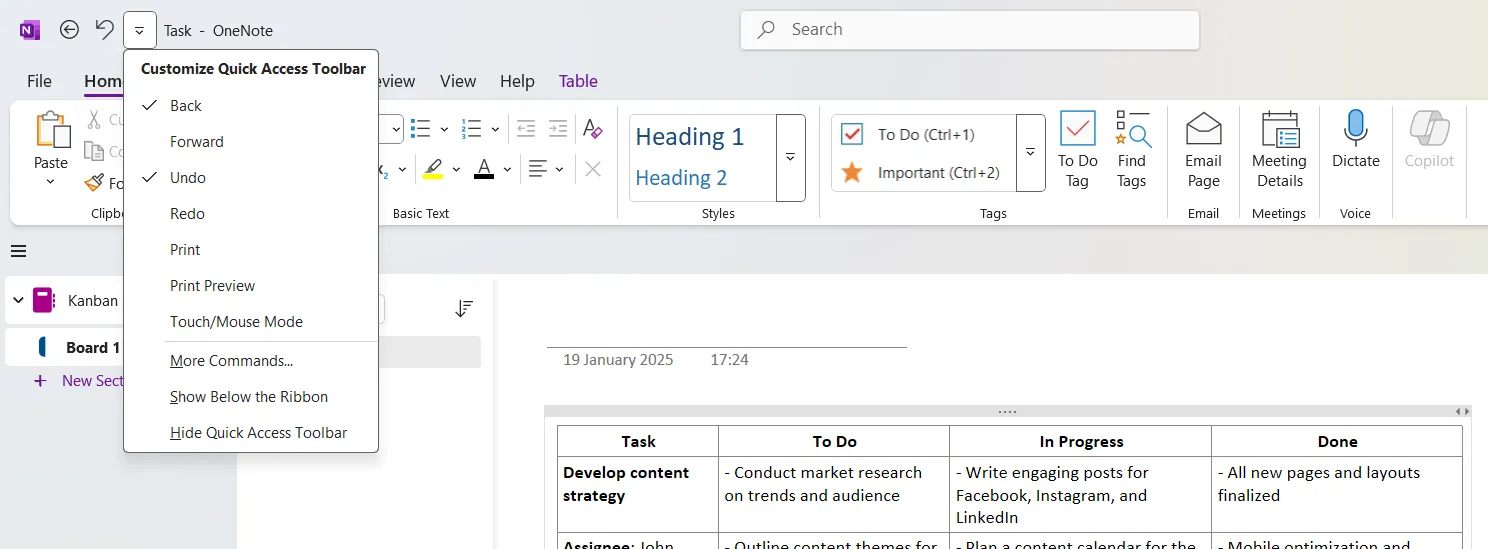
- Hızlı Erişim Araç Çubuğu: Daha hızlı düzenlemeler yapmak için araç çubuğunun açılır menüsünden en sık kullandığınız komutları (örneğin, Yeni Sayfa veya Geri Al) ekleyin
- Klavye kısayolları: Yeni bir görev/kart eklemek için Ctrl + N, bölümler arasında hızlıca geçiş yapmak için Ctrl + Tab
- Görev çubuğu aracı: Diğer uygulamalarda çalışırken OneNote'u anında açmak için OneNote bildirim alanı simgesini etkinleştirin (Dosya → Seçenekler → Görüntüleme); her yerden erişim için OneDrive'ı bağlayın
OneNote'taki kısayollar ve görev çubuğu araçları, görev yönetiminizi kolaylaştırarak Kanban panonuzu daha hızlı bir şekilde güncellemenizi sağlar. Bu kullanışlı ipuçlarını keşfedin.
Özel Hızlı Erişim Araç Çubuğunu Özelleştirme
- Hızlı Erişim Araç Çubuğu'nun konumu (genellikle OneNote penceresinin üst kısmında, Şerit'in üzerinde bulunur)
- Aşağı oka tıklayarak sık kullandığınız komutları ekleyin
- Önerilen komutlara (Yeni Sayfa veya Geri Al gibi) göz atın ve eklemek istediğiniz herhangi bir komuta tıklayın
Görevleri yönetmek için klavye kısayollarını kullanma
- Kanban panonuza yeni bir görev veya kart eklemek için Ctrl + N tuşlarına basın
- Ctrl + Tab tuşlarını kullanarak bölümler arasında hızlıca döngü yapın ve Kanban panonuzun farklı bölümlerini verimli bir şekilde yönetin
Kolay erişim için bildirim alanı simgesi
- OneNote'u açın, Dosya > Seçenekler > Görüntü'ye gidin ve OneNote simgesini görev çubuğunun bildirim alanına yerleştir seçeneğinin yanındaki Box'ı işaretleyin.
(Bu sayede, diğer uygulamalarda iş yaparken OneNote'a kolayca erişebilirsiniz.)
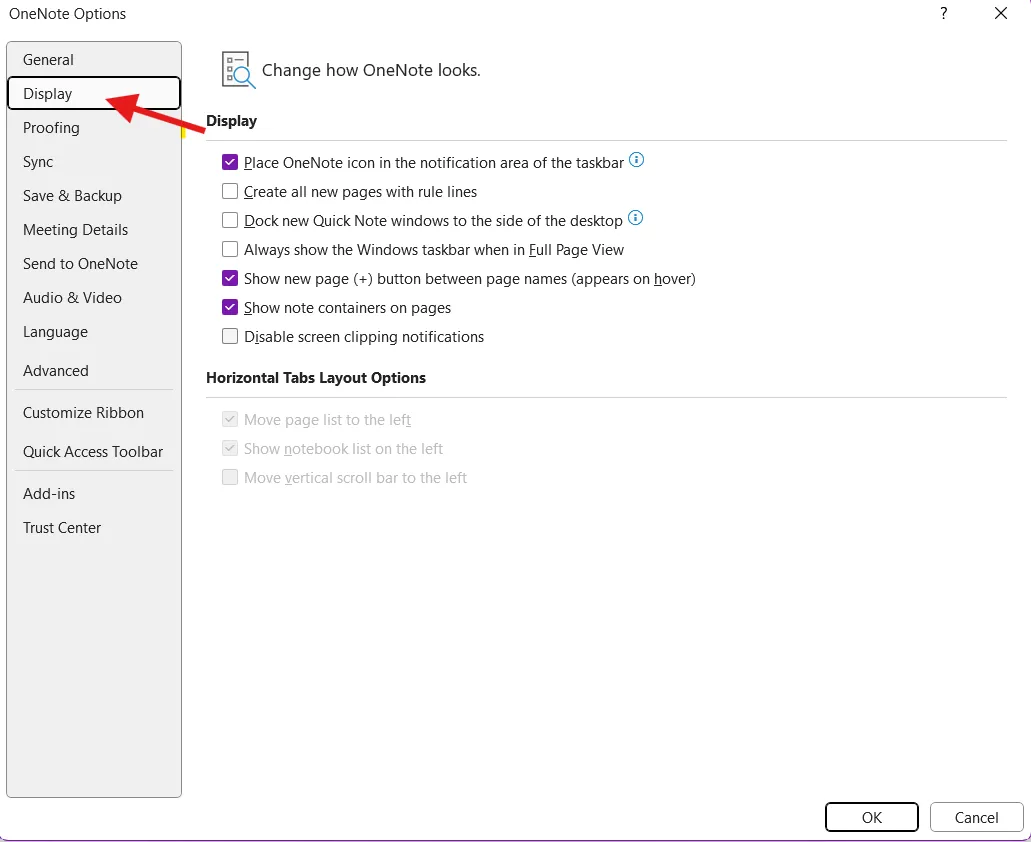
OneNote kısayollarını kullanmak işleri hızlandırır, ancak not defterlerinize her yerden erişmek istiyorsanız OneDrive ile bağlantı kurmayı düşünün.
OneDrive'ı Kullanarak Her Yerden OneNote Kanban Panolarına Nasıl Erişebilirsiniz?
Notları OneNote'tan OneDrive gibi diğer uygulamalara aktarmak, internet bağlantısı olan herhangi bir cihazdan kolayca erişmenizi sağlar. Sorunsuz bir geçiş için en iyi yöntemler şunlardır:
Yöntem 1: Bölümleri yeni bir bulut not defterine taşıma
- 1. Adım: OneNote'u açın ve taşımak istediğiniz bölüm sekmesine sağ tıklayın
- 2. Adım: Kısayol menüsünden Taşı veya Kopyala seçeneğini seçin
- 3. Adım: OneDrive'da depolanan bir not defteri seçin
- 4. Adım: Bölümü taşımak için Taşı seçeneğine tıklayın
Yöntem 2: Defterin konumunu değiştirme
- 1. Adım: OneNote'u açın ve Dosya'ya tıklayın
- 2. Adım: Bilgi sekmesini seçin ve taşımak istediğiniz not defterinin Ayarlar seçeneğine tıklayın
- 3. Adım: Özellikler'i seçin, ardından Konum Değiştir'e tıklayın
- 4. Adım: İstediğiniz OneDrive klasörünü seçin ve Seç'e tıklayın
OneNote, tipik dosya depolama sistemlerinden farklı, benzersiz bir senkronizasyon mekanizması kullanır. OneNote'ta yapılan değişiklikler önbelleğe kaydedilir ve bulutla senkronize edilir; böylece dosya kilitleme sorunları yaşanmadan işbirliği güçlendirilir.
OneNote Kanban'da Görevleri Nasıl Daha Etkili Bir Şekilde Yönetebilirsiniz?
OneNote Kanban panosundaki görevleri daha etkili bir şekilde yönetmek için hızlı durum güncellemelerine, görsel önceliklendirmeye ve güvenilir hatırlatıcılara odaklanın.
- Görevleri ilerledikçe kopyalayıp yapıştırarak sütunlar arasında taşıyın (ör. Yapılacaklar → İlerleme → Tamamlandı) ve durumun bir bakışta net bir şekilde anlaşılmasını sağlayın.
- Renkler ve etiketlerle görünürlüğü artırın: öncelikleri renk kodlarıyla (Kırmızı/Sarı/Yeşil) belirtin, ardından Acil, İncelenmeli veya Tamamlandı gibi OneNote Etiketleri'ni (Ana Sayfa → Etiketler) ekleyin; ayrıca anında gözden geçirebilmeniz için semboller ve onay işaretleri de ekleyin.
- Outlook entegrasyonu ile son tarihler ekleyin: Bir OneNote görevini Outlook Görevine dönüştürün, Outlook'ta son teslim tarihi ve hatırlatıcıyı ayarlayın; yapılan güncellemeler (örneğin, görevi tamamlandı olarak işaretleme) OneNote ile senkronizasyon gerçekleştirilecektir.
Başarılı bir OneNote pano oluşturmanın anahtarı, Microsoft OneNote'u etkili bir şekilde kullanmayı bilmektir. İşte bazı ipuçları:
OneNote'ta görevleri düzenleme
- Görevlerdeki ilerlemeye göre, bunları uygun sütunlara kopyalayıp yapıştırın ve her bir görevin durumunu görsel olarak izleyin
Daha iyi görünürlük için renk kodlaması ve etiketleme
- Görevlere önceliğe veya kategoriye göre farklı renkler atayın. Örneğin: Acil/önemli görevler için kırmızı, orta öncelikli görevler için sarı, düşük öncelikli görevler için yeşil
- Acil/önemli görevler için kırmızı
- Orta öncelikli görevler için sarı renk
- Düşük öncelikli görevler için yeşil
- Acil/önemli görevler için kırmızı
- Orta öncelikli görevler için sarı renk
- Düşük öncelikli görevler için yeşil
- OneNote’un etiketleme özelliğini (Menü > Ana Sayfa > Etiketler) kullanarak görevlere bağlam ekleyin. Örneğin, şu tür görevler için etiketler oluşturabilirsiniz: Acil görevler, Gözden geçirilmesi gereken görevler, Tamamlanan görevler
- Acil görevler
- İncelenmesi gereken görevler
- Tamamlanan görevler
- Acil görevler
- İncelenmesi gereken görevler
- Tamamlanan görevler
- Görevleri daha iyi ayırt etmek veya durumlarını belirtmek için semboller veya resimler ekleyin (örneğin, tamamlanan görevler için onay işaretleri)
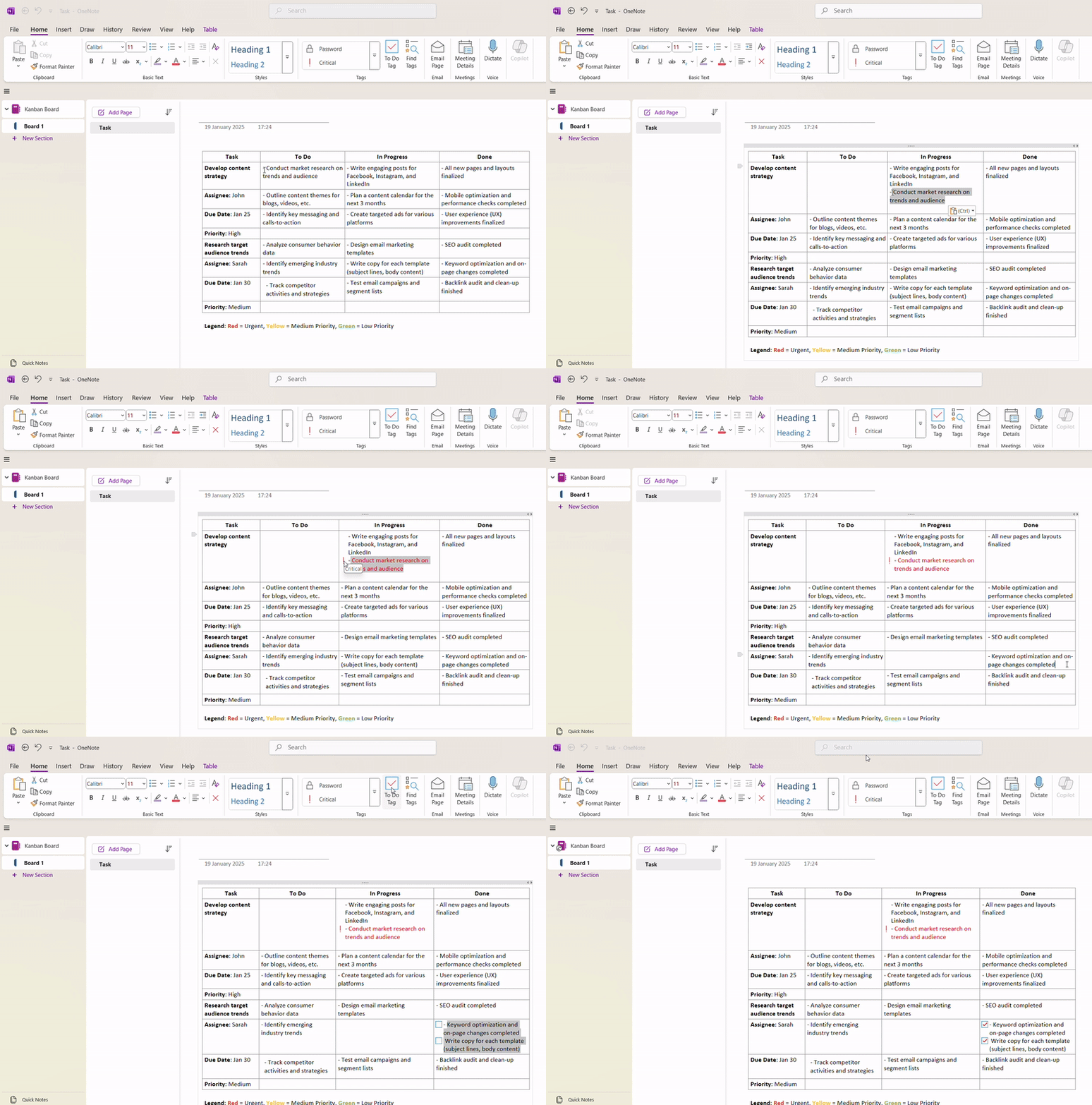
Hatırlatıcılar ve son tarihler belirleme
OneNote'ta yerleşik bir hatırlatma fonksiyonu yoktur, ancak Outlook ile entegre ederek görev hatırlatıcıları ayarlayabilirsiniz. İşte nasıl yapacağınız:
- İlk olarak OneNote'ta bir görev oluşturun. Örneğin, şunu yazabilirsiniz: Görev: "Raporu tamamla" – Son Teslim Tarihi: 25 Şubat 2050
- Görevi Outlook'a kopyalayın: görevi sağ tıklayıp Outlook görevi oluşturma seçimini yapın (alternatif olarak, Outlook Görevleri özelliğini de kullanabilirsiniz; bu özellik, Ana Sayfa sekmesindeki Etiketler grubunda bulunur)
- Açılır menüden uygun seçeneği (örn. Bugün, Yarın) seçerek görevini Outlook için işaretleyin.
- Outlook'u açın ve Görevler bölümüne gidin; yeni oluşturduğunuz görevin orada listeye alındığını görmelisiniz
- Görevi tıklayarak açın; görev ayrıntılarında belirli bir son teslim tarihi ayarlayabilirsiniz
- Bir hatırlatıcı eklemek için "Hatırlatıcı" Box'ını işaretleyin ve ne zaman bildirim almak istediğinizi seçin
Outlook'ta görevinizi oluşturduğunuzda, bu görev OneNote'taki orijinal notunuzla bağlantılı kalır. Outlook'ta görevinizi tamamlandı olarak işaretlerseniz, bu durum OneNote'ta da yansıtılır.
📮ClickUp Insight: Bilgi çalışanlarının %83'ü, takım iletişimi için öncelikle e-posta ve sohbeti kullanıyor.
Ancak, çalışma günlerinin neredeyse %60’ı bu araçlar arasında geçiş yapmak ve bilgi aramakla kaybediliyor. ClickUp gibi iş için her şeyi bir arada sunan bir uygulama ile proje yönetimi, mesajlaşmalar, e-posta ve sohbetleriniz tek bir yerde bir araya gelir! Artık her şeyi tek bir yerde toplayıp işinize yeni bir enerji katmanın zamanı geldi!
OneNote'u Kanban panosu olarak kullanmanın sınırlamaları nelerdir?
Kanban panosu için OneNote mu kullanıyorsunuz? İşte karşılaşabileceğiniz sorunlar:
- Yerel Kanban özelliklerinin eksikliği: OneNote, Kanban panoları için özel olarak tasarlanmadığından, sürükle ve bırak fonksiyonu veya otomasyon gibi yerleşik özelliklere sahip değildir.
- Manuel güncellemeler: Görevler ve durumlar manuel olarak güncellenmelidir; bu da büyük projelerde zaman alıcı olabilir
- Sınırlı işbirliği: OneNote, ortak düzenlemeyi desteklese de, görevlerdeki gerçek zamanlı güncellemeler, bu iş için özel olarak tasarlanmış araçlara kıyasla gecikme yaşayabilir
- Entegrasyon eksiklikleri: Özel proje yönetimi araçlarının aksine, OneNote otomasyonlu görev güncellemeleri için diğer uygulamalarla yalnızca temel düzeyde entegrasyon sunar
Daha dinamik ihtiyaçlarınız için bu OneNote alternatiflerini inceleyin.
🎯Ayrıca şunu da okuyun: Proje Yönetimi için OneNote Nasıl Kullanılır?
ClickUp Kanban panoları, OneNote'un Ötesinde Görev Yönetimini Nasıl İyileştirir?
ClickUp Kanban panoları , sürükle ve bırak iş akışı izlemesini gerçek proje denetimleriyle birleştirerek OneNote'un ötesinde görev yönetimini geliştirir; böylece görevler takımlar arasında bağlantılı, aranabilir ve otomasyonlu halde kalır.
- Daha zengin görev kartları + daha akıllı görünümler: Özel Alanlar, filtreler ve yüzme şeritleri'ni kullanarak tarihleri, bütçeleri ve onayları izleyin, görsel olarak önceliklendirin ve atanan kişi, son teslim tarihi veya öncelik bazında detaylara odaklanın
- Çift iş yapmayın: Aynı görev birden fazla panoda senkronizasyon sağlanabilir (örn. Haftalık Hedefler + Kampanyalar), böylece güncellemeler her yerde tutarlı kalır
- Otomasyon + Yapay Zeka destekli çözüm: ClickUp Brain , işin ilerlemesiyle bağımlılıkları işaretleyebilir, görevlerin yer değiştirmesini önerebilir ve takım mesajları veya zaman kaydı gibi güncellemeleri otomatikleştirebilir
"İş için her şeyi içeren uygulama" olan ClickUp, proje yönetimi ihtiyaçlarınızı karşılamak üzere tasarlanmıştır ve anahtar özelliklerinden biri de yerleşik Kanban panosudur.
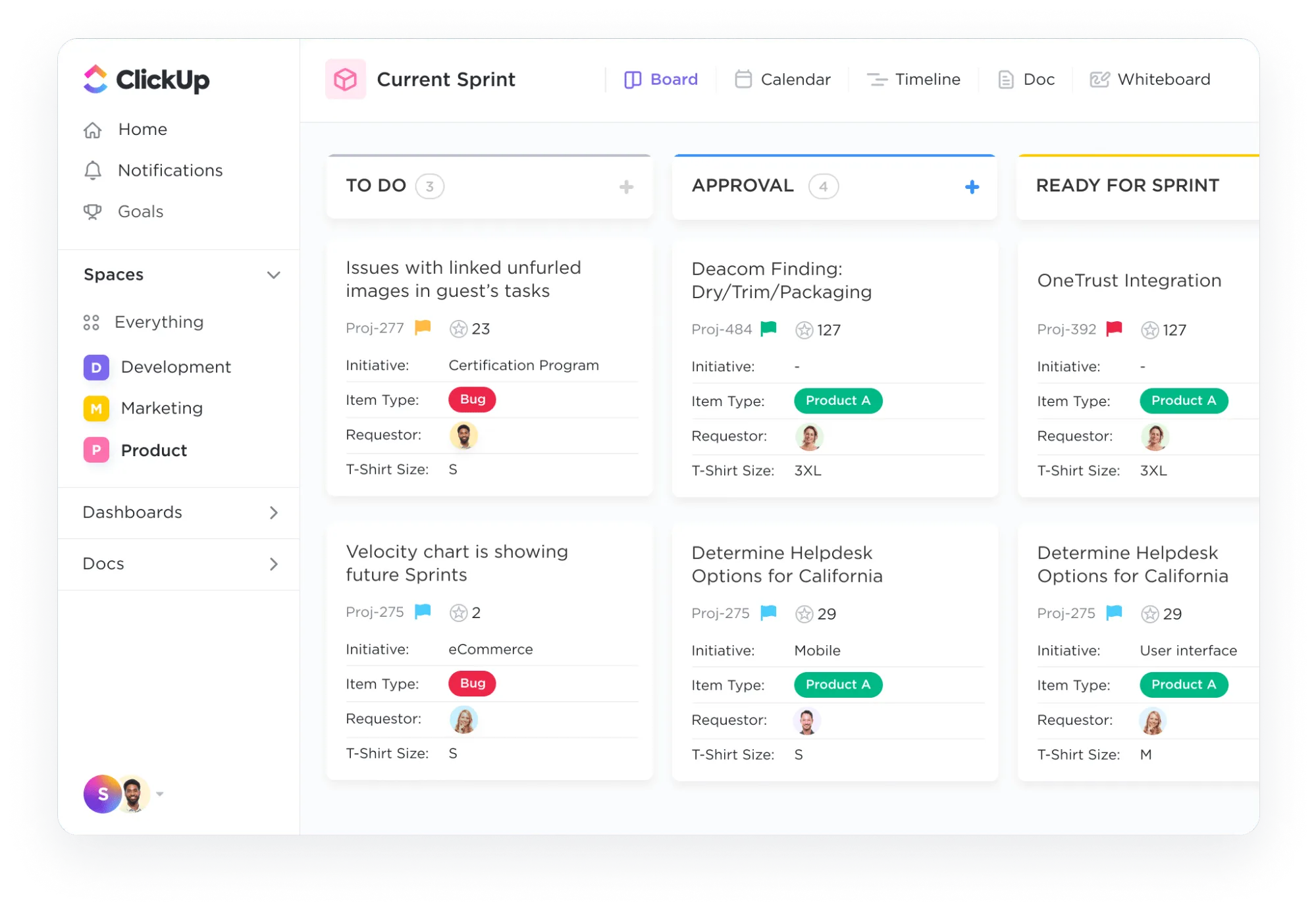
ClickUp Kanban panoları , görevlerinizi bir yerden bir yere taşımaktan daha fazlasını yapar ; bunlar, ş akışınızın her yönünü yöneten daha geniş bir ekosistemin parçasıdır.
Örneğin:
- Görev kartlarındaki Özel Alanlar, önemli tarihler, bütçeler, geri bildirim puanları ve hatta müşteri onayları gibi ayrıntıları doğrudan Kanban görünümünde izlemenize yardımcı olur
- Birden fazla panoda aynı anda çalışmanız mı gerekiyor? Filtreleri ayırmak, takım üyesi, öncelik veya son teslim tarihi göre belirli görevlere odaklanmanızı kolaylaştırır.
- Görevler aynı anda birden fazla panoda görünür. Örneğin, "Haftalık Hedefler" panonuzdaki bir görev, pazarlama takımının "Kampanyalar" panosuyla senkronizasyon yapar; hem yinelenmeler olmaz, hem de güncellemeler kaybolmaz.
Bu platform, Kanban panolarına yatay şeritler entegre ederek iş yükünüzü kontrol etmenize de yardımcı olur. Görevler gerçek zamanlı olarak görsel olarak sıralanabilir, böylece "mutlaka yapılması gerekenler" her zaman en üstte kalır.
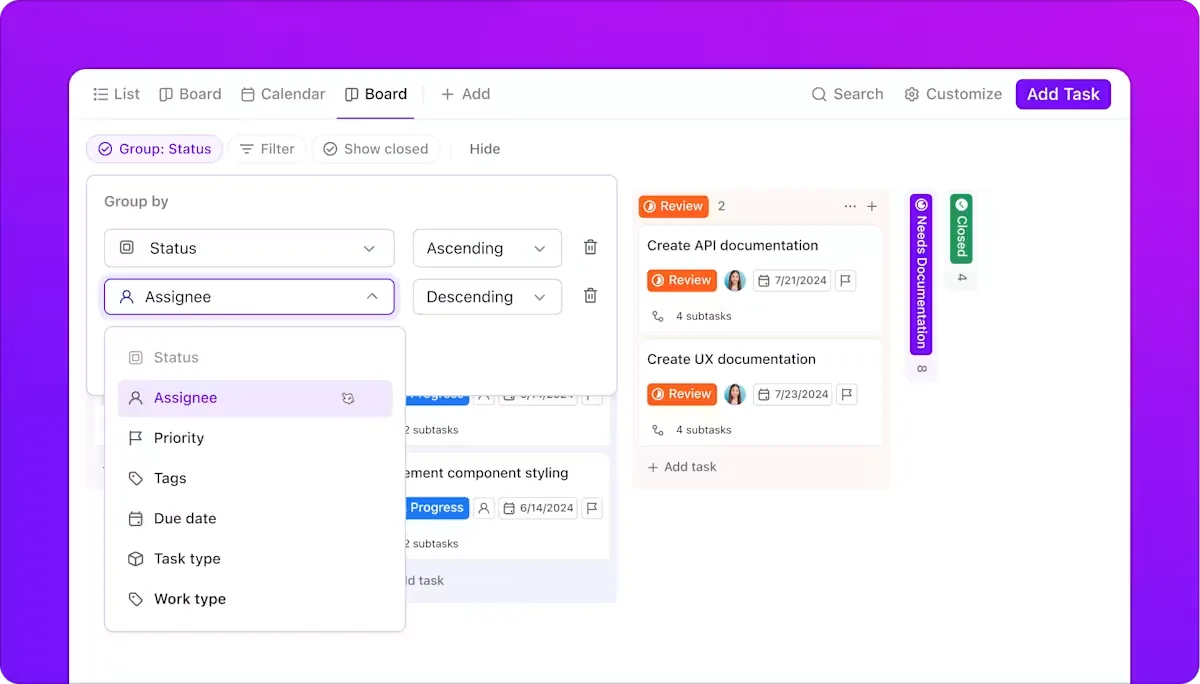
Ayrıca, görev kartlarınızı şu şekilde özel hale getirebilirsiniz:
- Kart boyutlarını ayarlayın
- Alanları üst üste yerleştirin ve yeniden düzenleyin
- Kontrol listeleri, etiketler ve aklınıza ne gelirse ekleyin
Ve işte burada ClickUp Brain adım atıyor — ş akışınızı aktif olarak öğrenen ve işlerin daha sorunsuz yürümesi için eylemler öneren, yapay zeka destekli bir sinir ağı aracı.
Örneğin:
- ClickUp Brain, gözden kaçan görev bağımlılıklarını tespit edebilir ve ilgili görev durumlarına göre görevlerin yerinin değiştirilmesini önerebilir
- Bu araç, bir görev "Tamamlandı" durumuna geldiğinde takıma ClickUp Sohbet mesajı göndermek veya süre kaydı yapmak gibi güncellemeleri otomatikleştirebilir.
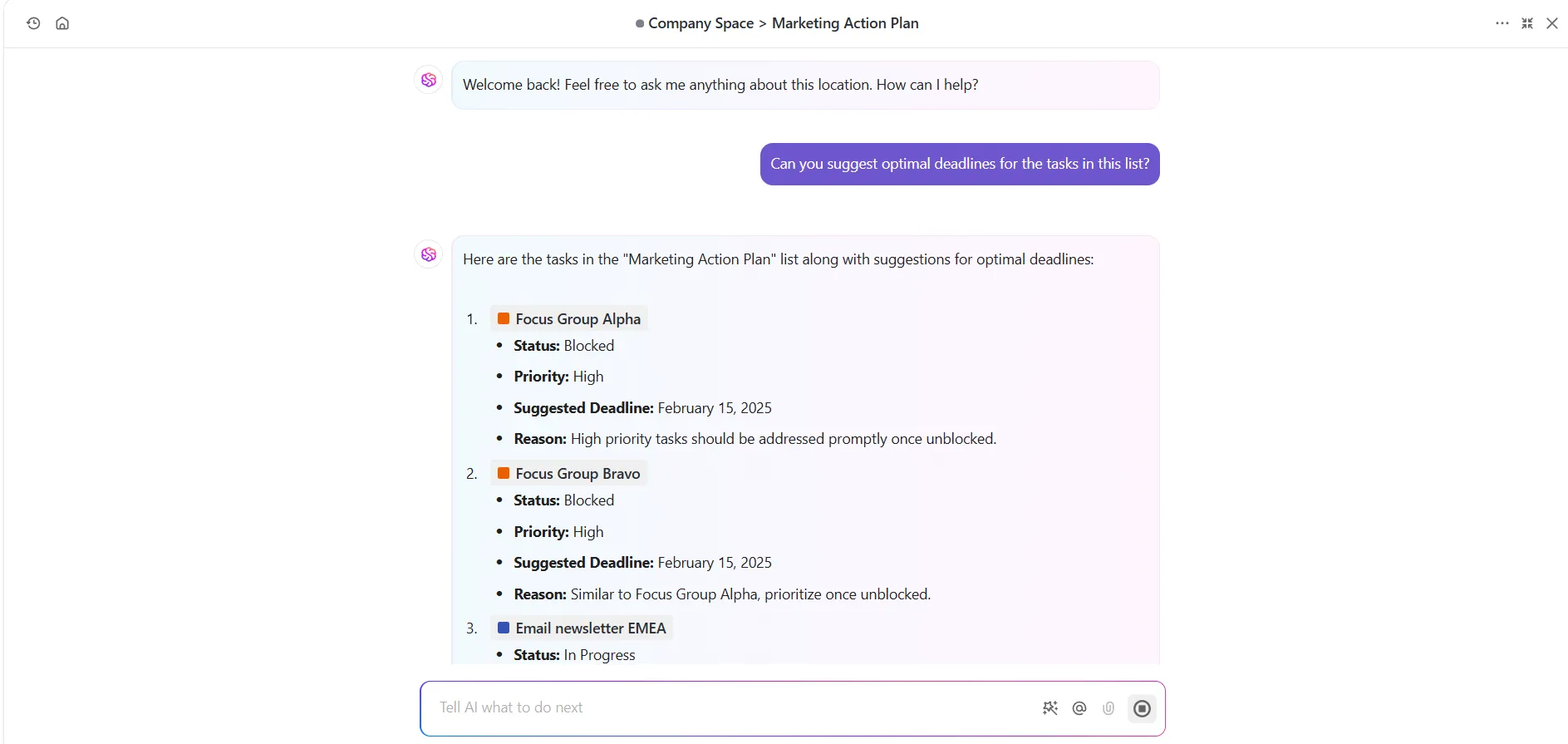
ClickUp’ın Kanban çözümlerini inceledik, şimdi de OneNote ile karşılaştırıldığında nasıl bir performans sergilediğine bir göz atalım.
ClickUp ve OneNote: İş akışınız için hangi Kanban seçeneği daha uygun?
Hem ClickUp hem de OneNote benzersiz özellikler sunar, ancak Kanban yaklaşımıyla görevleri yönetirken her ikisi de farklı avantajlar sağlar. İşte kısa bir karşılaştırma:
| İşlevsellik | ClickUp | OneNote |
| Kanban panosu | Tamamen entegre panolar | Yerel pano fonksiyonları yok |
| Görevlerin taşınması | Birden fazla bilet aynı anda sütunlar arasında sürükleyip bırakılabilir | Görevler manuel olarak ayarlanmalıdır |
| Sütun özelleştirme | Sütunlar ve aşamalar tamamen özelleştirilebilir | Sütunlar tablolarla taklit edilebilir, ancak dinamik değildir |
| Görev önceliklendirme | Görevler renk kodlarıyla işaretlenebilir ve aciliyetlerine göre sıralanabilir | Görevler yalnızca manuel olarak etiketlenebilir veya onay kutuları kullanılarak işaretlenebilir |
| Görev filtreleme | Görevler durum, öncelik, atanan kişiler ve son teslim tarihlerine göre filtrelenebilir | Görevler yalnızca bölümlere veya etiketlere göre düzenlenebilir |
| Görev ayrıntıları | Görevlere ek dosya eklenebilir, bağlantılar eklenebilir, son teslim tarihleri belirlenebilir ve Özel Alanlar uygulanabilir | Yalnızca temel metin ve resim notları eklenebilir |
Kısacası, ClickUp sadece görev yönetiminin ötesine geçer. Kanban panoları, tüm iş akışınızı tek sayfada görsel olarak gösterir.
⚡️ Şablon Arşivi: Görevleri özel sütunlara kolayca düzenlemek için orta seviye ClickUp Kanban Şablonunu indirin; böylece görevleri atanan kişi veya son teslim tarihi gibi seçeneklere göre gruplandırabilirsiniz.
Kartların üzerine fareyi getirerek ayrıntıları hızla atayın ve Çoklu Görev Araç Çubuğunu kullanarak toplu değişiklikler yapın; örneğin, durumları güncelleyin veya görevleri arşivleyin — hepsini tek seferde.
Kanban'a özel diğer özelliklerini de keşfedin.
ClickUp, takımlar için hangi gelişmiş Kanban özelliklerini sunuyor?
- Devam eden iş (WIP) sınırları: Kanban panonuzun sütunlarında WIP sınırları ayarlayın, böylece takımların aynı anda çok fazla görev üstlenmemesini sağlayın
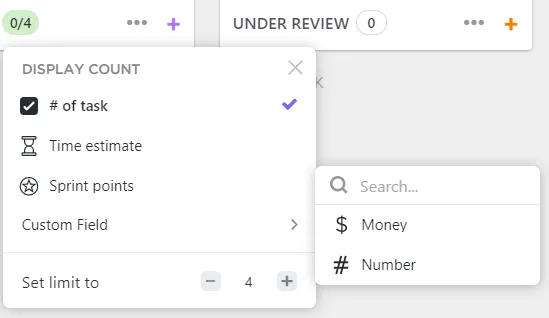
- Dinamik entegrasyonlar: ClickUp'ı Google Drive, Zoom (ve 1.000'den fazla diğer araç) ile bağlayarak iletişim, dosyalar ve toplantıları tek bir yerde toplayın; böylece görevlerinizle ilgili her şey tek bir panoda kalır
- Gerçek zamanlı işbirliği: Biletler hakkında geri bildirim almak için gerçek zamanlı yorumlar bırakın ve takım üyelerini @bahsetme ile bilgilendirin ya da ClickUp Sohbeti'ne bağlantıyı ekleyerek herkesi bilgilendirin
- Zaman takibi: Yerleşik zaman takibi özelliğini kullanarak her bir görev için harcadığınız saatleri doğrudan Kanban panosunda kaydedin; böylece proje zaman çizelgelerine uymak çok daha kolay hale gelir
- Kanban şablonları: Önceden tasarlanmış Kanban panosu şablonlarını kullanarak kurulum ve kullanımı basitleştirin
⚡️ Şablon Arşivi: Yeni başlayanlar için uygun bir yaklaşım arıyorsanız, ClickUp Yol Haritası Şablonunu deneyin. Bu şablon, görevleri çeşitli aşamalarda izlemenizi sağlayan bir Yol Haritası Kanban panosu görünümü sunarken, Yol Haritası liste görünümü ise görevler ve dönüm noktalarının net ve doğrusal bir zaman çizelgesini sağlar.
Ayrıca, Backlog liste görünümü'nü kullanarak yaklaşan görevleri yönetin ve Takım İş Yükü Takvimi görünümü'nü kullanarak takımınızın kapasitesini görselleştirin.
ClickUp'ta Kanban görevlerini nasıl içe ve dışa aktarabilirsiniz?
ClickUp ayrıca veri aktarım seçenekleri sunarak farklı platformlar veya biçimler arasında görevleri verimli bir şekilde yönetmenize yardımcı olur. İşte bunu nasıl yapabileceğiniz:
Görevleri ClickUp'a aktarma
- Notion gibi çeşitli platformların yanı sıra Excel ve CSV dosyalarından da görevleri içe aktarabilirsiniz.
💡Profesyonel İpucu: İçe aktarma işlemi oldukça basittir: ayarlardaki İçe Aktar/Dışa Aktar bölümüne gidin, kaynağınızı seçin (Excel veya başka bir uygulama gibi) ve talimatları izleyerek verilerinizi doğru şekilde harita edin.
- Görevleri içe aktarırken ClickUp, içe aktarılan öğelerden oluşan yeni bir liste otomatik olarak oluşturur ve görevleri en başından itibaren etkili bir şekilde kategorize etmenize yardımcı olur
- İçe aktarma işleminden sonra, işlem sırasında karşılaşılan sorunları (örneğin, yinelenen öğeler) vurgulayan içe aktarma raporunu inceleyebilirsiniz.
ClickUp'tan görevleri dışa aktarma
- Liste veya Tablo görünümlerini CSV veya Excel dosyaları olarak dışa aktarabilirsiniz. Bu özellik, görev verilerini ClickUp dışında analiz etmek veya platformu kullanmayan paydaşlarla paylaşım yapmak için kullanışlıdır.
💡Profesyonel İpucu: Verilerin sunumunda daha fazla esneklik sağlamak için görünür sütunları, belirli görev adlarını veya tüm sütunları seçerek dışa aktarma işleminizi özel hale getirin.
- Tüm alt görevler ve Özel Alanlar dışa aktarımlarınıza eklenebilir. Bu özellik, ilgili tüm görev ayrıntılarının kaydedilmesini ve daha ileri analiz veya raporlama amacıyla kullanılabilmesini sağlar
ClickUp’ın sunduğu özellikler, karmaşık iş akışları için mükemmeldir. Bununla birlikte, ihtiyaçlarınız daha basitse, OneNote’u kullanarak verimliliğinizi en üst düzeye çıkarmayı öğrenmek her zaman faydalıdır.
Kanban panonuzun Verimliliğini Nasıl En Üst Düzeye Çıkarabilirsiniz?
İyi Kanban panosu örneklerinin arkasında verimli uygulamalar yatmaktadır.
Kanban panosunu düzenli ve kullanışlı tutmak için en iyi uygulamalar nelerdir?
✅ Net bir yapı oluşturun: Panonuzu, Backlog, In Progress ve Tamamlandı gibi Kanban sütunlarına uygun tablo bölümleriyle düzenleyin.
✅ Görsel öğeler ekleyin: Görev önceliklerini ve durumlarını vurgulamak için panonuzu renkler, emojiler ve etiketlerle zenginleştirin
✅ Tamamlanan görevleri düzenli olarak arşivleyin: Panonuzu düzenli tutarken, ileride başvurmak üzere geçmiş görevleri saklamak için bir "Tamamlananlar Arşivi" bölümü oluşturun
OneNote'ta veya herhangi bir araçta kaçınmanız gereken yaygın Kanban hataları nelerdir?
❌ Panoyı gereksiz yere karmaşıklaştırmak: Kullanıcıları bunaltabilecek gereksiz bölümler eklemeden, ş akışınızı yansıtacak şekilde panonuzun düzenini basit tutun
❌ Bakımı ihmal etmek: Devam eden veya tamamlanan görevler konusunda karışıklığı önlemek için görev durumlarını düzenli olarak güncelleyin; otomatik tetikleyiciler olmadığında manuel güncellemeler çok önemlidir.
❌ Mevcut özellikleri kullanmama: Görev izlemesini ve düzenlemeyi iyileştirmek için mevcut sayfaları birbirine bağlama ve tabloları kullanma gibi tüm mevcut özellikleri keşfedin
Kanban Akışınızı Zaman İçinde Sürekli Olarak Nasıl İyileştirebilirsiniz?
📌 Geri bildirim döngülerini entegre edin: Kanban panosunda takımdan geri bildirim toplamak için bir süreç oluşturun; böylece gerçek hayattan elde edilen içgörülere dayalı olarak ş akışlarını sürekli iyileştirin
📌 Teknolojiden yararlanın: OneNote Kanban panosu deneyiminizi iyileştirmek için otomasyon veya proje yönetimi uygulamaları gibi ek araçlar ve entegrasyonlar bulun
📌 Gelişmelerden haberdar olun: En son makaleleri okuyun veya proje yönetimi forumlarına katılın, böylece güncel bilgileri takip edin ve süreçlerinizi iyileştirin
ClickUp’ın Kanban Panolarıyla Proje Yönetimi Akışlarınızı Ustaca Yönetin
Sonuç olarak, hem OneNote hem de ClickUp Kanban tarzı görev yönetimi sunar, ancak aralarındaki fark, panolarınızın sizin için ne kadar iş yapmasını istediğinize bağlıdır.
OneNote, basit izleme işlemleri için görsel ve özelleştirilebilir bir alan işlevi görebilir. Ancak, görevleri daha geniş bir takımla entegre etmek, ş akışlarını otomasyonla otomatikleştirmek veya süreçlerinizi ölçeklendirmek söz konusu olduğunda, size daha fazla manuel iş yükü bırakır.
İşte tam da bu noktada ClickUp devreye giriyor. Karmaşık projelerle uğraşıyorsanız ve sadece görev izlemesinden daha fazlasına ihtiyacınız varsa, ClickUp’ın Kanban panoları planlama ile uygulama arasında bir köprü görevi görür.
Her görevini iş akışınızın dinamik bir parçası haline getirmek için gerekli tüm özellikleri (gerçek zamanlı işbirliğinden yapay zeka destekli bilgi yardımına kadar) bir arada sunar.
ClickUp'a ücretsiz kaydolun ve Kanban panolarınızın sizin yerinize yapılacak zor işleri yapmasına izin verin. 🏋️♂️