

Not not uygulamaları, yoğun ve dijital bir dünyada düzenli kalmak için vazgeçilmez hale gelmiştir. Öğrenciler, profesyoneller ve sıradan kullanıcılar, bu uygulamaların sunduğu kolaylıktan yararlanmaktadır.
Ancak, mevcut seçeneklerin çokluğu nedeniyle Apple Notes uygulaması ile Microsoft OneNote arasında sık sık bir tartışma ortaya çıkar. Hangisi daha iyi?
Microsoft’un OneNote uygulaması, 20 yılı aşkın süredir hem işlere hem de bireylere hizmet veren, en çok tercih edilen not alma çözümü olmuştur. Öte yandan, başlangıçta minimalist bir araç olan Apple Notes, son macOS güncellemeleriyle birlikte güçlü bir platforma dönüşmüştür.
Bu uygulamalar, görevlerinizi izlemenize, fikirlerinizi düzenlemenize ve etkili bir şekilde işbirliği yapmanıza olanak tanır. Ancak her birinin kendine özgü güçlü yönleri vardır. Bu kılavuzda, not paylaşımı, kullanılabilirlik ve düzenleme araçları dahil olmak üzere bu araçların en iyi özelliklerini karşılaştıracağız. Hadi başlayalım!
Apple Notes Nedir?
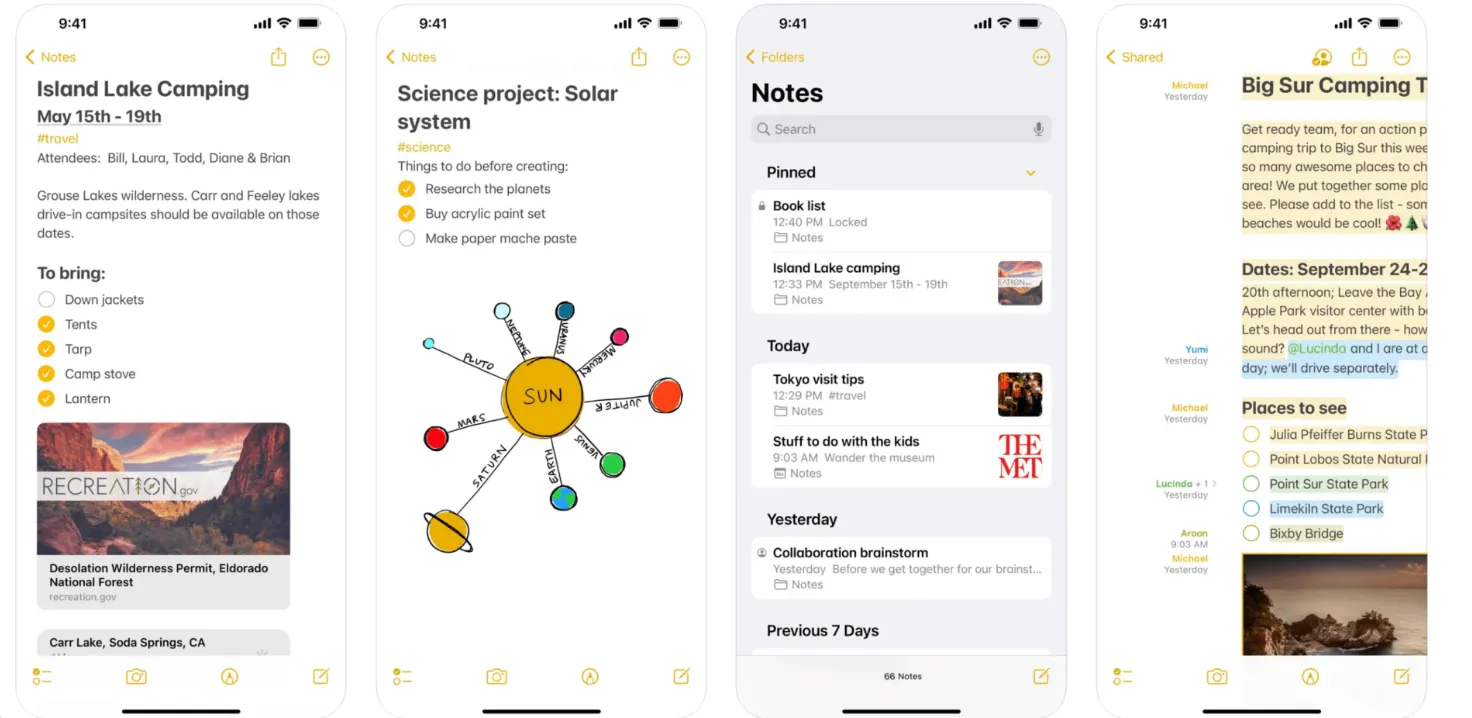
Apple Inc. tarafından geliştirilen Apple Notes, macOS, iOS, iPadOS ve VisionOS için tasarlanmış çok yönlü bir not alma uygulamasıdır. Uygulamaya tarayıcınız üzerinden de erişebilirsiniz. Notlarınızı korumak için FaceID, TouchID veya şifre gibi güçlü güvenlik seçenekleri sunarak verilerinizin güvende kalmasını sağlar.
Bu uygulama, Apple ekosistemiyle kusursuz entegrasyonuyla tanınır. iCloud ile sorunsuz bir şekilde senkronizasyon yapar ve notlarınıza tüm cihazlarınızdan her zaman erişebilmenizi sağlar. İster Mac'inizde ister iPad'inizde olun, notlarınıza hiçbir zorluk yaşamadan anında ulaşabilirsiniz.
Apple Notlar'ın özellikleri
Apple Notes, verimlilik ve düzeni artırmak için tasarlanmış bir dizi özelliğe sahiptir. Bu aracı ilk kez kullanıyorsanız, Apple Notes'un temel fonksiyonları şunlardır:
1. Herhangi bir notu arayın
Apple Notes’un güçlü arama özelliği sayesinde eski notları bulmak çok kolaydır. Metin, resim, ek dosya, çizimler, el yazısı içerikler ve taranmış belgeler arasında arama yapabilir, notlarınızı veya içerikleri nasıl düzenlemiş olursanız olun hızla bulabilirsiniz.
2. Akıllı klasörleri düzenleyin
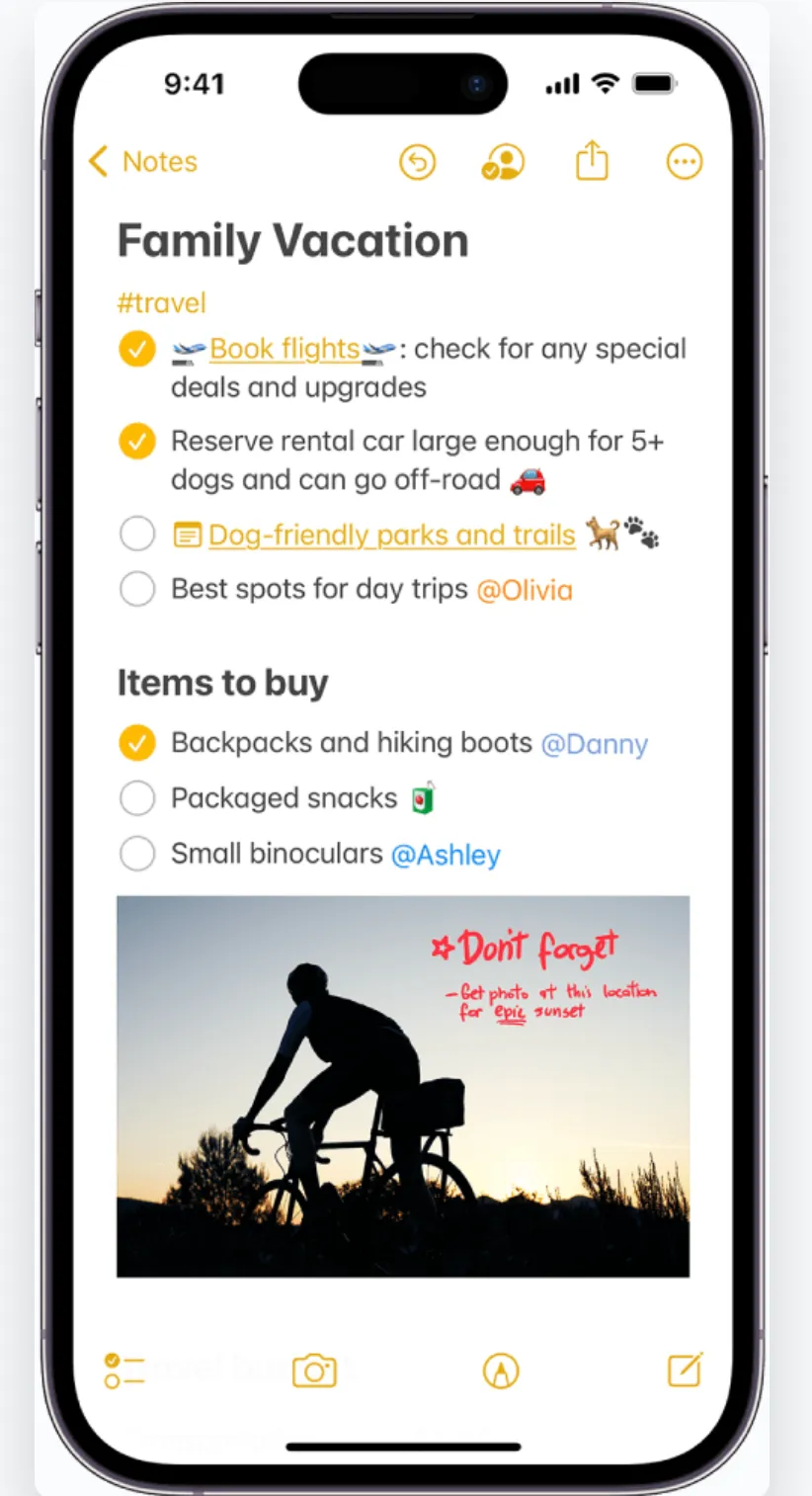
Apple Notlar, etiketleri kullanarak akıllı klasörler oluşturmanıza ve uygun etiketlere sahip notları otomatik olarak bu klasörlere eklemenize olanak tanır. Sadece “#” işaretini ve ardından etiket adını yazın; Apple Notlar notlarınızı sizin için düzenleyerek kategorize etme işlemini hızlı ve zahmetsiz hale getirir.
💡Profesyonel İpucu: Mevcut tüm özelliklerden en iyi şekilde yararlanmak için iPhone veya iPad'inizde iOS'un en son sürümünün yüklü olduğundan emin olun. Ayarlar > Genel > Yazılım Güncelleme bölümüne giderek en yeni sürümün indirilip kullanılabilir olup olmadığını kontrol edin.
3. Notlarınızı güvenlik altına alın
Apple Notlar, hassas bilgiler için gelişmiş güvenlik seçenekleri sunar. Notlarınızı özel bir şifre, cihazınızın giriş şifresi veya Face ID ile kilitleyebilirsiniz. Not kilitlendiğinde, nota erişmek için kimlik doğrulama gerekir; bu da ek bir koruma katmanı sağlar.
4. Notlar uygulamasına doğrudan çizim yapın
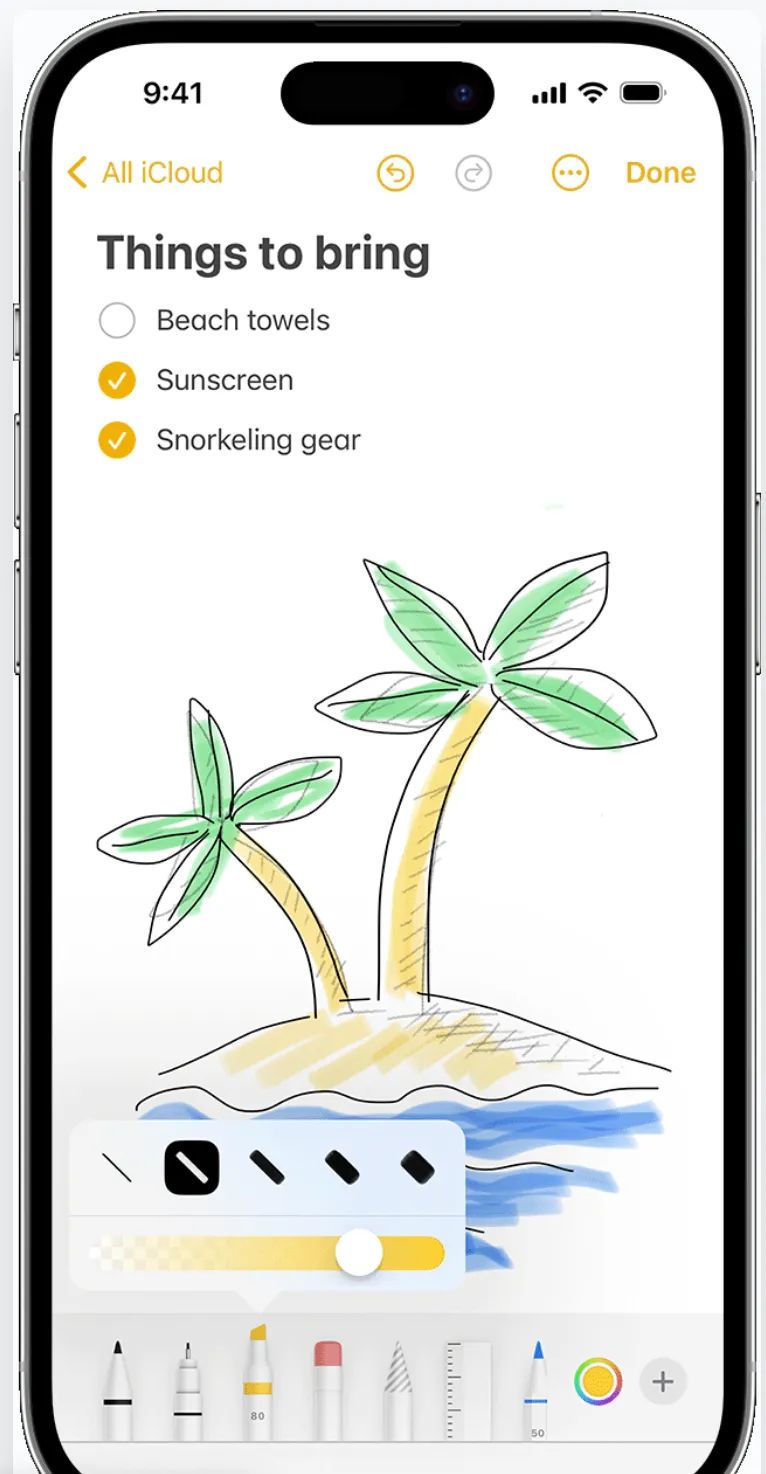
Apple Notlar, parmağınızı veya Apple Pencil'ı kullanarak doğrudan notlarınızın içinde eskizler oluşturmanıza olanak tanır. Kalemler, keçeli kalemler ve renk paleti gibi çizim araçları, kalınlığı, opaklığı ve çizim alanını ayarlamanıza ve daha iyi bir düzen için eskizleri kolayca taşımanıza olanak tanır.
🧠 İlginç Bilgi: Apple Notes, Live Text özelliğini kullanarak el yazısı notların resimlerinden metinleri ayıklayıp bunları düzenlenebilir ve aranabilir içeriğe dönüştürür.
5. Belgeleri tarayın ve kaydedin
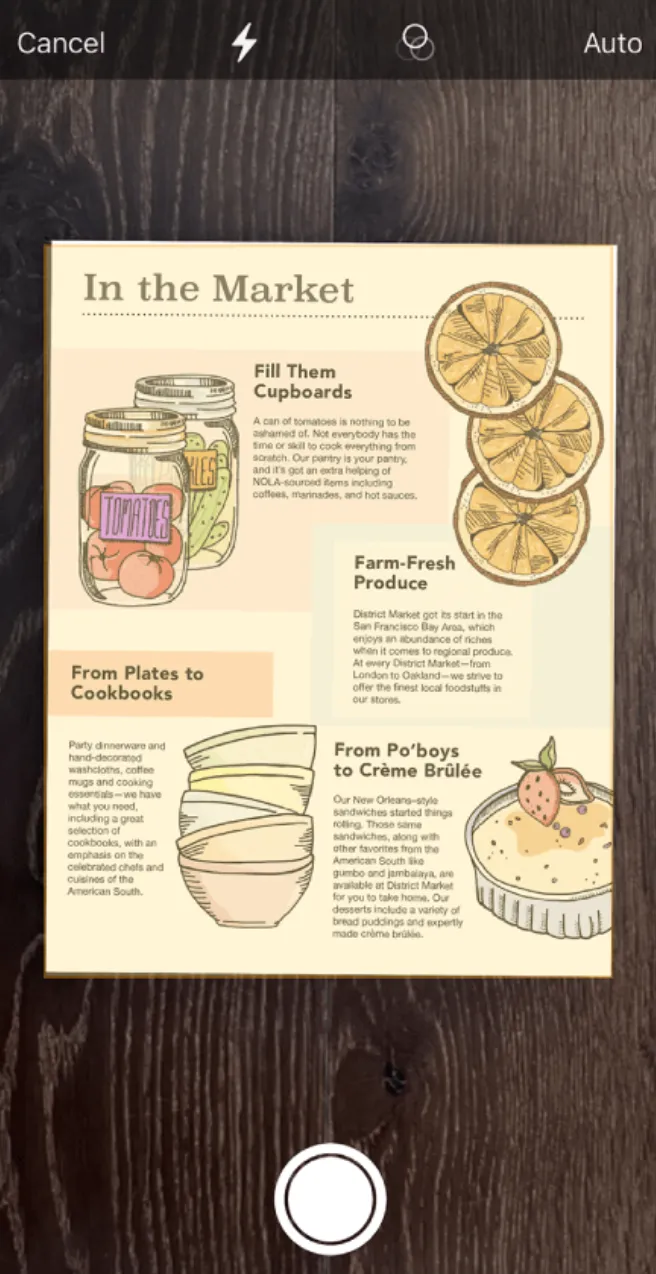
Apple Notes, fiziksel belgeleri tarayıp doğrudan notlarınıza kaydetmenize olanak tanır. Belgelere işaret koyabilir veya imzanızı ekleyebilirsiniz; bu da onu proje belgeleme ve önemli dosyalar üzerinde işbirliği için değerli bir araç haline getirir.
Bonus: Apple Notes Şablonları!
6. Apple Notes'ta ses kaydı yapın ve metne dönüştürün
Apple Notlar, doğrudan uygulama içinde ses kaydı yapmanıza olanak tanır ve kayıtla birlikte otomatik olarak bir transkript oluşturur. Transkripti notunuza kopyalayabilir, arayabilir veya ekleyebilirsiniz. Not alma, belge üzerinde ortak çalışma ve toplantıları veya fikirleri kaydetme için mükemmel olan bu özellik, verimliliği artırır ve düşüncelerinizi düzenlemeyi kolaylaştırır.
➡️ Ayrıca şunu da okuyun: Farklı Kullanım Durumları İçin 5 Etkili Not Alma Yöntemi
Apple Notes fiyatlandırması
- Sonsuza Kadar Ücretsiz
📮ClickUp İçgörüsü: Çalışanların %92'si eylem ögelerini izlemek için tutarsız yöntemler kullanıyor; bu da kararların gözden kaçmasına ve uygulamanın gecikmesine neden oluyor. İster takip notları gönderin ister elektronik tablolar kullanın, süreç genellikle dağınık ve verimsizdir. ClickUp'ın Görev Yönetimi Çözümü, konuşmaların görevlere sorunsuz bir şekilde dönüştürülmesini sağlar; böylece takımınız hızlı hareket edebilir ve uyumlu çalışabilir.
Microsoft OneNote Nedir?
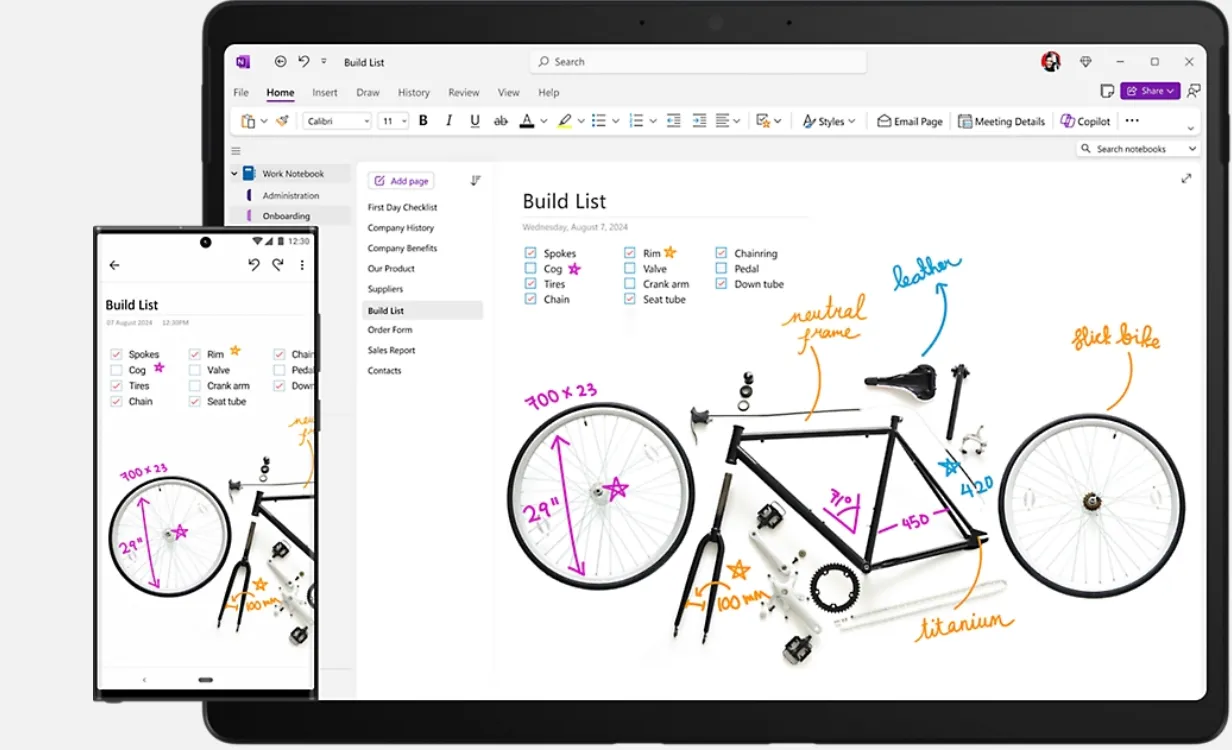
En iyi Apple Notes alternatiflerinden biri olan Microsoft OneNote, tüm düşüncelerinizi, fikirlerinizi ve planlarınızı tek bir yerde toplamanıza olanak tanıyan çok yönlü bir dijital not alma uygulamasıdır. İster evde, ister işte, ister okulda olun, hatırlamanız gereken her şeyi düzenlemeniz için kullanışlı bir yol sunar. Not alabilir, araştırma yapabilir, planlarınızı saklayabilir ve daha fazlasını yapabilirsiniz; hepsi güvenli ve erişilebilir bir biçimde.
OneNote'ta depolama alanınızın dolmasından endişelenmenize gerek yok. Dijital not defterleri, düzenleme ve paylaşım açısından çok kolaydır; ayrıca, bilgilerin nereye kaydedildiğini unutsanız bile hızlı arama fonksiyonuyla bilgilere kolayca ulaşabilirsiniz. Üstelik, notlarınızı düzenlemek için herhangi bir mobil cihazdan bu not defterlerine erişebilirsiniz.
🧠 İlginç Bilgi: Microsoft OneNote, Office 2003'te OneNote 2003 adıyla piyasaya çıktı ve başlangıçta pek bilinmeyen bir araçtı. Bugün ise dünya çapında en yaygın kullanılan dijital not defterlerinden biridir.
Microsoft OneNote özellikleri
OneNote, tüm platformlar için ücretsiz olarak indirilebilir. Uygulamayı yükledikten sonra, henüz bir not defteriniz yoksa yeni bir not defteri oluşturabilirsiniz.
Microsoft OneNote'un bazı temel fonksiyonlarına bir göz atalım:
1. Her yerde not alın
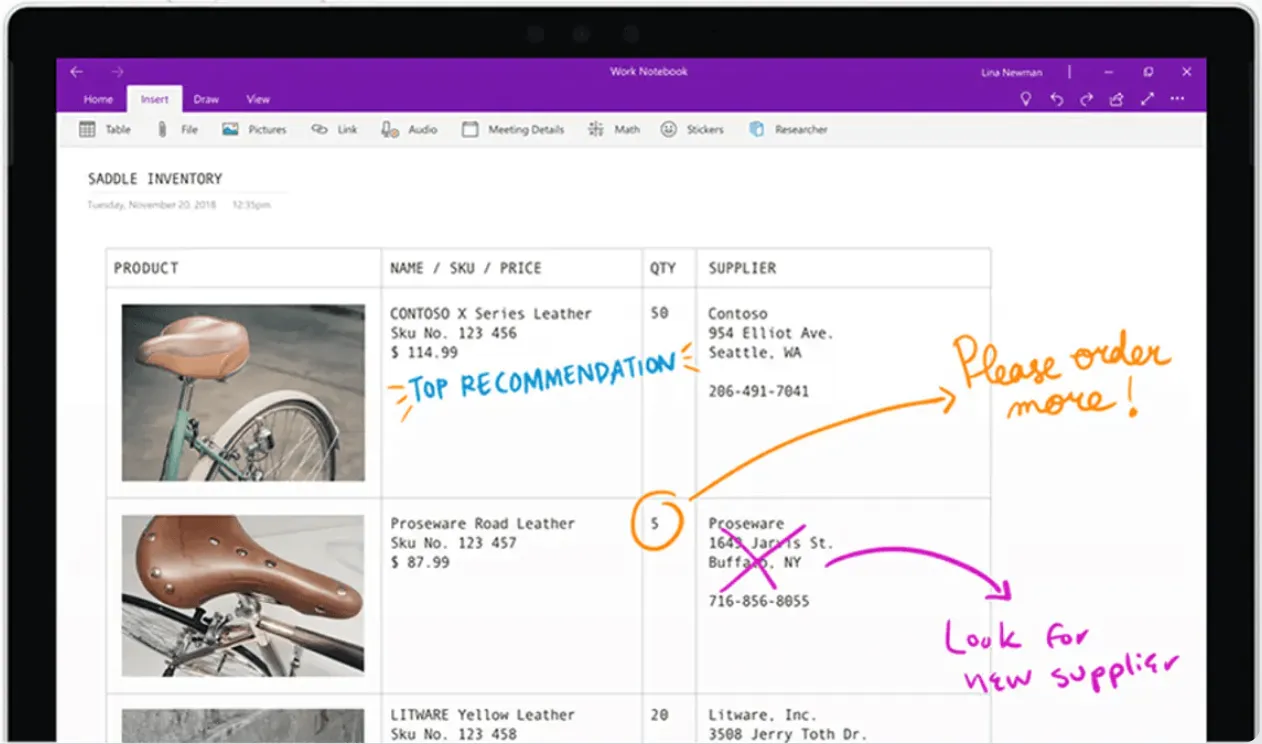
OneNote, metin, resim ve ses gibi çeşitli biçimlerde not almanıza olanak tanır. Windows'ta yazabilir, çizim yapabilir veya eskizler oluşturabilir, hatta el yazısı notlarınızı daktilo metnine dönüştürebilirsiniz; bu da Zihin Haritaları not alma için mükemmeldir.
Notlar, cihazlar arası arama fonksiyonu sayesinde sayfalar ve not defterleri halinde kolayca düzenlenebilir. Web sayfalarını kesip ekleyebilir, madde işaretli/numaralı listeler oluşturabilir ve görevlere öncelik vermek için “Önemli” veya “Yapılacaklar” gibi etiketler kullanabilirsiniz. Ancak, alt sayfalar oluşturamadığı için içerik hiyerarşisi sınırlıdır.
OneNote, hızlı ve basit hesaplamalar için yerleşik bir hesap makinesi içerir; bu özellik, öğrenciler veya iş amaçlı kullanım için idealdir.
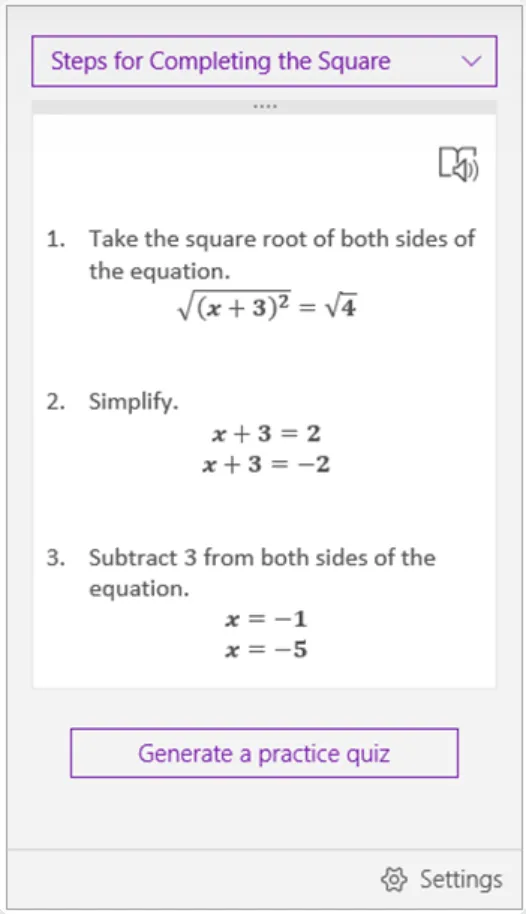
🧠 İlginç Bilgi: OneNote’un sonsuz tuval özelliği, zihin haritaları oluşturmak, düşünceleri düzenlemek veya dijital beyaz tahta olarak kullanmak için mükemmel olan, esnek ve sayfa boyutu ücretsiz bir düzen sunar. Her türlü not alma veya proje ihtiyacına uyum sağlar.
2. Notlarınızın güvenliğini sağlayın
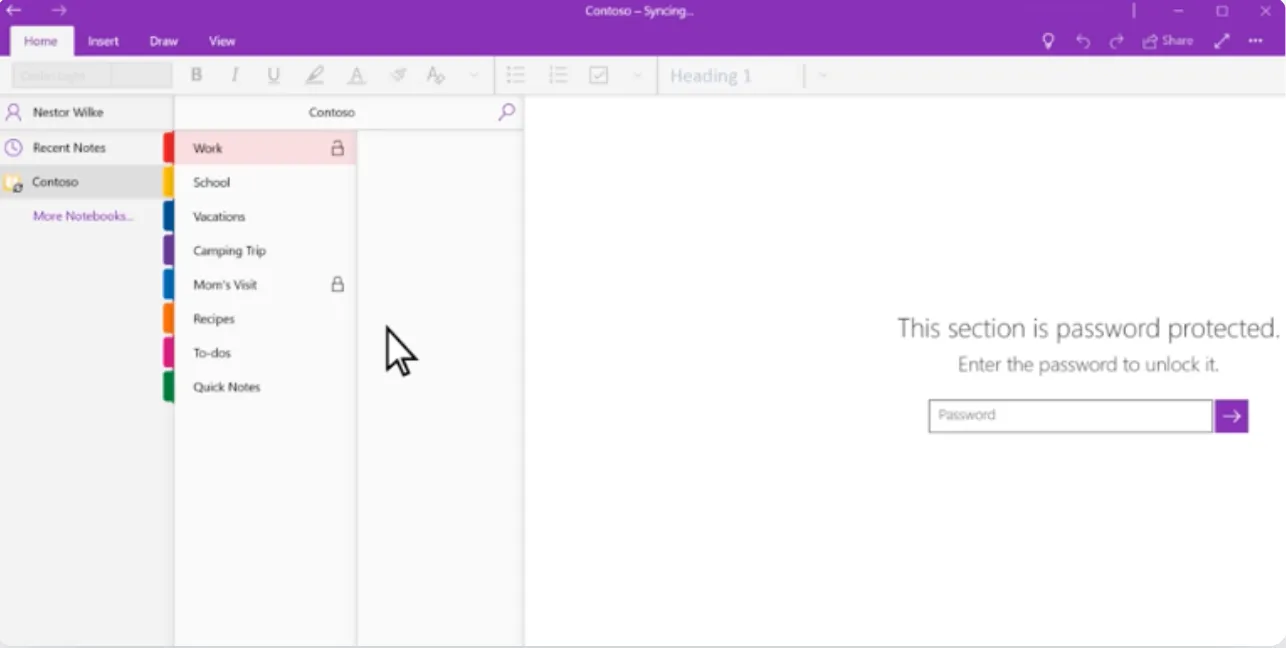
OneNote, belirli bölümlere parola koruması eklemenize olanak tanıyarak toplantı notlarınızı veya kişisel bilgilerinizi güvende tutar. Bu özellik masaüstü sürümlerinde mevcuttur ve not defterlerinin paylaşımında gizli verilerinizin güvenliği sağlanır.
Ancak, şifre koruma özelliği ses veya video dosyaları için geçerli değildir. Şifrenizi unutmamanıza dikkat edin; çünkü Microsoft bile şifrenizi kurtarmanıza yardımcı olamaz!
3. Verimlilik için kısayolları kullanın
Not alma konusunda verimlilikinizi artırmak ister misiniz?
OneNote, tam da yapılacakları yapmanıza yardımcı olacak çeşitli klavye kısayolları sunar. İşte deneyebileceğiniz birkaç örnek:
- F7: Yazım denetimi
- Ctrl + N: Mevcut bölümün sonuna yeni bir sayfa ekleyin
- Ctrl + K: Bir bağlantı ekleyin
- Alt + Shift + F: Geçerli tarih ve saati ekleyin
- Ctrl + Shift + E: Seçili sayfaları bir e-posta mesajına gönderin
Bu kısayollar, zamandan tasarruf etmenize ve verimliliğinizi artırmanıza yardımcı olarak OneNote deneyiminizi daha da hızlandırabilir.
4. Arkadaşlarınız, aileniz ve iş arkadaşlarınızla işbirliği yapın
OneNote, mükemmel bir işbirliği aracıdır. Arkadaşlarınızı, iş arkadaşlarınızı veya sınıf arkadaşlarınızı paylaşılan not defterleri üzerinde çalışmaya davet etmenize olanak tanır. Grup projeleri veya görev yönetimi için mükemmel olan bu özellik, davet edilen tüm kullanıcıların metin, resim ve dosya eklemesine olanak tanır ve her şeyi tek bir kullanışlı yerde düzenli tutar.
5. Üçüncü taraf araçlarla entegre edin
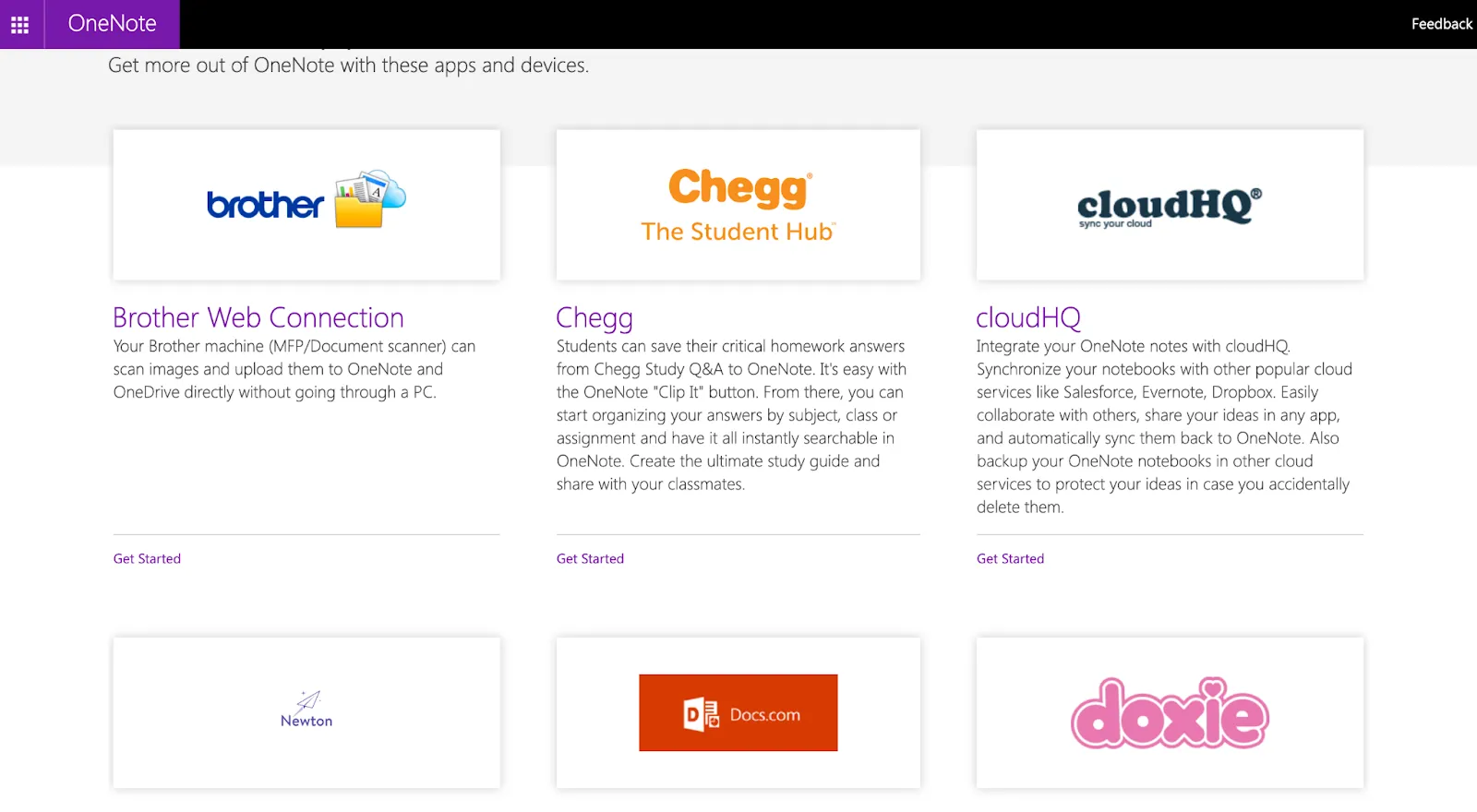
OneNote, Google Takvim dahil olmak üzere birçok uygulamayla entegre olur ve bu da onu notları düzenlemek için çok yönlü bir araç haline getirir. Takviminizi OneNote'a bağlayarak toplantıları ve görevleri sorunsuz bir şekilde izleyin; böylece her şeyin senkronizasyonunu sağlayın ve verimlilik akışınızda erişilebilir olmasını sağlayın.
6. OneNote'taki Copilot
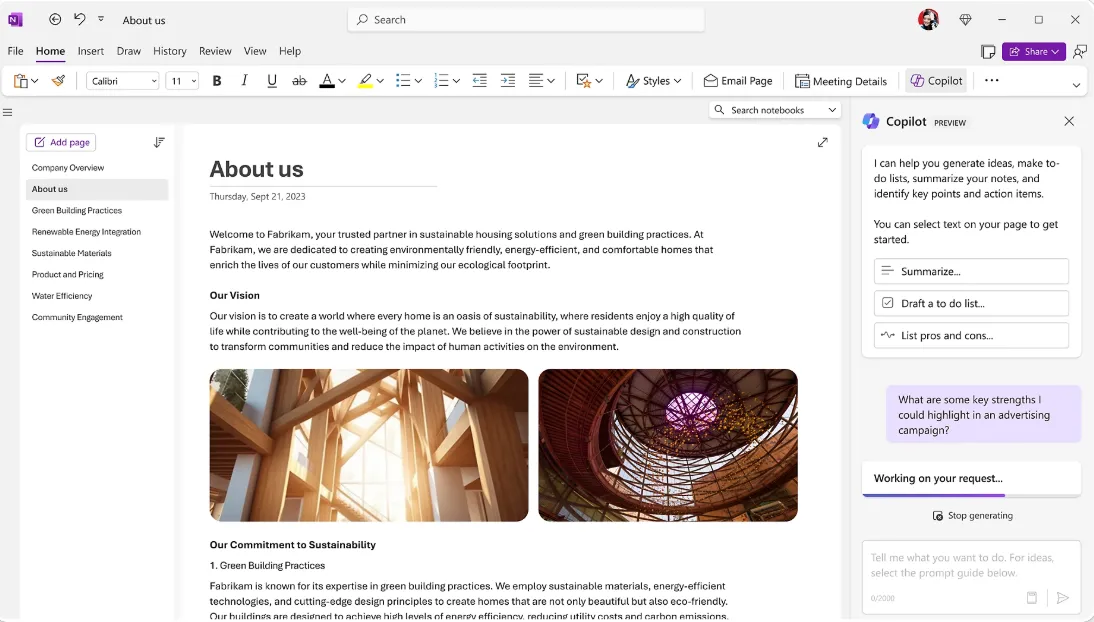
Not alma yardımcınız olarak OneNote'taki Copilot, talimatlarınız doğrultusunda planlar hazırlayabilir, fikirler üretebilir, listeler oluşturabilir, bilgileri düzenleyebilir ve daha fazlasını yapabilir. M365 aboneliğinize Copilot Pro veya Copilot for M365'i ekleyerek bu özelliğe erişebilirsiniz.
7. Sesli transkripsiyon
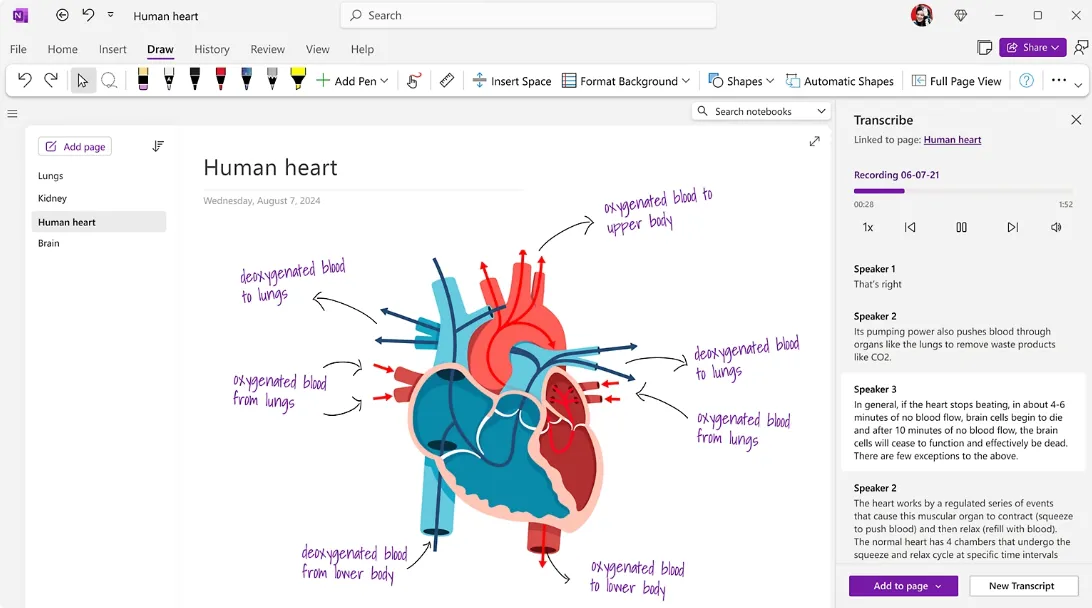
Transkripsiyon özelliği etkinleştirildiğinde, OneNote size not alırken, yazarken veya anahtar noktaları vurgularken ses kaydı yapma olanağı sunar. El yazısı notları ses kaydıyla senkronize edilir; böylece notlara dokunarak belirli anları tekrar dinleyebilir ve gözden geçirme sırasında daha fazla bağlam elde edebilirsiniz.
İki farklı şekilde metne dönüştürebilirsiniz:
- Doğrudan kayıt yapın: OneNote'ta kaydedilen ses, arka planda metne dönüştürülür. Kaydı OneDrive'a kaydedin; metin ve senkronizasyonla güncellenen el yazısı notları, oynatılmaya hazır hale gelir.
- Dosya yükleme: OneNote, transkripsiyon için .wav, .mp4, .m4a ve .mp3 dosyalarını destekler. Dosyanızı yükleyin; uygulama, dosyayı aranabilir bir transkripte dönüştürecektir.
İşlem sırasında transkripsiyon penceresini açık tutun ve işlem tamamlandığında diğer sekmelerde çalışın.
OneNote şablonları, işbirliği araçları ve esnek düzenleme seçenekleriyle OneNote, düşüncelerinizi yönetmek, projeleri izlemek ve başkalarıyla birlikte çalışmak için mükemmeldir.
➡️ Ayrıca Okuyun: En İyi OneNote Alternatifleri ve Rakipleri
Microsoft OneNote fiyatlandırması
- Sonsuza Kadar Ücretsiz
🧠 İlginç Bilgi: Microsoft, OneNote'u 2014 yılında ücretsiz hale getirdi; bu, Apple Notes'un tam cihaz senkronizasyonunu etkinleştirmesinden yıllar önceydi. Bu hamle, OneNote'un popülaritesini önemli ölçüde artırdı, Apple'ın yerleşik Notes uygulamasına rakip oldu ve OneNote'u önde gelen bir not alma aracı haline getirdi.
Apple Notlar ve OneNote: Özellik Karşılaştırması
Elbette, hem Apple Notes hem de OneNote harika özelliklere sahip, ancak gerçekten o kadar benzerler mi?
Bir daha düşünün.
| Özellik | Apple Notlar | Microsoft OneNote |
| El Yazısı Destekleri | iPad ve Apple Pencil ile sorunsuz bir şekilde iş yapar. El yazısı notları aranabilir metne dönüştürür. Çizimler doğrudan not içine eklenebilir | Temel çizim araçları mevcuttur. El yazısı metne dönüştürülür ancak işlem sunucuda gerçekleştirilir, bu da süreci yavaşlatır |
| Depolama ve Senkronizasyon | iCloud üzerinden senkronizasyon yapılır. Senkronizasyon yapmadan yerel olarak kaydetmeye izin verir. Sayfalar veya klasörler için dosya boyutu sınırı yoktur. | OneDrive üzerinden senkronizasyon yapılır. 5 GB ücretsiz depolama alanı ve her not defteri için 2 GB'lık bir sınır vardır. Yerel kaydetme özelliği yalnızca Windows'ta kullanılabilir. |
| Platform Destekleri | iOS, macOS, iPadOS ve web erişimi için iCloud.com'da mevcuttur. Tüm özellikler cihazlarda kullanılabilir. | iOS, macOS, Android, Windows ve web sürümünde mevcuttur. Bazı özellikler web sürümünde sınırlı olabilir. |
| Ek dosya ve Ses Kaydı | Çoğu ek dosya türünü destekler. Ek dosyalar indekslenir ve aranabilir | Ek dosyalar sınırlıdır; PDF'ler düzleştirilmiş görüntüler olarak eklenmelidir. Doğrudan ses kaydı yapılamaz; ek dosya gerektirir |
| Güvenlik | iCloud üzerinden uçtan uca güvenlik sağlayan, parola korumalı notlar için AES-GCM şifrelemesi kullanır. Paylaşılan notlar da şifrelenir | Şifre korumalı not defterleri, 128 bit AES şifreleme ile şifrelenir |
İşte Apple Notes ile Microsoft OneNote arasındaki anahtar farklara daha yakından bir bakış:
1. El yazısı desteği
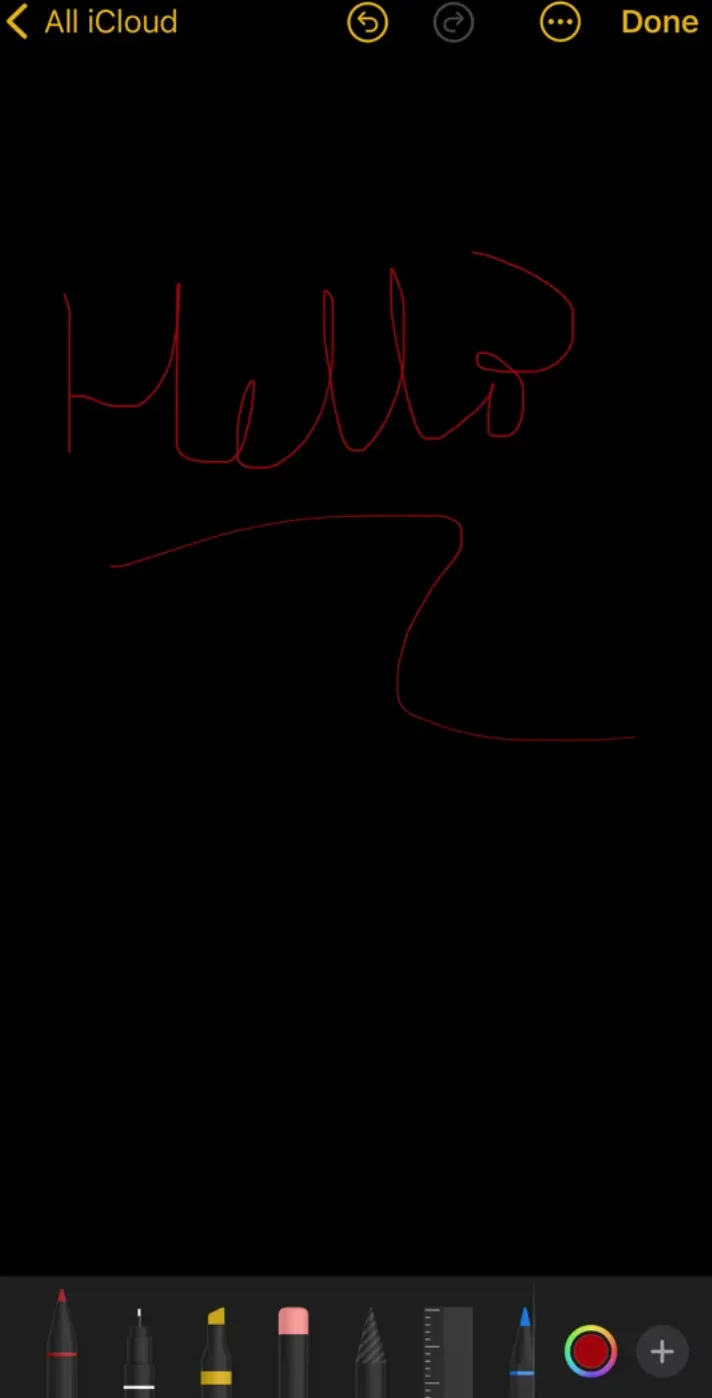
Apple Notlar, özellikle iPad ve Apple Pencil ile birlikte kullanıldığında dijital el yazısı not alma deneyimini mükemmelleştirmiştir. Her iOS veya iPadOS güncellemesiyle en yeni el yazısı özelliklerini otomatik olarak entegre eder.
Özellikle, el yazısı notları aranabilir metne dönüştürebilir, böylece belirli içerikleri aramayı kolaylaştırır. Ayrıca ayrıntılı çizimler yapabilir ve bunları doğrudan notlarınıza ekleyebilirsiniz.
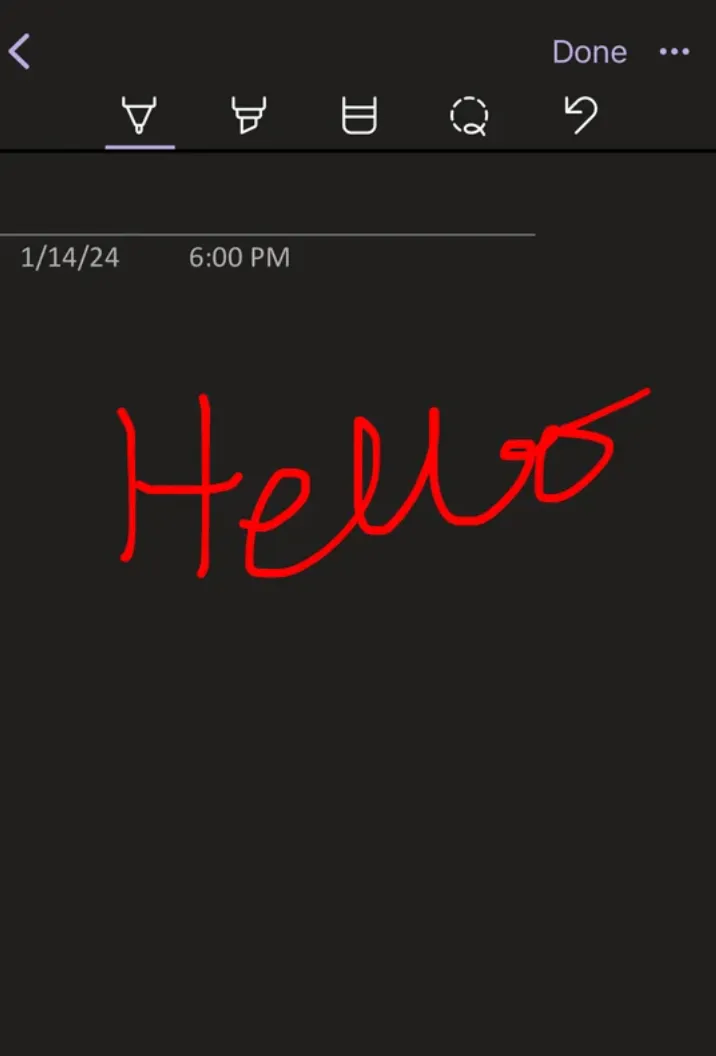
OneNote, Apple Notes'un sağladığı araçlar kadar gelişmiş olmayan bazı temel çizim araçları sunar. El yazısını metin olarak dönüştürme özelliğine sahiptir ve karaladığınız notlar aranabilir.
Ancak, Apple Notes'un notları yerel olarak işlediği aksine, OneNote'un transkripsiyonu sunucu tarafında gerçekleştirmesi nedeniyle bu işlem daha uzun sürer.
🏆Kazanan: Üstün el yazısı not alma özelliği (ve arama kolaylığı!) nedeniyle Apple Notes
2. Depolama ve senkronizasyon
Apple Notes, iCloud ile senkronizasyon yapar ve 5 GB ücretsiz depolama alanı sunar. Çevrimdışı erişimi tercih eden kullanıcılar için Apple Notes, iCloud ile senkronizasyon yapmadan notları yerel olarak kaydetmenize de olanak tanır.
OneNote'un aksine, Apple Notes notlara veya klasör yapılarına boyut sınırlaması getirmez, bu da onu büyük hacimli verileri yönetmek için ideal bir seçim haline getirir.
OneNote, OneDrive ile senkronizasyon yapar ve 5 GB ücretsiz depolama alanı sunar. Ücretli bir OneDrive planına veya Microsoft 365 hesabına sahip kullanıcılar, depolama sınırlarını artırabilir.
Ancak, OneNote’un defter başına 2 GB’lık sınırı, çok fazla içerikle çalışan kullanıcılar için kısıtlayıcı gelebilir. Yerel depolama özelliğinin yalnızca OneNote’un Windows sürümünde mevcut olduğunu ve bu durumun platformlar arası kullanıcılar için daha az esneklik sağladığını unutmayın.
🏆Kazanan: Sorunsuz senkronizasyonu ve platformlar arası erişilebilirliği sayesinde Apple Notes.
3. Platform Destekleri
OneNote, iOS, iPadOS, macOS, Android ve Windows için uygulamalar sunarak platform desteği konusunda öne çıkar. OneNote'a web üzerinden de erişebilirsiniz. Tüm özellikler tüm platformlarda kullanılabilir; ancak yerel depolama özelliği, sadece Windows sürümüne özeldir.
Apple Notlar, iOS, macOS ve iPadOS'ta kullanılabilir ve tüm Apple cihazlarında önceden yüklenmiş olarak gelir. Notlarınızı iCloud ile senkronize ettiğinizde, iCloud.com üzerinden bunlara erişebilirsiniz. Ancak, çevrimiçi sürüm, Apple cihazlarındaki uygulamaların sunduğu tüm özellikleri sunmaz. Platformlar arası bir çözüm arıyorsanız, OneNote daha avantajlıdır.
🏆Kazanan: Tüm platformlarda sunduğu daha kapsamlı destek sayesinde Microsoft OneNote.
4. Ek dosya ve ses kaydı
Apple Notlar, fotoğraf, belge veya bağlantı gibi neredeyse her tür ek dosyayı destekler. Ek dosyalar indekslenir, böylece içlerinde arama yapabilir ve önemli ayrıntıları kolayca bulabilirsiniz.
Ancak OneNote, ek dosyaları o kadar sorunsuz bir şekilde işleyemiyor. Bir ek dosya eklediğinizde, dosya sadece bir simge olarak görünür. PDF'ler çıktı olarak eklenmelidir; bu da onları resme dönüştürür ve düzenlenemez hale getirir.
Buna karşılık, OneNote, uygulama arasında geçiş yapmanıza gerek kalmadan ses kayıtlarını doğrudan notlara eklemenize olanak tanır. Bu özellik, ses kaydı için ayrı bir uygulama gerektiren Apple Notes'tan daha kullanışlıdır.
🏆Kazanan: Beraberlik. Apple Notes, ek dosyaları düzenli bir şekilde saklama konusunda üstün olsa da, sesli notlar söz konusu olduğunda OneNote bir adım önde.
5. Güvenlik
Microsoft OneNote, not defterlerinin parola korumalı bölümlerini korumak için 128 bit AES şifreleme kullanır. Ancak, senkronizasyon sürecinde veya parola korumalı olmayan not defterlerinin güvenliği hakkında bilgi verilmez.
Apple Notlar, güvenlik konusunda daha kapsamlı bir yaklaşım sergiler. Parola korumalı notlar, AES-GCM şifreleme yöntemiyle şifrelenir ve uçtan uca şifreleme ile CloudKit’te güvenli bir şekilde saklanır. Paylaşım sırasında oluşturulan notlar bile bu yüksek düzeyde şifrelemeyle korunur; böylece metin ya da ek dosyalar olsun, verilerinizin güvende kalması sağlanır.
🏆Kazanan: Güvenlik konusundaki doğrudan yaklaşımı nedeniyle Apple Notes.
Reddit'te Apple Notes ve OneNote karşılaştırması
Reddit'i inceleyerek, OneNote ile Apple Notes arasındaki tartışmada kullanıcıların ne düşündüğünü araştırdık. Çoğu kullanıcı, her iki uygulamanın da farklı ihtiyaçları karşılayan kendine özgü güçlü yanları olduğuna inanıyor.
Bir kullanıcı, belirli amaçlar için her iki uygulamayı da kullanmayı önerdi:
Her ikisini de kullanmayı düşünebilir ve her bir uygulamanın avantajlarından en iyi şekilde yararlanabileceğiniz içeriği o uygulamaya yerleştirebilirsiniz. Örneğin, PDF'leri ve etiket gerektiren öğeleri Apple Notes'ta saklayabilirsiniz. Ben birkaç not uygulaması kullanıyorum ve bazı kişisel içerikleri, sayfa bazında değil, bölüm bazında kilitlemek için OneNote’a aktarıyorum. Kulağa fazladan bir baş ağrısı gibi gelebilir, ancak gerçekte hatırlaması çok kolaydır; belki de bir Windows kullanıcısı olarak Spotlight’ın kolaylıklarına alışkın olmadığım içindir 🙂 Sizin durumunuzda, bir Mac kullanıcısı olduğunuz için notlarımın çoğunu Apple Notes’a, yalnızca belirli nedenlerle küçük bir kategorideki notları OneNote’a aktarırdım.
Her ikisini de kullanmayı düşünebilir ve her bir uygulamanın avantajlarından en iyi şekilde yararlanabileceğiniz içeriği o uygulamaya yerleştirebilirsiniz. Örneğin, PDF'leri ve etiket gerektiren öğeleri Apple Notes'ta saklayabilirsiniz. Ben birkaç not uygulaması kullanıyorum ve bazı kişisel içerikleri, sayfa bazında değil, bölüm bazında kilitlemek için OneNote’a aktarıyorum. Kulağa fazladan bir baş ağrısı gibi gelebilir, ancak gerçekte hatırlaması çok kolaydır; belki de bir Windows kullanıcısı olarak Spotlight’ın kolaylıklarına alışkın olmadığım içindir 🙂 Sizin durumunuzda, bir Mac kullanıcısı olduğunuz için notlarımın çoğunu Apple Notes’a, yalnızca belirli nedenlerle küçük bir not kategorisini OneNote’a aktarırdım.
Bir başka Reddit kullanıcısı olan Windows PC kullanıcısı ise, platformlar arası uyumluluğu nedeniyle OneNote'u tercih etti. Bu kullanıcı, Apple Notes'un Windows PC'den erişmek zorunda kalana kadar iyi çalıştığını bahsetti.
Benim için platformlar arası uyum çok önemli, bu yüzden OneNote kullanıyorum. Apple Notlar, Windows PC'den iş yapmanız gerekene kadar harika bir seçenektir.
Benim için platformlar arası uyum çok önemli, bu yüzden OneNote kullanıyorum. Apple Notlar, Windows PC'den iş yapmanız gerekene kadar harika bir seçenektir.
Sonuçta, Apple Notes ile OneNote arasında yapacağınız seçim, tamamen sizin özel ihtiyaçlarınıza bağlıdır. Ancak, ikisi arasında seçim yaparken kullandığınız platformu da göz önünde bulundurmayı unutmayın.
➡️ Ayrıca şunu da okuyun: Google Dokümanlar, Word ve ClickUp'taki en iyi ücretsiz not alma şablonları
ClickUp ile tanışın: Apple Notes ve Microsoft OneNote'a en iyi alternatif
Apple Notlar ve Microsoft OneNote harika araçlardır, ama daha da iyisi ne olabilir? ClickUp!
ClickUp, tek bir platformda ayrıntılı notlar almanıza ve bunları takip edilebilir görevlere dönüştürmenize yardımcı olmak üzere tasarlanmış iş için her şeyi içeren bir uygulamadır. Yapay zeka destekli not alma özellikleri de dahil olmak üzere gelişmiş araçlarıyla, hiçbir detayı kaçırmadan her şeyi kolayca izlemeyi sağlayabilirsiniz.
İşte ClickUp'ın sunduğu özelliklerin bir özeti:
ClickUp’ın Bir Adım Önde Olduğu Nokta #1: ClickUp Belgeleri

ClickUp Docs, her türlü konu için belgeler, wiki sayfaları veya bilgi tabanları oluşturmanıza ve bunları belirli görevlere, projelere ve ş akışlarına bağlamanıza olanak tanır. Bu sayede işleriniz tek bir yerde düzenli ve erişilebilir kalır.
Belgeler bir Listeye, Klasöre, Alana veya Çalışma Alanına eklenebilir ya da bağımsız olarak kullanılabilir. Bir belgeyi bir göreve bağlayabilir veya istediğiniz yere taşıyabilirsiniz. Oluşturulduktan sonra her belge, sol kenar çubuğunuzdaki Doc Hub'da erişilebilir hale gelir.
Ayrıca, tek bir belge içinde iç içe geçmiş sayfalar oluşturmanıza olanak tanıyarak daha iyi bir içerik hiyerarşisi sağlar.
ClickUp Belge ile ayrıca şunları da yapabilirsiniz:
- Yorumlarla paylaşım yapın ve işbirliği yapın
- Zengin metin düzenleme özelliğini kullanın
- ClickUp AI'yı kullanarak metninizin dilbilgisini düzeltin, özetleyin, iyileştirin vb.
- Google gibi arama motorları için içeriği çevrimiçi olarak yayınlayın
- Metin doğrudan belge içinden ClickUp görevlerine dönüştürün
- Takım arkadaşlarınızla gerçek zamanlı olarak düzenleme yapın
Takımınızla gerçek zamanlı düzenleme özelliğinden tam olarak yararlanmak için ClickUp Toplantı Notları Şablonuna göz atın.
Tıpkı toplantınızın kişisel asistanı gibi: tartışmaları düzenli tutar, eylem ögelerini izler ve anahtar kararları tek bir yerde belgeler. Her boyutlardaki takım için mükemmeldir ve toplantıları çok daha az kaotik hale getirir!
ClickUp’ın Bir Adım Öndeki Özelliği #2: ClickUp Brain
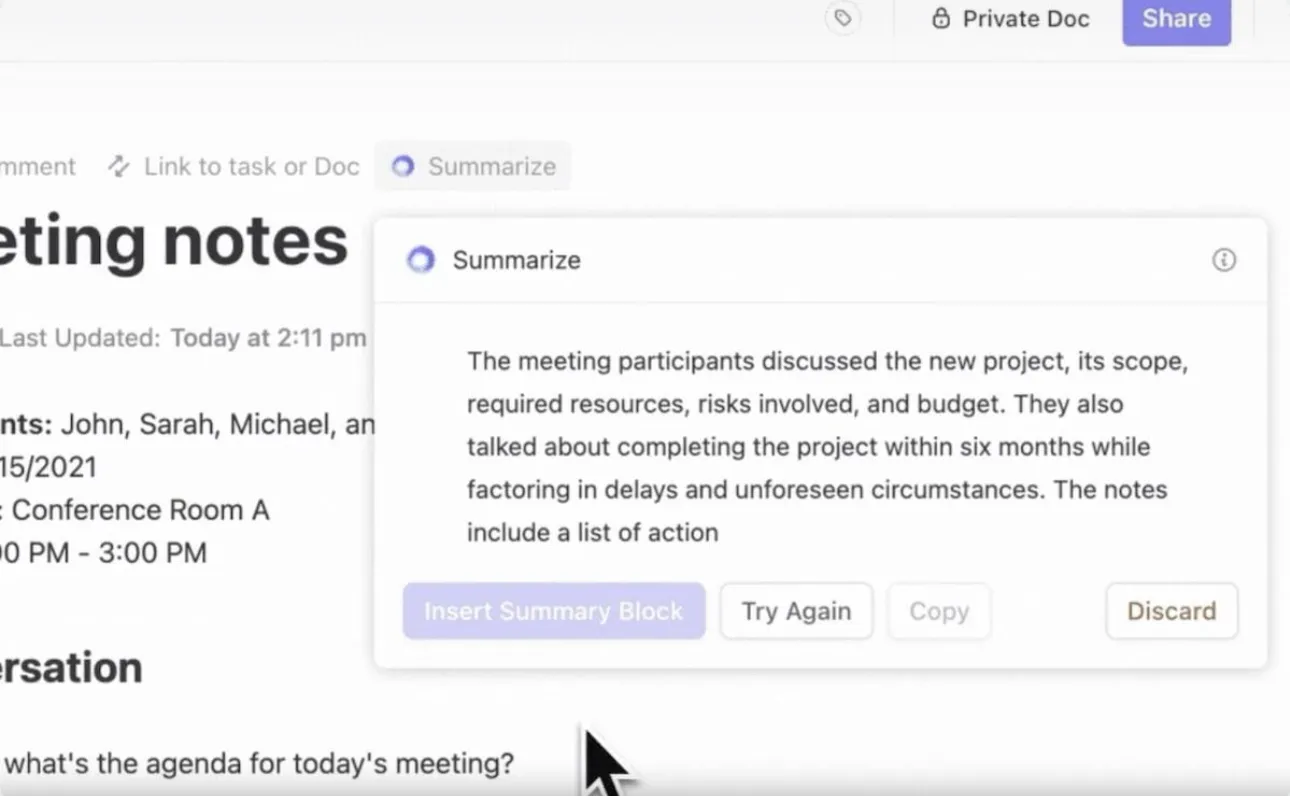
ClickUp Brain, ClickUp Knowledge Manager, AI Proje Yöneticisi ve AI Writer for İş olmak üzere üç yapay zeka aracından oluşan güçlü bir pakettir.
Yazma asistanı, fikirler önererek, hataları düzelterek ve içeriği netlik sağlamak için düzenleyerek yaratıcılığı, beyin fırtınasını ve not almayı destekler. Uzun bir iş vakasının özetine mi ihtiyacınız var? ClickUp Brain, anahtar noktaları özetler ve verimli çalışma için şablonlar, tablolar ve daha fazlasını oluşturur.
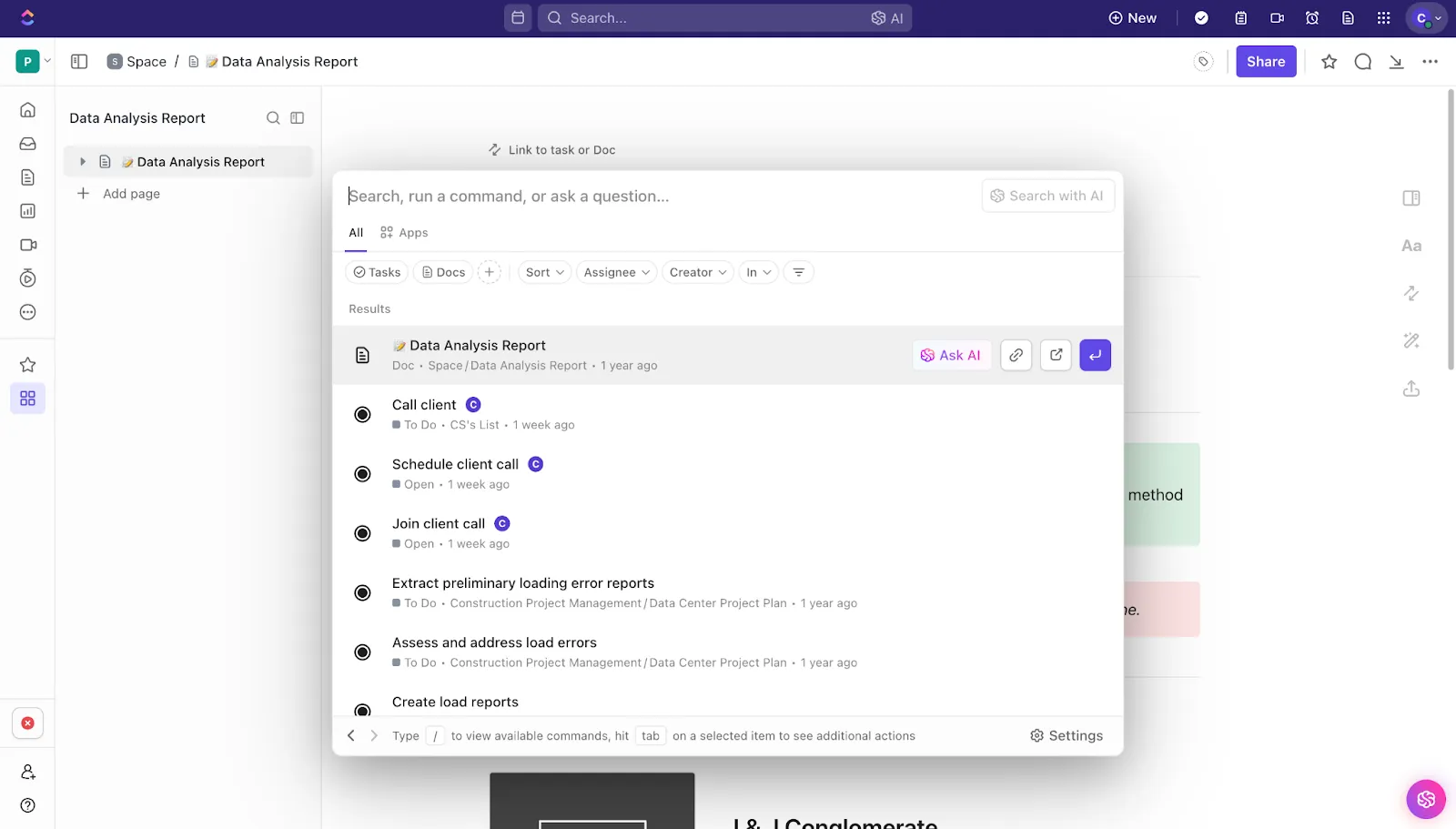
Ayrıca, ClickUp Bağlantılı Arama özelliği sayesinde sekmeler arasında geçiş yapmadan Google Drive, Slack ve diğer uygulamalardaki notları ve dosyaları da bulabilirsiniz. Bu, verimliliği artıran bir güçlendirme gibidir; ş akışlarını hızla tamamlamanıza ve beyin fırtınası maratonları veya not alma oturumları sırasında takımların odaklanmasını sağlamanıza yardımcı olur!
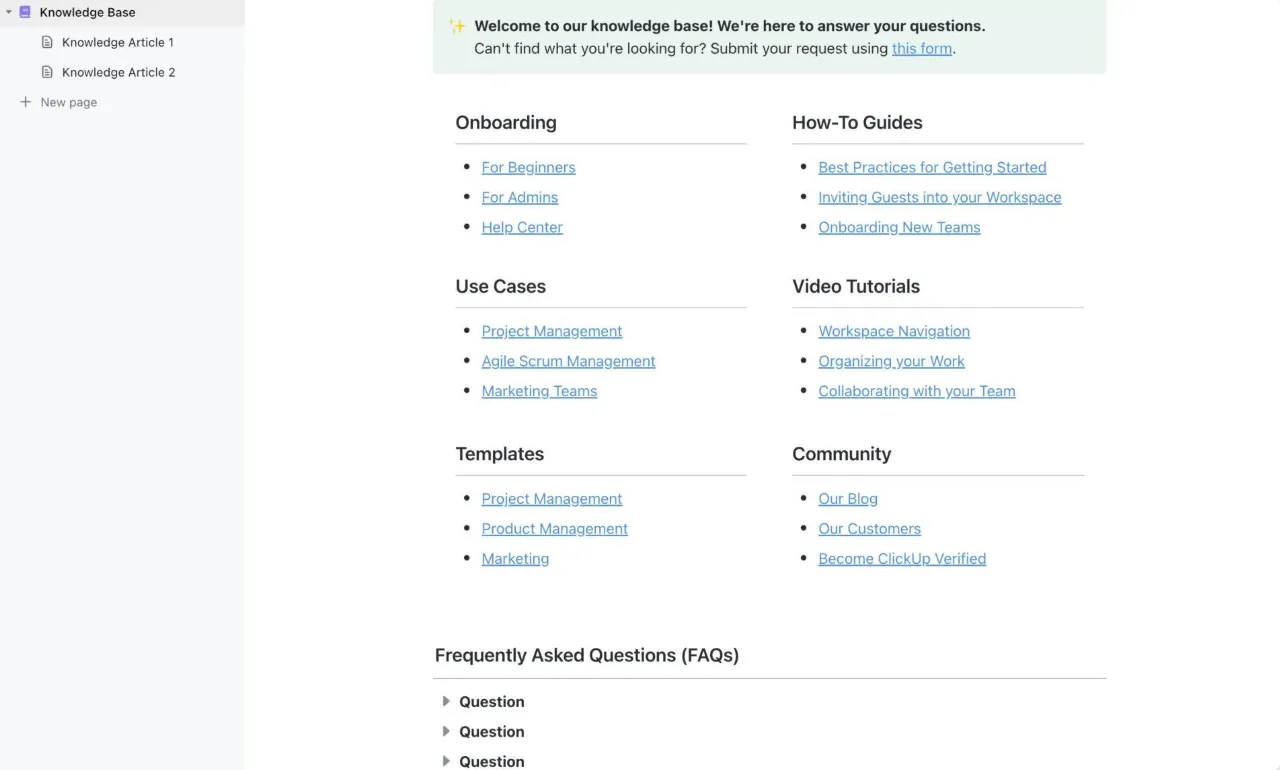
Bir bilgi bankası oluşturmak mı istiyorsunuz? ClickUp Bilgi Bankası Şablonu, takımların Bilgi Makaleleri, SSS ve Kaynaklar bölümlerini içeren dijital bir kütüphane oluşturmasına yardımcı olur.
Bir yardım merkezini andıran bu uygulama, bilgilerin kategorize edilmesini, erişilmesini ve paylaşımını kolaylaştırarak işbirliğini artırır ve kurum içi bilgi akışını kolaylaştırır.
ClickUp’ın Üstünlüğü #3: ClickUp Zihin Haritaları
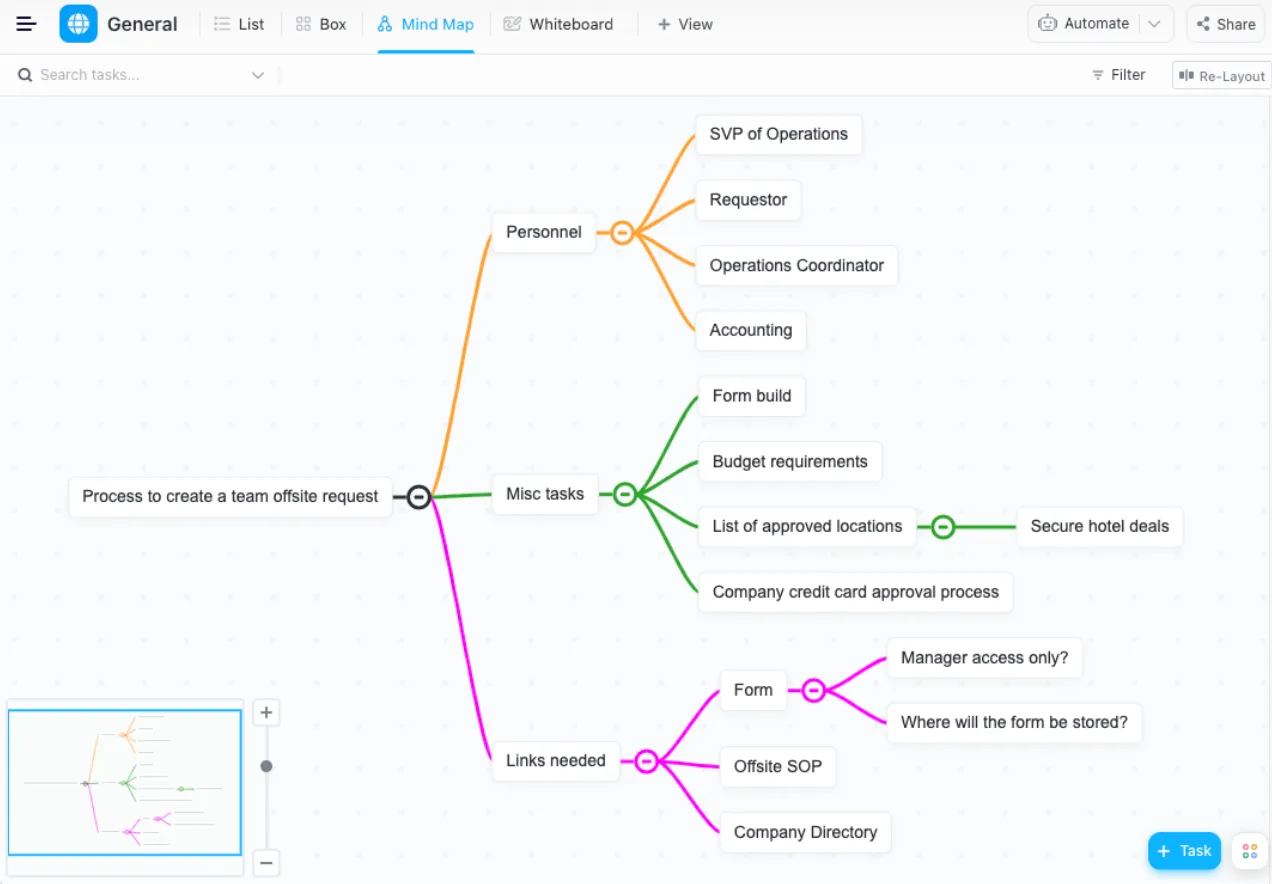
ClickUp Zihin Haritaları, beyin fırtınası yapmak, ana hatları belirlemek veya fikirleri birbirine bağlamak için mükemmeldir. İster bir proje planlıyor ister düşüncelerinizi düzenliyor olun, bu araç yaratıcılık ile eylemi bir araya getirir.
Fikirlerinizi toplayabilir, ş akışlarınızı planlayabilir ve bunları eyleme geçirilebilir görevlere dönüştürebilirsiniz; böylece bu uygulama, verimliliğinizin vazgeçilmez bir parçası haline gelir.
Diğer araçların aksine, ClickUp zihin haritaları özelliğini günlük iş akışınıza entegre ederek hiçbir fikrin gözden kaçmamasını sağlar.
Sorunlarınız özellikle toplantılarla mı ilgili? ClickUp’ın AI Notetaker’ını deneyin! Evet, sizin yerinize toplantılara katılabilir ve toplantının anahtar noktalarını ve eylem ögelerini size aktarabilir. Daha fazla bilgi edinin! 👇🏼
ClickUp’ın Bir Adım Öndeki Özelliği #4: ClickUp Not Defteri
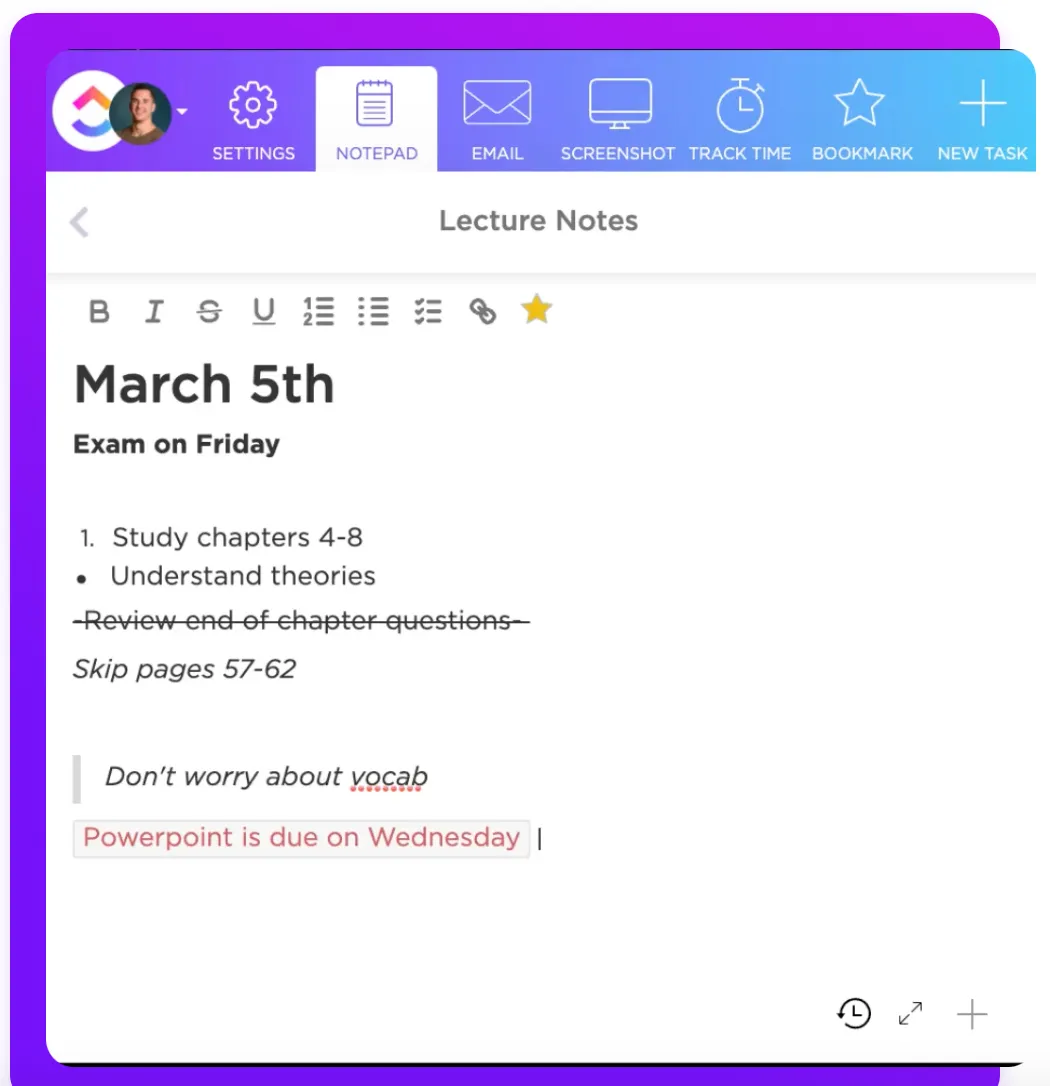
ClickUp Notepad, hareket halindeyken fikirleri not almak, beyin fırtınası yapmak veya yapılacaklar listeyi oluşturmak için mükemmeldir. Hafif bir Chrome uzantısı olarak, her an hızlı not almaya hazırdır.
ClickUp Notepad ile şunları yapabilirsiniz:
- Görseller, GIF'ler, videolar veya dosyaları doğrudan notlarınıza sürükleyip bırakın
- Girdileri takip edilebilir görevlere dönüştürün
- /Slash komutlarını kullanarak notlarınızı biçimlendirin
- Anahtar kelime filtreleriyle notlarda arama yapın
Notlarınızı ClickUp’ın yerleşik yapay zeka asistanı ClickUp Brain ile eşleştirerek içeriklerinizi yazın, düzenleyin ve hatta çevirin; işlerinizi bir üst seviyeye taşıyın.
➡️ Ayrıca okuyun: Bilgi Yönetim Sistemi Kılavuzu [Türleri ve Kullanım Örnekleri]
ClickUp: Akıllı Not Alma İçin Vazgeçilmez Aracınız
Artık bildiğiniz gibi, hem OneNote hem de Apple Notes farklı alanlarda öne çıkıyor.
Sorunsuz senkronizasyon, sağlam gizlilik ve Apple cihazlarıyla kusursuz entegrasyonlar istiyorsanız, Apple Notes en iyi seçenektir. Ancak, ayrıntılı not defterlerini tercih ediyorsanız ve Microsoft 365'i yoğun bir şekilde kullanıyorsanız, OneNote sizin için daha uygun olabilir.
Birçok kullanıcı sonunda her ikisini de kullanır, ancak ikisi arasında geçiş yapmak zaman alıcı olabilir.
İşte burada ClickUp devreye giriyor! Not alma, proje yönetimi ve işbirliği süreçlerinizi tek bir yerden basitleştirir.
ClickUp'ı ücretsiz deneyin ve düzenli notların verimliliğinizi nasıl dönüştürebileceğini görün!