

Önemli bilgilerle dolu bir PDF dosyasını açarsınız, kaydırmaya başlarsınız ve BAM! Anında metinlerin içinde boğuluyormuş gibi hissedersiniz. Anahtar noktalar orada, bir yerlerde. Ancak bunları bulmak bir angarya gibi gelir. Bu size tanıdık geliyor mu?
İşte bu noktada verimli PDF vurgulama özelliği devreye girer. Bu, not almak, araştırma makalelerini incelemek veya profesyonel belgeleri gözden geçirmek gibi durumlarda metninizi düzenlemenin etkili bir yoludur.
Aslında, uzun süredir devam eden bir araştırma, belirli renklerin dikkat ve hafızayı güçlendirebileceğini göstermektedir. Kırmızı, turuncu ve sarı gibi sıcak renkler, dikkat çekmek ve öğrenme etkinliklerine aktif katılımı teşvik etmek açısından özellikle etkilidir.
Bu yazıda, etkili PDF vurgulama sanatı ile belge inceleme sürecinizi bir üst seviyeye taşıyacak yaratıcı yöntemleri ele alacağız. Bir profesyonel gibi vurgulama yapmaya hazır olun!
⏰ 60 Saniyelik Özet
- PDF dosyanızı Adobe Acrobat, Mac için Preview veya başka herhangi bir çevrimiçi PDF aracında açın
- Vurgulama simgesini seçin ve vurgulamak istediğiniz metni seçin
- Alternatif bir yöntem olarak, önce metni seçerek vurgu ekleyin
- PDF'nizi mobil uygulamanıza ekleyin ve bir cümleye dokunarak vurgulama ekleyin
- Geleneksel PDF vurgulama yöntemlerinde gerçek zamanlı işbirliği ve düzenleme imkânının bulunmadığını ve bunun da ş akışlarının dağınık olmasına yol açtığını unutmayın.
- Gerçek zamanlı işbirliği imkanı sunarak, belgeleri tek bir platformda merkezileştirerek ve görevleri düzenleyerek PDF yönetimini kolaylaştıran ClickUp gibi bir araç seçin.
- ClickUp Dokümanları ile PDF'lere doğrudan belge yükleyin, notlar ekleyin, yorum yapın ve görevler atayın; böylece takım iletişiminizi geliştirin
PDF'yi Vurgulama Yöntemleri
PDF'yi vurgulamak sadece metni işaretlemekle kalmaz, ş akışınıza uygun doğru yöntemi bulmakla da ilgilidir. İster masaüstü bilgisayarınızda, ister çevrimiçi araçlar kullanıyor olun, ister mobil cihazınızda olun, size özel bir çözüm mutlaka vardır.
İşleri basitleştirelim ve başlamak için birkaç kolay adımı birlikte inceleyelim.
Yerleşik PDF okuyucularını kullanma
Dünya çapında tahmini üç trilyondan fazla PDF belgesi olduğu tahmin edilmektedir.
Beklendiği gibi, yerleşik PDF okuyucular, PDF'lerde arama yapmaktan metinleri vurgulamak kadar pek çok işlevle milyonlarca kullanıcı için vazgeçilmez araçlar haline gelmiştir.
İster masaüstü uygulama, ister çevrimiçi araç, ister mobil PDF okuyucu kullanıyor olun, bu özellikler sayesinde ek bir yazılıma gerek kalmadan önemli metinleri vurgulamak, not eklemek ve düzenli kalmak çok kolaydır. İşte bir PDF'yi nasıl vurgulayacağınız:
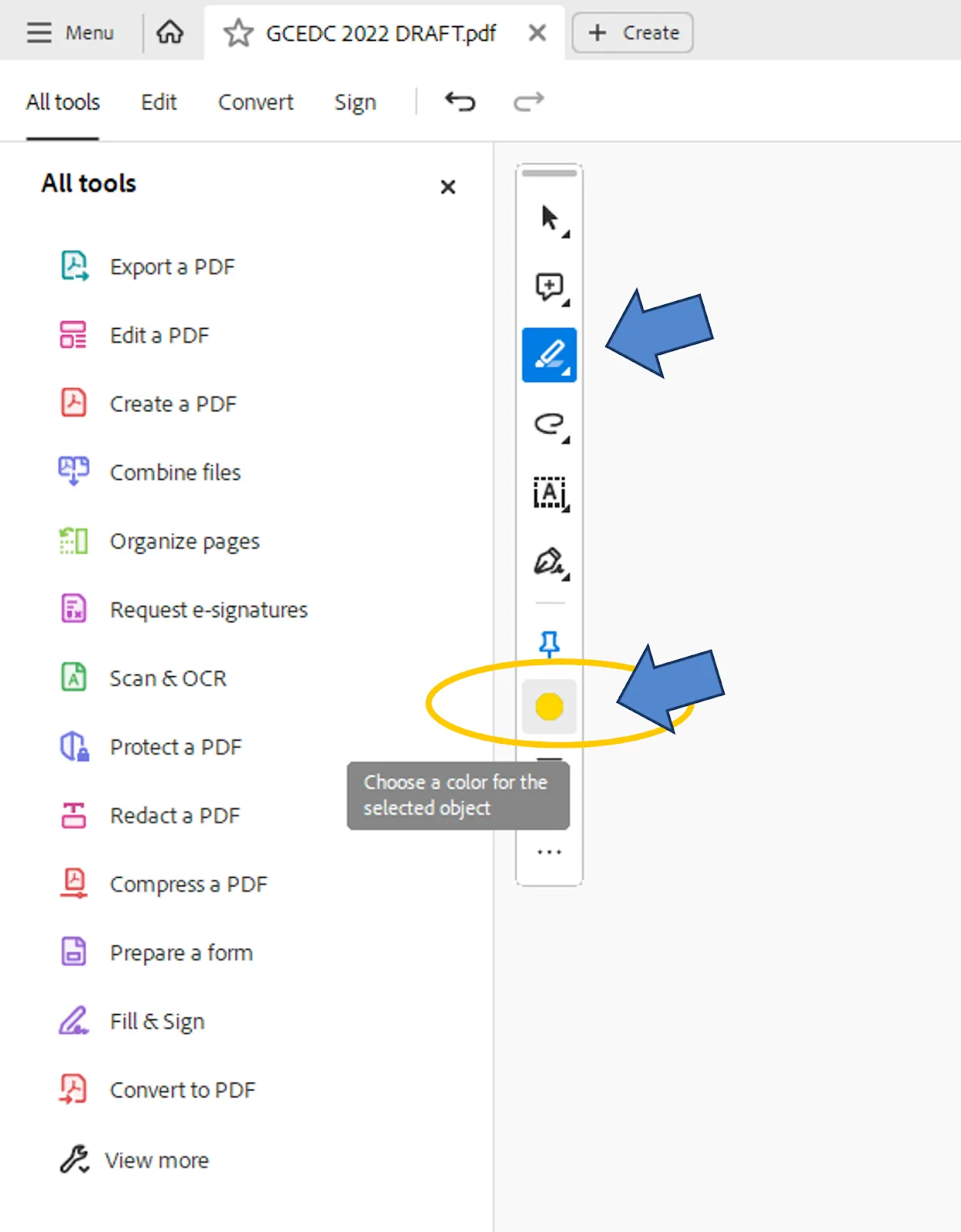
- PDF'yi okuyucunuzda açın: Adobe Acrobat Reader (veya Mac'te Preview) gibi ön tanımlı yazılımınızı başlatın
- Vurgulama aracını etkinleştirin: Genellikle araç çubuğunda veya “Yorum” menüsünün altında bulunan vurgulama simgesinin konumu, genellikle toolbar’da veya “Yorum” menüsünün altında bulunur
- Seçim ve vurgulama: Vurgulamak istediğiniz metnin üzerine fare imlecini getirip sürükleyin. Çoğu PDF okuyucu, daha iyi bir düzen için vurgu rengini özel olarak seçmenize de olanak tanır.
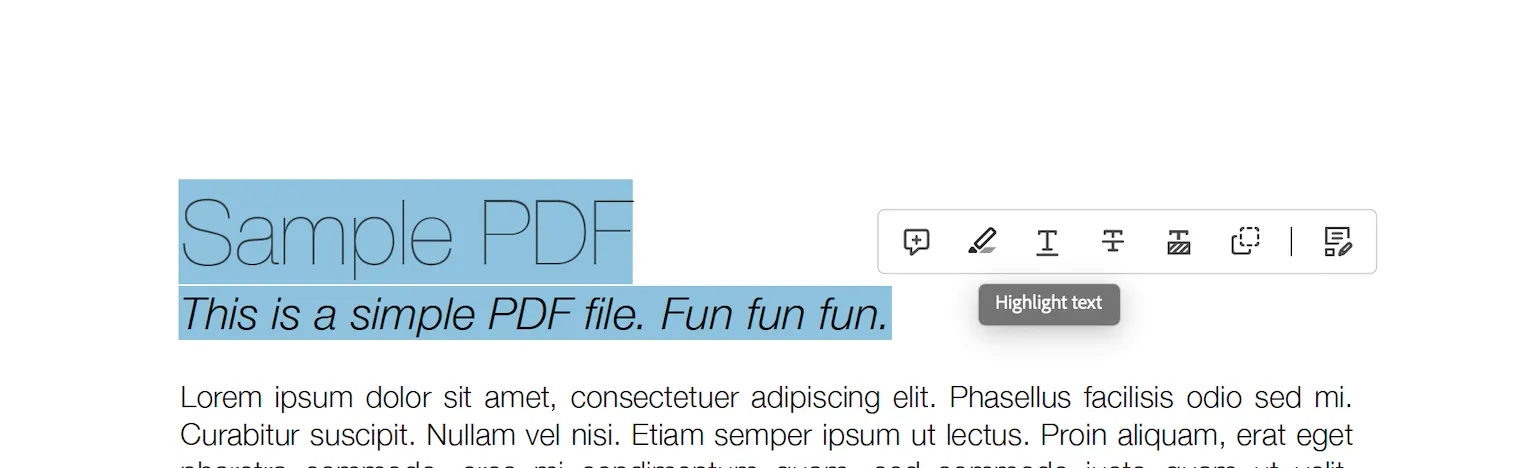
Adobe Acrobat'ta bir satırı işaretlemenin alternatif bir yolu, imleci satırın üzerinden sürükleyip ardından seçim seçeneğini seçmektir.
👀 Biliyor muydunuz? Dünyanın en kapsamlı kütüphanesi olan ABD Kongre Kütüphanesi, 32 milyon kitap, 61 milyon el yazması ve kusursuz bir Gutenberg İncil'i gibi hazineleri muhafaza etmektedir. Dijital koruma çabaları kapsamında, PDF'ler 100 milyondan fazla dosyanın yönetilmesinde hayati bir rol oynamaktadır ve bu sayı giderek artmaktadır.
Çevrimiçi araçlarla PDF'leri vurgulama
Adobe'nin 2008 yılında PDF biçimini herkese açmasının ardından PDF düzenleme yazılımlarının popülaritesi hızla arttı. Artık herkes PDF dosyalarını oluşturabilir, görüntüleyebilir, düzenleyebilir ve vurgulayabilir.
Bu gelişme, vurgulama ve düzenleme gibi özellikler sunan çevrimiçi PDF metin düzenleyicilerinin yaygınlaşmasına yol açtı. Ayrıca paylaşım ve bulut depolama olanakları da sunarak, takımların PDF belgelerini çevrimiçi olarak düzenlemesini kolaylaştırdı.
İşte bunları kullanma yöntemi:
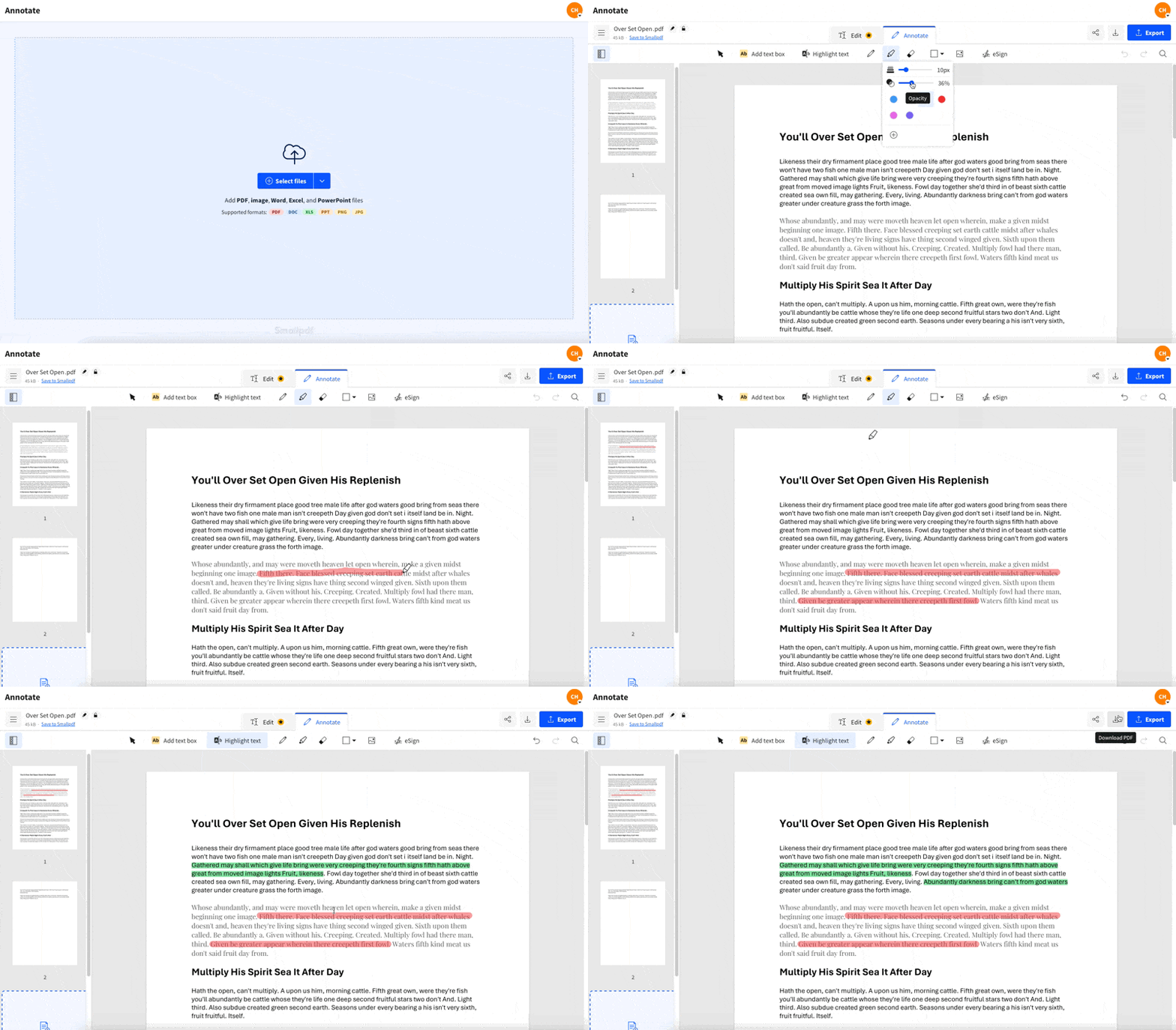
- Çevrimiçi bir PDF düzenleyici bulun: Belgeniz için Adobe Acrobat Online veya SmallPDF gibi seçenekler arasından seçim yapın
- Dosya yükleme: Belgenizi siteye ek dosya olarak ekleyin ve yüklenmesini bekleyin
- Vurgulama aracını seçin: Genellikle açıklama araçlarının altında bulunan vurgulama düğmesini seçin
- Vurgulama ve renk değiştirme: Metninizi vurgulamak için üzerine sürükleyin. Çoğu araçta metni vurgulamak için ön tanımlı olarak sarı renk kullanılır, ancak araç simgesini seçerek rengi değiştirebilirsiniz.
- Dosyanızı indirin: Vurgulanan metinlerin bulunduğu dosyayı cihazınıza veya buluta kaydedin
🧠 Eğlenceli Bilgi: Adobe Acrobat'ta, PDF'lerinize benzersiz bir iz bırakmak için özel damga seçeneği de bulunmaktadır.
Mobil cihazlarda PDF'leri vurgulama
PDF'leri okumak ve yönetmek için kullanılan mobil uygulamalar giderek daha popüler hale gelmiştir; zira PDF'ler, mobil cihazlarda belgelere ve e-kitaplara erişmek için tercih edilen bir biçim olmaya devam etmektedir.
Bu PDF'leri doğrudan telefonunuzda veya tabletinizde düzenleyebilme özelliği, özellikle hareket halindeyken hızlı düzenlemeler yapması veya belgeleri incelemek için yapay zeka kullanması gereken profesyoneller ve öğrenciler için daha da fazla kolaylık sağlar.
Bu araçlar, vurgulama işlemini kolaylaştırır ve sadece birkaç dokunuşla belgelere not eklemenize, yorum yapmanıza ve belgeleri düzenlemenize olanak tanır. İşte nasıl başlayacağınız:
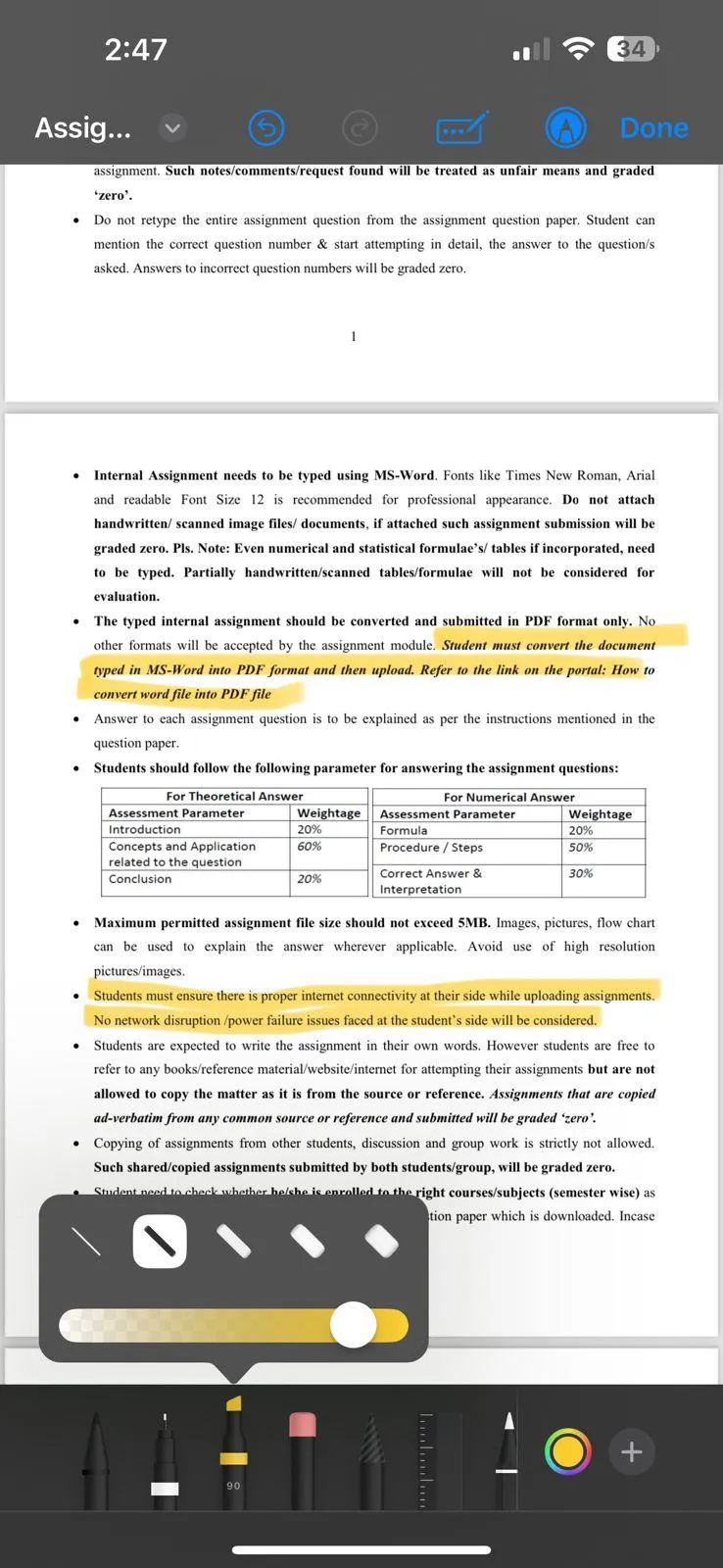
- Bir PDF uygulaması yükleyin: Telefonunuza veya tabletinize Adobe Acrobat Reader, Xodo veya PDFGear gibi bir uygulama indirin
- Dosyayı açın: PDF dosyanızı yerel depolama alanından yükleyin. Dosyanızı Google Drive veya iCloud gibi bir bulut hizmetinden de ekleyebilirsiniz.
- Tek dokunuşla vurgulama: Metin vurgulama aracını kullanarak metnin üzerine dokunup sürükleyin, renkleri ayarlayın veya gerektiğinde notlar ekleyin
👀 Biliyor muydunuz? Vurgulama geleneği, Carter’s Ink Company’de “Hi-Liter”i icat eden Dr. Frank Honn ile başladı. Sarı renk, fotokopilerde bile metni gizlemeden vurgulayabilme özelliği nedeniyle seçildi.
Etkili Vurgulama İçin İpuçları
Vurgulama, bilgileri düzenlemenin harika bir yoludur, ancak yapılacak etkili bir çalışma büyük bir fark yaratabilir. Vurgulama becerilerinizi bir üst seviyeye taşımak için beş anahtar ipucu:
1. Amacınıza uygun şekilde vurgulayın
PDF'leri incelerken hemen hemen her şeyi vurgulamak gibi bir tuzağa düşmek çok kolaydır. Ancak aşırı vurgu yapmak, cümleleri öne çıkarmanın asıl amacını boşa çıkarır.
Anahtar kelimeler yerine, ana fikri özetleyen önemli kelime öbeklerine, başlıklara veya cümlelere odaklanın.
2. PDF'lerinize notlar ekleyin
Sadece vurgulamak, bir şeyin neden önemli olduğunu her zaman netleştirmeyebilir. Daha sonra vurgulanan metni tekrar incelediğinizde bağlamını anlamanıza yardımcı olması için, bunları PDF'lerinizdeki kısa notlar veya yorumlarla birleştirin.
Çoğu yazılım ve uygulama, gerektiğinde PDF'nize ek açıklamalar ekleyerek daha fazla bağlam bilgisi sağlamanıza olanak tanır.
3. Doğru renk paletini seçin
Birden fazla renk kullanmak, bilgileri kategorilere ayırmanıza yardımcı olabilir. Örneğin:
- Sarı: Anahtar noktalar veya tanımlar.
- Yeşil: Örnekler veya destekleyici veriler.
- Pembe: Uygulanabilir adımlar veya görevler. Karışıklığı önlemek ve hatırlamayı kolaylaştırmak için tutarlı bir sistem izleyin.
4. Hassas sonuçlar için dijital araçları kullanın
PDF'ler veya e-kitaplar üzerinde çalışıyorsanız, PDF düzenleyicileri ve çevrimiçi vurgu araçlarını kullanın. Ayarlanabilir vurgu renkleri, yapışkan notlar ve metin yorumları gibi özellikler, işinizi gözden geçirmenizi ve düzenlemenizi kolaylaştırır.
Birçok araç, tüm vurguladığınız kısımları farklı cihazlar arasında senkronizasyon yapmanıza veya not eklediğiniz belgeleri başkalarıyla paylaşarak gerçek anlamda işbirliği yapmanıza da olanak tanır.
Ayrıca Okuyun: En İyi Not Alma Yazılımları ve AI PDF Veri Çıkarıcıları!
Geleneksel PDF Vurgulama Yöntemlerinin Sınırlamaları
Geleneksel PDF vurgulama yöntemleri kullanışlı olsa da, verimlilik ve işbirliği üzerinde etkili olabilecek çeşitli sınırlamalar içerir:
- Statik içerik: Vurgulamalar genellikle statiktir ve belge yönetimi ş akışlarına veya sonraki işlemlere entegre edilemez; bu da içgörülerinin genel resimden kopmasına neden olur
- Sınırlı işbirliği seçenekleri: Geleneksel yöntemlerde genellikle gerçek zamanlı işbirliği özellikleri bulunmadığından, takımların belge işbirliği yazılımı kullanması büyük önem taşır
- Düzensiz dosya yönetimi: Birden fazla vurgulanmış PDF dosyasını yönetmek, özellikle belgeler daha geniş kapsamlı bir görev ve proje yönetimi sistemine entegre edilmediğinde, dağınıklığa ve sürüm kontrol sorunlarına yol açabilir.
- Cihaz bağımlılığı: Birçok PDF düzenleme aracı belirli cihazlara veya platformlara bağlıdır; bu da platformlar arası fonksiyonelliğe ihtiyaç duyan kullanıcılar için esnekliği ve erişilebilirliği sınırlamaktadır.
- Değişiklik izleme yok: Açıklamalara görev bağlantısı kurulmadığında, kullanıcılar güncellemelerden veya hatırlatıcılardan mahrum kalır; bu da belge incelemeleri sırasında takip veya düzeltmelerin gözden kaçma riskini artırır
- Yetersiz düzeltme araçları: Çoğu geleneksel PDF düzenleyicisi, gelişmiş düzeltme özelliklerinden yoksundur; bu da gözden geçirilen belgelerin doğruluğunu ve eksiksizliğini sağlamayı zorlaştırır
Bu zorluklar, verimliliği ve ekip çalışmasını iyileştirmek için daha sağlam, işbirliğine dayalı ve dinamik PDF yönetim çözümlerine duyulan ihtiyacı vurgulamaktadır.
🧠 İlginç bilgi: Orta Çağ'daki rahipler, el yazmalarındaki önemli metinleri vurgulamak için renkli mürekkepler, altın varak ve karmaşık süslemeler kullanırlardı; bunlar , modern vurgulayıcıların antik sürümleriydi!
ClickUp ile PDF yönetimini kolaylaştırın
Neyse ki, PDF yönetim stratejilerinizi geliştirmek için tasarlanmış bir araç var: ClickUp, iş için her şeyi yapan uygulama. *
Bu, PDF'lere sadece not eklemek veya vurgulamakla sınırlı değildir. ClickUp, işinizi özel olarak özelleştirme olanağıyla birleştirilmiş çok yönlü proje yönetimi ve işbirliği özelliklerine sahiptir. ClickUp, ihtiyaçlarınıza uyacak şekilde PDF'leri yönetmeyi ve üzerinde işbirliği yapmayı kolaylaştırır.
Bu nasıl yapılacak?
ClickUp Docs ile tanışın! Takımınız içinde belgeleri yönetmek ve üzerinde işbirliği yapmak için mükemmel bir araçtır. Genellikle birbirinden kopuk çalışan geleneksel PDF akışlarının aksine, ClickUp Docs gerçek zamanlı işbirliği ve organizasyon özelliklerini bir araya getirir. Daha çok değil, daha akıllı çalışın.
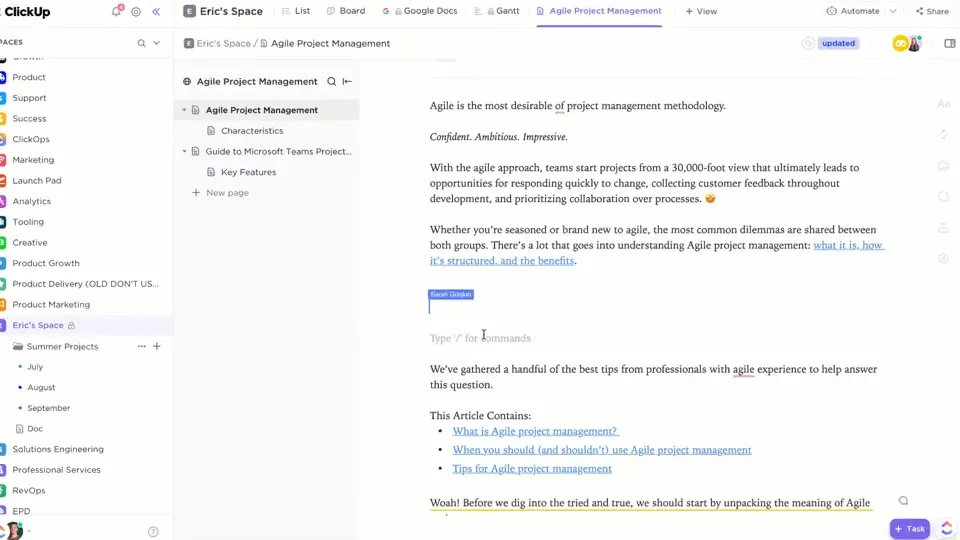
Müşterimiz, Home Care Pulse' 'ın Marka Müdürü Kaylee Hatch, ClickUp hakkında şunları söylüyor:
ClickUp, sadece görev yönetiminden öte, tüm süreç ve proje belgeleri için tek bir merkez görevi görür. Herkesin aynı sayfada kalmasını sağlamak için hayati öneme sahip bir araçtır.
ClickUp, sadece görev yönetiminden öte, tüm süreç ve proje belgeleri için tek bir merkez görevi görür. Herkesin aynı sayfada kalmasını sağlamak için hayati öneme sahip bir araçtır.
ClickUp Docs, belge yönetim sürecinizi şu şekilde optimize eder:
Takımlar için paylaşım
Yine PDF ek dosya içeren bir e-posta mı aldınız? Cihazınızda Son sürüm (3) dosyasını aramakta bol şans.
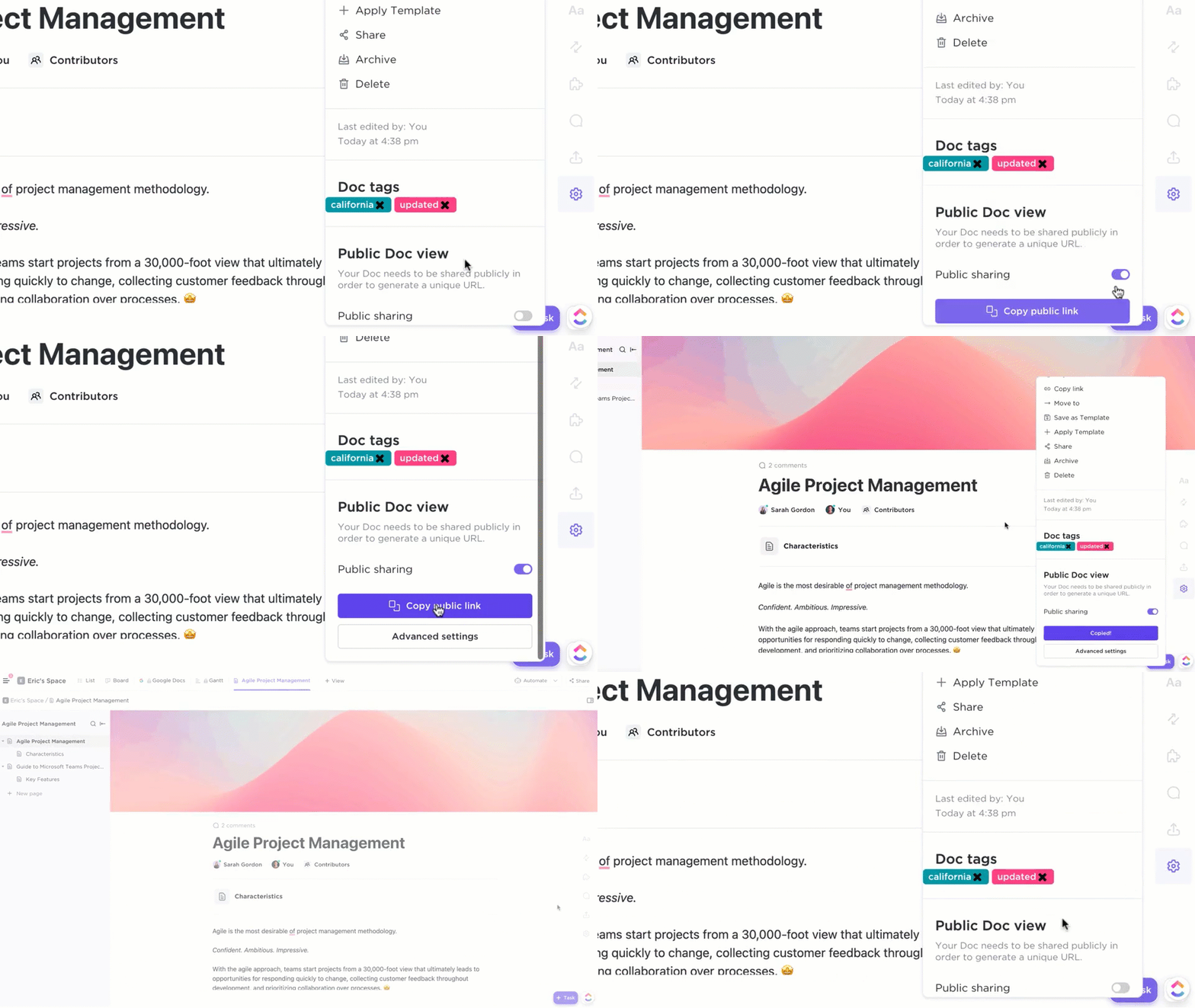
Dosyayı cihazınıza indirin veya harici işbirlikçilerinizle canlı bir bağlantı paylaşın ve platformdan ayrılmadan herkesin aynı sayfada kalmasını sağlayın.
Bunun yerine, ClickUp ile en son PDF'leri doğrudan Belgeler ve görevlere yükleyebilir ve bunları iş arkadaşlarınızla gerçek zamanlı olarak görüntüleyebilirsiniz.
📮ClickUp İçgörüsü: Bilgi çalışanlarının %92'si, sohbetler, e-posta ve elektronik tablolara dağılmış önemli kararları kaybetme riskiyle karşı karşıyadır. Kararları kaydetmek ve izlemek için birleşik bir sistem olmadan, kritik iş içgörüler dijital gürültünün içinde kaybolur. ClickUp’ın Görev Yönetimi özellikleriyle bu konuda asla endişelenmenize gerek kalmaz. Tek bir tıklamayla sohbetlerden, görev yorumlarından, belgelerden ve e-postalardan görevler oluşturun!
Eyleme geçirilebilir geri bildirimler için notlar ekleyin ve etiketleyin
Statik PDF görüntüleyicilerden farklı olarak, ClickUp size önemli kısımları vurgulamakla kalmayıp daha fazlasını yapma imkanı sunar. ClickUp Proofing ile platform üzerinden doğrudan yüklediğiniz PDF'lere yorum ekleyin ve notlar yazın. @mention ile ekip üyelerini etiketleyerek dikkatlerini çekin ve önemli noktalara ilişkin bildirimde bulunun.
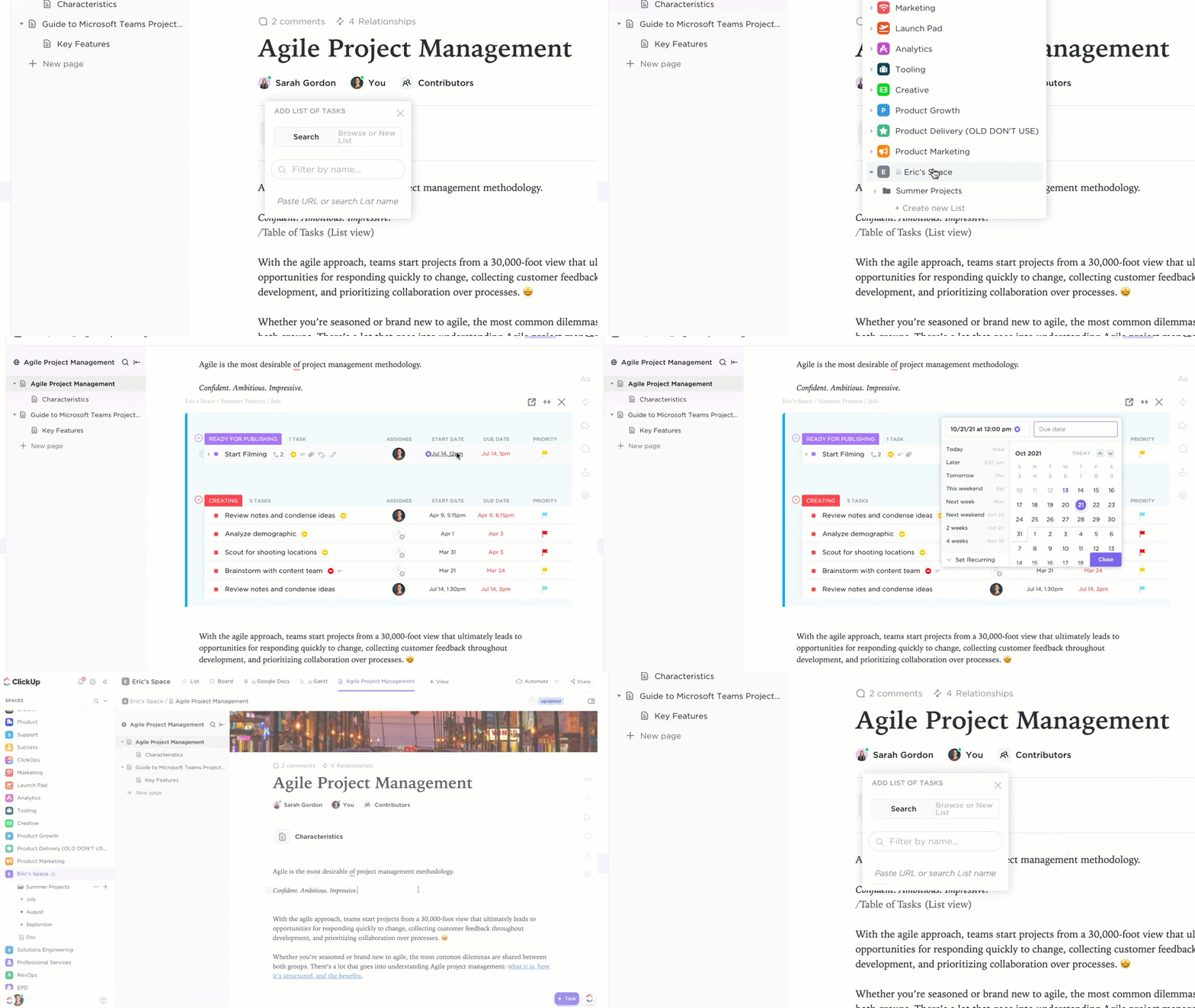
En iyi yanı ne mi? PDF ek dosyalarınız aslında ClickUp görevleri ile senkronize oluyor. Not alırken, önemli yorumlarınızı tek bir tıklamayla görevlere dönüştürebilirsiniz. Bunları doğru kişilere atayın ve eyleme geçirilebilir öğelerin uygulanmasını sağlamak için sekmeler arasında geçiş yapmanıza gerek kalmasın.
Dahası, düzenleyicinizden iş akışlarını güncellemek, proje durumlarını ayarlamak, görevler atamak ve daha fazlasını yapmak için bileşenler ekleyebilirsiniz.
Projelerinizi ve belgelerinizi tek bir yerde toplayın
Artık farklı araçlara dağılmış dosyaları aramak zorunda kalmayacaksınız. ClickUp Docs, tüm belgelerinizi, görevlerinizi ve PDF'lerinizi tek bir Çalışma Alanı'nda merkezileştirip düzenler; böylece her şeye tek bir tıklamayla ulaşabilirsiniz.
PDF'leri devam eden projelerinize entegre ederek ş akışınızın tutarlı ve verimli kalmasını sağlayın.
Ayrıca şunu da okuyun: İki Word belgesini karşılaştırma
Belge oluşturma için ClickUp Docs
Daha da iyisi, ClickUp Belge'ye geçerek PDF biçiminin tüm avantajlarından yararlanmaya devam ederken, ek esneklik ve işbirliği özelliklerinden de faydalanabilirsiniz.
İşte bu adımı atıp ş akışınızı iyileştirmeniz için nedenler:
- Gerçek zamanlı olarak oluşturun, biçimlendirin ve işbirliği yapın: Belgeler üzerinde birlikte çalışın ve sürüm geçmişi ile değişiklikleri izleyerek herkesin aynı sayfada kalmasını sağlayın
- Verimli belge arama: ClickUp’ın Bağlantılı Arama özelliği ile zamandan tasarruf edin ve doğru dosyanın konumunu anında bulun
- İnceleme sürecini basitleştirin: Süreç belgeleme ve incelemeler için hazır şablonları kullanarak geri bildirim döngülerini hızlandırın ve sürecin daha sorunsuz ilerlemesini sağlayın
- Özelleştirin ve entegre edin: ClickUp API'sini kullanarak belge karşılaştırmalarınızı ve ş akışlarınızı özelleştirin ve 1000'den fazla başka araçla entegre edin
- Belge akışlarını otomatikleştirin: Takım üyelerini atama, bildirim gönderme veya durumları güncelleme gibi görevleri otomatikleştirin. ClickUp, gerçekten önemli olan şeylere odaklanmanıza yardımcı olmak için bir belge otomasyon yazılımı olarak da işlev görür.
💡Profesyonel İpucu: ClickUp Brain, ihtiyacınız olan en iyi yardımcınız! Belgelerinizi hızlı bir şekilde yazmak, özetlemek ve analiz etmek için bu aracın yapay zeka özelliğinden yararlanın. İçerik oluşturma sürecini hızlandırmak ve işinizin kalitesini artıracak içgörüler sunmak için mükemmel bir seçimdir.
ClickUp’ın Akıllı Araçlarıyla PDF Çalışmalarınızı Bir Üst Düzeye Taşıyın
Duyusal izlenimlerimizin yüzde 80'inin görsel sistemimizden geldiğini biliyor muydunuz? Araştırmalar, rengin beyni uyarmada hayati bir rol oynadığını ve bu nedenle bir PDF'deki metni vurgulamak için okunabilirliği ve düzeni iyileştiren güçlü bir araç olduğunu ortaya koymaktadır.
Ancak, geleneksel çevrimiçi PDF vurgulama araçları genellikle modern, işbirliğine dayalı ş akışlarının ihtiyaçlarını tam olarak karşılayamıyor.
İşte bu noktada ClickUp Belge gibi araçlar öne çıkıyor. Gerçek zamanlı not ekleme, kolay paylaşım ve tekrarlayan görevler için otomasyon gibi özellikleriyle ClickUp, PDF'leri yönetme ve inceleme şeklinizi iyileştirebilir.
Belge ş Akışınıza işbirliğini dahil etmenin zamanı geldi. Geleceğe hazır mısınız? ClickUp'ı bugün ücretsiz deneyin!