
Kısa cevap: Bir Miro panosunu dışa aktarmak için sol üst köşedeki üç nokta menüsüne tıklayın, Pano'yu seçin ve PDF olarak kaydet, Görüntü olarak kaydet veya CSV'ye aktar seçimlerinden birini yapın. Miro, PDF, JPG, SVG ve CSV formatlarını destekler. PNG veya PowerPoint formatında dışa aktarma seçeneği yoktur.
Dışa aktarma, Miro kullanmayan birine Miro panosunu göstermenin genellikle en basit yoludur ve planınıza bağlı olarak tek yol da bu olabilir.
Ücretsiz planda, ziyaretçiler paylaşılan bir bağlantı aracılığıyla panoyu görüntüleyebilir, ancak yorum yapamaz, düzenleme yapamaz veya panodan herhangi bir şey indiremez. Takımınız dışındaki bir kişinin içeriğinizle gerçekten çalışması gerekiyorsa (içeriği işaretlemesi, verileri alması, bir slayt sunumunda referans göstermesi gibi), PDF veya resim olarak dışa aktarma seçeneği kullanabilirsiniz.
Kendi kayıtlarınız için de bunu yapmanızda fayda var. Miro, Ücretsiz hesapları üç aktif panoyla sınırlandırıyor, bu seviyede manuel yedekleme seçeneği sunmuyor ve yüksek çözünürlüklü dışa aktarımlara filigran ekliyor. Miro verilerinizi yedeklemeniz için bir neden daha ortaya çıktı. Bending Spoons, Eylül 2026’da Miro’yu 1,355 milyar dolara satın almak üzere bir anlaşma imzaladı. Evet, bu şirket, satın alma işleminden sonra Evernote’un fiyatlarını neredeyse ikiye katlayan ve WeTransfer’in ücretsiz planını büyük ölçüde kısıtlayan şirketin aynısı. Miro’nun fiyatlandırmasının veya plan yapısının gelecek yıl nasıl olacağı belli değil. Panolarınızın yerel kopyalarını bulundurmak hiçbir masraf gerektirmez ve sadece 10 dakika sürer.
İşte her bir biçimi dışa aktarma yöntemi, her birinin eksiklikleri ve 2026'nın 4. çeyreğinde anlaşma tamamlanmadan önce neleri kaydetmeniz gerektiği.
Miro panolarını nasıl dışa aktarabilirsiniz?
Miro dışa aktarma seçenekleri plana, tarayıcıya ve cihaza göre değişiklik gösterir ve pano sahibinin izinlerini gerektirir. Panolar, içeriğin nasıl paylaşılacağına bağlı olarak resim, PDF veya CSV olarak dışa aktarılabilir.
Başlamadan önce, yükleme ve dışa aktarma seçeneklerinizin Miro planınıza, kullandığınız tarayıcıya ve cihaza bağlı olduğunu unutmayın. Ayrıca, bir Miro panosunu ancak pano sahibi veya ortak sahibi bu seçeneği etkinleştirdiğinde dışa aktarabileceğinizi de bilmeniz önemlidir.
| Miro’nun Ücretsiz Planı | Miro’nun Starter, İş Planı, Enterprise Planı ve Education planları | ||||
| Düşük Çözünürlük | Filigran içermeyen yüksek çözünürlük | Düşük çözünürlük | Filigran içermeyen yüksek çözünürlük | CSV'ye aktarın (tüm planlar) | |
| Google Chrome | Evet | Hayır | Evet | Evet | Evet |
| Safari | Evet | Hayır | Evet | Evet | Evet |
| Firefox | Evet | Hayır | Evet | Evet | Evet |
| Opera | Evet | Hayır | Evet | Evet | Hayır |
| Edge <79 | Hayır | Hayır | Hayır | Evet | Hayır |
| Masاüstü uygulama | Evet | Hayır | Evet | Evet | Evet |
| Tablet | Evet | Hayır | Evet | Evet | Hayır |
| Mobil | Hayır | Hayır | Hayır | Hayır | Hayır |
Bir Miro panosunu JPG görüntüsü olarak nasıl dışa aktarabilirsiniz?
- Miro panolarını birkaç farklı yöntem kullanarak JPG görüntüleri olarak dışa aktarabilirsiniz. İşinizin eksiksiz bir görsel özetini paylaşmak için panonun tamamını JPG olarak dışa aktarın.
- Yalnızca belirli bir bölümü veya slaytı paylaşım için tek bir kareyi JPG olarak dışa aktarın
- Tüm panoyu bir kareye dönüştürün ve temiz, yapılandırılmış bir görüntü elde etmek için JPG olarak dışa aktarın
Miro panonuzun JPG sürümü, sunumlar için veya işinizin görsel bir özetini iş arkadaşlarınızla ya da müşterilerinizle paylaşım yapmak için idealdir.
JPG formatında dışa aktarımlar etkileşimi korumasa da (bağlantılar tıklanamaz, nesneler taşınamaz), panonuzun görsel düzenini tam olarak yansıtır. Miro panonuzu birkaç basit adımda JPG görüntüsü olarak dışa aktarabilirsiniz.
Miro panolarının tamamını JPG görüntüsü olarak dışa aktarmak için
- Adım 1: Panonun sol üst köşesindeki üç nokta menüsüne (…) tıklayın. Pano seçeneğini seçin, ardından Dışa Aktar seçeneğinin üzerine gelin ve Görüntü olarak kaydet seçeneğine tıklayın.
- Adım 2: Kaydetmek istediğiniz panonun alanını seçin
- 3. Adım: Görüntü boyutunuzu seçin: JPG için Küçük, Orta veya Büyük; PDF/SVG için Vektör
- 4. Adım: Dışa Aktar'a tıklayın
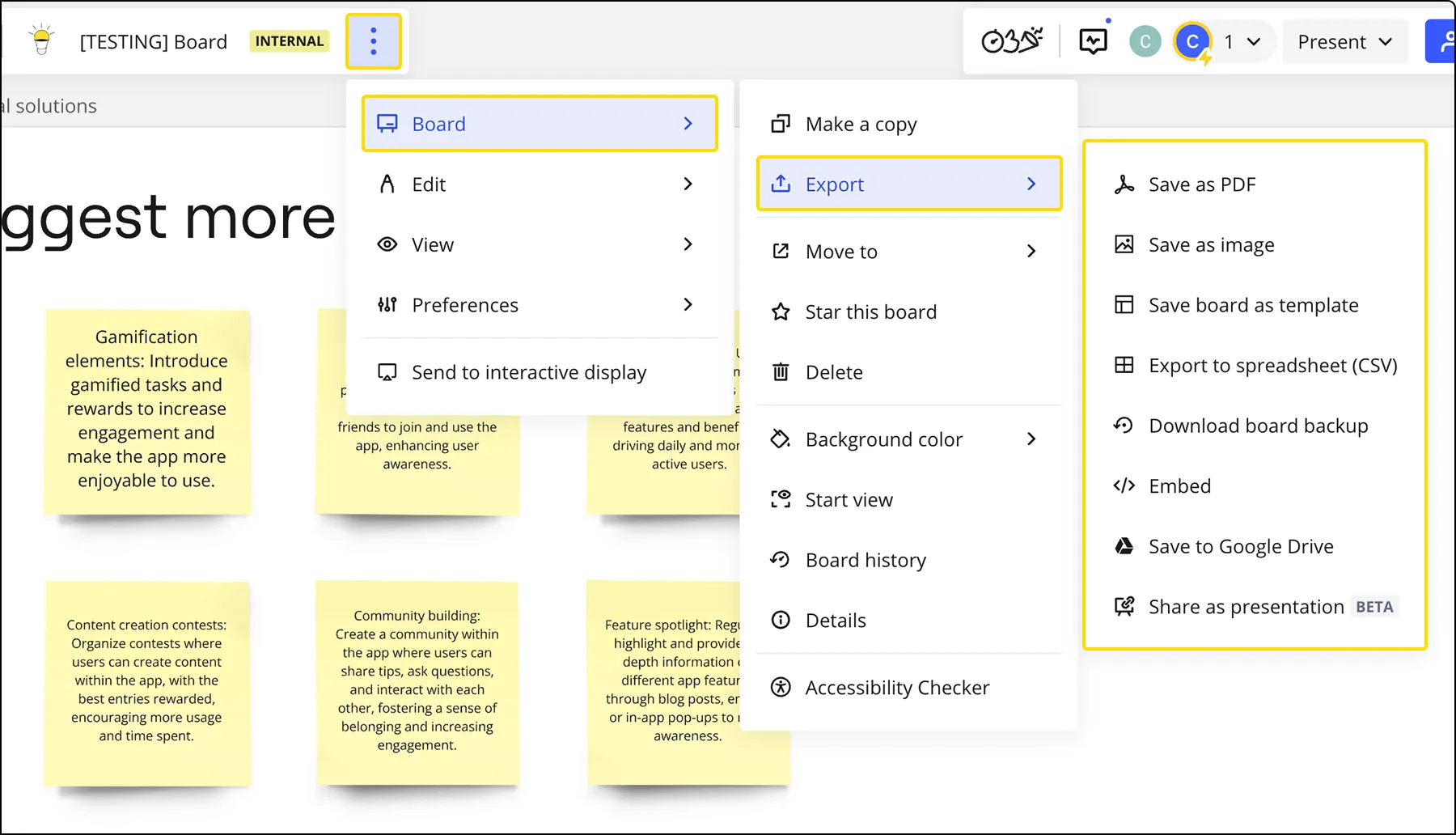
Tek bir kareyi resim olarak dışa aktarmak için
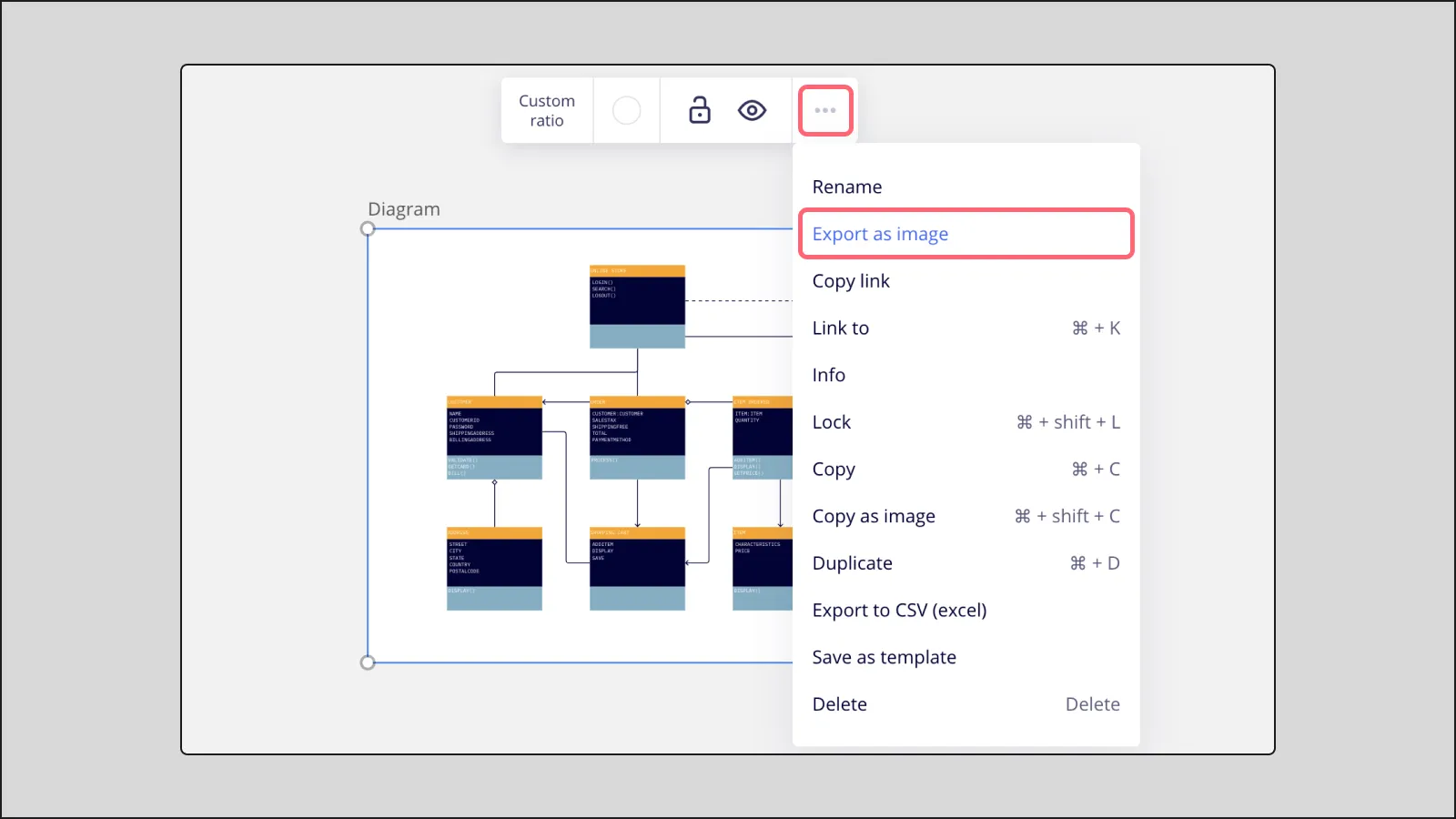
- 1. Adım: Görüntü olarak kaydetmek istediğiniz çerçeveyi seçin
- 2. Adım: Bağlam menüsündeki üç noktaya tıklayın
- 3. Adım: “Görüntü olarak dışa aktar” seçeneğini seçin, dosya boyutunu belirleyin ve “Dışa Aktar” düğmesine tıklayın.
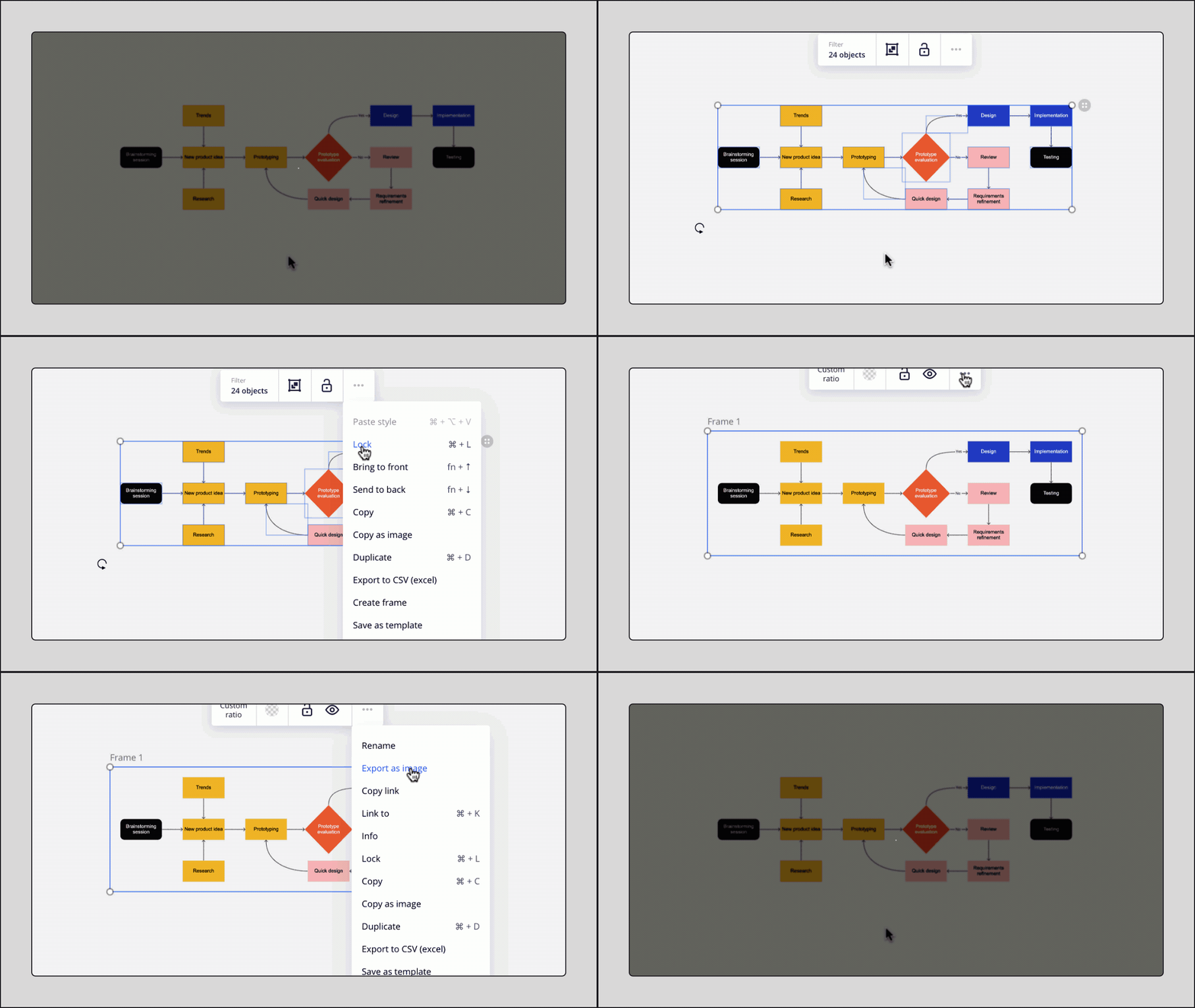
Tüm panonuzu bir çerçeveye dönüştürmek ve dışa aktarmak için
- Adım 1: Ctrl + A (Windows) veya ⌘ + A (Mac) tuşlarını kullanarak panonuzdaki tüm nesneleri seçin.
- Adım 2: Bağlam menüsündeki üç noktaya (…) tıklayın ve Çerçeve oluştur seçimini yapın
- 3. Adım: Yeni çerçeve üzerindeki üç noktaya (…) tıklayın ve Görüntü olarak dışa aktar seçimini yapın
- 4. Adım: Dosya boyutunu seçin ve Dışa Aktar'a tıklayın
Miro, görselleri yalnızca JPG olarak dışa aktarır. PNG veya PowerPoint formatında dışa aktarma seçeneği yoktur. Vektör dosyaları PDF veya SVG olarak kaydedilir.
Bir Miro panosunu PDF olarak nasıl dışa aktarabilirsiniz?
Miro, panonun tamamını mı yoksa yalnızca seçili kareleri mi istediğinize bağlı olarak panoları farklı şekillerde PDF olarak dışa aktarmanıza olanak tanır.
Bir panoyu PDF olarak dışa aktarmak için
- Adım 1: En az bir çerçeve oluşturun. Her çerçeve, PDF'de ayrı bir sayfa haline gelir
- Adım 2: Sayfa sırasını kontrol etmek için sol alt köşedeki pano özetini açın. Çerçeveleri sürükleyerek yeniden düzenleyin
- 3. Adım: Sol üst köşedeki üç nokta menüsüne (…) tıklayın. Pano'yu seçin, Dışa Aktar'ın üzerine gelin ve PDF Olarak Kaydet'e tıklayın.
- 4. Adım: Dosya boyutunu seçin: Küçük dosya boyutu veya En iyi kalite. Küçük dosya boyutlu PDF'ler gömülü bağlantıları desteklemez
- 5. Adım: Dışa Aktar'a tıklayın
Panonuzu PDF olarak dışa aktardığınızda, tüm çerçeveler tek bir dosya olarak dışa aktarılır.
Seçilen kareleri PDF olarak dışa aktarmak için
- 1. Adım: Shift tuşunu basılı tutun ve dışa aktarmak istediğiniz kareleri seçin. Ya da seçim alanını karelerin üzerine sürükleyin, bağlam menüsünden Filtre'yi tıklayın ve Kareler'i seçin.
- Adım 2: Bağlam menüsündeki üç noktaya (…) tıklayın ve PDF Olarak Dışa Aktar seçeneğini seçin.
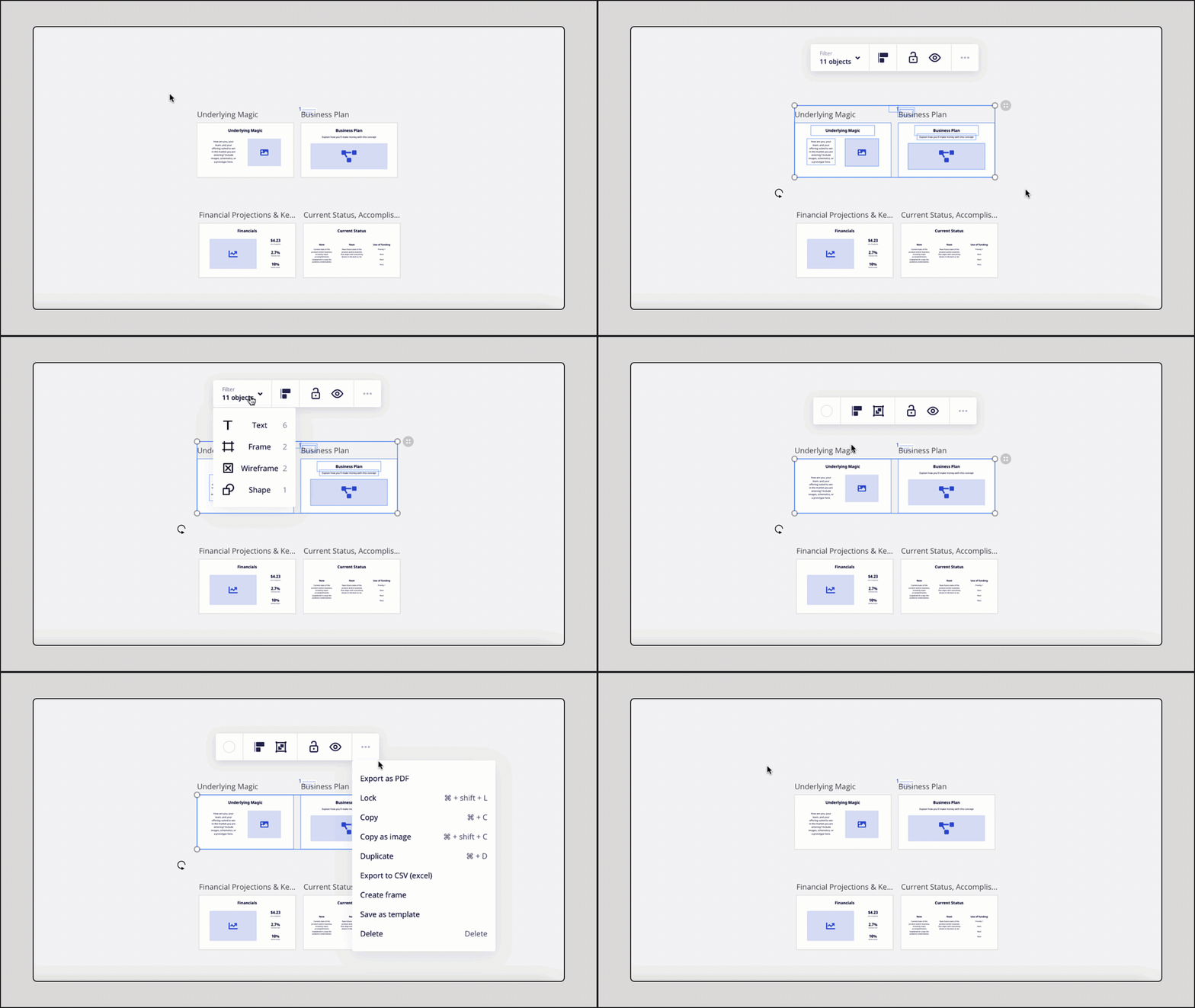
Tüm panoyu tek sayfalık bir PDF olarak dışa aktarmak için
Ücretli ve Eğitim planları:
- Adım 1: Ctrl + A (Windows) veya ⌘ + A (Mac) tuşlarını kullanarak panonuzdaki tüm nesneleri seçin.
- Adım 2: Bağlam menüsündeki üç noktaya (…) tıklayın ve Çerçeve oluştur seçimini yapın
- 3. Adım: Yeni çerçevenin bağlam menüsündeki üç noktaya (…) tıklayın ve Görüntü olarak dışa aktar seçeneğini seçin
- 4. Adım: Vektör kalitesini seçin ve Dışa Aktar'a tıklayın
Ücretsiz plan (panoınızda çerçeve yoksa):
- Adım 1: Ctrl + A (Windows) veya ⌘ + A (Mac) tuşlarını kullanarak panonuzdaki tüm nesneleri seçin.
- Adım 2: Bağlam menüsündeki üç noktaya (…) tıklayın ve Çerçeve oluştur seçimini yapın
- 3. Adım: Sol üst köşedeki üç noktalı menüye (…) tıklayın. Pano seçeneğini seçin, Dışa Aktar seçeneğinin üzerine gelin ve PDF olarak kaydet seçeneğine tıklayın.
- 4. Adım: Dışa Aktar'ı tıklayın
Ücretsiz plan (panonuzda halihazırda çerçeveler varsa):
- Adım 1: Ctrl + A (Windows) veya ⌘ + A (Mac) tuşlarını kullanarak tüm nesneleri seçin ya da seçim alanını sürükleyin
- Adım 2: Bağlam menüsünde Filtre'ye tıklayın ve Çerçeveler'i seçin
- 3. Adım: Çerçeveleri silin (ancak içeriği koruyun)
- 4. Adım: Ctrl + A (Windows) veya ⌘ + A (Mac) tuşlarını kullanarak tüm nesneleri tekrar seçin.
- 5. Adım: Sol üst köşedeki üç nokta menüsüne (…) tıklayın. Pano'yu seçin, Dışa Aktar'ın üzerine fareyi getirin ve PDF olarak kaydet'e tıklayın.
- 6. Adım: Dışa Aktar'a tıklayın
- 7. Adım: Çerçevelerinizi geri yüklemek için sol taraftaki araç çubuğunun altındaki geri al düğmesine iki kez tıklayın
Miro’nun kendi uyarısını tekrarlamakta fayda var: Çok sayıda nesne içeren çerçeveleri dışa aktarmak, dışa aktarma işlemini aksatabilir ve sonuç dosyasında metinler bazen kaybolabilir. Geniş bir panonuz varsa, eksikliği fark ettikten sonra değil, dışa aktarmadan önce onu bölün.
Miro panolarının içeriğini CSV olarak nasıl dışa aktarabilirsiniz?
CSV dışa aktarma işlemi, panonuzdaki metin tabanlı içerikleri (yapışkan notlar, tablolar, kartlar, metin kutuları ve şekiller) bir elektronik tablo dosyasına aktarır. Bu, belgeleme, görev taşıma veya verileri başka bir araca aktarma işlemleri için kullanışlıdır.
Seçilen içeriği CSV olarak dışa aktarmak için
- Adım 1: Seçim alanını sürükleyerek veya Shift tuşunu basılı tutarak tıklayarak bir çerçeve veya pano içeriğini seçin
- Adım 2: Bağlam menüsündeki üç noktaya (…) tıklayın ve CSV'ye Dışa Aktar seçeneğini seçin
CSV dosyanızda pano içeriği şu sırayla listelenecektir: metin, kart açıklaması/URL, yapışkan not/kart etiketleri.
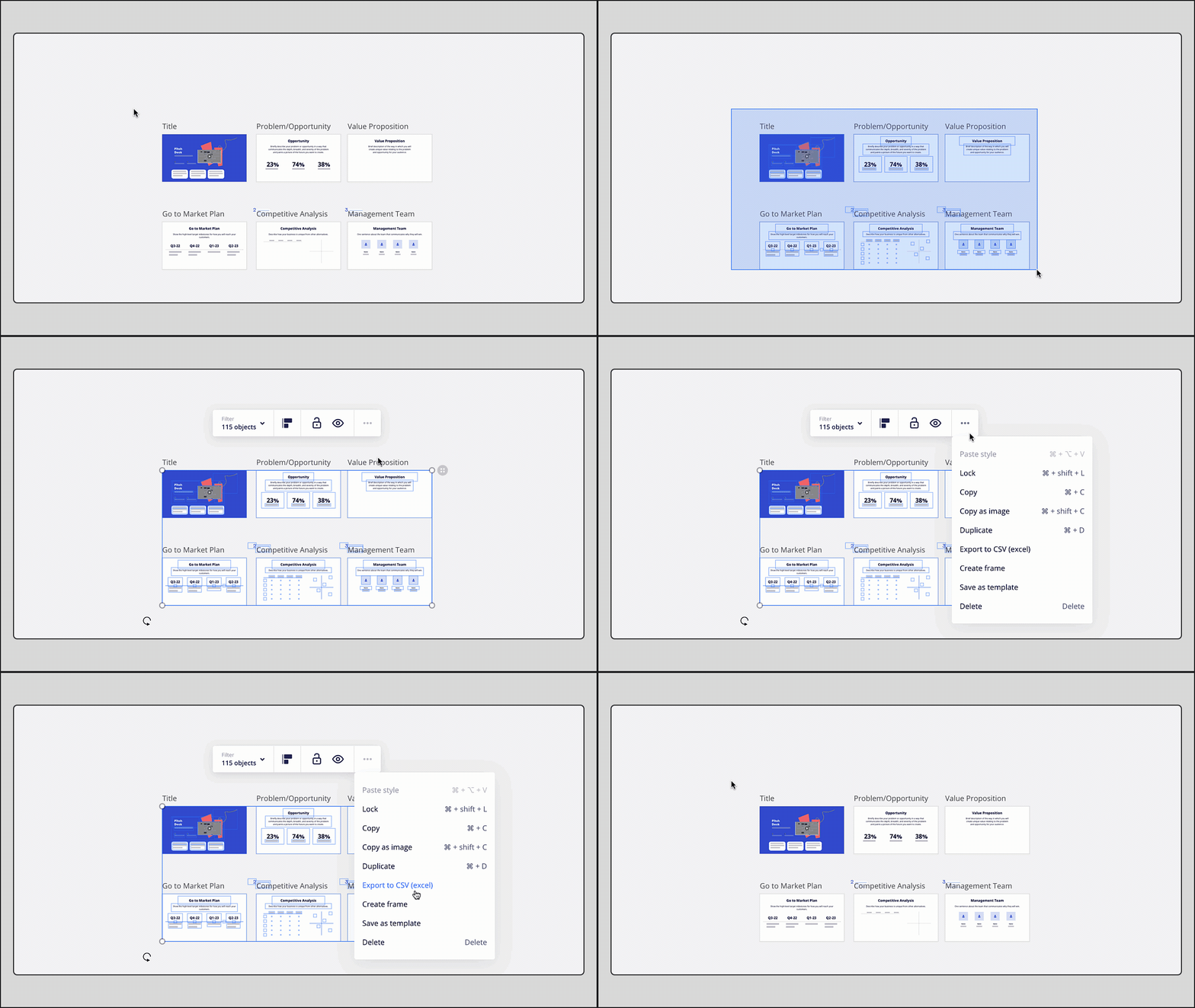
Tüm panoyu CSV olarak dışa aktarmak için
- 1. Adım: Sol üst köşedeki üç nokta menüsüne (….) tıklayın. Pano'yu seçin, Dışa Aktar seçeneğinin üzerine gelin ve Hesap tablosuna aktar (CSV) seçeneğine tıklayın.
CSV olarak dışa aktarımda pano yapısı veya ilişkiler korunmaz. Tabloları dışa aktarırsanız, tablo yapısı korunur, ancak diğer her şey (Zihin Haritaları, kümeler, bağlantılar) düz bir liste olarak aktarılır.
Kullanılabilir olduğu platformlar: Yalnızca Chrome, Safari, Firefox ve Miro masaüstü uygulama. CSV olarak dışa aktarma, Opera'da, tabletlerde veya mobil cihazlarda desteklenmemektedir.
Miro panolarının tam bir yedekleme işlemini nasıl yapabilirsiniz?
Miro, dışa aktarma menüsünden ayrı bir pano yedekleme özelliği sunar ve bu, panonun tam bir kopyasına en yakın seçenektir. Bu özellik, panoyu düzleştirilmiş bir resim olarak değil, bir .rtb dosyası olarak kaydeder. Yedekleme özelliği yalnızca Starter, İş Planı, Enterprise ve Education planlarında mevcuttur. Ücretsiz plan kullanıcıları bu seçeneğe sahip değildir.
Kullanmaya başlamadan önce ne olduğunu anlayın. Yedekleme, Miro içindeki verilerin kazara silinmesinden sizi korur. Bu, diğer Beyaz Tahta araçlarının okuyabileceği taşınabilir bir biçim değildir; dolayısıyla veri kaybına karşı koruma sağlar, ancak tedarikçiye bağımlılıktan kurtarmaz. Hedefiniz Miro'dan tamamen ayrılmaksa, yedekleme vektör PDF ve CSV dosyalarının yerine geçmez, bunları tamamlayıcı bir unsurdur.
Tahtalarınız serbest biçimli tuvallerden ziyade diyagramlarsa, Miro ayrıca diyagramları Visio (.vsdx) biçimine aktarmayı da destekler; bu biçim, diğer tüm görüntü biçimlerinden daha fazla yapı bilgisini korur. Bu özellik şu anda beta aşamasındadır ve yalnızca Enterprise Planlarında kullanılabilir.
Miro Dışa Aktarımlarında Neler Eksik Kalır?
Her Miro dışa aktarımında bir şeyler kaybolur ve bu kayıplar dosyayı açana kadar fark edilmez.
- Yorumlar, dışa aktarılan hiçbir belgeye dahil edilmez
- Çerçeve başlıkları da görünmüyor; bu nedenle, panonuzu düzenleyen etiketler, bunları önce metin bileşenleriyle değiştirmediğiniz sürece kaybolur.
- Oylama sonuçları hiçbir şekilde dışa aktarılamaz ve Miro’nun kendi önerisi ekran görüntüsü almaktır
- Yüklediğiniz bitmap resimler yükleme sırasında sıkıştırıldığından, orijinalinden daha net bir şekilde çıkmayacaktır; ancak Miro içinde oluşturulan nesneler kalitelerini korur.
- Bağlantılar yalnızca “En İyi (Vektör)” kalitesinde dışa aktarılan PDF’lerde tıklanabilir; küçük boyutlu PDF’lerinizde gömülü bağlantılar kaybolur.
Bunun pratikteki sonucu şudur: Dışa aktarılan bir pano, takımın aldığı kararların kaydı değil, panonun o anda nasıl göründüğünün bir kaydıdır. Kararlar yorumlarda yer alıyorsa, herhangi bir şeyi arşivlemeden önce yorumları manuel olarak dışa aktarın.
Miro panonuzda neden dışa aktarma seçeneği yok?
Çoğu durumda, pano sahibi dışa aktarma özelliğini devre dışı bırakmıştır.
Miro, sahibinin veya ortak sahibinin pano içerik ayarlarından işbirlikçilerin dışa aktarma işlemini devre dışı bırakmasına izin verir; bu durumda, ilgili seçenek menüde görünmez. İşte bu durumların nedenlerini birbirinden ayırt etmenin yolu.
- Sahibi olmadığınız bir panoda hiç dışa aktarma seçeneği yoktur: sahibi, pano içerik ayarlarından bu seçeneği kısıtlamıştır ve bunu yalnızca sahibi veya bir yönetici değiştirebilir
- Telefon veya tablet kullanıyorsanız: Mobil cihazlarda pano dışa aktarma özelliği hiç desteklenmemektedir; bu nedenle bir masaüstü tarayıcısına veya Miro masaüstü uygulamasına geçin.
- Bazı seçenekler mevcut, bazıları eksik: planınız, tarayıcınız veya cihazınız söz konusu biçimi desteklemiyor. Opera'da CSV ve Ücretsiz sürümünde yüksek çözünürlüklü dışa aktarma genellikle bu sorunun nedenidir
- Dışa aktarma işlemi başlıyor ancak büyük bir panoda hata veriyor: Miro’nun pano dışa aktarma sorunlarına ilişkin kılavuzuna göre panoyu bölün ve her bir parçayı ayrı ayrı dışa aktarın.
- "Dışa Aktar" düğmesine tıkladığınızda hiçbir şey olmuyorsa (hata mesajı görünmüyorsa): Bir pop-up engelleyici indirmeyi engelliyor olabilir. Bu, Safari'de bilinen bir sorunudur. miro.com için pop-up'ların etkinleştirildiğinden emin olun.
- Bir geliştirici takımındayseniz: bu takımda pano dışa aktarma özelliği desteklenmemektedir
Bending Spoons Anlaşması Kapalı Olmadan Önce Neleri Dışa Aktarmalısınız?
Miro aboneliğine bağlı olmayan bir kopyasına sahip olmak istiyorsanız, her pano için tek bir dosya yerine üç dosyaya ihtiyacınız olacaktır; çünkü hiçbir Miro dışa aktarım biçimi tek başına tüm içeriği barındırmaz.
İşte liste:
- Düzeni koruyan ve bağlantıların tıklanabilir kalmasını sağlayan vektör PDF
- CSV dosyası, metni başka bir aracın gerçekten işleyebileceği bir formda sunar
- Daha sonra Miro içinde geri yüklemek isteyebileceğiniz her şey için bir pano yedekleme (sadece ücretli planlarda mevcuttur)
Bu işlemi yaparken dikkat etmeniz gereken iki nokta.
İlk olarak, dışa aktarma işlemi her pano için ayrı ayrı kontrol edilir; bu nedenle, pano sahibi veya yöneticiyseniz, takımınızın ihtiyaç duyacağı panolarda dışa aktarma özelliğinin devre dışı bırakılmadığını kontrol edin. İkinci olarak, Ücretsiz plan filigranı yüksek çözünürlüklü dışa aktarmalara uygulanır; bu da, ücretsiz bir hesapla oluşturulan arşivin daha düşük kalitede olacağı anlamına gelir.
Eğer sürümünüzü düşürmeyi düşünüyorsanız, önce verileri dışa aktarın, sonra sürüm düşürme işlemini gerçekleştirin.
Bunların hiçbiri ayrılmanız gerektiği anlamına gelmez. Anlaşmalar zaman alır; Miro'nun satın alımının 2026'nın 4. çeyreğine kadar tamamlanması beklenmiyor ve her iki şirket de o zamana kadar bağımsız olarak faaliyet göstereceklerini açıkladı. Dosyaları elinizde bulundurmak, sahip olduğunuz en ucuz seçenektir ve herhangi bir değişiklik olsun ya da olmasın, bu dosyalar her zaman işinize yarayacaktır.
Miro'ya En İyi Alternatifler Nelerdir?
Miro'dan ayrılmayı düşündüğünüz için veri aktarıyorsanız, değerlendirmeye değer beş araç aşağıda yer almaktadır.
Özellik karşılaştırmaları ve geçiş ipuçlarını içeren ayrıntılı bir inceleme için, 2026'nın en iyi Miro alternatifleri hakkındaki kılavuzumuzu okuyun.
| Araç | En uygun olduğu durumlar | Başlangıç fiyatı | Neden işe yarıyor? | Nerede son buluyor |
| FigJam | Uygun fiyatlı takım beyaz tahtası | Ücretsiz; 3 $/düzenleyici/ay (Collab lisansı) | Piyasadaki en uygun fiyatlı ve işlevsel Beyaz Tahta. Yerleşik yapay zeka, yapışkan notları gruplandırır ve oturumları özetler. 300'den fazla şablon. Misafirler hesap oluşturmadan katılabilir. Figma tasarım dosyalarına doğrudan bağlantı kurulur. | Beyin fırtınası ve tasarım dışında biraz yetersiz kalıyor. Üçüncü taraf entegrasyonları sınırlı. Yerel görev izleme yok. |
| Mural | Moderatörlü atölye çalışmaları | Ücretsiz (3 duvar resmi); 9,99 $/kullanıcı/ay | Oturumu yöneten kişi için tasarlanmıştır. Zamanlayıcılar, gizli oylama, lazer işaretçi ve ekran paylaşımı özellikleri, büyük gruplar üzerinde gerçek bir kontrol sağlar. Yapay zeka, oturum sonrasında fikirleri otomatik olarak gruplandırır. Retrospektifler, tasarım odaklı düşünme ve müşteri yolculuğu haritalama için kapsamlı şablon kütüphanesi. | Şema oluşturma, özel şema araçlarının geride bıraktıkları. Ücretsiz plan, kullanıcıları Miro’dan uzaklaştıran aynı 3 pano sınırlamasına sahiptir. Ara sıra kullanım için pahalı hale gelir. |
| ClickUp | Panoları takip edilebilir işlere dönüştürme | Ücretsiz; kullanıcı başına aylık 7 $ | Beyaz Tahta şekilleri ve yapışkan notlar, sahipleri, son teslim tarihleri ve bağımlılıkları olan görevlere doğrudan dönüştürülür. Yoğun panolarda gerçek zamanlı işbirliği sayesinde, son beyaz tahta yeniden oluşturma işlemleri 10 kat daha hızlı gerçekleşir. Yapılandırılmış düşünme için Zihin Haritaları. Brain², platform genelindeki içeriği özetler ve etiketler. | Sadece bir tuvalden daha fazlası olduğu için kurulum daha uzun sürüyor. Takımlar, kullanıma başlarken bir öğrenme süreci yaşadıklarını belirtiyor. Yalnızca hızlı ve serbest biçimli eskizler yapmanız gerekiyorsa bu araç fazla gelişmiş olabilir. |
| Lucidspark | Beyin fırtınasından ortaya çıkan kesin şemalar | Ücretsiz; 7,95 $/kullanıcı/ay | Lucidchart ile entegre çalışarak, dağınık fikir akışlarını yeniden oluşturmaya gerek kalmadan net mimari diyagramlara dönüştürür. Yerleşik taşıma araçları, mevcut Miro ve Mural panolarını içe aktarır. İşbirliğine dayalı yapay zeka, diyagramlar oluşturur ve fikirleri gruplandırır. | Değer elde etmek için hem Lucidspark hem de Lucidchart'a ihtiyacınız var; bu da iki ürünü yönetmeniz ve iki ürün için ödeme yapmanız gerektiği anlamına geliyor. |
| Microsoft Beyaz Tahta | Halihazırda Microsoft 365'i kullanan takımlar | M365 ile birlikte sunulur | Zaten M365 için ödeme yapıyorsanız ek maliyet yok. Toplantı sırasında Beyaz Tahta kullanımı için Teams'in içinde yer alır. Copilot fikir üretir, yapışkan notları kategorize eder ve tartışmaları özetler. Temel özellikleri kapsar: çizim, yapışkan notlar, şablonlar, birlikte düzenleme. | Microsoft ekosistemi dışında oldukça basit bir deneyim sunuyor. Şablon kütüphanesi çok daha küçük. Miro veya Mural'a kıyasla entegrasyonlar çok daha az. |
Miro panolarını ClickUp Beyaz Tahtalarında nasıl yeniden oluşturabilirsiniz?
Miro'yu çoğunlukla beyin fırtınası yapmak, sprint planlaması yapmak veya bir süreci haritalandırmak için kullanıyorsanız, gerçek Beyaz Tahta ihtiyaçlarınız, para ödediğiniz bu araçtan daha basit olabilir.
Asıl soru, Miro'yu başka bir tekil çözümle değiştirmek mi daha mantıklı, yoksa Beyaz Tahta işlevlerini zaten görevlerinizi, belgelerinizi ve iletişiminizi yöneten bir platforma entegre etmek mi daha mantıklı?
Bu durum, ClickUp gibi birleşik bir yapay zeka çalışma alanı için geçerlidir; burada Beyaz Tahta ayrı bir ürün değil, takımınızın halihazırda çalıştığı aynı çalışma alanının bir parçasıdır.
Beyin fırtınasından takip edilen işlere

ClickUp Beyaz Tahtaları, şekiller, yapışkan notlar, bağlayıcılar ve serbest biçimli çizim özellikleriyle size sınırsız bir çalışma alanı sunar.
Aradaki fark, beyin fırtınası oturumu sona erdikten sonra ne olacağıdır: Tuval üzerindeki herhangi bir şekil veya yapışkan not, bir sorumlu, bir son teslim tarihi ve bağımlılıklar içeren bir ClickUp görevine doğrudan dönüştürülür. Fikirlerin ekran görüntüsü alınarak bir proje takip sistemine manuel olarak yeniden girilmesi adımı atlarsınız.
Yapılandırılmış düşünme için ClickUp Zihin Haritaları, düğümlerin aynı zamanda görevlere dönüşebildiği hiyerarşiye dayalı akış şemaları oluşturmanıza olanak tanır. Bu ikisi arasında, platformdan ayrılmadan genel fikir aşamasından atanmış ve planlanmış bir projeye geçebilirsiniz.
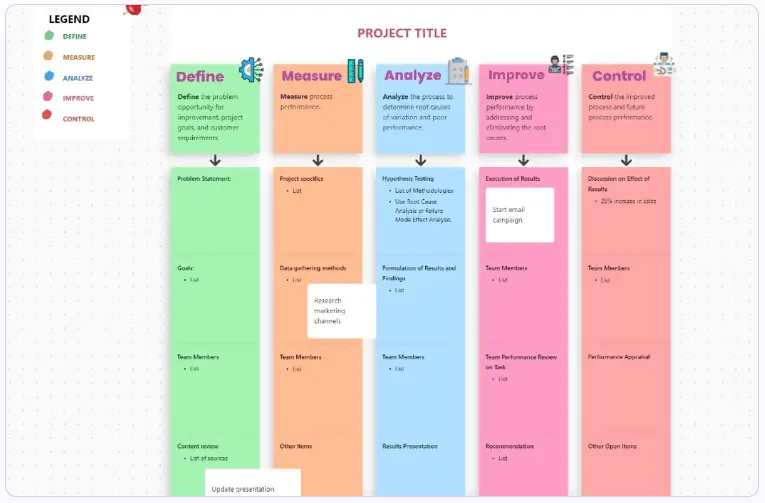
ClickUp’ın İş Planı Beyaz Tahta Şablonu, yerleşik görevler, sahiplik ve güncellemelerle aynı görsel netliği sunar; böylece beyin fırtınanız somut bir ilerlemeye dönüşür.
İşinizi tanıyan yapay zeka
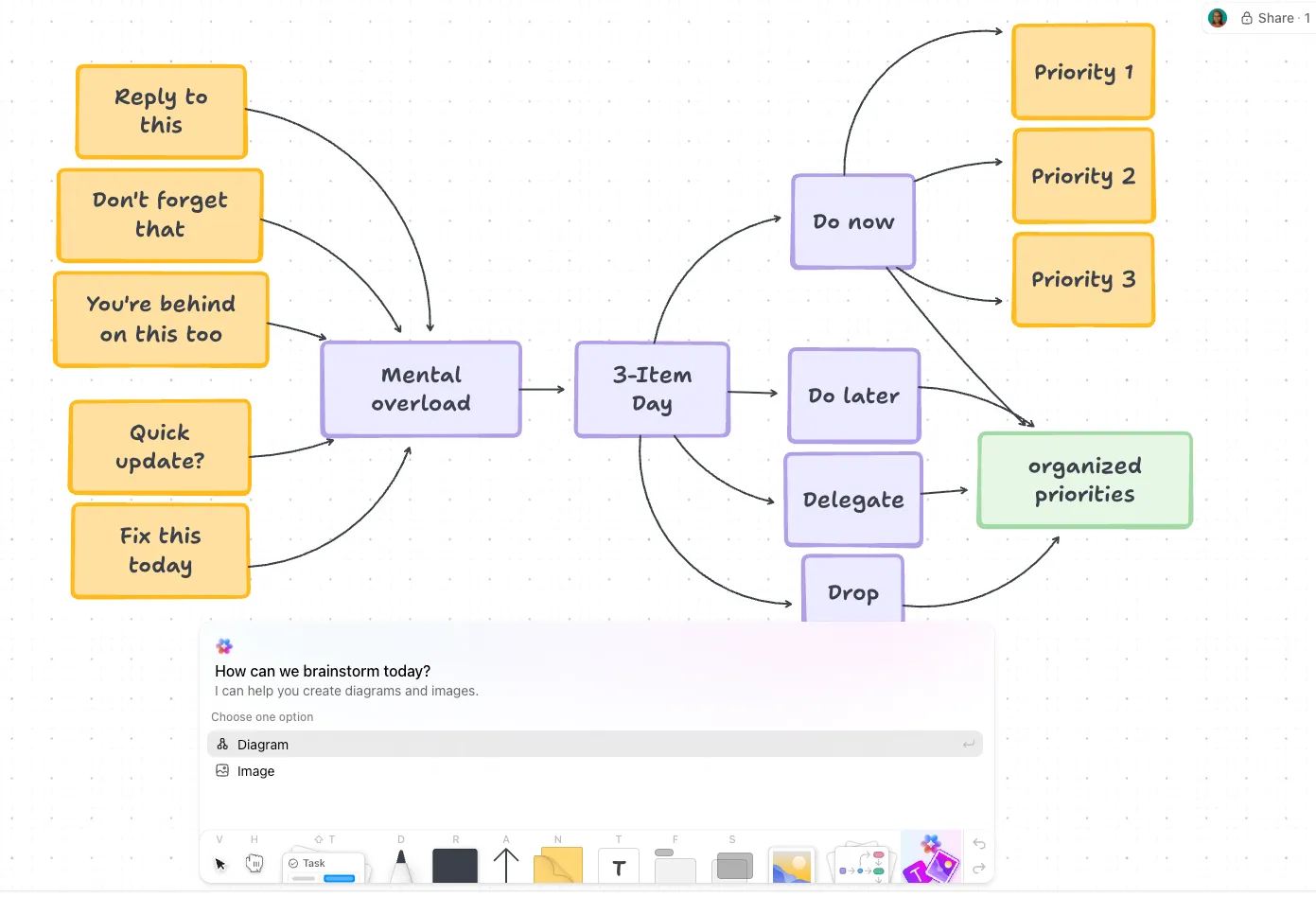
Brain², ClickUp’ın yapay zeka katmanıdır ve Beyaz Tahtalar, Belgeler, Görevler ve Sohbet gibi tüm arayüzlerde çalışır.
Brain², bir Beyaz Tahta'da metin girdisinden görsel yapılar (zihin haritaları, akış şemaları, sprint planlaması düzeni) oluşturabilir, yapışkan notları temaya göre otomatik olarak gruplandırabilir ve tüm beyin fırtınası oturumunu özetleyebilir. Ayrıca, ilgili fikirleri üst görevler ve alt görevler halinde gruplandırarak bir Beyaz Tahta oturumunu yapılandırılmış bir proje hiyerarşisine dönüştürebilir.
Brain², iş için en uygun öncü modele (Claude, GPT, Gemini) yönlendirir ve Çalışma Alanınızın tüm bağlamını taşır; bu nedenle ayrı bir brief'e gerek yoktur. Takımınız ClickUp'ta ne kadar çok çalışırsa, Brain²'nin kavrayışı o kadar zenginleşir.
Miro’nun Ücretsiz planında bulunmayan paylaşım ve misafir erişimi özellikleri
Miro’nun en büyük sorunlarından biri, Ücretsiz planındaki işbirliği sorunudur. Bu şu anlama gelir:
- Ziyaretçiler yalnızca görünüm sağlayabilir (yorum yapamaz, düzenleme yapamaz)
- Misafir erişimi hiç yoktur
- Her panonun görünürlüğü tüm takım tarafından sağlanır; gizli panolar seçeneği yoktur.
- En fazla üç aktif panoya sahip olabilirsiniz
ClickUp’ın “Sonsuza Kadar Ücretsiz” planı, kullanıcı sayısı sınırı olmaksızın sınırsız kullanıcı ve sınırsız görev desteği sunar. Dış paydaşlara, daha geniş çalışma alanınıza erişim izni vermeden, yalnızca görüntüleme veya yorum yapma izinleriyle bağlantılar aracılığıyla Beyaz Tahtaları paylaşabilirsiniz. Ücretli planlarda (kullanıcı başına aylık 7 $’dan başlayan fiyatlarla), ayrıntılı izin kontrolleri, gizli alanlar ve sınırsız Beyaz Tahta ile tam misafir erişimi elde edersiniz.
Beyaz Tahtalar tüm ClickUp planlarında mevcuttur, ancak kullanım sınırları plana ve kullanıcının rolüne göre değişir. İşbirliği ve tuval özellikleri açısından bu iki platformun karşılaştırmasına ilişkin daha kapsamlı bir bakış için ClickUp vs. Miro makalesine bakın.
Sonuç: Şimdi Dışa Aktarın, Sonra Karar Verin
Menüde belirtilmeyen iki şeyi öğrendikten sonra Miro'dan dışa aktarma işlemi oldukça basittir: PDF sayfalarınızı çerçeveler kontrol eder ve içeriğinizi başka bir aracın okuyabileceği biçimde dışa aktarabilen tek biçim CSV'dir.
Bending Spoons'un satın alma işlemi henüz sizin herhangi bir şey yapmanız gerekmiyor. Yine de, kaybetmesi gerçekten üzücü olacak birkaç panonun kopyalarını çıkarmak için 20 dakika ayırmak mantıklı bir önlemdir. Bu, Bending Spoons'un fiyatlandırma konusunda ne yapacağına karşı ucuz bir sigorta niteliğindedir. Gelecekteki siz, bu dosyaların zaten mevcut olmasına sevineceksiniz.
Son olarak, panolarınız başka bir yerde yeniden girilmesi gereken işler üretmeye devam ediyorsa, bu boşluğu kapatmaya değer.
Miro'dan Dışa Aktarma Konusunda Sık Sorulan Sorular
Evet. Miro, PDF, JPG, SVG ve CSV biçimlerinde dışa aktarmayı destekler. Sol üst köşedeki üç nokta menüsünü açın, "Pano"yu seçin, "Dışa Aktar"ın üzerine gelin ve istediğiniz biçimi seçin. Bu seçenek görünmüyorsa, pano sahibi büyük olasılıkla pano içerik ayarlarından bu özelliği devre dışı bırakmıştır.
En az bir çerçeve oluşturun (her çerçeve bir sayfa olur). Üç nokta menüsüne gidin → Pano → Dışa Aktar → PDF olarak kaydet. Küçük dosya boyutu veya En iyi kalite seçeneğini seçin. Küçük dosya boyutlu PDF'ler gömülü bağlantıları desteklemez. Sayfa sırasını kontrol etmek için pano genel bakış panelinde (sol altta) çerçeveleri yeniden düzenleyin.
Bunu yapamazsınız. Miro, PNG veya PowerPoint dışa aktarımını desteklemez. Görüntü dışa aktarımları yalnızca JPG olarak kaydedilir. Vektör kalitesi için, PDF veya SVG olarak kaydeden Vektör seçeneğini seçin.
Hayır. Panoların dışa aktarılması, telefonlarda veya tabletlerde desteklenmemektedir. Bir masaüstü tarayıcı veya Miro masaüstü uygulamasına ihtiyacınız vardır.
Evet, ancak bazı sınırlamalar vardır. Ücretsiz plan yalnızca düşük çözünürlükte dışa aktarım sağlar ve yüksek çözünürlüklü dışa aktarımlarda filigran bulunur. Filigransız, yüksek kaliteli dışa aktarımlar için Starter, İş Planı, Enterprise Planı veya Education planlarından birine ihtiyacınız vardır.
Bunu henüz bilmiyoruz. Ancak en iyi uygulama olarak referans amacıyla geçmiş verilere bakabilirsiniz. Evernote’u satın aldıktan sonra, Bending Spoons yıllık fiyatı neredeyse ikiye katladı ve ücretsiz paketi büyük ölçüde kısıtladı. WeTransfer’ı satın aldıktan sonra ise ücretsiz planın sınırları getirildi. CEO Luca Ferrari, şirketin Miro’nun performansına yatırım yapmayı planladığını ve kullanıcı tabanlarının “istikrarlı veya büyüyen” olduğunu belirtti. Panolarınızı dışa aktarmak şu anda ücretsiz ve 10 dakika sürüyor.