

ระหว่างการย้ายข้อมูล คุณควรรักษาเจตนาไว้ในขณะที่ทำการย้าย นอกจากนี้ ขอแนะนำให้คุณตรวจสอบความถูกต้องของแต่ละขั้นตอนก่อนที่จะทำให้ใช้งานจริง
วินัยนั้นมีความสำคัญ ตามการศึกษาของกลุ่มบลูร์พบว่า การโยกย้ายข้อมูลของโครงการเกินกำหนดเวลาเฉลี่ยถึง 41%สาเหตุหลักคือการส่งออกข้อมูลที่ไม่เป็นระเบียบ การจับคู่ฟิลด์ที่ไม่รัดกุม และการพึ่งพาที่ไม่ได้รับการทดสอบ
การแก้ไขที่นี่คือเส้นทางที่สามารถทำซ้ำได้พร้อมด้วยมาตรการป้องกันบางอย่าง คุณสามารถยืนยันความเท่าเทียมของการส่งออก, กำหนดแผนล่วงหน้าสำหรับคอลัมน์, ดำเนินการทดลองเบื้องต้น, และจากนั้นจึงขยายขนาด ในคู่มือนี้ เราจะพาคุณผ่านขั้นตอนที่ได้รับการพิสูจน์แล้วและนำเข้าข้อมูลไปยังพื้นที่ทำงานClickUpที่มีโครงสร้าง เพื่อให้ทีมสามารถรักษาความก้าวหน้าได้
หมายเหตุ: Microsoft Project สำหรับเว็บได้เปลี่ยนเป็น Microsoft Planner แล้ว ซึ่งกำลังทยอยเปิดให้ลูกค้าใช้งานอยู่ในขณะนี้
ทำไมทีมถึงย้ายจาก Microsoft Project ไปยัง ClickUp
สาเหตุหลักบางประการที่ผู้ใช้ Microsoft Project มักมองหาตัวเลือกอื่น ๆ ได้แก่:
- โมเดลการวางแผนที่เข้มงวดทำให้การเปลี่ยนแปลงอย่างรวดเร็วเป็นเรื่องยากลำบาก เหมาะสำหรับผู้ที่ยึดมั่นในวิธีการแบบแกนต์ แต่ไม่เหมาะสำหรับโครงการที่มีการเปลี่ยนแปลงอย่างรวดเร็ว
- การร่วมมือแบบเรียลไทม์ที่จำกัดและความคิดเห็นหายไปจากงานจริง
- ค่าลิขสิทธิ์และส่วนเสริมที่มีราคาแพงจะเพิ่มขึ้นเมื่อทีมของคุณเติบโต
- การเรียนรู้ที่ชันสำหรับผู้มีส่วนได้ส่วนเสียที่ไม่ใช่ PMO ชะลอการนำไปใช้และการอัปเดต
- การผสานรวมรู้สึกเหมือนเป็นชิ้นส่วนแยกกัน ทำให้ข้อมูลกระจัดกระจายไปทั่วเครื่องมืออื่น ๆ
ทั้งหมดนี้นำไปสู่การขยายตัวของงาน ทีมต่างๆใช้เวลาถึง 60% ไปกับการแชร์ลิงก์ ติดตามอัปเดต และประสานข้อมูลโครงการข้ามแอปพลิเคชัน แทนที่จะมุ่งเน้นการทำงานให้คืบหน้า เมื่อสิ่งนี้กลายเป็นมาตรฐาน ผู้จัดการโครงการจึงเริ่มมองหาแพลตฟอร์มเดียวที่สามารถวางแผน หารือ และส่งมอบงานได้ครบถ้วน
ClickUp แก้ไขปัญหานี้ด้วยการเป็นพื้นที่ทำงาน AI แบบรวมศูนย์ที่ผสานการจัดการโครงการ ความรู้ และการแชทไว้ในที่เดียว
พิจารณา ClickUp เป็นศูนย์กลางหลักของคุณสำหรับการวิเคราะห์กระบวนการทำงานและการตัดสินใจที่รวดเร็วขึ้น โดยไม่จำเป็นต้องสลับแท็บหรือรวมแอปหลายตัวเข้าด้วยกัน
- เปลี่ยนการสนทนาให้เป็นการกระทำ: เปลี่ยนบันทึก, แชท, หรือการสรุปการประชุมให้กลายเป็นงานได้ในคลิกเดียว
- เก็บบริบทไว้ในที่ที่งานเกิดขึ้น: ปักหมุดแชทที่เกี่ยวข้องไว้กับงานและโครงการ เพื่อให้การตัดสินใจ ไฟล์ และขั้นตอนถัดไปอยู่รวมกัน
- ค้นหาทุกอย่างได้อย่างรวดเร็ว: ใช้การค้นหาแบบเชื่อมโยงเพื่อแสดงคำตอบจากเอกสาร งาน และแอปที่เชื่อมต่อกัน โดยไม่ต้องสลับแท็บ
- เห็นภาพรวมของทีมได้ในพริบตา:Teams Hubรวบรวมสิ่งที่ทำเสร็จแล้ว ใครที่ทำงานหนักเกินไป และจุดที่ควรปรับปรุง เพื่อให้คุณวางแผนได้อย่างมั่นใจ
🧠 ข้อเท็จจริงสนุกๆ: ปัจจุบัน มีทีมมากกว่า 3 ล้านทีมใช้ ClickUp เพื่อทำงานได้เร็วขึ้นด้วยความรู้ที่รวมศูนย์ เวิร์กโฟลว์ที่มีประสิทธิภาพ และการแชทที่เอื้อต่อการมีสมาธิ ซึ่งแทนที่เสียงรบกวนด้วยแรงผลักดัน
การวางแผนก่อนการย้ายระบบ
ก่อนที่คุณจะแตะข้อมูลสำหรับการส่งออก การเตรียมการสำหรับการย้ายข้อมูลอย่างราบรื่นจะช่วยได้มาก การตรวจสอบอย่างรวดเร็ว การตัดสินใจบางอย่างเกี่ยวกับสิ่งที่จะนำติดตัวไป และโครงสร้างพื้นที่ทำงานที่ชัดเจนจะช่วยประหยัดเวลาหลายชั่วโมงและช่วยให้ทีมของคุณรักษาความก้าวหน้าได้
ตรวจสอบข้อมูล Microsoft Project ของคุณ
สำรวจสิ่งที่คุณใช้จริงใน Microsoft Project ในปัจจุบัน: ตารางงานที่ใช้งานอยู่ แผ่นข้อมูลทรัพยากร ปฏิทิน และมุมมองที่สำคัญ
คุณสามารถเปรียบเทียบไฟล์แผนปัจจุบันกับไฟล์ที่เก็บถาวรหรือไฟล์ที่เสร็จสิ้นแล้ว, ตำแหน่งข้อมูลโครงการ (การพึ่งพา, ข้อจำกัด, ฐานข้อมูล), และฟิลด์ที่ต้องการเก็บรักษาไว้ได้ นอกจากนี้, คุณสามารถทำเครื่องหมายสูตร, ปฏิทินที่กำหนดเอง, และโปรแกรมเสริมที่คุณพึ่งพาไว้เพื่อให้คุณสามารถวางแผนสิ่งที่เทียบเท่าได้ใน ClickUp
ตัดสินใจว่าจะย้ายข้อมูลหรือสร้างใหม่
ไม่ใช่ทุกอย่างที่ต้องเคลื่อนไหว ใช่ไหม? ดังนั้น คุณสามารถนำผลงานที่มีชีวิตและประวัติศาสตร์ที่น่าเชื่อถือมาได้ ในขณะที่ทิ้งร่างทดลองไว้ข้างหลัง
ส่งออกข้อมูลที่จำเป็น (WBS, วันที่, ความสัมพันธ์, ผู้รับผิดชอบ) และสร้างมุมมองหรือรายงานที่ซับซ้อนใหม่ใน ClickUp โดยตรง ซึ่งจะทำให้ง่ายต่อการดูแลรักษา นอกจากนี้ยังเป็นช่วงเวลาที่ดีในการกำหนดมาตรฐานการตั้งชื่อ, ปรับปรุงเจ้าของให้ชัดเจน, และยกเลิกแผนที่ซ้ำซ้อน
📮ClickUp Insight: ผู้ตอบแบบสำรวจของเราเกิน 60% ใช้เวลาเกินหนึ่งชั่วโมงต่อวันในการพิมพ์ และ 36.75% รู้สึกไม่สบายหรือปวดมือเป็นประจำ
ความเหนื่อยล้าจากการพิมพ์ไม่ใช่แค่ผลข้างเคียงที่น่ารำคาญจากวิธีการทำงานของเราเท่านั้น แต่มันคือตัวทำลายประสิทธิภาพการทำงานอย่างแท้จริง
แต่มันแก้ไขได้ง่ายมากClickUp Brain GPT's Talk-to-Textคือทางลัดสู่การทำงานที่มีสุขภาพดีขึ้นในแต่ละวันของคุณ
บันทึกการอัปเดต, คิดค้นไอเดีย, หรือบันทึกการประชุมแบบไม่ต้องใช้มือ และให้ข้อมือของคุณ (รวมถึงสมาธิของคุณ) ได้พักผ่อน
ตั้งค่าโครงสร้างพื้นที่ทำงาน ClickUp ของคุณ
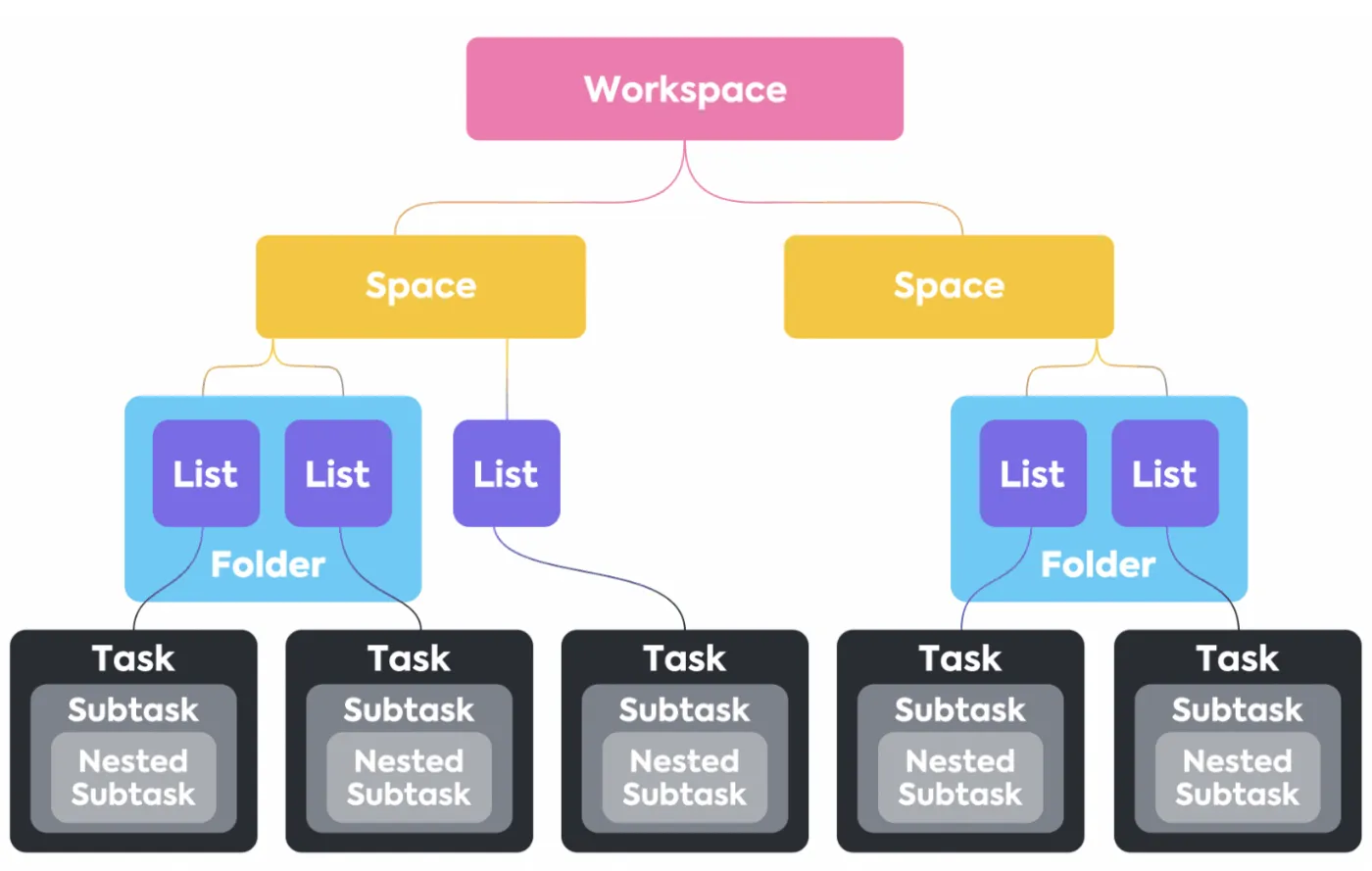
คุณจำเป็นต้องจัดลำดับชั้น เพื่อให้การนำเข้าอยู่ในตำแหน่งที่ถูกต้อง:
- พื้นที่: แผนกหรือโครงการริเริ่ม (เช่น PMO, ผลิตภัณฑ์, การส่งมอบลูกค้า) ที่มีสิทธิ์และข้อตกลงของตนเอง
- โฟลเดอร์: โปรแกรมหรือโครงการขนาดใหญ่ (เช่น "เปิดตัวไตรมาส 3" หรือ "การดำเนินการ - ACME") เพื่อจัดกลุ่มงานที่เกี่ยวข้อง
- รายการ: งานที่สามารถดำเนินการได้หรือการแบ่งขั้นตอน (เช่น การค้นพบ, การสร้าง, การทดสอบการใช้งานโดยผู้ใช้) ซึ่งเป็นที่ที่เนื้อหาส่วนใหญ่ของ MPP จะอยู่
- ฟิลด์และสถานะที่กำหนดเอง: สร้างฟิลด์ที่ตรงกัน (ตัวเลข, แบบดรอปดาวน์, บุคคล) และสะท้อนชื่อขั้นตอนของคุณเป็นสถานะ (เช่น วางแผน, กำลังดำเนินการ, ถูกบล็อก, เสร็จแล้ว) เพื่อให้ข้อมูลของคุณสามารถแมปได้อย่างสะอาดจาก CSV หรือการนำเข้าโดยตรง
💡 เคล็ดลับมืออาชีพ: เพียงเปิดไฟล์ที่ส่งออกใน Excel หรือ Sheets เพื่อจัดระเบียบชื่อคอลัมน์ เปลี่ยนสูตรเป็นค่า และจัดรูปแบบวันที่ให้ตรงกัน คุณยังสามารถตรวจสอบได้ว่าผู้รับมอบหมายตรงกับผู้ใช้ใน ClickUp หรือไม่ แหล่งข้อมูลที่เรียบร้อยจะช่วยให้การนำเข้าข้อมูลเป็นไปอย่างราบรื่นยิ่งขึ้น
ขั้นตอนการย้ายข้อมูลจาก MS Project ไปยัง ClickUp
นี่คือขั้นตอนการย้ายข้อมูลจาก Microsoft Project ไปยัง ClickUp และเปลี่ยนจากซอฟต์แวร์สเปรดชีตที่คุณใช้อยู่ในปัจจุบันภายในไม่กี่วินาที
ขั้นตอนที่ 1 — ส่งออกไฟล์ Microsoft Project
คุณสามารถส่งออกโปรเจ็กต์ของคุณไปยัง Excelได้เมื่อจัดการกับ Microsoft Project สำหรับเว็บ
- ก่อนอื่น ให้ส่งไฟล์ที่มีรายละเอียดโครงการไปยังผู้มีส่วนได้ส่วนเสียภายนอก
- จากนั้นสร้างรายงานและภาพประกอบที่เกี่ยวข้อง
- โปรดจัดเก็บสำเนาโครงการไว้เป็นคลังสำหรับตรวจสอบและปฏิบัติตามข้อกำหนด
- สุดท้ายนี้ ให้พิมพ์สำเนาของโครงการของคุณ
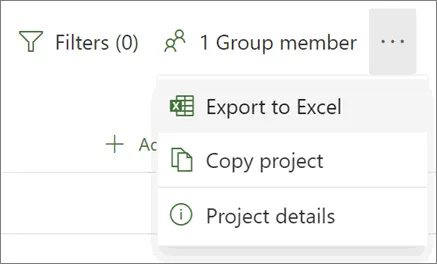
เมื่อคุณเปิดไฟล์ Excel คุณจะพบแท็บชื่อว่า "งานโครงการ" ที่ด้านบน จะสรุปข้อมูลโครงการที่สำคัญ รวมถึงชื่อโครงการ ผู้จัดการโครงการ วันที่เริ่มต้นและสิ้นสุด ระยะเวลา และเปอร์เซ็นต์ความเสร็จสิ้น นอกจากนี้ยังแสดงวันที่ส่งออกด้วย ใต้สรุปนั้น คุณจะพบตารางที่มีข้อมูลโครงการโดยละเอียดทั้งหมด
ขั้นตอนที่ 2 — ทำความสะอาดไฟล์ CSV ของคุณสำหรับ ClickUp
ก่อนที่คุณจะนำเข้าไฟล์ ให้ปรับแต่งไฟล์อย่างรวดเร็วเพื่อให้ไฟล์นั้นลงตัวใน ClickUp workspace ของคุณ ปรับชื่อคอลัมน์ให้เป็นมาตรฐานให้ตรงกับฟิลด์ที่คุณจะสร้าง (เจ้าของ, ความสำคัญ, ค่าใช้จ่าย) แปลงสูตรเป็นค่า และตรวจสอบให้แน่ใจว่าวันที่เริ่มต้น/สิ้นสุดใช้รูปแบบเดียวกัน
คุณสามารถแยกเซลล์ที่เลือกหลายรายการออกเป็นรายการแยกต่างหาก รักษาความสัมพันธ์ระหว่างรายการให้เป็น ID ที่ชัดเจน และยืนยันว่าอีเมลของผู้รับมอบหมายตรงกับผู้ใช้จริง
ขั้นตอนที่ 3 — นำเข้าข้อมูลของคุณเข้าสู่ ClickUp
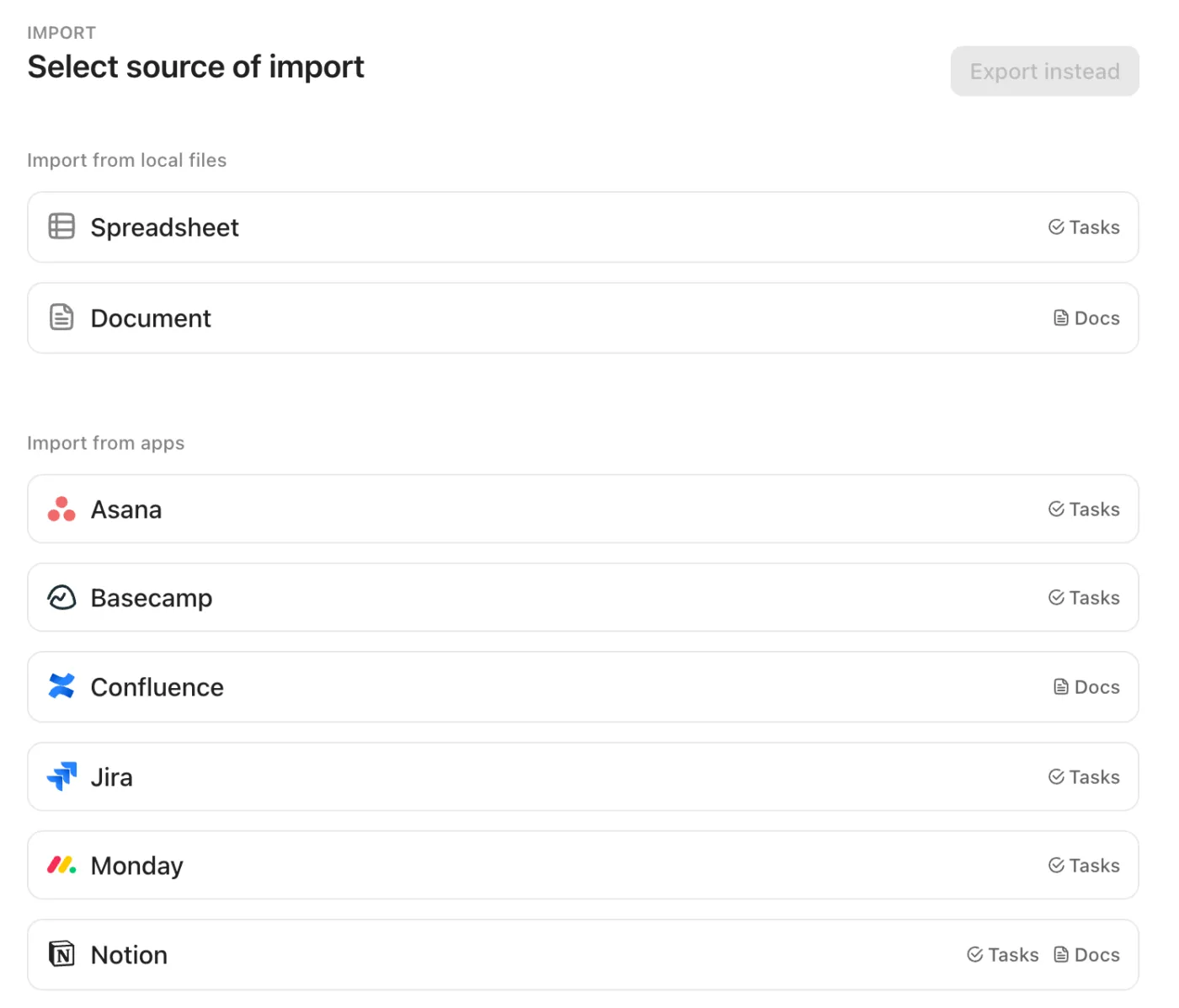
เมื่อไฟล์ CSV ของคุณเรียบร้อยแล้ว ให้นำเข้าไฟล์ไปยังพื้นที่ทำงาน ClickUp ของคุณโดยใช้เครื่องมือนำเข้าสเปรดชีต อัปโหลดไฟล์ที่คุณส่งออกจาก Microsoft Project (ไฟล์ CSV หรือ Excel ใช้ได้ดี) จากนั้นเชื่อมโยงแต่ละคอลัมน์กับฟิลด์งานใน ClickUp หรือฟิลด์ที่กำหนดเองใน ClickUp— เช่น ผู้รับผิดชอบ สถานะ วันที่เริ่มต้น/สิ้นสุด ความพยายาม ค่าใช้จ่าย และอื่นๆ
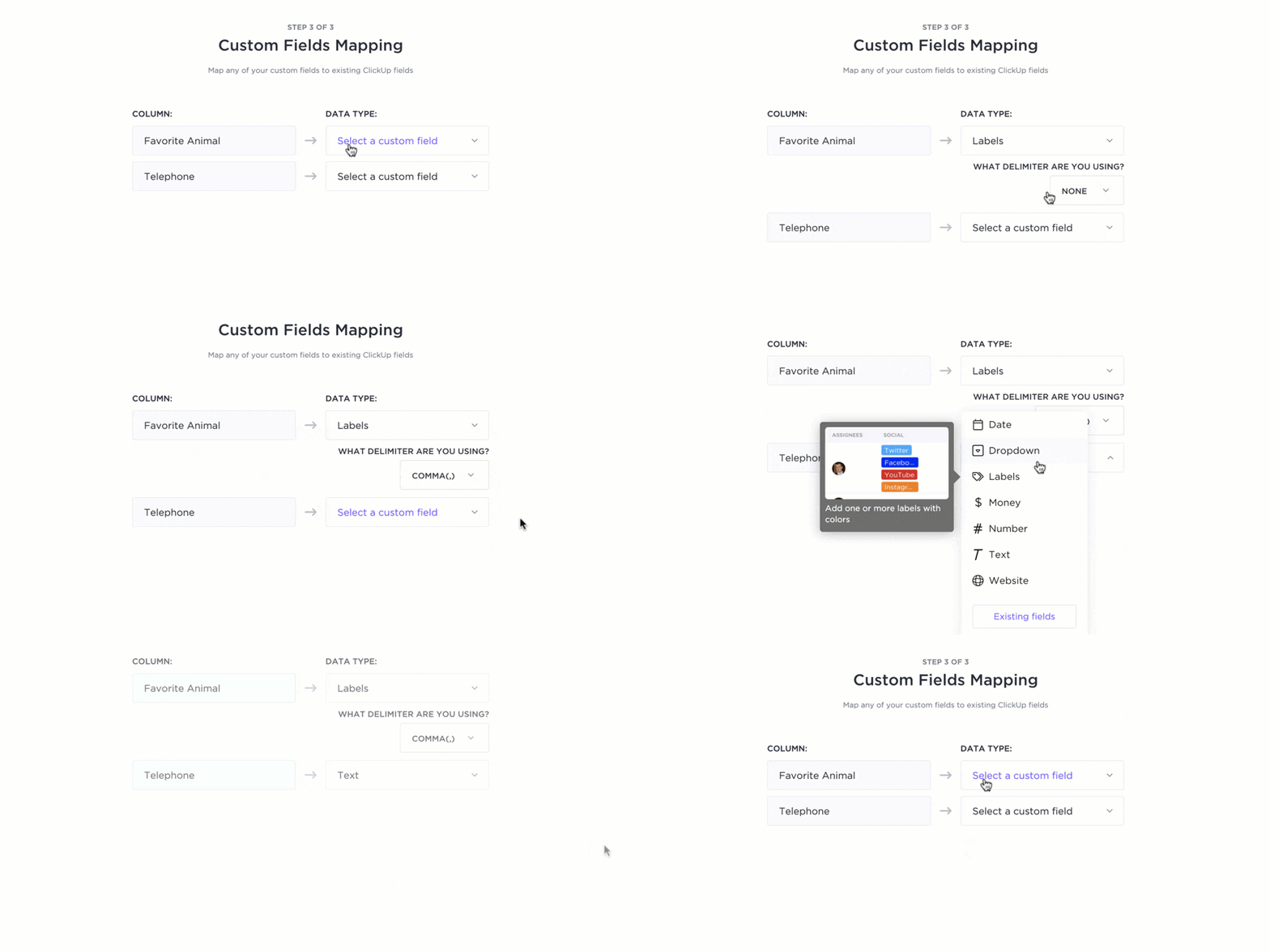
คุณยังสามารถเลือกตำแหน่งที่ทุกอย่างจะไปอยู่ในลำดับชั้น(เลือกพื้นที่, วางลงในโฟลเดอร์, และสร้างรายการเป้าหมาย) เพื่อให้โครงการของคุณไม่ถูกเก็บรวมกันเป็นกองเดียว การแสดงตัวอย่างแบบเรียลไทม์ช่วยให้คุณเห็นความไม่สอดคล้องกันก่อนที่การนำเข้าจะเริ่ม ซึ่งช่วยให้การย้ายข้อมูลของคุณสะอาดเรียบร้อย
หากคุณกำลังนำเข้าโครงสร้างจาก MS Projectไปยัง ClickUpให้เพิ่มคอลัมน์ "เส้นทาง" อย่างง่าย (ตัวอย่าง: [งานหลัก, งานย่อย A]) ผู้นำเข้าจะแนบงานย่อยระดับแรกไปยังงานหลักเพื่อให้ความสัมพันธ์คงอยู่หลังการย้าย และคุณสามารถเพิ่มระดับลึกหรือการพึ่งพาได้ในภายหลังอย่างรวดเร็ว
📽️ ดูวิดีโอ: กำลังมองหาวิธีตั้งค่าลำดับชั้นของคุณใน ClickUp อยู่ใช่ไหม? ลองดูคู่มือแนวทางปฏิบัติที่ดีที่สุดนี้เพื่อเริ่มต้นใช้งาน:
คุณยังสามารถเริ่มตัวนำเข้าได้จากตั้งค่า Workspace: เปิด Imports/Exports, เลือก Spreadsheet, ยืนยันรูปแบบวันที่ (Y-M-D เป็นที่นิยม), และจับคู่ฟิลด์บนหน้าจอ "Map fields"
รายการ "การนำเข้าสเปรดชีต" ชั่วคราวจะถูกสร้างขึ้นโดยอัตโนมัติ จากนั้นคุณสามารถจัดกลุ่มใหม่, มอบหมายใหม่, หรือแก้ไขงานจำนวนมากตามต้องการ ผลลัพธ์ที่ได้คือ: ข้อมูลทั้งหมดที่คุณสนใจจะมาถึงในสถานที่ที่ถูกต้อง บนแพลตฟอร์มที่ถูกต้อง พร้อมให้ทีมของคุณจัดการและส่งมอบ
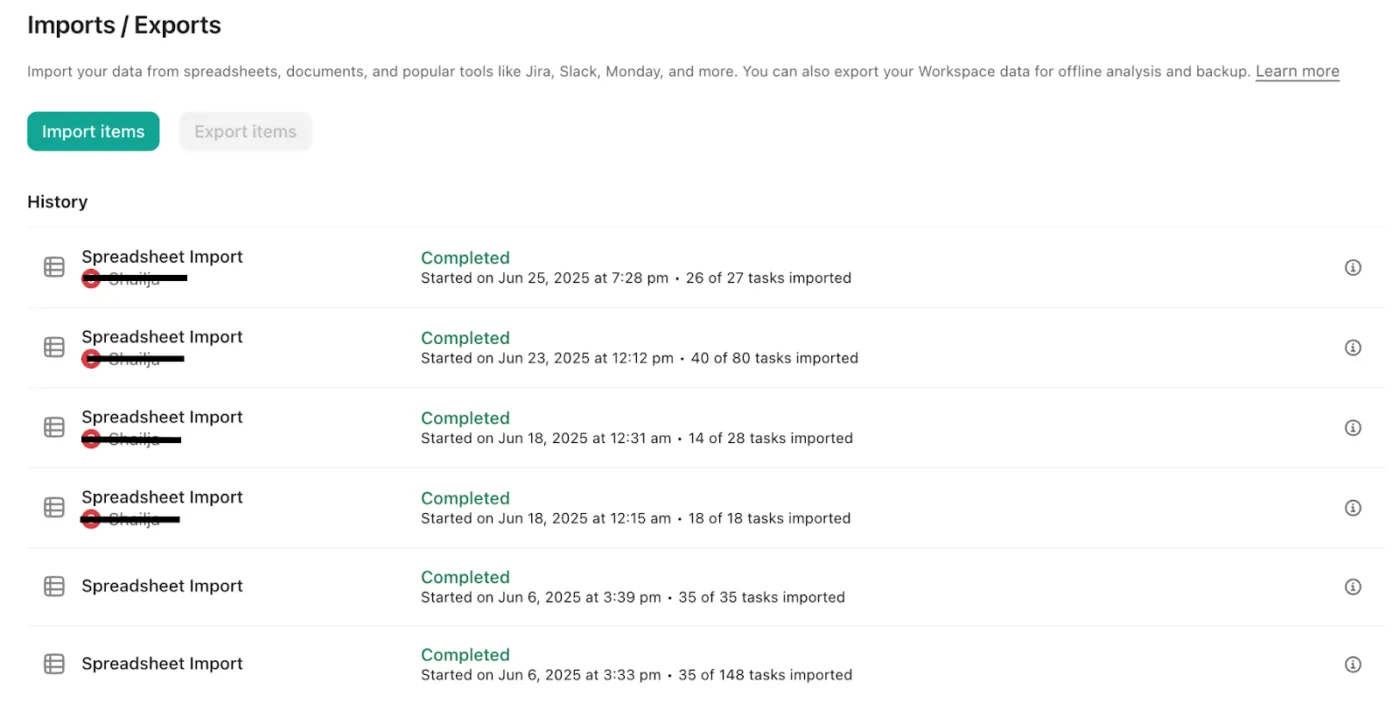
รายการ "นำเข้าสเปรดชีต" ชั่วคราวจะถูกสร้างขึ้นโดยอัตโนมัติ จากนั้นคุณสามารถจัดกลุ่มใหม่, มอบหมายใหม่, หรือแก้ไขงานจำนวนมากตามต้องการ ผลลัพธ์สุทธิ: ข้อมูลทั้งหมดที่คุณสนใจจะมาถึงในสถานที่ที่ถูกต้อง บนแพลตฟอร์มที่ถูกต้อง พร้อมให้ทีมของคุณจัดการและส่งมอบ
ขั้นตอนที่ 4 — สร้างความสัมพันธ์ของ MS Project ขึ้นใหม่ใน ClickUp
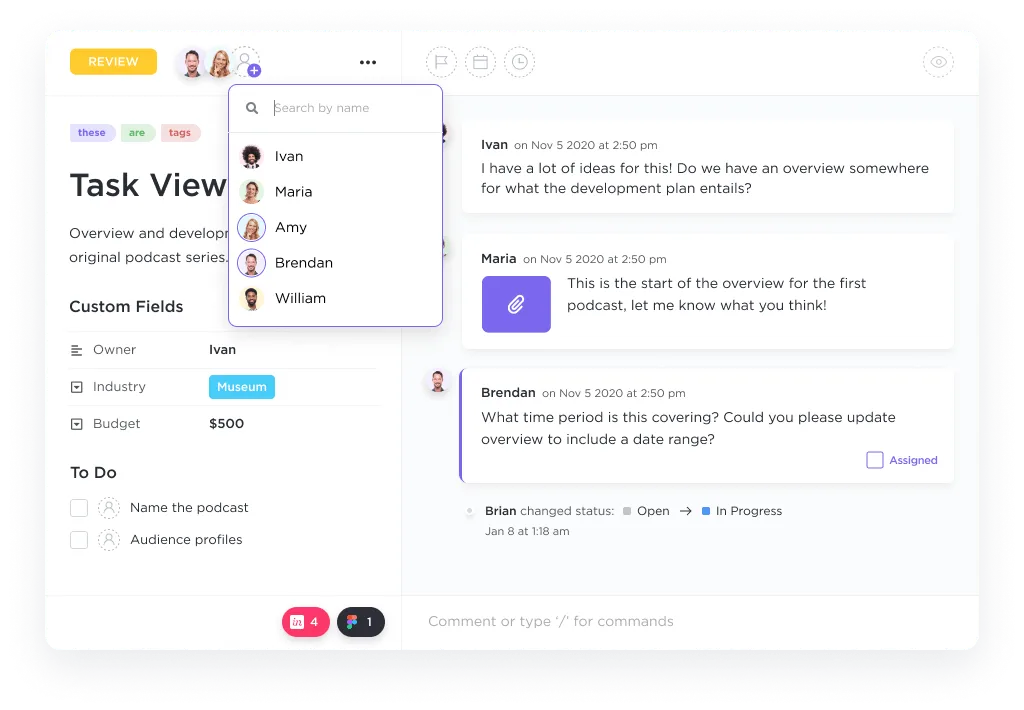
หลังจากการนำเข้าแล้ว ให้คืนค่าตรรกะการจัดลำดับที่คุณพึ่งพาใน Microsoft Project โดยใช้ความสัมพันธ์เชิงพึ่งพาในClickUp Tasks
- เปิดงานใด ๆ ที่ถูกย้ายมาแล้วเพิ่มความสัมพันธ์เพื่อระบุว่างานใด กำลังขัดขวาง งานอื่นหรือ กำลังรอ งานอื่นอยู่—ซึ่งจะสะท้อนลำดับการเริ่มงานต่อเมื่อเสร็จสมบูรณ์ (finish-to-start) ที่คุณใช้ใน MS Project
- นำผู้รับมอบหมายหลายคนเข้ามาเมื่อจำเป็น และอย่าลืมจุดสำคัญเพื่อให้การแบ่งระยะโครงการยังคงมองเห็นได้ทั่วทั้งโครงการของคุณ
- เพื่อให้ตารางเวลาเป็นไปตามกำหนด ให้เปิดใช้งานการปรับตารางงานที่เชื่อมโยง (Reschedule Dependencies) เพื่อให้การเปลี่ยนแปลงวันที่ส่งผลกระทบต่องานที่เชื่อมโยงกันทั้งหมด; เมื่อวันที่ต้นทางเปลี่ยนแปลง รายการงานปลายทางจะปรับตัวให้สอดคล้องกับความเป็นจริงใหม่แทนที่จะเลื่อนออกไป
- จากนั้นคุณสามารถตรวจสอบเครือข่ายในมุมมอง Gantt หรือปฏิทิน ยืนยันว่าสถานะต่างๆ มีความสมเหตุสมผล และแก้ไขช่องว่างใดๆ ที่ปรากฏขึ้นระหว่างการย้ายข้อมูล
หากแผนของคุณครอบคลุมหลายแผนก ให้จัดกลุ่มงานที่เกี่ยวข้องไว้ใน Space และ Folder ที่เหมาะสม เพื่อให้การส่งต่อระหว่างทีมและกระบวนการทำงานเป็นไปอย่างราบรื่นและจัดการได้ง่ายภายในพื้นที่ทำงาน ClickUp เดียว ผลลัพธ์ที่ได้จะเป็นตรรกะเดียวกับที่คุณเคยสร้างไว้ในเครื่องมือของ Microsoft แต่ตอนนี้ถูกรวมไว้บนแพลตฟอร์มเดียวที่ทีมของคุณสามารถดูแลและใช้งานได้จริงในชีวิตประจำวัน
ขั้นตอนที่ 5 — นำเข้าไทม์ไลน์, จุดสำคัญ, ทรัพยากร
ถึงเวลาที่จะสร้างโครงสร้างโครงการของคุณใหม่โดยเพิ่มไทม์ไลน์, จุดสำคัญ, และการจัดสรรทรัพยากรใน ClickUp
ใช้มุมมอง Gantt หรือมุมมอง Timeline เพื่อวางแผนตารางเวลาโครงการของคุณอย่างชัดเจน โดยตรวจสอบให้แน่ใจว่าวันที่สำคัญและงานที่ต้องส่งมอบทั้งหมดได้รับการบันทึกไว้แล้ว ทำเครื่องหมายงานที่สำคัญเป็นหมุดหมายเพื่อเน้นจุดตรวจสอบที่สำคัญ และจัดสรรทรัพยากรโดยเพิ่มสมาชิกทีมไปยังงานหรืองานย่อย
นี่ไม่เพียงแต่สะท้อนแผน MS Project ต้นฉบับของคุณเท่านั้น แต่ยังใช้ประโยชน์จากคุณสมบัติการทำงานร่วมกันของ ClickUp ทำให้ง่ายต่อการติดตามความคืบหน้าและปรับปริมาณงานตามการเปลี่ยนแปลงของโครงการ
ขั้นตอนที่ 6 — สร้างกระบวนการทำงานของ MS Project ใหม่ใน ClickUp
เพื่อเปลี่ยนผ่านกระบวนการบริหารโครงการของคุณอย่างสมบูรณ์ ให้ตั้งค่าเวิร์กโฟลว์ใน ClickUp ที่สะท้อนขั้นตอนต่างๆ ของ MS Project ของคุณ
ปรับแต่งสถานะงานให้สอดคล้องกับกระบวนการของทีมคุณ (เช่น ต้องทำ, กำลังดำเนินการ, รออนุมัติ, เสร็จแล้ว) และใช้ระบบอัตโนมัติเพื่อลดความซ้ำซ้อนในการดำเนินการ เช่น การเปลี่ยนสถานะหรือการแจ้งเตือน คุณยังสามารถจัดระเบียบรายการและโฟลเดอร์ให้เหมือนกับโครงสร้างการทำงานเดิมของคุณ เพื่อให้การส่งต่องานเป็นไปอย่างราบรื่นสำหรับทีมของคุณ
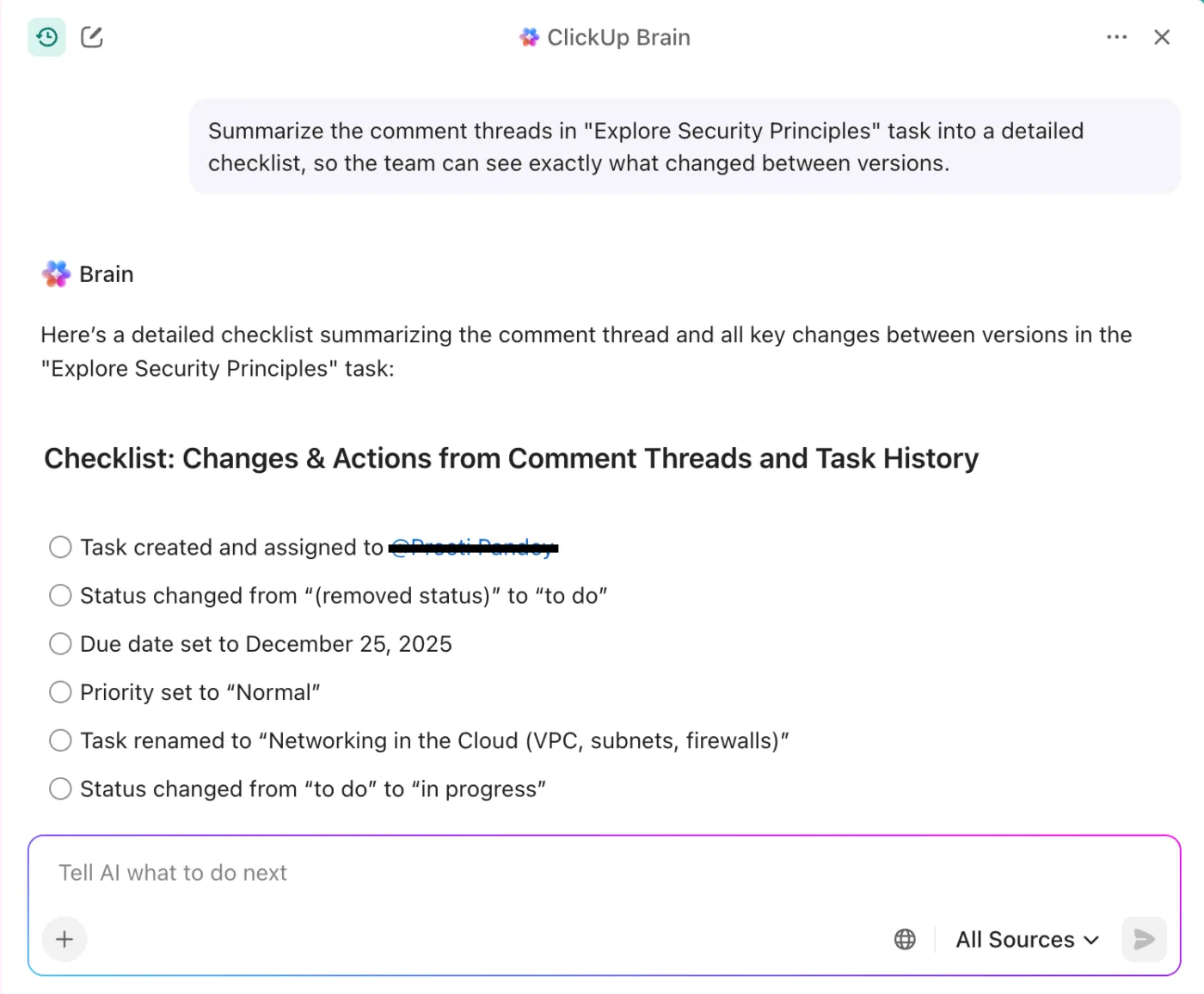
💡 เคล็ดลับจากผู้เชี่ยวชาญ: คุณยังสามารถใช้ClickUp Brainเพื่อสรุปความคิดเห็นในหัวข้อหลังการย้ายข้อมูลได้อีกด้วย เพื่อให้ดีไซเนอร์และนักเขียนเห็นการเปลี่ยนแปลงได้อย่างชัดเจนเมื่อเปลี่ยนจากซอฟต์แวร์เดิมมาใช้ซอฟต์แวร์ปัจจุบัน
📖 อ่านเพิ่มเติม:ตัวอย่างและกรณีการใช้งานการอัตโนมัติของกระบวนการทำงาน
การกำหนดค่าหลังการย้ายข้อมูล
คุณได้ทำการย้ายข้อมูลเสร็จสมบูรณ์แล้ว เป้าหมายต่อไปคือการมองเห็นที่ชัดเจนพร้อมขั้นตอนการทำงานด้วยตนเองที่น้อยลงในการบริหารโครงการประจำวัน นี่คือวิธีที่คุณสามารถทำได้:
ตั้งค่ามุมมอง
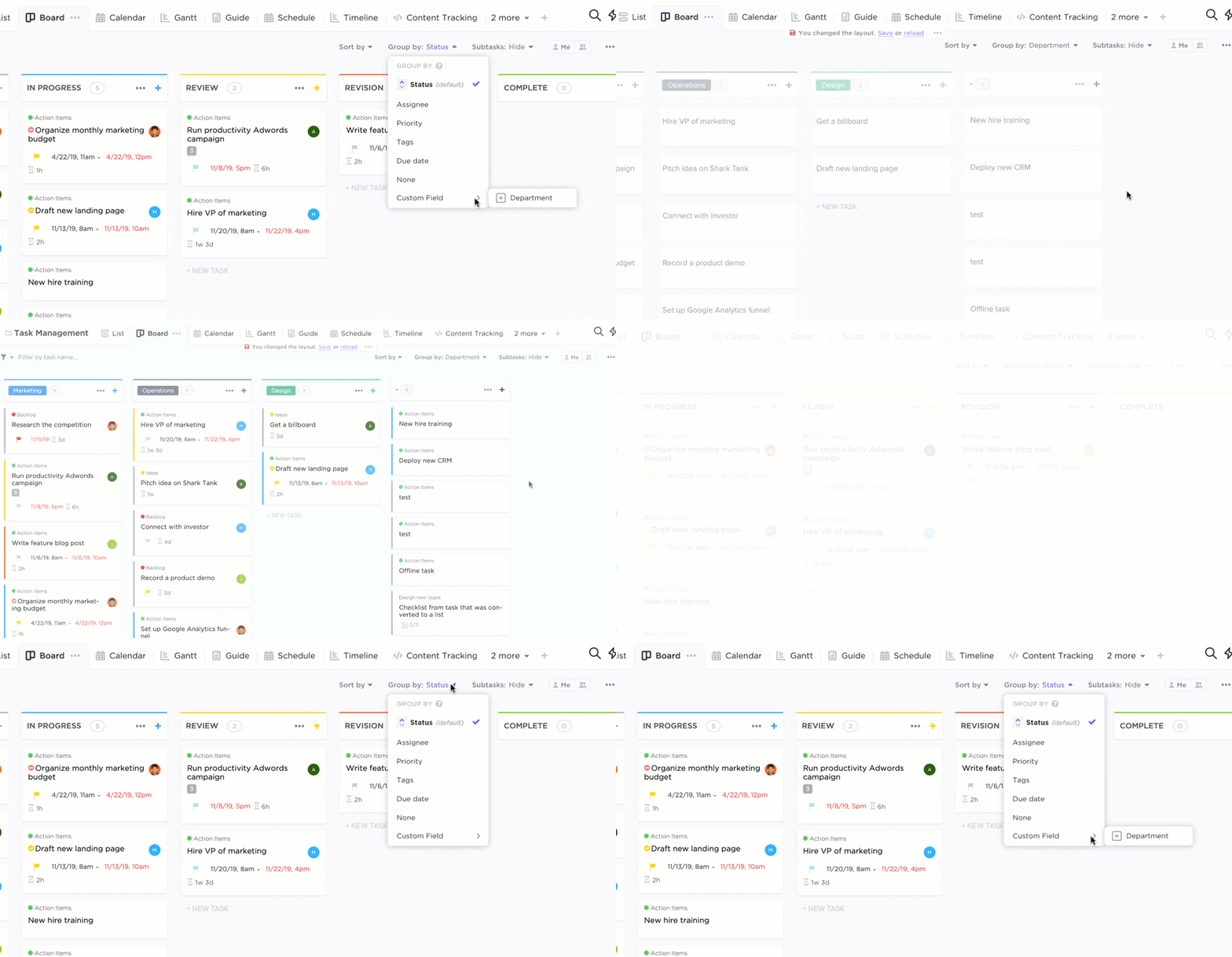
เริ่มต้นด้วยพื้นฐานและทำให้เป็นของคุณ ใช้ ClickUp Tasks ในมุมมองรายการเพื่อการติดตามอย่างละเอียด ใช้ClickUp Kanban boards และClickUp Ganttcharts สำหรับไทม์ไลน์และการพึ่งพา และใช้ClickUp Calendarสำหรับตารางเวลา
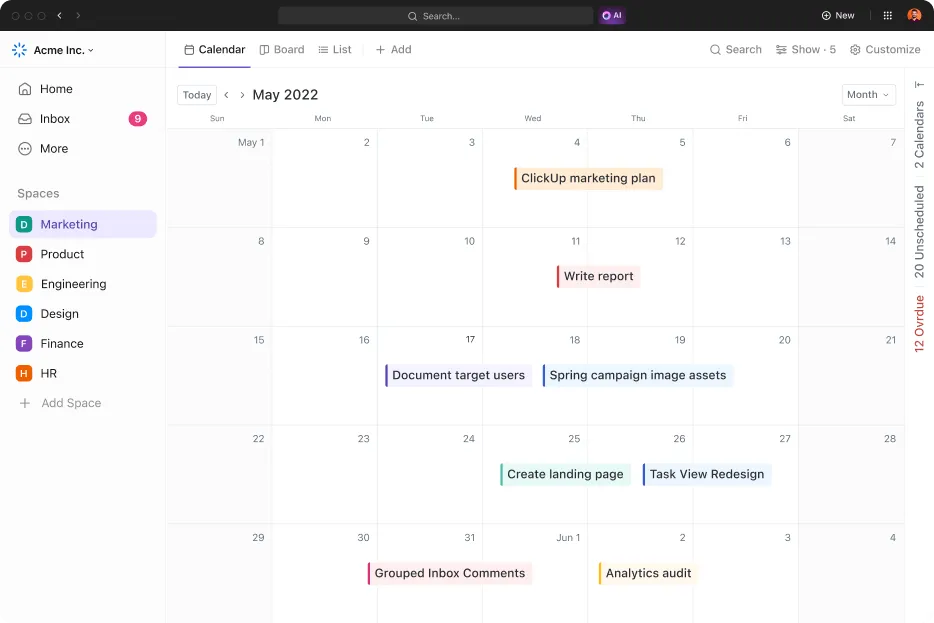
คุณสามารถกำหนดมุมมองได้ที่ระดับ Space, Folder, หรือ List เพื่อให้ผู้ชมแต่ละกลุ่ม—PM, ผู้บริหาร, หรือผู้มีส่วนได้ส่วนเสีย—เห็นสิ่งที่สำคัญ จัดให้สถานะ, จุดสำคัญ, และผู้รับผิดชอบสอดคล้องกันเพื่อให้ข้อมูลที่นำเข้าสามารถอ่านได้ชัดเจนตั้งแต่วันแรก และคุณสามารถตรวจสอบความคืบหน้าข้ามโครงการได้อย่างรวดเร็ว
สร้างแดชบอร์ดสำหรับการรายงานของ PMO
ด้วยแดชบอร์ดของ ClickUp คุณสามารถรวบรวมตัวชี้วัดของภาระงาน, ระยะเวลา, ความสมบูรณ์, และงบประมาณไว้ในที่เดียว

คุณสามารถเพิ่มวิดเจ็ตสำหรับกำหนดวันครบกำหนด การติดตามเวลา และทรัพยากรเพื่อเน้นความเสี่ยงและแรงผลักดันได้ นอกจากนี้ยังสามารถกรองตามพื้นที่ โฟลเดอร์ หรือรายการ และสร้างมุมมองที่แสดงต่อลูกค้าเมื่อคุณต้องการการมองเห็นภายนอกที่เบาบางโดยไม่เปิดเผยไฟล์หรือฟิลด์ทั้งหมด นี่คือห้องควบคุมที่ PMO ของคุณต้องการจากเครื่องมือก่อนหน้านี้ของคุณ
นี่คือสิ่งที่ผู้อำนวยการบัญชีของ Pontica Solutions, Dayana Mileva, กล่าวเกี่ยวกับ ClickUp:
"ฉันกำลังมองหาแพลตฟอร์มการจัดการโครงการ และฉันพบสิ่งที่ดีที่สุด ทันทีที่เริ่มใช้ ฉันรู้สึกว่า ClickUp สามารถแก้ปัญหาทั้งหมดของเราได้ และสร้างโซลูชันที่พร้อมใช้งานเพื่อประโยชน์ของเราในแบบที่ฉันไม่เคยคิดถึงมาก่อน "
"ฉันกำลังมองหาแพลตฟอร์มการจัดการโครงการ และฉันพบสิ่งที่ดีที่สุด ทันทีที่เริ่มใช้ ฉันรู้สึกว่า ClickUp สามารถแก้ปัญหาทั้งหมดของเราได้ และสร้างโซลูชันที่พร้อมใช้งานเพื่อประโยชน์ของเราในแบบที่ฉันไม่เคยคิดถึงมาก่อน "
เพิ่มระบบอัตโนมัติเพื่อลดงานที่ต้องทำด้วยตนเอง
ClickUp Automationsช่วยให้คุณสร้างกฎง่ายๆ ที่ทำงานบำรุงรักษาให้คุณโดยอัตโนมัติ—มอบหมายงานโดยอัตโนมัติเมื่อสถานะเปลี่ยนแปลง, ส่งการแจ้งเตือนก่อนถึงกำหนดเวลา, หรือเลื่อนวันที่เมื่อมีการเปลี่ยนแปลงในสิ่งที่ต้องพึ่งพา
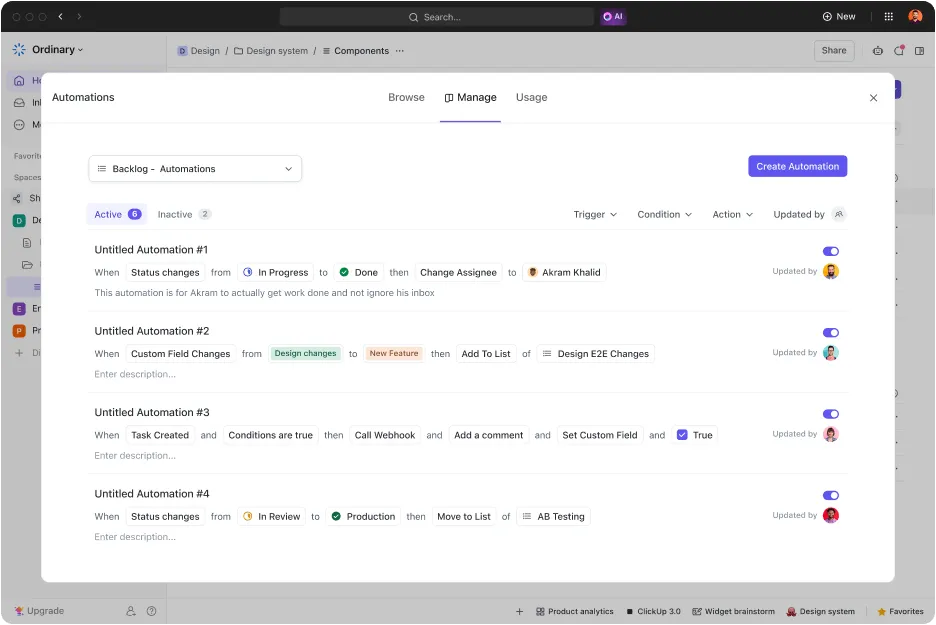
ผสานการทำงานกับแอปที่คุณใช้ในชีวิตประจำวัน (เช่น การแจ้งเตือนใน Slack หรือการอัปเดตบอร์ดส่งต่องาน) เพื่อให้การอัปเดตเกิดขึ้นในที่ที่ผู้คนใช้งานอยู่แล้ว เมื่อเวลาผ่านไป คุณสามารถปรับเปลี่ยนกฎเกณฑ์ให้สอดคล้องกับกระบวนการทำงานที่เปลี่ยนแปลงได้
เปิดใช้งาน ClickUp Brain สำหรับการจัดการโครงการ
ClickUp Brainเพิ่มชั้นอัจฉริยะให้กับพื้นที่ทำงาน ClickUp ของคุณ ทำให้ทีมของคุณใช้เวลาน้อยลงในการจัดการและใช้เวลาในการทำงานให้เสร็จมากขึ้น มันเปลี่ยนการอัปเดตที่กระจัดกระจายให้กลายเป็นข้อมูลเชิงลึกที่ชัดเจน ทำให้ขั้นตอนที่เป็นกิจวัตรเป็นอัตโนมัติ และรักษาการทำงานร่วมกันข้ามสายงานให้สอดคล้องกัน
วิธีหลักที่ ClickUp Brain ยกระดับโครงการของคุณ
สรุปโครงการและอัปเดตแบบทันที
- ขอให้ ClickUp Brain สรุปข้อมูลโดยย่อของรายการ, โฟลเดอร์, หรือพื้นที่ และรับข้อมูลเกี่ยวกับอุปสรรค, ความคืบหน้า, และขั้นตอนถัดไปภายในไม่กี่วินาที
- เหมาะสำหรับการประชุมแบบยืน การทบทวนกับผู้มีส่วนได้ส่วนเสีย หรือการตรวจสอบระหว่างสปรินต์ เมื่อคุณกำลังเปลี่ยนจาก MS Project และต้องการความสอดคล้องอย่างรวดเร็ว
รายงานและแดชบอร์ดที่ขับเคลื่อนด้วย AI
- วางการ์ด AIลงในแดชบอร์ด ClickUp เพื่อสร้างสรุปการดำเนินงานประจำสัปดาห์ การประชุมสแตนด์อัพของทีม และภาพรวมสถานะโดยอัตโนมัติ
- ใช้คำแนะนำที่ตรงเป้าหมายเพื่อดึง KPI และแนวโน้มจากข้อมูลโครงการของคุณขึ้นมา เพื่อให้คุณไม่ต้องรวบรวมข้อมูลด้วยตนเองหรือจัดการการส่งออกข้อมูลไปยังสเปรดชีตหรือ CSV
การจัดการงานอัตโนมัติ
- ให้ ClickUp Brain ร่างงานจากบันทึก, เสนอผู้รับผิดชอบ, กำหนดความสำคัญ, และกรอกข้อมูลในคอลัมน์สำคัญ เช่น สถานะ, วันที่, หรือความพยายาม
- แปลงหัวข้อที่ยาวเป็นรายการปฏิบัติการเพื่อให้โครงการของคุณบรรลุเป้าหมายโดยไม่ต้องคอยดูแลตลอดเวลา
ระบบนำร่องอัตโนมัติ & เอเย่นต์ซูเปอร์
- กำหนดค่าตัวแทน Autopilotให้เฝ้าระวังสัญญาณความเสี่ยง (ค้างชำระ, ไม่มีเจ้าของ, ไม่ผ่านเกณฑ์) และดำเนินการตามความเหมาะสม
- ใช้Super Agentsสำหรับงานที่ต้องทำหลายขั้นตอน: โพสต์สรุปสุขภาพรายสัปดาห์ กระตุ้นเจ้าของเมื่อมีช่องว่างที่ยังไม่ได้กรอก หรืออัปเดตสถานะเมื่อมีการเปลี่ยนแปลงในสิ่งที่ต้องพึ่งพา ตรวจสอบรูปแบบการทำงาน เช่น งานที่ถูกบล็อกหรืองานที่ยังไม่มีผู้รับผิดชอบ อัตโนมัติการแจ้งเตือนกำหนดส่งและขั้นตอนการตรวจสอบ สรุปแนวโน้มเพื่อการปรับปรุงอย่างต่อเนื่องทั่วทั้งแพลตฟอร์ม
- ติดตามรูปแบบ เช่น งานที่ถูกบล็อกหรืองานที่ยังไม่ได้มอบหมาย
- ระบบอัตโนมัติการแจ้งเตือนกำหนดเวลาและการตรวจสอบก่อนอนุมัติ
- สรุปแนวโน้มเพื่อการปรับปรุงอย่างต่อเนื่องทั่วทั้งแพลตฟอร์ม
- ติดตามรูปแบบ เช่น งานที่ถูกบล็อกหรืองานที่ยังไม่ได้มอบหมาย
- ระบบอัตโนมัติการแจ้งเตือนกำหนดเวลาและการตรวจสอบก่อนอนุมัติ
- สรุปแนวโน้มเพื่อการปรับปรุงอย่างต่อเนื่องทั่วทั้งแพลตฟอร์ม
ผู้ช่วยจดบันทึกด้วยปัญญาประดิษฐ์และการจัดการความรู้
- เปิดใช้งานAI Notetakerเพื่อบันทึกการประชุม (Zoom, Teams, Google Meet, ฯลฯ) ถอดความ และสร้างสรุปที่เน้นการดำเนินการซึ่งคุณสามารถเชื่อมโยงกับงานได้
- ถามคำถาม ClickUp Brain เกี่ยวกับบันทึก, SOPs หรือเอกสารเพื่อค้นหาและดึงข้อมูลเพิ่มเติมได้อย่างรวดเร็ว จากนั้นสร้างการติดตามผลในขั้นตอนเดียว
📖 อ่านเพิ่มเติม:ซอฟต์แวร์จัดการงานที่ดีที่สุด จัดอันดับและรีวิว
ข้อผิดพลาดทั่วไปในการย้ายถิ่นฐานที่ควรหลีกเลี่ยง
แม้จะมีการเตรียมตัวที่ดีแล้วก็ตาม การสะดุดบ้างเล็กน้อยถือเป็นเรื่องปกติ นี่คือวิธีแก้ไขด่วนที่คุณสามารถนำไปใช้ได้ทันที
- งานซ้ำซ้อน: เมื่อมีการนำเข้าข้อมูลส่งออกซ้ำสองครั้ง งานซ้ำจะปรากฏขึ้น ในมุมมองรายการ ให้จัดกลุ่มตามชื่องานเพื่อตรวจหางานที่ซ้ำกัน จากนั้นใช้แถบเครื่องมือการดำเนินการแบบกลุ่มเพื่อลบออกทั้งหมดในครั้งเดียว
- ฟิลด์ที่กำหนดเองหายไป: หากฟิลด์ใดไม่ถูกนำเข้า อาจเกิดจากปัญหาการแมปข้อมูล เปิดตัวนำเข้าอีกครั้ง แมปคอลัมน์ CSV ของคุณกับฟิลด์ที่กำหนดเองใน ClickUp ใหม่ และนำเข้าเฉพาะชีตที่ได้รับผลกระทบเท่านั้น บันทึกการแมปที่แก้ไขแล้วเป็นเทมเพลตการจัดการโครงการสำหรับการใช้งานในอนาคต
- ข้อผิดพลาดในการกำหนดผู้ใช้: รายการที่ยังไม่ได้กำหนดโดยทั่วไปหมายความว่าอีเมลบัญชี Microsoft ไม่ตรงกับ ClickUp ตรวจสอบอีเมลให้ตรงกัน จากนั้นกำหนดผู้ใช้ที่ถูกต้องเป็นกลุ่ม ใช้แผ่นช่วยในการค้นหาอีเมลกับผู้ใช้ในระหว่างการย้ายข้อมูล
- การพึ่งพาที่เสียหาย: งานก่อนหน้าจาก MS Project จะไม่ถูกถ่ายโอนโดยอัตโนมัติ สร้างใหม่โดยใช้การพึ่งพาหรือความสัมพันธ์ใน ClickUp จากนั้นตรวจสอบความถูกต้องของไทม์ไลน์ใน Gantt เพิ่มบันทึกสั้น ๆ ในคำอธิบายงานเพื่ออธิบายความเชื่อมโยงเพื่อลดความสับสน
- โครงสร้างสูญหาย: หากงานถูกย้ายไปยังตำแหน่งที่ไม่ถูกต้อง ให้ลากงานนั้นไปยังโฟลเดอร์หรือรายการที่ถูกต้อง จากนั้นปรับตำแหน่งเป้าหมายของตัวนำเข้าข้อมูลก่อนการรันครั้งถัดไป วิธีนี้จะช่วยให้ "ข้อมูลทั้งหมด" ถูกจัดระเบียบขณะที่คุณย้ายจากเครื่องมือเก่าไปยังแพลตฟอร์มใหม่
👀 คุณทราบหรือไม่: ไฟล์ของคุณถูกเข้ารหัสทั้งในระหว่างการส่งและขณะเก็บไว้ หากคุณพบอุปสรรคที่แก้ไขไม่ได้ กรุณาติดต่อฝ่ายสนับสนุนหรือผู้เชี่ยวชาญด้านการย้ายข้อมูลโดยเฉพาะ—โดยเฉพาะอย่างยิ่งเมื่อคุณต้องการผสานรวม Outlook หรือเครื่องมืออื่น ๆ ของ Microsoft เข้ากับ ClickUp
📖 อ่านเพิ่มเติม:ทางเลือกที่ดีที่สุดสำหรับ Microsoft Project ฟรีและเสียค่าใช้จ่าย
แนวทางปฏิบัติที่ดีที่สุดสำหรับการย้ายข้อมูลให้ประสบความสำเร็จ
การย้ายข้อมูลควรเป็นโครงการที่สั้นและดำเนินการอย่างดี เพื่อให้คุณสามารถรักษาความต่อเนื่องและช่วยให้ผู้จัดการโครงการสามารถเข้าสู่พื้นที่ทำงาน ClickUp ของคุณได้อย่างมั่นใจ นี่คือคู่มือที่กระชับสำหรับการย้ายจาก Microsoft Project โดยไม่มีเรื่องไม่คาดคิด
- ✅ เริ่มต้นเล็ก ๆ ด้วยโครงการนำร่อง โดยการนำเข้าข้อมูลจากหนึ่งรายการก่อน ตรวจสอบความถูกต้องของการจับคู่ข้อมูล จากนั้นขยายไปยังโครงการที่ใหญ่ขึ้น
- ✅กำหนดคอลัมน์แผนที่ไปยัง ฟิลด์ที่กำหนดเอง ล่วงหน้า (พร้อมช่องทำเครื่องหมาย, ตัวเลข, และบุคคล) และบันทึกทุกตัวเลือกเพื่อให้ทีมของคุณสามารถอ้างอิงได้ในภายหลัง
- ✅ปรับวันที่ให้เป็นมาตรฐานก่อนการนำเข้า เพื่อให้วันที่เริ่มต้นและวันที่ครบกำหนดแสดงผลอย่างสอดคล้องกันในทุกมุมมองและปฏิทิน
- ✅รักษาลำดับชั้นอย่างตั้งใจ และตัดสินใจว่าอะไรเป็นงานหลัก vs. งานย่อย และใช้ความสัมพันธ์เมื่อมีแถวที่เชื่อมโยงกัน
- ✅เก็บไฟล์ไว้ใกล้กับงาน และย้ายไฟล์แนบไปยังงานเพื่อให้บริบทติดตามไปกับสินทรัพย์
- ✅สร้างใหม่ เฉพาะมุมมองที่ผู้คนใช้งาน; จัดเก็บส่วนที่เหลือเป็นคลังเพื่อลดความวุ่นวายในวันแรก
- ✅แทนที่สูตรด้วยระบบอัตโนมัติที่มีน้ำหนักเบา และกำหนดเจ้าของที่ชัดเจน; ตรวจสอบทริกเกอร์ในแซนด์บ็อกซ์
- ✅กำหนดขอบเขตด้วยฟิลด์ที่จำเป็น เมื่อมีการเปลี่ยนแปลงสถานะ ผู้รับผิดชอบเริ่มต้น และรูปแบบการตั้งชื่อตามแต่ละ Space/Folder
ขณะนำเข้าเครื่องมือใด ๆ เข้าสู่ ClickUp ให้เปิดใช้งานโหมดรันคู่เป็นเวลา 10–14 วัน ในกรณีนี้ ให้ตั้งค่า MS Project เป็นโหมดอ่านอย่างเดียว และรวบรวมข้อเสนอแนะใน ClickUp Docs เพื่อปรับปรุงกระบวนการให้ดียิ่งขึ้น
การฝึกอบรมทีมใน ClickUp
การย้ายจาก MS Project ไปยัง ClickUp เป็นการเปลี่ยนแปลงที่สำคัญสำหรับทีมของคุณ และการฝึกอบรมที่มีประสิทธิภาพเป็นสิ่งจำเป็นเพื่อให้การเปลี่ยนผ่านเป็นไปอย่างราบรื่น ClickUp มีทรัพยากรและโปรแกรมที่มีโครงสร้างหลากหลายเพื่อช่วยให้ทีมของคุณปรับตัวได้อย่างรวดเร็วและใช้ประโยชน์จากแพลตฟอร์มได้อย่างเต็มที่:
- ClickUp University: นี่คือศูนย์การเรียนรู้แบบโต้ตอบที่มีหลักสูตร การฝึกอบรมสดผ่านเวิร์กช็อป และสัมมนาออนไลน์ตามความต้องการ สมาชิกในทีมสามารถติดตามเส้นทางการเรียนรู้ที่ปรับให้เหมาะกับบทบาทและระดับประสบการณ์ของตน ทำแบบฝึกหัดภาคปฏิบัติ และรับใบรับรองได้ ทรัพยากรเหล่านี้เหมาะสำหรับทั้งผู้ใช้ใหม่และผู้ใช้ที่มีประสบการณ์
- การฝึกอบรมแบบกลุ่มสดและแบบตัวต่อตัว: ClickUp มีเวิร์กช็อปการฝึกอบรมแบบกลุ่มสดและเซสชันแบบตัวต่อตัวกับผู้เชี่ยวชาญด้านการปรับแต่งเวิร์กโฟลว์เซสชันเหล่านี้สามารถเป็นประโยชน์อย่างยิ่งสำหรับคุณ เนื่องจากสามารถปรับแต่งให้ตรงกับการเปลี่ยนแปลงเวิร์กโฟลว์เฉพาะและแนวทางปฏิบัติที่ดีที่สุดใน ClickUp ได้
Microsoft Project เทียบกับ ClickUp (ตารางเปรียบเทียบอย่างรวดเร็ว)
นี่คือการเปรียบเทียบอย่างรวดเร็วระหว่าง Microsoft Projectกับ ClickUp:
| ความสามารถ | ไมโครซอฟต์ โปรเจ็กต์ | คลิกอัพ |
| ความร่วมมือ | ✅ การทำงานร่วมกันแบบเรียลไทม์, มอบหมายงาน, แชร์ไฟล์, เขียนร่วมกัน, @mention | ✅ การทำงานร่วมกันแบบเนทีฟข้ามงาน, เอกสาร, กระดานไวท์บอร์ด, ความคิดเห็น, แชท |
| ปัญญาประดิษฐ์ | ✅ Copilot ใน Planner สำหรับการวางแผน การจัดตารางเวลา และการติดตามงาน | ✅ ClickUp Brain, ผู้จดบันทึก AI, การ์ด AI สำหรับสรุปและอัปเดต |
| มุมมอง | ✅ ตาราง/กระดาน, ไทม์ไลน์, ปฏิทิน, แผนภูมิ | ✅ รายการ, บอร์ด, ปฏิทิน, แผนงานกานท์, ไทม์ไลน์ (และอื่น ๆ) |
| รายงาน | ✅ แดชบอร์ดและภาพแสดงผลแบบเรียลไทม์ | ✅ แดชบอร์ดพร้อมการ์ดสำหรับสถานะ, ปริมาณงาน, เวลา, KPI ที่กำหนดเอง |
| การจัดการ ทรัพยากร | ✅มอบหมายงานให้กับบุคคลและติดตามความจุ/การจัดสรรในโครงการ | ✅ปริมาณงาน, ความสามารถ, การติดตามเวลา, และการวิเคราะห์ทีมผ่านแดชบอร์ด/มุมมอง |
| หน้า ราคา | ✅ราคาสาธารณะแสดงอยู่ในหน้าการกำหนดราคาของโครงการของ Microsoft | ✅ราคาสาธารณะพร้อมใช้งานฟรีตลอดไปและระดับการชำระเงิน |
คุณสมบัติของ ClickUp ที่ทดแทน Microsoft Project ได้อย่างน่าเชื่อถือ
เมื่อคุณย้ายจาก Microsoft Project มาใช้ ClickUp คุณจะได้รับความรวดเร็วและความชัดเจนด้วยฟีเจอร์ที่หลากหลายใน Workspace ของ ClickUp นี่คือวิธีที่ความสามารถหลักเหล่านั้นถูกแปลงเป็นหนึ่งต่อหนึ่ง
ClickUp แผนงานกานต์ต์
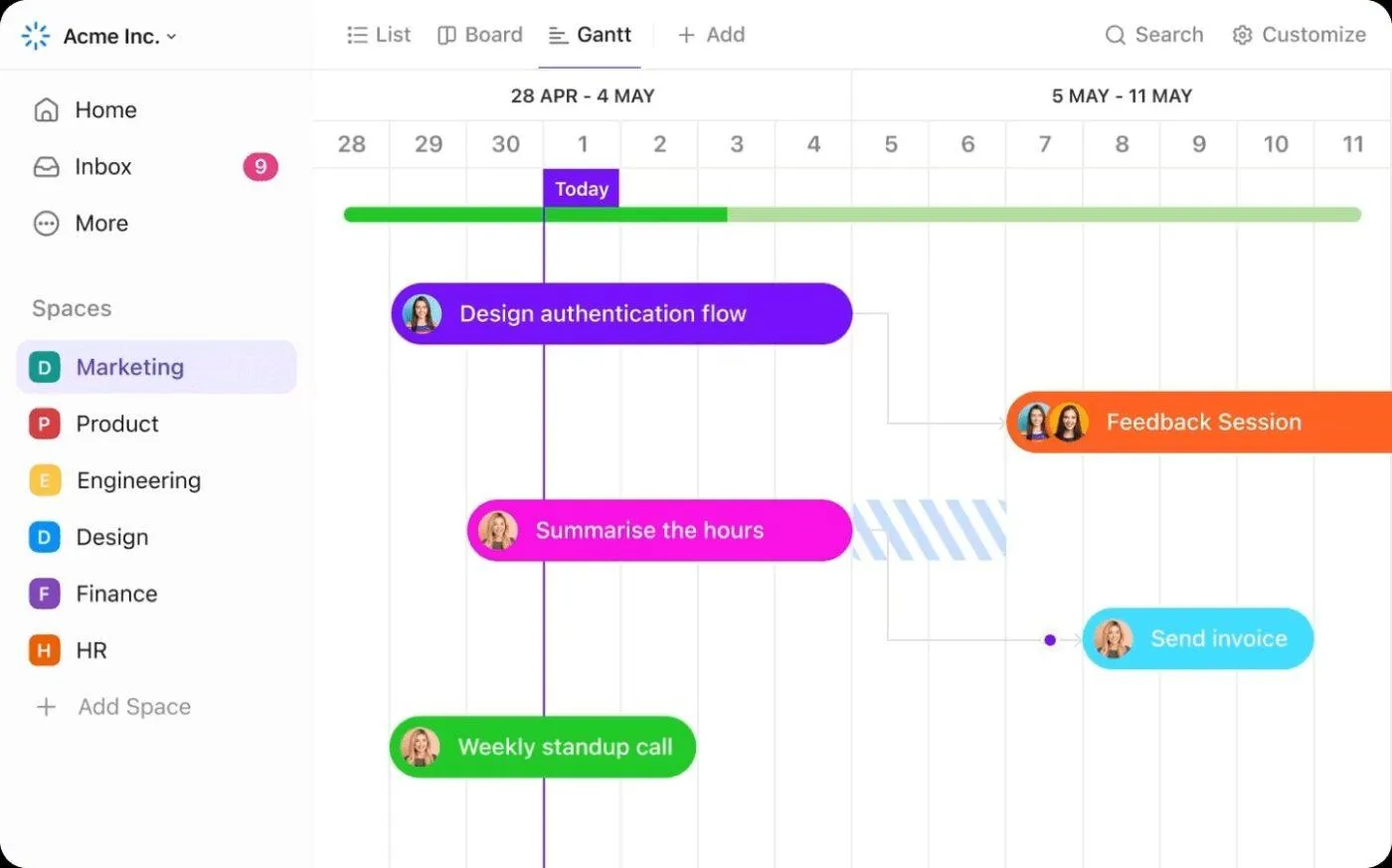
วางแผนไทม์ไลน์, มองเห็นการพึ่งพา, และติดตามความสำเร็จด้วยแผนภูมิแกนต์โดยไม่ต้องต่อสู้กับไฟล์ที่หยุดนิ่ง ลากเพื่อเลื่อนตารางเวลา, จัดตารางใหม่เป็นกลุ่มเมื่อวันเปลี่ยนแปลง, และรักษาความสอดคล้องระหว่างงานหลักและงานย่อย มุมมองเส้นทางวิกฤต, ความคืบหน้า, และทรัพยากรอยู่ในที่เดียวกัน ทำให้การจัดการโครงการของคุณโปร่งใสตั้งแต่เริ่มต้นจนถึงการส่งมอบ
มุมมองปริมาณงาน
ดูความจุแบบเรียลไทม์แทนสเปรดชีตแบบภาพรวม จัดกลุ่มตามผู้รับผิดชอบหรือทีม ดูปริมาณงานตามประมาณเวลา และสังเกตการจัดสรรงานเกิน/ขาดได้ทันที เมื่องานมีการเปลี่ยนแปลงหรือเจ้าของเปลี่ยนไป มุมมองจะอัปเดตทันที—ไม่ต้องส่งออก ไม่ต้องปรับข้อมูลด้วยตนเอง—เพื่อให้คุณสามารถปรับสมดุลได้ก่อนที่กรอบเวลาจะล่าช้า
การพึ่งพา + เส้นทางวิกฤต
ย้ายงานที่กีดขวางและรายการที่ตามมาจะปรับอัตโนมัติ เปิดใช้งานเส้นทางวิกฤตเพื่อแสดงห่วงโซ่ที่ควบคุมวันที่เสร็จสิ้นของคุณอย่างชัดเจน เวลาว่างทำให้เห็นการเลื่อนของตารางเวลาอย่างชัดเจน ดังนั้นคุณสามารถทำการแลกเปลี่ยนข้อมูลได้อย่างมีข้อมูลโดยไม่ต้องเดา
แดชบอร์ด
สร้างรายงานแบบเรียลไทม์ที่เจาะจงกับผู้ชม แทนที่จะเป็นชุดข้อมูลคงที่ ผสมผสานการ์ดสำหรับสถานะ การติดตามเวลา ปริมาณงาน ชั่วโมงที่สามารถเรียกเก็บเงินได้ ความเสี่ยง และอื่นๆ อีกมากมาย—ข้ามโครงการ ทีม หรือลูกค้า แดชบอร์ดจะกลายเป็นศูนย์ควบคุมแบบเรียลไทม์สำหรับการตัดสินใจ ไม่ใช่พิธีกรรมประจำสัปดาห์ในการส่งออกและรวบรวมข้อมูลจากเครื่องมืออื่นๆ
ClickUp Brain สำหรับการสนับสนุน PM
ให้ AI จัดการงานที่ซ้ำซากและน่าเบื่อ ClickUp Brain จะสรุปสถานะโครงการ ร่างการอัปเดต ระบุความเสี่ยง และแจ้งเตือนเจ้าของงาน—ทั้งหมดนี้โดยใช้บริบทจากงาน เอกสาร และไทม์ไลน์ของคุณ คุณจะได้การประชุมสแตนด์อัพที่รวดเร็ว การส่งต่องานที่ชัดเจน และลดความประหลาดใจให้น้อยลง เพื่อให้ทีมของคุณมุ่งเน้นไปที่การส่งมอบงานแทนการจัดการงานเอกสาร
📖 อ่านเพิ่มเติม:วิธีทำให้งานที่ทำซ้ำ ๆ เป็นอัตโนมัติ
ก้าวไปข้างหน้าด้วย ClickUp
คุณได้เห็นเส้นทางสำหรับการย้ายข้อมูลอย่างราบรื่นแล้ว: ตรวจสอบสิ่งที่สำคัญ, ตัดสินใจว่าจะสร้างใหม่, กำหนดลำดับชั้นที่ชัดเจน, จัดระเบียบไฟล์ CSV ของคุณ, นำเข้า, จากนั้นเชื่อมต่อไทม์ไลน์และความสัมพันธ์อีกครั้ง จากจุดนั้น, ปรับการรายงานให้สอดคล้อง, อัตโนมัติขั้นตอนที่เป็นกิจวัตร, และทำให้โครงการมองเห็นได้เพื่อให้ทีมของคุณสามารถส่งมอบได้โดยไม่มีการเบี่ยงเบน
สิ่งที่ควรจดจำคือ การมีพื้นที่ทำงาน ClickUp แบบรวมศูนย์ช่วยลดความซับซ้อนของเครื่องมือและทำให้กระบวนการย้ายข้อมูลเป็นไปอย่างคาดการณ์ได้ ดังนั้นการทำงานจะไม่หยุดชะงักในขณะที่คุณเปลี่ยนระบบ
หากข้อกำหนดของคุณรวมถึงความเป็นเจ้าของที่ชัดเจนและตารางเวลาที่เชื่อถือได้ ClickUp มอบพื้นที่เดียวให้คุณวางแผน ร่วมมือ และส่งมอบงานลองใช้ ClickUp ฟรีเพื่อเริ่มย้ายงานจริงขณะที่คุณกำลังย้ายระบบ
คำถามที่พบบ่อย (FAQs)
อาการสะดุดทั่วไป ได้แก่ งานซ้ำกัน, ฟิลด์ที่กำหนดเองไม่ตรงกัน, รูปแบบวันที่ไม่ตรงกัน (เริ่ม/สิ้นสุด), การเชื่อมโยงงานที่พึ่งพากันไม่ถูกต้อง, ไม่มีผู้รับผิดชอบ (อีเมลไม่ตรงกัน) และลำดับชั้นงานที่สูญหาย สามารถป้องกันปัญหาส่วนใหญ่เหล่านี้ได้โดยการทำความสะอาดไฟล์ CSV, แมปฟิลด์อย่างระมัดระวัง, รักษาเส้นทางของงานหลักและงานย่อย และตรวจสอบไทม์ไลน์ใน Gantt
หลายทีมสามารถดำเนินการย้ายข้อมูลด้วยตนเองโดยไม่มีค่าใช้จ่ายเพิ่มเติมผ่านตัวนำเข้าสเปรดชีตของ ClickUp ค่าใช้จ่ายหลักของคุณคือเวลาภายในองค์กร การใช้งานขนาดใหญ่ขึ้นอาจใช้พันธมิตรหรือบริการเสริมซึ่งค่าธรรมเนียมจะแตกต่างกันไปตามขอบเขต การกำหนดราคาแผน ClickUp ปกติแยกต่างหาก
สำหรับทีมส่วนใหญ่ ใช่ ClickUp ครอบคลุมการจัดการโครงการอย่างครบวงจรด้วย Gantt, Workload, แดชบอร์ด, ระบบอัตโนมัติ และ AI (ClickUp Brain) รวมถึงฟิลด์และมุมมองที่กำหนดเองได้อย่างยืดหยุ่นภายในพื้นที่ทำงาน ClickUp เดียว ความต้องการ PPM ที่มีความเฉพาะทางสูงควรทดลองใช้ก่อนเพื่อยืนยันความเหมาะสม