
การสร้างแผนภูมิแกนต์ใน Microsoft Project อาจรู้สึกท่วมท้นเล็กน้อยในตอนแรก
บางทีคุณอาจลองทำดูแล้ว คลิกผ่านตัวเลือกต่าง ๆ ไปมากมาย แต่ก็ยังรู้สึกไม่แน่ใจว่าจะเริ่มต้นตรงไหน
หรือบางทีคุณอาจเคยลองใช้เครื่องมืออื่น ๆ เช่น Excel หรือGoogle Sheets เพื่อสร้างแผนภูมิแกนต์— เพียงเพื่อจะพบว่ามันทั้งใช้เวลามากและท้าทายเพียงใด
ข่าวดีก็คือ ด้วยการแนะนำเพียงเล็กน้อย คุณสามารถ สร้างแผนภูมิแกนต์ที่มืออาชีพและละเอียด ใน Microsoft Projects ได้ แม้แต่สำหรับโครงการที่ซับซ้อนที่สุดของคุณ
มาเดินผ่านขั้นตอนไปด้วยกันและ ทำให้กระบวนการง่ายขึ้น เพื่อให้คุณสามารถเริ่มต้นใช้งานได้ในเวลาไม่นาน
วิธีสร้างแผนภูมิแกนต์ใน Microsoft Project
ทำตามขั้นตอนเหล่านี้เพื่อสร้างแผนภูมิแกนต์ใน MS Project:
ขั้นตอนที่ 1: เริ่มโปรเจกต์ใหม่
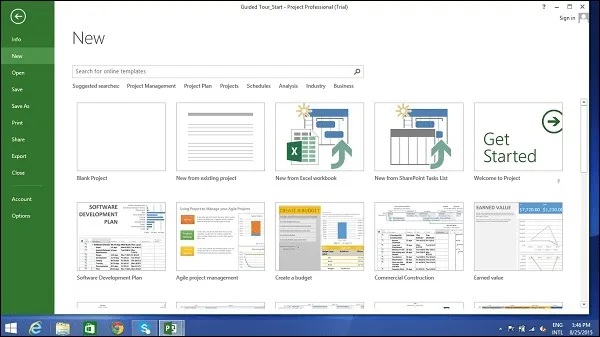
เปิด Microsoft Project และเลือก 'โครงการใหม่' ในแท็บ 'New' คุณสามารถเริ่มต้นด้วยโครงการเปล่าหรือเลือกจากเทมเพลตแผนงาน Gantt ที่มีให้ใช้ฟรี ขึ้นอยู่กับลักษณะของโครงการของคุณ
ขั้นตอนที่ 2: กรอกข้อมูลโครงการของคุณ
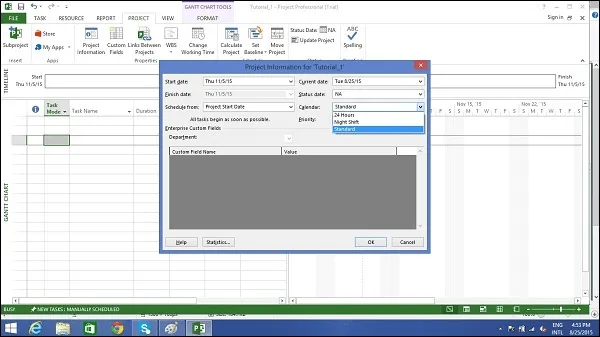
เมื่อคุณสร้างโปรเจ็กต์ใหม่แล้ว ให้เริ่มต้นด้วยการป้อนข้อมูลโปรเจ็กต์ที่สำคัญ ในแถบเครื่องมือด้านบน ให้คลิกที่ 'โปรเจ็กต์' จากนั้นคลิกที่ 'กลุ่มคุณสมบัติ' และเลือก 'ข้อมูลโปรเจ็กต์' ให้กรอก 'วันที่เริ่มต้น' และหากจำเป็น คุณสามารถตั้งค่าข้อจำกัดของโปรเจ็กต์อื่น ๆ ได้
ขั้นตอนที่ 3: เพิ่มงานลงในโครงการของคุณ
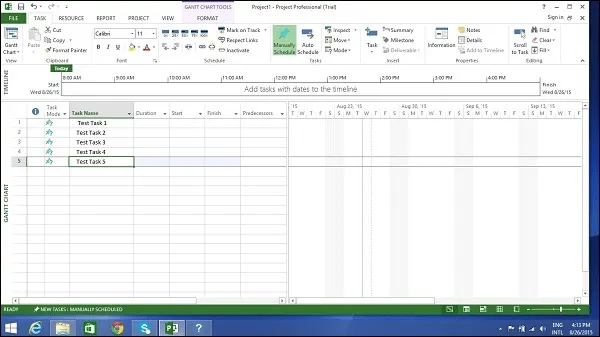
ในการสร้างแผนภูมิแกนต์ คุณจะต้องเพิ่มงานที่แสดงถึงกิจกรรมหรือเหตุการณ์สำคัญต่างๆ ในโครงการของคุณ คุณสามารถเพิ่มงานด้วยตนเองโดยการพิมพ์ชื่องานลงในคอลัมน์ 'ชื่องาน' ในมุมมองแผนภูมิแกนต์
ตัวอย่างเช่น เมื่อคุณกำลังบริหารโครงการปรับปรุงเว็บไซต์ใหม่ หน้าที่ของคุณอาจรวมถึง 'ระยะการออกแบบ' 'ระยะการพัฒนา' 'การสร้างเนื้อหา' และ 'การทดสอบ'
ขั้นตอนที่ 4: กำหนดระยะเวลาของงาน
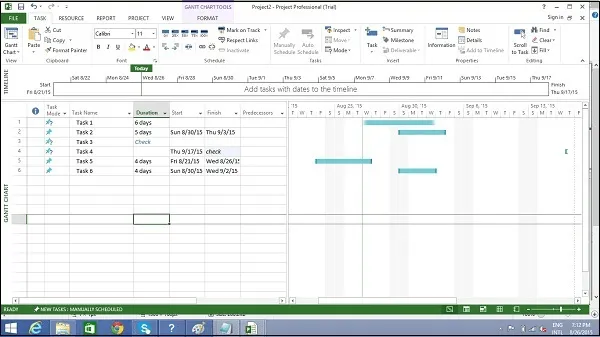
ต่อไป ให้ระบุระยะเวลาสำหรับแต่ละงาน ภายใต้คอลัมน์ 'ระยะเวลา' ถัดจากแต่ละงาน ให้กรอกจำนวนวัน (หรือสัปดาห์) ที่แต่ละงานจะใช้เวลา หากมีกิจกรรมที่ต้องทำภายในครึ่งวัน คุณสามารถพิมพ์ '0. 5d. '
โปรดจำไว้ว่าระยะเวลาของงานของคุณไม่รวมวันหยุดสุดสัปดาห์หรือวันหยุดนักขัตฤกษ์ เว้นแต่คุณจะปรับปฏิทินการทำงานโดยเฉพาะ
ขั้นตอนที่ 5: สร้างการพึ่งพาของงาน
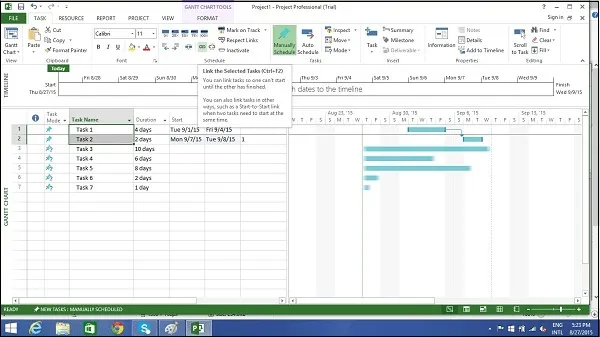
โครงการส่วนใหญ่มีงานที่ต้องพึ่งพาการเสร็จสิ้นของงานอื่นก่อน ใน Microsoft Project คุณสามารถกำหนดการพึ่งพาเพื่อแสดงว่างานใดต้องเกิดขึ้นก่อนที่งานอื่นจะเริ่มได้
ในการดำเนินการนี้ ให้คลิกที่คอลัมน์ "ผู้ก่อนหน้า" สำหรับแต่ละงาน และเลือกงานที่ต้องทำให้เสร็จก่อนที่งานที่เลือกจะสามารถเริ่มต้นได้ ตัวอย่างเช่น "การพัฒนา" สามารถเริ่มต้นได้เฉพาะหลังจาก "ขั้นตอนการออกแบบ" เสร็จสมบูรณ์แล้วเท่านั้น
คุณสามารถทำได้โดยคลิกที่แท็บ 'งาน' จากนั้นคลิก 'กำหนดเวลาเป็นกลุ่ม' และเลือก 'เชื่อมโยงงานที่เลือก'
ขั้นตอนที่ 6: ปรับแต่งมุมมองแผนภูมิแกนต์ของคุณ

โดยค่าเริ่มต้น Microsoft Project จะแสดงงานของคุณในรูปแบบแผนภูมิแกนต์ อย่างไรก็ตาม คุณสามารถปรับแต่งมุมมองให้เหมาะสมกับโครงการของคุณได้มากขึ้น คลิกขวาที่แผนภูมิแกนต์แล้วเลือกตัวเลือกเพื่อ:
- เปลี่ยนสีแถบ
- เพิ่มสัญลักษณ์เหตุการณ์สำคัญ
- แสดงชื่องานโดยตรงในแผนภูมิเพื่อการอ้างอิงที่ง่ายขึ้น
คุณยังสามารถซูมเข้าหรือออกเพื่อดูรายละเอียดเพิ่มเติมของไทม์ไลน์โครงการของคุณได้
ขั้นตอนที่ 7: บันทึกและแชร์แผนภูมิแกนต์ของคุณ
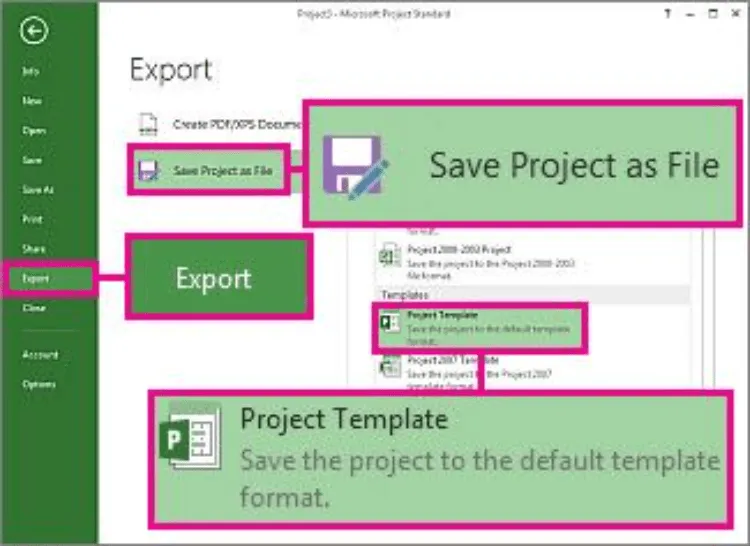
เมื่อแผนภูมิแกนต์ของคุณพร้อมแล้ว อย่าลืมบันทึกงานของคุณไว้ คุณสามารถแชร์แผนภูมิแกนต์ของคุณกับทีมของคุณได้โดยการส่งออกเป็นไฟล์ PDF, พิมพ์ออกมา, หรือทำงานร่วมกันโดยตรงใน Microsoft Project หากคุณใช้ Microsoft Project Online หรือเครื่องมือที่ผสานการทำงานเช่น Microsoft Teams
อ่านเพิ่มเติม:ตัวอย่างแผนภูมิแกนต์ 20 แบบสำหรับการจัดการโครงการ
ข้อจำกัดของการสร้างแผนภูมิแกนต์ใน Microsoft Project
แม้ว่า Microsoft Project จะเป็นเครื่องมือที่ยอดเยี่ยม แต่ก็ไม่ได้ปราศจากความท้าทาย คุณอาจพบข้อจำกัดบางประการเมื่อใช้เพื่อสร้างแผนภูมิแกนต์ เช่น:
- ความซับซ้อน: Microsoft Project มีเส้นทางการเรียนรู้ที่ชัน โดยเฉพาะอย่างยิ่งสำหรับผู้เริ่มต้น อินเทอร์เฟซอาจรู้สึกท่วมท้นด้วยฟีเจอร์และตัวเลือกมากมาย ทำให้ยากที่จะรู้ว่าควรเริ่มต้นจากตรงไหน
- ค่าใช้จ่ายสูง: Microsoft Project เป็นเครื่องมือระดับพรีเมียมที่มีค่าใช้จ่ายสูง โดยเฉพาะสำหรับทีมขนาดเล็กหรือฟรีแลนซ์ที่อาจไม่จำเป็นต้องใช้ฟีเจอร์ขั้นสูงทั้งหมด
- การร่วมมือที่จำกัด: แม้ว่า Microsoft Project จะมีประสิทธิภาพสำหรับการใช้งานส่วนบุคคล แต่การร่วมมือกับทีมอาจมีข้อจำกัด สมาชิกทีมจำเป็นต้องมีใบอนุญาตของตัวเอง ซึ่งอาจเพิ่มค่าใช้จ่าย
- การขาดการปรับแต่งสำหรับโครงการที่ง่ายขึ้น: สำหรับโครงการที่ตรงไปตรงมาหรือขนาดเล็ก คุณสมบัติใน Microsoft Project อาจรู้สึกว่ามากเกินไป การสร้างแผนภูมิ Gantt ที่ 'รวดเร็ว' อาจทำได้ยากหากต้องผ่านชั้นการตั้งค่าหลายชั้น
- การผสานกับระบบคลาวด์ที่จำกัด: แม้ว่าจะมีเวอร์ชันออนไลน์ แต่บางคนพบว่าฟีเจอร์คลาวด์ของ Microsoft Project ยังไม่เทียบเท่ากับเครื่องมือสมัยใหม่ที่ออกแบบมาเพื่อคลาวด์โดยเฉพาะ ซึ่งมีการทำงานร่วมกันแบบเรียลไทม์และการปรับเส้นทางวิกฤตที่ยืดหยุ่น
สร้างแผนภูมิแกนต์ด้วย ClickUp
แม้ว่า Microsoft Projects จะเป็นเครื่องมือยอดนิยมสำหรับการแสดงรายการงานของโครงการในรูปแบบที่มองเห็นได้ แต่ก็มีข้อจำกัดหลายประการ สำหรับเครื่องมือการจัดการโครงการที่คุณสามารถใช้สร้างแผนภูมิแกนต์ที่น่าสนใจ คุณจำเป็นต้องมองหาทางเลือกที่ดีกว่า MS Project
ClickUpเป็นแพลตฟอร์มการจัดการโครงการแบบครบวงจรที่นำเสนอวิธีการที่เข้าใจง่ายและทำงานร่วมกันได้ดีขึ้นสำหรับการแสดงข้อมูล และเหมาะสำหรับธุรกิจทุกขนาด
มุมมองแผนภูมิแกนต์ของ ClickUpตั้งค่าได้ง่ายมากและผสานรวมอย่างสมบูรณ์กับฟีเจอร์การทำงานร่วมกันของแพลตฟอร์ม
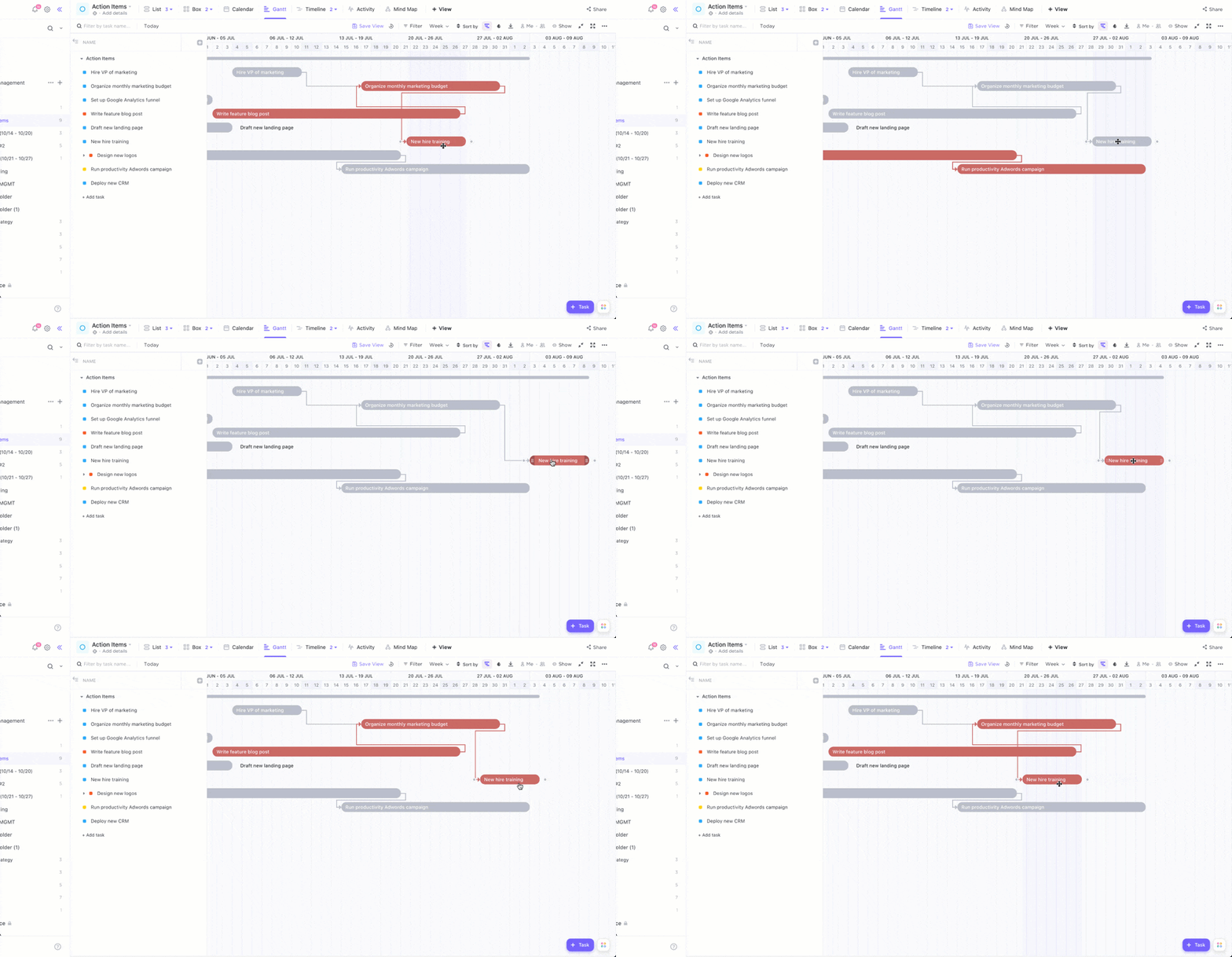
ใน ClickUp Workspace ของคุณ คุณจะพบแผนภูมิแกนต์เป็นหนึ่งในมุมมองของโครงการ ในการเพิ่มแผนภูมิแกนต์ ให้คลิก '+มุมมอง' ในแถบเครื่องมือที่ด้านบนของหน้าจอ จากนั้นคลิกที่ 'แกนต์' และเลือก 'เพิ่มแกนต์'
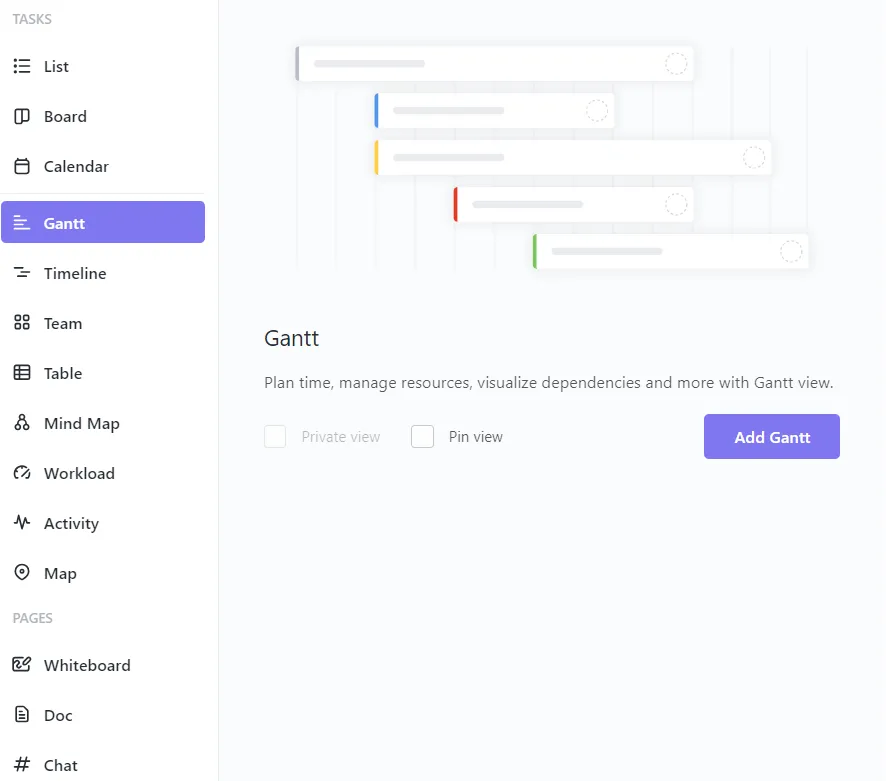
คุณจะเห็นบางสิ่งเช่นนี้เมื่อคุณเพิ่มมุมมอง Gantt:
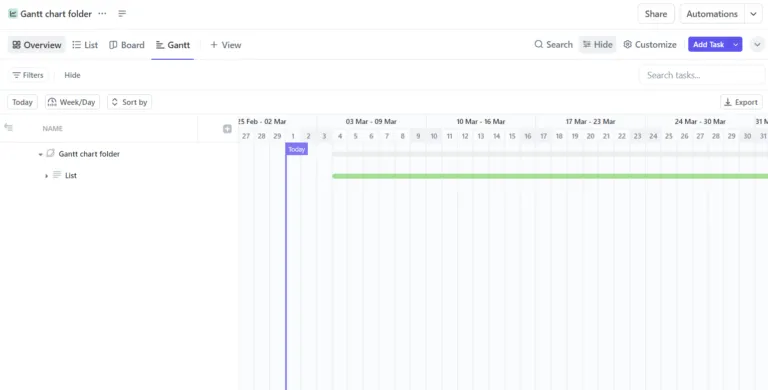
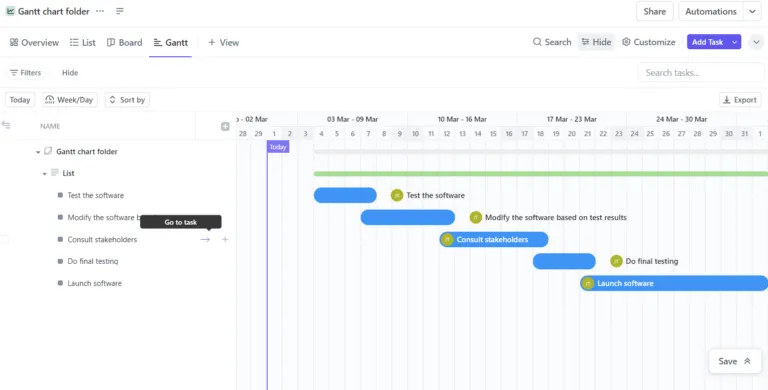
ตอนนี้ ให้คลิกที่ลูกศรเล็ก ๆ ทางซ้ายของคำว่า 'รายการ' ClickUp จะสร้างภาพแสดงไทม์ไลน์ของโครงการของคุณโดยอัตโนมัติ
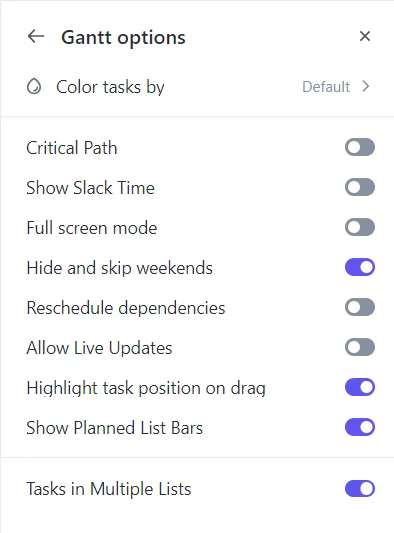
คุณสามารถปรับแต่งแผนภูมิแกนต์ของคุณได้แล้ว เพียงคลิกที่ 'ปรับแต่ง' ที่มุมขวาบนของหน้าจอ นี่คือศูนย์ควบคุมสำหรับแผนภูมิแกนต์ของคุณ คุณสามารถปรับแต่งชื่อ การตั้งค่า และตัวเลือกการแชร์ให้เหมาะกับความต้องการของโครงการของคุณได้
💡เคล็ดลับด่วน
- กำหนดรหัสสีให้กับงานของคุณ ตามสถานะของงาน (เช่น รอการดำเนินการ, กำลังดำเนินการ, หรือเสร็จสิ้น) เพื่อติดตามความคืบหน้าได้อย่างรวดเร็ว
- สร้างการพึ่งพาได้อย่างง่ายดาย เพียงลากแถบงานหนึ่งไปยังอีกแถบหนึ่ง ไม่จำเป็นต้องป้อนหมายเลขงานด้วยตนเองเหมือนใน Microsoft Project
- ปรับระดับการซูม เพื่อดูโครงการทั้งหมดของคุณหรือเจาะลึกในรายละเอียดรายวัน
- ใช้ตัวกรอง เพื่อมุ่งเน้นไปที่งานเฉพาะ ไม่ว่าจะตามผู้รับผิดชอบ วันที่ครบกำหนด หรือความสำคัญ
- ใช้ประโยชน์จากระบบอัตโนมัติ เพื่ออัปเดตงานที่ขึ้นอยู่กับงานอื่นโดยอัตโนมัติเมื่องานก่อนหน้าเสร็จสิ้นหรือล่าช้า
⭐ อย่าพลาด:รับชมวิดีโอแนะนำการใช้งานมุมมองแผนภูมิแกนต์ของ ClickUpเพื่อทำความเข้าใจอย่างลึกซึ้งเกี่ยวกับวิธีการใช้ประโยชน์จากพลังของแผนภูมิแกนต์ใน ClickUp สำหรับการบริหารโครงการ
ใช้แม่แบบ ClickUp
วิธีที่ง่ายที่สุดในการเริ่มต้นสร้างแผนภูมิแกนต์ (Gantt chart) แรกของคุณคือการใช้แม่แบบแผนภูมิแกนต์ เครื่องมือหลายแห่งมีแม่แบบที่สามารถใช้สร้างแผนภูมิแกนต์ได้อย่างรวดเร็ว
ตัวอย่างเช่น ClickUp มี เทมเพลต ClickUp Simple Gantt ให้คุณตั้งค่าและจัดการ ไทม์ไลน์โครงการได้อย่างรวดเร็ว . เทมเพลตนี้ประกอบด้วยส่วนที่สร้างไว้ล่วงหน้าสำหรับงาน, ความสัมพันธ์ระหว่างงาน, และจุดสำคัญ เพื่อให้คุณสามารถเริ่มทำงานในโครงการของคุณได้ทันที
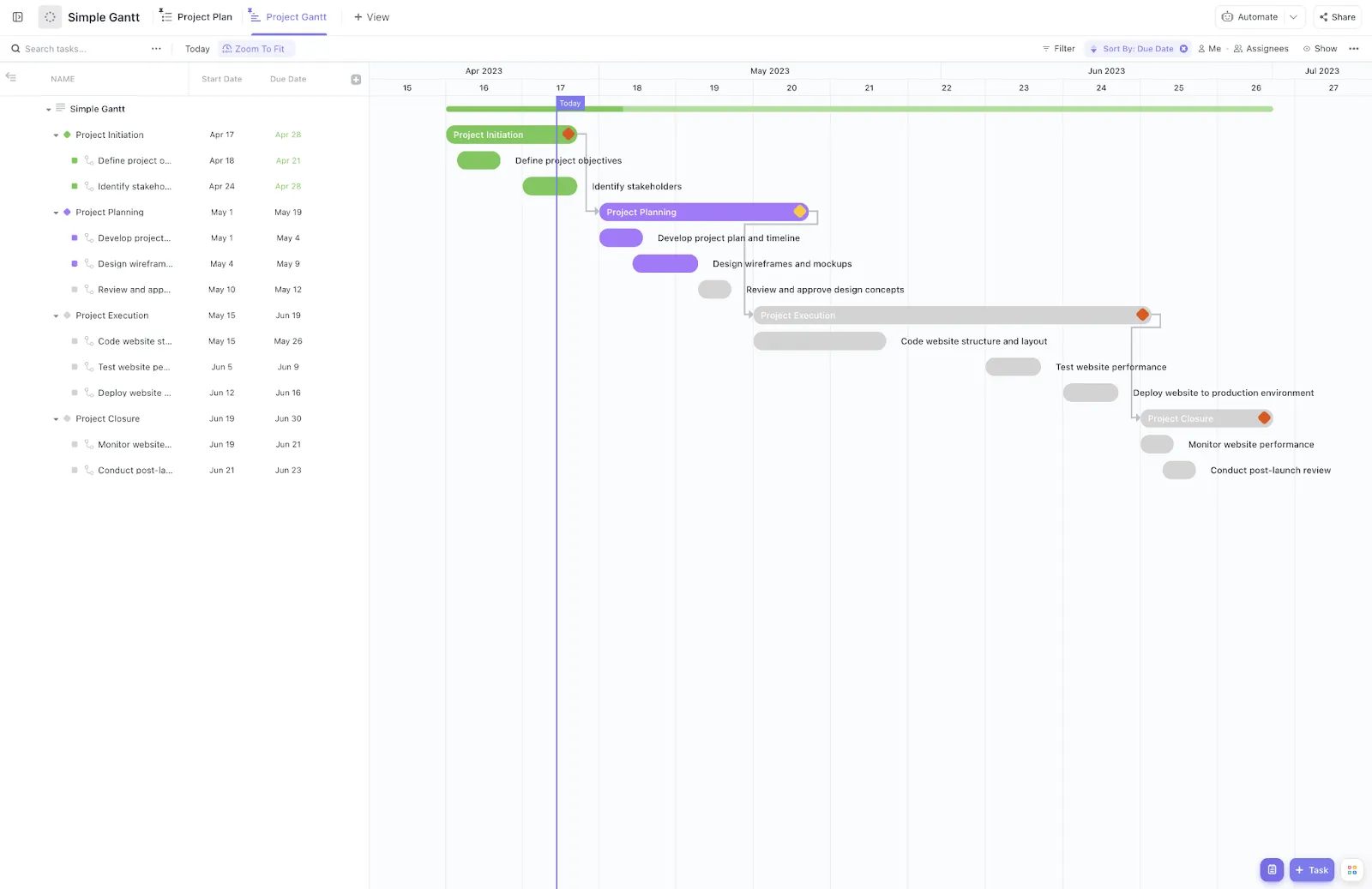
เทมเพลตนี้สามารถประหยัดเวลาและลดความจำเป็นในการปรับแต่งอย่างต่อเนื่อง ซึ่งแตกต่างจากการตั้งค่าที่ซับซ้อนกว่าใน Microsoft Project
มันถูกออกแบบมาเพื่อทำให้การสร้างแผนภูมิแกนต์ง่ายขึ้นและอัตโนมัติมากขึ้น โดยให้กรอบการทำงานที่พร้อมใช้สำหรับการสร้างแผนภูมิแกนต์ คุณไม่จำเป็นต้องสร้างทุกอย่างจากศูนย์ ซึ่งเป็นข่าวดี!
นี่คือวิธีที่คุณสามารถใช้เทมเพลตนี้ได้:
- กรอกข้อมูลลงในเทมเพลตอย่างรวดเร็ว ด้วยชื่องานเฉพาะของคุณกำหนดเวลาโครงการ และผลลัพธ์ที่ต้องการ เพียงแค่แก้ไขงานที่แสดงไว้เพื่อให้สอดคล้องกับเป้าหมายของโครงการของคุณ ช่วยลดเวลาในการตั้งค่า
- ปรับตารางเวลาได้อย่างง่ายดาย โดยการลากแถบงานบนแผนภูมิ คุณสมบัตินี้ช่วยให้คุณสามารถรักษาไทม์ไลน์ของโครงการให้ยืดหยุ่นและทันสมัยได้อย่างง่ายดาย
- กำหนดสีที่แตกต่างกัน ให้กับงานตามลำดับความสำคัญ สมาชิกในทีม หรือระยะของโครงการ (เช่น การวางแผน การพัฒนา การทดสอบ) วิธีนี้จะช่วยให้คุณและทีมของคุณเห็นภาพรวมความคืบหน้าของโครงการได้อย่างรวดเร็วและชัดเจน รวมถึงทราบจุดที่ควรให้ความสำคัญ
- กำหนดเหตุการณ์สำคัญ ในโครงการของคุณ—เช่น การเสร็จสิ้นการออกแบบ การทดสอบ หรือขั้นตอนการเปิดตัว—และทำเครื่องหมายไว้บนแผนภูมิแกนต์
- ใช้ประโยชน์จากคุณสมบัติPriorities ของ ClickUpเพื่อให้แน่ใจว่า งานที่สำคัญที่สุดจะเสร็จสิ้นก่อน
- เปิดการแจ้งเตือน เมื่อมีการอัปเดตหรือเสร็จสิ้นงาน ฟีเจอร์นี้มีประโยชน์ในการทำให้ทุกคนทราบความคืบหน้าและหลีกเลี่ยงความล่าช้าที่ไม่จำเป็นเนื่องจากการสื่อสารที่ผิดพลาด
อะไรทำให้แผนภูมิแกนต์ของ ClickUp ดีกว่า?
นี่คือสิ่งที่ทำให้แผนภูมิแกนต์ของ ClickUp เป็นทางเลือกที่ยอดเยี่ยม:
- ความสะดวกในการใช้งาน: การตั้งค่าแผนภูมิแกนต์ใน ClickUp นั้นง่ายเพียงแค่ลากและวางงาน ไม่จำเป็นต้องนำทางผ่านหลายชั้นของการตั้งค่า
- การทำงานร่วมกัน: แผนภูมิแกนต์ของ ClickUp เป็นระบบคลาวด์ ซึ่งหมายความว่าทีมของคุณสามารถดู อัปเดต และทำงานร่วมกันได้แบบเรียลไทม์จากทุกที่ ไม่จำเป็นต้องใช้ใบอนุญาตหลายรายการหรือเครื่องมือภายนอกเพื่อทำงานร่วมกัน
- การปรับแต่ง: ไม่ว่าคุณกำลังทำงานในโครงการใหญ่ที่มีหลายปัจจัยที่ต้องพึ่งพาหรือโครงการเล็กที่มีงานเพียงไม่กี่อย่าง แผนภูมิแกนต์ของ ClickUp สามารถปรับแต่งได้อย่างเต็มที่เพื่อให้เหมาะกับความต้องการของโครงการของคุณ
- ระบบอัตโนมัติ: ด้วย ClickUp คุณสามารถทำงานซ้ำ ๆ ได้โดยอัตโนมัติ ช่วยประหยัดเวลาและทำให้แผนภูมิแกนต์ของคุณเป็นปัจจุบันอยู่เสมอ
อ่านเพิ่มเติม:5 ขั้นตอนสู่การบริหารเวลาโครงการอย่างมีประสิทธิภาพ
สร้างแผนภูมิแกนต์ที่น่าดึงดูดด้วย ClickUp
การสร้างแผนภูมิแกนต์เป็นหนึ่งในวิธีที่มีประสิทธิภาพมากที่สุดในการ จัดการและมองเห็นภาพไทม์ไลน์ของโครงการ แม้ Microsoft Project จะนำเสนอโซลูชันที่ครอบคลุม แต่ก็ยังมีข้อจำกัด โดยเฉพาะในด้านความซับซ้อน ค่าใช้จ่าย และการทำงานร่วมกัน
หากคุณกำลังมองหาเครื่องมือที่เน้นการทำงานร่วมกันมากขึ้น ClickUp เป็นทางเลือกที่ยอดเยี่ยม ด้วยมุมมองแผนภูมิแกนต์ที่ใช้งานง่ายและเทมเพลตที่ปรับแต่งได้ ทำให้การใช้งานเป็นเรื่องง่าย
ในที่สุด เครื่องมือที่เหมาะสมขึ้นอยู่กับความต้องการของโครงการของคุณ แต่ไม่ว่าคุณจะเป็นผู้จัดการโครงการที่มีประสบการณ์หรือเพิ่งเริ่มต้น ClickUp ก็มอบวิธีที่มีประสิทธิภาพในการจัดระเบียบและรักษาโครงการของคุณให้อยู่ในเส้นทางที่ถูกต้อง
ลองใช้ ClickUpวันนี้!