

คุณกำลังประสบปัญหาในการติดตามข้อมูลโครงการบนหลายแพลตฟอร์มอยู่หรือไม่? หรือคุณกำลังมองหาวิธีง่ายๆ ในการส่งออกข้อมูล Microsoft Project ของคุณไปยัง Excel? ไม่ต้องมองหาที่ไหนอีกแล้ว—คู่มือนี้มีคำตอบให้คุณ! การส่งออกไฟล์จาก Microsoft Project ไปยัง Excel นั้นค่อนข้างตรงไปตรงมา เมื่อคุณทำเสร็จแล้วExcel สามารถเป็นเครื่องมือหลักของคุณในการแจกจ่ายข้อมูล ติดตามการเติบโต หรือสร้างรายงานที่ยอดเยี่ยมได้มันช่วยให้งานที่ซับซ้อน กำหนดเวลา และทรัพยากรต่างๆ เข้าถึงได้ง่ายขึ้นและเข้าใจง่ายขึ้น เราจะพาคุณผ่านกระบวนการส่งออกโปรเจ็กต์ MS ไปยัง Excel แบบขั้นตอนต่อขั้นตอน พร้อมให้คำแนะนำที่เป็นประโยชน์เพื่อป้องกันข้อผิดพลาดที่พบบ่อย. มาเริ่มกันเลย!
เมื่อใดควรส่งออก MS Project ไปยัง Excel?
การย้ายข้อมูลโครงการของคุณสามารถปรับปรุงกระบวนการทำงานของคุณได้อย่างมาก
⭐ แม่แบบแนะนำ
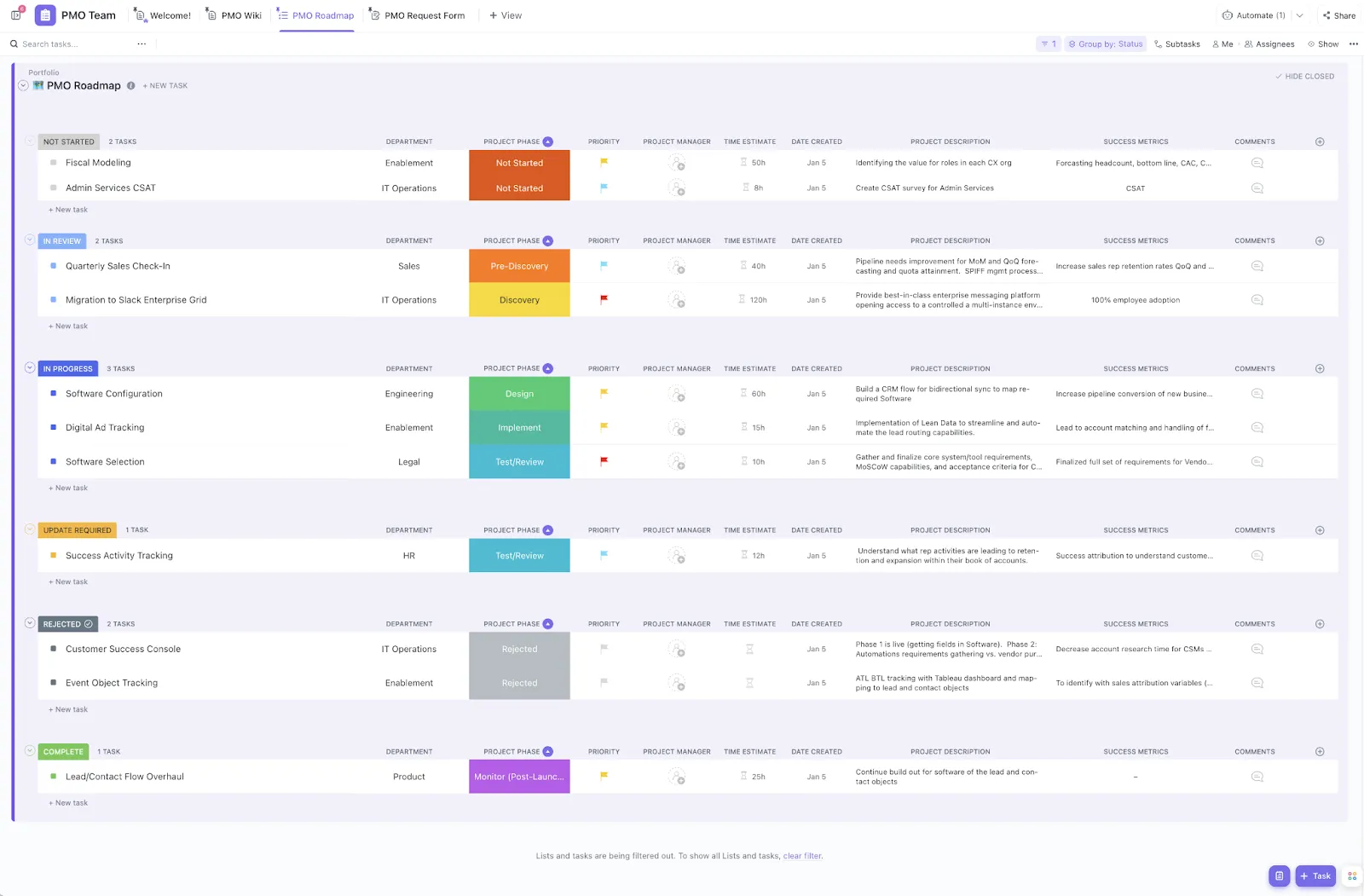
เบื่อกับการส่งออกข้อมูลที่ยุ่งเหยิงหรือไม่? ลองใช้เทมเพลตการจัดการโครงการฟรีของ ClickUp เพื่อจัดระเบียบทุกอย่าง—ไม่ต้องวุ่นวายกับ Excel
แม้ว่า Excel จะไม่ได้ถูกออกแบบมาเพื่อการจัดการโครงการโดยเฉพาะ แต่ Excel มีความยืดหยุ่นและความสามารถในการจัดการข้อมูลที่ทรงพลังซึ่งสามารถเพิ่มประสิทธิภาพกระบวนการโครงการของคุณได้ นี่คือสถานการณ์สำคัญที่ Excel กลายเป็นเครื่องมือที่สำคัญ:
- การวิเคราะห์อย่างละเอียด: โดยใช้ข้อมูลจาก MS Project คุณอาจจำเป็นต้องทำการคำนวณบางอย่างหรือสร้างรายงานที่ไม่เหมือนใคร ซึ่งสามารถจัดการได้ง่ายขึ้นในสเปรดชีต Excel
- การแลกเปลี่ยนข้อมูลโครงการ: ผู้มีส่วนได้ส่วนเสียไม่สามารถเข้าถึง MS Project ได้เสมอไป การแชร์งานโครงการ ทรัพยากร และตารางเวลาจึงง่ายขึ้นโดยการแปลงไฟล์ MPP ของคุณเป็นแผ่นงาน Excel
- รายงานที่กำหนดเอง: Excel มีตัวเลือกการจัดรูปแบบและคุณสมบัติการสร้างแผนภูมิมากมาย ทำให้เหมาะสำหรับการรายงานที่กำหนดเอง ด้วยการส่งออกข้อมูลเฉพาะจาก Microsoft Project คุณสามารถสร้างรายงานและสรุปที่ปรับแต่งให้ตรงกับความต้องการของฝ่ายบริหารได้ ซึ่งให้ข้อมูลเชิงลึกและการแสดงภาพที่ชัดเจนที่ช่วยในการตัดสินใจ
- การสำรองข้อมูลและการเก็บบันทึก: ข้อมูลโครงการของคุณสามารถจัดเก็บไว้อย่างปลอดภัยในไฟล์ Excel เพื่อความสะดวกและความยืดหยุ่นเพิ่มเติม คุณสามารถส่งออกงานและทรัพยากรของโครงการเป็นไฟล์ Excel หรือ CSV ได้ เพื่อให้เข้าถึงง่ายและจัดการข้อมูลได้อย่างราบรื่น
- การเปรียบเทียบโครงการต่าง ๆ: การส่งออกไฟล์ MS Project ไปยัง Excel ช่วยให้คุณสามารถระบุรูปแบบหรือปัญหาต่าง ๆ ได้ง่ายขึ้นในหลายโครงการ การเปรียบเทียบแบบเคียงข้างกันนี้ให้ภาพรวมที่ครอบคลุม ช่วยให้การวิเคราะห์เป็นไปอย่างรวดเร็ว และตัดสินใจได้ดีขึ้น
วิธีส่งออก MS Project ไปยัง Excel
MS Project มีตัวเลือกที่ยืดหยุ่นสำหรับการส่งออกข้อมูลโครงการ ทำให้การจัดการและแบ่งปันข้อมูลง่ายขึ้น มาสำรวจวิธีการส่งออกข้อมูล MS Project อย่างราบรื่นโดยใช้กระบวนการทีละขั้นตอนนี้
ขั้นตอนโดยละเอียดในการส่งออก MS Project ไปยัง Excel
Microsoft Project เป็นเครื่องมือที่ทรงพลังสำหรับการจัดการโครงการที่ซับซ้อน แต่การผสานรวมกับซอฟต์แวร์อื่น ๆ เช่น Excel สามารถทำให้การแบ่งปันและประเมินข้อมูลโครงการมีประสิทธิภาพมากขึ้นอย่างมาก ในคู่มือนี้ คุณจะได้เรียนรู้ขั้นตอนโดยละเอียดเกี่ยวกับการส่งออกไฟล์จาก Microsoft Project (ไฟล์ MPP) ไปยังรูปแบบ Excel (ไฟล์ XLSX) ทำให้ข้อมูลโครงการของคุณสามารถเข้าถึงได้มากขึ้นสำหรับการรายงาน การร่วมมือ และการวิเคราะห์อย่างครอบคลุม:
ขั้นตอนที่ 1: เปิด Microsoft Project บนเดสก์ท็อปของคุณ
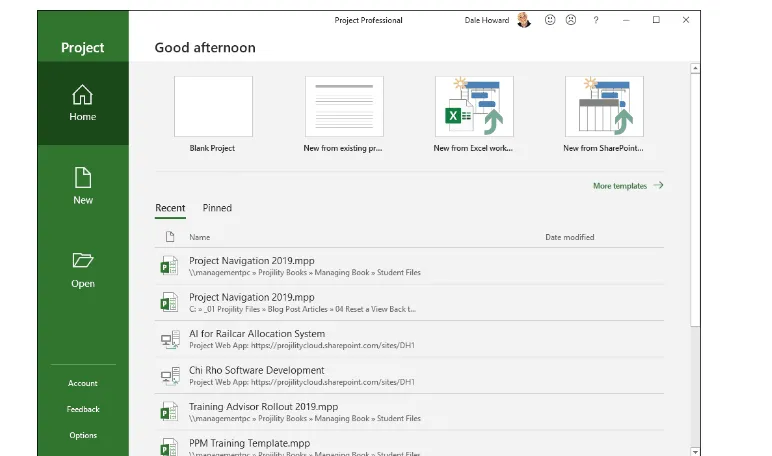
เพื่อเริ่มต้น ให้เปิด Microsoft Project และค้นหาไฟล์ที่คุณต้องการส่งออกไปยัง Excel. อาจเป็นรายการงานมอบหมาย, แผนก่อสร้างอย่างละเอียด, หรือภารกิจอื่น ๆ ที่คุณกำลังทำอยู่.
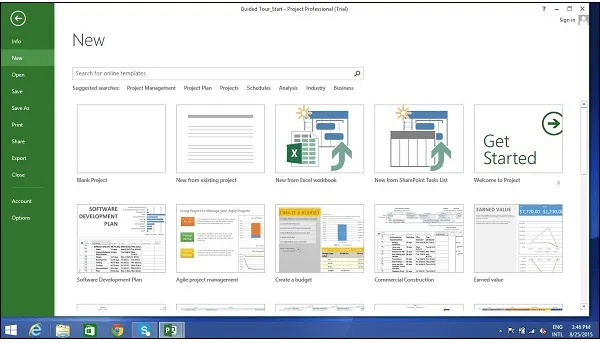
เมื่อคุณพบข้อมูลแล้ว ให้เปิดข้อมูลเพื่อเริ่มการส่งออก
ขั้นตอนที่ 2: เลือกมุมมองที่ต้องการ
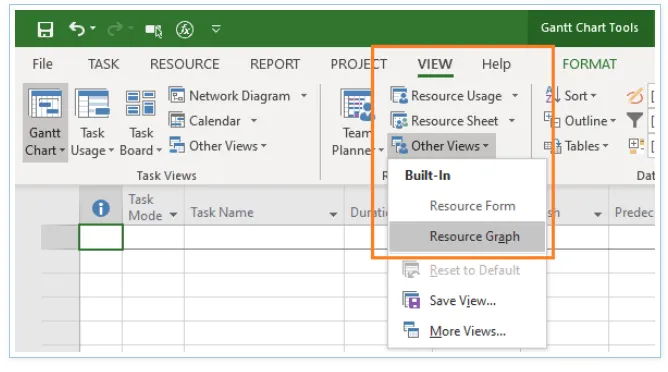
เลือกไฟล์โครงการที่ต้องการส่งออกไปยัง Excel. กดที่แท็บ 'มุมมอง' และเลือกมุมมองที่ต้องการ เช่น แผ่นงานหรือแผนภูมิแกนต์. ตรวจสอบให้แน่ใจว่าคุณมีมุมมองที่ชัดเจนและเป็นระเบียบเพื่อช่วยให้กระบวนการส่งออกของคุณเป็นไปอย่างราบรื่น.
ขั้นตอนที่ 3: เลือกส่งออก
เมื่อคุณได้ระบุมุมมองที่ต้องการแล้ว ก็ถึงเวลาเริ่มขั้นตอนการส่งออก ให้แตะที่ 'ไฟล์' ที่มุมบนซ้ายของหน้าจอเดสก์ท็อปเพื่อเปิดเมนูแบบเลื่อนลง จากนั้นเลือก 'ส่งออก' ตัวเลือกนี้จะช่วยให้คุณแปลงข้อมูลโครงการของคุณเป็นไฟล์ Excel
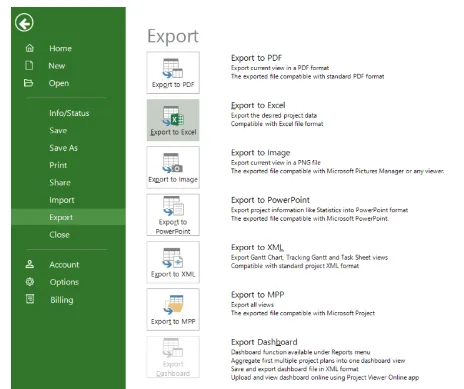
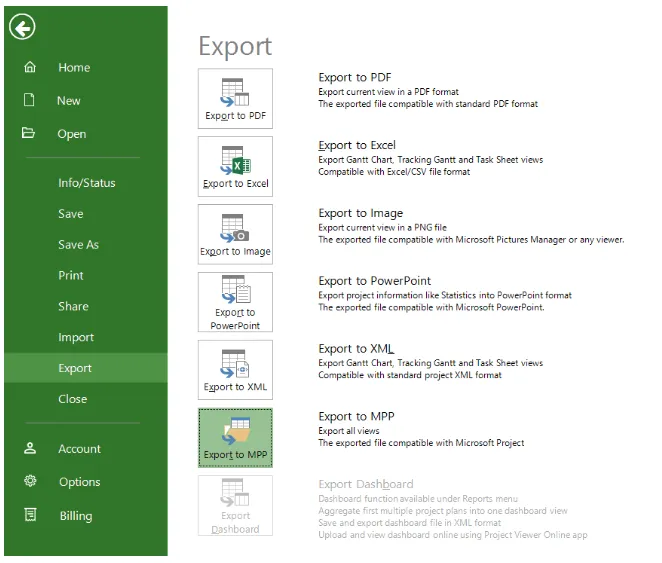
ขั้นตอนที่ 4: เลือกรูปแบบการส่งออก
ต่อไป ให้เลือกฟอร์แมตที่คุณต้องการให้ไฟล์ข้อมูลของคุณถูกย้ายไปยัง เลือก 'Excel Workbook' เป็นรูปแบบการส่งออก จากนั้น จะมีวิซาร์ดปรากฏขึ้นเพื่อแนะนำคุณผ่านขั้นตอนต่อไป ให้คลิก 'ถัดไป' เพื่อดำเนินการต่อ และทำตามคำแนะนำเพื่อให้กระบวนการส่งออกเป็นไปอย่างราบรื่น
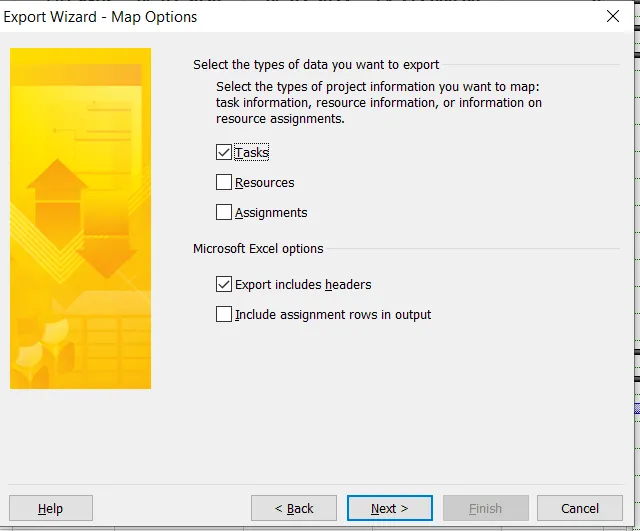
ขั้นตอนที่ 5: เลือกตัวเลือกข้อมูลของคุณ
ที่นี่ คุณสามารถเลือกสิ่งที่คุณต้องการส่งออกได้ คุณสนใจที่จะส่งออกทรัพยากร งาน หรือทั้งสองอย่างหรือไม่? เลือกข้อมูลที่ตรงกับความต้องการในการวิเคราะห์หรือรายงานของคุณมากที่สุด จากนั้นคลิก ถัดไป วิธีนี้จะช่วยให้คุณมุ่งเน้นไปที่การส่งออกเฉพาะข้อมูลที่เกี่ยวข้อง หลีกเลี่ยงรายละเอียดโครงการที่ไม่จำเป็น
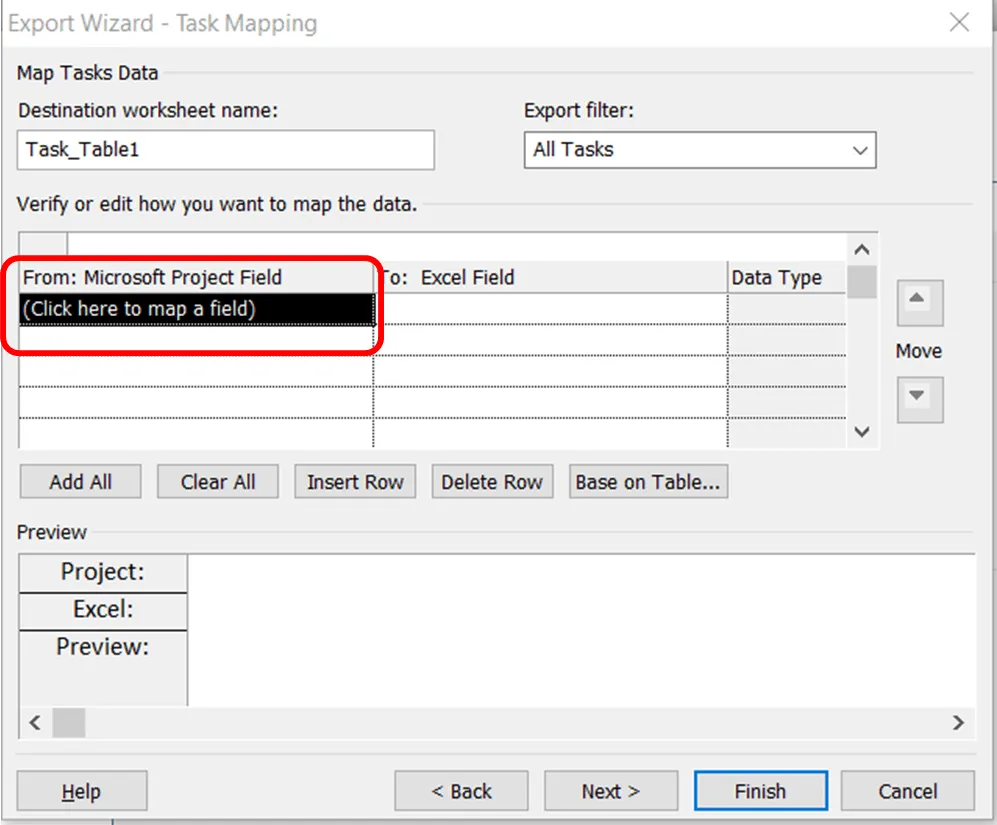
ขั้นตอนที่ 6: สร้างแผนผังฟิลด์
คุณสามารถแมปฟิลด์จาก MS Project ไปยัง Excel ได้แล้วหากตัวช่วยสร้างขอให้คุณทำเช่นนั้น ขั้นตอนนี้รับประกันว่าข้อมูลของคุณใน Excel จะตรงกันอย่างแม่นยำ คลิก ถัดไป หลังจากที่คุณพอใจกับการแมปแล้ว
ขั้นตอนที่ 7: บันทึกไฟล์
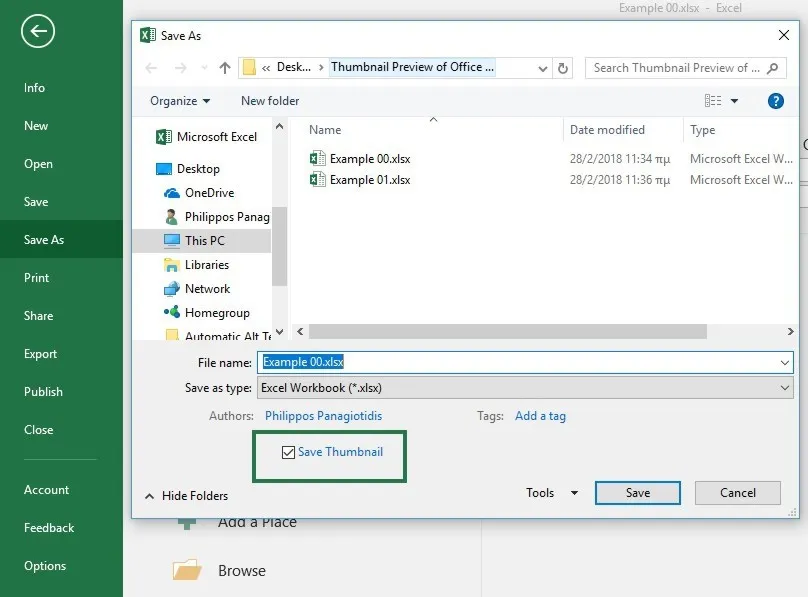
คุณเกือบเสร็จแล้ว! เลือกตำแหน่งบนคอมพิวเตอร์ของคุณเพื่อจัดเก็บไฟล์ที่ส่งออกตอนนี้. หลังจากตั้งชื่อไฟล์ของคุณอย่างมีความหมาย และเลือกตำแหน่งโฟลเดอร์ที่จำได้ง่ายแล้ว ให้คลิก 'บันทึก' ขั้นตอนนี้จะล็อกการส่งออกของคุณไว้ และเตรียมให้พร้อมสำหรับการใช้งานใน Excel.
ขั้นตอนที่ 8: ส่งออกให้เสร็จสิ้น
กดแท็บ "เสร็จสิ้น" เพื่อออกจากวิซาร์ด. ยินดีด้วย! คุณสามารถทำงานกับเวอร์ชัน Excel ของข้อมูล MS Project ของคุณได้แล้ว.
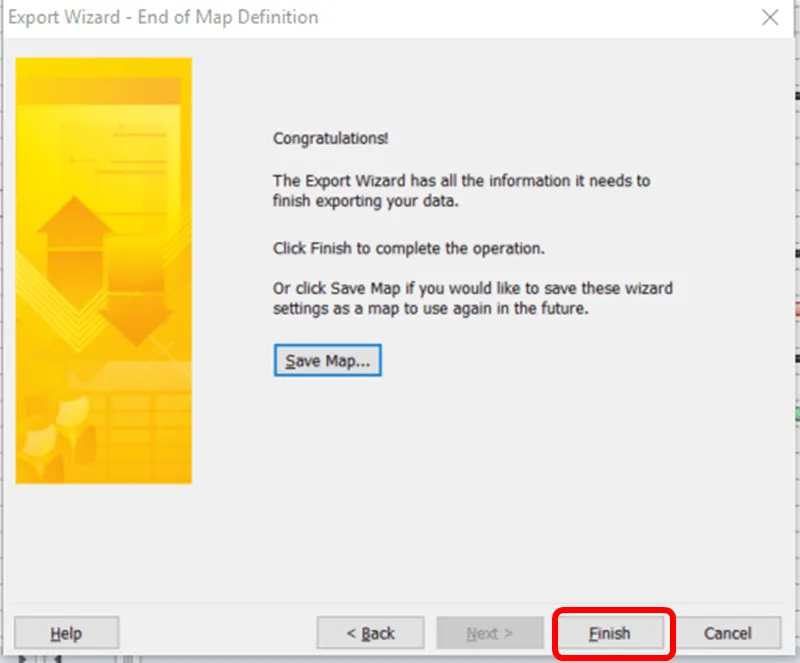
อย่าลืมบันทึกการตั้งค่าแผนที่ไว้เพื่อใช้ในอนาคต ทำให้ผู้ใช้ทุกคนสามารถทำตามขั้นตอนได้สะดวกขึ้น หลังจากที่คุณส่งออกข้อมูลจาก MS Project แล้ว ให้ใช้เวลาสักครู่เพื่อตรวจสอบว่าทุกสิ่งได้ถูกโอนถ่ายอย่างถูกต้อง หากคุณพบปัญหาใด ๆ อย่าลังเลที่จะโพสต์คำถามของคุณในฟอรัมหรือชุมชนออนไลน์ที่มีผู้เชี่ยวชาญสามารถให้คำตอบได้
ปัญหาที่พบบ่อยใน MS Project
Microsoft Project เป็นหนึ่งในโปรแกรมการจัดการโครงการแรกๆ ที่บุคคลทั่วไปสามารถเข้าถึงได้ โปรแกรมนี้ได้รับความนิยมอย่างรวดเร็วและมีแผนภูมิแกนต์แบบ WYSIWYG และอินเทอร์เฟซที่คล้ายกับ Excel อย่างไรก็ตาม สิ่งต่างๆ ได้เปลี่ยนแปลงไปในช่วงไม่กี่ปีที่ผ่านมา ปัจจุบันมีทางเลือกของ Microsoft Projectที่ดีกว่ามากมาย พวกมันมีราคาไม่แพง ใช้งานง่าย และสามารถทำได้มากกว่าเดิม
แม้ว่าคุณจะเลือกใช้ Microsoft Project เพราะมีการติดตั้งไว้ในระบบของคุณแล้วก็ตาม กรุณาใช้เวลาสักครู่เพื่อทบทวนประเด็นต่าง ๆ ด้านล่างนี้ เพื่อให้แน่ใจว่าคุณไม่ได้มองข้ามสิ่งสำคัญใด ๆ ไป
1. การเข้าถึงที่จำกัด
Microsoft Project มีให้ใช้งานเฉพาะบนอุปกรณ์ Windows เท่านั้น และทำงานเป็นโซลูชันแบบเดสก์ท็อปเท่านั้น ข้อจำกัดนี้ทำให้คุณไม่สามารถเข้าถึงได้บน Mac OS, แท็บเล็ต หรือโทรศัพท์มือถือ ซึ่งอาจทำให้ผิดหวังได้ โดยเฉพาะอย่างยิ่งหากคุณคุ้นเคยกับตัวเลือก 'Anytime, Anywhere'
2. การไม่มีร่องรอยการตรวจสอบ
MS Project ไม่มีคุณสมบัติการติดตามการเปลี่ยนแปลง (audit trail). ในฐานะผู้จัดการ หากคุณเปลี่ยนแปลงวันที่ของงานโดยไม่มีการบันทึกเอกสารอย่างถูกต้อง ผู้มีส่วนได้ส่วนเสียอาจเริ่มสงสัยในความน่าเชื่อถือของแผนโครงการของคุณ. แม้ว่าจะมีฐานข้อมูล (baselines) ให้ใช้เป็นจุดอ้างอิง แต่การรักษาความไว้วางใจอาจกลายเป็นเรื่องยากเมื่อมีการเปลี่ยนแปลงเกิดขึ้นโดยไม่มีบันทึกที่โปร่งใสว่าใครเป็นผู้ทำการเปลี่ยนแปลงนั้น
3. การจัดสรรทรัพยากรที่ไม่สะดวก
MS Project อาจมีการจัดการทรัพยากรที่น่าเบื่อหน่าย แทนที่จะกำหนดเวลาทำงานเฉพาะเจาะจง คุณมักจะต้องแบ่งเวลาเป็นเปอร์เซ็นต์สำหรับแต่ละงาน ซึ่งอาจทำให้รู้สึกสับสนได้ สิ่งนี้อาจทำให้รู้สึกหงุดหงิด โดยเฉพาะอย่างยิ่งสำหรับโครงการขนาดใหญ่ที่คุณควรกระจายงานอย่างมีประสิทธิภาพไปยังหลายงาน กระบวนการนี้อาจซับซ้อน นำไปสู่ข้อผิดพลาด เช่น การมอบงานให้คนมากเกินไปหรือน้อยเกินไป
พบกับ ClickUp: โซลูชันสำหรับ MS Project และ Excel
แม้ว่าทั้ง MS Project และ Excel จะมีประโยชน์อย่างมาก เช่น การติดตามงานที่ครอบคลุมใน MS Project และการจัดการข้อมูลที่ทรงพลังใน Excel แต่การพึ่งพาทั้งสองเครื่องมือสำหรับการจัดการโครงการอาจกลายเป็นเรื่องยุ่งยากมากขึ้นเรื่อยๆ MS Project มักมีความซับซ้อนและอาจเกินความจำเป็นสำหรับงานประจำวัน ในขณะที่ Excel ขาดคุณสมบัติการจัดการโครงการที่จำเป็น เช่น แผนภูมิแกนต์หรือการจัดสรรทรัพยากร เมื่อโครงการของคุณเติบโตขึ้น การสลับไปมาระหว่างแพลตฟอร์มเหล่านี้อาจนำไปสู่ความไม่สอดคล้องของข้อมูล ปัญหาการควบคุมเวอร์ชัน และกระบวนการทำงานที่ไม่มีประสิทธิภาพ ลองนึกภาพว่าคุณกำลังบริหารโครงการที่ท้าทายซึ่งมีงานมากมาย กำหนดเวลาที่เร่งด่วน และสมาชิกในทีมหลายคน ในตอนแรกคุณอาจวางแผนงานและกำหนดเวลาไว้ใน Microsoft Projects แต่เมื่อถึงเวลาที่ต้องหารือเกี่ยวกับการเปลี่ยนแปลงหรือวิเคราะห์ข้อมูล คุณกลับพบว่าตัวเองต้องหันไปใช้ Excel อยู่ดี
แนวทางแบบผสมผสานนี้ แม้จะมีเจตนาดี แต่ก็อาจก่อให้เกิดความท้าทายที่สำคัญได้:
- การซ้ำซ้อนของข้อมูล: การป้อนข้อมูลเดียวกันใน MS Project และ Excel อาจทำให้เสียเวลาได้ คุณอาจอัปเดตงานในเครื่องมือหนึ่งแล้วลืมอัปเดตในอีกเครื่องมือหนึ่ง การซ้ำซ้อนทำให้เกิดความสับสนในหมู่สมาชิกทีมของคุณและใช้เวลา นอกจากนี้ยังเพิ่มความเป็นไปได้ที่จะเกิดข้อผิดพลาด
- ปัญหาเกี่ยวกับการควบคุมเวอร์ชัน: บางครั้งอาจลืมว่าเวอร์ชันใดเป็นเวอร์ชันล่าสุด การแก้ไขที่ทำใน Microsoft Project อาจไม่ปรากฏใน Excel ซึ่งอาจทำให้เกิดข้อผิดพลาดและความขัดแย้งได้ เวอร์ชันปฏิบัติการที่แตกต่างกันระหว่างสมาชิกในทีมอาจส่งผลกระทบต่อการพัฒนาและผลลัพธ์ของโครงการ
- กระบวนการที่ไม่มีประสิทธิภาพ: การสลับไปมาระหว่าง Excel และ MS Project อาจทำให้เสียสมาธิและประสิทธิภาพในการทำงานได้ ทุกครั้งที่คุณย้ายระหว่างแอปพลิเคชัน คุณเสี่ยงที่จะเสียเวลาอันมีค่าและบริบทที่สำคัญ ซึ่งทำให้การติดตามงานของคุณเป็นเรื่องยากขึ้นเรื่อยๆ
- ปัญหาการร่วมมือ: เมื่อทีมของคุณใช้เครื่องมือสองตัวที่แตกต่างกัน การสื่อสารอาจกลายเป็นเรื่องยาก ทีมอาจสูญเสียข้อมูลที่สำคัญ และการอัปเดตที่สำคัญอาจถูกจัดเก็บไว้ในที่ที่ไม่เหมาะสม การแตกแยกเช่นนี้อาจทำให้การทำงานร่วมกันกลายเป็นเรื่องยาก และทำให้กระบวนการตัดสินใจช้าลง
ClickUpเป็นแพลตฟอร์มการจัดการโครงการที่หลากหลาย ไม่เพียงแต่แก้ไขปัญหาข้างต้นเท่านั้น แต่ยังทำให้ขั้นตอนการทำงานง่ายขึ้น และมอบทางเลือกที่นวัตกรรมใหม่แทนแอปพลิเคชันแบบดั้งเดิม
ClickUp Project Management Solutionเป็นแพลตฟอร์มที่ทรงพลังแบบครบวงจร ออกแบบมาโดยเฉพาะเพื่อเพิ่มศักยภาพให้กับผู้จัดการโครงการในการปรับปรุงกระบวนการทำงานให้มีประสิทธิภาพสูงสุด ด้วยการผสานการทำงานที่เชื่อมต่อกัน เอกสาร แดชบอร์ดแบบเรียลไทม์ และฟีเจอร์อื่น ๆ เข้าด้วยกันอย่างไร้รอยต่อ เพื่อเสริมสร้างการทำงานร่วมกันของทีมและเพิ่มประสิทธิภาพในการทำงาน
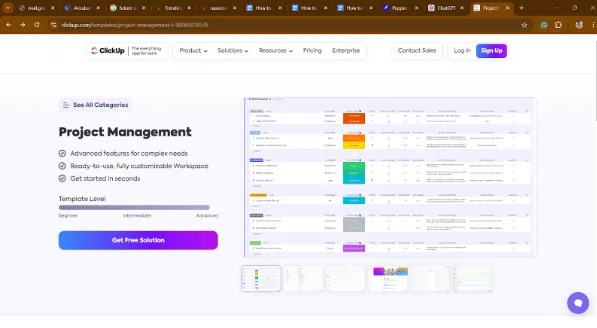
ด้วยโซลูชันนี้ คุณสามารถ:
- เข้าถึงสื่อการสอนเช่นกระดานไวท์บอร์ดและแผนภูมิแกนต์เพื่อปรับปรุงการร่วมมือระหว่างทีม. ด้วยการเชื่อมต่อมากกว่า 200 ระบบ ทุกฟีเจอร์ทำงานได้อย่างราบรื่นภายในระบบเทคโนโลยีของคุณ.
- เร่งแผนงานและการดำเนินงานของโครงการด้วยClickUp Brain ซึ่งสร้างงานย่อยโดยอัตโนมัติตามคำอธิบายงาน สรุปความคิดเห็นในเธรด และเขียนการอัปเดตโดยอัตโนมัติ
- บรรลุการมองเห็นปัญหาคอขวด ความเสี่ยง และการขาดแคลนทรัพยากรด้วยแหล่งข้อมูลเดียวคลิกอัพแดชบอร์ดให้ข้อมูลความคืบหน้าแบบเรียลไทม์ ทำให้คุณอยู่เหนือกว่าเสมอ
- แยกงานที่ซับซ้อนออกเป็นงานย่อยที่ง่ายด้วยระบบการจัดการงานที่ทรงพลังซึ่งสามารถปรับแต่งให้เหมาะกับความต้องการและระดับทุกระดับ
- จัดการโครงการข้ามสายงานได้อย่างง่ายดายด้วยมุมมองที่ปรับแต่งตามความต้องการของทีมคุณ
- ร่วมมือในโครงการเชิงกลยุทธ์แบบเรียลไทม์ด้วย ClickUp Whiteboards เปลี่ยนลำดับความสำคัญสูงสุดให้กลายเป็นงานโครงการที่สามารถดำเนินการได้
- เชื่อมโยงงาน เอกสาร การผสานรวม และอื่นๆ เพื่อรักษาทรัพยากรที่เกี่ยวข้องทั้งหมดให้เข้าถึงได้ง่ายในที่เดียว
ClickUp คือสิ่งที่ดีที่สุดที่เคยเกิดขึ้นกับฉัน ฉันเป็นผู้อำนวยการฝ่ายศิลป์ที่ Kredo Inc. ซึ่งเป็นบริษัทแม่ของสามบริษัทในเครือ ฉันบริหารทีมนักออกแบบ ดังนั้น ClickUp จึงช่วยฉันจัดการโครงการ จัดการเวลา มอบหมายงาน และอื่นๆ อีกมากมาย!
ClickUp คือสิ่งที่ดีที่สุดที่เคยเกิดขึ้นกับฉัน ฉันเป็นผู้อำนวยการฝ่ายศิลป์ที่ Kredo Inc. ซึ่งเป็นบริษัทแม่ของสามบริษัทในเครือ ฉันบริหารทีมนักออกแบบ ดังนั้น ClickUp จึงช่วยฉันจัดการโครงการ จัดการเวลา มอบหมายงาน และอื่นๆ อีกมากมาย!
เทมเพลตการจัดการโครงการของ ClickUpได้รับการออกแบบมาเพื่อช่วยผู้จัดการโครงการในการขับเคลื่อนโครงการขนาดใหญ่ที่ซับซ้อนและข้ามสายงานได้อย่างมีประสิทธิภาพตั้งแต่เริ่มต้นจนเสร็จสิ้น ช่วยให้ทีมสามารถลดการแบ่งแยกและดำเนินการงานได้อย่างรวดเร็วและมีประสิทธิภาพ
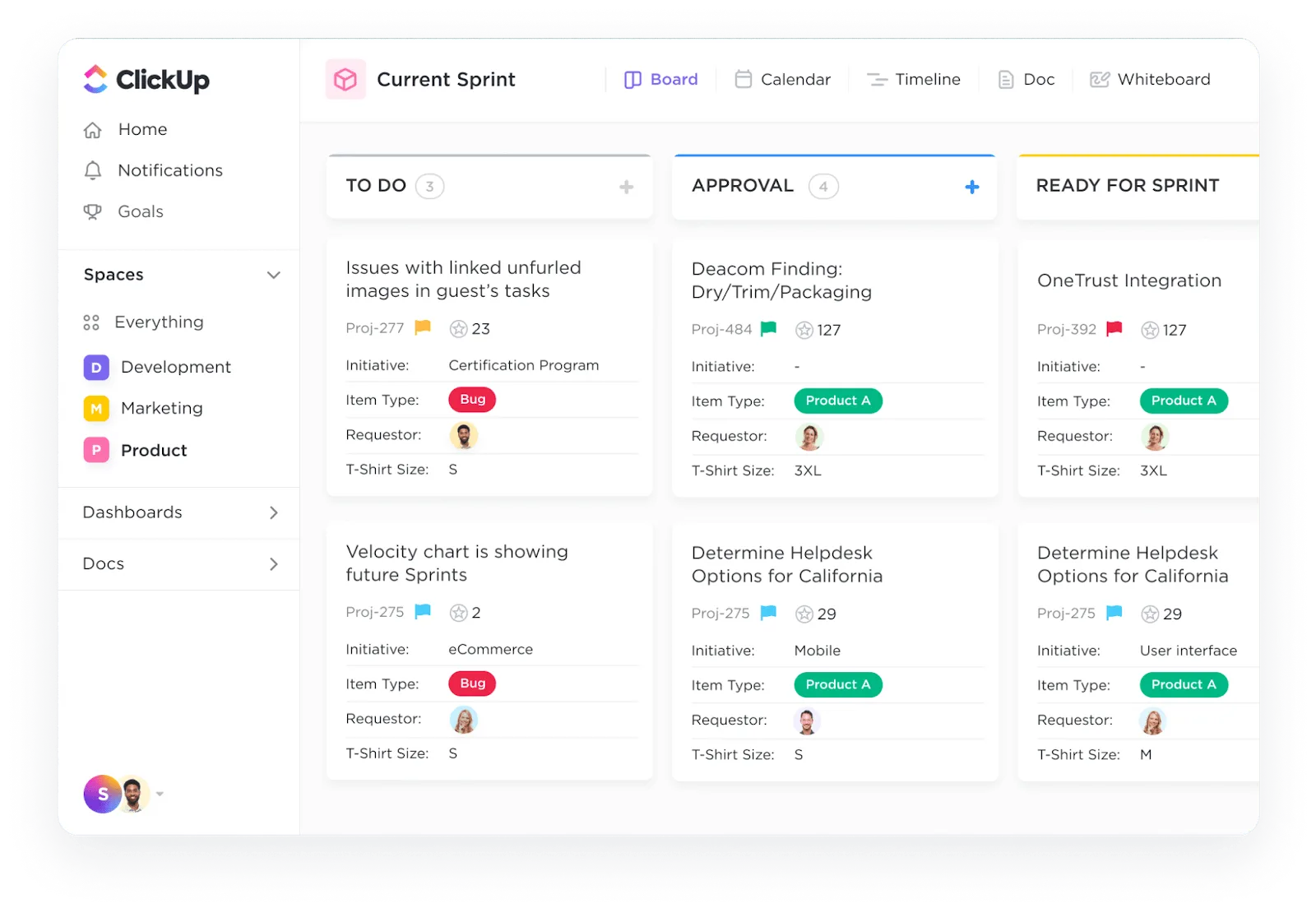
เทมเพลตการจัดการโครงการของ ClickUp ช่วยเพิ่มประสิทธิภาพในการจัดระเบียบโครงการโดยให้แพลตฟอร์มที่ครอบคลุมในการจัดการรายละเอียดโครงการ, เพิ่มประสิทธิภาพในการทำงานร่วมกัน, และทำให้กระบวนการทำงานง่ายขึ้น. เทมเพลตเหล่านี้ช่วยให้คุณสามารถ:
- ปรับแต่งฟิลด์ต่างๆ เช่น ผู้สนับสนุนระดับผู้บริหาร, ระยะของโครงการ, และตัวชี้วัดความสำเร็จ เพื่อให้ตรงกับความต้องการเฉพาะของโครงการของคุณ
- เข้าถึงข้อมูลของคุณในรูปแบบต่าง ๆ รวมถึงรายการ เอกสาร และแบบฟอร์ม เพื่อความเป็นระเบียบและความชัดเจนที่ดียิ่งขึ้น
- ทำให้กระบวนการง่ายขึ้นและส่งเสริมการเสร็จสิ้นโครงการอย่างมีประสิทธิภาพ
- ส่งเสริมความร่วมมือข้ามสายงานและลดอุปสรรคในการสื่อสาร
อ่านเพิ่มเติม: 20 แม่แบบการจัดการโครงการฟรี
เคล็ดลับด่วน:
- ใช้ประโยชน์จากอินเทอร์เฟซที่ใช้งานง่ายซึ่งออกแบบมาเพื่อจัดการงานที่ซับซ้อนอย่างมีประสิทธิภาพ
- ตรวจสอบให้แน่ใจว่าทุกรายละเอียดที่จำเป็น เช่น ระยะของโครงการและแผนก สามารถเข้าถึงได้ทันทีเพื่อช่วยให้คุณจัดระเบียบและมีสมาธิ
ทำให้การจัดการโครงการของคุณง่ายขึ้นด้วย ClickUp
แม้ว่าการส่งออกไฟล์ข้อมูลของคุณจาก MS Project ไปยัง Excel อาจมีประโยชน์ แต่การพึ่งพา Excel อย่างเดียวสำหรับการจัดการโครงการอาจนำไปสู่ปัญหาและความไม่มีประสิทธิภาพ
แม้ว่าจะมีเทมเพลตให้ใช้ แต่การจัดการโครงการใน Excel มักจะท้าทาย แทนที่จะหันไปใช้ทางเลือกอื่น ๆ ของ Excel ลองพิจารณาวิธีที่มีประสิทธิภาพมากกว่า: การใช้เครื่องมือจัดการโครงการโดยเฉพาะ เช่น ClickUp
ออกแบบมาโดยเฉพาะสำหรับการจัดการโครงการ ClickUp มอบคุณสมบัติอันทรงพลังที่ช่วยปรับปรุงขั้นตอนการทำงานของคุณให้ราบรื่นขึ้น เพิ่มประสิทธิภาพในการทำงานร่วมกัน และยกระดับประสิทธิภาพโดยรวม — ทั้งหมดนี้ในราคาที่คุ้มค่า ทำไมไม่ลองใช้ ClickUp ฟรีดูล่ะ? สัมผัสประโยชน์ด้วยตัวคุณเองและยกระดับการจัดการโครงการของคุณ!