
อินเทอร์เฟซสเปรดชีตของ Smartsheet ดูง่ายในแวบแรก ด้วยเซลล์ แถว และตัวกรอง
แต่ผู้มาใหม่หลายคนบ่นเกี่ยวกับเส้นทางการเรียนรู้ที่ชัน ซึ่งก่อให้เกิดความขัดแย้งในโครงการ และลดการใช้แพลตฟอร์มโดยรวม
ผู้ใช้มักจะสังเกตว่า Smartsheet มีประสิทธิภาพมากเมื่อคุณผ่านช่วงการเรียนรู้มาแล้ว ซึ่งก็ดีสำหรับผู้เชี่ยวชาญด้านสเปรดชีต แต่ไม่ค่อยเหมาะสำหรับทีมที่ยุ่งซึ่งต้องการความรวดเร็วในสัปดาห์นี้
และเนื่องจากการเปลี่ยนแปลงครั้งใหญ่มีความเสี่ยง จึงควรวางแผนการเปลี่ยนอย่างรอบคอบ Oracle รายงานว่ามากกว่า 80% ของโครงการย้ายข้อมูลไม่สามารถทำตามกำหนดเวลาและทำให้ตารางเวลาเกิดความผิดพลาด
คู่มือนี้แสดงวิธีการย้ายข้อมูลจาก Smartsheet ไปยังClickUpโดยไม่ทำให้โครงการหยุดชะงัก: ส่งออกข้อมูลอย่างสะอาด, แผนผังคอลัมน์ไปยังฟิลด์กำหนดเองของ ClickUp, และนำเข้าข้อมูลเข้าสู่โครงสร้างที่ชัดเจน
เราจะพูดถึงวิธีการสร้างมุมมองที่ผู้นำพึ่งพาใหม่และเพิ่มการทำงานอัตโนมัติเล็กน้อยเพื่อให้การอัปเดตเกิดขึ้นตรงเวลา เมื่อจบแล้ว คุณจะมีพื้นที่ทำงานที่ทั้งทีมเข้าใจตรงกัน
ทำไมทีมถึงย้ายจาก Smartsheet ไปยัง ClickUp
นอกเหนือจากการเผชิญกับเส้นโค้งการเรียนรู้ที่สูงชันสำหรับการทำงานอัตโนมัติและการรายงานแล้ว ผู้ใช้ยังกล่าวถึงการจัดการแท็บหลาย ๆ แท็บเพื่อติดตามงานของพวกเขา
พวกเขายังได้สัมผัสกับแอปพลิเคชันมือถือที่ล้าหลังเวอร์ชันเดสก์ท็อป และพบปัญหาการขาดคุณสมบัติที่ทำให้พวกเขาต้องเปลี่ยนเครื่องมือบ่อยครั้ง
ผลลัพธ์คืออะไร?การขยายตัวของการทำงาน
ผู้คนใช้เวลาถึง 60% ไปกับการแชร์ลิงก์ ติดตามอัปเดต และประสานข้อมูลโครงการข้ามแอปพลิเคชัน แทนที่จะมุ่งเน้นการทำงานให้คืบหน้า เมื่อสิ่งนี้กลายเป็นเรื่องปกติ ผู้จัดการโครงการจึงเริ่มมองหาสถานที่เดียวที่สามารถวางแผน หารือ และส่งมอบงานได้ครบถ้วน
ClickUp แก้ไขปัญหานี้ด้วยการเป็นพื้นที่ทำงาน AI แบบรวมศูนย์ที่ผสานโครงการ ความรู้ และการแชทไว้ในแพลตฟอร์มเดียว
คิดถึง ClickUp เป็นศูนย์ควบคุมสำหรับการวิเคราะห์ทุกกระบวนการทำงานและตัดสินใจได้รวดเร็วขึ้นโดยไม่ต้องสลับระหว่างเครื่องมือหรือแอปพลิเคชันของบุคคลที่สาม. มันช่วยคุณ
- เปลี่ยนจากการสนทนาเป็นการลงมือทำ: เปลี่ยนบันทึก ข้อความ หรือสรุปการประชุมใดๆ ให้เป็นงานได้ในคลิกเดียว
- เก็บบริบทไว้ในที่ที่งานเกิดขึ้น: ปักหมุดแชทที่เกี่ยวข้องไว้กับงานและโครงการ เพื่อให้การตัดสินใจ ไฟล์ และขั้นตอนถัดไปอยู่รวมกันในที่เดียว
- ค้นหาทุกอย่างได้อย่างรวดเร็ว: ใช้การค้นหาแบบองค์กรเพื่อค้นหาคำตอบจากเอกสาร งาน และแอปที่เชื่อมต่อกัน และข้ามการทัวร์แท็บ
- ดูภาพรวมของทีมได้ในพริบตา:Teams Hubรวบรวมสิ่งที่ทำเสร็จแล้ว ใครที่ทำงานหนักเกินไป และจุดที่ควรปรับปรุง เพื่อให้คุณสามารถวางแผนได้อย่างมั่นใจ
⭐ เทมเพลตแนะนำ
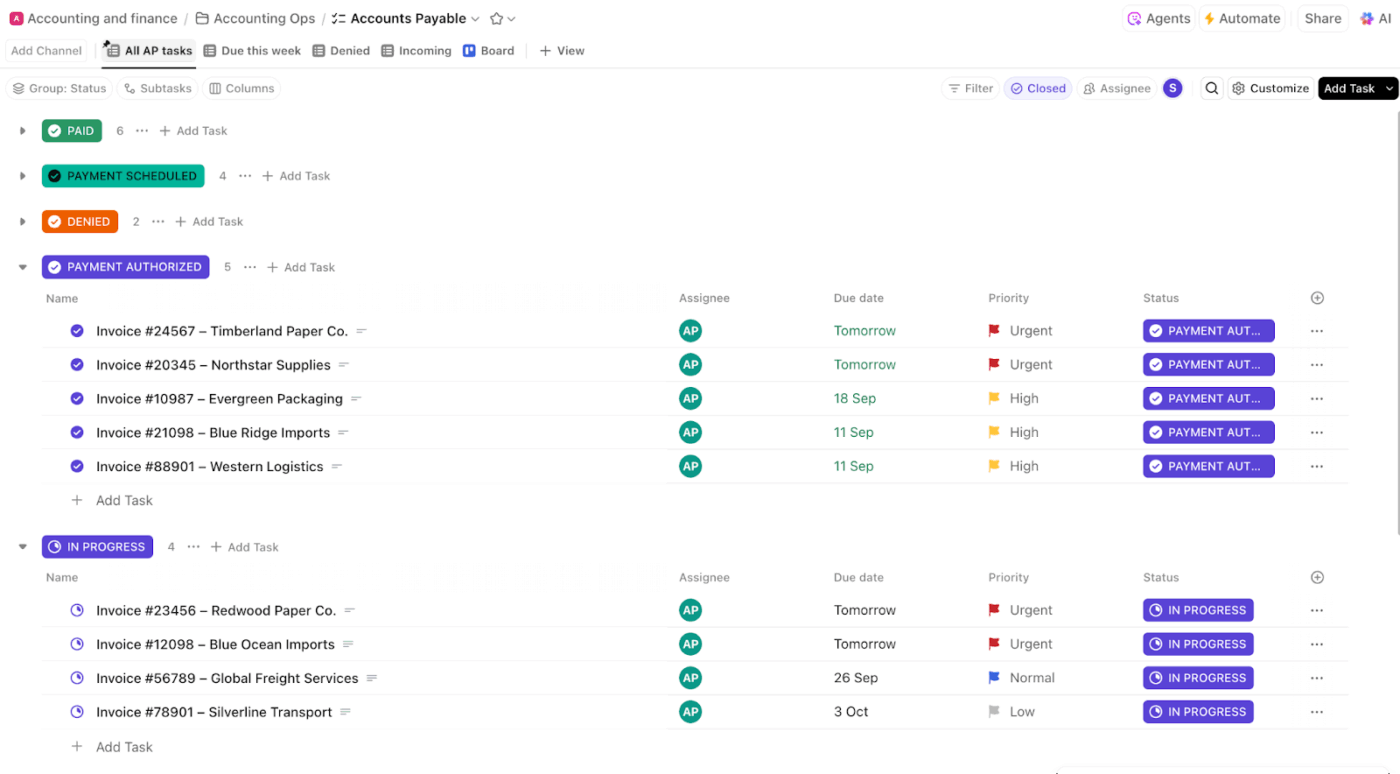
เปลี่ยนผ่านได้อย่างง่ายดายด้วยเทมเพลตแผนโครงการสำหรับการย้ายข้อมูลของ ClickUp เทมเพลตแผนโครงการเช่นนี้ช่วยประหยัดเวลาและทรัพยากรในระหว่างการย้ายข้อมูลของคุณ!
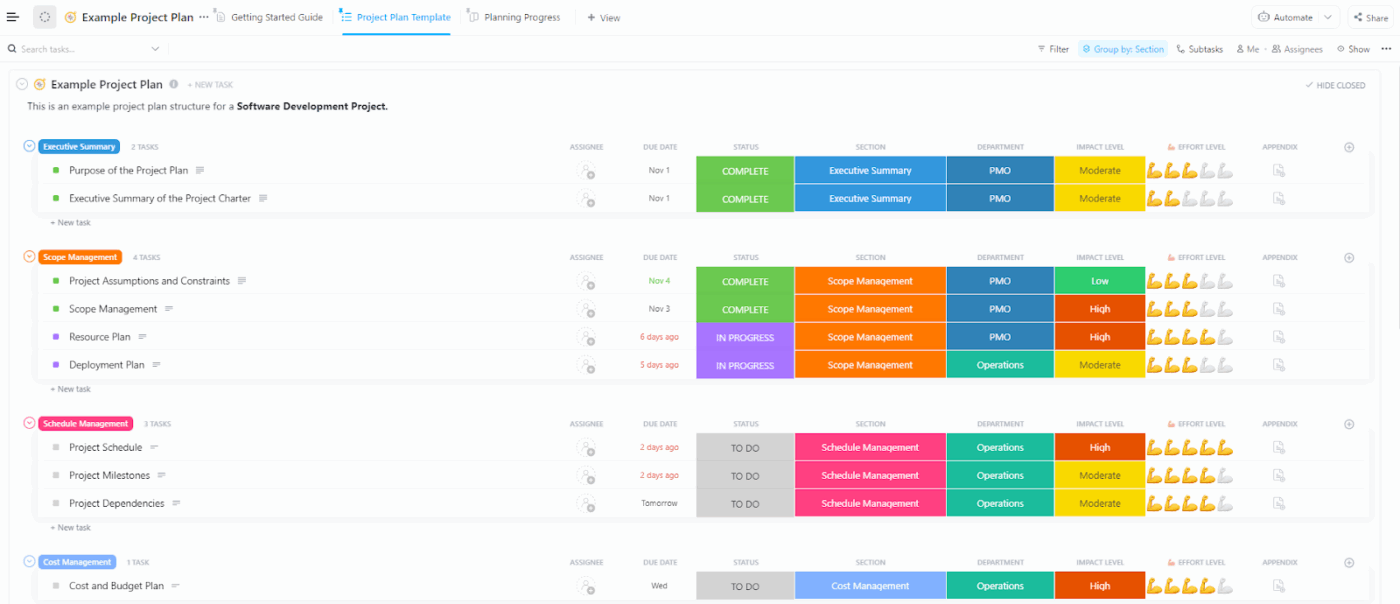
นี่คือประโยชน์บางประการสำหรับทีมของคุณ:
- การเตรียมความพร้อมนำไปสู่การปฏิบัติงานที่ดีขึ้น
- ช่วยลดโอกาสการพบเจอปัญหาที่ไม่คาดคิด
- การสื่อสารที่ดีขึ้นระหว่างสมาชิกในทีม
- การระบุงานและเป้าหมายที่ง่ายขึ้น
- การเตรียมการนำไปสู่การใช้ทรัพยากรอย่างมีประสิทธิภาพมากขึ้น
🧠 ข้อเท็จจริงสนุกๆ: ปัจจุบัน มีทีมมากกว่า 3 ล้านทีมใช้ ClickUp เพื่อทำงานได้เร็วขึ้นด้วยความรู้ที่รวมศูนย์ เวิร์กโฟลว์ที่มีประสิทธิภาพ และการแชทที่เอื้อต่อการโฟกัส ซึ่งแทนที่เสียงรบกวนด้วยแรงผลักดัน
รายการตรวจสอบก่อนการย้ายข้อมูล
ก่อนที่คุณจะย้ายอะไร ให้ตรวจสอบสิ่งที่คุณมีและสิ่งที่คุณต้องการจริง ๆ
การตรวจสอบอย่างรวดเร็วของ Smartsheet estate ของคุณช่วยป้องกันความประหลาดใจระหว่างการนำเข้า และช่วยให้คุณจับคู่สิ่งที่คล้ายกันใน ClickUp ใช้เวลาเพียงหนึ่งชั่วโมงที่นี่ และคุณจะประหยัดเวลาได้หลายวันในภายหลัง
ตรวจสอบการตั้งค่า Smartsheet ของคุณ
- รายการ: โครงการที่กำลังดำเนินการ, เจ้าของ, และผู้ที่ยังคงใช้แต่ละแผ่นงาน
- หมายเหตุคอลัมน์: สิ่งนี้จะกลายเป็นฟิลด์ที่กำหนดเองใน ClickUp (เลือกครั้งเดียว, ตัวเลข, คน)
- ระบุวันที่หลัก: (วันที่เริ่มต้น, วันที่ครบกำหนด, วันที่เกิดขึ้นจริง) และกฎเกณฑ์ที่ควบคุมวันดังกล่าว
- จับความสัมพันธ์: ผู้มาก่อน, แถวที่เชื่อมโยง, และการอ้างอิงข้ามแผ่นงาน
- เนื้อหาสินค้าคงเหลือที่จะถ่ายโอน: คำอธิบาย, ความคิดเห็น, และไฟล์แนบ
- ภาพหน้าจอของมุมมองที่สำคัญและฟิลเตอร์: คุณจะต้องมีข้อมูลอ้างอิงเพื่อสร้างใหม่หลังจากนำเข้า
- บันทึกการทำงานอัตโนมัติ: ตัวกระตุ้นทั่วไปที่คุณพึ่งพาและเหตุการณ์ที่กระตุ้นการทำงานเหล่านั้น
- ตรวจสอบสิทธิ์การเข้าถึง: ดำเนินการแยกตามแผ่นงานและพื้นที่ทำงาน เพื่อให้ผู้ใช้ที่เหมาะสมยังคงมีสิทธิ์เข้าถึงหลังการย้าย
- ตัดสินใจว่าจะเก็บถาวรหรือส่งออกข้อมูลจาก Smartsheet: ย้ายเฉพาะข้อมูลที่เป็นปัจจุบันและมีคุณค่าเท่านั้น
📖 อ่านเพิ่มเติม:แม่แบบแผนการย้ายข้อมูลเพื่อการถ่ายโอนข้อมูลที่ง่ายดาย
ขั้นตอนโดยละเอียด: วิธีการย้ายข้อมูลจาก Smartsheet ไปยัง ClickUp
นี่คือขั้นตอนการย้ายข้อมูลจาก Smartsheet ไปยัง ClickUp และเปลี่ยนจากซอฟต์แวร์การจัดการโครงการที่คุณใช้อยู่ (ภายในไม่กี่วินาที)
ขั้นตอนที่ 1: ส่งออกข้อมูล Smartsheet ของคุณ
ในแอป Smartsheet คุณสามารถส่งออกแผ่นงานหรือรายงานใด ๆ ไปยังรูปแบบต่อไปนี้:
- ไมโครซอฟต์ เอ็กเซล
- รูปภาพ (PNG) (เฉพาะแผนภูมิแกนต์)
- กูเกิลชีต
- Microsoft Project (เฉพาะแผนภูมิแกนต์ในรูปแบบ XML)
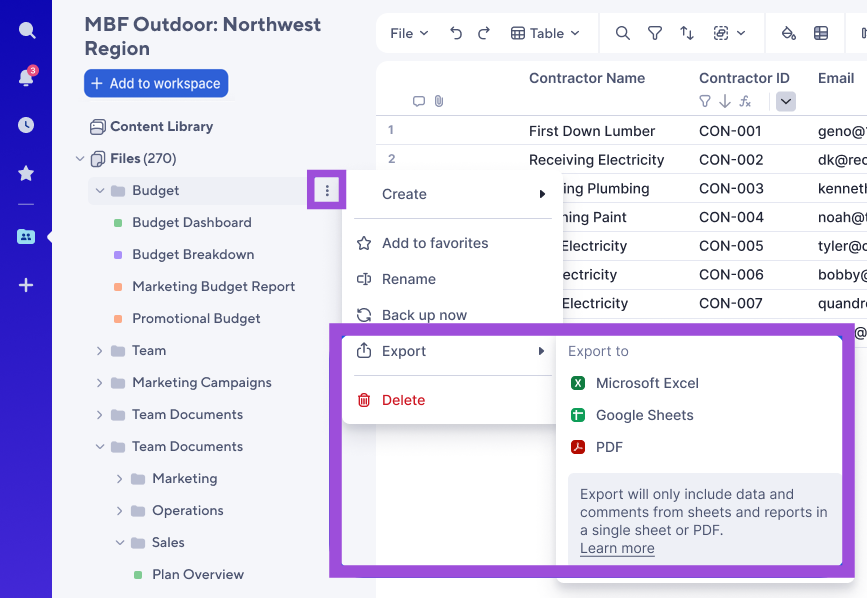
หลังจากส่งออกแผ่นงานหรือรายงานแล้ว เบราว์เซอร์ของคุณจะบันทึกไฟล์นั้นไว้ในคอมพิวเตอร์ของคุณ โดยจะจัดเก็บไฟล์ที่ส่งออกไว้ในโฟลเดอร์ตามการตั้งค่าของเบราว์เซอร์
การส่งออกของคุณไม่รวมทุกอย่างไว้. กลุ่มและแถวสรุปถูกยกเว้นไว้ และไฟล์แนบถูกทิ้งไว้. หากต้องการรวมไฟล์แนบไว้ คุณสามารถสร้างสำรองของชีตแทนได้.
📖 อ่านเพิ่มเติม:วิธีใช้ Smartsheet สำหรับการจัดการโครงการ
ขั้นตอนที่ 2: เตรียมข้อมูลของคุณ
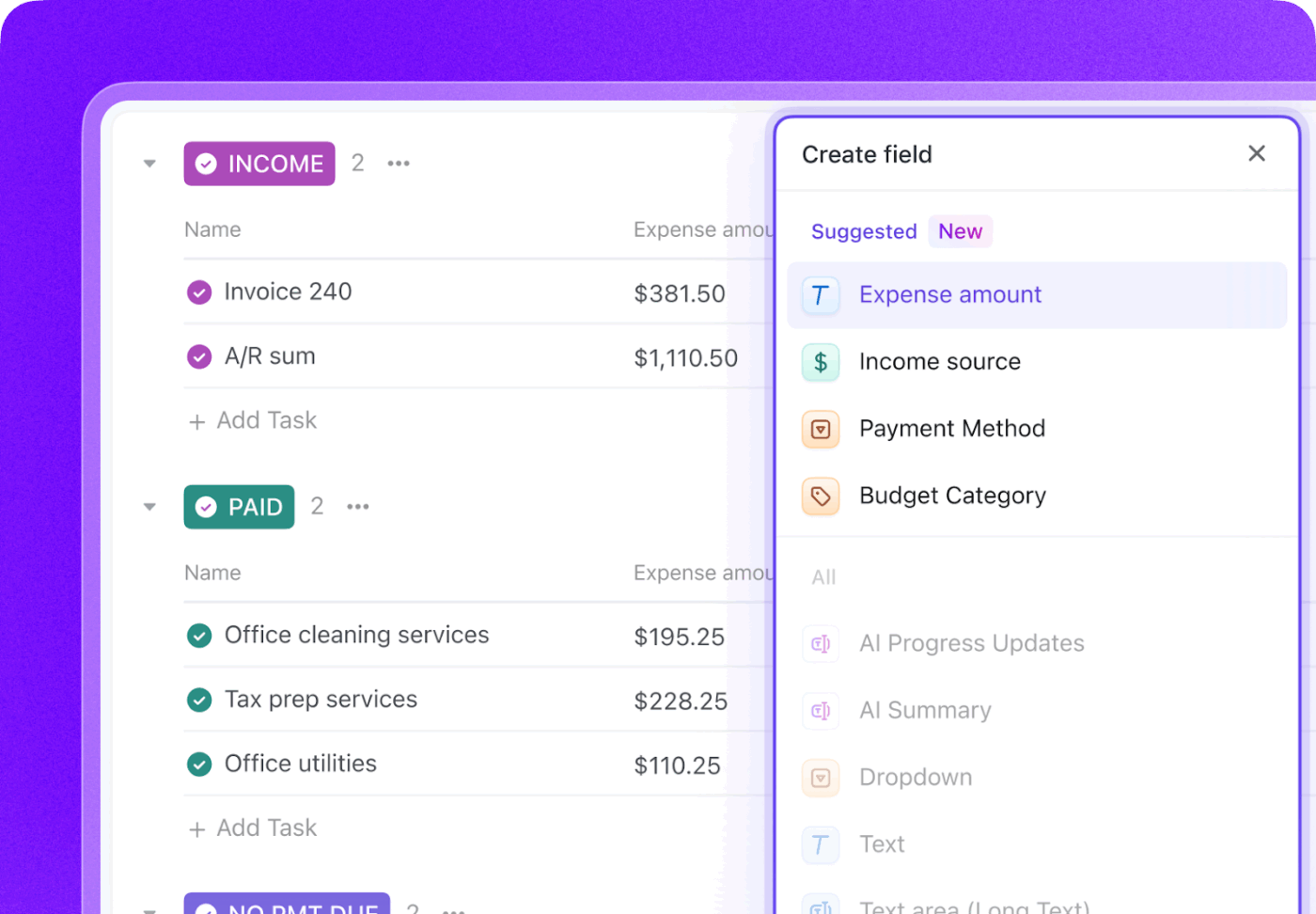
เปิดไฟล์ส่งออกของคุณใน Excel หรือ Google Sheets ปรับชื่อคอลัมน์ให้ถูกต้องตามมาตรฐาน และตัดสินใจว่าข้อมูลใดจะใส่ในฟิลด์ที่กำหนดเอง (ตัวเลือกแบบดรอปดาวน์, ตัวเลข, บุคคล) และข้อมูลใดจะใส่ในคำอธิบายงาน
จากนั้นคุณสามารถแปลงสูตรเป็นค่า, แยกเซลล์ที่เลือกหลายรายการออกเป็นรายการที่แยกจากกัน, และตรวจสอบให้แน่ใจว่าวันที่เริ่มต้นและวันครบกำหนดมีรูปแบบวันที่ที่สอดคล้องกัน ต่อไปคุณสามารถแทนที่สูตรก่อนหน้าด้วยรายการ ID แบบง่ายที่ระบุว่า "ขึ้นอยู่กับ" ซึ่งคุณสามารถสร้างขึ้นใหม่เป็นรายการที่ขึ้นอยู่กับกันหลังจากการนำเข้า
จากนั้น ตรวจสอบว่าผู้รับมอบหมายตรงกับผู้ใช้ ClickUp จริง และรวบรวมไฟล์แนบและความคิดเห็นที่คุณจะเพิ่มกลับเข้าไปใหม่ตามความจำเป็น สุดท้าย ตัดแถวที่เก็บถาวรออกเพื่อให้เหลือเพียงข้อมูลโครงการที่ใช้งานอยู่เท่านั้นที่ถูกย้าย
📮ClickUp Insight: ผู้ตอบแบบสำรวจมากกว่า 60% ใช้เวลาในการพิมพ์มากกว่าหนึ่งชั่วโมงต่อวัน และ 36.75% รู้สึกไม่สบายหรือปวดมือเป็นประจำ ความเหนื่อยล้าจากการพิมพ์ไม่ใช่แค่ผลข้างเคียงที่น่ารำคาญจากวิธีการทำงานของเรา แต่มันคือตัวทำลายประสิทธิภาพการทำงาน แต่สามารถแก้ไขได้ง่ายๆClickUp Brain GPT's Talk-to-Textคือทางลัดสู่การทำงานที่มีสุขภาพดีขึ้นในแต่ละวัน เพียงพูดเพื่อบันทึกข้อมูลอัปเดต ระดมความคิด หรือจดบันทึกการประชุมโดยไม่ต้องใช้มือ ให้ข้อมือของคุณ (และสมาธิของคุณ) ได้พักผ่อนบ้าง
📖 อ่านเพิ่มเติม:เครื่องมือการจัดการโครงการที่ดีที่สุด
ขั้นตอนที่ 3: นำเข้าข้อมูลเข้าสู่ ClickUp
- ใช้ เครื่องมือนำเข้าสเปรดชีต: อัปโหลดไฟล์ Excel/CSV/XML/JSON/TSV/TXT ของคุณและจับคู่คอลัมน์กับฟิลด์งานของ ClickUp หรือฟิลด์ที่กำหนดเอง เลือกเป้าหมาย: คลิกที่ ClickUp Space → คลิกที่ ClickUp Folder → คลิกที่ ClickUp List จากนั้นยืนยันแต่ละแถวว่าจะสร้างงานที่มีผู้รับผิดชอบ สถานะ และวันที่ครบกำหนด จากนั้นดูตัวอย่างข้อมูลโครงการของคุณ แก้ไขข้อผิดพลาดที่ไม่ตรงกัน และดำเนินการนำเข้า
- รักษา ลำดับชั้น (งานหลัก + งานย่อย): เพื่อให้โครงสร้างคงเดิม ให้เพิ่มคอลัมน์เส้นทาง (เช่น ชื่อโฟลเดอร์/เส้นทาง) โดยใช้ค่าเช่น [งานA, งานย่อยA] โปรแกรมนำเข้าจะแนบงานย่อยระดับแรกเข้ากับงานหลักเพื่อให้ลำดับชั้นของคุณคงอยู่หลังการย้าย หลังการนำเข้า ตรวจสอบความสัมพันธ์แบบสุ่มและแปลงระดับเพิ่มเติมใด ๆ ให้เป็นงานซ้อนหรือการพึ่งพาตามความจำเป็น
📽️ ดูวิดีโอ: กำลังมองหาวิธีตั้งค่าลำดับชั้นของคุณใน ClickUp อยู่ใช่ไหม? ลองดูคู่มือแนวทางปฏิบัติที่ดีที่สุดนี้เพื่อเริ่มต้นใช้งาน:
- ที่มุมบนซ้าย ให้คลิกที่อวาตาร์ Workspace ของคุณแล้วเลือก การตั้งค่า
- ในแถบด้านข้างการตั้งค่าทั้งหมด ให้เลือก นำเข้า / ส่งออก
- หาก Workspace ของคุณไม่มีประวัติการนำเข้าหรือส่งออก หน้า "เลือกแหล่งที่มาของการนำเข้า" จะเปิดขึ้น ในส่วน "นำเข้าจากแอป" ให้เลือก "สเปรดชีต"
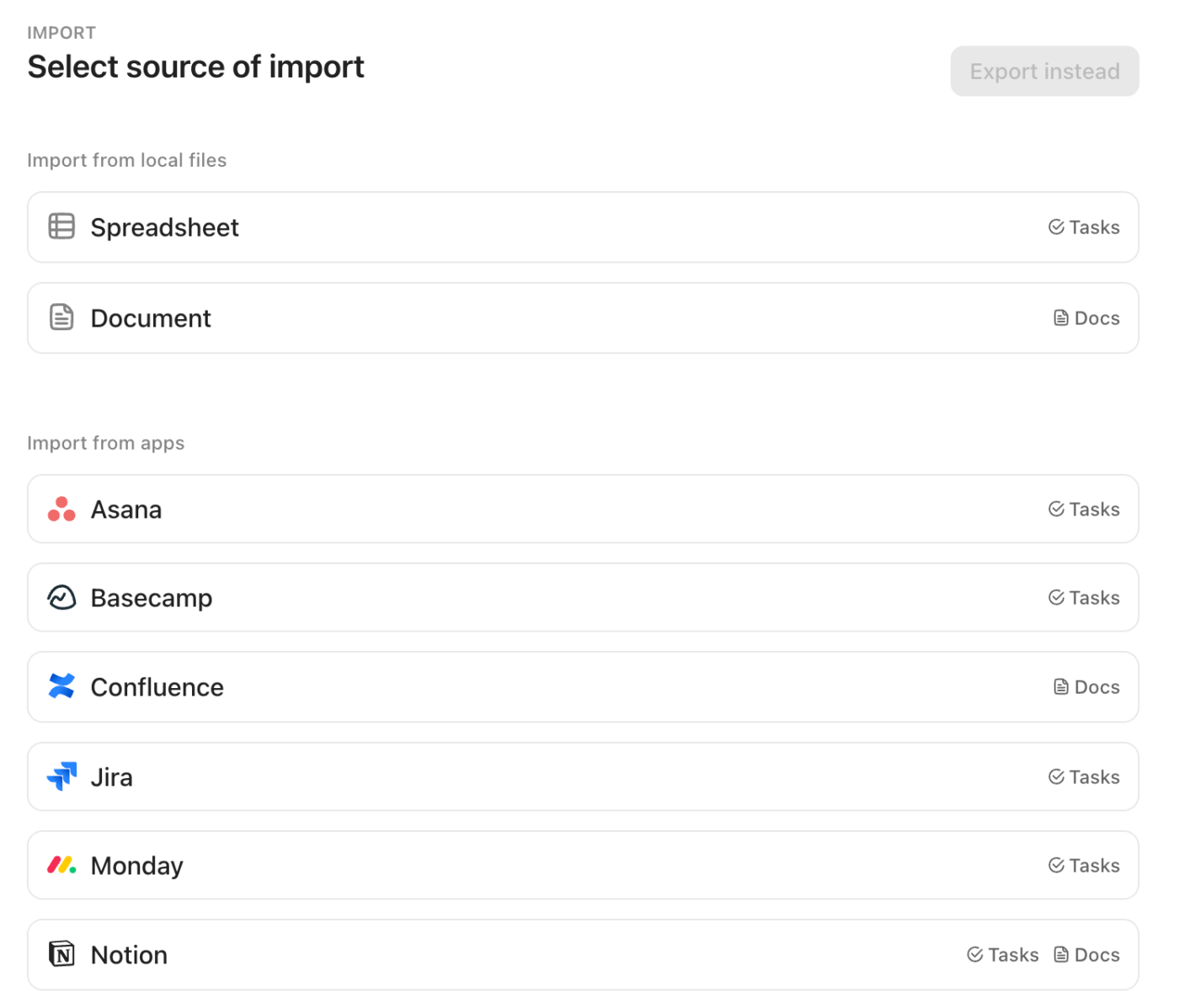
- ในหน้าจุดหมายปลายทางนำเข้า จากเมนูแบบเลื่อนลง เลือกตำแหน่ง ให้เลือกพื้นที่
- หากคุณวางแผนที่จะนำเข้าข้อมูลฟิลด์ที่กำหนดเองประเภทของฟิลด์ที่กำหนดเองนั้นจะต้องมีอยู่ในพื้นที่
- มีการสร้างรายการชื่อ การนำเข้าสเปรดชีต ในพื้นที่ที่คุณเลือก
- จากเมนูดรอปดาวน์ ปี-เดือน-วัน ให้เลือกวันที่ตามรูปแบบที่คุณต้องการ
- เมื่อตัวนำเข้าสเปรดชีตเปิดขึ้น ให้ลากและวางหรืออัปโหลดสเปรดชีต คุณสามารถป้อนข้อมูลด้วยตนเองได้เช่นกัน
- การอัปโหลดที่สำเร็จจะเปิดในหน้าช่องข้อมูลแผนที่
📖 อ่านเพิ่มเติม:สมาร์ทชีต vs คลิกอัพ: เครื่องมือการจัดการโครงการใดที่ดีที่สุด?
ขั้นตอนที่ 4: สร้างมุมมองใหม่
ก่อนที่จะเริ่มดูมุมมองต่างๆ คุณจะต้องทำการแมปข้อมูลก่อน การแมปหมายถึงการจับคู่คอลัมน์ในซอฟต์แวร์สเปรดชีตของคุณกับฟิลด์งานและฟิลด์ที่กำหนดเองใน ClickUpตัวนำเข้าจะช่วยให้กระบวนการนี้ง่ายขึ้นโดยจัดตำแหน่งข้อมูลของคุณกับฟิลด์ที่ถูกต้องโดยอัตโนมัติในระหว่างการนำเข้าจาก Smartsheet ไปยัง ClickUp คุณจะตรวจสอบการจับคู่เหล่านี้เพื่อให้แน่ใจว่ามีความถูกต้อง ฟิลด์ทั้งหมดที่มีอยู่ในตำแหน่งที่คุณเลือกจะสามารถเข้าถึงได้
💡 เคล็ดลับมืออาชีพ: เพื่อให้การทำงานนี้ราบรื่น ควรตรวจสอบให้แน่ใจว่าที่อยู่อีเมลของสมาชิกทุกคนใน Smartsheet ตรงกับที่อยู่อีเมลใน ClickUp อย่างถูกต้อง หากอีเมลไม่ตรงกัน งานที่ได้รับมอบหมายอาจถูกนำเข้าเป็นรายการที่ยังไม่ได้มอบหมาย
1. ตาราง → มุมมองรายการ
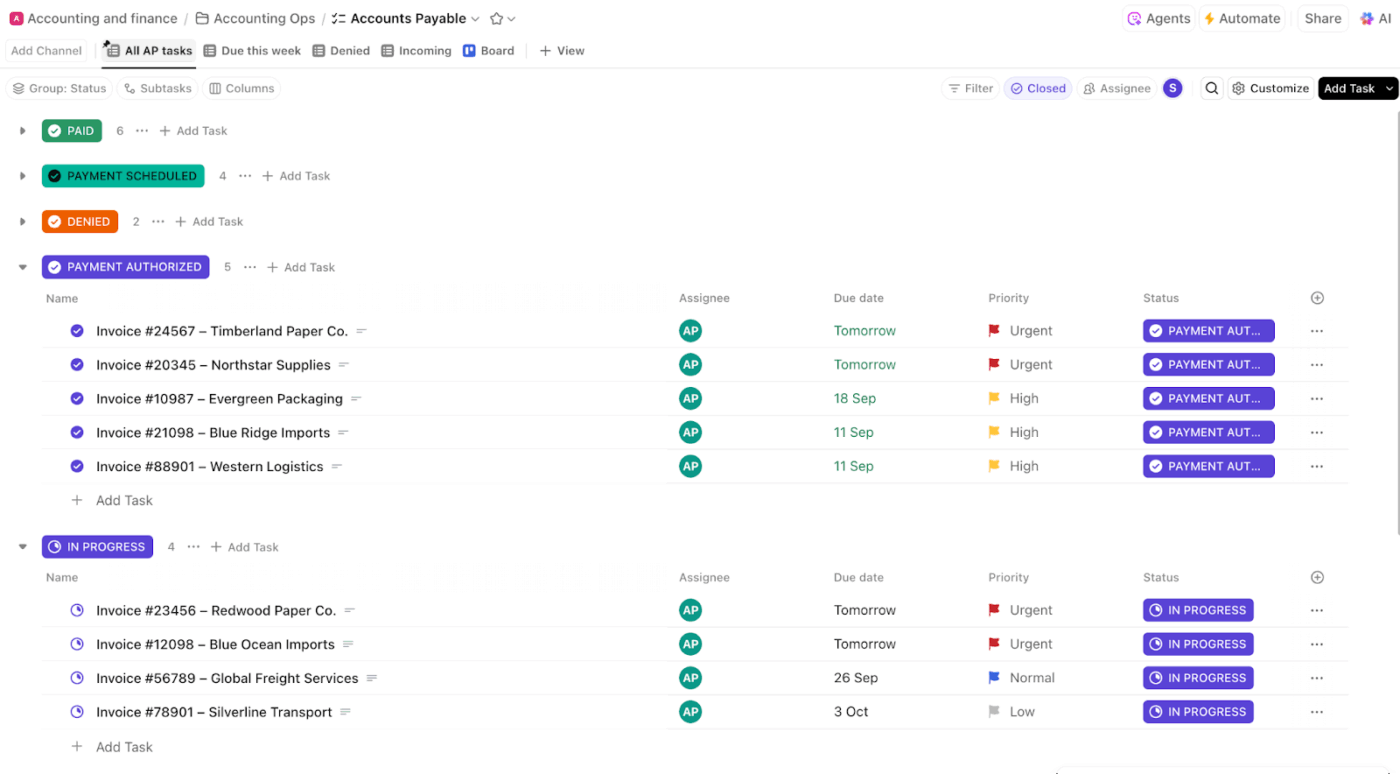
วัตถุประสงค์: ทั้งสองแสดงงานในรูปแบบตาราง/สเปรดชีต
วิธีทำซ้ำ:
- ใน ClickUp ให้ไปที่ Space, โฟลเดอร์ หรือ รายการของคุณ
- ใช้แถบมุมมองที่ด้านบนและคลิก "+ มุมมอง"
- เลือก "มุมมองรายการ"
- ปรับแต่งคอลัมน์ให้ตรงกับตาราง Smartsheet ของคุณ (เพิ่ม/ลบฟิลด์, จัดเรียงคอลัมน์ใหม่)
- ใช้ตัวกรองและการจัดกลุ่มเพื่อสะท้อนเค้าโครง Smartsheet ของคุณ
- บันทึกมุมมองและตั้งค่าเป็นค่าเริ่มต้นหากจำเป็น
2. การ์ด → มุมมองบอร์ด
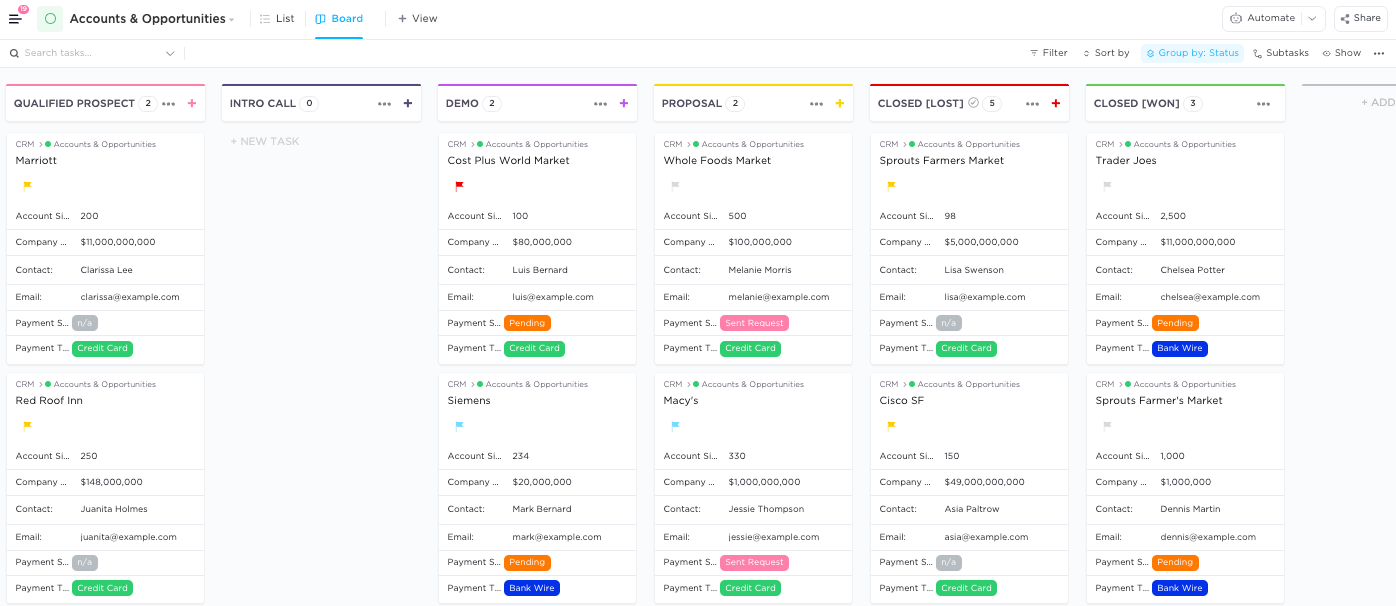
วัตถุประสงค์: แสดงงานในรูปแบบการ์ดในคอลัมน์ (Kanban)
วิธีทำซ้ำ:
- ในตำแหน่ง ClickUp ของคุณ ให้คลิก "+ ดู" และเลือก "มุมมองบอร์ด"
- เลือกจัดกลุ่มการ์ดตามสถานะ ผู้รับผิดชอบ ลำดับความสำคัญ หรือฟิลด์ที่กำหนดเอง
- ลากและวางงานระหว่างคอลัมน์เพื่ออัปเดตสถานะหรือการจัดกลุ่ม
- ปรับแต่งฟิลด์บัตรเพื่อแสดงข้อมูลสำคัญจากบัตร Smartsheet ของคุณ
3. ปฏิทิน → มุมมองปฏิทิน
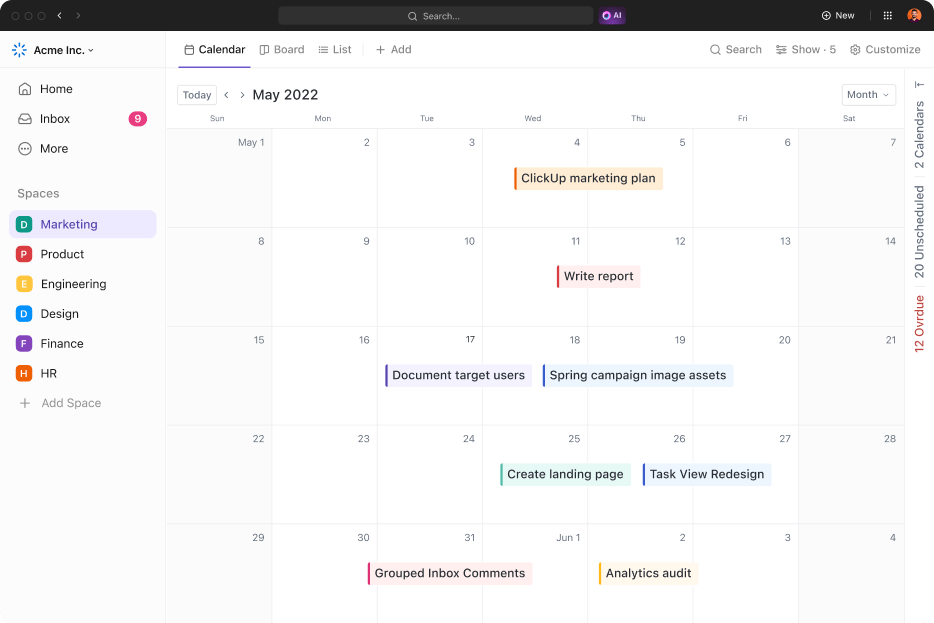
วัตถุประสงค์: แสดงภาพงาน/เหตุการณ์ตามวันที่
วิธีทำซ้ำ:
- คลิก "+ ดู" และเลือก "มุมมองปฏิทิน"
- เลือกช่องวันที่ที่ต้องการแสดง (วันที่เริ่มต้น, วันที่ครบกำหนด, ฯลฯ)
- ปรับช่วงเวลา (วัน, สัปดาห์, เดือน)
- กรองงานเพื่อแสดงเฉพาะรายการที่เกี่ยวข้อง
- ลากงานเพื่อเปลี่ยนวันที่โดยตรงบนปฏิทิน
4. แผนภูมิแกนต์ → มุมมองแผนภูมิแกนต์
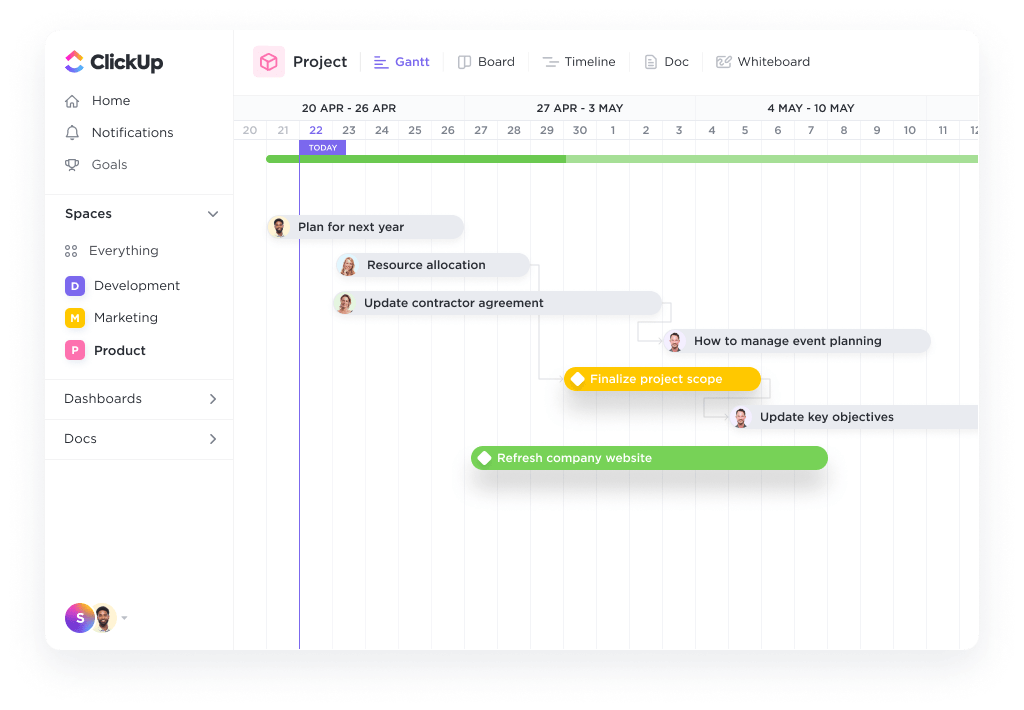
วัตถุประสงค์: การวางแผนโครงการ, ความสัมพันธ์ระหว่างงาน, กำหนดเวลา
วิธีทำซ้ำ:
- คลิก "+ ดู" และเลือก "มุมมองแกนต์"
- ตรวจสอบให้แน่ใจว่างานมีวันที่เริ่มต้นและวันที่ครบกำหนด
- กำหนดการพึ่งพาของงานระหว่างกันหากจำเป็น
- ปรับไทม์ไลน์, ซูม, และฟิลเตอร์ให้ตรงกับ Smartsheet Gantt ของคุณ
- ส่งออกเป็น PDF หากคุณต้องการแชร์ภาพนิ่ง
5. รายงาน → แดชบอร์ด
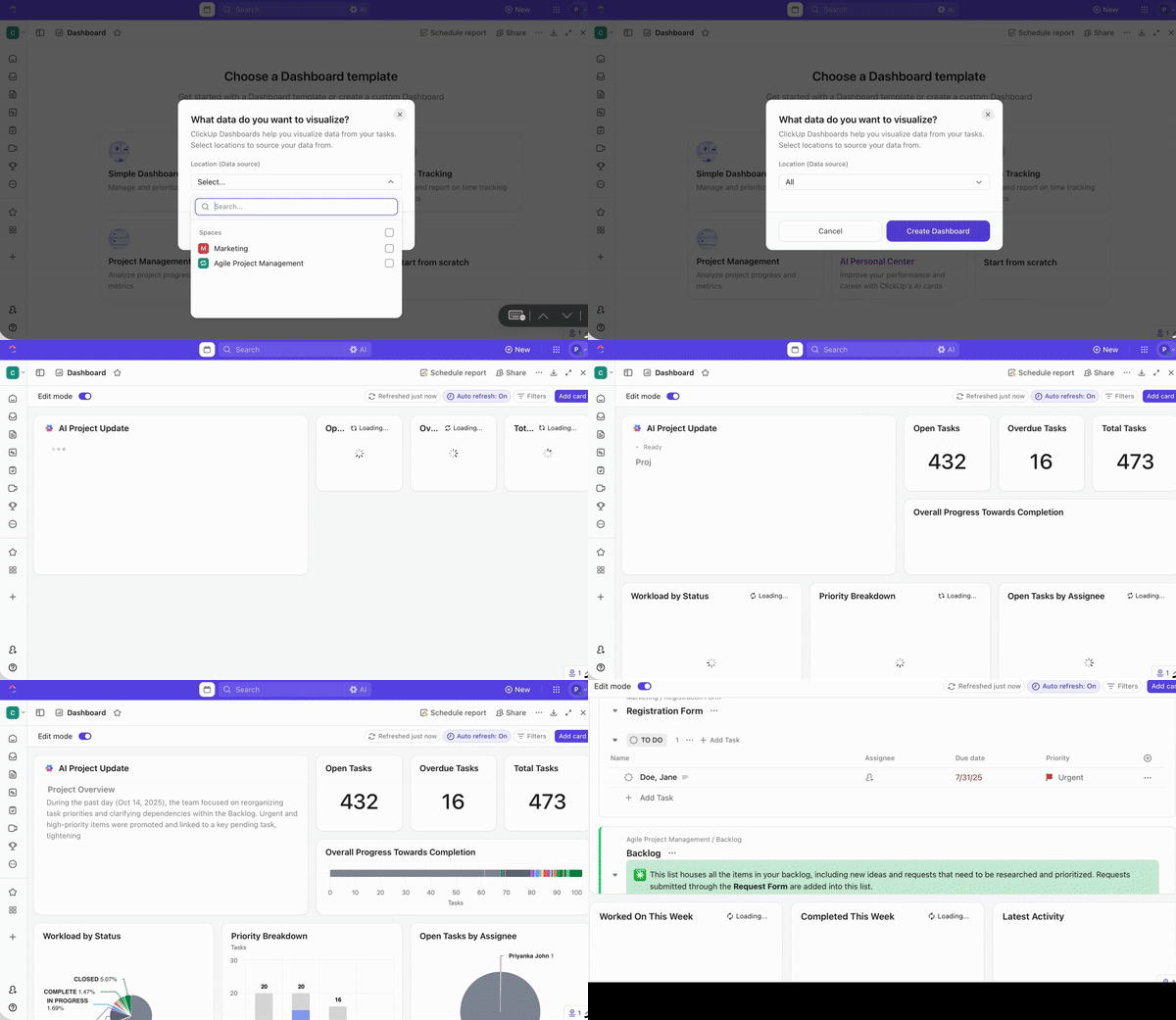
สิ่งนี้จะช่วยคุณในการรายงานที่กำหนดเอง, การวิเคราะห์, และภาพรวมของโครงการ
วิธีทำซ้ำ:
- ไปที่ส่วนแดชบอร์ดของ ClickUpใน ClickUp
- คลิก "+ แผงควบคุมใหม่"
- เพิ่มวิดเจ็ต (รายการงาน, แผนภูมิวงกลม, แผนภูมิแท่ง, การติดตามเวลา ฯลฯ) เพื่อสร้างรายงาน Smartsheet ของคุณขึ้นมาใหม่
- กำหนดค่าแต่ละวิดเจ็ตเพื่อดึงข้อมูลจาก Spaces, Folders หรือ Lists ที่เกี่ยวข้อง
- แชร์หรือส่งออกแดชบอร์ด ClickUp ของคุณตามต้องการ
เคล็ดลับสำหรับการเปลี่ยนผ่านอย่างราบรื่น
- ก่อนการสร้างมุมมองใหม่ ให้ตรวจสอบให้แน่ใจว่าข้อมูลทั้งหมดของคุณ (งาน, วันที่, ฟิลด์ที่กำหนดเอง) ได้ถูกนำเข้าใน ClickUpแล้ว
- ใช้เทมเพลตและฟิลด์ที่กำหนดเองของ ClickUp เพื่อให้ตรงกับโครงสร้างของ Smartsheet
- ปรับการตั้งค่าสิทธิ์และการแชร์สำหรับแต่ละมุมมองตามความจำเป็น
📖 อ่านเพิ่มเติม:แม่แบบโครงการ Smartsheet ฟรีสำหรับทีม, PMO และฟรีแลนซ์
ขั้นตอนที่ 5: สร้างการพึ่งพาและการทำงานอัตโนมัติใหม่ใน ClickUp
1. สร้างความเชื่อมโยงของงานใหม่

- เปิดงานในClickUpที่ต้องการการพึ่งพา
- ค้นหาส่วน "ความสัมพันธ์" หรือ "การพึ่งพา" ในแถบด้านข้างของงานใน ClickUp
- คลิก "เพิ่ม" และเลือกว่างาน ClickUp นี้ "กำลังบล็อก" หรือ "กำลังรอ" งาน ClickUp อื่น
- เลือกงานใน ClickUp ที่เกี่ยวข้องเพื่อเชื่อมโยง
- ทำซ้ำสำหรับทุกการพึ่งพาจากโครงการ Smartsheet ของคุณ
- สำหรับการจัดตารางเวลาอัตโนมัติ ให้เปิดใช้งาน ClickApp "กำหนดเวลาใหม่สำหรับงานที่เชื่อมโยง" เพื่อให้การเปลี่ยนแปลงวันที่ส่งผลต่องานใน ClickUp ที่เชื่อมโยงกัน
2. แทนที่สูตรใน Smartsheet ด้วยฟิลด์/การทำงานอัตโนมัติของ ClickUp
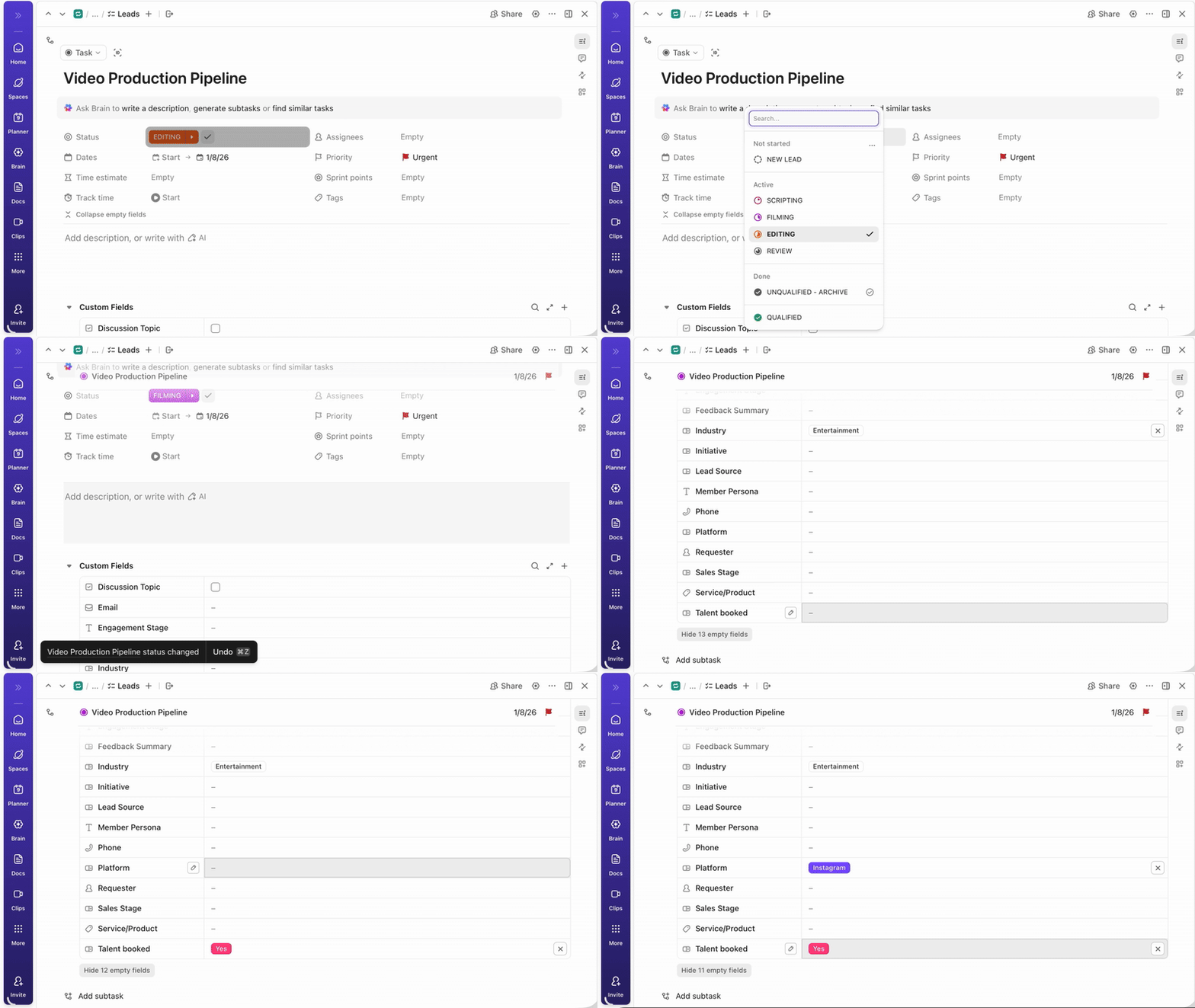
คุณสามารถใช้ฟิลด์แบบกำหนดเองของ ClickUpเพื่อเพิ่มข้อมูลที่มีโครงสร้างลงในงานของ ClickUp (เช่น รายการแบบเลือก, ตัวเลข, และวันที่) ได้ นอกจากนี้ คุณยังสามารถใช้ฟิลด์สูตรของ ClickUpเพื่อทำการคำนวณ เช่น การรวมค่า, การหาความต่าง, หรือการจัดการกับสตริง ซึ่งคล้ายกับสูตรของ Smartsheet
วิธีทำซ้ำ:
- ระบุสูตร Smartsheet แต่ละสูตรที่คุณใช้
- ใน ClickUp ให้เพิ่มฟิลด์ที่กำหนดเอง (Custom Field) ประเภทที่เหมาะสมไปยังพื้นที่ (space) โฟลเดอร์ หรือรายการของคุณ
- สำหรับการคำนวณ ให้เพิ่มฟิลด์สูตร ClickUp และสร้างสูตรของคุณโดยใช้ฟิลด์และฟังก์ชันที่มีอยู่
- ทดสอบสูตรเพื่อให้แน่ใจว่าสอดคล้องกับตรรกะของ Smartsheet ของคุณ
หมายเหตุ: ไม่ทุกสูตรของ Smartsheet มีตัวเทียบเท่าโดยตรงใน ClickUp แต่การคำนวณพื้นฐานส่วนใหญ่และการจัดการสตริงได้รับการสนับสนุน
3. ตั้งค่าการทำงานอัตโนมัติ: การสร้างงาน, การเปลี่ยนแปลงสถานะ, การมอบหมายงาน, กฎเกี่ยวกับกำหนดส่ง
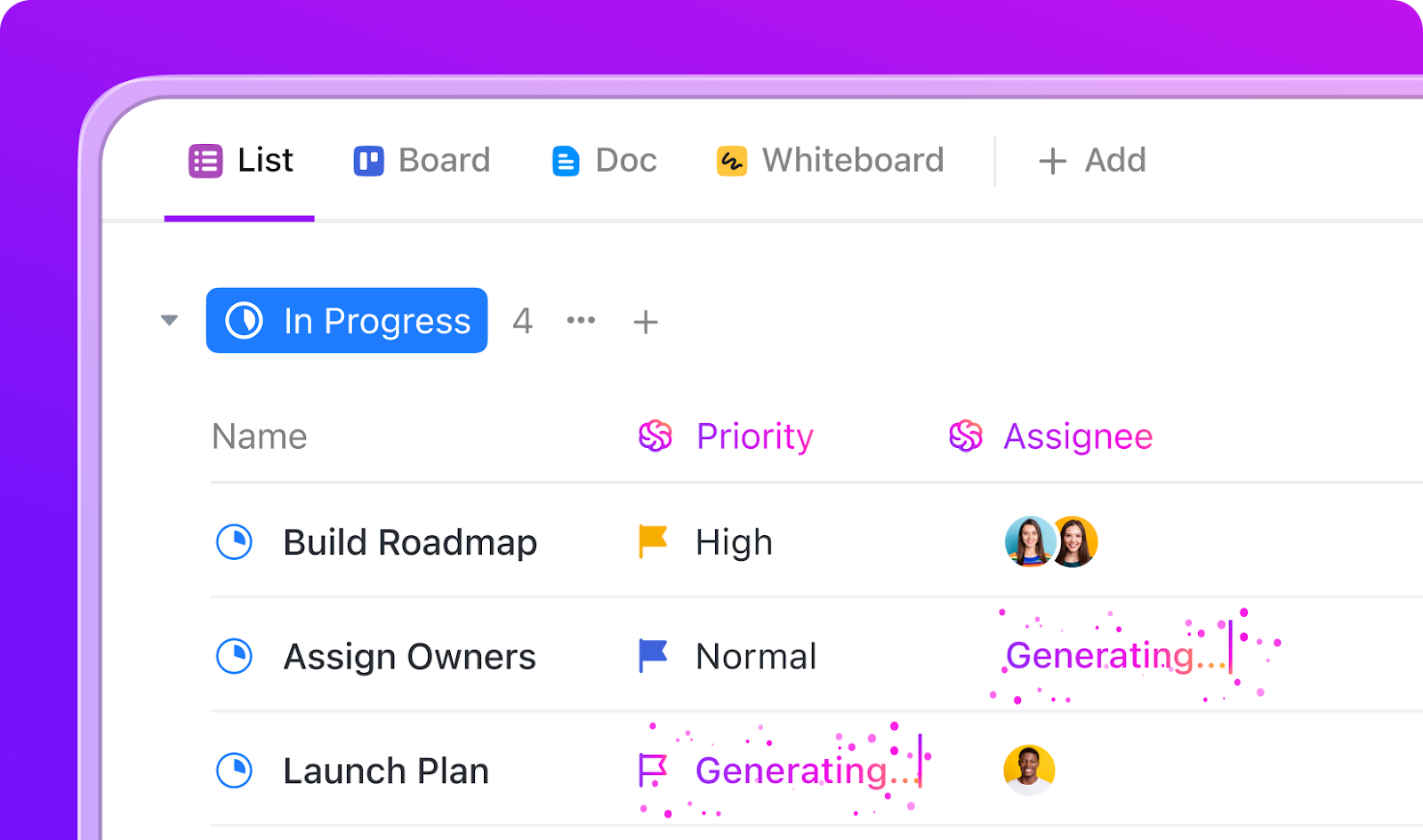
ClickUp Automationsช่วยให้คุณสามารถทำงานซ้ำๆ โดยอัตโนมัติ เช่น การสร้างงานใน ClickUp การเปลี่ยนสถานะ การมอบหมายผู้ใช้ หรือการอัปเดตวันที่ครบกำหนด
วิธีทำซ้ำ:
- ไปที่โฟลเดอร์หรือรายการที่คุณต้องการเพิ่มการทำงานอัตโนมัติ
- คลิกปุ่ม "อัตโนมัติ" (ไอคอนสายฟ้า)
- เลือกตัวกระตุ้น (เช่น "เมื่อมีการสร้างงานใน ClickUp", "เมื่อสถานะงานใน ClickUp เปลี่ยน", "เมื่อถึงกำหนดวันที่ครบกำหนด")
- เพิ่มเงื่อนไขหากจำเป็น (เช่น เฉพาะสำหรับงานใน ClickUp บางงานหรือผู้รับมอบหมายบางราย)
- เลือกการดำเนินการ เช่น: สร้างงานใหม่ใน ClickUp เปลี่ยนสถานะงาน มอบหมายงานใน ClickUp ให้ผู้ใช้ อัปเดตวันที่ครบกำหนด เพิ่มความคิดเห็นหรือส่งการแจ้งเตือน
- สร้างงานใหม่ใน ClickUp
- เปลี่ยนสถานะงาน
- มอบหมายงานใน ClickUp ให้กับผู้ใช้
- อัปเดตวันครบกำหนด
- เพิ่มความคิดเห็นหรือส่งการแจ้งเตือน
- บันทึกการทำงานอัตโนมัติและทดสอบเพื่อให้แน่ใจว่าทำงานตามที่ตั้งใจไว้ คุณสามารถเชื่อมต่อหลายการกระทำและตั้งค่าเวิร์กโฟลว์ที่ซับซ้อนเพื่อให้ตรงกับการทำงานอัตโนมัติของ Smartsheet ของคุณ
- สร้างงานใหม่ใน ClickUp
- เปลี่ยนสถานะงาน
- มอบหมายงานใน ClickUp ให้กับผู้ใช้
- อัปเดตวันครบกำหนด
- เพิ่มความคิดเห็นหรือส่งการแจ้งเตือน
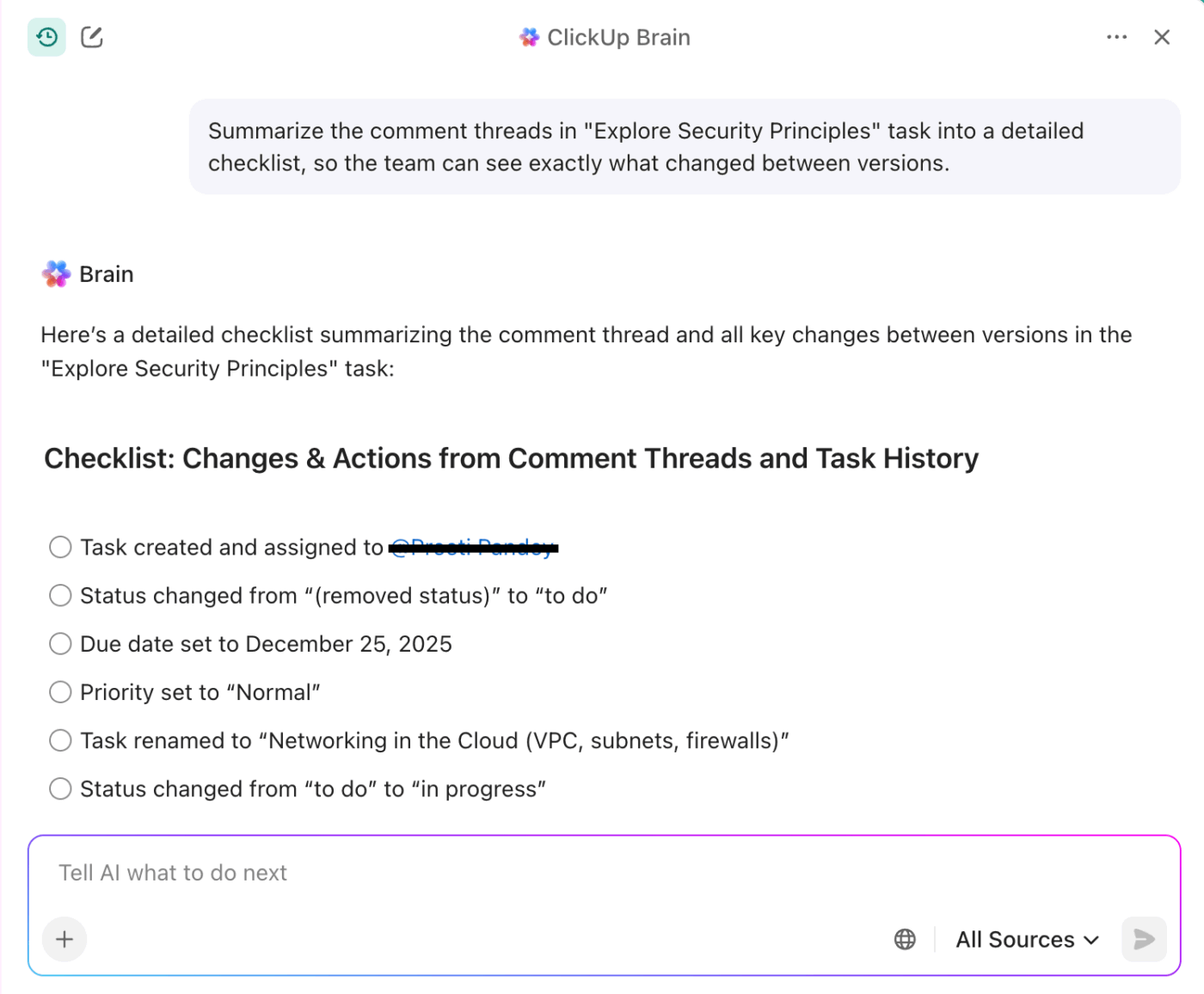
💡 เคล็ดลับจากผู้เชี่ยวชาญ: คุณยังสามารถใช้ClickUp Brainเพื่อสรุปความคิดเห็นในเธรดให้เป็นบันทึกการเปลี่ยนแปลงที่ชัดเจนหรือรายการตรวจสอบขั้นตอนถัดไป เพื่อให้ดีไซเนอร์และนักเขียนเห็นได้อย่างชัดเจนว่ามีการเปลี่ยนแปลงอะไรระหว่างแต่ละเวอร์ชัน
ขั้นตอนที่ 6: สร้างฟอร์มใหม่ (หากมีการใช้งาน)

หากคุณเคยใช้แบบฟอร์มใน Smartsheet เพื่อรวบรวมข้อมูลหรือคำขอมาก่อน ตอนนี้เป็นเวลาที่เหมาะสมในการสร้างแบบฟอร์มเหล่านั้นใหม่เป็นClickUp Forms
เริ่มต้นด้วยการระบุแต่ละฟอร์มของ Smartsheet และฟิลด์ที่มีอยู่ ใน ClickUp ให้ไปที่ส่วนที่เกี่ยวข้องและเพิ่มมุมมองแบบฟอร์มของ ClickUp คุณสามารถลากและวางฟิลด์เพื่อจัดให้ตรงกับโครงสร้างเดิมของคุณ รวมถึงตัวเลือกแบบดรอปดาวน์ ฟิลด์ข้อความ วันที่ และอื่นๆ
ปรับแต่งลักษณะของแบบฟอร์ม ตั้งค่าฟิลด์ที่จำเป็น และกำหนดการตั้งค่าการส่งแบบฟอร์ม ClickUp Forms จะสร้างงานใน ClickUp โดยอัตโนมัติจากการส่งแต่ละครั้ง เพื่อช่วยให้การรับข้อมูลและการติดตามเป็นไปอย่างราบรื่น
คุณยังสามารถแชร์แบบฟอร์ม ClickUp ผ่านลิงก์สาธารณะหรือฝังไว้ในเว็บไซต์ของคุณได้ เพื่อให้การเปลี่ยนผ่านเป็นไปอย่างราบรื่นสำหรับทีมและผู้มีส่วนได้ส่วนเสียของคุณ
ขั้นตอนที่ 7: กำหนดบทบาทและสิทธิ์การเข้าถึง
เมื่อคุณมีโครงสร้างและกระบวนการทำงานที่พร้อมแล้ว การกำหนดบทบาทและสิทธิ์การเข้าถึงเป็นสิ่งสำคัญเพื่อควบคุมการเข้าถึงและการทำงานร่วมกัน
ClickUp ช่วยให้คุณกำหนดบทบาทต่างๆ เช่น เจ้าของ ผู้ดูแลระบบ สมาชิก และผู้เยี่ยมชม โดยแต่ละบทบาทจะมีสิทธิ์เฉพาะ การควบคุมในระดับนี้ช่วยให้มั่นใจได้ว่าข้อมูลที่ละเอียดอ่อนจะได้รับการปกป้อง ในขณะที่ให้อำนาจแก่บุคคลที่เหมาะสมในการมีส่วนร่วม
การตั้งค่าหลังการย้ายข้อมูลใน ClickUp
1. สร้างแดชบอร์ด

ตอนนี้เมื่อคุณได้ป้อนงานของคุณแล้ว ให้เปลี่ยนการรายงานให้เป็นมุมมองที่มีชีวิตชีวาแทนการส่งออกข้อมูลแบบคงที่ ด้วย ClickUp Dashboards คุณสามารถผสมผสานการ์ดสำหรับปริมาณงาน, การเผาผลาญ/การเผาไหม้, ความเร็วในการทำงาน, เวลาที่ติดตาม, และสถานะตามผู้รับผิดชอบได้
สร้างสรุปข้อมูลสำหรับผู้บริหารเกี่ยวกับความคืบหน้าและงบประมาณ จากนั้นสร้างแดชบอร์ดแยกสำหรับ "การปฏิบัติการ" ที่แสดงรายการที่ติดขัด รายการที่ล่าช้า และระยะเวลาในการดำเนินงาน คุณสามารถสะท้อนการสรุปข้อมูลเดียวกันที่คุณใช้สร้างในรายงาน Smartsheet ได้โดยไม่ต้องจัดการกับหลายชีท
📖 อ่านเพิ่มเติม:เทมเพลตสเปรดชีตฟรีใน Excel & ClickUp
2. แทนที่สูตรใน Smartsheet ด้วยฟิลด์/การทำงานอัตโนมัติของ ClickUp
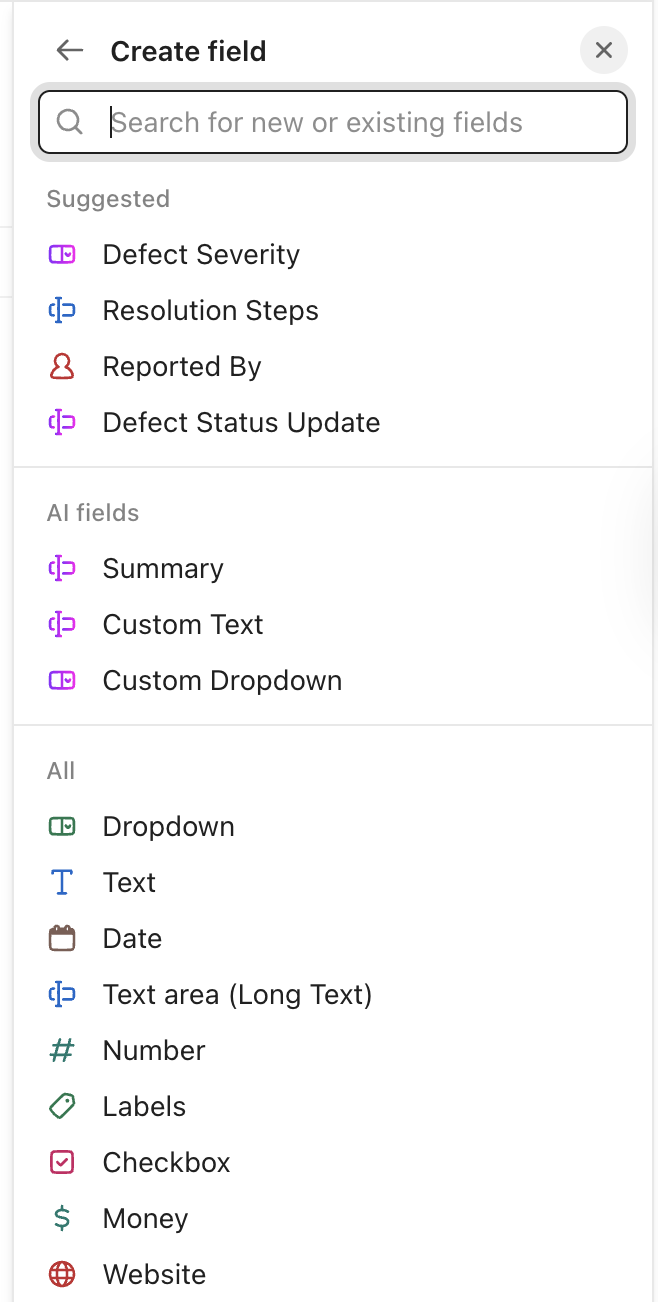
คณิตศาสตร์ในสเปรดชีตส่วนใหญ่จะกลายเป็นโครงสร้างบวกตรรกะใน ClickUp ย้ายการรวมตัวเลข (เช่น คะแนนเรื่องราว, ค่าใช้จ่าย) ไปยัง Number หรือ Currency ในฟิลด์กำหนดเองของ ClickUp และแสดงผลรวมโดยใช้การรวมการ์ดในแดชบอร์ด
แปลสถานะที่ขับเคลื่อนด้วยสูตรเป็นระบบอัตโนมัติใน ClickUp: เมื่อมีการพึ่งพาเสร็จสิ้น ให้เปลี่ยนสถานะเป็น "พร้อม" หรือเมื่อมีข้อมูลในฟิลด์เกินเกณฑ์ที่กำหนด ให้เพิ่มระดับความสำคัญและผู้ติดตาม
3. ตั้งค่าการทำงานอัตโนมัติ: การสร้างงาน, การเปลี่ยนแปลงสถานะ, การมอบหมายงาน, กฎเกี่ยวกับกำหนดส่ง
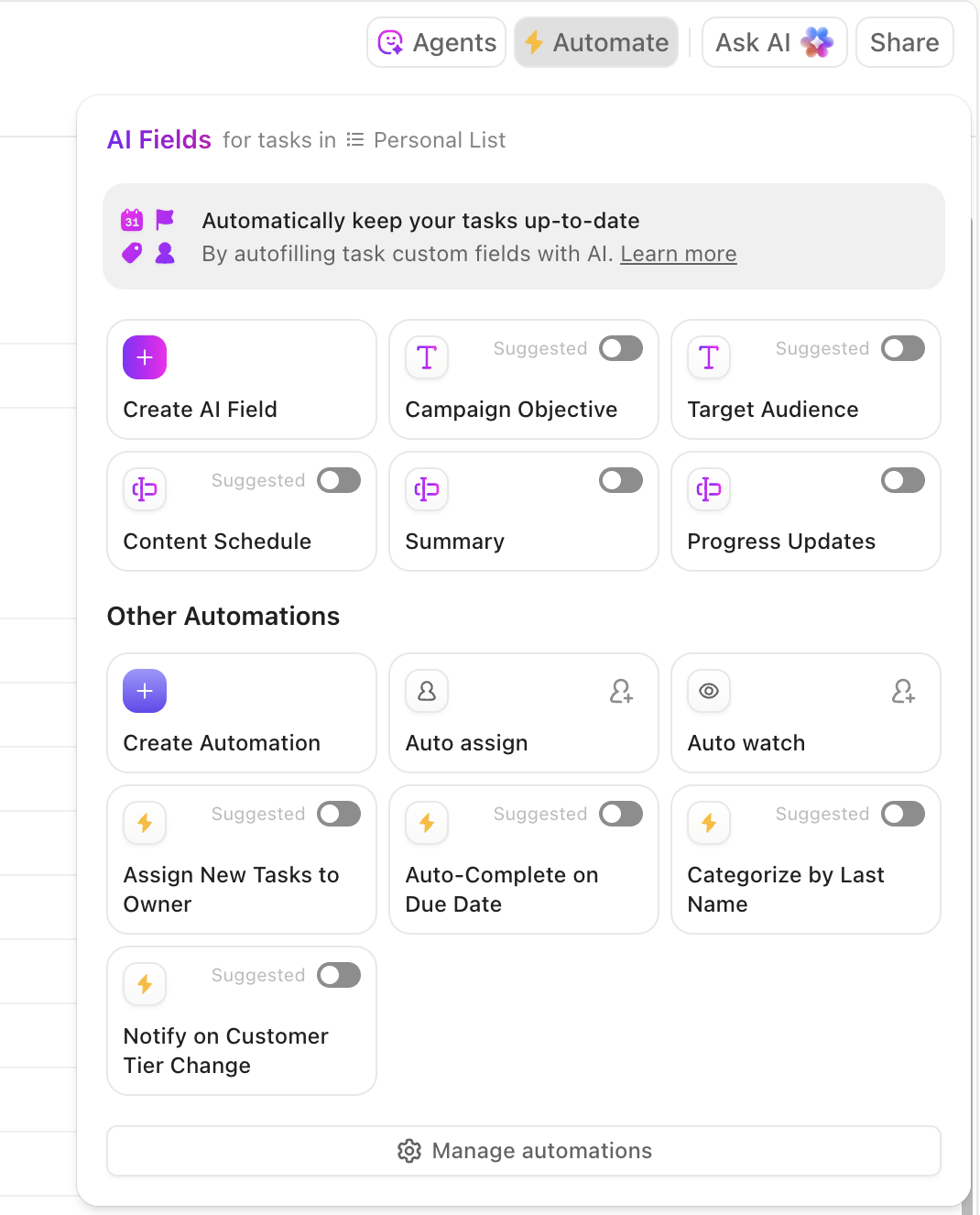
ล็อกความสำเร็จในแต่ละวันไว้เพื่อให้ทีมของคุณไม่ต้องคอยดูแลกระดานตลอดเวลา สร้างระบบอัตโนมัติเพื่อ:
- สร้างรายการตรวจสอบงานย่อยเมื่องานเข้าสู่สถานะ "อยู่ระหว่างการตรวจสอบ"
- กำหนดผู้ใช้ให้โดยอัตโนมัติเมื่อสถานะเปลี่ยนเป็น "พร้อมสำหรับการออกแบบ/QA"
- นำคำขอที่เข้ามาจากแบบฟอร์มไปยังรายการที่ถูกต้องพร้อม SLA
- แจ้งเตือนเจ้าของงานหากงานมีความเสี่ยงหรือล่าช้า
เพิ่มชั้นป้องกันสุดท้าย, กำหนดช่องที่ต้องกรอกเมื่อมีการเปลี่ยนแปลงสถานะ, ผู้รับผิดชอบเริ่มต้นตามรายการ, และงานประจำสำหรับพิธีกรรมประจำสัปดาห์ เพื่อให้พื้นที่ทำงานใหม่ของคุณยังคงคาดการณ์ได้เมื่อคุณขยายตัว
📖 อ่านเพิ่มเติม:ตัวอย่างและกรณีการใช้งานการอัตโนมัติของกระบวนการทำงาน
Smartsheet เทียบกับ ClickUp: อะไรจะเปลี่ยนแปลง?
การย้ายจาก Smartsheet ไปยัง ClickUp จะเปลี่ยนคุณจากโมเดลที่เน้นสเปรดชีตเป็นหลัก ไปสู่แอปที่รวมทุกอย่างไว้เพื่อการทำงานที่เชื่อมโยงกัน นี่คือสิ่งที่เปลี่ยนแปลงในวันแรก และเหตุผลที่ผู้จัดการโครงการรู้สึกถึงความแตกต่างอย่างรวดเร็ว
- แผ่นงาน → รายการที่มีตัวเลือกการดูหลายแบบแผ่นงานจะกลายเป็นรายการที่มีโครงสร้างซึ่งคุณสามารถสร้างงานได้ จากนั้นสลับระหว่างรายการ กระดาน แผนกานต์ แผนปฏิทิน และไทม์ไลน์ ทั้งหมดนี้โดยไม่ต้องทำซ้ำข้อมูลโครงการ
- สูตร → ระบบอัตโนมัติ + การคำนวณClickUp Automations แทนที่สูตรด้วยกฎ if/then และตรรกะของฟิลด์ คุณสามารถเข้าถึงการอัปเดตอัตโนมัติของวันที่ครบกำหนด, ลำดับความสำคัญ, และผู้รับผิดชอบ, พร้อมทั้งรวมตัวเลขบน ClickUp Dashboards สำหรับเมตริกสดแทนการคำนวณใหม่
- ความคิดเห็น → การสนทนาแบบมีลำดับClickUp Chatเปลี่ยนบันทึกแถวให้เป็นการสนทนาแบบมีลำดับ คุณสามารถ @mention ผู้ใช้ แก้ไขลำดับ และผูกการตัดสินใจไว้กับงาน ไม่ต้องค้นหาข้ามแอปแชทหรือแผ่นงานอีกต่อไป
- รายงาน → แดชบอร์ดสากลการส่งออกรายงานการค้าของ ClickUp Dashboards สำหรับการ์ดแบบเรียลไทม์ (สถานะตามเจ้าของ, ปริมาณงาน, เวลาที่ติดตาม, การลดภาระงาน) กรองตาม Space/Folder/List หรือฟิลด์ที่กำหนดเองของ ClickUp เพื่อดูสุขภาพของพอร์ตโฟลิโอในพริบตา
- ไฟล์แนบ → การจัดเก็บระดับงานอย่างเป็นระบบไฟล์งานใน ClickUp จะอยู่ร่วมกับงานของคุณ—ดูตัวอย่าง แก้ไขเวอร์ชัน และปักหมุดไฟล์แนบได้ที่ระดับงาน รายการ หรือเอกสาร ไม่ต้องเสียเวลาตามหาลิงก์กระจัดกระจายข้ามแท็บอีกต่อไป
- การทำงานร่วมกัน → เอกสาร, กระดานไวท์บอร์ด, แชทภายใน ClickUpด้วยClickUp Docs คุณสามารถร่วมเขียนสเปค, SOPs, และบทสรุปพร้อมการแก้ไขแบบเรียลไทม์, คำสั่งตัดต่อ และฝังงานได้ จากนั้นเปลี่ยนไฮไลท์ให้เป็นรายการที่สามารถดำเนินการได้ด้วยการคลิกเพียงครั้งเดียวClickUp Whiteboardsช่วยให้คุณวางแผนการไหลของผู้ใช้, ความพึ่งพา, และแผนงานได้อย่างชัดเจน, แนบงานกับรูปร่างต่าง ๆ และเก็บรักษาสิ่งประดิษฐ์จากการระดมสมองให้เชื่อมโยงกับการส่งมอบได้ ไอเดีย ข้อเสนอแนะ และการดำเนินงานเชื่อมต่อกันในที่ทำงานเดียว

แนวทางปฏิบัติที่ดีที่สุดสำหรับการย้ายข้อมูลอย่างราบรื่น
จัดการการย้ายข้อมูลเสมือนเป็นโครงการระยะสั้นที่ดำเนินการอย่างดี คุณจะหลีกเลี่ยงการทำงานซ้ำ รักษาความต่อเนื่อง และช่วยให้ผู้จัดการโครงการเริ่มต้นใช้งาน ClickUp ได้อย่างมั่นใจ
นี่คือคู่มือที่กระชับสำหรับวิธีการย้ายข้อมูลจาก Smartsheet ไปยัง ClickUp:
✅ เริ่มต้นด้วยขนาดเล็กด้วยการทดลองใช้รายการเดียว จากนั้นตรวจสอบความถูกต้องของการจับคู่ แล้วจึงขยายขนาด
✅ กำหนดคอลัมน์แผนที่ไปยังฟิลด์ที่กำหนดเองล่วงหน้า (เลือกเดี่ยว, ตัวเลข, บุคคล) และบันทึกทุกตัวเลือกด้วยการเข้าถึงที่แชร์
✅ ปรับวันที่ให้เป็นมาตรฐานก่อนการนำเข้า เพื่อให้วันครบกำหนดและวันเริ่มต้นแสดงผลอย่างสอดคล้องกันในทุกมุมมอง
✅ รักษาลำดับชั้นอย่างตั้งใจ โดยการตัดสินใจว่าสิ่งใดเป็นงานหลักและสิ่งใดเป็นงานย่อย และใช้ความสัมพันธ์ในกรณีที่แถวมีการเชื่อมโยงกัน
✅ เก็บไฟล์ไว้ใกล้กับงาน—ย้ายไฟล์แนบไปยังงานเพื่อให้บริบทเดินทางไปกับสินทรัพย์
✅ สร้างเฉพาะมุมมองที่ผู้คนใช้งานจริง และเก็บส่วนที่เหลือเป็นไฟล์เก็บถาวรเพื่อลดความวุ่นวายในวันแรก
✅ เปลี่ยนสูตรด้วยระบบอัตโนมัติที่มีน้ำหนักเบา และกำหนดเจ้าของที่ชัดเจน; ตรวจสอบทริกเกอร์ในแซนด์บ็อกซ์
✅ กำหนดขอบเขตด้วยฟิลด์ที่จำเป็น เมื่อมีการเปลี่ยนแปลงสถานะ ผู้รับผิดชอบเริ่มต้น และรูปแบบการตั้งชื่อตามแต่ละพื้นที่ทำงาน
สุดท้าย กำหนดช่วงเวลาการทำงานคู่ (dual-run) เป็น 10–14 วัน รักษา Smartsheet ให้อยู่ในโหมดอ่านอย่างเดียว และรวบรวมข้อเสนอแนะใน ClickUp Docs
ปัญหาที่พบบ่อยเมื่อย้ายข้อมูลจาก Smartsheet ไปยัง ClickUp
แม้จะมีการเตรียมตัวที่ดีแล้วก็ตาม การสะดุดบ้างเล็กน้อยถือเป็นเรื่องปกติ นี่คือวิธีแก้ไขด่วนที่คุณสามารถนำไปใช้ได้ทันที
- งานซ้ำ: งานซ้ำส่วนใหญ่เกิดขึ้นเมื่อมีการนำเข้าข้อมูลที่ส่งออกไว้สองครั้ง ในมุมมองรายการ ให้จัดกลุ่มตามชื่องานเพื่อค้นหางานที่ซ้ำกัน จากนั้นใช้แถบเครื่องมือการดำเนินการแบบกลุ่มเพื่อลบงานเหล่านั้นออกพร้อมกัน
- ฟิลด์ที่กำหนดเองหายไป: หากฟิลด์ใดไม่ถูกนำเข้า อาจเกิดจากปัญหาการแมปข้อมูล ให้เปิดตัวนำเข้าอีกครั้ง แมปคอลัมน์ใน Smartsheet กับฟิลด์ใน ClickUp ใหม่ และนำเข้าเฉพาะชีตที่ได้รับผลกระทบเท่านั้น บันทึกการแมปที่แก้ไขแล้วเป็นเทมเพลตสำหรับการใช้งานในอนาคต
- ข้อผิดพลาดในการกำหนดผู้ใช้: รายการที่ยังไม่ได้กำหนดโดยทั่วไปบ่งบอกว่าที่อยู่อีเมล Smartsheet ไม่ตรงกับบัญชี ClickUp ตรวจสอบอีเมลให้ตรงกัน จากนั้นกำหนดผู้ใช้ที่ถูกต้องเป็นกลุ่ม การดำเนินการขั้นสูงคือการเก็บรายการอีเมลกับผู้ใช้ในแผ่นช่วยในระหว่างการเปลี่ยนผ่าน
- การพึ่งพาที่เสียหาย: รายการก่อนหน้าจาก Smartsheet จะไม่ถูกโอนอัตโนมัติ กรุณาสร้างใหม่ด้วยฟีเจอร์ความสัมพันธ์หรือการพึ่งพาของ ClickUp จากนั้นตรวจสอบตารางเวลาในมุมมอง Gantt ขณะที่คุณสร้างลิงก์ใหม่ ให้เพิ่มลิงก์ด่วนในคำอธิบายงานเพื่ออธิบายการพึ่งพาดังกล่าว เพื่อลดความสับสน
- โครงสร้างสูญหาย: หากงานถูกจัดเก็บผิดที่ ให้ลากไปยังโฟลเดอร์หรือรายการที่ถูกต้อง จากนั้นปรับตำแหน่งเป้าหมายของตัวนำเข้าของคุณก่อนการรันครั้งถัดไปเพื่อรักษาลำดับชั้นของคุณให้คงเดิม
👀 คุณทราบหรือไม่? ตลอดกระบวนการนำเข้าข้อมูลของคุณได้รับการปกป้องด้วยการเข้ารหัสแบบend-to-end หากคุณพบปัญหาที่ยังคงอยู่ ทีมสนับสนุนของเราพร้อมให้ความช่วยเหลือเสมอ และเรามีผู้เชี่ยวชาญด้านการย้ายข้อมูลโดยเฉพาะสำหรับบัญชีองค์กร
คุณสมบัติของ ClickUp ที่ช่วยปรับปรุงกระบวนการทำงานของคุณใน Smartsheet
ClickUp เปลี่ยนตารางข้อมูลแบบคงที่ให้เป็นเทมเพลตและศูนย์กลางการจัดการโครงการที่มีชีวิต ซึ่งข้อมูลโครงการไหลเวียนข้ามมุมมองต่างๆ การทำงานอัตโนมัติ และ AI ด้านล่างนี้ เราจะแสดงให้คุณเห็นว่าคุณสมบัติแต่ละอย่างช่วยยกระดับวิธีการวางแผน สร้างงาน รายงาน และปรับปรุงอย่างต่อเนื่องได้อย่างไร
มุมมอง ClickUp หลายแบบต่อรายการ
ใน ClickUpแต่ละมุมมองจาก +15 มุมมองจะบันทึกตัวกรอง การจัดกลุ่ม และการเรียงลำดับของตัวเองไว้ ดังนั้นผู้ใช้จะเห็นเฉพาะสิ่งที่พวกเขาต้องการเท่านั้น
- มุมมองรายการและมุมมองบอร์ดเพื่อจัดการงานและการส่งต่องานในการบริหารโครงการประจำวัน
- มุมมอง Gantt และมุมมองไทม์ไลน์เพื่อกำหนดลำดับงานและรักษาตารางเวลาของคุณให้ตรงตามความเป็นจริงด้วยการลากและวางวันที่กำหนด
- มุมมองปฏิทินเพื่อวางแผนความจุและงานที่เกิดขึ้นซ้ำโดยไม่ต้องออกจากรายการ
- มุมมองตารางเพื่อตรวจสอบฟิลด์และข้อมูลโครงการในรูปแบบตารางเมื่อคุณต้องการ
- มุมมองปริมาณงานเพื่อปรับสมดุลงานที่ได้รับมอบหมายก่อนเกิดปัญหาคอขวด
คลิกอัปงานย่อยและลำดับความสัมพันธ์แบบซ้อน
เปลี่ยนงานใหญ่ให้กลายเป็นโครงสร้างที่ชัดเจนและสามารถดำเนินการได้ คุณสามารถแบ่งงานออกเป็นงานย่อย และเพิ่มงานย่อยซ้อน (งานย่อยของงานย่อย) เพื่อสะท้อนกระบวนการในโลกจริงได้ โดยไม่สูญเสียบริบทหรือความรับผิดชอบ
- สร้างงานย่อย (และซ้อนลึก) จากแถบเครื่องมือของงาน จากนั้นกำหนดเจ้าของ วันที่ครบกำหนด และรายละเอียดในทุกระดับเพื่อให้การดำเนินงานมีความแม่นยำ
- ยุบ/ขยายลำดับชั้นเพื่อตรวจสอบสถานะโดยผู้ปกครอง, รวมเวลา, และตรวจหาช่องว่างก่อนที่มันจะกลายเป็นความล่าช้า
- ใช้ความสัมพันธ์เพื่อเชื่อมโยงงานที่เกี่ยวข้อง—เชื่อมต่องานหนึ่งกับงานอื่น (หรือรายการในระดับที่สูงกว่า) เพื่อให้ผู้ตรวจสอบสามารถข้ามไปยังรายการถัดไปได้อย่างง่ายดายโดยไม่ต้องค้นหา
- เพิ่มการพึ่งพาที่มีน้ำหนักเบา (บล็อก/ถูกบล็อกโดย) เพื่อสะท้อนเส้นทางที่สำคัญและรักษาความถูกต้องของระบบเมื่อตารางเวลาเปลี่ยนแปลง
ระบบอัตโนมัติขั้นสูงของ ClickUp
ClickUp Automations ช่วยให้คุณแทนที่สูตรที่เปราะบางด้วยตรรกะที่ขับเคลื่อนด้วยเหตุการณ์ซึ่งคุณสามารถอ่านได้อย่างรวดเร็ว
กำหนดตัวกระตุ้น เงื่อนไขเพิ่มเติม และการดำเนินการเฉพาะ จากนั้นทำซ้ำโดยไม่ทำให้ระบบของคุณเสียหาย ใช้ AI Automation Builder เพื่ออธิบายกฎเป็นภาษาอังกฤษที่เข้าใจง่าย และให้ระบบสร้างเวิร์กโฟลว์ให้คุณ
- เริ่มดำเนินการจากการเปลี่ยนแปลงสถานะ การอัปเดตฟิลด์ ผู้รับผิดชอบ หรือเหตุการณ์ตามเวลา; เพิ่มเงื่อนไข (Business+) เพื่อให้กฎทำงานเฉพาะเมื่อถูกต้องเท่านั้น
- จัดการการส่งอีเมล, ใช้เทมเพลต, สร้างการพึ่งพา, และโพสต์การอัปเดต, ทำให้การทำงานและการเชื่อมต่อภายนอกสอดคล้องกับการผสานรวมและเว็บฮุค (Slack, GitHub, HubSpot, Twilio, และอื่น ๆ)
- ตั้งค่าอย่างรวดเร็วด้วยเทมเพลตมากกว่า 100 แบบ, ผู้รับงานแบบไดนามิก, และทางลัดโครงการ, จากนั้นปรับแต่งได้จากมุมมองเดียวในหน้าจัดการระบบอัตโนมัติ พร้อมบันทึกการตรวจสอบและติดตามการใช้งาน
🧠 ข้อเท็จจริงที่น่าสนใจ: ในปี 1771 ริชาร์ด อาร์คไรท์ ได้ปฏิวัติอุตสาหกรรมสิ่งทอด้วยการประดิษฐ์โรงงานปั่นด้ายอัตโนมัติเต็มรูปแบบเครื่องแรกที่ขับเคลื่อนด้วยพลังงานน้ำ ซึ่งรู้จักกันในชื่อ'วอเตอร์เฟรม'
เอกสาร ClickUp, งาน ClickUp และแดชบอร์ด ClickUp
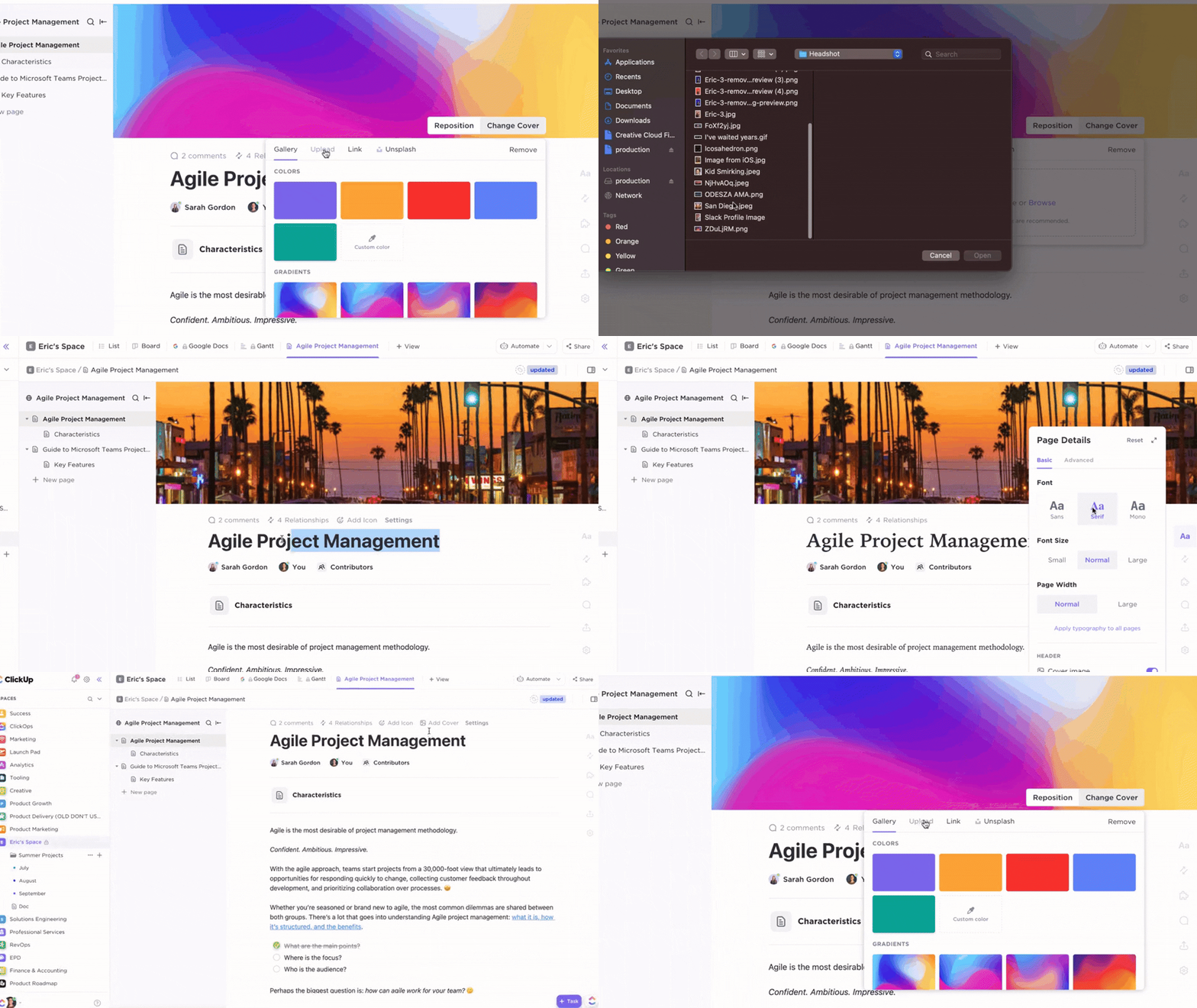
หากคุณกำลังเลิกใช้เอกสารแผ่นงาน ClickUp มอบ พื้นที่ทำงาน หนึ่งเดียวที่แผนงาน การดำเนินงาน และการรายงานอยู่ร่วมกันจริง ๆ คุณจึงไม่ต้องสลับไปมาระหว่างเครื่องมือเอกสาร แอปงาน และโปรแกรมสร้าง รายงาน แยกต่างหาก นี่คือตัวอย่างการใช้งานในชีวิตประจำวัน:
- ClickUp Docs → เอกสาร: ร่างบทสรุปและ SOPs แก้ไขร่วมกันแบบเรียลไทม์ และแปลงข้อความเป็นงานที่ติดตามได้โดยตรงจากเอกสาร เพิ่มวิดเจ็ตเวิร์กโฟลว์เพื่ออัปเดตสถานะหรือผู้รับผิดชอบโดยไม่ต้องออกจากหน้า จัดระเบียบทุกอย่างใน Docs Hub และแชร์อย่างปลอดภัยกับแขกหรือลิงก์สาธารณะ สิ่งนี้ช่วยลดการทำงานซ้ำๆ ระหว่างการวางแผนและการดำเนินงาน
- งานใน ClickUp → การดำเนินการ: รวมศูนย์การทำงานด้วยสถานะ ผู้รับผิดชอบ วันที่ครบกำหนด และมุมมองหลากหลาย (รายการ กระดาน แผนงาน กางเขน ปฏิทิน) งานสามารถเชื่อมโยงกลับไปยังเอกสารต้นทางและส่งต่อไปยังงานถัดไปได้ ดังนั้นไฟล์แนบ ความคิดเห็น และบริบทจะเดินทางไปกับงานแทนที่จะสูญหายในอีเมล
- แดชบอร์ด ClickUp → การมองเห็น: สร้างแดชบอร์ดแบบเรียลไทม์จากระบบงานและเอกสารเดียวกัน ผสมผสานการ์ดงาน, ความเร็ว, และไทม์ไลน์เพื่อติดตามตารางเวลาและผลลัพธ์ของโครงการของคุณ เนื่องจากขับเคลื่อนด้วยข้อมูลงานจริง คุณไม่ต้องสร้างแผนภูมิใหม่ในเครื่องมืออื่น
ClickUp AI สำหรับการเพิ่มประสิทธิภาพการทำงาน
เมื่อคุณเปลี่ยนจากการอัปเดตด้วยตนเองและสูตรที่กระจัดกระจายไปสู่การทำงานที่ช่วยด้วย AI จะมีการส่งต่อข้อมูลน้อยลงและการตัดสินใจที่แม่นยำมากขึ้น
ClickUp's AI ถูกออกแบบมาเพื่อช่วยคุณในการทำให้ขั้นตอนที่เป็นกิจวัตรเป็นอัตโนมัติ แสดงรายละเอียดที่ถูกต้องในเวลาที่เหมาะสม และปรับแผนให้สอดคล้องกับความเป็นจริงที่เปลี่ยนแปลงไป
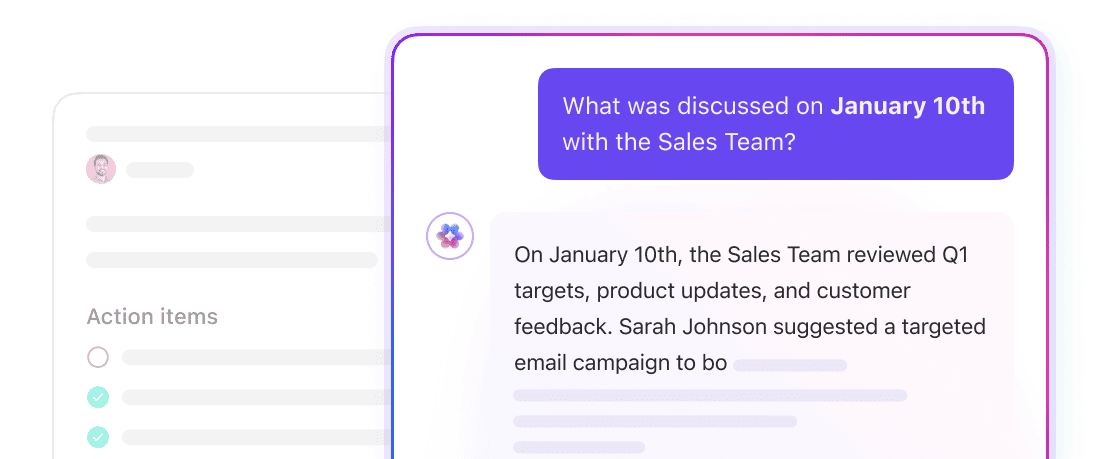
- ClickUp Brain เป็นผู้ช่วยตัดสินใจของคุณ: คุณจะเชื่อมต่อกับคุณสมบัติ AI ส่วนใหญ่ของเราผ่าน ClickUp Brain ซึ่งผสานรวมกับ ClickUp เพื่อตอบคำถาม ดำเนินการ และค้นหาข้อมูลทั่วทั้ง Workspace ของคุณ นอกจากนี้ยังสรุปความคิดเห็นที่ยาวเป็นรายการการดำเนินการที่คุณสามารถทำได้ทันที
- เชื่อมโยงการทำงาน ไม่ใช่แค่เครื่องมือ: มันเชื่อมโยงระหว่างงาน เอกสาร ผู้คน และอื่นๆ อีกมากมาย ซึ่งช่วยลดการสลับแอปและรักษาความเชื่อมโยงระหว่างทรัพยากรต่างๆ ให้คงอยู่แม้ในขณะที่โครงการของคุณพัฒนาไป
- ตัวแทน AI (ตัวแทนซูเปอร์ & ตัวแทนอัตโนมัติ):ตัวแทนซูเปอร์คือเพื่อนร่วมทีมที่ขับเคลื่อนด้วย AI ซึ่งสามารถทำงานหลายขั้นตอนและโต้ตอบกับพื้นที่ทำงานของคุณในลักษณะที่คล้ายมนุษย์ ตัวแทนอัตโนมัติจะดำเนินการตามเงื่อนไขและทริกเกอร์ที่กำหนดไว้ล่วงหน้า โดยอัตโนมัติใน Spaces, Folders, Lists และ Chats
- ซูเปอร์เอเจนต์คือเพื่อนร่วมทีมที่ขับเคลื่อนด้วย AI ซึ่งสามารถทำงานแบบหลายขั้นตอนและโต้ตอบกับพื้นที่ทำงานของคุณได้อย่างเป็นธรรมชาติเหมือนมนุษย์
- ตัวแทนระบบอัตโนมัติทำงานตามเงื่อนไขและตัวกระตุ้นที่กำหนดไว้ล่วงหน้า โดยดำเนินการอัตโนมัติข้ามพื้นที่ โฟลเดอร์ รายการ และแชท
- บัตร AI: สามารถเพิ่มลงในแดชบอร์ดและภาพรวมเพื่อสร้างรายงาน, การประชุมแบบยืน, และสรุปโดยใช้บริบทจากงานของทีมคุณ ช่วยในการรายงานอัตโนมัติและให้ข้อมูลเชิงลึกภายในพื้นที่ทำงานของคุณโดยตรง
- การค้นหาภายในองค์กร: ถามคำถามเพียงครั้งเดียวและรับคำตอบที่เชื่อถือได้จากงาน เอกสาร แชท และแอปที่เชื่อมต่อทั้งหมด พร้อมบริบทครบถ้วน การค้นหาเชิงลึกทั่วทั้งองค์กรช่วยลดเวลาในการค้นหาและแสดงไฟล์ ข้อความ หรืองานที่คุณต้องการได้อย่างแม่นยำ ตรงเวลาที่คุณต้องการ
- ผู้จดบันทึก AIและการประชุม: เข้าร่วม Zoom, Google Meet หรือ Teams โดยอัตโนมัติ บันทึกและถอดเสียงการสนทนา พร้อมสร้างเอกสารส่วนตัวที่มีสรุป ประเด็นสำคัญ และขั้นตอนถัดไปโดยอัตโนมัติ รายการที่ต้องดำเนินการจะถูกส่งไปยังพื้นที่ทำงานของคุณโดยไม่ต้องจดบันทึกเอง รองรับการบันทึกจากหลายแพลตฟอร์มและถอดความที่สามารถค้นหาได้เพื่อการติดตามผลอย่างรวดเร็ว
- ซูเปอร์เอเจนต์คือเพื่อนร่วมทีมที่ขับเคลื่อนด้วย AI ซึ่งสามารถทำงานแบบหลายขั้นตอนและโต้ตอบกับพื้นที่ทำงานของคุณได้อย่างเป็นธรรมชาติเหมือนมนุษย์
- ตัวแทนระบบอัตโนมัติทำงานตามเงื่อนไขและทริกเกอร์ที่กำหนดไว้ล่วงหน้า โดยดำเนินการต่าง ๆ โดยอัตโนมัติข้ามพื้นที่ โฟลเดอร์ รายการ และแชท
เทมเพลตที่แข็งแกร่งโดย ClickUp
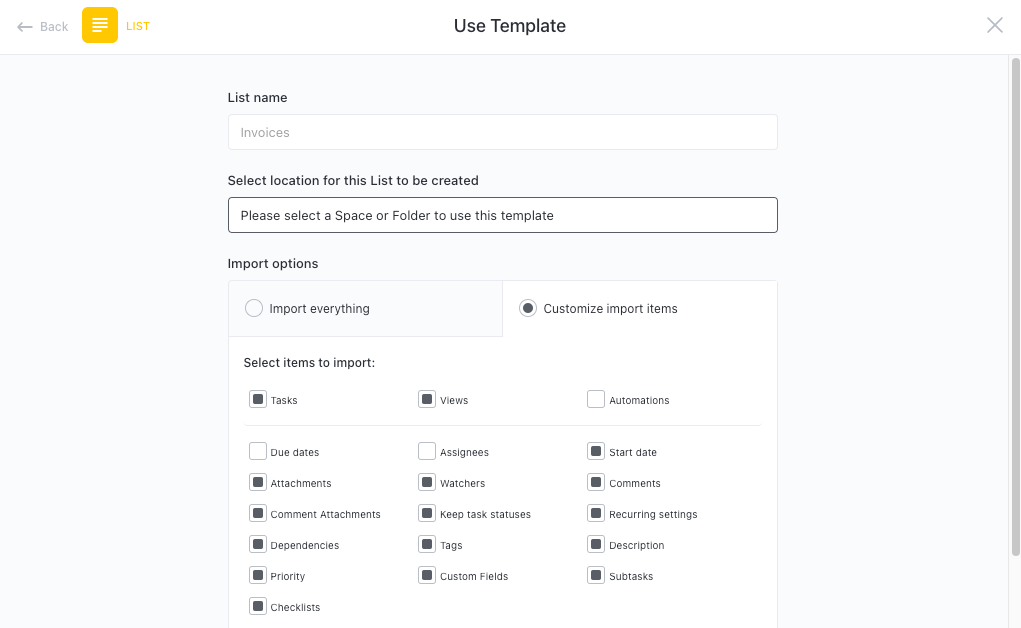
เทมเพลต ClickUpให้คุณเริ่มต้นได้อย่างรวดเร็วหลังจากการย้ายข้อมูล เลือกเทมเพลตสำหรับพื้นที่ทำงาน, โฟลเดอร์, รายการ, เอกสาร หรือมุมมอง จากนั้นปรับแต่งฟิลด์และสถานะให้ตรงกับโครงการของคุณ
ศูนย์กลางเทมเพลตช่วยให้คุณเรียกดูตามกรณีการใช้งาน (PMO, ครีเอทีฟ, การเงิน และอื่นๆ) และใช้เลย์เอาต์ที่พิสูจน์แล้วซึ่งรวมมุมมอง งาน และโครงสร้างการรายงานไว้แล้ว เมื่อคุณนำเข้างานในอดีต คุณสามารถวางลงในเวิร์กสเปซที่มีเทมเพลตได้ วิธีนี้ทำให้ทีมได้พบกับสิ่งที่คุ้นเคย: ฟิลด์มาตรฐานสำหรับเจ้าของและวันที่ แดชบอร์ดที่เชื่อมต่อสำหรับการสรุปสถานะ และเอกสารสำหรับคู่มือและ SOP
ผลตอบแทนคือความเร็วและความสม่ำเสมอ คุณไม่ต้องสร้างโครงสร้างใหม่ทุกครั้งที่มีโครงการใหม่เริ่มต้น และตารางเวลาและการรายงานของคุณจะสอดคล้องกันในทุกทีม
ตามที่เจสซี วิทแมน ผู้อำนวยการอาวุโสฝ่ายกิจกรรมของคอนวี กล่าวไว้ว่า:
สิ่งที่เปลี่ยนแปลงมากที่สุดสำหรับฉันกับ Click Up คือเทมเพลตที่สามารถปรับแต่งได้และความสามารถในการนำความสม่ำเสมอไปใช้กับทุกทรัพย์สินของเราในทุกภูมิภาค ทำให้ประสบการณ์ของลูกค้าเป็นแบบเดียวกันไม่ว่าจะไปที่สถานที่ Convene แห่งใดก็ตาม
สิ่งที่เปลี่ยนแปลงมากที่สุดสำหรับฉันกับ Click Up คือเทมเพลตที่สามารถปรับแต่งได้และความสามารถในการนำความสม่ำเสมอไปใช้กับทุกทรัพย์สินของเราในทุกภูมิภาค ทำให้ประสบการณ์ของลูกค้าเป็นแบบเดียวกันไม่ว่าจะไปที่สถานที่ Convene แห่งใดก็ตาม
วิเคราะห์ช่องว่างด้วยเทมเพลตการวิเคราะห์ช่องว่างการย้ายข้อมูลของ ClickUp
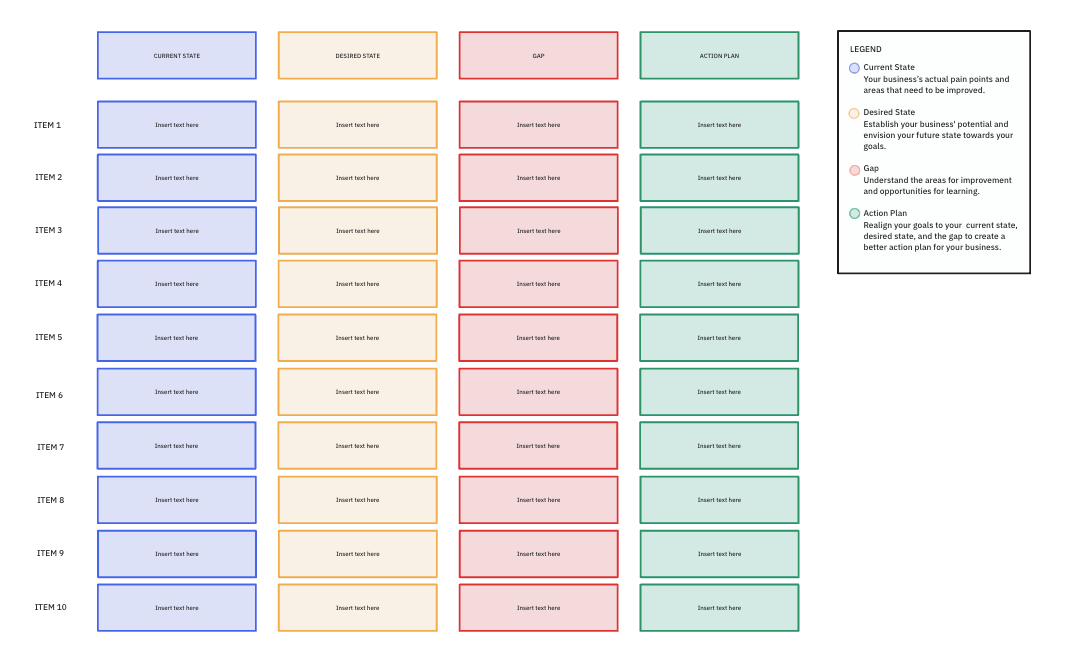
เมื่อดำเนินการวิเคราะห์ช่องว่าง คุณสามารถคาดหวังประโยชน์ดังต่อไปนี้:
- ลดการสูญเสียข้อมูลและรับประกันการถ่ายโอนที่ราบรื่นโดยการระบุความไม่สอดคล้องหรือช่องว่างในระบบปัจจุบันและระบบเป้าหมาย
- ปรับปรุงกระบวนการย้ายข้อมูลให้มีประสิทธิภาพมากขึ้นโดยการสร้างแผนงานและกำหนดเวลาที่ครอบคลุม
- ประหยัดเวลาและทรัพยากรโดยการแก้ไขปัญหาที่อาจเกิดขึ้นก่อนที่มันจะเกิดขึ้น
- ปรับปรุงคุณภาพและความสมบูรณ์ของข้อมูลโดยการระบุและแก้ไขความไม่สอดคล้องของข้อมูล
- เพิ่มประสิทธิภาพความพึงพอใจของผู้ใช้ด้วยการให้การเปลี่ยนผ่านที่ราบรื่นและการเข้าถึงข้อมูลคุณสมบัติที่จำเป็นอย่างต่อเนื่อง
บทบาทผู้ใช้และสิทธิ์การเข้าถึง
บทบาทต้นแบบของ ClickUp ช่วยให้คุณควบคุมการเข้าถึงโดยไม่ทำให้การส่งมอบล่าช้า ที่ระดับพื้นที่ทำงาน:
- คุณกำหนดเจ้าของและผู้ดูแลระบบเพื่อกำหนดขอบเขตการควบคุม
- ในขณะที่สมาชิกดำเนินการโครงการและงานประจำวัน
- แขกสามารถร่วมมือกันเฉพาะในสิ่งที่ได้รับเชิญเท่านั้น
ต้องการการควบคุมที่ละเอียดขึ้นหรือไม่? กำหนดสิทธิ์การเข้าถึงได้ที่ระดับ Space, โฟลเดอร์, รายการ, เอกสาร หรืองาน เพื่อกำหนดว่าใครสามารถสร้าง แก้ไข ลบ หรือแชร์ได้—ทำให้ผู้ใช้ภายนอกเห็นเฉพาะสิ่งที่ทีมของคุณอนุมัติเท่านั้น
สำหรับงานที่ต้องมีการควบคุม ให้ใช้บทบาทที่กำหนดเอง (ขึ้นอยู่กับแผน) เพื่อปรับแต่งสิทธิ์ในการสร้าง/ลบ แก้ไขฟิลด์ และการแชร์ให้เหมาะสมกับกระบวนการของคุณ ข้อดีคือความร่วมมือระหว่างผู้มีส่วนได้ส่วนเสียที่ชัดเจนและลดช่วงเวลาที่ต้องถามว่า "ใครเป็นคนเปลี่ยนแปลงสิ่งนี้?"
เปลี่ยนมาใช้และรับแผ่นงานอัจฉริยะกับ ClickUp
คุณได้เห็นแล้วว่าทำไมทีมจึงเติบโตเกินกว่าที่จะใช้สเปรดชีตได้ วิธีการเตรียมการส่งออกที่สะอาด และการนำเข้าข้อมูลโดยคงลำดับชั้นไว้เพื่อช่วยให้ทุกคนทำงานได้อย่างมีประสิทธิภาพตั้งแต่วันแรก
ชัยชนะที่ยิ่งใหญ่กว่าการย้ายข้อมูลโครงการคือการลดการสลับเครื่องมือ ทำให้การอัปเดต การสนทนา และการตัดสินใจเกิดขึ้นในที่เดียว นั่นคือวิธีที่คุณประหยัดเวลา จัดระเบียบในระดับใหญ่ และรักษาความต่อเนื่องเมื่อพอร์ตโฟลิโอของคุณเติบโต
ClickUp มอบเส้นทางที่ชัดเจนจากช่วงทดลองสู่การนำไปใช้จริง พร้อมพื้นที่ให้คุณปรับกระบวนการได้ตามความเหมาะสมเมื่อทีมเติบโตขึ้น พร้อมหรือยังที่จะรวมงานและติดตามความคืบหน้าในที่เดียวที่งานของคุณเกิดขึ้นจริง?
✅ทดลองใช้ ClickUp ฟรี. เริ่มต้นด้วยโครงการเดียวและสัมผัสความแตกต่างในสัปดาห์นี้
คำถามที่พบบ่อย (FAQs)
ไม่โดยตรง การส่งออกนำคุณค่ามา ไม่ใช่สูตร แทนที่การคำนวณในแผ่นงานด้วยฟิลด์ที่กำหนดเองใน ClickUp การรวมข้อมูลในแดชบอร์ด ClickUp และการทำงานอัตโนมัติใน ClickUp (กฎ if/then) เพื่อให้การคำนวณและการอัปเดตสถานะอยู่กับงานและข้อมูลโครงการของคุณ
ผู้สืบทอดไม่ได้ย้ายอัตโนมัติ หลังจากการนำเข้าแล้ว ให้สร้างการพึ่งพาใหม่ใน ClickUp (Blocking/Blocked by) จากนั้นยืนยันตารางเวลาของคุณใน Gantt หรือ Timeline เคล็ดลับ: เก็บแผ่นแมปไว้เพื่อเชื่อมโยงเส้นทางสำคัญและวันที่ครบกำหนดใหม่ได้อย่างรวดเร็วระหว่างงานที่เกี่ยวข้อง
ส่งออกเป็นชุดจาก Smartsheet จากนั้นใช้ ClickUp's Spreadsheets Importer พร้อมการแมปฟิลด์ที่บันทึกไว้ รันการนำเข้าทีละรายการเพื่อรักษาลำดับชั้น จากนั้นใช้เทมเพลตสำหรับมุมมองและสถานะเพื่อให้แต่ละรายการอยู่ในสภาพพร้อมใช้งานจริง
ไม่. กฎของ Smartsheet ไม่ถูกโอนย้าย. สร้างขึ้นใหม่เป็น ClickUp Automations (ทริกเกอร์ → เงื่อนไข → การกระทำ). เริ่มต้นด้วยสิ่งจำเป็น—การเปลี่ยนแปลงสถานะ, การมอบหมาย, และการเปลี่ยนแปลงวันที่—จากนั้นขยายโครงสร้างเมื่อระบบของคุณมีความเสถียร.
หากคุณต้องการที่เดียวสำหรับการจัดการโครงการ เอกสาร การแชท และการรายงาน ClickUp ช่วยลดการสลับเครื่องมือและช่วยให้ผู้จัดการโครงการขยายงานได้ การสร้างแบบจำลองสเปรดชีตที่ซับซ้อนเหมาะกับ Smartsheet PMO ส่วนใหญ่ได้รับประโยชน์จาก ClickUp ที่มีการดำเนินการแบบรวมศูนย์ การมองเห็น และการกำกับดูแล
การนำเข้าแบบติดตั้งไว้ล่วงหน้าได้รวมอยู่ในแพ็กเกจแล้ว ค่าใช้จ่ายของคุณคือเวลา: การทำความสะอาด, การแมปฟิลด์ที่กำหนดเอง, และการสร้างระบบพึ่งพา/ระบบอัตโนมัติใหม่ บริการมืออาชีพเพิ่มเติมหรือเวลาทำงานภายในอาจแตกต่างกันไปตามจำนวนชีต, ผู้ใช้, และความซับซ้อนของกระบวนการ