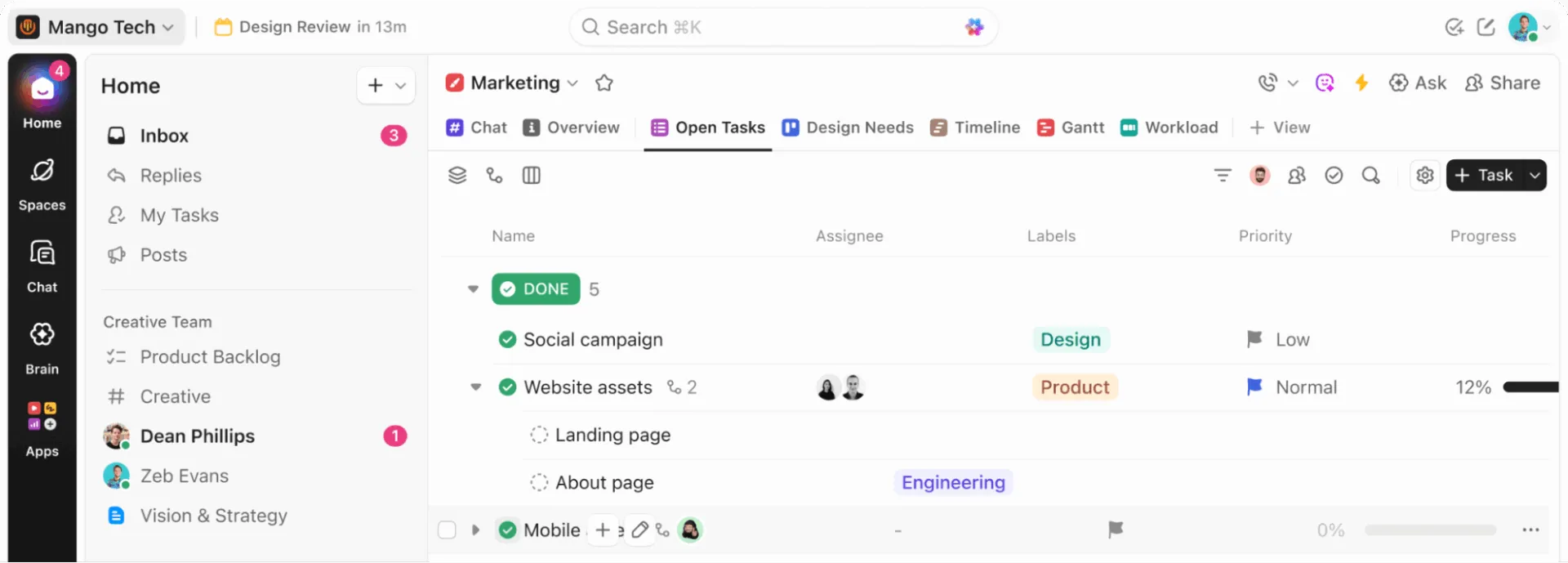

ไม่มีใครติดตั้งแอปเดสก์ท็อปเพียงเพื่อเปิดซอฟต์แวร์เดียวกันด้วยวิธีที่ต่างออกไป แต่ทำเช่นนั้นเพราะเบราว์เซอร์ถูกทับซ้อนด้วยแท็บที่มากเกินไป ในที่สุด แท็บ ClickUp ก็ถูกซ่อนอยู่ระหว่าง Google Doc และตั๋ว Jira และคุณต้องเสียเวลาเล็กน้อยทุกครั้งที่ต้องไปค้นหาแท็บนั้น
การศึกษาของ Harvard Business Reviewพบว่าผู้คนสลับไปมาระหว่างแอปประมาณ 1,200 ครั้งต่อวัน และเสียเวลาเกือบสี่ชั่วโมงต่อสัปดาห์ในการปรับตัวให้เข้ากับบริบทใหม่การวิจัย Work Sprawlของ ClickUp เองพบว่าทีมต่าง ๆ ใช้เวลา 61% ไปกับการค้นหาและอัปเดตข้อมูล แทนที่จะทำงานจริง
นี่คือประโยชน์ที่แท้จริงของแอป ClickUp สำหรับเดสก์ท็อป มันจัดให้ ClickUp มีพื้นที่เฉพาะบนคอมพิวเตอร์ของคุณ ทำให้การนำทางง่ายขึ้น และนำการดำเนินการที่ใช้บ่อย (การบันทึกงาน การตั้งการเตือน การค้นหา และการแจ้งเตือน) มาไว้ในที่ที่เข้าถึงได้ง่าย ทำให้การสลับบริบท 1,200 ครั้งต่อวันนั้นน้อยลง และคุณไม่ต้องออกจาก ClickUp ไปเลย
TL;DR: แอปพลิเคชัน ClickUp สำหรับเดสก์ท็อปคือเวอร์ชันที่ติดตั้งได้ของ ClickUp สำหรับ Windows, macOS และ Linux ซึ่งสามารถใช้งานได้กับทุกแพ็กเกจ รวมถึงผู้ใช้แบบแขกด้วย แอปนี้มีประโยชน์มากที่สุดสำหรับผู้ที่ใช้เวลาส่วนใหญ่ในแต่ละวันใน ClickUp การตั้งค่าที่ให้ผลลัพธ์ดีที่สุด: ดาวน์โหลดเวอร์ชันที่เหมาะสม เปิดใช้งานปุ่มลัด (ถูกปิดไว้ตามค่าเริ่มต้น) ปรับการแจ้งเตือน ตั้งค่าให้ลิงก์ในเบราว์เซอร์เปิดอัตโนมัติในแอป และเมื่อพื้นฐานทำงานได้อย่างเสถียรแล้ว ให้เพิ่ม AI เช่น Brain MAX และ Talk to Text เข้าไป ใช้แอปเดสก์ท็อปสำหรับการดำเนินการ และใช้เบราว์เซอร์สำหรับการค้นคว้า
แอป ClickUp สำหรับเดสก์ท็อปคืออะไร?
แอป ClickUp สำหรับเดสก์ท็อปคือเวอร์ชันที่ติดตั้งไว้บนคอมพิวเตอร์ของคุณ มันไม่ใช่ผลิตภัณฑ์แยกต่างหาก และไม่สร้างพื้นที่ทำงาน (Workspace) ที่ต่างออกไป แต่มันให้คุณมีวิธีอีกหนึ่งในการเข้าถึงงานเดียวกัน แต่ในสภาพแวดล้อมที่เฉพาะเจาะจงกว่าแท็บเบราว์เซอร์
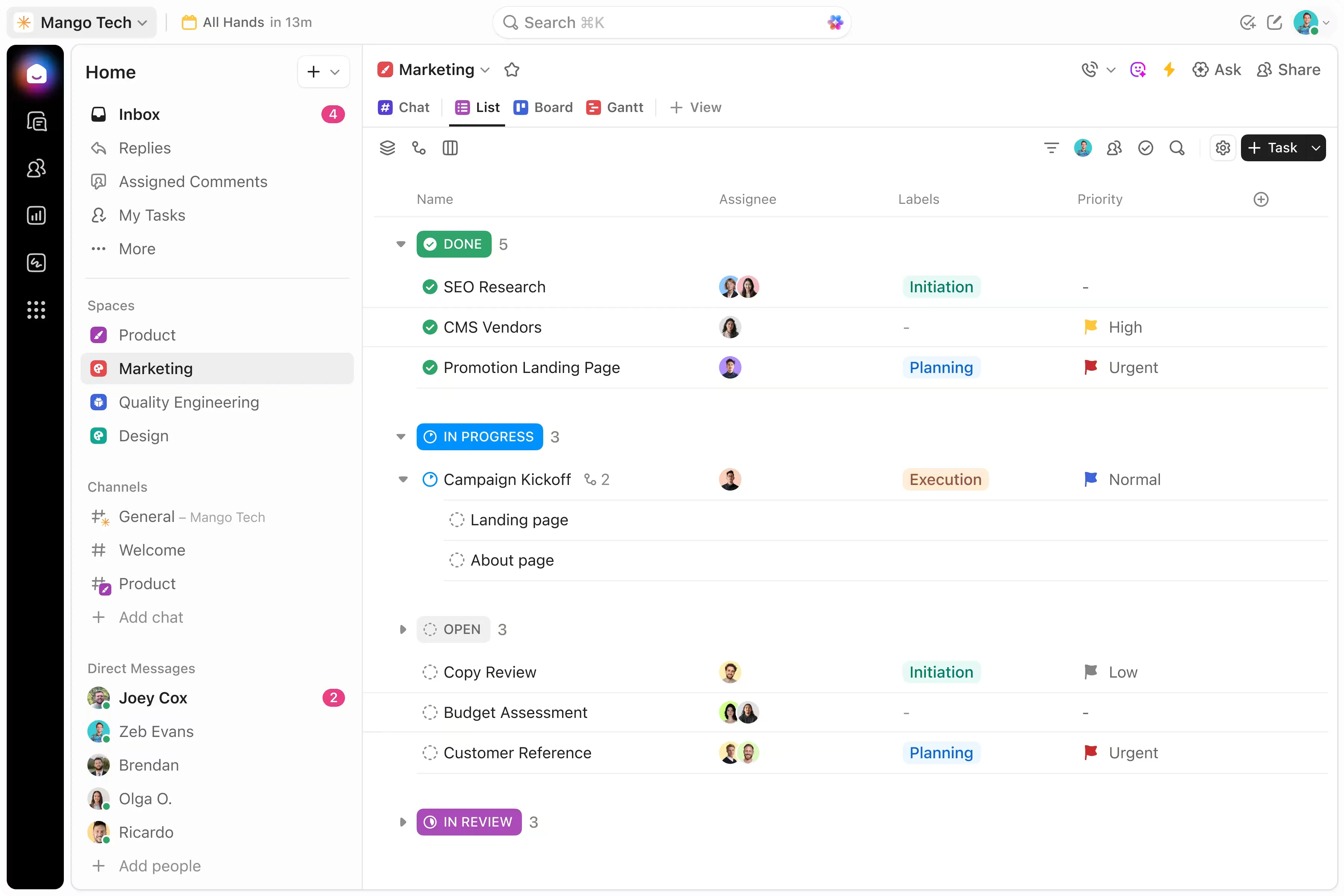
ความแตกต่างนี้สำคัญมาก แอปเดสก์ท็อปมีประโยชน์เพราะมันเปลี่ยน โปรไฟล์ความขัดแย้ง ในการใช้งาน ClickUp ของคุณ หน้าต่างแอปที่แยกออกมาโดยเฉพาะช่วยให้คุณสามารถจดจ่อกับงานได้ง่ายกว่าแท็บเบราว์เซอร์ที่ต้องแข่งขันกับอีเมล การประชุม และการค้นคว้าข้อมูล
หมายเหตุ: แอปพลิเคชัน ClickUp สำหรับเดสก์ท็อปมีให้ใช้กับทุกแพ็กเกจของ ClickUp และสามารถใช้ได้โดยผู้ใช้ทุกคน รวมถึงผู้ใช้แบบแขก
ทำไมจึงควรใช้แอป ClickUp สำหรับเดสก์ท็อป?
แอป ClickUp สำหรับเดสก์ท็อปลดเวลาการจับภาพหน้าจอ ช่วยหลีกเลี่ยงการต้องค้นหาแท็บ ส่งการแจ้งเตือนแบบเนทีฟของระบบปฏิบัติการ และเปิดลิงก์ ClickUp จากเบราว์เซอร์โดยอัตโนมัติ — ซึ่งเป็นการกระทำทั้งหมดที่แท็บเบราว์เซอร์ที่ปักหมุดไว้ไม่สามารถทำได้ แอปนี้มีประโยชน์สูงสุดเมื่อคุณใช้เวลาส่วนใหญ่ของวันทำงานใน ClickUp และปัญหาเล็กๆ น้อยๆ จากการใช้เบราว์เซอร์เริ่มสะสมจนกลายเป็นปัญหาใหญ่
1. คุณบันทึกงานทันทีที่สังเกตเห็น
คุณกำลังอยู่ในวิดีโอคอล และมีใครนั้นกล่าวถึงการเปลี่ยนแปลงกำหนดเวลา ในเบราว์เซอร์ คุณจะต้องหาแท็บที่ถูกต้อง (หรือเปิด ClickUp ใหม่ทั้งหมด) ไปยังงานนั้น และอัปเดตข้อมูลก่อนที่การสนทนาจะดำเนินต่อไป แต่เมื่อถึงตอนนั้น คุณก็สูญเสียความต่อเนื่องของบทสนทนาไปแล้ว
ในแอปเดสก์ท็อป การใช้คีย์ลัดแบบทั่วทั้งระบบ เช่น Cmd/Ctrl+E จะสร้างงานใหม่ได้จากทุกที่บนเครื่องของคุณ โดยไม่ต้องเปลี่ยนหน้าต่างหรือสูญเสียบริบท เวลาที่ใช้ระหว่าง “ฉันต้องทำอะไรสักอย่าง” และ “งานนั้นอยู่ใน ClickUp แล้ว” ลดลงเหลือน้อยกว่าสองวินาที
2. คุณจะไม่ต้องกังวลว่าจะลืมจุดที่ทำงานอยู่
Cmd/Ctrl + Tab. แค่นี้เองครับ แถบด้านข้าง งานที่เปิดอยู่ และตำแหน่งการเลื่อนหน้าจอ: ทุกอย่างยังคงอยู่ตรงที่คุณทิ้งไว้ แอปพลิเคชันเดสก์ท็อปจะทำงานในหน้าต่างของตัวเองบน Dock หรือ Taskbar ของคุณ ดังนั้นการกลับสู่ ClickUp หลังการประชุมจึงทำได้ด้วยการกดปุ่มเพียงครั้งเดียว ไม่ต้องเสียเวลาค้นหาผ่านแท็บที่เปิดอยู่ 34 แท็บ
ความแตกต่างนี้สะสมไปเรื่อยๆ หากคุณต้องสลับบริบทกลับมาใช้ ClickUp หกครั้งต่อวัน และทุกครั้งที่กลับมาช่วยประหยัดเวลาได้เพียงสิบวินาทีในการค้นหาแท็บ คุณก็จะประหยัดเวลาได้หนึ่งนาทีต่อวันจากการนำทางเพียงอย่างเดียว แม้จะเป็นเวลาเล็กน้อย แต่ความยุ่งยากแบบนี้คือสิ่งที่ทำให้คนปิดเครื่องมือแทนที่จะใช้มัน
3. แชท งาน และเอกสารอยู่ในเฟรมเดียวกัน
เพื่อนร่วมทีมส่งข้อความมาให้คุณในClickUp Chatเพื่อขออัปเดตสถานะ คุณตรวจสอบงาน ตอบกลับในสายสนทนา และแนบลิงก์เอกสาร ทั้งหมดโดยไม่ต้องออกจากหน้าต่างนั้นเลย ในกระบวนการทำงานผ่านเบราว์เซอร์ การแลกเปลี่ยนข้อมูลแบบเดียวกันนี้มักต้องทำดังนี้: ค้นหาแท็บ Chat เปิดงานในแท็บใหม่ คัดลอกลิงก์เอกสารจากแท็บที่สาม แล้ววางกลับลงในแท็บแรก
การรวมศูนย์นี้คือเหตุผลที่ Goutham R. ผู้เชี่ยวชาญด้าน Customer Success ได้ชี้ให้เห็นถึงการเปลี่ยนแปลงนี้ในรีวิวบน G2:
ClickUp ได้ช่วยเราลดความพึ่งพาเครื่องมือแยกกัน 4-5 ตัว (Trello สำหรับงาน, Confluence สำหรับเอกสาร, สเปรดชีตแยกกันสำหรับ OKRs, เป็นต้น) ซึ่งช่วยลดการเปลี่ยนบริบทและปรับปรุงการมองเห็นข้อมูลระหว่างแผนกต่าง ๆ การประหยัดค่าใช้จ่ายจากการรวมเครื่องมือเพียงอย่างเดียวก็เพียงพอที่จะพิสูจน์ว่าการลงทุนนี้คุ้มค่าแล้ว — แต่ผลตอบแทนจากการลงทุน (ROI) ที่แท้จริงมาจากการตัดสินใจที่รวดเร็วขึ้นและการลดการพลาดในการส่งต่องาน
ClickUp ได้ช่วยเราลดความพึ่งพาเครื่องมือแยกต่างหาก 4-5 ตัว (Trello สำหรับงาน, Confluence สำหรับเอกสาร, สเปรดชีตแยกต่างหากสำหรับ OKRs, เป็นต้น) ซึ่งช่วยลดการเปลี่ยนบริบทและปรับปรุงการมองเห็นข้อมูลระหว่างแผนกต่าง ๆ การประหยัดค่าใช้จ่ายจากการรวมเครื่องมือเพียงอย่างเดียวก็เพียงพอที่จะพิสูจน์ว่าการลงทุนนี้คุ้มค่าแล้ว — แต่ผลตอบแทนจากการลงทุน (ROI) ที่แท้จริงมาจากการตัดสินใจที่รวดเร็วขึ้นและการลดข้อผิดพลาดในการส่งต่องาน
4. การแจ้งเตือนจะปรากฏบนระบบปฏิบัติการของคุณ ไม่ใช่ในแท็บที่ถูกซ่อนไว้
การแจ้งเตือนในเบราว์เซอร์มักไม่น่าเชื่อถือ เพราะต้องให้แท็บเปิดอยู่ตลอดเวลา ต้องแข่งขันกับเว็บไซต์อื่น ๆ ที่ส่งการแจ้งเตือน และมักถูกบล็อกโดยสิทธิ์ระดับระบบปฏิบัติการที่ผู้ใช้ลืมว่าได้ตั้งค่าไว้
แอปเดสก์ท็อปจะส่งการแจ้งเตือนผ่านชั้นการแจ้งเตือนในตัวของระบบปฏิบัติการ ซึ่งหมายความว่าการแจ้งเตือนเหล่านี้จะปรากฏในศูนย์การแจ้งเตือนของคุณ พร้อมกับคำเตือนจากปฏิทิน ข้อความ และการอัปเดตระบบ คุณจะเห็นการแจ้งเตือนเหล่านี้ได้ ไม่ว่า ClickUp จะอยู่ในหน้าหลักหรือไม่
มูลค่าที่แท้จริงไม่ใช่การมีแจ้งเตือนมากขึ้น แต่คือการปรับแต่งการแจ้งเตือนได้ เนื่องจากระบบแจ้งเตือนทำงานผ่านระบบปฏิบัติการของคุณ คุณจึงสามารถใช้โหมดโฟกัส (Focus Mode) โหมดห้ามรบกวน (Do Not Disturb) หรือช่วงเวลาแจ้งเตือนที่กำหนดไว้ เพื่อควบคุมว่าเมื่อใด ClickUp สามารถรบกวนคุณได้ ซึ่งเป็นสิ่งที่แท็บเบราว์เซอร์ไม่สามารถทำได้ด้วยความแม่นยำระดับเดียวกัน
5. ลิงก์จากเบราว์เซอร์จะถูกส่งไปยังแอปโดยอัตโนมัติ
คุณกำลังค้นคว้าข้อมูลใน Chrome แล้วคลิกลิงก์ ClickUp ที่ใครนั้นแชร์มาในอีเมล หากไม่มีแอปเดสก์ท็อป ลิงก์นั้นจะเปิดแท็บเบราว์เซอร์ใหม่ ซึ่งทำให้จำนวนแท็บเพิ่มขึ้น แต่หากเปิดใช้งานฟีเจอร์เปิดอัตโนมัติ ลิงก์นั้นจะเปิดโดยตรงในแอปเดสก์ท็อปแทน
นี่คือสะพานเชื่อมระหว่างการค้นคว้าในเบราว์เซอร์และการดำเนินการบนเดสก์ท็อป เบราว์เซอร์ใช้สำหรับการท่องเว็บ ส่วน ClickUp ใช้สำหรับการทำงาน การตั้งค่าเดียว (รองรับบน Chrome, Firefox และ Edge) จะช่วยแยกสองโลกนี้ออกจากกันโดยไม่ต้องทำอะไรด้วยมือ
แอป ClickUp สำหรับเดสก์ท็อป vs. ClickUp ในเบราว์เซอร์: ความแตกต่างหลัก
แอป ClickUp บนเดสก์ท็อปและเวอร์ชันเบราว์เซอร์เข้าถึงพื้นที่ทำงานเดียวกัน ข้อมูลเดียวกัน และสิทธิ์การเข้าถึงเดียวกัน ความแตกต่างอยู่ที่สภาพแวดล้อมการใช้งาน ได้แก่ วิธีที่การแจ้งเตือนส่งถึงคุณ คีย์ลัดที่มีให้ใช้ พฤติกรรมของลิงก์ และสิ่งที่เกิดขึ้นเมื่อคุณสูญเสียการเชื่อมต่ออินเทอร์เน็ต
| Dimension | แอปเดสก์ท็อป | เบราว์เซอร์ |
|---|---|---|
| การแจ้งเตือน | ส่งถึงคุณผ่านศูนย์แจ้งเตือนของระบบปฏิบัติการ (macOS, Windows, Linux) สามารถควบคุมได้ผ่านโหมดโฟกัส (Focus Mode) และโหมดห้ามรบกวน (Do Not Disturb) ที่ระดับระบบ | ต้องให้แท็บนี้เปิดไว้ตลอดเวลา อาจเกิดการขัดแย้งกับเว็บไซต์อื่น ๆ ที่ส่งการแจ้งเตือน และมักถูกบล็อกโดยสิทธิ์ระดับระบบปฏิบัติการที่ผู้ใช้ลืมว่าได้ตั้งค่าไว้ |
| คำสั่งลัดทั่วไป | กด Cmd/Ctrl + J เพื่อเปิด AI Command Bar จากจุดใดก็ได้บนเครื่องของคุณ แม้เมื่อ ClickUp อยู่ในโหมดพื้นหลัง กด T และ R เพื่อสร้างงานและคำเตือนภายในแอป | ปุ่มลัดจะทำงานได้เฉพาะเมื่อแท็บ ClickUp อยู่ในสถานะที่ได้รับการเลือก |
| การเข้าถึงแบบออฟไลน์ | สร้างงานและคำเตือน ดูงานที่เคยเปิดไว้ การแก้ไขและงานย่อยจะซิงค์เมื่อคุณเชื่อมต่อใหม่ | ไม่มีฟังก์ชันออฟไลน์ การสูญเสียการเชื่อมต่อหมายความว่าจะไม่สามารถเข้าถึงได้อีกต่อไป |
| เปิดลิงก์อัตโนมัติ | ลิงก์ ClickUp ที่คลิกใน Chrome, Firefox หรือ Edge จะเปิดโดยตรงในแอปแทนที่จะเปิดแท็บใหม่ | ลิงก์จะเปิดเป็นแท็บเบราว์เซอร์ใหม่ตามค่าเริ่มต้น |
| ส่วนขยายเบราว์เซอร์ | ไม่รองรับ ส่วนขยายของ Chrome (เครื่องมือติดตามเวลา, เครื่องมือจับภาพหน้าจอ, การเชื่อมต่อกับบริการของบุคคลที่สาม) ไม่ทำงานภายในแอป | รองรับส่วนขยายอย่างครบถ้วน |
| เนื้อหาที่ฝัง | เนื้อหาบางส่วนที่ฝังอยู่ (Google Sheets, Miro boards) จะเปิดในเบราว์เซอร์เมื่อคลิก | แสดงผลในหน้าเดียวกันโดยไม่ต้องออกจากแท็บ |
| การจัดการหน้าต่าง | หน้าต่างเฉพาะใน Dock/Taskbar. ใช้ Cmd+Tab (หรือ Alt+Tab) เพื่อเปลี่ยนไปยังหน้าต่างนั้นทันที ตำแหน่งการเลื่อนและสถานะของแถบข้างจะคงอยู่ | แท็บหนึ่งจากหลายแท็บ ต้องหาแท็บที่ถูกต้องทุกครั้งหลังการเปลี่ยนบริบท |
| พฤติกรรมในพื้นหลัง | ทำงานในพื้นหลังแม้เมื่อหน้าต่างถูกปิดไว้ ทำให้ทางลัดและการแจ้งเตือนยังคงทำงานอยู่ | จะหยุดส่งการแจ้งเตือนหากแท็บถูกปิดหรือเบราว์เซอร์ถูกปิด |
วิธีตัดสินใจเลือกใช้แอปใด
ใช้แอปเดสก์ท็อปเมื่อ:
- คุณใช้เวลาส่วนใหญ่ของวันใน ClickUp
- คุณต้องการให้งานของคุณแยกออกจากความวุ่นวายทั่วไปในเบราว์เซอร์
- คุณใช้ Inbox, การแจ้งเตือน, เอกสาร และแชทตลอดทั้งวัน
- คุณต้องการบันทึกข้อมูลได้เร็วขึ้นด้วยการใช้คำสั่งลัด
- คุณต้องการเวิร์กโฟลว์ AI บนเดสก์ท็อปผ่าน Brain MAX และ Talk to Text
ยังคงใช้ ClickUp ในเบราว์เซอร์เมื่อ:
- คุณใช้ ClickUp เพียงเป็นครั้งคราวเท่านั้น
- ส่วนใหญ่ของกระบวนการทำงานของคุณขึ้นอยู่กับแท็บเบราว์เซอร์และการค้นหาข้อมูลบนเว็บ
- คุณต้องการฟังก์ชันที่ทำงานได้เฉพาะในเบราว์เซอร์ หรือการผสานรวมผ่านส่วนขยาย
- คุณกำลังเปรียบเทียบทรัพยากรหลายอย่างพร้อมกัน และยังไม่จำเป็นต้องใช้หน้าต่างการทำงานเฉพาะ
แอปเดสก์ท็อปไม่ได้ดีกว่าโดยอัตโนมัติ แต่เหมาะกว่าสำหรับผู้ใช้ที่มีงานใน ClickUp หนาแน่นพอแล้ว จนการลดความยุ่งยากในการทำซ้ำๆ นั้นมีความสำคัญ หากคุณใช้ ClickUp น้อยหรือเป็นครั้งคราว การใช้ผ่านเบราว์เซอร์จะง่ายกว่า และไม่สูญเสียฟังก์ชันใดๆ ยกเว้นข้อดีด้านสภาพแวดล้อมที่กล่าวไว้ข้างต้น
หลีกเลี่ยง "ความหลงเหลือของความสนใจ": ใช้เบราว์เซอร์สำหรับการวิจัย และแอปเดสก์ท็อปสำหรับการดำเนินการ
“Attention residue” (เศษความสนใจ) ซึ่งเป็นคำศัพท์จากงานวิจัยของ Sophie Leroy ในปี 2009ที่มหาวิทยาลัยมินนิโซตา หมายถึงค่าใช้จ่ายทางความคิดจากการเปลี่ยนไปมาระหว่างงานต่าง ๆ ในสภาพแวดล้อมเดียวกัน สมองของคุณจะนำเศษส่วนของบริบทก่อนหน้าไปสู่งานถัดไป การแยกงานวิจัย (เบราว์เซอร์) ออกจากงานปฏิบัติ (แอปเดสก์ท็อป) จะสร้างขอบเขตสภาพแวดล้อมที่ส่งสัญญาณให้สมองรีเซ็ตใหม่ ซึ่งช่วยลดเศษความสนใจดังกล่าว
จุดเด่นที่สุดของแอปเดสก์ท็อปไม่ใช่การแทนที่เบราว์เซอร์ของคุณ แต่คือการสร้างการแบ่งแยกอย่างมีจุดมุ่งหมายระหว่างทั้งสอง
นี่คือตัวอย่างการใช้งานจริง คุณกำลังตรวจสอบหน้าแลนดิ้งเพจของคู่แข่งสามแห่งสำหรับโครงการออกแบบใหม่ และพบข้อมูลเชิงลึกที่จำเป็น คุณกด Cmd+Tab เพื่อเปลี่ยนไปยังแอปเดสก์ท็อป สร้างงานจากข้อมูลที่พบ ติดแท็กนักออกแบบ ตั้งสถานะเป็น “กำลังดำเนินการ” แล้วกด Cmd+Tab กลับไปยังเบราว์เซอร์ เบราว์เซอร์ยังคงเปิดไว้สำหรับการวิจัย ส่วน ClickUp ยังคงสะอาดสำหรับการทำงาน ไม่มีสภาพแวดล้อมใดที่สะสมความยุ่งเหยิงจากอีกสภาพแวดล้อมหนึ่ง
นี่ไม่ใช่เรื่อง “เดสก์ท็อปดี เบราว์เซอร์แย่” แต่เป็นกระบวนการทำงานเดียวที่มีสองพื้นที่เฉพาะ แอปเดสก์ท็อปจะแสดงให้เห็นถึงประโยชน์ของมันทันทีที่คุณหยุดใช้มันสำหรับทุกสิ่ง และเริ่มใช้มันเฉพาะกับงานที่จำเป็นต้องดำเนินการเท่านั้น
ตัวเลือกการตั้งค่าที่จำเป็นก่อนที่จะเริ่มใช้แอปเดสก์ท็อป
ตัวเลือกการตั้งค่า 9 อย่างจะกำหนดว่าแอป ClickUp บนเดสก์ท็อปจะกลายเป็นนิสัยประจำวันหรือถูกทิ้งไว้โดยไม่ใช้งาน เลือกเวอร์ชันที่เหมาะสมกับระบบปฏิบัติการของคุณ ติดตั้ง Brain MAX ตั้งค่ากฎเกี่ยวกับพฤติกรรมเมื่อเปิดเครื่อง การแจ้งเตือน และทางลัด เลือกพื้นที่ทำงาน (Workspace) ตั้งค่าการเปิดอัตโนมัติ ทำความเข้าใจความสามารถในการทำงานแบบออฟไลน์ และข้อจำกัดที่ทราบไว้
กระบวนการทำงานบนเดสก์ท็อปที่ดีมักประกอบด้วยองค์ประกอบต่อไปนี้:
- เวอร์ชันการติดตั้งที่ถูกต้อง: Windows, Intel Mac, Apple silicon Mac หรือ Linux AppImage ขึ้นอยู่กับอุปกรณ์ โปรดตรวจสอบข้อกำหนดระบบปฏิบัติการขั้นต่ำด้วย: Windows 10 หรือ macOS 10.16 (Big Sur) ระบบปฏิบัติการเวอร์ชันเก่ากว่าไม่ได้รับการสนับสนุน
- Brain MAX: หากต้องการใช้การค้นหาด้วย AI บนเดสก์ท็อป การป้อนข้อมูลด้วยเสียง หรือการให้คำสั่งแบบหลายโมเดล ให้ติดตั้ง ClickUp Brain MAX แยกต่างหากจากหน้าดาวน์โหลด มันจะทำงานควบคู่ไปกับแอปเดสก์ท็อปหลัก
- พฤติกรรมเมื่อเริ่มต้นระบบ: กำหนดว่า ClickUp จะเปิดอัตโนมัติเมื่อคอมพิวเตอร์ของคุณเริ่มต้นหรือไม่
- กฎการแจ้งเตือน: ลดการรบกวนก่อนที่แอปจะฝึกให้คุณเพิกเฉยต่อการแจ้งเตือน
- การตั้งค่าปุ่มลัด: เปิดใช้งานและเก็บไว้เฉพาะปุ่มลัดที่คุณจะจำได้และใช้บ่อย
- การเลือกพื้นที่ทำงาน: ตรวจสอบให้แน่ใจว่าคุณกำลังทำงานในพื้นที่ทำงานที่ถูกต้อง โดยเฉพาะอย่างยิ่งหากคุณใช้พื้นที่ทำงานมากกว่าหนึ่งแห่ง
- การตั้งค่าการเปิดอัตโนมัติ: กำหนดว่าลิงก์ ClickUp จากเบราว์เซอร์จะเปิดในแอปหรือไม่ ใน Chrome, Firefox และ Edge คุณสามารถตั้งค่าให้ลิงก์ ClickUp เปิดโดยตรงในแอปเดสก์ท็อปแทนที่จะเปิดในเบราว์เซอร์ ส่วน Safari ยังไม่สนับสนุนการเปลี่ยนเส้นทางนี้
- สิ่งที่คาดหวังเมื่อใช้งานแบบออฟไลน์: ทำความเข้าใจว่าแอปสามารถทำอะไรได้และทำอะไรไม่ได้เมื่อไม่มีอินเทอร์เน็ต ด้วยแอปเดสก์ท็อปของ ClickUp คุณสามารถสร้างงานและคำเตือนแบบออฟไลน์ และดูงานที่คุณได้เปิดไว้แล้ว แต่คุณไม่สามารถแก้ไขงานหรือบันทึกที่มีอยู่ หรือสร้างงานย่อยได้ จนกว่าจะเชื่อมต่ออินเทอร์เน็ตอีกครั้ง
- ข้อจำกัดที่ทราบ: โปรดวางแผนให้เหมาะสมกับการผสานการทำงานที่ต้องการส่วนขยายเบราว์เซอร์และเนื้อหาที่ฝังตัว ซึ่งอาจเปิดขึ้นนอกแอป
วิธีตั้งค่าและใช้แอป ClickUp สำหรับเดสก์ท็อปใน 6 ขั้นตอน
การตั้งค่าแอป ClickUp สำหรับเดสก์ท็อปมี 6 ขั้นตอน: ดาวน์โหลดเวอร์ชันที่ถูกต้อง, ลงชื่อเข้าใช้และตั้งค่าแอป, เรียนรู้ระบบการนำทางหลัก, เปิดใช้งานทางลัดการบันทึกข้อมูลอย่างรวดเร็ว, จัดระเบียบขั้นตอนการทำงานประจำวัน และสุดท้ายคือเพิ่ม AI เข้าไป ส่วนใหญ่ของประโยชน์มาจากการทำสามขั้นตอนแรก
ขั้นตอน 1: ดาวน์โหลดเวอร์ชันที่ถูกต้องและติดตั้งอย่างสมบูรณ์
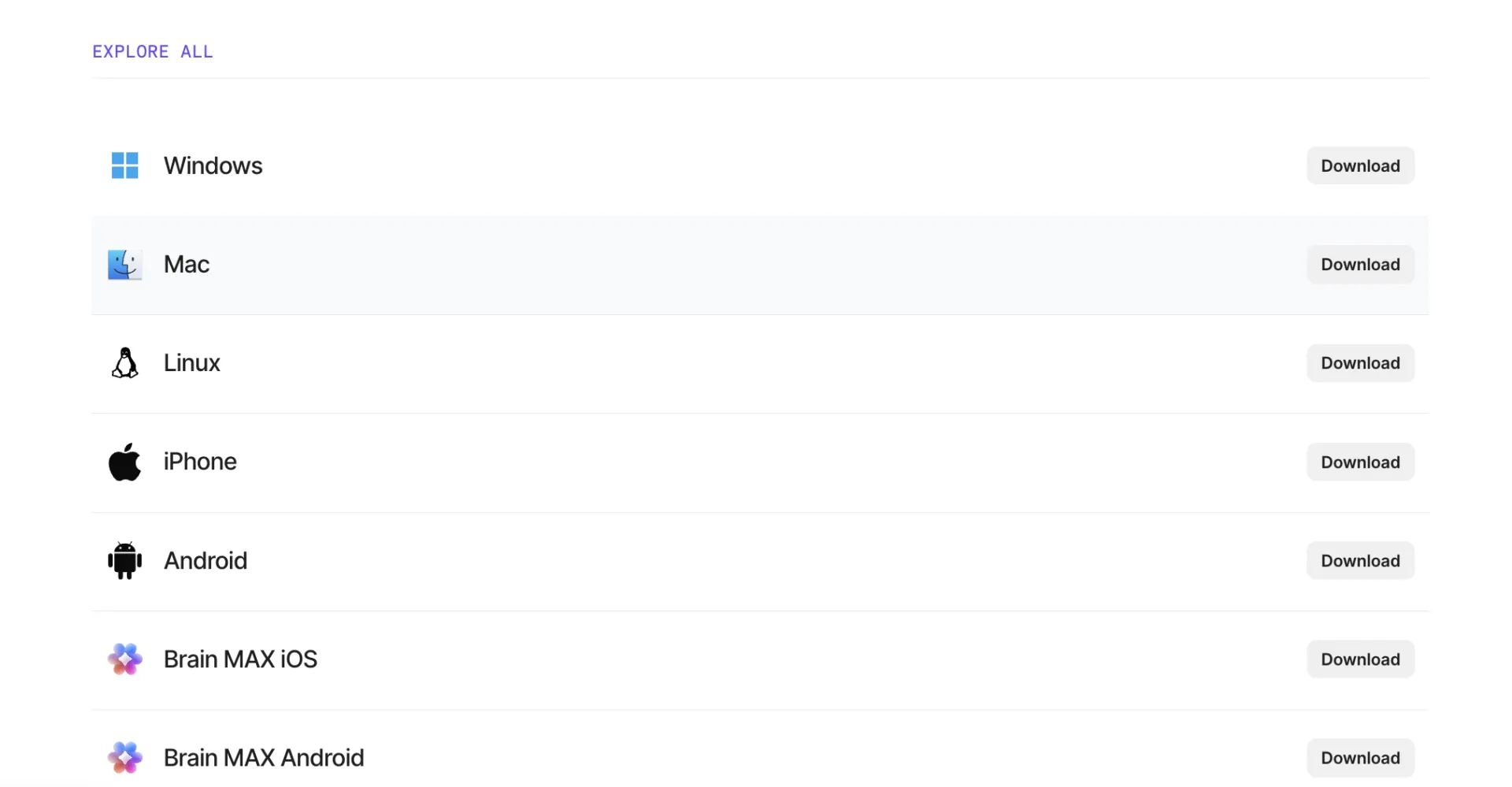
การตั้งค่าที่ดีที่สุดเริ่มต้นจากการติดตั้งที่ถูกต้อง ClickUp รองรับ Windows, macOS และ Linux และแอปเดสก์ท็อปมีให้ใช้ในทุกแพ็กเกจ รวมถึงสำหรับผู้ใช้แบบแขกด้วย
หากคุณใช้ Linux แอปพลิเคชันเดสก์ท็อปจะทำงานผ่าน AppImage ส่วนหากคุณใช้ Mac ให้แน่ใจว่าคุณดาวน์โหลดเวอร์ชันที่ถูกต้องสำหรับอุปกรณ์ของคุณ โดยเฉพาะอย่างยิ่งหากคุณใช้ Apple silicon การเลือกตัวติดตั้งที่ถูกต้องตั้งแต่ต้นจะช่วยประหยัดเวลาในภายหลังและหลีกเลี่ยงการแก้ไขปัญหาที่ไม่จำเป็น
เคล็ดลับจากผู้เชี่ยวชาญ:ใช้หน้าดาวน์โหลดอย่างเป็นทางการของ ClickUpแทนที่จะพึ่งพาโปรแกรมติดตั้งเก่าหรือลิงก์ที่บันทึกไว้จากเวอร์ชันก่อนหน้า
ขั้นตอนที่ 2: ลงชื่อเข้าใช้และตรวจสอบการตั้งค่าเฉพาะของแอปก่อน
หลังจากติดตั้งแล้ว ให้ลงชื่อเข้าใช้และใช้เวลาสักครู่เพื่อตั้งค่าแอปก่อนที่จะเริ่มทำงาน
สามการตั้งค่าที่สำคัญที่สุดในช่วงเริ่มต้นคือ:
- เปิดอัตโนมัติเมื่อระบบเริ่มต้น หากต้องการให้ ClickUp พร้อมใช้งานทุกวันโดยไม่ต้องคิดถึงมัน
- ทางลัดของแอปเดสก์ท็อป หากคุณต้องการสร้างงานหรือค้นหาอย่างรวดเร็วจากทุกที่
- ตรวจสอบเวอร์ชัน เพื่อหลีกเลี่ยงการแก้ไขปัญหาที่เกิดจากเวอร์ชันเก่า
เคล็ดลับจากผู้เชี่ยวชาญ: คำสั่งลัดบนคีย์บอร์ดถูกปิดไว้ตามค่าเริ่มต้น ให้เปิดใช้งานด้วยตนเองในส่วนการตั้งค่าส่วนตัวของคุณ
ขั้นตอนที่ 3: เรียนรู้ชั้นการนำทางที่สำคัญที่สุด
คุณไม่จำเป็นต้องเข้าใจโครงสร้างทั้งหมดตั้งแต่วันแรก คุณเพียงแค่ต้องรู้ว่างานเปลี่ยนสถานะที่ใด
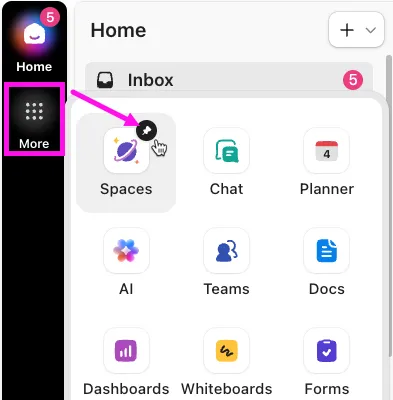
เริ่มด้วยชั้นต่อไปนี้:
- การนำทางทั่วไป (แถบแนวตั้งด้านซ้าย) เป็นพื้นที่แสดงผลถาวรสำหรับ Chat, AI Hub, Planner และโครงสร้างชั้นระดับของ Workspace ทั้งหมด ซึ่งจะปรากฏให้เห็นอยู่เสมอไม่ว่าคุณจะอยู่ที่ใดในแอป
- แถบด้านข้างหน้าหลัก สำหรับการแจ้งเตือน งานที่ได้รับมอบหมาย และการสนทนาล่าสุด ที่สามารถดูได้ในพริบตา
- Planner: ตารางงานส่วนตัวและลำดับความสำคัญของคุณสำหรับวันนี้
- Chat: ช่องสนทนา, ข้อความส่วนตัว (DM), และการสนทนาแบบเรียงลำดับที่ถูกตรึงไว้บนแถบนำทางหลัก
- Docs และ Notepad: การเขียนแบบยาวและการบันทึกข้อมูลอย่างรวดเร็ว
- AI Hub: Brain, การค้นหาที่เชื่อมต่อกัน และประวัติคำสั่ง
ด้วย ClickUp 4.0 แถบนำทางหลัก (Global Navigation) จะปรากฏอยู่ตลอดเวลาในทุกส่วนของแอป ความคงที่นี้หมายความว่าคุณไม่จำเป็นต้องนำทางใหม่เพื่อค้นหา Chat หรือรายการงานของคุณ เพราะทั้งสองอยู่ห่างเพียงหนึ่งคลิกในแถบแนวตั้งเดียวกัน
หากกระบวนการทำงานของคุณเน้นไปที่งานเป็นหลักClickUp Tasksจะกลายเป็นศูนย์กลางของประสบการณ์การใช้งาน แต่หากกระบวนการทำงานของคุณเน้นไปที่เอกสารเป็นหลักClickUp Docsก็จะมีความสำคัญไม่แพ้กัน ไม่ว่ากรณีใด แอปนี้จะทำงานได้อย่างมีประสิทธิภาพสูงสุดเมื่อคุณรู้ว่าพื้นที่ใดรับผิดชอบงานประเภทใด
ขั้นตอนที่ 4: ตั้งค่าการบันทึกข้อมูลอย่างรวดเร็วด้วยปุ่มลัด การแจ้งเตือน และการเปิดอัตโนมัติ
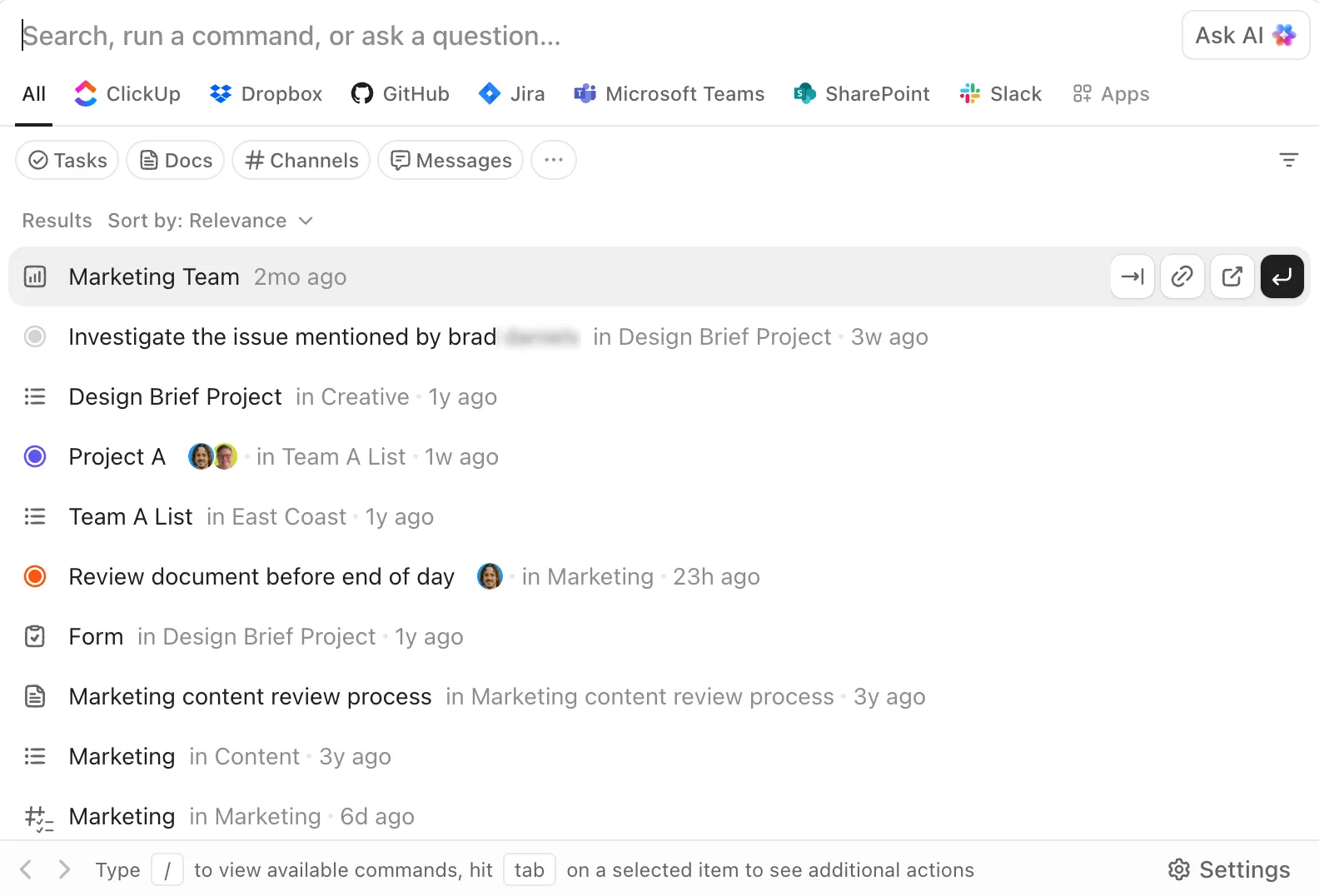
แอปเดสก์ท็อปจะเริ่มให้ประโยชน์ทันทีเมื่อการบันทึกข้อมูลรู้สึกเป็นไปอย่างทันท่วงที
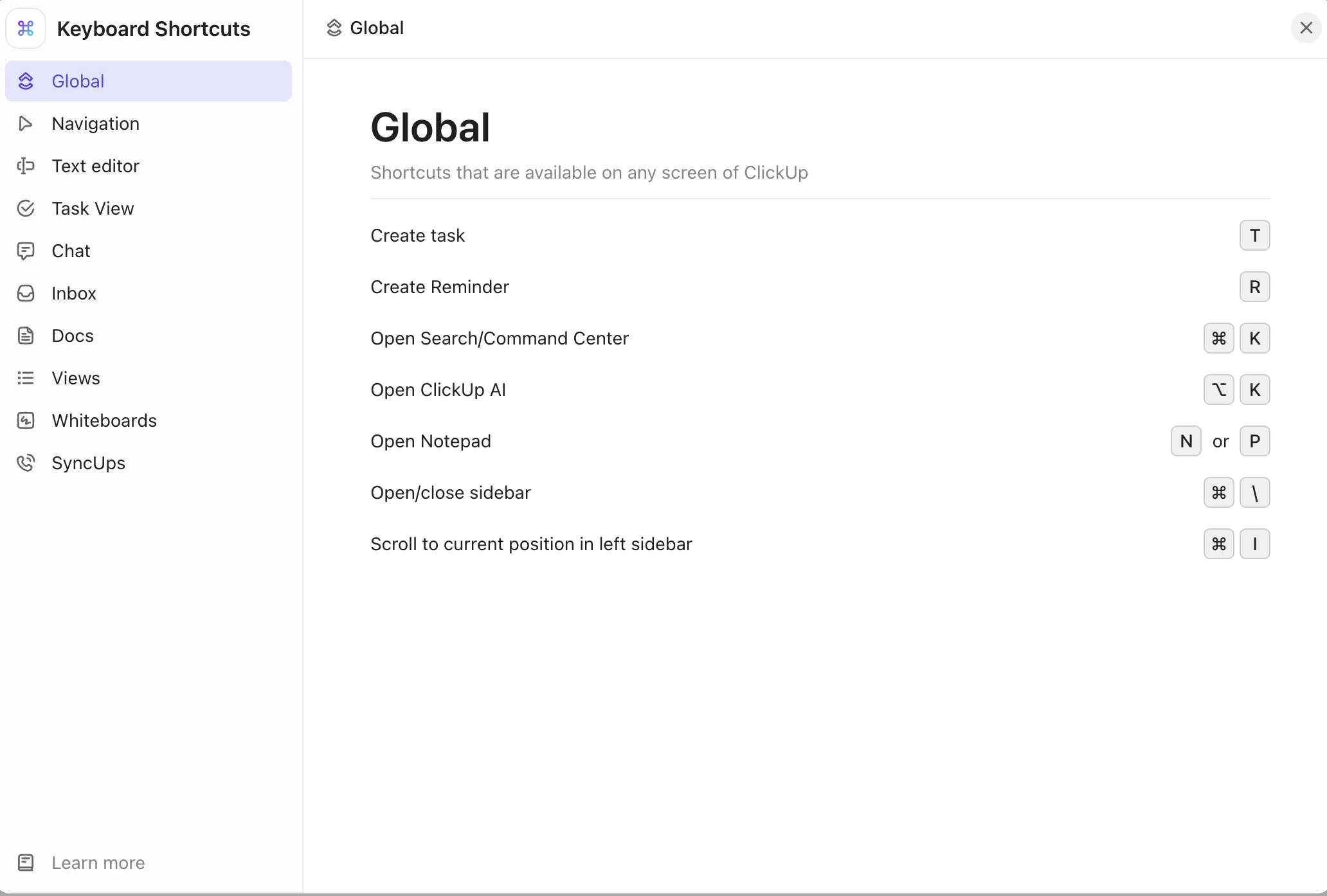
เริ่มต้นด้วยสี่คำสั่งลัดบนคีย์บอร์ดนี้ ซึ่งครอบคลุม 80% ของการบันทึกและค้นหาข้อมูลประจำวัน
- T — สร้างงาน (ในแอป)
- R — สร้างการเตือน (ในแอป)
- Cmd/Ctrl + K — เปิดแถบคำสั่ง AI ภายใน ClickUp
- Cmd/Ctrl + J — เปิด AI Command Bar จากจุดใดก็ได้บนคอมพิวเตอร์ของคุณ แม้เมื่อ ClickUp อยู่ในพื้นหลัง
ตัวเลือกสุดท้ายนี้ทำงานในระดับเดสก์ท็อป ตราบใดที่แอป ClickUp ยังกำลังทำงานอยู่ คุณสามารถปรับแต่งหรือปิดใช้งานตัวเลือกใดก็ได้ในส่วนตั้งค่าของแอปเดสก์ท็อป หากตัวเลือกเหล่านั้นเกิดการขัดแย้งกับเครื่องมืออื่น ๆ
เคล็ดลับจากผู้เชี่ยวชาญ: หากคุณมักเปิดลิงก์ ClickUp จากเบราว์เซอร์บ่อยๆ ให้เปิดใช้งานการเปิดอัตโนมัติบนเดสก์ท็อป สิ่งนี้จะช่วยให้การเปลี่ยนผ่านระหว่างการค้นคว้าในเบราว์เซอร์และการดำเนินการบนเดสก์ท็อปเป็นไปอย่างราบรื่นยิ่งขึ้น แม้จะเป็นการเปลี่ยนแปลงเล็กๆ แต่ช่วยลดความยุ่งยากในระหว่างวันทำงานได้อีกหนึ่งจุด
ขั้นตอนที่ 5: ใช้แอปสำหรับกระบวนการทำงานที่จำเป็นต้องแสดงผลให้เห็นตลอดเวลา
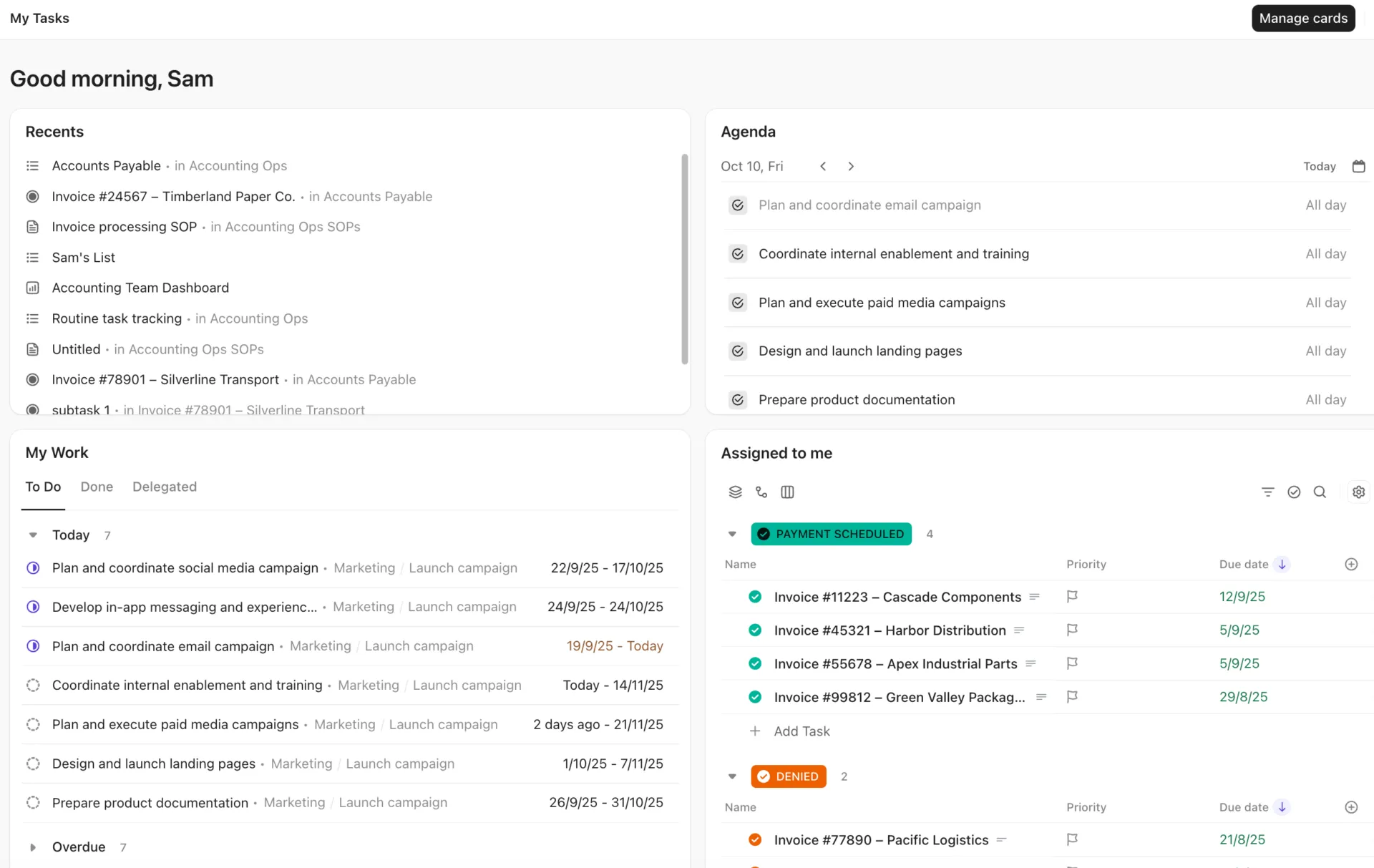
เมื่อตั้งค่าปุ่มลัดและระบบการนำทางเสร็จแล้ว ให้จัดวางเลย์เอาต์ประจำวันของคุณ แอปพลิเคชันเดสก์ท็อปจะทำงานได้ดีที่สุดเมื่อใช้เพื่อสนับสนุนงานที่ดำเนินอยู่ ไม่ใช่เพียงการคลิกเป็นครั้งคราว
เปิดเวิร์กโฟลว์ที่คุณทำซ้ำทุกวันและจัดเรียงอย่างมีระบบ:
- ตรวจสอบและล้างกล่องรับข้อความ (Inbox) ตลอดทั้งวัน
- การเปิดงานไว้ขณะทำงานจากเอกสารสรุปหรือเอกสาร
- การใช้การจัดวางหลายหน้าต่างสำหรับเอกสาร งาน และแดชบอร์ด
- จัดการการแจ้งเตือนโดยไม่ให้ถูกซ่อนอยู่ในความยุ่งเหยิงของเบราว์เซอร์
- ตอบข้อความในแชทและแสดงความคิดเห็นโดยไม่ต้องเปลี่ยนเครื่องมือ
การตั้งค่าที่ใช้งานได้จริง: ตรึง Chat และ Planner ใน Global Navigation, เปิด List หรือ Board หลักของคุณไว้ตรงกลางหน้าจอ และใช้ Cmd/Ctrl + K เพื่อย้ายไปยังส่วนอื่น ๆ ได้ทันที การจัดวางสามองค์ประกอบนี้ (การสื่อสาร + การวางแผน + การดำเนินการ) ครอบคลุมงานประจำวันส่วนใหญ่ได้โดยไม่ต้องเปิดแท็บเพิ่มเติม
ขั้นตอนที่ 6: เพิ่ม AI และระบบอัตโนมัติเข้ามาใช้ก็ต่อเมื่อส่วนพื้นฐานทำงานได้อย่างราบรื่นแล้ว
อย่าเริ่มใช้งานโดยเปิดทุกฟีเจอร์ AI หรือการอัตโนมัติไว้ทั้งหมด ให้เริ่มใช้งานเมื่อกระบวนการทำงานหลักมีความเสถียรแล้ว
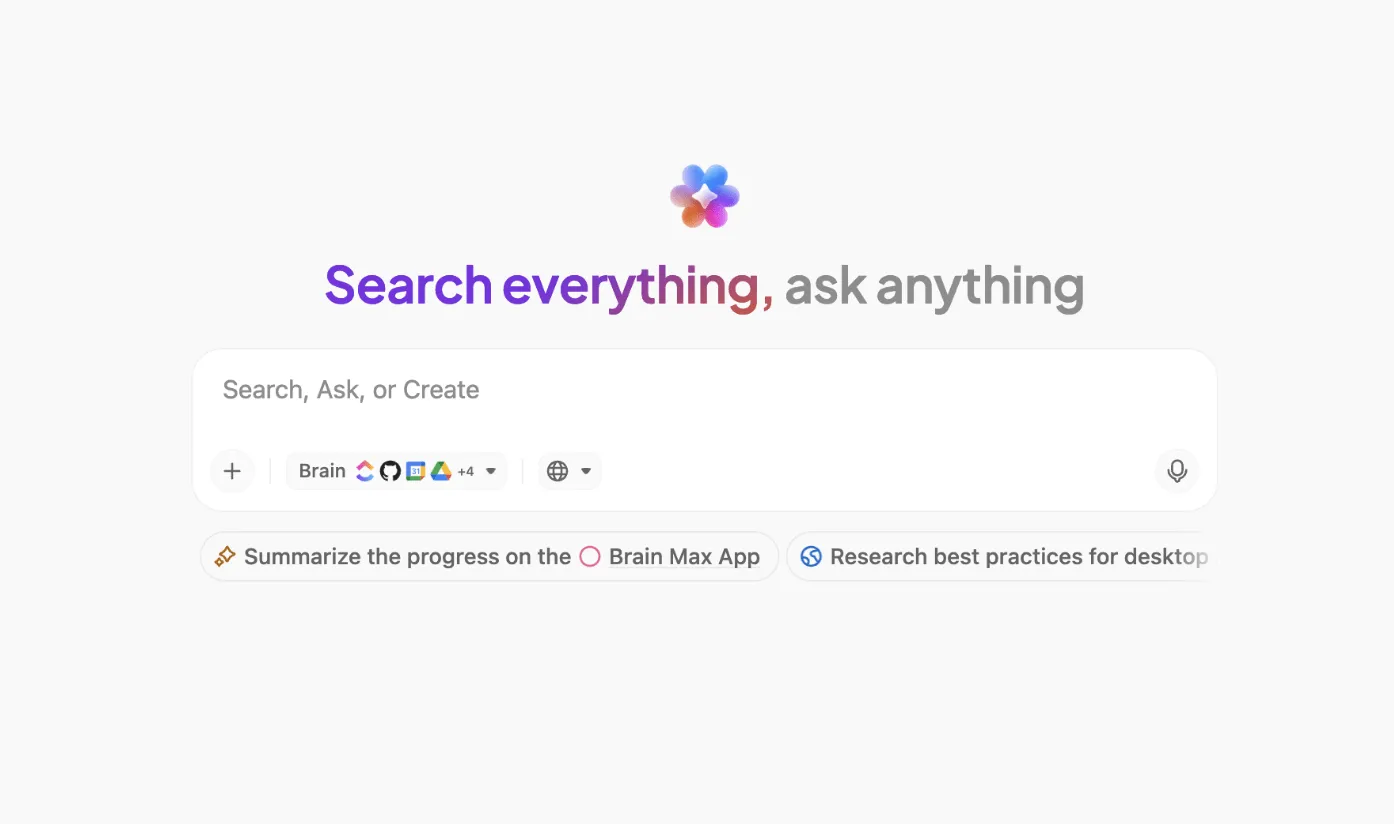
Brain MAXเป็นแอปเดสก์ท็อปแยกต่างหากที่ค้นหาข้อมูลใน ClickUp แอปที่เชื่อมต่อ (GitHub, Google Drive, SharePoint และอื่นๆ) และบนเว็บผ่านแถบค้นหาเดียว โดยใช้ Brain เป็นค่าเริ่มต้น ซึ่งสามารถเข้าถึงข้อมูลในพื้นที่ทำงานของคุณได้อย่างเต็มที่ คุณสามารถเปลี่ยนไปใช้ ChatGPT, Claude หรือ Gemini เพื่อรับเหตุผลทางเลือกได้ แต่โมเดลเหล่านั้นไม่สามารถเข้าถึงข้อมูล ClickUp ของคุณได้
Brain MAX เวอร์ชันเดสก์ท็อปปัจจุบันมีให้ใช้งานได้เฉพาะบน macOS 13 และเวอร์ชันที่ใหม่กว่าเท่านั้น ผู้ใช้ Windows สามารถเข้าถึง Brain ได้ผ่าน AI Command Bar (Cmd/Ctrl + J) ในแอปเดสก์ท็อปหลัก
Talk to Textแปลงเสียงพูดเป็นข้อความที่จัดระเบียบเรียบร้อยใน Brain MAX หรือกล่องข้อความใดก็ตามบนคอมพิวเตอร์ของคุณ (อีเมล, Google Doc, ข้อความแชท) กดและถือปุ่ม ‘fn’ (หรือปุ่มลัดที่คุณกำหนดเอง) เพื่อบันทึก และปล่อยปุ่มเพื่อหยุด ผลลัพธ์จะถูกจัดรูปแบบอัตโนมัติตามสไตล์การเขียนและตัวเลือกภาษาของคุณ ซึ่งคุณสามารถปรับตั้งได้ในส่วนตั้งค่าของ Brain MAX.
คุณสมบัติเพิ่มเติมเหล่านี้ทำให้ชุดเครื่องมือบนเดสก์ท็อปน่าสนใจกว่าแอปจัดการงานทั่วไป คุณไม่ได้เพียงแค่เปิดพื้นที่ทำงาน แต่กำลังสร้างสะพานที่รวดเร็วขึ้นระหว่างความคิด การบันทึก และการลงมือทำ
อยากรู้เพิ่มเติมเกี่ยวกับ Talk to Text? ดูวิดีโอนี้เลย
วิธีเพิ่มประโยชน์จากแอปเดสก์ท็อปให้มากขึ้นตามเวลา
แอป ClickUp บนเดสก์ท็อปจะสร้างมูลค่าเพิ่มเมื่อคุณออกแบบให้สอดคล้องกับกระบวนการทำงานที่ทำซ้ำๆ (การคัดกรองกล่องเข้า, การบันทึกงาน, การตอบแชท) และตัดทิ้งสิ่งที่ไม่ทำงานได้อย่างสม่ำเสมอ ลบทางลัดที่ไม่ใช้ ปรับการแจ้งเตือนให้เหมาะสมเมื่อโครงการเปลี่ยนแปลง และอัปเดตแอปก่อนที่จะดำเนินการแก้ไขปัญหา
ออกแบบงานให้เน้นไปที่งานที่ทำซ้ำ ไม่ใช่การทดลองฟีเจอร์ใหม่
การตั้งค่าที่มีประสิทธิภาพที่สุดมักดูน่าเบื่อ มันคือชุดการกระทำเล็กๆ ที่คุณทำซ้ำทุกวัน: ตรวจสอบกล่องจดหมายเข้า, เปิดงาน, อัปเดตสถานะ, บันทึกการเตือน, ตรวจสอบเอกสาร, ตอบแชท, แล้วดำเนินการต่อ หากคุณพบว่าตัวเองกำลังทำสิ่งใดสิ่งหนึ่งนอกแอป ซึ่งสามารถทำได้ภายในแอป (เช่น ตรวจสอบการเตือนในโทรศัพท์, ค้นหางานในเบราว์เซอร์) นั่นคือสัญญาณให้คุณปรับการตั้งค่าบนเดสก์ท็อป ไม่ใช่เพิ่มเครื่องมืออีกตัว
ทบทวนคำสั่งลัดอีกครั้งหลังจากหนึ่งสัปดาห์
หากปุ่มลัดใดดูมีประสิทธิภาพสูงแต่คุณไม่เคยใช้เลย ให้ลบมันออกจากภาระทางความคิดของคุณ เก็บไว้เพียงสองหรือสามปุ่มที่ช่วยประหยัดเวลาได้จริง สำหรับคนส่วนใหญ่ ปุ่มเหล่านั้นมักจะเป็น T, R และ Cmd/Ctrl + J หากของคุณต่างออกไป ก็ไม่มีปัญหา จุดสำคัญคือต้องมีรายการสั้นๆ ที่คุณสามารถใช้ได้โดยไม่ต้องคิด
ใช้การแจ้งเตือนเพื่อคัดกรองงาน ไม่ใช่เป็นเสียงรบกวนรอบตัว
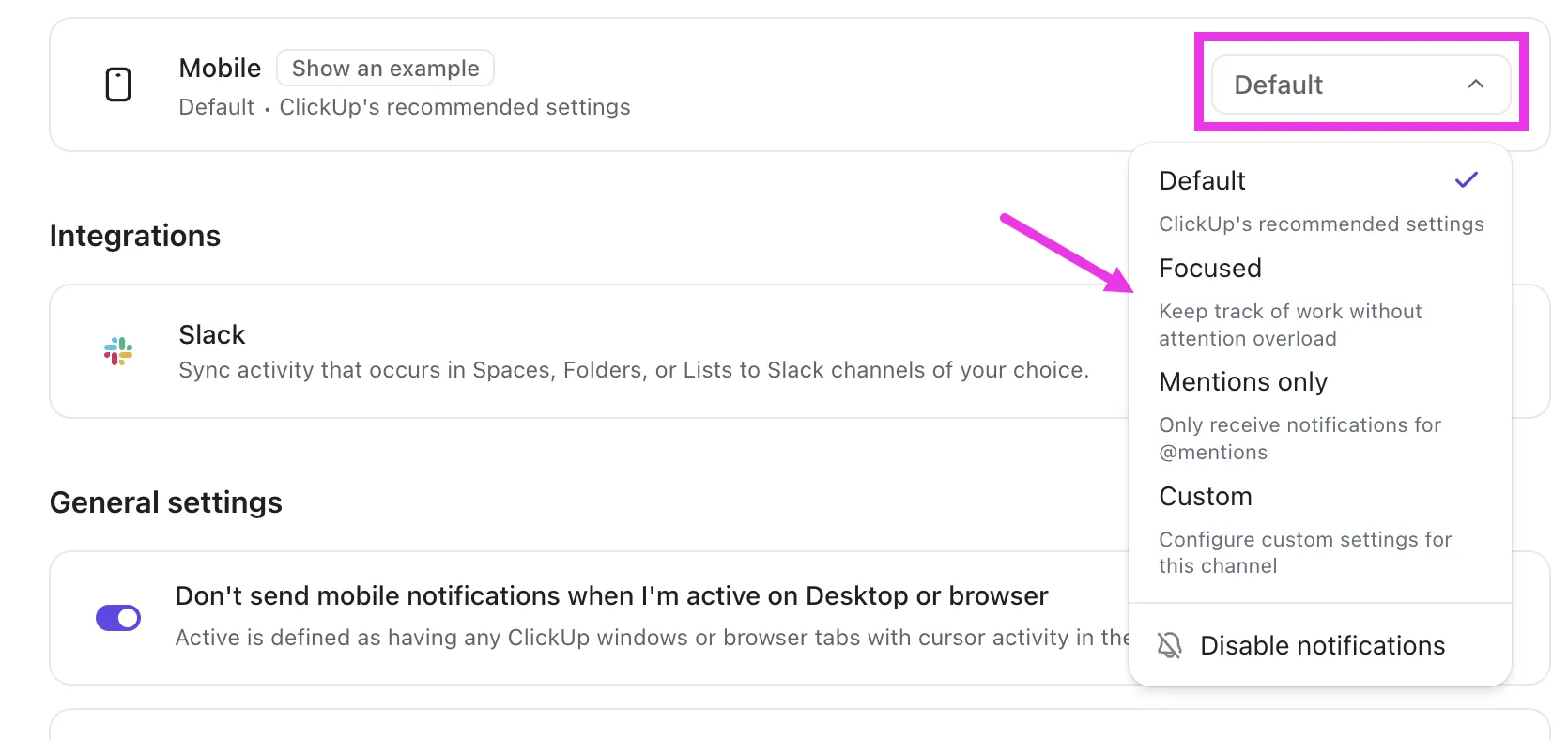
แอปจะสูญเสียประโยชน์ไปหากทุกการอัปเดตดูเหมือนมีความเร่งด่วนเท่ากัน ปรับการตั้งค่าการแจ้งเตือนให้คำเตือนบนเดสก์ท็อปสะท้อนระดับความสำคัญที่แท้จริง และปรับการตั้งค่าเหล่านี้ใหม่เมื่อปริมาณงานของคุณเปลี่ยนแปลง โครงการใหม่หรือจังหวะสปรินต์ใหม่หมายความว่ามีเรื่องต่าง ๆ ที่เร่งด่วน การตั้งค่าที่ทำงานได้ดีเมื่อเดือนที่แล้วอาจกลายเป็นสิ่งรบกวนในเดือนนี้
กำหนดความคาดหวังที่ถูกต้องเมื่อทำงานแบบออฟไลน์
โหมดออฟไลน์มีประโยชน์ในการรักษาความต่อเนื่อง แต่ไม่ใช่โหมดการทำงานร่วมกันที่มีฟังก์ชันครบถ้วน ใช้โหมดนี้เพื่อบันทึกข้อมูล ตรวจสอบ และดำเนินการต่อจนกว่าจะเชื่อมต่ออินเทอร์เน็ตได้อีกครั้ง โปรดจำไว้: สามารถสร้างและดูข้อมูลได้แม้ในโหมดออฟไลน์ แต่การแก้ไขและงานย่อยจะต้องรอจนกว่าจะเชื่อมต่ออินเทอร์เน็ตได้อีกครั้ง
อัปเดตแอปก่อนที่จะดำเนินการแก้ไขปัญหา
รายงานเกี่ยวกับแอปเดสก์ท็อปที่ “ทำงานผิดปกติ” ส่วนใหญ่เกิดจากความไม่ตรงกันของเวอร์ชัน หากรู้สึกว่ามีความผิดปกติ ให้ตรวจสอบ ClickUp → About ClickUp ก่อนที่จะดำเนินการใดๆ
เมื่อใดที่แอปเดสก์ท็อปของ ClickUp จะเหมาะกับกระบวนการทำงานของคุณที่สุด?
แอปเดสก์ท็อปของ ClickUp จะเหมาะกับคุณที่สุด เมื่องานของคุณกระจายอยู่ทั่วทั้งงานต่าง ๆ เอกสาร การแจ้งเตือน แชท แดชบอร์ด และ AI
นี่คือจุดที่ ClickUp มีข้อได้เปรียบมากที่สุด คุณไม่ได้ใช้แอปเดสก์ท็อปเพียงเพื่อตรวจสอบงานเท่านั้น แต่คุณกำลังรวมพื้นที่ทำงานหลายแห่งเข้าไว้ในสภาพแวดล้อมการทำงานเดียว
ข้อจำกัดที่ควรทราบ: แอปพลิเคชันเดสก์ท็อปของ ClickUp อาจมีฟังก์ชันมากเกินความจำเป็นหากคุณมีกระบวนการทำงานที่เรียบง่าย หรือหากคุณตรวจสอบงานเพียงเป็นครั้งคราว นอกจากนี้ แอปพลิเคชันนี้อาจไม่เหมาะสมหากคุณจำเป็นต้องทำงานร่วมกับส่วนขยายของ Chrome เป็นประจำ เนื่องจากฟีเจอร์ดังกล่าวไม่ได้รับการสนับสนุนในแอปพลิเคชันนี้
แต่หากวันของคุณดำเนินไปภายใน ClickUp แล้ว แอปพลิเคชันเดสก์ท็อปคือจุดที่ผลิตภัณฑ์นี้กลายเป็นเครื่องมือที่ใช้งานได้สะดวกยิ่งขึ้น โดยช่วยลดระยะห่างระหว่างการวางแผน การสื่อสาร และการดำเนินการ
หากเป้าหมายของคุณคือการจัดระเบียบงานประจำวันให้มีความมุ่งเน้นมากขึ้นให้ดาวน์โหลดแอป ClickUp สำหรับเดสก์ท็อปและตั้งค่าให้สอดคล้องกับสามกิจกรรมที่คุณทำซ้ำบ่อยที่สุด
ข้อผิดพลาดทั่วไปที่ทำให้คุณไม่สามารถใช้ประโยชน์จากแอปเดสก์ท็อปได้อย่างเต็มที่
มีหกข้อผิดพลาดหลักที่ทำให้การติดตั้ง ClickUp บนเดสก์ท็อปถูกทิ้งไว้ไม่ใช้ต่อส่วนใหญ่ ได้แก่: ไม่เปิดใช้งานทางลัด, มองแอปนี้เหมือนเป็นสำเนาของเบราว์เซอร์, เปิดใช้งานทางลัดมากเกินไปในครั้งเดียว, คาดหวังว่าส่วนขยายของ Chrome จะทำงานได้, ปิดหน้าต่างแล้วคิดว่าแอปหยุดทำงานแล้ว, และนำ AI มาใช้ก่อนที่พื้นฐานจะเสถียร
ติดตั้งและไม่ต้องปรับเปลี่ยนอะไรเลย
ภาพที่ปรากฏ: คุณดาวน์โหลดแอป ลงชื่อเข้าใช้ และเริ่มทำงานได้ทันที การแจ้งเตือนหลั่งไหลเข้ามาไม่หยุด เพราะคุณยังไม่เคยปรับตั้งค่าการแจ้งเตือนเลย ปุ่มลัดไม่ทำงาน เพราะถูกปิดใช้งานตามค่าเริ่มต้น คุณปิดแอปหลังจากใช้งานหนึ่งวัน และพูดว่า “มันเหมือนกับการใช้เบราว์เซอร์เลย”
วิธีแก้ไข: ใช้เวลา 5 นาทีในการเปิดแอปครั้งแรก เปิดใช้งานทางลัดในตั้งค่าส่วนตัวตั้งกฎการแจ้งเตือนให้แสดงเฉพาะงานที่ได้รับมอบหมายและการถูกกล่าวถึง และตัดสินใจว่าแอปควรเปิดอัตโนมัติเมื่อระบบเริ่มต้นหรือไม่ การตั้งค่าเพียงครั้งเดียวนี้จะเปลี่ยนประสบการณ์การใช้งานทั้งหมด
ใช้มันเหมือนเป็นสำเนาของเบราว์เซอร์
หน้าตาเป็นอย่างไร: คุณเปิดสิบห้ามุมมองของ ClickUp ในแอปเดสก์ท็อปและสลับไปมาระหว่างมุมมองเหล่านั้นได้เหมือนกับการสลับแท็บในเบราว์เซอร์ แอปนี้ให้ความรู้สึกที่ยุ่งเหยิงไม่ต่างจาก Chrome
วิธีแก้ไข: ใช้แอปเดสก์ท็อปเฉพาะสำหรับงานหลัก: งานที่คุณกำลังทำอยู่, กล่องรับข้อความ (Inbox), และแชท (Chat) ส่วนการค้นคว้า, การเปรียบเทียบ, และการท่องเว็บเพื่ออ้างอิงหลายแหล่ง ให้ทำผ่านเบราว์เซอร์ต่อไป ความคุ้มค่าอยู่ที่การแบ่งแยก ไม่ใช่การย้ายทุกอย่างไปใช้แอปเดสก์ท็อป
การเปิดใช้งานทางลัดมากเกินไปในครั้งเดียว
ภาพที่อาจเกิดขึ้น: คุณเปิดใช้งานทุกปุ่มลัดที่มีอยู่ แล้วโดยไม่ได้ตั้งใจก็ทำให้การดำเนินการที่คุณไม่ต้องการเกิดขึ้น คุณจึงปิดใช้งานทุกปุ่มลัดด้วยความหงุดหงิด
วิธีแก้ไข: เริ่มด้วยสามอย่าง: T (งาน), R (การเตือน) และ Cmd/Ctrl J (แถบคำสั่ง AI จากทุกที่) เพิ่มอีกก็ต่อเมื่อรู้สึกว่าการใช้งานสามอย่างนี้เป็นไปโดยอัตโนมัติแล้ว ซึ่งมักเกิดขึ้นหลังจากหนึ่งสัปดาห์
คาดหวังว่าส่วนขยาย Chrome จะทำงานภายในแอป
ตัวอย่างการใช้งาน: คุณกำลังใช้ส่วนขยาย Chrome เพื่อติดตามเวลา ถ่ายภาพหน้าจอ หรือเชื่อมต่อกับบริการของบุคคลที่สาม เมื่อคุณติดตั้งแอปเดสก์ท็อปแล้ว ก็อาจสงสัยว่าทำไมฟังก์ชันเหล่านั้นจึงไม่ปรากฏขึ้น
แก้ไข: นี่เป็นข้อจำกัดของ Electron ไม่ใช่ของ ClickUp ทุกแอปเดสก์ท็อปที่สร้างขึ้นบน Electron (Slack, Notion, VS Code, Figma) ล้วนมีข้อจำกัดเดียวกัน ให้เก็บเวิร์กโฟลว์ที่ขึ้นอยู่กับส่วนขยายไว้ในเบราว์เซอร์ และใช้แอปเดสก์ท็อปสำหรับงาน ClickUp แบบเนทีฟ เนื้อหาที่ฝังอยู่บางประเภท (Google Sheets, Miro boards) อาจเปิดในเบราว์เซอร์เมื่อคลิกด้วย ซึ่งนี่เป็นพฤติกรรมที่คาดไว้ ไม่ใช่ข้อผิดพลาด
ปิดหน้าต่างแอปแล้วคิดว่ามันหยุดทำงานแล้ว
ภาพที่ปรากฏ: คุณปิดหน้าต่าง ClickUp แล้วสงสัยว่าทำไม Cmd/Ctrl + J ยังทำงานได้ หรือทำไมการแจ้งเตือนยังคงปรากฏขึ้น
หมายเหตุ: แอปพลิเคชันเดสก์ท็อปจะทำงานในพื้นหลังโดยค่าเริ่มต้น แม้เมื่อหน้าต่างถูกปิดแล้วก็ตาม ซึ่งเป็นการออกแบบไว้โดยเจตนา เพื่อรักษาให้ปุ่มลัดและแจ้งเตือนระดับระบบยังคงทำงานอยู่ หากต้องการปิดแอปพลิเคชันอย่างสมบูรณ์ ให้ใช้เมนู ClickUp → Quit ClickUp (Mac) หรือคลิกขวาที่ไอคอนในถาดระบบ → Exit (Windows) หากต้องการให้แอปพลิเคชันทำงานในพื้นหลังแต่ลดการรบกวนให้น้อยลง ให้ปรับการแจ้งเตือนแทนที่จะปิดแอปพลิเคชัน
การนำ AI มาใช้ก่อนที่พื้นฐานจะมั่นคง
ภาพที่ปรากฏ: คุณติดตั้ง Brain MAX ในวันแรก เชื่อมต่อแอปสามตัว และเริ่มออกคำสั่งค้นหา แต่คุณยังไม่ได้ตั้งค่าโครงสร้างงาน กฎการแจ้งเตือน หรือระบบการนำทาง AI จึงส่งผลลัพธ์ที่คุณไม่สามารถดำเนินการต่อได้ เนื่องจากพื้นที่ทำงานพื้นฐานยังไม่เป็นระเบียบ
วิธีแก้ไข: เครื่องมือ AI เช่น Brain MAX และ Talk to Text จะเพิ่มมูลค่าให้กับการตั้งค่าที่สะอาดและเป็นระเบียบ แต่ไม่ได้มาแทนที่มัน ให้จัดระบบการนำทาง ทางลัด และการจัดการการแจ้งเตือนให้ทำงานได้อย่างมีประสิทธิภาพก่อน แล้วจึงเพิ่ม AI เข้ามาเมื่อคุณรู้แล้วว่างานของคุณอยู่ที่ไหนและไหลเวียนอย่างไร ลำดับขั้นตอนนั้นสำคัญมาก
ปัญหาทั่วไปและเคล็ดลับการแก้ไขปัญหา
ปัญหาส่วนใหญ่ของแอป ClickUp บนเดสก์ท็อปมีต้นเหตุหลัก 5 ประการ ได้แก่: ข้อมูลการเข้าสู่ระบบหรือโทเค็น SSO หมดอายุ, เวอร์ชันแอปที่ล้าสมัย, สิทธิ์การแจ้งเตือนระดับระบบปฏิบัติการ, ความสับสนในกระบวนการทำงานเบื้องหลัง และความขัดแย้งของปุ่มลัดระดับโลกกับเครื่องมืออื่น ๆ
- ปัญหาการเข้าสู่ระบบ: หากแอปหยุดทำงานระหว่างการเข้าสู่ระบบ ให้ตรวจสอบสามสิ่งตามลำดับ: ข้อมูลการเข้าสู่ระบบ, การเชื่อมต่อเครือข่าย, และเวอร์ชันของแอป หาก Workspace ของคุณต้องการ SSO หรือการยืนยันตัวตนสองขั้นตอน แอปเดสก์ท็อปจะใช้วิธีการเดียวกันนั้น โทเค็น SSO ที่หมดอายุเป็นสาเหตุที่พบบ่อยที่สุดของการเข้าสู่ระบบที่ล้มเหลวโดยไม่มีข้อความแจ้งเตือน หากวิธีข้างต้นไม่ช่วยแก้ไขปัญหา ให้ติดตั้งแอปใหม่ (การนี้จะลบข้อมูลท้องถิ่นโดยอัตโนมัติ) ปัญหาการเข้าสู่ระบบบนเดสก์ท็อปส่วนใหญ่เกิดจากเครื่องของคุณเอง ไม่ใช่ปัญหาของ Workspace ทั้งหมด
- การซิงค์งานและการอัปเดต: หากการอัปเดตดูไม่ทันสมัย ให้อัปเดตแอปก่อน จากนั้นออกจากระบบแล้วเข้าสู่ระบบใหม่ หากคุณใช้หลายอุปกรณ์ ให้ตรวจสอบว่าปัญหาเกิดจากปัญหาการซิงค์จริง หรือเพียงเพราะเวอร์ชันเดสก์ท็อปเก่า หากคุณเพิ่งใช้โหมดออฟไลน์ ให้ตรวจสอบว่างานที่คุณสร้างในโหมดออฟไลน์ได้ซิงค์แล้วหรือไม่ งานเหล่านั้นจะซิงค์อัตโนมัติเมื่อเชื่อมต่อใหม่ แต่หากแอปถูกปิดแบบบังคับก่อนการเชื่อมต่อใหม่ รายการเหล่านั้นอาจยังคงอยู่ในคิวแบบท้องถิ่น
- การแจ้งเตือนไม่ปรากฏ: ตรวจสอบทั้งการตั้งค่าการแจ้งเตือนของ ClickUp และสิทธิ์การแจ้งเตือนบนเดสก์ท็อปของระบบปฏิบัติการของคุณ ปัญหาการแจ้งเตือนหลายอย่างเกิดจากตัวควบคุมระดับระบบปฏิบัติการมากกว่าตัว ClickUp เอง บน Mac ให้ตรวจสอบ System Settings → Notifications → ClickUp บน Windows ให้ตรวจสอบ Settings → System → Notifications หาก ClickUp ไม่ปรากฏในรายการใดทั้งสอง แอปอาจจำเป็นต้องเปิดใหม่หนึ่งครั้งเพื่อลงทะเบียนกับระบบปฏิบัติการ
- แอปหยุดทำงานหรือทำงานไม่เสถียร: ก่อนติดตั้งใหม่ ให้ตรวจสอบเวอร์ชัน ClickUp ของคุณ แอปเดสก์ท็อปจะอัปเดตอัตโนมัติ แต่ทางลัดที่ปักหมุดใน Dock หรือ Taskbar อาจยังคงชี้ไปยังเวอร์ชันเก่าหลังการอัปเดตระบบ ทำให้ดูเหมือนว่าแอปไม่ได้รับการอัปเดต ทั้งที่ปัญหาที่แท้จริงอยู่ที่ทางลัดนั้น หากคุณยืนยันว่าใช้เวอร์ชันล่าสุดแล้วแต่แอปยังคงหยุดทำงาน ให้ติดตั้งใหม่เพื่อล้างข้อมูลท้องถิ่น
- ปุ่มลัดระดับโลกไม่ตอบสนอง: หาก Cmd/Ctrl + J (AI Command Bar) หรือ Cmd/Ctrl + E (สร้างงานอย่างรวดเร็ว) ไม่ทำงาน สาเหตุที่เป็นไปได้มากที่สุดคือแอปเดสก์ท็อปไม่ได้กำลังทำงาน การปิดหน้าต่างจะไม่ปิดแอปโดยค่าเริ่มต้น แต่หากคุณใช้ ClickUp → Quit ClickUp (Mac) หรือคลิกขวาที่ไอคอนในถาดระบบ → Exit (Windows) แอปจะหยุดทำงานอย่างสมบูรณ์ และปุ่มลัดจะไม่ทำงาน เปิดแอปใหม่เพื่อคืนค่าการทำงานของปุ่มลัด หากแอปกำลังทำงานอยู่แต่ปุ่มลัดยังไม่สามารถใช้งานได้ ให้ตรวจสอบการขัดแย้งกับเครื่องมืออื่น (Raycast, Alfred หรือปุ่มลัดระดับระบบที่ใช้ชุดปุ่มเดียวกัน)
หากขั้นตอนเหล่านี้ไม่สามารถแก้ไขปัญหาของคุณได้โปรดรายงานข้อผิดพลาดโดยตรงไปยังทีม ClickUpพร้อมด้วยคลิปบันทึกหน้าจอและหมายเลขเวอร์ชันของแอปของคุณ โปรดระบุด้วยว่าปัญหาดังกล่าวเกิดขึ้นซ้ำในเบราว์เซอร์หรือไม่ เพราะข้อมูลนี้จะช่วยให้ทีมสามารถระบุข้อผิดพลาดที่เกี่ยวข้องกับเวอร์ชันเดสก์ท็อปได้
รักษาประสิทธิภาพการทำงานด้วยแอปเดสก์ท็อปของ ClickUp
วิธีที่ดีที่สุดในการใช้แอป ClickUp บนเดสก์ท็อปคืออย่ามองมันเป็นสำเนาของเบราว์เซอร์ แต่ให้มองมันเป็นพื้นที่ที่งานถูกดำเนินการจริง
ติดตั้งเวอร์ชันที่ถูกต้อง ตรวจสอบการตั้งค่าที่ช่วยกำหนดรูปแบบการทำงานของคุณในแต่ละวัน เก็บชุดทางลัดไว้เพียงไม่กี่รายการ ใช้แอปสำหรับงานต่าง ๆ การแจ้งเตือน เอกสาร การแชท และกิจกรรมอื่น ๆ ที่ทำบ่อย ๆ จากนั้นค่อย ๆ เพิ่ม AI และระบบอัตโนมัติเข้ามาเมื่อการใช้งานพื้นฐานเริ่มเป็นธรรมชาติแล้ว
นั่นคือตอนที่แอปเดสก์ท็อปเริ่มทำงานจริงให้คุณ: ลดความยุ่งยากในการค้นหาข้อมูล, จดบันทึกงานได้เร็วขึ้น และลดขั้นตอนที่สูญหายระหว่างการสังเกตเห็นงานและดำเนินการต่อ
ลองด้วยตัวคุณเองสมัครใช้ ClickUp ฟรีวันนี้เลย
คำถามที่พบบ่อยเกี่ยวกับแอป ClickUp สำหรับเดสก์ท็อป
แอป ClickUp สำหรับเดสก์ท็อปใช้ฟรีหรือไม่?
ใช่ครับ แอปพลิเคชันเดสก์ท็อปถูกรวมอยู่ในทุกแพ็กเกจของ ClickUp รวมถึงแพ็กเกจ Free Forever โดยไม่มีค่าใช้จ่ายเพิ่มเติม และสามารถใช้งานได้สำหรับผู้ใช้ทุกคน รวมถึงผู้ใช้แบบแขกด้วย ไม่จำเป็นต้องมีใบอนุญาตหรืออัปเกรดเพิ่มเติมเพื่อติดตั้งบน Windows, macOS หรือ Linux
ทำอย่างไรเพื่ออัปเดตแอป ClickUp สำหรับเดสก์ท็อป?
แอปเดสก์ท็อปจะอัปเดตอัตโนมัติ แต่ทางลัดที่ถูกปักหมุดใน Dock หรือ Taskbar ของคุณอาจยังคงชี้ไปยังเวอร์ชันเก่าหลังการอัปเดตระบบ ตรวจสอบเวอร์ชันของคุณที่ ClickUp → About ClickUp ก่อนที่จะติดตั้งใหม่หรือรายงานข้อผิดพลาด รายงานส่วนใหญ่เกี่ยวกับ “แอปไม่ทำงาน” เป็นปัญหาความไม่สอดคล้องของเวอร์ชัน ไม่ใช่ข้อผิดพลาดจริง
ผมสามารถเข้าถึงทุกคุณสมบัติของ ClickUp บนเดสก์ท็อปได้หรือไม่?
กระบวนการทำงานหลักส่วนใหญ่มีให้ใช้งานได้ แต่ไม่ใช่ทุกฟังก์ชันที่ทำงานเหมือนกันทุกประการ การเชื่อมต่อที่อิงจากส่วนขยายของ Chrome ไม่ได้รับการสนับสนุนในแอปเดสก์ท็อป และเนื้อหาบางส่วนที่ฝังไว้อาจเปิดในเบราว์เซอร์
ความแตกต่างระหว่างแอป ClickUp สำหรับเดสก์ท็อปกับ Brain MAX คืออะไร?
แอปเดสก์ท็อปคือเวอร์ชันที่ติดตั้งของ ClickUp สำหรับงาน เอกสาร แชท และการแจ้งเตือน ส่วน Brain MAX เป็นแอปเดสก์ท็อปแยกต่างหากที่เน้นด้าน AI: มันสามารถค้นหาข้อมูลใน ClickUp แอปที่เชื่อมต่อ เช่น GitHub และ Google Drive รวมถึงบนเว็บได้ผ่านแถบค้นหาเดียว และรองรับการป้อนข้อมูลด้วยเสียงผ่าน Talk to Text Brain MAX ทำงานควบคู่กับแอปหลัก และปัจจุบันรองรับเฉพาะ macOS 13+ เท่านั้น