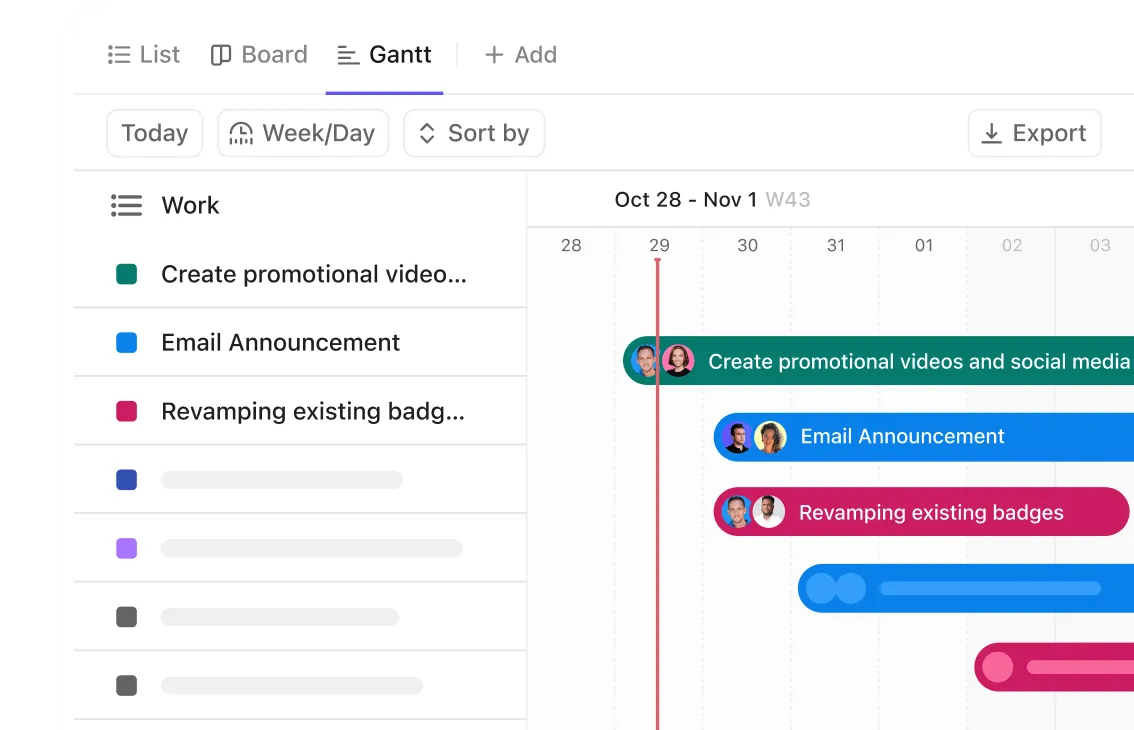

ตลอดเวลากว่าศตวรรษที่ผ่านมา ผู้จัดการโครงการ วิศวกร และนักวางแผนงานต่างพึ่งพาเครื่องมือภาพอันทรงพลังเพื่อจัดระเบียบความวุ่นวายและเปลี่ยนแผนงานที่ทะเยอทะยานให้กลายเป็นความจริง มันไม่ใช่เวทมนตร์ แต่คือ แผนภูมิแกนต์
หากคุณมีงบประมาณ คุณสามารถเลือกจากเครื่องมือโครงการระดับองค์กรได้หลากหลาย อย่างไรก็ตาม หากคุณต้องการเพียงโซลูชันที่มีต้นทุนต่ำและใช้งานง่ายสำหรับการสร้างแผนภูมิแกนต์ Canva และ Google Sheets เป็นสองตัวเลือกที่ดี
Canva มอบวิธีการออกแบบที่เน้นการวางแผนงาน โดยใช้เทมเพลตที่คุณสามารถปรับแต่งได้อย่างรวดเร็ว Google Sheets ใช้แนวทางแบบสเปรดชีต ให้พื้นที่สำหรับแก้ไขวันที่ ย้ายแถว และแชร์การอัปเดตแบบเรียลไทม์
บล็อกนี้พิจารณาทั้งสองแนวทางและแสดงให้เห็นว่าแนวทางใดเหมาะสมกับงานประเภทต่างๆ นอกจากนี้เรายังสำรวจแผนภูมิแกนต์ที่ขับเคลื่อนด้วย AI ของClickUpเป็นพิเศษอีกด้วย
มาเริ่มกันเลย!
ทำไมต้องใช้แผนภูมิแกนต์ในการบริหารโครงการ
กำหนดส่งโครงการสามารถมาถึงอย่างรวดเร็ว. วันหนึ่ง ทุกอย่างดูสามารถจัดการได้; วันต่อมา มีงานสามอย่างล่าช้า และไม่มีใครรู้ว่าใครทำพลาด.
การสร้างแผนภูมิแกนต์ช่วยแก้ไขปัญหานี้โดยการนำทุกอย่างมาไว้บนไทม์ไลน์เดียวกัน คุณจะเห็นสิ่งที่ต้องทำในสัปดาห์นี้ สิ่งที่สามารถรอจนถึงเดือนหน้า และงานใดที่จะทำให้เกิดคอขวดหากล่าช้า
คุณค่าที่แท้จริงจะปรากฏขึ้นเมื่อสิ่งต่าง ๆ ไม่เป็นไปตามแผน สมมติว่าลูกค้าเปลี่ยนความต้องการ, เพื่อนร่วมทีมป่วย, หรือผู้จัดส่งสินค้าส่งของล่าช้า ด้วยแผนภูมิแกนต์ คุณสามารถเห็นได้อย่างชัดเจนว่าการล่าช้านั้นส่งผลกระทบต่อโครงการอย่างไร คุณสามารถปรับตารางเวลาให้เหมาะสมกับปัญหาได้แทนที่จะต้องมาค้นพบปัญหาหลังจากที่ได้ทำลายตารางเวลาของคุณไปแล้ว
🧠 ข้อเท็จจริงสนุกๆ: ในช่วงทศวรรษ 1920 และ 1930 สหภาพโซเวียตรัสเซียได้นำแผนภูมิแกนต์มาใช้สำหรับแผนการอุตสาหกรรมขนาดใหญ่ของพวกเขา ผนังโรงงานถูกปกคลุมด้วยแผนภูมิขนาดใหญ่ที่วาดด้วยมือ เพื่อให้คนงานสามารถเห็นเป้าหมายการผลิตระดับชาติที่ค่อยๆ บรรลุผลในแต่ละวันได้อย่างชัดเจน
Canva vs. Google Sheets สำหรับแผนภูมิแกนต์: ภาพรวม
มาเปรียบเทียบ Canva กับ Google Sheets สำหรับการสร้างแผนภูมิแกนต์แบบเคียงข้างกัน 👇
| เกณฑ์ | Canva | Google Sheets | 🤩 โบนัส: ClickUp! |
| ฟังก์ชันหลัก | การออกแบบภาพสำหรับไทม์ไลน์โครงการ | การติดตามที่ขับเคลื่อนด้วยข้อมูลพร้อมการทำงานร่วมกันแบบเรียลไทม์ | แพลตฟอร์มครบวงจรสำหรับงาน, ไทม์ไลน์ และการทำงานร่วมกัน |
| การจัดการงาน | การแก้ไขไทม์ไลน์อย่างง่าย ไม่มีการทำงานอัตโนมัติ | สูตรแบบแมนนวลสำหรับความพึ่งพาและการอัปเดต | แผนภูมิแกนต์ในตัวพร้อมการพึ่งพา เส้นทางวิกฤต และการอัปเดตอัตโนมัติ |
| การปรับแต่ง | การออกแบบภาพที่แข็งแกร่งและการควบคุมแบรนด์ | สูตรที่ยืดหยุ่นและการจัดรูปแบบตามเงื่อนไข | ฟิลด์ที่กำหนดเอง, มุมมอง, แดชบอร์ด, และเทมเพลต |
| ความร่วมมือ | การแก้ไขและการแสดงความคิดเห็นร่วมกัน | การแก้ไขแบบเรียลไทม์, ประวัติเวอร์ชัน | การร่วมมือในระดับงาน, ความคิดเห็น, เอกสาร, และการอัปเดตแบบเรียลไทม์ |
| เหมาะที่สุดสำหรับ | นักเรียน, ฟรีแลนซ์, หรือผู้จัดการที่ต้องการรายงานที่เรียบเรียงอย่างดี | ทีมที่ต้องการการจัดตารางเวลาและการทำงานร่วมกันที่เน้นข้อมูลและไม่มีค่าใช้จ่าย | ทีมที่ต้องการทั้งภาพและระบบอัตโนมัติในเครื่องมือเดียว |
การสร้างแผนภูมิแกนต์ใน Canva
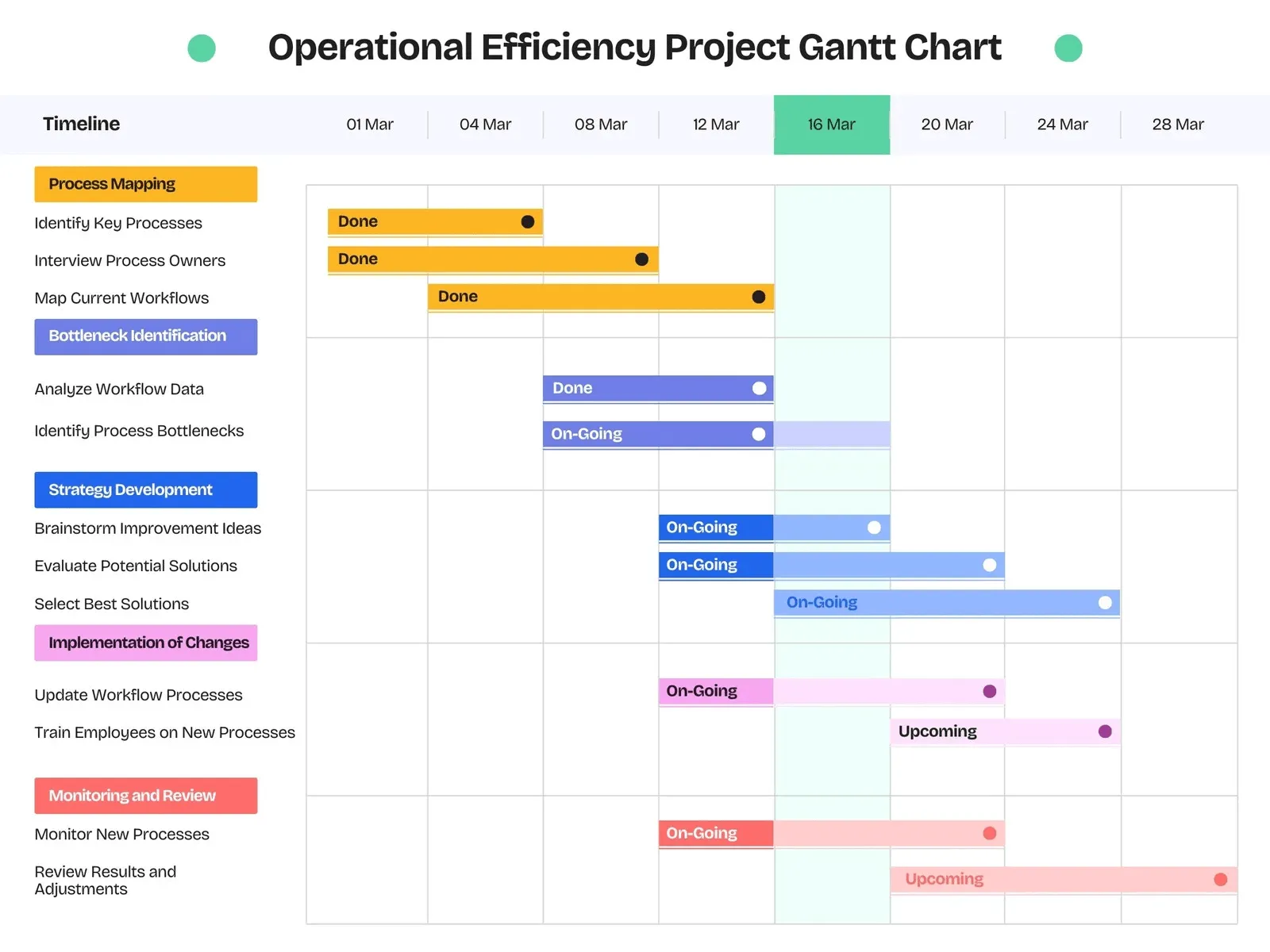
Canva เปลี่ยนการสร้างแผนภูมิแกนต์ให้กลายเป็นประสบการณ์การออกแบบที่มองเห็นได้ แพลตฟอร์มนี้จัดการกับไทม์ไลน์ของโครงการเป็นองค์ประกอบกราฟิก มอบการควบคุมอย่างสร้างสรรค์ต่อรูปลักษณ์และการจัดวาง
ขั้นตอนการสร้างแผนภูมิแกนต์ใน Canva
มาดูขั้นตอนการสร้างแผนภูมิแกนต์ใน Canva กัน
ขั้นตอนที่ 1: เรียกดูเทมเพลต
เปิด Canva และค้นหา แผนภูมิแกนต์ ในห้องสมุดเทมเพลต
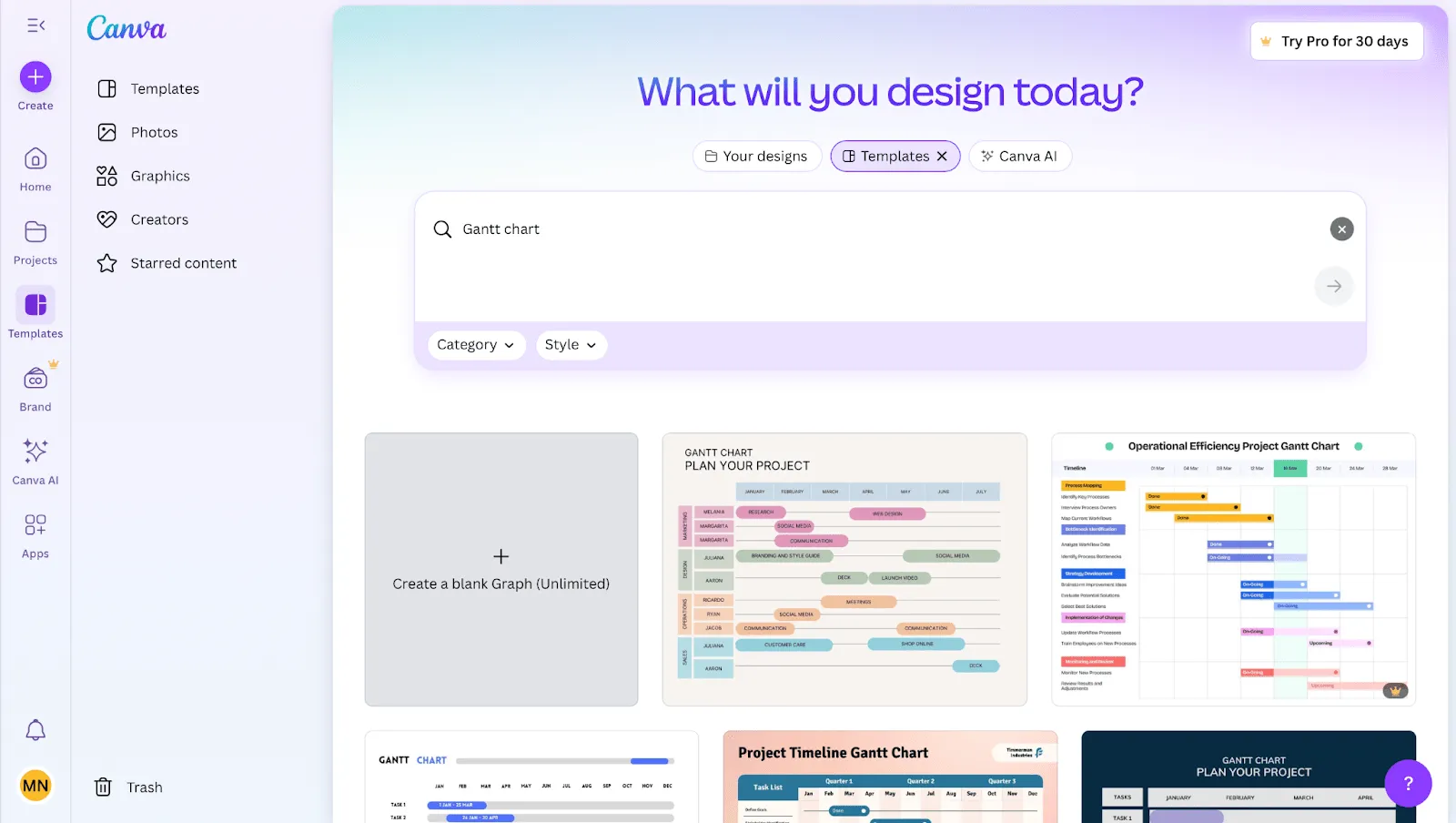
ขั้นตอนที่ 2: เลือกฟาวน์เดชั่นของคุณ
ตรวจสอบตัวเลือกต่าง ๆ และเลือกตัวเลือกที่เหมาะกับสไตล์โครงการของคุณ. ตัวอย่างเช่น การนำเสนอสำหรับองค์กรอาจเหมาะกับการออกแบบที่สะอาดตาและเรียบง่าย ในขณะที่เอเจนซีสร้างสรรค์อาจเหมาะกับการออกแบบที่มีสีสันและโดดเด่น.
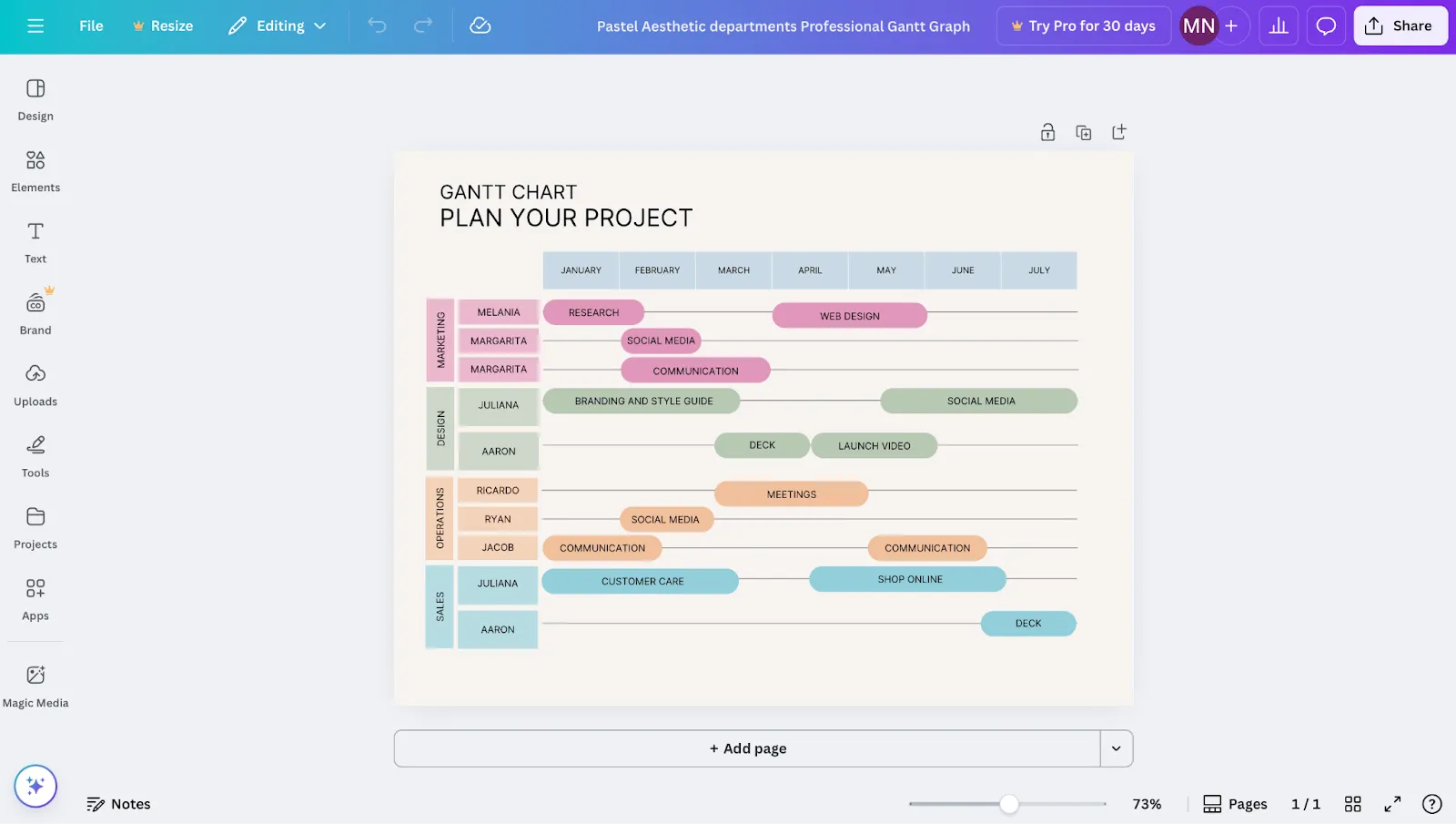
ขั้นตอนที่ 3: แทนที่เนื้อหาตัวอย่าง
เข้าสู่ตัวแก้ไขและแทนที่ข้อความตัวอย่าง
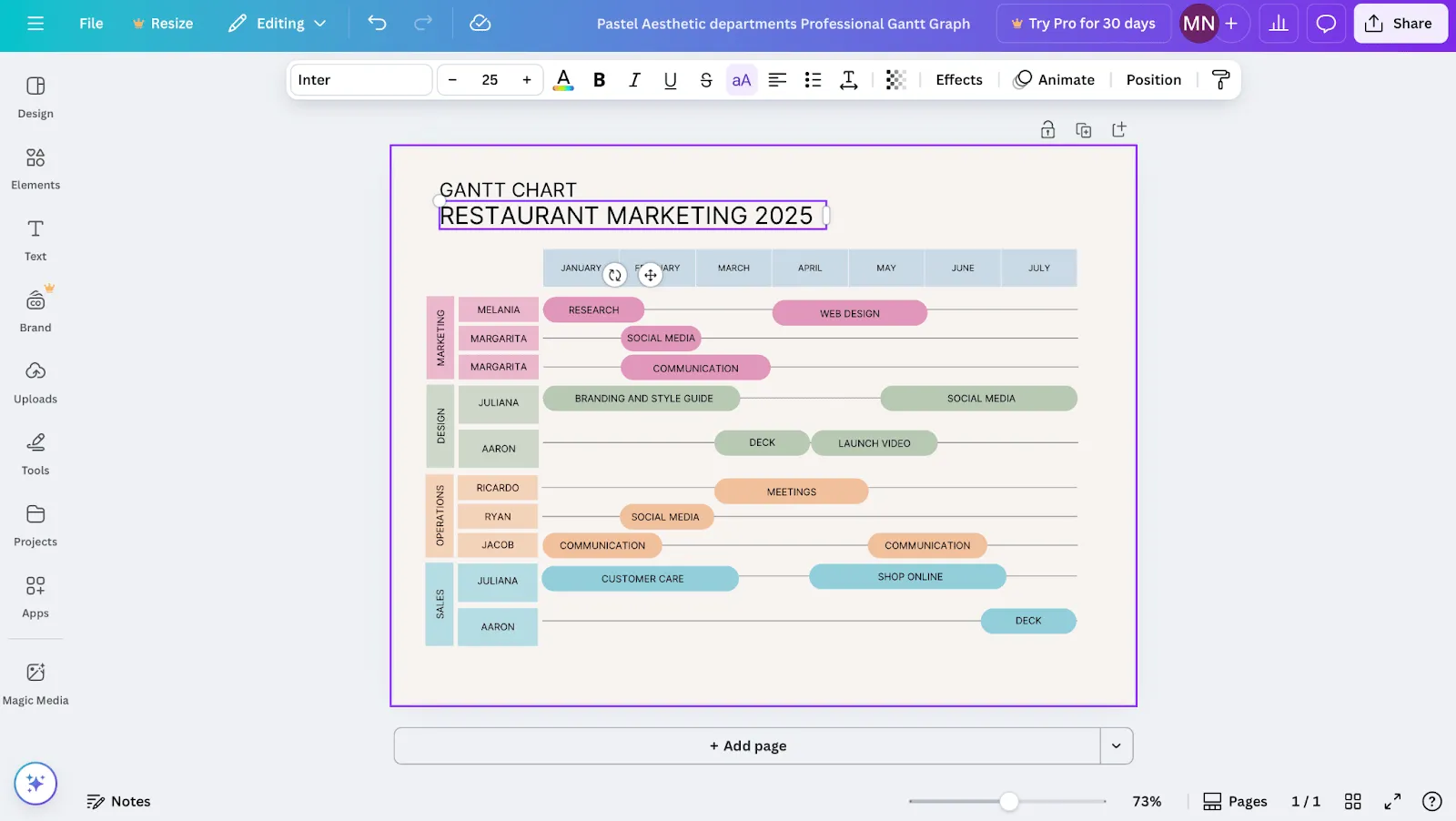
เปลี่ยนป้ายกำกับเช่น ระยะที่ 1: วิจัย หรือ สัปดาห์ที่ 1-3 เป็นชื่องานจริงของคุณ วันที่เริ่มต้น และกำหนดส่ง
ขั้นตอนที่ 4: ปรับแถบไทม์ไลน์
คลิกและลากแถบสีให้ตรงกับความยาวของงาน ขยายแถบสำหรับงานที่ต้องส่งหลายสัปดาห์หรือย่อแถบสำหรับงานที่สั้นกว่า
ขั้นตอนที่ 5: เพิ่มงานใหม่
แทรกแถวเพิ่มเติมลงในเทมเพลตโดยตรง ใช้เครื่องมือข้อความเพื่อสร้างป้ายกำกับงานใหม่ จากนั้นวาดแถบที่สอดคล้องกันเพื่อแสดงระยะเวลาของแต่ละกิจกรรม วางแถบเหล่านี้อย่างระมัดระวังตามลำดับเวลาเพื่อสะท้อนตารางเวลา
💡 เคล็ดลับจากมืออาชีพ: พลิกแผนภูมิกลับด้านสำหรับการวางแผนทรัพยากร วางบุคคลหรือทีมบนแกนตั้ง และบล็อกเวลาของพวกเขาบนแกนแนวนอน วิธีนี้จะช่วยให้คุณเห็นภาระงานที่มากเกินไปได้ทันที และเพิ่มประสิทธิภาพการใช้ Gantt เป็นเครื่องมือวางแผนทรัพยากรเป็นสองเท่า
ขั้นตอนที่ 6: ใช้รหัสสี
กำหนดสีให้กับหมวดหมู่ที่มีความสำคัญที่สุดสำหรับกระบวนการทำงานของคุณ
ตัวอย่างเช่น สีน้ำเงินอาจบ่งบอกถึงงานวิจัย สีเขียวสำหรับการดำเนินงาน และสีแดงสำหรับเป้าหมายเร่งด่วน Canva รองรับรหัสสีแบบหกหลักที่เฉพาะเจาะจงกับแบรนด์ เพื่อให้คุณสามารถรักษาความสอดคล้องกับอัตลักษณ์ของบริษัทได้อย่างต่อเนื่อง
ขั้นตอนที่ 7: ปรับแต่งให้ตรงกับแบรนด์ของคุณ
อัปโหลดโลโก้ของคุณ ตั้งค่าแบบอักษรให้สอดคล้องกับแนวทางของแบรนด์ และปรับระยะห่างให้เหมาะสม
คุณสามารถปรับการจัดตำแหน่งและการจัดชั้นเพื่อปรับปรุงการอ่านและทำให้แผนภูมิแกนต์ดูสอดคล้องกับเอกสารอื่น ๆ ของบริษัท
ขั้นตอนที่ 8: ส่งออกแผนภูมิของคุณ
เมื่อเสร็จสิ้นแล้ว ให้ส่งออกการออกแบบของคุณในรูปแบบที่เหมาะกับความต้องการของคุณ:
- ไฟล์ PNG สำหรับฝังในสไลด์หรือรายงานดิจิทัล
- ไฟล์ PDF สำหรับแชร์แผนภูมิรายละเอียดในบริบทของลูกค้าหรือทางวิชาการ
- JPG สำหรับการพรีวิวแบบเบาหรือการแจกจ่ายอย่างรวดเร็ว
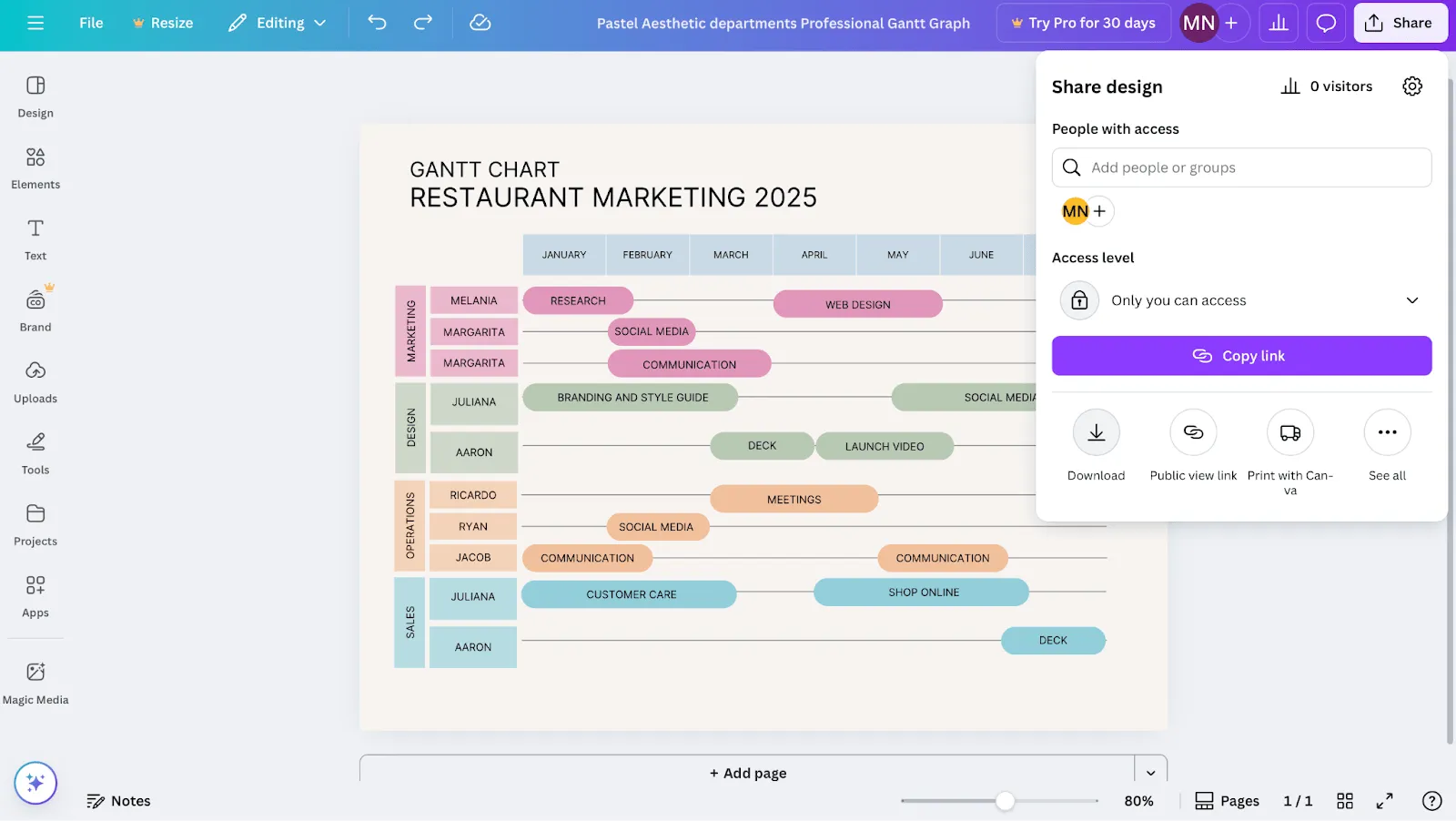
แม่แบบแผนภูมิแกนต์ใน Canva
Canva นำเสนอชุดแม่แบบแผนภูมิแกนต์สำหรับโครงการในหลากหลายอุตสาหกรรมและกรณีการใช้งาน ห้องสมุดแม่แบบประกอบด้วย:
- การออกแบบที่เน้นธุรกิจ โดยใช้โทนสีองค์กรและรูปแบบที่เป็นมืออาชีพ
- โครงการสร้างสรรค์และ แม่แบบการจัดการงานพร้อมสีสันที่โดดเด่นและตัวอักษรสมัยใหม่
- ตัวเลือกเฉพาะทางอุตสาหกรรม ที่ปรับให้เหมาะสมสำหรับงานก่อสร้าง การตลาด งานอีเวนต์ และการวิจัยทางวิชาการ
- ขนาดที่หลากหลาย ตั้งแต่ภาพรวมหน้าเดียวไปจนถึงหน้าหลายเดือนที่แสดงรายละเอียด
📮 ClickUp Insight: 31% ของผู้จัดการชอบใช้บอร์ดภาพ ในขณะที่คนอื่นๆ พึ่งพาแผนภูมิแกนต์ แดชบอร์ด หรือมุมมองทรัพยากร
แต่เครื่องมือส่วนใหญ่บังคับให้คุณต้องเลือกอย่างใดอย่างหนึ่ง หากมุมมองไม่ตรงกับวิธีที่คุณคิด มันก็จะกลายเป็นอีกหนึ่งชั้นของความขัดแย้ง
ด้วย ClickUp คุณไม่จำเป็นต้องเลือกอีกต่อไป สลับระหว่างแผนภูมิแกนต์ที่ขับเคลื่อนด้วย AI, กระดานคัมบัง, แดชบอร์ด หรือมุมมองภาระงานได้ในคลิกเดียว และด้วยClickUp Brainคุณสามารถสร้างมุมมองหรือสรุปที่ปรับแต่งตามผู้ใช้งานได้โดยอัตโนมัติ ไม่ว่าจะเป็นคุณ ผู้บริหาร หรือดีไซเนอร์ของคุณ
💫 ผลลัพธ์ที่แท้จริง: CEMEX เร่งการเปิดตัวผลิตภัณฑ์ได้เร็วขึ้น 15% และลดความล่าช้าในการสื่อสารจาก 24 ชั่วโมงเหลือเพียงไม่กี่วินาทีด้วย ClickUp
จุดแข็งของ Canva
Canva มอบข้อได้เปรียบหลายประการในฐานะซอฟต์แวร์แผนภูมิแกนต์ฟรี:
- ความเป็นเลิศทางภาพ: แผนภูมิสร้างกราฟิกที่เหมาะสำหรับการนำเสนอซึ่งดึงดูดความสนใจในสภาพแวดล้อมทางธุรกิจ
- ไม่มีเส้นโค้งการเรียนรู้: อินเตอร์เฟซแบบลากและวางไม่ต้องการความเชี่ยวชาญทางเทคนิคหรือประสบการณ์การจัดการโครงการ
- ความสม่ำเสมอของแบรนด์: การผสานสีของบริษัท, แบบอักษร, และโลโก้ได้อย่างง่ายดายช่วยรักษาความเชื่อมโยงอย่างมืออาชีพ
- คุณสมบัติการทำงานร่วมกัน: สมาชิกในทีมสามารถแสดงความคิดเห็นและเสนอการปรับเปลี่ยนการออกแบบได้แบบเรียลไทม์
- ความยืดหยุ่นในการส่งออก: มีตัวเลือกหลายรูปแบบเพื่อรองรับความต้องการในการแชร์และการนำเสนอที่แตกต่างกัน
- อิสระในการออกแบบ: คุณมีอิสระในการสร้างสรรค์อย่างเต็มที่ในการจัดวาง, สี, และลำดับความสำคัญทางสายตาภายในเทมเพลตแผนงานแกนต์พื้นฐาน
ข้อจำกัดของ Canva
แม้จะมีจุดเด่นด้านภาพ เครื่องมือนี้ยังมีข้อจำกัดด้านการใช้งานหลายประการ ซึ่งกระตุ้นให้ผู้ใช้มองหาทางเลือกอื่นแทน Canva:
- ฟังก์ชันการทำงานแบบคงที่: แผนภูมิเป็นภาพที่คงที่โดยไม่มีคุณสมบัติการจัดการโครงการแบบไดนามิก
- การอัปเดตด้วยตนเอง: การเปลี่ยนแปลงไทม์ไลน์ต้องมีการปรับแต่งแต่ละองค์ประกอบที่ได้รับผลกระทบเป็นรายบุคคล
- ไม่มีการพึ่งพาของงาน: ไม่สามารถสร้างหรือแสดงความสัมพันธ์ระหว่างงานที่เชื่อมโยงกันได้
- การผสานข้อมูลที่จำกัด: ไม่มีการซิงโครไนซ์กับซอฟต์แวร์การจัดการโครงการหรือแอปพลิเคชันปฏิทิน
- การขาดการคำนวณ: ไม่มีฟีเจอร์การวิเคราะห์เส้นทางวิกฤตอัตโนมัติหรือการจัดสรรทรัพยากร
Canva เหมาะสำหรับใคร?
กลุ่มเป้าหมายที่เหมาะสมที่สุดของ Canva คือผู้คนที่ให้ความสำคัญกับความชัดเจนและความเรียบร้อยมากกว่าการทำงานอัตโนมัติ จุดแข็งของ Canva อยู่ที่การเล่าเรื่องมากกว่าการจัดการงาน ตัวอย่างการใช้งานทั่วไป ได้แก่:
- นักเรียน: เตรียมไทม์ไลน์สำหรับงานกลุ่มที่ต้องดูเรียบร้อยและง่ายต่อการติดตาม
- ฟรีแลนซ์: ส่งมอบงานภาพที่สมบูรณ์แบบให้กับลูกค้าเป็นส่วนหนึ่งของรายงานโครงการหรือข้อเสนอทางกลยุทธ์ที่ครอบคลุม
- เจ้าของธุรกิจขนาดเล็ก: การนำเสนอความสำเร็จและวันที่เปิดตัวในรูปแบบที่สร้างความมั่นใจให้กับพันธมิตรหรือนักลงทุน
- ผู้จัดการ: สร้างแผนภูมิระดับสูงสำหรับการสรุปผู้บริหาร โดยเน้นที่ความชัดเจนในการอ่านและผลกระทบมากกว่าการปรับแต่งอย่างต่อเนื่อง
ในทุกสถานการณ์เหล่านี้ Canva มอบความมั่นใจให้คุณในการนำเสนอไทม์ไลน์โครงการที่ดูเป็นมืออาชีพ ชัดเจน และเหมาะสมกับกลุ่มเป้าหมายของคุณ สำหรับโครงการที่ต้องการการอัปเดตบ่อยครั้งหรือมีความลึกทางเทคนิค Canva จะทำงานได้ดีขึ้นเมื่อใช้เป็นเครื่องมือเสริม
💡 เคล็ดลับจากมืออาชีพ: ซ้อนไทม์ไลน์ที่มองโลกในแง่ดีกับไทม์ไลน์ที่สมจริงไว้ด้วยกัน วางสองไทม์ไลน์บนแกน Gantt เดียว—อันหนึ่งแสดงสถานการณ์ที่ดีที่สุด และอีกอันแสดงจังหวะที่เป็นไปได้จริงที่สุด วิธีนี้จะช่วยตั้งความคาดหวังได้โดยไม่ต้องใช้สไลด์เพิ่มเติมหรือข้อแก้ตัวในภายหลัง
การสร้างแผนภูมิแกนต์ใน Google Sheets
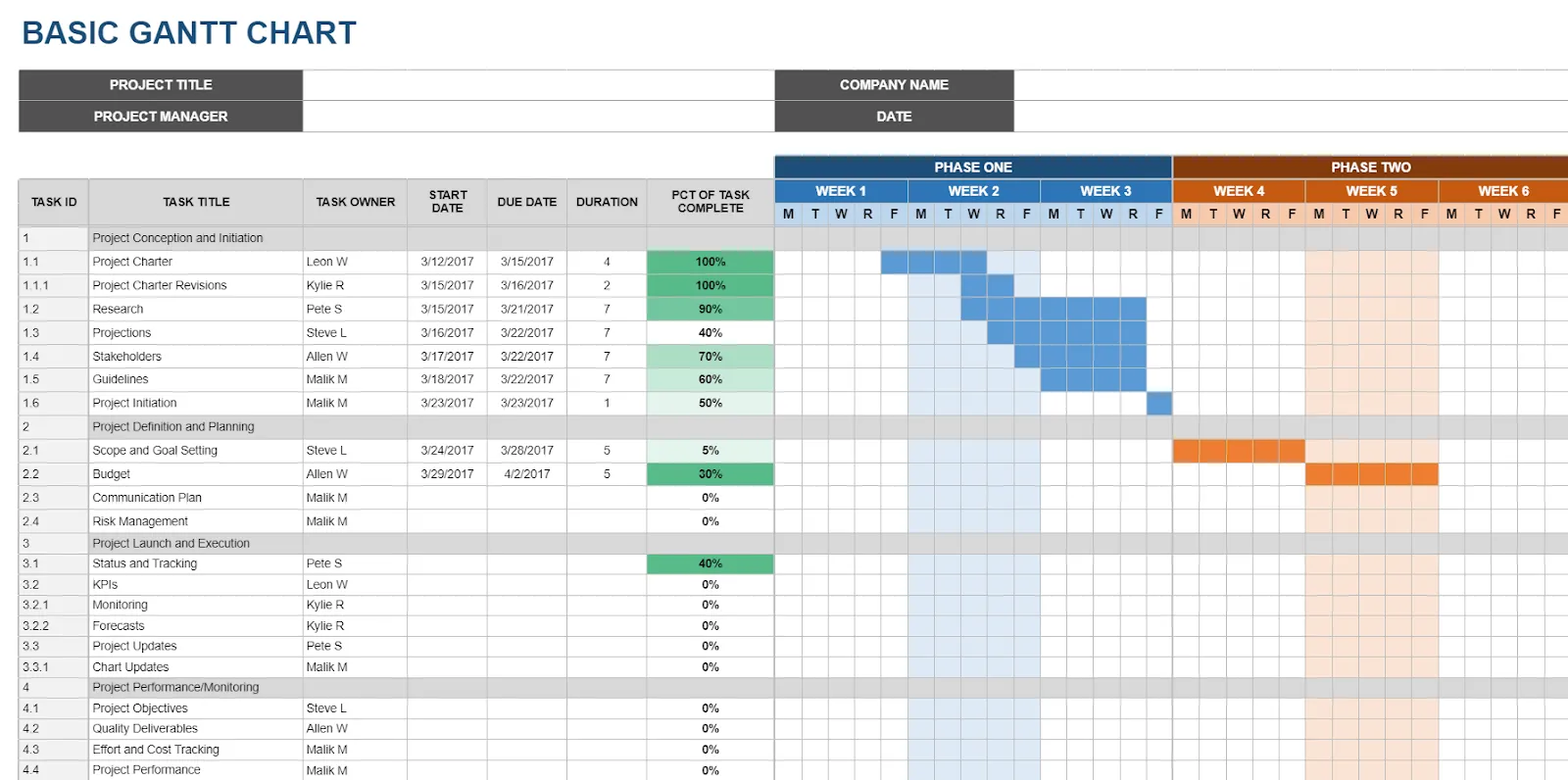
แม้ว่าแผนภูมิแกนต์ใน Google Sheetsจะต้องใช้เวลาในการตั้งค่ามากกว่า Canva แต่เครื่องมือนี้รองรับการทำงานร่วมกันแบบเรียลไทม์ มีไทม์ไลน์ที่ขับเคลื่อนด้วยสูตรคำนวณ และสามารถขยายขนาดสำหรับโครงการขนาดใหญ่ได้
ขั้นตอนการสร้างแผนภูมิแกนต์ใน Google Sheets
นี่คือวิธีการสร้างแผนภูมิแกนต์ใน Google Sheets
ขั้นตอนที่ 1: ระบุรายการงานในโครงการของคุณ
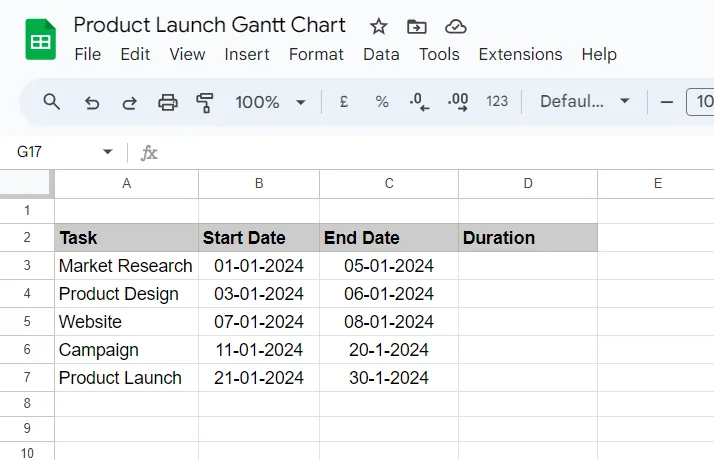
เปิด Google Sheet ใหม่และสร้างสี่คอลัมน์ ใส่ชื่องานในคอลัมน์แรก วันที่เริ่มต้นและสิ้นสุดในคอลัมน์ที่สองและสาม และระยะเวลาในคอลัมน์ที่สี่
ขั้นตอนที่ 2: สร้างแกนเวลา
สร้างคอลัมน์เพิ่มเติมในแถวบนสุดเพื่อแสดงวัน สัปดาห์ หรือเดือน ขึ้นอยู่กับความยาวของโครงการของคุณ แกนแนวนอนนี้จะเป็นเส้นเวลาที่มองเห็นได้
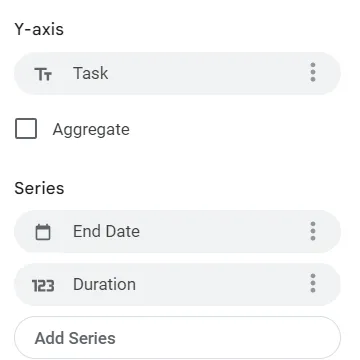
ขั้นตอนที่ 3: ใช้การจัดรูปแบบตามเงื่อนไข
ไฮไลต์เซลล์ที่อยู่ระหว่างวันที่เริ่มต้นและวันสิ้นสุดของแต่ละงาน ใช้กฎการจัดรูปแบบตามเงื่อนไขเพื่อเติมสีให้กับเซลล์เหล่านี้ด้วยสีที่แสดงระยะเวลาของงานอย่างชัดเจน
ขั้นตอนที่ 4: เพิ่มการพึ่งพาด้วยตนเอง
หากงานหนึ่งขึ้นอยู่กับงานอื่น ให้ตั้งค่าสูตรที่ปรับวันที่เริ่มต้นโดยอัตโนมัติ ตัวอย่างเช่น วันที่เริ่มต้นของงาน B สามารถอ้างอิงจากวันที่สิ้นสุดของงาน A บวกหนึ่งวัน
ขั้นตอนที่ 5: ขยายแผ่นงาน
เมื่อโครงการของคุณเติบโตขึ้น ให้แทรกแถวใหม่สำหรับงานเพิ่มเติมและขยายคอลัมน์ของไทม์ไลน์เพื่อให้รองรับตารางเวลาที่ยาวขึ้น Google Sheets สามารถปรับขนาดได้อย่างง่ายดายเป็นร้อยแถวโดยไม่สูญเสียโครงสร้าง
💡 เคล็ดลับจากมืออาชีพ: เพิ่มเป้าหมายเสริมที่ด้านล่างของแผนภูมิแกนต์ของคุณ เป้าหมายเหล่านี้เป็นงานเสริมที่มีระดับความสำคัญแตกต่างกัน ซึ่งทีมสามารถดำเนินการได้หากมีเวลาว่าง วิธีนี้จะช่วยให้แนวคิดที่ทะเยอทะยานยังคงมองเห็นได้โดยไม่สร้างแรงกดดันที่ไม่จำเป็นต่อเส้นทางหลัก
การรองรับแม่แบบสำหรับแผนภูมิแกนต์ใน Google Sheets
การเลือกเทมเพลตแผนภูมิแกนต์ใน Google Sheetsยังคงมีจำกัดเมื่อเทียบกับแพลตฟอร์มการออกแบบเฉพาะทาง ตัวเลือกที่มีอยู่ได้แก่:
- กำหนดการโครงการก่อสร้าง ออกแบบมาสำหรับโครงการก่อสร้างอาคารหลายระยะ
- กำหนดการวางแผนงาน ที่ปรับให้เหมาะสมสำหรับการประสานงานองค์ประกอบงานหลายส่วน
- เทมเพลตงานวิจัยทางวิชาการ จัดทำขึ้นสำหรับงานวิทยานิพนธ์และตารางการเรียน
- แม่แบบกำหนดการโครงการพื้นฐานที่มาพร้อมกับระบบติดตามงานมาตรฐานและตัวบ่งชี้ความสำเร็จ
จุดแข็งของ Google Sheets
การจัดการโครงการใน Google Sheetsที่ขับเคลื่อนด้วยข้อมูลมีข้อดีบางประการ:
- การอัตโนมัติสูตร: เมื่อคุณเพิ่มสูตรแล้ว การคำนวณจะอัปเดตโดยอัตโนมัติเมื่อคุณแก้ไขวันที่ของโครงการหรือพารามิเตอร์
- การทำงานร่วมกันแบบเรียลไทม์: สมาชิกในทีมหลายคนสามารถแก้ไขส่วนต่างๆ ได้พร้อมกันโดยไม่เกิดข้อขัดแย้ง
- การผสานข้อมูล: เชื่อมต่ออย่างราบรื่นกับเครื่องมืออื่น ๆ ใน Google Workspace เช่น ปฏิทิน, ไดรฟ์, และอีเมล Gmail
- ความคุ้มค่า: การเข้าถึงฟรีด้วยบัญชี Google ช่วยลดค่าธรรมเนียมการอนุญาตใช้ซอฟต์แวร์
- การคำนวณที่ปรับแต่งได้: ผู้ใช้ขั้นสูงสามารถสร้างสูตรที่ซับซ้อนสำหรับการจัดสรรทรัพยากรและการวิเคราะห์เส้นทางวิกฤต
ข้อจำกัดของ Google Sheets
แม้จะมีจุดแข็งด้านการคำนวณ Google Sheets ก็ยังเผชิญข้อจำกัดทางฟังก์ชันการทำงานหลายประการ:
- ข้อจำกัดทางสายตา: ตัวอย่างแผนภูมิแกนต์ใน Google Sheets ขาดความสวยงามที่ขัดเกลาซึ่งมีอยู่ในซอฟต์แวร์ออกแบบเฉพาะ
- ข้อกำหนดสูตรที่ซับซ้อน: คุณสมบัติการจัดการโครงการขั้นสูงต้องการความเชี่ยวชาญในสเปรดชีตอย่างมาก
- การแสดงการพึ่งพาที่จำกัด: มีความยากลำบากในการแสดงความสัมพันธ์ของงานและเส้นทางวิกฤตอย่างชัดเจน
- ปัญหาด้านประสิทธิภาพ: โครงการขนาดใหญ่หรือซับซ้อนที่มีสูตรคำนวณจำนวนมากอาจประสบปัญหาในการโหลดช้าและคำนวณล่าช้า
- ความท้าทายในการแก้ไขบนมือถือ: การแก้ไขสูตรที่ซับซ้อนด้วยการสัมผัสบนแท็บเล็ตและโทรศัพท์นั้นยุ่งยาก
📖 อ่านเพิ่มเติม: ทางเลือกและคู่แข่งของ Google Sheets ที่ดีที่สุด
Google Sheets เหมาะสำหรับใคร?
Google Sheets เหมาะที่สุดสำหรับทีมที่ให้ความสำคัญกับฟังก์ชันการทำงานและการทำงานร่วมกันมากกว่าความสวยงามทางสายตา มันโดดเด่นในสถานการณ์ที่ความแม่นยำและความสามารถในการปรับเปลี่ยนมีความสำคัญมากกว่าการนำเสนอ ตัวอย่างการใช้งานทั่วไปได้แก่:
- ทีมที่มุ่งเน้นข้อมูล: ใช้ประโยชน์จากสูตรคำนวณและการคำนวณอัตโนมัติเพื่อให้ตารางเวลาเชื่อถือได้และวัดผลได้
- ทีมระยะไกล: ร่วมมือกันแบบเรียลไทม์ผ่าน Google Workspace พร้อมประวัติเวอร์ชันและการเข้าถึงร่วมกันในตัว
- ธุรกิจขนาดเล็ก: ติดตามโครงการในรูปแบบที่ตรงไปตรงมาและสามารถปรับขนาดได้ โดยไม่จำเป็นต้องมีความเชี่ยวชาญทางเทคนิค
- กลุ่มวิชาการ: การจัดการกำหนดเวลาการวิจัย, การประสานตารางเรียน, หรือการวางแผนโครงการสถาบัน
ในทุกกรณีเหล่านี้ Google Sheets เป็นศูนย์กลางที่ใช้งานได้จริงสำหรับการจัดการไทม์ไลน์ แม้ว่าจะขาดความโดดเด่นด้านการออกแบบ แต่ก็สามารถมอบความน่าเชื่อถือและการทำงานร่วมกันแบบเรียลไทม์ได้อย่างมีประสิทธิภาพ โดยเฉพาะอย่างยิ่งสำหรับทีมที่ใช้งานระบบนิเวศของ Google อยู่แล้ว
🔍 คุณรู้หรือไม่? ข้อเสียที่ใหญ่ที่สุดของแผนภูมิแกนต์ในยุคแรกๆ คืออะไร? พวกเขาไม่สามารถแสดงการพึ่งพาของงานได้อย่างง่ายดาย ข้อจำกัดนี้นำไปสู่การสร้างวิธีเส้นทางวิกฤต (Critical Path Method หรือ CPM)ในทศวรรษ 1950 ซึ่งเพิ่มตรรกะมากขึ้นให้กับไทม์ไลน์ของโครงการ
Canva กับ Google Sheets: คุณควรเลือกอันไหน?
ทั้ง Canva และ Google Sheets สามารถสร้างแผนภูมิแกนต์ได้ แต่มีวัตถุประสงค์ที่แตกต่างกัน ต่อไปนี้คือการเปรียบเทียบฟีเจอร์ต่อฟีเจอร์ที่แสดงให้เห็นว่าเครื่องมือแต่ละชนิดทำงานได้ดีที่สุดในด้านใด
คุณสมบัติ #1: การปรับแต่งและความยืดหยุ่น
ก่อนอื่น มาดูเรื่องการปรับแต่งและความยืดหยุ่นกันก่อน คุณมีอิสระมากแค่ไหนในการปรับแต่งแต่ละเครื่องมือให้ตรงกับความต้องการของคุณ?
Canva
Canva ช่วยให้ผู้ใช้สามารถแก้ไขเทมเพลต ปรับแต่งแบบอักษร เปลี่ยนสี และจัดวางองค์ประกอบใหม่ให้สอดคล้องกับคู่มือสไตล์ขององค์กร การปรับเปลี่ยนเหล่านี้เน้นเฉพาะด้านการนำเสนอเท่านั้น ผู้ใช้ไม่สามารถเพิ่มการทำงานอัตโนมัติหรือเชื่อมโยงงานภายในแผนภูมิได้
กูเกิลชีต
Sheets ให้บริการการปรับแต่งโครงสร้าง. ผู้ใช้สามารถออกแบบแผนภูมิได้ตั้งแต่ต้น, ใช้สูตรเพื่อคำนวณวันที่, และใช้การจัดรูปแบบตามเงื่อนไขเพื่อทำเครื่องหมายระยะเวลา.
ระดับการควบคุมนี้รองรับแผนภูมิที่ปรับเปลี่ยนได้ตามการเปลี่ยนแปลงของข้อมูล แม้ว่าจะต้องมีความรู้เกี่ยวกับฟังก์ชันของสเปรดชีตอยู่บ้าง
🏆 ผู้ชนะ: เสมอกัน! Google Sheets เหมาะสำหรับการปรับฟังก์ชันการทำงาน ในขณะที่ Canva เหมาะสำหรับการแก้ไขที่เน้นการออกแบบ
💡 เคล็ดลับจากมืออาชีพ: เชื่อมโยงแผนภูมิแกนต์ของคุณกับการประเมินผลหลังโครงการ เมื่อโครงการเสร็จสิ้น ให้เน้นให้เห็นว่างานใดล่าช้า งานใดที่การพึ่งพาเป็นไปตามคาด และงานใดที่ประมาณการคลาดเคลื่อนมาก เมื่อเวลาผ่านไป แผนภูมิแกนต์จะกลายเป็นเครื่องมือในการเรียนรู้
คุณสมบัติที่ 2: การทำงานร่วมกัน
ต่อไป มาดูกันว่าเครื่องมือการจัดการทรัพยากรทั้งสองนี้สนับสนุนการทำงานเป็นทีมอย่างไร
Canva
Canva รองรับการแชร์ลิงก์ การแก้ไข และการแสดงความคิดเห็น
สามารถรวบรวมความคิดเห็นได้โดยตรงบนแผนภูมิ การทำงานร่วมกันจำกัดเฉพาะการแสดงผลเท่านั้น ไม่ใช่ข้อมูลโครงการ จึงเหมาะสำหรับทีมที่สร้างแผนภูมิเพื่อแจกจ่ายมากกว่าการจัดการแบบแอคทีฟ
กูเกิลชีต
Sheets ถูกออกแบบมาเพื่อการร่วมมือแบบเรียลไทม์ ผู้ใช้หลายคนสามารถแก้ไขได้พร้อมกัน และประวัติเวอร์ชันช่วยให้การเปลี่ยนแปลงสามารถติดตามได้ ซึ่งเหมาะสำหรับทีมที่ต้องอัปเดตตารางเวลาอยู่บ่อยครั้ง
🏆 ผู้ชนะ: Google Sheets เนื่องจากสามารถจัดการการแก้ไขและการติดตามแบบเรียลไทม์ได้โดยตรงมากกว่า
คุณสมบัติที่ 3: ใช้งานง่าย
นี่คือตัวอย่างที่แสดงให้เห็นว่าคนสามารถหยิบเครื่องมือขึ้นมาและสร้างแผนภูมิแกนต์ได้อย่างรวดเร็วเพียงใด
Canva
Canva ใช้งานง่าย. แม่แบบแผนภูมิแกนต์ฟรีช่วยลดการตั้งค่า, และการควบคุมแบบลากและวางช่วยให้สร้างแผนภูมิได้อย่างรวดเร็วโดยไม่ต้องมีการฝึกอบรมล่วงหน้า.
กูเกิลชีต
แผ่นงานต้องใช้การตั้งค่ามากกว่า การกำหนดคอลัมน์ สูตร และการจัดรูปแบบใช้เวลานานกว่า โดยเฉพาะสำหรับผู้เริ่มต้น อย่างไรก็ตาม เมื่อผู้ใช้มีประสบการณ์มากขึ้น จะช่วยให้สามารถควบคุมได้อย่างละเอียดมากขึ้น
🏆 ผู้ชนะ: เสมอกันอีกครั้ง! Canva ชนะในด้านความเร็วในการตั้งค่า ในขณะที่ Google Sheets เหมาะสำหรับการใช้งานที่ยืดหยุ่นมากขึ้นเมื่อคุณเรียนรู้การใช้งานแล้ว
คุณสมบัติที่ 4: คุณค่าในการนำเสนอ
สุดท้ายนี้ มาพูดถึงประสิทธิภาพของแต่ละเครื่องมือเมื่อต้องการสร้างความประทับใจจากกราฟกัน
Canva
การนำเสนอคือจุดแข็งของ Canva
แผนภูมิสามารถตกแต่งด้วยโลโก้ สี และแบบอักษรที่สอดคล้องกับแบรนด์ของคุณได้ การส่งออกสามารถใช้งานได้หลากหลายรูปแบบ เช่น PNG, PDF หรือ JPG ทำให้สามารถนำไทม์ไลน์ไปใส่ในสไลด์ รายงาน หรือข้อเสนอได้โดยไม่ต้องจัดรูปแบบใหม่
กูเกิลชีต
แผ่นงานให้ความสำคัญกับความชัดเจนมากกว่ารูปลักษณ์ แผนภูมิมีความถูกต้องแต่เรียบง่าย ผู้มีส่วนได้ส่วนเสียภายนอกอาจพบว่าติดตามได้ยากกว่า สำหรับงานที่ต้องนำเสนอกับลูกค้า ทีมมักจะปรับแต่งผลลัพธ์ในเครื่องมืออื่นก่อนที่จะแชร์
🏆 ผู้ชนะ: Canva เนื่องจากแผนภูมิของมันถูกจัดโครงสร้างเพื่อการสื่อสารทางสายตา
📖 อ่านเพิ่มเติม: แผนภูมิแกนต์ vs แผนงาน: แบบไหนที่เหมาะกับโครงการของคุณ?
ทางเลือกที่ชาญฉลาดกว่า: แผนภูมิแกนต์ ClickUp
เครื่องมือออกแบบสร้างไทม์ไลน์ที่สวยงาม ตารางคำนวณให้โครงสร้าง แต่เมื่อคุณต้องการทั้งรูปลักษณ์และฟังก์ชันการทำงานในที่เดียว ClickUp มอบความสมดุลที่เหมาะสมที่สุด
แผนภูมิแกนต์ใน ClickUp มอบภาพที่ดูเป็นมืออาชีพและแม่นยำอยู่เสมอแม้โครงการจะมีการเปลี่ยนแปลง เพื่อให้ทีมของคุณทำงานตามแผนที่ทันสมัยที่สุดตลอดเวลา
นี่คือภาพที่ใกล้ขึ้น 👀
วางแผนโครงการด้วยภาพโดยไม่ต้องใช้ความพยายามเพิ่มเติม
Canva มอบภาพที่สวยงามน่าทึ่ง และ Sheets ช่วยจัดระเบียบข้อมูล แต่ทั้งสองไม่สามารถเชื่อมช่องว่างระหว่างการนำเสนอและการดำเนินการได้อย่างสมบูรณ์
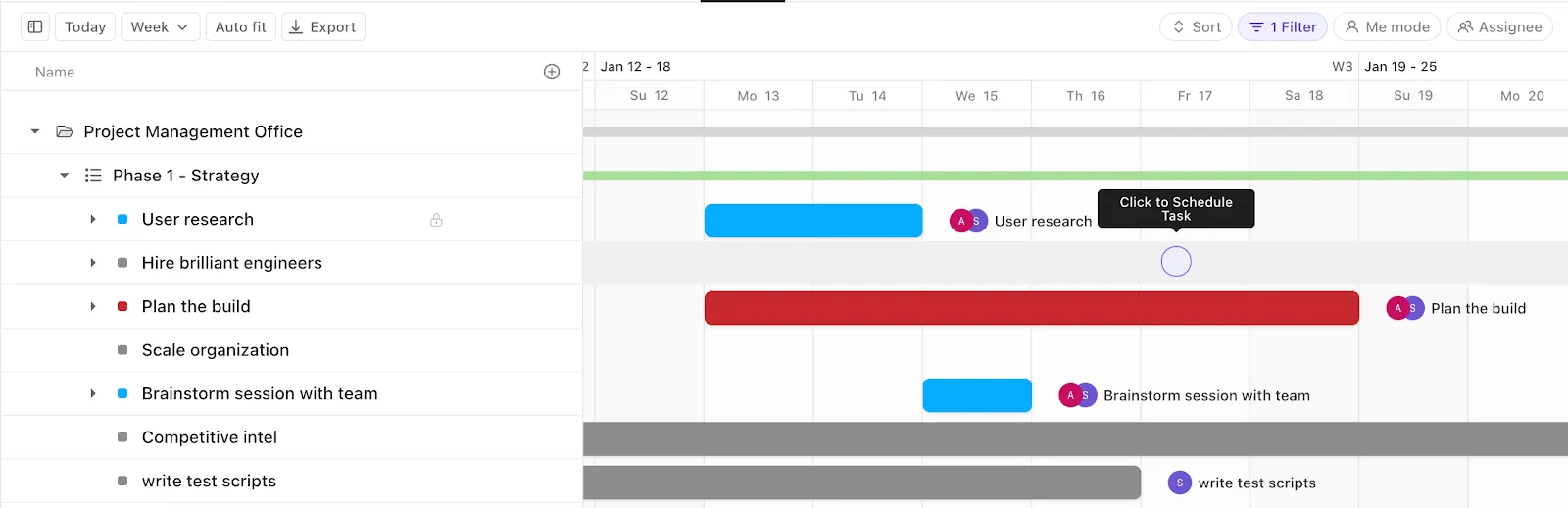
แผนภูมิ Gantt ของ ClickUpช่วยเติมเต็มช่องว่างนี้ด้วยการผสานการออกแบบที่สวยงามเข้ากับระบบอัตโนมัติที่ชาญฉลาด การจัดตารางแบบลากและวาง การอัปเดตทันที และการติดตามความเชื่อมโยงระหว่างงาน หมายความว่า แผนภูมิของคุณจะสะท้อนความเป็นจริงแบบเรียลไทม์
ตัวอย่างเช่น ทีมการตลาดที่วางแผนเปิดตัวผลิตภัณฑ์สามารถตั้งค่าการพึ่งพา (Dependencies) ใน ClickUpครอบคลุมเนื้อหา การออกแบบ และแคมเปญโฆษณา หากการส่งมอบงานออกแบบเลื่อนออกไปหนึ่งสัปดาห์ งานที่ขึ้นกับงานนั้นทั้งหมด—ตั้งแต่การตรวจสอบเนื้อหาไปจนถึงการจัดวางโฆษณา—จะเลื่อนตามไปโดยอัตโนมัติ
นี่คือวิดีโอที่บอกคุณเพิ่มเติมเกี่ยวกับแผนภูมิแกนต์ใน ClickUp
ติดตามความคืบหน้าตามเส้นทางสำคัญ
ความล่าช้าของโครงการมักเกิดขึ้นอย่างเงียบๆ และเครื่องมือแบบคงที่ก็ไม่สามารถตรวจจับได้ง่ายเสมอไป
แผนภูมิแกนต์ใน ClickUp จะเน้นเส้นทางวิกฤตเพื่อให้ทีมเห็นลำดับของงานสำคัญที่ส่งผลต่อการส่งมอบงานได้ทันที
ตัวอย่างเช่น บริษัทก่อสร้างสามารถวางแผนการเตรียมสถานที่ การขอใบอนุญาต และการตรวจสอบต่าง ๆ ได้ แผนภูมิแกนต์จะแสดงให้เห็นอย่างชัดเจนว่างานใดบ้างที่กำหนดวันแล้วเสร็จของโครงการ หากการตรวจสอบหนึ่งล่าช้า แผนภูมิจะแสดงให้เห็นผลกระทบที่ตามมา ทำให้ทีมมีเวลาดำเนินการก่อนที่เส้นตายจะเลื่อนออกไป
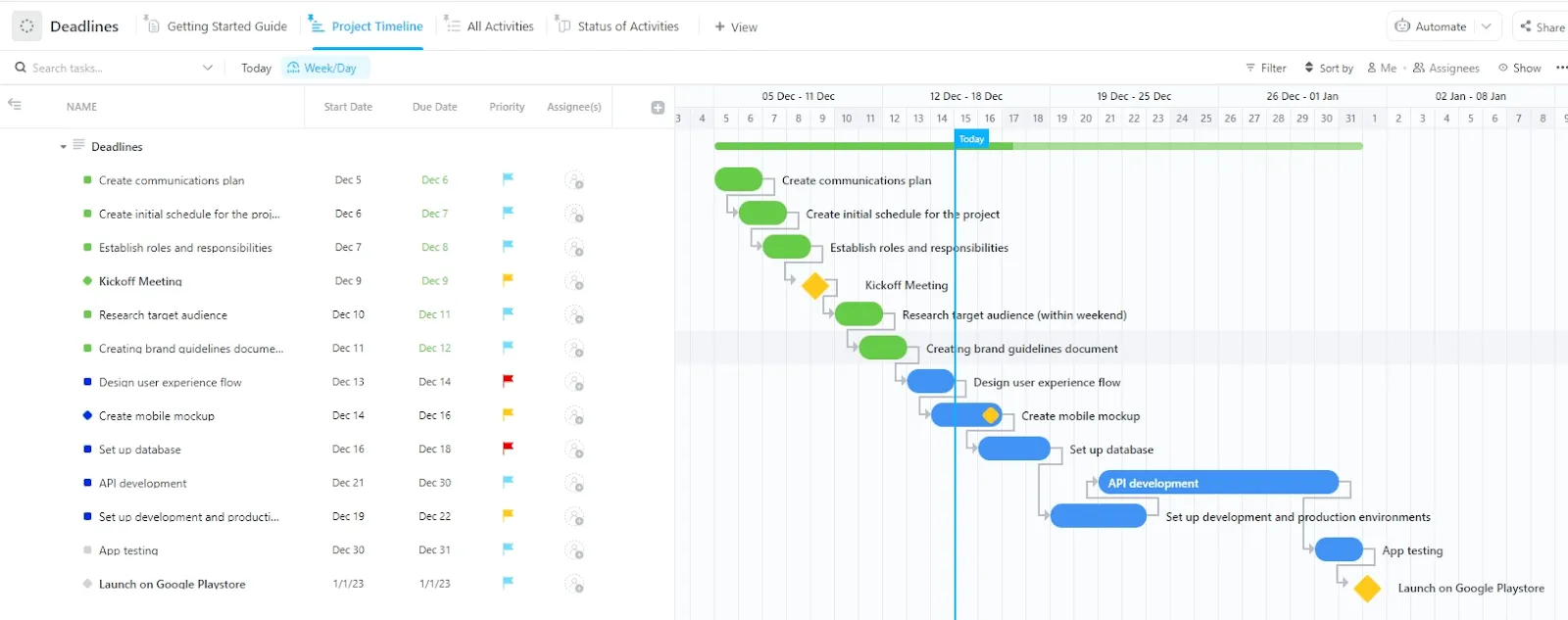
💡 เคล็ดลับจากผู้เชี่ยวชาญ: ตั้งค่าการทำงานอัตโนมัติใน ClickUpเพื่อทำเครื่องหมายงานในเส้นทางวิกฤตเมื่อมีความเสี่ยง ตัวอย่างเช่น ตั้งกฎว่า: หากงานในเส้นทางวิกฤตค้างเกินกำหนดหนึ่งวัน ให้เปลี่ยนความสำคัญของงานเป็น "ด่วน" และแจ้งเตือนผู้จัดการโครงการใน Slack วิธีนี้จะช่วยป้องกันความล่าช้าที่ซ่อนอยู่ไม่ให้กระทบกับไทม์ไลน์ Gantt ของคุณทั้งหมด
เรียนรู้เพิ่มเติมที่นี่:
ทำงานอย่างชาญฉลาดด้วย AI ที่เข้าใจบริบท
ClickUp Brainเพิ่มชั้น AI ให้กับแผนผัง Gantt ของคุณ ทำให้การจัดการโครงการเป็นไปอย่างเชิงรุกมากขึ้น
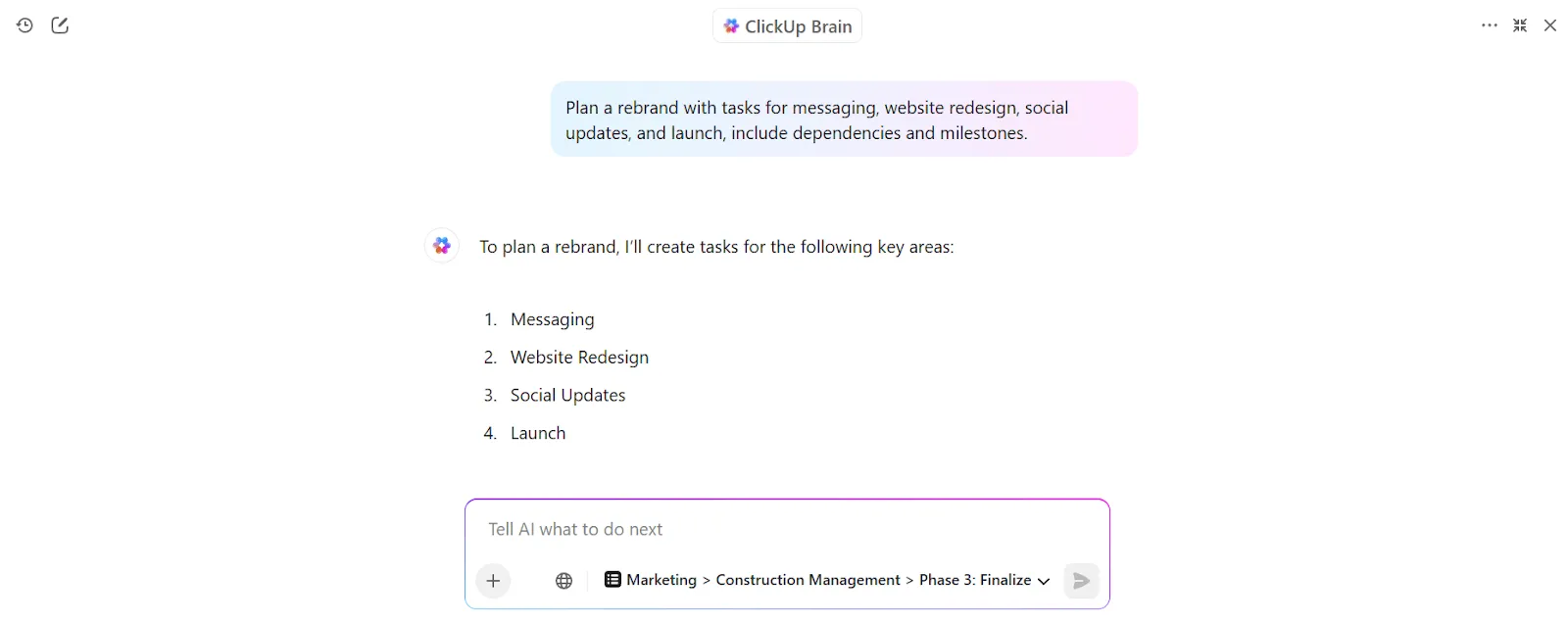
มันสามารถตอบคำถามเช่น 'งานใดมีความเสี่ยงที่จะล่าช้า?' หรือ 'ใครเป็นผู้รับผิดชอบงานที่ต้องส่งมอบถัดไป?' โดยที่คุณไม่ต้องค้นหาผ่านไทม์ไลน์
ตัวอย่างเช่น หากผู้จัดการต้องการทราบว่างานใดในเส้นทางวิกฤตที่ยังไม่เสร็จสมบูรณ์ ClickUp Brain จะแสดงคำตอบทันที นอกจากนี้ยังสรุปความคืบหน้าให้กับผู้มีส่วนได้ส่วนเสีย สร้างการอัปเดตสถานะ และแม้กระทั่งแนะนำการปรับเปลี่ยนเมื่อมีการเปลี่ยนแปลงในสิ่งที่ต้องพึ่งพา
📖 อ่านเพิ่มเติม: แผนภูมิแกนต์ vs. ไทม์ไลน์: คืออะไรและวิธีใช้งาน
สร้างแผนงานอย่างมืออาชีพภายในไม่กี่นาที
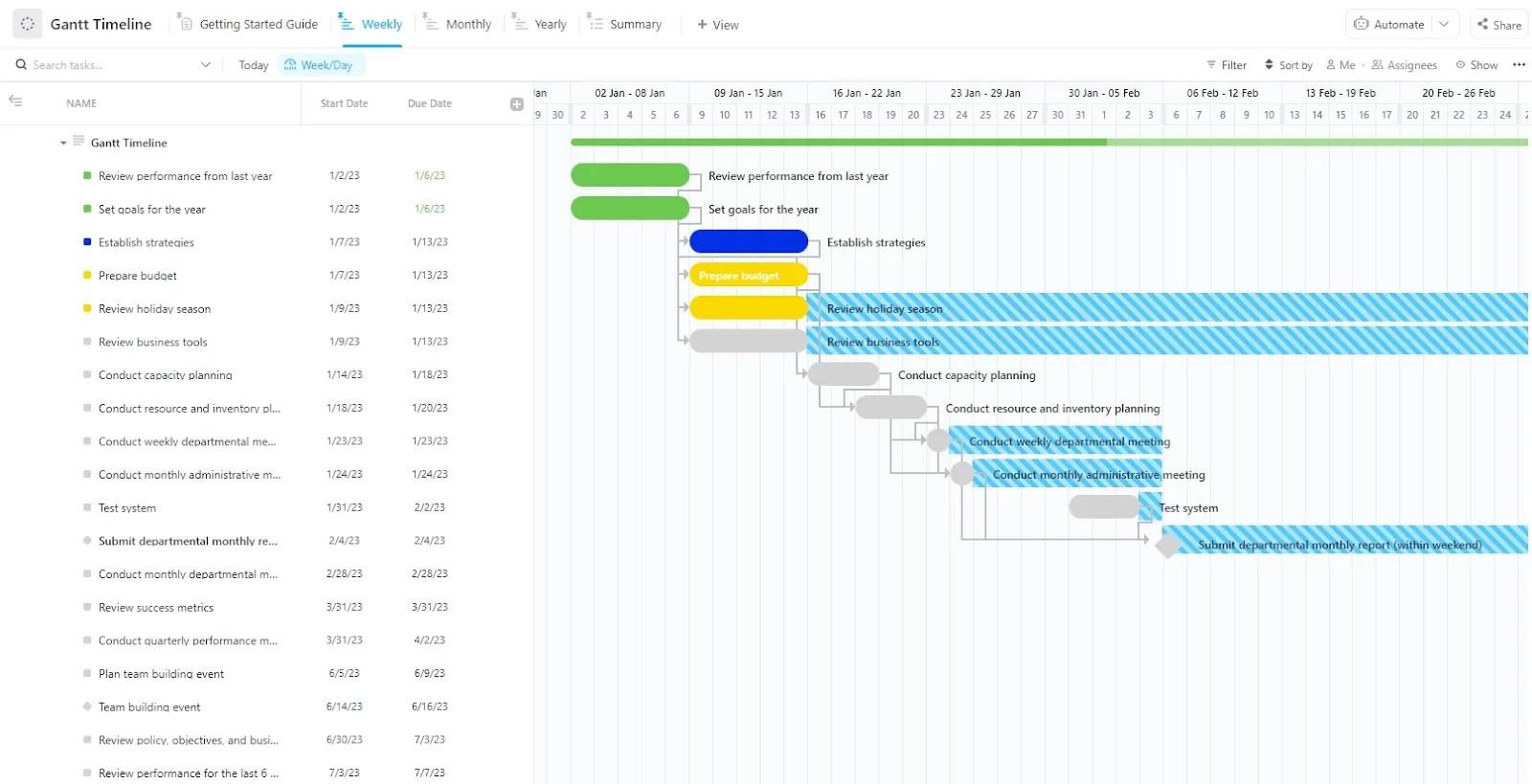
เทมเพลตไทม์ไลน์ GanttของClickUpมอบวิธีการวางแผนงานที่มีโครงสร้างแต่ยืดหยุ่นให้กับทีม เพื่อจัดการงานในระยะเวลาหลายสัปดาห์หรือหลายเดือน
คุณค่าเพิ่มเติมที่คุณได้รับจากเทมเพลตแผนภูมิแกนต์ที่เรียบง่ายนี้:
- มุมมองสรุปเพื่อย่อไทม์ไลน์ที่ซับซ้อนให้เหลือจุดตรวจสอบสำคัญสำหรับการรายงานอย่างรวดเร็ว
- การจัดกลุ่มงานอย่างมีเหตุผลผ่านขั้นตอนที่มีการกำหนดแท็กไว้ล่วงหน้า เช่น การวางแผน การสร้างสรรค์ การตรวจสอบ และการเปิดตัว
- ตัวชี้นำทางสายตาที่ติดตั้งไว้ซึ่งทำให้ความคืบหน้าและอุปสรรคเด่นชัดทันที
- มุมมองคู่มือเริ่มต้นที่ช่วยให้ผู้ร่วมสมทบใหม่เข้าใจขั้นตอนการทำงานเฉพาะได้อย่างรวดเร็ว
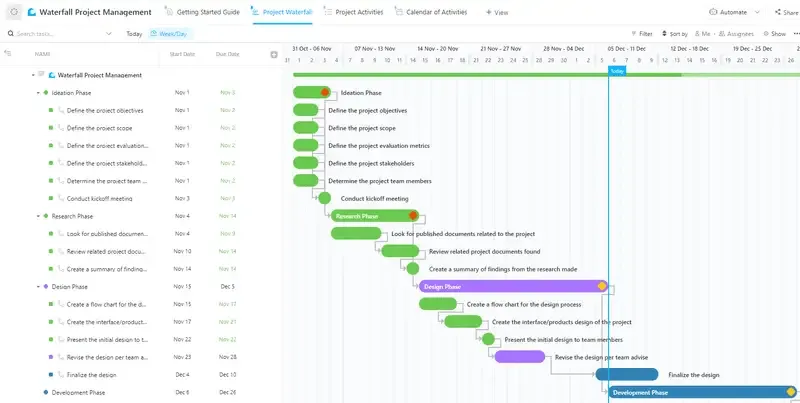
ถัดไป,แม่แบบการจัดการแบบ Waterfall ของ ClickUpถูกออกแบบมาสำหรับโครงการที่ปฏิบัติตามกระบวนการที่เป็นลำดับอย่างเคร่งครัด แต่ละขั้นตอนต้องเสร็จสิ้นก่อนที่จะเริ่มขั้นตอนถัดไป ซึ่งทำให้เหมาะอย่างยิ่งสำหรับงานที่มีโครงสร้างชัดเจน เช่น การพัฒนาซอฟต์แวร์ การก่อสร้าง หรือโครงการที่ต้องปฏิบัติตามข้อกำหนดอย่างเข้มงวด
คุณค่าเพิ่มเติมที่คุณได้รับจากเทมเพลตนี้:
- สถานะที่ละเอียดช่วยลดความคลุมเครือในโครงการที่ซับซ้อนและมีหลายขั้นตอน
- ฟิลด์สำหรับระบุความเสี่ยง เช่น ความน่าจะเป็นของการล่าช้าและต้นทุนผลกระทบ
- หมุดหมายของแผนภูมิแกนต์ที่กำหนดไว้ล่วงหน้าซึ่งใช้เป็นจุดยึดความก้าวหน้าในการส่งมอบงานระหว่างแต่ละช่วง
วางแผนโครงการของคุณด้วย ClickUp
กรอบเวลาที่ชัดเจนช่วยให้โครงการดำเนินต่อไปได้ Canva มีแผนภูมิที่เน้นการออกแบบซึ่งดูดีในรายงาน Google Sheets รองรับการอัปเดตแบบเรียลไทม์และการทำงานร่วมกันข้ามทีม ทั้งสองช่วยได้ แต่แต่ละอย่างยังไม่สามารถครอบคลุมภาพรวมทั้งหมดได้
ClickUp เชื่อมโยงสิ่งที่แบ่งแยก
แผนภูมิแกนต์ของมันเชื่อมโยงโดยตรงกับงานที่สำคัญ อัปเดตทันที และแสดงการพึ่งพาโดยไม่ต้องทำงานเพิ่มเติม คุณสามารถจัดการความคืบหน้า ติดตามความเสี่ยง และนำเสนอไทม์ไลน์ในที่เดียว ความสมดุลระหว่างฟังก์ชันและความชัดเจนนี้ทำให้ ClickUp เป็นตัวเลือกที่ใช้งานได้จริงสำหรับทีมที่ต้องการมากกว่าภาพนิ่งหรือสเปรดชีต
สมัครใช้ ClickUpวันนี้และทำให้ทุกโครงการเดินหน้าต่อไป ✅
คำถามที่พบบ่อย (FAQ)
A. ใช่ Canva มีเทมเพลตสำหรับแผนภูมิแกนต์แบบง่าย ๆ ให้บริการ เหมาะสำหรับการนำเสนอหรือรายงาน แต่จะไม่มีการอัปเดตโดยอัตโนมัติเมื่อรายละเอียดของงานเปลี่ยนแปลง
A. Canva ใช้งานง่ายกว่าหากคุณต้องการเพียงภาพที่ดูเรียบร้อยสวยงาม Google Sheets ต้องตั้งค่ามากกว่าแต่สามารถแก้ไขและปรับแต่งไทม์ไลน์ได้โดยตรง หากต้องการความสมดุลระหว่างความง่ายและฟังก์ชันการทำงาน ClickUp จะยิ่งง่ายขึ้นไปอีกด้วยแผนภูมิแกนท์แบบลากและวางที่อัปเดตแบบเรียลไทม์
A. ใช่, Google Sheets สามารถใช้ได้ฟรีหากคุณมีบัญชี Google คุณสามารถสร้างแผนภูมิพื้นฐานได้โดยใช้สูตรสเปรดชีตและการจัดรูปแบบ ClickUp ก็มีแผนฟรีที่รวมถึงแผนภูมิ Gantt แบบไดนามิก ซึ่งให้คุณมีพลังในการจัดการโครงการมากขึ้นโดยไม่มีค่าใช้จ่าย
A. คุณสามารถแชร์การออกแบบ Canva ได้ แต่แผนภูมิ Gantt จะไม่อัปเดตโดยอัตโนมัติ อย่างไรก็ตาม แผนภูมิ Gantt ของ ClickUp ช่วยให้ทีมสามารถทำงานร่วมกันแบบเรียลไทม์ ติดตามการพึ่งพา และสะท้อนการเปลี่ยนแปลงได้ทันที
A. ระหว่างสองตัวเลือกนี้ Google Sheets เหมาะสำหรับการวางแผนมากกว่า เนื่องจากสามารถแก้ไขและติดตามงานได้ แต่ถ้าคุณต้องการการจัดการโครงการอย่างเต็มรูปแบบ ClickUp ให้คุณมีแผนภูมิแกนต์ที่ปรับขนาดได้, ลำดับความสำคัญของงาน, และการทำงานอัตโนมัติในแพลตฟอร์มเดียว
A. ซอฟต์แวร์การจัดการโครงการของ ClickUp เป็นตัวเลือกฟรีที่แข็งแกร่งที่สุด ไม่เหมือนกับ Canva หรือ Sheets มันรวมแผนภูมิ Gantt กับการจัดการงาน, ไทม์ไลน์ และการทำงานร่วมกัน
ClickUp ถูกสร้างขึ้นเพื่อรองรับการขยายตัว คุณสามารถจัดการโครงการที่มีความเชื่อมโยงกัน ติดตามภาระงานของทีม และผสานการทำงานกับเครื่องมือสำคัญอื่น ๆ ได้ตามการเติบโตของโครงการ