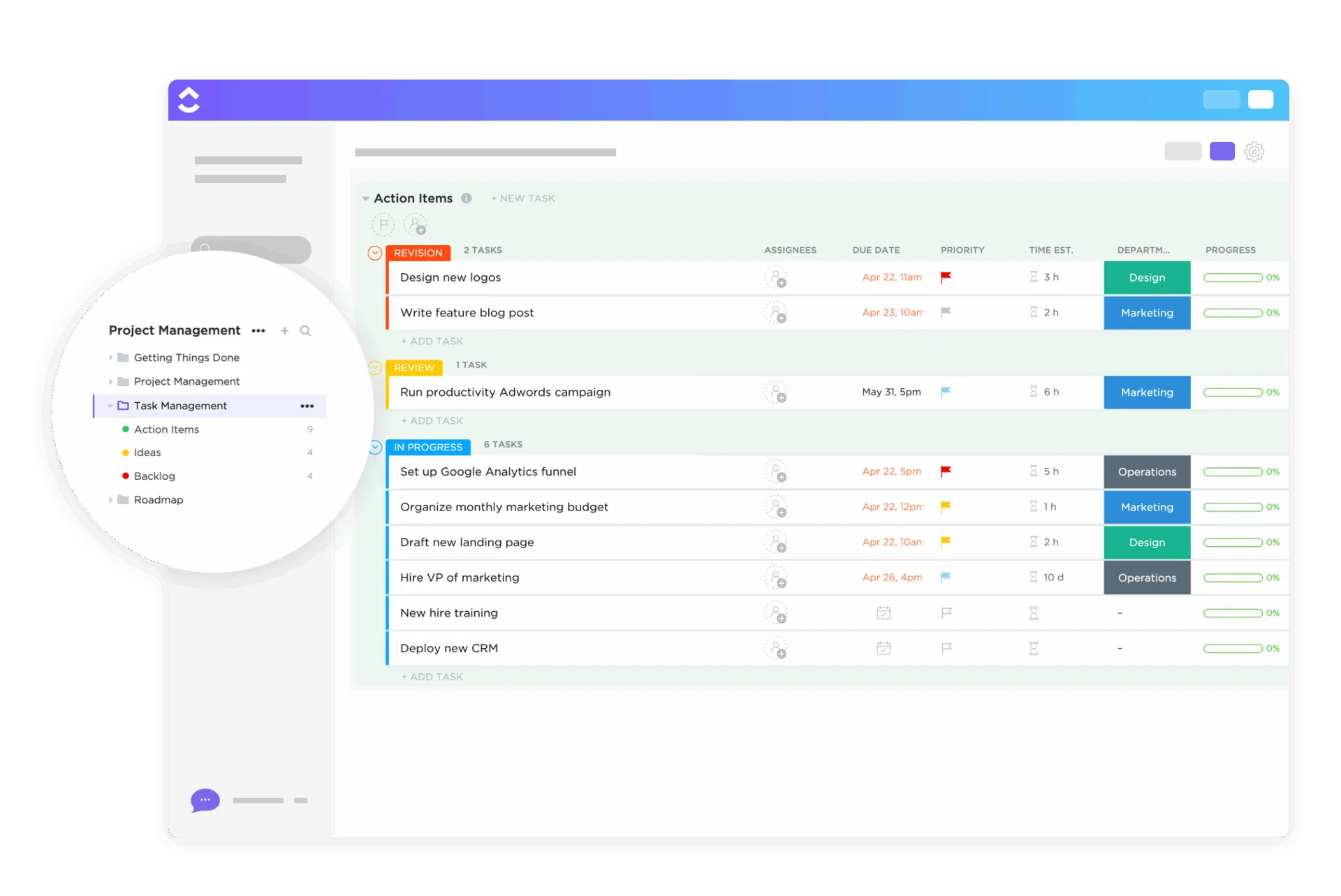

แม่แบบรายการงานโครงการควรตอบคำถามสองข้อที่รายการงานทั่วไปไม่สามารถตอบได้ นั่นคือ “งานใดต้องเสร็จสิ้นก่อนที่จะเริ่มงานถัดไปได้?” และ “อะไรถือว่าเสร็จ?” หากไม่มีคอลัมน์สำหรับแต่ละข้อ วันที่ในรายการจะเริ่มไม่ตรงกับกำหนดการทันทีที่งานหนึ่งล่าช้า ผลที่ตามมาจะสะท้อนให้เห็นในวิธีการทำงานของทีม
รายงานพิเศษ “Work Trend Index 2025”ของ Microsoft พบว่า 20% ของผู้ใช้ Microsoft 365 ที่ถูกติดต่อบ่อยที่สุด จะได้รับคำเชิญประชุม อีเมล หรือข้อความแชททุกสองนาทีในช่วงเวลาทำงานหลัก ในการวิจัยเดียวกันนี้ 48% ของพนักงานระบุว่างานของพวกเขารู้สึกวุ่นวายและขาดความต่อเนื่อง รายการงานที่ไม่แสดงความสัมพันธ์ระหว่างงานจะกลายเป็นสิ่งหนึ่งเพิ่มเติมที่ผู้คนต้องตรวจสอบ แล้วสุดท้ายก็ถูกละเลย
สรุป: แม่แบบรายการงานโครงการคือตารางที่สามารถใช้ซ้ำได้ ซึ่งเก็บงานของโครงการหนึ่งไว้ในระดับงาน และถูกแบ่งปันภายในทีม แม่แบบที่ออกแบบมาสำหรับทีมยังติดตามความขึ้นอยู่กับกันและเกณฑ์การเสร็จสิ้น พร้อมทั้งวันที่ด้วย
ด้านล่างนี้คือแปดแม่แบบฟรีจาก Vertex42, UC Berkeley และ ClickUp แต่ละแม่แบบมีตัวอย่างการใช้งานและคำแนะนำที่ตรงไปตรงมาว่า “ควรข้ามไปหาก...” คุณยังจะได้เรียนรู้วิธีสร้างแม่แบบของคุณเอง หากไม่มีแม่แบบใดที่เหมาะกับโครงการของคุณอย่างสมบูรณ์
รายการงานโครงการคืออะไร?
รายชื่องานโครงการคือชุดงานครบถ้วนที่โครงการต้องการ โดยแต่ละงานมีผู้รับผิดชอบ วันที่ และสถานะ ซึ่งแตกต่างจากรายชื่องานที่ต้องทำ (to-do list) ในด้านขอบเขต: รายชื่องานที่ต้องทำเป็นของบุคคลเดียวและอาจเป็นการตรวจสอบรายวัน ส่วนรายชื่องานโครงการเป็นของทีมและดำเนินไปจนกว่าโครงการจะเสร็จสิ้น
นั่นคือเหตุผลที่แม่แบบที่สร้างขึ้นสำหรับบุคคลหนึ่งจะเกิดปัญหาทันทีที่บุคคลที่สองเริ่มอัปเดตมัน
ทุกเทมเพลตในรายการนี้ต้องผ่านการทดสอบหนึ่งข้อ คือต้องสามารถจัดการงานโครงการของทีมในระดับงาน และถูกออกแบบมาเพื่อแบ่งปันให้มากกว่าหนึ่งคน ส่วนเทมเพลตสำหรับแผนงานประจำวันส่วนตัวและเครื่องมือติดตามนิสัยไม่ผ่านการทดสอบดังกล่าว จึงถูกตัดออก หากคุณต้องการเทมเพลตประเภทนั้นรายการรวมเทมเพลตรายการงานที่ต้องทำของเรามีครอบคลุมไว้แล้ว
การเปรียบเทียบแม่แบบรายการงานบริหารโครงการ
| แม่แบบ | ลิงก์ดาวน์โหลด | เหมาะที่สุดสำหรับ | คุณสมบัติที่ดีที่สุด | รูปแบบ |
| รายการงานโครงการโดย Vertex42 | ดาวน์โหลดแม่แบบฟรี | ทีมขนาดเล็กที่ติดตามค่าใช้จ่ายและเวลาที่ใช้ต่อแต่ละงาน | สีตามลำดับความสำคัญ, แถบความคืบหน้า (เฉพาะ Excel), คอลัมน์งบประมาณและเวลา | Excel, Google Sheets |
| แม่แบบแผนโครงการจาก UC Berkeley IT | ดาวน์โหลดแม่แบบฟรี | โครงการ IT และโครงการภายในดำเนินการตามขั้นตอน | คอลัมน์ผู้รับผิดชอบก่อนหน้า, คอลัมน์ RACI, ขั้นตอนที่กรอกไว้ล่วงหน้า | Google Sheets |
| แม่แบบแผนงานโครงการของ ClickUp | ดาวน์โหลดแม่แบบฟรี | ทีมข้ามหน้าที่ในโครงการที่มีระยะเวลามากกว่าหนึ่งเดือน | แบบฟอร์มส่งงาน, มุมมองแกนต์, ช่องข้อมูลระยะเวลาตามแผนเทียบกับระยะเวลาจริง | แม่แบบรายการ ClickUp |
| โครงสร้างการแบ่งงาน (Work Breakdown Structure) โดย Vertex42 | ดาวน์โหลดแม่แบบฟรี | แบ่งโครงการที่ไม่ชัดเจนออกเป็นงานย่อยก่อนกำหนดตารางเวลา | การจัดหมายเลข WBS แบบอัตโนมัติ, เมนูแบบดรอปดาวน์ระดับ, การลงสีสำหรับระดับ 1 | Excel |
| แม่แบบแผนงานการจัดการโครงการโดย ClickUp | ดาวน์โหลดแม่แบบฟรี | หัวหน้าทีมที่ดำเนินการหลายโครงการระยะสั้นพร้อมกัน | ช่องข้อมูลชื่อโครงการและผู้จัดการโครงการ, มุมมองปริมาณงาน, งานย่อย | แม่แบบงาน ClickUp |
| รายการงานพร้อมแผนกานต์ (Gantt Chart) โดย Vertex42 | ดาวน์โหลดแม่แบบฟรี | โครงการสั้นๆ ที่ต้องการกำหนดกรอบเวลาสำหรับผู้เกี่ยวข้อง | แผนภูมิแกนท์แบบแท่งซ้อนที่ขับเคลื่อนจากตารางงาน | Excel |
| แม่แบบรายการกิจกรรมจาก ClickUp | ดาวน์โหลดแม่แบบฟรี | ทีมปฏิบัติการแบ่งงานที่ทำซ้ำๆ เป็นขั้นตอนต่างๆ | ช่องความคืบหน้าการเสร็จสิ้น, งานย่อยแบบซ้อนกัน, สถานะที่กำหนดเอง | แม่แบบงาน ClickUp |
| แม่แบบรายการงานโดย Vertex42 | ดาวน์โหลดแม่แบบฟรี | บันทึกงานที่เกิดขึ้นจากการประชุม | Google Sheet ที่แชร์ได้, ช่องทำเครื่องหมายในเซลล์, และผู้รับผิดชอบที่ระบุชื่อ | Excel, Google Sheets |
เลือกตามสิ่งที่มักเกิดปัญหาเป็นอันดับแรกในโครงการของคุณ งานที่ถูกลืมเป็นปัญหาที่ง่ายที่สุด และรายการธรรมดาอย่าง Vertex42 Project Task List (#1) หรือ Action Items template (#8) ก็สามารถจัดการได้ เมื่องานเริ่มล่าช้าเนื่องจากขั้นตอนก่อนหน้ามีปัญหา คุณจำเป็นต้องมีคอลัมน์งานก่อนหน้า (#2) หรือความพึ่งพาที่คุณสามารถเชื่อมโยงใน ClickUp (#3) ได้ และหากทีมไม่สามารถตกลงกันได้เกี่ยวกับงานที่ต้องทำ ให้แบ่งงานออกเป็นส่วนย่อยด้วย WBS (#4) ก่อนที่จะเริ่มทำรายการงานใดๆ
8 แบบแม่แบบรายการงานบริหารโครงการฟรี
1. รายการงานโครงการ โดย Vertex42
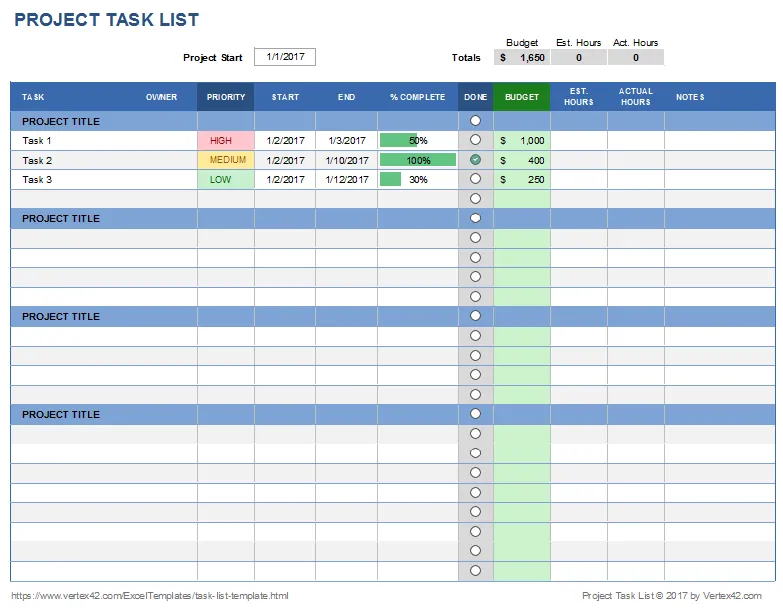
Jon Wittwer ได้สร้างProject Task Listเพื่อแสดงให้เห็นว่า Excel แบบพื้นฐานสามารถทำอะไรได้กับรายการงาน การจัดรูปแบบตามเงื่อนไขจะเปลี่ยนสีของคอลัมน์ "Priority" และแถบข้อมูลจะเปลี่ยน "% Complete" ให้เป็นแถบความคืบหน้า ส่วนเมนูแบบเลื่อนลงสำหรับการตรวจสอบความถูกต้องของข้อมูลจะทำงานเหมือนกล่องเลือก คอลัมน์ "Budget" และ "Hours" ตั้งอยู่ข้างๆ แต่ละงาน ทำให้ค่าใช้จ่ายและเวลาที่ใช้ไปอยู่ในแถวเดียวกันกับงาน
มีรายละเอียดหนึ่งข้อที่อาจทำให้ผู้ใช้ที่เปลี่ยนรูปแบบรู้สึกสับสน นั่นคือ เวอร์ชัน Google Sheets จะเปลี่ยนชุดไอคอนของช่องทำเครื่องหมายในเซลล์ และไม่แสดงแถบความคืบหน้า เนื่องจาก Sheets ไม่รองรับแถบข้อมูลในเซลล์ของ Excel หากแถบความคืบหน้าแบบภาพมีความสำคัญต่อผู้มีส่วนได้ส่วนเสียของคุณ ให้ใช้ Excel ต่อไป
ใช้เทมเพลตนี้เมื่อโครงการมีขนาดเล็ก และทีมทำงานด้วยสเปรดชีตอยู่แล้ว นอกจากนี้ยังช่วยผู้นำโครงการจัดการงาน ความพยายาม และค่าใช้จ่ายในแผ่นงานเดียว โดยไม่ต้องเรียนรู้ซอฟต์แวร์ใหม่
ตัวอย่างการใช้งาน: คุณเป็นผู้จัดการสำนักงานที่กำลังประสานงานการย้ายสำนักงานที่มี 20 งานร่วมกับเพื่อนร่วมงาน 3 คน ใช้แม่แบบนี้เพื่อรายชื่อแต่ละงาน กำหนดระดับความสำคัญ บันทึกเวลาทำงานและค่าใช้จ่ายของผู้ให้บริการ และทำเครื่องหมายว่างานเสร็จเมื่อเสร็จสิ้น
แม่แบบนี้ช่วยคุณในการ:
- สีแสดงลำดับความสำคัญ: ทำเครื่องหมายแถวที่มีลำดับความสำคัญสูงให้สังเกตเห็นได้ทันที
- แถบความคืบหน้าใน Excel: แสดงความคืบหน้าของแต่ละงานในรูปแบบแถบภาพ (เฉพาะ Excel)
- งบประมาณและเวลา: ติดตามงบประมาณและเวลาข้างรายการแต่ละข้อ
- คอลัมน์ช่องทำเครื่องหมาย: ทำเครื่องหมายถูกเมื่อเสร็จสิ้นงาน
เหมาะที่สุดสำหรับ: ผู้นำโครงการที่ทำงานคนเดียว หรือทีมที่มีสมาชิก 2 ถึง 4 คน ที่ต้องการทราบค่าใช้จ่ายและเวลาที่ใช้ไปกับแต่ละงาน
ไม่แนะนำหาก: งานต่าง ๆ ขึ้นอยู่กับกันและกัน เนื่องจากไม่มีคอลัมน์ "งานก่อนหน้า" ดังนั้นความล่าช้าในขั้นตอนก่อนหน้าจะไม่ปรากฏขึ้นที่ใดทั้งสิ้น นอกจากนี้ ใบอนุญาตยังจำกัดไว้สำหรับการใช้งานส่วนตัวเท่านั้น จึงไม่สามารถแจกจ่ายต่อให้ลูกค้าได้
2. แม่แบบแผนโครงการจาก UC Berkeley IT
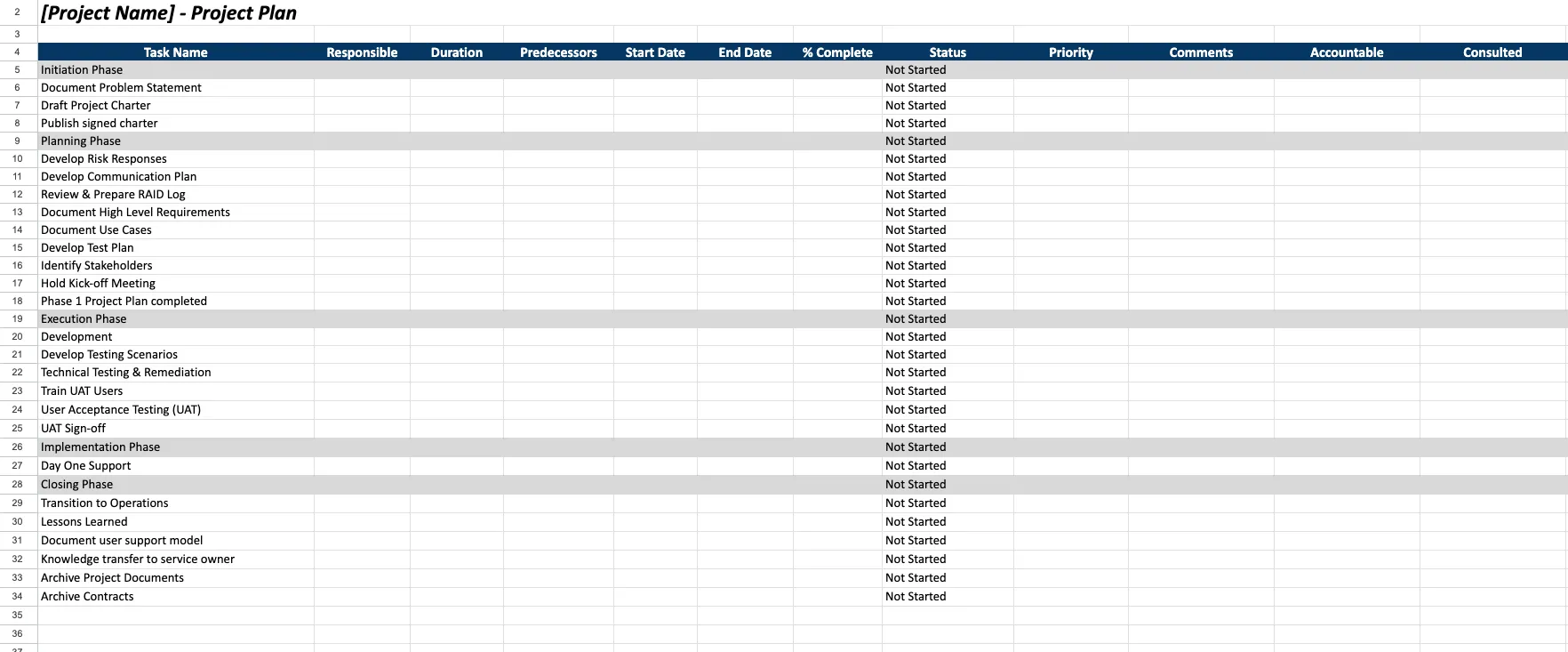
แม่แบบแผนโครงการ Google Sheetของ UC Berkeley เป็นสเปรดชีตฟรีเพียงตัวเดียวในรายการนี้ที่มีคอลัมน์ “งานก่อนหน้า” (Predecessors) มาพร้อมใช้งาน นอกจากข้อมูลทั่วไปอย่างงาน, ผู้รับผิดชอบ, วันที่, สถานะ และระดับความสำคัญแล้ว คุณยังได้รับคอลัมน์ “ระยะเวลา” (Duration), “งานก่อนหน้า” (Predecessors) และคอลัมน์ RACI สามคอลัมน์ ได้แก่ “ผู้รับผิดชอบ” (Accountable), “ผู้ให้คำปรึกษา” (Consulted) และ “ผู้รับข้อมูล” (Informed)
แต่ละแถวมีขั้นตอนต่าง ๆ ที่กำหนดไว้ล่วงหน้า ตั้งแต่ขั้นตอนการเริ่มต้น (Initiation) ไปจนถึงขั้นตอนการปิดโครงการ (Closing) รวมถึงงานที่มักถูกลืม เช่น การลงนามรับรอง UAT การถ่ายโอนความรู้ให้กับเจ้าของบริการ และการเก็บสัญญาเข้าคลัง เอกสารนี้เป็นแบบอ่านอย่างเดียว ดังนั้นก่อนที่จะพิมพ์อะไรลงไป ให้ไปที่เมนู "ไฟล์" (File) แล้วเลือก "สร้างสำเนา" (Make a copy) ก่อน Berkeley ได้ระบุเทมเพลตนี้เป็นหนึ่งใน 13เทมเพลตในชุดเครื่องมือโครงการ IT ของตน ซึ่งยังรวมถึงบันทึก RAID และเอกสารกำหนดโครงการ (Project Charter) ด้วย
ใช้เทมเพลตนี้เมื่อโครงการดำเนินการเป็นขั้นตอน และคุณจำเป็นต้องแสดงว่าใครเป็นผู้รับผิดชอบ รวมถึงใครเป็นผู้ดำเนินการงาน เทมเพลตนี้ให้โครงสร้างแก่ผู้จัดการโครงการภายใน ซึ่งกลุ่มโครงการ IT ของ Berkeley แนะนำสำหรับโครงการในวิทยาเขต
ตัวอย่างการใช้งาน: คุณเป็นนักวิเคราะห์ IT ที่กำลังนำระบบจัดการตั๋วใหม่มาใช้ในสี่แผนก ใช้แม่แบบนี้เพื่อจัดรายการงานตามแต่ละขั้นตอน และบันทึกว่างานแต่ละงานกำลังรอการดำเนินการจากงานใด คอลัมน์ RACI จะระบุชื่อผู้รับผิดชอบในการอนุมัติแต่ละแถว สำหรับเอกสารอื่น ๆ ที่โครงการแบบแบ่งขั้นตอนต้องการ ดูคู่มือของเราเกี่ยวกับเอกสารโครงการ
แม่แบบนี้ช่วยคุณในการ:
- คอลัมน์งานก่อนหน้า: บันทึกว่าแต่ละแถวกำลังรอให้งานใดเสร็จสิ้น
- บทบาท RACI: การกำหนดบทบาท RACI ในแถวเดียวกันกับงาน
- ขั้นตอนที่กรอกไว้ล่วงหน้า: เริ่มต้นจากโครงร่างงานตามขั้นตอน แทนที่จะใช้แผ่นงานว่าง
- ขั้นตอนปิดโครงการ: การอนุมัติแผนงาน การส่งมอบงาน และการจัดเก็บเอกสารก่อนที่โครงการจะสิ้นสุด
เหมาะที่สุดสำหรับ: ผู้จัดการ IT, ผู้จัดการฝ่ายปฏิบัติการ และผู้จัดการโครงการภายในองค์กร ที่ดำเนินโครงการแบบเฟส (phased) หรือแบบวอเตอร์ฟอล (waterfall)
ข้ามไปหาก: คุณต้องการคำนวณวันที่ใหม่ คอลัมน์ "Predecessors" บันทึกเพียงว่างานใดต้องทำก่อน ดังนั้น เมื่องานหนึ่งล่าช้า คุณยังต้องปรับวันที่ของงานที่ตามมาทั้งหมดด้วยมือ
3. แม่แบบแผนงานโครงการจาก ClickUp
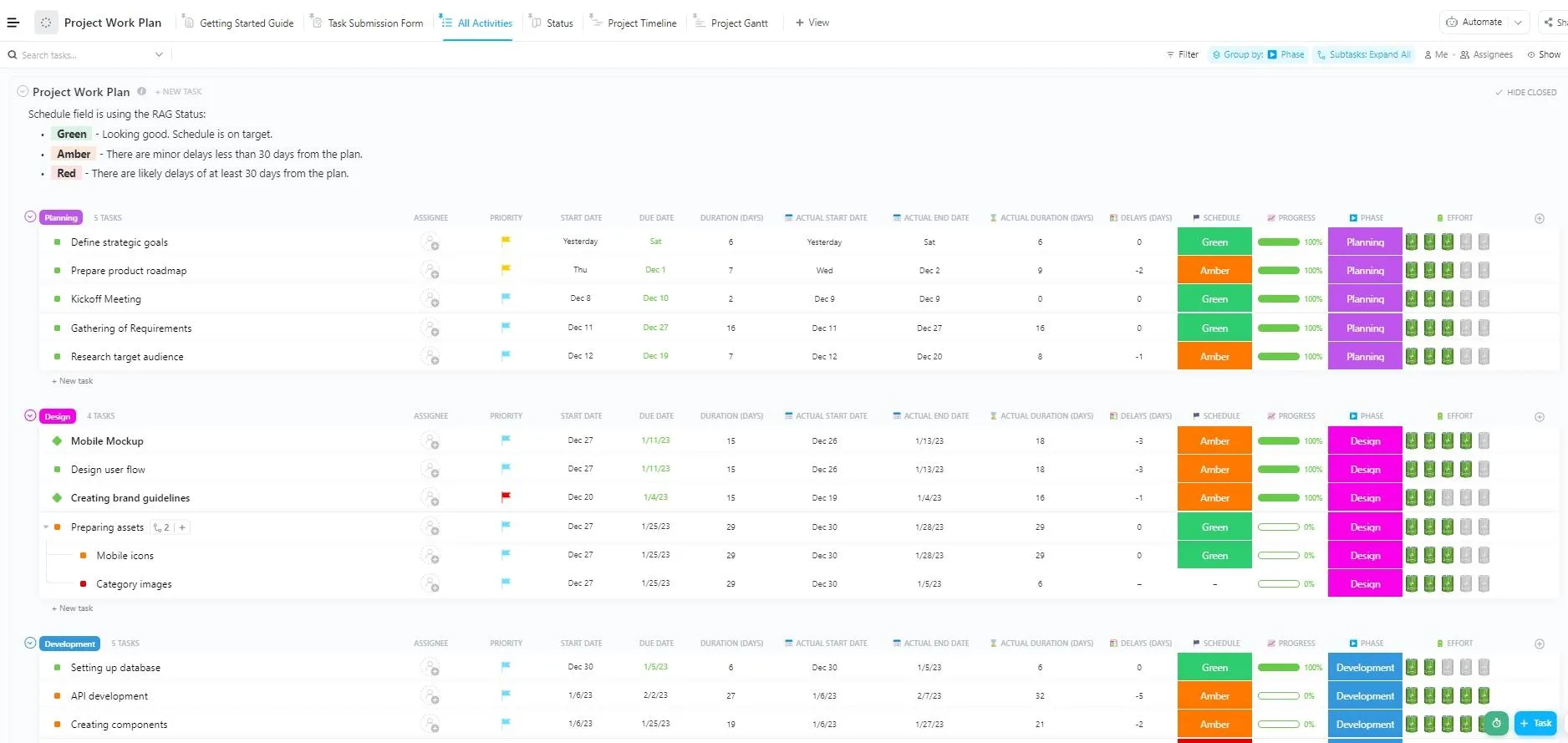
แม่แบบแผนงานโครงการ (Project Work Plan)เป็นแม่แบบรายการ (List) ของ ClickUp ที่มีหกมุมมอง โดยมุมมองที่คุณจะใช้บ่อยที่สุดคือ แบบฟอร์มส่งงาน (Task Submission Form), แผนงานแกนท์ (Project Gantt), และบอร์ดสถานะ (Status board) มีสถานะที่กำหนดไว้ล่วงหน้าห้าสถานะ รวมถึง “รอการดำเนินการ” (On Hold) และ “ยกเลิก” (Canceled) นอกจากนี้ยังมีสนามข้อมูลที่กำหนดเอง (custom fields) เก้าสนาม สำหรับเก็บข้อมูลการวางแผน เช่น “ระยะเวลาที่คาดการณ์” (Duration Days) และ “ระยะเวลาจริง” (Actual Duration Days)
การเปรียบเทียบระหว่างแผนกับผลจริงเป็นส่วนที่มีประโยชน์ที่สุด หลังจากทำโครงการไปไม่กี่โครงการ คุณจะเห็นได้ว่าการประมาณเวลาของคุณมีแนวโน้มที่จะเกินกำหนดหรือไม่ แม่แบบนี้ยังเปิดใช้งาน "คำเตือนความพึ่งพา" (Dependency Warning) ด้วย ดังนั้น การปิดงานที่ยังรอการเสร็จสิ้นของงานอื่นจะแสดงข้อความแจ้งเตือนขึ้น คุณสามารถปิดข้อความแจ้งเตือนนั้นได้ ดังนั้น ให้ถือว่ามันเป็นคำเตือนเท่านั้น
ใช้เทมเพลตนี้เมื่อขั้นตอนการใช้สเปรดชีตเสร็จสิ้นแล้ว และทีมเริ่มเบื่อกับการต้องปรับวันที่ในแถวด้วยมือซ้ำๆ มันช่วยให้ผู้นำโครงการจัดการรายชื่องานที่รวมงาน กำหนดเวลา และข้อมูลรับเข้าไว้ในที่เดียว
ตัวอย่างการใช้งาน: คุณเป็นหัวหน้าโครงการที่เอเจนซีขนาด 40 คน ซึ่งกำลังเปิดตัวเว็บไซต์ของลูกค้า โดยมีขั้นตอนการออกแบบ เนื้อหา และการพัฒนา ใช้แม่แบบนี้เพื่อรวบรวมคำขอผ่านแบบฟอร์ม จัดตารางงานในมุมมอง Gantt และตรวจสอบว่างานใดถูกระงับไว้
แม่แบบนี้ช่วยคุณในการ:
- แบบฟอร์มส่งงาน: รับคำขอทำงานผ่านแบบฟอร์มแทนการส่งข้อความในแชท
- ระยะเวลาที่วางแผนไว้เทียบกับระยะเวลาจริง: การเปรียบเทียบระยะเวลาที่วางแผนไว้กับระยะเวลาจริง
- แผนงานแบบแกนท์: ดูแผนงานทั้งหมดในมุมมองแบบแกนท์
- การแยกสถานะ: การแยกงานที่อยู่ในสถานะรอและงานที่ถูกยกเลิกออกจากงานที่กำลังดำเนินการ
เหมาะที่สุดสำหรับ: ทีมข้ามสายงานที่มีสมาชิก 5 คนขึ้นไป ซึ่งดำเนินโครงการที่มีระยะเวลาเกินหนึ่งเดือน
ข้ามไปหาก: โครงการมีงาน 15 งานและทีมงาน 5 คน การตั้งค่า 6 มุมมองและ 9 ฟิลด์นั้นเกินความจำเป็นสำหรับรายการสั้นๆ และการใช้สเปรดชีตจะสะดวกกว่า
4. โครงสร้างการแบ่งงาน (Work Breakdown Structure) โดย Vertex42
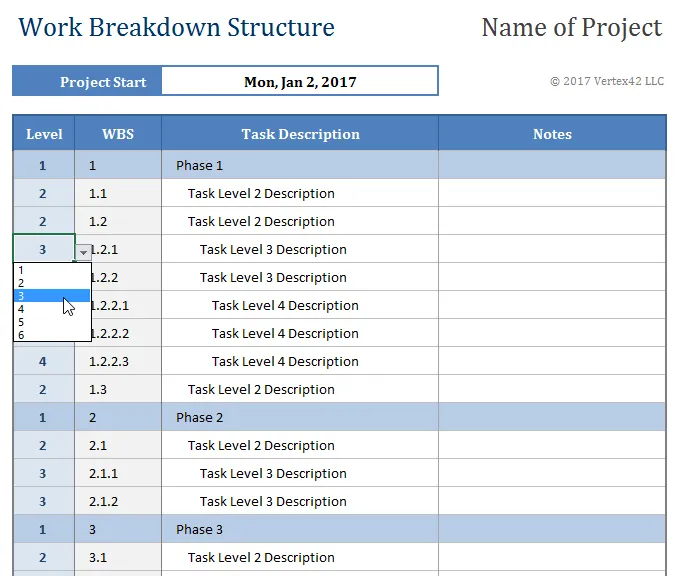
คุณเลือกระดับจากเมนูแบบดรอปดาวน์ และแม่แบบ WBSจะเขียนหมายเลขโครงสร้างให้คุณโดยอัตโนมัติ เมื่อคุณแทรกงานระหว่างงานสองงานอื่น ๆ หมายเลขทั้งหมดที่อยู่ด้านล่างจะอัปเดตโดยอัตโนมัติ เช่นเดียวกับโครงสร้างใน Word แถวระดับ 1 จะถูกระบายสีโดยอัตโนมัติ
Vertex42 เองได้เตือนถึงข้อควรระวังหนึ่งข้อ การจัดเรียงแผ่นงานตามคอลัมน์อื่นใดก็ตามจะทำให้ตัวเลขที่คำนวณจากสูตรถูกสลับตำแหน่ง ให้ใช้ตัวกรองหรือฟีเจอร์ Group ของ Excel แทน หรือเมื่อโครงสร้างเสร็จสมบูรณ์แล้ว ให้คัดลอกคอลัมน์ WBS และวางเป็นค่าก่อนที่จะจัดเรียง
แม่แบบนี้ไม่มีคอลัมน์สำหรับชื่อผู้รับผิดชอบหรือวันที่ ดังนั้น ให้ใช้มันเป็นโครงร่างพื้นฐานเพื่อสร้างรายการงานของคุณ
ใช้เทมเพลตนี้ก่อนที่จะมีรายชื่องานเลย เมื่อโครงการยังอยู่ในขั้นเป็นประโยคสั้นๆ เช่น “เปิดตัวพอร์ทัลสำหรับพันธมิตร” มันช่วยผู้จัดการโครงการเปลี่ยนผลลัพธ์ที่คาดหวังให้เป็นงานที่มีหมายเลขและจัดเรียงเป็นชั้น ซึ่งสามารถกำหนดวันที่และมอบหมายงานได้
ตัวอย่างการใช้งาน: คุณเป็นผู้จัดการผลิตภัณฑ์ที่กำลังกำหนดขอบเขตของพอร์ทัลพันธมิตรร่วมกับทีมวิศวกรรมและทีมกฎหมาย ใช้เทมเพลตนี้เพื่อแบ่งพอร์ทัลออกเป็นผลลัพธ์ที่ส่งมอบ (deliverables) แล้วแบ่งต่อเป็นชุดงาน (work packages) และสุดท้ายเป็นงานย่อย (tasks) แผ่นงานจะจัดลำดับหมายเลขให้อัตโนมัติเป็น 1, 1. 1, และ 1. 1. 1 ตามลำดับขณะที่คุณดำเนินการ
แม่แบบนี้ช่วยคุณในการ:
- เมนูแบบเลื่อนลงระดับ: การแบ่งผลลัพธ์งานออกเป็นงานย่อยที่ซ้อนกัน
- การกำหนดหมายเลขอัตโนมัติ: กำหนดหมายเลขใหม่ให้ทุกงานเมื่อคุณเพิ่มหรือย้ายแถว
- การลงสีระดับ 1: ทำให้ขั้นตอนระดับสูงสุดมองเห็นได้ทันที
- โครงสร้างแบบโครงร่าง: ดูว่าทุกงานเชื่อมโยงกับผลลัพธ์ที่ส่งมอบได้อย่างไร
เหมาะที่สุดสำหรับ: ผู้จัดการโครงการในขั้นตอนกำหนดขอบเขตโครงการ ก่อนที่งานจะได้รับการกำหนดผู้รับผิดชอบและวันที่ดำเนินการ
ข้ามไปหาก: คุณรู้อยู่แล้วว่ามีงานอะไรบ้างและต้องการติดตามความคืบหน้าทุกวัน นี่เป็นแผ่นงานวางแผน ส่วนการติดตามความคืบหน้าสามารถใช้เทมเพลต #1 หรือ #2 ได้
5. แม่แบบแผนงานโครงการของ ClickUp
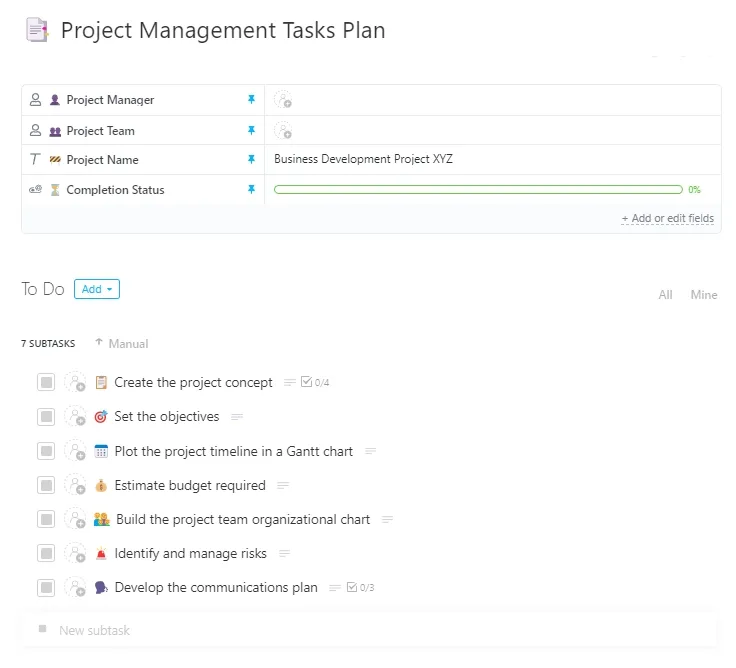
แม่แบบแผนงานบริหารโครงการเป็นแม่แบบงานซึ่งช่วยจัดโครงสร้างงานแทนที่จะสร้างพื้นที่โครงการทั้งโครงการขึ้นมาใหม่ สนามข้อมูลที่กำหนดเองสำหรับทีมโครงการ ชื่อโครงการ สถานะการเสร็จสิ้น และผู้จัดการโครงการ ช่วยให้สามารถรวมโครงการย่อยหลายโครงการไว้ในรายการเดียวได้ มุมมองปริมาณงาน (Workload) คือเหตุผลที่ควรเลือกใช้แม่แบบนี้แทนสเปรดชีต เพราะมันแสดงจำนวนงานที่แต่ละคนรับผิดชอบในทุกโครงการ ซึ่งสเปรดชีตแบบแยกตามโครงการไม่สามารถแสดงได้
งานย่อยและผู้รับผิดชอบหลายคนช่วยจัดการงานที่แบ่งปันกันระหว่างสองคน เนื่องจากเป็นแม่แบบงาน จึงสามารถนำไปใช้ภายในรายการที่มีอยู่ได้ มิฉะนั้นอาจปรากฏในที่ที่ไม่คาดคิด
ใช้เทมเพลตนี้เมื่อมีบุคคลหนึ่งกำลังจัดการโครงการขนาดเล็กหลายโครงการพร้อมกัน และต้องการดูโครงการเหล่านั้นแบบเรียงกัน มันช่วยผู้นำทีมติดตามงานในโครงการต่าง ๆ โดยไม่ต้องใช้สเปรดชีตแยกสำหรับแต่ละโครงการ
ตัวอย่างการใช้งาน: คุณเป็นหัวหน้าฝ่ายปฏิบัติการการตลาดที่กำลังจัดงานเว็บบินาร์ ปรับปรุงการออกแบบจดหมายข่าว และทดสอบหน้าแลนดิ้งเพจ ในไตรมาสเดียวกัน ใช้เทมเพลตนี้เพื่อติดแท็กแต่ละงานตามชื่อโครงการและผู้จัดการโครงการ จากนั้นกรองข้อมูลให้แสดงเฉพาะโครงการเดียว หรือดูทั้งสามโครงการพร้อมกัน
แม่แบบนี้ช่วยคุณในการ:
- รายชื่องานหลายโครงการ: ติดตามโครงการขนาดเล็กหลายโครงการในรายชื่อเดียว
- มุมมองปริมาณงาน: ระบุเพื่อนร่วมทีมที่มีปริมาณงานเกินขีดจำกัดในโครงการต่าง ๆ
- งานย่อยและผู้รับผิดชอบ: แบ่งงานใหญ่เป็นงานย่อยพร้อมผู้รับผิดชอบที่แยกกัน
- ตัวกรองโครงการ: กรองตามโครงการหรือผู้จัดการโครงการ
เหมาะที่สุดสำหรับ: หัวหน้าทีมที่ต้องจัดการโครงการสั้นๆ สามโครงการหรือมากกว่า โดยมีบุคลากรที่ทำงานร่วมกันในหลายโครงการ
ข้ามไปหาก: คุณกำลังดำเนินโครงการขนาดใหญ่ที่มีขั้นตอนที่เคร่งครัด แบบแม่แบบแผนงานโครงการข้างต้นจะเหมาะสมกับรูปแบบนั้นมากกว่า
6. รายการงานโครงการพร้อมแผนกานต์ (Gantt Chart) โดย Vertex42
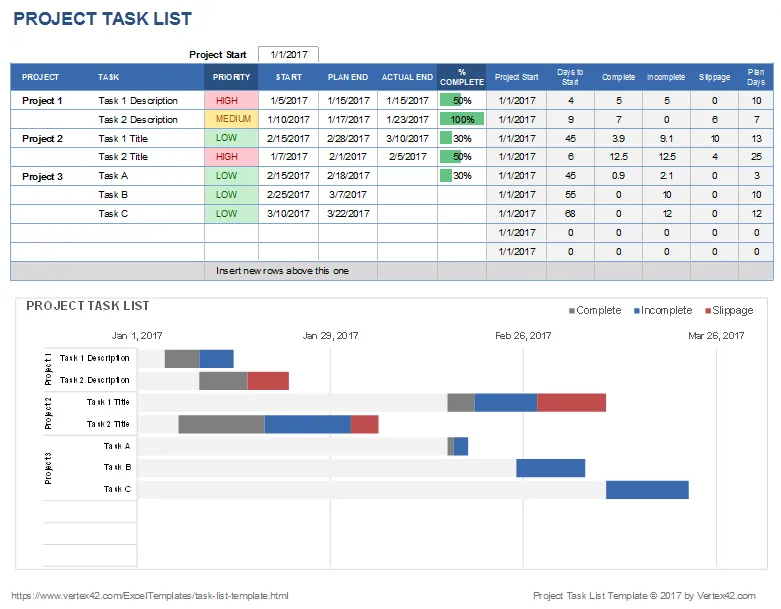
Vertex42 ชี้แจงอย่างตรงไปตรงมาว่ารายการงานพร้อมแผนภูมิแกนท์ (Task List with Gantt Chart) ของพวกเขามีอยู่หลักๆ เพื่อแสดงให้เห็นว่าตารางข้อมูลสามารถขับเคลื่อนแผนภูมิแกนท์ได้อย่างไร แผนภูมินี้เป็นแผนภูมิแท่งซ้อนกัน โดยมีแท่งที่มองไม่เห็นสำหรับจุดเริ่มต้นที่เลื่อนออกไป และแท่งที่มองเห็นได้สำหรับระยะเวลา คุณสามารถเข้าใจวิธีการทำงานได้ภายในไม่กี่นาที และยังสามารถทำให้แผนภูมิไม่ทำงานได้โดยการเพิ่มแถวข้อมูลนอกช่วงข้อมูลของแผนภูมิ แถวเหล่านั้นจะไม่ปรากฏจนกว่าคุณจะขยายช่วงข้อมูล
แต่ละแถบแสดงเฉพาะวันที่ของงานนั้นเอง ดังนั้นการล่าช้าของงานที่ 3 จะไม่ส่งผลให้งานที่ 4 ล่าช้าตามไปด้วย สิ่งนี้เหมาะสำหรับการอัปเดตให้ผู้สนับสนุน ซึ่งไทม์ไลน์เป็นภาพรวม ณ จุดเวลาหนึ่ง แต่การจัดตารางงานรายวันต้องการวันที่ที่เปลี่ยนแปลงไปพร้อมกัน ซึ่งแผนภูมินี้ไม่สามารถทำได้
ใช้เทมเพลตนี้เมื่อผู้สนับสนุนต้องการดูไทม์ไลน์ในรูปแบบภาพ และคุณไม่ต้องการจ่ายเงินสำหรับซอฟต์แวร์จัดตารางเวลา มันช่วยผู้นำโครงการเปลี่ยนตารางงานที่มีวันที่เป็นแผนภูมิแท่ง ซึ่งจะอัปเดตอัตโนมัติเมื่อวันที่เปลี่ยนแปลง
ตัวอย่างการใช้งาน: คุณเป็นผู้ประสานงานโครงการขององค์กรไม่แสวงหาผลกำไร ที่กำลังนำเสนอโครงการขอทุนระยะเวลา 6 สัปดาห์ต่อคณะกรรมการบริหาร ใช้แม่แบบนี้เพื่อกรอกวันที่เริ่มและระยะเวลา แล้วคัดลอกตารางไปวางลงในเอกสารนำเสนอสำหรับคณะกรรมการ
แม่แบบนี้ช่วยคุณในการ:
- ไทม์ไลน์แบบตาราง: เปลี่ยนตารางงานเป็นแผนภูมิแท่งที่อัปเดตอัตโนมัติเมื่อวันที่เปลี่ยนแปลง
- แผนภูมิแกนท์แบบแท่งซ้อน: เรียนรู้วิธีการสร้างแผนภูมิแกนท์ใน Excel
- ภาพที่พร้อมนำเสนอ: สร้างภาพไทม์ไลน์สำหรับสไลด์รายงานสถานะ
- ไฟล์เดียว: รวมตารางเวลาและรายการงานไว้ในที่เดียว
เหมาะที่สุดสำหรับ: โครงการระยะสั้นที่ต้องการกำหนดเวลาสำหรับผู้เกี่ยวข้อง แต่ไม่จำเป็นต้องเป็นตารางเวลาแบบเรียลไทม์
ข้ามไปหาก: ตารางเวลาเปลี่ยนแปลงทุกสัปดาห์ คุณจะเสียเวลาไปกับการปรับช่วงข้อมูลในตารางมากกว่าการจัดการงาน เทมเพลต #3 เชื่อมโยงงานที่ขึ้นอยู่กับกัน เพื่อให้คุณเห็นได้ว่าการเลื่อนกำหนดเวลาจะส่งผลต่องานใดบ้าง
อ่านเพิ่มเติม: 15 แม่แบบแผนภูมิแกนท์ฟรีใน Excel & ClickUp
7. แม่แบบรายการกิจกรรมจาก ClickUp
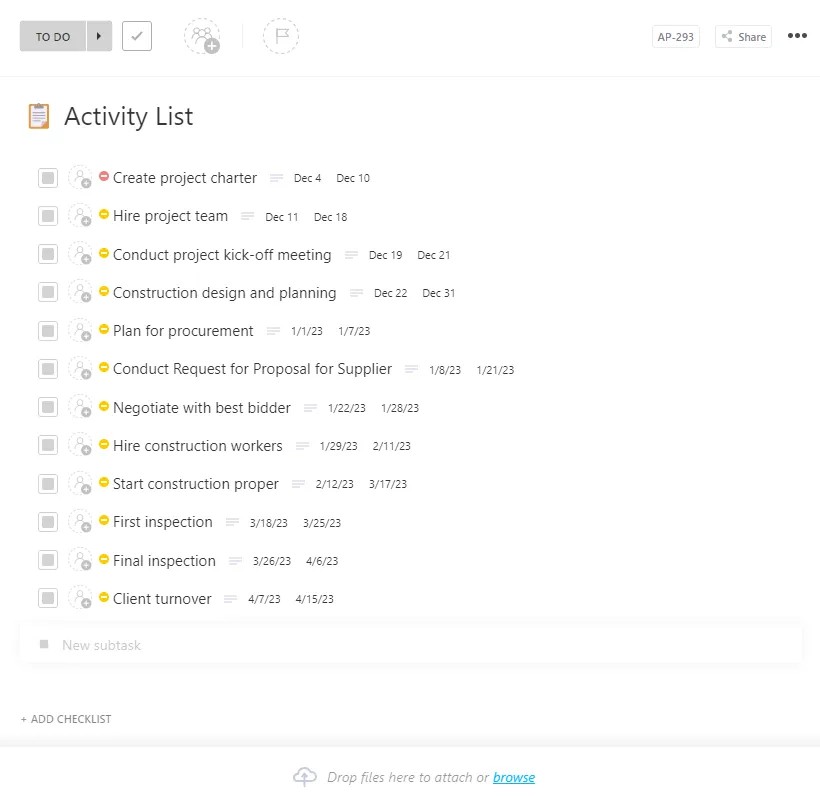
แม่แบบ "Activity List"ของ ClickUp เป็นแม่แบบงานที่มีสนามข้อมูลที่กำหนดเองสำหรับ "ผู้จัดการโครงการ", "ชื่อโครงการ" และ "ความคืบหน้าการเสร็จสิ้น" สนามข้อมูลเหล่านี้ช่วยให้โครงสร้างเดียวกันสามารถใช้งานได้กับหลายรอบของกิจกรรมเดียวกัน คู่มือการตั้งค่าของ ClickUp แนะนำให้สร้างรายการในมุมมอง "Table" และติดตามความคืบหน้าในมุมมอง "Board" ซึ่งทั้งสองมุมมองนี้คุณสามารถเพิ่มเข้าไปในรายการได้ด้วยตัวเอง
งานย่อยแบบซ้อนกันช่วยให้แต่ละกิจกรรมมีรายการตรวจสอบของตัวเองโดยไม่ทำให้รายการหลักดูรกตา หากกิจกรรมนั้นทำซ้ำตามกำหนดเวลา ให้ใช้ร่วมกับงานที่เกิดขึ้นซ้ำๆ และระบบอัตโนมัติในการจัดการโครงการเพื่อให้รายการของไตรมาสต่อไปถูกสร้างขึ้นตามกำหนดเวลา บอร์ดจะทำงานได้ดีที่สุดเมื่อแต่ละกิจกรรมเป็นบัตรหนึ่งใบ เพราะหากมี 60 ขั้นตอนเล็กๆ ที่แยกเป็นบัตรต่าง ๆ จะทำให้บอร์ดดูแน่นเกินไปจนอ่านยาก
ใช้เทมเพลตนี้เมื่อโครงการประกอบด้วยชุดกิจกรรมที่ซ้ำกัน เช่น การตรวจสอบประจำไตรมาสหรือการเตรียมงานจัดงาน มันช่วยทีมปฏิบัติการแบ่งกิจกรรมแต่ละอย่างออกเป็นขั้นตอนต่าง ๆ และติดตามความคืบหน้าบนบอร์ด
ตัวอย่างการใช้งาน: คุณเป็นผู้ประสานงานด้านสิ่งอำนวยความสะดวก ที่ต้องดำเนินการตามรายการตรวจสอบการเปิดสำนักงานเดียวกันในเมืองใหม่ทุกไตรมาส ใช้แม่แบบนี้เพื่อระบุกิจกรรมแต่ละอย่าง จัดขั้นตอนเป็นงานย่อย และย้ายบัตรบนบอร์ดเมื่อทีมงานเสร็จสิ้นงาน
คู่มือการจัดการงานแบบภาพของเราอธิบายการออกแบบบอร์ดอย่างละเอียดยิ่งขึ้น
แม่แบบนี้ช่วยคุณในการ:
- มุมมองแบบตารางและบอร์ด: สร้างรายการกิจกรรมในตาราง แล้วนำไปใช้บนบอร์ด
- งานย่อยแบบซ้อน: การจัดขั้นตอนต่างๆ ภายใต้แต่ละกิจกรรมเป็นงานย่อย
- โครงสร้างกิจกรรมที่สามารถใช้ซ้ำได้: การใช้โครงสร้างเดียวกันในโครงการต่าง ๆ ที่ทำซ้ำ
- ช่องความคืบหน้าการเสร็จสิ้น: ติดตามความคืบหน้าการเสร็จสิ้นของแต่ละกิจกรรม
เหมาะที่สุดสำหรับ: ทีมปฏิบัติการและทีมบริหารจัดการสิ่งอำนวยความสะดวกที่มีโครงการแบบซ้ำๆ และประกอบด้วยหลายขั้นตอน
ข้ามไปหาก: โครงการเป็นโครงการครั้งเดียวที่มีความสัมพันธ์ที่เข้มงวด โมเดล #3 ในมุมมอง Gantt แสดงลำดับขั้นตอนได้ดีกว่าบอร์ด
8. แม่แบบรายการงานที่ต้องดำเนินการ โดย Vertex42
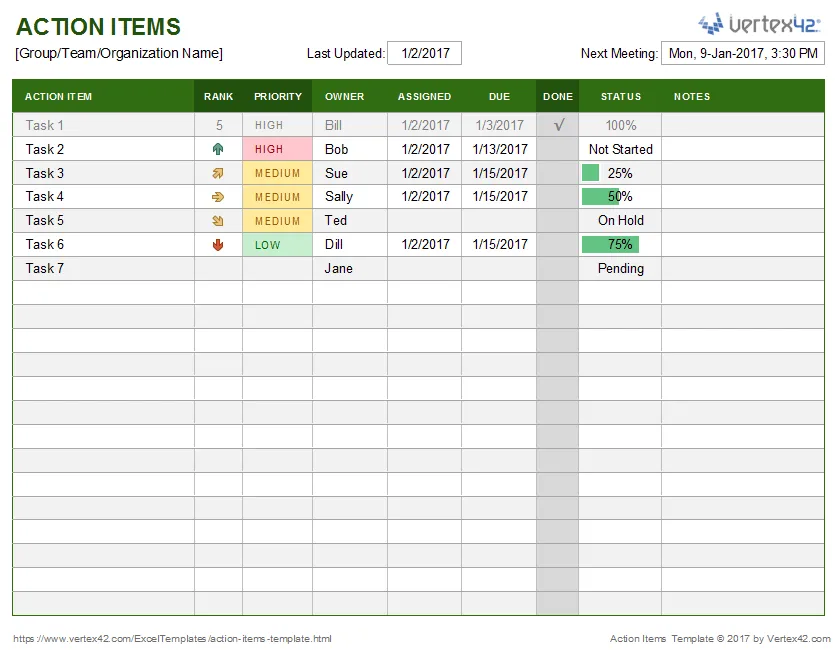
Vertex42 ได้ออกแบบSimple Action Item Trackerเป็น Google Sheet แบบร่วมมือกันเป็นอันดับแรก ซึ่งทำให้มันอยู่ในกลุ่มเดียวกันกับเทมเพลตรายการงานที่ต้องทำของ Google Sheets อื่นๆ เวอร์ชัน Sheets ใช้ช่องทำเครื่องหมายในเซลล์ ส่วนเวอร์ชัน Excel ใช้เครื่องหมายถูกแบบดรอปดาวน์ บนหน้าเดียวกันนี้ มีเทมเพลตรายการงาน (Action List) แยกต่างหาก ที่จัดอันดับรายการด้วยวิธีที่ Vertex42 เรียกว่า JAM ซึ่งย่อมาจาก Just-Do-It, Abandon หรือ Maybe
แต่ละรายการจะได้รับคะแนน “มูลค่า” และ “ความยาก” จาก 1 ถึง 3 และผลรวมจาก 2 ถึง 6 จะจัดลำดับรายการนั้น คะแนน 6 หมายถึงงานที่ง่ายและมีมูลค่าสูง ดังนั้นควรทำทันที ส่วนคะแนน 2 หมายถึงงานที่ยากและมีมูลค่าต่ำ ดังนั้นควรทิ้งไป ระบบการให้คะแนนนี้เป็นวิธีจัดลำดับความสำคัญที่ชัดเจนกว่าการกำหนดทุกอย่างเป็น “สูง”
ใช้เทมเพลตนี้เมื่อส่วนใหญ่ของงานในโครงการของคุณเกิดจากการประชุม และมักสูญหายไปในบันทึกหลังจากนั้น เทมเพลตนี้ช่วยให้ทีมบันทึกได้ว่าใครได้ตกลงเรื่องอะไรในขณะที่การประชุมยังดำเนินอยู่
ตัวอย่างการใช้งาน: คุณเป็น Scrum Master ที่จัดประชุมอัปเดตกับผู้มีส่วนได้ส่วนเสียทุกสัปดาห์ ใช้เทมเพลตนี้เป็น Google Sheet ที่แชร์ให้ทุกคนสามารถบุ๊กมาร์กและแก้ไขได้ระหว่างการประชุม แล้วทำเครื่องหมายว่าเสร็จสิ้นสำหรับแต่ละรายการในการประชุมครั้งต่อไป
แม่แบบนี้ช่วยคุณในการ:
- บันทึกการประชุมแบบเรียลไทม์: บันทึกข้อปฏิบัติที่จำเป็นแบบเรียลไทม์ระหว่างการประชุม
- ผู้รับผิดชอบที่ระบุชื่อ: การกำหนดผู้รับผิดชอบที่ระบุชื่อสำหรับแต่ละรายการ
- การจัดอันดับ JAM: การจัดอันดับรายการตามค่าเมื่อเทียบกับความยาก
- การตัดสินใจทิ้งงาน: การตัดสินใจทิ้งงานบางรายการอย่างตั้งใจ
เหมาะที่สุดสำหรับ: ทีมที่มีงานส่วนใหญ่มาจากการประชุมประจำ
ข้ามไปหาก: คุณต้องการแผนโครงการแบบครบถ้วน เนื่องจากรายการงานไม่มีขั้นตอนหรือลำดับการดำเนินการ ดังนั้น เทมเพลต #2 จึงเป็นจุดเริ่มต้นที่ดีกว่า
คุณควรใช้แม่แบบรายการงานแบบใดก่อน?
เริ่มด้วยแม่แบบที่ช่วยแก้ไขความล้มเหลวล่าสุดของคุณ แม่แบบที่ครบถ้วนจะมีประโยชน์ก็ต่อเมื่อทีมจะอัปเดตมันอย่างต่อเนื่อง
| หากคุณต้องการ… | เริ่มต้นด้วย |
|---|---|
| ติดตามงาน ชั่วโมง และค่าใช้จ่ายของโครงการขนาดเล็ก | รายการงานโครงการโดย Vertex42 |
| บันทึกว่างานใดต้องรอให้งานใดเสร็จในสเปรดชีตฟรี | แม่แบบแผนโครงการจาก UC Berkeley IT |
| เชื่อมโยงงานที่ขึ้นอยู่กับกัน และดูว่าความผิดพลาดในขั้นตอนหนึ่งจะส่งผลอย่างไร | แม่แบบแผนงานโครงการจาก ClickUp |
| เปลี่ยนผลลัพธ์ที่ยังไม่ชัดเจนให้เป็นงาน | โครงสร้างการแบ่งงาน (Work Breakdown Structure) โดย Vertex42 |
| ดูโครงการขนาดเล็กหลายโครงการและปริมาณงานของทีมพร้อมกัน | แม่แบบแผนงานการจัดการโครงการโดย ClickUp |
| แสดงไทม์ไลน์ให้ผู้สนับสนุน | รายการงานโครงการพร้อมแผนภูมิแกนท์ โดย Vertex42 |
| ดำเนินโครงการหลายขั้นตอนเดียวกันทุกไตรมาส | แม่แบบรายการกิจกรรมจาก ClickUp |
| อย่าปล่อยให้งานที่ตกลงกันในประชุมหลุดมือไปอีก | แม่แบบรายการงานโดย Vertex42 |
ทำไมรายชื่องานโครงการจึงล้มเหลวหลังจากสัปดาห์ที่สอง
รายการงานโครงการมักล้มเหลวเพราะบันทึกงานเป็นแถวที่แยกกัน ทั้งที่งานโครงการเป็นกระบวนการต่อเนื่อง งานที่ 4 ไม่สามารถเริ่มได้จนกว่างานที่ 3 จะเสร็จสิ้น แต่รายการแบบแบนจะแสดงทั้งสองงานเป็น “ยังไม่เริ่ม” พร้อมวันที่ที่จัดเรียงเรียบร้อย เมื่องานที่ 3 ล่าช้า วันที่ของงานที่ 4 ก็ยังคงเดิมและดูปกติดีจนกระทั่งเช้าวันครบกำหนด
ในr/projectmanagement ข้อร้องเรียนที่มักเกิดขึ้นเกี่ยวกับรายการงานในสเปรดชีตคือการต้องปรับวันที่ใหม่ด้วยมือ เมื่องานหนึ่งใช้เวลานานกว่าที่คาดไว้ ก็ต้องมีคนมาปรับวันที่ของงานทั้งหมดที่ตามมาด้วยมือ และต้องจำไว้ว่างานใดได้รับผลกระทบ ส่วนการรายงานข้ามโครงการเป็นข้อร้องเรียนอันดับสอง เพราะผู้จัดการโครงการแต่ละคนเพิ่มคอลัมน์ของตัวเอง ทำให้ไม่มีสเปรดชีตสองใบใดที่รวมข้อมูลได้เหมือนกัน
ความล้มเหลวที่เงียบๆ อีกอย่างคือคำว่า “เสร็จแล้ว” งานที่มีชื่อว่า “เนื้อหาหน้าหลัก” สามารถถูกทำเครื่องหมายว่า “เสร็จแล้ว” ได้เมื่อมีฉบับร่างแรก หลังจากผ่านการตรวจสอบทางกฎหมาย หรือเมื่อถูกเผยแพร่แล้ว แต่สามคนอาจตีความสถานะเดียวกันนี้ในสามวิธีที่แตกต่างกัน
คอลัมน์ “Done means” คือการเขียนสมมติฐานนั้นลงเป็นข้อความ โดยใช้เพียงหนึ่งประโยคต่อแต่ละงาน และช่วยขจัดข้อถกเถียงเกี่ยวกับสถานะงานในทุกการประชุมสแตนด์อัพ
ทำอย่างไรเพื่อสร้างรายการงานโครงการ?
สร้างรายการงานโครงการโดยแบ่งผลลัพธ์ที่ต้องการให้เป็นงานย่อยก่อน จากนั้นกำหนดผู้รับผิดชอบ งานที่ต้องทำก่อน และเงื่อนไขการเสร็จสิ้นสำหรับทุกงาน ก่อนที่จะกำหนดวันที่ใดๆ ให้ทำงานตามลำดับนี้ เพราะวันที่ที่กำหนดก่อนที่จะกำหนดความสัมพันธ์ระหว่างงานนั้นเป็นเพียงการคาดการณ์เท่านั้น
- แบ่งงานที่ต้องส่งมอบออกเป็นส่วนย่อย ระบุงานที่ต้องส่งมอบในระดับ 1 และงานย่อยภายใต้แต่ละงานในระดับ 2 ตามตัวอย่างของ Vertex42 WBS หยุดเมื่องานใดนั้นใช้เวลาของผู้รับผิดชอบเพียงคนเดียวน้อยกว่าหนึ่งสัปดาห์ หากต้องการกำหนดขั้นตอนก่อน ให้เริ่มด้วยแผนโครงการระดับสูง
- กำหนดผู้รับผิดชอบหลักสำหรับแต่ละงาน หากมีชื่อสองคนในรายการงาน หมายความว่าไม่มีผู้รับผิดชอบหลัก เพิ่มผู้ช่วยในคอลัมน์แยกต่างหาก
- เขียนเงื่อนไขการเสร็จสิ้น หนึ่งประโยค ที่คนอื่นสามารถตรวจสอบได้ เช่น “ได้รับการอนุมัติเป็นลายลักษณ์อักษรจากฝ่ายกฎหมาย”
- บันทึกสิ่งที่แต่ละงานต้องรอ ตั้งชื่องานที่งานนั้นไม่สามารถเริ่มได้หากไม่มีงานนั้น
- เพิ่มระยะเวลา แล้วจึงเพิ่มวันที่ วันที่เริ่มต้นจะคำนวณจากงานก่อนหน้าและระยะเวลา ไม่ใช่จากความคาดหวังที่เกินจริง
- กำหนดจังหวะการตรวจสอบ การตรวจสอบรายสัปดาห์เป็นเวลา 15 นาทีสำหรับแถวที่ถูกบล็อกและล่าช้า จะช่วยให้รายการงานมีความถูกต้อง
นี่คือตัวอย่างสำหรับทีมการตลาดที่มีสมาชิก 5 คน ซึ่งกำลังจัดงานเปิดตัวผ่านเว็บบินาร์ ตารางแรกเป็นรายการงานพื้นฐาน ส่วนตารางที่สองได้เพิ่มคอลัมน์สองคอลัมน์ที่ขาดไป
ก่อน: รายการงานพื้นฐาน
| งาน | เจ้าของ | กำหนดวันครบกำหนด |
| ยืนยันผู้พูดและหัวข้อ | Priya | สัปดาห์ที่ 1 |
| สร้างหน้าลงทะเบียน | Marco | สัปดาห์ที่ 2 |
| เขียนอีเมลประชาสัมพันธ์ | Dana | สัปดาห์ที่ 2 |
| กำหนดเวลาส่งอีเมล | Dana | สัปดาห์ที่ 3 |
| ดำเนินการซ้อมระบบ | Sam | สัปดาห์ที่ 4 |
หลัง: รายการเดียวกันที่แสดงสถานะ "กำลังรอ" และ "เสร็จแล้ว" หมายความว่า
| งาน | เจ้าของ | กำหนดส่ง | กำลังรอ | "เสร็จ" หมายถึง |
| ยืนยันผู้พูดและหัวข้อ | Priya | สัปดาห์ที่ 1 | ไม่มี | ผู้พูดยืนยันวันที่ผ่านทางอีเมล |
| สร้างหน้าลงทะเบียน | Marco | สัปดาห์ที่ 2 | ผู้พูดได้รับการยืนยันแล้ว | หน้าเว็บได้เปิดใช้งานแล้ว และมีการลงทะเบียนทดสอบเข้ามา |
| เขียนอีเมลประชาสัมพันธ์ | Dana | สัปดาห์ที่ 2 | ผู้พูดได้รับการยืนยันแล้ว | หัวหน้าทีมได้อนุมัติอีเมลทั้งสามฉบับ |
| กำหนดเวลาส่งอีเมล | Dana | สัปดาห์ที่ 3 | หน้าลงทะเบียนและอีเมลโปรโมชั่น | การส่งจะถูกกำหนดเวลาด้วยลิงก์หน้าเว็บแบบเรียลไทม์ |
| ดำเนินการซ้อมระบบเทคโนโลยี | Sam | สัปดาห์ที่ 4 | ผู้พูดได้รับการยืนยันแล้ว | สไลด์และเสียงของผู้พูดได้ผ่านการทดสอบแล้ว |
ดูส่วน “กำหนดเวลาส่งอีเมล” ในรายการแรก วันที่ส่งของ Dana ยังคงอยู่ที่สัปดาห์ที่ 3 แม้หน้าลงทะเบียนจะล่าช้า และเธอจะรู้เมื่ออีเมลถูกส่งออกไปพร้อมลิงก์ที่ใช้งานไม่ได้ ส่วนในรายการที่สอง คอลัมน์ “รอ” จะแจ้งให้เธอทราบว่าวันที่ส่งต้องเลื่อนทันทีที่หน้าลงทะเบียนล่าช้า หากต้องการแถวที่เตรียมไว้พร้อมใช้เพื่อเริ่มต้นชุดตัวอย่างแม่แบบแผนโครงการของเรามีตัวอย่างที่แบ่งตามระยะต่างๆ
นี่คือภาพรวมสั้นๆ เกี่ยวกับวิธีที่ทีมโครงการเลือกและปรับใช้แม่แบบการวางแผนใน ClickUp:
วิธีทำให้รายการงานโครงการมีประโยชน์
รายการงานโครงการจะยังคงมีประโยชน์เมื่อได้รับการตรวจสอบอย่างสั้นๆ ตามกำหนดเวลา และแต่ละแถวมีผู้รับผิดชอบเพียงคนเดียว ดำเนินการตรวจสอบนี้สัปดาห์ละครั้ง
| ดู | คำถามที่ควรถาม | สิ่งที่ต้องแก้ไข |
|---|---|---|
| ผู้รับผิดชอบ | ทุกงานที่ยังไม่เสร็จมีผู้รับผิดชอบเพียงคนเดียวหรือไม่? | ตั้งชื่อเดียวและย้ายผู้ช่วยไปยังคอลัมน์แยกต่างหาก |
| ปัจจัยที่ขัดขวาง | งานที่ยังเปิดอยู่มีงานใดที่รอให้สิ่งใดเสร็จช้า? | ปรับวันที่ของงานที่รอการดำเนินการ หรือส่งต่อปัญหาที่ขัดขวางงาน |
| เกณฑ์การเสร็จสิ้น | มีใครช่วยตรวจสอบแต่ละรายการ “เสร็จแล้ว” ได้ไหมครับ? | เขียนใหม่เงื่อนไขการเสร็จสิ้นที่คลุมเครือให้เป็นผลลัพธ์ที่สามารถตรวจสอบได้ |
| ข้อมูลล้าสมัย | งานใดที่ยังไม่มีการเปลี่ยนแปลงในสองสัปดาห์ที่ผ่านมา? | ปิด ยกเลิก หรือแบ่งงานเหล่านั้น |
| งานที่ต้องทำซ้ำ | การตั้งการเตือนและงานที่ซ้ำๆ ยังต้องเขียนด้วยมืออยู่หรือไม่? | ทำให้งานเหล่านี้ทำงานอัตโนมัติ หรือเปลี่ยนไปใช้เครื่องมือที่สามารถ |
ยกเลิกงานได้อย่างโปร่งใส โดยตั้งสถานะเป็น "ยกเลิก" หรือเพิ่มหมายเหตุหนึ่งบรรทัด แถวที่ถูกทิ้งไว้โดยไม่ดำเนินการต่อคือสาเหตุที่ทำให้เพื่อนร่วมทีมสูญเสียความเชื่อมั่นในรายการนี้
อ่านเพิ่มเติม: การจัดการโครงการ vs การจัดการงาน – ความแตกต่างคืออะไร?
ClickUp vs. Spreadsheet Task List Templates
แม่แบบสเปรดชีตจาก Vertex42 หรือ UC Berkeley จะเหมาะสมที่สุดเมื่อโครงการมีระยะเวลาสั้น ทีมมีขนาดเล็ก และมีผู้ยินดีปรับวันที่ในแถวด้วยมือ ส่วนแม่แบบ ClickUp จะทำงานได้ดีกว่าเมื่องานต่าง ๆ มีความสัมพันธ์กัน โครงการหลายโครงการใช้บุคลากรเดียวกัน หรือเมื่อรายชื่องานต้องคงอยู่แม้เปลี่ยนผู้จัดการโครงการไปหลายครั้ง
วิธีที่เราจัดการรายการงานใน ClickUp
สองคอลัมน์ที่ขาดไปจากเวอร์ชันก่อนหน้าสอดคล้องโดยตรงกับคุณสมบัติของ ClickUp “Waits on” กลายเป็นความสัมพันธ์แบบพึ่งพา แต่ละงานสามารถตั้งค่าให้รอหรือขัดขวางงานอื่นได้ และลิงก์ดังกล่าวจะยังคงปรากฏอยู่แม้หลังจากงานนั้นถูกปิดแล้ว เปิดใช้งาน ClickApp “Reschedule Dependencies” กำหนดวันที่ครบกำหนดให้กับงานที่ขัดขวาง และกำหนดวันที่เริ่มต้นให้กับงานที่รออยู่ เมื่อมีการเปลี่ยนแปลงวันที่ของงานที่ขัดขวาง งานที่รออยู่จะถูกเลื่อนตามจำนวนวันเดียวกัน
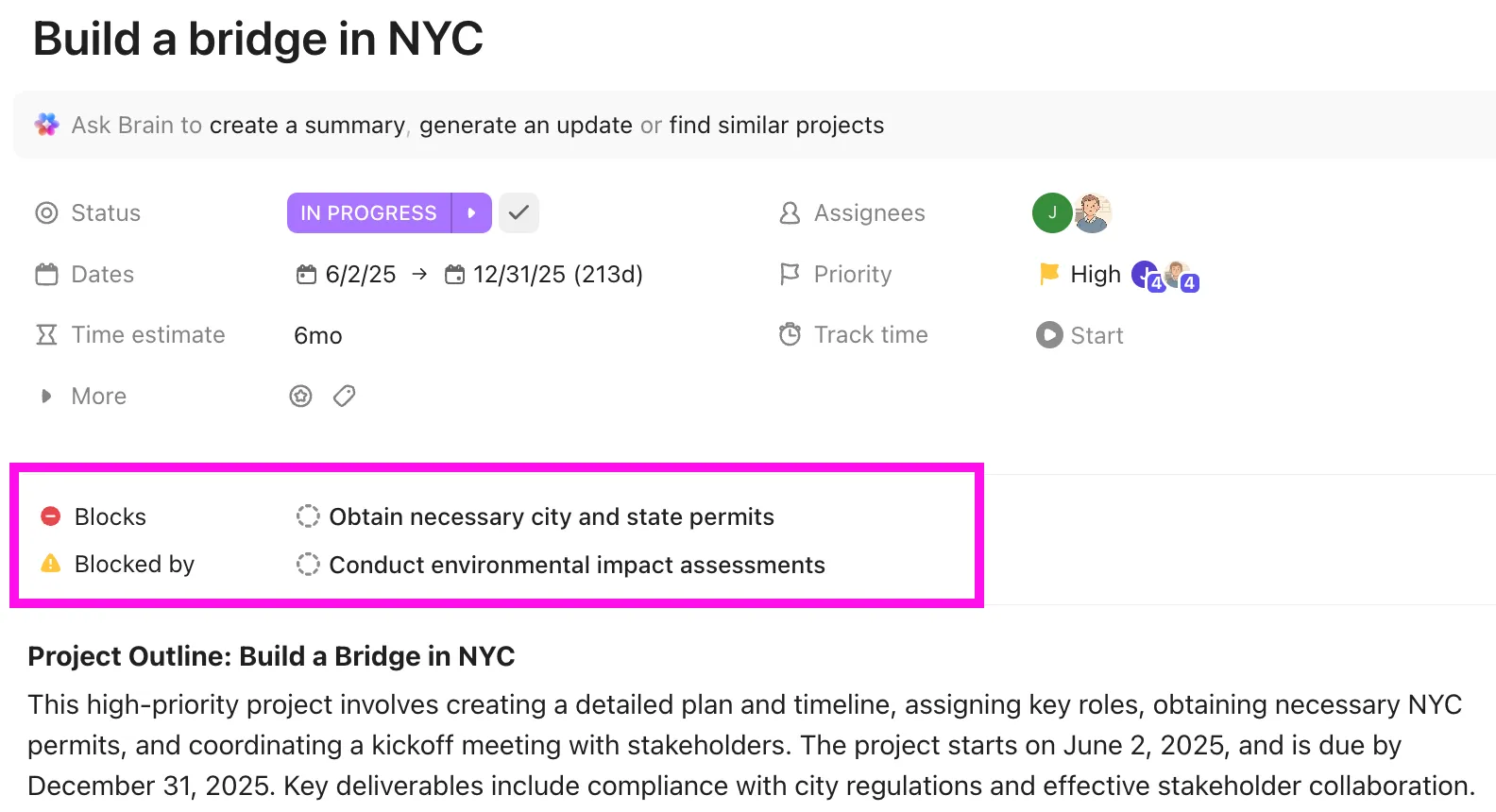
“Done means” สามารถใส่ในคำอธิบายงานหรือรายการตรวจสอบได้ ทำให้เงื่อนไขดังกล่าวติดตามงานไปพร้อมกัน จากจุดนั้นClickUp Brainจะจัดการรายงานที่สเปรดชีตมักทิ้งไว้ให้คุณ คุณสามารถขอให้ Brain สรุปงานหรือเขียนอัปเดตจากภายในงานได้
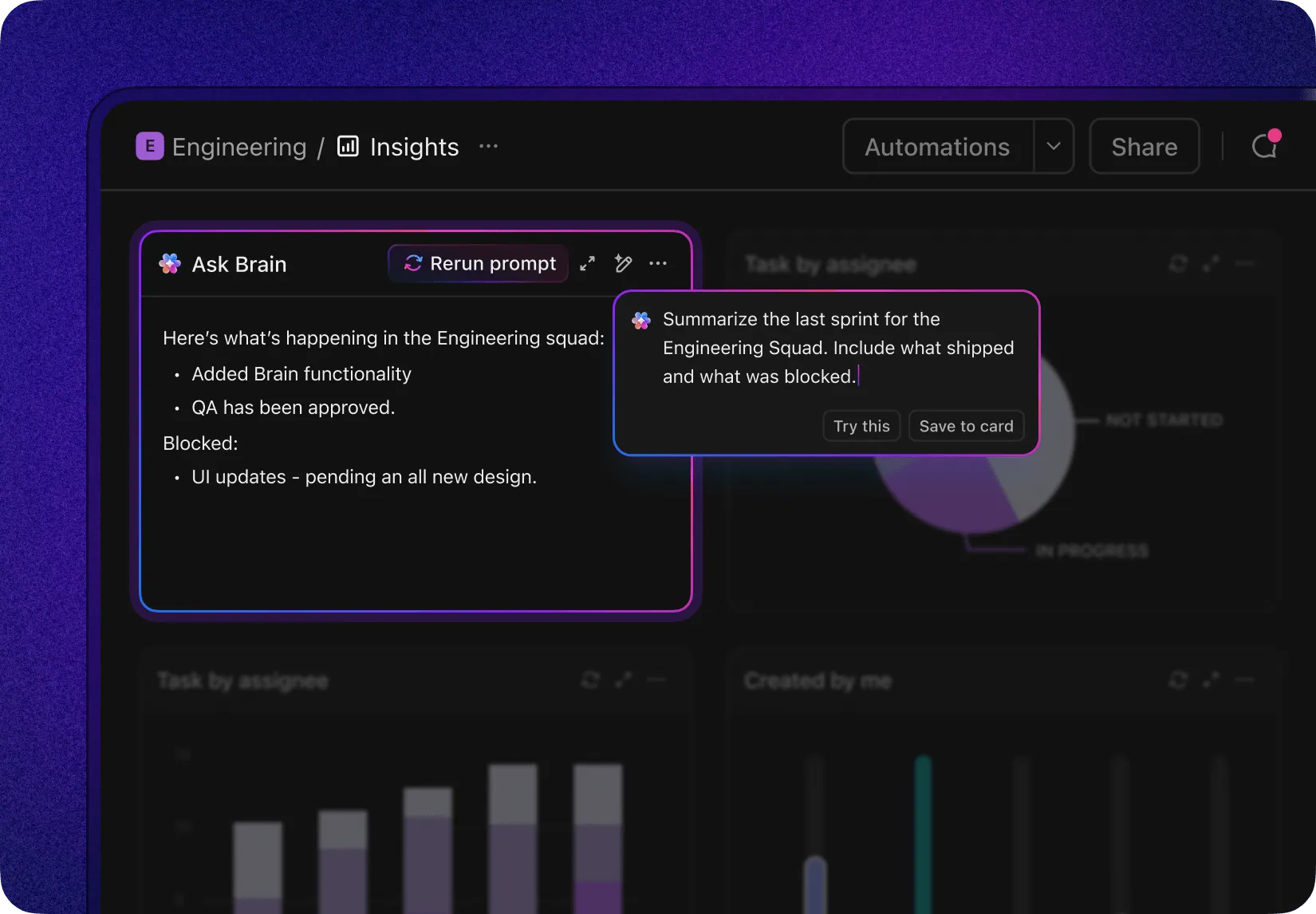
บนแดชบอร์ด ClickUp,AI Cardสามารถเรียกใช้คำสั่ง เช่น “สรุปสปรินต์ล่าสุด รวมถึงสิ่งที่ได้ส่งมอบและสิ่งที่ถูกบล็อก” สำหรับทุกรายการโครงการ ทำให้การทบทวนรายสัปดาห์เริ่มต้นจากบทสรุปที่เขียนไว้ แทนที่จะต้องสแกนแถวข้อมูล Brain ยังสามารถค้นหางานที่กำลังดำเนินการอยู่แต่ยังไม่ได้รับการอัปเดตใน 15 วันที่ผ่านมา ซึ่งครอบคลุมการตรวจสอบความล้าสมัยจากตารางข้างต้น
มีสองข้อจำกัดที่ควรทราบก่อนที่จะใช้เครื่องมือนี้ คำเตือนเกี่ยวกับความขึ้นอยู่กับ (Dependency Warning) จะแสดงเพียงข้อความแจ้งเตือนเท่านั้น ดังนั้น ผู้ใช้จึงยังสามารถปิดงานที่กำลังรอให้งานอื่นเสร็จสิ้นได้ และหากงานหนึ่งกำลังรอให้งานอื่นที่ขัดขวางหลายงานเสร็จสิ้น ให้ตรวจสอบวันที่ของงานนั้นหลังการจัดกำหนดเวลาใหม่ โดยเฉพาะในโครงการก่อสร้างและโครงการอื่น ๆ ที่ต้องดำเนินการตามลำดับอย่างเคร่งครัด ClickUp ยังต้องการการตั้งค่ามากกว่าการใช้สเปรดชีตเพียงแผ่นเดียว สถานะ สนามข้อมูลที่กำหนดเอง มุมมอง และ ClickApps ล้วนต้องตั้งค่ามากกว่าสเปรดชีตที่มีหกคอลัมน์ และสำหรับโครงการที่มี 15 งานและทีมงาน 3 คน เทมเพลตสเปรดชีตข้างต้นจะทำงานได้เร็วกว่า
เทมเพลต ClickUpใช้ได้ฟรีตั้งแต่เริ่มต้น แต่วิว Gantt และ Workload มีจำนวนการใช้งานจำกัด 60 ครั้งต่อวิวในแผน Free Forever ส่วน AI Cards ต้องใช้ add-on Everything AI หรือ AI credits การตั้งค่านี้จะให้ประโยชน์เมื่องานเริ่มมีความสัมพันธ์กันระหว่างบุคคลและโครงการ
อ่านเพิ่มเติม: 11 แม่แบบการจัดการงานฟรีใน ClickUp และ Excel
วิธีทดสอบแม่แบบรายการงานในโครงการถัดไปของคุณ
ดาวน์โหลดเทมเพลตหนึ่งชุดและลองใช้กับโครงการที่กำลังดำเนินการอยู่ เพิ่มคอลัมน์ “รอ” และ “เสร็จเมื่อ” แล้วป้อนงาน 10 งานถัดไปและกรอกข้อมูลในทั้งสองคอลัมน์ก่อนที่จะกำหนดวันที่ใดๆ
ดูรายการนี้อีกครั้งในการทบทวนประจำสัปดาห์ครั้งต่อไป
หากคุณต้องปรับวันที่ด้วยมือหรือไม่สามารถเห็นได้ว่างานใดถูกบล็อก นั่นคือจุดที่เทมเพลต ClickUp เช่น Project Work Plan จะช่วยคุณประหยัดเวลา
คำถามที่พบบ่อยเกี่ยวกับแม่แบบรายการงานการจัดการโครงการ
คุณสามารถให้ตัวอย่างของรายการงานได้ไหม?
รายการงานสำหรับการจัดงานเว็บบินาร์อาจเริ่มต้นด้วย “ยืนยันผู้พูดและหัวข้อ” และรวมถึง “กำหนดเวลาส่งอีเมล” แต่ละแถวจะระบุผู้รับผิดชอบ วันที่ครบกำหนด งานที่ต้องทำก่อน และเงื่อนไขการเสร็จสิ้น ในด้านความขึ้นอยู่กับกัน “กำหนดเวลาส่งอีเมล” ต้องรอให้ทั้งหน้าลงทะเบียนและอีเมลประชาสัมพันธ์เสร็จสิ้นก่อน
Excel มีแม่แบบรายการงานที่ต้องทำหรือไม่?
ใช่ครับแกลเลอรีเทมเพลตของ Microsoft Excelมีรายการงานโครงการ รายการงานพร้อมตัวติดตามความคืบหน้า และแผนงานโครงการแบบแกนต์ ซึ่งทั้งหมดนี้ใช้ฟรีได้ เหมาะสำหรับโครงการที่เรียบง่าย แต่ไม่มีเทมเพลตใดที่คำนวณวันที่ใหม่จากความสัมพันธ์แบบพึ่งพา ดังนั้นหากงานต่าง ๆ พึ่งพาซึ่งกันและกัน ให้เพิ่มคอลัมน์ "งานก่อนหน้า" เข้าไป
มีแม่แบบการจัดการโครงการฟรีใน Excel หรือไม่?
ใช่ Vertex42 ให้ใช้เทมเพลต Excel ฟรีสำหรับรายการงาน แผนภูมิแกนท์ และโครงสร้างการแบ่งงาน (WBS) ภายใต้ใบอนุญาตใช้ส่วนตัว นอกจากนี้ แกลเลอรีของ Microsoft เองก็มีเครื่องมือวางแผนโครงการฟรีเช่นกัน สำหรับโครงการ IT ที่ดำเนินการเป็นขั้นตอน แผนโครงการ Google Sheets ฟรีจาก UC Berkeley สามารถส่งออกเป็นไฟล์ Excel ได้ และรวมถึงคอลัมน์งานก่อนหน้าและ RACI
รายการตรวจสอบโครงการคืออะไร?
รายการตรวจสอบโครงการคือรายการขั้นตอนหรือการตรวจสอบเพื่อยืนยัน โดยทั่วไปไม่มีผู้รับผิดชอบ วันที่ หรือความขึ้นอยู่กับกัน รายการงานโครงการใช้เพื่อกำหนดตารางเวลาการทำงาน ส่วนรายการตรวจสอบใช้เพื่อยืนยันความถูกต้อง ทีมงานมักแนบรายการตรวจสอบกับงานเดียว เช่น การตรวจสอบคุณภาพก่อนเปิดตัว แทนที่จะใช้รายการตรวจสอบเดียวเพื่อบริหารจัดการโครงการทั้งหมดแม่แบบรายการตรวจสอบของเราครอบคลุมรูปแบบดังกล่าว และคุณยังสามารถสร้างรายการตรวจสอบใน Google Sheets ได้ภายในไม่กี่นาที
คุณจัดระเบียบรายชื่องานของทีมอย่างไร?
จัดระเบียบรายการงานของทีมตามผลลัพธ์ที่คาดหวังหรือตามเฟสก่อน แล้วตามผู้รับผิดชอบ และกำหนดผู้รับผิดชอบหนึ่งคนและเงื่อนไขการเสร็จสิ้นหนึ่งเงื่อนไขสำหรับทุกงาน จัดกลุ่มงานภายใต้เฟสที่มีหมายเลข เพื่อให้โครงสร้างยังคงชัดเจนแม้รายการจะขยายตัว ตรวจสอบงานที่ถูกบล็อกและงานที่เกินกำหนดทุกสัปดาห์ สำหรับรายการที่แชร์กัน เครื่องมือที่มีมุมมองแยกตามบุคคล เช่น มุมมองปริมาณงาน จะช่วยป้องกันไม่ให้สมาชิกทีมคนเดียวต้องรับผิดชอบงานครึ่งหนึ่ง