

นักเขียนที่เลิกใช้ Notion มักทำเช่นนั้นหลังจากใช้เวลาทั้งวันอาทิตย์สร้างฐานข้อมูลเนื้อหาด้วยแท็ก สถานะ และร่างที่เชื่อมโยงกัน แต่นักเขียนที่เลิกใช้ Google Docs กลับทำเช่นนั้นด้วยเหตุผลตรงกันข้าม: ไม่มีอะไรถูกสร้างขึ้นเลย ไฟล์ชื่อ ‘final-v3-EDITED’ ตั้งอยู่ข้างไฟล์อีกสี่ไฟล์ที่แทบจะเหมือนกันทุกประการ และคุณไม่มีทางรู้เลยว่าไฟล์ไหนที่มีการแก้ไขจริง
Google Docs เป็นตัวเลือกที่ดีกว่าสำหรับการเขียนและแก้ไข Notion เหมาะกว่าสำหรับการเก็บร่างเอกสารที่เชื่อมโยงกับผู้รับผิดชอบ สถานะ และกำหนดเวลา ทั้งสองแอปตอนนี้มี AI ที่ช่วยแก้ไขไปพร้อมกับการเขียนของคุณ และ AI ของ Google นั้นเหมาะสมกับผู้เขียนมากกว่าในทั้งสองแอป แต่ทั้งสองแอปนี้ยังไม่รวมฟีเจอร์นี้ในแพ็กเกจชำระเงินระดับเริ่มต้น
มาดูกันว่า Notion และ Google Docs มีประสิทธิภาพอย่างไรสำหรับแต่ละงานดังกล่าว และค่าใช้จ่ายของแต่ละแอปเป็นอย่างไร
สรุปสั้นๆ: Google Docs ชนะในการร่างและตรวจสอบเอกสาร Notion ชนะเมื่อเอกสารต้องการผู้รับผิดชอบ สถานะ และระบบการจัดการ AI ในทั้งสองแอปมีระดับสูงกว่าตัวเลือกพื้นฐาน
Notion vs. Google Docs: ภาพรวม
| สิ่งที่เราเปรียบเทียบ | Notion | Google Docs |
|---|---|---|
| เหมาะที่สุดสำหรับ | นักเขียนที่ยังต้องติดตามงานของตนเอง: ปฏิทินบรรณาธิการ วิกิ และฐานข้อมูลโครงการ ในที่เดียวกันกับร่างเอกสาร | ผู้เขียนที่เขียนร่าง ได้รับการแก้ไข และส่งเอกสารที่เสร็จสมบูรณ์ให้คนอื่น |
| แพ็กเกจฟรี | ใช้ฟรีสำหรับผู้ใช้คนเดียวโดยไม่มีข้อจำกัดด้านจำนวนหน้า; พื้นที่ทำงานของทีมมีขีดจำกัดสูงสุดที่ 1,000 บล็อก | ใช้ฟรีกับบัญชี Google ส่วนตัวใดก็ได้ พร้อมพื้นที่จัดเก็บ 15 GB ที่ใช้ร่วมกันระหว่าง Gmail, Drive และ Photos |
| แพ็กเกจแบบชำระเงินขั้นเริ่มต้น | นอกจากนี้ ยังมีค่าสมาชิก $10 ต่อคนต่อเดือน | Business Starter, 7 ดอลลาร์ต่อผู้ใช้ต่อเดือน |
| จุดเด่น | หน้าและฐานข้อมูลทำงานเป็นระบบเดียว ทำให้ร่างเอกสารสามารถระบุเจ้าของ สถานะ และวันที่ครบกำหนดได้ | การแก้ไขร่วมกันแบบเรียลไทม์ พร้อมโหมดเสนอแนะสำหรับการติดตามการเปลี่ยนแปลง ซึ่งผู้ร่วมงานจากภายนอกสามารถใช้งานได้โดยไม่ต้องมีบัญชีแบบชำระเงิน |
| ติดตามการเปลี่ยนแปลง | การแก้ไขที่แนะนำ; Notion Agent สามารถเสนอการแก้ไขให้คุณอนุมัติทีละข้อได้แล้ว | โหมดเสนอแนะ (Suggestion mode) ได้พัฒนาจนสมบูรณ์แล้ว และทำงานได้กับทุกคนที่คุณแชร์ลิงก์ให้ |
| คะแนนความสามารถ AI | Notion Agent, ตัวแทนที่กำหนดเองที่ทำงานตามกำหนดเวลา, บันทึกการประชุมด้วย AI | Gemini ใน Google Docsสามารถเขียนร่างข้อความ ปรับให้เข้ากับสไตล์การเขียนของคุณ ดำเนินการตามความคิดเห็นของผู้ตรวจสอบ และสร้างภาพ |
| AI ในแพ็กเกจแบบชำระเงินระดับเริ่มต้น? | แพ็กเกจ Plus มีให้ทดลองใช้เท่านั้น; Notion AI แบบเต็มรูปแบบเริ่มจากแพ็กเกจ Business ราคา $20 | บางส่วนเท่านั้น แพ็กเกจ Starter จะได้รับ Gemini ใน Gmail ส่วน Gemini ใน Docs จะเริ่มใช้งานได้ตั้งแต่แพ็กเกจ Business Standard ราคา $14 |
| จุดที่มันยังต้องปรับปรุง | ต้องมีใครสักคนมาออกแบบโครงสร้างและรักษาให้เป็นระเบียบ มิฉะนั้นพื้นที่ทำงานจะกลายเป็นความยุ่งเหยิง | ไม่มีส่วนใดในผลิตภัณฑ์ที่บอกคุณว่าเวอร์ชันใดของเอกสารเป็นเวอร์ชันปัจจุบัน |
Notion เหมาะที่สุดสำหรับอะไร?
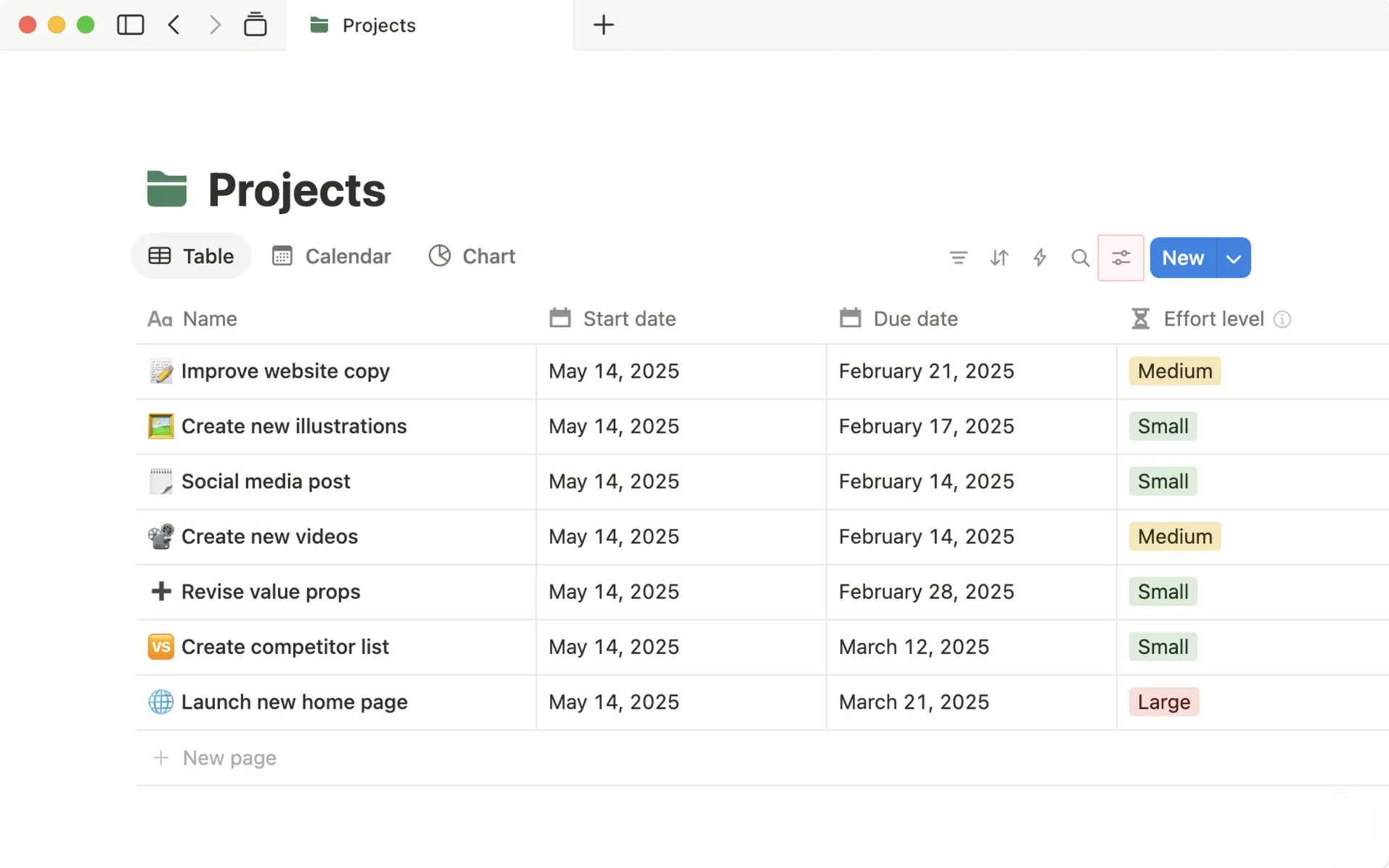
Notion เป็นพื้นที่ทำงานที่คุณสามารถเขียนหน้าและสร้างฐานข้อมูลได้ในที่เดียวกัน โดยใช้ส่วนประกอบเดียวกัน ทุกย่อหน้า หัวข้อ ช่องทำเครื่องหมาย รูปภาพ และแถวในตาราง ล้วนเป็นบล็อก คุณสามารถลากบล็อกไปยังตำแหน่งใดก็ได้ เปลี่ยนประเภทของบล็อก หรือกรองข้อมูลภายในมุมมองฐานข้อมูล
สำหรับนักเขียน สิ่งที่สะดวกคือร่างใน Notion สามารถระบุสถานะ ผู้รับผิดชอบ วันครบกำหนด และลิงก์ไปยังบรีฟต้นฉบับได้ทั้งหมดบนหน้าเดียวกัน ส่วนในโปรแกรมประมวลผลคำทั่วไป ข้อมูลเหล่านี้มักถูกเก็บไว้ในสเปรดชีตหรือในสายอีเมลที่แยกต่างหาก
ใครควรใช้ Notion?
Notion เหมาะสำหรับนักเขียนที่จัดการทั้งกระบวนการทำงานและเนื้อหาภายในนั้น:
- ผู้รับผิดชอบเนื้อหาที่จัดการปฏิทินบรรณาธิการพร้อมร่างเอกสารในขั้นตอนต่าง ๆ
- นักเขียนทางเทคนิคที่ดูแลชุดเอกสารซึ่งเชื่อมโยงกันและเชื่อมโยงกับตั๋วงานด้านวิศวกรรม
- นักเขียนในเอเจนซีที่ต้องติดตามงานของลูกค้าหลายชิ้น ซึ่งแต่ละชิ้นมีบรีฟ กำหนดเวลาส่ง และขั้นตอนการอนุมัติเป็นของตัวเอง
- นักวิจัยและนักศึกษาที่เก็บบันทึก แหล่งข้อมูล และร่างเอกสารไว้ในที่เดียว
- นักเขียนอิสระที่ต้องการแอปฟรีหนึ่งตัวสำหรับวิกิส่วนตัว รายการหนังสือที่อยากอ่าน และโครงการเขียน
ข้อสรุป: จุดร่วมคือความต้องการให้วิกิ ระบบติดตามงาน และเครื่องมือแก้ไขรวมเป็นเครื่องมือเดียวแทนที่จะเป็นสามเครื่องมือแยกกัน หากงานของคุณเป็นข้อความที่ส่งไปให้ผู้แก้ไขแล้วเผยแพร่ต่อ ส่วนใหญ่ของระบบ Notion จะไม่ถูกใช้งาน
คุณสมบัติหลักของ Notion สำหรับนักเขียน
นี่คือภาพจริงของชีวิตประจำวันใน Notion โดยเริ่มจากคุณสมบัติที่นักเขียนใช้บ่อยที่สุด
- สร้างฐานข้อมูลใน Notionครั้งเดียวและดูได้ทุกที่: ฐานข้อมูล Notion ของคุณสามารถเก็บทุกบทความหรือโครงการของลูกค้าที่คุณกำลังทำงานอยู่ได้ จากนั้นนำมุมมองที่กรองแล้วไปวางในหน้าใดก็ได้: เช่น บอร์ด ‘ต้องเสร็จในสัปดาห์นี้’ บนแดชบอร์ดของคุณ และรายการ ‘รอการตรวจสอบ’ บนหน้าของบรรณาธิการของคุณ เพียงเปลี่ยนสถานะในที่เดียว ทุกมุมมองจะอัปเดตอัตโนมัติ
- ติดตามการเปลี่ยนแปลงด้วยข้อเสนอการแก้ไข: ผู้ร่วมทำงานจะเปลี่ยนไปยังโหมดเสนอการแก้ไข ทำการเปลี่ยนแปลง และเจ้าของหน้าจะยอมรับหรือปฏิเสธแต่ละข้อ Notion Agent ทำงานในลักษณะเดียวกัน: ให้มันเสนอการแก้ไข และมันจะเสนอการเปลี่ยนแปลงระดับบรรทัดให้คุณอนุมัติจากบนลงล่าง ซึ่งมีประโยชน์สำหรับการตรวจสอบไวยากรณ์ที่คุณยังไม่มั่นใจอย่างเต็มที่
- เขียนด้วย Markdown และข้ามแถบเครื่องมือไปเลย: พิมพ์ # เพื่อสร้างหัวข้อ, - เพื่อสร้างจุดหัวข้อย่อย หรือ / เพื่อเปิดเมนูบล็อก ผู้เขียนที่คุ้นเคยกับ Markdown สามารถร่างเนื้อหาทั้งหน้าได้โดยไม่ต้องแตะเมาส์เลย นอกจากนี้ หน้ายังส่งออกกลับเป็น Markdown ได้ ดังนั้นร่างเนื้อหาจึงสามารถย้ายไปยัง CMS หรือเว็บไซต์แบบคงที่ได้โดยไม่ต้องจัดรูปแบบใหม่
- วางลิงก์และดูตัวอย่างแบบเรียลไทม์: ไฟล์ Figma, pull requests ของ GitHub, Google Docs และตั๋ว Jira จะแสดงเป็นตัวอย่างที่อัปเดตทันทีเมื่อแหล่งข้อมูลมีการเปลี่ยนแปลง เอกสารสรุปที่ลิงก์ไปยังการออกแบบจะยังคงเป็นปัจจุบันโดยไม่ต้องให้ใครวางภาพหน้าจอใหม่
- นำงานจากภายนอกเข้าสู่ฐานข้อมูล Notion: ในแผน Business ขึ้นไป รายการจาก Jira, GitHub, Asana และ GitLab จะปรากฏเป็นแถวในฐานข้อมูล Notion และอัปเดตอัตโนมัติ การซิงค์จะดำเนินการเข้าสู่ Notion เท่านั้น ยกเว้น Jira ซึ่งจะซิงค์ทั้งสองทางในแผน Enterprise การแก้ไขยังคงเกิดขึ้นในเครื่องมือต้นทาง แต่วิวการติดตามจะแสดงอยู่ข้างๆ หน้า Notion ของคุณ
- ทำเครื่องหมายหน้าเป็นเวอร์ชันที่ได้รับการยืนยัน: เจ้าของพื้นที่ทำงานสามารถทำเครื่องหมายหน้าใดก็ได้ว่าเป็นเวอร์ชันปัจจุบันที่ได้รับการยืนยัน และระบบค้นหาและ AI ของ Notion จะให้ความสำคัญกับหน้าที่มีเครื่องหมายยืนยันก่อน สำหรับทีมที่กำลังเผชิญกับร่างเอกสาร 5 ฉบับที่เกือบเหมือนกันทั้งหมด วิธีนี้จะช่วยกำหนดให้ชัดเจนว่าร่างใดเป็นเวอร์ชันปัจจุบัน
- ทำงานแบบออฟไลน์บนเดสก์ท็อปและมือถือ: เปิด/ปิดตัวเลือก ‘Available offline’ บนหน้าใดก็ได้ และหน้าดังกล่าวจะถูกดาวน์โหลดลงอุปกรณ์นั้น สำหรับแผนบริการแบบชำระเงิน หน้าล่าสุดและหน้าที่คุณเพิ่มเป็นรายการโปรดจะถูกดาวน์โหลดอัตโนมัติ การแก้ไขจะซิงค์เมื่อคุณกลับมาออนไลน์ โหมดออฟไลน์ทำงานได้ทั้งในแอปเดสก์ท็อปและมือถือ แต่แท็บเบราว์เซอร์ยังคงต้องการการเชื่อมต่ออินเทอร์เน็ต
AI ของ Notion ดีแค่ไหน?
Notion Agent คือส่วนที่คุณจะใช้บ่อยที่สุด คุณสามารถขอให้มันร่างหน้าใหม่จากบันทึกการวิจัยสามฉบับ สร้างฐานข้อมูลจากสเปรดชีตที่คุณอัปโหลด หรือตอบคำถามโดยใช้หน้า Notion ของคุณ แอปที่เชื่อมต่ออย่าง Slack และ Google Drive รวมถึงข้อมูลจากเว็บ
มันสามารถทำงานได้นานถึง 20 นาทีสำหรับงานหลายขั้นตอน และทำงานข้ามหน้าได้พร้อมกัน คุณสามารถเลือกโมเดล (มีตัวเลือก OpenAI, Anthropic, Google และ xAI) จากตัวเลือกรายการ ซึ่งจะให้คะแนนแต่ละโมเดลตามความเร็ว คุณภาพ และค่าใช้จ่าย นอกจากนี้ Agent ยังสามารถอ่านไฟล์ Word, PowerPoint, Excel และ PDF ที่คุณแนบมาได้อีกด้วย
สามคุณสมบัติเพิ่มเติมที่ทำให้Notion AIมีประโยชน์สำหรับนักเขียน:
- AI Meeting Notes สามารถถอดเสียงและสรุปการประชุมจากอุปกรณ์ของคุณเอง พร้อมระบุชื่อผู้พูด และไม่มีบอทเข้าร่วมการประชุม บันทึกที่เสร็จสมบูรณ์สามารถกระตุ้น Custom Agent ให้อัปเดตตัวติดตามหรือโพสต์สรุปการประชุม
- Custom Agents ทำงานตามกำหนดเวลาหรือทริกเกอร์ โดยไม่ต้องให้คุณสั่งให้ทำงาน การตั้งค่าทั่วไปคือ: เมื่อสถานะของร่างเอกสารเปลี่ยนเป็น ‘Ready for review’ ตัวเอเจนต์จะโพสต์เอกสารนั้นไปยัง Slack และกำหนดผู้แก้ไข
- Enterprise Search (ยังอยู่ในช่วงเบต้า) สามารถตอบคำถามจาก Slack, Microsoft Teams, Google Drive, GitHub และ Notion
ข้อจำกัดของ Notion AI: Notion AI แบบเต็มรูปแบบมีให้เฉพาะในแผน Business ขึ้นไปเท่านั้น; ส่วนเวอร์ชันฟรีมีช่วงทดลองใช้ที่จำกัด แผน Business ยังมีข้อจำกัดในการใช้งานด้วย ซึ่งหมายความว่า การใช้ Agent อย่างหนักอาจถูกหยุดชั่วคราวได้นานถึงหกชั่วโมง หรือจนกว่าจะถึงรอบการเรียกเก็บเงินครั้งต่อไป เว้นแต่ผู้ดูแลระบบจะอนุญาตให้สมาชิกใช้เครดิตได้AI Agentแบบกำหนดเองจะทำงานด้วยเครดิตเสมอ ซึ่งถือเป็นส่วนเสริมที่แยกต่างหาก
จุดที่ Notion ยังขาด
- คุณสามารถออกแบบโครงสร้างได้ตามใจชอบ: Notion เปิดขึ้นเป็นหน้าว่างโดยไม่มีโฟลเดอร์หรือโครงสร้างลำดับชั้นที่กำหนดไว้ล่วงหน้า ความอิสระนี้ดึงดูดทีมที่ต้องการระบบที่ปรับแต่งได้เอง และหมายความว่าผู้ใช้สามารถกำหนดวิธีการจัดเรียงหน้าและเชื่อมต่อฐานข้อมูลได้เองเมื่อพื้นที่ทำงานขยายตัว
- การจัดรูปแบบจำกัดอยู่ที่สิ่งที่หน้าเว็บต้องการ: หัวข้อ, ข้อความเน้น, คอลัมน์ และปุ่มสลับ ครอบคลุมการเขียนบนหน้าจอส่วนใหญ่ ไม่มีไม้บรรทัด, การจัดหน้า หรือข้อความจัดชิดทั้งสองด้าน ดังนั้น สิ่งใดก็ตามที่จำเป็นต้องมีรูปแบบเฉพาะบนกระดาษ จะต้องปรับแต่งขั้นสุดท้ายในโปรแกรมประมวลผลคำ
- การส่งออกเป็น PDF ต้องปรับแต่งด้วยมือเพื่อให้ไฟล์พร้อมส่งให้ลูกค้า: สามารถส่งออกหน้าเดียวเป็น PDF ได้ แต่ระยะห่างระหว่างบรรทัดและจุดแบ่งหน้ามักเปลี่ยนไปเมื่อส่งออก หากลูกค้าต้องการไฟล์ PDF ที่ดูเรียบร้อย ให้จัดเวลา 10 นาทีเพื่อจัดแต่งให้เรียบร้อยในเครื่องมืออื่นก่อนส่ง
- โหมดออฟไลน์ใช้ตามหน้าและตามอุปกรณ์: เปิด/ปิดตัวเลือก ‘Available offline’ บนหน้าที่คุณต้องการ ในแต่ละอุปกรณ์ที่คุณจะใช้ หน้าย่อยและแถวในฐานข้อมูลที่เกิน 50 แถวแรกจะไม่ถูกนำไปด้วย และสิ่งใดก็ตามที่จำเป็นต้องใช้เซิร์ฟเวอร์ (เนื้อหาที่ฝัง, แบบฟอร์ม, บล็อก AI) จะต้องรอจนกว่ามีการเชื่อมต่อ
- การเสนอแก้ไขถูกออกแบบมาสำหรับสมาชิกในทีม: การติดตามการเปลี่ยนแปลงทำงานได้สำหรับผู้ที่อยู่ในพื้นที่ทำงานแล้วหรือผู้ที่ได้รับเชิญเป็นแขก ผู้แก้ไขจากภายนอกที่คุ้นเคยกับ Google Docs จะรู้สึกว่ากระบวนการนี้ไม่คุ้นเคย ดังนั้นการตรวจสอบจากลูกค้าและผู้เผยแพร่จึงมักยังคงอยู่ใน Google Docs
- แพ็กเกจฟรีถูกออกแบบมาสำหรับผู้ใช้คนเดียว: ในฐานะผู้ใช้คนเดียว คุณจะได้รับหน้าและบล็อกไม่จำกัด แต่เมื่อเพิ่มเพื่อนร่วมทีม พื้นที่ทำงานร่วมกันจะจำกัดอยู่ที่ 1,000 บล็อก ซึ่งโครงการที่กำลังดำเนินการอยู่จะเกินขีดจำกัดนี้ภายในไม่กี่สัปดาห์ ทีมที่มีสองคนควรวางแผนใช้แพ็กเกจแบบเสียค่าใช้จ่ายตั้งแต่เริ่มต้น
เหมาะที่สุดสำหรับ: ผู้เขียนและทีมที่เอกสารจำเป็นต้องมีโครงสร้าง ความรับผิดชอบ และสถานะ รวมถึงมีผู้รับผิดชอบดูแลพื้นที่ทำงาน
ข้ามไปเลยหาก: ร่างเอกสารของคุณถูกเขียน ตรวจสอบ และเผยแพร่แล้ว และคุณไม่ต้องการต้องดูแลระบบจัดเก็บเอกสารเพื่อทำสิ่งนั้น
Notion มีราคาเท่าไร?
Notion มี 4 แพ็กเกจราคา ราคาด้านล่างนี้คือราคาต่อสมาชิกต่อเดือน โดยคิดค่าบริการแบบรายปี; การคิดค่าบริการแบบรายเดือนจะมีค่าใช้จ่ายสูงกว่าประมาณ 17%
| แผน | ราคา | สิ่งที่คุณจะได้รับ |
|---|---|---|
| ฟรี | $0 | หน้าและบล็อกไม่จำกัดสำหรับผู้ใช้คนเดียว พื้นที่ทำงานของทีมจำกัดที่ 1,000 บล็อก อัปโหลดไฟล์ขนาด 5 MB ประวัติหน้า 7 วัน ผู้ใช้แขก 10 คน ทดลองใช้ Notion AI |
| นอกจากนี้ | 10 ดอลลาร์ (12 ดอลลาร์ต่อเดือน) | บล็อกไม่จำกัดสำหรับทีม, การอัปโหลดไฟล์ไม่จำกัด, ประวัติหน้า 30 วัน, ผู้ใช้แขกไม่จำกัด, แบบฟอร์มและเว็บไซต์ที่ปรับแต่งได้, แผนภูมิ, การเชื่อมต่อขั้นพื้นฐาน ยังคงเป็นเพียงเวอร์ชันทดลองของ Notion AI |
| ธุรกิจ | 20 ดอลลาร์ (24 ดอลลาร์ต่อเดือน) | Notion AI แบบเต็มรูปแบบ (Notion Agent, AIMeeting Notes, Enterprise Search beta), ฐานข้อมูลที่ซิงค์กัน, SAML SSO, พื้นที่ทีมส่วนตัว, หน้าที่ยืนยันแล้ว, ประวัติหน้า 90 วัน |
| สำหรับองค์กร | ราคาตามความต้องการ | ประวัติหน้าไม่จำกัด, บันทึกการตรวจสอบ, การจัดตั้งผู้ใช้ SCIM, ไม่เก็บข้อมูลกับผู้ให้บริการ AI, การซิงค์ Jira สองทาง, การควบคุมความปลอดภัยขั้นสูง |
มีบางสิ่งที่ตารางแผนไม่แสดง:
- ผู้ใช้เชิญเข้าร่วมได้ฟรีในทุกแพ็กเกจ: ผู้ที่ถูกเชิญเข้าร่วมหน้าเดียวจะไม่ถูกนับเป็นสมาชิก ซึ่งทำให้ทีมขนาดเล็กหลายทีมสามารถใช้แพ็กเกจ Free หรือ Plus ได้ต่อไป พร้อมทั้งยังคงแบ่งปันงานกับลูกค้าได้
- Custom Agents มีค่าใช้จ่ายเพิ่มเติม: บริการนี้ใช้เครดิต Notion ในราคา 10 ดอลลาร์ต่อ 1,000 เครดิตต่อเดือน และจำหน่ายเป็นแพ็กเกจเสริมสำหรับแผน Business และ Enterprise เครดิตที่ไม่ได้ใช้จะไม่ถูกโอนไปใช้ในเดือนถัดไป ส่วน Workers — เวอร์ชันเบต้าของ Notion สำหรับการรันโค้ดที่กำหนดเอง — จะเริ่มใช้เครดิตในช่วงปลายปี 2026
- นักเรียนและครูสามารถใช้ Plus ฟรี สำหรับพื้นที่ทำงานสำหรับสมาชิก 1 คน ด้วยอีเมลของโรงเรียน
- ทีมใหม่ที่ใช้โดเมนของบริษัทจะได้รับสิทธิ์ทดลองใช้ Business ฟรี 30 วัน ซึ่งเป็นวิธีเดียวที่จะทดสอบ AI แบบเต็มรูปแบบโดยไม่ต้องจ่ายเงิน
เราได้ตรวจสอบข้อมูลทุกข้อให้ตรงกับหน้ากำหนดราคาของ Notionในเดือนกันยายน 2026
คะแนนและรีวิวของ Notion
- G2: 4. 6/5 (รีวิวมากกว่า 13,700 รายการ)
- Capterra: 4.7/5 (รีวิวมากกว่า 2,750 ราย)
สิ่งที่ผมชอบที่สุดเกี่ยวกับ Notion คือความสามารถในการรวมเครื่องมือหลายอย่างไว้ในพื้นที่ทำงานที่ยืดหยุ่นเพียงแห่งเดียว ระบบฐานข้อมูลและระบบความสัมพันธ์ทำให้ผมสามารถเชื่อมโยงเครื่องมือติดตามโครงการกับรายการงานและเอกสารได้โดยไม่ต้องคัดลอกข้อมูลซ้ำ และการสลับระหว่างมุมมองตาราง กระดาน และปฏิทินบนข้อมูลเดียวกันนั้นมีประโยชน์จริง ๆ เมื่อสมาชิกในทีมมีวิธีคิดในรูปแบบที่แตกต่างกัน สำหรับผมโดยเฉพาะ มันได้แทนที่ระบบการทำงานที่กระจัดกระจายของ Google Docs + เครื่องมือติดตามงานที่แยกกัน — ผมใช้มันเพื่อเก็บบันทึกโครงการ ขอบเขตงานของลูกค้าฟรีแลนซ์ และเอกสารทางเทคนิคแบบรวดเร็วไว้ในที่เดียว พร้อมการเชื่อมโยงข้ามกัน ทำให้ผมไม่ต้องเสียเวลาค้นหาข้อมูลในเครื่องมือต่าง ๆ
สิ่งที่ผมชอบที่สุดเกี่ยวกับ Notion คือความสามารถในการรวมเครื่องมือหลายอย่างไว้ในพื้นที่ทำงานที่ยืดหยุ่นเพียงแห่งเดียว ระบบฐานข้อมูล + ความสัมพันธ์ทำให้ผมสามารถเชื่อมโยงเครื่องมือติดตามโครงการกับรายการงานและเอกสารได้โดยไม่ต้องซ้ำข้อมูล และการสลับระหว่างมุมมองตาราง กระดาน และปฏิทินบนข้อมูลเดียวกันนั้นมีประโยชน์จริง ๆ เมื่อสมาชิกในทีมแต่ละคนมีวิธีคิดในรูปแบบที่แตกต่างกัน สำหรับผมโดยเฉพาะ มันได้แทนที่ระบบการทำงานที่กระจัดกระจายของ Google Docs + เครื่องมือติดตามงานที่แยกกัน — ผมใช้มันเพื่อเก็บบันทึกโครงการ ขอบเขตงานของลูกค้าฟรีแลนซ์ และเอกสารทางเทคนิคแบบรวดเร็วไว้ในที่เดียว พร้อมการเชื่อมโยงข้ามกัน ทำให้ผมไม่ต้องเสียเวลาค้นหาข้อมูลในเครื่องมือต่าง ๆ
สิ่งที่ผมชอบที่สุดเกี่ยวกับ Notion คือความสามารถในการรวมเครื่องมือหลายอย่างไว้ในพื้นที่ทำงานที่ยืดหยุ่นเพียงแห่งเดียว ระบบฐานข้อมูล + ความสัมพันธ์ทำให้ผมสามารถเชื่อมโยงเครื่องมือติดตามโครงการกับรายการงานและเอกสารได้โดยไม่ต้องคัดลอกข้อมูลซ้ำ และการสลับระหว่างมุมมองตาราง กระดาน และปฏิทินบนข้อมูลเดียวกันนั้นมีประโยชน์จริง ๆ เมื่อสมาชิกในทีมมีวิธีคิดในรูปแบบที่แตกต่างกัน สำหรับผมโดยเฉพาะ มันได้แทนที่ระบบการทำงานที่กระจัดกระจายของ Google Docs + เครื่องมือติดตามงานที่แยกกัน — ผมใช้มันเพื่อเก็บบันทึกโครงการ ขอบเขตงานของลูกค้าฟรีแลนซ์ และเอกสารทางเทคนิคแบบรวดเร็วไว้ในที่เดียว พร้อมการเชื่อมโยงข้ามกัน ทำให้ผมไม่ต้องเสียเวลาค้นหาข้อมูลในเครื่องมือต่าง ๆ
Google Docs เหมาะที่สุดสำหรับอะไร?
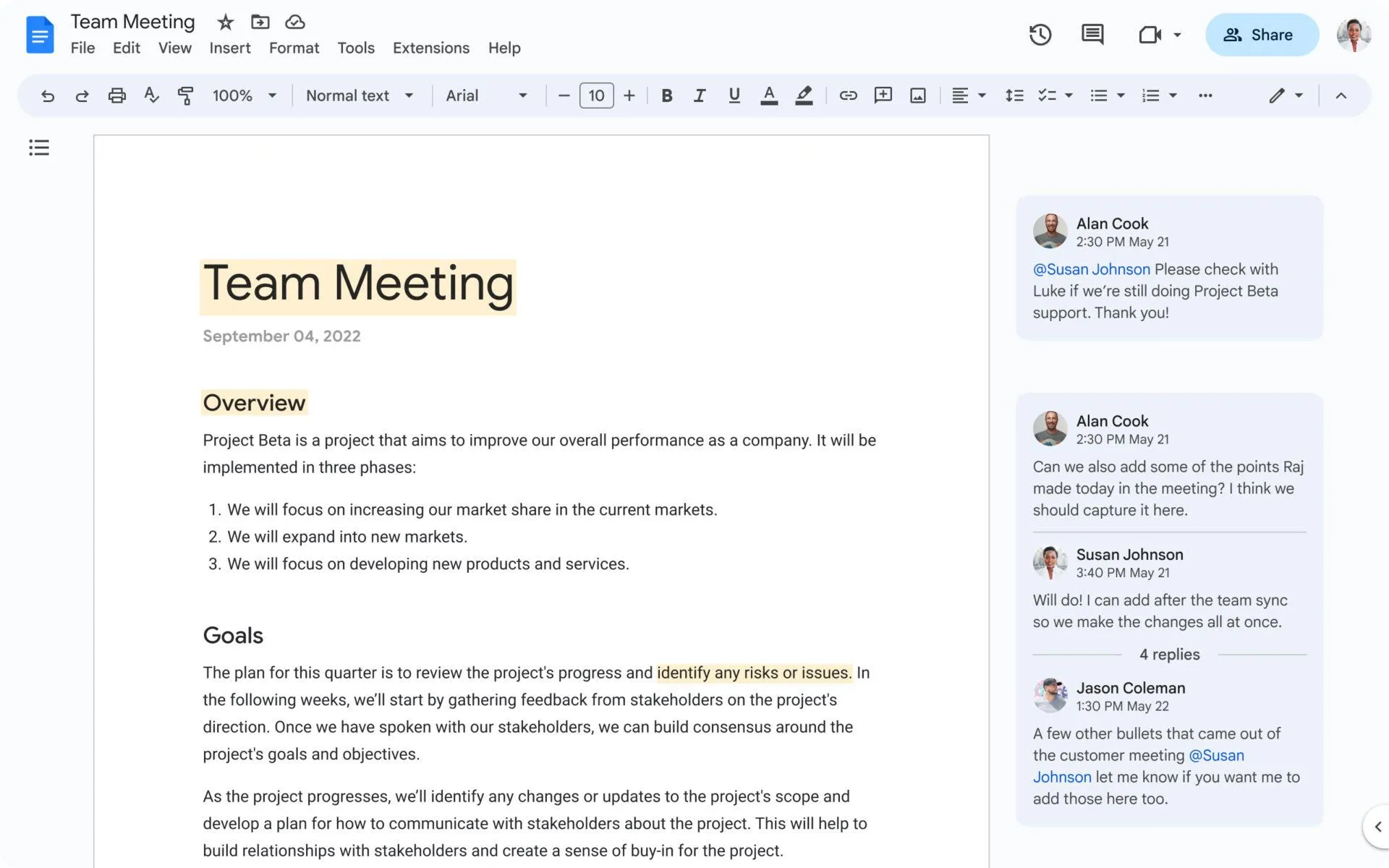
Google Docsเป็นโปรแกรมประมวลผลคำที่ทำงานผ่านเบราว์เซอร์ ซึ่งบันทึกทุกการกดคีย์ลงบน Google Drive การออกแบบทั้งหมดของแอปนี้มุ่งเน้นไปที่วัตถุประสงค์เดียว คือการนำงานเขียนจากฉบับร่างแรกไปสู่เอกสารที่ได้รับการตรวจสอบและเสร็จสมบูรณ์ โดยให้หลายคนสามารถแก้ไขได้พร้อมกัน
โฟลเดอร์ใน Drive และความจำของคุณคือระบบจัดเก็บเอกสารเพียงอย่างเดียวที่ Google Docs ให้คุณใช้ ไม่มีชั้นฐานข้อมูล ไม่มีโครงสร้างลำดับชั้นของหน้า และไม่มีวิธีที่จะกำหนดสถานะให้กับร่างเอกสาร นั่นคือเหตุผลที่การเริ่มต้นใช้งานรู้สึกเป็นไปอย่างรวดเร็ว แต่ทีมที่มีเอกสารหลายร้อยฉบับจะพบความยากลำบากในการค้นหาเอกสารฉบับปัจจุบันในที่สุด
ใครควรใช้ Google Docs?
Google Docs เหมาะสำหรับทุกคนที่งานของพวกเขาต้องจบลงด้วยเอกสารที่คนอื่นต้องอ่าน, หมายเหตุ หรือลงนามอนุมัติ:
- นักเขียนฟรีแลนซ์ที่ส่งร่างบทความให้กับผู้บรรณาธิการที่ใช้ฟังก์ชันติดตามการเปลี่ยนแปลง
- ทีมการตลาดและการสื่อสารที่ส่งเนื้อหาให้ฝ่ายกฎหมายหรือฝ่ายแบรนด์ตรวจสอบ
- นักข่าวที่ส่งบทความไปยังทีมบรรณาธิการ ซึ่งทีมบรรณาธิการจะแก้ไขในไฟล์เดียวกัน
- นักศึกษาและนักวิชาการที่ส่งงานให้ผู้กำกับดูแล
- ใครก็ตามที่แบ่งปันเอกสารกับคนนอกบริษัทเป็นประจำ เพราะผู้ตรวจสอบต้องการเพียงลิงก์เท่านั้น
สรุป: หากส่วนที่ยากที่สุดของงานคุณคือการนำข้อเสนอแนะมาใส่ในร่างเอกสารและปรับแก้ไขให้เรียบร้อยก่อนส่งต่อ Docs ถูกออกแบบมาเพื่อตอบโจทย์นี้โดยเฉพาะ แต่หากส่วนที่ยากที่สุดคือการติดตามร่างเอกสาร 40 ฉบับที่อยู่ในขั้นตอนต่าง ๆ Docs จะไม่สามารถช่วยคุณได้
คุณสมบัติหลักของ Google Docs สำหรับผู้เขียน
คุณสมบัติของ Google Docs ที่สำคัญที่สุดสำหรับนักเขียนคือโหมดเสนอแนะ ซึ่งจัดการการติดตามการเปลี่ยนแปลงได้ดีกว่าโปรแกรมแก้ไขบนเบราว์เซอร์อื่น ๆ แต่ยังมีคุณสมบัติอื่น ๆ อีก:
- เสนอการเปลี่ยนแปลงด้วยโหมดเสนอแนะ: ผู้ตรวจสอบสามารถเปลี่ยนจากโหมดแก้ไข (Editing) เป็นโหมดเสนอแนะ (Suggesting) และทุกการเปลี่ยนแปลงที่พวกเขาทำจะปรากฏเป็นข้อเสนอแนะที่มีสีสันในส่วนขอบหน้า ผู้เขียนสามารถรับหรือปฏิเสธแต่ละข้อเสนอแนะด้วยการคลิกเพียงครั้งเดียว หรือรับหรือปฏิเสธทั้งหมดพร้อมกัน ผู้ที่มีลิงก์และสิทธิ์แก้ไขสามารถเสนอแนะได้ ดังนั้นผู้แก้ไขจากภายนอกหรือลูกค้าจึงไม่จำเป็นต้องมีบัญชี Google Workspace
- กลับไปยังร่างก่อนหน้าใดก็ได้ด้วยประวัติเวอร์ชัน: Docs จะบันทึกภาพสแนปช็อตทุกไม่กี่นาทีและระบุผู้เปลี่ยนแปลงและเนื้อหาที่แก้ไข คุณสามารถตั้งชื่อเวอร์ชัน ติดตามประวัติการแก้ไข คืนค่าเวอร์ชันเก่า หรือสร้างสำเนา นี่คือเหตุผลที่ทำให้ไฟล์เดียวสามารถแชร์ได้อย่างปลอดภัย: ไม่มีใครสามารถเขียนทับร่างของคุณในแบบที่คุณไม่สามารถยกเลิกได้
- แบ่งเอกสารยาวเป็นแท็บ: เอกสาร Doc เดียวสามารถมีแท็บและแท็บย่อยได้หลายแท็บ โดยแต่ละแท็บมีชื่อและลิงก์เป็นของตัวเอง ตัวอย่างเช่น เอกสารสรุปแคมเปญสามารถเก็บเป้าหมาย งบประมาณ และงานสร้างสรรค์ไว้ในไฟล์เดียวแทนที่จะแยกเป็นสามไฟล์ และคุณสามารถส่งลิงก์ให้ผู้ร่วมงานเพื่อเปิดตรงไปยังแท็บของพวกเขาได้ สำหรับนักเขียน นี่คือวิธีที่ Docs ให้โครงสร้างเอกสารได้ใกล้เคียงที่สุด โดยไม่ต้องออกจากเอกสาร
- เขียนในโหมดไม่มีหน้า: โหมดไม่มีหน้าจะลบแผ่นกระดาษจำลองออกไป ข้อความและตารางจะเต็มความกว้างของหน้าต่างของคุณ ตารางกว้าง สคริปต์ที่มีคอลัมน์สำหรับภาพและเสียง รวมถึงภาพหน้าปก จะทำงานได้ดีขึ้นในโหมดนี้ คุณสามารถเปลี่ยนโหมดได้ที่ ไฟล์ > การตั้งค่าหน้า
- เขียนร่างด้วย Markdown และย้ายไปใช้ที่ใดก็ได้: เปิด Markdown ใน Tools > Preferences และใช้ #, *, และ - เพื่อจัดรูปแบบขณะพิมพ์ คุณยังสามารถวาง Markdown เข้ามา คัดลอกเนื้อหาจาก Docs เป็น Markdown และส่งออกไฟล์ทั้งไฟล์เป็น .md จากเมนูดาวน์โหลด ผู้เขียนที่เผยแพร่ไปยัง CMS หรือเว็บไซต์แบบคงที่สามารถข้ามขั้นตอนการจัดรูปแบบใหม่ได้
- เปิดหน้าว่างภายในหนึ่งวินาที: พิมพ์ docs. new ในแถบที่อยู่ และเอกสารใหม่จะเปิดขึ้นทันที ฟีเจอร์การพิมพ์ด้วยเสียงในเมนู Tools ช่วยรับคำสั่งด้วยเสียง ส่วนการพิมพ์ @ จะเพิ่มบุคคล ไฟล์ วันที่ หรือบล็อกสร้างเนื้อหา เช่น รูปแบบบันทึกการประชุม
- แก้ไขไฟล์ Word โดยไม่ต้องแปลงรูปแบบ: ไฟล์ .docx สามารถเปิดและแก้ไขได้โดยตรงใน Docs และส่งออกกลับเป็น Word, PDF, EPUB หรือ Markdown
- ทำงานแบบออฟไลน์ใน Chrome หรือ Edge: ติดตั้งส่วนขยาย Google Docs Offline, เปิดการเข้าถึงแบบออฟไลน์ในตั้งค่า Drive และไฟล์ล่าสุดของคุณจะดาวน์โหลดอัตโนมัติ การแก้ไขจะซิงค์เมื่อคุณเชื่อมต่ออินเทอร์เน็ตอีกครั้ง แอปมือถือจะจัดการการทำงานแบบออฟไลน์ได้เองเมื่อคุณทำเครื่องหมายไฟล์ว่าพร้อมใช้งาน
อ่านเพิ่มเติม: วิธีตรวจสอบการใช้ AI ใน Google Docs: 5 วิธี
Gemini ใน Google Docs ดีแค่ไหน?
Gemini in Docs เป็นเครื่องมือแก้ไข มันทำงานกับเอกสารที่อยู่ตรงหน้าคุณ และความเน้นย้ำนี้คือสิ่งที่ทำให้มันมีประโยชน์ในช่วงการเขียนร่าง
นี่คือคำสั่งที่คุณสามารถใช้ผ่าน Gemini ระหว่างการร่างและตรวจสอบ:
- Help me write ปรับปรุงข้อความที่มีอยู่; Help me create สร้างร่างเอกสารที่มีรูปแบบครบถ้วนจากคำสั่ง โดยดึงไฟล์จาก Drive ของคุณ อีเมลจาก Gmail และเนื้อหาจากเว็บเมื่อคุณชี้ Gemini ไปยังแหล่งข้อมูลเหล่านั้น
- Match writing style จะอ่านเอกสารของคุณและเสนอการแก้ไขเพื่อรักษาโทนให้สอดคล้องกันตลอดทั้งเอกสาร โดยปรับภาษาและโทนในร่างที่เขียนโดยหลายคน Match document format จะคัดลอกโครงสร้างและรูปแบบการจัดรูปแบบจากเอกสารอ้างอิงมาใช้กับเอกสารของคุณ
- กระบวนการจัดการความคิดเห็น ให้ Gemini สรุปความคิดเห็นทุกข้อจากผู้ตรวจสอบคนหนึ่ง ระบุหัวข้อที่ยังไม่ได้รับการแก้ไข ร่างคำตอบ หรือแปลงบันทึกของผู้ตรวจสอบเป็นข้อเสนอการแก้ไขที่คุณสามารถรับได้ด้วยการคลิกเพียงครั้งเดียว
- ภาพและแผนภาพ จะถูกสร้างขึ้นภายในเอกสารจากคำอธิบาย คุณสามารถแก้ไขภาพที่มีอยู่ได้โดยบอก Gemini ว่าต้องการเปลี่ยนแปลงส่วนใด
- เวอร์ชันเสียง อ่านเอกสารออกเสียงด้วยเสียงธรรมชาติ ซึ่งนักเขียนหลายคนใช้เพื่อตรวจหาข้อผิดพลาดที่อาจถูกมองข้ามเมื่ออ่านผ่านหน้าจอ
- Gemini Notebook (เดิมชื่อ NotebookLM) ช่วยจัดการงานวิจัย: อัปโหลดแหล่งข้อมูลและถามคำถามพร้อมการอ้างอิง แล้วนำคำตอบมาใช้ใน Docs
นอกเหนือจากเอกสาร Google Workspace Studio ยังช่วยให้คุณสร้างกระบวนการอัตโนมัติที่เรียบง่ายระหว่าง Gmail, Drive และ Docs โดยไม่ต้องเขียนโค้ด เปลี่ยนชุดคำสั่งที่เขียนในเอกสาร Docs ให้กลายเป็น ‘skill’ ที่สามารถใช้ซ้ำได้ ซึ่ง Gemini จะปฏิบัติตาม
ข้อจำกัดของ Gemini ใน Docs: สำหรับแผนธุรกิจ Gemini AI ใน Docs เริ่มตั้งแต่ Business Standard ลูกค้า Starter จะได้รับ Gemini ใน Gmail, แอป Gemini และ Workspace Studio แต่ไม่มีแผงด้านข้างใน Docs สำหรับบัญชีส่วนตัว คุณต้องสมัคร Google AI Pro นอกจากนี้ บางฟีเจอร์ยังมีข้อจำกัดในการใช้งาน เช่น ฟีเจอร์ Match writing style ถูกจำกัดให้ใช้ได้ 5 ครั้งต่อเดือนในแผน Standard และ Plus
จุดที่ Google Docs ยังไม่ครบถ้วน
- ไม่มีโครงสร้างใดนอกเหนือจากโฟลเดอร์: เอกสารใน Google Docs มีเพียงชื่อและตำแหน่งใน Drive เท่านั้น ไม่สามารถระบุสถานะ สนามเจ้าของ หรือความสัมพันธ์กับเอกสารอื่นได้ เมื่อโครงการมีร่างหลายฉบับ การค้นหาฉบับปัจจุบันต้องพึ่งพาชื่อไฟล์และความจำ
- การใช้งานแบบออฟไลน์ต้องใช้ Chrome หรือ Edge พร้อมส่วนขยาย: การแก้ไขแบบออฟไลน์บนคอมพิวเตอร์ทำงานได้เฉพาะในเบราว์เซอร์ทั้งสองนี้เท่านั้น โดยต้องติดตั้งและเปิดใช้งานส่วนขยาย Google Docs Offline ไว้ล่วงหน้า ผู้ใช้ Safari และ Firefox ไม่มีตัวเลือกการใช้งานแบบออฟไลน์บนเดสก์ท็อป
- การจัดรูปแบบเบากว่า Word: Docs รองรับหัวข้อ ตาราง หมายเหตุท้ายหน้า และคอลัมน์ แต่ขาดการควบคุมอย่างละเอียดของ Word ในด้านการจัดวางหน้า รูปแบบ และเครื่องมือสำหรับเอกสารยาว เช่น การอ้างอิงข้าม เอกสารที่พร้อมพิมพ์และรายงานที่ซับซ้อนมักถูกจัดทำเสร็จในเครื่องมืออื่น
- สิทธิ์การแชร์จะซับซ้อนขึ้นเมื่อขยายขนาด: ไฟล์สามารถแชร์ได้แบบรายบุคคล ผ่านโฟลเดอร์ หรือผ่านไดรฟ์ร่วม และแต่ละชั้นมีกฎของตัวเอง ทีมงานขนาดใหญ่มักพบว่า มีคนบางรายไม่สามารถเปิดไฟล์ได้ หรือสามารถเห็นไฟล์ที่พวกเขาไม่ควรเห็น
- เอกสารที่ยาวมากจะทำให้ระบบทำงานช้าลง: Google Docs ถูกออกแบบมาสำหรับบทความ รายงาน และข้อเสนอ เอกสารที่มีความยาวเทียบเท่าหนังสือและมีรูปภาพจำนวนมากจะทำให้การเลื่อนดูและแก้ไขช้าลง และผู้เขียนที่ทำงานในโครงการยาวมักแบ่งเอกสารออกเป็นบทๆ
เหมาะที่สุดสำหรับ: ผู้เขียนและทีมที่มีงานหลักคือการร่างเอกสาร รับการตรวจสอบ และส่งเอกสารที่เสร็จสมบูรณ์ โดยเฉพาะเมื่อผู้ตรวจสอบอยู่นอกบริษัท
ข้ามไปเลยหาก: เอกสารของคุณจำเป็นต้องแสดงสถานะ ผู้รับผิดชอบ และลิงก์ไปยังงานที่เกี่ยวข้อง หรือหากคุณกำลังจัดการร่างหลายฉบับและต้องการวิธีการที่จัดระเบียบมากขึ้น
สำหรับวงการที่กว้างขึ้น คู่มือนี้จะแนะนำ11 โปรแกรมแก้ไขเอกสารที่แข่งขันกับ Google Docs รวมถึง Notion:
Google Docs มีราคาเท่าไร?
Google Docs ใช้ได้ฟรีกับบัญชี Google ส่วนตัวทุกบัญชี ส่วนธุรกิจสามารถซื้อผ่าน Google Workspace ราคาด้านล่างเป็นราคาต่อผู้ใช้ต่อเดือนสำหรับแผนรายปี ส่วนการชำระแบบรายเดือนจะมีค่าใช้จ่ายสูงกว่าประมาณ 17%
| แผน | ราคา | คุณจะได้รับ |
|---|---|---|
| บัญชี Google ส่วนตัว | $0 | Docs, Sheets และ Slides แบบเต็มรูปแบบ พื้นที่จัดเก็บ 15 GB ที่ใช้ร่วมกันระหว่าง Gmail, Drive และ Photos ไม่มี Gemini ใน Docs |
| Business Starter | 7 ดอลลาร์ (8.40 ดอลลาร์ต่อเดือน) | อีเมลธุรกิจที่ปรับแต่งได้, พื้นที่เก็บข้อมูลรวม 30 GB ต่อผู้ใช้, Gemini ใน Gmail และแอป Gemini, Workspace Studio. ไม่มี Gemini ใน Docs |
| Business Standard | 14 ดอลลาร์ (16.80 ดอลลาร์ต่อเดือน) | พื้นที่เก็บข้อมูลรวม 2 TB ต่อผู้ใช้, Gemini ใน Docs, Sheets, Slides, Drive และ Meet, การบันทึกการประชุม |
| Business Plus | 22 ดอลลาร์ (26.40 ดอลลาร์ต่อเดือน) | พื้นที่จัดเก็บข้อมูลรวม 5 TB ต่อผู้ใช้, สิทธิ์เข้าถึง Gemini เท่ากับเวอร์ชัน Standard, Vault สำหรับการเก็บรักษาข้อมูลและ eDiscovery, รวมถึงระบบควบคุมความปลอดภัยที่แข็งแกร่งยิ่งขึ้น |
| สำหรับองค์กร | ราคาตามความต้องการ | ไม่มีข้อจำกัดจำนวนผู้ใช้, ความปลอดภัยและมาตรฐานการปฏิบัติตามกฎระเบียบระดับสูง, การเข้าถึง AI สำหรับองค์กร |
มีบางสิ่งที่ตารางแผนไม่แสดง:
- แผนธุรกิจจำกัดที่ 300 ผู้ใช้ หากเกินจำนวนนี้ คุณจะอยู่ในแผน Enterprise
- Gemini in Docs สำหรับบัญชีส่วนตัวมีราคา 19.99 ดอลลาร์ต่อเดือน นี่คือแพ็กเกจ Google AI Pro ซึ่งยังรวมถึงพื้นที่เก็บข้อมูล 5 TB และขีดจำกัดที่สูงขึ้นในแอป Gemini บัญชี Workspace ไม่สามารถซื้อแพ็กเกจนี้ได้ แต่จะได้รับ Gemini ตามระดับแพ็กเกจที่ใช้งานอยู่
- ผู้ใช้ AI อย่างหนักสามารถซื้อเพิ่มได้ ส่วนเสริม AI Expanded Access ช่วยเพิ่มขีดจำกัดรายเดือนสำหรับแผนธุรกิจ
- ลูกค้าใหม่รับส่วนลดปีแรก สำหรับแพ็กเกจ Business สำหรับผู้ใช้สูงสุด 20 คน อัตราส่วนลดแตกต่างกันตามภูมิภาค ดังนั้นโปรดตรวจสอบหน้าสำหรับประเทศของคุณ
- นักเรียนสามารถใช้ Google AI Pro ฟรีเป็นเวลาหนึ่งปี ด้วยบัญชีโรงเรียนที่ได้รับการยืนยัน
เราได้ตรวจสอบทุกตัวเลขให้ตรงกับหน้ากำหนดราคาของ Google Workspaceและหน้าแผนบริการ AI ของ Googleเมื่อเดือนกันยายน 2026
คะแนนและรีวิวของ Google Docs
- G2: มีรีวิวไม่เพียงพอ
- Capterra: 4.7/5 (รีวิวมากกว่า 29,100 รายการ)
Google Docs ทำให้การเริ่มสร้างเอกสารและร่วมมือกับผู้อื่นได้ทันทีเป็นเรื่องที่ง่ายมาก อินเทอร์เฟซเรียบง่าย แต่ยังคงมีคุณสมบัติส่วนใหญ่ที่ฉันต้องการสำหรับการเขียนประจำวันและงานกับลูกค้า การแก้ไขแบบเรียลไทม์ ความคิดเห็น และข้อเสนอแนะมีประโยชน์อย่างยิ่งเมื่อต้องรวบรวมความคิดเห็น ฉันยังชอบที่ทุกอย่างถูกบันทึกไว้ในคลาวด์โดยอัตโนมัติ ดังนั้นฉันจึงแทบไม่ต้องกังวลเรื่องเวอร์ชันหรือการบันทึกไฟล์ด้วยตนเอง
Google Docs ทำให้การเริ่มสร้างเอกสารและร่วมมือกับผู้อื่นได้ทันทีเป็นเรื่องที่ง่ายมาก อินเทอร์เฟซเรียบง่าย แต่ยังคงมีคุณสมบัติส่วนใหญ่ที่ผมต้องการสำหรับการเขียนประจำวันและงานกับลูกค้า การแก้ไขแบบเรียลไทม์ ความคิดเห็น และข้อเสนอแนะมีประโยชน์อย่างยิ่งเมื่อต้องรวบรวมความคิดเห็น ผมยังชอบที่ทุกอย่างถูกบันทึกไว้ในคลาวด์โดยอัตโนมัติ ทำให้ผมแทบไม่ต้องกังวลเรื่องเวอร์ชันหรือการบันทึกไฟล์ด้วยตนเอง
เปรียบเทียบราคา Notion vs. Google Docs
ทั้งสองเครื่องมือนี้ใช้ฟรีสำหรับผู้ใช้คนเดียว และทั้งสองจะคิดค่าบริการตามจำนวนผู้ใช้เมื่อทีมเข้าร่วม ความแตกต่างที่แท้จริงอยู่ที่สิ่งที่แต่ละแพ็กเกจไม่รวมไว้ และสำหรับนักเขียน สิ่งที่มักถูกละเว้นมากที่สุดคือ AI
| แผนราคา | Notion | Google Docs (ผ่าน Google Workspace) |
|---|---|---|
| แพ็กเกจฟรี | $0. หน้าและบล็อกไม่จำกัดสำหรับผู้ใช้คนเดียว; พื้นที่ทำงานของทีมจำกัดที่ 1,000 บล็อก. ขนาดไฟล์อัปโหลด 5 MB, ประวัติหน้า 7 วัน | 0 ดอลลาร์ เมื่อใช้บัญชี Google ส่วนตัว มี Docs ครบถ้วน พร้อมพื้นที่จัดเก็บ 15 GB ที่ใช้ร่วมกับ Gmail และ Photos |
| แพ็กเกจแบบชำระเงินระดับเริ่มต้น | นอกจากนี้ ราคา $10 ต่อสมาชิกต่อเดือน ยกเลิกข้อจำกัดจำนวนสมาชิกในทีม เพิ่มการอัปโหลดไม่จำกัด และประวัติการใช้งานย้อนหลัง 30 วัน AI ยังอยู่ในช่วงทดลองใช้ | Business Starter, 7 ดอลลาร์ต่อผู้ใช้ต่อเดือน พื้นที่เก็บข้อมูลรวม 30 GB Gemini ใน Gmail ไม่มี Gemini ใน Docs |
| กำหนดจุดที่ AI จะเริ่มทำงาน | Business, 20 ดอลลาร์ต่อสมาชิกต่อเดือน Notion Agent, AI Meeting Notes,Enterprise Search | Business Standard, 14 ดอลลาร์ต่อผู้ใช้ต่อเดือน Gemini ใน Docs, Sheets, Slides, Drive และ Meet |
| แพ็กเกจบริการด้วยตัวเองที่ดีที่สุด | สำหรับองค์กร, รับใบเสนอราคาตามความต้องการ | Business Plus, 22 ดอลลาร์ต่อผู้ใช้ต่อเดือน พื้นที่เก็บข้อมูลรวม 5 TB, Vault, และระบบควบคุมของผู้ดูแลระบบที่แข็งแกร่งยิ่งขึ้น |
| AI สำหรับบัญชีส่วนตัว | เวอร์ชัน Free และ Plus มีช่วงทดลองใช้จำกัดเท่านั้น | Google AI Pro ราคา 19.99 ดอลลาร์ต่อเดือน ให้คุณใช้ Gemini ใน Google Docs พร้อมพื้นที่เก็บข้อมูล 5 TB |
| แบบรายปี vs. แบบรายเดือน | ราคาถูกกว่าประมาณ 17% สำหรับแผนรายปี ($10 เทียบกับ $12; $20 เทียบกับ $24) | ราคาถูกกว่าประมาณ 17% สำหรับแพ็กเกจรายปี ($7 เทียบกับ $8.40; $14 เทียบกับ $16.80) |
| ค่าบริการตามการใช้งาน | Custom Agents และ Workers ใช้เครดิต Notion, 10 ดอลลาร์ต่อ 1,000 เครดิตต่อเดือน, เฉพาะแผน Business ขึ้นไปเท่านั้น | บางคุณสมบัติของ Gemini มีขีดจำกัดการใช้งานรายเดือน; ส่วนเสริม AI Expanded Access จะช่วยเพิ่มขีดจำกัดดังกล่าว |
| ขีดจำกัดขนาดทีม | ยังไม่มีบทความที่เผยแพร่ | 300 ผู้ใช้สำหรับแพ็กเกจ Starter, Standard และ Plus; Enterprise สำหรับจำนวนผู้ใช้ที่มากกว่านั้น |
สองสิ่งที่ควรรู้ก่อนที่จะเปรียบเทียบตัวเลข
AI ที่คุณกำลังพิจารณาซื้อนั้นมีราคาสูงกว่าแพ็กเกจเริ่มต้น แพ็กเกจ Plus ของ Notion และ Business Starter ของ Google เป็นแพ็กเกจที่คนส่วนใหญ่เปรียบเทียบกัน แต่ทั้งสองแพ็กเกจนี้ล้วนไม่รวมฟีเจอร์ AI Notion Agent ต้องการแพ็กเกจ Business ราคา $20 ส่วน Gemini ใน Docs ต้องการแพ็กเกจ Business Standard ราคา $14 หากการช่วยเหลือการเขียนด้วย AIเป็นหนึ่งในเหตุผลที่คุณเลือกใช้ ให้เปรียบเทียบ $20 กับ $14 ไม่ใช่ $10 กับ $7
ราคาแพ็กเกจไม่ครอบคลุมทุกอย่างอีกต่อไป Custom Agents ของ Notion ทำงานตามตารางเวลาของตัวเองและใช้เครดิตเพิ่มเติมจากค่าแพ็กเกจ ส่วนฟีเจอร์ Workers จะเริ่มใช้เครดิตในเร็วๆ นี้ Google จำกัดการใช้งานบางฟีเจอร์ของ Gemini ต่อเดือน และขายความจุเพิ่มเติมเป็นแพ็กเกจเสริม สำหรับทีมที่มีสมาชิก 5 คน ค่าแพ็กเกจสามารถคาดการณ์ได้; ควรประมาณค่าใช้จ่ายจากการใช้ AI ก่อนตัดสินใจสมัคร
วิธีเลือกระหว่าง Notion และ Google Docs
การเลือกนั้นขึ้นอยู่กับคำถามหนึ่งเท่านั้น: เอกสารนั้นเป็นผลิตภัณฑ์ที่เสร็จสมบูรณ์แล้ว หรือเป็นส่วนหนึ่งของระบบการทำงานที่ใหญ่กว่า?
เลือก Google Docs หาก:
- ฉบับร่างของคุณจะถูกส่งไปยังผู้บรรณาธิการ ลูกค้า หรือผู้ออกพิมพ์ และบุคคลนั้นจะทำการแก้ไขโดยแสดงการเปลี่ยนแปลง
- คุณแบ่งปันเอกสารกับบุคคลนอกบริษัท และไม่ต้องการให้พวกเขาต้องสร้างบัญชีหรือรับการฝึกอบรม
- คุณต้องการหน้าว่างภายในหนึ่งวินาที และไม่ต้องตั้งค่าอะไรก่อนที่จะเขียนประโยคแรก
- ไฟล์ของคุณมีอยู่ใน Gmail และ Drive แล้ว ดังนั้น Docs จึงใช้งานได้ทันทีโดยไม่ต้องย้ายข้อมูลใดๆ
- โฟลเดอร์และชื่อไฟล์ก็เพียงพอสำหรับการจัดระเบียบงานของคุณแล้ว
เลือก Notion หาก:
- ทุกฉบับร่างต้องมีผู้รับผิดชอบ สถานะ และวันที่ครบกำหนด ซึ่งสามารถดูได้โดยไม่ต้องเปิดสเปรดชีต
- คุณกำลังจัดการปฏิทินบรรณาธิการ ห้องสมุดเอกสาร หรือคลังข้อมูลวิจัย และการเขียนเป็นเพียงส่วนหนึ่งของงานนั้น
- สมาชิกในทีมคนหนึ่งจะรับผิดชอบการจัดวางพื้นที่ทำงานและรักษาให้พื้นที่นั้นเป็นระเบียบเรียบร้อยแม้เมื่อพื้นที่ทำงานขยายตัว
- คุณต้องการ AI ที่สามารถทำงานได้บนทุกหน้าและแอปที่เชื่อมต่อกันทั้งหมดในครั้งเดียว
- คุณต้องการลดจำนวนการสมัครสมาชิก โดยรวมการจดบันทึก งาน และเอกสารไว้ในเครื่องมือเดียว
ใช้ทั้งสองแอป หากคุณกำลังใช้อยู่แล้ว และแต่ละแอปจะช่วยเติมเต็มช่องว่างที่อีกแอปหนึ่งยังขาดอยู่ วิธีแบ่งงานที่เหมาะสมคือใช้ Google Docs สำหรับเอกสารที่จำเป็นต้องตรวจสอบ และใช้ Notion สำหรับส่วนการติดตาม โดยฝัง Google Docs เข้าไปในหน้า Notion
ยังไม่ตัดสินใจ? เริ่มด้วย Google Docs ก่อนเลย มันฟรีและไม่ต้องตั้งค่าอะไรทั้งนั้น หากคุณพบว่าตัวเองกำลังสร้างสเปรดชีตเพื่อติดตามเอกสารใน Google Docs ให้เปลี่ยนมาใช้ Notion แทน
Notion และ Google Docs สามารถทำงานร่วมกันได้หรือไม่?
ใช่ครับ การใช้ทั้งสองแอปพร้อมกันเป็นวิธีที่ทีมที่เขียนงานมากมักใช้กันมากที่สุด และวิธีนี้ทำงานได้ดีมาก ตราบใดที่คุณรู้ทิศทางที่เนื้อหาจะถูกส่งต่อไป
สิ่งที่ใช้งานได้วันนี้:
- แทรก Google Docลงในหน้า Notion พิมพ์ /drive บนหน้า Notion ใดก็ได้ วางลิงก์ของเอกสารหรือเรียกดู Drive ของคุณ แล้วเอกสารจะปรากฏเป็นตัวอย่างแบบเรียลไทม์ คลิกเพื่อเปิดใน Docs เอกสารจะยังคงอยู่ใน Google Drive และ Notion จะแจ้งให้คุณทราบว่าเอกสารนั้นอยู่ที่ใดและอยู่ในขั้นตอนใด
- แนบเอกสาร Doc ไปยังแถวในฐานข้อมูล ในแพ็กเกจ Plus ขึ้นไป ฐานข้อมูล Notion สามารถมีคอลัมน์ ‘Google Drive File’ ได้ แต่ละแถวในปฏิทินการบรรณาธิการของคุณสามารถเชื่อมโยงโดยตรงไปยังร่างเอกสารใน Docs ได้ ดังนั้น สถานะ ผู้รับผิดชอบ และวันที่ครบกำหนดจะอยู่ใน Notion ในขณะที่เนื้อหาข้อความยังคงอยู่ใน Google
- ค้นหา Drive จากภายใน Notion ในแผน Business คุณสามารถเชื่อมต่อ Drive กับ Notion AI และถามคำถามกับ Notion Agent เพื่อดึงคำตอบจาก Google Docs, Sheets และ Slides ของคุณ เนื้อหาใหม่ใน Drive จะปรากฏใน Notion ประมาณหนึ่งชั่วโมงหลังจากมีการเปลี่ยนแปลง สิทธิ์การแชร์ของ Google ยังคงมีผล ดังนั้นไม่มีใครสามารถเห็นไฟล์ที่พวกเขาไม่สามารถเปิดใน Drive ได้
- นำเข้า Google Doc เข้าสู่ Notion วางลิงก์ Doc และเลือก ‘นำเข้าจาก Google Drive’ หรือไปที่ ตั้งค่า > นำเข้า > Google Docs เอกสารแต่ละฉบับจะกลายเป็นหน้า Notion หนึ่งหน้า ข้อความ หัวข้อ รายการ รูปภาพ และตารางแบบง่ายจะถูกนำเข้ามา ส่วนความคิดเห็น ข้อเสนอแนะ สี หัวและท้ายหน้า รวมถึงการจัดวางที่ซับซ้อนจะไม่ถูกนำเข้ามา และรายการตรวจสอบจะปรากฏเป็นจุดธรรมดา คุณสามารถนำเข้าเอกสารได้เพียงหนึ่งไฟล์ต่อครั้ง
สิ่งที่ไม่ทำงาน:
- ไม่มีการซิงค์ในทั้งสองทิศทาง เอกสารที่ฝังไว้จะยังคงเป็นเวอร์ชันสด แต่เอกสารที่นำเข้าจะเป็นสำเนา หากแก้ไขใน Notion เอกสารต้นฉบับใน Drive จะไม่เปลี่ยนแปลง และในทางกลับกัน Notion ยังไม่มีตัวเลือกการส่งออกที่สร้างเอกสาร Google Docs
- การย้ายเนื้อหาจาก Notion ไปยัง Docs ทำได้สองขั้นตอน ส่งออกหน้า Notion ในรูปแบบ Markdown (หรือ HTML) แล้วเปิดใน Google Docs ซึ่งสามารถอ่านไฟล์ Markdown ได้โดยตรงจากเมนู File > Open หัวข้อ ตัวหนา รายการ และลิงก์จะยังคงอยู่ครบถ้วน ส่วนฐานข้อมูล Notion จะถูกส่งออกเป็นไฟล์ CSV ดังนั้นให้เปิดไฟล์เหล่านั้นใน Sheets อย่าใช้ PDF เพราะจะสร้างไฟล์ที่ไม่สามารถแก้ไขได้ และผู้ตรวจสอบมักรายงานว่าผลลัพธ์ไม่ตรงกัน
- ความคิดเห็นและข้อเสนอแนะในการแก้ไขจะไม่ถูกถ่ายโอนข้ามแพลตฟอร์ม การรีวิวที่ทำใน Docs จะยังคงอยู่ใน Docs เท่านั้น หากคุณนำร่างนั้นไปนำเข้า Notion ในภายหลัง คุณจะได้รับข้อความที่สะอาด แต่จะสูญเสียการสนทนาที่เกี่ยวข้องกับร่างนั้น
ถือว่าการย้ายข้อมูลระหว่างทั้งสองเครื่องมือเป็นการย้ายข้อมูลครั้งเดียวเท่านั้น
การตั้งค่าที่ทนทาน
มอบงานหนึ่งอย่างให้แต่ละเครื่องมือ และอย่าให้งานของพวกมันทับซ้อนกัน
- Google Docs เก็บทุกสิ่งที่ได้รับการตรวจสอบ ร่างเอกสารที่จะส่งไปยังผู้บรรณาธิการ ฝ่ายกฎหมาย ลูกค้า หรือผู้ออกพิมพ์ จะถูกจัดเก็บใน Google Docs ซึ่งโหมดเสนอแนะและการทำงานร่วมกับผู้ร่วมงานจากภายนอกทำงานได้ดีที่สุด
- Notion เป็นผู้นำทาง ปฏิทินบรรณาธิการหรือระบบติดตามโครงการถูกจัดเก็บในฐานข้อมูล Notion พร้อมด้วยคอลัมน์ไฟล์ Google Drive ที่ชี้ไปยังแต่ละฉบับร่าง
- ฝังเนื้อหา อย่าคัดลอก หากหน้า Notion จำเป็นต้องแสดงเอกสาร Doc ให้ฝังเนื้อหาแทน เพราะเมื่อร่างเดียวกันมีอยู่ในทั้งสองเครื่องมือพร้อมกัน ไม่มีใครรู้ว่าฉบับไหนเป็นฉบับล่าสุด นี่คือปัญหาที่วิธีการตั้งค่านี้ถูกออกแบบมาเพื่อแก้ไข
- เขียนกฎไว้ หนึ่งประโยคในวิกิของทีมคุณ: ‘ฉบับร่างอยู่ใน Docs, การติดตามอยู่ใน Notion.’ ไม่มีผลิตภัณฑ์ใดที่จะบังคับให้คุณทำตามกฎนี้
อ่านเพิ่มเติม:วิธีสร้างระบบจัดการ SOP ใน Google Docs
ClickUp อยู่ในตำแหน่งใดระหว่าง Notion และ Google Docs?
ในทั้งสองเครื่องมือ เอกสารและงานที่เกี่ยวข้องกับเอกสารนั้นถูกจัดเก็บอยู่ในที่ต่างกัน Google Docs ไม่รู้เลยว่าฉบับร่างนั้นเป็นส่วนหนึ่งของแคมเปญที่จะส่งในวันศุกร์ Notion รู้ได้ แต่เพียงเมื่อมีใครสร้างและดูแลฐานข้อมูลที่ระบุข้อมูลดังกล่าวไว้เท่านั้น ไม่ว่าจะกรณีใด ผู้ใช้ก็ต้องรวบรวมข้อมูลเพื่อหาคำตอบด้วยตัวเอง
ClickUpวางเอกสารไว้ในพื้นที่ทำงานเดียวกันกับงานนั้น เอกสารสรุปจะแนบกับงานที่ส่งเอกสารนั้น ร่างเอกสารจะแนบกับงานตรวจสอบ และเมื่องานถูกย้ายไป สถานการณ์ที่เกี่ยวข้องก็จะย้ายตามไปด้วย การทำงานร่วมกันในเอกสารและการจัดการความรู้อยู่ติดกับงานโดยไม่ก่อให้เกิดความซับซ้อนจากเครื่องมือที่มากเกินไป

เอกสารที่เชื่อมโยงกับงานอย่างแนบแน่น
สำหรับนักเขียนClickUp Docsทำงานเหมือนโปรแกรมแก้ไขข้อความทั่วไป: หน้าซ้อนกัน, หัวข้อ, ตาราง, การฝังเนื้อหา, การแก้ไขร่วมกันแบบเรียลไทม์, ความคิดเห็น และประวัติเวอร์ชัน ความแตกต่างจะปรากฏในแถบด้านข้าง (sidebar) เอกสาร (Doc) ใดก็ตามสามารถเชื่อมโยงกับงาน (task) ที่มันเกี่ยวข้องได้ และงานใดก็ตามสามารถเชื่อมโยงกลับไปยังเอกสาร (Doc) ของมันได้ เมื่อเปิดร่างเอกสาร (draft) คุณจะเห็นสถานะ ผู้รับผิดชอบ และวันที่ครบกำหนด โดยไม่ต้องใช้เครื่องมือติดตามแยกต่างหาก เพียงไฮไลต์ประโยคในเอกสาร (Doc) แล้วแปลงเป็นงาน (Task) ใน ClickUp มันจะเก็บลิงก์ไปยังบรรทัดที่มันถูกสร้างขึ้นไว้
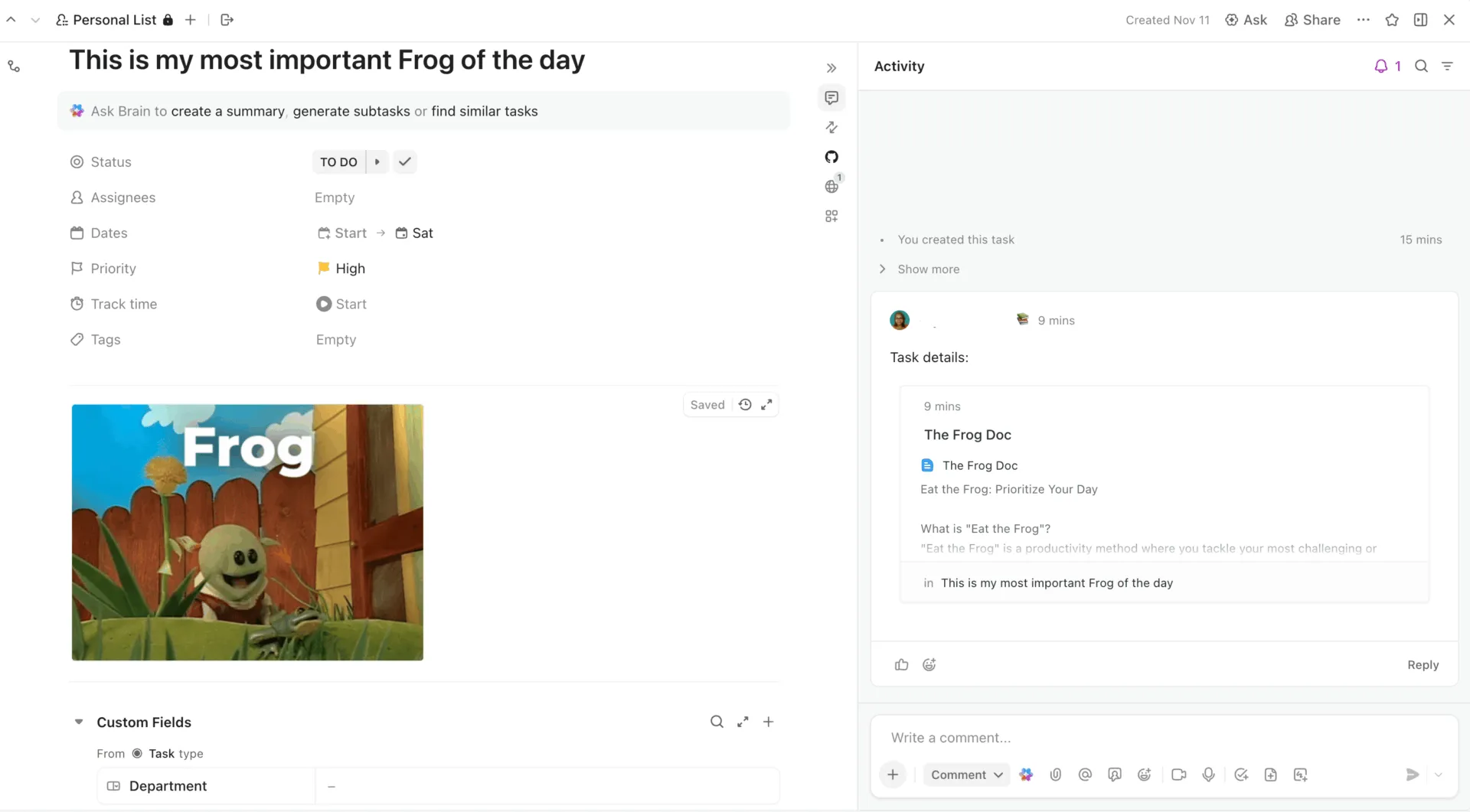
สำหรับทีมของผู้เขียนDocs Hubแสดงรายการเอกสารทุกฉบับในพื้นที่ทำงาน พร้อมฟังก์ชันค้นหา จัดเรียง และกรองข้อมูล การทำเครื่องหมายเอกสารเป็นวิกิจะระบุว่าเป็นเวอร์ชันที่ได้รับการยืนยัน ปฏิทินการบรรณาธิการสามารถเชื่อมโยงไปยังบทสรุป ร่าง และบทความที่เผยแพร่แล้ว ส่วนCustom Fieldsจะแสดงจำนวนคำ คำหลักเป้าหมาย หรือชื่อลูกค้าควบคู่ไปกับแต่ละเอกสาร ผู้บรรณาธิการสามารถส่งความคิดเห็นเป็นคำอธิบายที่ระบุผู้รับ ซึ่งคำอธิบายดังกล่าวจะส่งไปยังกล่องจดหมายของผู้รับพร้อมวันที่ครบกำหนด
AI ที่ทำงานตามบริบท ซึ่งสามารถอ่านเอกสารและงานได้
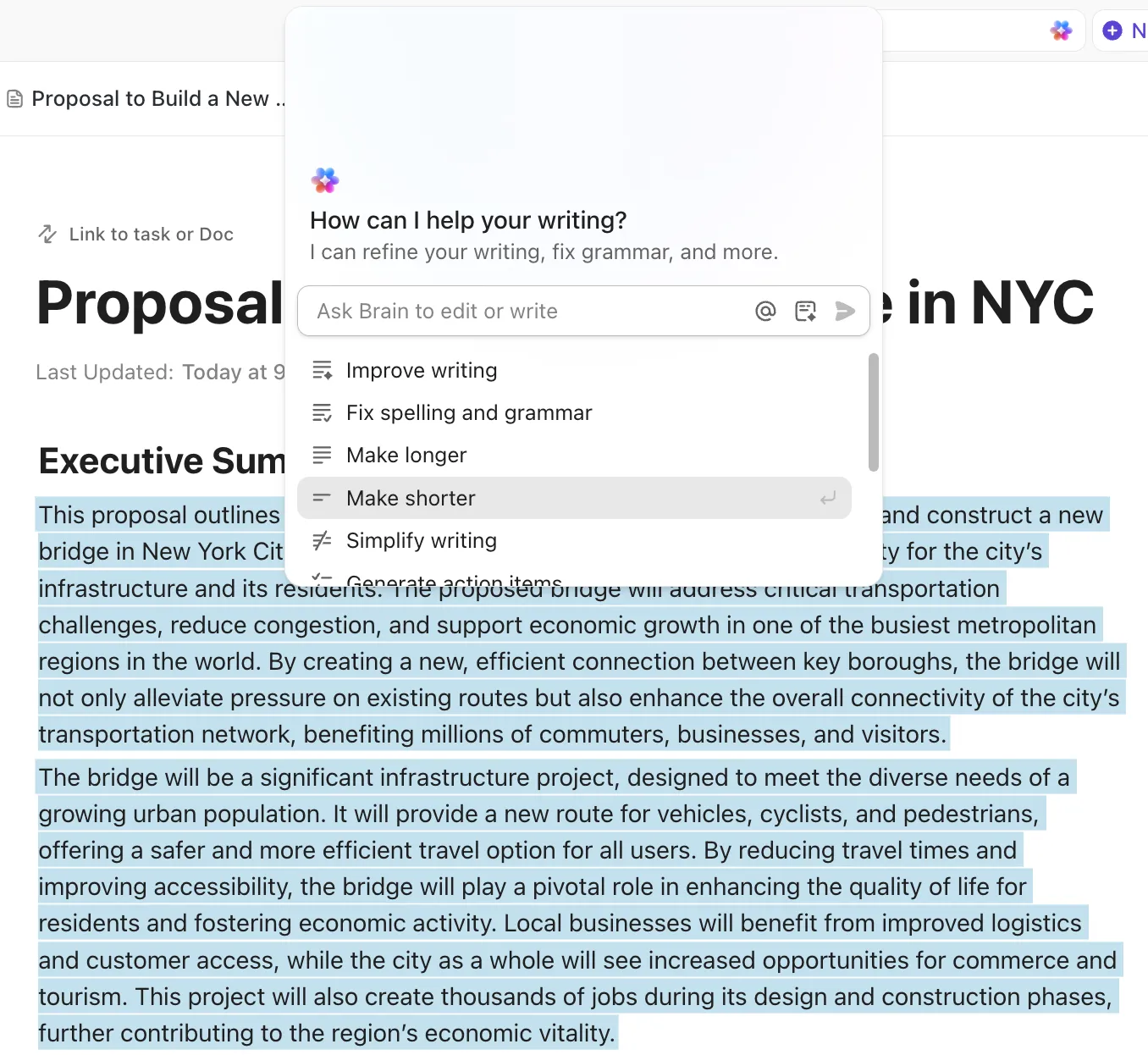
Brain²ตอบคำถามโดยใช้ Docs, งาน, ความคิดเห็น และ Chat ร่วมกัน ลองถามว่า ‘เราได้ตัดสินใจอย่างไรเกี่ยวกับหน้าราคา’ และมันจะดึงข้อมูลจากเอกสารสรุป หัวข้องาน และบันทึกการประชุมพร้อมกันทันที พร้อมทั้งอ้างอิงแหล่งที่มา เนื่องจากวิกิจะได้รับการจัดอันดับเป็นอันดับแรกเมื่อ Brain ตอบคำถาม เอกสารที่ได้รับการยืนยันแล้วจึงมีอันดับสูงกว่าฉบับร่างที่ล้าสมัย Brain ยังสามารถเขียนร่างและแก้ไขภายใน Docs ได้ เขียนอัปเดตโครงการ และให้คุณสลับระหว่างโมเดล ChatGPT, Claude และ Gemini ได้ระหว่างการสนทนา
Super Agentsคือเพื่อนร่วมงาน AI ที่ทำงานร่วมกับคุณเหมือนเพื่อนร่วมงานจริง ๆ เพียงอธิบายงานด้วยภาษาธรรมดา และเครื่องมือสร้างจะเปลี่ยนคำอธิบายนั้นให้เป็นเอเจนต์ที่มีคำสั่ง เครื่องมือ และสิทธิ์เข้าถึงส่วนต่าง ๆ ของพื้นที่ทำงานเป็นของตัวเอง ตั้งแต่นั้นเป็นต้นไป คุณสามารถ @mention มันในความคิดเห็นของงาน เอกสาร หรือแชท; ส่งข้อความโดยตรง; มอบหมายงานให้มัน; กำหนดเวลาให้มัน; หรือใช้ระบบอัตโนมัติเพื่อเรียกใช้งานเมื่อมีสิ่งใดเปลี่ยนแปลง
สำหรับทีมเนื้อหา สิ่งนี้คล้ายกับเอเจนต์ที่คอยติดตามรายการบล็อก เมื่อมีหัวข้อใหม่เข้ามา มันจะดึงแม่แบบบรีฟและคู่มือสไตล์จาก Google Docs ของคุณ สร้างร่างบรีฟในเอกสารใหม่ กรอกข้อมูลลงใน Custom Fields ของงาน และแท็กผู้เขียนใน Chat พร้อมลิงก์ เอเจนต์ตัวที่สองอาจทำงานทุกเช้าวันจันทร์และโพสต์สรุปของร่างที่ต้องส่งในสัปดาห์นั้น
AI Fieldsจะสรุปหรือจัดประเภทเอกสารขณะที่เอกสารนั้นผ่านขั้นตอนการตรวจสอบและดัชนีการค้นหาของEnterprise Searchโดย ClickUp จะทำงานร่วมกับ Google Drive, Notion, Slack และ Gmail ซึ่งหมายความว่าทีมที่ยังมีร่างเอกสารใน Docs ระหว่างการย้ายข้อมูลสามารถค้นหาทุกอย่างได้จากแถบค้นหาเดียว
นี่คือวิธีที่ทีมเนื้อหาของเราใช้ Super Agents:
ClickUp มีแผน Free Forever และแผนแบบเสียเงินจะเพิ่มฟีเจอร์ AI และระบบอัตโนมัติเพิ่มเติม
ข้อจำกัดที่ควรรู้: ClickUp ให้มากกว่าสิ่งที่นักเขียนเดี่ยวหรือทีมสองคนต้องการเพื่อเขียนและส่งเอกสาร Google Docs จะปรับตัวได้เร็วกว่าสำหรับงานนั้น ทีมที่มาจากโปรแกรมแก้ไขเอกสารแบบเฉพาะทางควรเตรียมตัวรับมือกับช่วงการเรียนรู้ และข้อที่เราได้กล่าวถึง Notion ก็ใช้ได้ที่นี่เช่นกัน: พื้นที่ทำงานที่มีตัวเลือกมากมายเช่นนี้ต้องการผู้ตัดสินใจว่าจะใช้มันอย่างไร
อ่านเพิ่มเติม: หากต้องการเปรียบเทียบอย่างละเอียดระหว่าง Notion และ ClickUp โปรดดูการวิเคราะห์ของเราที่นี่:ClickUp vs. Notion: เครื่องมือจัดการโครงการใดดีกว่า?
สิ่งที่ผมชอบที่สุดเกี่ยวกับ ClickUp คือความสามารถในการปรับแต่งที่ไม่มีใครเทียบได้และความหลากหลายของฟีเจอร์ที่กว้างขวาง มันมีประสิทธิภาพสูงมากที่สามารถปรับแต่งเกือบทุกด้านของพื้นที่ทำงานให้เหมาะกับความต้องการเฉพาะของทีมได้ ตั้งแต่สถานะและฟิลด์ที่กำหนดเอง ไปจนถึงมุมมองที่หลากหลาย เช่น List, Board, Calendar และ Gantt ความยืดหยุ่นนี้หมายความว่าเราสามารถปรับแพลตฟอร์มให้เข้ากับกระบวนการทำงานที่เป็นเอกลักษณ์ของเราได้จริง ๆ แทนที่จะต้องปรับกระบวนการทำงานของเราให้เข้ากับแพลตฟอร์ม นอกจากนี้ การมีทุกอย่างตั้งแต่การจัดการงานและการติดตามเวลา ไปจนถึงเอกสารและไวท์บอร์ด อยู่ในที่เดียว ช่วยลดการใช้เครื่องมือที่กระจัดกระจายได้อย่างมาก และทำให้ทีมของเราทำงานได้อย่างมีประสิทธิภาพมากขึ้น
สิ่งที่ผมชอบที่สุดเกี่ยวกับ ClickUp คือความสามารถในการปรับแต่งที่ไม่มีที่ใดเทียบได้ และความหลากหลายของฟีเจอร์ที่กว้างขวางมาก การที่สามารถปรับแต่งเกือบทุกด้านของพื้นที่ทำงานให้เหมาะกับความต้องการเฉพาะของทีมได้นั้น เป็นสิ่งที่ทรงพลังอย่างยิ่ง ตั้งแต่สถานะและฟิลด์ที่กำหนดเอง ไปจนถึงมุมมองที่หลากหลาย เช่น List, Board, Calendar และ Gantt ความยืดหยุ่นนี้หมายความว่าเราสามารถปรับแพลตฟอร์มให้เข้ากับกระบวนการทำงานที่เป็นเอกลักษณ์ของเราได้จริง ๆ แทนที่จะต้องปรับกระบวนการทำงานของเราให้เข้ากับแพลตฟอร์ม นอกจากนี้ การมีทุกอย่างตั้งแต่การจัดการงานและการติดตามเวลา ไปจนถึงเอกสารและไวท์บอร์ด อยู่ในที่เดียว ช่วยลดการใช้เครื่องมือที่มากเกินไปได้อย่างมีนัยสำคัญ และทำให้ทีมของเราทำงานได้อย่างมีประสิทธิภาพมากขึ้น
Notion vs. Google Docs: คุณควรเลือกอันไหน?
หากเอกสารของคุณคือผลิตภัณฑ์ที่เสร็จสมบูรณ์แล้ว ให้เลือก Google Docs เพราะมันฟรี ไม่ต้องตั้งค่าอะไรเลย และโหมดเสนอแนะของมันยังจัดการผู้ตรวจสอบจากภายนอกได้ดีกว่าเครื่องมืออื่นใดในเบราว์เซอร์ หากเอกสารของคุณเป็นส่วนหนึ่งของระบบที่ใหญ่กว่า ซึ่งมีผู้รับผิดชอบ กำหนดเวลา และปฏิทินอยู่เบื้องหลัง ให้เลือก Notion และแน่ใจว่ามีคนหนึ่งที่ตกลงจะรักษาพื้นที่ทำงานให้เรียบร้อย
มีทีมจำนวนมากที่ใช้ทั้งสองเครื่องมือพร้อมกัน และวิธีนี้ทำงานได้ดีตราบใดที่แต่ละเครื่องมือมีหน้าที่เฉพาะ: การเขียนร่างและตรวจสอบใน Docs การติดตามความคืบหน้าใน Notion โดยฝังเอกสาร Docs แต่ละฉบับไว้เพื่อให้ข้อมูลทั้งหมดรวมอยู่ในที่เดียว
ตัวเลือกที่คุณไม่อาจมองข้ามได้คือสถานที่ที่เวอร์ชันปัจจุบันถูกเก็บไว้ จดกฎข้อนี้ไว้ให้ดี เพราะทั้ง Notion และ Google Docs จะไม่บังคับใช้กฎนี้ให้คุณเอง และหากคุณต้องการให้ซอฟต์แวร์ทำสิ่งนี้แทนลองใช้ ClickUp ฟรีและดูว่าเอกสาร (Doc) จะปรากฏอย่างไรเมื่อถูกแนบกับงานที่มันเกี่ยวข้อง
คำถามที่มักถูกถามเกี่ยวกับ Notion vs. Google Docs (FAQs)
Google Docs เหมาะสำหรับการร่างและแก้ไขเอกสาร ส่วน Notion เหมาะกว่าเมื่อเอกสารจำเป็นต้องถูกจัดเก็บภายในระบบติดตามหรือวิกิ โหมดเสนอแนะของ Docs ช่วยให้ใครก็ตามที่มีลิงก์สามารถเสนอการเปลี่ยนแปลงที่ติดตามได้โดยไม่ต้องมีบัญชี Google Workspace ฐานข้อมูลของ Notion ช่วยให้หน้าหนึ่งสามารถระบุสถานะ ผู้รับผิดชอบ และวันที่ครบกำหนด ซึ่ง Docs ไม่มีฟีเจอร์ที่เทียบเท่า นักเขียนที่มักส่งร่างให้ผู้บรรณาธิการตรวจสอบจะเลือกใช้ Docs ส่วนนักเขียนที่จัดการปฏิทินการบรรณาธิการจะเลือกใช้ Notion หรือใช้ทั้งสอง
Notion สามารถแทนที่ Google Docs ได้สำหรับการเขียนภายในองค์กร การจดบันทึก และวิกิ แต่เป็นทางเลือกที่ด้อยกว่าสำหรับการตรวจสอบร่วมกับบุคคลภายนอกทีม Notion มีฟีเจอร์เสนอการแก้ไข แต่ผู้ตรวจสอบต้องเป็นสมาชิกของพื้นที่ทำงานหรือแขกที่ได้รับเชิญ และหน้าสามารถส่งออกเป็น PDF, HTML หรือ Markdown แทนที่จะเป็น docx ส่วน Google Docs สามารถเปิดและบันทึกไฟล์ Word ได้โดยตรง และทำงานร่วมกับผู้ตรวจสอบทุกคนที่มีลิงก์ ทีมที่ส่งร่างงานให้ลูกค้าหรือผู้จัดพิมพ์มักยังคงใช้ Docs สำหรับขั้นตอนนี้
Notion หรือ Google Docs ตัวไหนดีกว่าสำหรับการจดบันทึก?
Notion เป็นเครื่องมือจดบันทึกที่เหนือกว่า เพราะบันทึกสามารถเชื่อมโยงกันได้ ติดแท็ก และกรองข้อมูลภายในฐานข้อมูลได้ ส่วน Google Docs เก็บบันทึกแต่ละรายการเป็นไฟล์แยกกันในโฟลเดอร์ Drive แผนฟรีของ Notion ให้ผู้ใช้หนึ่งคนสร้างหน้าและบล็อกได้ไม่จำกัด Google Docs เร็วกว่าสำหรับการบันทึกเดียวที่คุณจะแชร์ และการพิมพ์ด้วยเสียงร่วมกับทางลัดใหม่ของ Docs ทำให้การบันทึกข้อมูลเป็นไปอย่างรวดเร็ว สำหรับฐานความรู้ส่วนตัว ให้ใช้ Notion ส่วนสำหรับบันทึกการประชุมที่ส่งให้คนอื่น ให้ใช้ Docs
Google Docs เหมาะกว่าสำหรับงานเรียนที่ต้องส่งและรับคำติชม ส่วน Notion เหมาะกว่าสำหรับการจัดระเบียบบันทึกการเรียน หนังสืออ่าน และกำหนดเวลาส่งงานตลอดทั้งภาคเรียน ทั้งสองแอปนี้ฟรีสำหรับนักเรียนและนักศึกษา Google Docs ใช้ได้กับบัญชี Google ใดก็ได้ ส่วน Notion ให้ผู้ที่มีอีเมลโรงเรียนใช้แผน Plus ฟรีสำหรับพื้นที่ทำงานที่มีสมาชิก 1 คน นักศึกษาที่มีบัญชีโรงเรียนที่ได้รับการยืนยันยังได้รับ Google AI Pro ฟรีเป็นเวลาหนึ่งปี ซึ่งเพิ่ม Gemini ใน Docs นักศึกษาหลายคนมักเขียนร่างใน Docs และจัดระบบการเรียนการสอนใน Notion
ทั้งสองแอปไม่ได้ถูกออกแบบมาสำหรับต้นฉบับหนังสือที่มีความยาวมาก แต่ Google Docs จะจัดการได้ดีกว่าหากคุณแบ่งหนังสือเป็นไฟล์หรือแท็บหนึ่งต่อหนึ่งบท Docs จะทำงานช้าลงเมื่อต้องจัดการกับไฟล์ที่ยาวมากและมีรูปภาพจำนวนมาก และขาดคุณสมบัติการอ้างอิงข้ามหน้าและการควบคุมการจัดวางหน้าเหมือน Word Notion เหมาะสำหรับการสร้างโครงร่าง ฐานข้อมูลตัวละคร และการวิจัย แต่ไม่มีตัวเลือกการตั้งค่าหน้า และการส่งออกเป็น PDF ต้องปรับแต่งเพิ่มเติมก่อนส่งให้ผู้จัดพิมพ์ นักเขียนนวนิยายที่ต้องการการจัดรูปแบบต้นฉบับมักเขียนร่างใน Google Docs และเสร็จสิ้นใน Word หรือ Scrivener
Notion หรือ Google Docs ดีกว่าสำหรับวิกิของทีม?
Notion เป็นเครื่องมือวิกิที่ดีกว่า เพราะหน้าสามารถจัดเรียงแบบซ้อนกัน เชื่อมโยงถึงกัน และสามารถทำเครื่องหมายว่าได้รับการยืนยัน เพื่อให้ผลการค้นหาแสดงเวอร์ชันล่าสุด Google Docs ไม่มีโครงสร้างลำดับชั้นของหน้าเกินกว่าโฟลเดอร์ใน Drive และไม่มีวิธีทำเครื่องหมายเอกสารใดเป็นแหล่งข้อมูลหลัก ทำให้ทีมมีเอกสารซ้ำซ้อน ฟีเจอร์หน้าได้รับการยืนยันของ Notion ต้องใช้แผน Business ทีมขนาดเล็กที่ใช้ Google Workspace อยู่แล้วสามารถจัดการได้ด้วยไดรฟ์ร่วมและกฎการตั้งชื่อ แต่ระบบนี้จะล้มเหลวเมื่อมีเอกสารเกินไม่กี่สิบฉบับ
สำหรับการแก้ไขร่วมกันแบบเรียลไทม์และการทบทวนอย่างเป็นทางการ Google Docs ชนะด้วยโหมดข้อเสนอแนะ: ผู้ทบทวนเสนอการเปลี่ยนแปลงและผู้เขียนสามารถรับหรือปฏิเสธทีละข้อ ซึ่งเป็นวิธีที่ทีมกฎหมาย ทีมบรรณาธิการ และทีมลูกค้าพึ่งพา Notion ชนะเมื่อการร่วมมือหมายถึงการแบ่งปันบริบท: ฐานข้อมูล สถานะ และผู้รับผิดชอบที่เชื่อมโยงกับเนื้อหา Notion จัดการการทบทวนผ่านความคิดเห็น ไม่ใช่การติดตามการแก้ไข ทีมงานหลายทีมยังคงใช้ Docs สำหรับเอกสารภายนอกและเอกสารที่ผ่านการทบทวน และย้ายวิกิภายในและเอกสารข้อกำหนดไปยัง Notion
ไม่ได้ในตัว Google Docs เป็นโปรแกรมประมวลผลคำที่ไม่มีชั้นฐานข้อมูล ดังนั้นจึงไม่สามารถสร้างตารางสัมพันธ์ มุมมองที่เชื่อมโยงกัน และการติดตามสถานะ ซึ่งเป็นคุณสมบัติหลักของ Notion ได้ คุณสามารถสร้างโครงสร้างที่ใกล้เคียงได้โดยใช้โฟลเดอร์ใน Drive, Sheets และกฎการตั้งชื่อ แต่ไม่มีอะไรที่บ่งชี้ว่าเอกสารใดเป็นเวอร์ชันล่าสุด Google กำลังลดช่องว่างบางส่วนด้วย Gemini ใน Drive ซึ่งสามารถค้นหาและสรุปไฟล์ได้ แต่ฟีเจอร์นี้เพียงเพิ่มชั้นการค้นหาไว้ด้านบน แทนที่จะเพิ่มโครงสร้างที่แท้จริง