
Om du någonsin har skapat ett arbetsflöde som börjar som ”bara ett skript” och snabbt förvandlas till en miniprodukt, vet du redan varför det blir allt populärare att bygga AI-agenter.
En stabil AI-agent kan ta emot användarinmatning, anropa tillgängliga verktyg, hämta data från rätt datakällor och se till att processen fortskrider tills uppgiften är klar.
Denna tekniska omställning pågår redan i allt snabbare takt, och Gartner förväntar sig att 40 % av företagsapplikationerna kommer att inkludera uppgiftsspecifika AI-agenter i år.
Det är där Google Gemini passar perfekt. Med tillgång till Gemini-modeller via Gemini API kan du bygga allt från en enkel AI-agent som utformar svar till en verktygsbaserad agent som utför kontroller och hanterar komplexa uppgifter i flera steg.
I den här guiden om hur man bygger AI-agenter med Google Gemini får du lära dig varför Googles Gemini-modeller är ett praktiskt val för agentarbetsflöden, och hur du går från den första prompten till en fungerande loop som du kan testa och lansera.
Vad är en AI-agent?
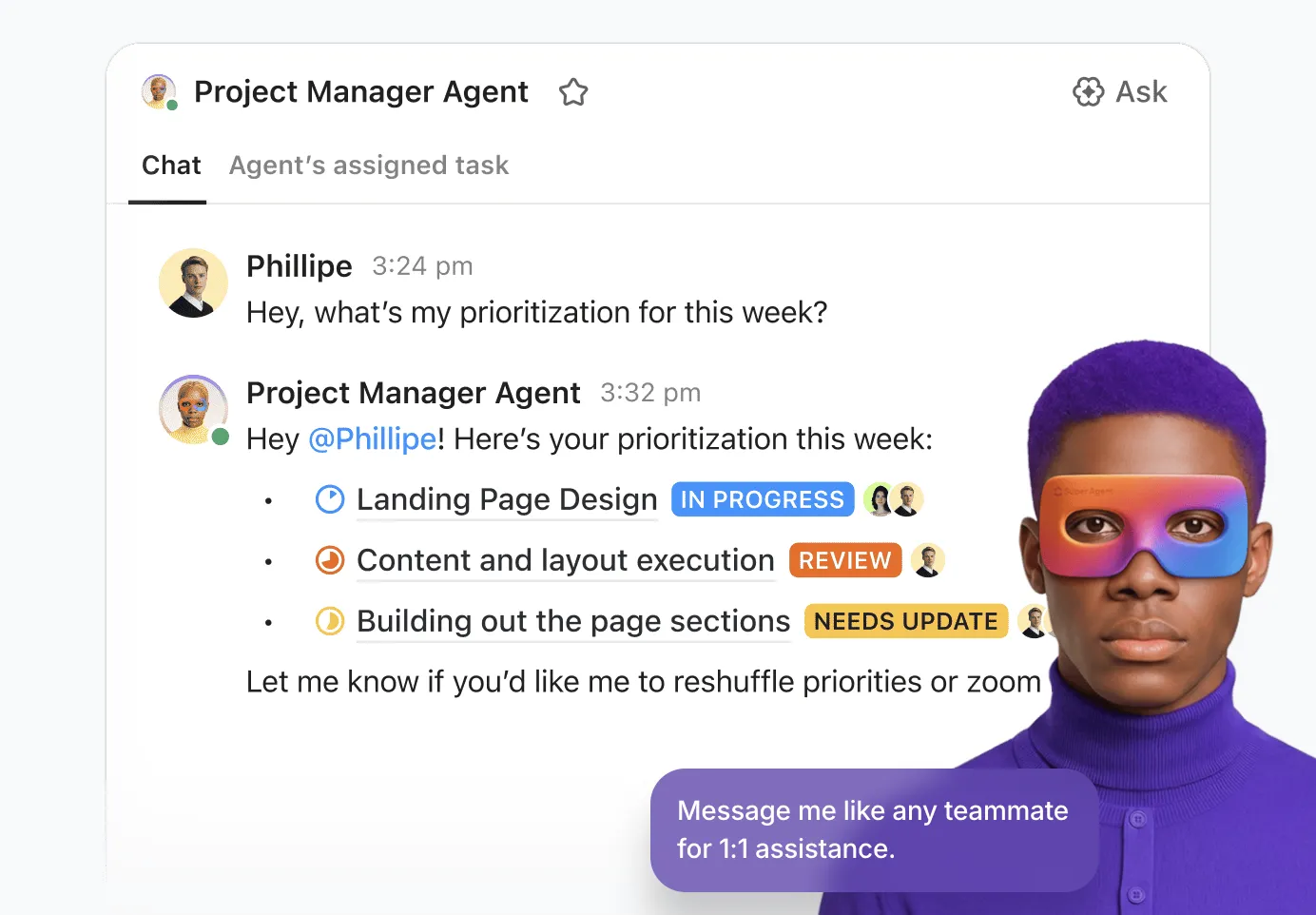
En AI-agent är ett system som kan utföra uppgifter åt en användare genom att välja åtgärder för att nå ett mål, ofta med mindre steg-för-steg-vägledning än en vanlig chatbot. Med andra ord genererar den inte bara ett svar, utan bestämmer också vad som ska göras härnäst utifrån agentens syfte, det aktuella sammanhanget och de verktyg den har tillåtelse att använda.
Ett praktiskt sätt att se på det är: en chatbot svarar, en agent agerar.
De flesta moderna agentkonfigurationer består av några få byggstenar:
- Mål och begränsningar: Definiera vad ”klart” innebär och vad agenten inte får göra
- Resonemang och planering: Dela upp komplext arbete i steg (även om du håller det enkelt)
- Verktygsåtkomst: Använd API:er, sökfunktioner, databaser, kalkylatorer eller interna tjänster via funktionsanrop eller andra verktygsgränssnitt
- Minne och tillstånd: Lagra det som är viktigt så att agenten kan behålla sammanhanget mellan turerna
- Slinga: Ta emot feedback, kontrollera resultaten på nytt och avsluta när ett stoppvillkor uppfylls
Det är också här som flera agenter kommer in i bilden. I system med flera agenter kan du ha en agent som planerar, en annan som hämtar data och en tredje som skriver eller validerar resultatet. Denna typ av interaktion mellan flera agenter kan fungera bra när uppgifterna har tydliga roller, som ”forskare + skribent + kvalitetssäkring”, men det medför också extra koordineringsarbete och fler felkällor.
Du kommer senare att se hur du börjar med en enda agentloop och sedan utökar endast om din arbetsbelastning verkligen gynnas av det.
📖 Läs även: Hur man använder Google Gemini
Varför använda Google Gemini för att bygga AI-agenter?
Det finns flera fördelar med att använda Google Gemini för agenter, särskilt om du vill gå från en prototyp till något som du kan köra pålitligt i en riktig produkt.
✅ Här är varför du bör använda Gemini för att bygga AI-agenter:
Inbyggd verktygsanvändning och funktionsanrop
Gemini stöder funktionsanrop, så din agent kan avgöra när den behöver en extern funktion och skicka strukturerade parametrar till den. Det är skillnaden mellan ”Jag tror att svaret är…” och ”Jag anropade pris-endpunkten och bekräftade det senaste värdet.”
Denna funktion är grundläggande för alla verktygsagenter som måste hämta data eller utlösa åtgärder.
Långt sammanhang för arbete i flera steg
Många agentarbetsflöden misslyckas eftersom de tappar tråden. Gemini innehåller modeller som stöder mycket stora kontextfönster, vilket är till hjälp när din agent behöver hålla en lång konversation, en specifikation, loggar eller kodsnuttar i arbetsminnet medan den itererar.
Gemini i Pro har till exempel ett kontextfönster på en miljon token.
Multimodala indata när dina ”data” inte bara består av text
Agenter hanterar sällan enbart ren text hela tiden. Gemini-modellerna stöder multimodala inmatningar, som kan innehålla innehåll som bilder, PDF-filer, ljud eller video, beroende på vilken integrationsväg du väljer.
Detta är viktigt för team som utvecklar agenter som granskar filer, extraherar information eller validerar resultat mot källmaterial.
Grunderingsalternativ för mer tillförlitliga svar
Om din agent behöver svara utifrån specifika källor kan du använda grounding-mönster som kopplar Gemini till externa system (till exempel företagssökning eller indexerat innehåll) istället för att enbart förlita dig på modellens allmänna kunskap. Det löser också problemet med AI:ns träningsdata och dess kunskapsgräns.
Detta är särskilt relevant för produktteam som lägger vikt vid spårbarhet och vill minska antalet ogrundade påståenden.
📖 Läs även: Hur man skriver en listartikel med exempel
Starkt stöd för olika open source-ramverk
Om du inte vill bygga allt från grunden används Gemini ofta tillsammans med open source-ramverk som LangChain och LlamaIndex, samt orkestreringslager som LangGraph.
Det ger dig en snabbare väg till att bygga agenter som kan hantera verktygsruttning och flöden i flera steg utan att behöva uppfinna eller skriva om grunderna på nytt.
📖 Läs även: De bästa LLM:erna för kodning
Praktisk startpunkt och prisnivåer
För många team är det första steget att experimentera. I Googles dokumentation anges att Google AI Studio är gratis att använda i de regioner där tjänsten är tillgänglig, och att Gemini API i sig erbjuder både gratis- och betalnivåer med olika begränsningar.
Det gör det enklare att snabbt ta fram prototyper och sedan skala upp när din agentdesign är stabil.
📖 Läs även: Hur man använder Google Gemini
En väg från prototyper till kontrollerad driftsättning
Om du vill ha företagsnivåkontroller erbjuder Google även en agentplattform under Gemini Enterprise, som är inriktad på att distribuera och styra agenter på ett och samma ställe. Om du vill ha en miljö för att bygga med Gemini-modeller på plattformsnivå kan du använda Agent Builder som en del av dess stack.
Denna kombination kan kännas förvånansvärt enkel när du väl har standardiserat hur din agent anropar verktyg, validerar svar och avslutar på ett smidigt sätt när den inte kan bekräfta ett svar.
📮 ClickUp Insight: 21 % av de tillfrågade uppger att mer än 80 % av deras arbetsdag går åt till repetitiva uppgifter. Ytterligare 20 % uppger att repetitiva uppgifter tar upp minst 40 % av deras dag.
Det innebär att nästan hälften av arbetsveckan (41 %) ägnas åt uppgifter som inte kräver särskilt mycket strategiskt tänkande eller kreativitet (som uppföljningsmejl 👀).
ClickUp AI-agenter hjälper till att eliminera detta slit. Tänk på att skapa uppgifter, påminnelser, uppdateringar, mötesanteckningar, utkast till e-postmeddelanden och till och med skapa heltäckande arbetsflöden! Allt detta (och mer därtill) kan automatiseras på nolltid med ClickUp, din allt-i-ett-app för arbetet.
💫 Konkreta resultat: Lulu Press sparar 1 timme per dag och medarbetare med hjälp av ClickUp Automations – vilket har lett till en ökning av arbetseffektiviteten med 12 %.
📖 Läs även: Vad är LLM-agenter inom AI och hur fungerar de?
Så här kommer du igång med Google Gemini
Undrar du hur du kommer igång med Google Gemini? Låt oss förenkla det åt dig.
Det handlar främst om att konfigurera åtkomst på ett säkert sätt och välja en utvecklingsväg som passar ditt system. Om du prototyper en enkel AI-agent kan du komma igång snabbt med Gemini API och en API-nyckel.
Om du utvecklar agenter för produktionsarbetsflöden bör du redan från början planera för säker hantering av nycklar och en tydlig testprocess.
✅ Låt oss ta en titt på stegen för att komma igång med Google Gemini nedan:
Steg 1: Kontrollera förutsättningarna och välj var din agent ska köras
Det första steget är att använda ett Google-konto och öppna Google AI Studio, eftersom Google använder det för att hantera Gemini-API-nycklar och projekt. Detta ger dig en bra utgångspunkt för åtkomst och inledande tester.
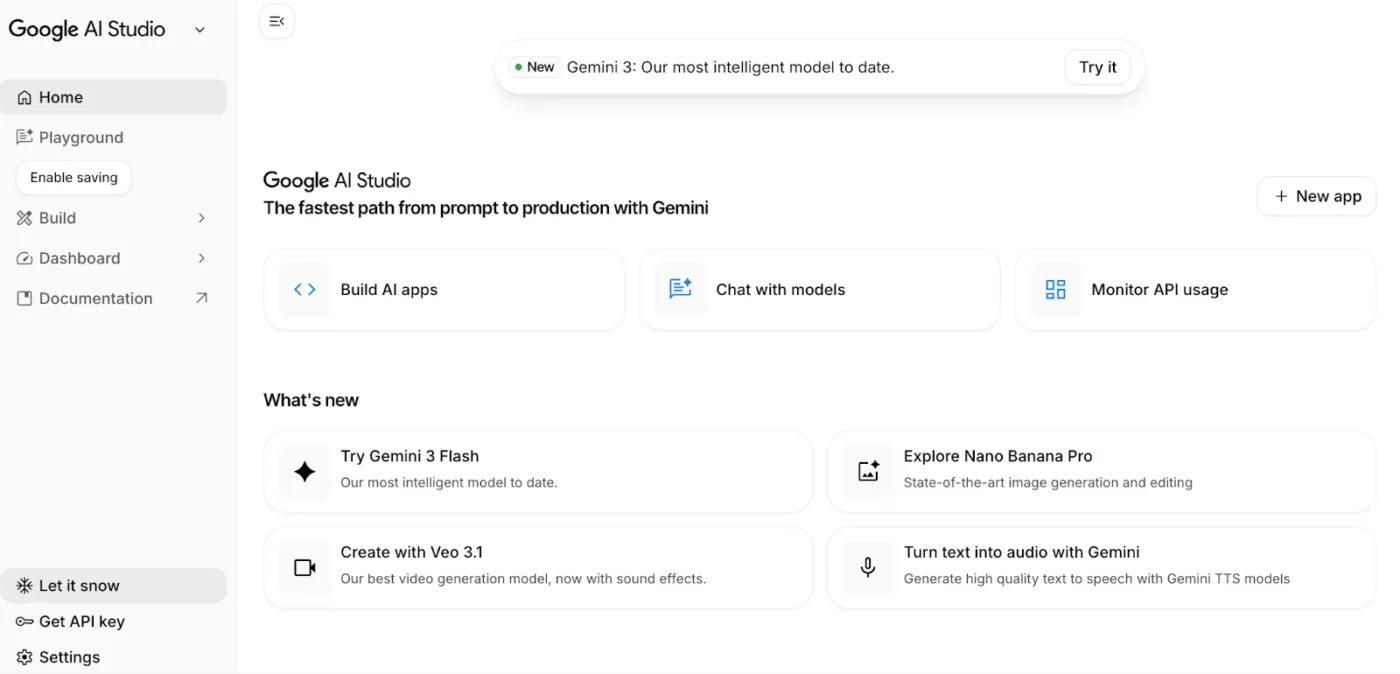
Bestäm sedan var AI-agenten ska köras. Googles viktigaste säkerhetsriktlinjer varnar för att bädda in API-nycklar i webbläsar- eller mobilkod och för att lägga in nycklar i källkodshanteringen.
Om du planerar att bygga agenter för affärsarbetsflöden bör du dirigera Gemini API-anrop via en backend. På så sätt kan du kontrollera åtkomst, loggning och övervakning.
🧠Visste du att? Googles Gen AI SDK är utformat så att samma grundläggande kod kan fungera med både Gemini Developer API och Gemini API på Vertex AI, vilket gör det enklare att gå från prototypåtkomst till en mer kontrollerad miljö utan att behöva skriva om hela systemet.
Steg 2: Skapa och säkra din Gemini API-nyckel
För att använda Gemini för att skapa AI-agenter måste du generera din Gemini API-nyckel i Google AI Studio. Googles officiella dokumentation guidar dig genom hur du skapar och hanterar nycklar där. Du bör behandla denna nyckel som en produktionshemlighet eftersom den styr åtkomst och kostnader för ditt konto.
När du har skapat nyckeln ska du lagra den som en miljövariabel i det system där din agent körs. I Googles migreringsguide anges att det aktuella SDK:et kan läsa nyckeln från miljövariabeln GEMINI_API_KEY, vilket innebär att hemliga uppgifter hålls borta från din kod och från delade filer.
Det här steget underlättar för ditt team genom att separera utvecklingen från hanteringen av hemliga uppgifter. Du kan byta API-nyckel utan att ändra koden, och du kan använda olika nycklar för utveckling och produktion när du behöver tydliga åtkomstkontroller.
Steg 3: Installera det officiella Gemini SDK
Google rekommenderar Google GenAI SDK som det officiella, produktionsklara alternativet för att arbeta med Gemini-modeller, och det stöder flera språk, däribland Python och JavaScript.
Om du arbetar i Python ska du installera paketet google-genai. Det stöder både Gemini Developer API och Vertex AI API:er. Detta är användbart när du bygger agenter som kanske börjar som experiment men senare behöver en mer företagsanpassad miljö.
Om du arbetar med JavaScript eller TypeScript finns dokumentation från Google om @google/genai SDK för prototyputveckling. När du går vidare från prototyper bör du förvara API-nyckeln på serversidan. På så sätt kan du skydda åtkomsten och förhindra läckage via klientkoden.
Så här bygger du en AI-agent med Gemini steg för steg
Att bygga en AI-agent med Googles Gemini-modeller är förvånansvärt enkelt när man följer en modulär metod. Man börjar med ett grundläggande modellanrop och lägger sedan till verktygsanvändning genom funktionsanrop. Därefter kapslar man in allt i en loop som kan fatta beslut, agera och avsluta på ett säkert sätt.
Denna process gör det möjligt för utvecklare att gå från en enkel agent som bara chattar till ett sofistikerat system som kan utföra komplexa uppgifter genom att använda verktyg.
✅ Följ dessa steg för att skapa en fungerande agent som kan interagera med omvärlden genom att anropa en funktion eller söka i datakällor:
Steg 1: Konfigurera grundläggande textgenerering
Börja med en enkel AI-agent som tar emot användarinmatning och returnerar ett svar som överensstämmer med agentens syfte. Ditt första steg är att definiera:
- Agentens syfte: Vad den ska besluta och vad den inte ska göra
- Inmatning och utmatning: Vad du tar emot från användaren och vad du genererar tillbaka
- Modellval: Välj bland Gemini-modellerna utifrån kostnad, hastighet och kapacitet (använd till exempel en snabbare modell vid prototyputveckling och byt sedan när du behöver mer avancerad resonemangsförmåga)
Ett bra tillvägagångssätt är att hålla prompterna korta och tydliga, och sedan iterera med prompt engineering när du ser de faktiska resultaten. Googles riktlinjer för agentutveckling är i grunden: börja enkelt, testa ofta, förfina prompter och logik efter hand
✅ Här är ett enkelt Python-exempel som du kan köra som utgångspunkt:
Det skapar i princip en bro mellan din lokala miljö och Googles stora språkmodeller.
💡 Proffstips: Se till att din prompt-utformning är konsekvent med hjälp av ClickUps mall för Gemini-prompter.
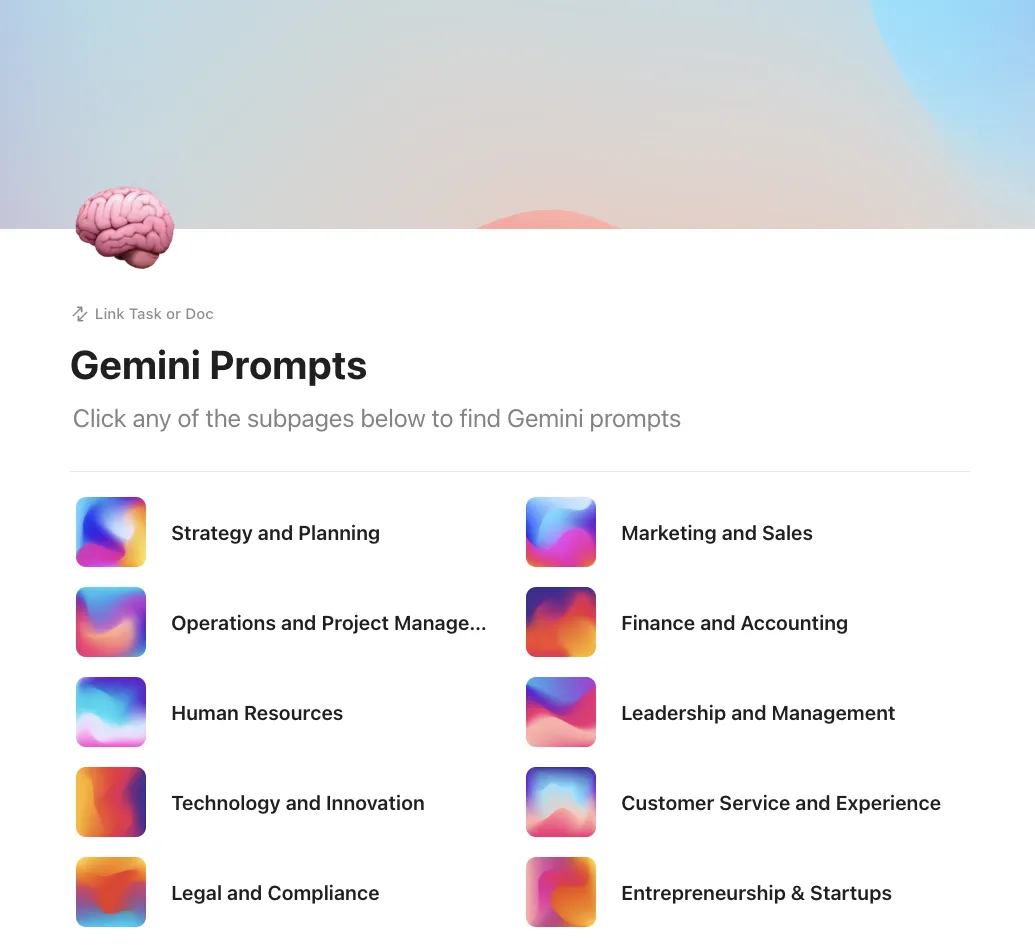
ClickUps mall för Gemini-promptar är ett färdigt ClickUp Doc som ger dig ett stort bibliotek med Gemini-promptar på ett och samma ställe, utformat för att hjälpa dig att snabbt få idéer och standardisera hur ditt team skriver promptar.
Eftersom det finns i ett enda Doc-dokument kan du behandla det som en delad ”källa till sanning” för prompter. Det är användbart när flera personer skapar prompter för samma agent och du vill ha konsekventa indata, mindre avvikelser och snabbare iterationer mellan experimenten.
🌻 Här är varför du kommer att gilla den här mallen:
- Återanvänd promptmönster för verktygsanvändning och funktionsanrop när du bygger agenter som behöver strukturerade utdata
- Standardisera frågorna för hela teamet så att samma användarinmatning ger mer förutsägbara svar
- Utforma rollbaserade uppmaningar för system med flera agenter, till exempel arbetsflöden för planerare, forskare och granskare
- Skapa snabba testprompter för att validera gränsfall innan du släpper en agentloop
- Skapa en smidig backlog med uppmaningar som produkt- och utvecklingsavdelningarna kan granska, finjustera och godkänna tillsammans
Steg 2: Lägg till verktygsanvändning och funktionsanrop
När din textbaserade agent fungerar kan du lägga till verktygsanvändning så att modellen kan anropa kod som du kontrollerar. Gemini är utformat för just detta: istället för att bara generera text kan modellen begära ett funktionsnamn samt parametrar, så att ditt system kan utföra åtgärden och skicka tillbaka resultaten.
Ett typiskt flöde ser ut så här:
- Definiera dina tillgängliga verktyg (funktioner) med tydliga namn, beskrivningar och parameterscheman
- Skicka användarfrågan + verktygsdefinitionerna till Gemini-API:et
- Om modellen begär ett verktyg, kör den funktionen i din miljö
- Skicka verktygsresultatet tillbaka till modellen så att den kan slutföra svaret
Om du vill slippa krångel med parsning bör du använda strukturerade utdata (JSON Schema) så att modellen returnerar förutsägbara, typsäkra data. Detta är särskilt användbart när din agent genererar verktygsinmatningar.
✅ Här är en Python-kod som hjälper dig att ställa in formen:
Detta skript ger AI:n ”förmågan” att interagera med dina egna externa system – i detta fall en intern databas för supportärenden.
Steg 3: Skapa agentloopen
Nu går du från ett ”enstaka svar” till en agent som kan upprepa processen tills den når ett avslutningsvillkor. Det är den här slingan som de flesta menar när de talar om ”agentläge”:
- Ta emot användarinmatning
- Välj: svara direkt eller begär ett verktyg
- Kör verktyget (om det behövs)
- Sätt tillbaka observationen i sitt sammanhang
- Upprepa tills uppgiften är klar, eller tills agenten stöter på en säkerhets- eller timeout-regel
För att bevara sammanhanget utan att göra prompten onödigt lång:
- Lagra tillstånd utanför modellen (senaste steg, verktygsresultat, viktiga beslut)
- Sammanfatta långa verktygsutdata innan de infogas på nytt
- Behåll ”grundläggande fakta” i dina datakällor (databaser, filer, Docs) och hämta endast det som är relevant
Vill du ha flera agenter eller system med flera agenter? Börja med en agentloop först, och dela sedan upp ansvarsområdena (till exempel: planeringsagent, verktygsagent, granskningsagent).
Google lyfter också fram open source-ramverk som underlättar detta, bland annat LangGraph och CrewAI, beroende på hur mycket kontroll du vill ha över interaktionen mellan flera agenter.
✅ Här är ett praktiskt loopmönster som du kan använda:
AI:n är hjärnan (som bestämmer vad som ska göras), och denna Python-slinga är kroppen (som utför det faktiska arbetet med att hämta data).
MAX_TURNS = 8 är en säkerhetsåtgärd. Om AI:n blir förvirrad och fortsätter att anropa verktyg i en oändlig loop säkerställer detta att skriptet avbryts efter 8 försök, vilket sparar pengar och API-kvot.
Steg 4: Testa din AI-agent
Testa din AI-agent för att säkerställa att den fungerar som den ska i specifika scenarier.
Lägg till tester på tre nivåer:
- Enhetstester för verktyg: Validera varje funktion separat (indata, fel, gränsfall)
- Kontraktstester för funktionsanrop: Kontrollera att modellens verktygsförfrågningar stämmer överens med ditt schema och att ditt system avvisar ogiltiga anrop
- Scenariotester: Kör verkliga arbetsflöden (lyckad väg + felväg) och utvärdera sedan noggrannhet, konsistens och om agenten avslutas korrekt
En praktisk regel: Behandla varje verktygsanrop som ett produktions-API. Validera indata, logga utdata och hantera fel på ett säkert sätt.
Valfritt: Använd en Gemini-agentbyggare eller ramverk med öppen källkod
Om du inte vill koppla ihop allt manuellt erbjuder Google flera alternativ av typen ”builder”:
- Öppna källkodsramverk som LangGraph (inklusive officiella Gemini-exempel) för tillståndsberoende, långvariga agentarbetsflöden
- Vertex AI Agent Builder för en hanterad agentlivscykel på Google Cloud (bygg, skala, styr)
- Gemini Enterprise Agent Designer för att skapa agenter utan eller med minimalt med kod i Gemini Enterprise
Bästa praxis för att bygga AI-agenter med Gemini
När du bygger AI-agenter för affärsarbetsflöden bör du prioritera tillförlitlighet framför intelligens. Gemini 3 ger dig större kontroll över hur modellen resonerar och hur den interagerar med verktyg. Detta hjälper dig att bygga agenter som beter sig konsekvent i komplexa uppgifter och verkliga system.
✅ Här är några bästa praxis för att bygga AI-agenter med Gemini:
Börja med en agentspecifikation som sätter gränser
Definiera agentens syfte och avslutningsvillkor innan du skriver kod. Det är här många agentprojekt misslyckas, särskilt när agenten kan utlösa åtgärder i klient- eller produktionssystem. Många AI-initiativ med agenter läggs ner när teamen inte kan bevisa värdet eller hålla risken under kontroll.
Justera resonemangets djup så att det passar uppgiften
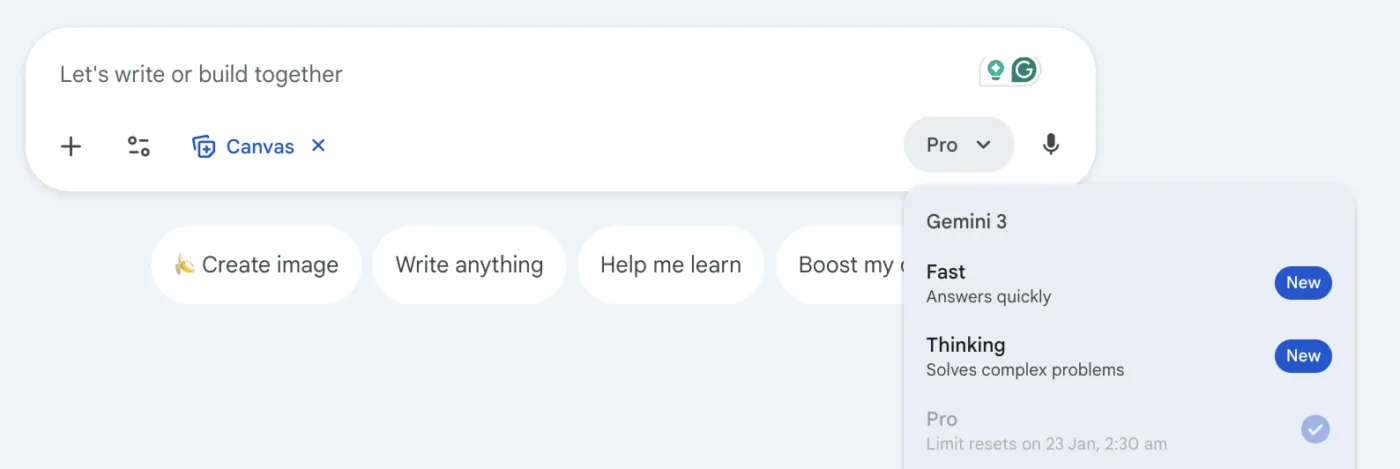
Gemini 3 har introducerat en kontroll av tänkandenivå som låter dig variera resonemangets djup per förfrågan. Du bör använda resonemang på hög nivå vid planering och felsökning, samt vid steg som kräver många instruktioner. Använd resonemang på låg nivå vid rutinmässiga steg där latens och kostnad är viktigare än djupgående analys. Denna kontroll balanserar LLM:s prestanda.
📖 Läs även: Hur man skapar listartiklar om programvara
Designverktyg som produkt-API:er
Håll varje funktion avgränsad genom att ge den ett tydligt namn och hålla parametrarna strikta. Funktionsanrop blir mer tillförlitliga när modellen väljer mellan en liten uppsättning väldefinierade verktyg. Googles Gemini 3-innehåll betonar också tillförlitliga verktygsanrop som en viktig ingrediens för att bygga användbara agenter.
Håll din verktygsmiljö liten och säker
Du bör kontrollera vilka verktyg agenten har åtkomst till och vad varje verktyg får påverka. Inför behörighetskontroller i ditt system. Logga varje verktygsanrop med in- och utdata, så att du kan felsöka fel och bevisa vad agenten gjorde under en incident.
Betrakta utvärdering som ett produktkrav
Du måste testa om agenten faktiskt slutförde uppgiften, inte om den formulerade svaret på samma sätt varje gång. Kontrollera vid varje körning om agenten valde rätt verktyg och skickade giltiga indata. Se till att det leder till rätt slutresultat i ditt system.
Du kan också köra en liten uppsättning scenariotester baserade på verkliga användarförfrågningar och verkliga dataformat. Agentarbetsflöden som formulärifyllning och webbåtgärder misslyckas ofta i gränsfall om du inte testar dem medvetet.
Gör multimodala inmatningar tydliga när de är viktiga
Om ditt arbetsflöde innefattar PDF-filer, skärmdumpar, ljud eller video bör du planera hur agenten ska tolka respektive format. Gemini 3 Flash Preview stöder multimodala indata, vilket förenklar hur ditt system hanterar blandade arbetsartefakter.
Kontrollera kostnader och latens redan från första versionen
Agentloopar kan växa snabbt när en begäran blir komplex. Ställ in gränser för antal försök och tidsgränser så att agenten inte kan köras i all oändlighet, och hantera omförsök i ditt system så att fel inte sprider sig.
Lägg till bekräftelser före oåterkalleliga åtgärder, särskilt när agenten uppdaterar poster eller utlöser efterföljande arbetsflöden.
Se också till att skilja rutinmässiga steg från steg som kräver djupare resonemang. Detta hjälper dig att hantera vardagliga förfrågningar snabbt samtidigt som du reserverar mer krävande resonemang för de få uppgifter som faktiskt behöver det.
📽️Titta på en video: Vill du att AI ska arbeta för dig och inte bara bidra till förvirringen? Lär dig hur du får ut mesta möjliga av AI med den här videon.
Begränsningar vid användning av Google Gemini för att bygga AI-agenter
Gemini ger dig kraftfulla byggstenar för agenter, men en produktionsagent misslyckas av samma skäl varje gång. Den tappar sammanhanget, eller så skapar den ett verktyg som ditt system inte kan köra på ett säkert sätt. Om du planerar för dessa begränsningar i ett tidigt skede undviker du de flesta överraskningar efter din första pilot.
✅ Här är några av begränsningarna med att använda Google Gemini för att bygga AI-agenter:
Kvoter och hastighetsbegränsningar kan skapa flaskhalsar i den faktiska användningen
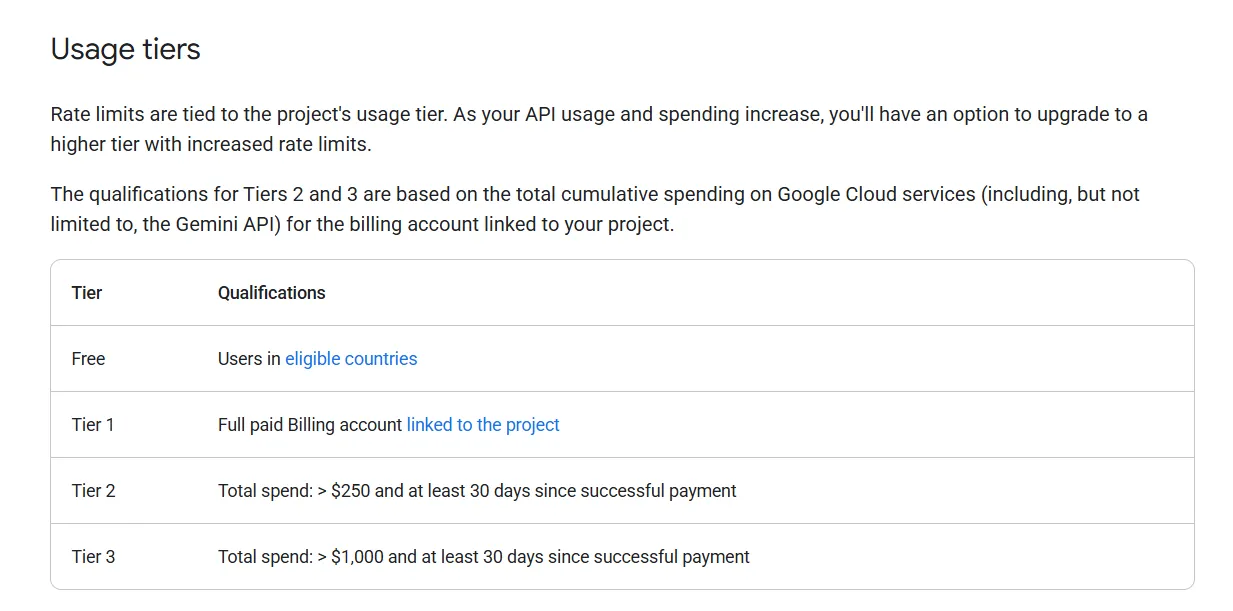
Gemini-API:et tillämpar hastighetsbegränsningar för att skydda systemets prestanda och säkerställa rättvis användning, vilket innebär att en agent som fungerar under testförhållanden kan bli långsammare vid verklig trafik. Du bör räkna med att behöva utforma lösningar för batchbearbetning och köhantering när flera användare aktiverar agenten samtidigt.
Säkerhetsfilter kan blockera ofarliga affärsförfrågningar
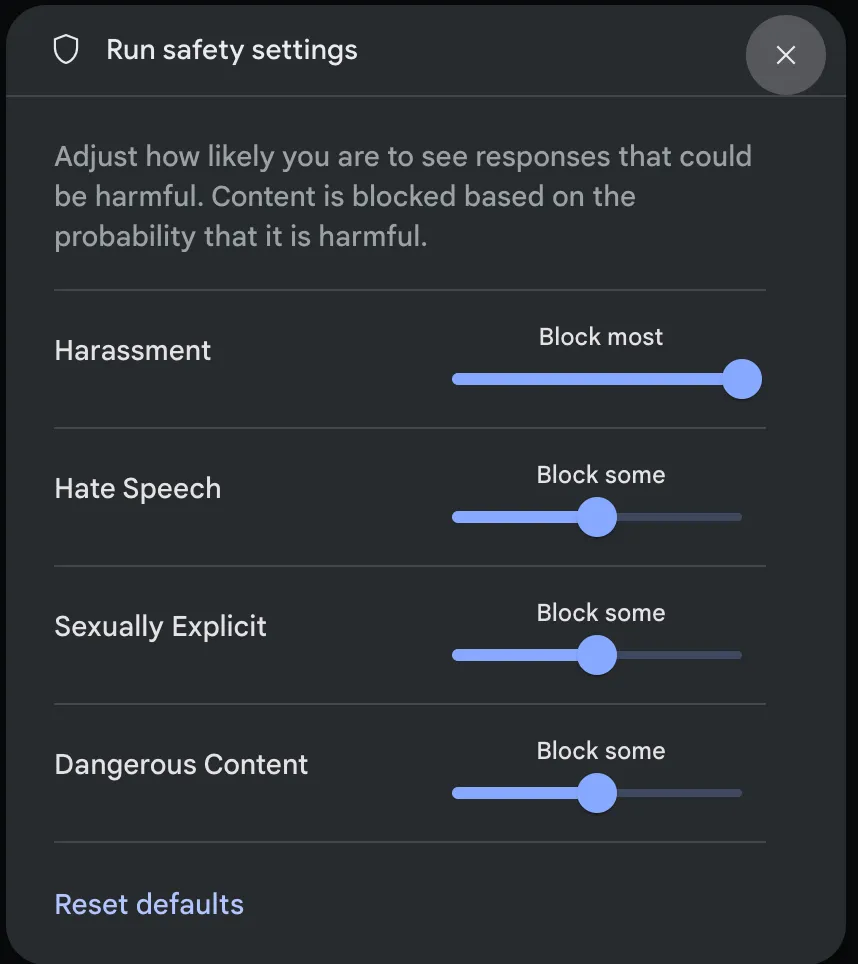
Gemini-API:et innehåller inbyggd innehållsfiltrering och justerbara säkerhetsinställningar. Dessa filter kan ibland blockera innehåll som är ofarligt i ett affärssammanhang, särskilt när agenten hanterar känsliga ämnen eller användargenererad text.
Du bör testa säkerhetsinställningarna mot dina verkliga kommandon och arbetsflöden, inte bara mot demokommandon.
Kontextfönster begränsar hur mycket din agent kan ”se” samtidigt
Varje Gemini-modell har ett kontextfönster som mäts i tokens. Den gränsen begränsar hur mycket indata och konversationshistorik du kan skicka i en enda förfrågan. När du överskrider den behöver du en strategi, till exempel sammanfattning eller hämtning från datakällor.
Nyckelhantering blir en risk så fort du lämnar prototypstadiet
Agenter behöver ofta köras kontinuerligt, vilket innebär att API-nyckeln blir en del av den operativa infrastrukturen. Om en nyckel läcker ut kan användningen och kostnaderna skjuta i höjden, och agenten kan ge åtkomst som du inte avsett.
Du bör behandla nyckeln som vilken produktionshemlighet som helst och hålla den borta från kod och repositorier på klientsidan.
Säkerhetskontroller för företag beror på var du distribuerar
Om du behöver strikta nätverks- och krypteringskontroller beror valmöjligheterna på om du kör Gemini via Vertex AI och Google Cloud-kontroller.
Google Cloud dokumenterar funktioner som VPC Service Controls och kundhanterade krypteringsnycklar för Vertex AI. Detta är viktigt för reglerade arbetsflöden och hantering av kunddata.
Testning är svårare än vanlig kod eftersom resultaten varierar
Även om din kod är korrekt kan modellens svar variera mellan olika körningar. Det kan störa strikta arbetsflöden när agenten måste generera strukturerade verktygsinmatningar eller konsekventa beslut. Du bör minska slumpmässigheten vid tester av verktygsruttning och validera varje funktionsargument.
Dessutom bör du inrikta dina tester på slutresultat som ditt system kan verifiera snarare än på den exakta formuleringen.
Alternativt verktyg för att bygga AI-agenter: ClickUp
Att bygga AI-agenter i Gemini har sina fördelar, men det kan snabbt bli kodintensivt. Du börjar med promptar och funktionsanrop. Därefter kopplar du ihop verktygsanvändningen, hanterar konfigurationen av API-nycklar och upprätthåller sammanhanget genom hela agentloopen så att agenten kan slutföra komplexa uppgifter utan att avvika från uppdraget.
Så här uppstår oordning i arbetet när teamet använder olika verktyg för att hantera sina arbetsflöden och uppföljningar.
Lägg nu till AI-spridningen i bilden. Olika team provar olika AI-verktyg, och ingen är säker på vilka resultat som är tillförlitliga eller vilka data som är säkra att dela. Även om du vet hur man bygger AI-agenter med Google Gemini, hamnar du i en situation där du hanterar mer infrastruktur än resultat.
Det är här en konvergerad AI-arbetsyta som ClickUp spelar en avgörande roll. Den låter team skapa och köra agenter i samma arbetsyta där arbetet redan pågår, så att agenterna kan agera på verkliga uppgifter, dokument och konversationer istället för att fastna i en separat prototyp.
✅ Låt oss ta en titt på hur ClickUp fungerar som ett lämpligt alternativ för att bygga AI-agenter:
Håll igång flerstegsarbete med ClickUp Super Agents
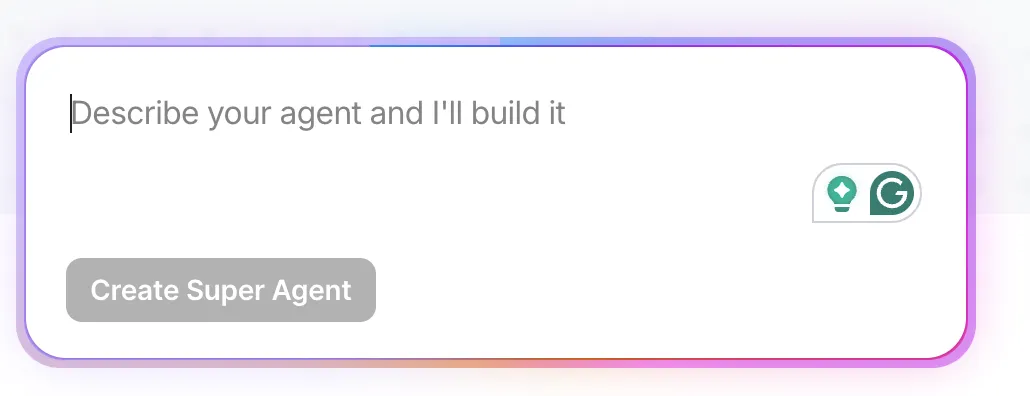
När du bygger agenter med Gemini läggs mycket arbete på samordningen. Du definierar agentens syfte, väljer verktyg, utformar slingan och håller kontexten ren.
ClickUp Super Agents fungerar som människoliknande AI-kollegor i ditt Workspace, så att de kan samarbeta där arbetet redan pågår. Du kan styra vilka verktyg och datakällor AI-agenterna har tillgång till, och de kan även begära godkännande från en människa vid kritiska beslut.
ClickUp Super Agents är säkra, kontextuella och anpassningsbara. De kan köras enligt scheman, reagera på utlösare och utföra praktiska arbetsuppgifter som att utarbeta dokument, uppdatera uppgifter, skicka e-post och sammanfatta möten.
Läs mer om dem i den här videon
✅ Så här hjälper ClickUps Super Agent Builder dig att bygga AI-agenter:
- Definiera hur användare aktiverar agenten genom uppdrag, @-nämningar eller direktmeddelanden, så att arbetsflödet får en tydlig startpunkt
- Konfigurera när agenten ska köras med hjälp av scheman och utlösare så att den kan utföra steg automatiskt, inte bara när någon ber om det
- Anslut agenten till arbetsytans verktyg och integrationer så att den kan utföra arbetsuppgifter, inte bara generera svar
- Sätt upp skyddsräcken genom behörigheter, kunskapsåtkomst, aktivitetsloggar och godkännanden så att du kan använda agenten på ett säkert sätt i kundinriktade arbetsflöden
💡 Proffstips: Använd ClickUp Whiteboards för att utforma ditt Super Agent-arbetsflöde innan du bygger det.
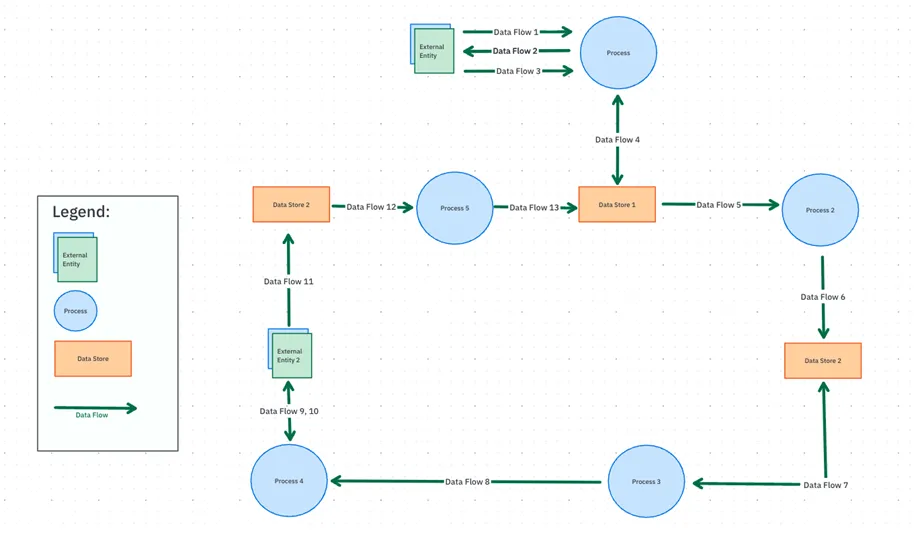
Superagenter fungerar bäst när du ger dem ett tydligt uppdrag och tydliga stoppvillkor. Med ClickUp Whiteboards kan du kartlägga hela arbetsflödet visuellt, så att du och ditt team är överens om vad superagenten ska göra innan den börjar utföra uppgifter och uppdateringar.
- Kartlägg agentloopen med startpunkt, beslutspunkter, verktyg och avslutningsvillkor
- Lista vad Superagenten kan ändra och vad som bör kräva godkännande av en människa
- Omvandla det slutgiltiga arbetsflödet till uppgifter som ditt team kan tilldela och följa upp
Standardisera repeterbara arbetsflöden med ClickUp Autopilot-agenter
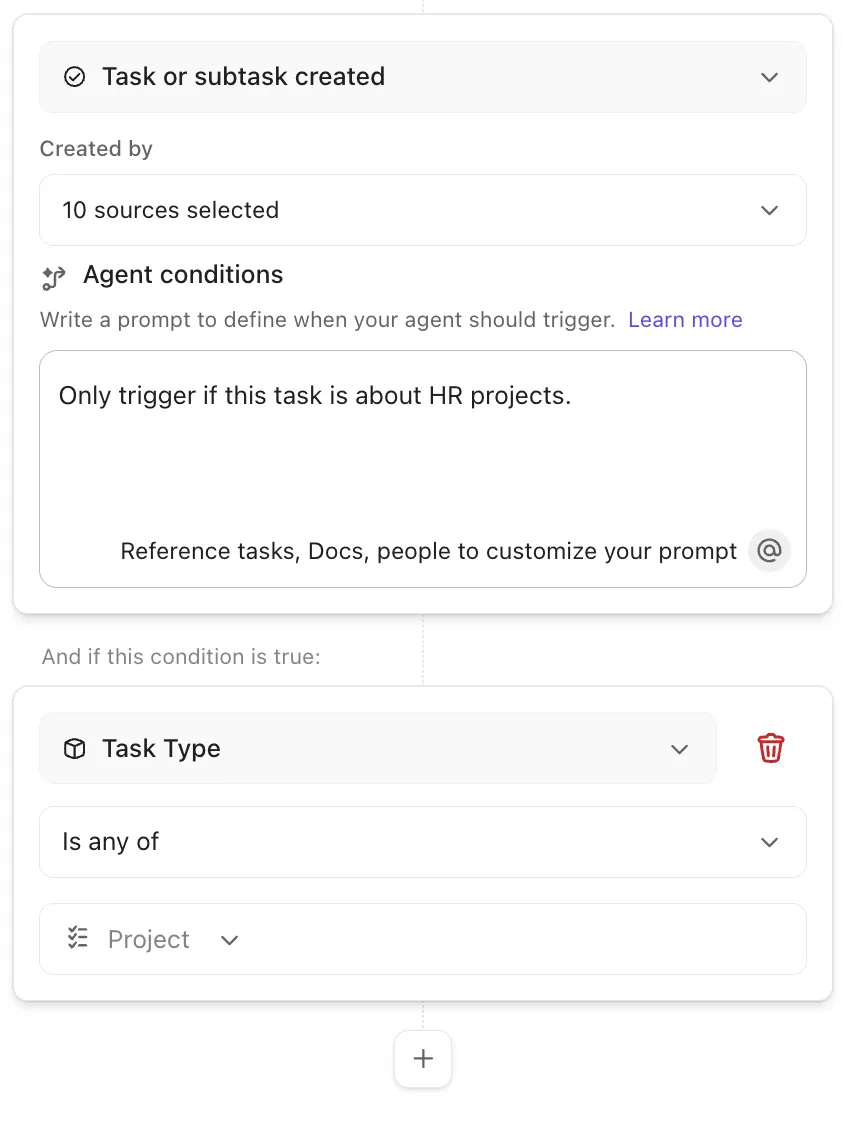
Inte alla ”agenter” behöver avancerad resonemangsförmåga. Många team vill bara ha repeterbara processer: sortera en förfrågan, vidarebefordra den, be om saknad information, uppdatera status eller publicera en uppdatering när något ändras. Om du bygger var och en av dessa från grunden i Gemini lägger du tid på att underhålla kod för arbetsflöden som borde vara förutsägbara.
ClickUp Autopilot-agenter är utformade just för detta. De utför åtgärder baserat på definierade utlösare och villkor, på specifika platser (inklusive listor, mappar, utrymmen och chattkanaler). De följer dina instruktioner med hjälp av konfigurerad kunskap och verktyg.
- Konfigurera Autopilot-agenter med ClickUps kodfria verktyg för att hantera utrymmen, mappar, listor och chattkanaler
- Definiera utlösare och villkor så att agenten endast körs när rätt händelse inträffar
- Konfigurera kunskap och verktyg så att agenten kan svara med hjälp av rätt datakällor, inte gissningar
💡 Proffstips: Använd ClickUp-automatiseringar för att aktivera ClickUps Autopilot-agenter vid rätt tillfälle.
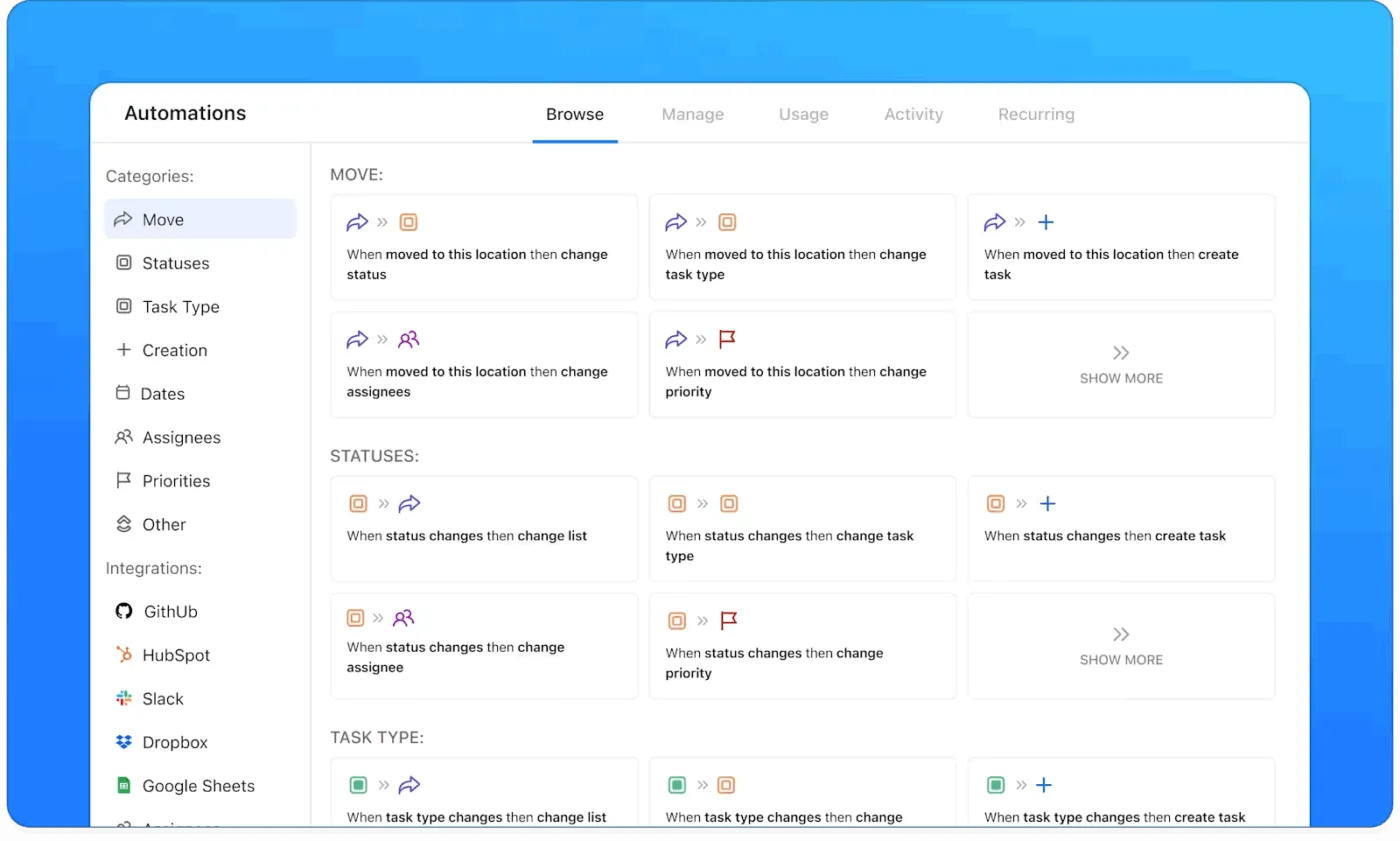
Om du bygger agenter med Gemini är det inte modellen som är det svåraste att skala upp. Det är tillförlitligheten: att se till att rätt åtgärd utförs vid rätt tidpunkt, varje gång. ClickUp Automations ger dig den händelsestyrda grunden i ditt arbetsutrymme, så att agenternas arbetsflöden utlöses av verkliga arbetssignaler (statusändringar, uppdateringar, meddelanden).
Det mest användbara tillvägagångssättet för teknik- och produktteam är att behandla ClickUp-automatiseringar som en dispatcher:
- Använd en utlösare + ett villkor för att bestämma när en agent ska köras
- Lägg till ytterligare instruktioner vid behov (särskilt för Super Agents) så att agenten körs med rätt sammanhang för just det ögonblicket
- Starta en Autopilot-agent från automatiseringsverktyget med åtgärden Starta Autopilot-agent när ett arbetsflöde behöver köras upprepade gånger
- Aktivera en Super Agent med hjälp av automatiseringsutlösare och villkor när du vill ha mer flexibelt arbete i flera steg (och lägg till ytterligare instruktioner per automatisering om det behövs)
- Kör en agent när ett chattmeddelande publiceras i en kanal, så att mottagning och prioritering kan ske där förfrågningarna faktiskt dyker upp
- Säkerställ enhetlig agentkörning mellan teamen genom att återanvända samma automatiseringslogik på samma platser i arbetsflödet (listor, mappar, utrymmen, chattkanaler)
Svara på återkommande frågor i chatten med ClickUp Ambient Answers
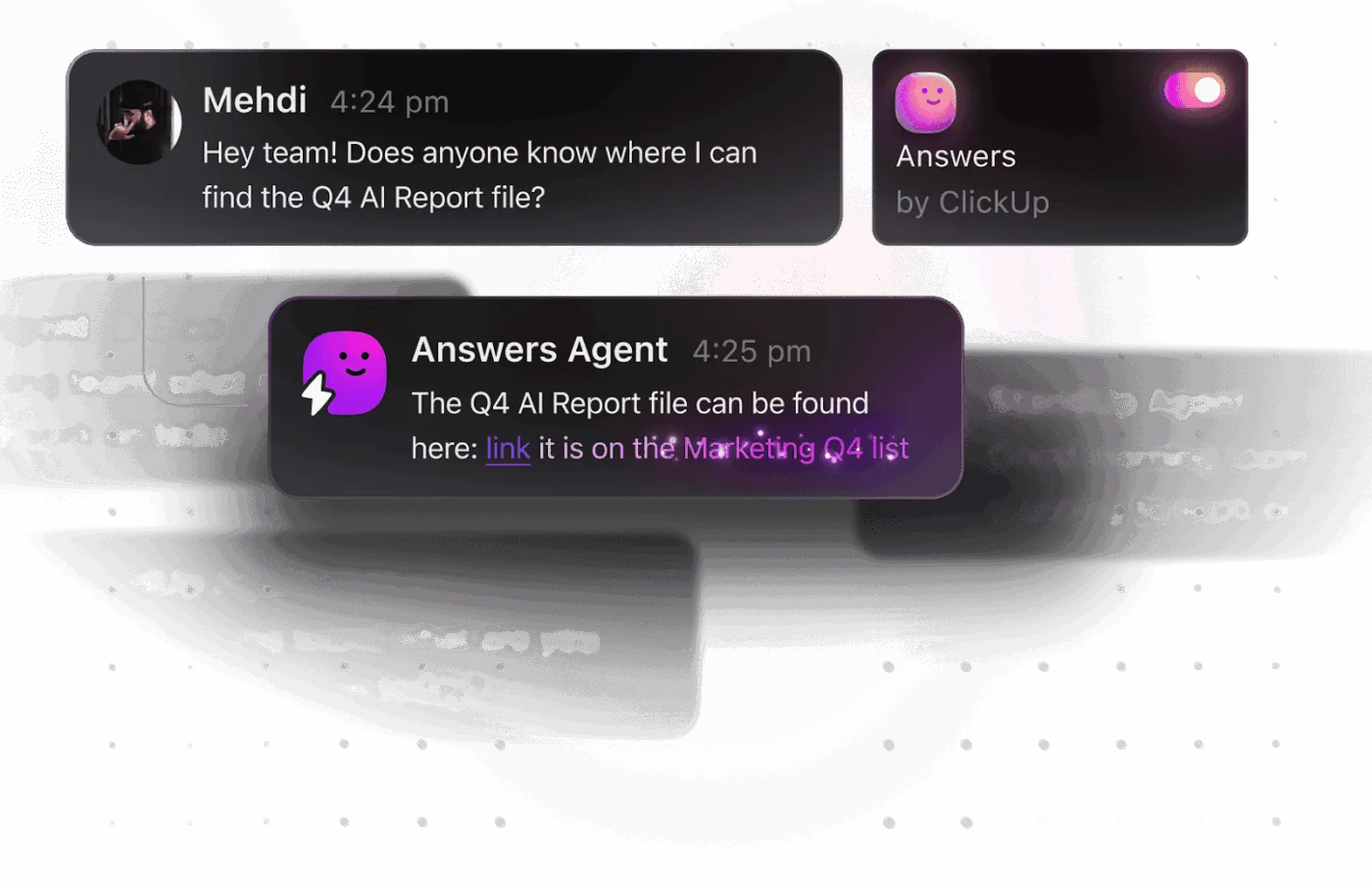
I hektiska produkt- och utvecklingsteam dyker samma frågor upp varje vecka. Vad har ändrats i omfattningen, vad står i vägen, vad är det senaste beslutet och var finns den aktuella versionen av processen? Folk frågar i chatten eftersom det går snabbare än att söka, och svaret beror ofta på vad som gäller just nu i uppgifter och dokument.
ClickUp Ambient Answers fungerar i chattkanaler och ger kontextanpassade svar. Det är avsett för frågor och svar i chatt, så att ditt team kan få svar utan att någon manuellt behöver leta fram länkar och sammanfattningar.
✅ Så här hjälper ClickUp Ambient Answers till:
- Aktivera Ambient Answers i de kanaler där frågorna återkommer, så att agenten svarar i samma tråd där arbetet utförs
- Styr vad agenten kan hänvisa till genom att begränsa den till rätt arbetsytor och delat sammanhang
- Standardisera svaren genom att använda en enda agent på kanalnivå istället för att förlita sig på vem som råkar vara online
- Se till att förväntningarna är tydliga genom att använda Ambient Answers för informationshämtning, eftersom ClickUp-anteckningsverktyg inte kan läggas till i Ambient Answers
💡 Proffstips: Använd ClickUp Chat för att göra ClickUp Ambient Answers mer tillförlitliga.
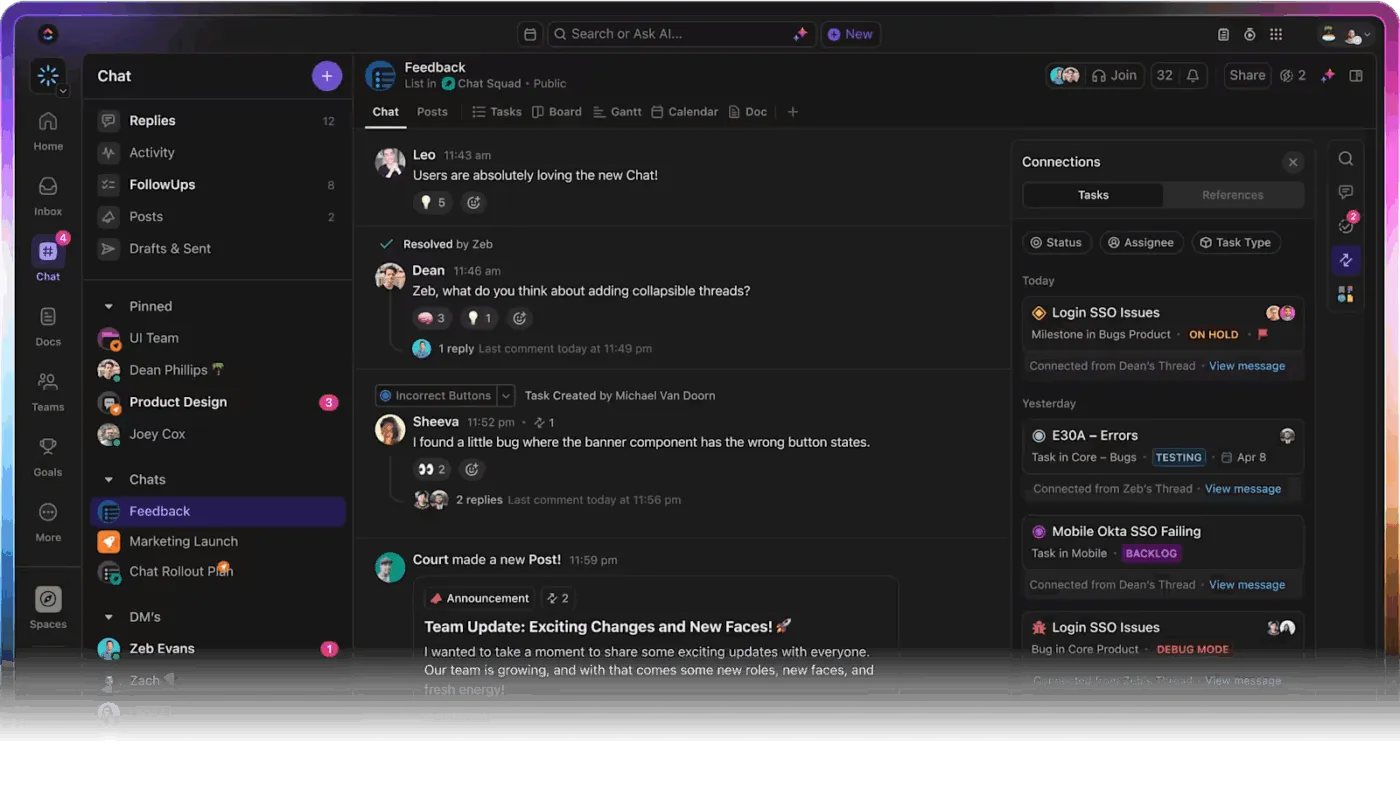
Ambient Answers fungerar bättre när din chattkanal är kopplad till det faktiska arbetssammanhanget. ClickUp Chat gör det möjligt att omvandla meddelanden till uppgifter, använda AI för att sammanfatta trådar och hålla konversationerna kopplade till relaterat arbete.
- Omvandla återkommande förfrågningar till sammankopplade uppgifter så att ”svaret” blir en spårbar arbetsuppgift
- Använd inlägg i kanaler för processuppdateringar så att viktig kontext blir lättare att hänvisa till senare
- Håll kanalens omfattning begränsad (ett produktområde eller ett arbetsflöde) så att agentens svar förblir konsekventa
- Använd AI-sammanfattningar för långa trådar så att intressenterna kan sätta sig in i sammanhanget utan att behöva läsa igenom allt på nytt
Snabba upp konfigurationen av AI-agenter med ClickUp Brain
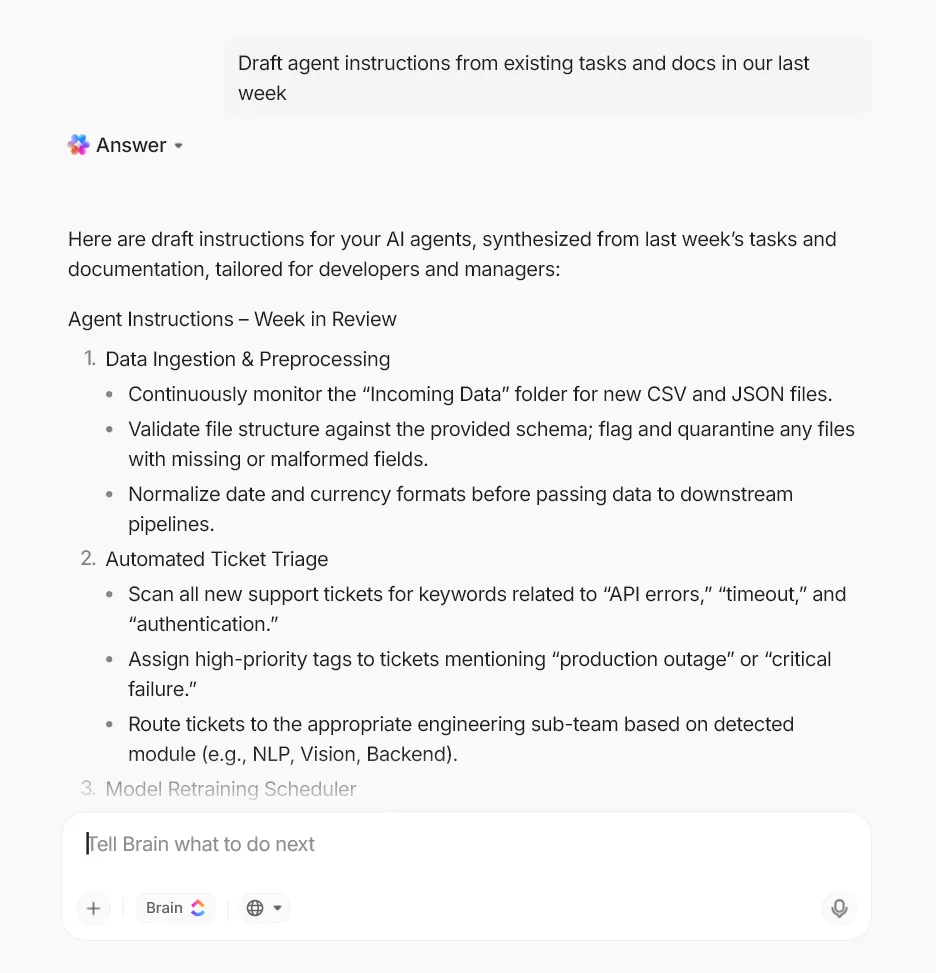
När du börjar bygga en AI-agent måste du sätta upp arbetsuppgifter och ha en tydlig definition av uppgiften. Du behöver också tillförlitligt källmaterial och ett smidigt sätt att omvandla utdata till verkliga arbetsuppgifter. Om du gör detta i kod först lägger du tid på att bygga upp strukturen innan du kan bevisa värdet.
ClickUp Brain förkortar installationsfasen genom att ge dig flera byggstenar inom ett och samma arbetsutrymme. Du kan hämta svar, omvandla svar till uppgifter och omvandla möten till sammanfattningar och åtgärdspunkter.
Dessa funktioner hjälper dig att definiera agentens uppgift och generera strukturerade resultat som ditt team kan utföra.
✅ Så här hjälper ClickUp Brain dig med arbetet med AI-agenter:
- Skapa utkast till agentinstruktioner utifrån befintliga uppgifter och dokument utan att behöva återskapa sammanhanget
- Omvandla resultat till uppgifter och checklistor som teamen kan utföra omedelbart
- Samla allt arbete som rör agenterna i ett arbetsutrymme så att teamen kan granska och förbättra processen
- Främja en säkrare implementering med datagarantier och SOC 2-efterlevnad
💡 Proffstips: Använd ClickUp Brain MAX för att utforma och validera ditt AI-agent-arbetsflöde
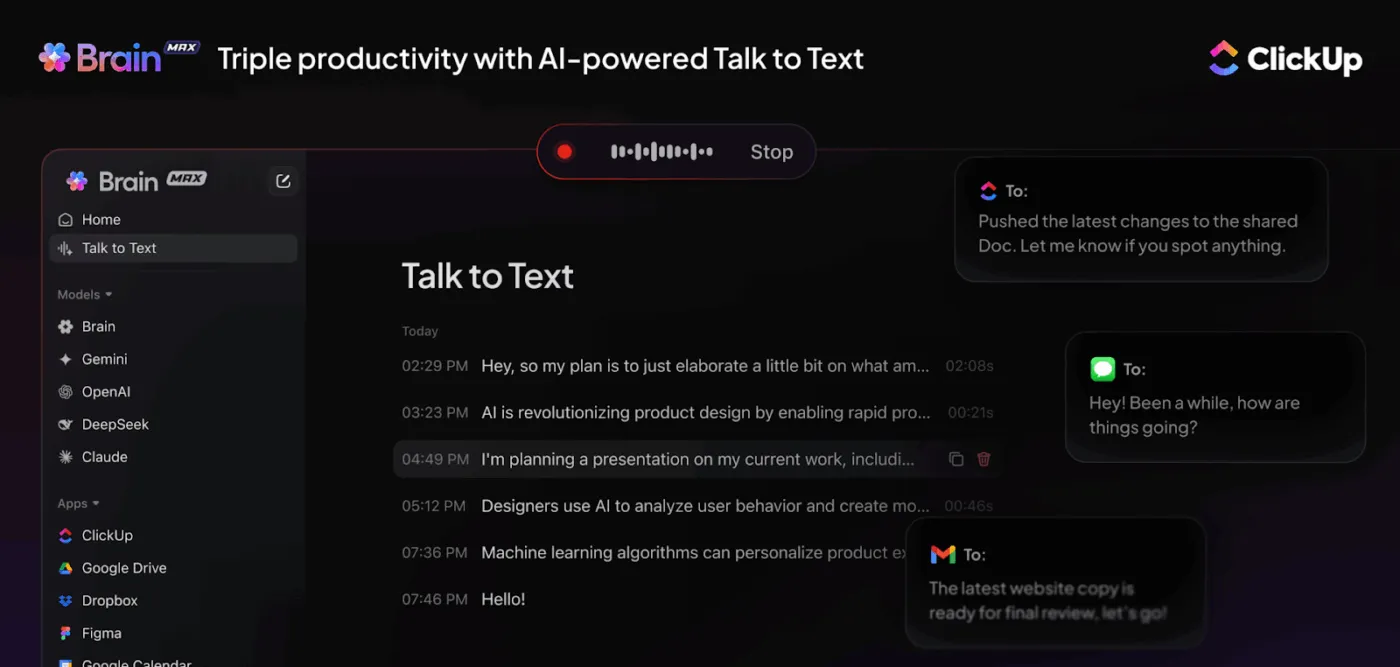
ClickUp Brain MAX hjälper dig att gå från en grov idé om en AI-agent till ett arbetsflöde som du faktiskt kan lansera. Istället för att först skriva en fullständig agentslinga kan du använda Brain MAX för att definiera agentens syfte och kartlägga verktygsstegen. Därefter kan du stresstesta gränsfall med samma språk som dina användare kommer att använda.
- Fånga upp krav snabbt med Talk to Text genom att säga en otydlig förfrågan från en intressent och omvandla den till en strukturerad agentplan med steg, verktygsanrop och ett avslutningsvillkor
- Verifiera sammanhanget med Enterprise Search genom att hämta de senaste specifikationerna, beslutsanteckningarna och uppdateringarna av uppgifter från ditt arbetsområde innan du slutför prompter och verktygsinstruktioner
- Stresstesta agentflödet genom att be ClickUp Brain MAX att generera gränsfall och felscenarier, och skriv sedan om dina kommandon och verktygsregler för att hantera dessa fall på ett smidigt sätt
- Växla mellan olika AI-modeller (ChatGPT, Claude eller Gemini) för att generera olika resultat utifrån dina behov
Skapa och kör AI-agenter snabbare med ClickUp
Google Gemini ger dig en stabil väg att bygga en AI-agent när du vill ha anpassad logik och verktygskontroll i din egen kodbas. Du definierar målet, kopplar samman verktyg genom funktionsanrop och itererar tills agenten fungerar pålitligt i verkliga arbetsflöden.
När du skalar upp flyttas den verkliga pressen till genomförandet. Dina agenter måste hålla sig uppdaterade om uppgifter, dokument, beslut och teamets ansvar. Det är där ClickUp blir det praktiska alternativet, särskilt när du vill ha ett kodfritt sätt att bygga agenter och hålla dem nära leveransen.
Om du vill att dina AI-agenters arbetsflöden ska vara enhetliga mellan olika team bör du centralisera arbetet på ett ställe. Registrera dig gratis på ClickUp idag ✅.