

Professionella inom alla branscher strävar efter att förenkla arbetsprocesser och återvinna tid och energi för att fokusera på viktigare uppgifter genom att använda AI-chattbottar.
Dagens AI-modeller kan hantera många uppgifter, från att skriva utkast till e-postmeddelanden och ta mötesanteckningar till att hjälpa till med research och generera innehållsidéer.
Ett sådant verktyg som nyligen blivit populärt bland dem som vill öka sin effektivitet är Google Gemini (tidigare kallat Bard). Gemini-appen har ett användarvänligt gränssnitt och kraftfulla generativa AI-funktioner. Den kan också integreras sömlöst med andra Google-appar.
I den här guiden utforskar vi Google Gemini i detalj – viktiga funktioner, priser, hur du använder det och andra verktyg som du kan titta på.
Låt oss dyka in!
Vad är Google Gemini?
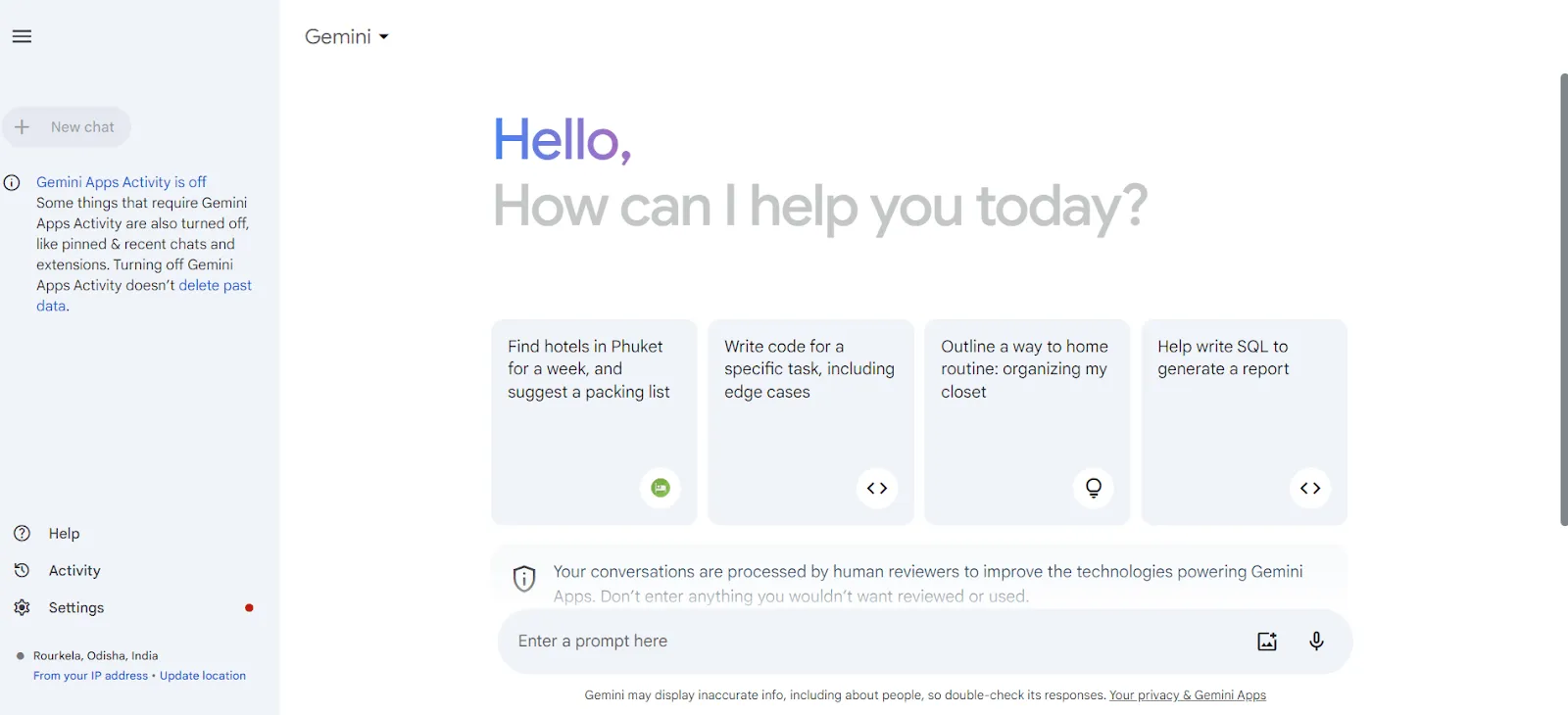
Google Gemini är en avancerad chattbot med artificiell intelligens som är utformad för att förenkla informationshämtning och automatisering av uppgifter.
Denna AI-chattbot, som drivs av modellen Gemini Pro, är utmärkt på att förstå och generera text samtidigt som den snabbt bearbetar olika former av annan information, inklusive bilder, ljud, videor och kod.
Tidigare var användarna tvungna att använda traditionella sökmetoder, som att navigera genom flera Google-webbsidor och länkar. Men nu förenklar Gemini AI-chattbotten sökprocessen genom att ge kortfattade sammanfattningar och svar på dina frågor.
Oavsett om du letar efter nyhetsuppdateringar, forskningsresultat eller allmän information hjälper detta verktyg dig att få tillgång till relevant information på ett strukturerat sätt.
Google Gemini är en fullt fungerande produkt, men verktyget kan fortfarande stöta på fel eller ibland ge felaktiga resultat eftersom det är under ständig utveckling.
Men på den positiva sidan har den förbättrats avsevärt jämfört med tidigare experimentella Bard-modeller.
Viktiga funktioner i Google Gemini
Oavsett om du är SEO-expert, frilansande copywriter, student eller nybörjare inom kodning kan du förenkla många av dina uppgifter och öka produktiviteten genom att integrera Google Gemini i ditt arbetsflöde. Här är några av dess viktigaste funktioner:
Funktion nr 1 Integration med Google Apps
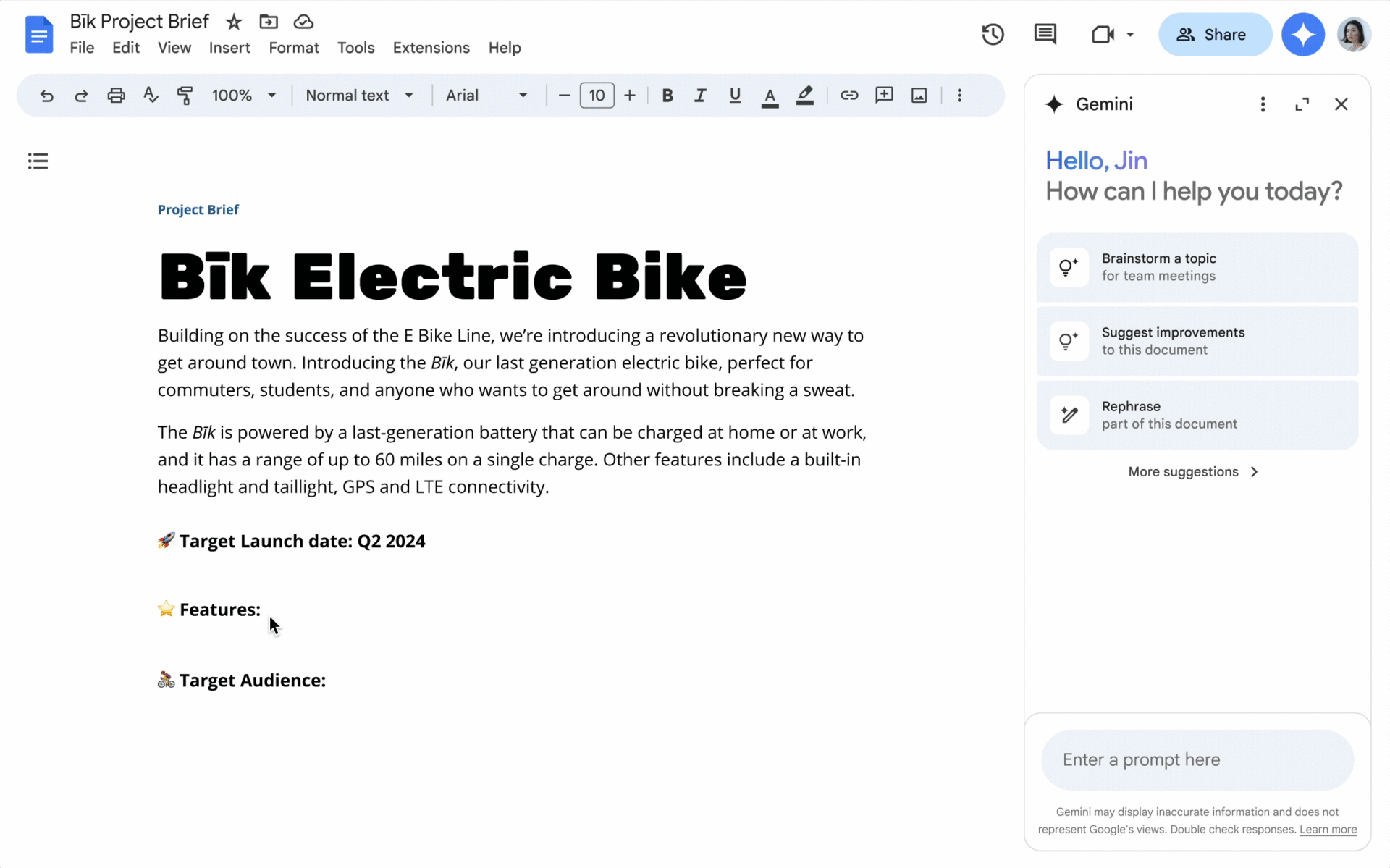
En av Google Geminis främsta funktioner är dess sömlösa integration med populära Google Workspace-appar som du kanske redan använder dagligen, såsom Docs, Sheets, Google Maps, YouTube, Kalender etc.
Dessa integrationer (direkt i Google-apparna eller indirekt via Gemini) gör det möjligt för användare att interagera med Gemini utan ansträngning via text, röst eller bilder, vilket gör det till ett mångsidigt verktyg för att få saker gjorda när du är på språng.
När Gemini integreras med Google Docs och Sheets kan det till exempel analysera ditt innehåll och föreslå förbättringar, oavsett om du behöver hjälp med att strukturera ett dokument eller sammanfatta en lång rapport.
Öppna sidofältet "Fråga Gemini" direkt i Docs eller Sheets. Du kan välja en fördefinierad fråga eller skriva in din egen förfrågan. När du har skrivit in frågan analyserar Gemini ditt dokument eller kalkylblad och ger förslag i sidofältet.
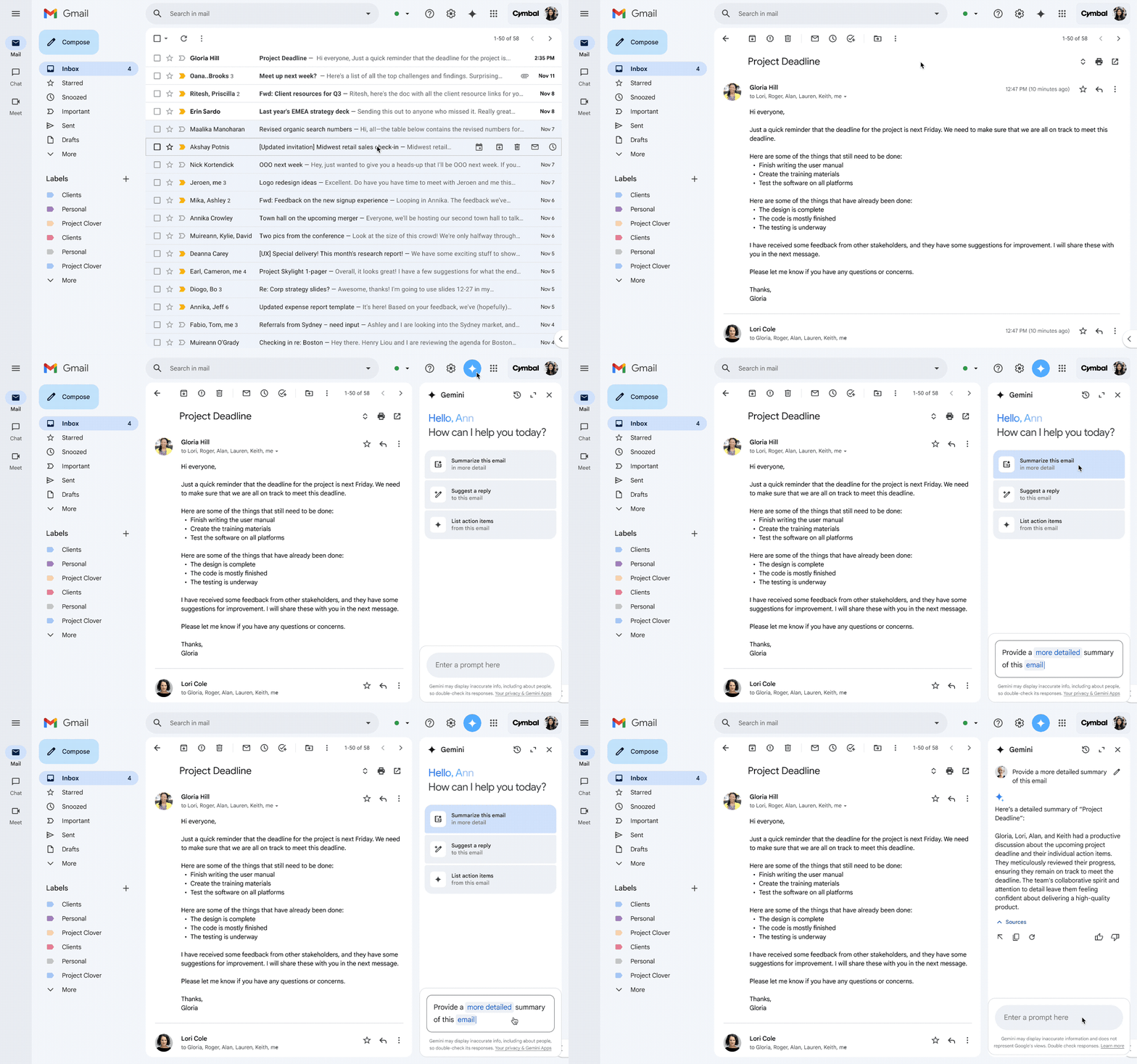
Om du fastnat med ett utkast till ett e-postmeddelande kan Gemini analysera dina befintliga e-postmeddelanden och föreslå kortfattade sammanfattningar eller till och med hjälpa till att skriva specifika avsnitt för ökad tydlighet och genomslagskraft.
Funktion nr 2 Multimodalitetsfunktion
Google Gemini är multimodalt, dvs. det kan hantera och bearbeta olika inmatningsformat, såsom text, bilder, kodsnuttar eller ljudinspelningar.
Bildgenerering och analys

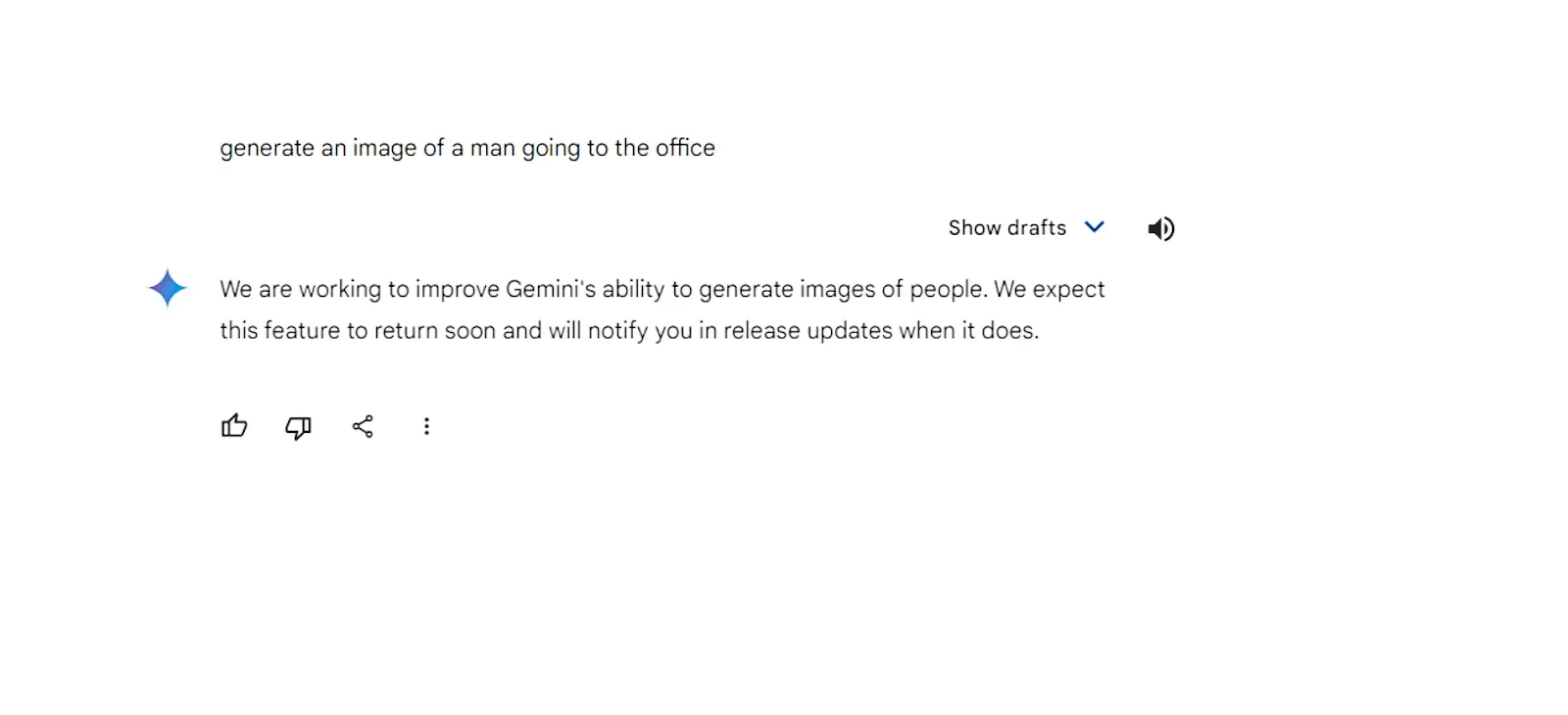
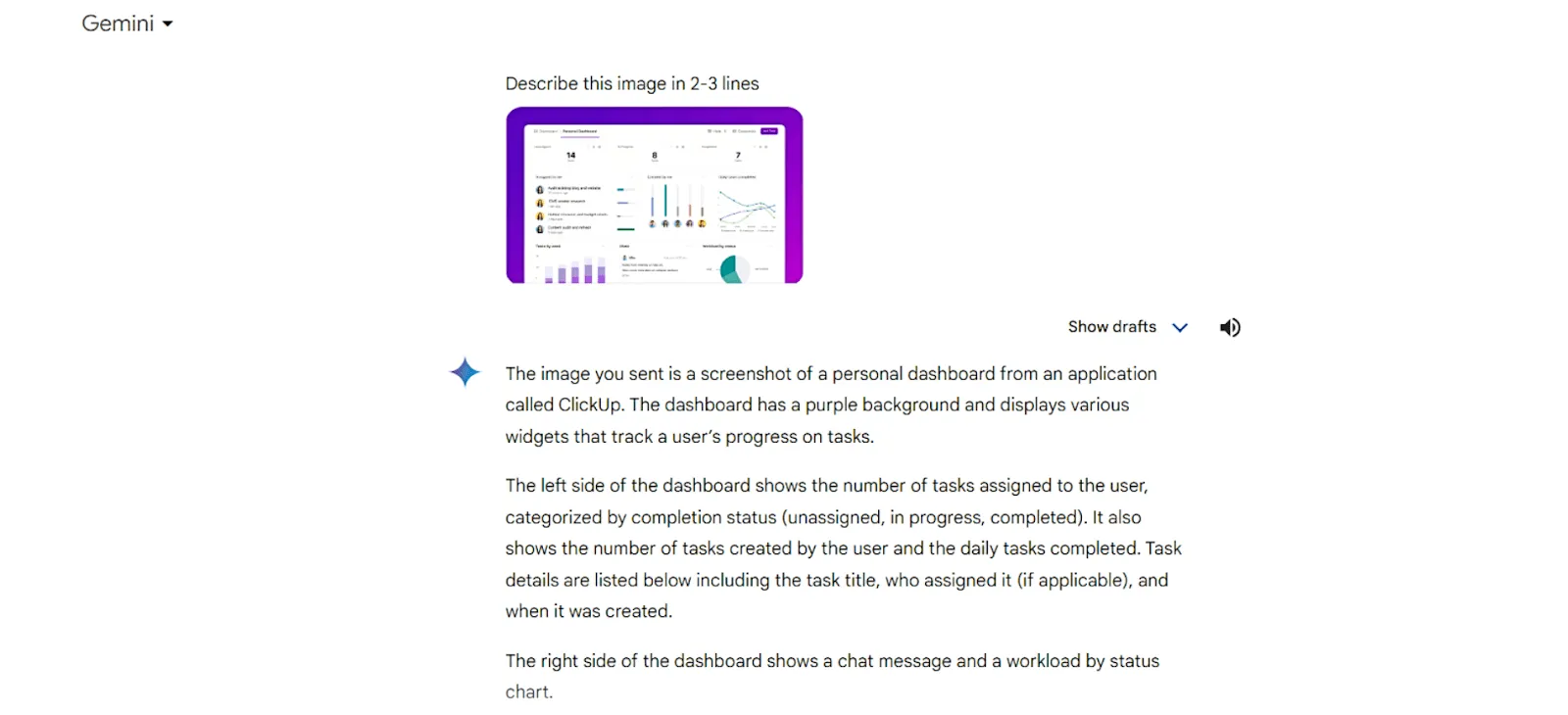
Du kan beskriva en bild du vill ha för bildgenerering eller ange en kodblock, och Gemini kan enkelt tillgodose dessa önskemål med relevant output. Det enda haken är att det inte kan generera bilder av människor.
Undrar du varför? Ta en titt på vad Gemini har att säga:
Gemini kan läsa och förstå texter från olika källor, såsom böcker och artiklar, och analysera visuellt innehåll för att identifiera objekt och scener i bilder.
Videoanalys
Gemini utökar sina funktioner till videobearbetning, så att du kan ställa frågor, skapa beskrivningar och sammanfatta viktiga punkter från videor.
Du kan till exempel helt enkelt klistra in en YouTube-videolänk i Gemini och be den sammanfatta innehållet med en uppmaning som "Sammanfatta den här videon" och få en översikt utan att behöva titta på hela videon.
Obs! Denna funktion fungerar inte för alla videor. Du måste prova olika videor för att ta reda på det!
Översättning
Google Assistant förstår ditt föredragna språk och översätter talade förfrågningar till över 100 språk. Den kan också delvis tolka känslan bakom dina ord, men kanske inte uppfattar subtila nyanser. Den kan inte direkt transkribera inspelningar, men du kan använda den för att diktera text som sedan kan översättas.
Funktion nr 3 Uppdaterade resultat
Med Google Gemini AI-chattbot är det bara att konversera för att få exakta och uppdaterade resultat på dina frågor. Gemini utnyttjar Googles sökresultat och säkerställer att svaren baseras på de senaste tillgängliga uppgifterna.
Denna Google-assistent kan till exempel ge dig aktuella aktiekurser om du frågar om aktiekurser. Även om den inte kan garantera information i realtid för varje fråga, är Gemini utmärkt på att erbjuda generellt uppdaterade resultat.
Kom ihåg att specificitet är din vän! Ju mer precisa dina frågor är, desto större är sannolikheten att du får resultat som matchar den senaste tillgängliga informationen. För tids känsliga eller kritiska detaljer är det dock klokt att dubbelkolla med tillförlitliga, ofta uppdaterade källor.
Funktion nr 4 Kodningsfunktioner
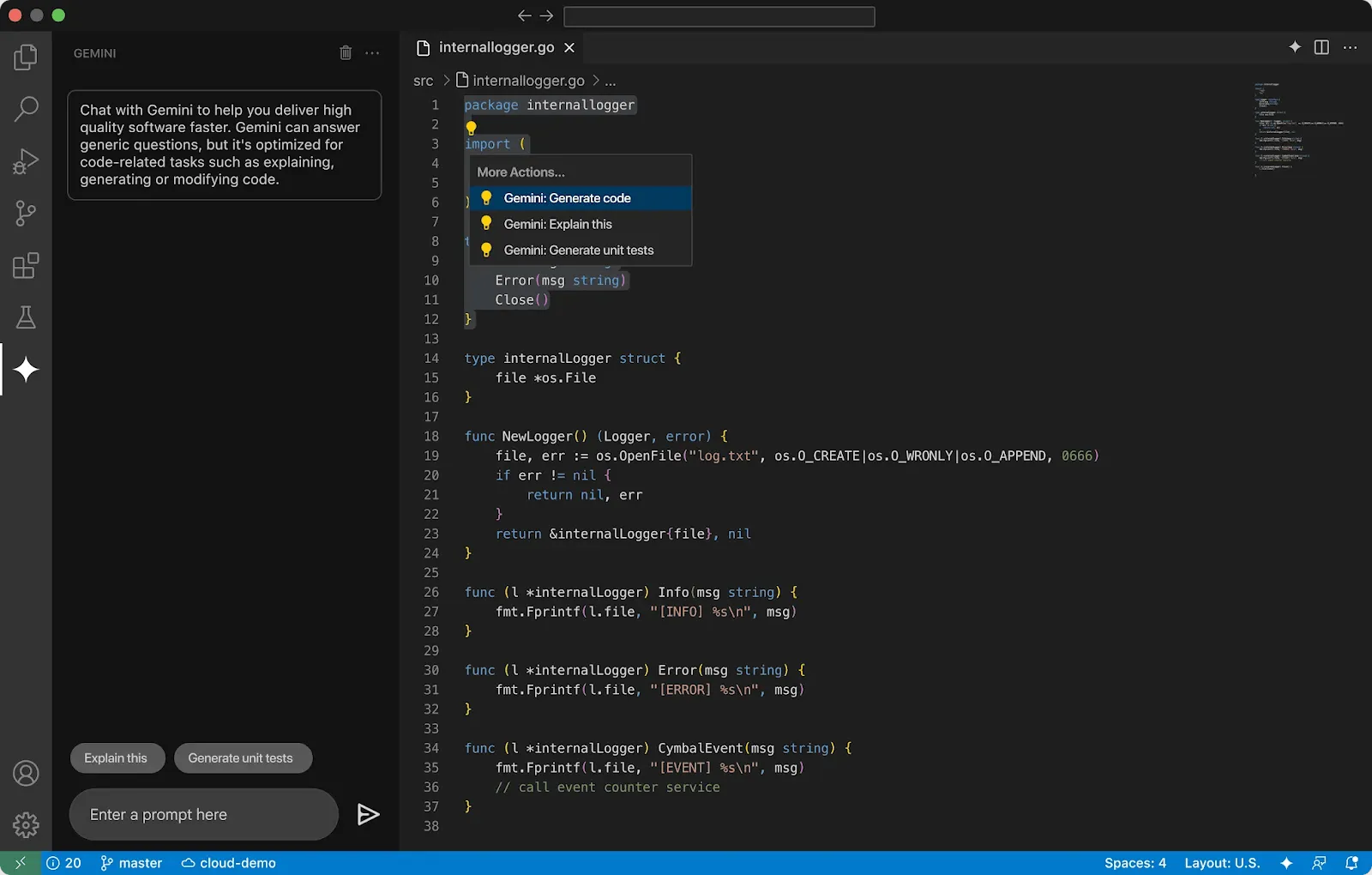
Om du är nybörjare inom programmering kan Google Gemini AI hjälpa dig. Det stöder över 20 programmeringsspråk, inklusive Python, Javascript, Java och C++, och kan hjälpa dig med programmeringsuppgifter på ett enkelt sätt.
Om du har svårt att skriva specifika funktioner eller kodblock kan Gemini hjälpa dig. Beskriv helt enkelt vad du vill att koden ska åstadkomma i prompten, så genererar denna Google-assistent kod i det kodningsspråk du föredrar.
Om du dessutom tror att din kod kan innehålla fel kan Gemini analysera den, identifiera potentiella buggar eller ineffektiviteter och hjälpa dig att påskynda felsökningsprocessen.
Gemini kan också fungera som din kodförklarare. Du kan ange ett kodavsnitt, och Gemini kommer att göra sitt bästa för att förklara dess funktionalitet på ett tydligt sätt.
Obs! Google Gemini kan generera kod snabbt, men det är viktigt att testa den noggrant innan du använder den. Du kan behöva modifiera resultatet för att säkerställa att det fungerar felfritt och passar dina unika behov.
Priser för Google Gemini
- Gratis för alltid
- Google Workspace-integration: Gemini Business: 24 USD/månad per användare Gemini Enterprise: 36 USD/månad per användare
- Gemini Business: 24 $/månad per användare
- Gemini Enterprise: 36 USD/månad per användare
- Google One AI Premium-abonnemang: 19,99 $/månad per användare
- Gemini Code Assist: 19 USD/månad per användare (1-årigt avtal)
- Gemini Business: 24 $/månad per användare
- Gemini Enterprise: 36 USD/månad per användare
Du kan också uppgradera till Gemini Advanced, den senaste och mest avancerade modellen baserad på språkmodellen Gemini Ultra, som endast finns i en betald variant.
Hur man använder Google Gemini
Det är väldigt enkelt att använda Google Gemini. Det krävs ingen komplicerad registreringsprocess med massor av verifieringar och du behöver inte vara tekniskt kunnig för att använda det. Så här gör du:
Registreringsprocessen för Google Gemini
Här är en steg-för-steg-guide för hur du registrerar dig för Google Gemini:
Steg 1: Besök gemini.google.com
Sök efter denna URL på Google på din dator, iOS- eller Android-enhet och klicka på den första länken som visas på sidan.
Steg 2: Logga in på Google Gemini
Välj knappen "Chatta med Gemini".
Obs! För att få tillgång till Gemini måste du ha ett bekräftat Google-konto för en användare över 18 år.
Steg 3: Acceptera Googles Gemini-användarvillkor
När du loggar in måste du godkänna Googles Gemini-användarvillkor genom att klicka på knappen "Jag godkänner".
Steg 4: Börja använda Google Gemini
När du har accepterat användarvillkoren visas en stor flik med texten ”Välkommen till Gemini” på sidan med några viktiga tips för hur du använder tjänsten. Klicka bara på ”Fortsätt” så omdirigeras du till Gemini-sidan. Denna sida kommer också att vara det första du ser när du besöker gemini.google.com i framtiden. Det är allt!
Om du är betalande användare av Google Workspace (Business- eller Enterprise-nivå) har du redan Gemini förintegrerat i dina välbekanta Workspace-applikationer som Docs och Sheets. Ingen separat registrering krävs. Leta bara efter Gemini-ikonen i verktyget och kom igång.
Hur man anger en fråga eller ett sökord i Google Gemini
När du använder AI-verktyg som Google Gemini är effektiva uppmaningar (som vanligtvis är korta fraser) avgörande för att få ut det mesta av plattformen. Längst ner på Gemini-sidan klickar du på fliken "Ange en uppmaning här" och skriver din fråga – en uppmaning för att starta din första konversation med verktyget.
Du kan också klicka på mikrofonknappen, som finns till höger om fliken Prompt, för att ställa dina frågor, så lyssnar Gemini och skriver ner det du säger.
Här är några tips för att skapa en effektiv prompt:
- Var specifik: Undvik att skriva in vaga uppmaningar; ju mer detaljerad, desto bättre. Istället för att bara skriva "skriv en blogg" i Gemini, specificera ämnet eller innehållet du behöver, till exempel "Skriv en blogg om hur man använder AI för att öka produktiviteten".
- Inkludera detaljer i prompten: Ange vilken typ av information du vill inkludera eller exkludera från svaret. Detta hjälper Gemini att begränsa sökningen och ge mer exakta resultat. Ange nyckelord, ton, språkstil eller andra relevanta detaljer för att hjälpa Gemini att bättre förstå dina krav. I exemplet ovan kan du till exempel be Gemini att inkludera 2–3 verkliga exempel från offentligt tillgängliga fallstudier och att hålla en professionell ton.
- Lär dig av misstag, eftersom det är ett pågående arbete: Om Geminis svar inte är vad du förväntade dig, oroa dig inte. Förstå att ett felaktigt svar inte betyder att du måste börja om från början. Google Gemini är, precis som Google Assistant, en kontinuerlig tjänst. Du kan ställa följdfrågor och ge feedback på tidigare svar, och Gemini kommer att justera sina framtida svar därefter.
Kolla även in: 7 gratis AI-mallar med ChatGPT-prompts att prova 2024
Tolkning av Google Geminis användarvillkor
Här är en tolkning av viktiga punkter från Google Geminis användarvillkor:
Google samlar in data
När du interagerar med Gemini samlar Google in data för att förbättra dess funktionalitet och anpassa din upplevelse. Dessa data kan omfatta dina frågor, hur du använder Geminis funktioner och det innehåll du skapar med dess hjälp.
Google anonymiserar vanligtvis dessa data innan de används för utvecklingsändamål, så dina personuppgifter kopplas inte direkt till dig.
Din kontroll över data
Det är viktigt att förstå att även om Google samlar in vissa data, behåller du i allmänhet äganderätten till det innehåll du skapar med hjälp av Gemini. Det innebär att du kontrollerar det du skapar och kan välja hur du vill använda det.
Användningsbegränsningar
Användarvillkoren beskriver begränsningarna för Google Gemini. Detta förbjuder aktiviteter som:
- Använda Gemini för att begå brott eller bryta mot lagen
- Skapa innehåll som främjar våld, hatpropaganda eller diskriminering
- Skapa vilseledande eller bedrägligt innehåll
Så här kommer du igång med Google Gemini
Som vi nämnde kan du komma igång med Gemini genom att skriva in din fråga och få svar inom några sekunder. Det kan sammanfatta e-postmeddelanden, rapporter eller alla typer av längre texter åt dig.
Om du vill undersöka ett ämne skriver du in dina frågor i chattgränssnittet, så använder Gemini sin omfattande kunskapsbas för att ge informativa svar.
Verktyget kan hjälpa dig att skriva e-postmeddelanden eller blogginlägg, komma på kreativa idéer, undersöka fakta och generera olika textformat baserat på dina uppmaningar. Det har även översättningsfunktioner som kan hjälpa till att överbrygga kommunikationsklyftor.
Google Gemini är inte en kodningsplattform, men kan ge förslag och utföra grundläggande kodningsuppgifter inom din Workspace-integration.
Men det finns mer att upptäcka när du använder den här appen och förbättrar din upplevelse med den:
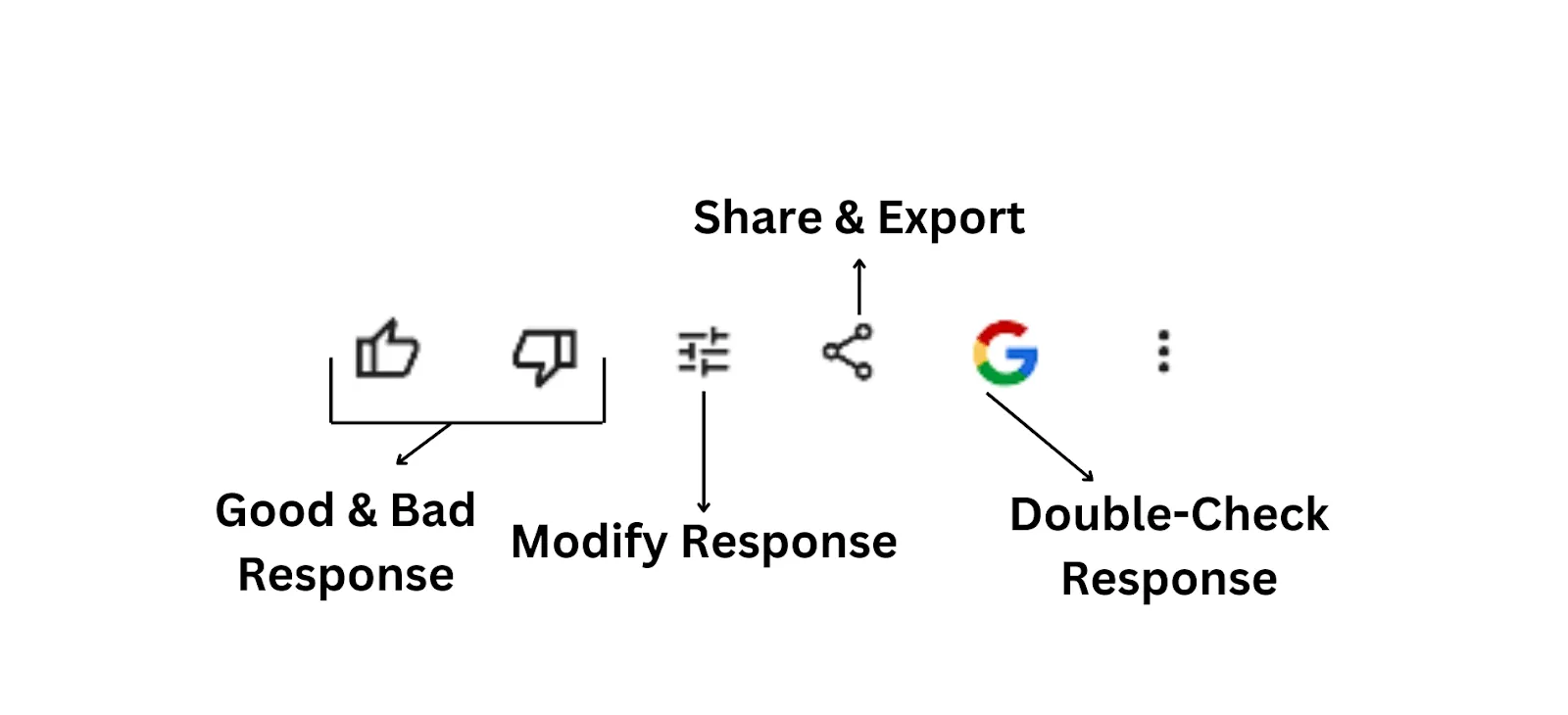
- Förfina svaret: Om du inte gillar det första utkastet som Gemini genererar kan du ge ytterligare instruktioner eller be det omformulera svaret på ett specifikt sätt. Du kan även förfina svaren genom att klicka på knappen Modifiera svar (den tredje knappen under svaret). Här kan du välja alternativ som kortare, längre, enklare, mer informellt eller mer professionellt för att ändra ditt resultat.
- Faktagranskning med funktionen "Double-Check": Du kan använda funktionen "Double-Check" (vanligtvis en ikon som liknar ett förstoringsglas) för att se källorna och referenserna bakom Geminis svar.
- Ge feedback: Du kan betygsätta alla svar som genereras av Google Gemini som feedback. Klicka på tummen upp-ikonen direkt under svaret om du gillade innehållet eller tummen ner-ikonen om du inte uppskattade det. Du kan också ange en specifik anledning till ditt svar och skicka in det.
- Dela ditt arbete: När du har skapat det perfekta innehållet med hjälp av Gemini kan du enkelt dela det med kollegor eller exportera det till dina favoritprogram, till exempel Google Docs eller Gmail, för vidare redigering eller distribution.
Hur man hanterar dataanvändningen i Gemini
Om du är orolig för att dina data spåras kan du med Google Gemini stänga av aktivitetsuppföljningen och radera tidigare aktiviteter i appen. Så här gör du:
- Gå till Google Gemini: Besök Google Gemini-sidan via din favoritwebbläsare eller app.
- Öppna aktivitetsinställningarna: Klicka på fliken "Aktivitet" i det nedre vänstra hörnet av gränssnittet.
- Hitta Gemini-appaktivitet: Överst på sidan ser du alternativet ”Gemini-appaktivitet”.
- Stäng av spårning: Klicka på knappen "Stäng av" till höger om avsnittet Gemini App Activity.
- Välj åtgärd: Välj antingen "Stäng av" för att inaktivera aktivitetsövervakning eller "Stäng av och ta bort aktivitet" för att ta bort befintliga aktivitetsdata.
Dessutom låter plattformen dig radera enskilda promptar, vilket ger dig ytterligare kontroll över dina data. Du kan också radera aktivitetsdata för specifika tidsperioder, till exempel den senaste dagen, den senaste timmen eller hela tiden. Du kan till och med ställa in ett anpassat intervall för radering av data mellan specifika datum.
Fördelar med att använda Google Gemini
Google Gemini är utan tvekan avancerat och mycket konkurrenskraftigt jämfört med andra AI-verktyg på marknaden. Här är några av fördelarna med att använda verktyget:
- Förbättrad resonemangsförmåga: Google Geminis exceptionella förmåga att resonera hjälper till att lösa problem som ofta uppstår i andra AI-system, till exempel irrelevanta svar. Denna aspekt av verktyget säkerställer att svaren blir mer exakta och tillförlitliga och bidrar till att skapa förtroende och tillfredsställelse bland användarna.
- Mångsidig bearbetning: Geminis databehandlingsfunktioner sträcker sig bortom text, vilket gör att den kan hantera information som bilder, kod och mer för olika applikationer. Denna funktionalitet gör Gemini användbar inom olika branscher och uppgifter, från dataanalys till innehållsgenerering.
- Effektiv resursanvändning: Gemini fungerar med minimala beräkningskrav, vilket gör det till en resurssnål AI-lösning. Denna effektivitet leder också till snabbare svarstider och en smidig användarupplevelse.
Vanliga problem som Google Gemini-användare stöter på
Precis som alla andra applikationer är även Google Gemini inte perfekt. Den har också sina begränsningar som befintliga användare stöter på och som nya användare måste vara medvetna om:
- Potentiell felaktighet: På grund av stora språkmodellers natur finns det en möjlighet att Gemini genererar resultat som verkar sakliga men som saknar verifiering i verkliga data.
- Brist på informationskällor: Gemini anger ofta inte källorna till den information som genereras. Detta gör det svårt att verifiera trovärdigheten eller riktigheten i det genererade svaret.
- Kreativitet och originalitet: Gemini kan generera kreativa resultat, men dess skapelser härrör främst från dess träningsdata. Det kan ha svårt med helt originella koncept eller idéer som det inte har stött på tidigare.
- Beroende av initial inmatning: Geminis svar är starkt beroende av den initiala inmatningen. Därför är det nödvändigt att ställa fullständiga och korrekta frågor i prompten för att få önskat svar.
- Potentiell partiskhet: Gemini kan ärva partiskhet från den data som den tränats på. Detta innebär att dess svar kan gynna vissa synpunkter eller demografiska grupper, vilket kan leda till orättvisa eller diskriminerande resultat.
Google Gemini-recensioner på Reddit
Efter att ha sökt igenom Reddit efter information om Google Gemini står det klart att verktyget visserligen erbjuder många fördelar, men att det också har lett till att användarna stöter på vissa utmaningar och problem.
En användare jämför denna Google-app med ChatGPT:
Ja, Gemini Advanced är jämförbart med ChatGPT-4 (som blev sämre men fortfarande bättre än något annat på marknaden) för innehållsskapande, sammanfattning och så vidare.
Ja, Gemini Advanced är jämförbart med ChatGPT-4 (som blev sämre men fortfarande bättre än något annat på marknaden) för innehållsskapande, sammanfattning och så vidare.
En annan Reddit-användare säger—
Skillnaden i kvaliteten på svaren från gpt och gemini är slående. Geminis svar är ibland helt ur sammanhanget och i många fall helt felaktiga. Det är bra på att ta YouTube-videor och sammanfatta dem åt mig, men även det går ibland snett.
Skillnaden i kvaliteten på svaren från gpt och gemini är slående. Geminis svar är ibland helt ur sammanhanget och i många fall helt felaktiga. Det är bra på att ta YouTube-videor och sammanfatta dem åt mig, men även det går ibland snett.
Vissa recensioner lyfte tydligt fram de områden där Gemini behöver förbättras avsevärt, såsom informationens noggrannhet och konsistens. En recension sa:
Jag hade några frågor till Gemini och det motsäger sig själv gång på gång. Han hänvisade till bilder på två personer som setts tillsammans, med relevanta URL:er, och i den andra frågan förnekade han att bilderna existerade och allt kom tillbaka med ett standard svar om att han fortfarande lärde sig.
Jag hade några frågor till Gemini och det motsäger sig själv gång på gång. Han hänvisade till bilder av två personer som ses tillsammans, med relevanta URL:er, och den andra frågan därefter förnekade att bilderna existerar och allt kom tillbaka med ett standard svar att han fortfarande lärde sig.
En recension lyfte också fram hur Gemini visar sig vara en ovärderlig skrivassistent och hävdar att dess resultat är opartiska—
En sak som jag älskar med Gemini är att skrivfunktionen är unik jämfört med andra AI-verktyg jag har använt. Det hjälper dig inte bara att omformulera dina tankar, utan gör det på ett opartiskt sätt. Det förklarar varför det skrev på det sättet och ger också användbara tips om varför det tog bort vissa ord, till exempel ord som väcker känslor eller tar bort fokus från det du försöker säga. Du kan faktiskt ställa in tonen för publiken.
En sak som jag älskar med Gemini är att skrivfunktionen är unik jämfört med andra AI-verktyg jag har använt. Det hjälper dig inte bara att omformulera dina tankar, utan gör det på ett opartiskt sätt. Det förklarar varför det skrev på det sättet och ger också användbara tips om varför det tog bort vissa ord, till exempel ord som väcker känslor eller tar bort fokus från det du försöker säga. Du kan faktiskt ställa in tonen för målgruppen.
Alternativa AI-verktyg som kan användas istället för Google Gemini
Förutom Google Gemini finns det många andra AI-verktyg som du kan använda för att effektivisera ditt arbete.
ChatGPT: Detta AI-verktyg som fångade vår kollektiva fantasi vid lanseringen är förmodligen den mest kända AI-chattplattformen idag. Med hjälp av sina NLP-funktioner (natural language processing) kan det hjälpa användare med olika uppgifter, från att svara på frågor till att generera text. Det är skickligt på att förstå och producera mänskliga svar, vilket gör det till ett användbart verktyg för virtuell assistans, innehållsskapande och mycket mer. Dess största begränsning är dock att dess träningsdata endast är uppdaterade till april 2023. För att övervinna denna begränsning kan man uppgradera till den betalda Chat GPT Plus, som har webbsurfningsfunktioner.
Claude: Claude från Anthropic är ett annat populärt AI-verktyg. Precis som ChatGPT finns Claude i både en gratis och en betald version. Det baseras på Claude 3-modellen och användare har rapporterat att resultatet låter mer mänskligt än ChatGPT. Detta verktyg kan generera text, redigera din text och skriva kreativa texter som matchar dina önskemål. Det är också mycket bra på logik och resonemang – att lösa gåtor och komplexa vetenskapliga problem – och skulle vara en bra studiekamrat för en student.
Ett annat bra alternativ till Google Gemini är ClickUp Brain.
ClickUp Brain
ClickUp Brain erbjuder en omfattande uppsättning konversationsbaserade, kontextuella och rollbaserade AI-funktioner som optimerar din arbetseffektivitet och därmed sparar tid. ClickUp Brain är integrerat i ClickUp-plattformen och utformat för att stödja yrkesverksamma inom alla branscher i olika uppgifter.
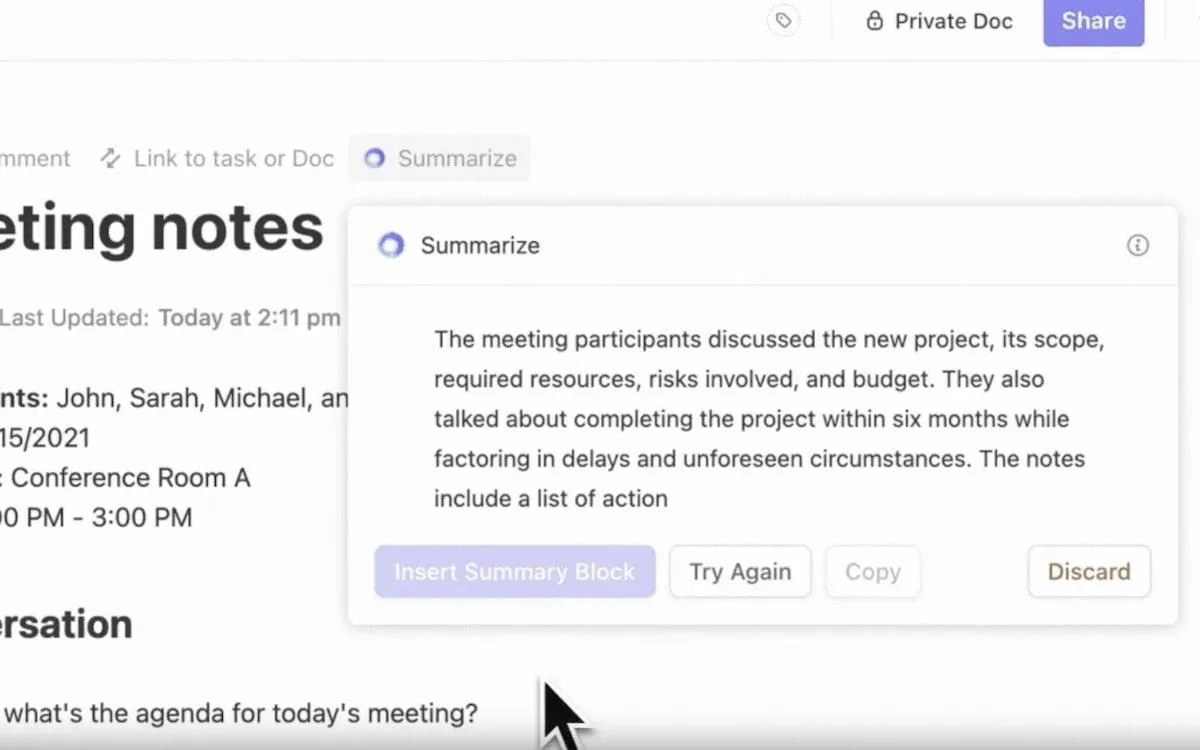
Dess engagemang för användarnas integritet är en avgörande faktor som skiljer ClickUp Brain från andra. Till skillnad från vissa AI-verktyg från tredje part avstår ClickUp från att träna AI-modeller på användardata, vilket garanterar strikta åtkomstkontroller och säker delning av AI-genererade svar med auktoriserade användare.
Här är några av dess funktioner:
- Skräddarsydda svar: Ger skräddarsydda svar på specifika affärssituationer inom ClickUp och hjälper teamen när de samarbetar kring projekt, vissa uppgifter eller dokument. Du kan till exempel be den att analysera projektdata och dela de viktigaste slutsatserna med dig. Du kan till och med be den att kontrollera och meddela dig om någon av teamets uppgifter närmar sig sitt slutdatum.
- Lär sig och förbättras: Lär sig och anpassar sig efter dina behov. Ju mer du använder ClickUp Brain, desto bättre blir det på att förutse dina behov och ge dig den mest relevanta informationen.
- Mer tid för strategiskt arbete: Med AI Project Manager kan du automatisera repetitiva uppgifter, vilket frigör tid för strategiskt tänkande och beslutsfattande. Dessutom kan det hjälpa dig genom att sammanfatta dina mötesanteckningar och identifiera åtgärdspunkter, generera deluppgifter, skapa standups och projektuppdateringar, skicka påminnelser om försenade uppgifter och så vidare.
- Information till hands: ClickUp Brains AI Knowledge Manager gör att du inte längre behöver söka överallt efter ett flera månader gammalt meddelande eller en fil i ditt ClickUp-arbetsområde. Be bara AI att hitta det, så hittar den informationen på några sekunder. Om du har anslutit andra appar till ClickUp (till exempel Google Drive) kan den även söka i dem för att hitta det du letar efter.
- AI-skrivassistent: Skapa innehåll mer effektivt med AI-skrivassistenten, som kan generera allt från korta bildtexter för sociala medier till långa artiklar. Den ger också förslag på hur du kan förbättra tonen, stilen och tydligheten i dokument, e-postmeddelanden och uppgiftsbeskrivningar. Dessutom kan du välja mellan över 100 färdiga rollbaserade uppmaningar för att snabbt skapa innehåll.

Dessutom kan ClickUp Brain enkelt transkribera videor och översätta anteckningar till olika språk, vilket ytterligare förbättrar produktiviteten och samarbetet inom teamen.

Glöm inte att kolla in De 10 bästa AI-tilläggen för Chrome som ökar produktiviteten 2024
ClickUp-priser
- Gratis för alltid
- Obegränsat: 7 $/månad per användare
- Företag: 12 USD/månad per användare
- Företag: Kontakta oss för prisuppgifter
- ClickUp Brain: Tillgängligt i alla betalda abonnemang för 7 dollar per Workspace-medlem och månad.
Utnyttja kraften i ClickUp Brain
Vi hoppas att den här artikeln har hjälpt dig att förstå hur du använder Google Gemini för att uppnå bästa resultat. Det finns så många AI-chattbottar att utforska idag, och alla har sina egna fördelar och nackdelar. Att använda ClickUp Brain erbjuder mycket mer än bara AI-fördelar – ClickUps avancerade projekt- och uppgiftshanteringsfunktioner gör ditt dagliga arbete effektivt och produktivt. ClickUp finns både som desktop- och mobilapp.
Hitta relevant information från uppgifter, dokument och projekt inom ClickUp på några sekunder? Klart.
Skriva texter, bloggar och e-postmeddelanden i din önskade ton med bara några klick? Klart.
Effektivisera projektledning och automatisera uppgifter som att identifiera fel och generera rapporter och uppgiftsöversikter genom att bli din virtuella assistent? Klart.
Och det finns mycket mer – registrera dig på ClickUp idag och utforska ClickUp Brains breda utbud av AI-funktioner!