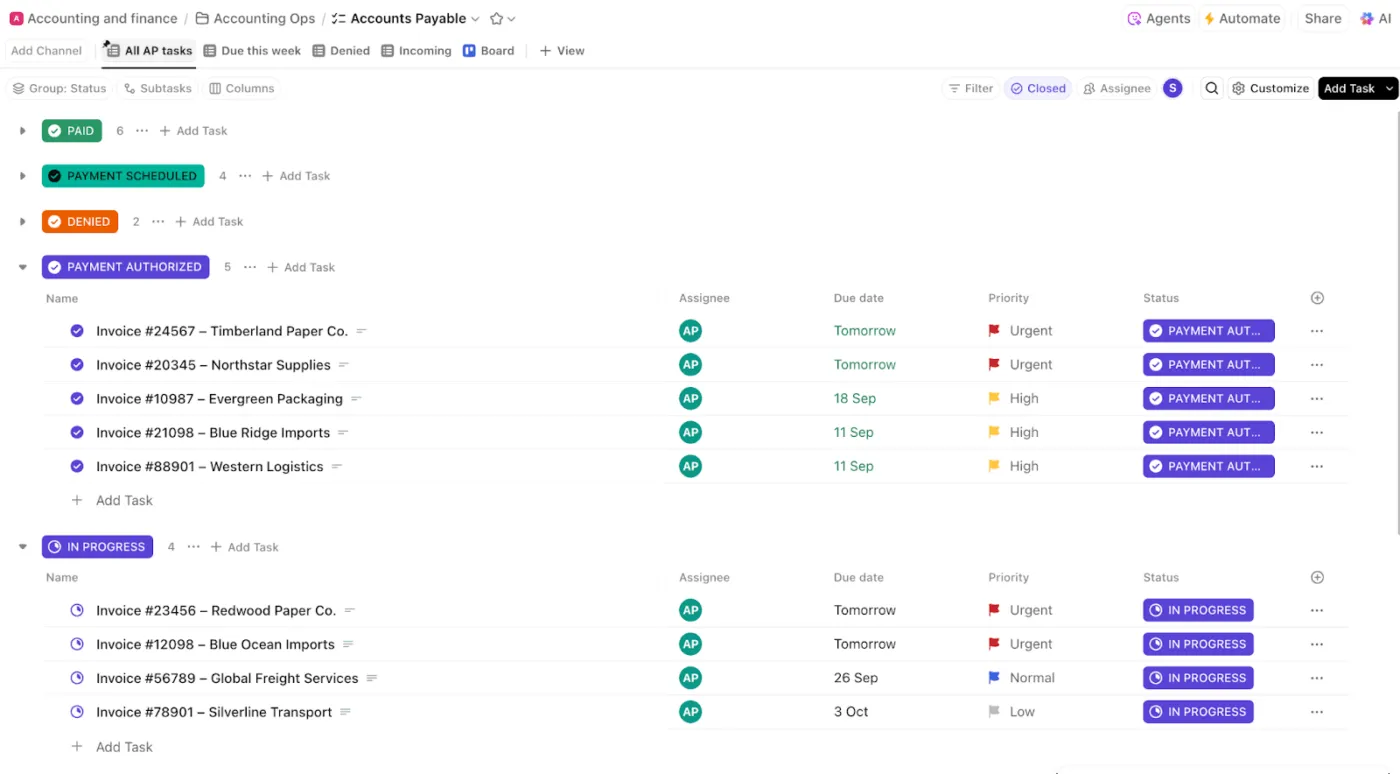

Smartsheets kalkylbladsgränssnitt ser vid första anblicken enkelt ut, med celler, rader och filter.
Men många nykomlingar klagar över den branta inlärningskurvan, vilket skapar friktion i projekten och minskar plattformens totala utnyttjande.
Användare påpekar ofta att Smartsheet är ett kraftfullt verktyg när man väl har kommit över inlärningskurvan. Det är bra för experter på kalkylblad, men mindre bra för upptagna team som behöver komma igång snabbt.
Eftersom stora förändringar är riskabla lönar det sig att planera övergången noggrant. Oracle rapporterar att mer än 80 % av datamigreringsprojekten missar deadlines och stör scheman.
Denna guide visar hur du migrerar från Smartsheet till ClickUp utan att fördröja projekt: exportera rent, mappa kolumner till ClickUp Custom Fields och importera till en tydlig struktur.
Vi kommer också att beröra hur man återuppbygger vyer som ledare förlitar sig på och lägger till lätta automatiseringar så att uppdateringar sker i tid. I slutet kommer du att ha ett arbetsutrymme som hela teamet förstår.
Varför team flyttar från Smartsheet till ClickUp
Förutom att automatisering och rapportering innebär en brant inlärningskurva, nämner användarna att de måste hantera flera flikar för att övervaka sitt arbete.
De upplever också att mobilappen ligger efter desktopversionen och stöter på funktionsbrister som gör att de ofta byter verktyg.
Resultatet? Arbetsöverbelastning.
Människor spenderar 60 % av sin tid på att dela länkar, leta efter uppdateringar och sammanställa projektdata mellan olika appar istället för att driva arbetet framåt. När det är normen börjar projektledare leta efter en plats där de kan planera, diskutera och leverera.
ClickUp löser denna utmaning genom att vara en konvergerad AI-arbetsplats som kombinerar projekt, kunskap och chatt i en enda plattform.
Tänk på ClickUp som ett kontrollcenter för att analysera alla arbetsflöden och fatta snabbare beslut utan att behöva växla mellan verktyg eller appar från tredje part. Det hjälper dig att
- Gå från samtal till handling: Konvertera anteckningar, chattar eller mötesreferat till uppgifter med ett enda klick.
- Behåll sammanhanget där arbetet utförs: Fäst relevanta chattråd till uppgifter och projekt så att beslut, filer och nästa steg finns samlade på ett ställe.
- Hitta allt snabbt: Använd Enterprise Search för att hitta svar i dokument, uppgifter och integrerade appar, och hoppa över flikrundan.
- Se teamets situation på ett ögonblick: Teams Hub visar vad som är gjort, vem som är överbelastad och var justeringar behövs, så att du kan planera med självförtroende.
⭐ Utvalda mallar
Flytta enkelt med ClickUps projektplanmall för datamigrering. En projektplanmall som denna sparar tid och resurser under migreringen!
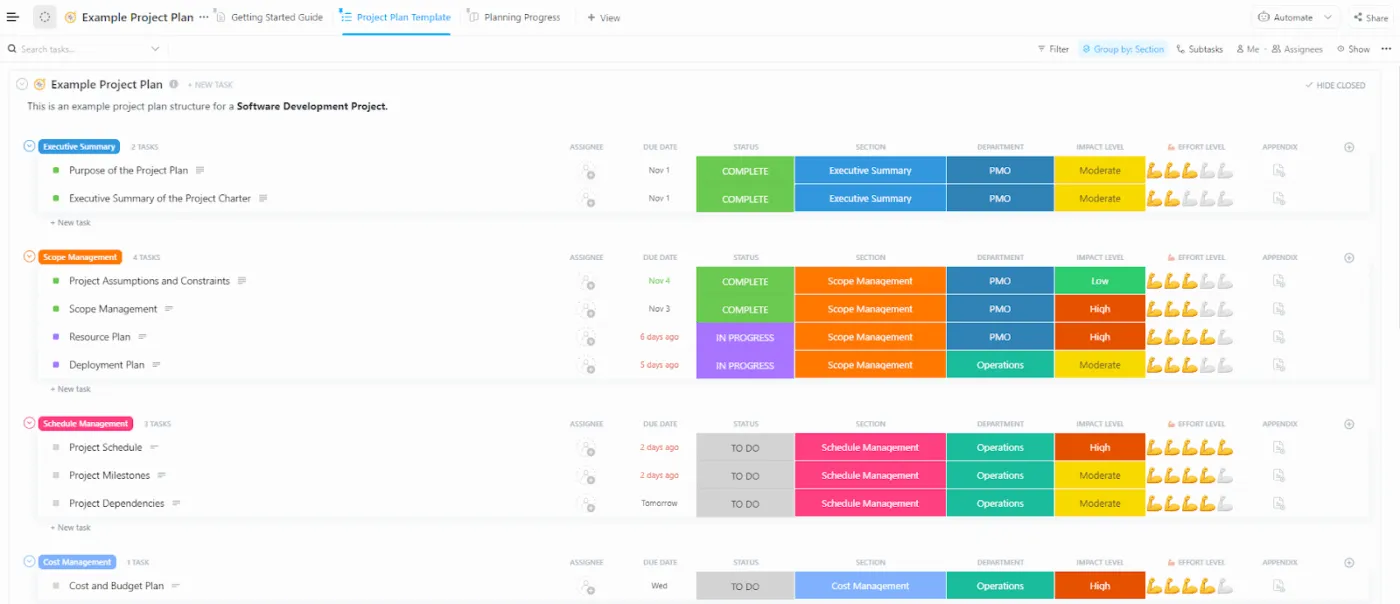
Här är några fördelar för ditt team:
- Förberedelser leder till förbättrad prestanda
- Hjälper till att minska risken för oförutsedda problem.
- Förbättrad kommunikation mellan teammedlemmar
- Enklare identifiering av uppgifter och milstolpar
- Förberedelser leder till effektivare resursanvändning
🧠 Kul fakta: Idag använder över 3 miljoner team ClickUp för att arbeta snabbare med centraliserad kunskap, effektiva arbetsflöden och fokusvänlig chatt som ersätter brus med momentum.
Checklista före migrering
Innan du flyttar något, kontrollera vad du har och vad du faktiskt behöver.
En snabb granskning av dina Smartsheet-resurser förhindrar överraskningar under importen och hjälper dig att kartlägga liknande resurser i ClickUp. Lägg en timme här, så sparar du flera dagar senare.
Granska din Smartsheet-konfiguration
- Lista objekt: Aktiva projekt, ägare och de som fortfarande använder varje ark
- Observera kolumnerna: Dessa blir anpassade fält i ClickUp (enkelval, siffror, personer).
- Identifiera viktiga datum: (startdatum, förfallodatum, faktiska datum) och de regler som styr dem.
- Fånga relationer: Föregångare, länkade rader och alla referenser mellan ark.
- Innehåll som ska överföras: Beskrivningar, kommentarer och bilagor
- Skärmdump av viktiga vyer och filter: Du behöver en referens för att återskapa efter importen.
- Spela in automatiseringar: De vanliga utlösarna du förlitar dig på och de händelser som utlöser dem.
- Kontrollera behörigheter: Gör detta per ark och arbetsyta, så att rätt användare behåller åtkomsten efter flytten.
- Bestäm vad som ska arkiveras respektive exporteras från Smartsheet: migrera endast det som är aktuellt och värdefullt.
Steg för steg: Hur man migrerar från Smartsheet till ClickUp
Här är en steg-för-steg-guide till hur du migrerar från Smartsheet till ClickUp och byter från din befintliga projektledningsprogramvara (på några sekunder).
Steg 1: Exportera dina Smartsheet-data
I Smartsheet-appen kan du exportera alla ark eller rapporter till följande format:
- Microsoft Excel
- Bild (PNG) (endast Gantt-diagram)
- Google Sheets
- Microsoft Project (Gantt-diagram endast som XML)
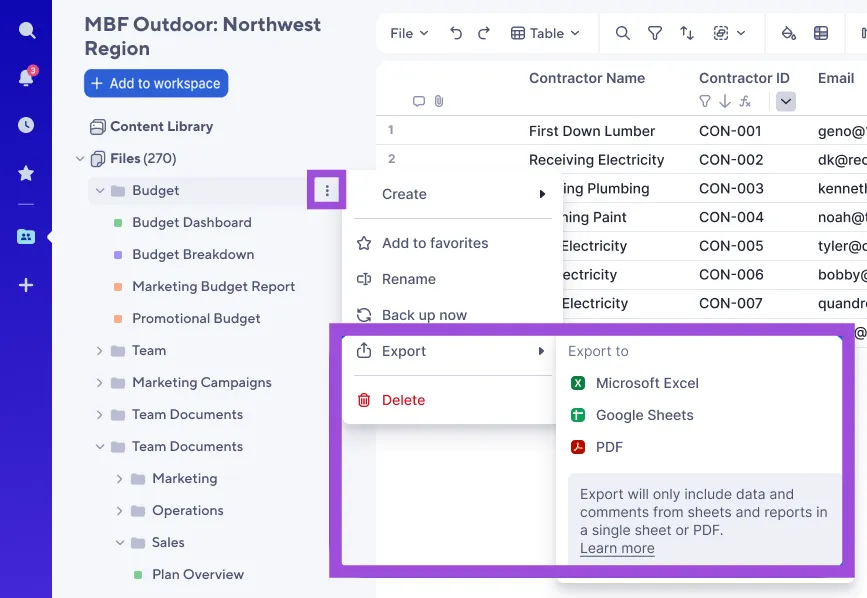
När du har exporterat ett ark eller en rapport sparar webbläsaren det på din dator. Den exporterade filen lagras i en mapp baserat på dina webbläsarinställningar.
Din export inkluderar inte allt. Grupperingar och sammanfattningsrader exkluderas och bilagor tas bort. För att inkludera bilagor kan du istället skapa en säkerhetskopia av arket.
📖 Läs också: Hur man använder Smartsheet för projektledning
Steg 2: Förbered dina data
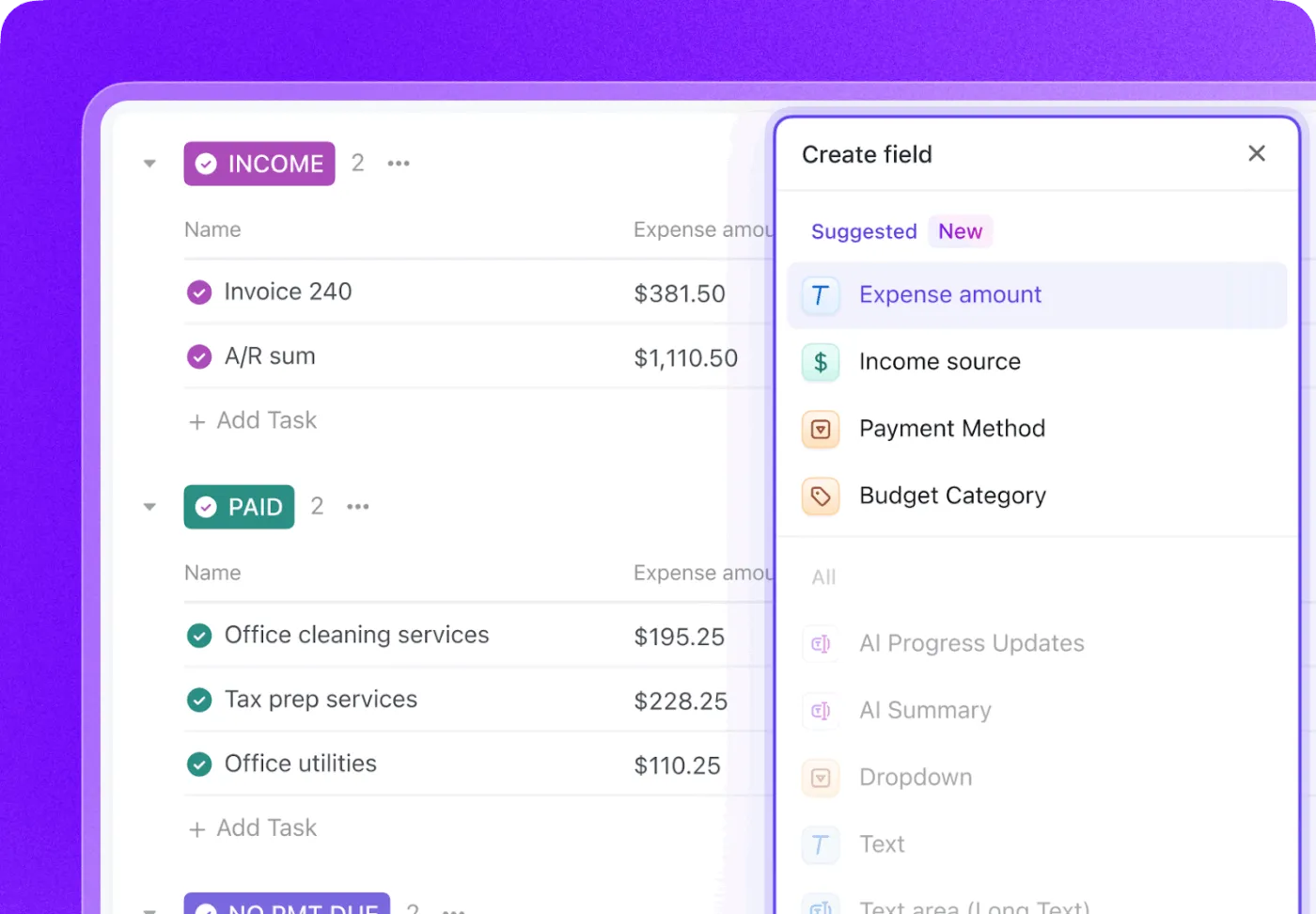
Öppna din export i Excel eller Google Sheets, normalisera kolumnnamnen och bestäm vilka objekt som ska placeras i anpassade fält (rullgardinsmenyer, siffror, personer) och vilka som ska placeras i uppgiftsbeskrivningen.
Du kan sedan konvertera formler till värden, dela upp celler med flera val till separata poster och säkerställa enhetliga datumformat för start- och slutdatum. Därefter kan du ersätta föregående formler med en enkel ID-lista med ”Beroende på” som du kan återskapa som beroenden efter importen.
Kontrollera sedan att de tilldelade personerna matchar verkliga ClickUp-användare och samla in bilagor och kommentarer som du lägger till igen där det behövs. Slutligen, trimma arkiverade rader så att endast liveprojektdata flyttas.
📮ClickUp Insight: Över 60 % av våra undersökningsdeltagare spenderar mer än en timme om dagen på att skriva, och 36,75 % känner regelbundet obehag eller smärta i händerna. Trötthet i händerna är inte bara en irriterande bieffekt av vårt sätt att arbeta. Det är något som hämmar produktiviteten. Men det är lätt att åtgärda. ClickUp Brain GPT:s Talk-to-Text är din genväg till en hälsosammare arbetsdag. Diktatera uppdateringar, brainstorma idéer eller mötesanteckningar handsfree och ge dina handleder (och din koncentration) en paus.
📖 Läs också: De bästa verktygen för projektledning
Steg 3: Importera data till ClickUp
- Använd Spreadsheets Importer : Ladda upp din Excel-/CSV-/XML-/JSON-/TSV-/TXT-fil och mappa kolumnerna till ClickUp-uppgiftsfält eller anpassade fält. Välj mål: ClickUp Space → ClickUp Folder → ClickUp List, bekräfta sedan att varje rad kommer att skapa uppgifter med tilldelade personer, status och förfallodatum. Förhandsgranska dina projektdata, korrigera eventuella fel och kör importen.
- Bevara hierarkin (överordnade uppgifter + deluppgifter): För att överföra strukturen, inkludera en sökvägskolumn (till exempel Mappnamn/Sökväg) med värden som [UppgiftA, DeluppgiftA]. Importören kopplar deluppgifterna på första nivån till deras överordnade uppgift så att din hierarki bevaras vid flytten. Efter importen, kontrollera relationerna och konvertera eventuella extra nivåer till kapslade uppgifter eller beroenden efter behov.
📽️ Titta på en video: Vill du ställa in din hierarki i ClickUp? Kolla in den här guiden med bästa praxis för att komma igång:
- Klicka på din arbetsplatsavatar i det övre vänstra hörnet och välj Inställningar.
- I sidofältet Alla inställningar väljer du Importer/Exporter.
- Om din arbetsyta inte har någon import- eller exporthistorik öppnas sidan Välj importkälla. I avsnittet Importera från appar väljer du Kalkylblad.
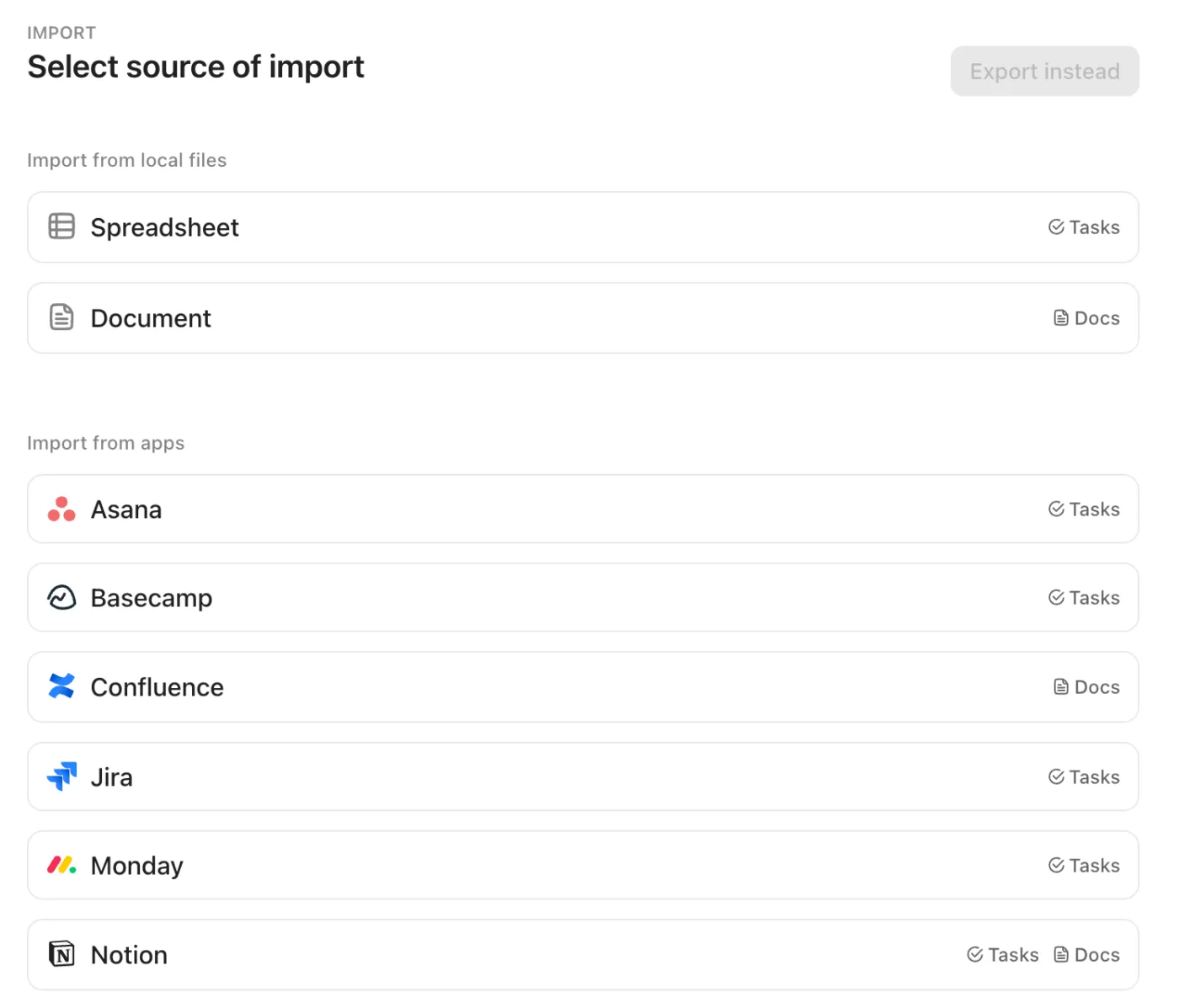
- På sidan Importeringsmål väljer du ett utrymme i rullgardinsmenyn Välj plats.
- Om du planerar att importera data från anpassade fält måste den anpassade fälttypen finnas i utrymmet.
- En lista med titeln Spreadsheet Import skapas i det utrymme du valt.
- Välj datumformat i rullgardinsmenyn År-Månad-Dag.
- När importfunktionen för kalkylblad öppnas drar du och släpper eller laddar upp ett kalkylblad. Du kan också mata in data manuellt.
- En lyckad uppladdning öppnas på sidan Kartläggningsfält.
Steg 4: Återskapa vyer
Innan du börjar med vyerna måste du mappa data. Mappning innebär att du matchar kolumnerna i ditt kalkylbladsprogram med ClickUps uppgiftsfält och anpassade fält. Importören förenklar detta genom att automatiskt anpassa dina data till rätt fält. Under importen från Smartsheet till ClickUp granskar du dessa matchningar för att säkerställa att de är korrekta. Alla fält som är tillgängliga på den valda platsen är åtkomliga.
💡 Proffstips: För att detta ska fungera smidigt, se till att alla teammedlemmars e-postadresser i Smartsheet är identiska med deras e-postadresser i ClickUp. Om e-postadresserna inte stämmer överens kan uppgifterna importeras som oassignerade poster.
1. Rutnät → Listvy
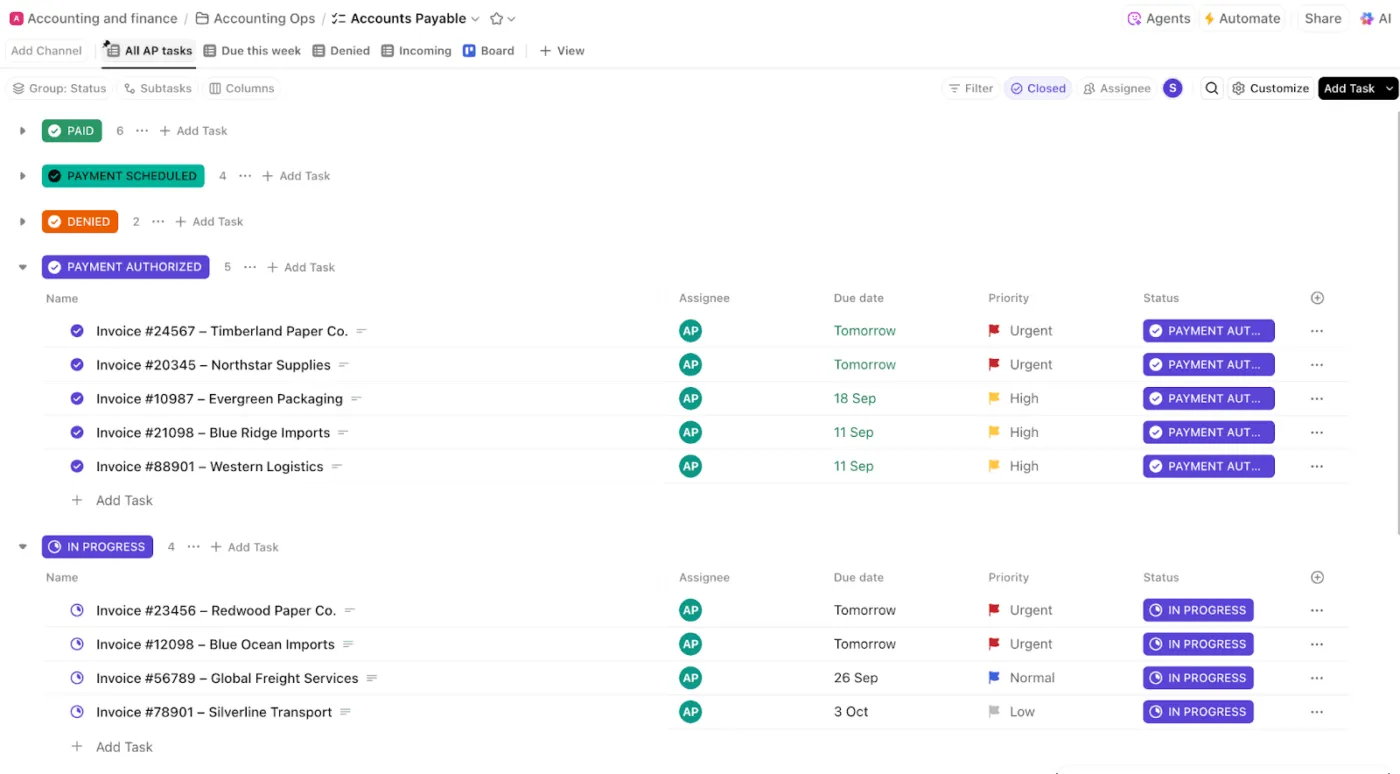
Syfte: Båda visar uppgifter i tabell-/kalkylbladsformat.
Så här gör du:
- I ClickUp går du till ditt utrymme, din mapp eller din lista.
- Använd visningsfältet högst upp och klicka på ”+ Visa”.
- Välj ” Listvy ”.
- Anpassa kolumnerna så att de matchar ditt Smartsheet-rutnät (lägg till/ta bort fält, ordna om kolumner)
- Använd filter och gruppering för att återspegla din Smartsheet-layout
- Spara vyn och ställ in den som standard om det behövs.
2. Kort → Tavla-vy

Syfte: Visualisera uppgifter som kort i kolumner (Kanban).
Så här gör du:
- I din ClickUp-plats klickar du på ”+ Visa” och väljer ”Board view” ( Board-vy ).
- Välj att gruppera kort efter status, ansvarig, prioritet eller anpassat fält.
- Dra och släpp uppgifter mellan kolumner för att uppdatera deras status eller gruppering.
- Anpassa kortfält för att visa viktig information från dina Smartsheet-kort
3. Kalender → Kalendervy
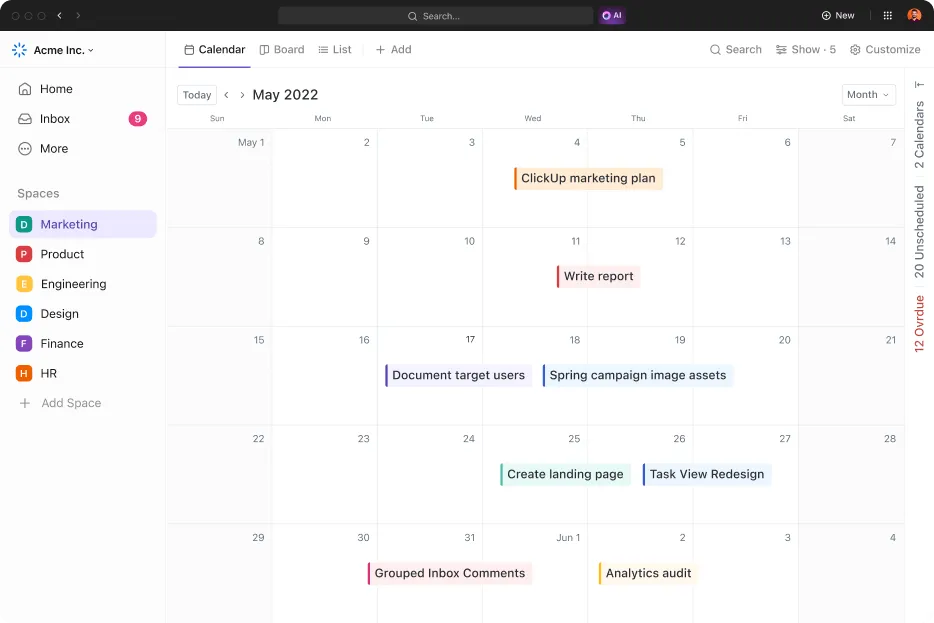
Syfte: Visualisera uppgifter/händelser efter datum.
Så här gör du:
- Klicka på ”+ Visa” och välj ”Kalendervy”.
- Välj vilket datumfält som ska visas (startdatum, förfallodatum osv.).
- Justera tidsperioden (dag, vecka, månad)
- Filtrera uppgifter för att endast visa relevanta objekt
- Dra uppgifter för att ändra datum direkt i kalendern
4. Gantt → Gantt-vy
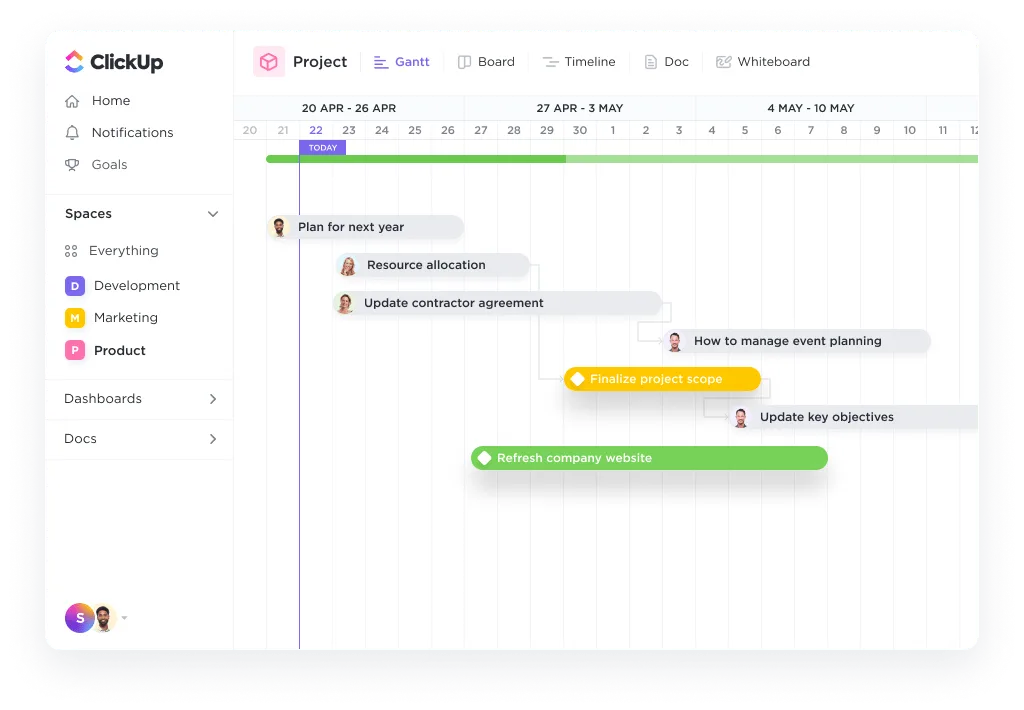
Syfte: Projektplanering, beroenden, tidslinjer
Så här gör du:
- Klicka på ”+ Visa” och välj ” Gantt-vy”.
- Se till att uppgifterna har start- och slutdatum.
- Ställ in beroenden mellan uppgifter om det behövs.
- Justera tidslinje, zoom och filter så att de matchar din Smartsheet Gantt.
- Exportera som PDF om du behöver dela statiska ögonblicksbilder.
5. Rapporter → Dashboards
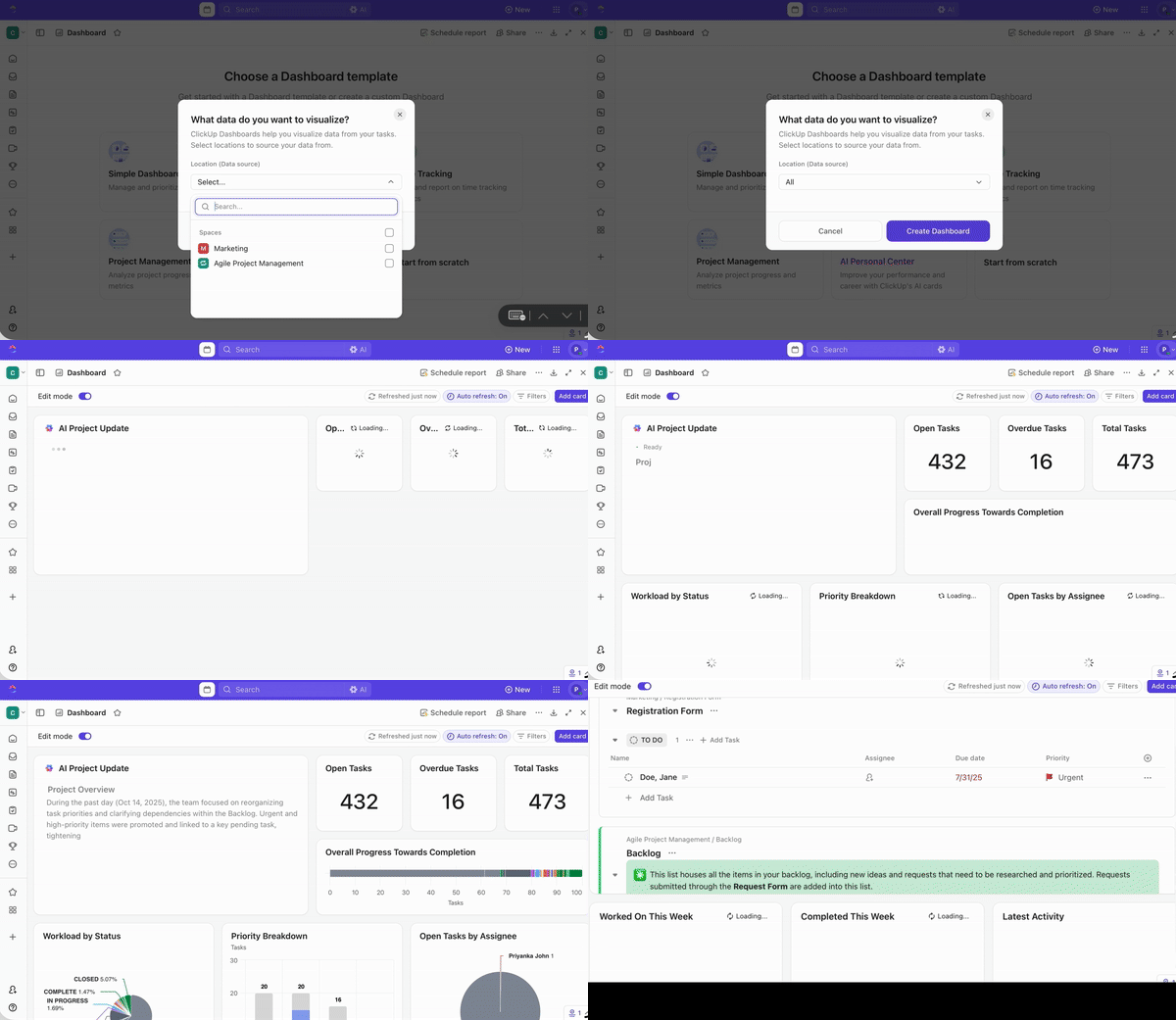
Detta hjälper dig med anpassade rapporter, analyser och projektöversikter.
Så här gör du:
- Gå till avsnittet ClickUp Dashboards i ClickUp.
- Klicka på ”+ Ny instrumentpanel”.
- Lägg till widgets (uppgiftslista, cirkeldiagram, stapeldiagram, tidsspårning osv.) för att replikera dina Smartsheet-rapporter.
- Konfigurera varje widget för att hämta data från relevanta utrymmen, mappar eller listor.
- Dela eller exportera din ClickUp-instrumentpanel efter behov
Tips för en smidig övergång
- Innan du återskapar vyer, se till att alla dina data (uppgifter, datum, anpassade fält) importeras till ClickUp.
- Använd ClickUps mallar och anpassade fält för att matcha Smartsheets struktur.
- Justera behörigheter och delningsinställningar för varje vy efter behov.
Steg 5: Återskapa beroenden och automatiseringar i ClickUp
1. Återuppbygg uppgiftsberoenden
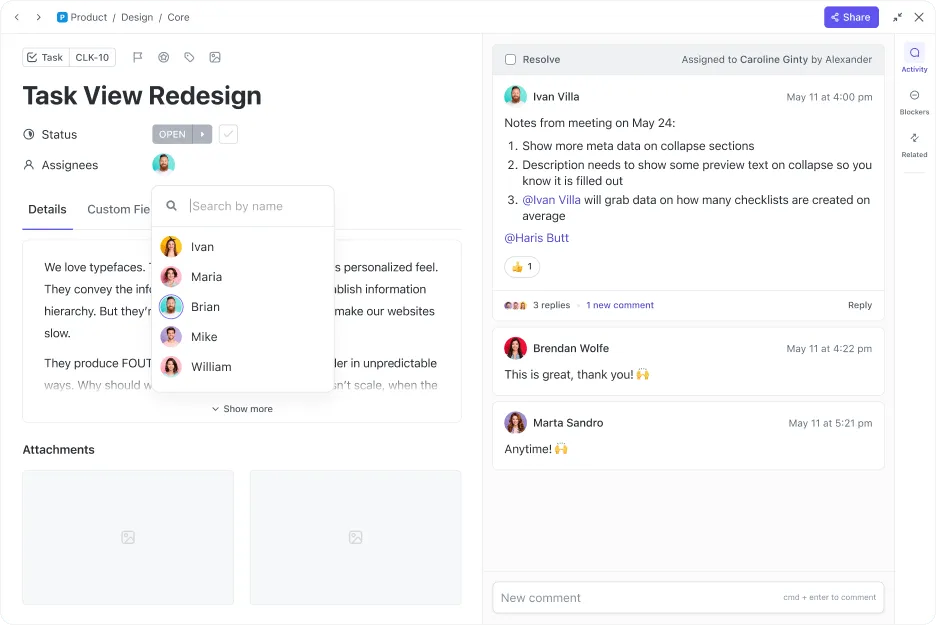
- Öppna en ClickUp-uppgift som kräver beroende
- Hitta avsnittet " Relationer " eller " Beroenden " i ClickUp Task-sidomenyn.
- Klicka på ”Lägg till” och välj om denna ClickUp-uppgift är ”Blockerar” eller ”Väntar på” en annan ClickUp-uppgift.
- Välj relevanta ClickUp-uppgifter att länka
- Upprepa för alla beroenden från ditt Smartsheet-projekt.
- För automatisk schemaläggning, aktivera ClickApp-funktionen ”Reschedule Dependencies” så att datumändringar sprids till beroende ClickUp-uppgifter.
2. Ersätt Smartsheet-formler med ClickUp-fält/automatiseringar
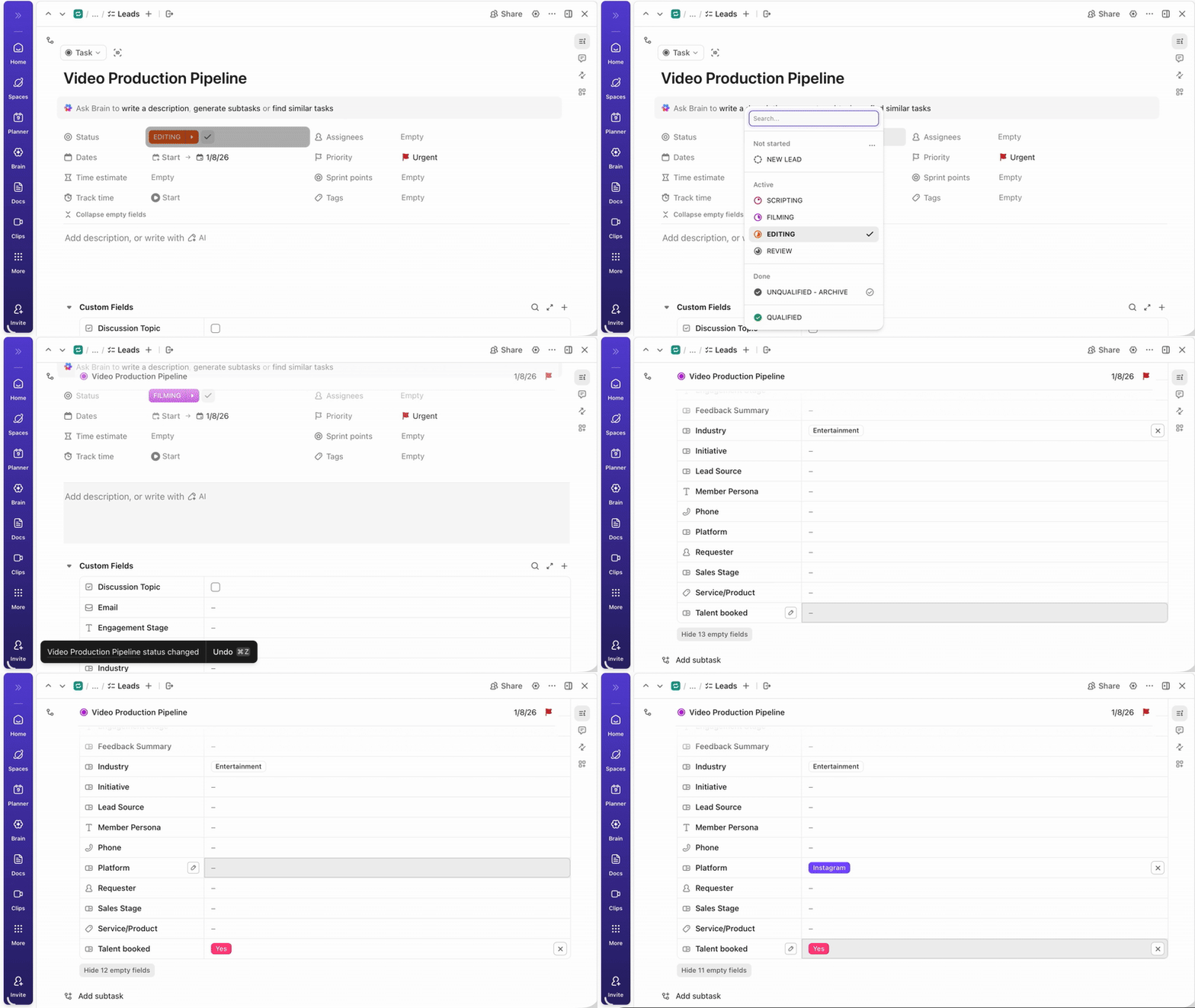
Du kan använda ClickUp Custom Fields för att lägga till strukturerade data till ClickUp Tasks (t.ex. rullgardinsmenyer, siffror och datum). Dessutom kan du använda ClickUp Formula Fields för att utföra beräkningar, såsom summeringar, skillnader eller strängmanipulationer, på samma sätt som Smartsheet-formler.
Så här gör du:
- Identifiera varje Smartsheet-formel du använder
- I ClickUp lägger du till ett anpassat fält av lämplig typ i ditt utrymme, din mapp eller din lista.
- För beräkningar, lägg till ett ClickUp-formelfält och skapa din formel med hjälp av tillgängliga fält och funktioner.
- Testa formeln för att säkerställa att den stämmer överens med din Smartsheet-logik.
Obs! Alla Smartsheet-formler har inte direkta motsvarigheter i ClickUp, men de flesta grundläggande beräkningar och strängmanipulationer stöds.
3. Ställ in automatiseringar: Skapande av uppgifter, statusändringar, tilldelningar, regler för förfallodatum
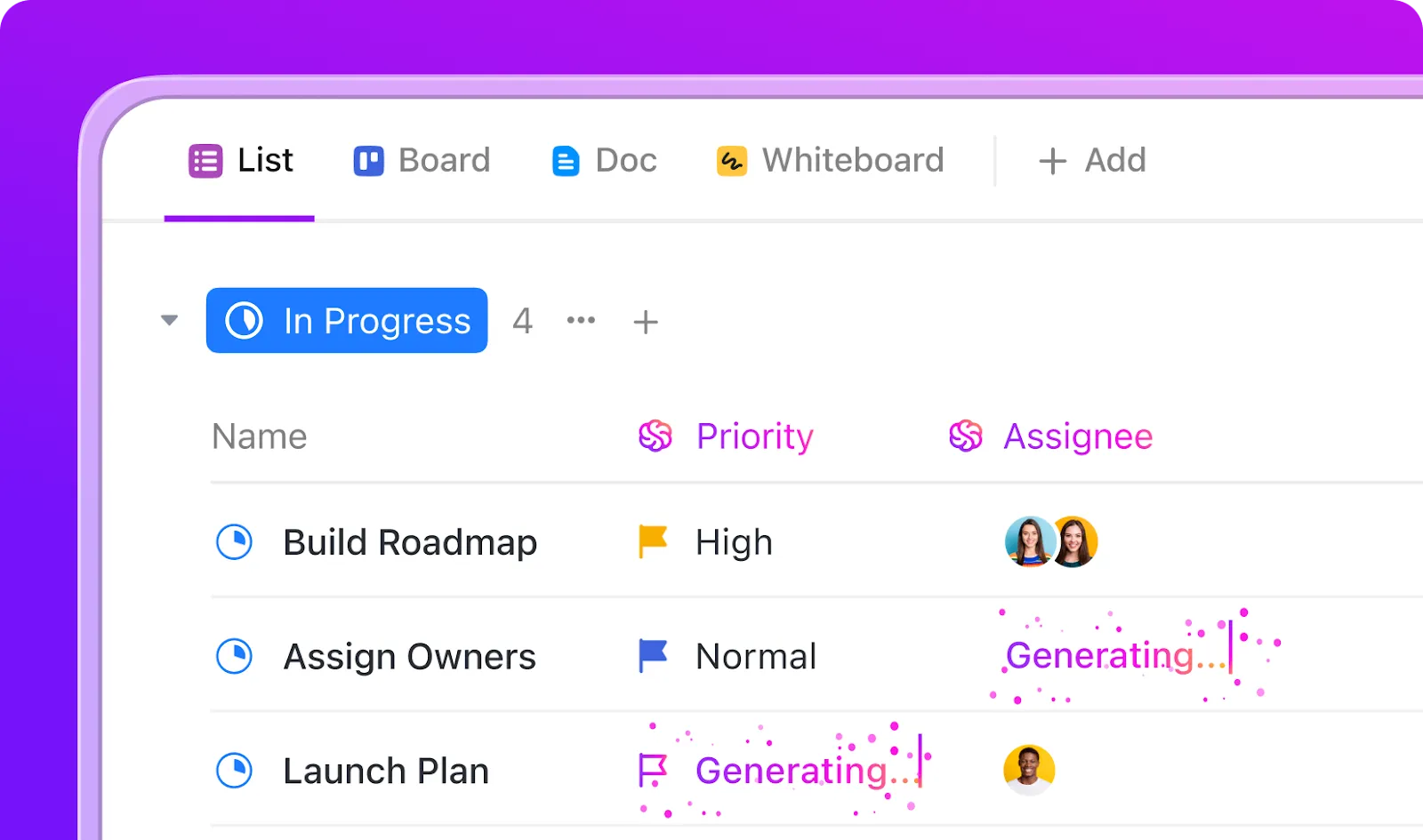
Med ClickUp Automations kan du automatisera repetitiva åtgärder, såsom att skapa ClickUp-uppgifter, ändra status, tilldela användare eller uppdatera förfallodatum.
Så här gör du:
- Gå till mappen eller listan där du vill lägga till automatiseringar.
- Klicka på knappen ”Automatisera” (blixtikonen).
- Välj en utlösare (t.ex. ”När en ClickUp-uppgift skapas”, ”När statusen för en ClickUp-uppgift ändras”, ”När förfallodagen infaller”).
- Lägg till villkor om det behövs (t.ex. endast för vissa ClickUp-uppgifter eller tilldelade personer).
- Välj åtgärder, till exempel: Skapa en ny ClickUp-uppgift Ändra en uppgiftsstatus Tilldela en ClickUp-uppgift till en användare Uppdatera förfallodatum Lägg till en kommentar eller skicka en avisering
- Skapa en ny ClickUp-uppgift
- Ändra status för en uppgift
- Tilldela en ClickUp-uppgift till en användare
- Uppdatera förfallodatum
- Lägg till en kommentar eller skicka en avisering
- Spara automatiseringen och testa den för att säkerställa att den fungerar som avsett. Du kan kedja ihop flera åtgärder och ställa in komplexa arbetsflöden som matchar dina Smartsheet-automatiseringar.
- Skapa en ny ClickUp-uppgift
- Ändra status för en uppgift
- Tilldela en ClickUp-uppgift till en användare
- Uppdatera förfallodatum
- Lägg till en kommentar eller skicka en avisering
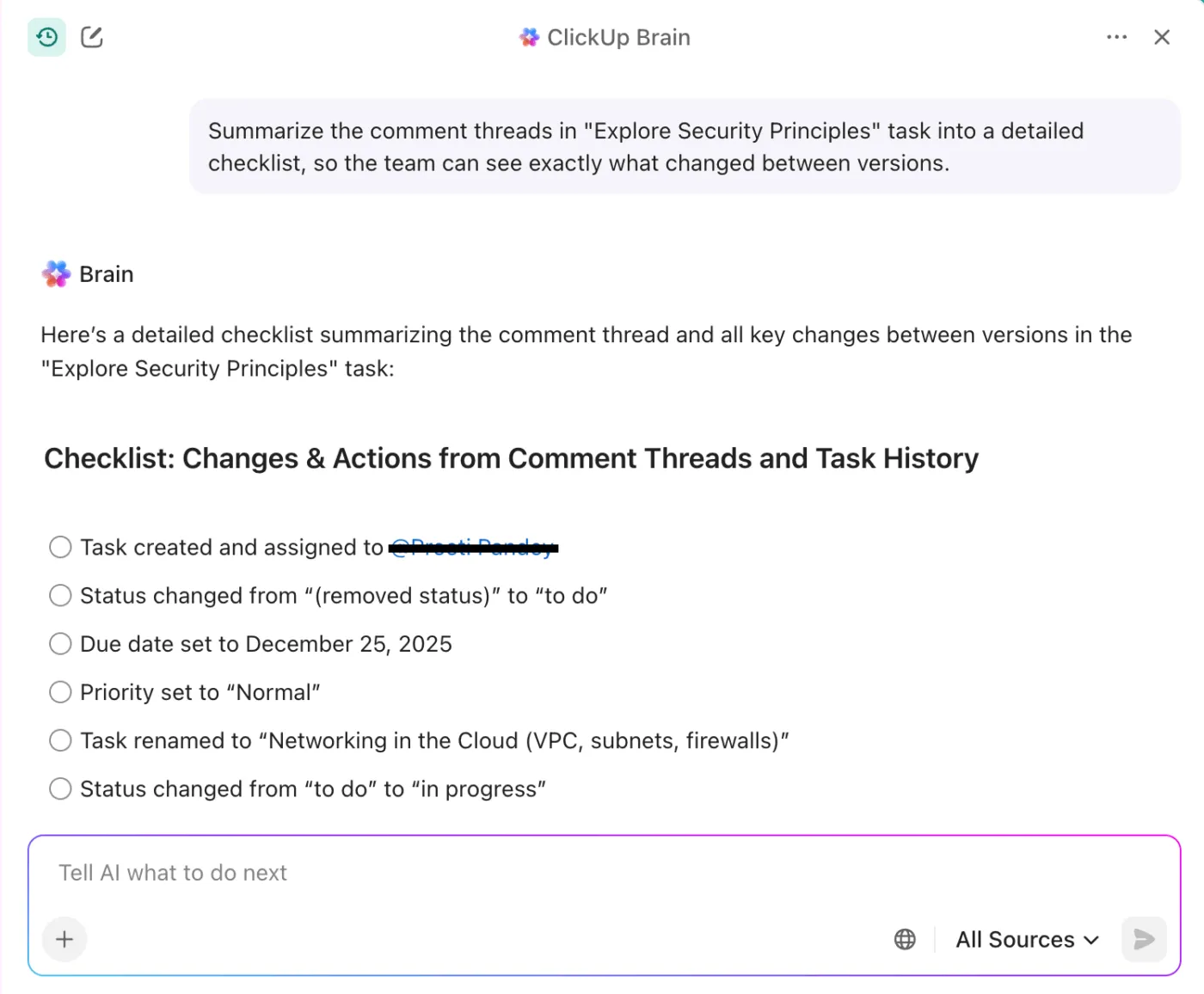
💡 Proffstips: Du kan också använda ClickUp Brain för att sammanfatta kommentartrådar i en överskådlig ändringslogg eller checklista för nästa steg, så att designers och skribenter kan se exakt vad som har ändrats mellan versionerna.
Steg 6: Skapa om formulär (om sådana används)

Om du tidigare har använt formulär i Smartsheet för att samla in data eller förfrågningar är det nu dags att återskapa dem som ClickUp-formulär.
Börja med att identifiera varje Smartsheet-formulär och de fält det innehåller. I ClickUp navigerar du till relevant avsnitt och lägger till en ClickUp-formulärvy. Du kan dra och släppa fält för att matcha din ursprungliga struktur, inklusive rullgardinsmenyer, textfält, datum och mer.
Anpassa formulärets utseende, ange obligatoriska fält och konfigurera inställningar för inlämning. ClickUp Forms skapar automatiskt ClickUp-uppgifter från varje inlämning, vilket effektiviserar mottagning och spårning.
Du kan också dela ClickUp-formulär via offentliga länkar eller bädda in dem på din webbplats, vilket säkerställer en smidig övergång för ditt team och dina intressenter.
Steg 7: Konfigurera roller och behörigheter
När din struktur och dina arbetsflöden är på plats är det viktigt att ställa in roller och behörigheter för att kontrollera åtkomst och samarbete.
Med ClickUp kan du tilldela roller som ägare, administratör, medlem och gäst, var och en med specifika befogenheter. Denna detaljerade kontroll säkerställer att känslig information förblir skyddad samtidigt som rätt personer ges möjlighet att bidra.
Inställningar efter migrering i ClickUp
1. Skapa instrumentpaneler

Nu när dina uppgifter är inlagda kan du förvandla rapporteringen till en levande vy istället för statiska exportfiler. Med ClickUp Dashboards kan du blanda kort för arbetsbelastning, burnup/burndown, sprintvelocitet, spårad tid och status per ansvarig.
Skapa översikter för ledningen över framsteg och budget, och sedan en separat "ops"-instrumentpanel för hinder, försenade ärenden och cykeltid. Du kan spegla samma sammanställningar som du använde för att skapa rapporter i Smartsheet, utan att behöva jonglera med flera ark.
📖 Läs också: Gratis kalkylbladsmallar i Excel och ClickUp
2. Ersätt Smartsheet-formler med ClickUp-fält/automatiseringar

De flesta beräkningar i kalkylblad blir struktur plus logik i ClickUp. Flytta numeriska sammanställningar (t.ex. story points, kostnader) till Number eller Currency ClickUp Custom Fields och visa totaler med hjälp av Dashboard-kortaggregeringar.
Översätt formelbaserade statusar till ClickUp-automatiseringar: när ett beroende är klart, ändra status till ”Klar” eller när ett fält överskrider ett tröskelvärde, lägg till en prioritet och en bevakare.
3. Ställ in automatiseringar: skapande av uppgifter, statusändringar, tilldelningar, regler för förfallodatum
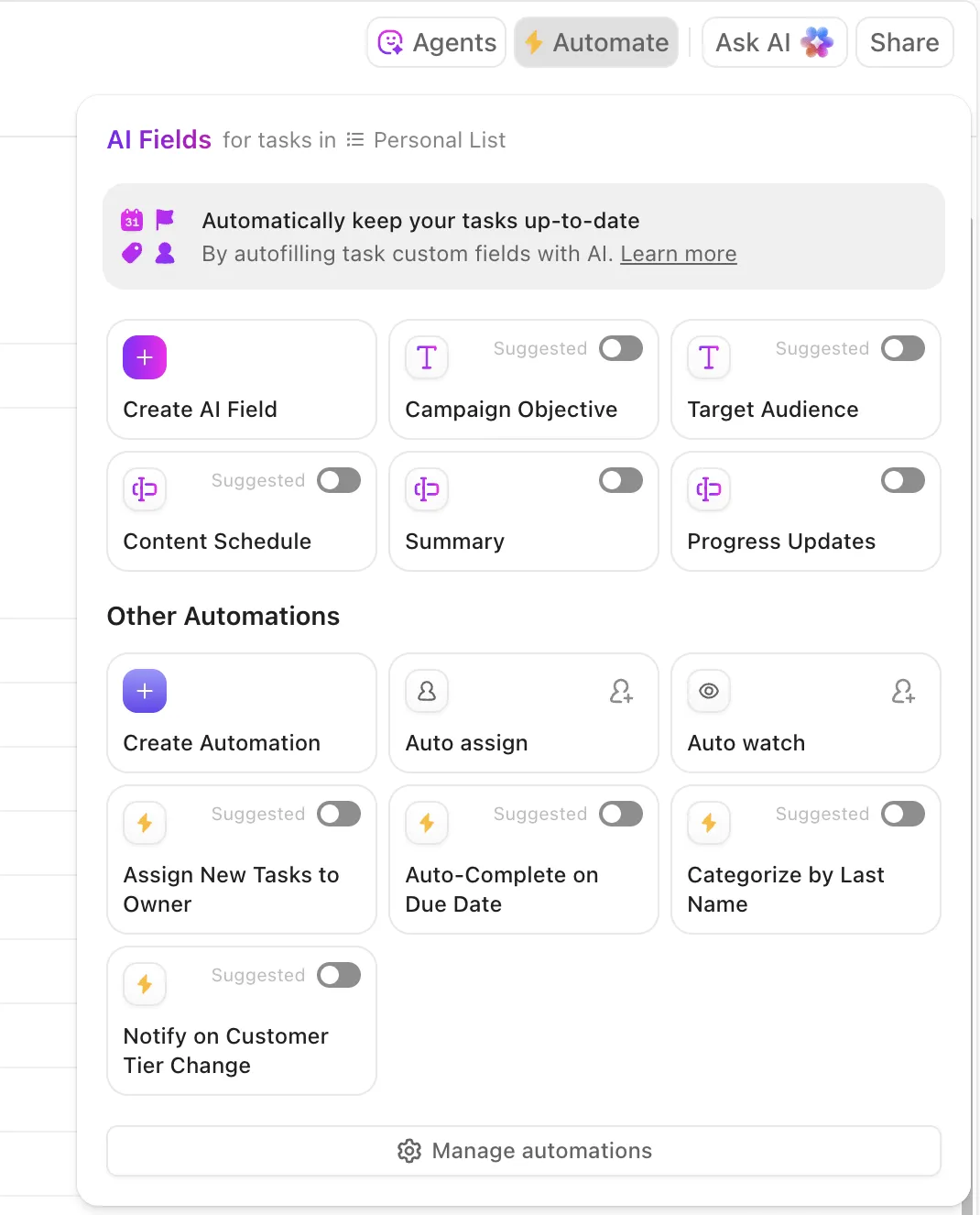
Säkra de dagliga framgångarna så att ditt team inte behöver övervaka tavlan. Skapa automatiseringar för att:
- Skapa en checklista för deluppgifter när en uppgift går in i statusen ”Under granskning”.
- Tilldela automatiskt till rätt användare när statusen ändras till ”Redo för design/QA”.
- Vidarebefordra inkommande förfrågningar från formulär till rätt lista med SLA:er
- Meddela ägarna om en uppgift är i riskzonen eller försenas.
Lägg till ett sista lager av skyddsräcken, obligatoriska fält vid statusändring, standardtilldelade personer per lista och återkommande uppgifter för veckovisa ritualer. På så sätt förblir din nya arbetsyta förutsägbar när du skalar upp.
Smartsheet vs. ClickUp: Vad kommer att förändras?
Genom att flytta från Smartsheet till ClickUp går du från en modell som bygger på kalkylblad till en app som är byggd för sammankopplad exekvering. Här är vad som förändras från dag ett och varför projektledare snabbt märker förbättringen.
- Ark → Listor med flera visningsalternativArk blir strukturerade listor där du kan skapa uppgifter och sedan växla mellan lista, tavla, Gantt, kalender och tidslinje. Allt detta utan att duplicera projektdata.
- Formler → Automatiseringar + beräkningarClickUp-automatiseringar ersätter manuella formler med if/then-regler och fältlogik. Du kan få tillgång till automatiska uppdateringar av förfallodatum, prioriteringar och ansvariga, samtidigt som du sammanställer siffror på ClickUp-dashboards för live-mätvärden istället för omberäkningar.
- Kommentarer → Trådade konversationer ClickUp Chat förvandlar radanteckningar till en trådad konversation. @nämn användare, lösa trådar och håll beslut kopplade till arbetet. Inget mer letande i chattappar eller ark.
- Rapporter → Universella instrumentpanelerClickUp Dashboards exporterar handelsrapporter till realtidskort (status per ägare, arbetsbelastning, spårad tid, burndown). Filtrera efter utrymme/mapp/lista eller ClickUp-anpassade fält för att se portföljens hälsa på ett ögonblick.
- Bilagor → Organiserad lagring på uppgiftsnivåClickUp Tasks-filer finns med i arbetet – förhandsgranska, versionera och fäst bilagor på uppgifts-, lista- eller dokumentnivå. Inga fler spridda länkar över flikar
- Samarbete → Dokument, whiteboards, chatt i ClickUpMed ClickUp Docs kan du samarbeta med andra för att skapa specifikationer, SOP:er och briefs med realtidsredigering, slash-kommandon och inbäddade uppgifter. Konvertera sedan höjdpunkter till åtgärdsbara objekt med ett klick. Med ClickUp Whiteboards kan du visuellt kartlägga användarflöden, beroenden och roadmaps, koppla uppgifter till former och hålla brainstorming-artefakter kopplade till leveransen. Idéer, feedback och genomförande förblir sammankopplade i ett arbetsutrymme.

Bästa metoder för en smidig migrering
Betrakta migreringen som ett kort, välorganiserat projekt. Du undviker omarbetningar, behåller momentum och hjälper projektledare att komma igång med ClickUp med självförtroende.
Här är en kortfattad guide för hur du migrerar från Smartsheet till ClickUp:
✅ Börja i liten skala med en pilotlista, validera sedan mappningarna och skala upp därefter.
✅ Mappa kolumner till anpassade fält i förväg (enkelt val, nummer, personer) och dokumentera varje val med delad åtkomst.
✅ Normalisera datum före import så att förfallodatum och startdatum fungerar konsekvent i alla vyer.
✅ Bevara hierarkin medvetet genom att bestämma vad som ska bli uppgifter respektive deluppgifter, och använd relationer där länkade rader fanns.
✅ Håll filerna nära arbetet – flytta bilagor till uppgifter så att sammanhanget följer med tillgången.
✅ Återskapa endast de vyer som användarna använder och arkivera resten för att minska störningarna från dag ett.
✅ Ersätt formler med enkla automatiseringar och tydliga ägare; verifiera triggers i en sandlåda
✅ Ställ in skyddsräcken med obligatoriska fält för statusändringar, standardtilldelade personer och namngivningskonventioner per arbetsyta.
Slutligen, planera in en 10–14 dagars period med dubbla system. Låt Smartsheet vara skrivskyddat och samla in feedback i ClickUp Docs.
Vanliga problem vid migrering från Smartsheet till ClickUp
Även med gedigen förberedelse är det normalt att det uppstår några problem. Här är några snabba lösningar som du kan använda direkt.
- Duplicerade uppgifter: De flesta dubbletter uppstår när en export importeras två gånger. I listvyn kan du gruppera efter uppgiftsnamn för att hitta kloner och sedan använda verktygsfältet för massåtgärder för att ta bort dem på en gång.
- Saknade anpassade fält: Om ett fält inte har överförts är det vanligtvis ett mappningsproblem. Öppna importören igen, mappa om Smartsheet-kolumnerna till ClickUp-fält och importera endast det berörda arket igen. Spara den korrigerade mappningen som en mall för framtida körningar.
- Fel vid användartilldelning: Otilldelade objekt indikerar vanligtvis att Smartsheets e-postadress inte stämmer överens med ClickUp-kontot. Kontrollera de exakta e-postadresserna och tilldela sedan rätt användare i bulk. Det bästa är att spara en e-postadress-till-användare-lista i ett hjälparark under övergången.
- Brutna beroenden: Föregångare från Smartsheet överförs inte automatiskt. Skapa dem på nytt med ClickUp Relationships eller Dependencies och validera sedan schemat i Gantt-vyn. När du återuppbygger länkar, lägg till en snabblänk i uppgiftsbeskrivningen som förklarar beroendet för att minska förvirringen.
- Förlorad struktur: Om uppgifter hamnat på fel plats, dra dem till rätt mapp eller lista och justera sedan importörens målplats innan nästa körning för att behålla din hierarki intakt.
👀 Visste du att? Under hela importprocessen skyddas dina data med end-to-end-kryptering. Om du stöter på ihållande problem finns vårt supportteam alltid till hands för att hjälpa dig, och vi erbjuder dedikerade migreringsspecialister för företagskonton.
ClickUp-funktioner som förbättrar dina Smartsheet-arbetsflöden
ClickUp förvandlar statiska tabeller till levande projektledningsmallar och nav där projektdata flödar mellan vyer, automatiseringar och AI. Nedan visar vi hur varje funktion förbättrar ditt sätt att planera, skapa uppgifter, rapportera och kontinuerligt förbättra.
Flera ClickUp-vyer per lista
I ClickUp sparar var och en av de över 15 vyerna sina egna filter, grupperingar och sorteringar, så att användarna bara ser det de behöver.
- Listvy och tavelvy för att hantera uppgifter och överlämningar i det dagliga projektarbetet.
- Gantt-vy och tidslinjevy för att kartlägga beroenden och hålla din tidsplan uppdaterad med dra-och-släpp-funktion för förfallodatum.
- Kalendervy för att planera kapacitet och återkommande arbete utan att lämna listan
- Tabellvy för att granska fält och projektdata i ett rutnät när du behöver det.
- Arbetsbelastningsvy för att balansera uppdrag innan flaskhalsar uppstår
ClickUps kapslade deluppgifter och relationer
Förvandla stora leveranser till en tydlig, genomförbar struktur. Du kan dela upp arbetet i deluppgifter och lägga till kapslade deluppgifter (deluppgifter till deluppgifter) för att spegla verkliga processer, utan att förlora sammanhanget eller ägarskapet.
- Skapa deluppgifter (och lägg till fler nivåer) från en uppgifts verktygsfält, tilldela sedan ägare, förfallodatum och detaljer på varje nivå för att säkerställa korrekt utförande.
- Minimera/maximera hierarkin för att granska status per överordnad, sammanställa tid och upptäcka luckor innan de blir förseningar.
- Använd relationer för att länka relaterade arbetsuppgifter – koppla uppgifter till andra uppgifter (eller överordnade objekt) så att granskare kan hoppa från ett objekt till nästa utan att behöva leta.
- Lägg till lätta beroenden (Blockerar/Blockerad av) för att återspegla kritiska vägar och hålla systemet ärligt när scheman ändras.
Avancerade ClickUp-automatiseringar
Med ClickUp Automations kan du ersätta bräckliga formler med händelsestyrd logik som du kan läsa på ett ögonblick.
Definiera utlösare, valfria villkor och specifika åtgärder, och upprepa sedan utan att störa ditt system. Använd AI Automation Builder för att beskriva en regel på vanlig engelska och låt den utforma arbetsflödet åt dig.
- Starta åtgärder från statusändringar, fältuppdateringar, tilldelade personer eller tidsbaserade händelser; lägg till villkor (Business+) så att reglerna endast aktiveras när det är korrekt att göra det.
- Koordinera e-postutskick, tillämpa mallar, skapa beroenden och publicera uppdateringar, samtidigt som du håller arbetet och externa anslutningar synkroniserade med integrationer och webhooks (Slack, GitHub, HubSpot, Twilio och mer).
- Snabba upp installationen med över 100 mallar, dynamiska uppdragstagare och projektgenvägar, och justera sedan från en enda vy för hantering av automatiseringar med granskningsloggar och användningsspårning.
🧠 Kul fakta: 1771 revolutionerade Richard Arkwright textilindustrin genom att uppfinna den första helt automatiserade spinneriet som drevs av vatten – känt som ”vattenramen”.
ClickUp Docs, ClickUp Tasks och ClickUp Dashboards
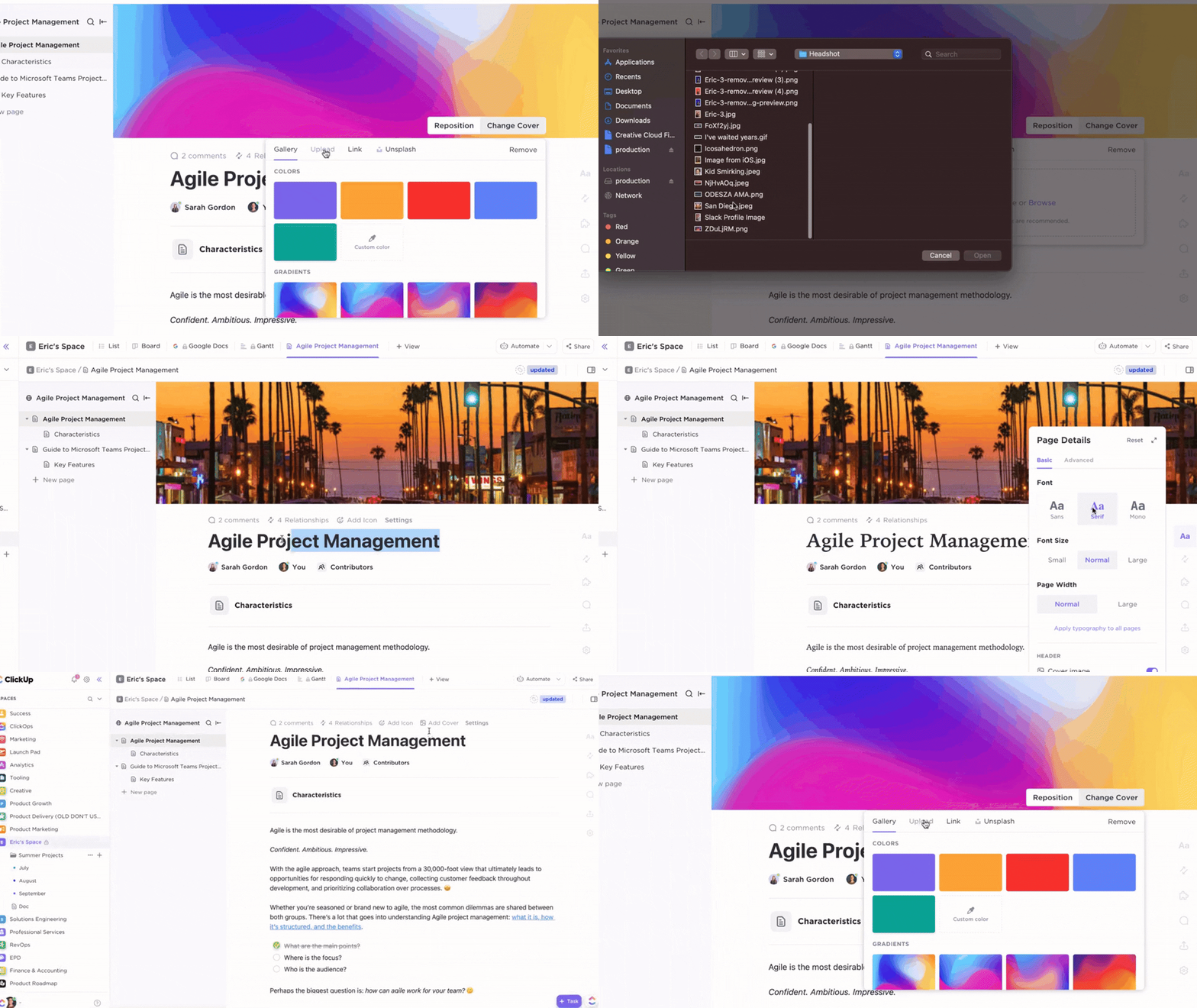
Om du vill sluta använda kalkylblad ger ClickUp dig en arbetsyta där planering, genomförande och rapportering samlas på ett och samma ställe, så att du slipper hoppa mellan ett dokumentverktyg, en uppgiftsapp och ett separat rapportverktyg. Så här fungerar det i vardagen:
- ClickUp Docs → Dokumentation: Skriv utkast till briefs och SOP:er, redigera tillsammans i realtid och konvertera text till spårbara uppgifter direkt från Doc. Lägg till arbetsflödeswidgets för att uppdatera status eller ansvariga utan att lämna sidan, organisera allt i Docs Hub och dela säkert med gäster eller offentliga länkar. Detta minskar behovet av att kopiera och klistra in mellan planering och utförande.
- ClickUp-uppgifter → Utförande: Centralisera arbetet med status, ansvariga, förfallodatum och flera vyer (lista, tavla, Gantt, kalender). Uppgifterna länkas tillbaka till källdokumentet och vidare till efterföljande arbete, så att bilagor, kommentarer och sammanhang följer med arbetet istället för att gå förlorade i e-postmeddelanden.
- ClickUp-instrumentpaneler → Synlighet: Skapa live-instrumentpaneler från samma uppgifts- och dokumentekosystem, kombinera arbetsbelastning, hastighet och tidslinjekort för att spåra ditt projektschema och resultat. Eftersom de drivs av verkliga uppgiftsdata behöver du inte bygga om diagram i ett separat verktyg.
ClickUp AI för optimering av arbetsflödet
När du går från manuella uppdateringar och spridda formler till AI-assisterat arbete blir det färre överlämningar och mer precisa beslut.
ClickUps AI är specialutvecklad för att hjälpa dig att automatisera rutinmässiga steg, visa rätt information vid rätt tidpunkt och justera planer när verkligheten förändras.
- ClickUp Brain som din beslutspilot: Du kommer att ansluta till de flesta av våra AI-funktioner via ClickUp Brain. Det är integrerat med ClickUp för att svara på frågor, utföra åtgärder och söka i ditt arbetsområde. Det sammanfattar också långa kommentartrådar till åtgärdspunkter som du kan utföra omedelbart.
- Koppla samman arbetet, inte bara verktygen: Det omfattar uppgifter, dokument, personer och mycket mer. Detta minskar behovet av att byta mellan olika appar och håller kopplingarna mellan tillgångarna intakta när dina projekt utvecklas.
- AI-agenter (Super Agents & Autopilot Agents): Super Agents är AI-drivna teammedlemmar som kan utföra arbetsflöden i flera steg och interagera med din arbetsyta på ett mänskligt sätt. Autopilot Agents agerar utifrån definierade triggers och villkor och automatiserar åtgärder i Spaces, mappar, listor och chattar.
- Superagenter är AI-drivna teammedlemmar som kan utföra arbetsflöden i flera steg och interagera med din arbetsyta på ett mänskligt sätt.
- Autopilot Agents agerar utifrån definierade triggers och villkor och automatiserar åtgärder i Spaces, mappar, listor och chattar.
- AI-kort: De kan läggas till i instrumentpaneler och översikter för att generera rapporter, standups och sammanfattningar med hjälp av information från ditt teams arbete. De hjälper till att automatisera rapporteringen och ger insikter direkt i din arbetsyta.
- Enterprise Search : Ställ en fråga en gång och få tillförlitliga svar från olika uppgifter, dokument, chattar och anslutna appar – med fullständig kontext. Djupgående sökning i hela organisationen minskar söktiden och visar exakt den fil, det meddelande eller den uppgift du behöver, precis när du behöver det.
- AI Notetaker & möten: Ansluter automatiskt till Zoom, Google Meet eller Teams, spelar in och transkriberar diskussioner och skapar privata dokument med sammanfattningar, slutsatser och nästa steg. Åtgärder hamnar i ditt arbetsutrymme utan manuella anteckningar. Stöder inspelning på flera plattformar och sökbara transkriptioner för snabba uppföljningar.
- Superagenter är AI-drivna teammedlemmar som kan utföra arbetsflöden i flera steg och interagera med din arbetsyta på ett mänskligt sätt.
- Autopilot Agents agerar utifrån definierade triggers och villkor och automatiserar åtgärder i Spaces, mappar, listor och chattar.

Robusta mallar från ClickUp
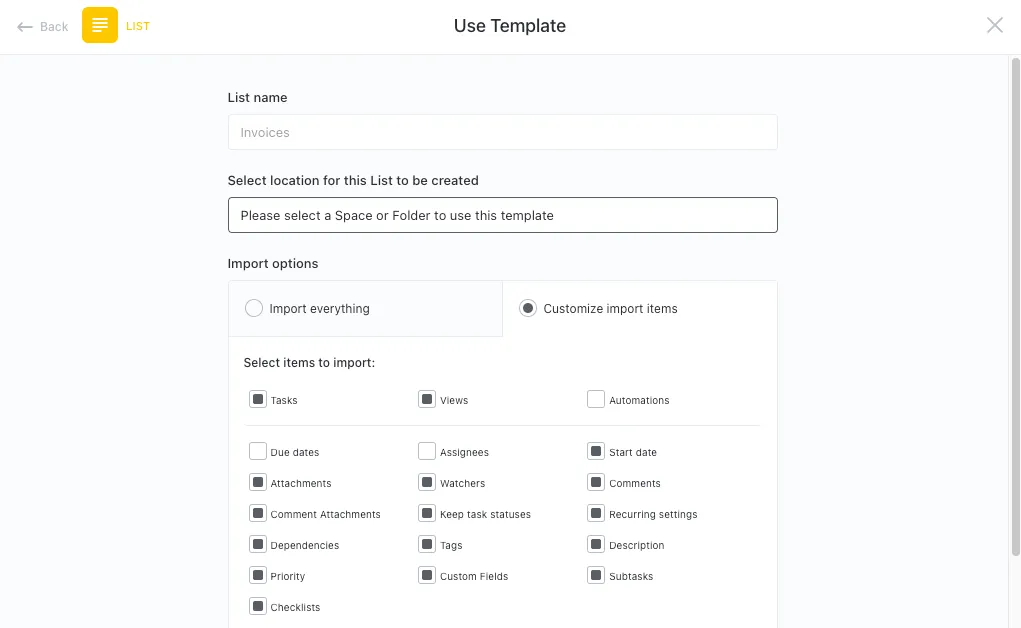
ClickUp-mallar ger dig en flygande start efter migreringen. Välj en mall för utrymmen, mappar, listor, dokument eller vyer och anpassa sedan fält och statusar så att de passar dina projekt.
I Mallcentret kan du bläddra efter användningsfall (PMO, Kreativt, Ekonomi och mer) och använda beprövade layouter som redan innehåller vyer, uppgifter och rapporteringsstommar. När du importerar historiskt arbete kan du släppa det i en mallbaserad arbetsyta. På så sätt hamnar teamen i något bekant: standardiserade fält för ägarskap och datum, instrumentpaneler kopplade till statusrapporter och dokument för spelböcker och SOP:er.
Fördelen är snabbhet och konsekvens. Du behöver inte bygga om strukturen varje gång ett nytt initiativ startar, och din schemaläggning och rapportering förblir samordnad mellan teamen.
Som Jessie Whitman, senior chef för evenemang på Convene, uttrycker det:
Det som har gjort störst skillnad för mig med Click Up är de anpassningsbara mallarna och möjligheten att skapa enhetlighet mellan alla våra fastigheter i alla regioner, så att kundupplevelsen blir densamma oavsett vilken Convene-anläggning de besöker.
Det som har gjort störst skillnad för mig med Click Up är de anpassningsbara mallarna och möjligheten att skapa enhetlighet mellan alla våra fastigheter i alla regioner, så att kundupplevelsen blir densamma oavsett vilken Convene-anläggning de besöker.
Analysera luckor med ClickUps mall för analys av luckor i datamigrering.
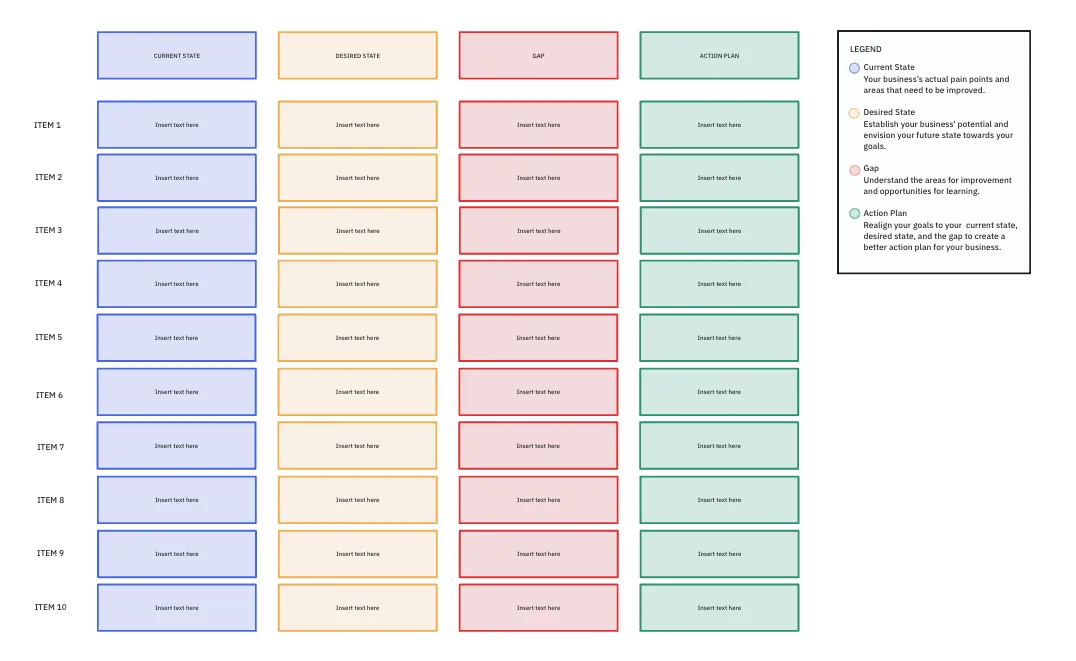
När du genomför en gap-analys kan du förvänta dig följande fördelar:
- Minimera dataförluster och säkerställ en smidig överföring genom att identifiera avvikelser eller luckor i nuvarande och målsystem.
- Effektivisera datamigreringsprocessen genom att skapa en omfattande plan och tidsplan.
- Spara tid och resurser genom att hantera potentiella problem innan de uppstår.
- Förbättra datakvaliteten och integriteten genom att identifiera och lösa datainkonsekvenser.
- Öka användarnas tillfredsställelse genom att erbjuda en smidig övergång och kontinuerlig tillgång till viktiga funktioner och data.
Användarroller och behörigheter
ClickUps rollmodell låter dig kontrollera åtkomsten utan att sakta ner leveransen. På arbetsplatsnivå:
- Du tilldelar ägare och administratörer för att sätta upp skyddsräcken
- Medan medlemmarna hanterar dagliga projekt och uppgifter
- Gäster samarbetar endast på det de är inbjudna till
Behöver du mer detaljerad kontroll? Tillämpa behörigheter på utrymme, mapp, lista, dokument eller uppgift för att bestämma vem som kan skapa, redigera, ta bort eller dela – så att externa användare endast ser det som ditt team godkänner.
För reglerat arbete kan du använda (planberoende) anpassade roller för att skräddarsy rättigheter för att skapa/ta bort, redigera fält och dela efter din process. Fördelen är ett smidigt samarbete mellan intressenterna och färre situationer där man undrar ”vem har ändrat det här?”.
Byt och få smartare ark med ClickUp
Du har sett varför team växer ur kalkylblad, hur man förbereder rena exporter och importerar med hierarkin intakt för att hjälpa alla att arbeta effektivt från dag ett.
Den stora vinsten är större än att flytta projektdata. Det minskar behovet av att hoppa mellan olika verktyg, så att uppdateringar, konversationer och beslut sker på ett och samma ställe. På så sätt sparar du tid, organiserar i stor skala och behåller momentum när din portfölj växer.
ClickUp ger dig en tydlig väg från pilotprojekt till lansering, med utrymme att anpassa din process allteftersom teamet mognar. Är du redo att konsolidera arbetet och följa framstegen där arbetet faktiskt utförs?
✅ Prova ClickUp gratis . Börja med ett projekt och upplev skillnaden redan denna vecka.
Vanliga frågor (FAQ)
Inte direkt. Exporterar värden, inte formler. Ersätt kalkylbladets matematik med ClickUp Custom Fields, ClickUp Dashboards-aggregeringar och ClickUp Automations (if/then-regler) så att beräkningar och statusuppdateringar lever med dina uppgifter och projektdata.
Föregångare migreras inte automatiskt. Efter importen återuppbygger du beroenden i ClickUp (Blockering/Blockerad av) och bekräftar sedan ditt schema i Gantt eller Timeline. Tips: Spara ett mappningsark för att snabbt kunna länka om kritiska vägar och förfallodatum mellan relaterade uppgifter.
Exportera batchvis från Smartsheet och använd sedan ClickUps Spreadsheets Importer med en sparad fältmappning. Kör importering lista för lista för att bevara hierarkin och tillämpa sedan en mall för vyer och statusar så att varje lista hamnar i produktionsklart skick.
Nej. Smartsheet-regler överförs inte. Skapa dem på nytt som ClickUp-automatiseringar (utlösare → villkor → åtgärd). Börja med det väsentliga – statusändringar, tilldelningar och datumförändringar – och utöka sedan när din arbetsplatsstruktur är stabil.
Om du vill ha en enda plats för projektledning, dokument, chatt och rapportering minskar ClickUp behovet av att hoppa mellan olika verktyg och hjälper projektledare att skala upp. Smartsheet är bättre för komplexa kalkylbladsmodeller. De flesta PMO:er drar nytta av ClickUps enhetliga utförande, synlighet och styrning.
Den inbyggda importfunktionen ingår. Din kostnad är tid: rensning, mappning av anpassade fält och återuppbyggnad av beroenden/automatiseringar. Valfria professionella tjänster eller interna timmar varierar beroende på antalet ark, användare och processens komplexitet.