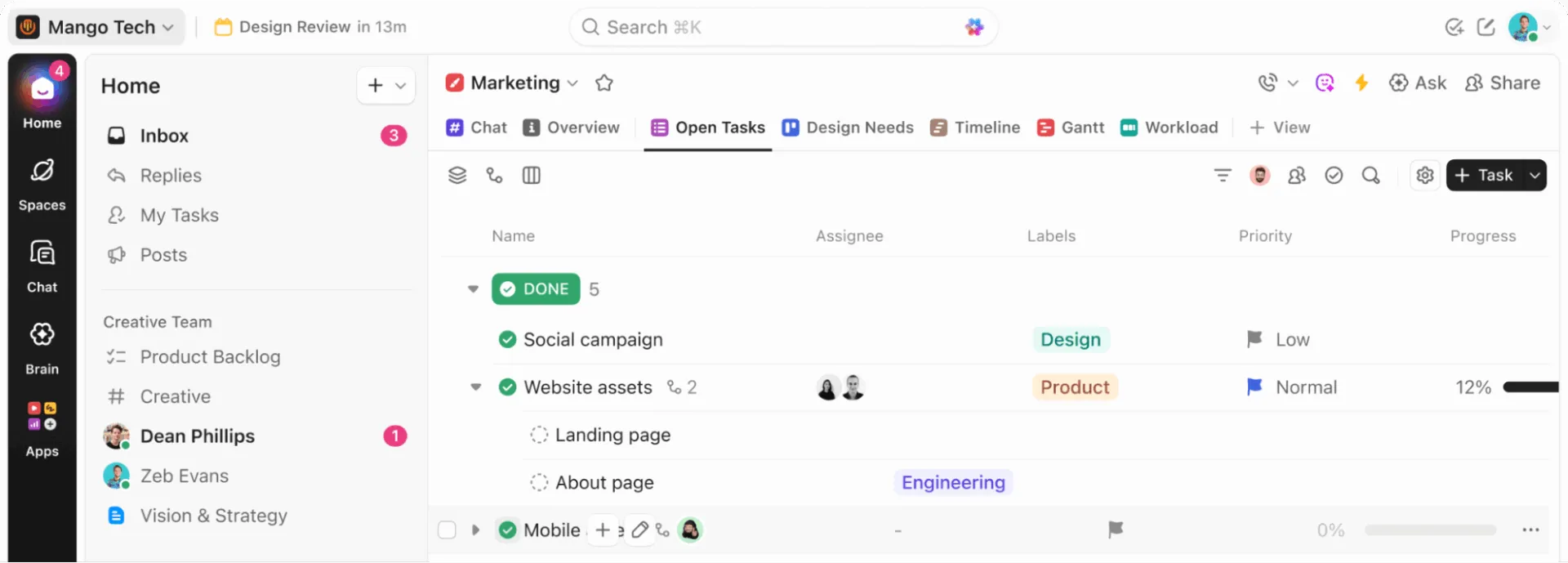

Ingen installerar en datorapp bara för att öppna samma program på ett annat sätt. Man gör det för att webbläsarna blir överbelastade med för många flikar. Till slut hamnar ClickUp-fliken gömd mellan ett Google Doc-dokument och ett Jira-ärende, och du får lägga ner lite extra tid varje gång du letar efter den.
En studie från Harvard Business Review visade att människor växlar mellan appar ungefär 1 200 gånger om dagen och förlorar nästan fyra timmar i veckan på att återfå fokus. ClickUps egen undersökning, Work Sprawl, visade att team lägger 61 % av sin tid på att söka efter och uppdatera information istället för att utföra själva arbetet.
Det är det verkliga värdet med ClickUp-datorappen. Den ger ClickUp en egen plats på din dator, vilket underlättar navigeringen och gör vanliga åtgärder (uppgiftsregistrering, påminnelser, sökning och aviseringar) lättillgängliga, så att färre av de 1 200 dagliga växlingarna drar dig helt bort från ClickUp.
TL;DR: ClickUp-datorappen är den installerade versionen av ClickUp för Windows, macOS och Linux, tillgänglig i alla abonnemang, även för gäster. Den är mest användbar för personer som tillbringar en betydande del av dagen i ClickUp. Den konfiguration som verkligen lönar sig: ladda ner rätt version, aktivera genvägar (de är avstängda som standard), anpassa aviseringar, ställ in webbläsarlänkar så att de öppnas automatiskt i appen och lägg sedan till AI-funktioner som Brain MAX och Talk to Text när grunderna är på plats. Använd desktop-appen för att utföra uppgifter och behåll webbläsaren för research.
Vad är ClickUp-datorappen?
ClickUp-datorappen är den installerade versionen av ClickUp för din dator. Det är inte en separat produkt och skapar inte en ny arbetsyta. Den ger dig ett annat sätt att komma åt samma arbete, men i en mer dedikerad miljö än en webbläsarflik.
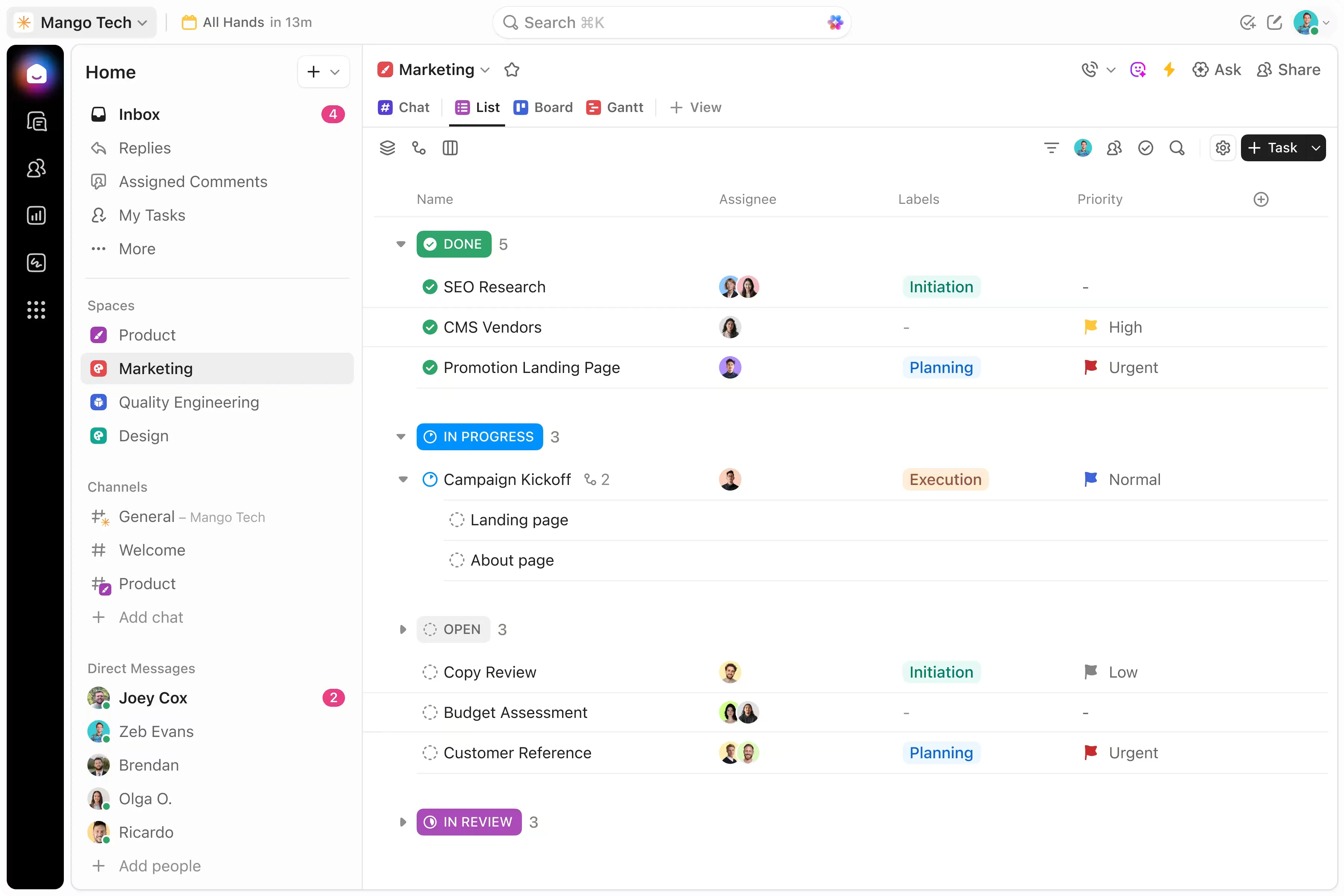
Den skillnaden är viktig. Desktop-appen är värdefull eftersom den förändrar friktionsprofilen för hur du använder ClickUp. Det är lättare att hålla sig kvar i ett dedikerat appfönster än i en webbläsarflik som konkurrerar med e-post, möten och research.
Obs! ClickUp-datorappen är tillgänglig för alla ClickUp-abonnemang och kan användas av alla användare, inklusive gäster.
Varför ska du använda ClickUp-datorappen?
ClickUp-datorappen minskar tiden det tar att öppna appen, eliminerar behovet av att leta efter flikar, visar meddelanden direkt i operativsystemet och öppnar automatiskt ClickUp-länkar från webbläsaren – allt detta är funktioner som en fastnålad webbläsarflik inte kan erbjuda. Den är särskilt värdefull när du tillbringar större delen av dagen med att arbeta i ClickUp och de små irritationsmomenten i webbläsaren börjar staplas på varandra.
1. Du registrerar uppgifter direkt när du upptäcker dem
Du är mitt i ett videosamtal när någon nämner en ändrad deadline. I en webbläsare skulle du behöva hitta rätt flik (eller öppna ClickUp helt på nytt), navigera till uppgiften och uppdatera den innan samtalet går vidare. Vid det laget har du redan tappat tråden.
I desktop-appen skapar ett globalt kortkommando som Cmd/Ctrl+E en ny uppgift var som helst på din dator, utan att du behöver byta fönster eller tappa sammanhanget. Tiden mellan ”Jag behöver göra något” och ”Det finns nu i ClickUp” minskar till under två sekunder.
2. Du tappar inte bort var du är
Cmd/Ctrl + Tab. Det är allt. Din sidofält, din öppna uppgift, din scrollposition: allt ligger precis där du lämnade det. Desktop-appen finns i ett eget fönster i din Dock eller aktivitetsfält, så att återvända till ClickUp efter ett möte kräver bara ett enda tangenttryck, inte en jakt genom 34 öppna flikar.
Den där skillnaden blir stor i längden. Om du byter tillbaka till ClickUp sex gånger om dagen, och varje gång sparar du bara tio sekunder på att leta efter fliken, vinner du tillbaka en minut om dagen enbart på navigering. Det är en liten sak, men det är just den typen av friktion som får människor att stänga verktyget istället för att använda det.
3. Chatt, uppgifter och dokument visas i samma fönster
En kollega skickar ett meddelande till dig i ClickUp Chat och ber om en statusuppdatering. Du kollar uppgiften, svarar i tråden och länkar till dokumentet – allt utan att lämna fönstret. I ett arbetsflöde i webbläsaren innebär samma utbyte ofta att du måste hitta fliken Chat, öppna uppgiften i en ny flik, kopiera dokumentlänken från en tredje flik och klistra in den i den första.
Det är just denna konsolidering som fick Goutham R., en Customer Success-specialist, att lyfta fram förändringen i en G2-recension:
ClickUp har gjort att vi inte längre är beroende av 4–5 separata verktyg (Trello för uppgifter, Confluence för dokument, separata kalkylark för OKR:er osv.). Detta har minskat kontextväxlingarna och förbättrat översikten mellan avdelningarna. Kostnadsbesparingarna från sammanslagningen av verktygen i sig motiverade investeringen – men den verkliga avkastningen kommer från snabbare beslutsfattande och färre missade överlämningar.
ClickUp har gjort att vi inte längre är beroende av 4–5 separata verktyg (Trello för uppgifter, Confluence för dokument, separata kalkylark för OKR:er osv.). Detta har minskat kontextväxlingarna och förbättrat översikten mellan avdelningarna. Kostnadsbesparingarna från sammanslagningen av verktygen i sig motiverade investeringen – men den verkliga avkastningen kommer från snabbare beslutsfattande och färre missade överlämningar.
4. Meddelanden visas i ditt operativsystem, inte i en gömd flik
Webbläsaraviseringar är ofta opålitliga. De kräver att fliken hålls öppen, konkurrerar med alla andra webbplatser som skickar aviseringar och blockeras ofta av behörigheter på operativsystemsnivå som användarna har glömt att de ställt in.
Datorappen skickar aviseringar via operativsystemets inbyggda aviseringslager. Det innebär att de visas i ditt aviseringscenter tillsammans med kalenderpåminnelser, meddelanden och systemuppdateringar. Du ser dem oavsett om ClickUp är i förgrunden eller inte.
Det verkliga värdet ligger inte i fler aviseringar, utan i anpassningsbara aviseringar. Eftersom aviseringarna hanteras via ditt operativsystem kan du använda fokusläge, stör ej-läge eller schemalagda aviseringstider för att styra när ClickUp får avbryta dig – något som en webbläsarflik inte kan göra med samma precision.
5. Länkar från webbläsaren hamnar automatiskt i appen
Du gör en sökning i Chrome och klickar på en ClickUp-länk som någon har delat i ett e-postmeddelande. Utan desktop-appen öppnas en ny flik i webbläsaren, vilket bidrar till att det blir ännu fler flikar. Med funktionen för automatisk öppning aktiverad öppnas länken istället direkt i desktop-appen.
Det är länken mellan research i webbläsaren och utförande på datorn. Webbläsaren är till för att surfa. ClickUp är till för att få saker gjorda. En inställning (som stöds i Chrome, Firefox och Edge) håller de två världarna åtskilda utan någon manuell insats.
ClickUp-datorappen jämfört med ClickUp i webbläsaren: De viktigaste skillnaderna
ClickUp-datorappen och webbläsarversionen har åtkomst till samma arbetsyta, samma data och samma behörigheter. Skillnaderna ligger i användarmiljön: hur aviseringar når dig, vilka genvägar som finns tillgängliga, hur länkar fungerar och vad som händer när du tappar internetuppkopplingen.
| Dimension | Datorapp | Webbläsare |
|---|---|---|
| Meddelanden | Levereras via ditt operativsystems meddelandecenter (macOS, Windows, Linux). Kan styras via fokusläge och ”Stör ej”-läget på systemnivå | Kräver att fliken förblir öppen. Konkurrerar med alla andra webbplatser som skickar aviseringar. Blockeras ofta av behörigheter på operativsystemsnivå som användarna har glömt att de ställt in |
| Globala kortkommandon | Cmd/Ctrl + J öppnar AI-kommandoraden var du än befinner dig på din dator, även när ClickUp körs i bakgrunden. T och R skapar uppgifter och påminnelser direkt i appen | Genvägar fungerar endast när fliken för ClickUp är aktiv |
| Offlineåtkomst | Skapa uppgifter och påminnelser, visa tidigare öppnade uppgifter. Ändringar och deluppgifter synkroniseras när du ansluter igen | Ingen offlinefunktion. Om anslutningen bryts förlorar du åtkomsten helt. |
| Öppna länkar automatiskt | Länkar till ClickUp som du klickar på i Chrome, Firefox eller Edge öppnas direkt i appen istället för att öppna en ny flik | Länkar öppnas som nya flikar i webbläsaren som standard |
| Webbläsartillägg | Stöds inte. Chrome-tillägg (tidsmätare, verktyg för skärmdumpning, integrationer från tredje part) fungerar inte inuti appen. | Fullt stöd för tillägg |
| Inbäddat innehåll | Vissa inbäddade innehåll (Google Sheets, Miro-tavlor) öppnas i webbläsaren när du klickar på dem | Renderas direkt utan att du behöver lämna fliken |
| Fönsterhantering | Eget fönster i Dock/aktivitetsfältet. Cmd+Tab (eller Alt+Tab) växlar omedelbart till det. Rullningsposition och sidopanelens tillstånd bibehålls | En flik bland många. Kräver att man hittar rätt flik efter varje kontextbyte |
| Bakgrundsaktivitet | Körs i bakgrunden även när fönstret är stängt, vilket håller genvägar och aviseringar aktiva | Slutar skicka aviseringar om fliken stängs eller webbläsaren stängs ner |
Hur du väljer vilken du ska använda
Använd desktop-appen när:
- Du tillbringar en stor del av din dag i ClickUp
- Du vill hålla arbetet åtskilt från det allmänna röran i webbläsaren
- Du förlitar dig på inkorgen, påminnelser, dokument och chatt under hela dagen
- Du vill kunna registrera information snabbare med hjälp av kortkommandon
- Du vill ha AI-arbetsflöden på datorn via Brain MAX och Talk to Text
Fortsätt använda ClickUp i webbläsaren när:
- Du kollar bara in ClickUp då och då
- Större delen av ditt arbetsflöde är beroende av webbläsarflikar och webbsökningar
- Du behöver funktioner som endast fungerar i webbläsaren eller tilläggsbaserade integrationer
- Du jämför många resurser sida vid sida och behöver ännu inte ett särskilt fönster för att utföra åtgärderna
Datorappen är inte automatiskt bättre. Den passar bättre för användare vars arbete redan är tillräckligt intensivt i ClickUp för att det ska vara värt att minska friktionen vid upprepade åtgärder. Om du använder ClickUp lite eller bara ibland är webbläsarversionen enklare och saknar inga funktioner, förutom de miljöfördelar som nämns ovan.
Undvik uppmärksamhetsrester: webbläsaren för research, datorn för genomförande
”Attention residue”, ett begrepp från Sophie Leroys forskning vid University of Minnesota 2009, är den kognitiva kostnaden för att växla mellan uppgifter i samma miljö. Din hjärna tar med sig fragment av det föregående sammanhanget in i det nästa. Att separera planering (webbläsare) från utförande (datorapp) skapar en miljömässig gräns som signalerar en kognitiv återställning, vilket minskar denna ”residue”.
Det främsta användningsområdet för desktop-appen är inte att ersätta din webbläsare, utan att skapa en medveten åtskillnad mellan de två.
Så här ser det ut i praktiken. Du granskar tre konkurrenters landningssidor för ett omdesignprojekt och hittar den insikt du behöver. Du trycker på Cmd+Tab för att växla till desktop-appen, skapar en uppgift med din upptäckt, taggar designern, markerar den som ”pågår” och trycker på Cmd+Tab för att växla tillbaka. Webbläsaren förblir öppen för research. ClickUp förblir överskådligt för att få saker gjorda. Ingen av miljöerna belastas av den andras rörighet.
Det handlar inte om att ”datorprogrammet är bra och webbläsaren dålig”. Det är ett arbetsflöde med två avgränsade zoner. Datorprogrammet visar sitt värde så fort du slutar använda det till allt och istället börjar använda det enbart för det arbete som behöver flyttas.
Viktiga inställningar du bör göra innan du börjar använda desktop-appen
Nio inställningsalternativ avgör om ClickUp-datorappen blir en daglig vana eller förblir oanvänd. Välj rätt version för ditt operativsystem, installera Brain MAX, ställ in regler för startbeteende, aviseringar och genvägar, välj arbetsyta, ställ in inställningar för automatisk öppning, lär dig mer om offlinefunktioner och kända begränsningar.
Ett bra arbetsflöde på datorn innehåller vanligtvis följande delar:
- Rätt installationsversion: Windows, Intel-baserad Mac, Apple Silicon-baserad Mac eller Linux AppImage, beroende på enhet. Observera även minimikraven för operativsystemet: Windows 10 eller macOS 10.16 (Big Sur). Äldre operativsystem stöds inte.
- Brain MAX: Om du vill ha AI-sökning på datorn, röstinmatning eller multimodell-prompting installerar du ClickUp Brain MAX separat från nedladdningssidan. Det körs parallellt med huvudappen för datorn.
- Startinställningar: Bestäm om ClickUp ska startas automatiskt när datorn startar
- Regler för aviseringar: Minska störningarna innan appen tränar dig att ignorera aviseringar
- Inställningar för genvägar: Aktivera och behåll endast de genvägar som du kommer ihåg och använder
- Val av arbetsyta: Kontrollera att du arbetar i rätt arbetsyta, särskilt om du använder fler än en
- Inställning för automatisk öppning: Bestäm om ClickUp-länkar från webbläsaren ska öppnas i appen. I Chrome, Firefox och Edge kan du ställa in så att ClickUp-länkar öppnas direkt i desktop-appen istället för i webbläsaren. Safari stöder för närvarande inte denna omdirigering
- Vad du kan förvänta dig offline: Förstå vad appen kan och inte kan göra utan internet. Med ClickUps desktop-app kan du skapa uppgifter och påminnelser offline samt visa uppgifter som du redan har öppnat. Du kan inte redigera befintliga uppgifter eller anteckningar, eller skapa deluppgifter, förrän du ansluter till internet igen.
- Kända begränsningar: Planera med hänsyn till integrationer som kräver webbläsartillägg och inbäddat innehåll som kan öppnas utanför appen
Så här konfigurerar och använder du ClickUp-datorappen i 6 steg
Det krävs sex steg för att komma igång med ClickUp-datorappen: ladda ner rätt version, logga in och konfigurera appinställningarna, lär dig de grundläggande navigeringsfunktionerna, aktivera genvägar för snabb registrering, organisera dina dagliga arbetsflöden och lägg sedan till AI. Det mesta av nyttan kommer från de tre första stegen.
Steg 1: Ladda ner rätt version och installera den utan tillägg
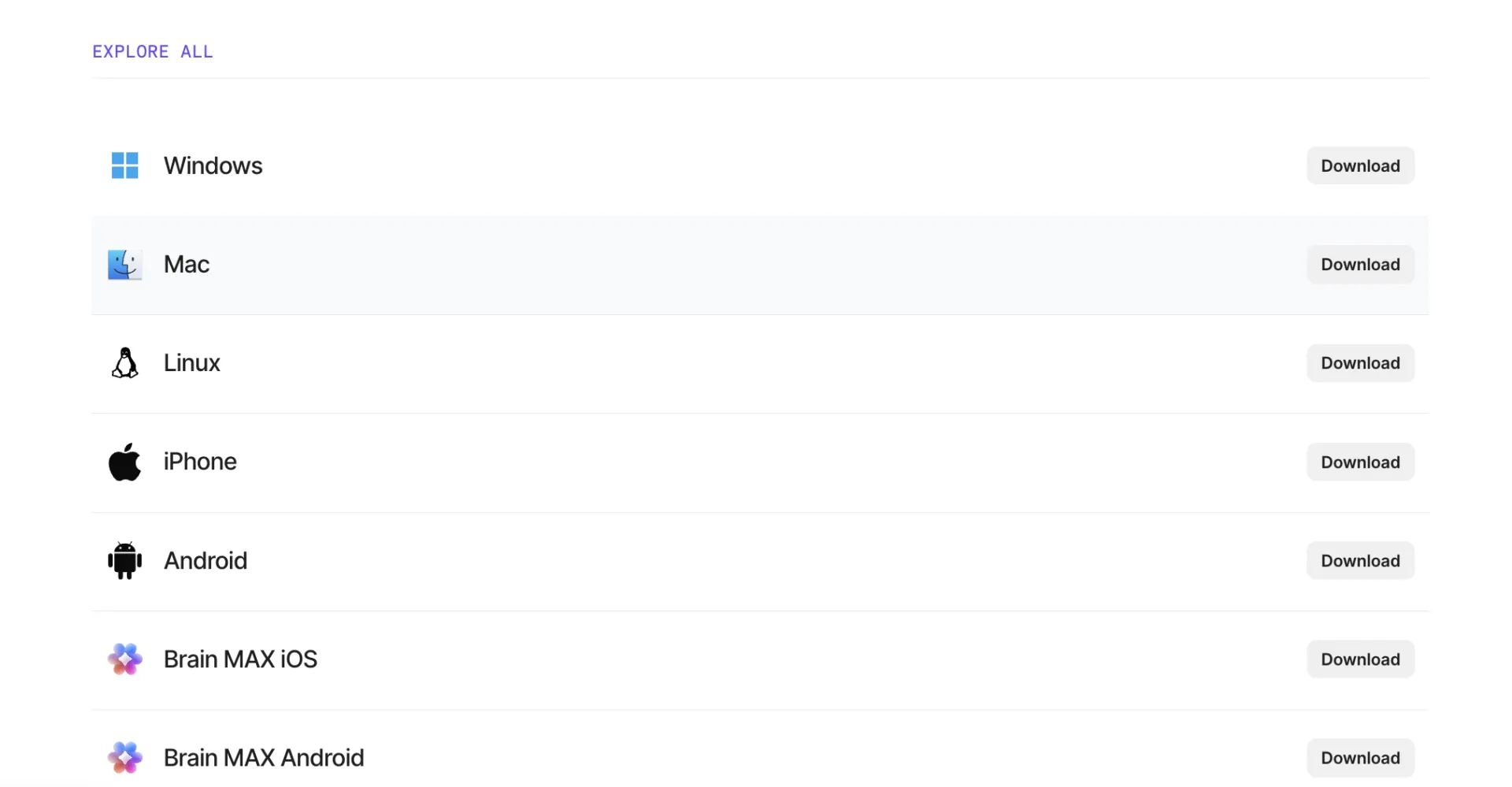
Den bästa konfigurationen börjar med rätt installation. ClickUp stödjer Windows, macOS och Linux, och skrivbordsappen ingår i alla abonnemang, även för gäster.
Om du använder Linux kräver skrivbordsappen AppImage. Om du använder en Mac ska du se till att du laddar ner rätt version för din enhet, särskilt om du har en dator med Apple Silicon. Att välja rätt installationsprogram från början sparar tid senare och undviker onödiga problem.
Proffstips: Använd den officiella nedladdningssidan för ClickUp istället för att förlita dig på gamla installationsprogram eller sparade länkar från tidigare versioner.
Steg 2: Logga in och granska först de appspecifika inställningarna
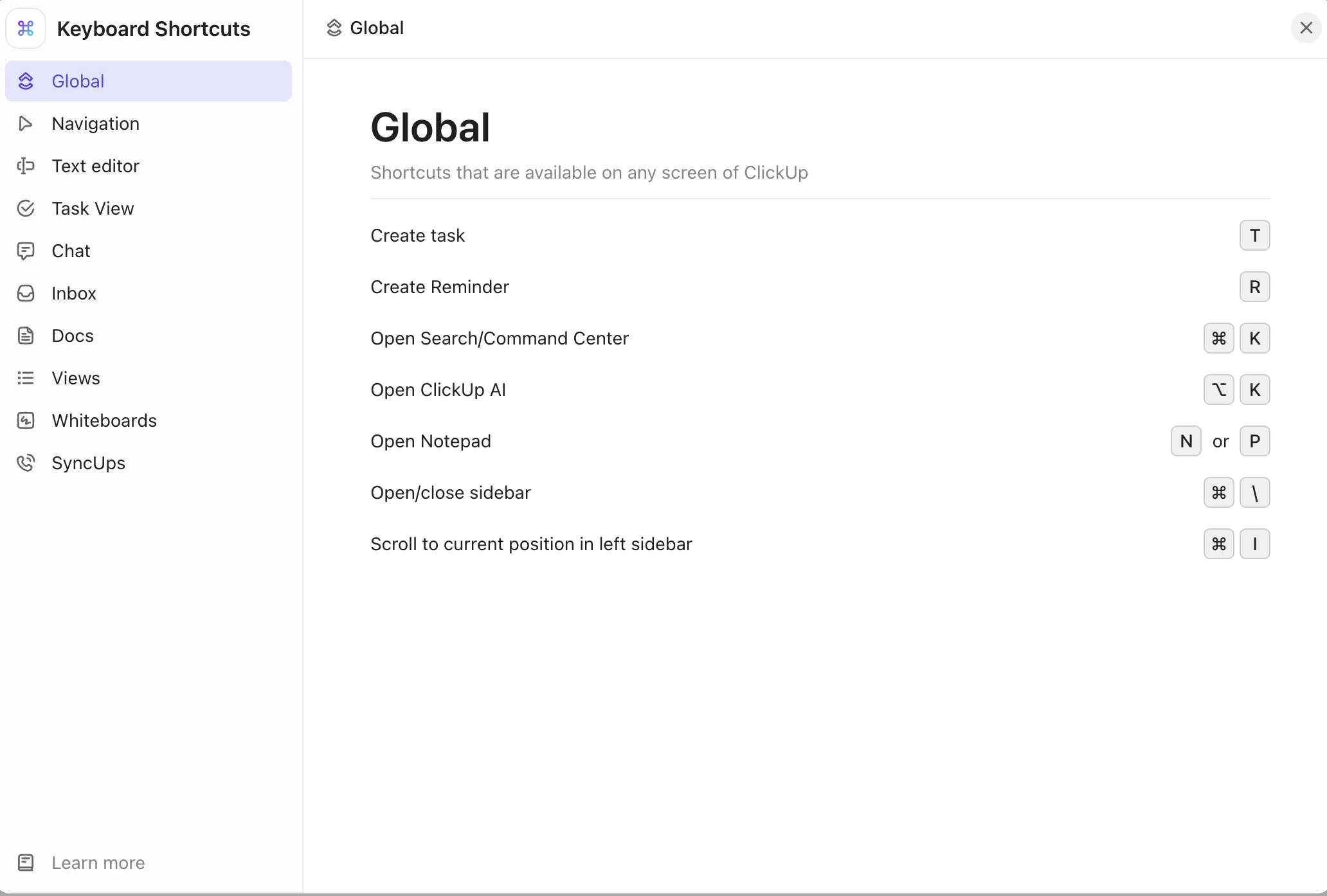
Efter installationen loggar du in och tar en minut för att konfigurera appen innan du börjar arbeta.
Tre inställningar är särskilt viktiga i början:
- Starta vid uppstart om du vill ha ClickUp tillgängligt varje dag utan att behöva tänka på det
- Genvägar i skrivbordsappen om du vill skapa uppgifter eller söka snabbt var du än befinner dig
- Versionskontroll så att du inte felsöker ett problem som orsakas av en gammal version
Proffstips: Tangentbordsgenvägar är inaktiverade som standard. Aktivera dem manuellt i dina personliga inställningar.
Steg 3: Lär dig de navigeringsnivåer som är viktigast
Du behöver inte behärska hela hierarkin redan från första dagen. Du behöver veta var arbetet byter status.
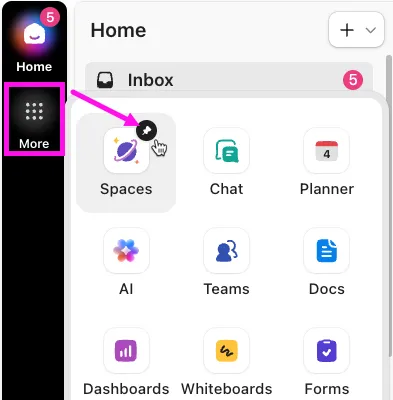
Börja med dessa steg:
- Global navigering (den vertikala stapeln till vänster). Din permanenta dockningsbar för Chatt, AI Hub, Planner och hela arbetsytans hierarki. Den förblir synlig var du än befinner dig i appen
- Sidomenyn på startsidan för meddelanden, tilldelade uppgifter och senaste konversationer – allt på ett ögonkast
- Planerare: Din personliga kalender och dagens prioriteringar
- Chatt: Kanaler, direktmeddelanden och trådade konversationer fästa i den globala navigeringen
- Dokument och anteckningsblock: Längre texter och snabba anteckningar
- AI Hub: Brain, sammanlänkad sökning och historik över kommandon
Med ClickUp 4.0 förblir den globala navigeringen synlig i hela appen. Det innebär att du aldrig behöver navigera om för att hitta chatten eller din uppgiftslista – de finns alltid bara ett klick bort i samma vertikala fält.
Om ditt arbetsflöde är uppgiftsintensivt blir ClickUp Tasks centrum för upplevelsen. Om ditt arbetsflöde är dokumentationsintensivt blir ClickUp Docs lika viktigt. Oavsett vilket fungerar appen bäst när du vet vilken yta som är avsedd för vilken typ av arbete.
Steg 4: Ställ in snabb registrering med genvägar, påminnelser och automatisk öppning
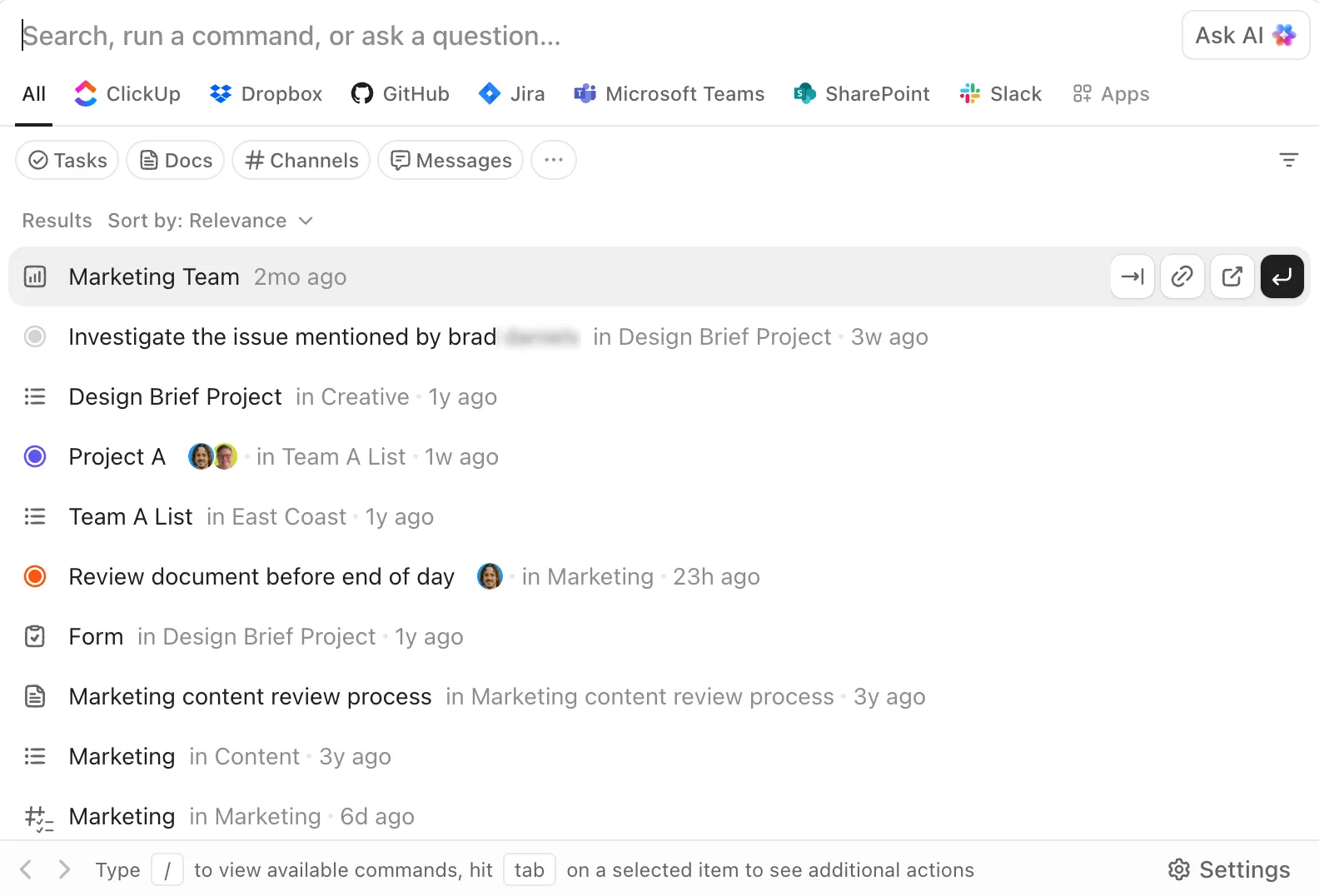
Datorappen börjar ge resultat så snart du upplever att det går snabbt att registrera information.
Börja med dessa fyra kortkommandon. De täcker 80 % av de dagliga uppgifterna att registrera och hämta information.
- T — skapa en uppgift (i appen)
- R — skapa en påminnelse (i appen)
- Cmd/Ctrl + K – öppna AI-kommandoraden i ClickUp
- Cmd/Ctrl + J – öppna AI-kommandoraden var som helst på din dator, även när ClickUp körs i bakgrunden
Den sista funktionen fungerar på datorn så länge ClickUp-appen är igång. Du kan anpassa eller inaktivera dessa funktioner i inställningarna för datorappen om de krockar med andra verktyg.
Proffstips: Om du ofta öppnar ClickUp-länkar från webbläsaren kan du aktivera automatisk öppning på datorn. Det skapar en smidigare övergång mellan research i webbläsaren och utförande på datorn. Det är en liten förändring, men den minskar ytterligare ett hinder i arbetsdagen.
Steg 5: Använd appen för de arbetsflöden som mår bra av att vara synliga
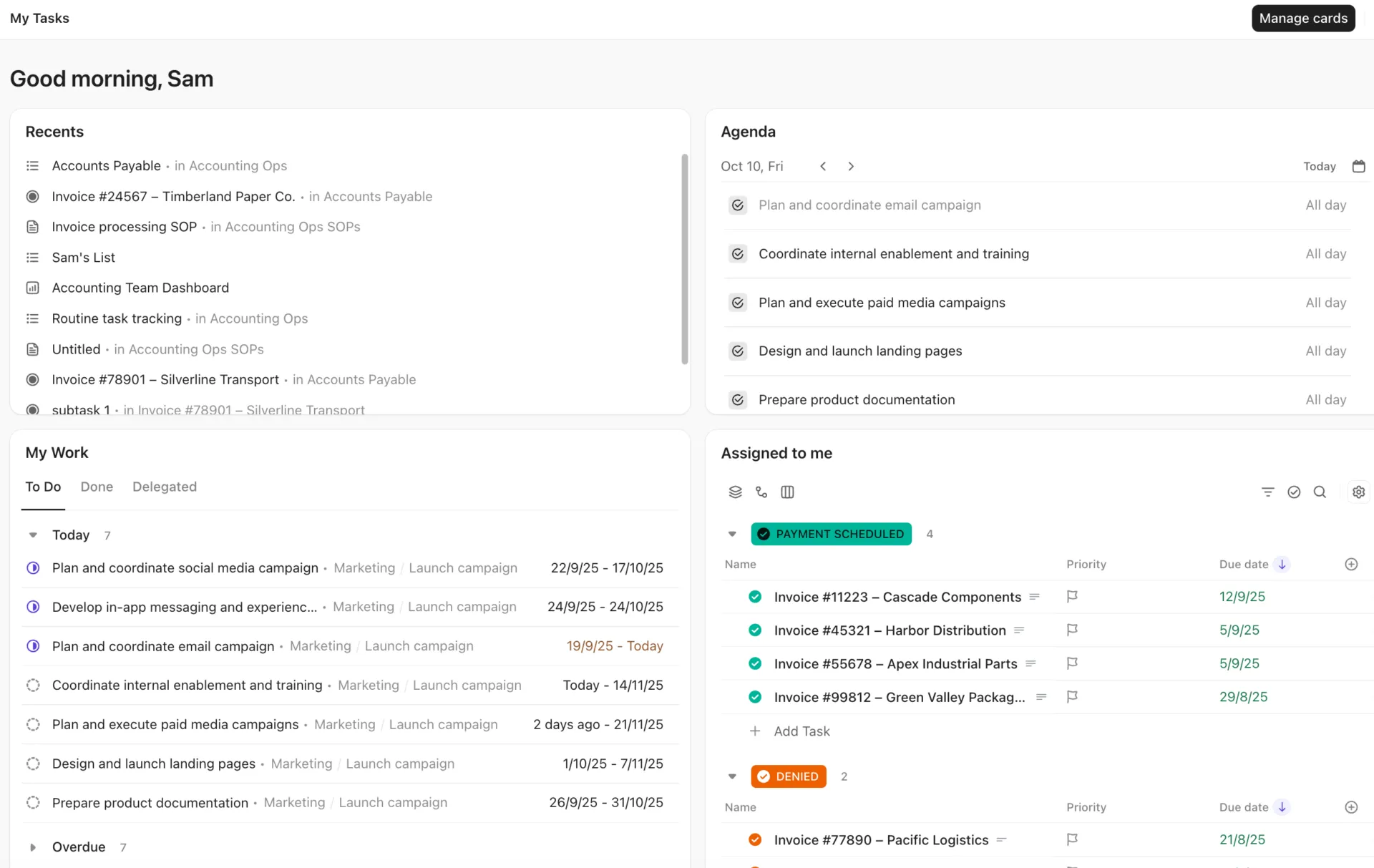
När genvägar och navigering är inställda kan du skapa din dagliga layout. Datorappen är som mest effektiv när den stöder pågående arbete, inte enstaka klick.
Öppna de arbetsflöden du upprepar varje dag och ordna dem på ett genomtänkt sätt:
- Kontrollera och rensa inkorgen under dagen
- Att ha en uppgift öppen medan du arbetar utifrån en brief eller ett dokument
- Använda layouter med flera fönster för dokument, uppgifter och instrumentpaneler
- Hantera påminnelser utan att de försvinner i webbläsarens röra
- Svara på chattmeddelanden och kommentarer utan att byta verktyg
En praktisk inställning: fäst Chat och Planner i den globala navigeringen, håll din huvudsakliga arbetslista eller tavla öppen i mitten och använd Cmd/Ctrl + K för att hoppa till andra delar. Denna layout med tre delar (kommunikation + planering + genomförande) täcker de flesta arbetsdagar utan ytterligare flikar.
Steg 6: Lägg till AI och automatisering först när grunderna fungerar
Börja inte med alla AI- eller automatiseringsfunktioner aktiverade. Börja först när det grundläggande arbetsflödet redan är stabilt.
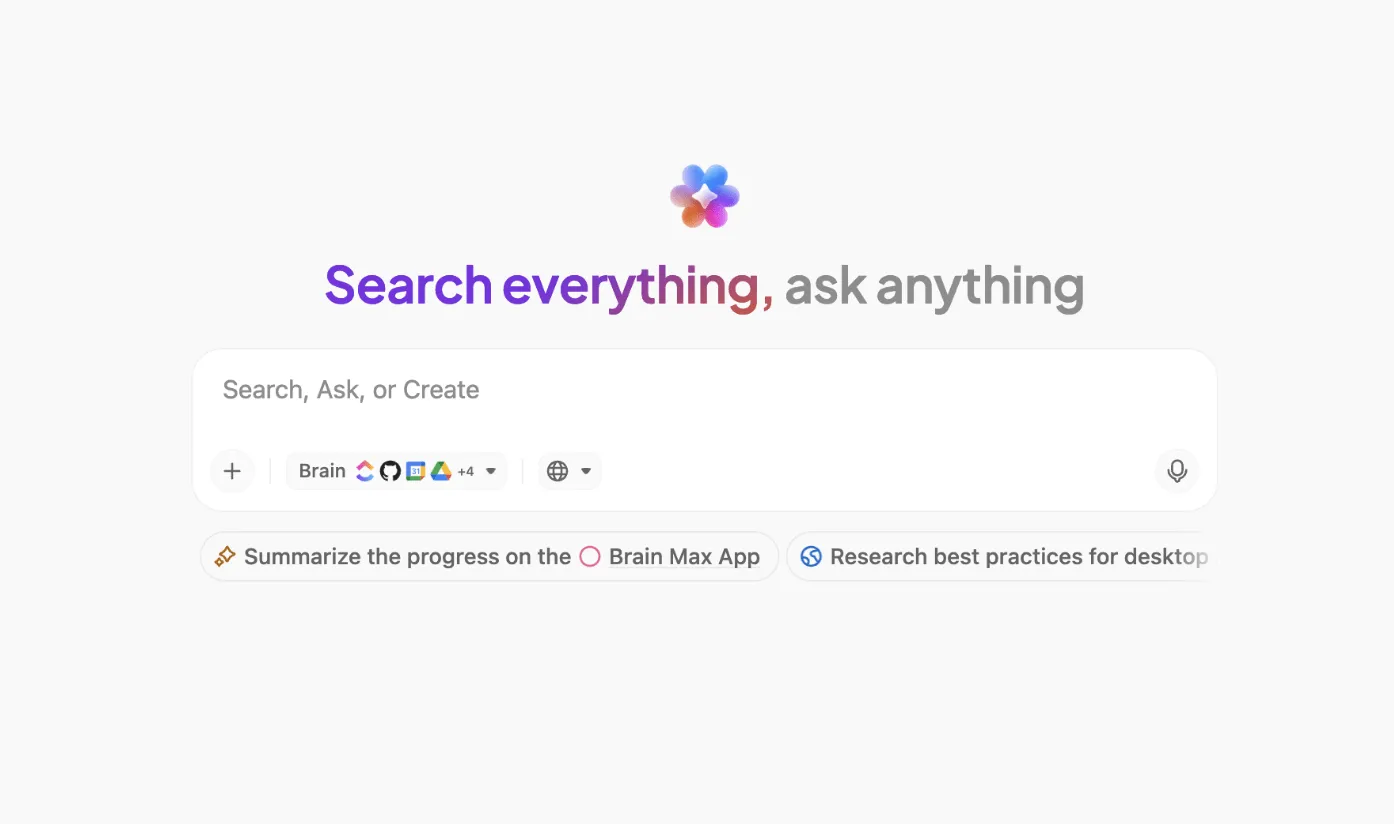
Brain MAX är en separat datorapp som söker i ClickUp, anslutna appar (GitHub, Google Drive, SharePoint och andra) samt på webben från ett enda sökfält. Den använder Brain som standard, vilket ger full tillgång till kunskapen i ditt arbetsutrymme. Du kan byta till ChatGPT, Claude eller Gemini för alternativa resonemang, men dessa modeller har inte tillgång till dina ClickUp-data.
Brain MAX för datorer är för närvarande endast tillgängligt på macOS 13 och senare. Windows-användare kan komma åt Brain via AI-kommandoraden (Cmd/Ctrl + J) i huvudappen för datorer.
Talk to Text omvandlar tal till ren text i Brain MAX eller i valfri textruta på din dator (e-post, ett Google Doc-dokument, ett chattmeddelande). Håll ned ”fn” (eller din anpassade genvägstangent) för att spela in, släpp för att avsluta. Texten formateras automatiskt utifrån din skrivstil och dina språkinställningar, som du kan konfigurera i Brain MAX-inställningarna.
Dessa tillägg gör datorversionen mer intressant än en vanlig uppgiftsapp. Du öppnar inte bara en arbetsyta. Du bygger en snabbare bro mellan tanke, dokumentation och handling.
Vill du veta mer om Talk to Text? Titta på den här videon.
Hur du får ut mer av skrivbordsappen på sikt
ClickUp-datorappen ger mervärde när du bygger upp den kring återkommande arbetsflöden (sortering av inkorg, registrering av uppgifter, svar i chatt) och regelbundet rensar bort det som inte fungerar. Ta bort oanvända genvägar, justera aviseringarna när projekt förändras och uppdatera appen innan du felsöker den.
Utgå från återkommande arbetsuppgifter, inte från att utforska funktioner
Den mest effektiva konfigurationen är oftast ganska tråkig. Det handlar om en liten uppsättning åtgärder som du upprepar varje dag: kolla inkorgen, öppna en uppgift, uppdatera status, lägga in en påminnelse, granska ett dokument, svara i chatten, gå vidare. Om du märker att du gör något utanför appen som du istället skulle kunna göra inuti den (t.ex. kolla påminnelser i telefonen eller söka efter uppgifter i webbläsaren), är det ett tecken på att du behöver justera din datorkonfiguration – inte lägga till ytterligare ett verktyg.
Gå igenom genvägarna efter en vecka
Om ett kortkommando låter kraftfullt men du aldrig använder det, ta bort det från din mentala belastning. Behåll de två eller tre som verkligen sparar tid. För de flesta blir det T, R och Cmd/Ctrl +J. Om dina är annorlunda är det helt okej. Poängen är att ha en kort lista som du kan använda utan att behöva tänka efter.
Använd aviseringar som prioriteringsverktyg, inte som bakgrundsljud
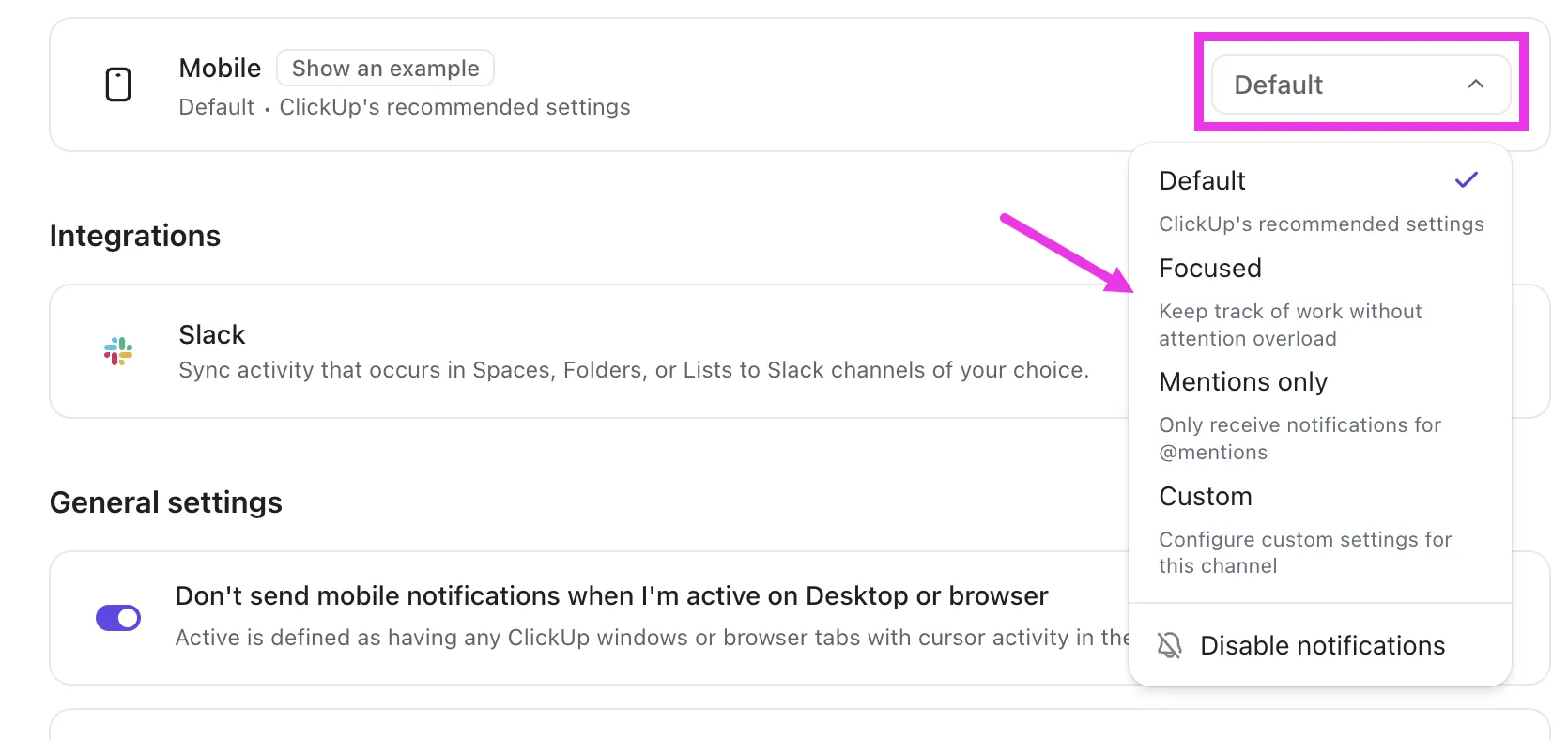
Appen blir mindre användbar om varje uppdatering känns lika brådskande. Justera inställningarna för aviseringar så att meddelandena på skrivbordet speglar den faktiska prioriteringen. Se över dessa när din arbetsbelastning förändras. Ett nytt projekt eller en ny sprintrytm innebär att olika saker blir brådskande. Inställningar som fungerade förra månaden kan vara störande den här månaden.
Ställ in rätt förväntningar när det gäller offline-läge
Offline-läget är användbart för att upprätthålla kontinuiteten. Det är inte ett fullfjädrat samarbetsverktyg. Använd det för att dokumentera, granska och fortsätta arbeta tills du återfår internetanslutningen. Kom ihåg: du kan skapa och visa innehåll offline, men redigeringar och deluppgifter måste vänta tills du återfår internetanslutningen
Uppdatera appen innan du felsöker
De flesta rapporter om ”felaktiga” datorappar beror på versionsavvikelser. Om något känns fel, kontrollera ClickUp → Om ClickUp innan du gör något annat.
När passar ClickUps datorapp bäst in i ditt arbetsflöde?
ClickUps desktop-app passar dig bäst när ditt arbete redan är fördelat på uppgifter, dokument, påminnelser, chatt, instrumentpaneler och AI.
Det är där ClickUps styrka kommer bäst till sin rätt. Du använder inte en datorapp bara för att kolla uppgifter. Du samlar flera arbetsytor i en enda arbetsmiljö.
En ärlig varning: ClickUps desktop-app kan vara mer än du behöver om ditt arbetsflöde är enkelt eller om du bara kollar in arbetet då och då. Den är inte heller rätt val om du behöver arbeta mycket med integrationer via Chrome-tillägg, eftersom dessa inte stöds där.
Men om din vardag redan utspelar sig i ClickUp är det i desktop-appen som produkten blir ännu mer ergonomisk. Den förkortar avståndet mellan planering, kommunikation och genomförande.
Om målet är en mer fokuserad vardag, ladda ner ClickUp-appen för datorn och anpassa den efter de tre åtgärder du utför oftast.
Vanliga misstag som hindrar dig från att utnyttja skrivbordsappen till fullo
Sex misstag ligger bakom de flesta avbrutna installationer av ClickUp-datorprogrammet: att lämna genvägar inaktiverade, att behandla appen som en kopia av webbläsaren, att aktivera för många genvägar samtidigt, att förvänta sig att Chrome-tillägg ska fungera, att stänga fönstret och anta att programmet har slutat köras, samt att lägga till AI innan grunderna är stabila.
Installera den utan att ändra någonting
Så här ser det ut: Du laddar ner appen, loggar in och börjar omedelbart arbeta. Meddelanden strömmar in eftersom du aldrig har ställt in dem. Genvägarna fungerar inte eftersom de är inaktiverade som standard. Du stänger appen efter en dag och säger: ”Det är precis som i webbläsaren.”
Tips: Ägna fem minuter åt appen när du startar den för första gången. Aktivera genvägar i de personliga inställningarna, ställ in meddelanderegler så att endast uppdrag och omnämnanden visas, och bestäm om appen ska startas vid uppstart. Denna enkla åtgärd förändrar hela upplevelsen.
Behandla den som en webbläsarklon
Så här ser det ut: Du öppnar femton ClickUp-vyer i datorappen och växlar mellan dem på samma sätt som du växlar mellan flikar i webbläsaren. Appen känns precis lika rörig som Chrome.
Lösning: Använd desktop-appen enbart för att utföra uppgifter: den uppgift du arbetar med, din inkorg och chatten. Håll research, jämförelser och surfning med flera referenser i webbläsaren. Fördelen ligger i uppdelningen, inte i att flytta över allt.
Att aktivera för många genvägar samtidigt
Så här ser det ut: Du aktiverar alla tillgängliga kortkommandon och utlöser sedan av misstag åtgärder som du inte hade tänkt dig. Av frustration inaktiverar du alla kortkommandon.
Lösning: Börja med tre: T (uppgift), R (påminnelse) och Cmd/Ctrl J (AI-kommandoraden som kan nås varifrån som helst). Lägg till fler först när dessa känns naturliga, vanligtvis efter en vecka.
Förväntar dig att Chrome-tillägg ska fungera inuti appen
Så här ser det ut: Du förlitar dig på ett Chrome-tillägg för tidsspårning, skärmdumpning eller en integration med en tredjepartsapp. Du installerar skrivbordsappen och undrar varför det saknas.
Lösning: Detta är en begränsning i Electron, inte i ClickUp. Alla desktop-appar som bygger på Electron (Slack, Notion, VS Code, Figma) har samma begränsning. Håll arbetsflöden som är beroende av tillägg i webbläsaren och använd desktop-appen för renodlat ClickUp-arbete. Vissa inbäddade innehåll (Google Sheets, Miro-tavlor) kan också öppnas i webbläsaren när du klickar på dem; detta är ett förväntat beteende, inte ett fel.
Att stänga appfönstret och tro att appen har slutat köras
Så här ser det ut: Du stänger ClickUp-fönstret och undrar sedan varför Cmd/Ctrl + J fortfarande fungerar eller varför meddelanden fortsätter att dyka upp.
Lösning: Desktop-appen körs som standard i bakgrunden även när fönstret är stängt. Det är avsiktligt: det håller globala genvägar och aviseringar aktiva. Om du vill stänga av appen helt, använd ClickUp → Avsluta ClickUp (Mac) eller högerklicka på ikonen i systemfältet → Avsluta (Windows). Om du vill att appen ska köras i bakgrunden men vill ha färre avbrott, justera aviseringarna istället för att stänga av appen.
Att införa AI innan grunderna är stabila
Så här ser det ut: Du installerar Brain MAX den första dagen, kopplar ihop tre appar och börjar ge sökfrågor. Men du har ännu inte ställt in din uppgiftsstruktur, dina regler för aviseringar eller din navigering. AI:n ger resultat som du inte kan agera på eftersom det underliggande arbetsområdet är rörigt.
Lösning: AI-verktyg som Brain MAX och Talk to Text förstärker värdet av en välordnad arbetsmiljö. De ersätter den inte. Se till att navigering, genvägar och hanteringen av aviseringar fungerar först. Lägg sedan till AI när du vet var ditt arbete finns och hur det flyter. Ordningen är viktig.
Vanliga problem och tips för felsökning
De flesta problem med ClickUp-datorappen kan spåras till fem grundorsaker: utgångna inloggningsuppgifter eller SSO-token, föråldrade appversioner, behörigheter för aviseringar på operativsystemsnivå, förvirring kring bakgrundsprocesser och globala genvägskonflikter med andra verktyg.
- Inloggningsproblem: Om appen hänger sig under inloggningen, kontrollera tre saker i följande ordning: inloggningsuppgifter, nätverksanslutning och appversion. Om ditt arbetsutrymme kräver SSO eller tvåfaktorsautentisering använder desktop-appen samma metoder. Ett utgånget SSO-token är den vanligaste orsaken till osynliga inloggningsfel. Om inget av detta löser problemet, installera om appen (detta rensar automatiskt lokala data). Många inloggningsproblem på datorn är lokala för just din dator, inte för hela Workspace
- Synkronisering av uppgifter och uppdateringar: Om uppdateringarna verkar inaktuella, uppdatera appen först. Logga sedan ut och in igen. Om du använder flera enheter, kontrollera om problemet faktiskt beror på synkroniseringen eller om det bara är en äldre version av appen. Om du nyligen har använt offline-läget, kontrollera om de uppgifter du skapade offline har synkroniserats. De synkroniseras automatiskt när du ansluter igen, men om appen stängdes ned med tvång innan du anslöt igen kan dessa uppgifter fortfarande ligga kvar i kö lokalt
- Meddelanden visas inte: Kontrollera både ClickUps meddelandeinställningar och behörigheterna för skrivbordsmeddelanden i ditt operativsystem. Många problem med meddelanden beror på inställningar på operativsystemnivå snarare än på ClickUp i sig. På Mac: Systeminställningar → Meddelanden → ClickUp. På Windows: Inställningar → System → Meddelanden. Om ClickUp inte finns med i någon av listorna kan det hända att appen måste öppnas en gång till för att registreras i operativsystemet.
- Appen kraschar eller uppför sig instabilt: Kontrollera din ClickUp-version innan du installerar om. Desktop-appen uppdateras automatiskt, men fastsatta genvägar i din Dock eller aktivitetsfält kan fortfarande peka på en föråldrad version efter en systemuppdatering, vilket gör att det ser ut som om appen inte har uppdaterats när det egentliga problemet är genvägen. Om du bekräftar att du har den senaste versionen och krascherna kvarstår, installera om för att rensa lokala data
- Globala kortkommandon fungerar inte: Om Cmd/Ctrl + J (AI-kommandoraden) eller Cmd/Ctrl + E (snabb uppgiftsskapning) inte fungerar är den troligaste orsaken att desktop-appen inte körs. Att stänga fönstret avslutar inte appen som standard, men om du har använt ClickUp → Avsluta ClickUp (Mac) eller högerklickat på ikonen i systemfältet → Avsluta (Windows) har appen stängts helt och kortkommandona fungerar inte. Öppna appen igen för att återställa dem. Om appen körs och genvägarna fortfarande inte fungerar, kontrollera om det finns konflikter med andra verktyg (Raycast, Alfred eller genvägar på systemnivå som använder samma tangentkombination).
Om inget av dessa steg löser ditt problem kan du rapportera ett fel direkt till ClickUp-teamet med en skärminspelning och din appversion. Ange om problemet uppstår i webbläsaren, eftersom detta hjälper teamet att isolera fel som är specifika för datorversionen.
Håll produktiviteten uppe med ClickUps datorapp
Det bästa sättet att använda ClickUp-datorappen är att inte betrakta den som en kopia av webbläsaren. Se den istället som den plats där arbetet utförs.
Installera rätt version. Gå igenom de inställningar som påverkar din arbetsdag. Håll antalet genvägar till ett minimum. Använd appen för uppgifter, påminnelser, dokument, chatt och andra åtgärder du utför ofta. När grunderna känns naturliga kan du sedan lägga till AI och automatisering.
Det är då skrivbordsappen verkligen börjar göra jobbet åt dig: mindre krångel med att hämta information, snabbare registrering och färre förlorade steg mellan att du uppmärksammar ett arbetsuppdrag och att du tar det vidare.
Prova själv. Registrera dig gratis på ClickUp idag.
Vanliga frågor om ClickUp-datorappen
Är ClickUp-datorappen gratis?
Ja. Desktop-appen ingår i alla ClickUp-abonnemang, inklusive Free Forever-abonnemanget, utan extra kostnad, och är tillgänglig för alla användare, inklusive gäster. Det krävs ingen separat licens eller uppgradering för att installera den på Windows, macOS eller Linux.
Hur uppdaterar jag ClickUp-datorappen?
Datorappen uppdateras automatiskt, men en fastsatt genväg i din Dock eller aktivitetsfält kan fortfarande peka på en äldre version efter en systemuppdatering. Kontrollera din version under ClickUp → Om ClickUp innan du installerar om appen eller rapporterar ett fel. De flesta rapporter om att appen inte fungerar beror på versionsskillnader, inte på faktiska fel.
Kan jag komma åt alla ClickUp-funktioner på datorn?
De flesta centrala arbetsflödena är tillgängliga, men allt fungerar inte exakt på samma sätt. Integrationer baserade på Chrome-tillägg stöds inte i skrivbordsappen, och vissa inbäddade innehåll kan öppnas i webbläsaren.
Vad är skillnaden mellan ClickUp-datorappen och Brain MAX?
Datorappen är den installerade versionen av ClickUp för uppgifter, dokument, chatt och aviseringar. Brain MAX är en separat datorapp med fokus på AI: den söker i ClickUp, anslutna appar som GitHub och Google Drive samt på webben från en enda sökfält och stöder röstinmatning via Talk to Text. Brain MAX körs parallellt med huvudappen och finns för närvarande endast för macOS 13+.