

Över 84 % av de tillfrågade i en undersökning från Wyzowl uppgav att de övertygades om att köpa en produkt eller tjänst efter att ha sett en video från varumärket.
Oavsett om det handlar om en produktdemo, en informationsvideo eller en genomgångsvideo är det viktigaste att videon hjälper till att få köparen att gå från ”kanske” till ”ja”. Det är den otroliga kraften i videomarknadsföring.
Ändå missar produktdemovideor ofta målet. De är för långa, går direkt in på tekniska detaljer eller lyckas inte hålla tittarnas intresse uppe.
Den här guiden går igenom steg för steg, bästa praxis, verktyg och exempel för att skapa produktdemovideor som vinner kunder.
Vad är en produktdemovideo?
En produktdemovideo är en kort video som förklarar hur din produkt eller tjänst fungerar. Den visar produktens funktioner i verkliga situationer och varför du behöver den.
Dessa videor fångar tittarens uppmärksamhet när de tar del av ditt säljargument, provar din app eller surfar på din webbplats. De används av sälj- och produktmarknadsföringsteamet under hela produktens livscykel.
De mest framgångsrika demonstrationsvideorna presenterar produktens fördelar på ett engagerande sätt. De innehåller en tillhörande förklaring och lättförståeligt bildmaterial. Om de är välgjorda bidrar demonstrationsvideor till att öka varumärkeskännedomen och försäljningen.
Nu undrar du säkert: vad är skillnaden mellan en demonstrationsvideo, en förklaringsvideo och en instruktionsvideo? Har de inte alla samma syfte inom videomarknadsföring?
Tabellen nedan visar skillnaderna mellan dem 👇
| Videotyp | Huvudmål | Var används den | Fokusområde |
| Demovideo | Visa hur produkten löser ett specifikt problem | Försäljningssidor, produktsidor, tidig utvärdering | Verkliga arbetsflöden, viktiga funktioner kopplade till resultat |
| Förklaringsvideo | Förklara vad produkten är och varför den finns | Hemsida, annonser, toppen av konverteringskanalen | Problemet, idén och värdeerbjudandet |
| Instruktionsvideo | Lär användarna hur man utför en uppgift | Introduktion, hjälpdokumentation, support | Steg-för-steg-instruktioner för en specifik åtgärd |
⭐ Utvald mall
ClickUps mall för videoproduktion hjälper dig att effektivisera processen för att skapa videor.
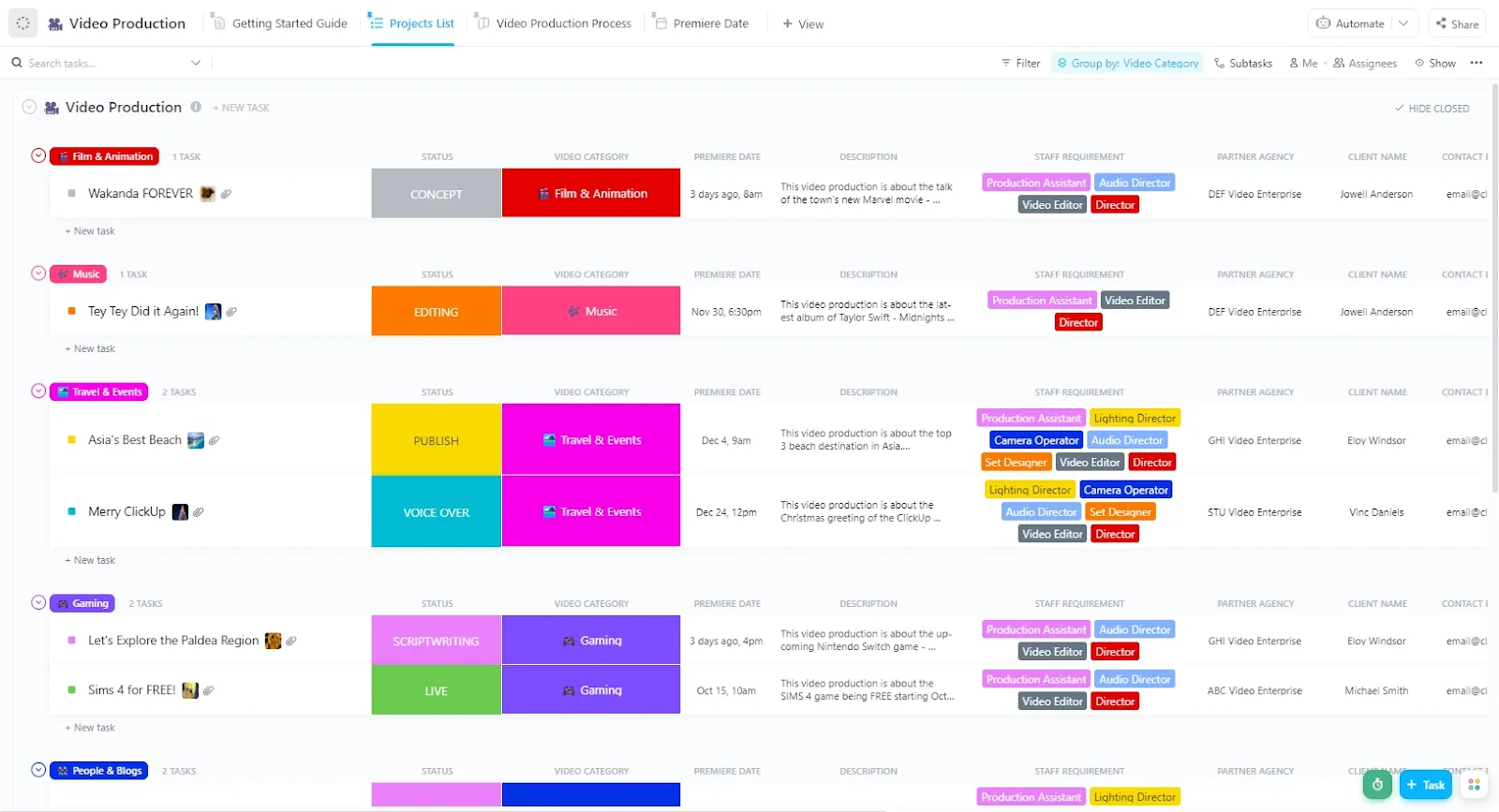
Här är varför du kommer att älska den här mallen:
- Planera förproduktion, inspelning och efterproduktion i ett strukturerat arbetsflöde
- Visualisera din videoproduktionsprocess med över 14 anpassade vyer
- Skapa 9 olika anpassade statusar för att hålla koll på framstegen i varje steg i videoproduktionsprocessen
Varför produktdemovideor är avgörande för konverteringar
Här är de viktigaste skälen till varför produktdemonstrationsvideor är effektiva för att öka kundengagemanget och driva på konverteringsgraden.
En köparstyrd upplevelse
Över 75 % av B2B-köparna föredrar en köpupplevelse utan säljare. Det innebär att ditt team har begränsad tid att interagera en-till-en med potentiella kunder.
Produktdemovideor har blivit en avgörande kanal för att informera kunderna. Dina potentiella kunder behöver inte vänta på ett samtal från en säljare. De kan se hur produkten fungerar och utforska dess funktioner i sin egen takt.
När du ger kunderna större inflytande över försäljningsprocessen är det mer troligt att de upplever att de själva har valt att köpa din produkt, snarare än att de har blivit påtvingade ett köp.
⚡ Mallarkiv: Gratis storyboard-mallar i Word, PDF och Excel
Psykologisk äganderätt
En välgjord produktvideo hjälper kunden att föreställa sig hur det skulle vara att använda produkten. Den målar upp en bild av deras ideala produkt – en produkt som löser problem eller ger dem möjlighet att nå ett mål.
Den visar hur produkten påverkar deras liv och hjälper dem att prestera bättre i sitt arbete. När den potentiella kunden redan är övertygad om produktens effektivitet blir det enklare för ditt säljteam att avsluta affären.
👀 Visste du att? Forskning visar att människor känner en starkare anknytning när de kan föreställa sig hur de interagerar med en produkt. Det kallas psykologiskt ägande.
Demovideor utlöser denna effekt genom att ge potentiella kunder en plats på första parkett i arbetsflödet, vilket får dem att känna sig som användare redan innan de registrerar sig.
Involvera flera intressenter
B2B-försäljning är en komplex process. Det genomsnittliga antalet intressenter som bidrar till ett köpbeslut är 11,4 %. Det är en ökning med 68 % jämfört med 2016.
Produktdemovideor är lätta att dela mellan olika team. Beslutsfattare, påverkare och slutanvändare kan alla se produktens värde utan att samma live-demo behöver upprepas.
Förbättra konverteringsgraden och förkorta köpprocessen
Redan innan säljsamtalet förstår din köpare hur din produkt passar in i deras arbetsflöden.
Du behöver inte längre gå igenom de grundläggande funktionerna. Istället kan du fokusera diskussionen på köparens specifika utmaningar.
När potentiella kunder kommer in i säljprocessen ser de redan produkten som en stark lösning på sina behov. Detta leder till snabbare beslut och högre avslutsfrekvens.
⚡ Mallarkiv: Gratis mallar för kreativa briefs för marknadsföring
📮 ClickUp Insight: 45 % av de som svarade på vår undersökning uppger att de håller flikar med arbetsrelaterad information öppna i flera veckor.
För ytterligare 23 % innehåller dessa värdefulla flikar AI-chattkonversationer fyllda med sammanhang.
I grund och botten lägger en stor majoritet av användarna sitt minne och sin kontext på bräckliga webbläsarflikar.
Säg efter oss: Flikar är inte kunskapsbaser. 👀 ClickUp Brain förändrar spelreglerna här. Denna AI-superapp gör det möjligt för dig att söka i ditt arbetsutrymme, interagera med flera AI-modeller och använda röstkommandon för att hämta sammanhang från ett enda gränssnitt. Eftersom MAX finns på din dator tar den inte upp plats i flikarna och kan spara konversationer tills du raderar dem!
Steg för att skapa en produktdemovideo
Hur skapar man en produktdemovideo som ger konverteringar? 👇
Steg 1. Definiera ditt mål och din målgrupp
Processen för att skapa din produktdemovideo börjar med att du besvarar följande frågor:
Vem riktar sig den här videon till, och vad ska den hjälpa dem att göra härnäst?
Det kan delas in i tre kategorier: demonstrationer avsedda för potentiella kunder, testanvändare och kunder som just har börjat använda produkten. Varje grupp befinner sig i olika stadier av köpintention och behöver olika typer av tydlighet. En bra demonstration besvarar en fråga som tittaren redan har. Det kan vara:
| Tittaren | Deras viktigaste fråga | Demonstrationen måste svara på |
| Potentiella kunder | Är det värt min tid och mina pengar? | Löser den här produkten mitt problem bättre än alternativen? |
| Testanvändare | Kan jag snabbt dra nytta av detta? | Kan jag utföra en meningsfull uppgift utan problem? |
| Introduktion av kunder | Hur använder jag det här på rätt sätt? | Hur arbetar man på rätt sätt med den här produkten i det dagliga arbetet? |
📌 Bästa praxis: Skapa flera korta demonstrationer, var och en anpassad till ett specifikt steg i användarresan.
Steg 2: Skriv ett manus till din video
Ett starkt demonstrationsmanus lyfter fram de mest unika och användbara aspekterna av din produkt och berättar en fängslande historia.
Om du skapar en demonstrationsvideo för första gången bör du tänka på tre saker: håll den enkel, konversationsliknande och fördelinriktad.
Här är en modell som du kan använda vid skapandet av dina videor:
Inledning → Problem → Lösning → Produktgenomgång → Uppmaning till handling
💥 Exempel: Låt oss skriva ett manus till en video för säljstöd. Den handlar om ett verktyg för marknadsföringsautomatisering.
Inledning: Att lansera kampanjer borde inte innebära att man måste jonglera med fem olika verktyg, oändliga kalkylblad och manuella uppföljningar.
Utmaning: Team har svårt att spåra leads över olika kanaler, anpassa kampanjer i stor skala och visa på avkastningen (ROI). Överlämningarna till säljavdelningen går snett och affärsmöjligheter går förlorade.
Lösning: Vår plattform för marknadsföringsautomatisering samlar allt på ett ställe – kampanjer, leaddata och insikter om resultat.
Produktgenomgång: Videon går igenom ett arbetsflöde med stor genomslagskraft. Det kan till exempel vara:
- Skapa en kampanj i flera kanaler
- Automatisk segmentering av leads utifrån beteende
- Att sätta igång personliga uppföljningar
- Spåra engagemang och konverteringar i en enda översikt
Uppmaning till handling: Se hur du kan automatisera din nästa kampanj på några minuter. Starta en gratis provperiod eller boka en demo.
Du kan använda ClickUp Brain för att skriva manus till produktdemovideor.
Uppgift: ”Skriv en inledning och en beskrivning av ett problem för ett demonstrationsmanus för en produkt inom marknadsföringsautomatisering.”
Brain förstår sammanhanget och kan snabbt ta fram tydliga, fördelinriktade texter.
När du har ett första utkast kan du be Brain att anpassa manuset efter ditt varumärkes ton.
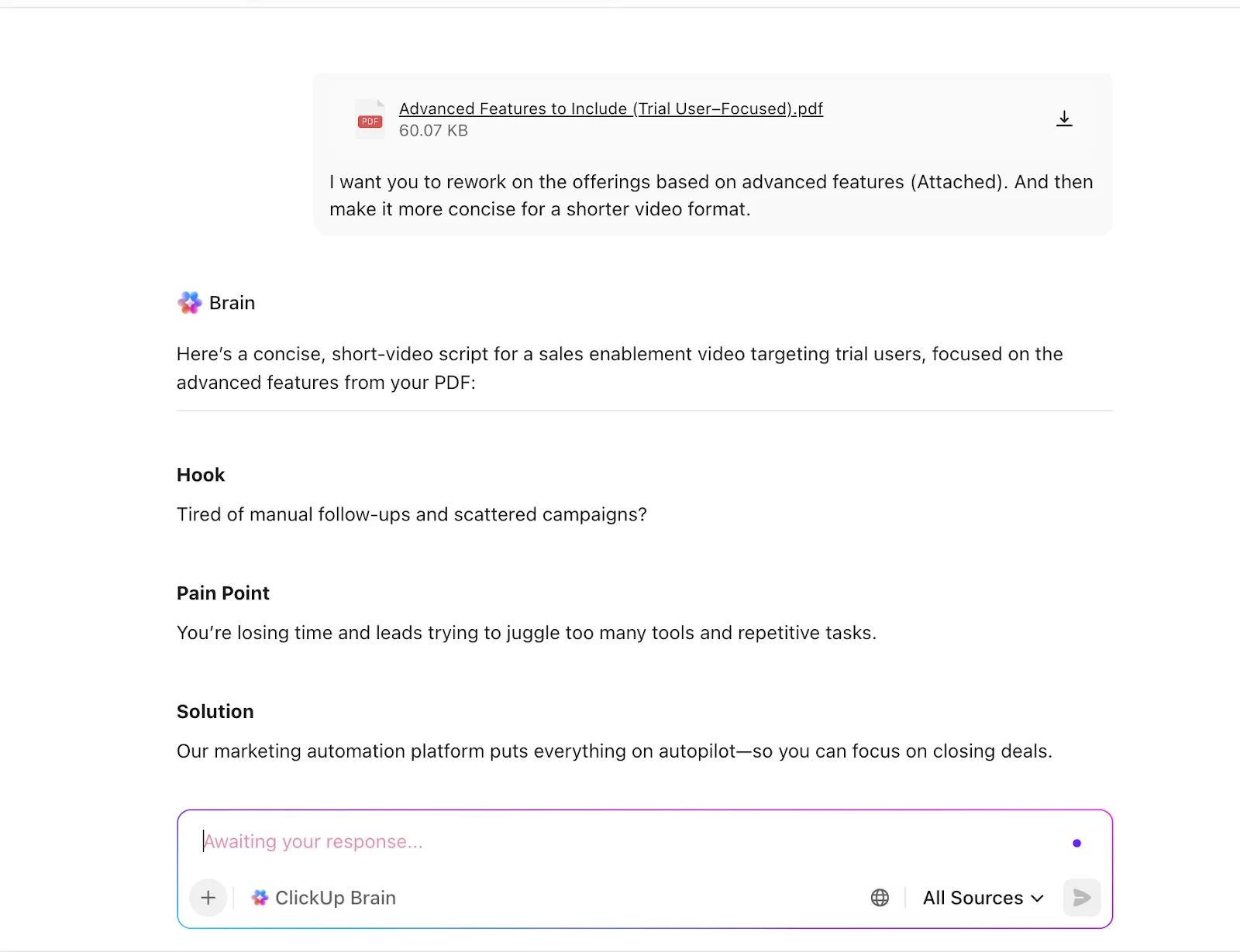
Om du har produktspecifikationer eller feedback lagrade i ClickUp Docs eller Tasks kan BrainGPT hämta information från dessa källor.
Uppgift: ”Använd vår senaste produktplan och dokumentet med kundfeedback för att skriva genomgångsdelen till detta demonstrationsmanus.”
📌 Bästa praxis: Spara det färdiga manuset i ClickUp Docs. Granskare kan lägga till kommentarer, föreslå ändringar eller koppla uppgifter till specifika avsnitt i manuset.
Vi har sammanställt en lista över de bästa AI-manusförfattarna åt dig. 👇
👀 Visste du att? På sociala plattformar bestämmer tittarna redan efter 1–2 sekunder om de ska fortsätta titta på ett innehåll eller inte.
Forskning om digital uppmärksamhet och hur första intryck bearbetas visar att människor bildar sig undermedvetna omdömen nästan omedelbart, vilket är anledningen till att de första ögonblicken i en video är viktigare än någonsin.
Steg 3: Välj rätt format
Med rätt format på demonstrationsvideon blir din produkt lättast att förstå på kortast möjliga tid. Men hur gör man det? 👇
| Produkttyp | Bästa formatet för en demonstrationsvideo | Varför det fungerar |
| SaaS eller mjukvaruprodukt | Skärminspelning | Visar verkliga arbetsflöden och skapar förtroende genom att bevisa att produkten faktiskt fungerar |
| Fysisk produkt | Live-action-video | Låt tittarna se installation, användning och hur produkten används i verkligheten |
| Abstrakt eller komplext system | Animation | Förklarar logik, flöden eller koncept som är svåra att visa på skärmen |
| Produkt som behöver sammanhang + bevis | Hybrid (animation + skärm eller live-action) | Börja med att sätta in produkten i sitt sammanhang, och visa sedan hur den fungerar i praktiken |
Så här ser detta beslut vanligtvis ut i verkliga demonstrationsvideor.
💥 Exempel: SaaS-skärmdemo jämfört med presentation av en fysisk produkt.
SaaS-skärmdemo: Om du demonstrerar en plattform för marknadsföringsautomatisering fungerar en skärminspelad demo bäst.
Tittarna vill se hur kampanjer skapas, hur utlösare aktiveras och hur resultaten mäts, direkt i själva gränssnittet.
Presentation av fysiska produkter: Om du demonstrerar en fysisk produkt, till exempel en enhet eller hårdvara, är en live-action-video mer effektiv.
Tittarna behöver se hur produkten hanteras, installeras och används i en verklig miljö. Det skapar förtroende och besvarar praktiska frågor som en skärminspelning kanske inte klarar av.
Steg 4: Spela in din demonstration
Nu när allt förarbete är klart är det dags att spela in din demonstration.
Du kan antingen välja ett fristående verktyg för att skapa produktdemovideor eller använda ClickUp Clips för detta.
Med den här funktionen kan du spela in skärmen och din röst samtidigt för genomgångar och berättarröster. Välj mellan att spela in hela skärmen, ett specifikt fönster eller bara den aktuella webbläsarfliken. (Mer om detta senare!)
Titta på den här videon för att lära dig hur du använder Clips. 👇
⭐ Bonustips att tänka på när du spelar in din produktdemovideo:
- Tala tydligt och i jämnt tempo
- Välj en lugn miljö och undvik bakgrundsljud
- För muspekaren långsamt och medvetet
- Gör en kort paus mellan stegen så att tittarna hinner ta in vad som händer
Steg 5: Redigera för att öka engagemanget
Inspelningen fångar innehållet. Redigeringen avgör om folk faktiskt tittar på den.
Ditt mål är att minska tittarens kognitiva belastning. Fokusera på de väsentliga elementen. Börja med att lägga till undertexter för tittare som kanske tittar med ljudet avstängt. Lyft fram viktiga händelser för att styra tittarens blick. Använd subtila zoomningar för att dra uppmärksamheten till viktiga ögonblick.
Det är också under redigeringen som du styr tempot. Klipp bort pauser, ta bort onödiga steg och eliminera allt som inte driver berättelsen framåt.
Videoredigeringsverktyg gör processen snabbare och mer reproducerbar. De hjälper dig att lägga till undertexter, infogade texter och fokuseringseffekter.
👀 Visste du att? Att titta på videor utan ljud kan öka den kognitiva belastningen. Det beror på att tittarna måste förlita sig mer på undertexter och visuella intryck för att kunna följa innehållet.
Detta understryker varför vältajmade undertexter och visuella effekter (som markeringar och zoomningar) faktiskt kan göra din demonstration lättare att följa.
Steg 6: Lägg till varumärkesprofilering och CTA
De flesta moderna videoredigeringsverktyg gör det enkelt att bygga upp ett varumärke.
Ladda upp dina varumärkesresurser, inklusive logotyper, typsnitt och färgpaletter. Dessa resurser kan användas i bildtexter, undertexter, markeringar och slutskärmar utan att du behöver göra om designen helt från grunden.
Vissa verktyg erbjuder även mallar som hjälper dig att hålla en enhetlig färg- och typografiprofil. Detta säkerställer att varje produktdemonstrationsvideo följer varumärkets stil, även när olika teammedlemmar redigerar eller skapar videor.
För uppmaningar till handling får du anpassade slutskärmar eller bilder. Du kan lägga till en bakgrund med ditt varumärke, en kort text och en tydlig CTA-knapp eller -text, och sedan återanvända det avslutningen i flera demonstrationsvideor.
👀 Visste du att? Studier visar att 55 % av första intrycket baseras på det visuella, medan 38 % kommer från det man hör och endast 7 % från de ord som faktiskt används. Det är därför som starka, varumärkesanpassade bilder i videor kan förstärka deras genomslagskraft avsevärt.
Steg 7: Sprid din demonstrationsvideo
Din demonstration bör visas där besluten fattas.
Du kan publicera din produktdemovideo på sociala medier, till exempel Instagram, YouTube, Facebook eller TikTok.
Använd dem även på din webbplats startsida, i e-postkampanjer och i appens introduktionsprocess. Genom att sprida dem maximerar du deras genomslagskraft.
Du kan till exempel:
- Lägg till en kort demonstration högst upp på din startsida
- Dela kortare versioner på sociala medier för att locka tittarna till den fullständiga demonstrationen
- Bifoga demonstrationen i uppföljningsmejlen efter provperioden för att besvara vanliga frågor redan från början
- Bädda in den i onboarding-flödena för att hjälpa användarna att snabbare dra nytta av produkten
Exempel på produktdemovideor som fungerar
Låt oss omsätta lärdomarna i praktiken och titta på exempel på produktdemovideor som fungerar utmärkt. Vi kommer också att berätta varför de sticker ut.
1. ClickUp 4.0
🥇 Varför det fungerar: Demonstrationen följer det naturliga arbetsflödet: planering, samarbete, genomförande och utvärdering. Detta gör det enkelt för tittarna att föreställa sig hur produkten används.
Produktdemonstrationen för ClickUp 4.0 positionerar 4.0 som en konvergerad AI-arbetsyta som är utformad för att sammanföra alla delar av arbetet. Den utgår från ett problem som alla känner igen: arbete som är utspritt över alltför många verktyg.
Därefter följer videon ett enkelt upplägg. Den visar kaoset med appar som inte är integrerade med varandra. Därefter presenteras 4.0 som en konvergerad arbetsmiljö.
Du får se hur avancerade funktioner som Ambient Agents, Planner och Teams Hub minskar friktionen i arbetsflödena.
2. Duolingo
Handlingar säger mer än ord. Det gäller även för demonstrationsvideor.
Den här demonstrationsvideon från Duolingo har ingen berättarröst. Ändå håller bilderna dig fast vid skärmen – de är lätta att förstå. Och den är bara 30 sekunder lång.
🥇 Varför det fungerar: Demovideon visar appens funktioner. Dessutom tilltalar den en bred publik genom att visa flera språk.
3. Grammarlys AI-betyg
Produktdemovideon från Grammarly visar upp företagets nya AI-drivna funktioner för akademiskt skrivande. Eftersom den riktar sig till studenter handlar handlingen om en student som försöker färdigställa en uppsats i konsthistoria innan en bilresa.
Viktiga funktioner, bland annat en AI-betygsättare, en källhittare, en plagieringskontroll och stöd för korrekturläsning, demonstreras inom studentens arbetsflöde.
🥇 Varför det fungerar: Manuset till demonstrationsvideon är ett utmärkt exempel på berättande genom sammanhang. Videon förankrar allt i en verklig situation.
Detta gör att verktyget känns mindre som en programvara och mer som en partner för studenternas framgång.
Vanliga misstag att undvika i produktdemovideor
Innan du trycker på skicka-knappen måste du känna till de vanligaste misstagen som du bör undvika när du skapar produktdemovideor.
1. Beskriv varje funktion i programvaran i detalj
Se inte produktdemonstrationen som en utbildning. Det kan komma senare, om och när den potentiella kunden blir en betalande kund.
Se till att produktdemonstrationen tar upp de viktigaste problemen som målgruppen står inför. Berör dem och gå in på dem ordentligt.
Men även om det kan vara frestande behöver du inte gå in på varje enskilt steg i hur du konfigurerar eller integrerar den osv.
✅ Lösning: Fokusera på vad din produkt kan göra, vilka utmaningar den löser, resultaten, effekterna och vad användarna kommer att uppnå med produkten.
2. Att göra det till en monolog
Har du någonsin stött på en demonstrationsvideo där det låter som om någon läser upp dokumentationen högt? Det är nog nog för att få dig att somna.
När demonstrationer förvandlas till monologer har tittarna svårt att hålla intresset uppe. Varför då? För att det saknas sammanhang, tempo och en känsla av framsteg.
✅ Lösning: Strukturera din demonstration som ett samtal. Använd korta segment, visuella ledtrådar och scenariebaserad berättarröst. Förklara för tittarna varför något är viktigt, snarare än bara vad som händer.
3. Börja med gränssnittet istället för problemet
Att inleda en demonstration genom att klicka sig igenom menyer förutsätter att tittaren redan är intresserad. De flesta är det inte – ännu.
Om man inte först kopplar demonstrationen till ett verkligt problem känns användargränssnittet abstrakt och glömsk.
✅ Lösning: Börja med problemet. Beskriv sammanhanget innan skärminspelningen börjar, och presentera sedan produkten som lösningen. Ge tittarna en anledning att följa varje interaktion som följer.
4. Avsluta utan ett tydligt nästa steg
Många demonstrationer tonar helt enkelt ut efter att den sista funktionen har visats. Det är en förlorad möjlighet. Om du inte guidar tittarna om vad de ska göra härnäst, gör de ofta ingenting.
✅ Lösning: Avsluta med en tydlig, enkel uppmaning till handling. Oavsett om det handlar om att påbörja en provperiod, utforska en funktion eller boka ett säljsamtal – se till att nästa steg är tydligt och smidigt.
Verktyg för att skapa fantastiska produktdemovideor
Oavsett om du vill skapa traditionella demonstrationsvideor eller interaktiva videor hittar du här verktygen som hjälper dig att komma igång.
1. ClickUp
ClickUp är världens första konvergerade AI-arbetsyta som samlar verktyg och arbetsflöden på en enhetlig plattform.
Du bör veta att det inte är ett traditionellt verktyg för att skapa videor för produktdemonstrationer. ClickUps plattform för marknadsföringsprojektledning är utformad för att organisera, samordna och skala upp arbetet med videomarknadsföring. Så här går det till:
ClickUp Clips för inspelning av dina produktdemovideor
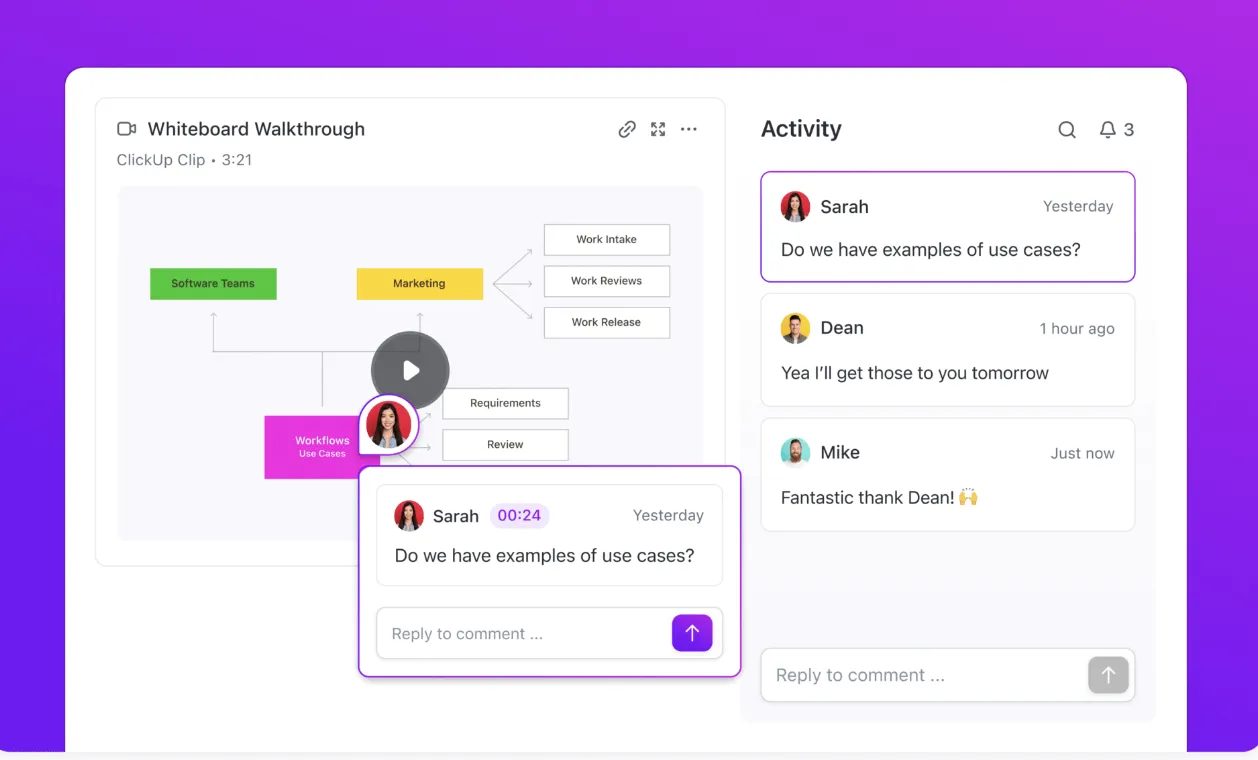
Du kan spela in skärm- och webbkameravideor direkt i ClickUp-arbetsytan med hjälp av Clips.
Oavsett om du spelar in videor som visar hur produkten fungerar, förklarar en komplex process eller brainstormar nya idéer kan du använda Clips för att kommunicera dem med ditt team.
Alla dina Clips – skärminspelningar eller röstklipp – lagras i en central Clips Hub.
Du kan bädda in Clips direkt i uppgifter, dokument eller kommentarer. På så sätt hålls demonstrationsvideorna nära de andra delarna av ditt videoinnehåll, till exempel manus, feedback och godkännanden.
När du aktiverar AI transkriberas varje klipp automatiskt. Det innebär att du får en videotranskription. Detta sparar enormt mycket tid när du granskar materialet och behöver hoppa till specifika delar genom att klicka i transkriptionen. Du behöver inte titta på videon igen.
Arbeta med en AI som förstår ditt arbete
ClickUp BrainGPT fungerar som en kontextuell AI som förstår din arbetsyta, inte bara dina inmatningar. Den hämtar information från uppgifter, dokument, kommentarer, statusar och beroenden för att ge svar som speglar vad som faktiskt händer.
Istället för att manuellt kontrollera uppdateringar kan du ställa direkta frågor till ClickUp BrainGPT och få tydliga sammanfattningar där eventuella hinder automatiskt lyfts fram.
En tillväxtchef kan till exempel fråga: ”Vad är det som bromsar framstegen i arbetsytan för kampanjen under tredje kvartalet?”
ClickUp Brain skannar arbetsytan och ger en tydlig översikt:
- Ouppdelade uppgifter
- Saknade godkännanden
- Förseningar vid granskning av innehåll
- Arbetet blockeras av väntande begäranden om tillgångar
Här kommer det bästa. Med Enterprise Search kan du hitta information i hela arbetsytan och i anslutna verktyg med hjälp av enkelt, naturligt språk. Istället för att hoppa mellan dokument, uppgifter, kommentarer, filer och integrationer kan du göra en enda sökning och få svar från alla delar av ditt arbete.
📌 Exempel: Behöver du det senaste godkända manuset, den slutgiltiga CTA-texten eller feedback från en tidigare granskning? Enterprise Search visar rätt sammanhang direkt. Du lägger mindre tid på att leta och mer tid på att leverera.
Med BrainGPT kan du också växla mellan olika AI-modeller.
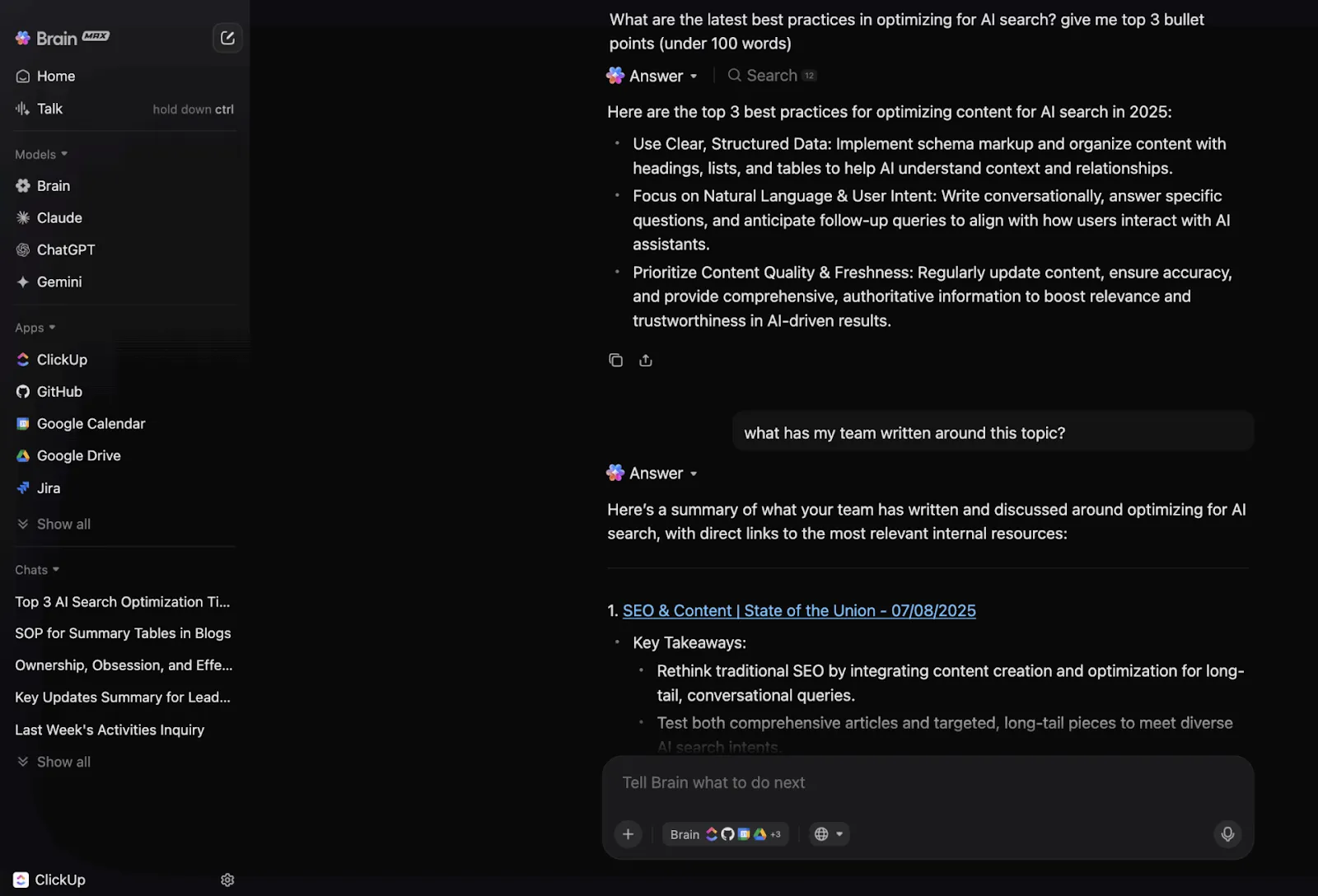
Till exempel:
- ChatGPT för att finslipa demonstrationsmanus, förenkla förklaringar eller förfina CTA-texter
- Gemini för forskningsintensiva uppgifter, som att sammanfatta marknadssituationen eller dra slutsatser från längre dokument
- Claude för strukturerade berättelser och längre resonemang, till exempel för att beskriva onboarding-flöden eller demo-berättelsers uppbyggnad
Om du redan har för många AI-appar – så kallad AI-spridning – kommer den här videon att hjälpa dig att hantera situationen innan den spårar ur.
ClickUps bästa funktioner
- Förvandla spridda konversationer till handling med ClickUp Chat : Diskutera manus, feedback och godkännanden direkt i anslutning till uppgifterna så att beslut inte går förlorade i externa verktyg
- Förvandla idéer till text på ett ögonblick med Talk to Text : Diktera demonstrationsmanus, anteckningar eller feedback och omvandla tal till skriftligt innehåll utan att avbryta ditt kreativa flöde
- Få översikt i realtid med ClickUp Dashboards : Följ upp demo-processen, deadlines, granskningsstatus och flaskhalsar på ett och samma ställe så att inget faller mellan stolarna
- Automatisera rutinuppgifter med AI-uppgifter : Låt ClickUp AI generera uppgiftsbeskrivningar, prioritera arbetet och föreslå nästa steg utifrån sammanhanget i ditt arbetsutrymme
- Planera visuellt med ClickUp Whiteboards : Skissa upp storyboards, demonstrationsflöden och kampanjidéer tillsammans innan produktionen sätter igång
- Håll arbetet igång med ClickUp Automations : Tilldela granskare automatiskt, uppdatera statusar och utlösa uppföljningar så att din videopipeline fungerar utan manuella överlämningar
Begränsningar i ClickUp
- Den omfattande uppsättningen funktioner kan kännas överväldigande för en ny användare
Priser för ClickUp
Betyg och recensioner av ClickUp
- G2: 4,7/5 (över 10 600 recensioner)
- Capterra: 4,6/5 (över 4 500 recensioner)
Vad säger verkliga användare om ClickUp AI?
En ClickUp-användare delar också med sig av sina erfarenheter på G2:
ClickUp Brain MAX har varit ett fantastiskt tillskott till mitt arbetsflöde. Det sätt på vilket det kombinerar flera stora språkmodeller (LLM) på en och samma plattform gör svaren snabbare och mer tillförlitliga, och tal-till-text-funktionen på hela plattformen sparar enormt mycket tid. Jag uppskattar också verkligen säkerheten i företagsklass, vilket ger mig sinnesro när jag hanterar känslig information. […] Det som sticker ut mest är hur det hjälper mig att sålla bort bruset och tänka klarare – oavsett om jag sammanfattar möten, utarbetar innehåll eller brainstormar nya idéer. Det känns som att ha en allt-i-ett-AI-assistent som anpassar sig efter vad jag än behöver.
ClickUp Brain MAX har varit ett fantastiskt tillskott till mitt arbetsflöde. Det sätt på vilket det kombinerar flera LLM:er på en och samma plattform gör svaren snabbare och mer tillförlitliga, och tal-till-text-funktionen på hela plattformen sparar enormt mycket tid. Jag uppskattar också verkligen säkerheten i företagsklass, vilket ger mig sinnesro när jag hanterar känslig information. […] Det som sticker ut mest är hur det hjälper mig att sålla bort bruset och tänka klarare – oavsett om jag sammanfattar möten, utarbetar innehåll eller brainstormar nya idéer. Det känns som att ha en allt-i-ett-AI-assistent som anpassar sig efter vad jag än behöver.
🚀 Snabbtips: Medan automatiseringar hanterar förutsägbara, regelbaserade åtgärder, tillför ClickUp Super Agents adaptiv intelligens till ditt arbetsflöde. De förstår sammanhanget, upptäcker mönster och reagerar dynamiskt – utan att du behöver definiera varje möjlig regel i förväg.
Om en redigerare till exempel missar en deadline för en produktdemovideo kan en Ambient Answers Agent automatiskt omprioritera beroende uppgifter, meddela projektledaren och sammanfatta vad som fortfarande återstår att göra.
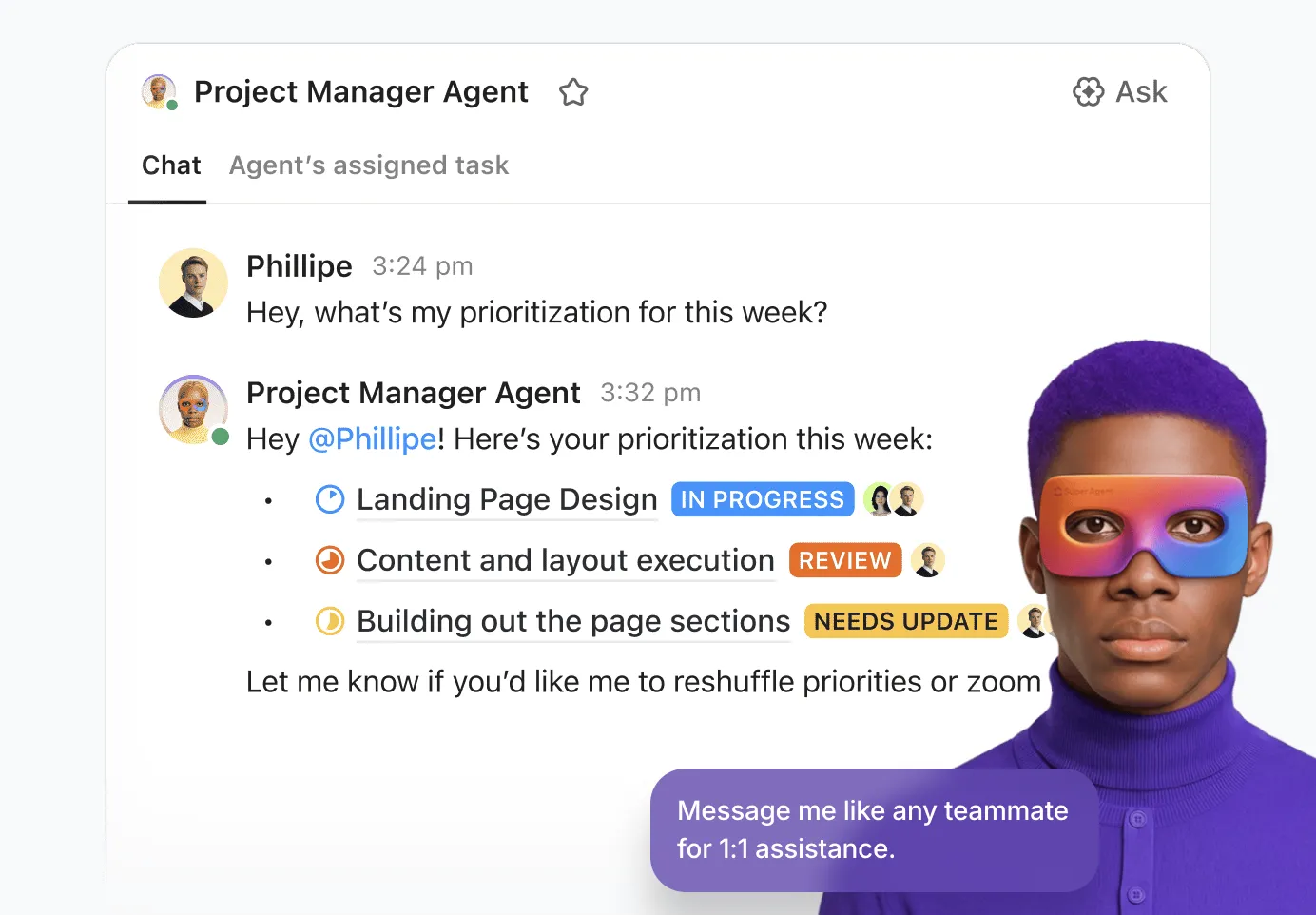
Du kan använda AI-agenter för att:
- Upptäck potentiella hinder i ett tidigt skede genom att övervaka uppgiftsberoenden, försenat arbete och avstannade granskningar
- Skapa korta sammanfattningar av alla demonstrations- eller utbildningsvideor som för närvarande är under arbete, inklusive status och nästa steg
- Fördela uppgifter dynamiskt utifrån arbetsbelastning, tillgänglighet eller kompetens – så att arbetet hamnar hos rätt person vid rätt tidpunkt
2. Synthesia
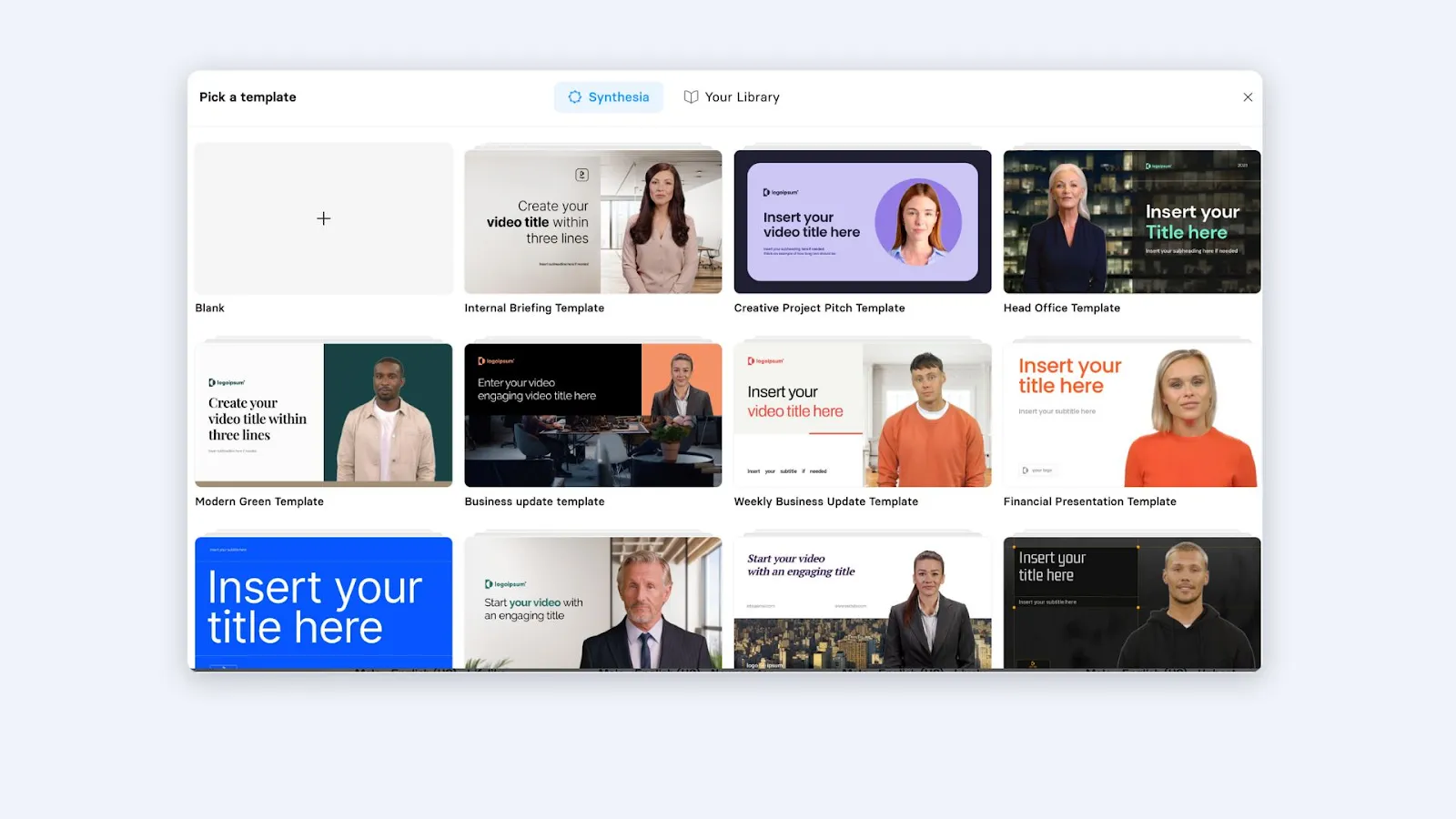
Synthesia är en AI-videoplattform som låter dig skapa professionella videor utan kameror, studior eller komplicerad redigering.
AI-videoassistenten som omvandlar text till videor med hjälp av AI-avatarer, berättarröster och mallar. Den är till stor hjälp när du skapar produktdemonstrationer, utbildningsmaterial och internkommunikation.
Använd AI-videogeneratorn för manusbaserat innehåll och AI-skärminspelaren för genomgångar. Du kan också kombinera dem med avatarledda förklaringar.
Synthesias viktigaste funktioner
- Säkerställ varumärkeskonsistens med delade varumärkespaket, versionshantering och samarbete i realtid
- Lokalisera videor i stor skala med hjälp av AI-dubbning, översättning, flerspråkig uppspelning och undertexter
- Publicera och följ upp resultatet via offentliga eller SSO-skyddade videosidor med inbyggda analysverktyg
Begränsningar i Synthesia
- Läppsynkronisering och uttal kan bli osäkra när man hanterar akronymer, namn eller fackjargong, vilket kräver manuell korrigering
Priser för Synthesia
- Gratis
- Starter: 29 $/månad
- Creator: 89 $/månad
- Enterprise: Anpassad prissättning
Betyg och recensioner av Synthesia
- G2: 4,7/5 (över 2 400 recensioner)
- Capterra: 4,6/5 (över 100 recensioner)
Vad säger verkliga användare om Synthesia?
Enligt en G2-användare:
Jag gillar att plattformen är användarvänlig – den erbjuder många funktioner som ger högkvalitativa resultat utan att det kräver särskilt mycket arbete. Det är lätt att lära sig utan att behöva titta på en handledning. Jag älskar att jag kan importera anpassade videor från andra sajter som Canva med bara några få klick.
Jag gillar att plattformen är användarvänlig – den erbjuder många funktioner som ger högkvalitativa resultat utan att det kräver särskilt mycket arbete. Det är lätt att lära sig utan att behöva titta på en handledning. Jag älskar att jag kan importera anpassade videor från andra sajter som Canva med bara några få klick.
👀 Visste du att? De flesta tittar på videor med ljudet avstängt. Undertexter bidrar också till tillgängligheten. Tittaren kan läsa din berättarröst istället för att lyssna på den.
3. Loom
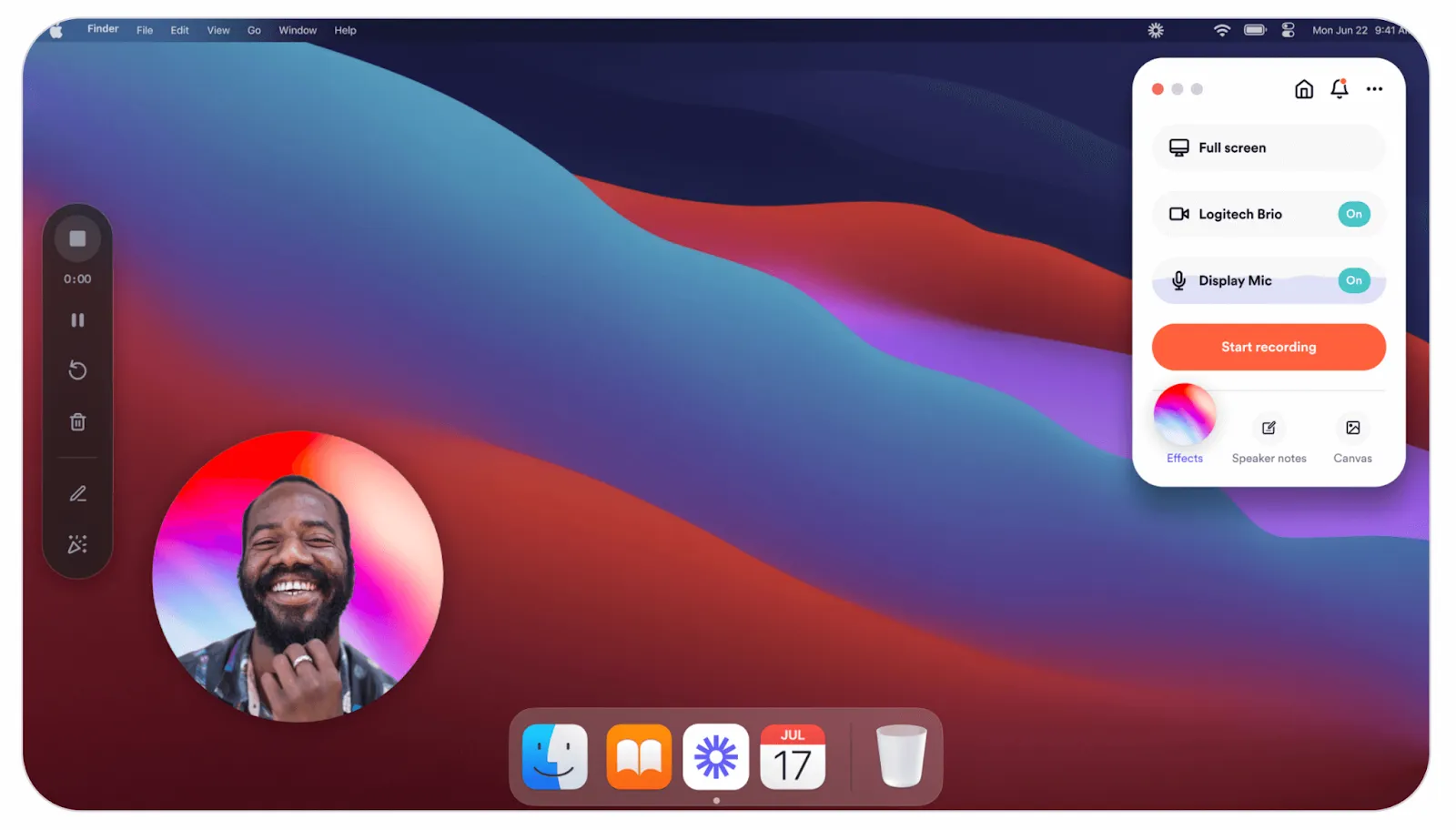
Med Loom är det enkelt att skapa snabba och tydliga produktdemovideor utan krånglig produktionsutrustning. Spela in din skärm och webbkamera samtidigt, så blir det enkelt att guida användarna genom din produkt och samtidigt ge den en personlig prägel.
Med inspelning med ett klick och omedelbar delning fungerar Loom utmärkt för säljdemonstrationer, genomgångar av funktioner och personanpassade videor.
Looms AI-funktioner hjälper dig att komma vidare snabbare efter inspelningen genom att automatiskt generera titlar, sammanfattningar och kapitel för dina videor. Granska, dela och återanvänd dina produktdemovideor utan att behöva lägga tid på manuell redigering eller dokumentation.
Looms viktigaste funktioner
- Spela in demonstrationer i upp till 4K-upplösning för demonstrationer av hög kvalitet
- Inspelning med ett klick via Chrome, datorn eller mobilappar
- Lägg till kommentarer med tidsstämpel för feedback och samarbete på videosidan
Begränsningar i Loom
- Det kostnadsfria Starter-abonnemanget begränsar användarna till korta klipp (vanligtvis upp till cirka 5 minuter per video och ett begränsat antal sparade videor)
Priser för Loom
- För nybörjare: Gratis
- Företag: 15 $/användare/månad (faktureras årligen)
- Business + AI: 20 $/användare/månad (faktureras årligen)
- Företag: Anpassade priser
Betyg och recensioner av Loom
- G2: 4,7/5 (över 2 200 recensioner)
- Capterra: 4,7/5 (över 500 recensioner)
Vad säger verkliga användare om Loom?
Loom är ett program som hjälper oss att spela in skärmen på våra mobiler. Efter inspelningen genererar programmet en automatisk länk som kan delas via e-post eller WhatsApp till alla våra medarbetare, så att de kan se videon utan att behöva ladda ner den. Detta program underlättar avsevärt processen att dokumentera videon för oss.
Loom är ett program som hjälper oss att spela in skärmen på våra mobiler. Efter inspelningen genererar programmet en automatisk länk som kan delas via e-post eller WhatsApp till alla våra medarbetare, så att de kan se videon utan att behöva ladda ner den. Detta program underlättar avsevärt processen att dokumentera videon för oss.
4. Trupeer
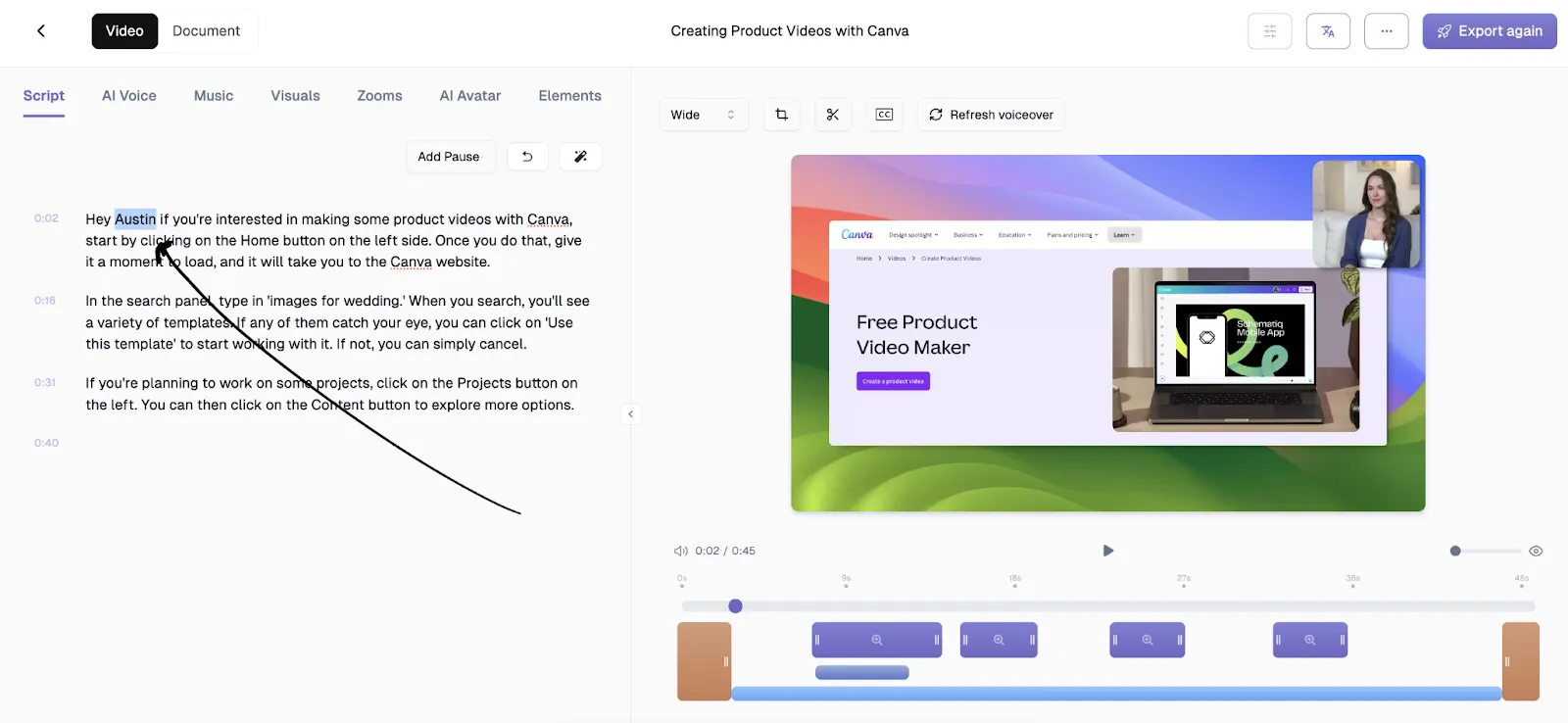
Trupeer är en AI-driven plattform som omvandlar råa skärminspelningar till snygga produktvideor och steg-för-steg-dokumentation.
Börja med en enkel skärmdump. Använd sedan AI för att skapa professionella manus, berättarröster, undertexter och visuella effekter. Du kan producera handledningar, demonstrationer, introduktionsguider och kunskapsbasinnehåll utan komplexa verktyg eller redigeringskunskaper.
Trupeers AI skapar dessutom strukturerad dokumentation utifrån samma inspelningar. Den omvandlar video och text till standardrutiner för produkterna, vilket påskyndar kunskapsdelningen.
Trupeers viktigaste funktioner
- Anpassade varumärkespaket för enhetliga logotyper, färger och visuell stil i alla videor
- Lägg till AI-avatarer för att anpassa berättarrösten och presentationen i videorna
- Lokalisera innehåll med översättning och undertexter på över 30 språk
Begränsningar i Trupeer
- Den inbyggda videoredigeraren tillåter inte användare att lägga till bakgrundsmusik till genomgången
Priser för Trupeer
- Gratis
- Pro: 49 $/månad
- Pris: 249 $/månad
- Företag: Anpassade priser
Betyg och recensioner på Trupeer
- G2: 4,8/5 (43 recensioner)
- Capterra: För få recensioner
Vad säger verkliga användare om Trupeer?
En G2-användare säger:
Trupeer har varit en riktig livräddare när det gäller att skapa högkvalitativa demonstrationsvideor på kort tid. Jag älskar hur det tar en naturlig inspelning och förvandlar den till något riktigt professionellt genom att rensa upp den, redigera den sömlöst och till och med skapa dokumentation tillsammans med videon.
Trupeer har varit en riktig livräddare när det gäller att skapa högkvalitativa demonstrationsvideor på kort tid. Jag älskar hur det tar en naturlig inspelning och förvandlar den till något riktigt professionellt genom att rensa upp den, redigera den sömlöst och till och med skapa dokumentation tillsammans med videon.
Förvandla produktdemovideor till en konverteringsmotor
De mest effektiva produktdemovideorna hjälper tittarna att upptäcka de unika försäljningsargumenten vid rätt tillfälle.
När videodemonstrationer skapas med ett tydligt mål, ett väl genomtänkt manus, rätt format och en distributionsplan, gör de grovjobbet åt dig.
De informerar potentiella kunder, motiverar provanvändare och förkortar försäljningscykeln.
Men genomförandet är lika viktigt som strategin.
Med ClickUp kan du planera demonstrationsmanus i Docs, hantera produktionsfaserna i Tasks, spela in genomgångar med Clips, samarbeta i sitt sammanhang och använda AI för att sammanfatta framsteg, identifiera hinder och hålla arbetet igång.
Registrera dig gratis på ClickUp för att börja spela in dina produktdemovideor.
Vanliga frågor
1. Vad bör en produktdemovideo innehålla?
En bra produktdemovideo innehåller:– Ett tydligt problem eller en utmaning som din målgrupp kan relatera till– En kort förklaring av hur din produkt löser det problemet– Ett verkligt arbetsflöde som visas inuti produkten– Det utfall eller resultat som användarna kan förvänta sig– En tydlig uppmaning till handling
2. Hur lång bör en produktdemovideo vara?
Den ideala längden på en produktdemovideo beror på syftet. Till exempel brukar försäljnings- eller informationsdemonstrationer vara mellan 1 och 3 minuter långa. Videor som visar produktfunktioner är mellan 2 och 5 minuter långa. Introduktions- eller utbildningsdemonstrationer är längre, mellan 5 och 10 minuter. Kortare videor fungerar bättre i de tidiga stegen av köpprocessen. Längre demonstrationer är effektiva när användarna redan är intresserade av produkten.
3. Vad är skillnaden mellan en demonstrationsvideo och en informationsvideo?
En förklarande video fokuserar på vad produkten är och varför den finns. Den presenterar problemet och idén bakom lösningen, ofta med hjälp av animation eller berättande. En engagerande produktdemovideo visar hur produkten fungerar i ett verkligt scenario. Den fokuserar på faktiska arbetsflöden, funktioner och resultat inom produkten.
4. Vilket är det bästa verktyget för att spela in produktdemonstrationer?
Det beror på vad du vill uppnå. Om du bara vill spela in din skärm räcker det med ett verktyg för produktdemovideor som Look. Men om du vill ha AI-driven projektledning och kontextuell AI är ClickUp ett bättre val. Du kan skriva manus till demonstrationer med ClickUp Brain och spela in genomgångar med ClickUp Clips. Med ClickUp kan du dessutom granska, kommentera och samarbeta i ett och samma arbetsutrymme.
5. Hur mäter jag framgången för min produktdemovideo?
Viktiga mätvärden att följa är bland annat:– Visningstid och andel som tittar klart– Klickfrekvens på uppmaningen till handling– Antal provperioder eller förfrågningar om demonstrationer efter visning– Avhopp i videon– Minskning av försäljning eller supportfrågor