
Du hanterar arbetet i sprintar, anpassar dig snabbt och värdesätter flexibilitet för att hålla jämna steg med projektets framsteg. Men ledningen vill ha deadlines, lanseringsdatum och kvartalsvisa tidsplaner – helst allt snyggt presenterat i en visuell plan.
Om du är en agil projektledare, Scrum-mästare eller produktägare har du förmodligen stött på denna spänning tidigare.
Backlog grooming, sprinttavlor och burndown-diagram är utmärkta för den dagliga agila genomförandet. De ger dock inga svar på de övergripande frågorna som: När kommer funktion X att vara klar? Hur passar allt detta ihop under de kommande tre månaderna?
För detta är agila Gantt-diagram din räddning. I den här guiden diskuterar vi vad ett agilt Gantt-diagram är och hur det skiljer sig från traditionella tidslinjer. Vi tittar också på de viktigaste funktionerna som gör ett Gantt-diagram ”agilt” och går igenom ett steg-för-steg-tillvägagångssätt för att skapa ett.
🧠 Kul fakta: Gantt-diagrammens historia går tillbaka till början av 1900-talet när Henry Gantt skapade den ursprungliga versionen för att hantera scheman för skeppsbyggnad. Hans visuella planeringsmetod spelade senare en viktig roll i stora projekt som Hooverdammen och NASA:s Apollo-program.
⭐️ Utvalda mallar
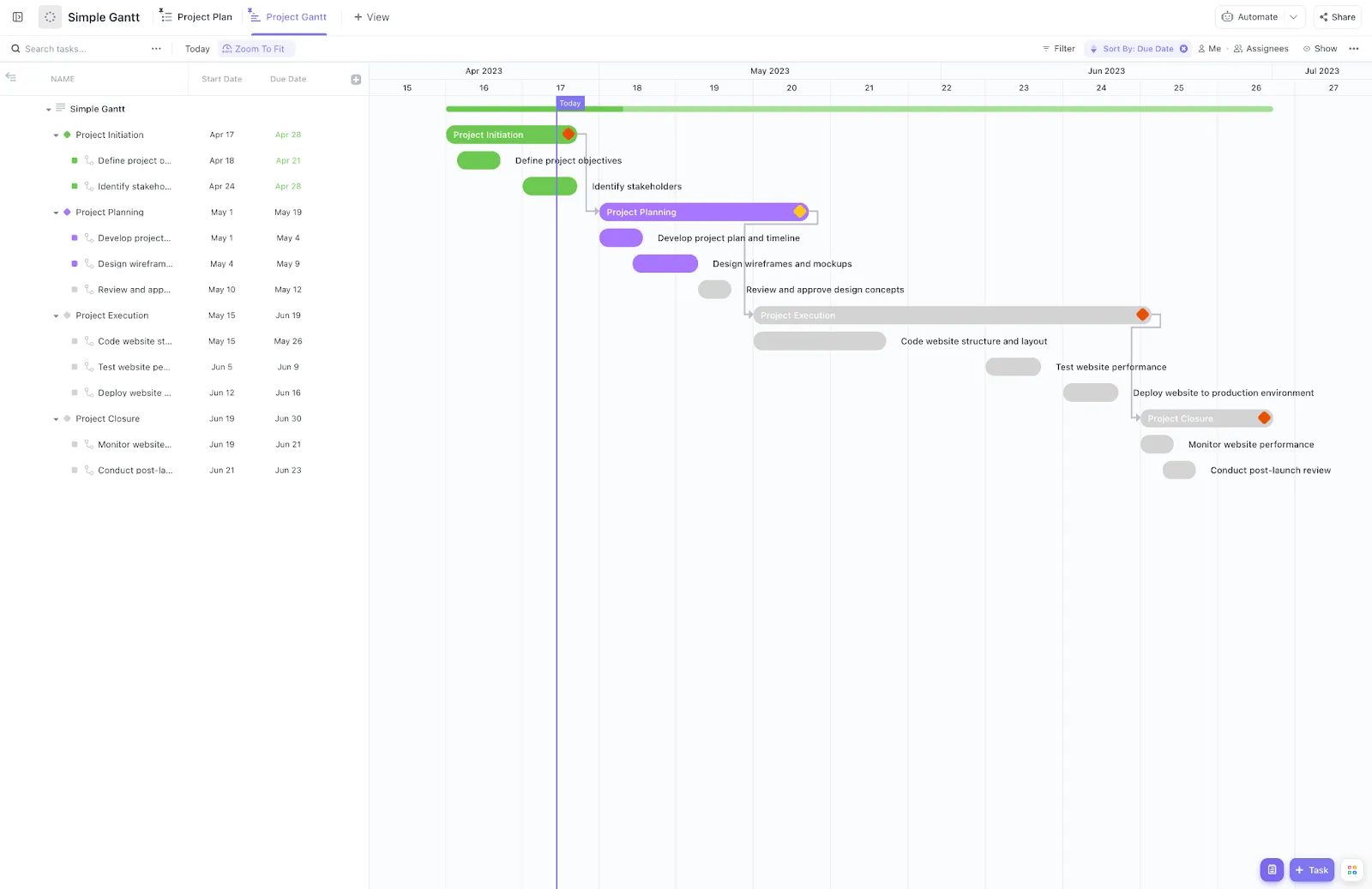
Varför använda ett agilt Gantt-diagram? Eftersom även agila team behöver en visuell färdplan. ClickUps enkla Gantt-diagrammall kartlägger hela projektets livscykel – från start till slut. Använd färgkodade faser, uppgiftsstatusar och fält för ansvariga för att spåra exakt var varje uppgift befinner sig. Beroenden och förfallodatum justeras automatiskt när du flyttar runt saker.
Vad är ett agilt Gantt-diagram?
Ett agilt Gantt-diagram är ett visuellt planeringsverktyg för agil projektledning och kombinerar:
- Strukturerad schemaläggning av traditionella Gantt-diagram (uppgiftsfält, deadlines, beroenden, milstolpar)
- Flexibilitet i agil metodik (sprintbaserade arbetsflöden, föränderliga prioriteringar, kontinuerlig leverans)
Vad gör det användbart för projektledare som arbetar i hybridmiljöer?
Så till att börja med, när du behöver förbinda dig till en deadline och rapportera till ledningen, hjälper Gantt-diagram dig att visualisera långsiktiga projektplaner utan att låsa teamen i vattenfallsprocesser.
De kopplar också samman din kortsiktiga sprintgenomförande med långsiktiga roadmap-mål.
Använder agila team Gantt-diagram?
Ja, men inte på det traditionella, rigida sättet. Agila team förlitar sig vanligtvis på sprintburndown-diagram, uppgiftstavlor, releaseplaner etc. för att planera projekt och visualisera framsteg. Dessa verktyg fungerar bra för sprintplanering och -genomförande.
Men de räcker ofta inte till när du behöver planera över flera sprintar, team eller intressenter. Det är där Gantt-diagram kan hjälpa till.
När du använder ett agilt Gantt-diagram för projektledning erbjuder det följande fördelar:
Storskaliga projekt med komplexa beroenden
När du hanterar flera team, uppgifter och releaser ökar komplexiteten snabbt, och det värsta är att dina beroenden sträcker sig över team, avdelningar och till och med tidszoner.
Överlappande leveransscheman bidrar också till kaoset i projektets framsteg.
Ett agilt Gantt-diagram är en visualiseringsteknik som ger en översiktlig bild för att spåra beroenden mellan team och justera projektplaner i realtid vid förseningar. Du kan hålla alla team samordnade utan ständiga möten eller fram- och återkommande diskussioner.
Projekt som kräver prognoser för tidsplaner och resursallokering
Vissa projekt kan inte drivas med en inställning som går ut på att ”vi löser det, sprint för sprint”. Du måste planera i förväg eftersom:
- Intressenterna vill ha leveranstider
- Ditt utvecklingsteam arbetar med flera projekt och behöver fördela resurserna effektivt mellan dem.
- Godkännanden beror på personalstyrka, kapacitetsberäkningar eller kontraktsundertecknanden.
- Nyckelpersoner eller verktyg är endast tillgängliga vid vissa tidpunkter.
Fördelen med att använda ett Gantt-diagram i agila projekt är att det gör det möjligt att tilldela uppgifter med hänsyn till alla ovanstående faktorer.
💡 Proffstips: Vet du inte var du ska börja? Lär dig hur du skapar ett Gantt-diagram som passar ditt agila arbetsflöde för att planera tvärfunktionella lanseringar eller kartlägga funktionsreleaser under ett kvartal.
Organisationer med olika intressentkrav
När ditt team stöder flera intressenter har varje grupp olika förväntningar:
- Compliance-team behöver fasta leveransdatum för revisioner eller myndighetsrapportering.
- Marknadsföringen måste synkronisera produktlanseringar med kampanjplaner, ibland flera månader i förväg.
- Ledningen förväntar sig en tydlig översikt över viktiga projektmilstolpar, risker och prognostiserad status för beslutsfattande.
Ett agilt Gantt-diagram visar dem hur arbetet förväntas utvecklas, med förståelsen att det är en uppskattning och kommer att uppdateras regelbundet.
❌ När ska man hoppa över agila Gantt-diagram?
- Om Gantt-diagram används felaktigt kan det leda till att teamen fastnar i för mycket planering i förväg och faller tillbaka till mini-vattenfall inom sprints.
- När dina projekt är flytande: Om ditt team arbetar i ett Kanban-flöde eller med experimentellt FoU-arbete kommer rigida tidsplaner att skapa en falsk känsla av förutsägbarhet.
- Utvecklare och produktteam som arbetar med sprintar brukar inte kontrollera Gantt-vyn varje dag. För dem är Scrum-tavlor, backlog-vyer eller uppgiftslistor ett bättre alternativ.
Viktiga funktioner i agila Gantt-diagram
Vissa egenskaper gör att ett Gantt-diagram fungerar bra i en agil process.
Här är de vanligaste som du bör leta efter (och implementera):
- Uppgiftsfält: Uppgifter representeras av horisontella fält som sträcker sig från start- till slutdatum. Dessa kan innehålla agil-specifik information, såsom användarberättelser, agila berättelsepoäng, epics, prioritet eller det ansvariga teamet.
- Beroenden: Dessa visas som pilar och låter dig länka uppgifter – t.ex. att uppgift B väntar på att uppgift A ska slutföras innan den kan påbörjas. Agila Gantt-diagram bör göra det enkelt att uppdatera uppgiftslänkar och ha funktioner som automatisk omplanering. Om uppgift A försenas med tre dagar flyttas uppgift B automatiskt också fram tre dagar. Detta underlättar agil projektledning.
- Milstolpar: Milstolpsdiagram markerar viktiga kontrollpunkter i projektet, till exempel slutet på en release-cykel, en granskning av intressenter eller en viktig leverans. I Gantt-diagram visas milstolpar som diamantformade symboler och hjälper alla att samordna sig kring viktiga datum.
- Sprints: De visas som tidsblock i diagrammet, vanligtvis 1–4 veckor långa. Varje sprint grupperar en uppsättning användarberättelser eller uppgifter som teamet åtar sig att slutföra inom den tidsramen. Sprints hjälper dig att upptäcka omfattningsglidning innan problemen växer sig stora.
- Drag-and-drop-schemaläggning: Ett användarvänligt agilt Gantt-diagram bör göra det möjligt att omplanera uppgifter, justera sprintgränser eller omfördela arbete genom att dra objekt direkt på tidslinjen, med några få klick och utan att behöva skriva kod.
- Samarbete i realtid: Eftersom dina agila Gantt-diagram kommer att användas som utgångspunkt av flera team bör de göra det möjligt för alla att uppdatera status, kommentera uppgifter och justera beroenden.
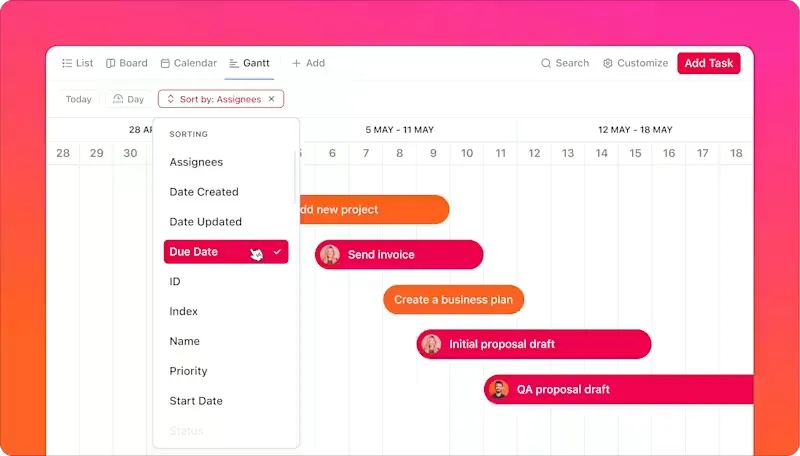
- Filtrera information: Effektiva Gantt-diagram låter dig zooma in på det som är viktigt. Du kan till exempel filtrera för att endast visa ett teams uppgifter eller endast tidslinjen för den aktuella releasen. Eller så kan du stänga av helger och helgdagar för att se en vy som endast visar arbetsdagar.
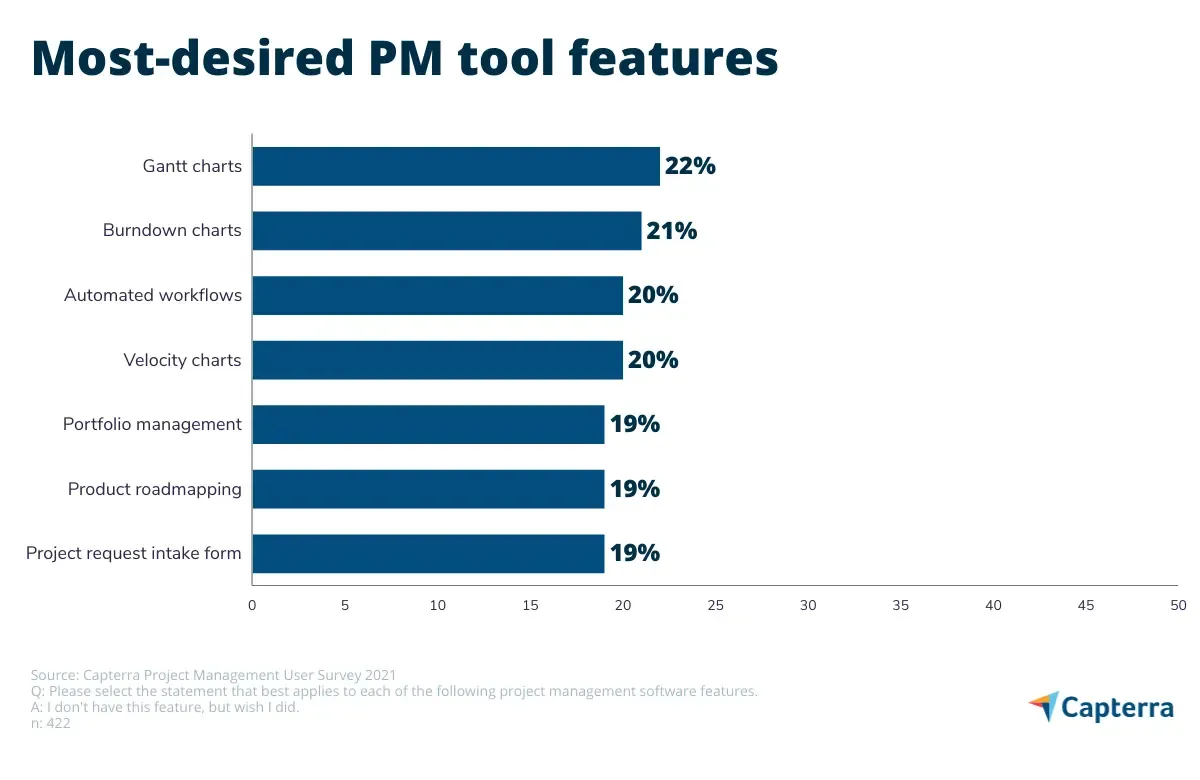
👀 Visste du att: Enligt Capterras marknadsundersökningsrapport om projektledningsprogramvara rankar 22 % av användarna av programvara Gantt-diagram som den mest önskade funktionen, tätt följt av burndown-diagram.
⚡ Mallarkiv: Mallar för Gantt-diagramprojekt
Agilt Gantt-diagram jämfört med traditionellt Gantt-diagram
Även om både agila och vattenfallsprocesser använder Gantt-diagram och har många liknande komponenter, skiljer sig tillvägagångssätten avsevärt åt. Här är en jämförelse:
| Aspekt | Traditionellt Gantt-diagram (vattenfallsmodell) | Agilt Gantt-diagram |
| Planeringsmetod | Förhandsplanering: Hela projektet planeras med fasta datum och uppgiftssekvenser, ibland månader eller till och med ett helt år i förväg. | Iterativ planering: En övergripande tidsplan fastställs, men detaljerna planeras i korta sprintar (1–4 veckor). Framtida uppgifter förblir grova uppskattningar som förfinas över tid. |
| Detaljnivå | Mikrodetaljerat: Varje uppgift och deluppgift får ett datum och en varaktighet, vilket skapar ett omfattande men komplext diagram med hundratals (eller tusentals) rader. | Högnivåfokus (makro): Istället för att lista varje uppgift grupperas arbetet under epics, funktioner eller större leverabler. Detaljerad spårning sker i backloggen eller uppgiftstavlan. |
| Teamets engagemang | Planeringscentrerat: Skapas och kontrolleras av projektledaren. Teamen har ofta liten inflytande över planen och uppdaterar endast sin uppgiftsstatus när de blir ombedda att göra det. | Samarbete: Teamet hjälper till att utforma och uppdatera Gantt-diagrammet, särskilt under sprintplaneringen. De kan justera uppgifterna när omfattningen ändras eller uppskattningarna visar sig vara felaktiga. |
| Förändringshantering | Motstånd mot förändring: Att uppdatera en uppgift kan kräva omberäkning av många andra. Därför kan team fortsätta att arbeta med föråldrade planer bara för att undvika besväret. | Omfamnar förändring: Diagrammet uppdateras kontinuerligt under sprintgranskningar eller när prioriteringar ändras. |
| Användning | Statiskt: Ofta ett statiskt referensdokument som kan granskas vid veckovisa statusmöten eller i rapporter, men som inte konsulteras dagligen av teamet. | Dynamiskt och integrerat: Teamen använder det under stand-ups eller i retrospektiva möten för att diskutera hur framtida sprintplaner ska justeras. Det är integrerat med deras uppgiftshanteringssystem. |
| Scrum-integration | Gäller inte: Waterfall använder inte Scrum-händelser. | Tätt integrerat: Gantt-tidslinjer utvecklas genom sprintplanering, dagliga stand-ups, sprintgranskningar och retrospektiver. |
Hur man skapar ett agilt Gantt-diagram (steg för steg)
Om du någonsin har försökt skapa ett Gantt-diagram i Excel samtidigt som du hanterat sprintar vet du hur det går: Föråldrade datum. Trasiga beroenden. Version 12. 3_final_FINAL. xlsx.
Att spåra projektets framsteg är tidskrävande och felbenäget.
ClickUp, världens första konvergerade AI-arbetsyta, anses ofta vara en favorit i en projektledares vardag.
Med ClickUps projektledningslösning behöver du inte krångla med kalkylblad för att skapa agila Gantt-diagram. Du kan dra och släppa tidslinjer, automatiskt flytta beroenden och samarbeta live med ditt team.
ClickUp är den bästa agila ALM-plattformen för team som vill hantera dokument, sprintar och samarbete på ett och samma ställe. Den kombinerar uppgiftshantering, whiteboards, chatt, Gantt-diagram och AI-funktioner i en kodfri, anpassningsbar arbetsyta. Det innebär att du slipper onödigt arbete.
Så här skapar du ett Gantt-diagram som fungerar med din agila process.
Steg 1: Definiera projektets omfattning
En tydlig projektomfattning skapar en klar förståelse för:
- Huvudmål: Vad är det slutgiltiga målet med detta projekt? Vilket problem löser du, eller vilken möjlighet tar du tillvara?
- Viktiga leverabler: De produkter som projektet måste producera, såsom funktioner, dokument, moduler eller rapporter.
- Objekt inom och utanför omfattningen: Ange tydligt vad som ingår i projektet och vad som inte ingår för att förhindra att omfattningen kryper.
Låt oss säga att du bygger en MVP för ett nytt projekt på en ny mobilapp för receptdelning:
| Projektdetaljer | Beskrivning |
|---|---|
| Huvudmål | Att lansera en MVP av en mobil app för receptdelning senast den 31 oktober 2025 för att validera marknadens intresse och samla in användarfeedback för framtida förbättringar. |
| Viktiga leverabler | Funktionell iOS-app, funktionell Android-app, modul för användarregistrering, modul för skapande/sparning av recept etc. |
| Objekt inom ramen | – Användarregistrering – Skapa/spara recept – Grundläggande sökning – Bläddra efter kategori – Mobilappar (iOS och Android) |
| Objekt utanför omfattningen | – Användarrecensioner/betyg – Delning på sociala medier – Stöd för videorecept – Offline-läge – Push-meddelanden – Webversion av appen |
Så här hjälper ClickUp dig
ClickUps inbyggda AI-assistent, ClickUp Brain, hjälper dig att gå från idé till att skapa en produktplan.
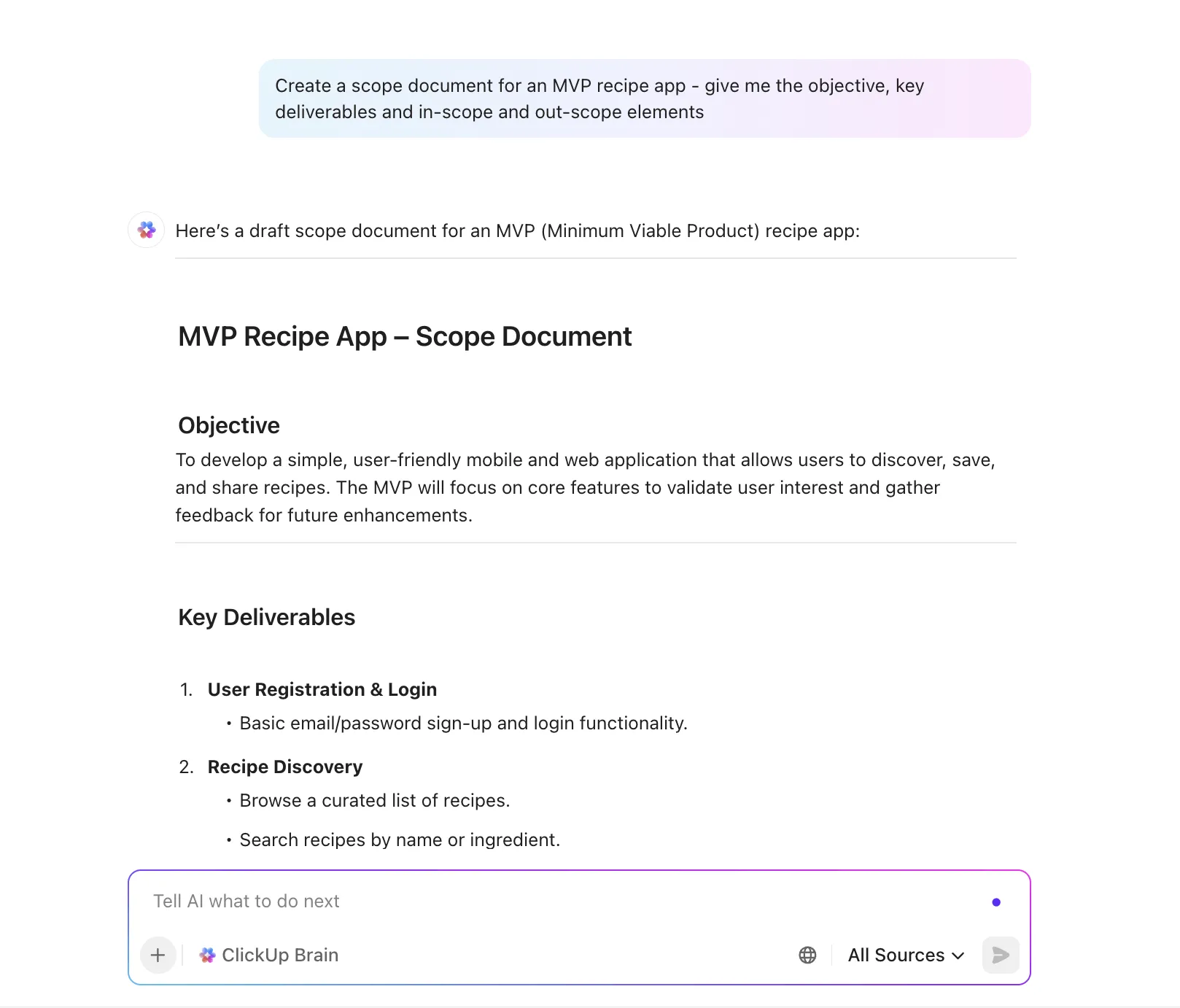
Så här gör du:
- Sammanfatta projektkraven direkt: Klistra in mötesanteckningar eller brainstormingidéer så omvandlar ClickUp Brain dem till en omfattningsbeskrivning och markerar mål, viktiga leverabler osv.
- Skapa automatiskt ett utkast till projektbeskrivning eller omfattningsdokument: Be Brain att ”Skapa ett omfattningsdokument för en MVP-receptapp”, så får du en utgångspunkt som du sedan kan förfina.
- Föreslå omfattningsgränser baserat på liknande projekt: Be Brain att hämta kontext från tidigare projekt eller dokument och föreslå vad som ska inkluderas (eller inte) i det här projektet.
- Samarbeta direkt i ClickUp Docs: Skriv din omfattning i Docs och använd ClickUp Brain för att omformulera, förtydliga eller dela upp avsnitt för olika målgrupper, såsom tekniska team, intressenter eller testare.
💡 Bonus: Om du vill effektivisera din agila genomförande genom att:
- Hämta omedelbart sprintdetaljer, blockerare, användarberättelser och dokument från ClickUp, GitHub, Google Drive och mer.
- Ställ frågor som ”Vad blockerar Sprint 3?” eller ”Sammanfatta feedbacken från den senaste demonstrationen”.
- Skapa sprintretrospektiver, kapacitetsplaner eller utkast till användarberättelser med en enda prompt.
- Använd Talk to Text för att fråga, diktera och styra ditt arbete med rösten – handsfree, var du än befinner dig.
- Ersätt dussintals fristående AI-verktyg som ChatGPT, Claude och Gemini med en enda, kontextuell lösning som är redo för företagsanvändning.
Prova ClickUp Brain MAX – AI-superappen som verkligen förstår dig, eftersom den känner till ditt arbete. Släng alla AI-verktyg, använd din röst för att få jobbet gjort, skapa dokument, tilldela uppgifter till teammedlemmar och mycket mer.
Dessutom fungerar ClickUp Docs som en enda källa till information för ditt team när det gäller att hantera projektets omfattning. Allteftersom projektet utvecklas synkroniseras dokumentet med din arbetsyta.
Det innebär att din omfattning, uppdateringar och sprintplaner förblir tillgängliga, redigerbara och samordnade mellan teamen.
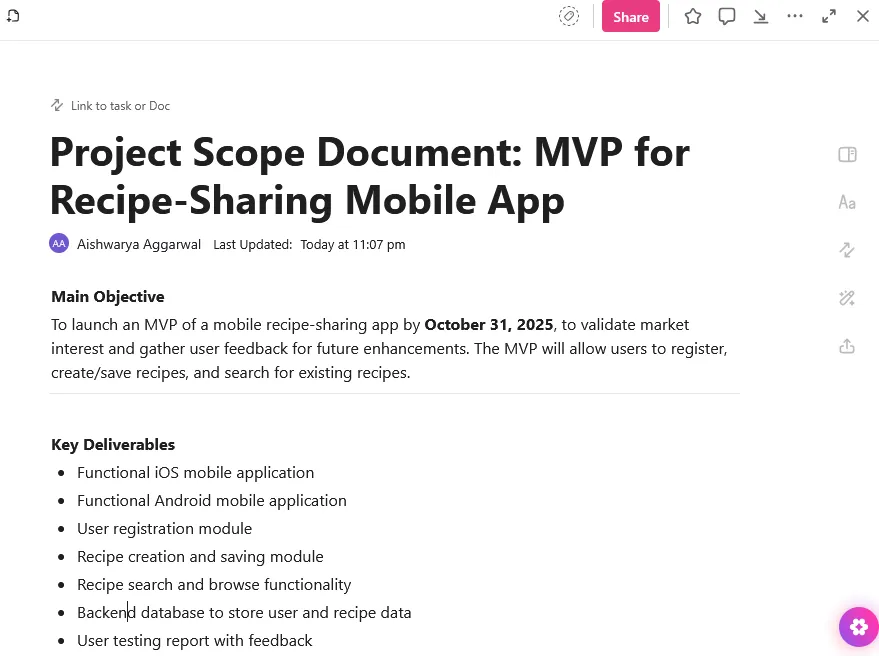
Steg 2: Skissa upp milstolpar, epics och uppgifters varaktighet
Det finns tre element som spelar en avgörande roll i din genomförandeplan, oavsett vilken typ av Gantt-diagram du skapar.
Milstolpsdiagram i agila projekt visar de icke-förhandlingsbara händelserna, deadlines eller viktiga resultat i din projekttidslinje.
Exempel på milstolpar för receptappens MVP:
- 📌 1 augusti: Projektstart
- 📌 25 september: Funktioner frysta
- 📌 1 oktober: Starta intern testning
- 📌 31 oktober: Lansering på App Store och Play Store
För att stödja dessa milstolpar måste du skapa epics. Dessa är målinriktade funktioner som är för stora för en sprint. Dela upp dem i mindre användarberättelser eller uppgifter som kan slutföras i iterationer av ditt utvecklingsteam.
| Epics | Funktioner |
| Receptskapande | – Lägg till nytt recept – Redigera befintligt recept – Ta bort recept – Lägg till ingredienser – Lägg till steg-för-steg-instruktioner |
Slutligen tilldelar du start- och slutdatum till varje uppgift baserat på dess komplexitet. Detta hjälper dig att:
- Plotta exakta tidslinjer i Gantt-vyn
- Identifiera överlappande arbete eller förseningar
- Visualisera hur varje uppgift bidrar till att nå nästa milstolpe.
Så här hjälper ClickUp dig
ClickUp List View ger dig en överskådlig, vertikal layout där du kan se alla dina epics på ett och samma ställe. Gå till List View i din dedikerade arbetsyta och lägg till varje epic som en uppgift. Dela sedan upp varje uppgift i deluppgifter.
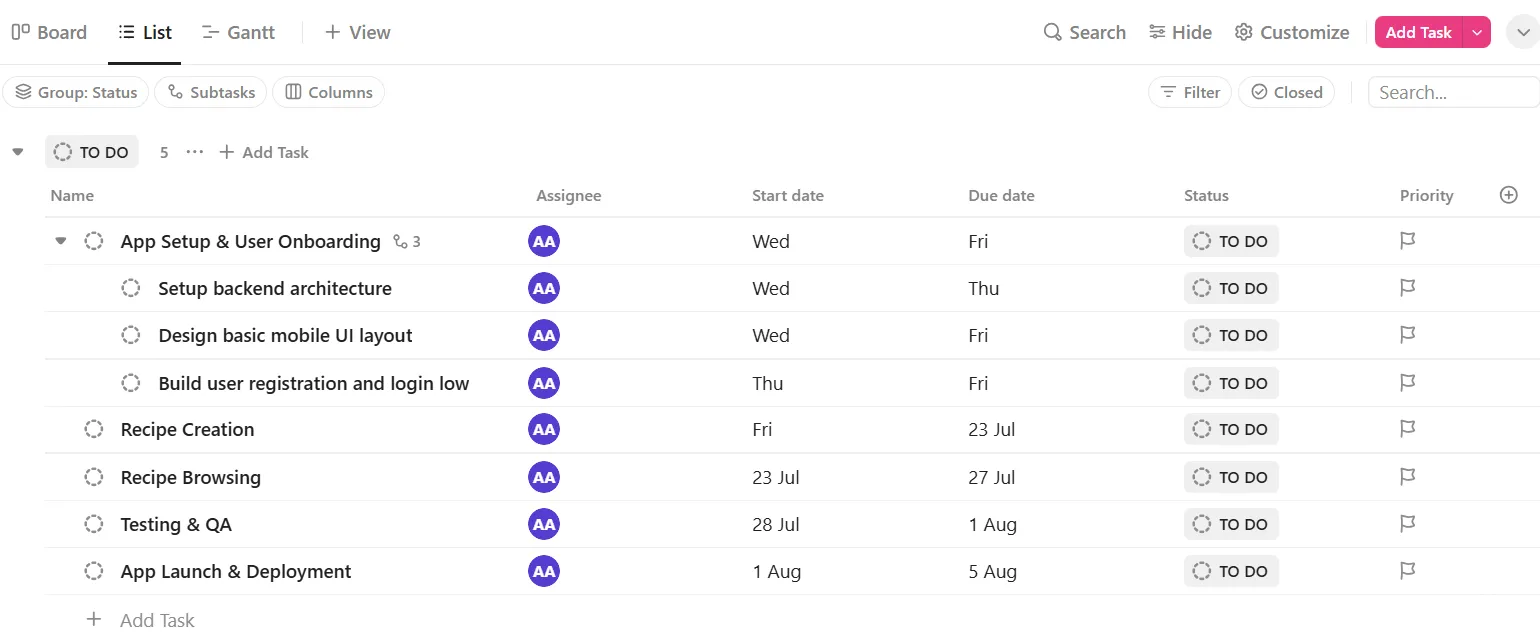
Du kan också använda ClickUp Custom Fields för att ställa in start- och slutdatum. Lägg till fält för prioritet, status och milstolpar för att spåra uppgiftens brådskande karaktär och framsteg.
🎥 Titta på: Hur man använder Gantt-vyn (ClickTips)
Steg 3: Skapa ditt agila Gantt-diagram
Nu är det dags att visualisera din övergripande plan på en tidslinje med hjälp av ClickUps Gantt-diagramprogramvara.
1. Växla till Gantt-vy: I ditt arbetsområde väljer du den lista du vill inkludera (Recipe App MVP). Klicka sedan på + Visa och välj Gantt.
ClickUp genererar automatiskt ditt Gantt-diagram baserat på de episka och deluppgifter som du nämnde i listvyn.
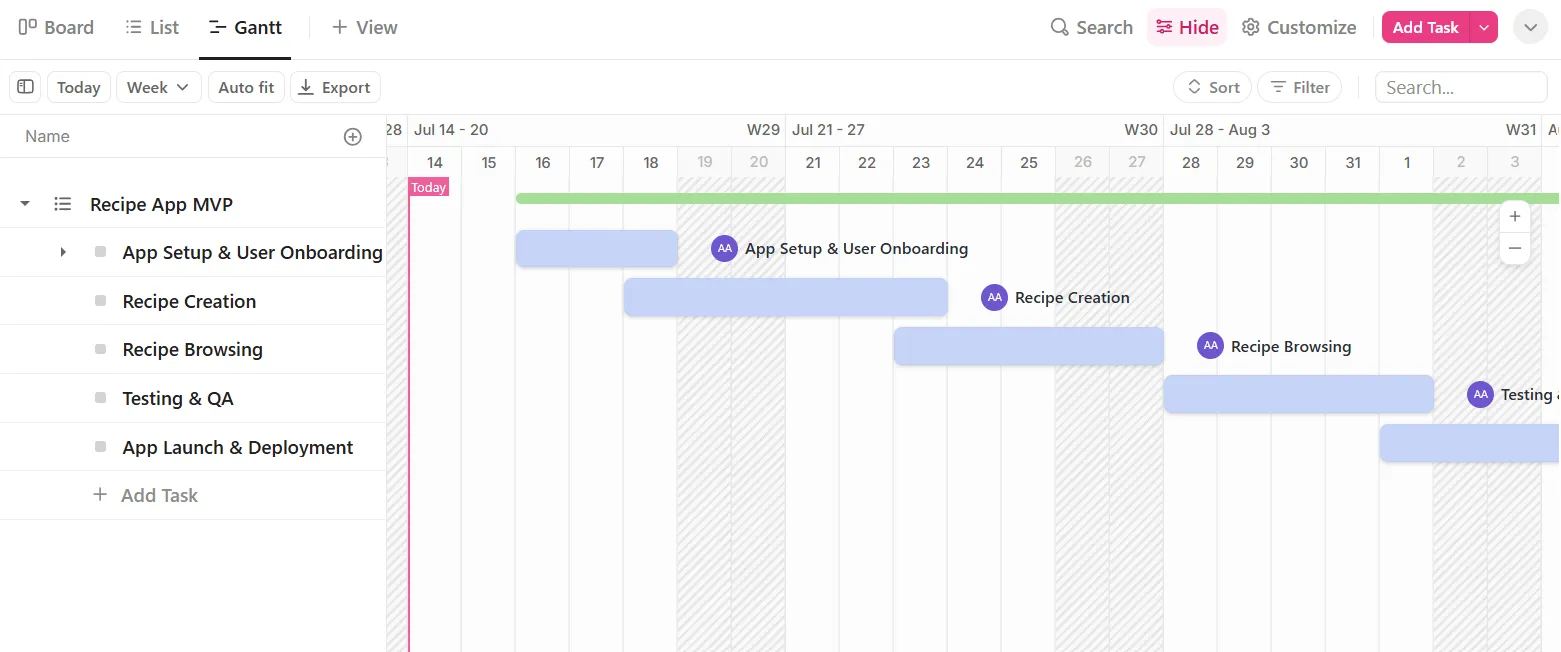
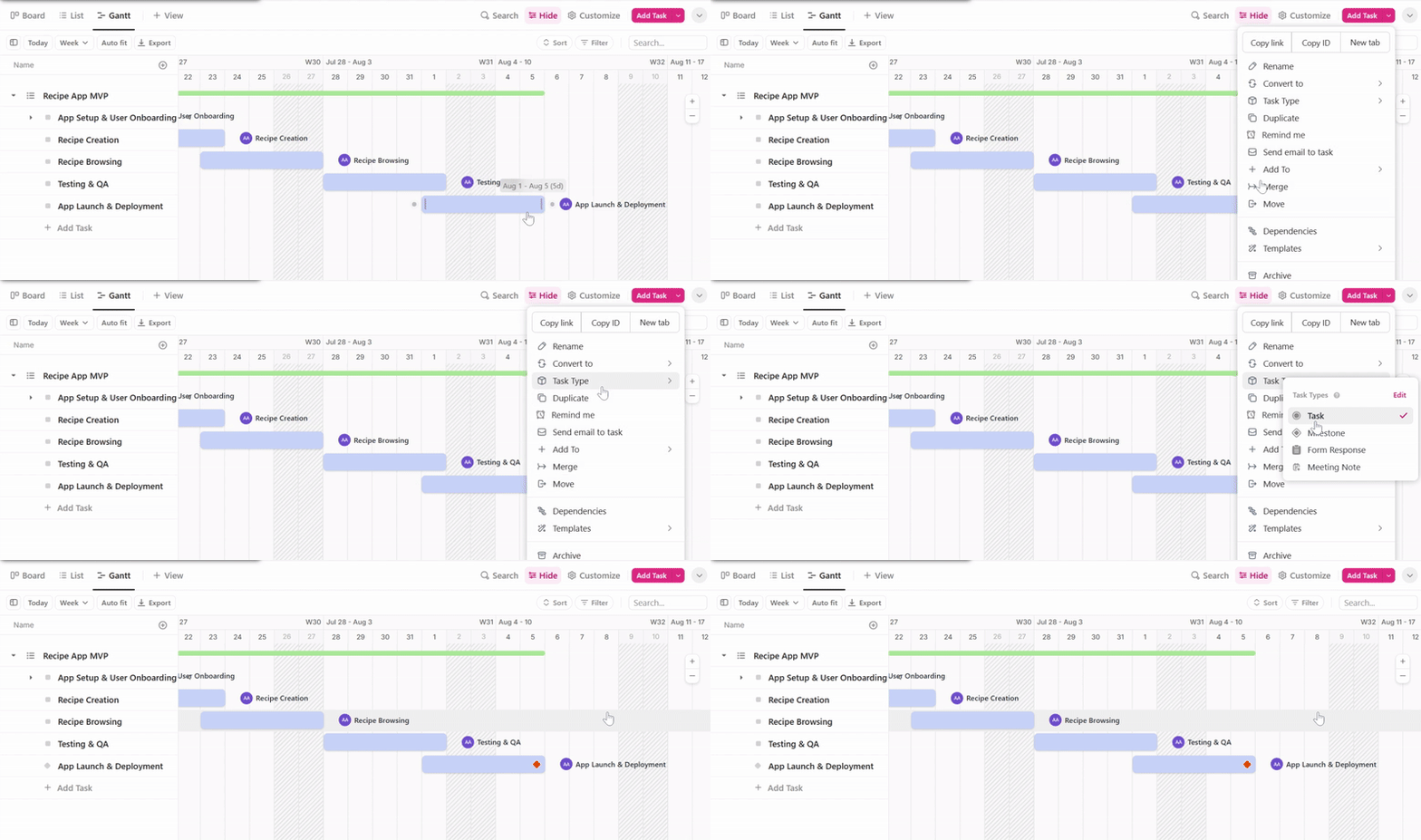
2. Lägg till milstolpar: Högerklicka på Uppgiftstyp → Milstolpe i Gantt-diagrammet. Detta omvandlar relevanta uppgifter till ClickUp-milstolpar som visas som diamantikoner i diagrammet. På detta sätt:
- Ditt team ser omedelbart vilka kritiska ögonblick som väntar.
- Du kan organisera sprintar och uppgifter för att nå viktiga datum utan överraskningar i sista minuten.
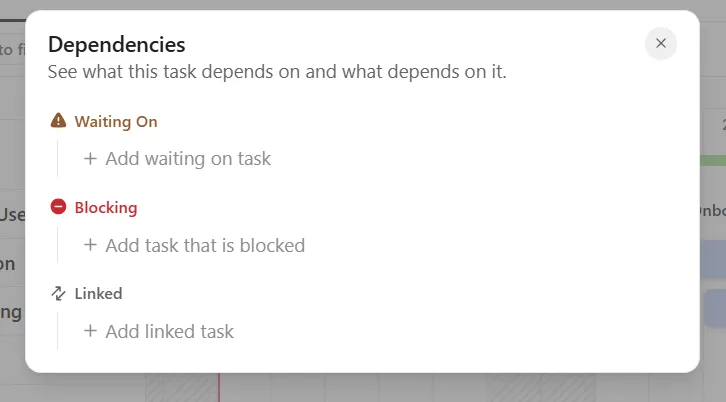
3. Skapa beroenden: Med ClickUp Dependencies kan du koppla samman uppgifter som är beroende av varandra. Du kan se exakt vilken uppgift som måste slutföras innan en annan kan påbörjas. Och blockerare som kan fördröja nästa sprint.
För att ställa in beroenden högerklickar du på en uppgiftsfält som du vill koppla till ett annat fält → klicka på Beroenden. Du ser två typer:
- Väntar på: Denna uppgift kan inte påbörjas förrän en annan är klar.
- Blockering: Denna uppgift hindrar en annan från att starta.
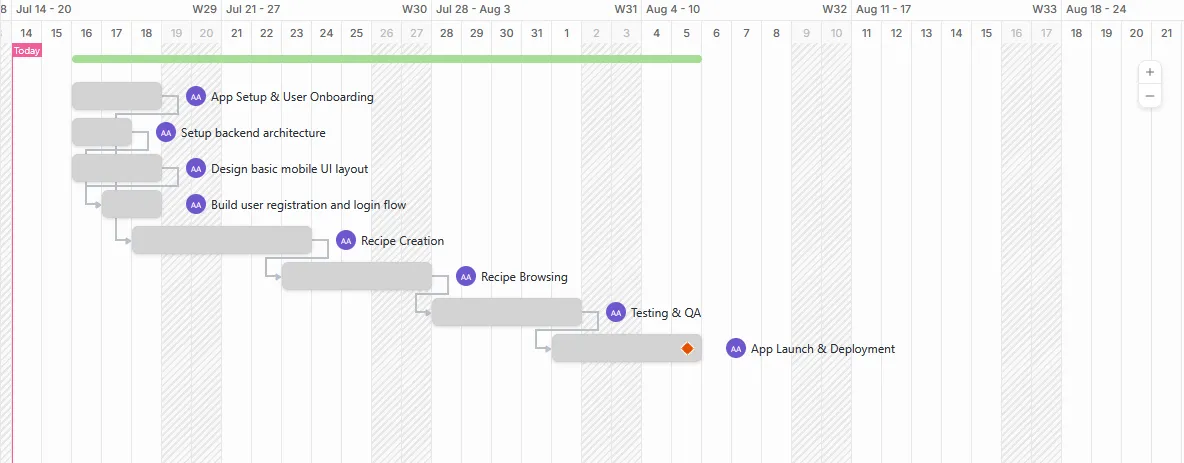
Här är några exempel på beroenden för projektet Recipe App MVP:
| Uppgift | Beroendetyp | Beror på | Varför det är viktigt |
| Receptskapande | Väntar på | Appinstallation och användarintroduktion | Användarna måste kunna logga in innan de kan skapa och spara recept. |
| Receptbläddring | Blockering | Testning och kvalitetssäkring | QA-teamet behöver denna funktion för att kunna testa hela webbläsarupplevelsen. |
| Testning och kvalitetssäkring | Blockering | App-lansering och distribution | Appen kan inte lanseras förrän QA har bekräftat att alla funktioner fungerar som förväntat. |
När du har lagt till det ser du pilar mellan uppgiftsfältet. Upprepa processen för alla uppgifter du vill kartlägga i hela sekvensen.
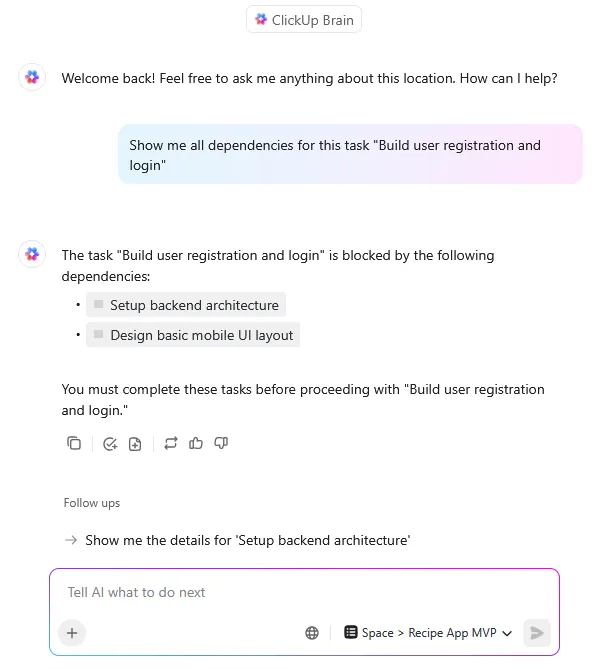
💡 Proffstips: Agila Gantt-diagram hjälper dig att visualisera uppgiftsberoenden, men använd ClickUp Brain för att omedelbart sammanfatta vad en uppgift väntar på, vad den blockerar och vad den är kopplad till. Detta förhindrar att du manuellt måste spåra pilar och påskyndar beslutsfattandet.
Några exempel på frågor:
- Vilka beroenden kan fördröja lanseringen den 31 oktober?
- Vilka uppgifter blockeras på grund av detta?
- Visa alla beroenden för denna uppgift
Steg 4: Integrera sprintar
Eftersom ditt agila team arbetar i sprintar bör varje sprint avslutas med ett konkret resultat: en testad funktion, en funktionell förbättring eller en modul som är klar att lanseras.
Så här ser två veckors sprintar ut:
| Sprintar | Datum | Resultat |
| 1 | 5 augusti – 16 augusti | – Backend-ramverkskonfiguration (Node. js, Firebase, etc.) – Användarregistrering/inloggningsflöde – Grundläggande mobil UI-layout |
| 2 | 19 augusti – 30 augusti | – Formulär för att lägga till recept – Spara recept i användarprofilen – Ladda upp ingredienser och instruktioner |
Med ClickUps agila projektledningsprogramvara kan du integrera sprintar på två sätt:
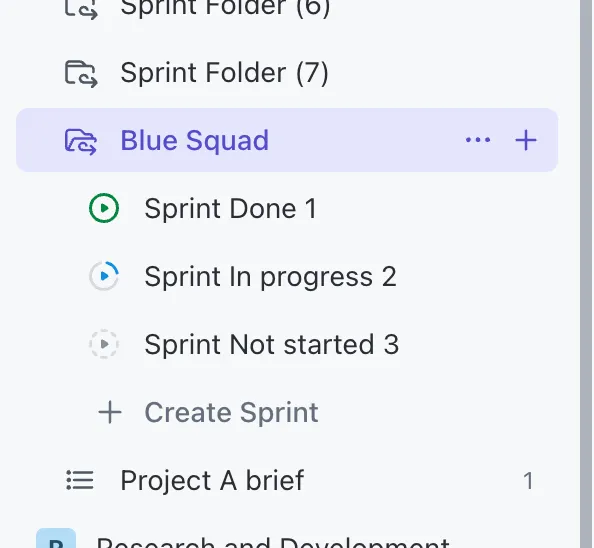
- Sprintlistor i en mapp: Skapa separata listor för varje sprint under en särskild Sprint-mapp i ditt arbetsområde, till exempel ”Sprint 1 – 5–16 augusti”, ”Sprint 2 – 19–30 augusti”. Flytta sedan uppgifter från din Epics-lista till relevant sprintlista. Byt slutligen till Gantt-vy i Sprint-mappen för att få en visuell tidslinje.
- Anpassat fält för sprint: Spara alla uppgifter i dina Epic-listor och märk dem med hjälp av ett rullgardinsfält som heter Sprint (t.ex. Sprint 1, Sprint 2, Sprint 3). Du kan gruppera eller filtrera efter sprint senare i Gantt-vyn.
💡 Proffstips: Använd mallar för sprintplanering för att få en färdig struktur att starta varje sprint med.
Dessa inkluderar vanligtvis:
- Förifyllda sprintmål och fält för kapacitetsplanering
- Avsnitt för backlog-objekt, uppgifter i sprint och blockerade objekt
- Utrymme för att lägga till uppgiftsägare, uppskattningar och beroenden
- En tidslinjelayout som du enkelt kan koppla in i ditt Gantt-diagram.
Steg 5: Anpassa ditt agila Gantt-diagram
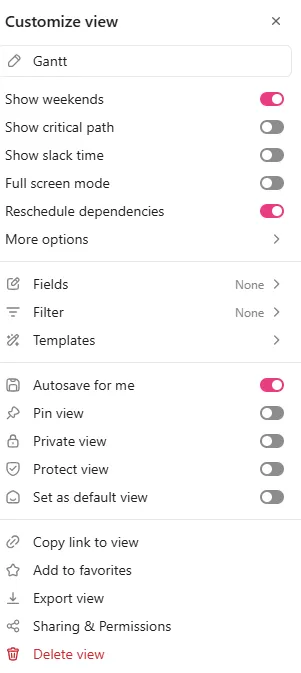
Det här steget innebär att du anpassar ditt Gantt-diagram så att det passar ditt agila arbetsflöde. När du har öppnat Gantt-vyn klickar du på knappen Anpassa till höger på skärmen.
🎥 Titta på: De två bästa sätten att utnyttja Gantt-diagrammet
Förutom att byta namn på ditt diagram kan du:
- Aktivera alternativet Omplanera beroenden. När du flyttar en uppgift två dagar framåt i tiden justerar ClickUp automatiskt alla beroende uppgifter.
- Använd färgkodning baserat på status, prioritet eller lista. Färgkodade uppgiftsgrupper gör det enkelt att skanna diagrammet och identifiera, till exempel, vilket team som är upptaget i vilken sprint.
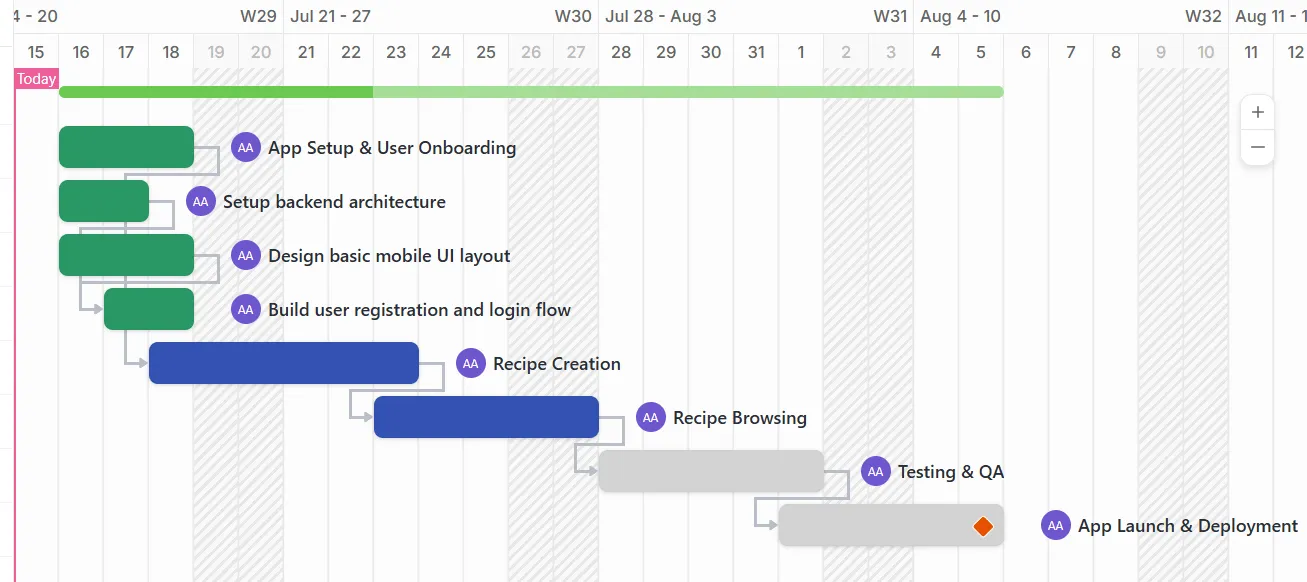
- Aktivera alternativet Visa kritisk väg för att markera den kedja av uppgifter som direkt påverkar projektets slutdatum.
- Använd alternativet Delning och behörigheter för att bestämma vem som kan visa eller redigera Gantt-diagrammet. Detta förhindrar oavsiktliga ändringar eller obehörig åtkomst.
📮 ClickUp Insight: 31 % av cheferna föredrar visuella tavlor, medan andra förlitar sig på Gantt-diagram, instrumentpaneler eller resursvyer.
Men de flesta verktyg tvingar dig att välja ett alternativ. Om vyn inte stämmer överens med ditt sätt att tänka blir det bara ytterligare ett hinder.
Med ClickUp behöver du inte välja. Växla mellan AI-drivna Gantt-diagram, Kanban-tavlor, instrumentpaneler eller arbetsbelastningsvy med ett enda klick. Och med ClickUp AI kan du automatiskt generera skräddarsydda vyer eller sammanfattningar baserat på vem som tittar – oavsett om det är du, en chef eller din designer.
💫 Verkliga resultat: CEMEX påskyndade produktlanseringar med 15 % och minskade kommunikationsfördröjningar från 24 timmar till sekunder med hjälp av ClickUp.
Steg 6: Spåra, anpassa och kommunicera
Agila planer är aldrig statiska, och det bör inte heller ditt Gantt-diagram vara.
Använd det som ett liveplaneringsverktyg för att:
- Övervaka framstegen under Scrum-evenemang: Visa intressenterna vad som är klart (gröna staplar), vad som är på gång och hur nära ni är att nå viktiga milstolpar under sprintgenomgången.
- Anpassa tidslinjer med ClickUps dra-och-släpp-funktion: Har du en ny funktion med hög prioritet? Lägg till den, så flyttar ClickUp automatiskt andra uppgifter för att anpassa. Har en uppgift försenats? Förläng dess stapel och se hur beroende uppgifter automatiskt omplaneras.
Eftersom agila team trivs med snabb feedback och samarbete i realtid kan du med Clickup SyncUps direkt hoppa in i video- eller ljudsamtal direkt från din arbetsyta.
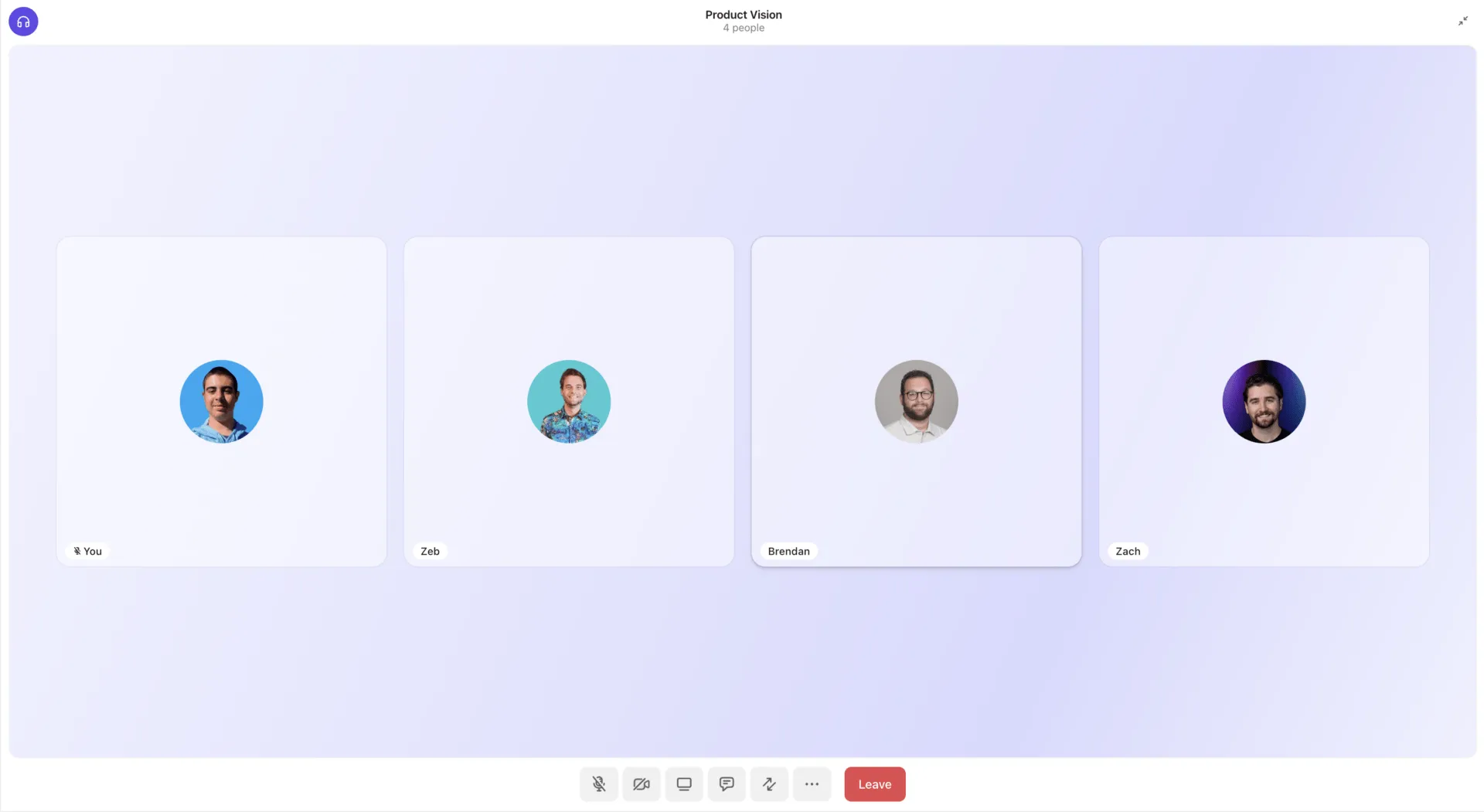
Använd skärmdelning för att gå igenom sprinttavlor, backlog grooming eller blockerare. Omvandla diskussioner till handling genom att länka uppgifter mitt i samtalet och håll alla uppdaterade med inspelade möten och AI-drivna sammanfattningar.
Asynkrona teammedlemmar kan kommentera inspelningar och komma ikapp utan att leveransen fördröjs. SyncUps håller den agila kommunikationen flytande – utan att distrahera dig från arbetet.
💡 Proffstips: Kombinera ditt Gantt-diagram med ClickUps arbetsbelastningsvy för att upptäcka överbelastning i ett tidigt skede. Om en utvecklare till exempel har tre uppgifter på en vecka markeras detta så att du kan omfördela eller justera innan det hindrar framstegen.
För- och nackdelar med att använda Gantt-diagram i Agile
Vi har sett fördelarna med att använda Gantt-diagram för att hantera uppgifter i agila arbetsflöden, men det är också viktigt att se begränsningarna.
| ✅ Fördelar | ❌ Nackdelar |
| Förbättrad kommunikation med intressenter: Alla intressenter är inte insatta i Scrum-tavlor eller burndown-diagram. Genom att använda Gantt-diagram med agil metodik kan du visa dem tydliga tidslinjer, till exempel ”Funktion A klar i mars, testning i april”. | Överhead i underhåll: Om ditt Gantt-verktyg inte är integrerat eller automatiserat blir det tidskrävande att uppdatera tidslinjer manuellt. |
| Synkronisering mellan team: De lyfter fram beroenden mellan team och gör det lättare att upptäcka samordningsproblem i ett tidigt skede. Detta är särskilt användbart i skalbara agila miljöer. | Risk för minskad kommunikation inom teamet: Agile bygger på dagliga samtal och samarbete. Om en projektledare gör uppdateringar utan input från teamet är förvirring oundviklig. |
| Flexibilitet med moderna verktyg: Projektledningsverktyg som ClickUp gör Gantt-diagram flexibla och lätta att underhålla. Det erbjuder samarbete i realtid, schemaläggning med dra-och-släpp-funktion och automatiska justeringar. | Inte idealiskt för daglig uppgiftshantering: Gantt-diagram är utmärkta för planering på makronivå, men visar inte vad som pågår, vad som är blockerat eller vad som har gjorts idag. För det dagliga arbetet behöver du Scrum- eller Kanban-tavlor. |
⚡ Mallarkiv: Gratis mallar för projektplaner i Excel och ClickUp
Behärska agila Gantt-diagram från början till slut med ClickUp
Gantt-diagram anses ofta vara för rigida för agil projektledning, men med rätt tillvägagångssätt kan de hjälpa team att visualisera beroenden, anpassa tidslinjer och hantera samordningen mellan team.
Med ClickUp kan du enkelt skapa Gantt-diagram, uppdatera tidslinjer allteftersom arbetet utvecklas och spåra beroenden utan att förlora helhetsbilden.
Tack vare dra-och-släpp-funktionen kan du omorganisera prioriteringar mitt i sprinten. Med automatiska beroendejusteringar flyttas nedströmsuppgifter med när datum ändras, så att din tidsplan förblir korrekt.
Är du redo att börja skapa smartare agila Gantt-diagram? Registrera dig gratis på ClickUp för att komma igång.