
Du lämnade mötet med en känsla av att ha full kontroll.
Nu är det två dagar senare och allt du har är ett suddigt minne och inga anteckningar.
En mall för mötesanteckningar i Evernote ser till att sådant aldrig händer igen.
Och om du vill ha något mer än bara en plats att skriva mötesanteckningar på? ClickUp, appen för allt som har med arbete att göra, ger dig mallar som förvandlar dina anteckningar till åtgärdsbara anteckningar. 🤩
Nu kör vi igång! 💪
De bästa mallarna för mötesanteckningar i Evernote i korthet
Här är en sammanfattande tabell med de bästa mallarna för mötesanteckningar i Evernote och ClickUp:
| Mallens namn | Ladda ner mall | Bästa funktioner | Perfekt för | Visuellt format |
| Mall för mötesanteckningar i Evernote | Ladda ner den här mallen | Strukturerade avsnitt, kryssrutor i realtid, rent format | Marknadsföringsledare, projektledare, distansarbetande team | Evernote-sida |
| Evernote-mall för dagordning | Ladda ner den här mallen | Färgkodat schema, checklista för icke-förhandlingsbara punkter, tidsbegränsning | Distansarbetare, upptagna yrkesverksamma | Evernote-sida |
| Evernote-mall för brainstorming av idéer | Ladda ner den här mallen | Startprompter, flexibel idéinsamling, kalenderlänkar | Teamledare, evenemangsplanerare, produktdesigners | Evernote-sida |
| Evernote-mall för projektplan | Ladda ner den här mallen | Åtgärdsbara faser, klickbar innehållsförteckning, spårning av leveranser | Författare, projektkoordinatorer | Evernote-sida |
| Evernote Cornell Notes-mall | Ladda ner den här mallen | Tre kolumner, aktivt lyssnande, effektiv granskning | Yrkesverksamma under utbildning, studenter | Evernote-sida |
| Evernote-mall för daglig planering | Ladda ner den här mallen | Tidsblock, checklistor, kolumn för anteckningar/länkar | Frilansare, distansarbetande proffs, upptagna teammedlemmar | Evernote-sida |
| Evernote-mall för veckoplanering | Ladda ner den här mallen | Högsta prioriteringar, daglig uppdelning, kategorisering | Distansarbetare, upptagna yrkesverksamma | Evernote-sida |
| ClickUp-mall för mötesprotokoll (MoM) | Få gratis mall | Närvaro, agenda, öppna åtgärder, checklista efter mötet | Teamledare, projektledare, distansarbetande team | ClickUp Doc, List |
| ClickUp-mall för mötesanteckningar | Få gratis mall | Färgkodade block, viktiga punkter, åtgärdspunkter | Upptagen proffs, distansarbetande team, ClickUp-användare | ClickUp Doc |
| ClickUp-mall för mötesanteckningar | Få gratis mall | Samarbete i realtid, flersidiga, AI-drivna anteckningar | Fjärrteam, teamledare, projektledare | ClickUp Doc, List |
| ClickUp-mall för återkommande mötesanteckningar | Få gratis mall | Upprepbar struktur, agendasteg, åtgärdsspårning | Projektledare, distansledare, tvärfunktionella team | ClickUp Doc |
| ClickUp-mall för mötesprotokoll | Få gratis mall | Undersidor, deltagartaggar, tabeller för åtgärdspunkter | Operationschefer, kundframgång, fjärrledare | ClickUp Doc |
| ClickUp-mall för mötesagenda | Få gratis mall | Mötesdetaljer, checklistor för deltagare, tydlig förberedelse | Teamledare, EA:er, distansarbetare | ClickUp Doc |
| ClickUp 1-mot-1-mötesmall | Få gratis mall | Sektioner före/under/efter, asynkrona diskussionspunkter | Teamledare, HR, distanschefer | ClickUp Doc |
| ClickUp-mötesmall | Få gratis mall | Spårbara kategorier, status, påminnelser, ämnen | Teamledare, projektledare, operativa chefer | ClickUp-lista, tavla |
| ClickUp-mall för möteschecklista | Få gratis mall | Logistik inför mötet, val av deltagare, repeterbar | Operationschefer, EA:er, teamkoordinatorer | ClickUp Doc, List |
| ClickUp-mall för projektanteckningar | Få gratis mall | En sida, länkade avsnitt, ansvarsskyldighet | Projektledare, kundansvariga, arbetsledare | ClickUp Doc |
| ClickUp-mall för klassanteckningar | Få gratis mall | Taggning, sammanfattningsrader, filtrerbara anteckningar | Teamledare, distansarbetare, studenter | ClickUp List, Doc |
| ClickUp-mall för mötesuppföljning | Få gratis mall | Färgkodade, grupperade efter datum, deluppgifter, förberedelser | Fjärrledare, driftschefer | ClickUp List, Doc |
Hör av dig om du vill lägga till, ta bort eller justera mallar eller kolumner!
Vad är en mall för mötesanteckningar i Evernote?
En mall för mötesanteckningar i Evernote är en fördesignad, återanvändbar layout i verktyget som hjälper yrkesverksamma att snabbt fånga upp och strukturera viktig information från möten.
Dessa mallar för mötesanteckningar innehåller vanligtvis särskilda avsnitt för mötesinformation, såsom datum, tid, deltagare, dagordning, diskussionspunkter, beslut, åtgärdspunkter och nästa steg.
Vad kännetecknar en bra mall för mötesanteckningar i Evernote?
Här är vad du bör leta efter i Evernote-mallar:
- Börjar med mötesinformation: Innehåller fält för datum, tid, plats (eller länk) och deltagare för att ange sammanhanget.
- Översikt över dagordningen: Innehåller ett avsnitt där du kan lista diskussionsämnen eller mål, så att alla är på samma sida från början.
- Lämnar utrymme för anteckningar i realtid: Ger flexibilitet att fånga viktiga diskussionspunkter, citat eller brainstormingidéer när de dyker upp.
- Spårar åtgärdspunkter: Innehåller kolumner för uppgiftsägare, förfallodatum och status för att säkerställa ansvarsskyldighet.
- Använder enhetlig formatering: Hjälper team att snabbt skanna och granska anteckningar med rubriker, punktlistor eller tabeller.
- Lägger till en uppföljningssektion: Skapar utrymme för att anteckna nästa steg, kommande dagordningspunkter eller frågor att återkomma till vid nästa möte.
- Innehåller länkar eller bilagor: Möjliggör Evernote-integrationer med stödmaterial som rapporter, presentationer eller dokument.
Gratis mallar för mötesanteckningar i Evernote
Här är några gratisalternativ från Evernotes mallgalleri som hjälper dig att hålla effektiva möten. 💁
1. Mall för mötesanteckningar i Evernote
via Evernote
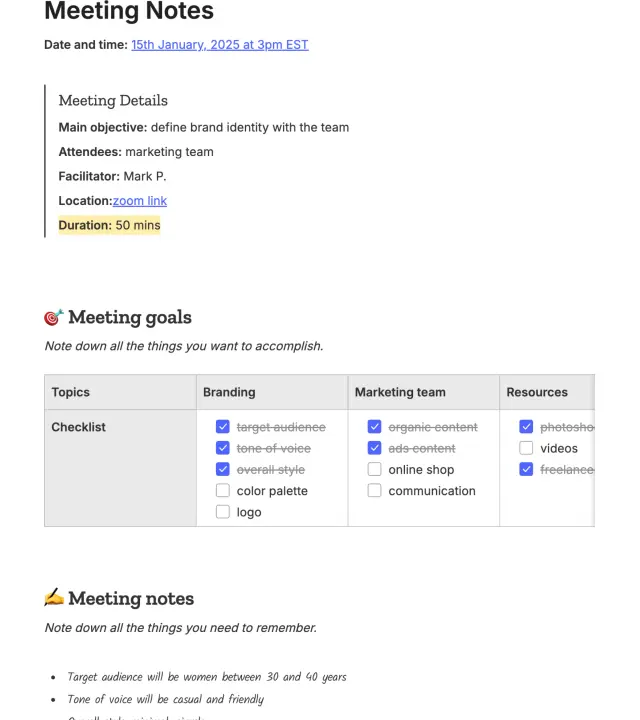
Denna mall för mötesanteckningar från Evernote erbjuder ett tydligt och strukturerat sätt att dokumentera teamdiskussioner och beslut. Den delar upp mötet i tre viktiga delar: Mötesdetaljer, Mötesmål och Mötesanteckningar.
Avsnittet om mål har ett enkelt tabellformat med kryssrutor kategoriserade efter ämne, vilket gör det möjligt för team att visuellt följa framstegen i realtid.
🌟 Här är varför du kommer att älska den:
- Fånga snabbt alla viktiga mötesdetaljer med strukturerade avsnitt för detaljer, mål och anteckningar.
- Följ framstegen visuellt i realtid med hjälp av kryssrutor och tabeller.
- Håll ordning och samordning mellan teamen med ett tydligt, lättförståeligt format.
📌 Perfekt för: Marknadsföringschefer, kreativa projektledare och distansarbetande yrkesverksamma som behöver samordna varumärkesstrategier och delegera ansvar mellan team.
2. Evernote-mall för dagordning
via Evernote
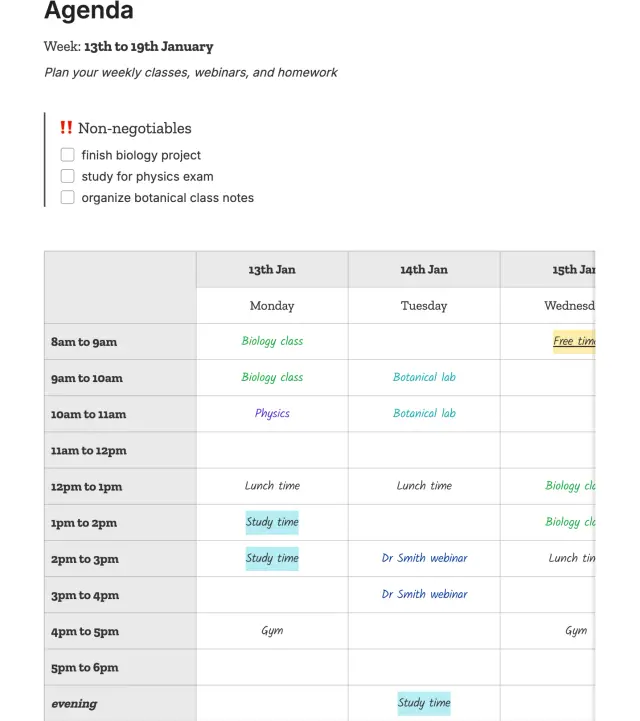
Denna mall för mötesagenda i Evernote är ditt verktyg för veckovis tidsplanering. Den strukturerar dina dagar med tydlighet och målmedvetenhet med hjälp av en enkel, färgkodad tabell som visar hela din vecka timme för timme.
Överst finns en checklista med icke-förhandlingsbara punkter, perfekt för att lyfta fram dina tre viktigaste prioriteringar för veckan. Under den finns ett schema per timme från kl. 8 på morgonen till kvällen, uppdelat per dag.
🌟 Här är varför du kommer att älska den:
- Planera din vecka med ett färgkodat schema timme för timme.
- Markera högsta prioriteringar med hjälp av checklistan för icke-förhandlingsbara punkter.
- Håll fokus och effektiviteten uppe genom att tidsbegränsa dagordningspunkterna.
📌 Perfekt för: Distansarbetare eller yrkesverksamma som har många åtaganden och vill ha en visuell översikt över sin vecka.
💡 Proffstips: Använd ClickUp Brain för att sammanfatta innehåll och påskynda uppföljningar, vilket är en stor fördel för distansarbetande team och chefer som har flera möten i veckan.
Exempel på uppmaning: Sammanfatta de viktigaste punkterna, besluten och nästa steg från detta möte. Skapa en uppgiftslista med tilldelade ansvariga och deadlines.

3. Evernote-mall för brainstorming av idéer
via Evernote
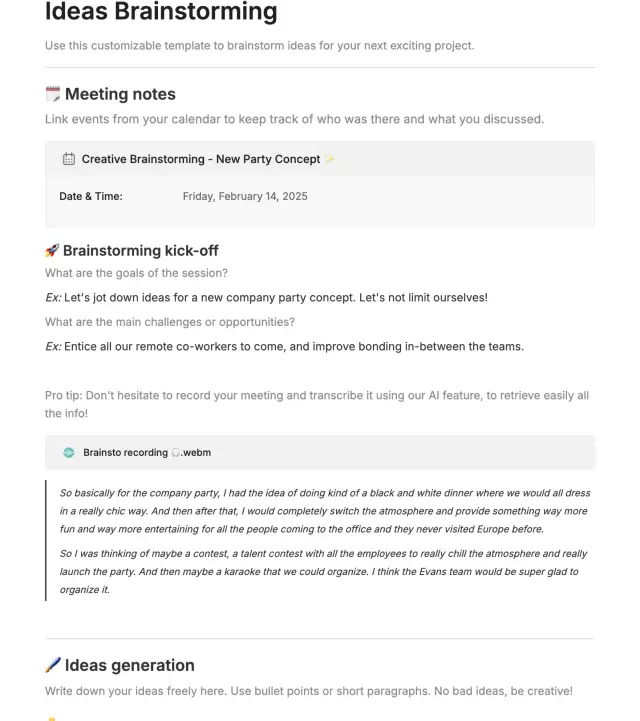
Evernotes mall för idébrainstorming börjar med ett avsnitt för mötesanteckningar, där du kan länka till kalenderhändelser och dokumentera grundläggande detaljer, såsom ämne, datum och deltagare.
Avsnittet Brainstorming Kick-off lägger grunden genom att ställa frågor om mål, utmaningar och möjligheter. Slutligen ger avsnittet Ideas Generation dig fritt utrymme att skriva ner alla förslag i punktform eller korta stycken.
🌟 Här är varför du kommer att älska den:
- Starta brainstorming-sessioner med frågor om mål, utmaningar och möjligheter.
- Fånga varje idé i flexibla, fria sektioner
- Länka kalenderhändelser och deltagare för smidig mötesförberedelse
📌 Perfekt för: Teamledare, evenemangsplanerare och produktdesigners som håller produktiva brainstorming-sessioner och produktmöten.
🧠 Rolig fakta: Ett av de mest kända " mötena " i historien? När Sokrates stod på den athenska agoran och frågade förbipasserande om livets mening. Filosofi, demokrati och offentlig debatt har alla sina rötter här. Inga kalenderinbjudningar behövs – bara dyka upp och ta med dig din existentiella ångest.
4. Evernote-mall för projektplan
via Evernote
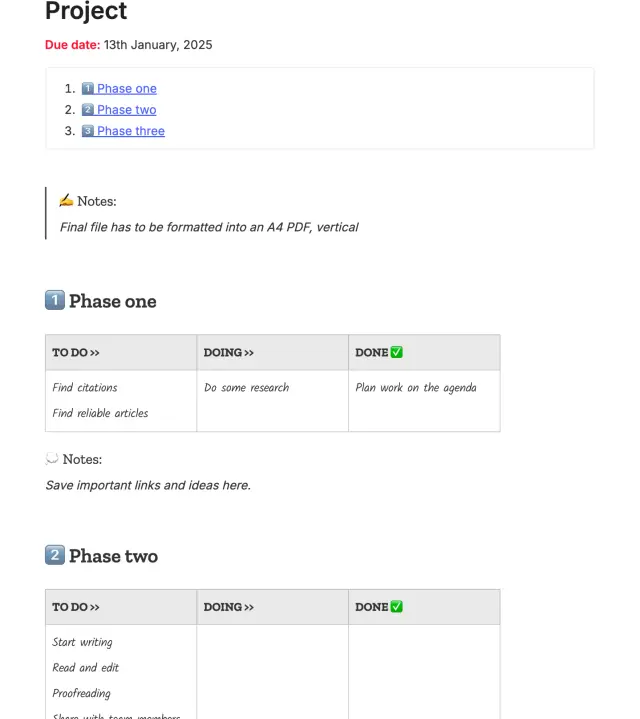
Denna mall för mötesanteckningar i Evernote ger struktur åt komplexa, flerstegsarbeten. Om du hanterar en marknadsföringskampanj eller ett kundleveransprojekt delar den upp arbetet i hanterbara delar.
En klickbar innehållsförteckning högst upp gör det enkelt att hoppa mellan olika avsnitt, och varje fas har ett särskilt utrymme för uppgiftsanteckningar och användbara länkar.
🌟 Här är varför du kommer att älska den:
- Dela upp komplexa projekt i genomförbara faser med särskilda anteckningsavsnitt.
- Hoppa enkelt mellan olika avsnitt med hjälp av en klickbar innehållsförteckning.
- Spåra leveranser och teamets bidrag på ett organiserat ställe.
📌 Perfekt för: Författare och projektkoordinatorer som behöver ett enkelt men effektivt sätt att följa framstegen för flera leveranser eller teamets bidrag inom möteshanteringsprogramvaran.
📮ClickUp Insight: 21 % av de tillfrågade vill utnyttja AI för att prestera bättre i sitt arbete genom att använda det i möten, e-post och projekt. De flesta e-postappar och projektledningsplattformar har AI integrerat som en funktion, men det är kanske inte tillräckligt smidigt för att samordna arbetsflöden mellan olika verktyg.
Men vi har knäckt koden på ClickUp! Med ClickUps AI-drivna möteshanteringsfunktioner kan du enkelt skapa dagordningspunkter, anteckna från möten, skapa och tilldela uppgifter från mötesanteckningar, transkribera inspelningar och mycket mer – med vår AI-anteckningsfunktion och ClickUp Brain. Spara upp till 8 mötestimmar per vecka, precis som våra kunder på Stanley Security!
5. Evernote Cornell Notes-mall
via Evernote
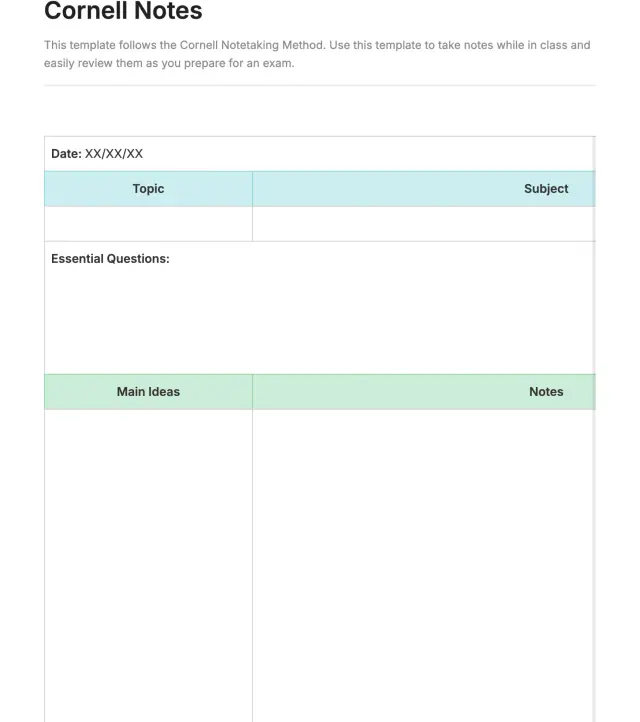
Denna mall för Cornell-anteckningar är en beprövad layout för alla som vill ta smartare och mer organiserade anteckningar.
Mallen i anteckningsappen delar upp dina anteckningar i tre huvudområden: Viktiga frågor, Huvudidéer och Anteckningar. Denna layout uppmuntrar aktivt lyssnande eller läsning genom att uppmana dig att ställa frågor, identifiera viktiga punkter och sedan utveckla dem med stödjande detaljer eller exempel.
🌟 Här är varför du kommer att älska den:
- Öka minnesförmågan med en beprövad layout med tre kolumner för frågor, huvudidéer och anteckningar.
- Uppmuntra aktivt lyssnande och djupare förståelse under möten eller utbildningar.
- Organisera och granska information effektivt för framtida referens.
📌 Perfekt för: Yrkesverksamma som deltar i utbildningar och vill få ut mer av föreläsningar, webbseminarier eller läsning.
🧠 Rolig fakta: Konceptet med möten uppstod för över 2 600 år sedan i antikens Grekland, där människor samlades på en central plats som kallades Agora, vilket bokstavligen betyder mötesplats. Det var för att utbyta idéer, debattera och till och med skvallra.
6. Evernote-mall för daglig planering
via Evernote
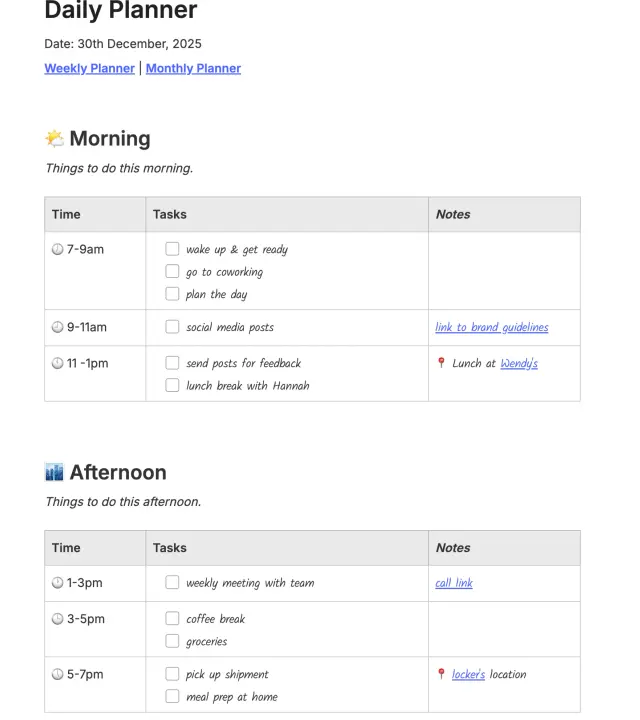
Denna mall för dagplanering är ett enkelt men effektivt sätt att ta kontroll över din dag, en tidsblock i taget. Den är utformad för att guida dig från morgon till kväll, med tydligt definierade tidsintervall, checklistor för uppgifter och en kolumn för länkar, anteckningar eller platsinformation.
Strukturen är uppdelad i avsnitten Morgon och Eftermiddag, vilket gör det lättare att balansera arbete, pauser och personliga ärenden. Behöver du länka till ett mötesamtal eller varumärkesriktlinjer? Det finns utrymme för det. Har du lunchplaner eller en leverans att hämta? Lägg till dessa anteckningar också.
🌟 Här är varför du kommer att älska den:
- Strukturera din dag med tydliga tidsblock för morgon- och eftermiddagsuppgifter.
- Använd checklistor och anteckningskolumner för att hantera möten, ärenden och länkar.
- Balansera arbete och privatliv med en enkel, visuell planerare
📌 Perfekt för: Frilansare, distansarbetande yrkesverksamma och upptagna teammedlemmar som behöver en tidsblockerad översikt över sin dag för att balansera projektmöten, koncentrerat arbete och ärenden.
7. Evernote-mall för veckoplanering
via Evernote
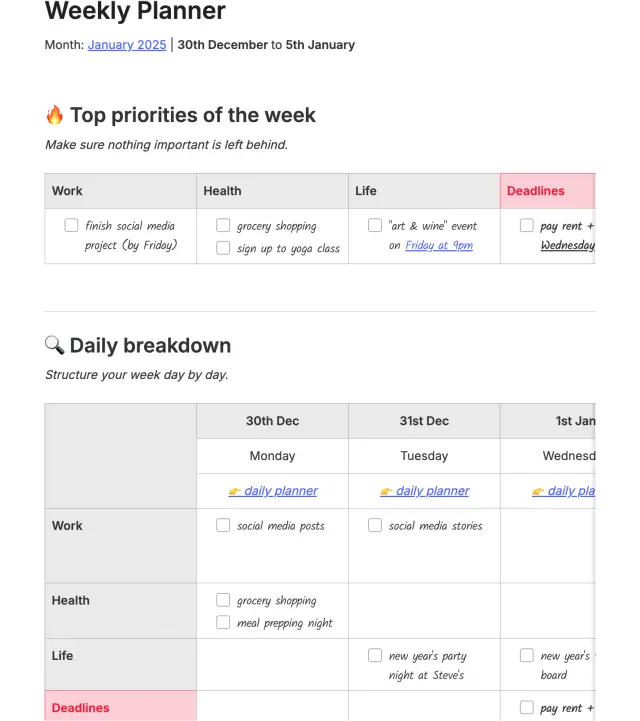
Med två tydliga avsnitt, Veckans högsta prioriteringar och Daglig uppdelning, låter denna mall för mötesanteckningar i Evernote dig ta ett steg tillbaka och se dina uppgifter ur ett bredare perspektiv.
Du kan organisera ansvar efter kategori (arbete, hälsa, liv och deadlines) och snabbt se vad som är viktigast varje dag. Överst hjälper prioritetsrutnätet dig att låsa fast det som inte är förhandlingsbart. Under det är varje dag uppdelad i enkla block. Det länkar till och med till din dagliga planerare för en mer detaljerad vy.
🌟 Här är varför du kommer att älska den:
- Prioritera din vecka med särskilda avsnitt för viktigaste uppgifter och dagliga uppdelningar.
- Kategorisera ansvar efter arbete, hälsa, liv och deadlines.
- Länk till dagliga planerare för ett mer detaljerat och sammanhängande arbetsflöde.
📌 Perfekt för: Distansarbetare och upptagna yrkesverksamma som vill ha ett flexibelt planeringssystem för att balansera produktivitet och privatliv.
💡 Proffstips: Gör veckomötena roliga och givande! Du kan:
- Gör ett "förutsägelsespel" genom att be alla att förutsäga resultatet av ett viktigt ämne. Vinnaren får virtuella beröm eller kaffe.
- Använd en "Mötets MVP"-badge för den som bidragit mest.
- Prova en "tyst start" där alla läser eller reflekterar i tysthet innan diskussionen börjar.
Begränsningar för Evernote-mallar för mötesanteckningar
Här är några utmaningar du kan stöta på som kan få dig att överväga att använda alternativ till Evernote:
- Dynamiska fält: Gratis mallar stöder inte automatiskt ifyllda fält som aktuellt datum, användarnamn eller anteckningens titel.
- Begränsningar för mallar: Du kan bara använda en mall per anteckning; det går inte att blanda och matcha olika avsnitt.
- Begränsningar för Evernote-konton: Gratisanvändare kan bara skapa 50 anteckningar och en anteckningsbok.
- Observera storleksbegränsningar: Anteckningar som skapas från mallar måste vara mindre än 25 MB (gratisplan) eller 200 MB (betald plan), vilket kan begränsa flitiga användare.
- Inga funktioner för uppgiftshantering: Mallarna stöder inte tilldelning av uppgifter, inställning av påminnelser eller uppföljning av framsteg.
- Saknar samarbete i realtid: Det stöder delade anteckningar, men du kan inte redigera en mall tillsammans med andra i realtid som du kan i programvara för uppgiftshantering.
Alternativa Evernote-mallar
Evernotes mallar för mötesanteckningar är utmärkta för att dokumentera vad som sagts, men de har sina begränsningar när det gäller vad som händer därefter.
Om du letar efter ett mer genomförandeinriktat system kan ClickUp vara ett bättre alternativ.
Med ClickUp Meetings kan du dessutom dokumentera dina diskussioner, tilldela uppföljningsuppgifter i realtid, spåra framsteg och länka anteckningar direkt till större projekt.
Här är några alternativa mallar och verktyg för mötesanteckningar som hjälper dig att välja mellan Evernote och ClickUp:
1. ClickUp-mall för mötesprotokoll (MoM)
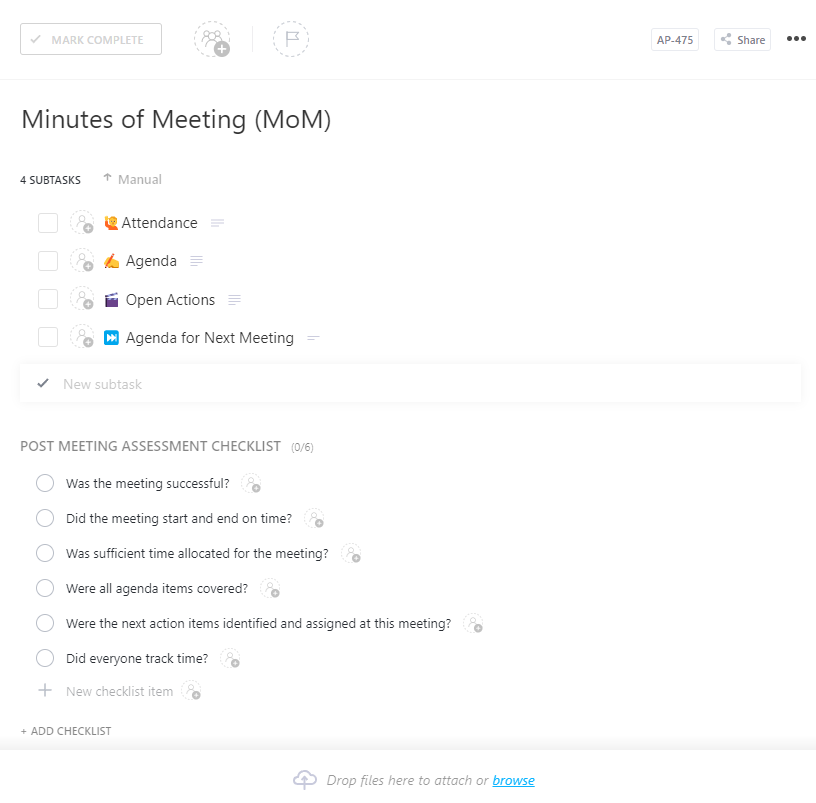
Mallen ClickUp Minutes of Meeting (MoM) delar upp mötesstrukturen i fyra överskådliga deluppgifter: Närvaro, Dagordning, Öppna åtgärder och Dagordning för nästa möte. På så sätt kan du registrera vem som deltog, vad som diskuterades, vad som behöver följas upp och vad som bör prioriteras nästa gång.
Det som gör denna mall unik är Checklista för utvärdering efter mötet. Den ställer rätt frågor: Började mötet i tid? Gick ni igenom alla punkter på dagordningen för säljmötet? Höll alla koll på tiden? Dessa kontrollpunkter fungerar som ett snabbt verktyg för att förbättra möteskvaliteten över tid utan behov av en formell utvärdering.
🌟 Här är varför du kommer att älska den:
- Registrera närvaro, agenda, öppna åtgärder och nästa steg i strukturerade deluppgifter.
- Använd checklistan för utvärdering efter mötet för att förbättra möteskvaliteten över tid.
- Tilldela uppföljningsuppgifter och spåra ansvar direkt från dina anteckningar.
📌 Perfekt för: Teamledare, projektledare och distansarbetande yrkesverksamma som behöver ett strukturerat, repeterbart sätt att planera och utvärdera möten.
2. Mall för mötesanteckningar i ClickUp-stil
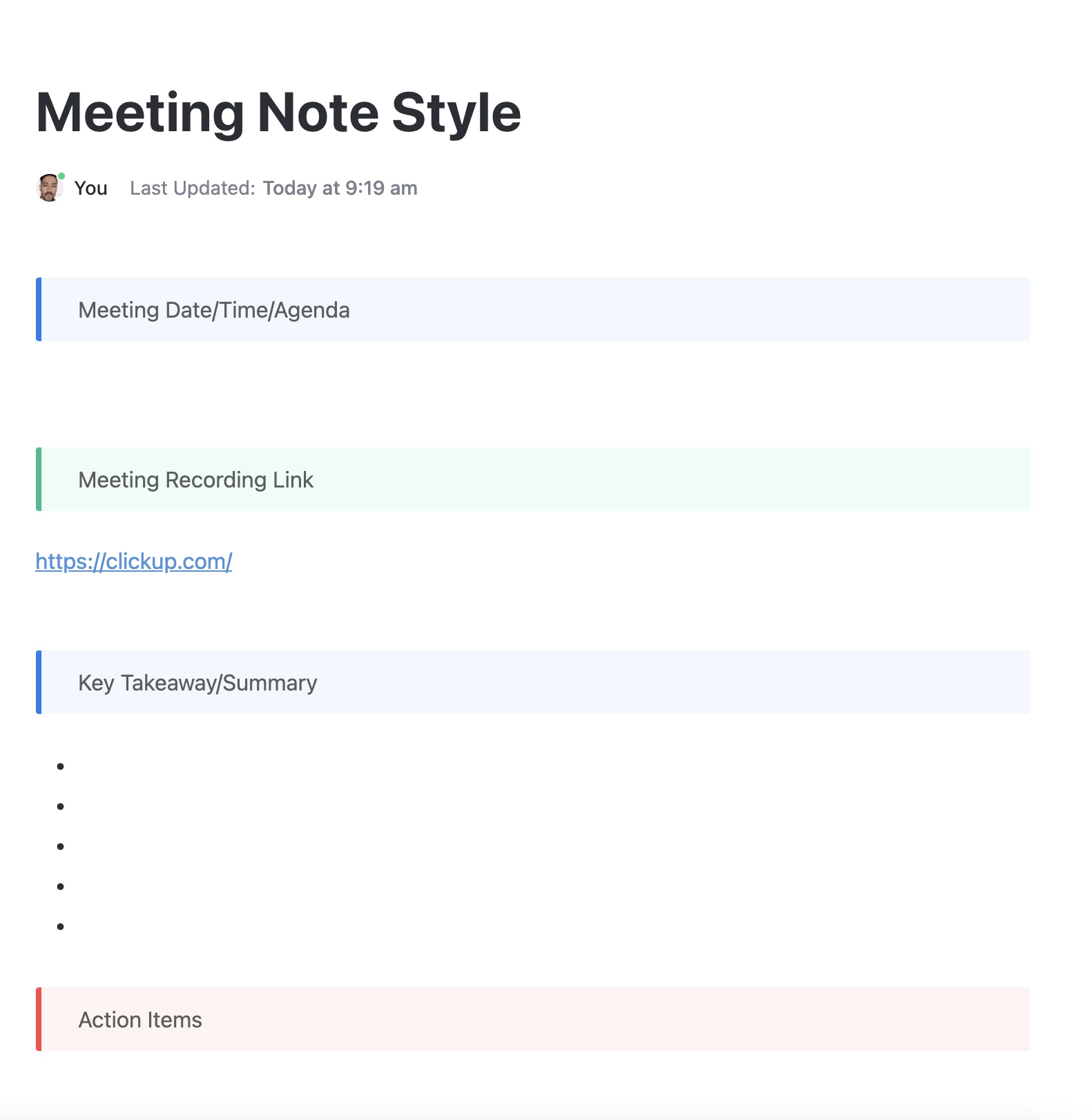
ClickUp-mallen för mötesanteckningar erbjuder ett enkelt ramverk som guidar dig genom alla väsentliga delar: mötesdatum/tid/agenda, utrymme för inspelningslänken, viktiga punkter och, viktigast av allt, åtgärdspunkter.
Layouten är inbyggd i ClickUp Docs och är visuellt organiserad med färgkodade block, vilket gör det enkelt att skilja mellan olika avsnitt med ett ögonkast. Sammanfattningsavsnittet har punktlistor för tydlighetens skull, och åtgärdsblocket längst ner säkerställer att uppgifterna hamnar i fokus för omedelbar uppföljning.
🌟 Här är varför du kommer att älska den:
- Dokumentera möten snabbt med färgkodade, visuellt organiserade block.
- Markera viktiga punkter och åtgärdspunkter för omedelbar uppföljning.
- Samla alla viktiga uppgifter, såsom datum, agenda och länk till inspelningen, i ett dokument som är lätt att överblicka.
📌 Perfekt för: Upptagen yrkesverksamma, distansarbetande team och ClickUp-användare som vill ha ett smidigt och repeterbart sätt att snabbt skriva mötesanteckningar.
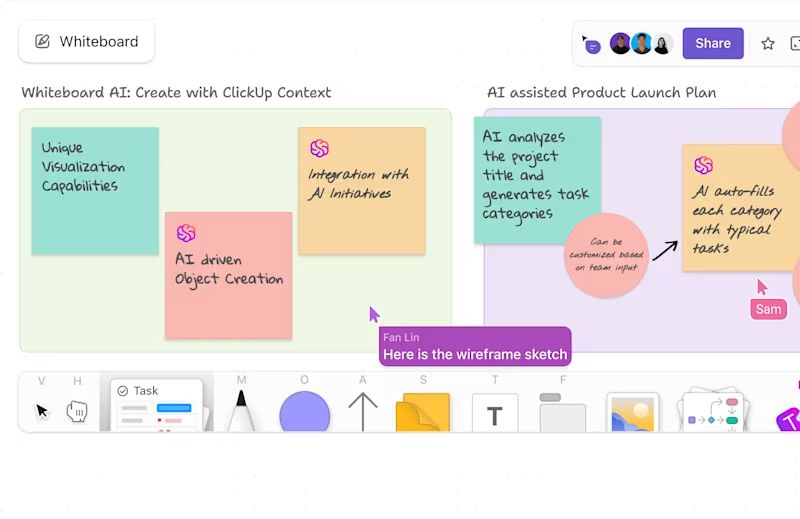
💡 Proffstips: Använd ClickUp Whiteboards för att visualisera komplexa ämnen i realtid under dina möten. Skapa diagram, grafer eller färdplaner tillsammans under samtalet för att förbättra förståelsen och minnet. Detta håller också deltagarna engagerade.
3. ClickUp-mallar för mötesanteckningar
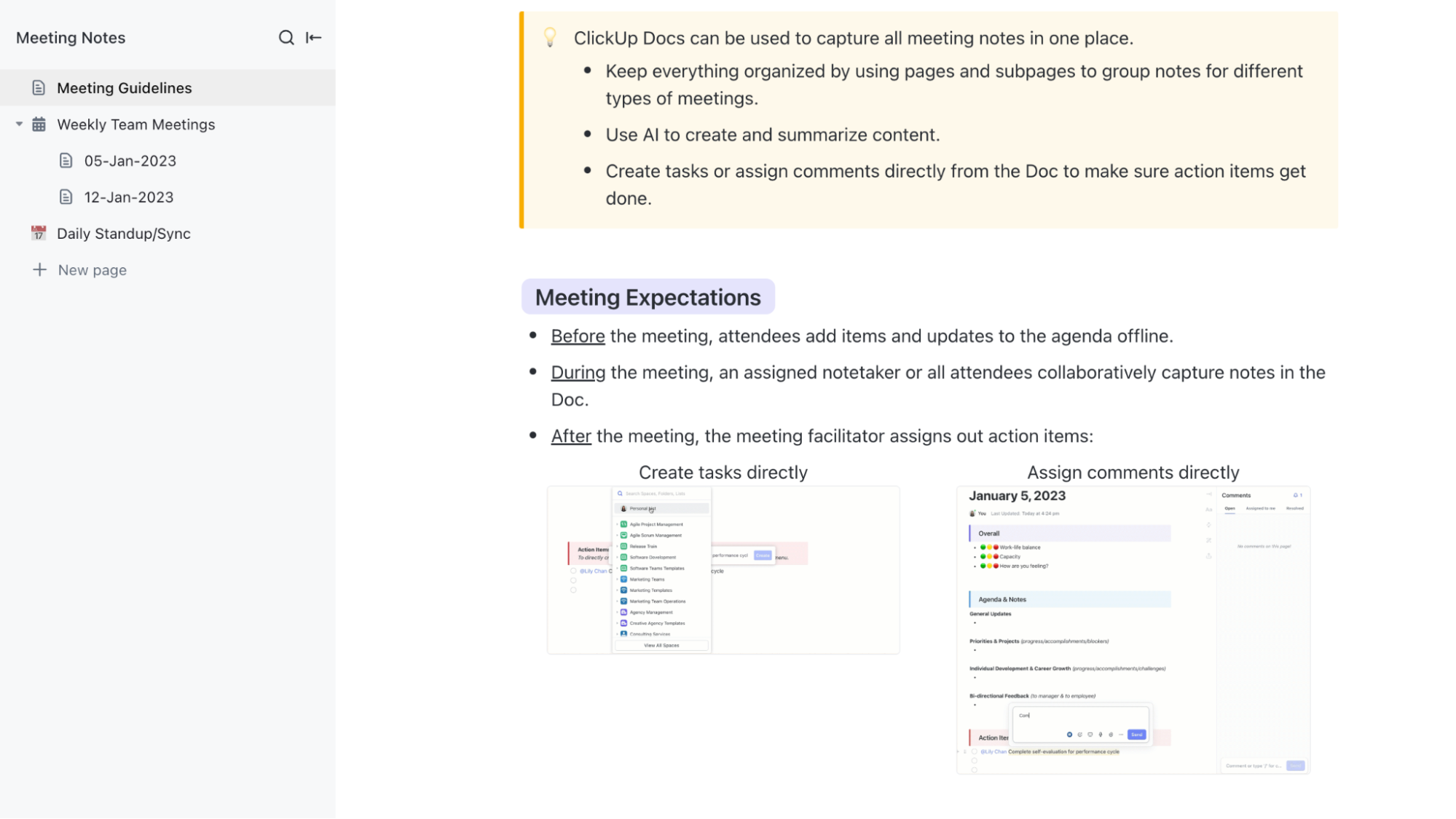
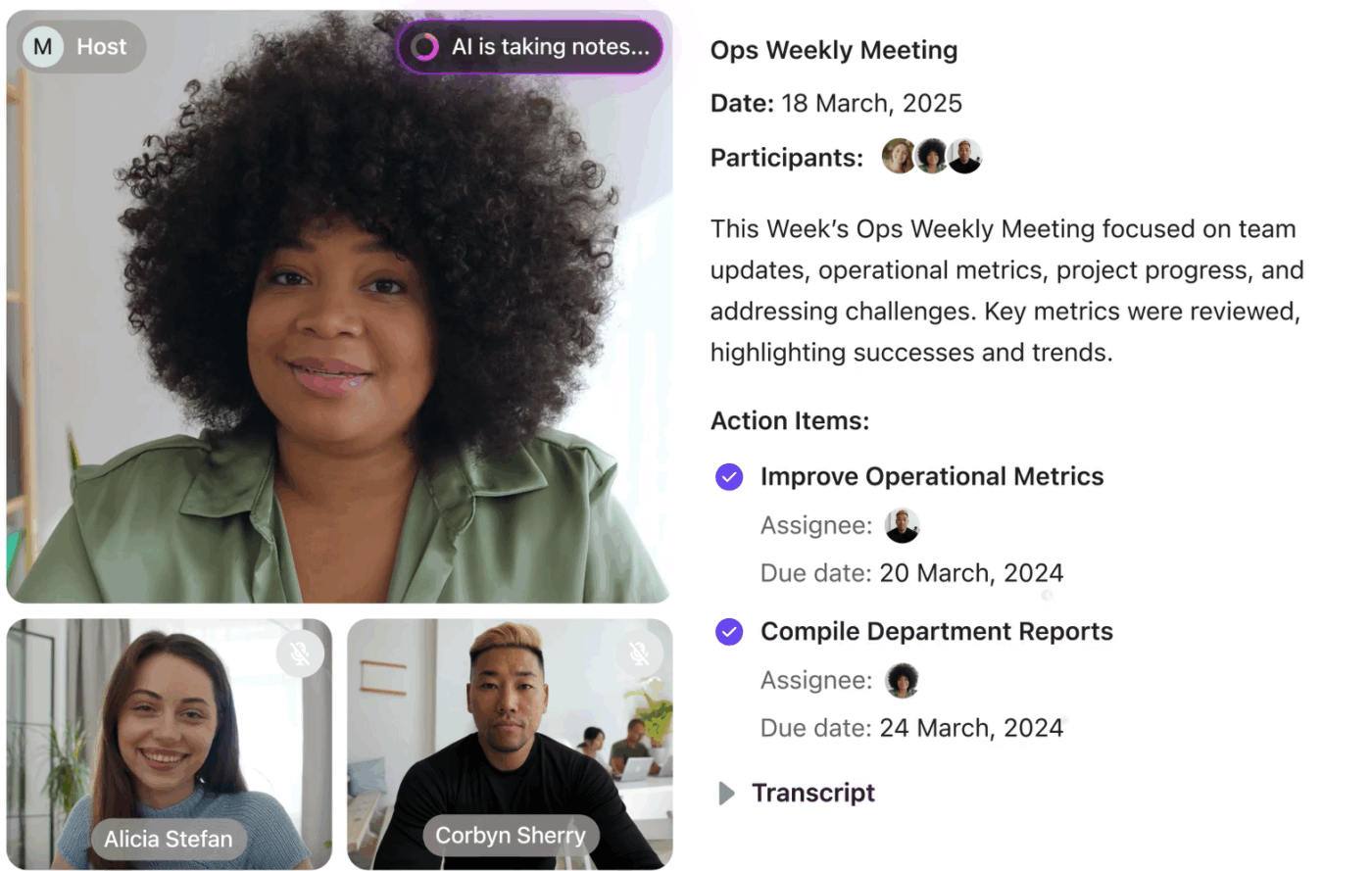
ClickUp-mallen för mötesanteckningar är utformad för samarbete i realtid och kontinuerlig teamorganisation. Den har en flersidig struktur med särskilda avsnitt för mötesriktlinjer, veckomötesanteckningar och en sida för dagliga standups.
Det som utmärker denna mall är dess omfattande fokus på hela mötescykeln, som omfattar både faserna före och efter mötet. Deltagarna uppmuntras att uppdatera sina dagordningar i förväg, medan ClickUps AI Notetaker bidrar live under mötet.
🌟 Här är varför du kommer att älska den:
- Samarbeta i realtid med flersidiga, AI-drivna mötesanteckningar
- Organisera återkommande möten och dagliga standup-möten på ett och samma ställe.
- Uppmuntra proaktiva uppdateringar av dagordningen och anteckningar i realtid för alla deltagare.
📌 Perfekt för: Distansarbetande team, teamledare och projektledare som genomför återkommande synkroniseringar eller stand-ups och vill ha en centraliserad, samarbetsinriktad plattform.
4. ClickUp-mall för återkommande mötesanteckningar
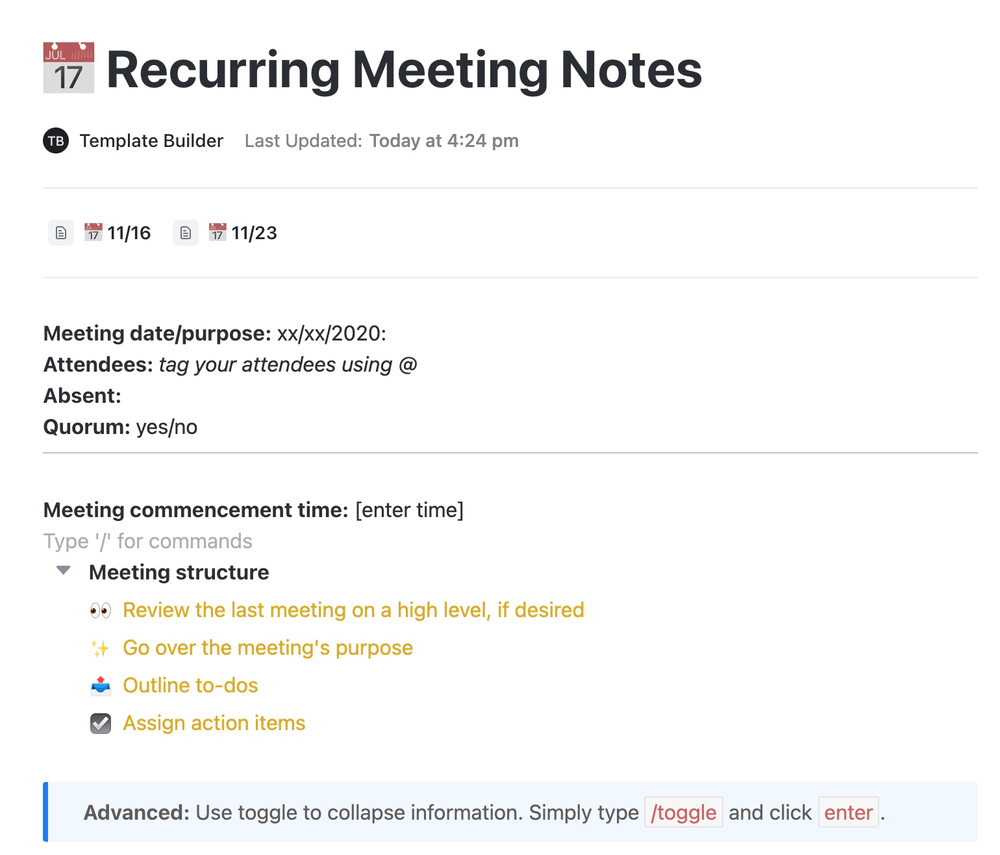
Mallen för återkommande mötesanteckningar från ClickUp hjälper team att effektivisera möten som äger rum regelbundet, till exempel veckovisa avstämningar, månatliga genomgångar eller löpande projektsynkroniseringar. Den börjar med det väsentliga: mötesdatum, syfte, deltagartaggar, beslutsmässighet och lista över frånvarande.
Därifrån guidar den dig genom en repeterbar mötesstruktur som uppmuntrar till reflektion, tydlighet och ansvarstagande. Mötesstrukturblocket beskriver fyra konsekventa agendasteg: granska tidigare diskussioner, ange syftet, beskriva uppgifter och tilldela åtgärdspunkter.
🌟 Här är varför du kommer att älska den:
- Effektivisera veckovisa, månatliga eller löpande möten med en repeterbar struktur.
- Styr diskussioner med konsekventa agendapunkter och reflektionsfrågor.
- Tilldela och spåra åtgärdspunkter för varje återkommande möte
📌 Perfekt för: Projektledare, distansarbetsledare och tvärfunktionella team som har återkommande möten.
💡 Proffstips: Använd en timer för varje punkt på dagordningen (som Pomodoro-tekniken, men för möten). Exempel:
- 5 min: Sammanfattning + mål
- 10 min: Diskussion
- 5 min: Beslut + nästa steg
Tidsbegränsning håller möten fokuserade, vilket är en viktig del av högpresterande team.
5. ClickUp-mall för mötesprotokoll

ClickUp-mallen för mötesprotokoll är idealisk för team som värdesätter dokumentation och behöver en omfattande redogörelse för alla sina diskussioner. Denna mall för uppgiftshantering organiserar mötesanteckningar på ett smart sätt i undersidor, där varje post (t.ex. 20221027 Möte) följer en enhetlig struktur som innehåller viktiga avsnitt.
Varje undersida innehåller: ett utrymme för att tagga deltagare med @mentions, en Länkar-sektion för inspelningar, uppgifter och viktiga referenser, samt en snyggt formaterad Åtgärdsplan-tabell med ansvariga och förfallodatum.
🌟 Här är varför du kommer att älska den:
- Organisera möteshistoriken med undersidor för varje session.
- Tagga deltagare, länka inspelningar och spåra åtgärdspunkter i särskilda tabeller.
- Håll en tillförlitlig dokumentationskedja för alla teamdiskussioner.
📌 Perfekt för: Operationschefer, kundframgångsteam och projektledare på distans som vill ha en pålitlig och skalbar struktur för att dokumentera möten av alla storlekar.
6. ClickUp-mall för mötesagenda
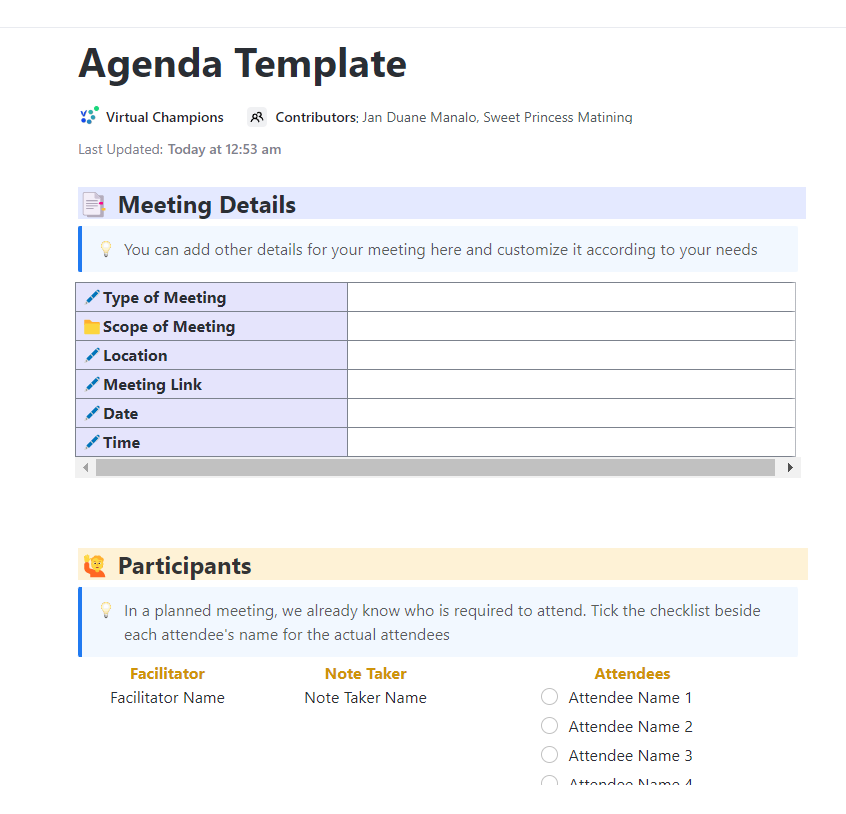
ClickUp-mallen för mötesagenda handlar om att sätta tonen innan mötet börjar. Den fokuserar på att fastställa logistiken och förväntningarna i förväg, så att alla slipper förvirring och slöseri med tid.
Mallen delar upp förberedelserna i två huvuddelar: Mötesdetaljer och Deltagare. Tabellen Mötesdetaljer är överskådligt utformad och täcker mötets typ och omfattning, plats, länk, datum och tid. I avsnittet Deltagare kan du lista mötesledare, antecknare och deltagare, och till och med använda en checklista för att markera vem som är närvarande.
🌟 Här är varför du kommer att älska den:
- Fastställ tydliga förväntningar och roller innan mötet börjar.
- Använd tydliga tabeller för mötesdetaljer och deltagarchecklistor.
- Se till att alla är förberedda och samordnade i förväg.
📌 Perfekt för: Teamledare, chefsassistenter och distansarbetande yrkesverksamma som behöver ett tydligt, strukturerat sätt att planera möten i förväg, fastställa roller och se till att alla är på samma sida.
👋🏾 Lär dig hur du skriver en effektiv mötesagenda här:
7. ClickUp 1-mot-1-mötesmall
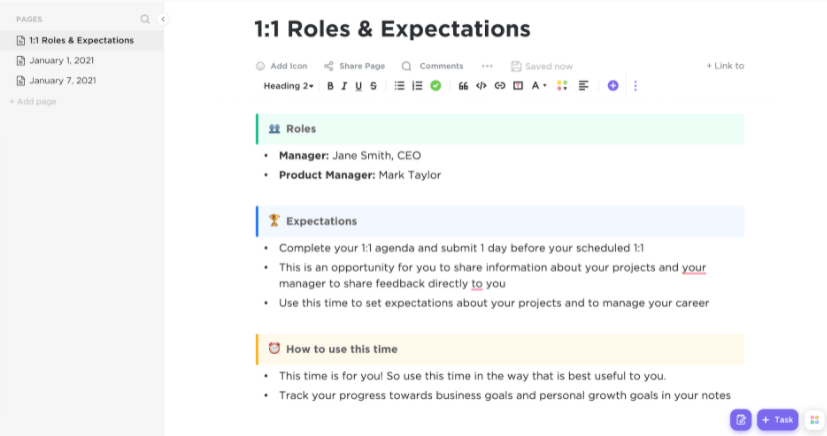
ClickUp 1-on-1s Template är skräddarsydd för meningsfulla samtal mellan medarbetare och chefer. Den är indelad efter mötesdatum och har en central sida med 1-on-1 Guidelines, vilket hjälper teamen att vara konsekventa samtidigt som de kan vara flexibla.
Varje mötesida innehåller avsnitt för dagordningspunkter, mötesprotokoll och åtgärdspunkter. Flödet är uppbyggt kring en tydlig trestegsprocess: Före 1-mot-1-mötet (båda parter kan asynkront lägga till diskussionspunkter), Under mötet (anteckningar registreras live) och Efter mötet (åtgärdspunkter omvandlas till uppgifter eller kommentarer direkt från dokumentet).
🌟 Här är varför du kommer att älska den:
- Strukturera samtal mellan medarbetare och chefer med avsnitt före, under och efter.
- Låt båda parter lägga till diskussionspunkter asynkront.
- Konvertera åtgärdspunkter till uppgifter eller kommentarer direkt från dokumentet.
📌 Perfekt för: Teamledare, HR-personal och distanschefer som vill göra enskilda möten mer målmedvetna och spårbara.
8. ClickUp-mötesmall
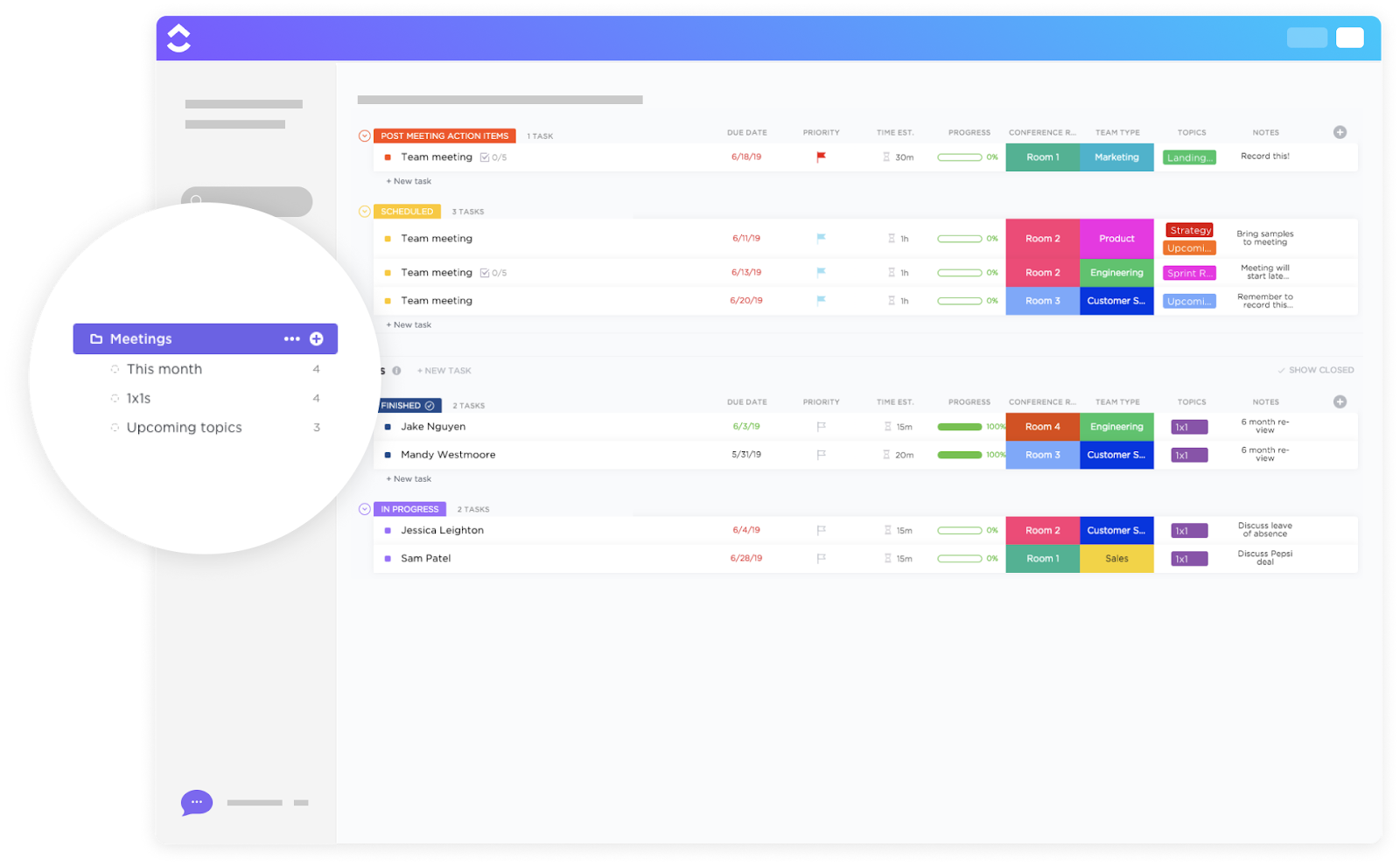
ClickUp Meetings Template är perfekt för team som vill behandla möten som projekt: strukturerade, spårbara och resultatinriktade. Den organiserar anteckningar efter kategorier, såsom Schemalagda, Åtgärder efter mötet, Avslutade och Pågående. Varje möte är en uppgift med fält för förfallodatum, varaktighet, konferensrum, teamtyp, taggar och anteckningar.
Den visuella layouten ger omedelbar klarhet om vad som är på gång, vad som är försenat och vad som fortfarande är på gång. Det finns till och med utrymme för att markera mötesämnet (t.ex. 1:1 eller strategi) och ett anteckningsfält för att skriva ner snabba påminnelser, som "Spela in detta!" eller "Diskutera tjänstledighet".
🌟 Här är varför du kommer att älska den:
- Behandla möten som projekt med spårbara kategorier och statusar.
- Se direkt vad som är på gång, försenat eller pågår.
- Samla påminnelser, ämnen och åtgärdspunkter i en visuell layout.
📌 Perfekt för: Teamledare, projektledare och operativa medarbetare som vill spåra möten precis som alla andra uppgifter i sitt arbetsflöde.
9. ClickUp-mall för möteschecklista

Mallen ClickUp Meeting Checklist reducerar allt till det väsentliga. Den inleds med ett avsnitt Pre-Meeting som innehåller alla uppgifter som ska slutföras innan mötet äger rum.
En av de mest framstående delarna är blocket Appointment Scheduling (Schemaläggning av möten). Det är en enkel checklista som guidar dig genom val av deltagare, tillgänglighetskontroller, fastställande av datum och tid och till och med sökning och bokning av mötesplats.
🌟 Här är varför du kommer att älska den:
- Hantera all logistik inför mötet med en enkel, återanvändbar checklista.
- Gå igenom deltagarurval, schemaläggning och bokning av lokal steg för steg.
- Se till att inget missas innan mötet börjar.
📌 Perfekt för: Operationschefer, chefsassistenter och teamkoordinatorer som behöver en enkel, repeterbar process för att fastställa all möteslogistik i förväg.
💟 Bonus: Brain MAX är din AI-drivna desktopkompanjon som tar bort stressen från möteshanteringen. Med djup integration mellan din kalender, e-post, dokument och projektverktyg kan Brain MAX omedelbart hämta tidigare mötesanteckningar, dagordningar och åtgärdspunkter – så att du alltid är förberedd. Behöver du komma ikapp? Be bara Brain MAX om en sammanfattning av förra veckans möte eller en lista över utestående uppgifter, så levererar den de viktigaste detaljerna på några sekunder.
Efter mötena kan du använda röstkommandon eller textmeddelanden för att lägga till egna anteckningar, klargöra nästa steg eller skapa nya uppgifter direkt från diskussionen. Brain MAX organiserar och länkar automatiskt dessa uppdateringar till rätt projekt och teammedlemmar, ställer in påminnelser och ser till att ingenting faller mellan stolarna. Med företagssökning, kontextmedvetna insikter och proaktiv uppföljning håller Brain MAX dina möten organiserade, genomförbara och produktiva – så att du kan fokusera på att driva arbetet framåt, inte på att hantera detaljerna.
10. ClickUp-mall för projektanteckningar

ClickUp Project Note Template är en digital sida som täcker allt som är viktigt i början av ett projekt, från en översiktlig sammanfattning till milstolpsdatum och tydlig ägarskap. Layouten börjar med en överskådlig tabell som listar alla viktiga identifierare: projektnamn, referensnummer, projektledare, ägare, noteringsdatum och slutdatum.
Avsnittet Projektbeskrivning går ett steg längre och ger utrymme att beskriva syftet, målen och omfattningen med egna ord. I sidofältet hittar du en översikt över länkade avsnitt som Omfattning, Milstolpar, Bästa praxis och till och med en Bekräftelse av projektanteckningar, vilket gör det perfekt för ansvarsskyldighet utan att vara överdrivet.
🌟 Här är varför du kommer att älska den:
- Starta projekt med en digital sammanfattning på en sida med sammanfattningar, milstolpar och ansvar.
- Använd länkade avsnitt för omfattning, bästa praxis och bekräftelser.
- Håll alla ansvariga med tydlig projektdokumentation
📌 Perfekt för: Projektledare, kundansvariga och teamledare som vill ha ett konsekvent, färdigt ramverk för att starta nya initiativ.
💡 Proffstips: Skapa ett ”mötesoperativsystem” för ditt team! Fastställ normer som:
- Mötena varar endast 25–30 minuter, inte 30–60 minuter.
- Ha alltid ett dagordnadsdokument klart 24 timmar i förväg.
- Använd samma ramverk för beslutsfattande varje gång
- Sammanfatta resultaten i ClickUp med hjälp av AI
11. ClickUp-mall för anteckningar från lektioner
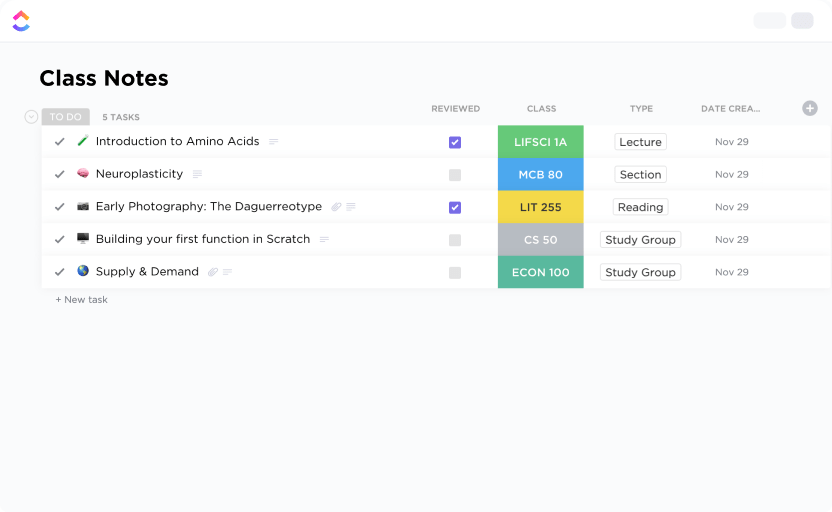
ClickUp Class Notes Template erbjuder en ren och strömlinjeformad lösning för dina möten. Den är ursprungligen utformad för studenter, men fungerar lika bra för team som hanterar pågående diskussioner, tvärfunktionella sessioner eller återkommande workshops.
Layouten grupperar anteckningar i uppgifter och tilldelar taggar för klass (eller projekt), typ (t.ex. avsnitt, läsning eller studiegrupp) och granskningsstatus, vilket gör det enkelt att filtrera, sortera och hitta det som är viktigt. Varje rad fungerar som en minisammanfattning: Har ämnet granskats? Vilken session eller vilket team tillhör det? Du får en snabb översikt utan att behöva leta igenom filer.
🌟 Här är varför du kommer att älska den:
- Organisera pågående diskussioner, workshops eller utbildningssessioner med hjälp av taggar och status.
- Sammanfatta ämnen och sessioner för snabb referens
- Filtrera och gå tillbaka till anteckningar från olika möten eller lektioner på ett enkelt sätt.
📌 Perfekt för: Teamledare eller distansarbetande yrkesverksamma som vill ha ett strukturerat men flexibelt sätt att dokumentera, tagga och återkomma till diskussioner från olika möten, arbetsflöden eller utbildningssessioner.
12. ClickUp-mall för mötesuppföljning

Med ClickUp Meeting Tracker Template blir det otroligt enkelt att hålla koll på hela teamets möteskalender. Layouten är grupperad efter datum och färgkodad efter mötes typ, vilket ger dig en översikt över din vecka utan att du behöver växla mellan olika appar för att-göra-listor eller e-posttrådar.
Varje rad är en dynamisk uppgift med underordnade uppgifter, ansvariga och förberedelser inbyggda. Planerar du i förväg? Det finns en kolumn för länkade dokument och faciliteringsroller. Vill du reflektera efteråt? Allt finns fortfarande på ett och samma ställe.
🌟 Här är varför du kommer att älska den:
- Logga, organisera och förbered alla möten i en färgkodad vy grupperad efter datum.
- Spåra deluppgifter, ansvariga och förberedelser för varje möte.
- Reflektera och planera i förväg med länkade dokument och faciliteringsroller.
📌 Perfekt för: Ledare för distansarbetande team eller driftschefer som behöver ett överskådligt sätt att logga, organisera och förbereda interna möten mellan avdelningar och i olika format.
Hör vad denna ClickUp-användare har att säga:
Det har varit fantastiskt att se hur mycket tid vi har sparat i möten sedan vi gick över till ClickUp. Det som tidigare tog oss tre timmar per vecka för evenemangsplanering och uppdateringar tar nu bara drygt en timme. De involverade teamen har nu mer tid att fokusera på viktigare marknadsföringsprioriteringar.
Det har varit fantastiskt att se hur mycket tid vi har sparat i möten sedan vi gick över till ClickUp. Det som tidigare tog oss tre timmar per vecka för evenemangsplanering och uppdateringar tar nu bara drygt en timme. De involverade teamen har nu mer tid att fokusera på viktigare marknadsföringsprioriteringar.
Förbättra dina möten med ClickUp
Att skriva tydliga, användbara mötesanteckningar behöver inte vara krångligt. Att använda en mall för mötesanteckningar i Evernote är ett bra första steg.
ClickUp gör dock mer än bara lagrar dina anteckningar. Det förvandlar dem till dynamiska, spårbara åtgärdspunkter. Tilldela uppgifter, ange förfallodatum, lägg till kommentarer och integrera dem till och med direkt i ditt teams arbetsflöde. Dina mötesanteckningar blir en del av den större affärsbilden, vilket hjälper ditt team att hålla sig samstämmigt, på rätt spår och fullt ansvarigt.
Registrera dig gratis på ClickUp idag! ✅
Vanliga frågor
Ja, Evernote kan användas för att ta mötesanteckningar. Det är en flexibel och organiserad plattform där du snabbt kan anteckna viktiga punkter, beslut och åtgärdspunkter under möten. Dess funktioner, såsom anteckningsböcker, taggar och sökfunktioner, gör det enkelt att organisera och hämta dina mötesanteckningar när du behöver dem.
Det bästa formatet för mötesanteckningar innehåller vanligtvis mötets datum och tid, en lista över deltagare, dagordningen eller diskussionsämnen, viktiga diskussionspunkter, fattade beslut och åtgärdspunkter med tilldelade ansvarsområden. Genom att använda punktlistor eller numrerade listor kan du göra anteckningarna tydliga och lätta att följa.
För att skapa en anteckningsmall i Evernote börjar du med att utforma en anteckning med din önskade struktur, till exempel rubriker för dagordning, diskussion och åtgärdspunkter. När du är nöjd med layouten sparar du anteckningen som en mall. På så sätt kan du återanvända samma format för framtida anteckningar, vilket säkerställer konsekvens och sparar tid.
För att ta mötesanteckningar på hög nivå, fokusera på att fånga upp de viktigaste ämnena som diskuterats, viktiga beslut som fattats och eventuella uppföljningsåtgärder eller uppgifter. Undvik att skriva ner varje detalj; sammanfatta istället de viktigaste punkterna och resultaten. Detta tillvägagångssätt gör dina anteckningar koncisa och säkerställer att den viktigaste informationen är lättillgänglig.