

Evernote var en gång i tiden den definitiva anteckningsappen på marknaden. Den lanserades 2008 och fick omkring en halv miljon användare det året. Dess popularitet nådde sin topp 2013 när den hade över 75 miljoner aktiva användare.
Sedan dess har en rad problem i kombination med ökad konkurrens lett till en stadig minskning av dess popularitet.
Om du är en av de Evernote-användare som vill byta till ett bättre alternativ och undrar hur man raderar ett Evernote-konto, är den här bloggen något för dig.
Inaktivera eller radera: Vad är skillnaden?
Om du har bestämt dig för att sluta använda Evernote har du två alternativ. Du kan antingen inaktivera ditt Evernote-konto eller radera det helt. Men vad är skillnaden mellan dem, och vilket ska du välja?
Alternativet att inaktivera kontot stänger tillfälligt av din Evernote-tjänst. Du har dock möjlighet att återaktivera ditt konto vid ett senare tillfälle om behovet uppstår.
Om du raderar ditt konto raderas all din information permanent. Efter fyra veckor kan inte ens Evernotes kundtjänst komma åt din kontoinformation. Tänk därför på att radering av konto är en enkelriktad åtgärd.
Några viktiga punkter:
- Välj att inaktivera kontot om du tror att du kanske kommer att återvända till Evernote i framtiden eller vill hålla din sparade information säker medan du tar en paus.
- Välj radering om du är säker på att du inte längre behöver Evernote och vill ta bort dina data permanent.
Hur raderar man ett Evernote-konto?
Om du har bestämt dig för att radera ditt Evernote-konto följer du stegen nedan.
1. Logga in på ditt Evernote-konto
Det första steget för att radera ditt Evernote-konto är att logga in på det. När du har loggat in klickar du på menyalternativet "Kontoinformation", som visas när du klickar på ditt användarnamn i det övre vänstra hörnet av sidan.
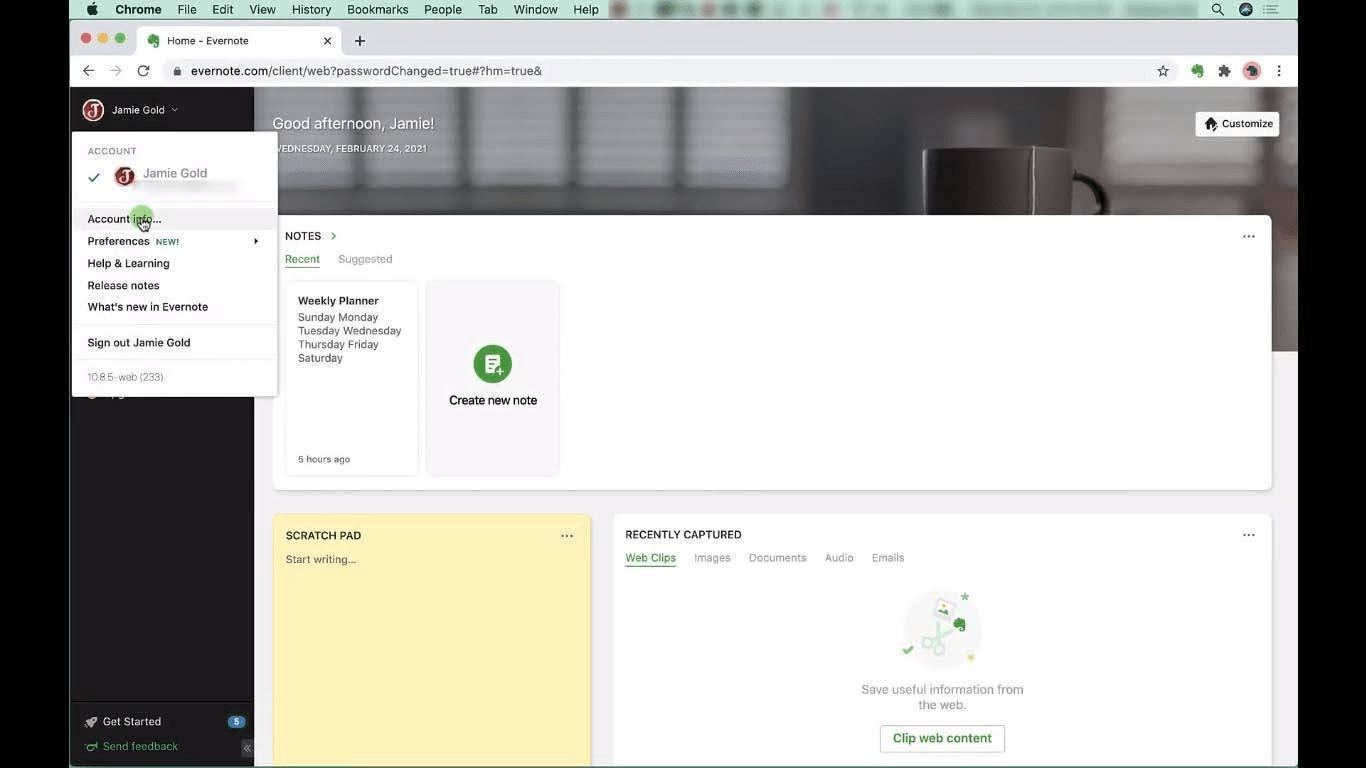
Du kommer då att dirigeras till en ny flik som visar din kontoöversikt.

2. Gå till avsnittet ”Kontostatus”
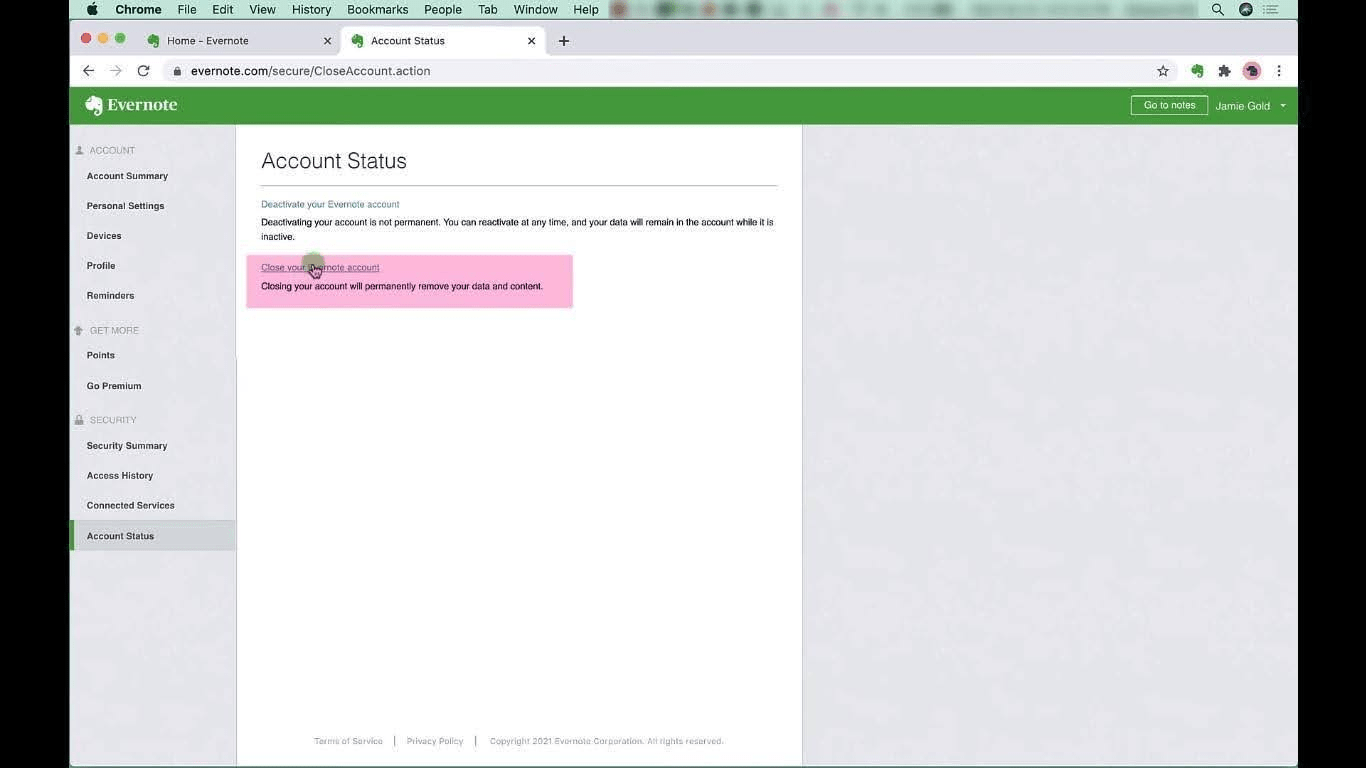
När du är på sidan "Kontoöversikt" navigerar du till menyalternativet "Kontostatus" i navigeringsmenyn till vänster och klickar på det. När du har gjort det ombeds du att ange ditt lösenord igen.
På den här sidan får du två alternativ: inaktivera eller radera ditt Evernote-konto permanent.
3. Stäng ditt Evernote-konto
När du klickar på alternativet "Stäng ditt Evernote-konto" visas ett popup-fönster där du får bekräfta att du vill stänga ditt Evernote-konto permanent. Klicka på "Fortsätt".

När du klickar på Fortsätt visas en andra dialogruta där du ombeds att verifiera din prenumerationsstatus och ange om du vill exportera dina befintliga anteckningar, med en länk till ytterligare information om hur du gör det.

När du klickar på Fortsätt här kommer du till den sista dialogrutan där du ombeds ange varför du lämnar Evernote. Klicka i kryssrutan för att bekräfta, och du kommer att ombedjas verifiera ditt lösenord igen.

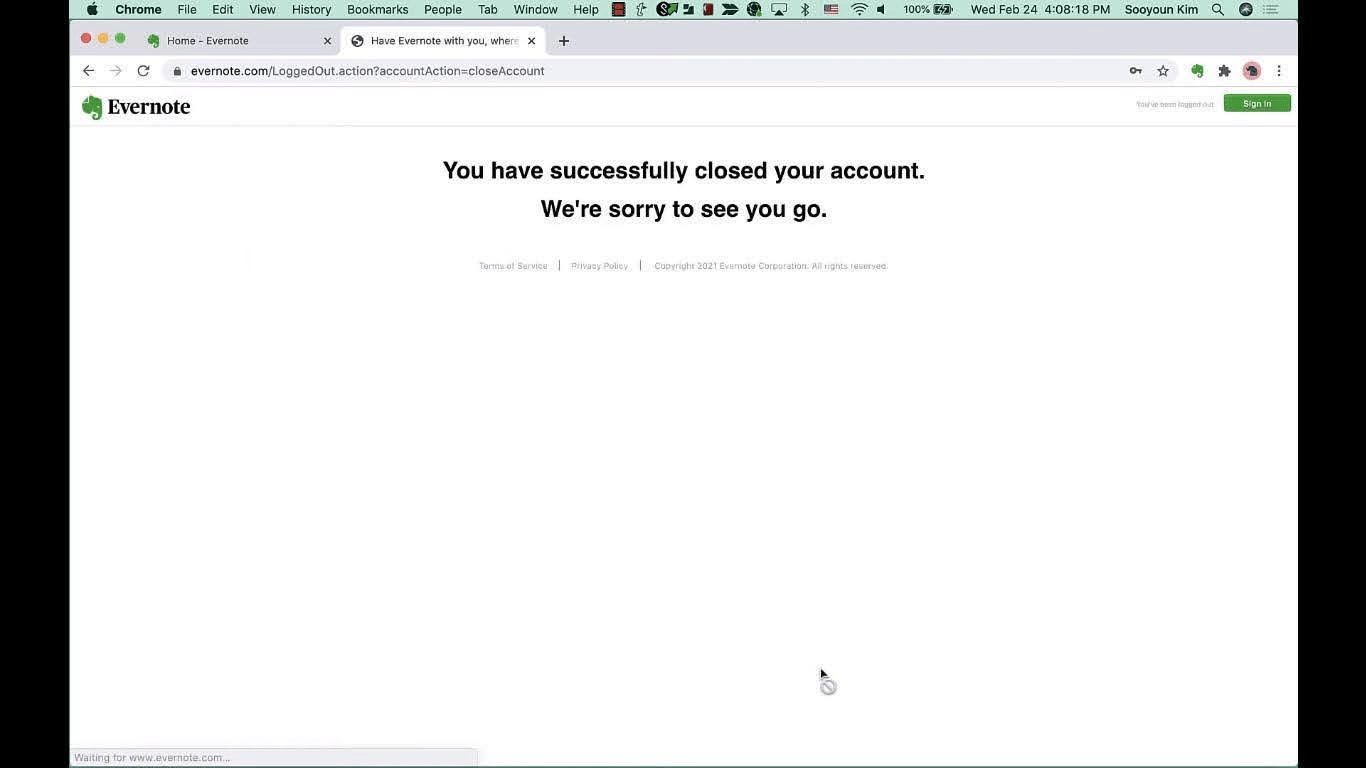
Du kan klicka på knappen Stäng konto och omdirigeras till en bekräftelsesida nedan.
Observera: Om du har ett betalt abonnemang måste du först säga upp ditt abonnemang innan du raderar ditt Evernote-konto.
Anledningar till att användare raderar sina Evernote-konton
Flera faktorer får användare att radera sina Evernote-konton och byta till bättre alternativ. De viktigaste av dessa är:
- Evernotes gratisversion har blivit kraftigt begränsad i vad den erbjuder. Användare kan nu bara skapa en anteckningsbok och upp till 50 anteckningar. De är också begränsade till en uppladdningsgräns på 60 MB per månad.
- Deras premiumabonnemang har sett en stadig prisökning och har nått en punkt där det har blivit svårt att motivera kostnaden.
- En allmän uppfattning bland användarna är att appens användargränssnitt börjar visa tecken på åldrande och att prestandan har blivit trög.
- Flera säkerhetsöverträdelser genom åren har väckt oro för integriteten bland användarna.
ClickUp: Det bästa alternativet till Evernote för anteckningar
ClickUp är en kraftfull produktivitetsplattform som låter dig hantera dina projekt, uppgifter och anteckningar på ett och samma ställe. Så varför är ClickUp ett bättre alternativ än Evernote? Låt oss ta reda på det.
Eftersom vi talar om alternativ till Evernote är den första funktionen vi måste titta på ClickUps anteckningsblock. Precis som Evernote låter den här funktionen dig enkelt skapa rich text-anteckningar för att skriva ner dina tankar eller ta detaljerade mötesanteckningar.
ClickUps anteckningsblock har dock flera fördelar jämfört med Evernote. Du kan integrera anteckningarna du skapar med ClickUp med alla uppgifter, projekt eller relevanta dokument i din arbetsyta.
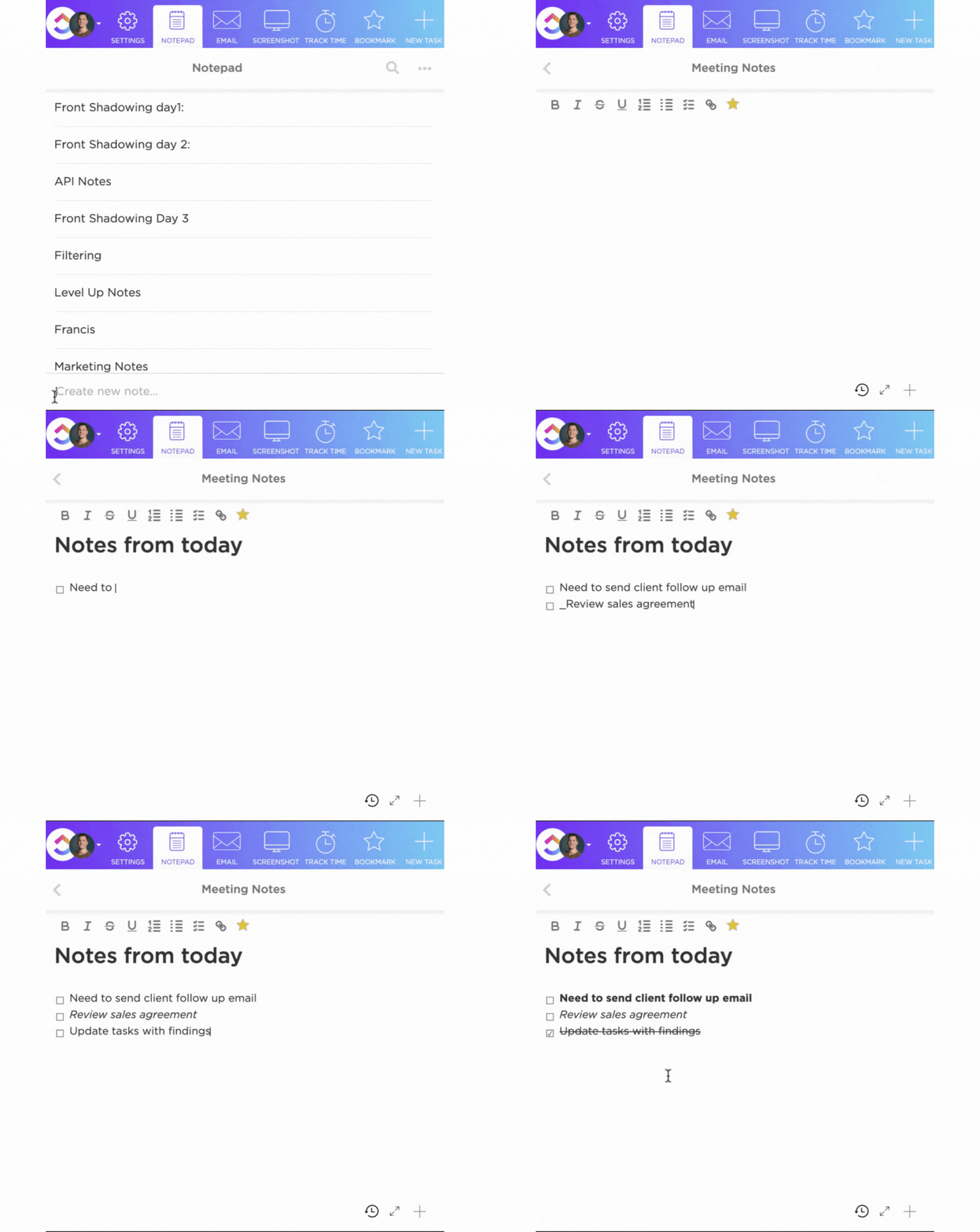
Till skillnad från Evernote kan du i ClickUp lägga till funktioner som bilder, videor, emojis, checklistor, kodblock och mycket mer till dina anteckningar. Slutligen har Clickup också många AI-drivna verktyg som hjälper dig att förbättra din produktivitet. En annan användbar funktion som denna plattform erbjuder kallas ClickUp Docs. Med denna funktion kan du skapa samarbetsdokument som lagras i valfritt utrymme, mapp eller lista inom ClickUp-ekosystemet.

Du kan använda den här funktionen för att skapa och organisera din kunskapsbas, SOP:er, rapporter och till och med mötesanteckningar (med flera mallar för mötesanteckningar att välja mellan).
Dessutom låter ClickUp dig dela dina dokument med vem som helst genom att skapa en offentlig eller privat länk eller bjuda in dem till din ClickUp-arbetsyta. Denna funktion stöder även versionshistorik och låter dig hålla koll på alla ändringar som gjorts i dina dokument.
Viktiga höjdpunkter i ClickUp
- AI-driven assistans: ClickUp erbjuder ett flertal AI-drivna verktyg för anteckningar som hjälper dig att arbeta snabbare och mer effektivt. Funktioner som röstdiktering och automatisk transkription gör anteckningar till en barnlek. ClickUps smarta sökfunktion gör att du kan hitta all information inom ditt arbetsområde på ett ögonblick.
- Sömlös integration med appar från tredje part: ClickUp integreras sömlöst med populära appar som Google Drive, Slack och Dropbox, vilket eliminerar problemen som uppstår med isolerad information.
- Kraftfull Android-app: ClickUp har en inbyggd app för Android-enheter på Google Play som låter dig komma åt och redigera dina anteckningar när du är på språng. Appen stöder också push-meddelanden som hjälper dig att hålla koll på allt, var du än befinner dig.
Begränsningar med ClickUp
- Den långa listan över funktioner som ClickUp erbjuder utöver de grundläggande anteckningsfunktionerna, såsom AI-drivna verktyg för möten, mallar för dagliga planerare och så vidare, kan resultera i en inlärningskurva.
- I sin nuvarande form stöder ClickUps Android-app inte de omfattande listvyer som för närvarande finns tillgängliga på webb- och skrivbordsversionerna av ClickUp.
Priser för ClickUp
- Gratis för alltid: 0 $
- Obegränsat: 7 dollar per medlem och månad
- Företag: 12 dollar per medlem och månad
- Enterprise: Anpassad prissättning
- ClickUp Brain: 5 dollar per medlem och månad, tillgängligt i alla betalda abonnemang.
Ta bort Evernote och vägen framåt
Nu har du all information du behöver om hur du raderar ditt Evernote-konto och varför ClickUp bör vara ditt förstahandsval bland alla andra Evernote-alternativ på marknaden. Genom att välja ClickUp kan du ta anteckningar mer effektivt, och dess AI-assistans och samarbetsverktyg hjälper dig också att höja din produktivitet till nya höjder.
Är du redo för förändringen? Registrera dig för en kostnadsfri provperiod idag och upptäck en värld av möjligheter som går utöver anteckningar.
Vanliga frågor
1. Hur raderar jag mitt Evernote-konto permanent?
Du kan radera ditt Evernote-konto permanent genom att följa stegen nedan:
- Logga in på ditt Evernote-konto och navigera till avsnittet om kontostatus via menyalternativet Kontoinformation.
- Härifrån väljer du alternativet Stäng ditt konto, säger upp ditt abonnemang om du har en betald plan, säkerhetskopierar dina befintliga anteckningar om du behöver dem och när du är klar verifierar du dina inloggningsuppgifter för att radera ditt konto permanent.
2. Hur kopplar jag bort mitt Evernote-konto?
Följ stegen nedan för att avregistrera ditt Evernote-konto från alla enheter:
Logga in på ditt Evernote-konto och gå till applikationsmenyn. (Här visas en lista över alla enheter som för närvarande har åtkomst till ditt Evernote-konto.
Klicka på alternativet "Återkalla åtkomst" bredvid den enhet som du vill koppla bort ditt Evernote-konto från.
3. Hur avslutar jag Evernote?
Så här avbryter du din Evernote-prenumeration:
- Logga in på ditt konto, gå till kontoinställningarna och klicka på Fakturering.
- Klicka på "Avbryt din Evernote-prenumeration" och klicka på alternativet "Nedgradera till gratis" längst ner på sidan.